

 English (UK)
 Deutsch
 Español
 Français
 Italiano
 Polski
 Português (BR)
Ovaj članak automatski je preveden s engleskog.
Postavite, promijenite ili izbrišite plansku poziciju karte
Pregled
Upotrijebite poziciju karte na planu da svi budu u tijeku s time gdje se na planu nalazi problem.
Pristup & Dozvole
Postavite položaj plana
Obično postavljate položaj plana prilikom izrade karte. Moguće je kreirati kartu bez planske pozicije i dodati je kasnije.
Zahtjevi za postavljanje planske pozicije:
-
Trenutačni sloj ulaznice mora imati plan.
- Ako to nije slučaj, gumb + Postavi plansku poziciju nije prikazan na ulaznici.
- Naučite kako Promijeniti sloj ulaznice.
-
Položaj plana mora biti omogućen u obrascu.
- Ako to nije slučaj, gumb + Postavi položaj plana je onemogućen u ulaznici.
- Pročitajte više u Opcijama obrazaca.
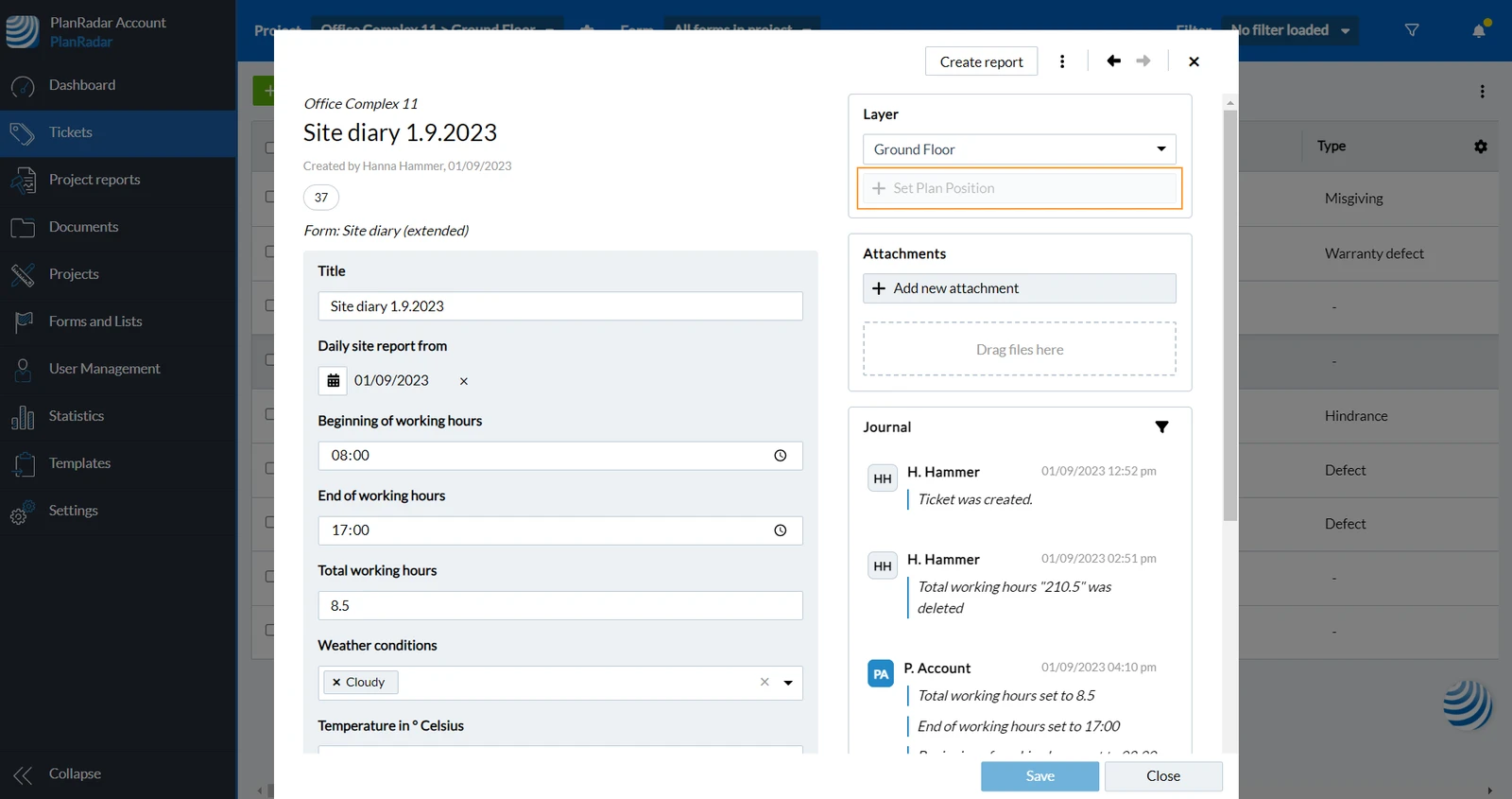
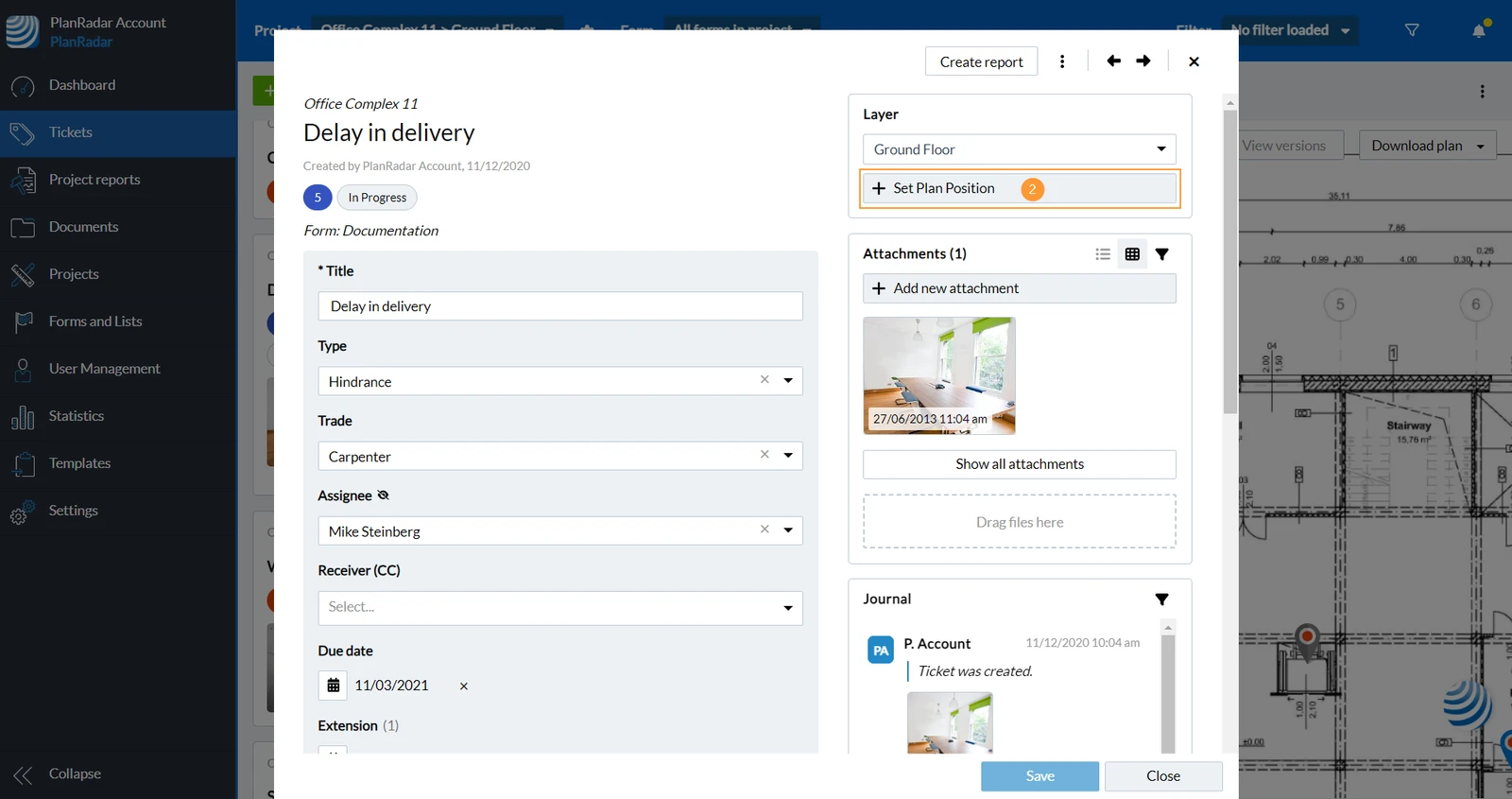
Za postavljanje planske pozicije za kartu koja je još nema:
- Otvorite kartu
- Kliknite + Postavi položaj plana
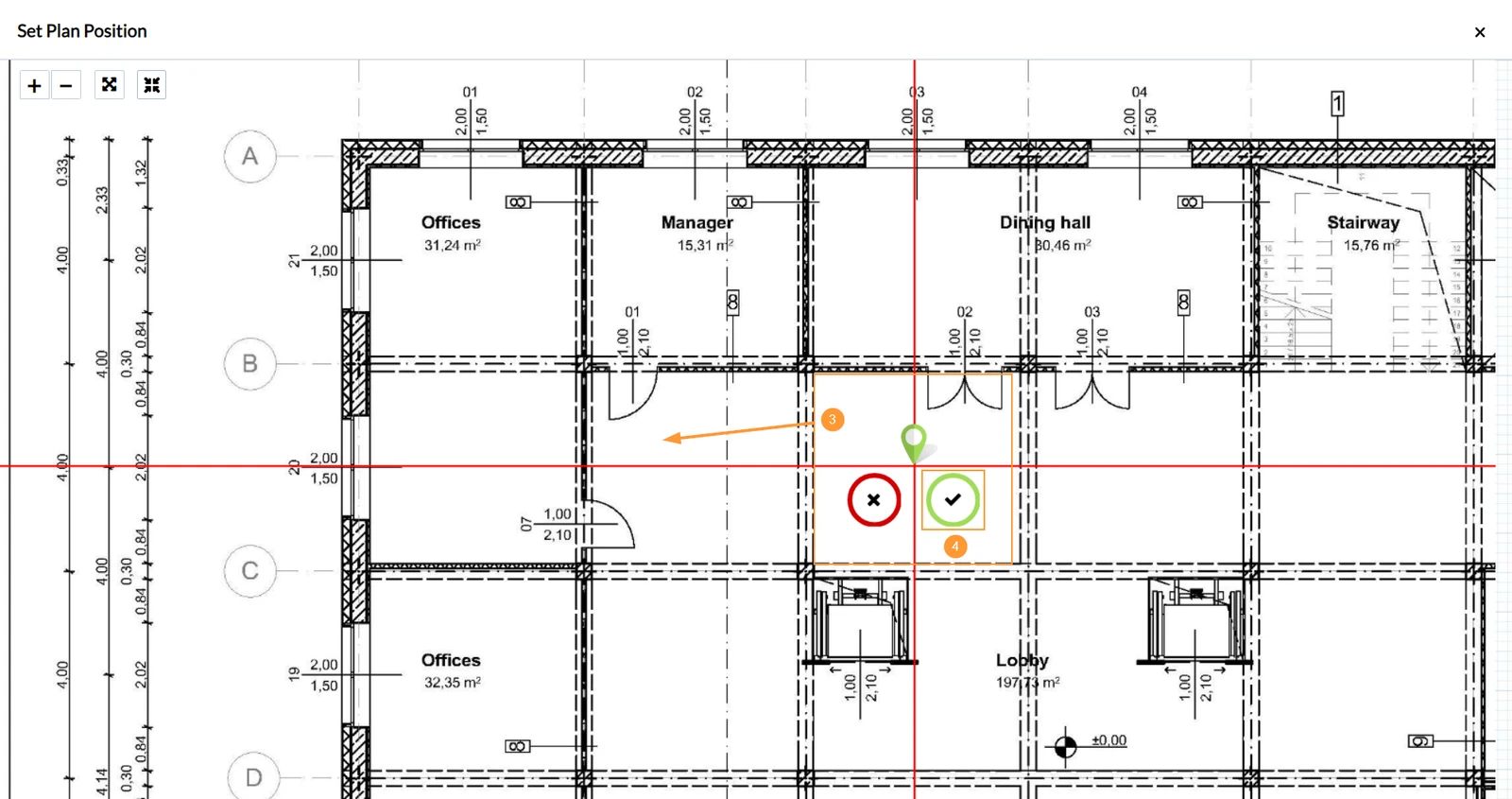
- Povucite & ispustite pribadaču za kartu
- Kliknite ✔ za potvrdu i spremanje.
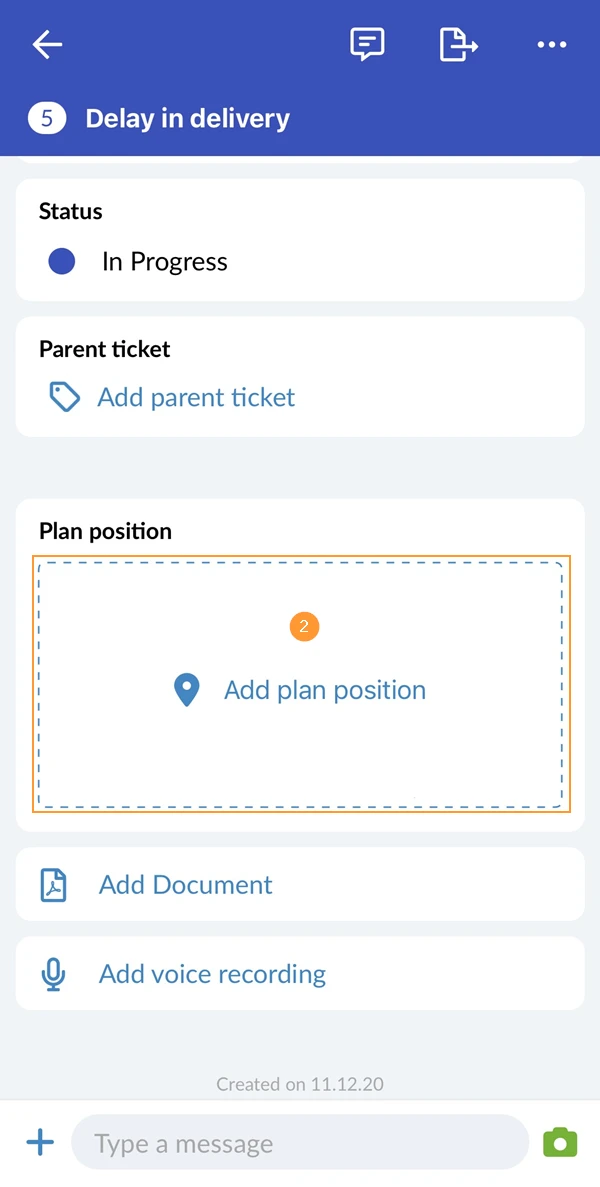
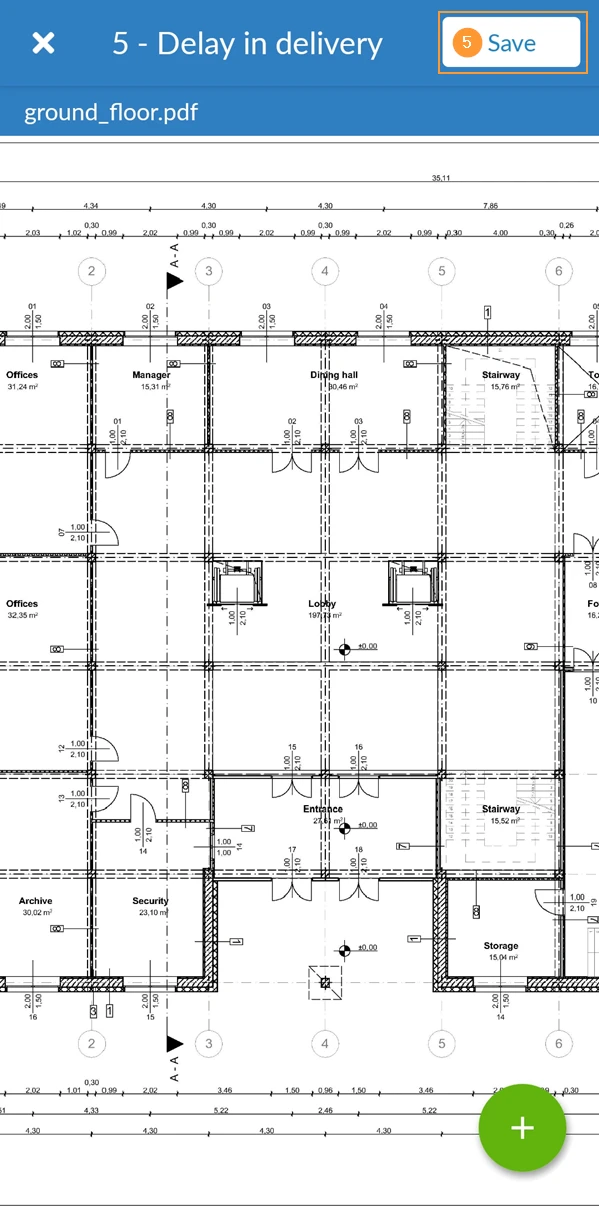
- Otvorite kartu i pomaknite se prema dolje do Položaj plana
- Dodirnite Dodaj poziciju plana
- Dugi dodir na planu za postavljanje položaja na planu
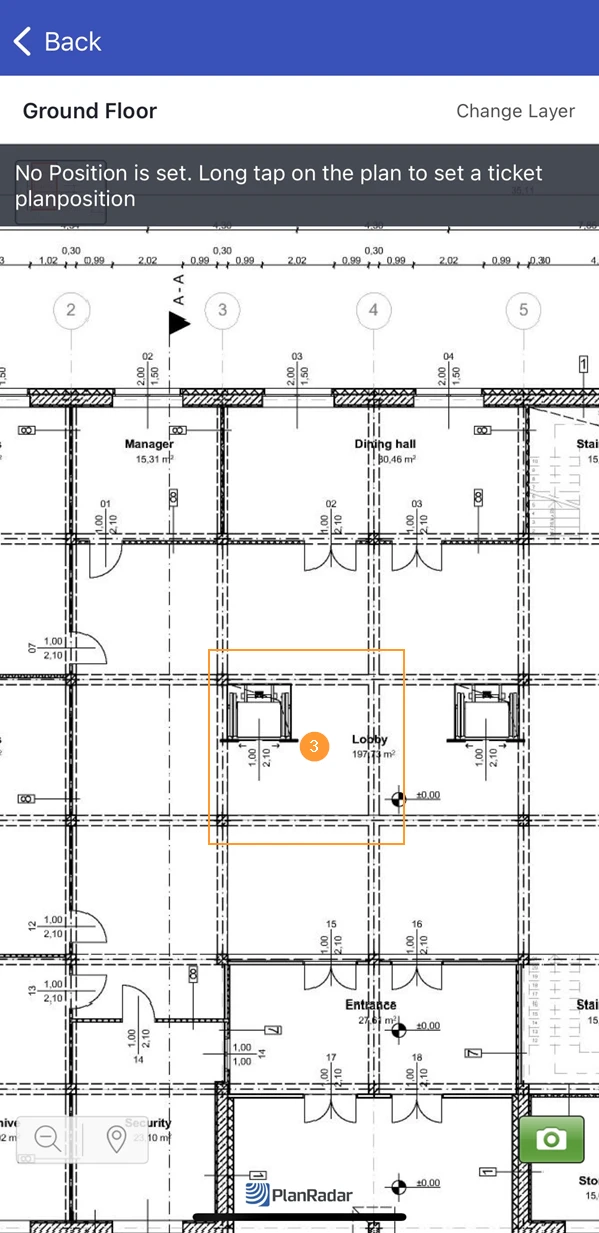
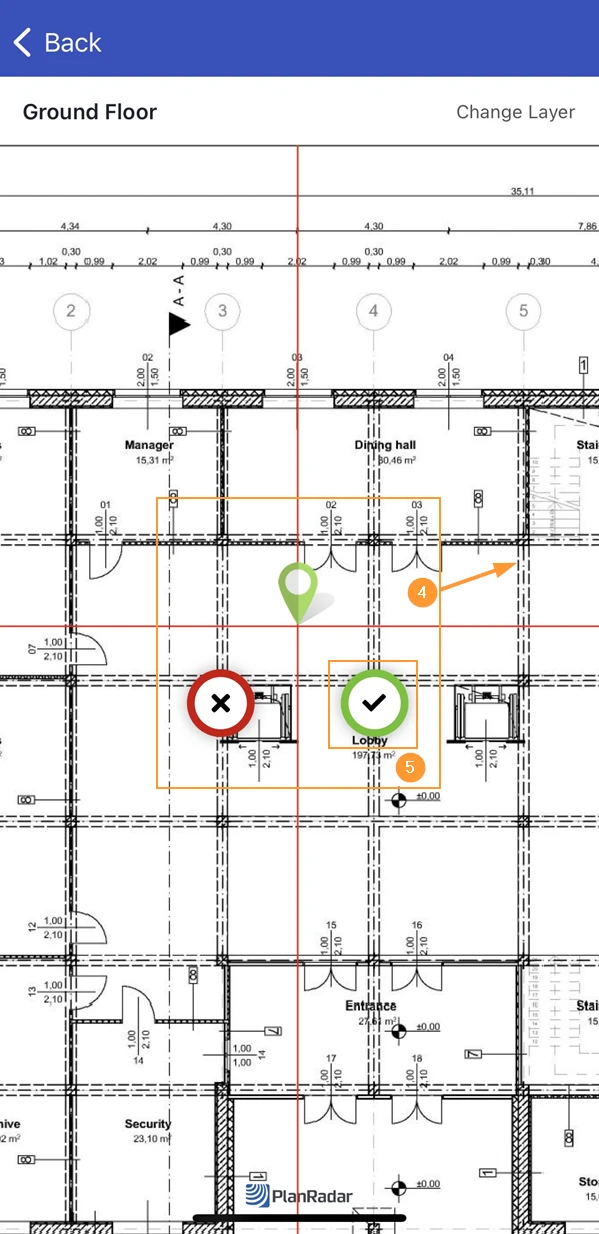
- Izborno: povucite & ispustite pribadaču za kartu kako biste prilagodili položaj plana
- Dodirnite ✔ za potvrdu i spremanje položaja plana
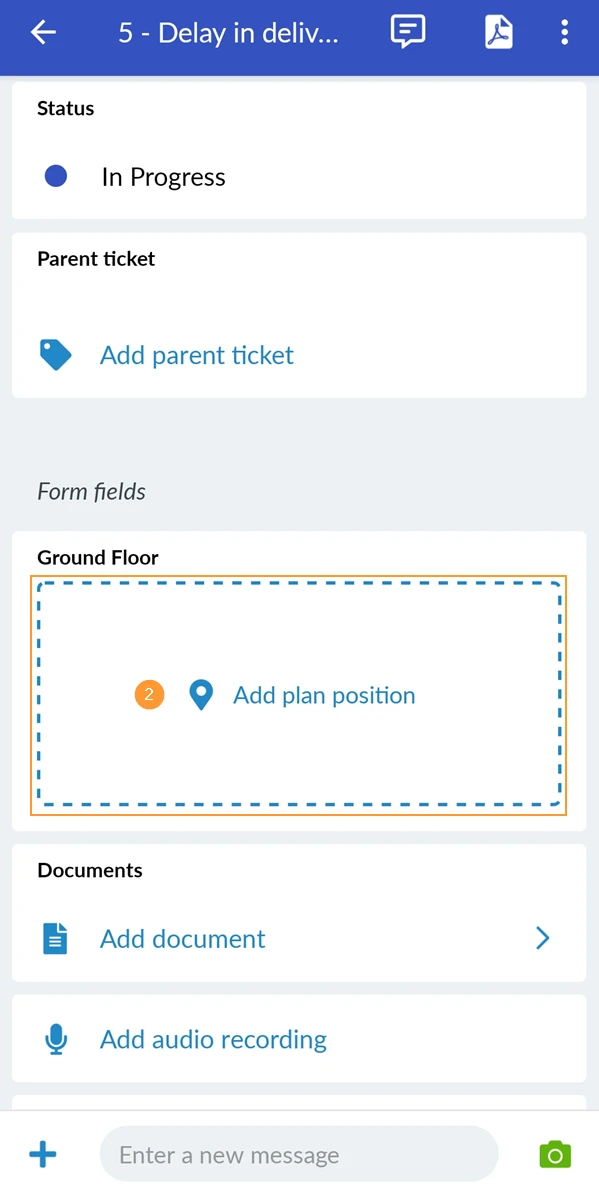
- Otvorite kartu i pomaknite se prema dolje
- Dodirnite Dodaj poziciju plana
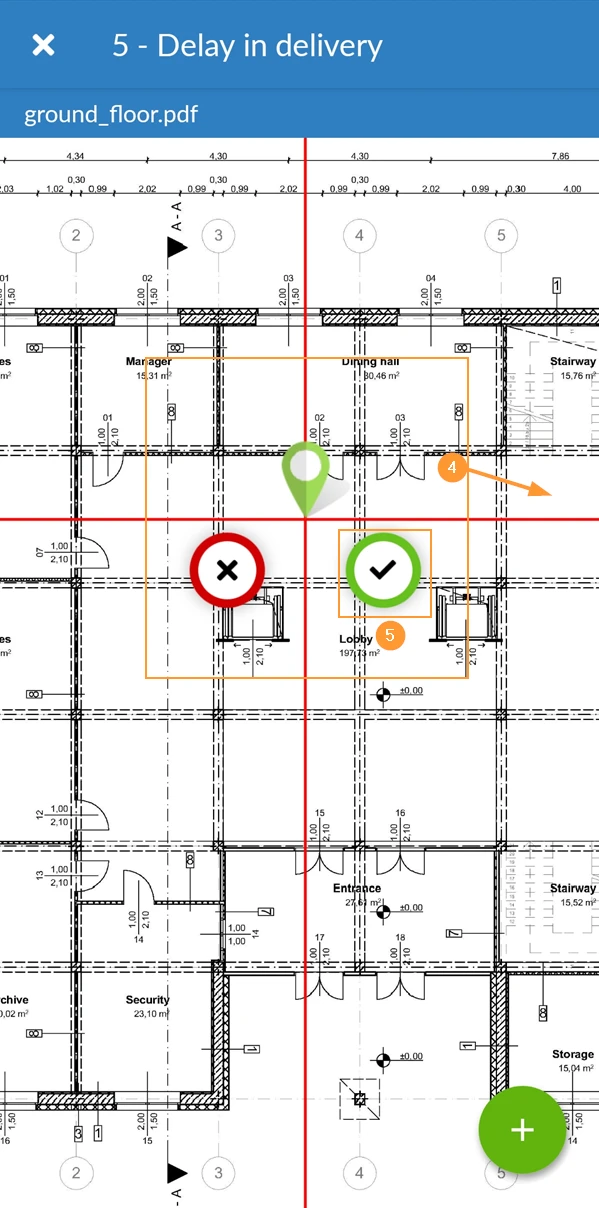
- Dugi dodir na planu za postavljanje položaja na planu
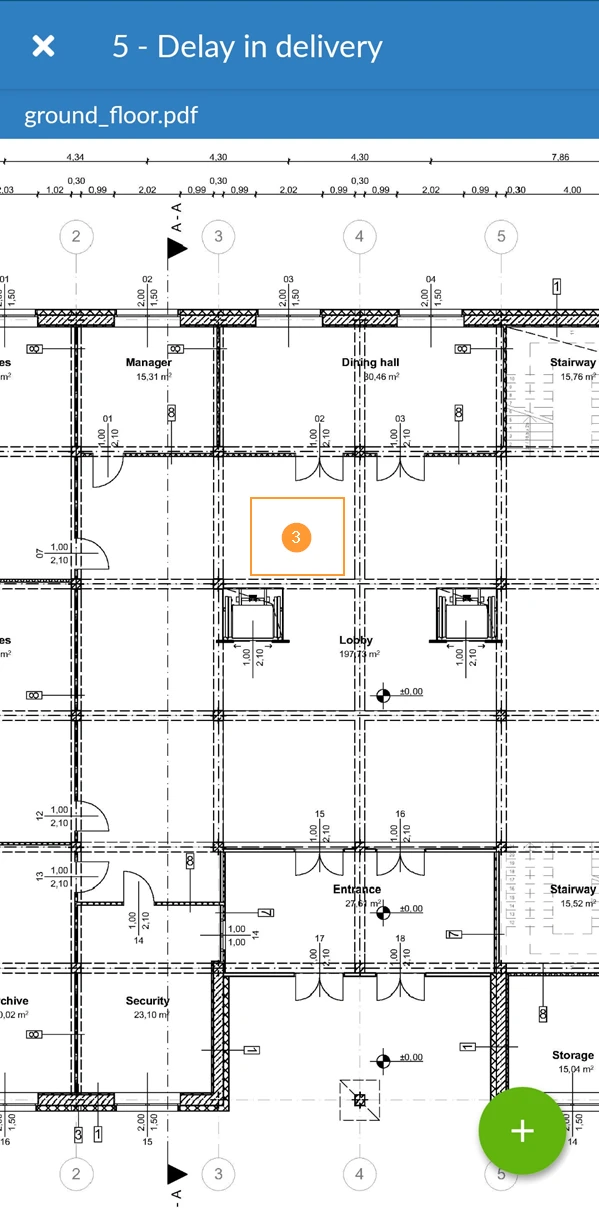
- Izborno: povucite & ispustite pribadaču za kartu kako biste prilagodili položaj plana
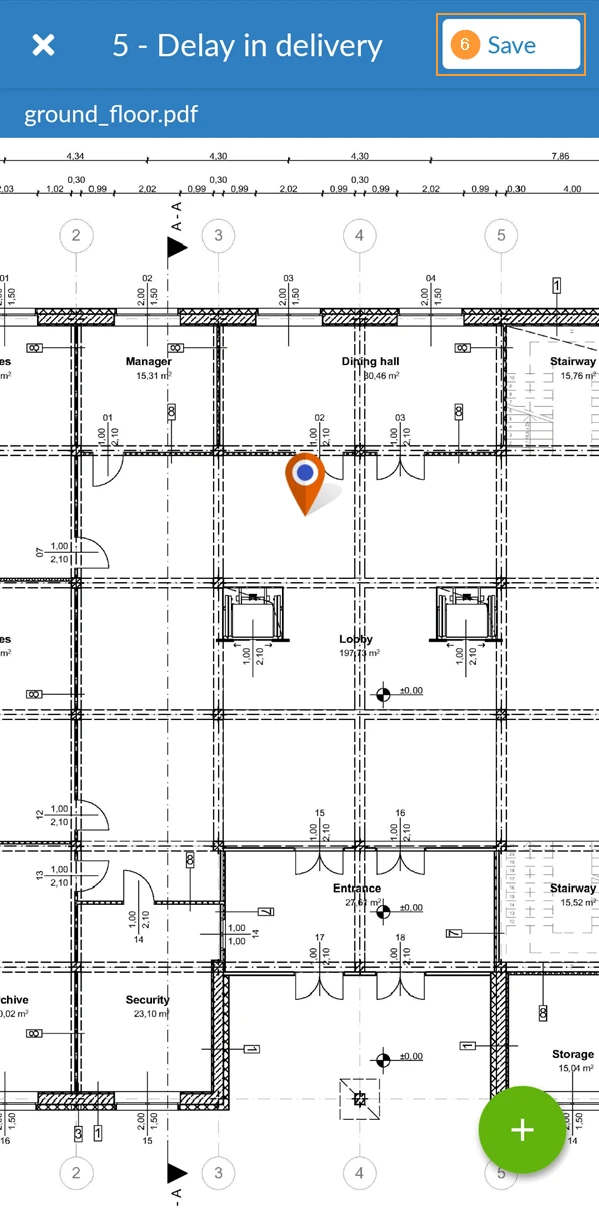
- Dodirnite ✔ za potvrdu
- Dodirnite Spremi
Promijenite položaj plana
Postoje dva načina za promjenu planske pozicije karte:
U prikazu plana
- Odaberite Plan na padajućem izborniku Prikaz
- Kliknite značku karte na planu da biste otvorili pregled karte.
- Kliknite Promjena položaja
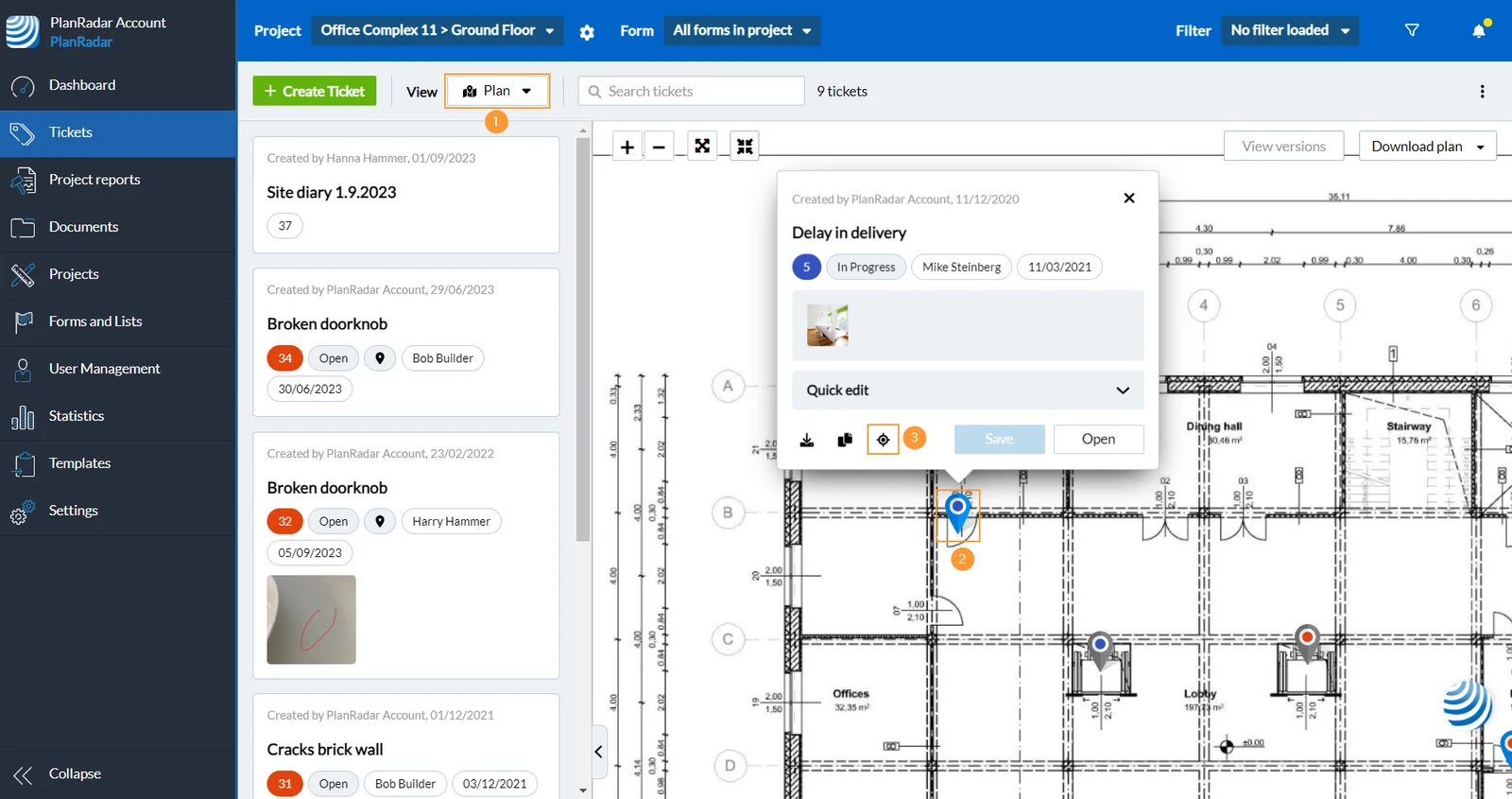
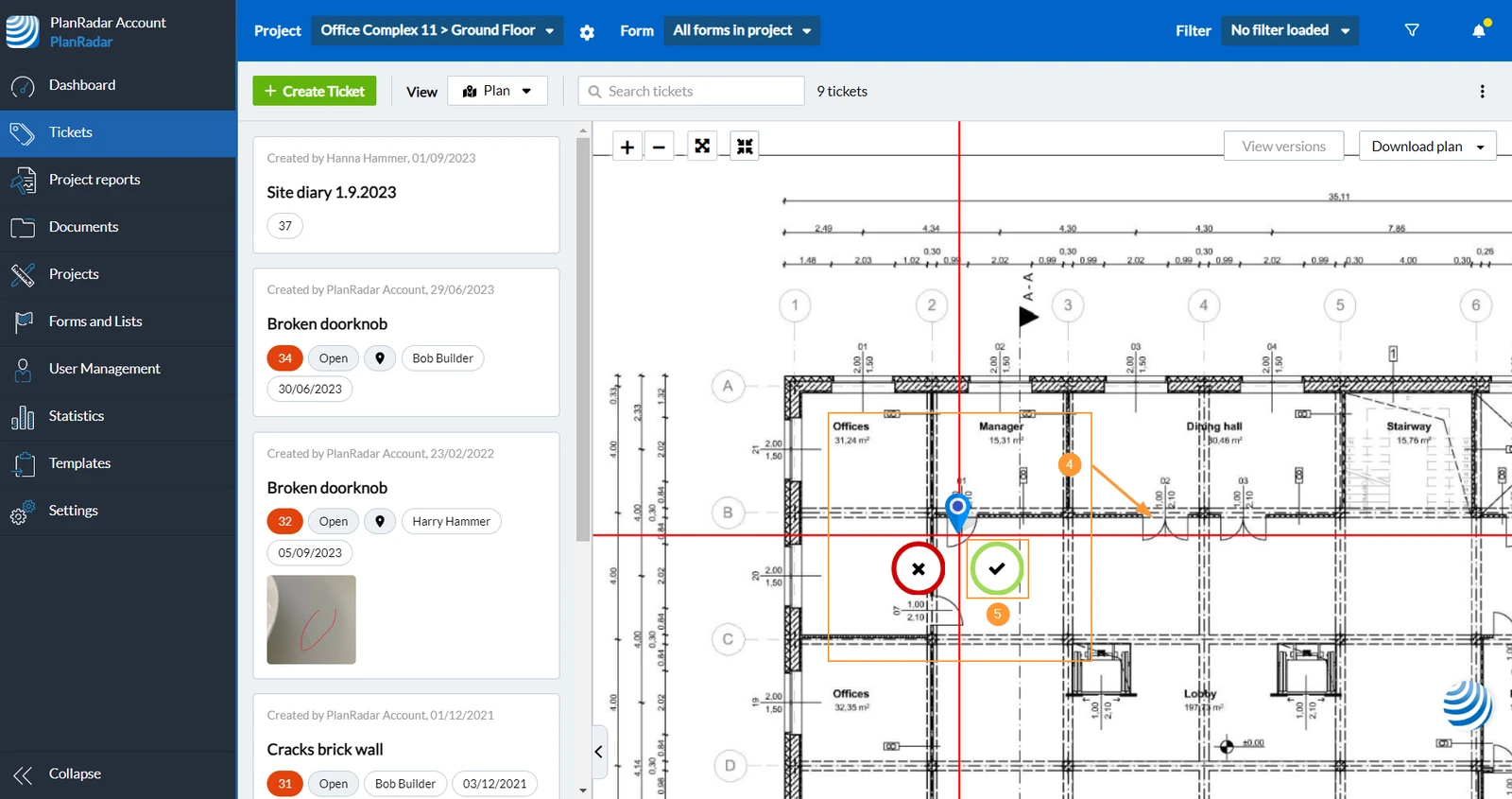
- Povucite & ispustite pribadaču za kartu
- Kliknite ✔ za potvrdu i spremanje.
U ulaznici
- Otvorite kartu
- Kliknite na pregled položaja plana da biste otvorili ekran Pregled položaja plana.
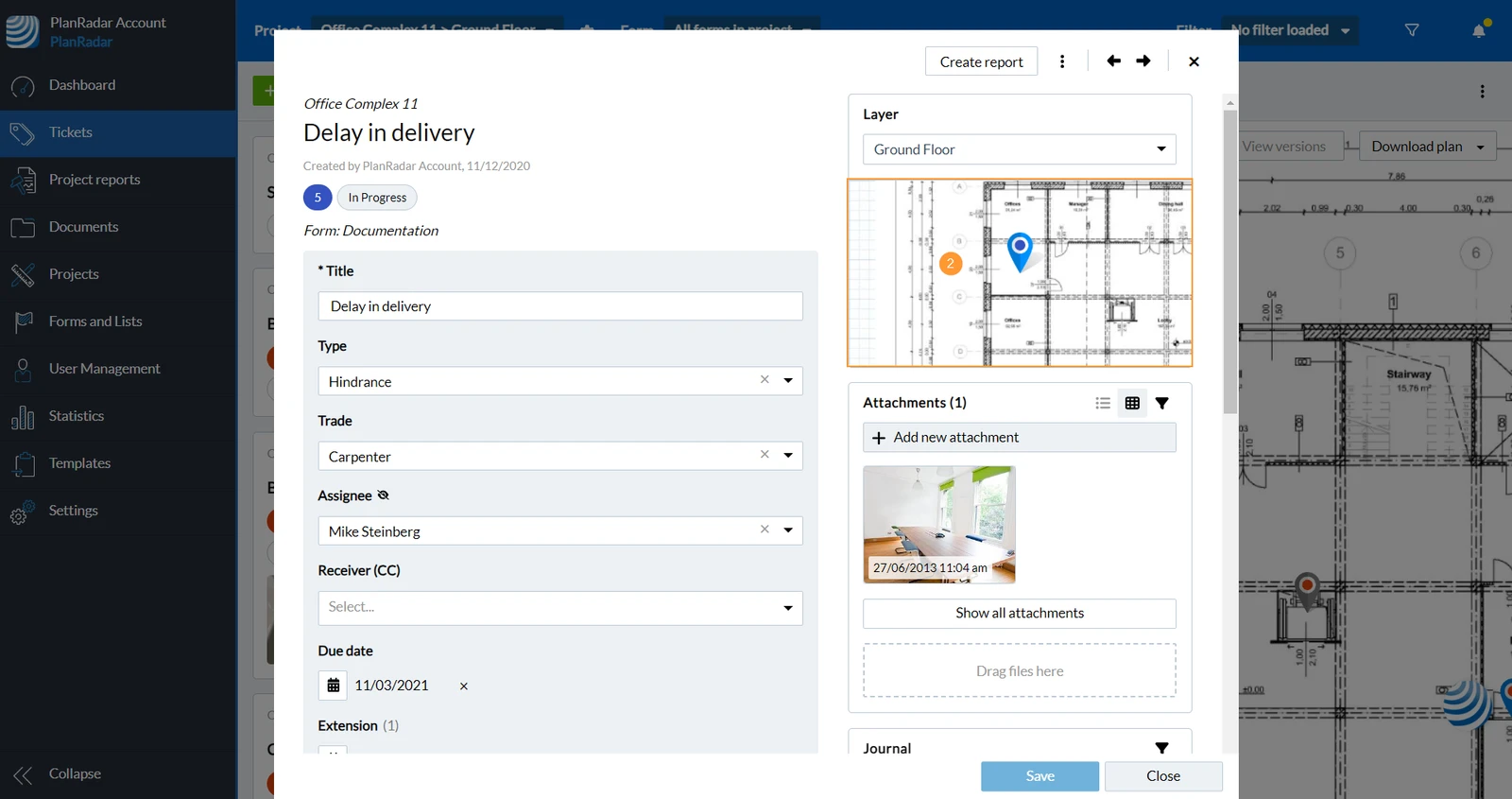
- Kliknite Promijeni položaj plana
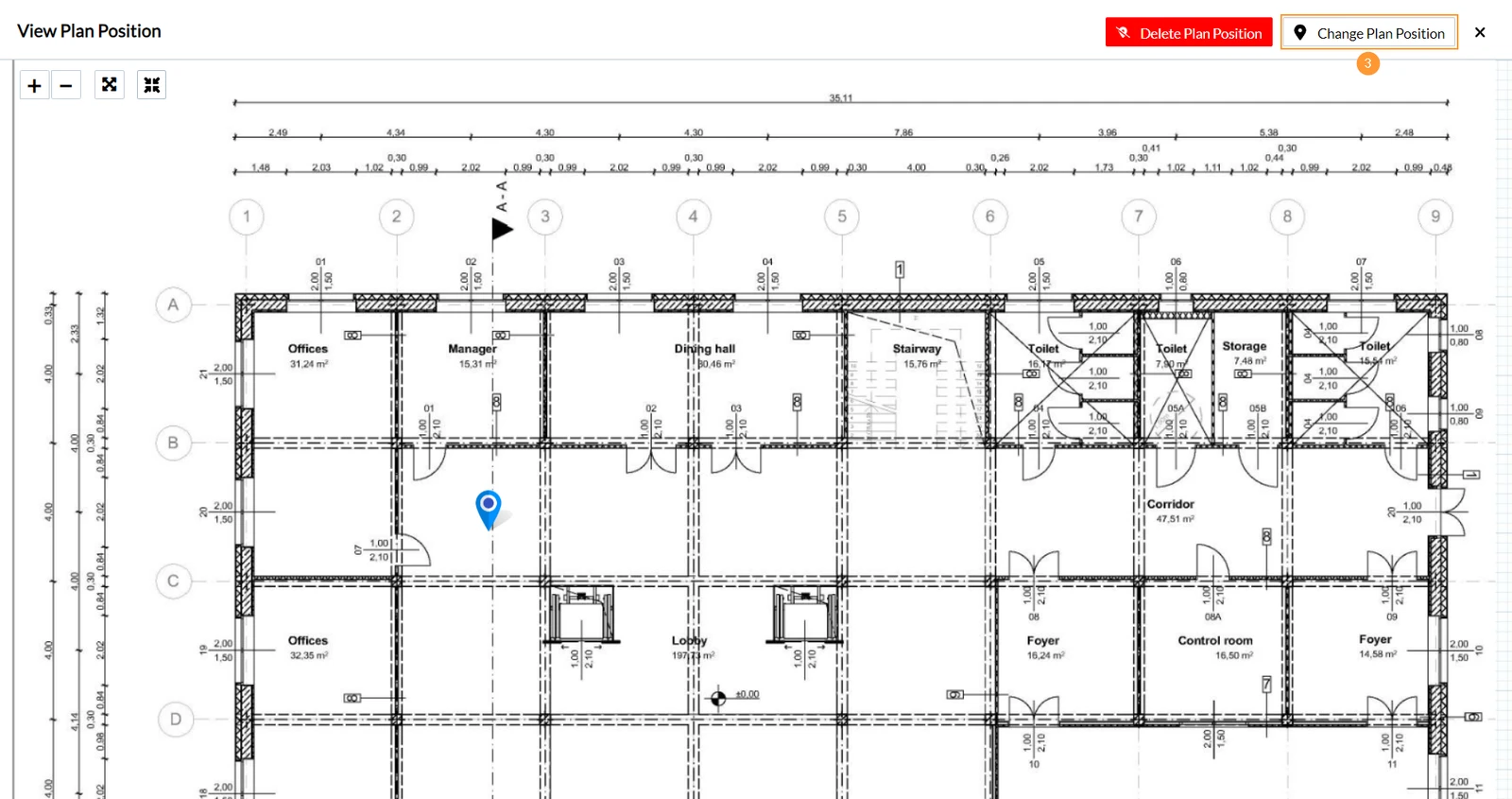
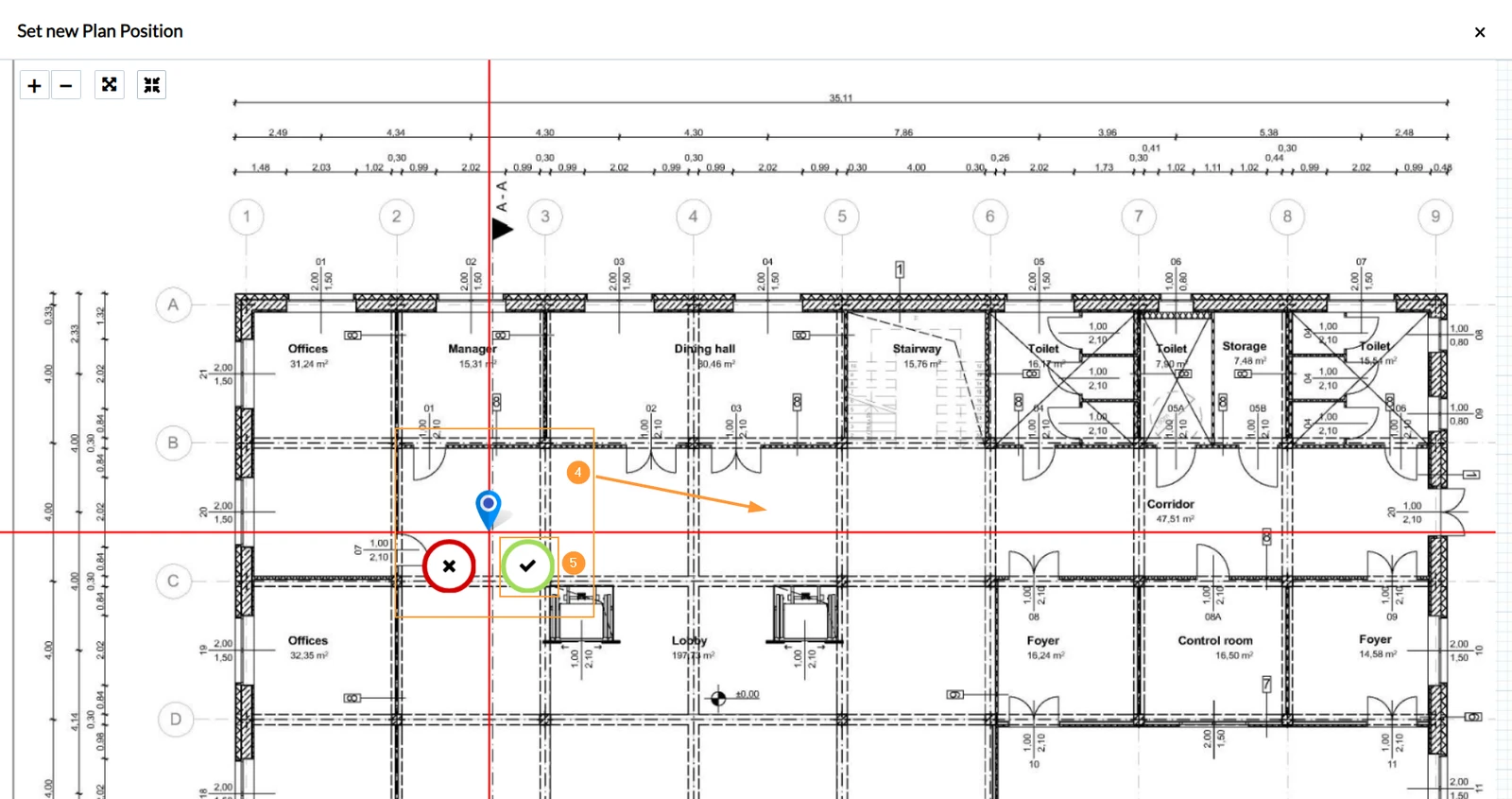
- Povucite & ispustite pribadaču za kartu
- Kliknite ✔ za potvrdu i spremanje.
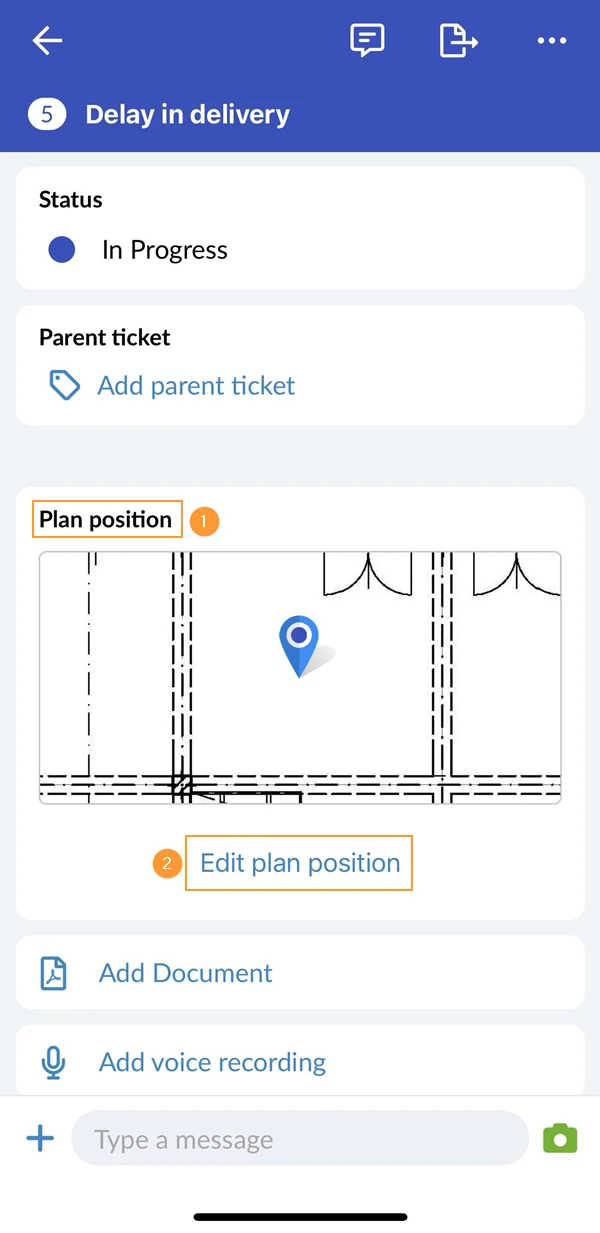
Da biste postavili drugu poziciju plana na iOS-u, prvo morate izbrisati trenutnu poziciju plana:
- Otvorite kartu i pomaknite se prema dolje do Položaj plana
- Dodirnite Uredi položaj plana
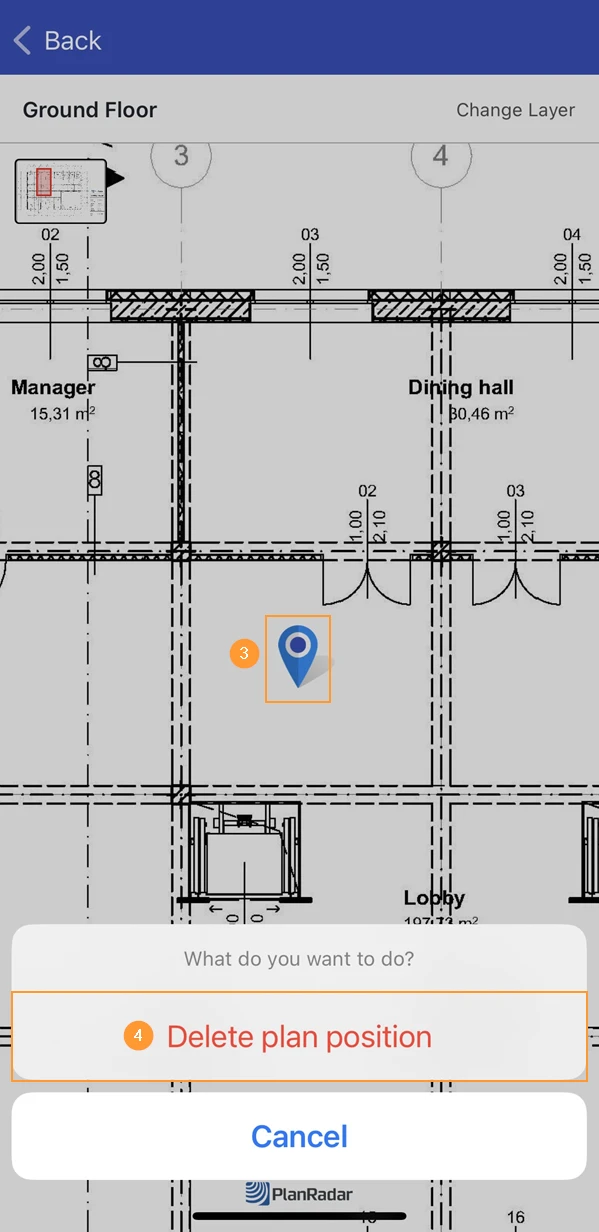
- Dodirnite značku za ulaznicu
- Dodirnite Izbriši poziciju plana
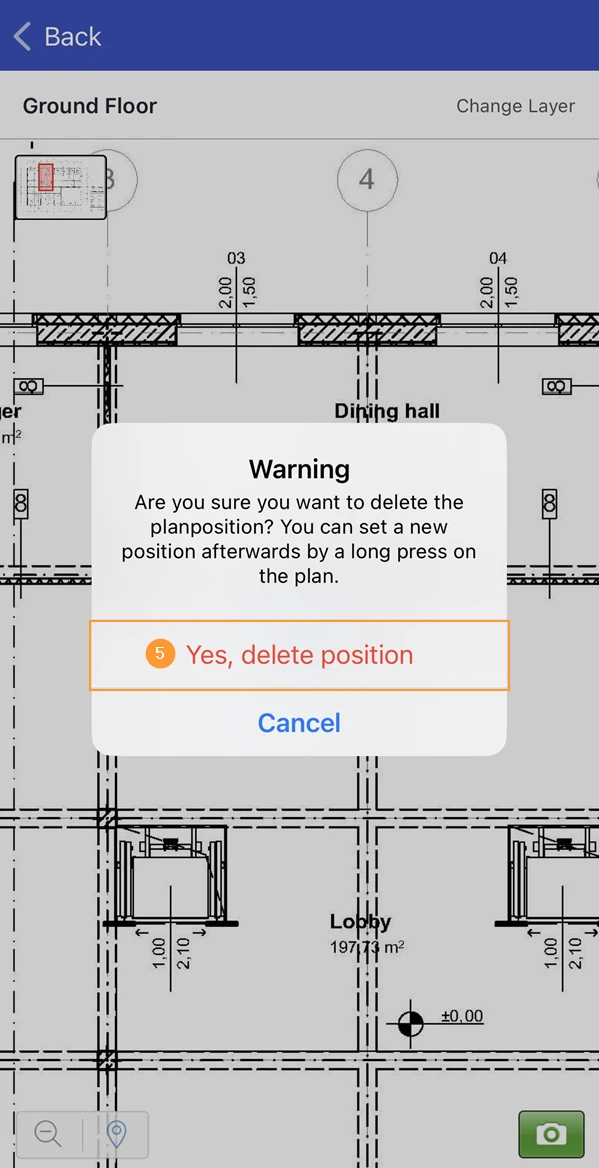
- Dodirnite Da, izbriši poziciju
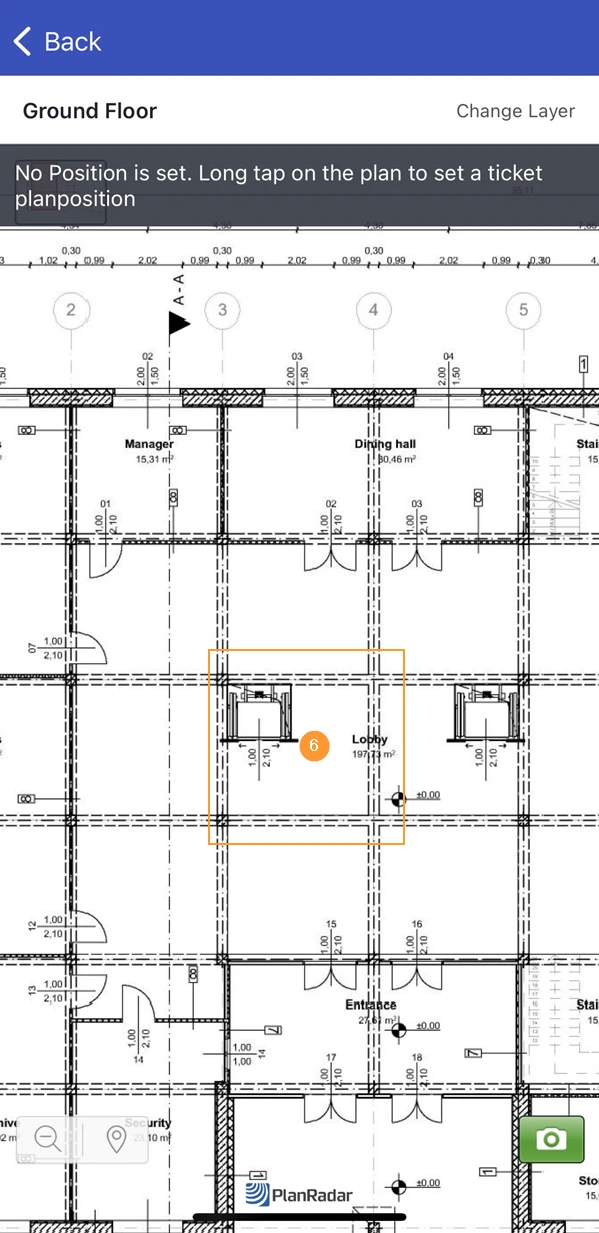
- Dugi dodir plana za postavljanje pozicije plana karte
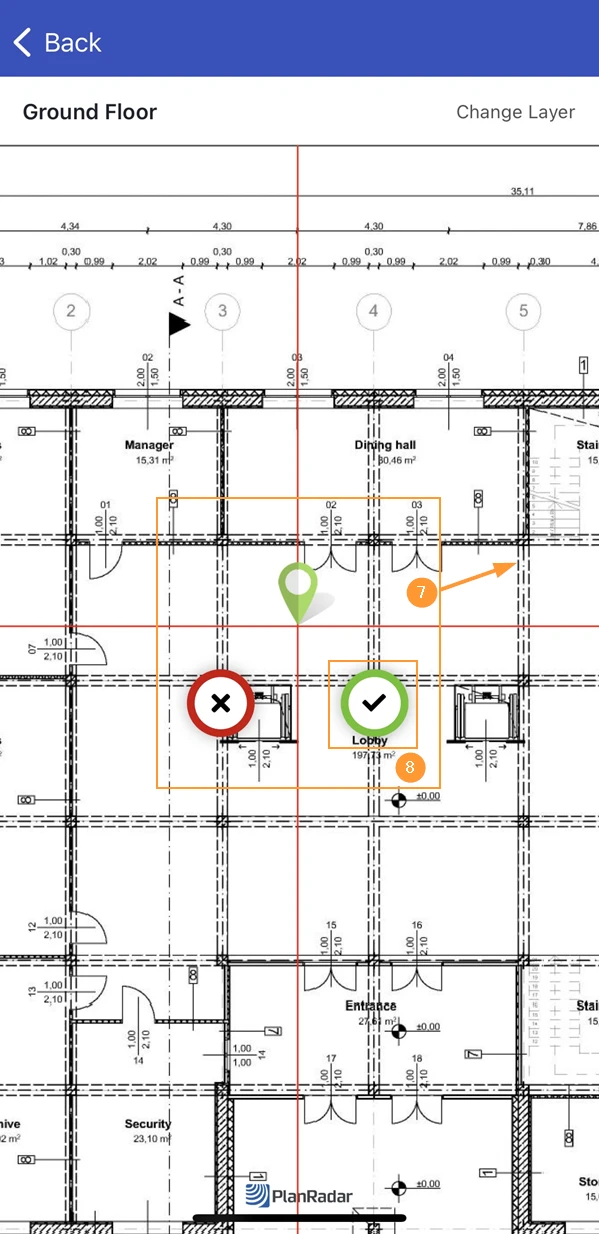
- Izborno: povucite & ispustite pribadaču za kartu kako biste prilagodili položaj plana
- Dodirnite ✔ za potvrdu i spremanje položaja plana
- Otvorite kartu i pomaknite se prema dolje
- Dodirnite pregled položaja plana
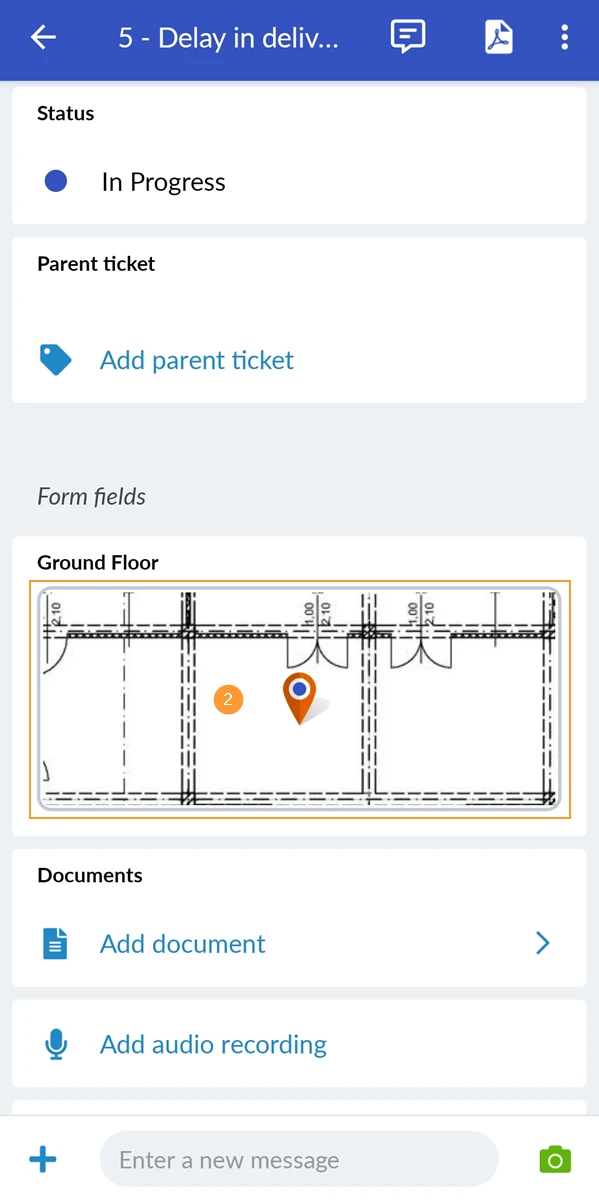
- Dugi dodir pribadače ulaznice
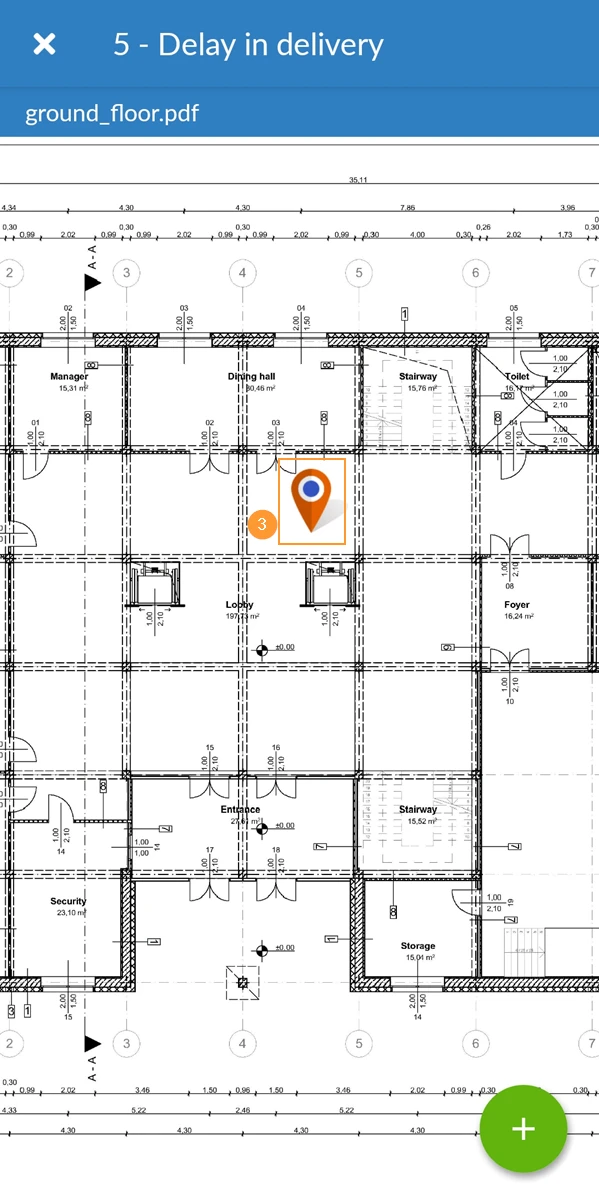
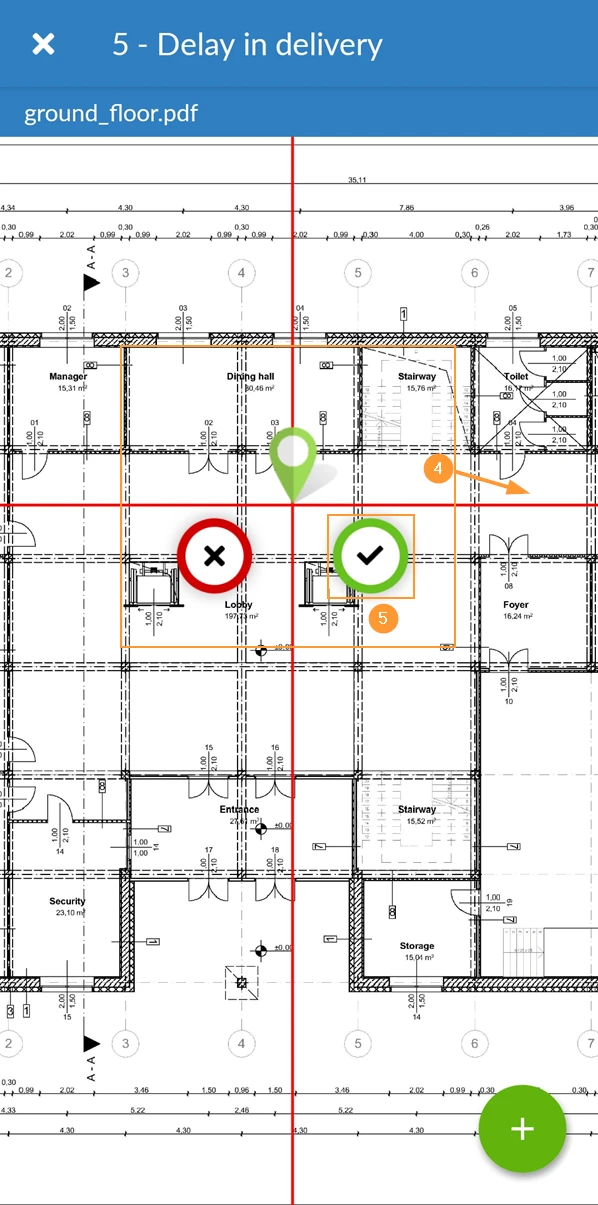
- Izborno: povucite & ispustite pribadaču za kartu kako biste prilagodili položaj plana
- Dodirnite ✔ za potvrdu
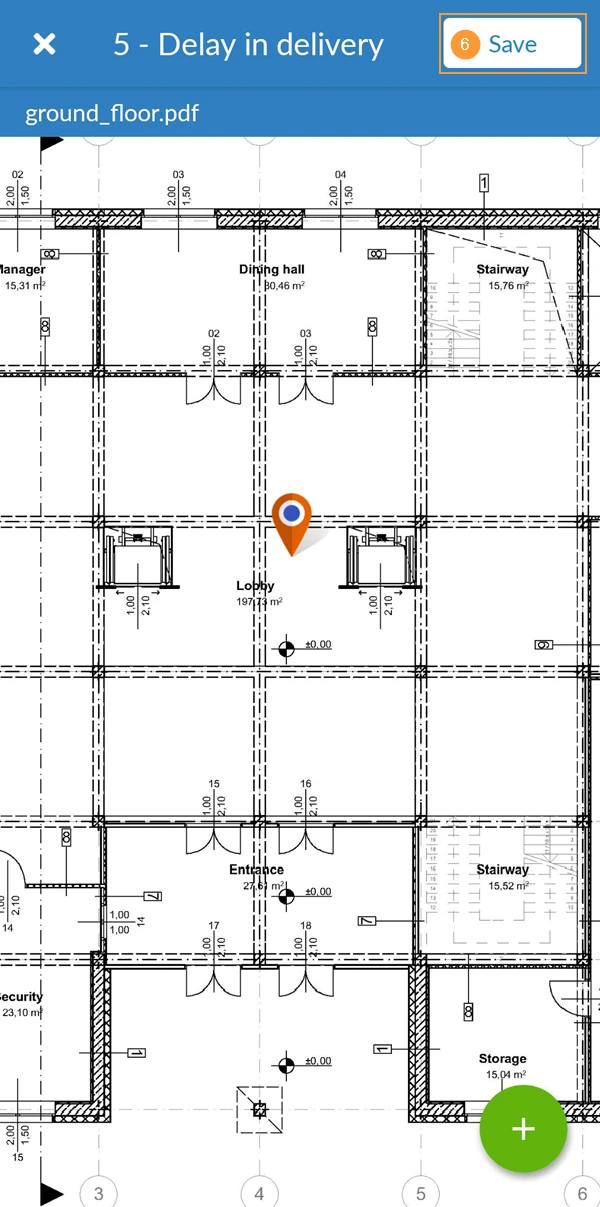
- Dodirnite Spremi
Izbrišite položaj plana
Za brisanje planske pozicije karte:
- Otvorite kartu
- Kliknite na pregled položaja plana da biste otvorili ekran Pregled položaja plana.
- Kliknite Izbriši položaj plana
- Kliknite Potvrdi da biste spremili kartu bez pozicije plana.
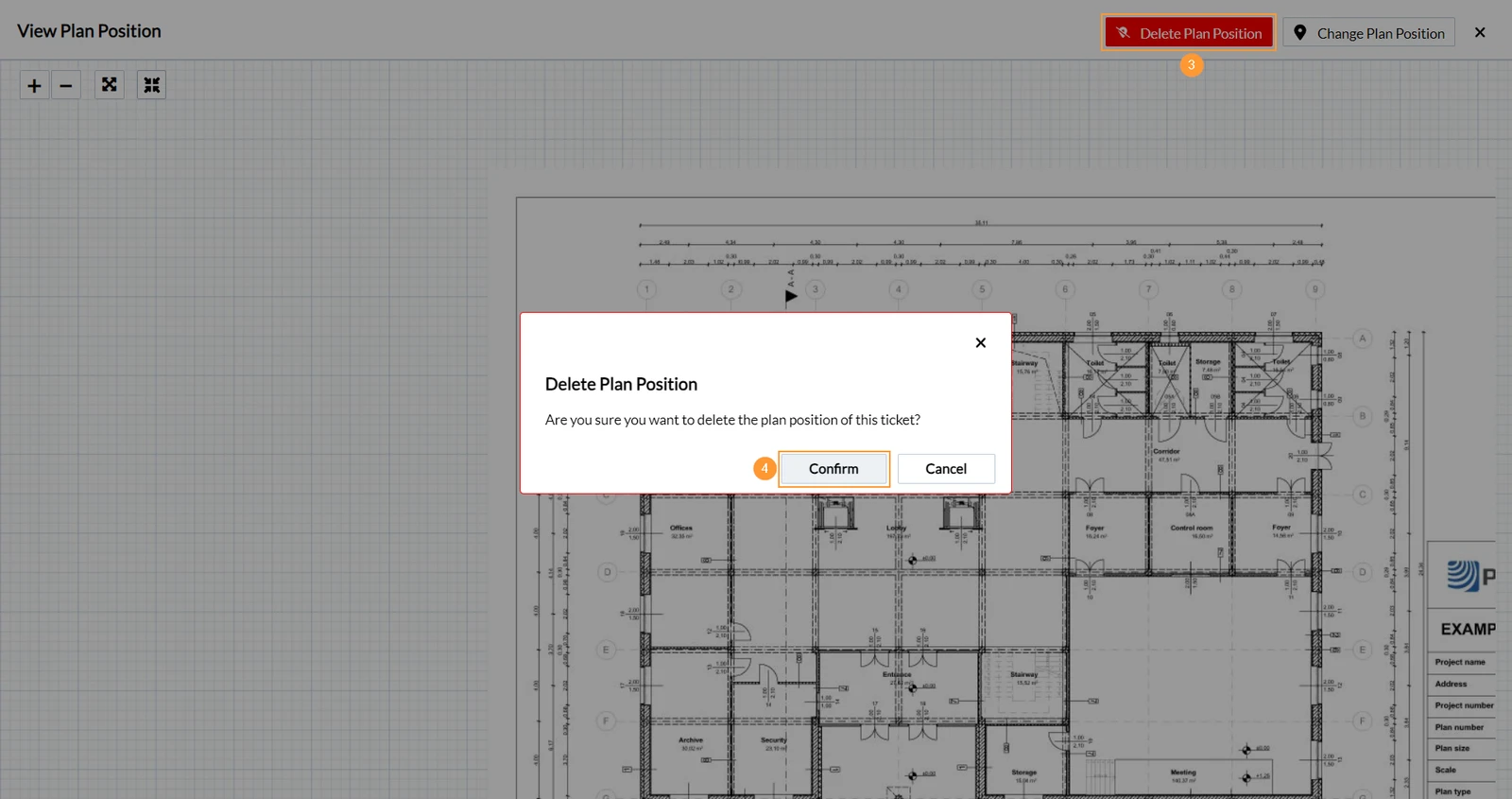
- Otvorite kartu
- Dodirnite Više
- Dodirnite Ukloni planski položaj
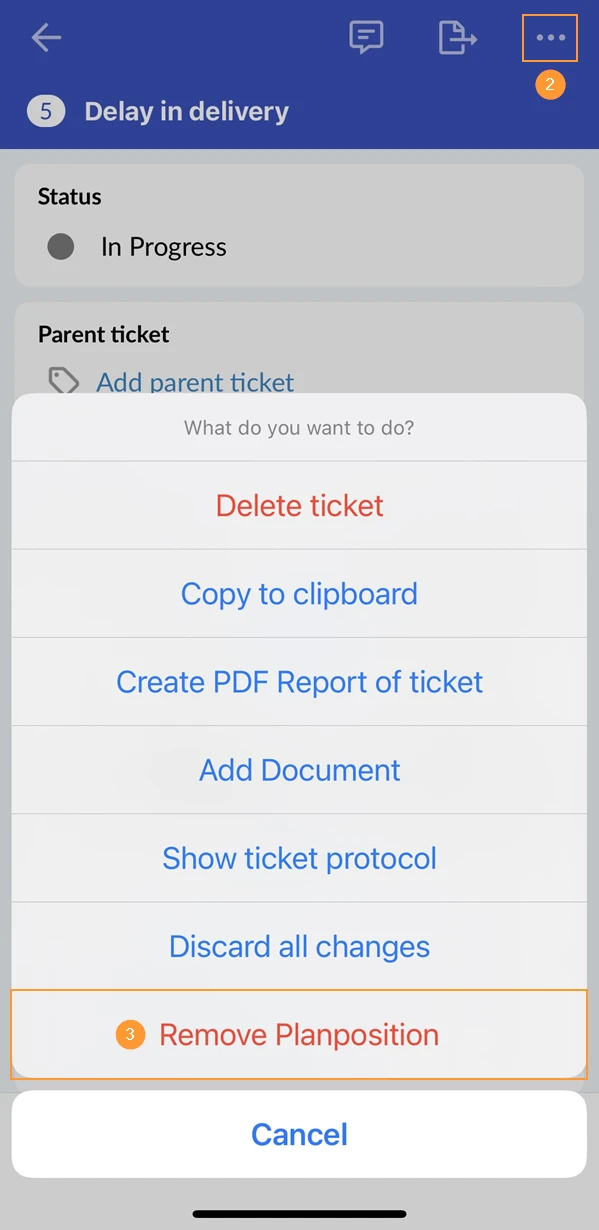
- Otvorite kartu i pomaknite se prema dolje
- Dodirnite pregled plana
- Dodirnite + za otvaranje izbornika
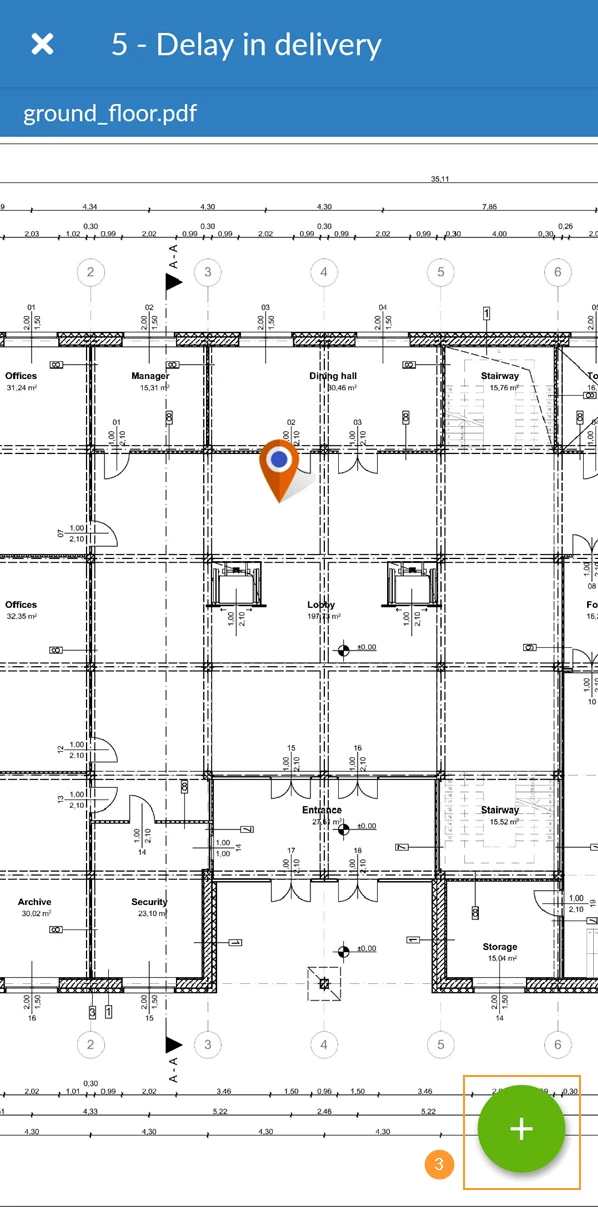
- Dodirnite izbriši poziciju
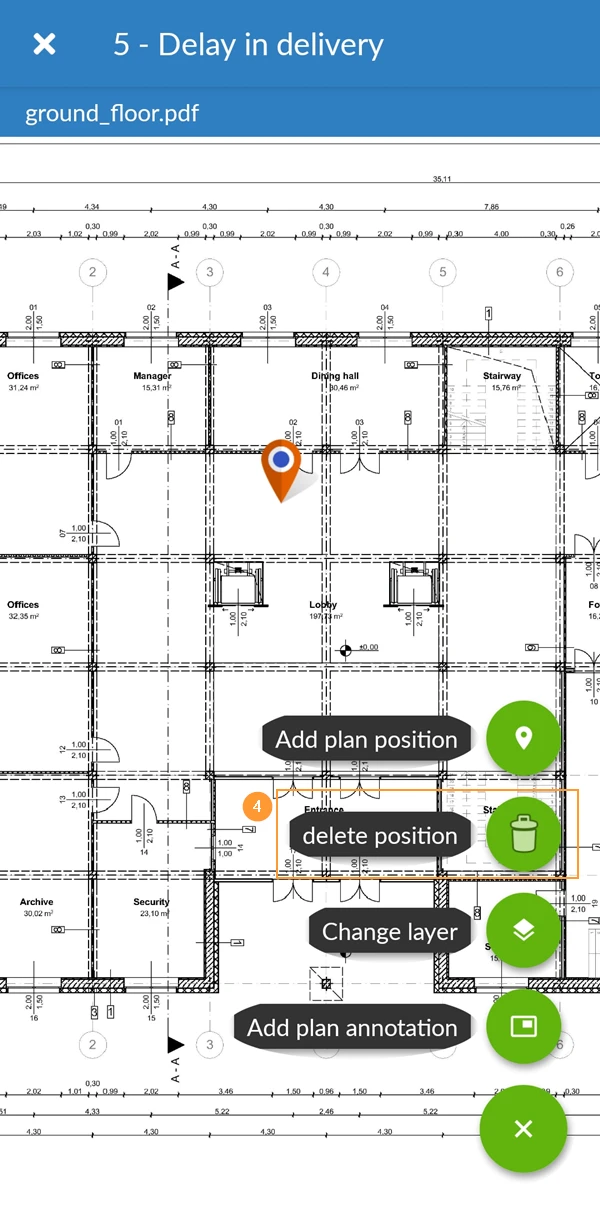
- Dodirnite Spremi
Ažurirano 17. veljače 2025.