

 English (UK)
 Deutsch
 Español
 Français
 Hrvatski
 Italiano
 Polski
Este artigo foi traduzido automaticamente do inglês.
Definir, alterar ou excluir a posição planejada de um tíquete
Visão geral
Use a posição do plano de um tíquete para manter todos atualizados sobre a localização de um problema no plano.
Acesso e permissões
Definir a posição do plano
Normalmente, o senhor define a posição do plano ao criar um tíquete. É possível criar um tíquete sem uma posição planejada e adicioná-la posteriormente.
Requisitos para definir uma posição de plano:
-
A camada atual do tíquete deve ter um plano.
- Se esse não for o caso, o botão + Set Plan Position não será exibido no tíquete.
- Saiba como Alterar a camada de um tíquete.
-
A posição do plano deve estar ativada no formulário.
- Se esse não for o caso, o botão + Set Plan Position será desativado no tíquete.
- Leia mais em Forms Options.
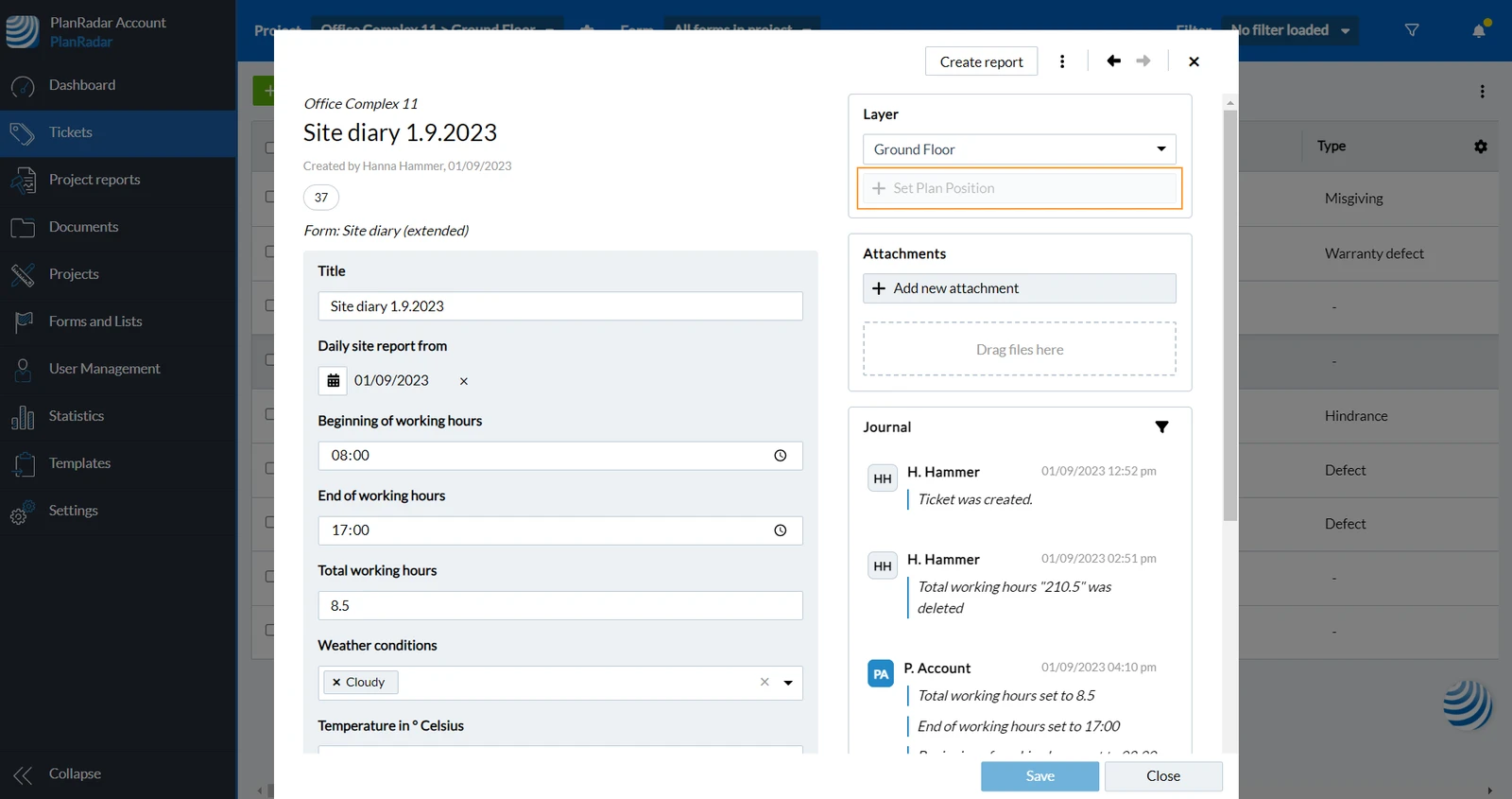
Para definir uma posição planejada para um tíquete que ainda não tem uma:
- Abrir o tíquete
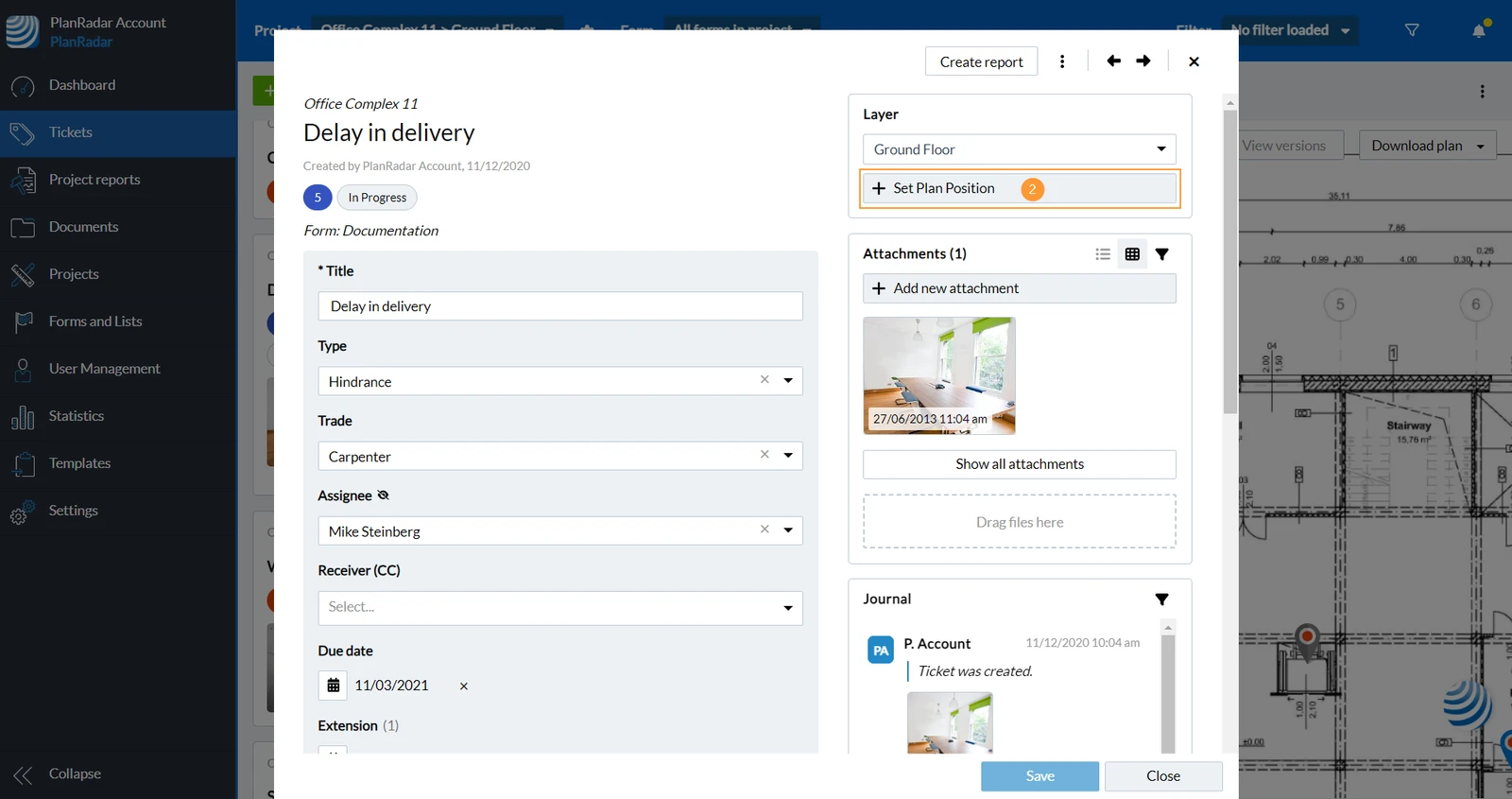
- Clique em + Set Plan Position
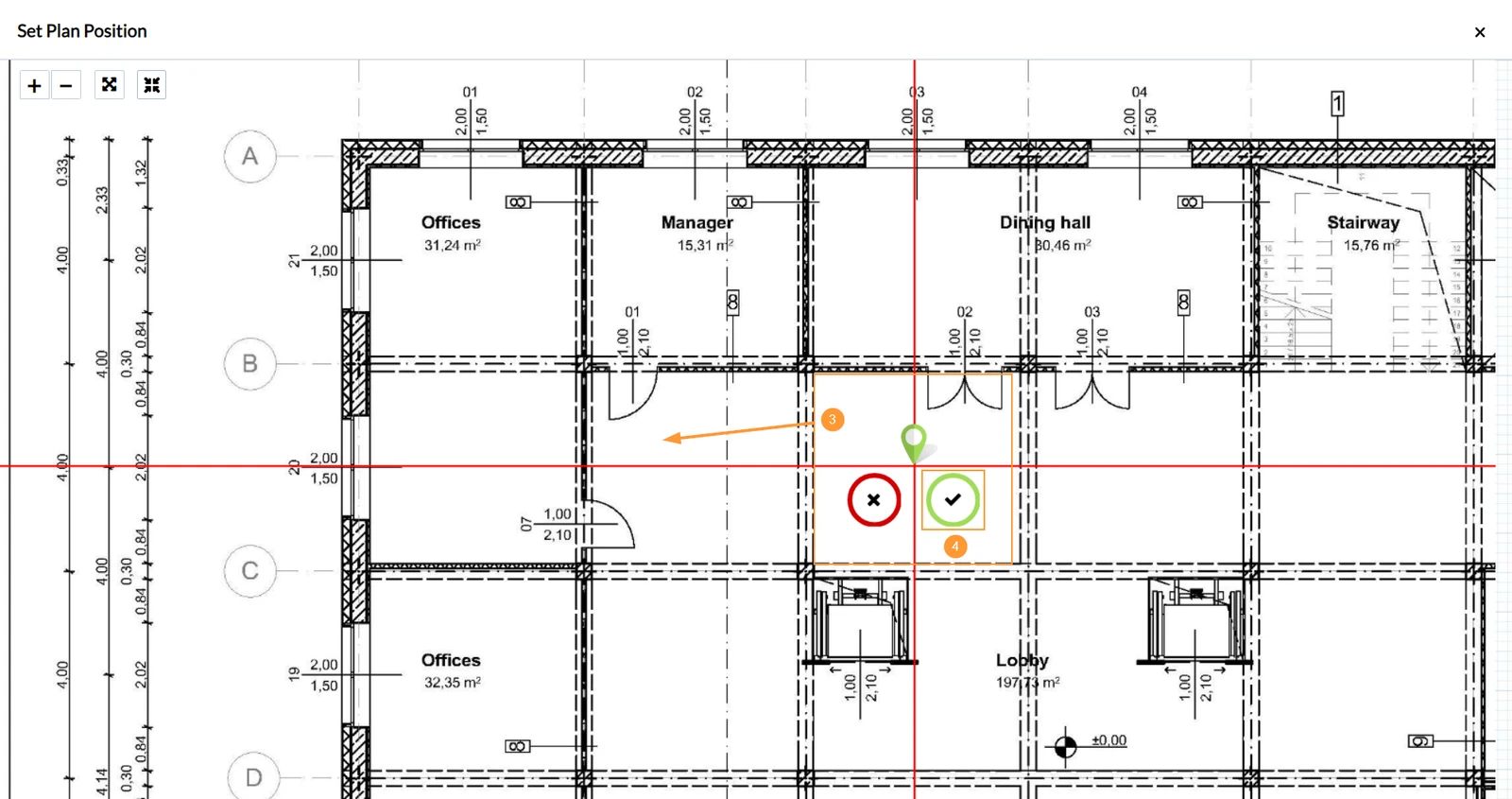
- Arraste e solte o pino do tíquete
- Clique em ✔ para confirmar e salvar.
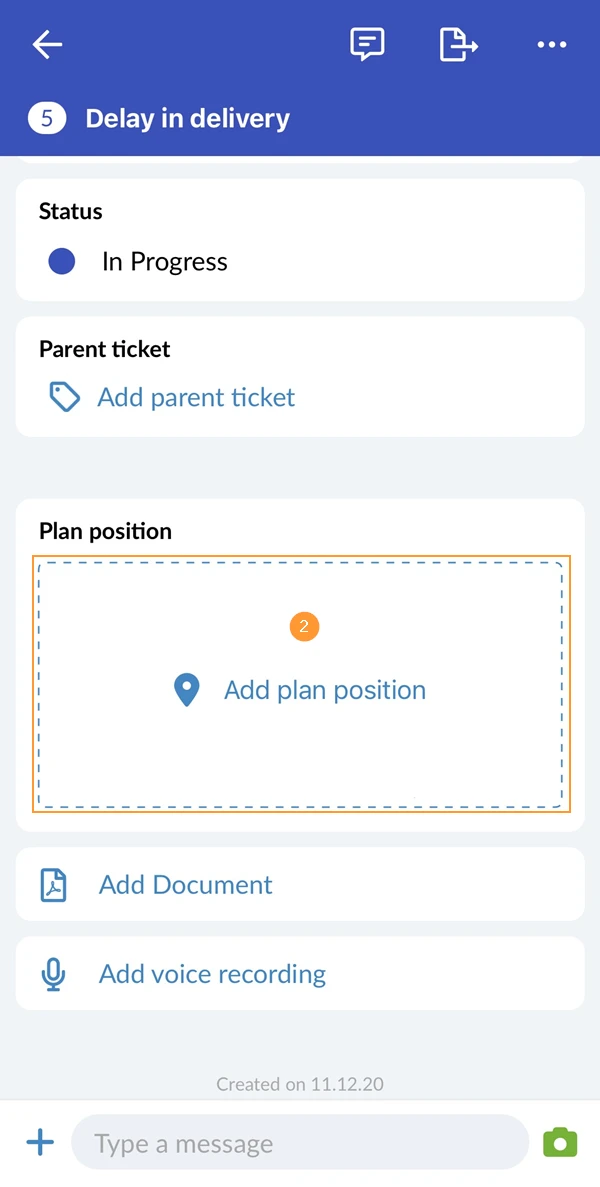
- Abra o tíquete e role a tela para baixo até Posição do plano
- Toque em Adicionar posição do plano
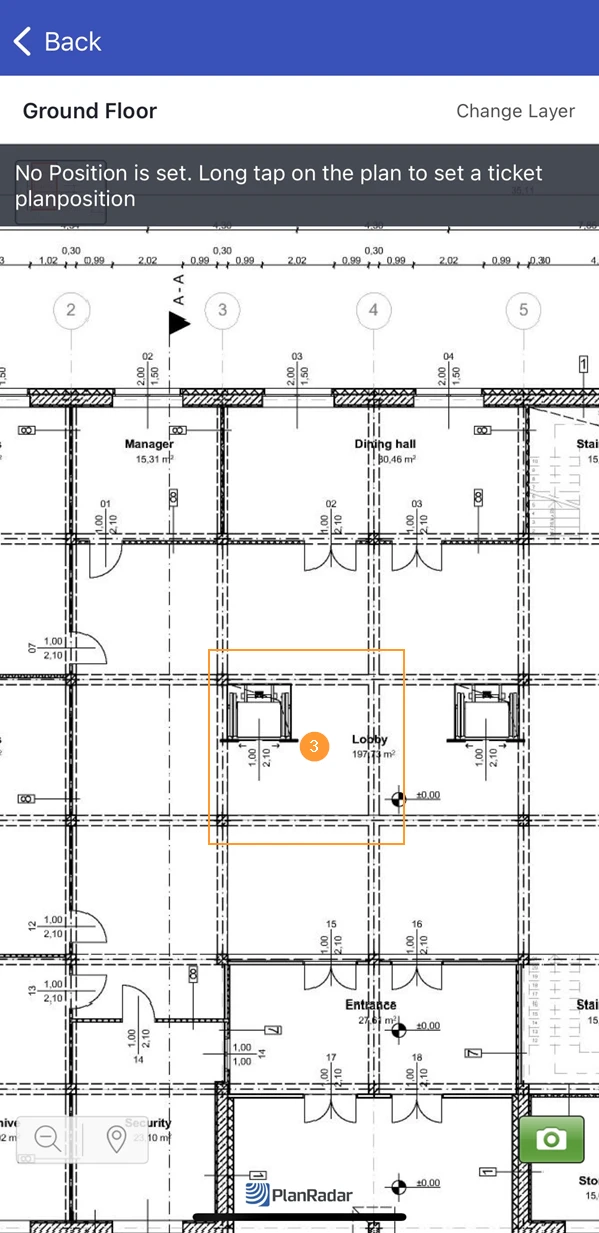
- Toque longamente em no plano para definir uma posição do plano
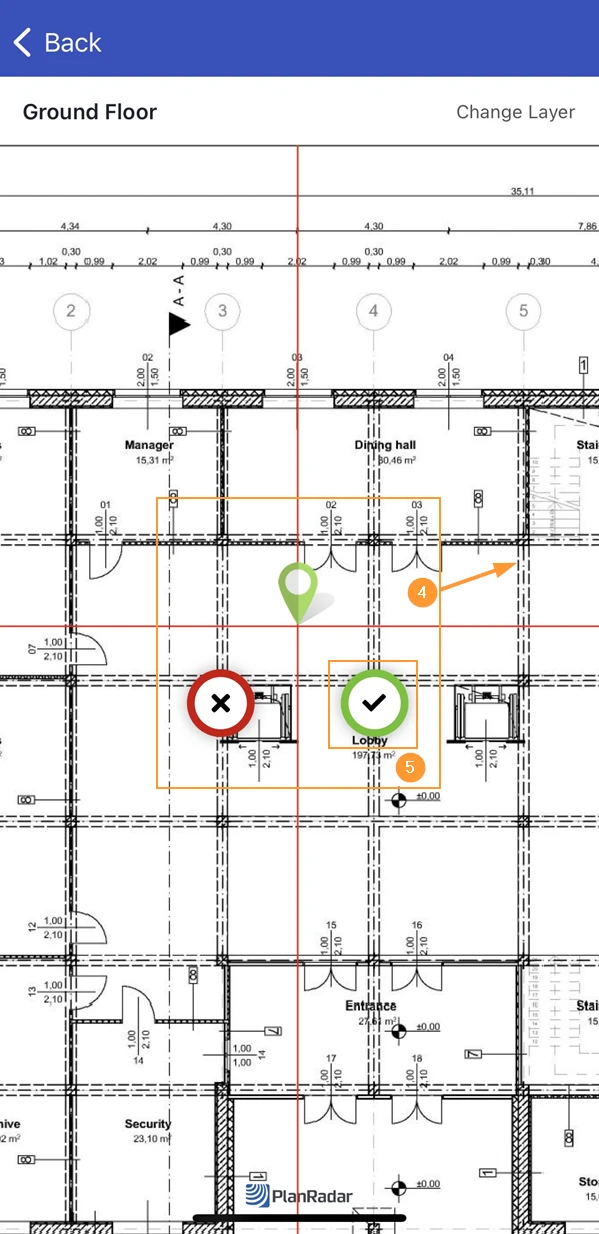
- Opcional: arraste e solte o pino do tíquete para ajustar a posição do plano
- Toque em ✔ para confirmar e salvar a posição do plano
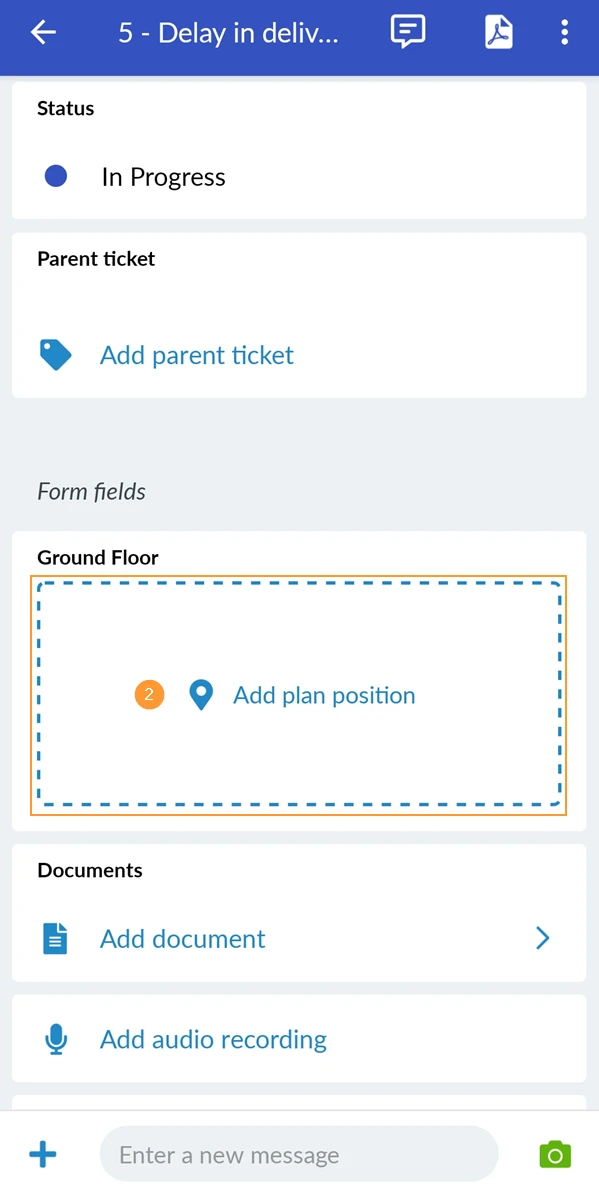
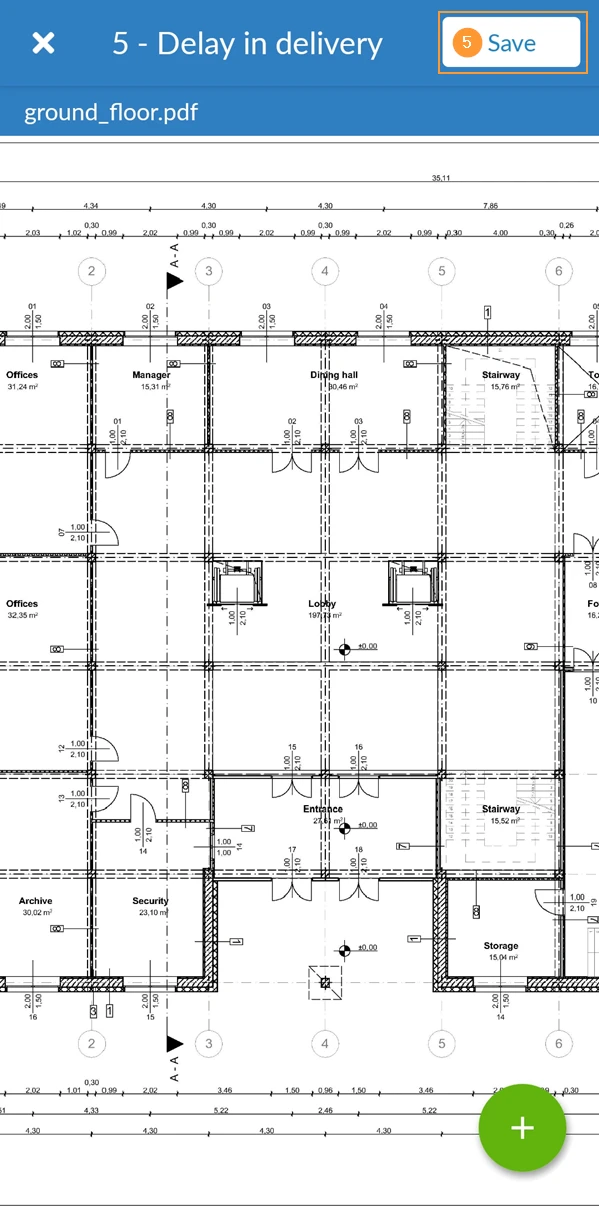
- Abra o tíquete e role a tela para baixo
- Toque em Adicionar posição do plano
- Toque longamente em no plano para definir uma posição do plano
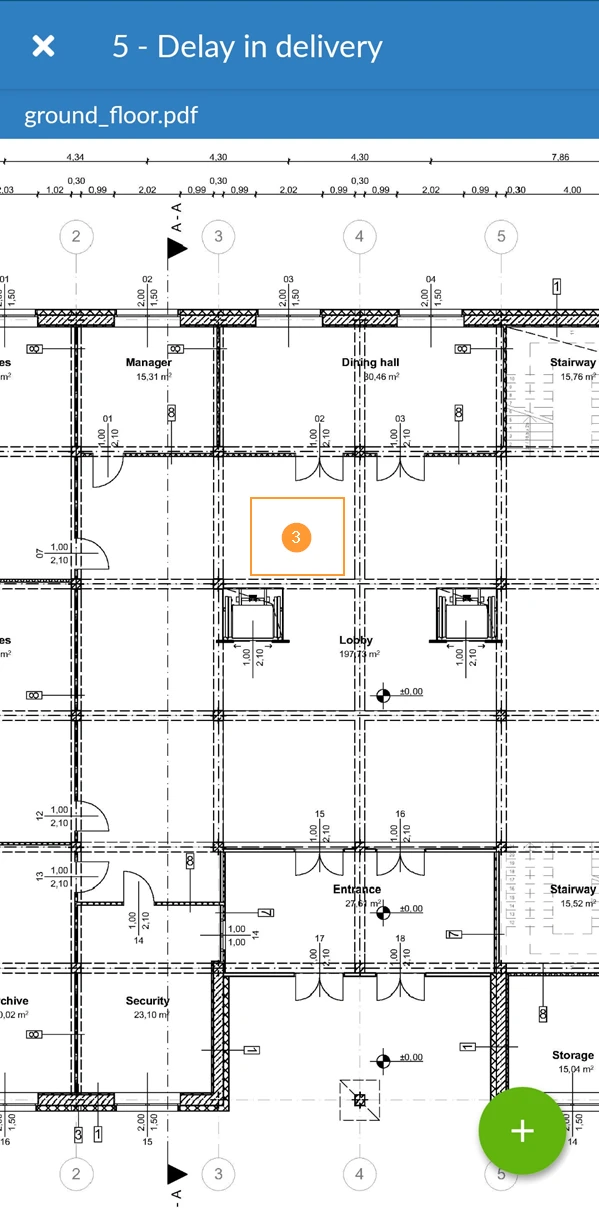
- Opcional: arraste e solte o pino do tíquete para ajustar a posição do plano
- Toque em ✔ para confirmar
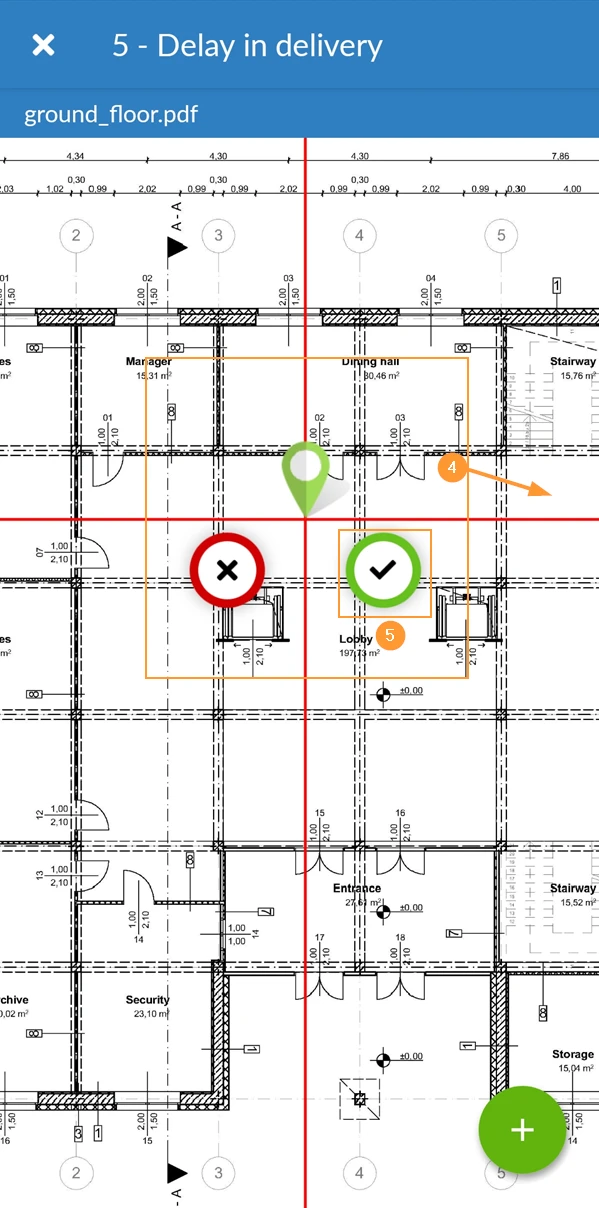
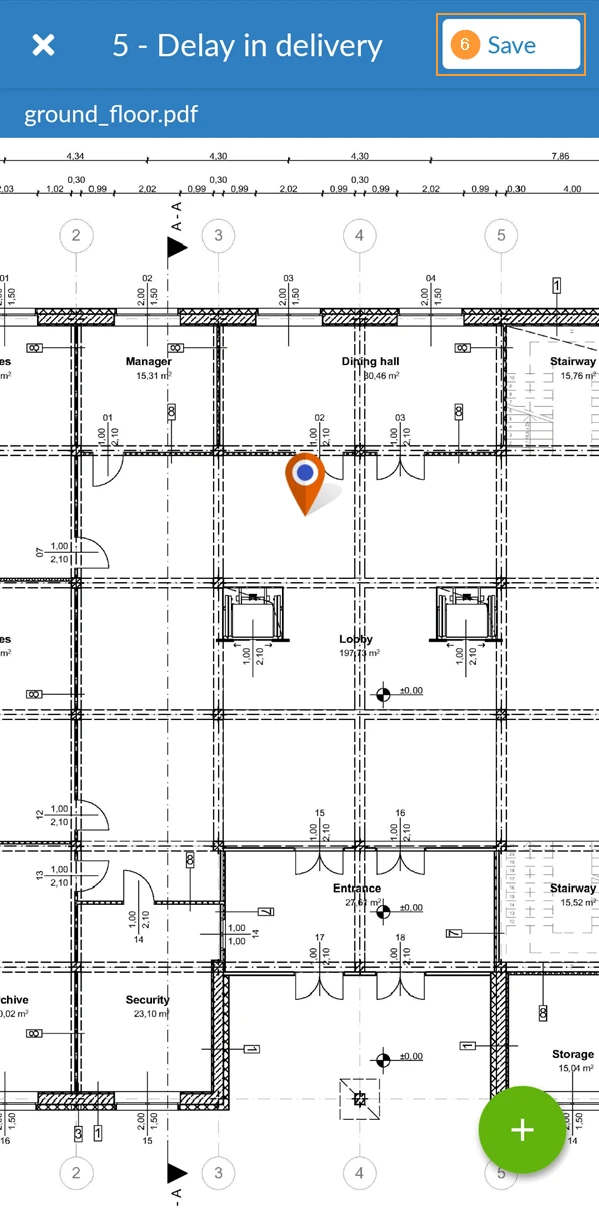
- Toque em Save
Alterar a posição do plano
Há duas maneiras de alterar a posição do plano de um tíquete:
Na visualização do plano
- Selecione Plan no menu suspenso View
- Clique no pino do tíquete ****no plano para abrir a visualização do tíquete.
- Clique em Reposition
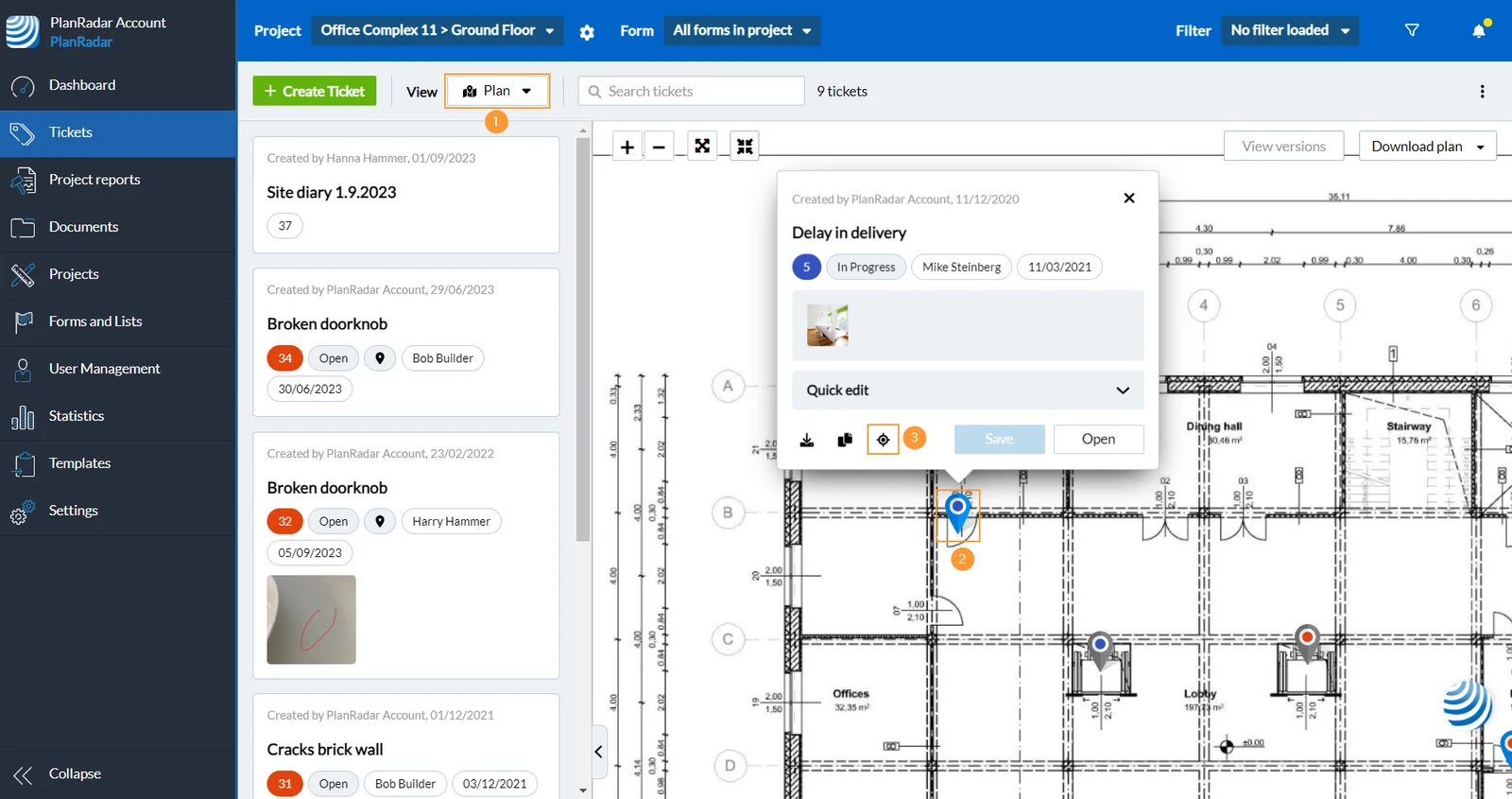
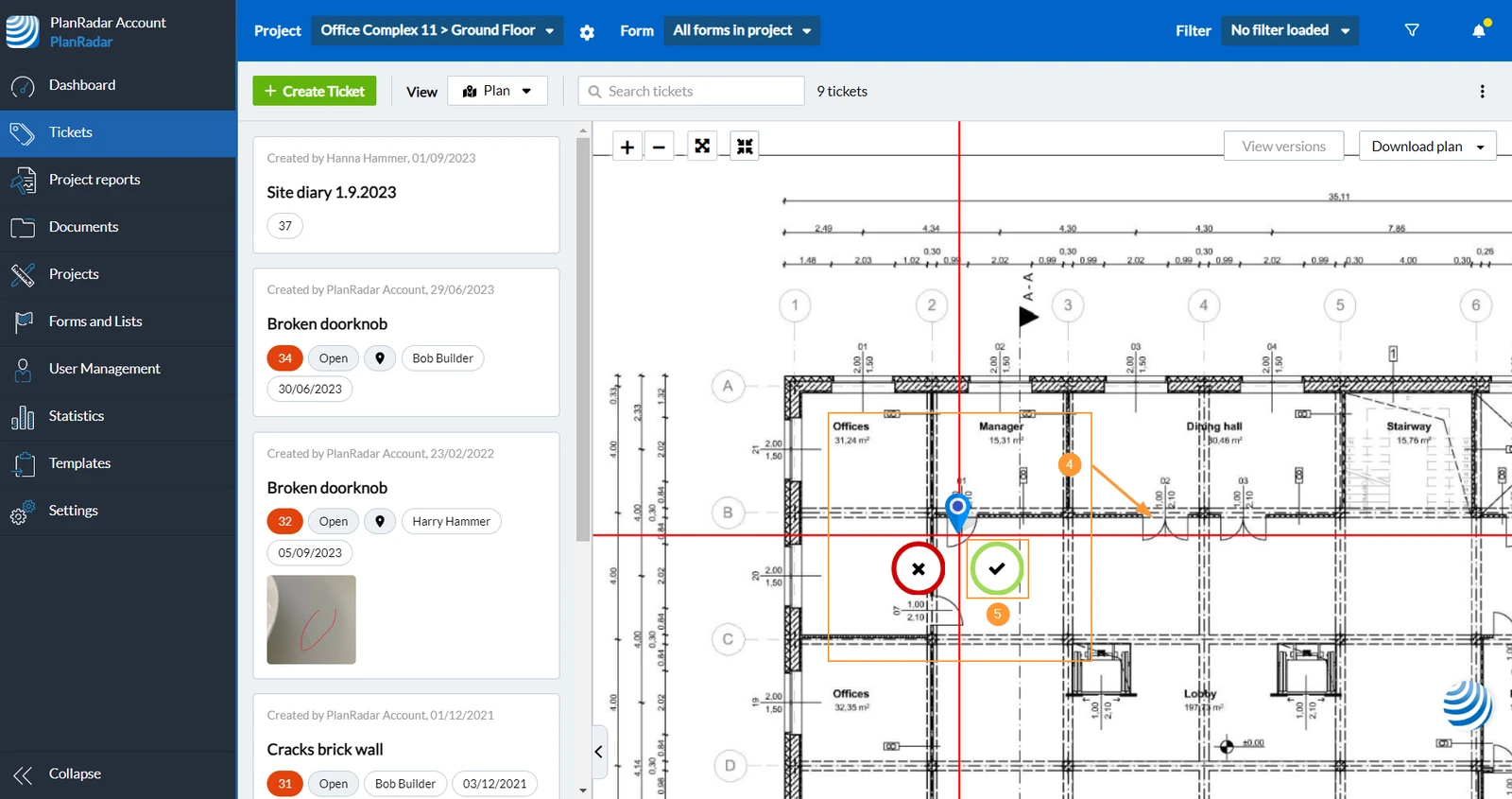
- Arraste e solte o pino do tíquete
- Clique em ✔ para confirmar e salvar.
No bilhete
- Abrir o tíquete
- Clique na visualização da posição do plano ****para abrir a tela View Plan Position.
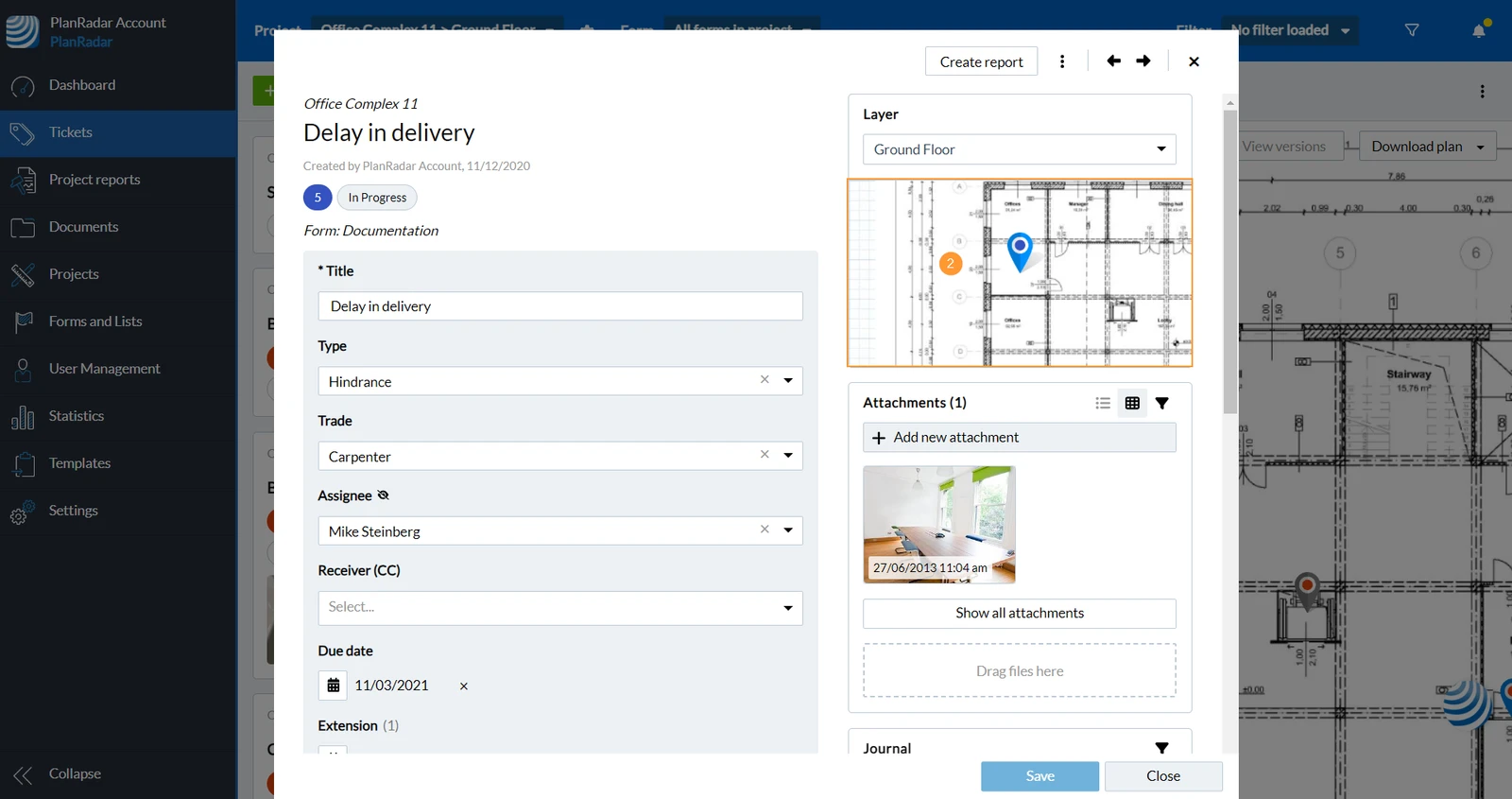
- Clique em Change Plan Position
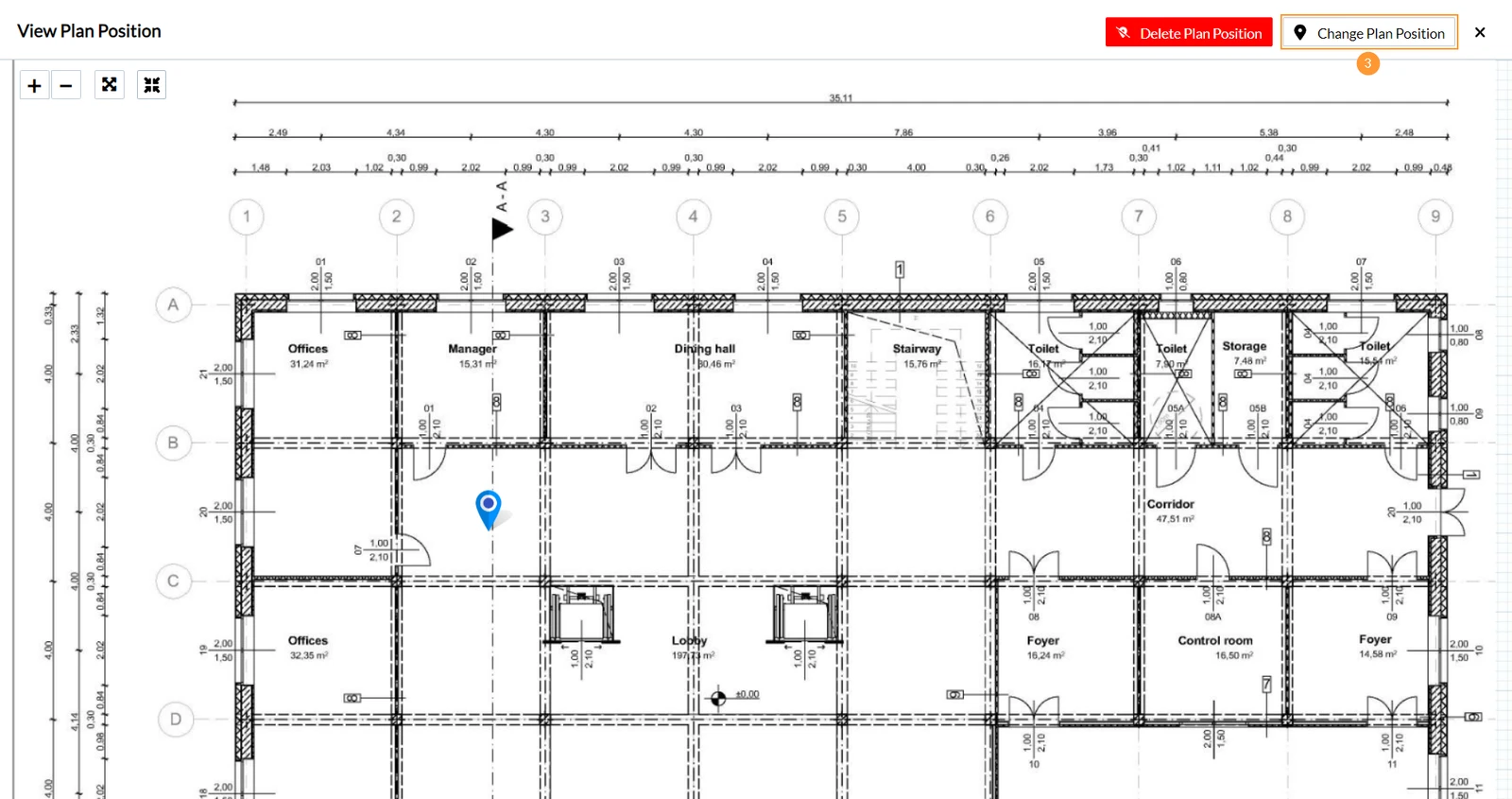
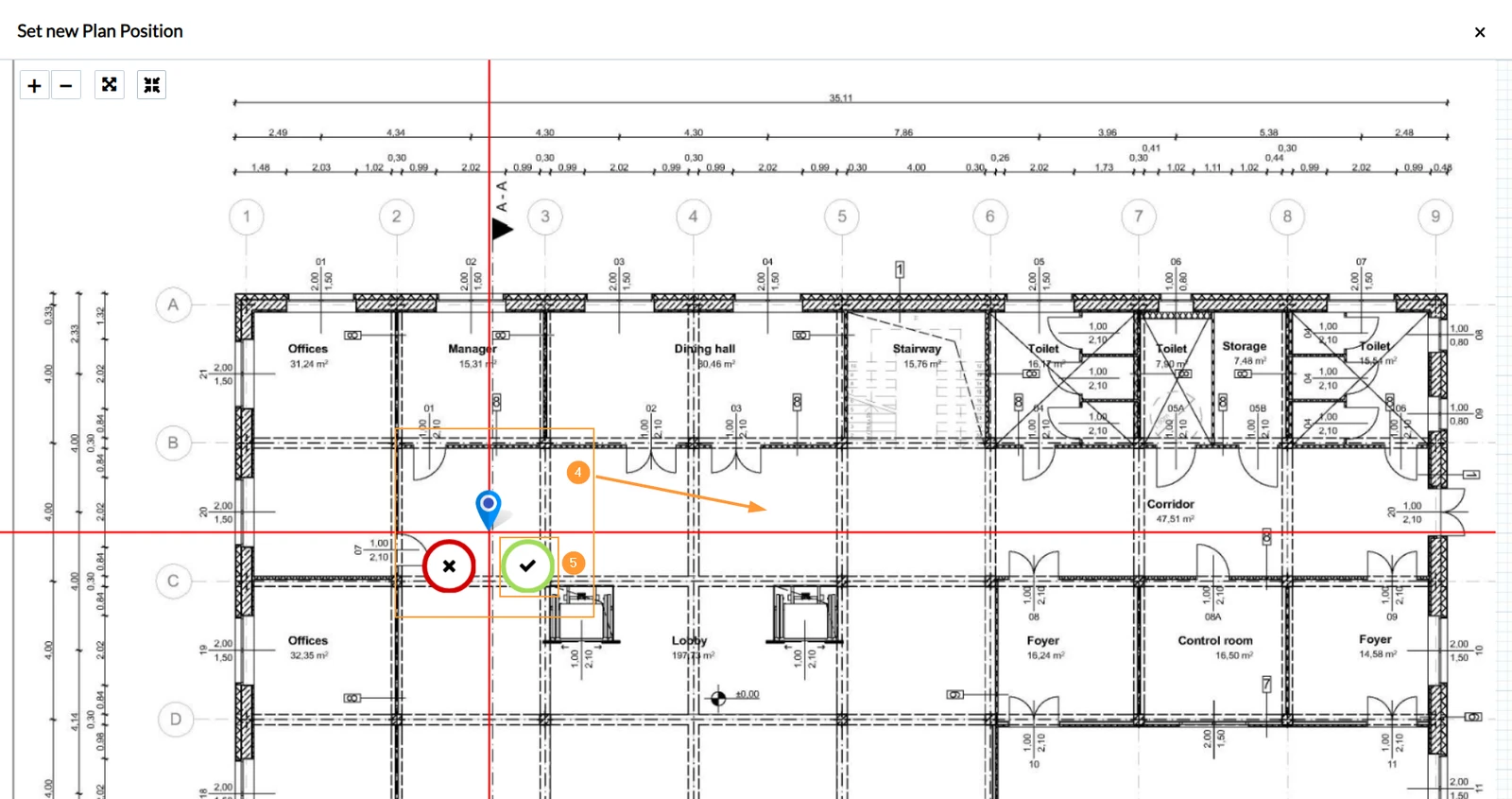
- Arraste e solte o pino do tíquete
- Clique em ✔ para confirmar e salvar.
Para definir uma posição de plano diferente no iOS, o senhor deve primeiro excluir a posição de plano atual:
- Abra o tíquete e role a tela para baixo até Posição do plano
- Toque em Editar posição do plano
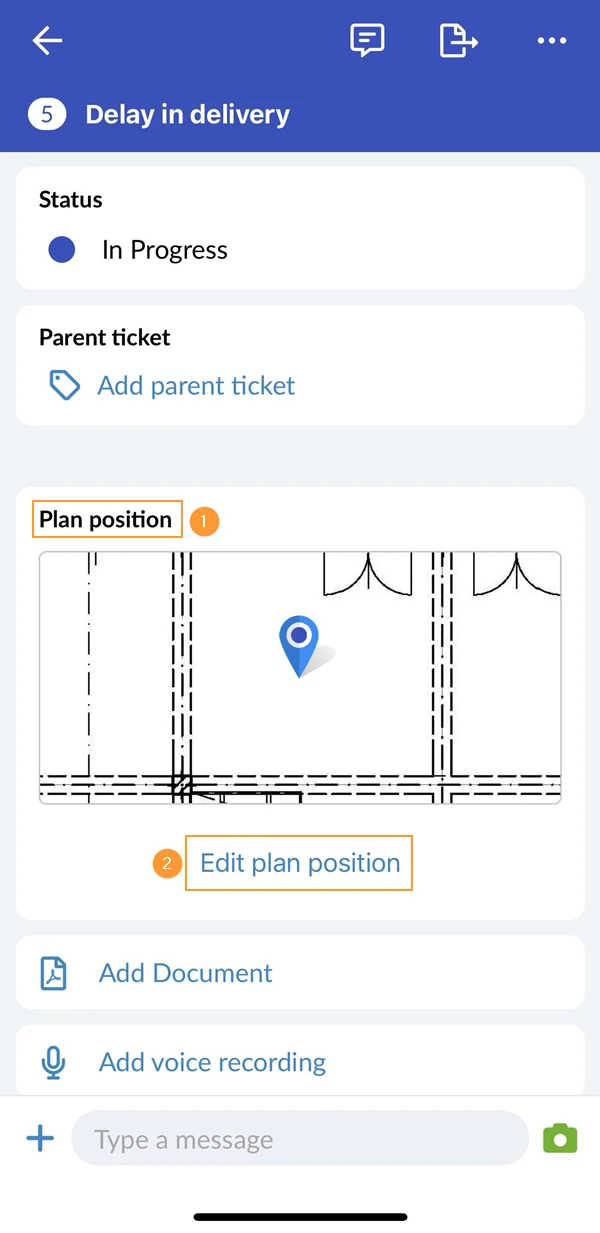
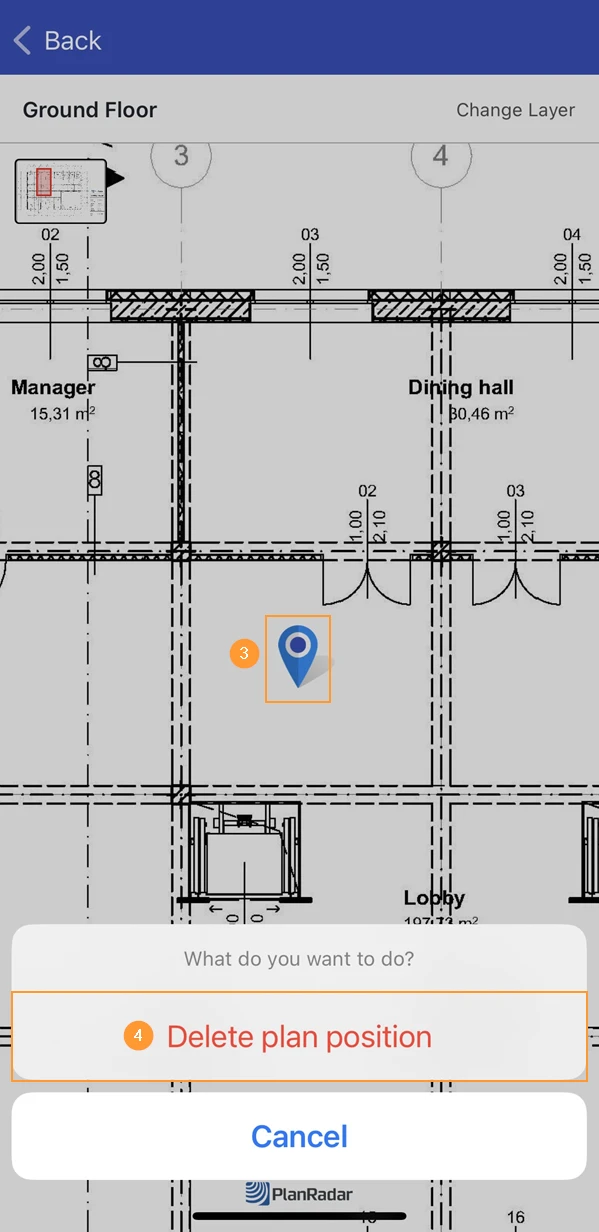
- Toque no pino do tíquete****
- Toque em Excluir posição do plano
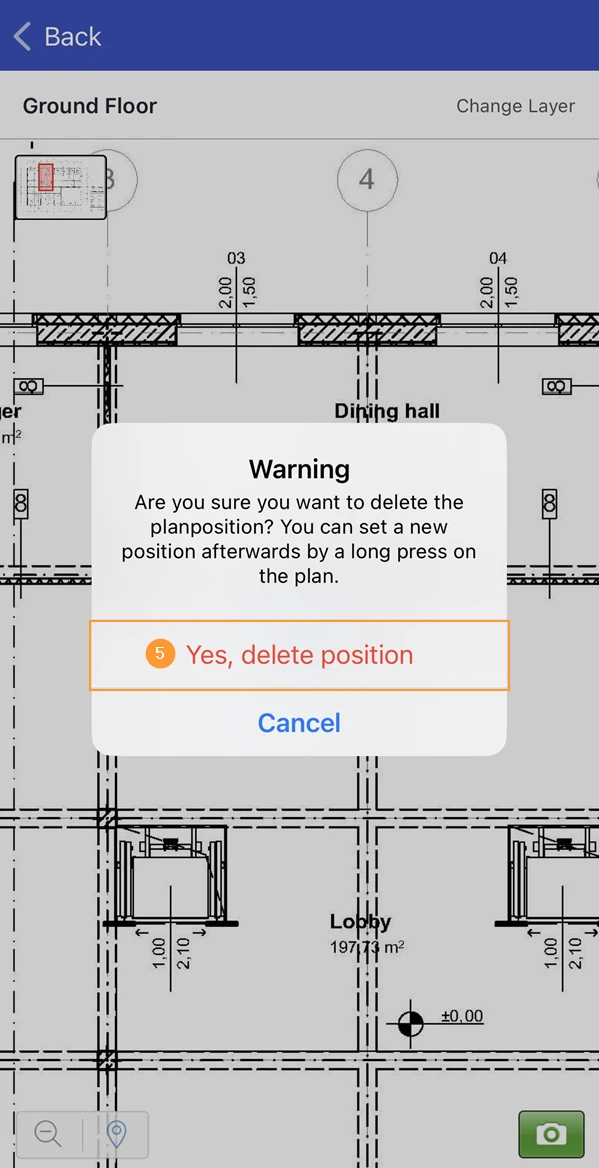
- Toque em Yes, delete position
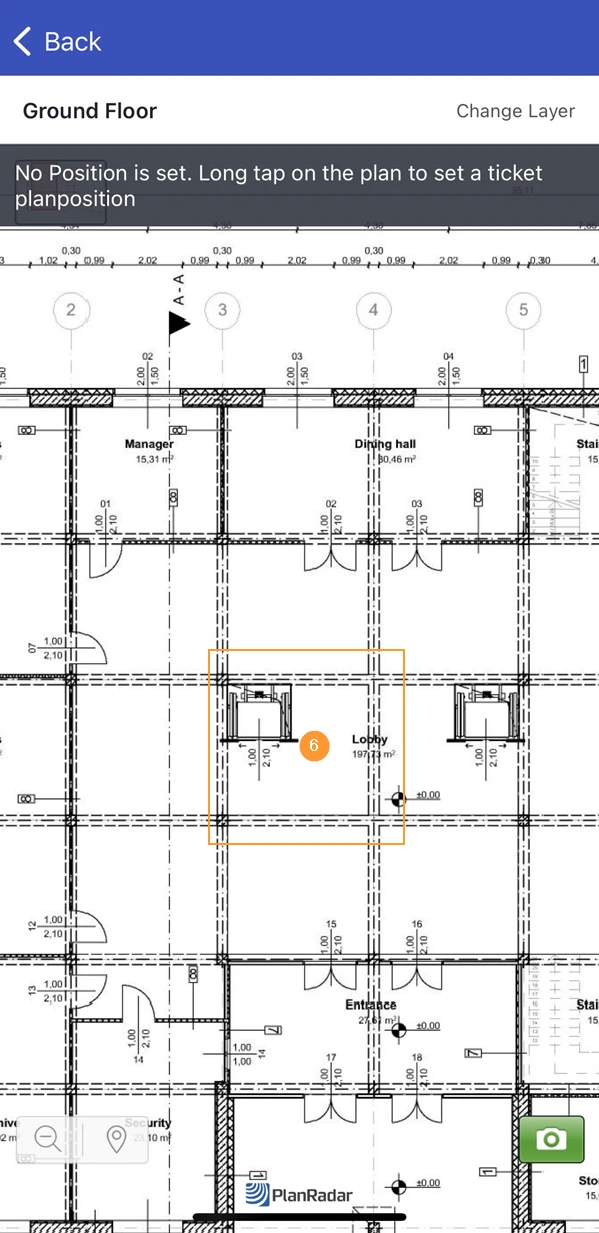
- Toque longamente em no plano para definir uma posição no plano de tíquetes
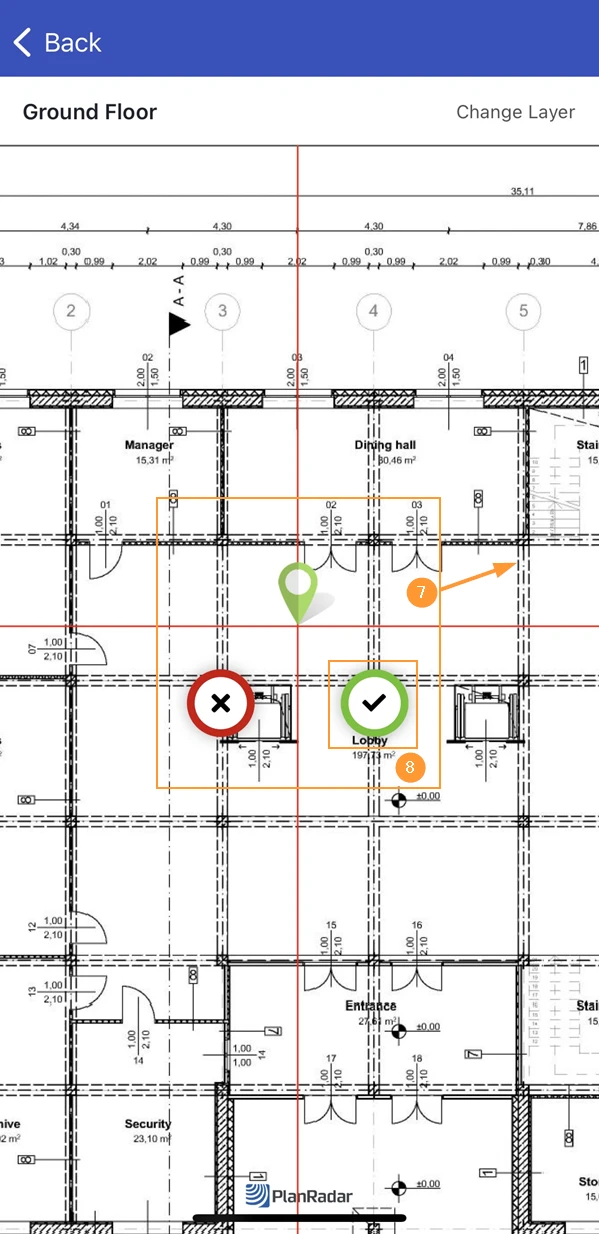
- Opcional: arraste e solte o pino do tíquete para ajustar a posição do plano
- Toque em ✔ para confirmar e salvar a posição do plano
- Abra o tíquete e role a tela para baixo
- Toque na visualização da posição do plano****
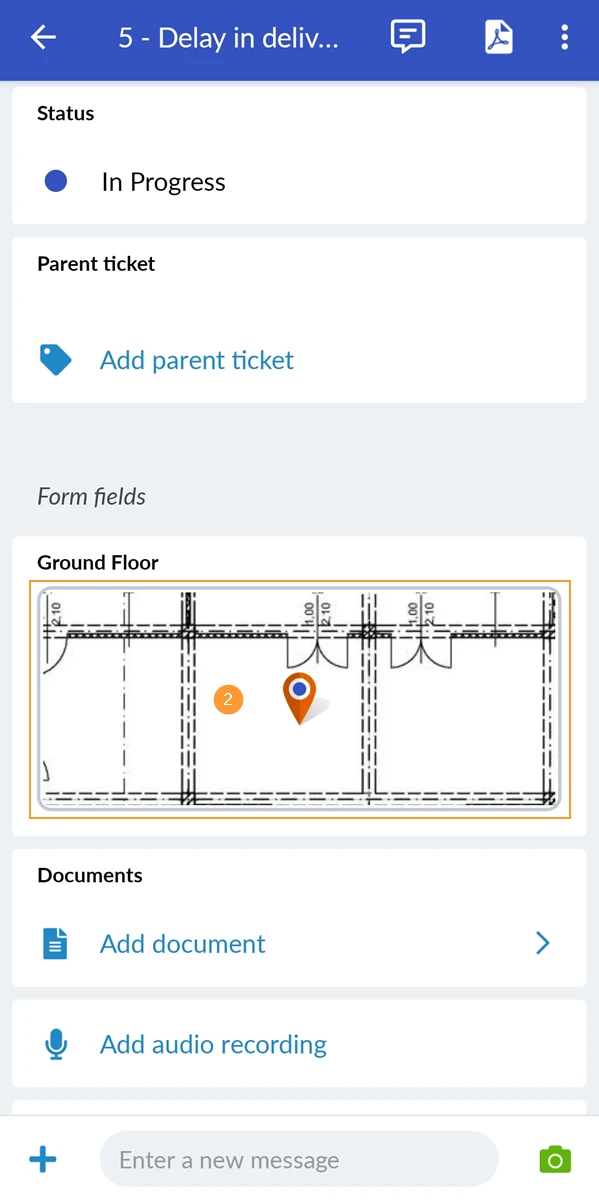
- Toque longo em no pino do tíquete
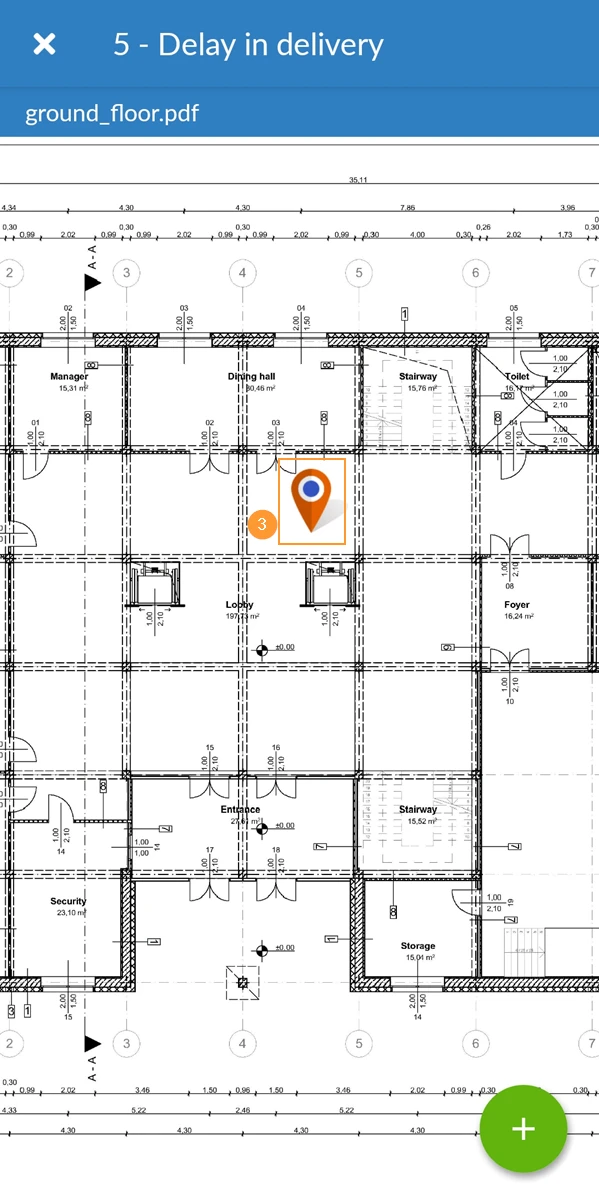
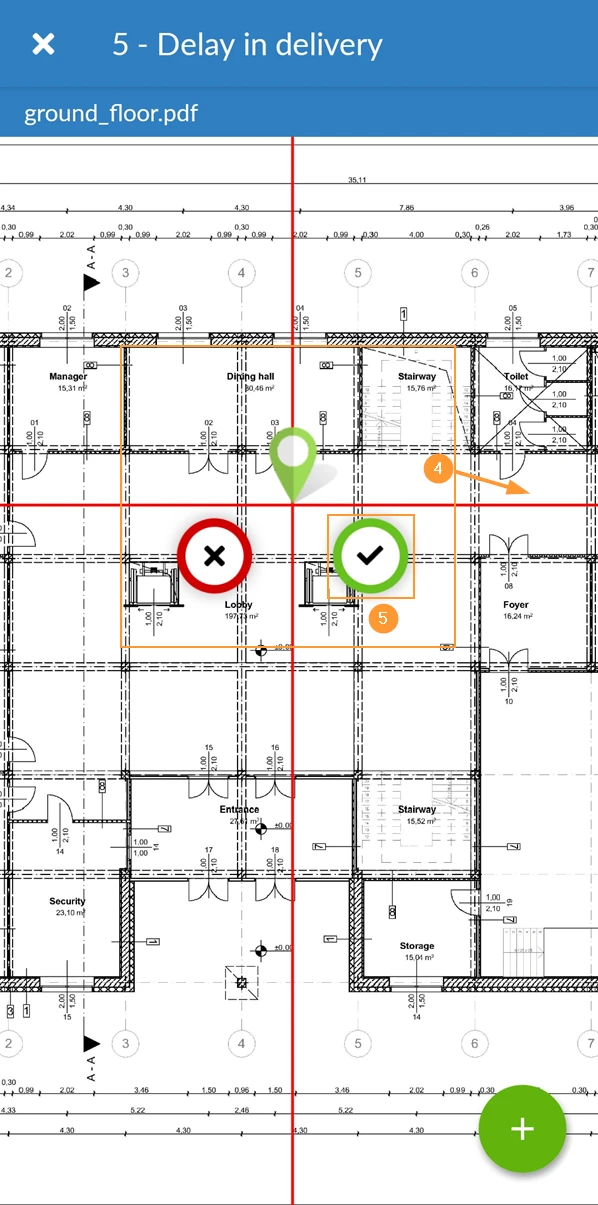
- Opcional: arraste e solte o pino do tíquete para ajustar a posição do plano
- Toque em ✔ para confirmar
- Toque em Save
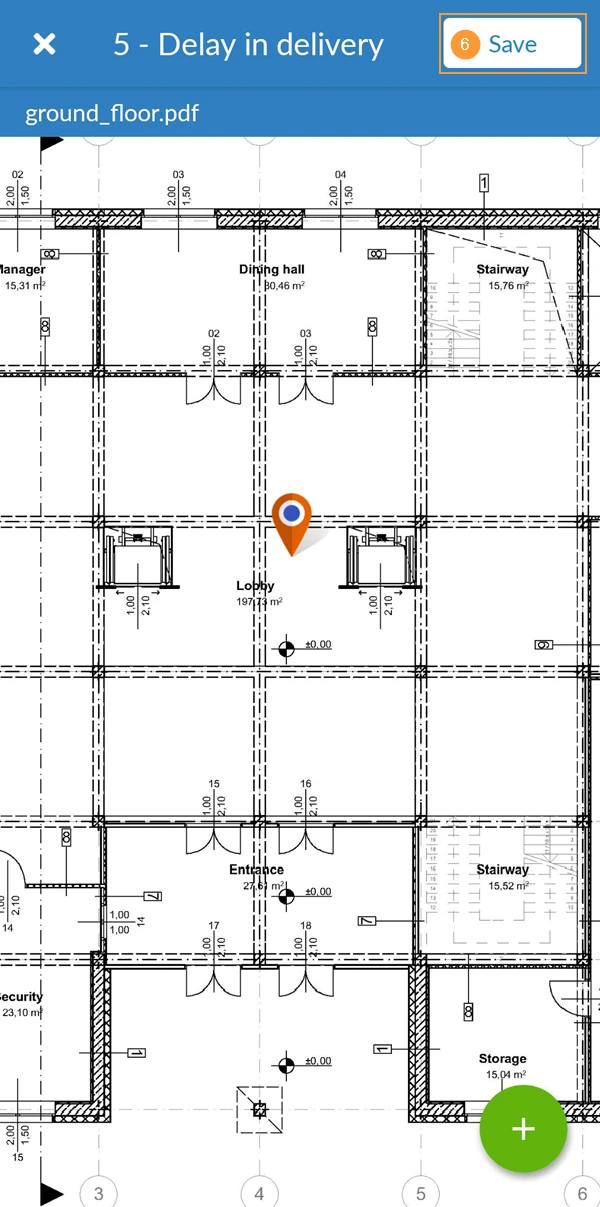
Excluir a posição do plano
Para excluir a posição planejada de um tíquete:
- Abrir o tíquete
- Clique na visualização da posição do plano ****para abrir a tela View Plan Position.
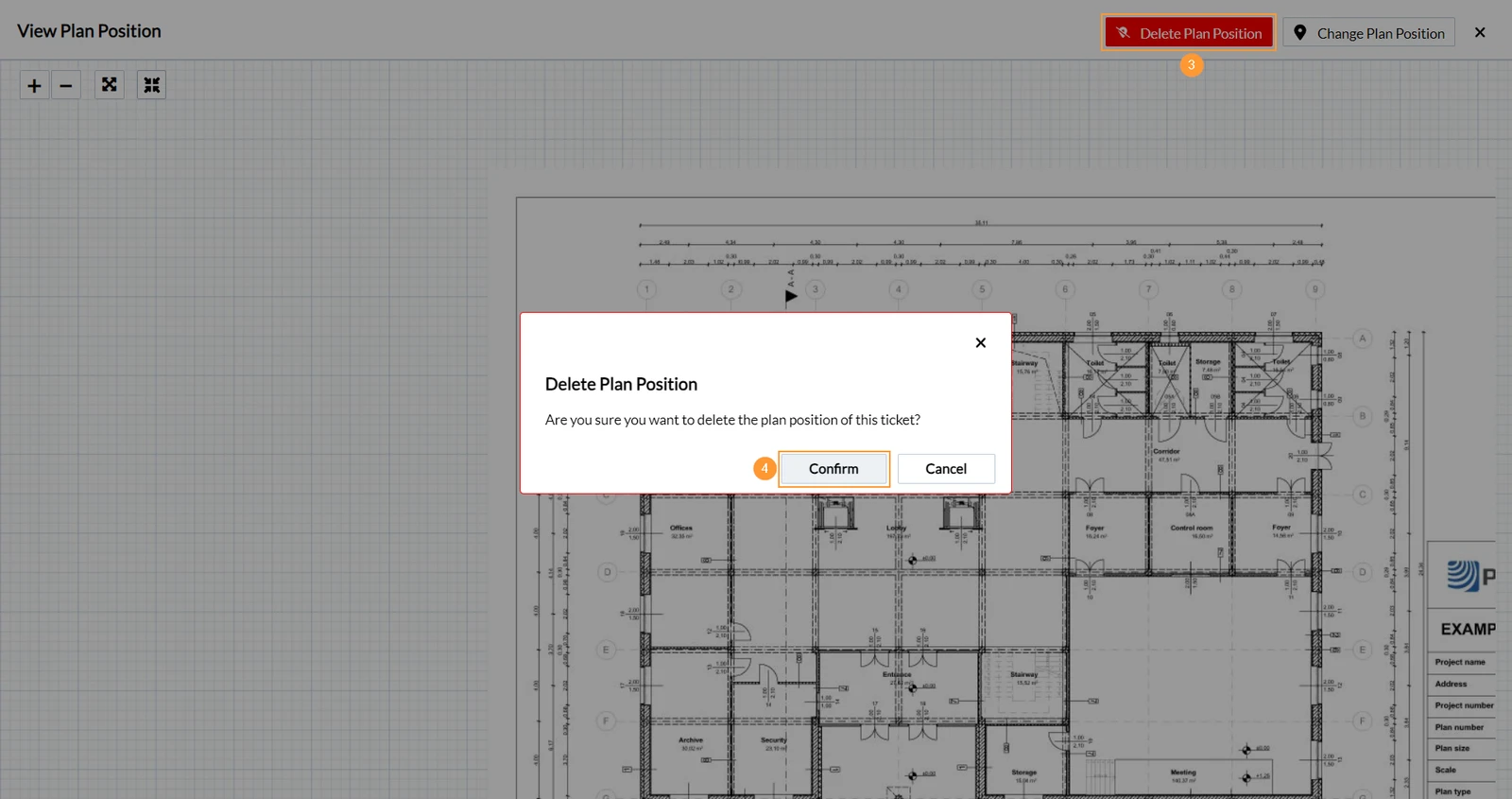
- Clique em Delete Plan Position
- Clique em Confirm para salvar o tíquete sem uma posição de plano.
- Abrir o tíquete
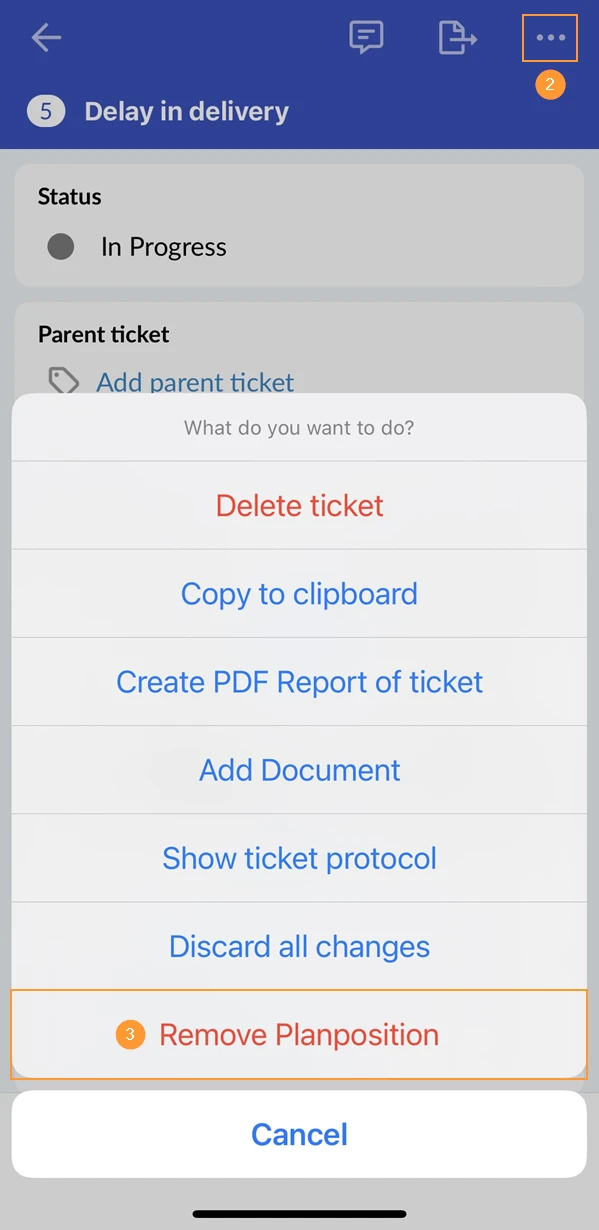
- Toque em Mais
- Toque em Remove Planposition
- Abra o tíquete e role a tela para baixo
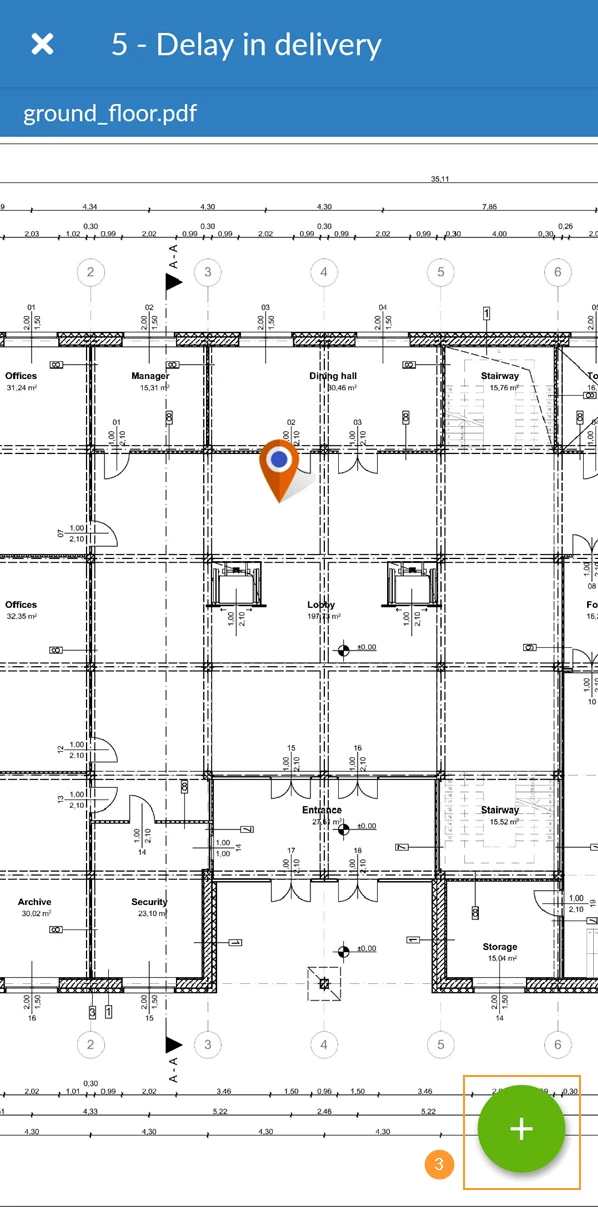
- Toque na visualização do plano****
- Toque em + para abrir o menu
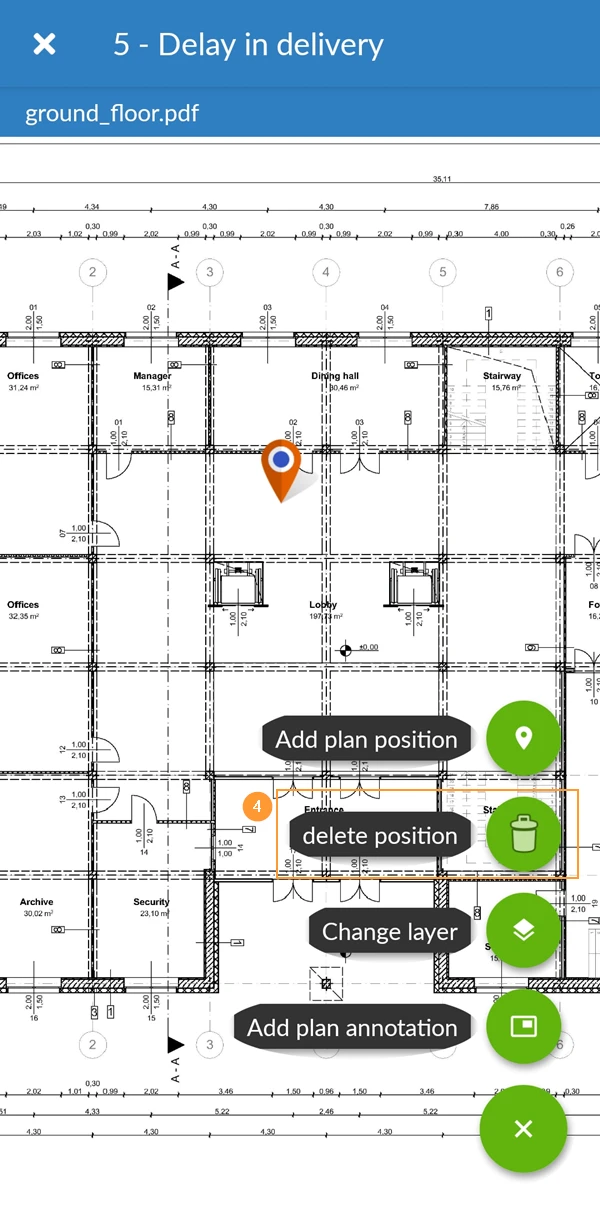
- Toque em para excluir a posição
- Toque em Save
Atualizado em 17 de fevereiro de 2025