

 English (UK)
 Deutsch
 Español
 Français
 Hrvatski
 Italiano
 Português (BR)
Ten artykuł został automatycznie przetłumaczony z języka angielskiego.
Ustawianie, zmienianie lub usuwanie pozycji biletu w planie
Przegląd
Proszę używać pozycji zgłoszenia na planie, aby informować wszystkich na bieżąco o tym, gdzie na planie znajduje się dana sprawa.
Dostęp i uprawnienia
Ustawianie pozycji planu
Zazwyczaj pozycję planu ustawia się podczas tworzenia zgłoszenia. Możliwe jest utworzenie zgłoszenia bez pozycji planu i dodanie jej później.
Wymagania dotyczące ustawienia pozycji planu:
-
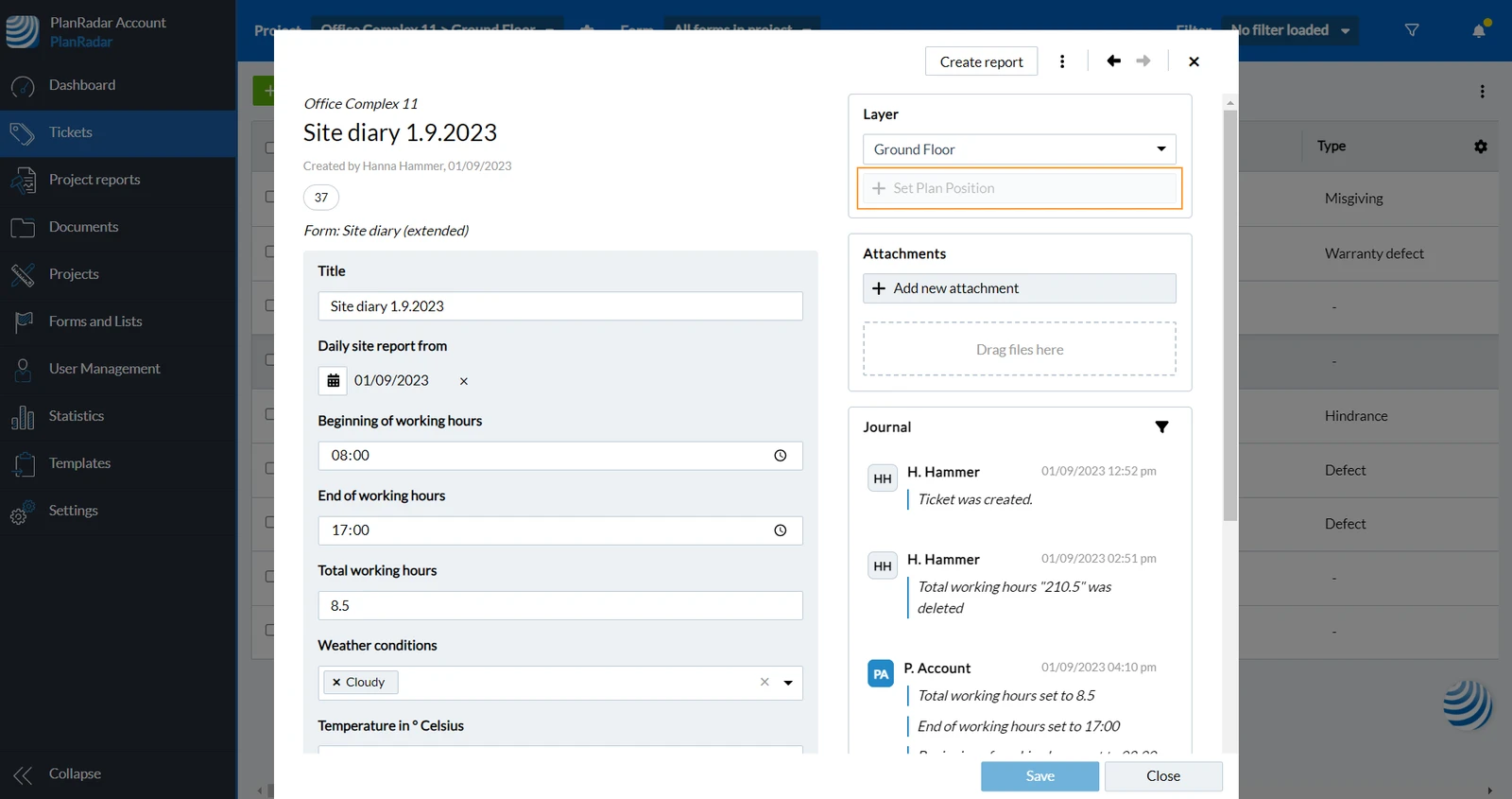
Bieżąca warstwa biletu musi mieć plan.
- Jeśli tak nie jest, przycisk + Ustaw pozycję planu nie jest wyświetlany w bilecie.
- Dowiedz się, jak zmienić warstwę biletu.
-
Pozycja planu musi być włączona w formularzu.
- Jeśli tak nie jest, przycisk + Set Plan Position jest wyłączony w zgłoszeniu.
- Więcej informacji w Forms Options.
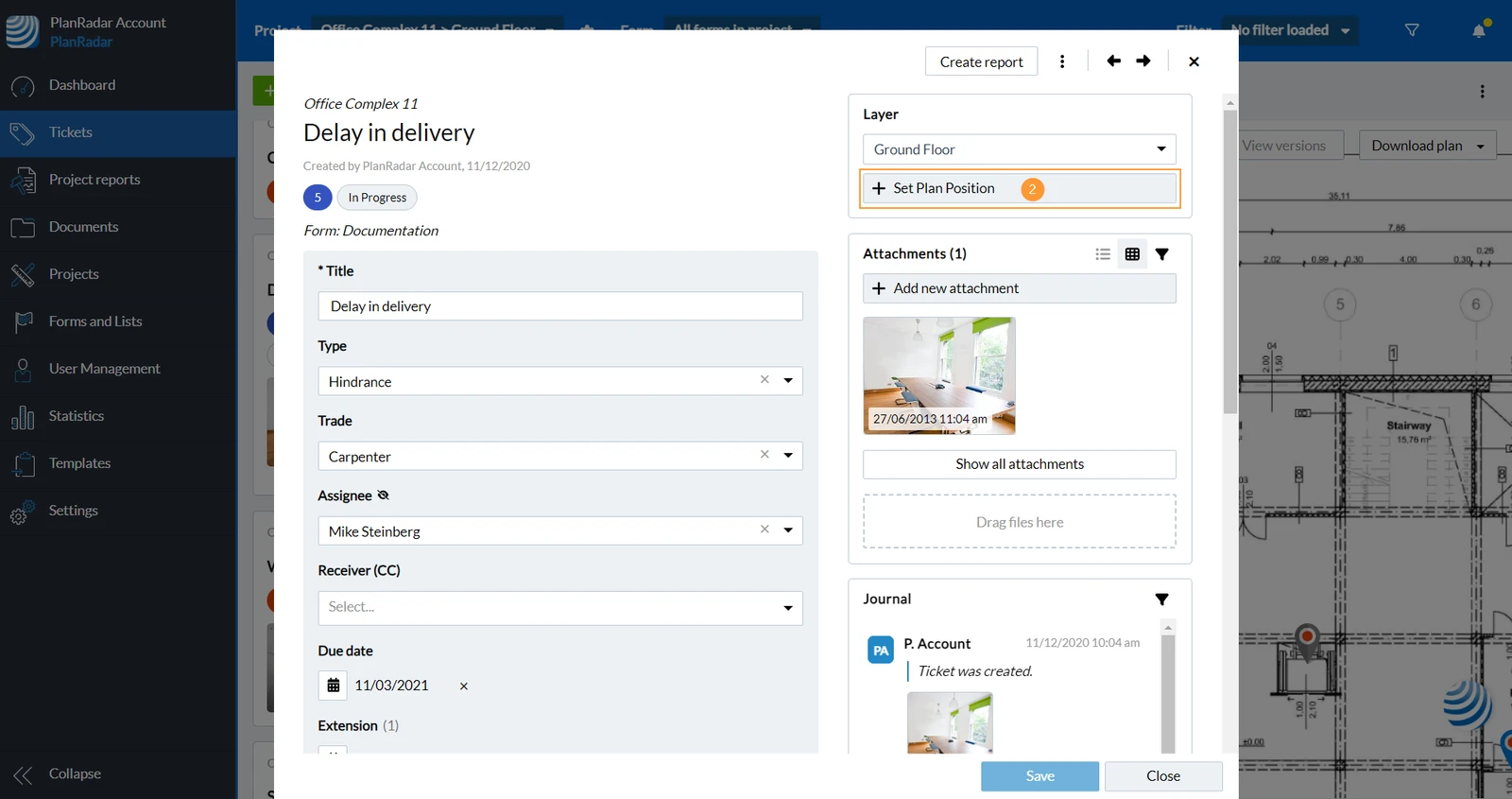
Aby ustawić pozycję planu dla biletu, który jeszcze jej nie ma:
- Proszę otworzyć zgłoszenie
- Proszę kliknąć + Ustaw pozycję planu
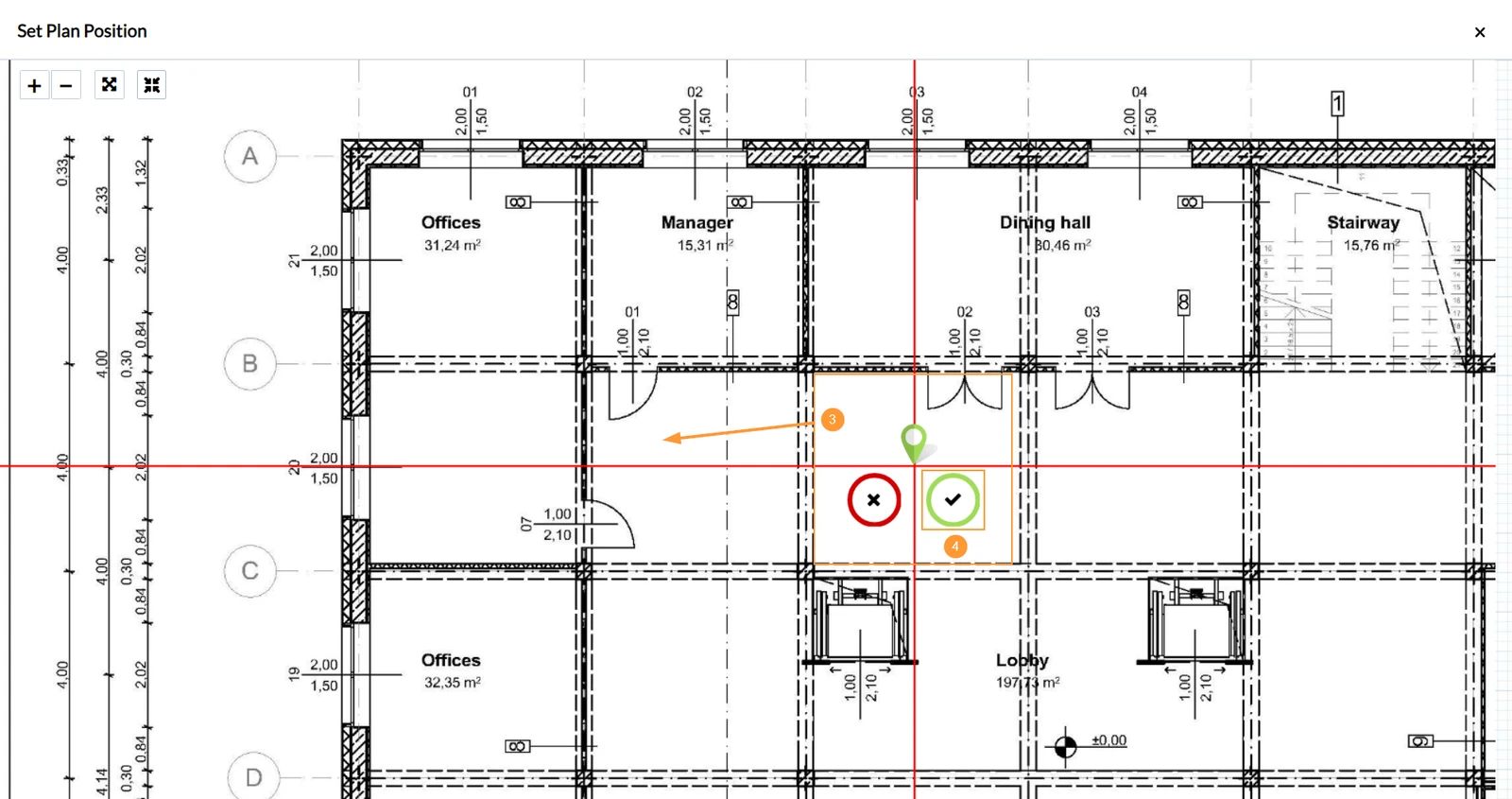
- Przeciągnij i upuść pinezkę biletu
- Proszę kliknąć ✔, aby potwierdzić i zapisać.
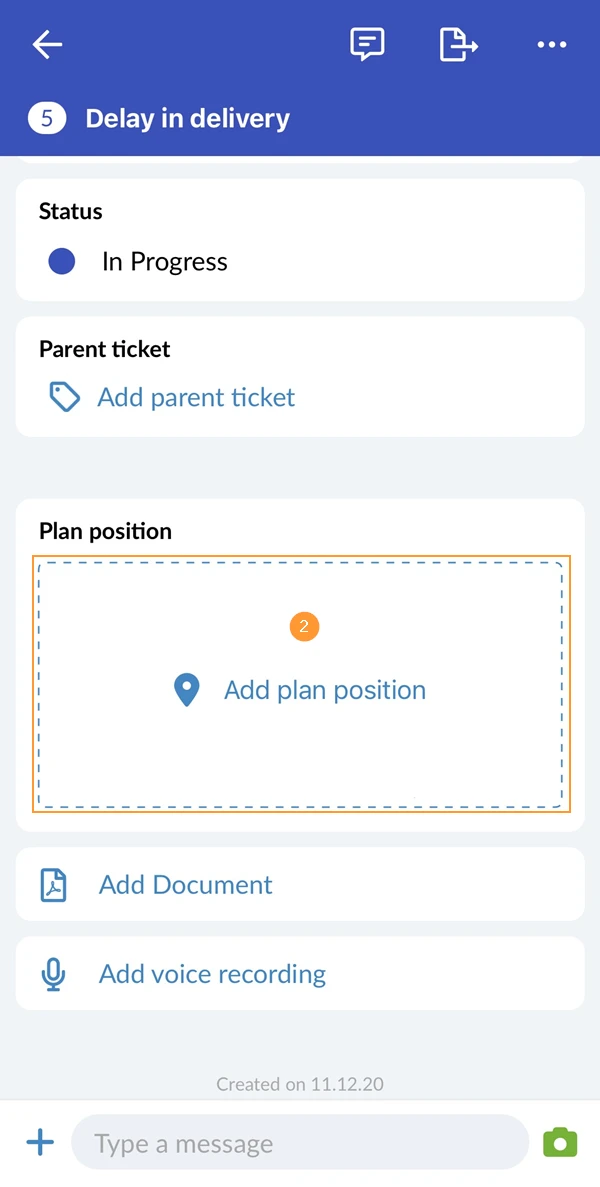
- Proszę otworzyć zgłoszenie i przewinąć w dół do strony Plan position
- Proszę dotknąć Dodaj pozycję planu
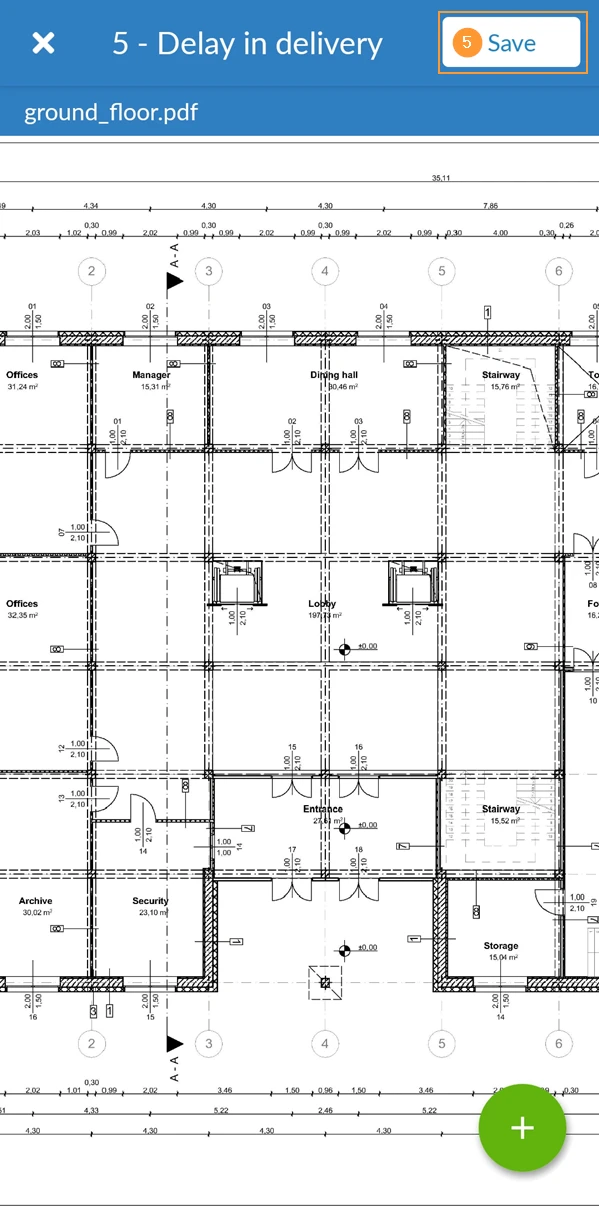
- Proszę długo nacisnąć na planie, aby ustawić pozycję planu
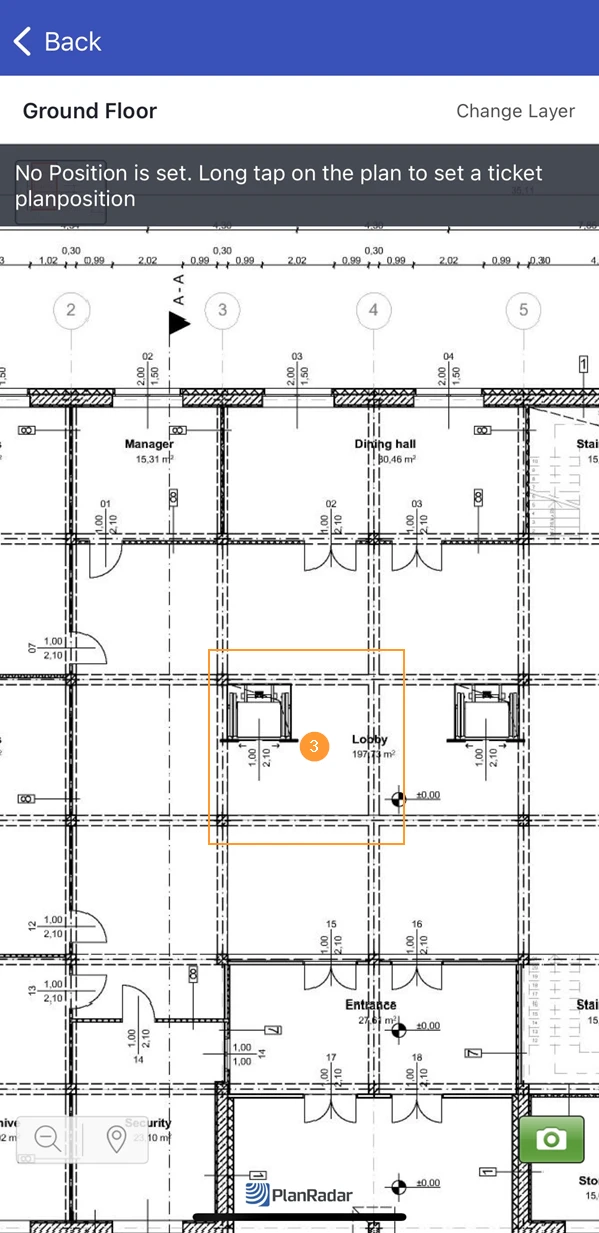
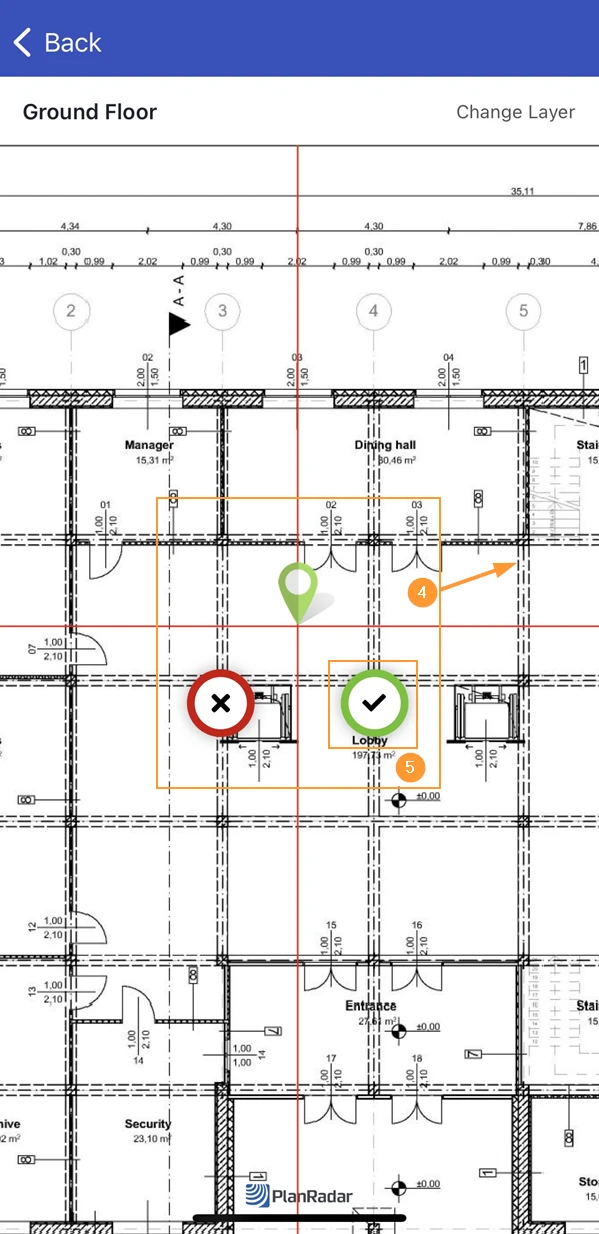
- Opcjonalnie: przeciągnij i upuść pinezkę biletu, aby dostosować pozycję planu
- Proszę dotknąć ✔, aby potwierdzić i zapisać pozycję planu
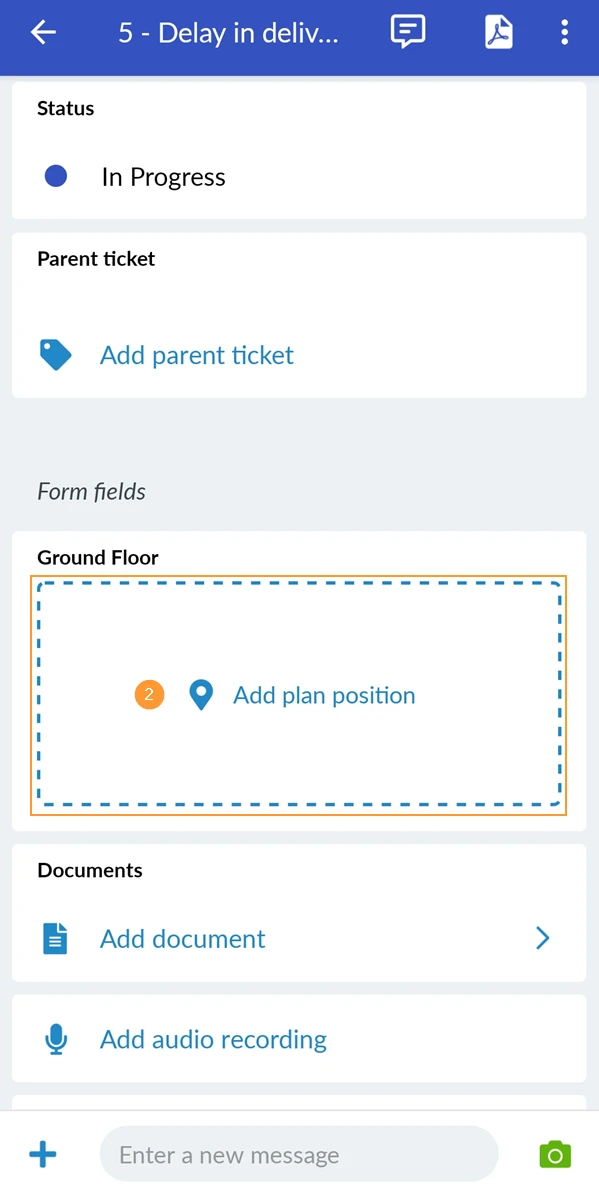
- Proszę otworzyć zgłoszenie i przewinąć w dół
- Proszę dotknąć Dodaj pozycję planu
- Proszę długo nacisnąć na planie, aby ustawić pozycję planu
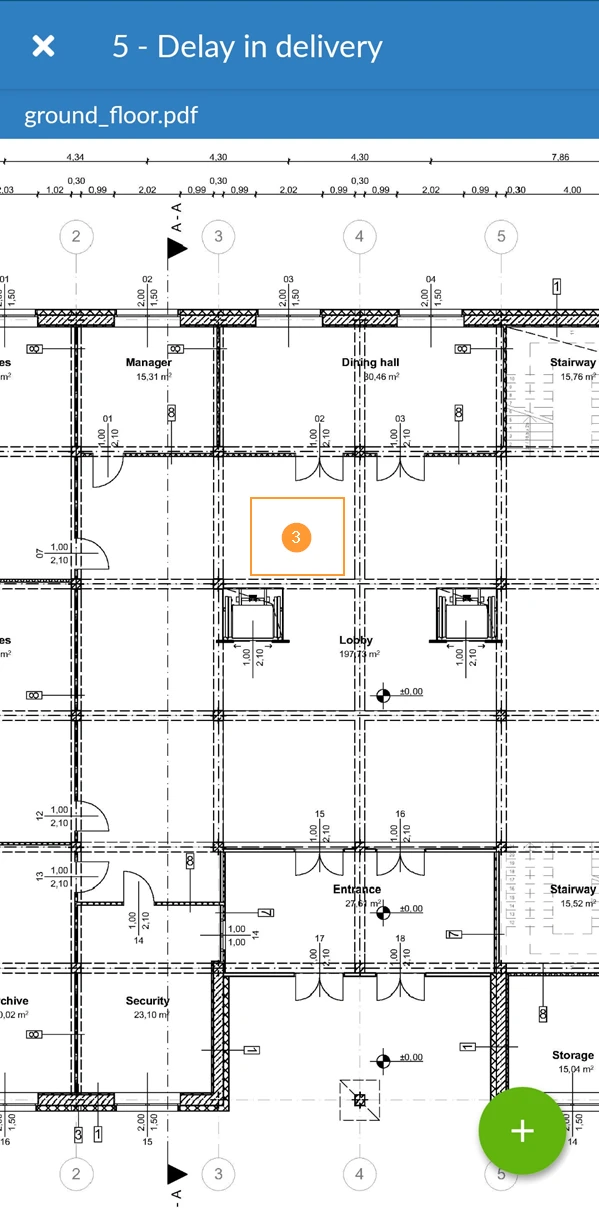
- Opcjonalnie: przeciągnij i upuść pinezkę biletu, aby dostosować pozycję planu
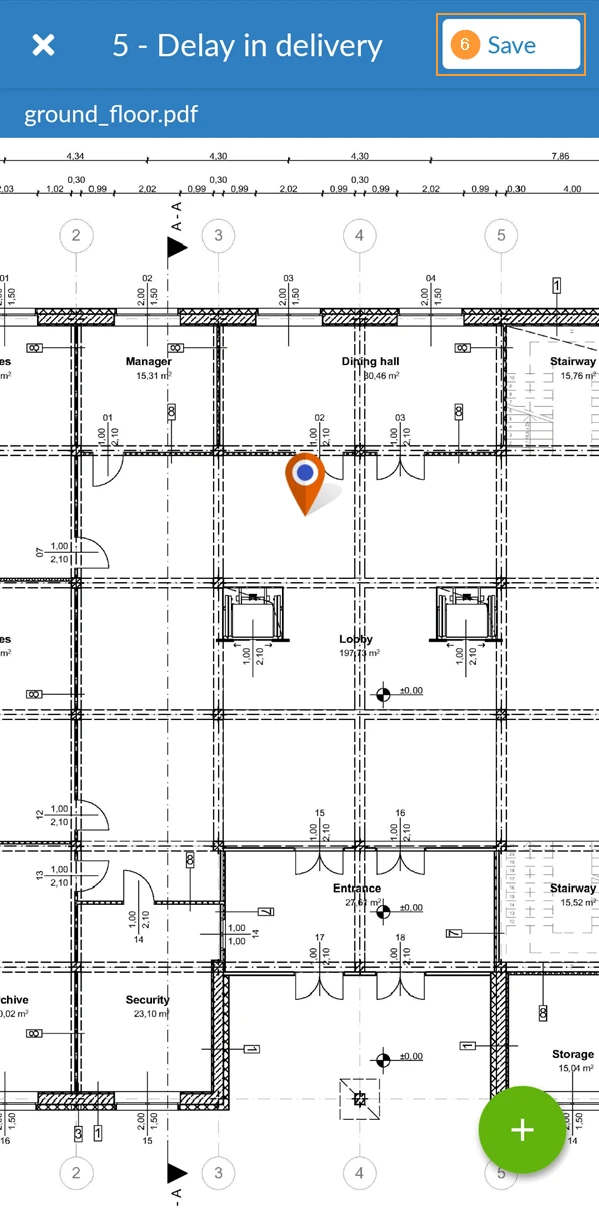
- Proszę dotknąć ✔, aby potwierdzić
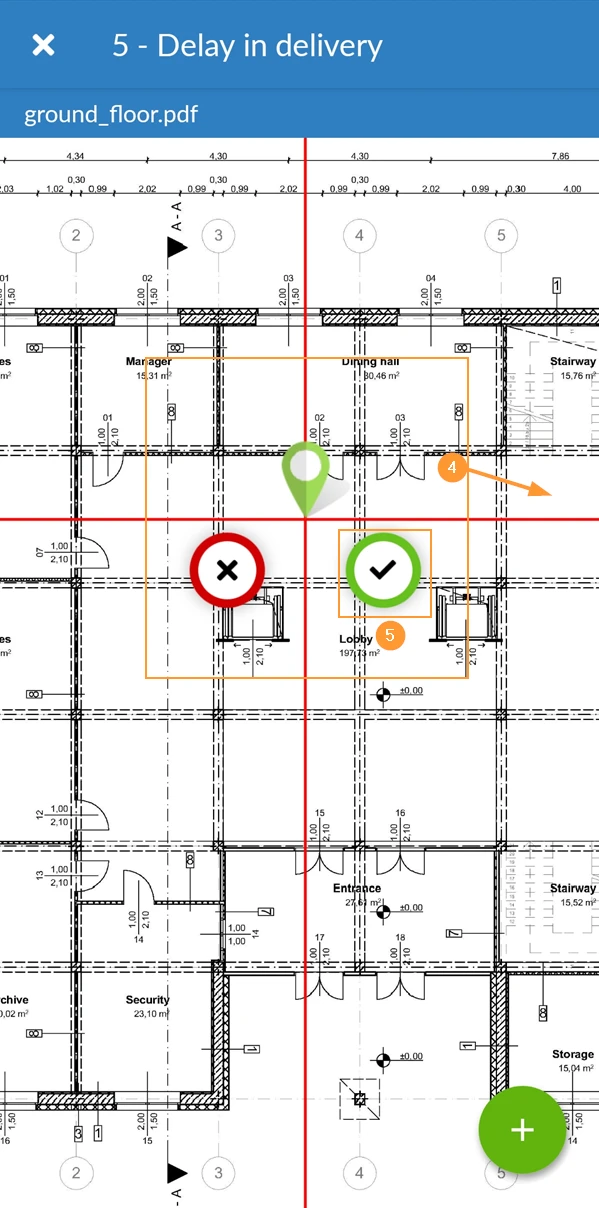
- Proszę dotknąć Zapisz
Zmiana pozycji planu
Istnieją dwa sposoby zmiany pozycji biletu w planie:
W widoku planu
- Proszę wybrać Plan z listy rozwijanej Widok
- Proszę kliknąć pinezkę biletu ****na planie, aby otworzyć podgląd biletu.
- Proszę kliknąć Repozycjonowanie
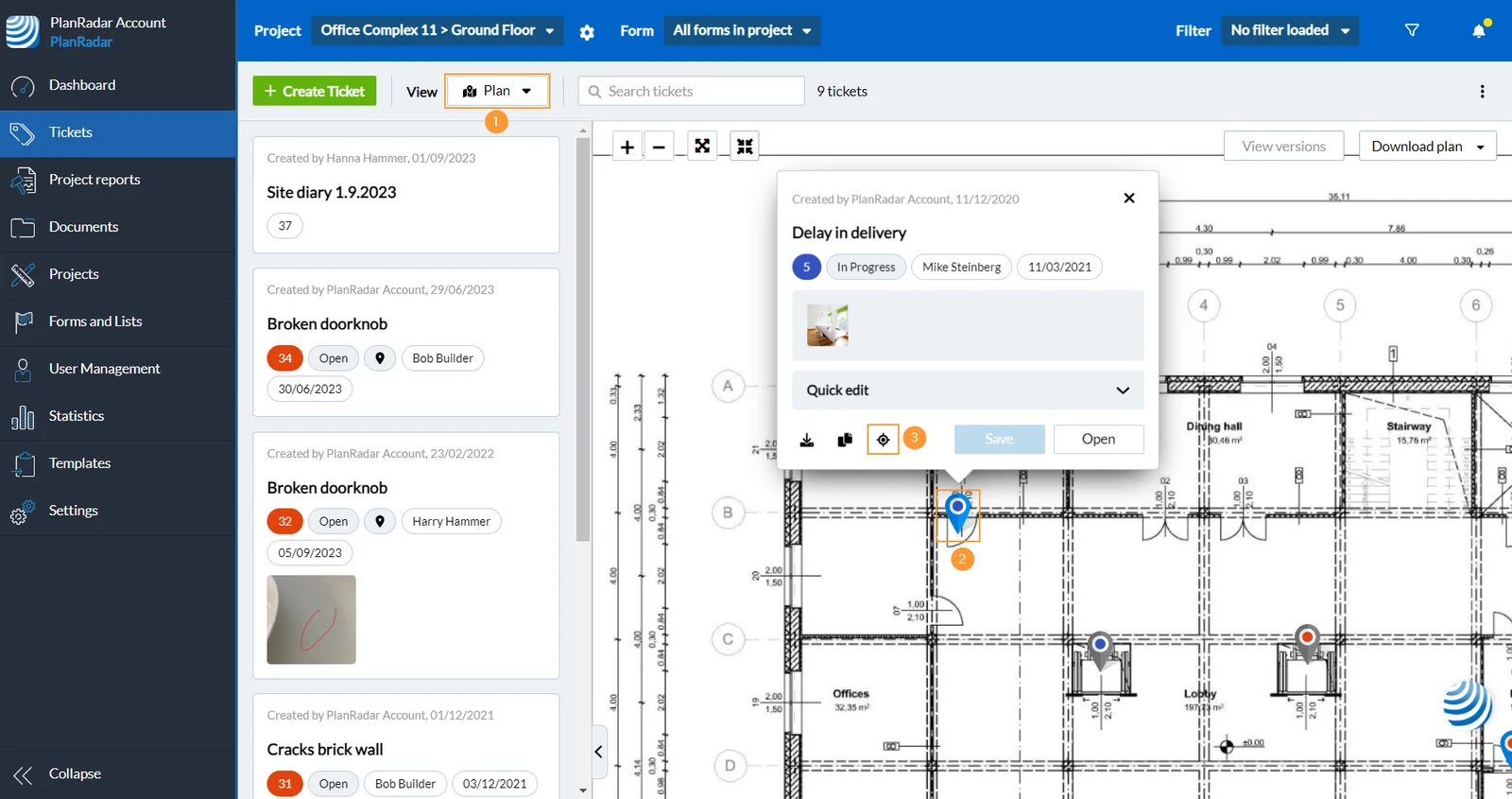
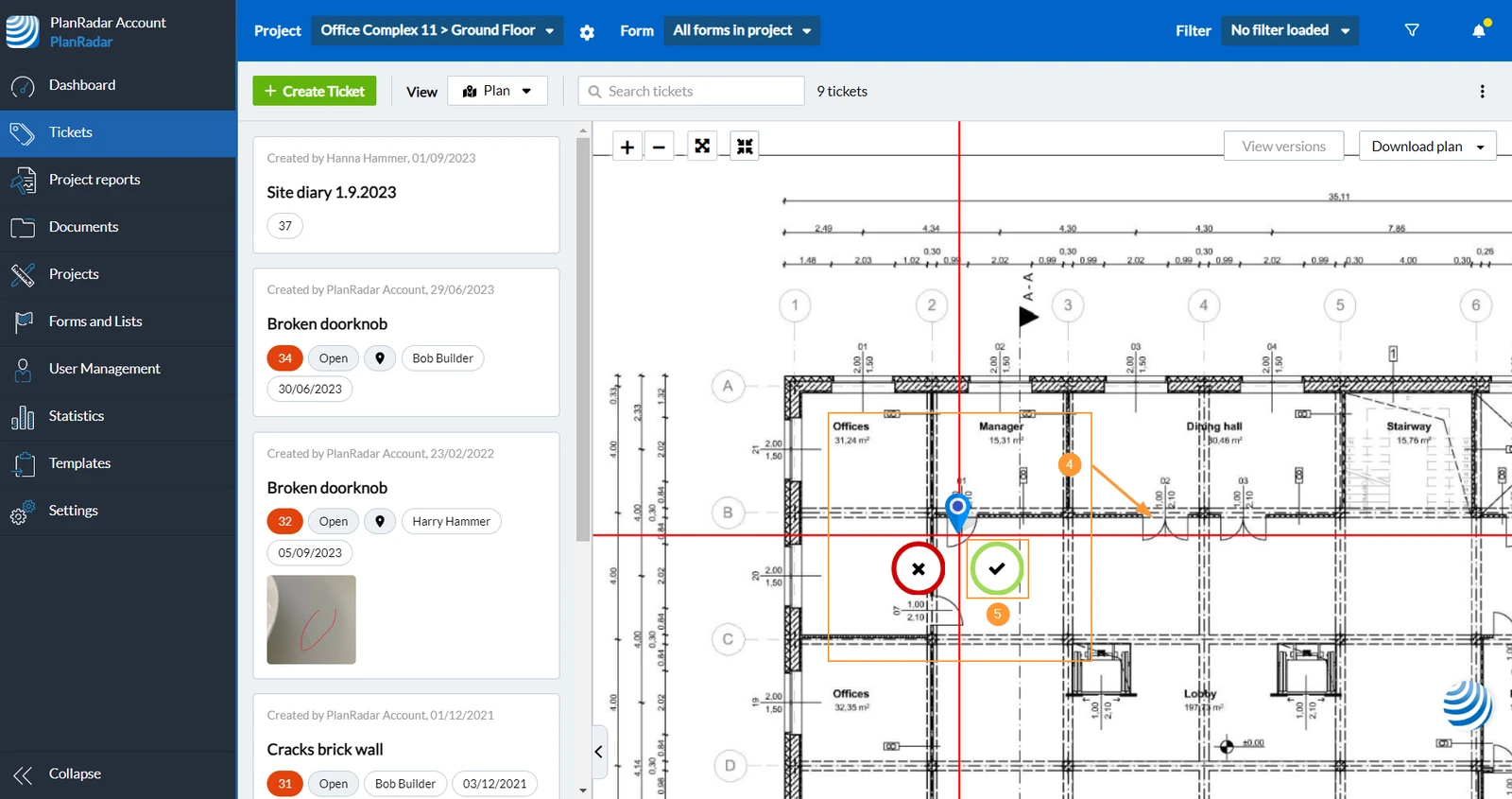
- Przeciągnij i upuść pinezkę biletu
- Proszę kliknąć ✔, aby potwierdzić i zapisać.
W bilecie
- Proszę otworzyć zgłoszenie
- Proszę kliknąć na podgląd pozycji planu ****, aby otworzyć ekran View Plan Position.
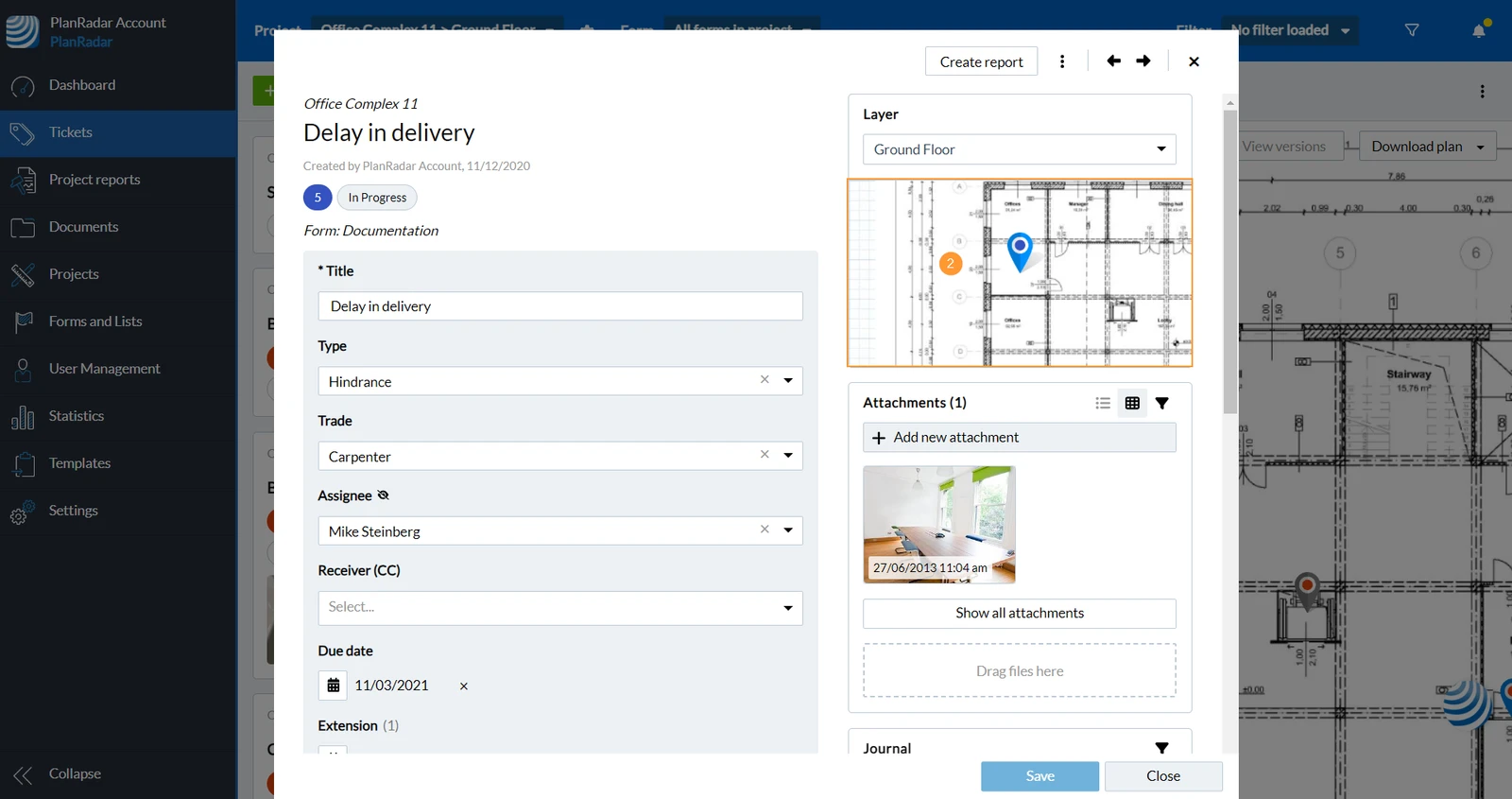
- Proszę kliknąć Zmień pozycję planu
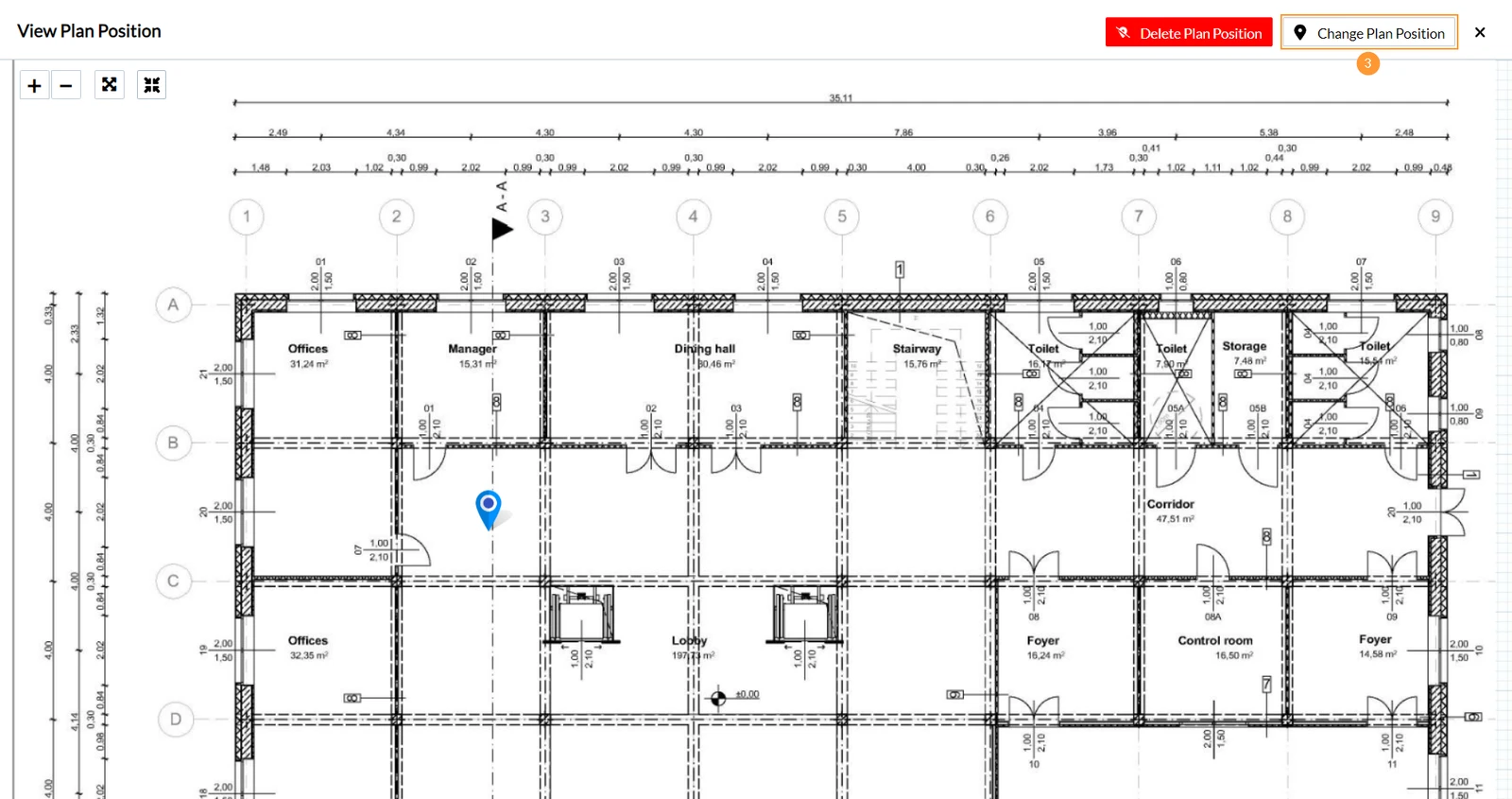
- Przeciągnij i upuść pinezkę biletu
- Proszę kliknąć ✔, aby potwierdzić i zapisać.
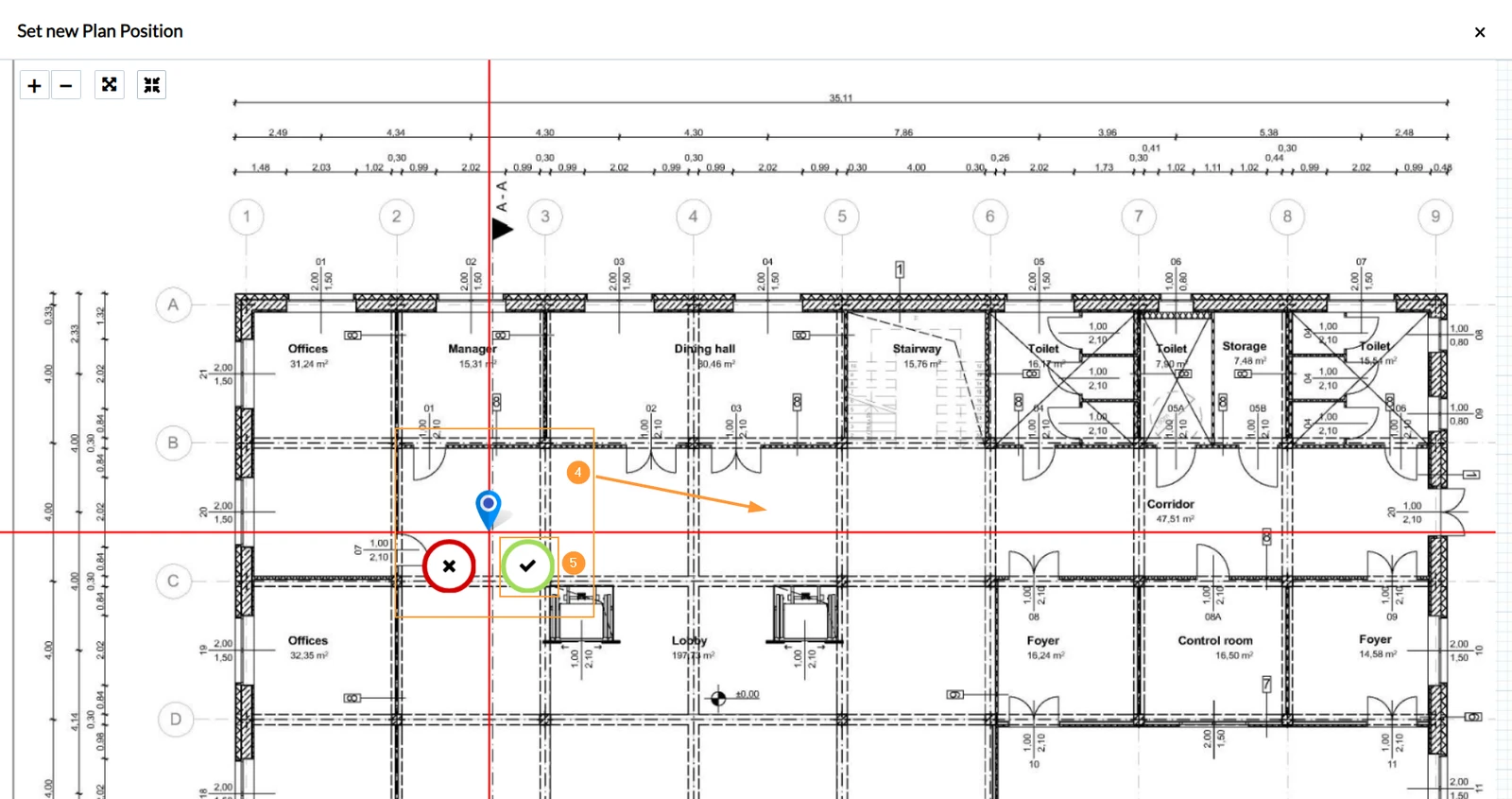
Aby ustawić inną pozycję planu w systemie iOS, należy najpierw usunąć bieżącą pozycję planu:
- Proszę otworzyć zgłoszenie i przewinąć w dół do strony Plan position
- Proszę dotknąć Edytuj pozycję planu
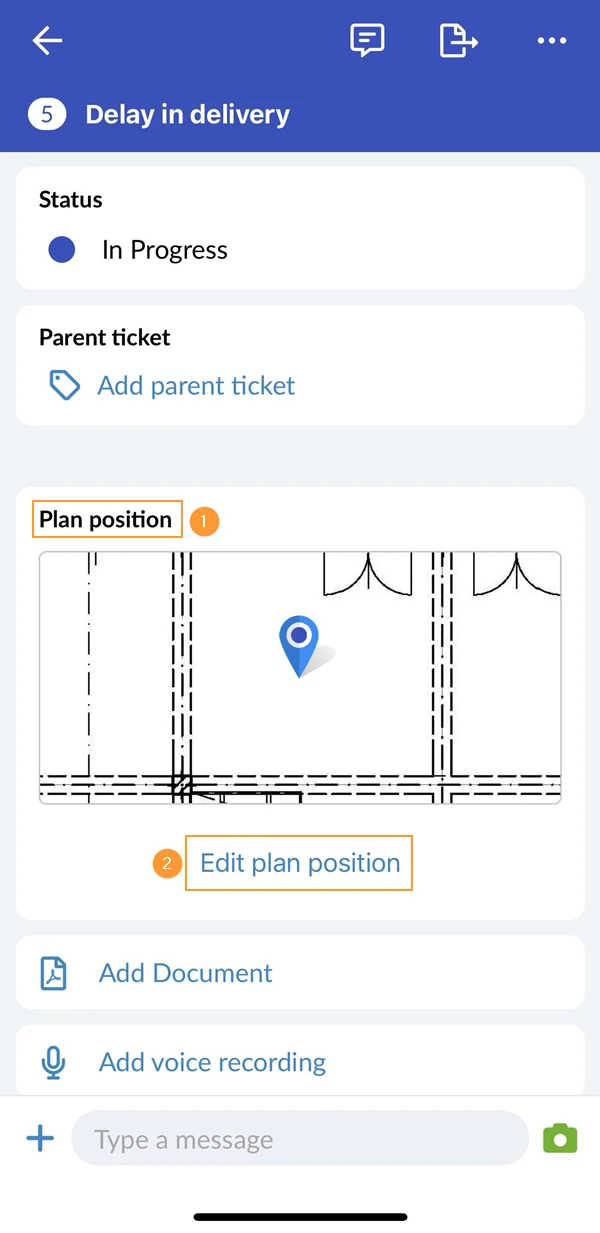
- Proszę dotknąć pinezki biletu****
- Proszę dotknąć Usuń pozycję planu
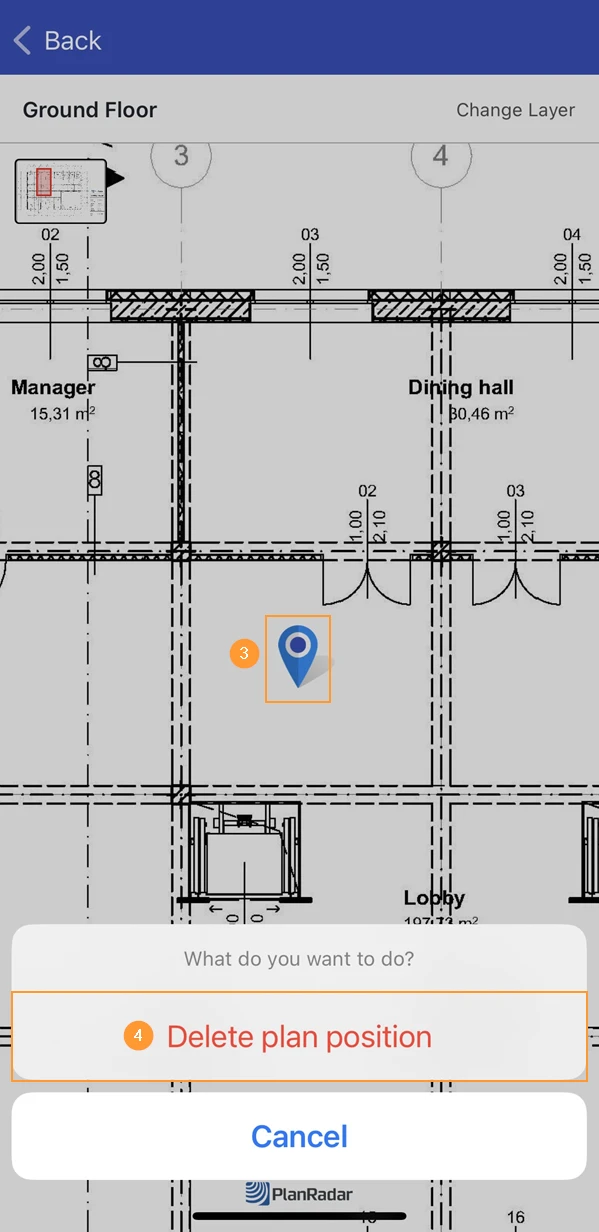
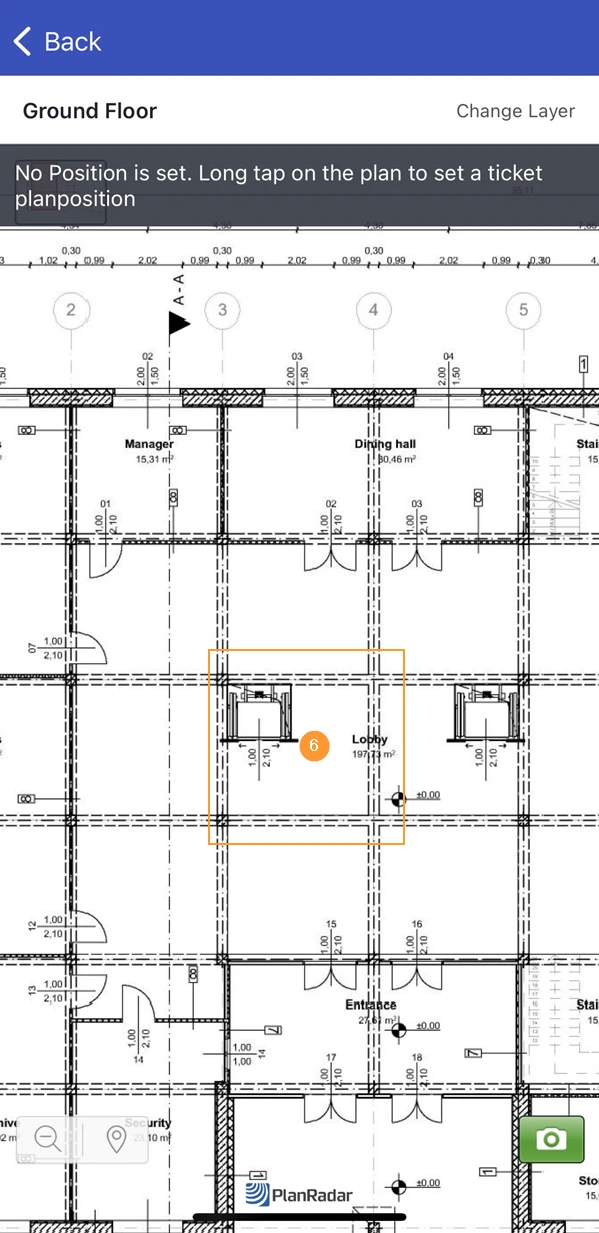
- Proszę dotknąć Tak, usunąć pozycję
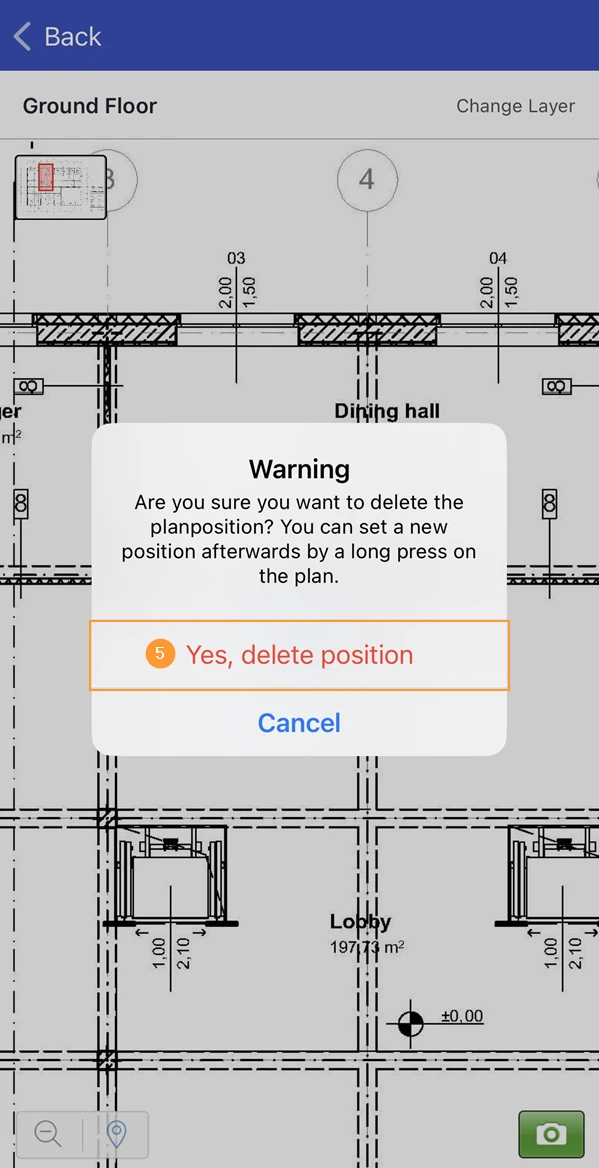
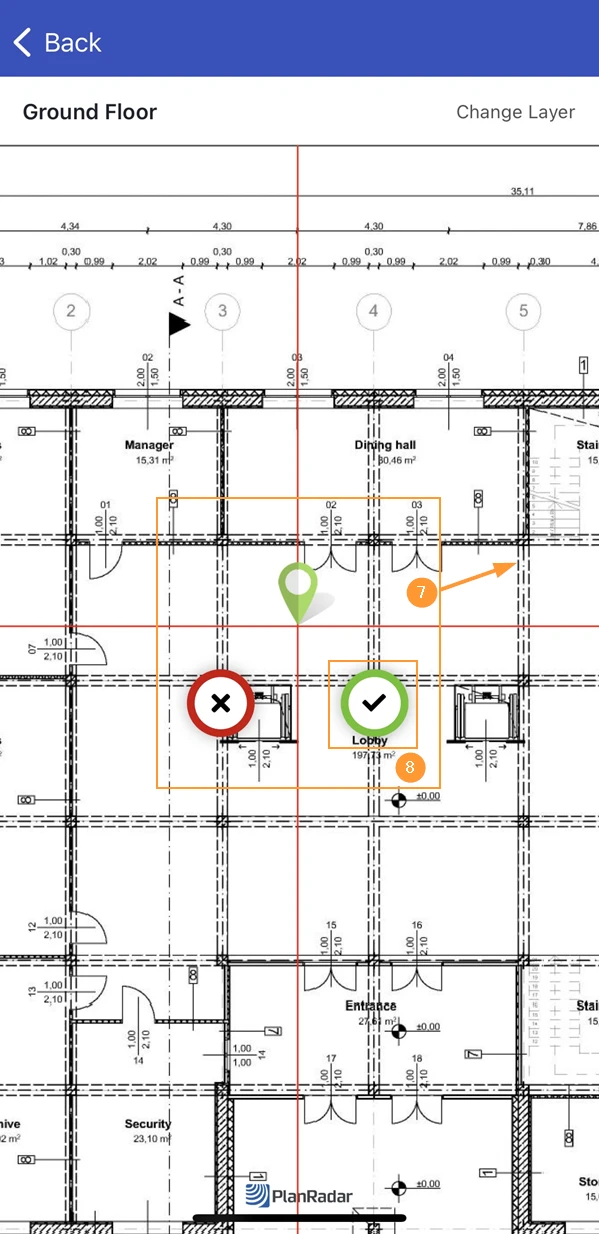
- Proszę długo nacisnąć na planie, aby ustawić pozycję planu biletów
- Opcjonalnie: przeciągnij i upuść pinezkę biletu, aby dostosować pozycję planu
- Proszę dotknąć ✔, aby potwierdzić i zapisać pozycję planu
- Proszę otworzyć zgłoszenie i przewinąć w dół
- Proszę dotknąć podglądu pozycji planu****
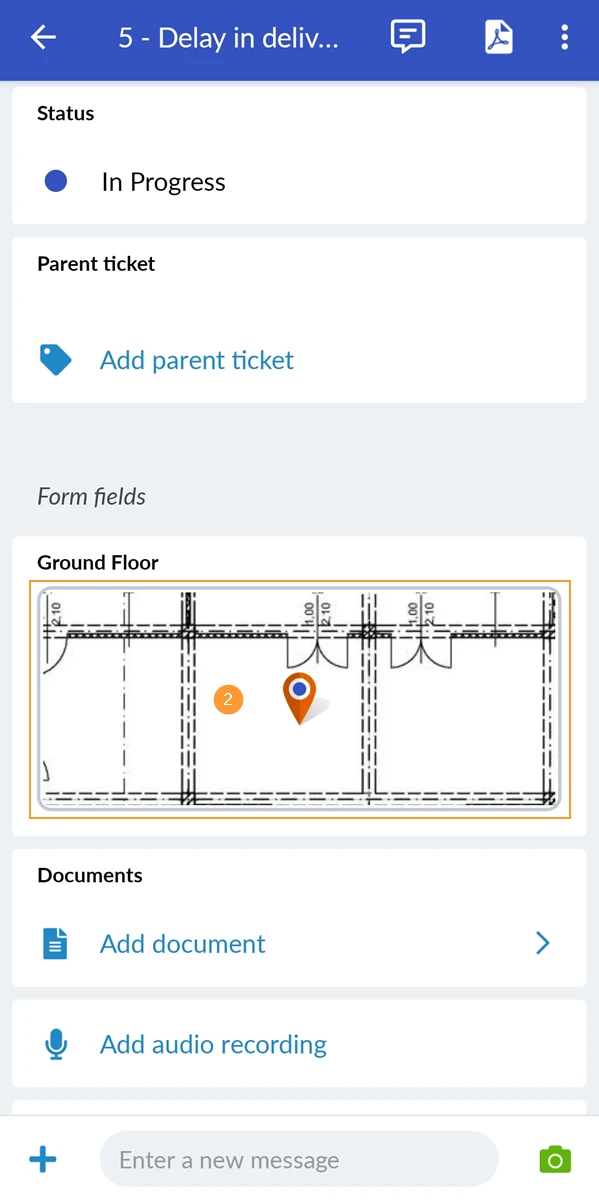
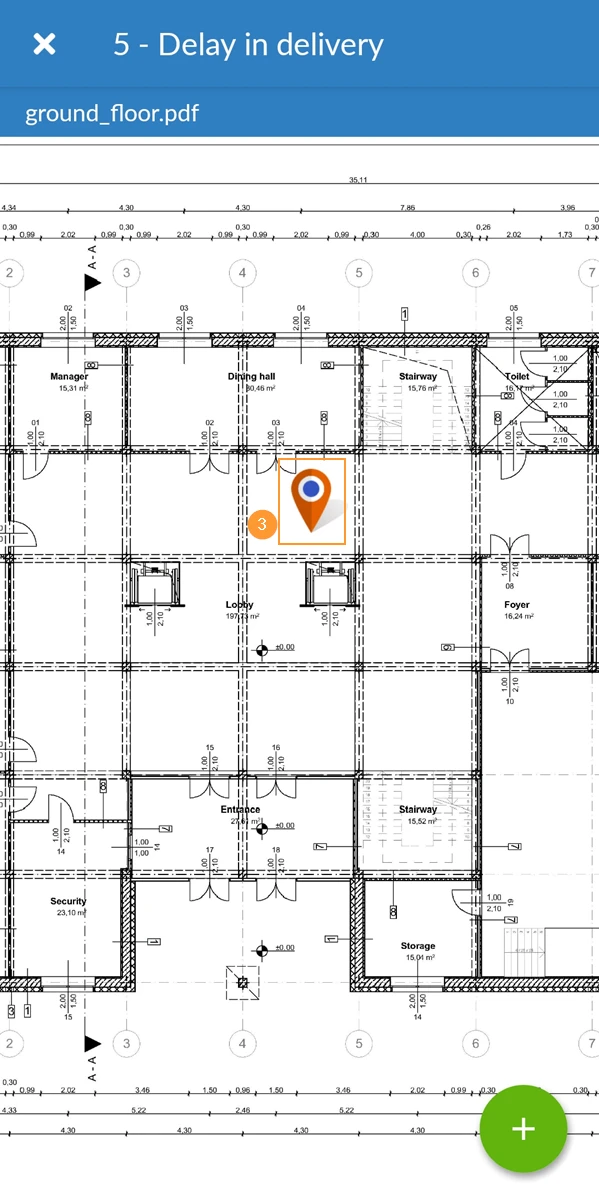
- Długie dotknięcie na sworzniu biletu
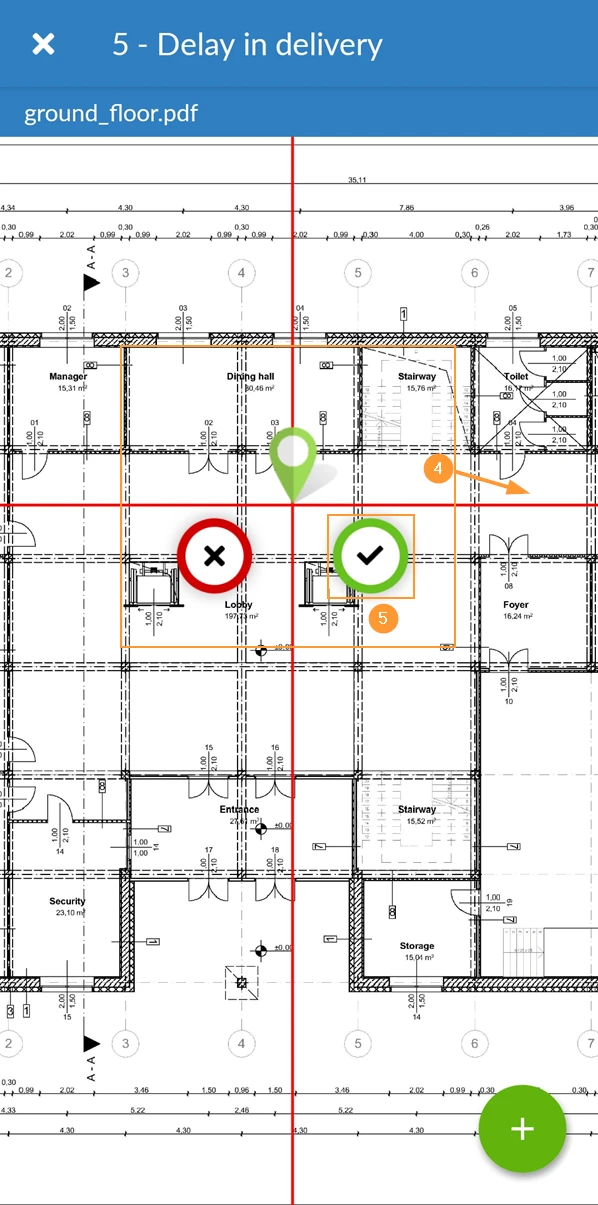
- Opcjonalnie: przeciągnij i upuść pinezkę biletu, aby dostosować pozycję planu
- Proszę dotknąć ✔, aby potwierdzić
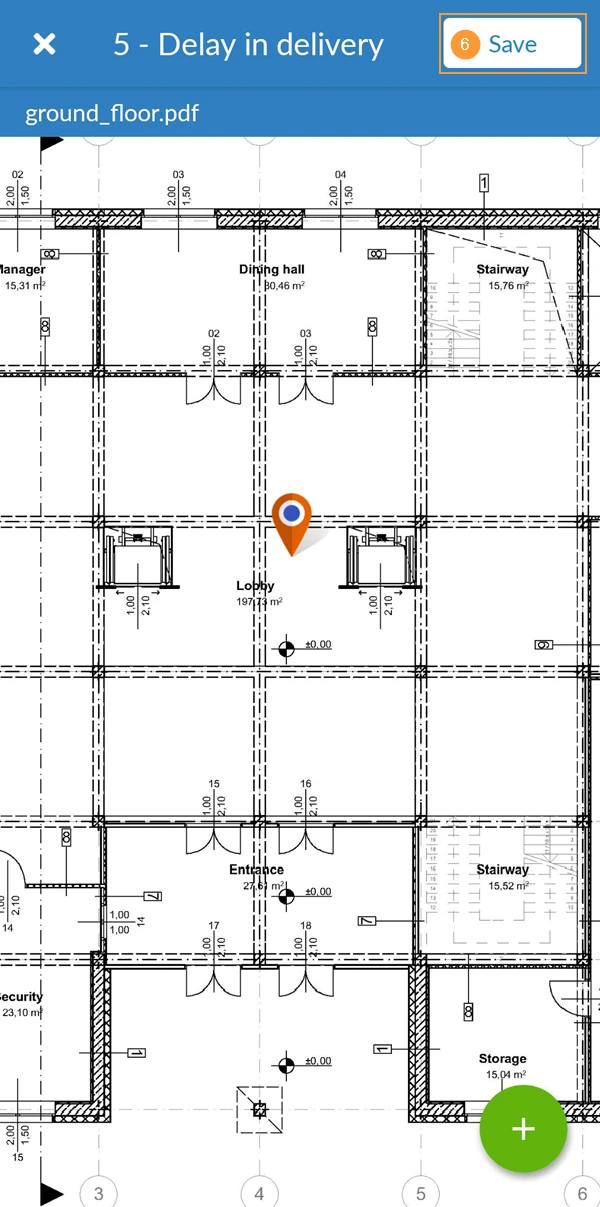
- Proszę dotknąć Zapisz
Proszę usunąć pozycję planu
Aby usunąć pozycję planu biletu:
- Proszę otworzyć zgłoszenie
- Proszę kliknąć na podgląd pozycji planu ****, aby otworzyć ekran View Plan Position.
- Proszę kliknąć Usuń pozycję planu
- Proszę kliknąć Confirm, aby zapisać bilet bez pozycji planu.
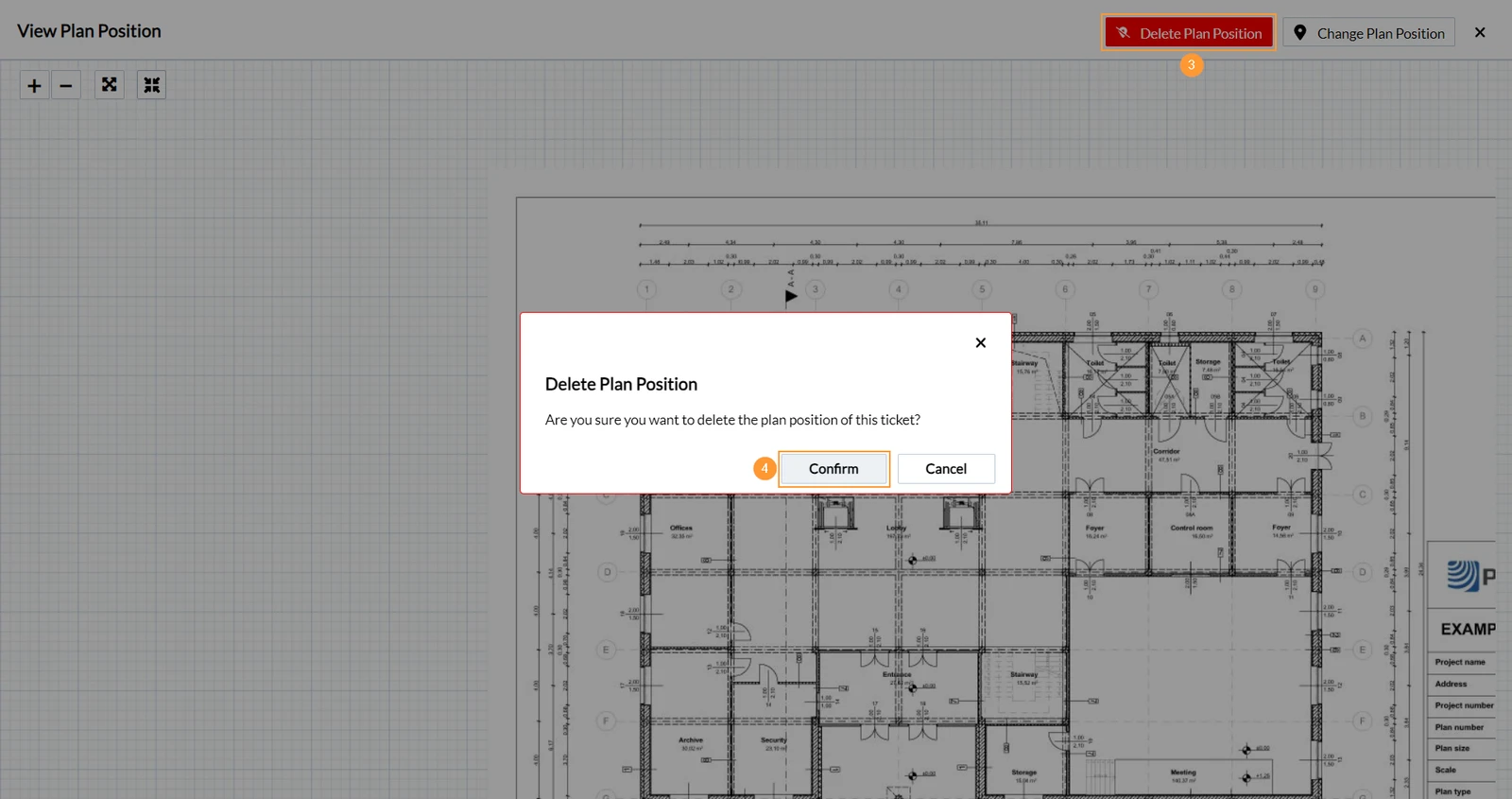
- Proszę otworzyć zgłoszenie
- Proszę kliknąć Więcej
- Proszę dotknąć Remove Planposition
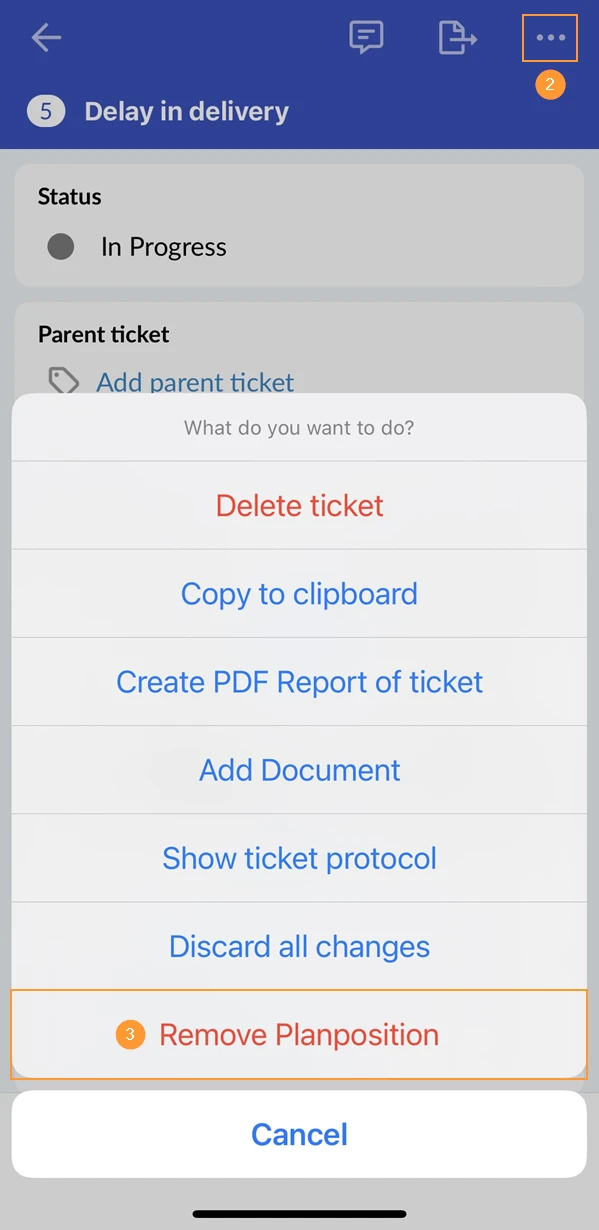
- Proszę otworzyć zgłoszenie i przewinąć w dół
- Proszę dotknąć podglądu planu****
- Proszę dotknąć +, aby otworzyć menu
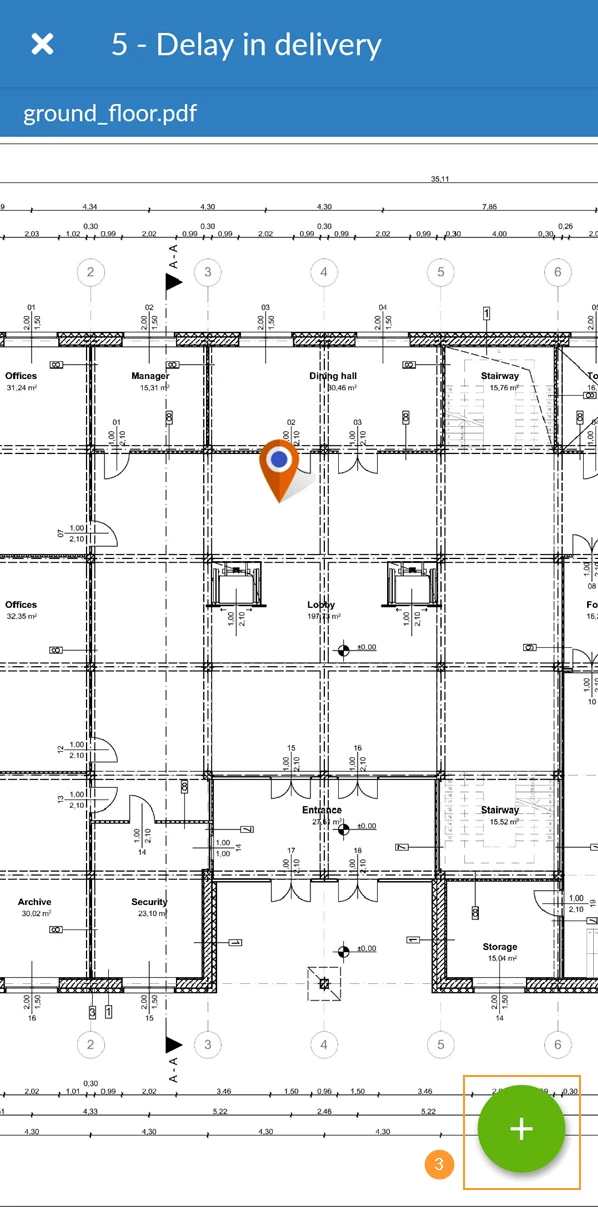
- Proszę dotknąć , aby usunąć pozycję
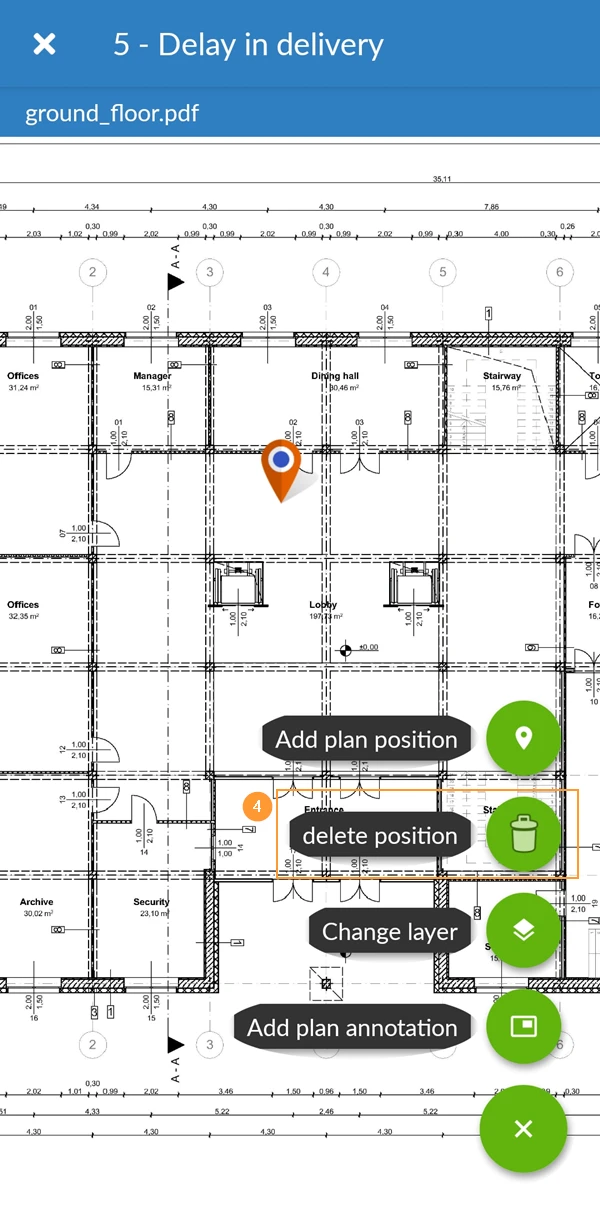
- Proszę dotknąć Zapisz
Zaktualizowano 17 lutego 2025