

 English (UK)
 Deutsch
 Français
 Hrvatski
 Italiano
 Polski
 Português (BR)
Este artículo ha sido traducido automáticamente del inglés.
Establecer, modificar o eliminar la posición en planta de una entrada
Visión general
Utilice la posición en el plano de un ticket para mantener a todo el mundo al corriente de dónde se encuentra un problema en el plano.
Acceso y permisos
Fijar la posición del plan
Normalmente, la posición del plan se fija al crear un ticket. Es posible crear un ticket sin posición de plan y añadirla más tarde.
Requisitos para fijar una posición de plan:
-
La capa actual del ticket debe tener un plano.
- Si no es así, el botón + Fijar posición del plano no aparece en el ticket.
- Aprenda a Cambiar la capa de un ticket.
-
La posición del plan debe estar habilitada en el formulario.
- Si no es así, el botón + Establecer posición del plan estará desactivado en el formulario.
- Más información en Opciones de formularios.
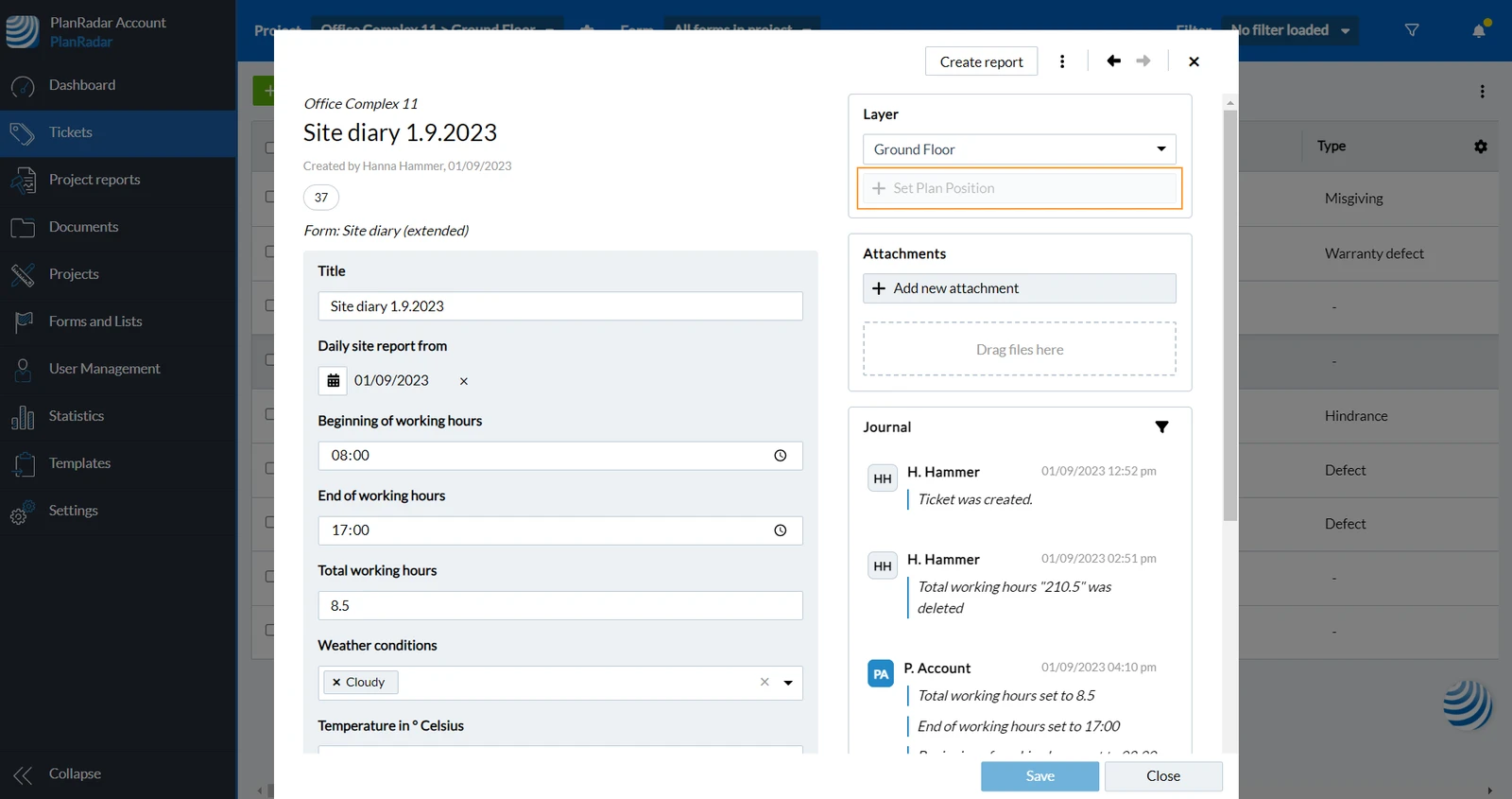
Para fijar una posición de plan para un billete que aún no la tiene:
- Abrir el ticket
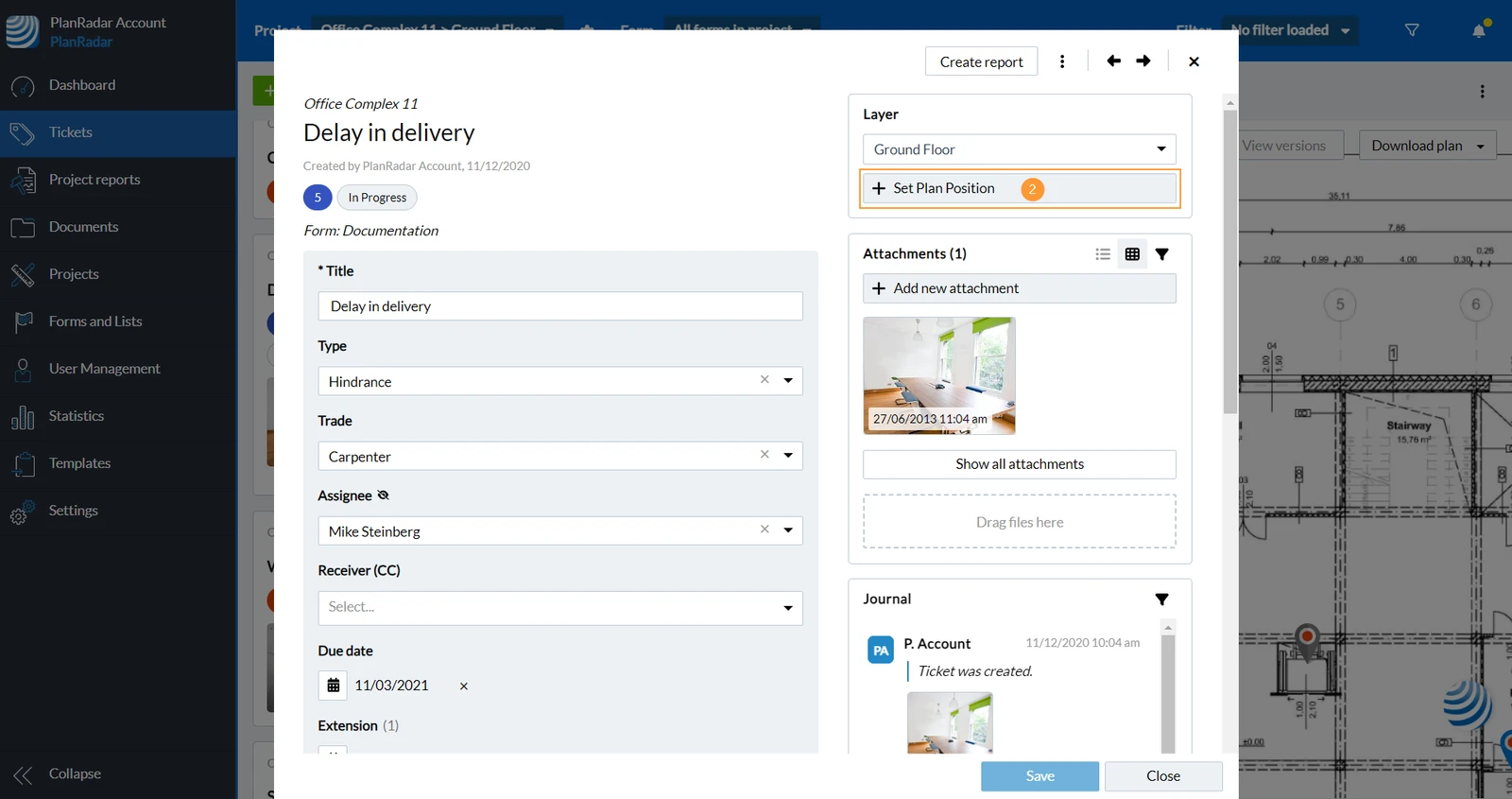
- Haga clic en + Fijar posición del plano
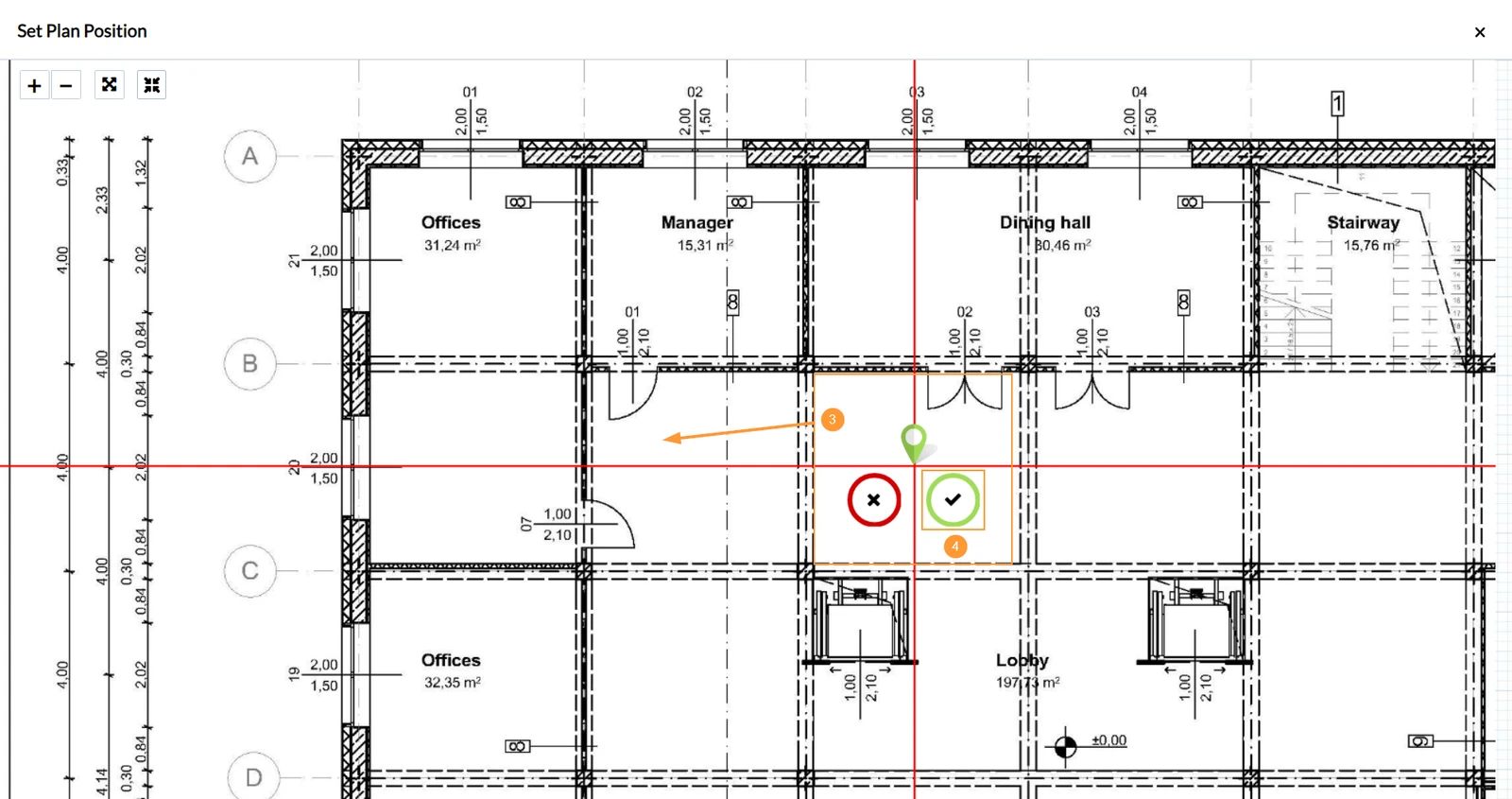
- Arrastre y suelte la chincheta del billete
- Pulse ✔ para confirmar y guardar.
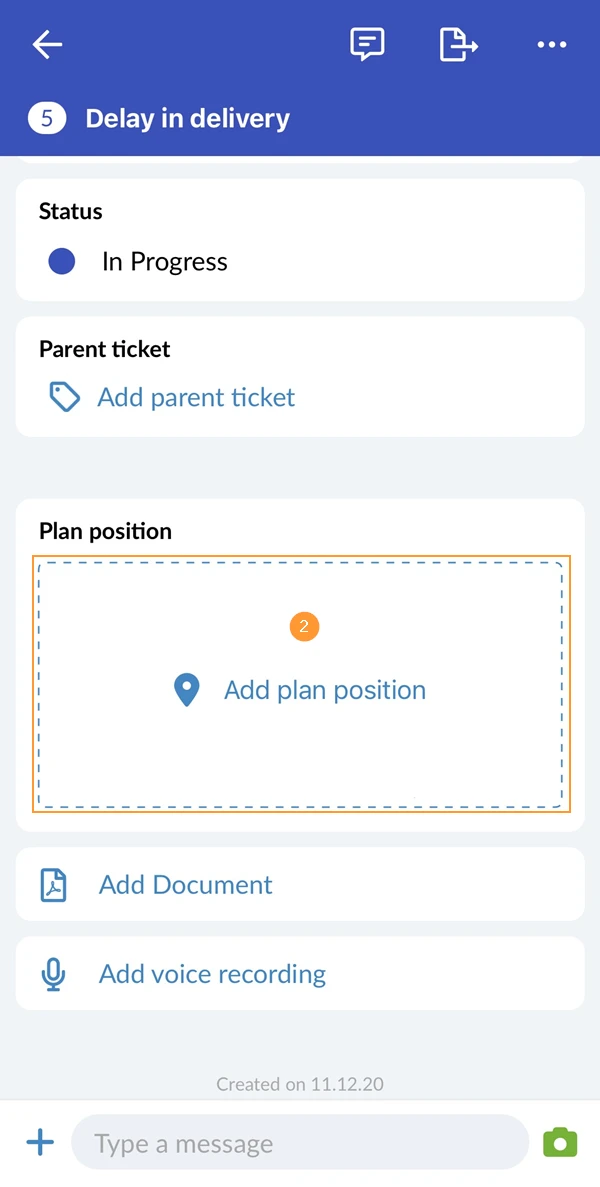
- Abra el ticket y desplácese hasta Posición del plan
- Pulse Añadir posición del plan
- Toque prolongadamente en el plano para fijar una posición del plano
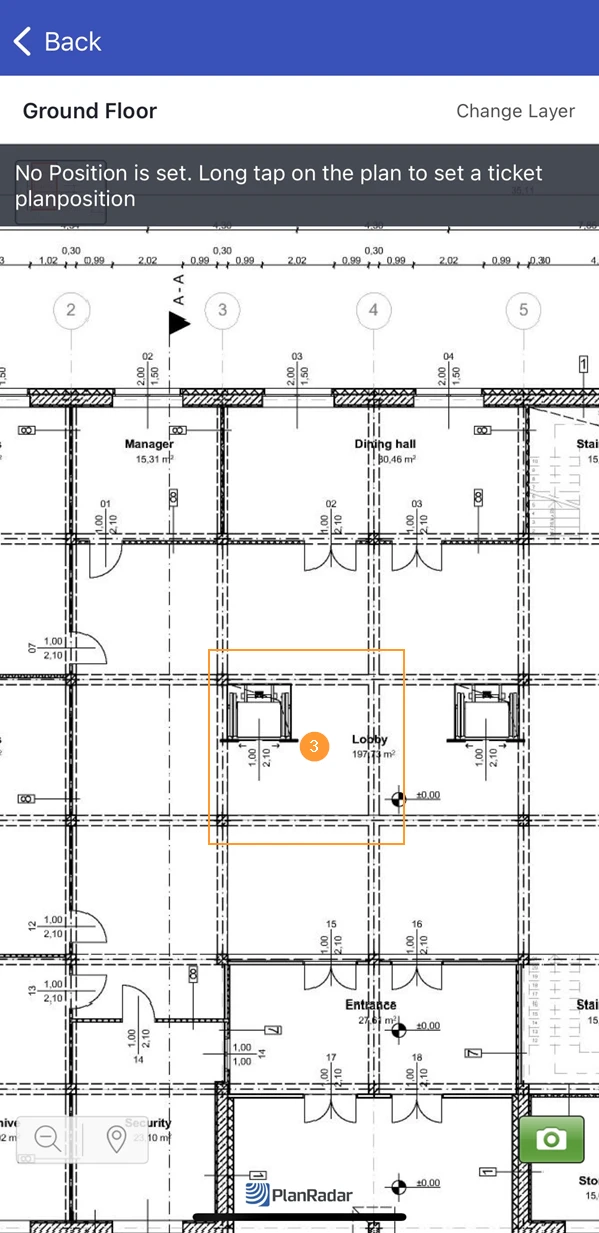
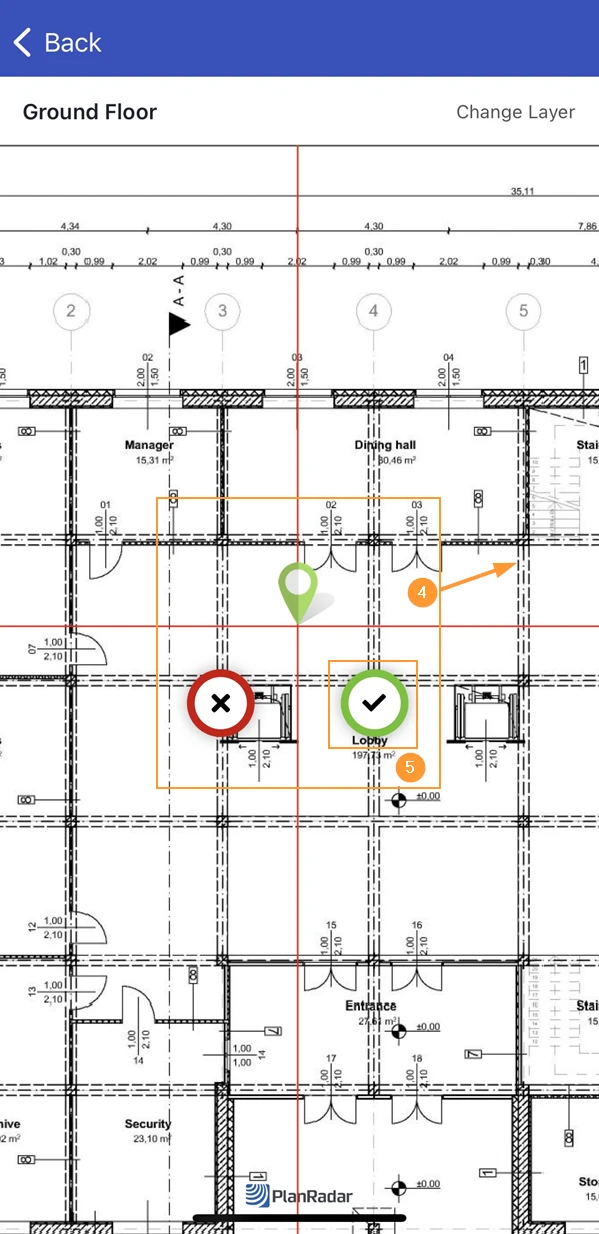
- Opcional: arrastre y suelte el pasador del billete para ajustar la posición del plano
- Pulse ✔ para confirmar y guardar la posición del plan
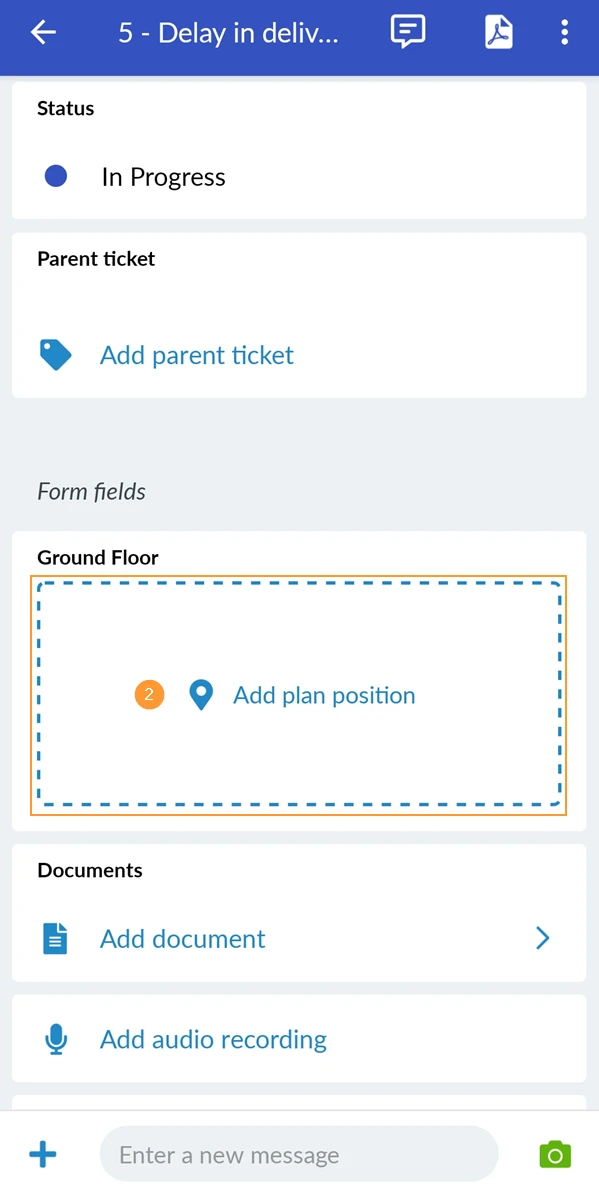
- Abra el billete y desplácese hacia abajo
- Pulse Añadir posición del plan
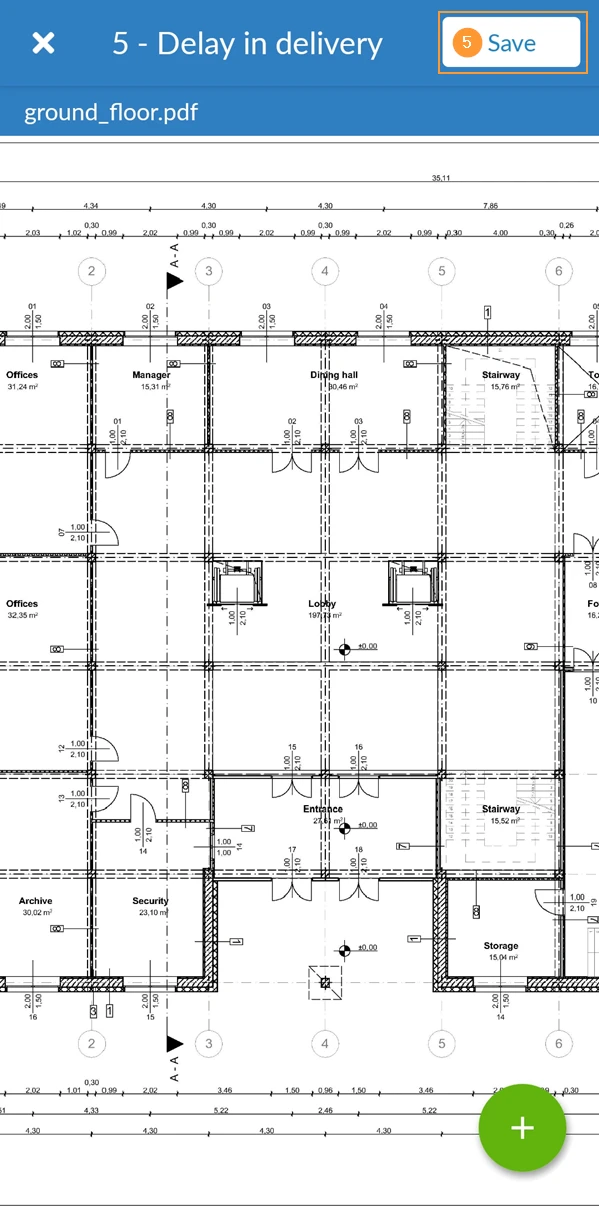
- Toque prolongadamente en el plano para fijar una posición del plano
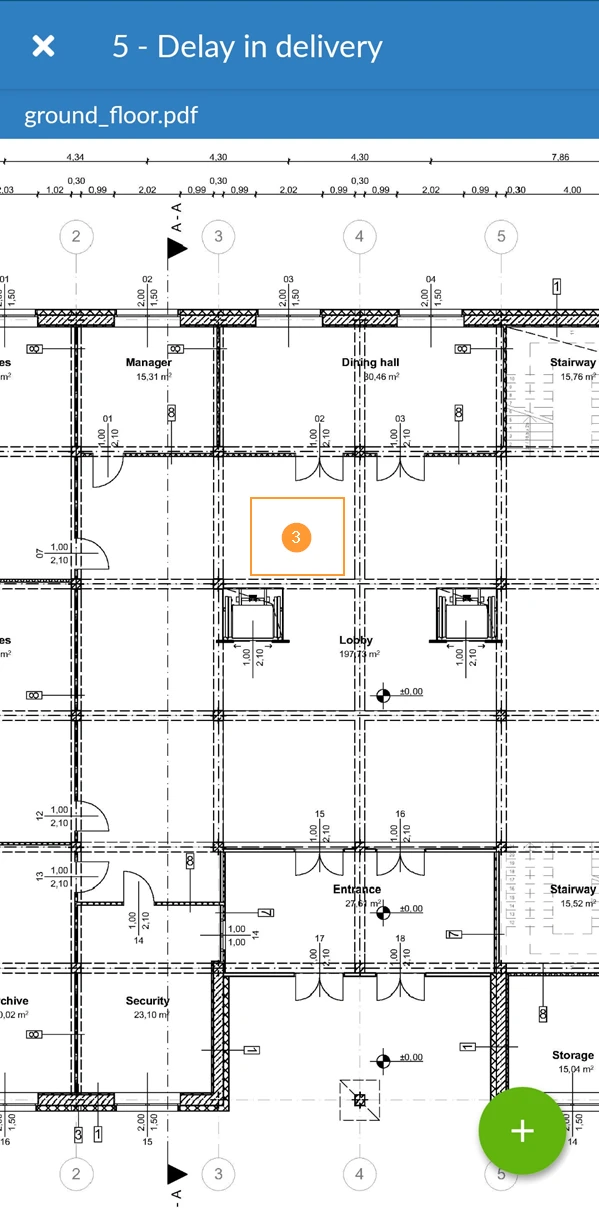
- Opcional: arrastre y suelte el pasador del billete para ajustar la posición del plano
- Pulse ✔ para confirmar
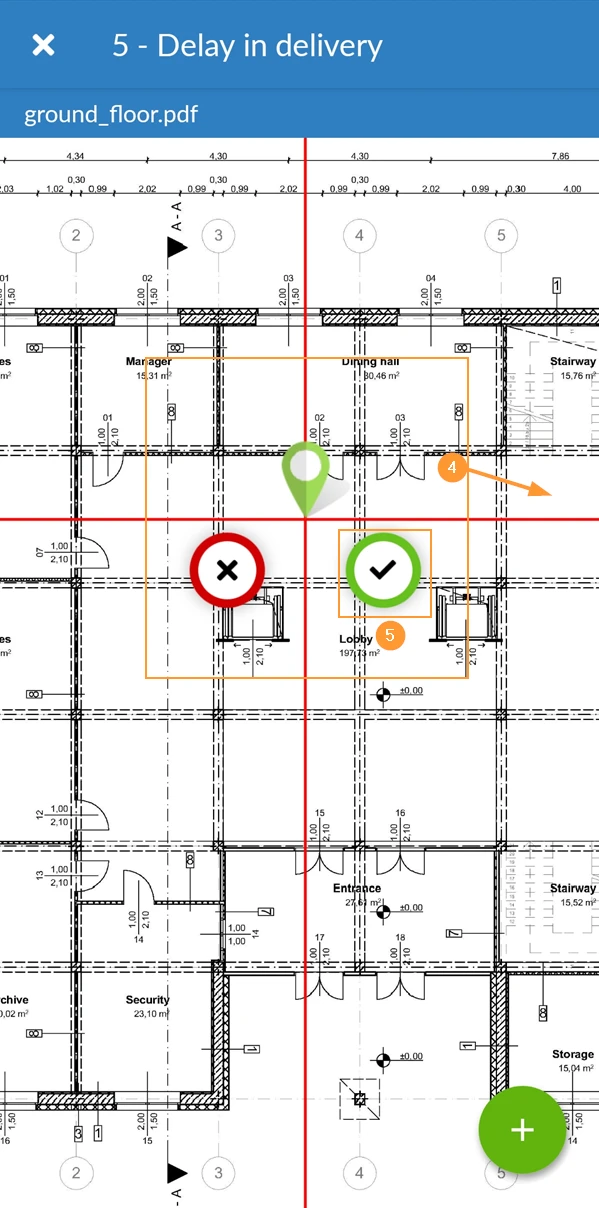
- Pulse Guardar
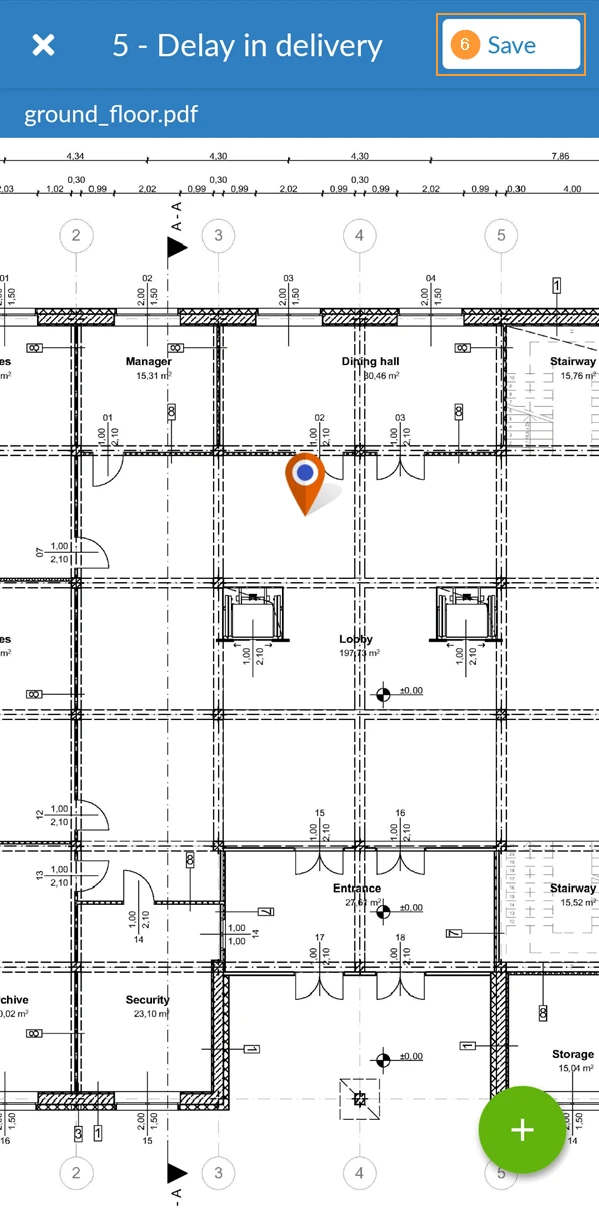
Cambiar la posición del plan
Hay dos formas de cambiar la posición en planta de un billete:
En la vista en planta
- Seleccione Plan en el menú desplegable Ver
- Haga clic en el pin del ticket ****en el plano para abrir la vista previa del ticket.
- Haga clic en Reposicionar
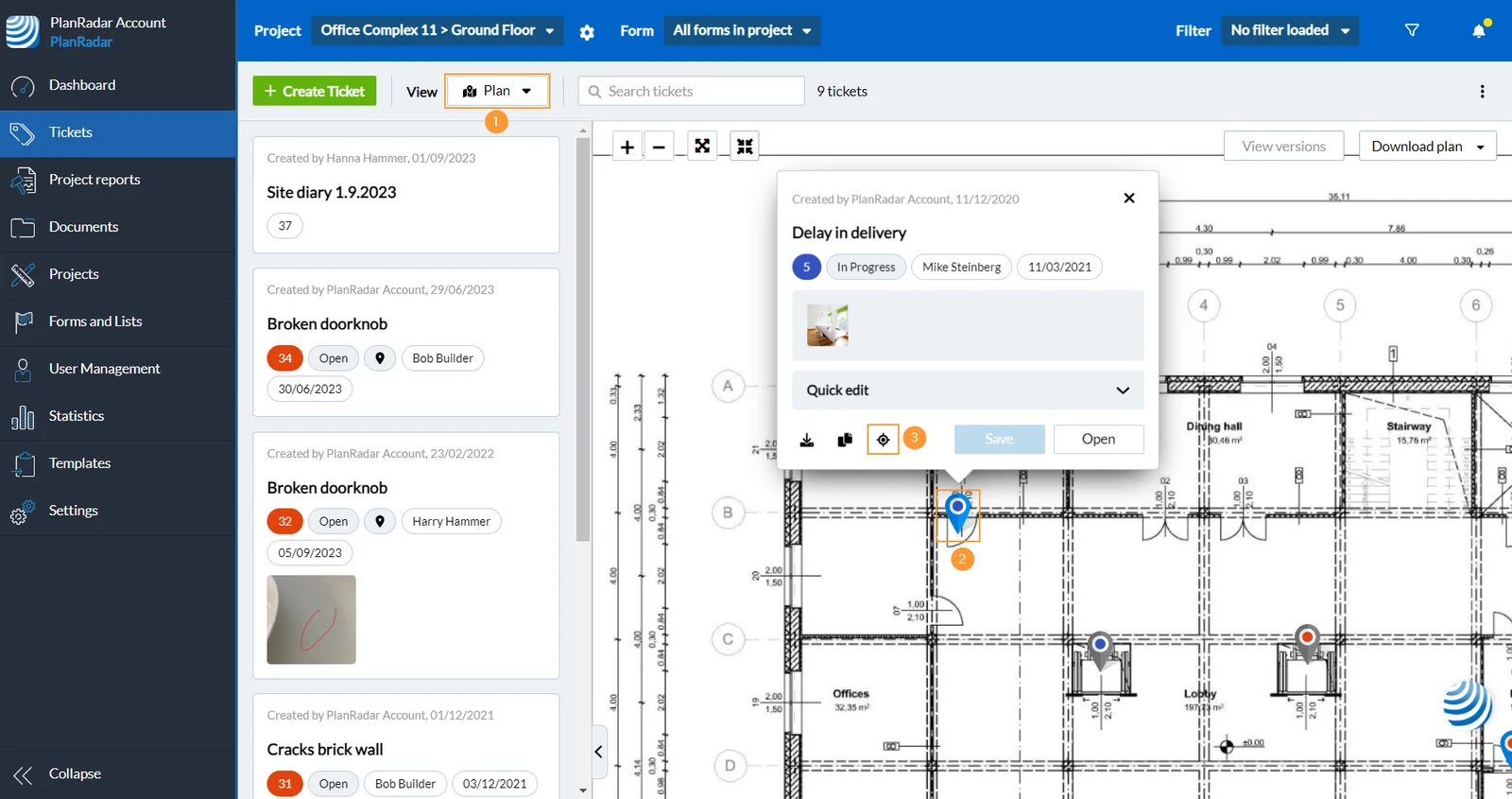
- Arrastre y suelte la chincheta del billete
- Pulse ✔ para confirmar y guardar.
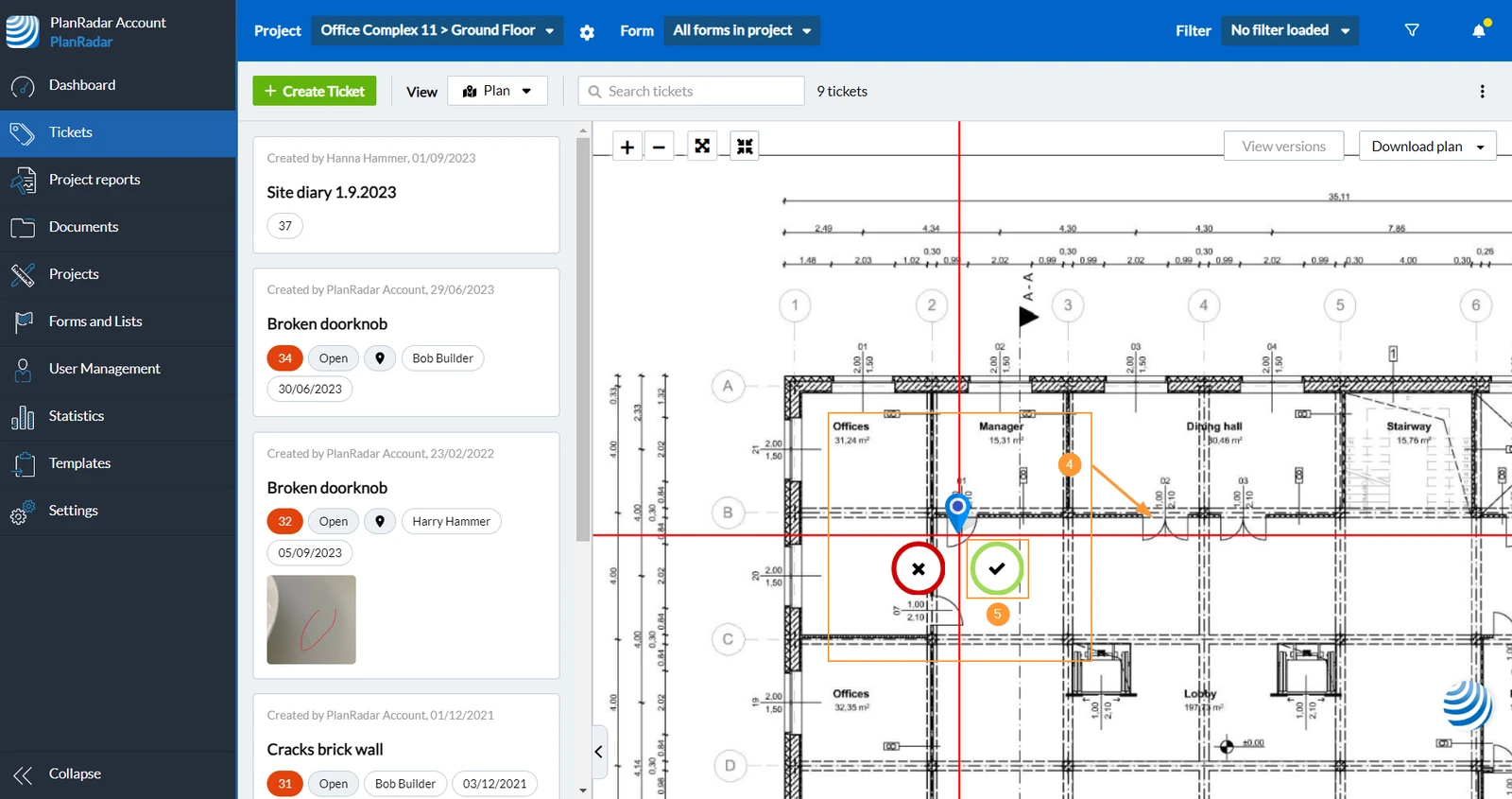
En el billete
- Abrir el ticket
- Haga clic en la vista previa de la posición del plano ****para abrir la pantalla Ver posición del plano.
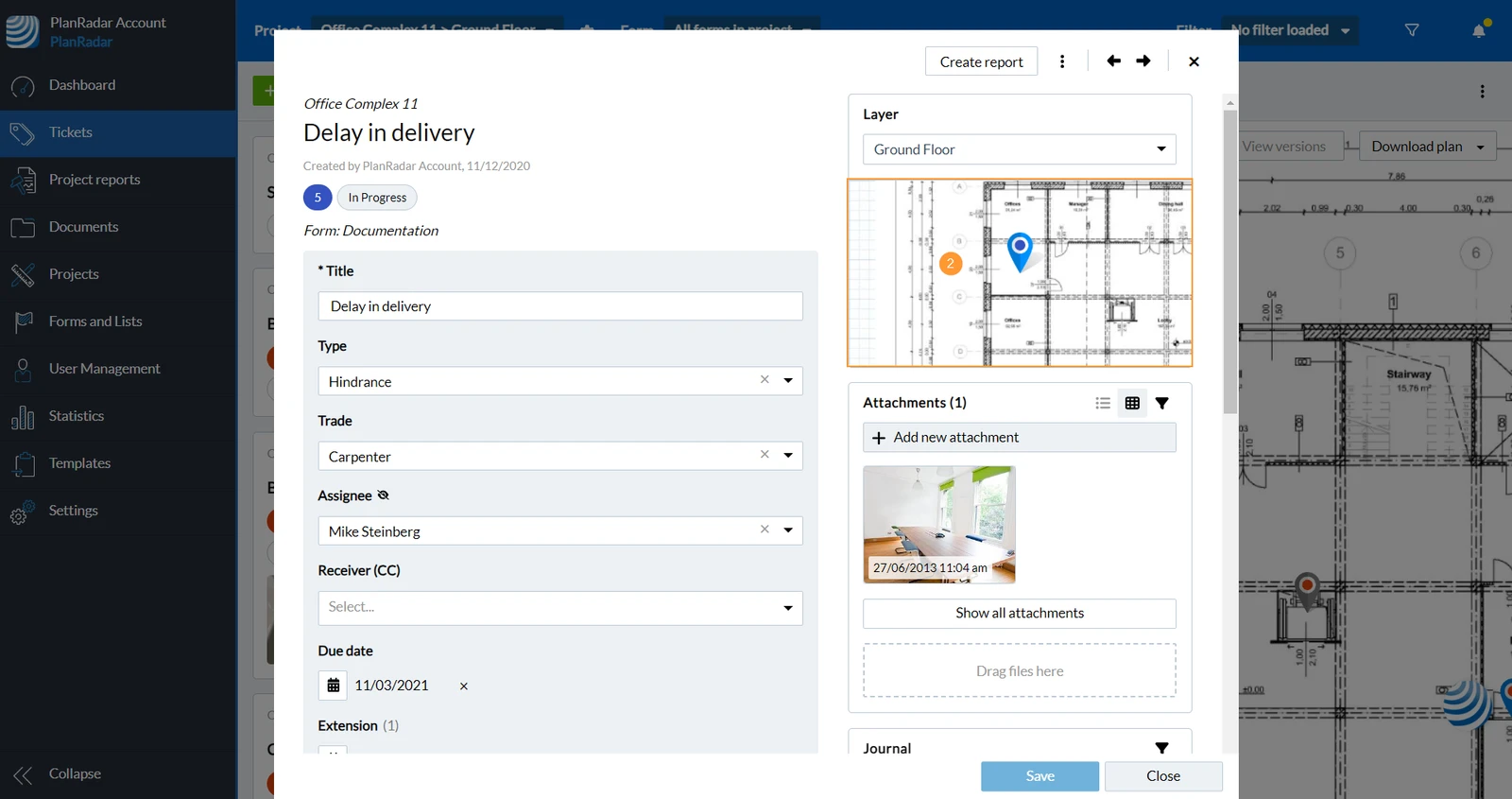
- Haga clic en Cambiar posición del plan
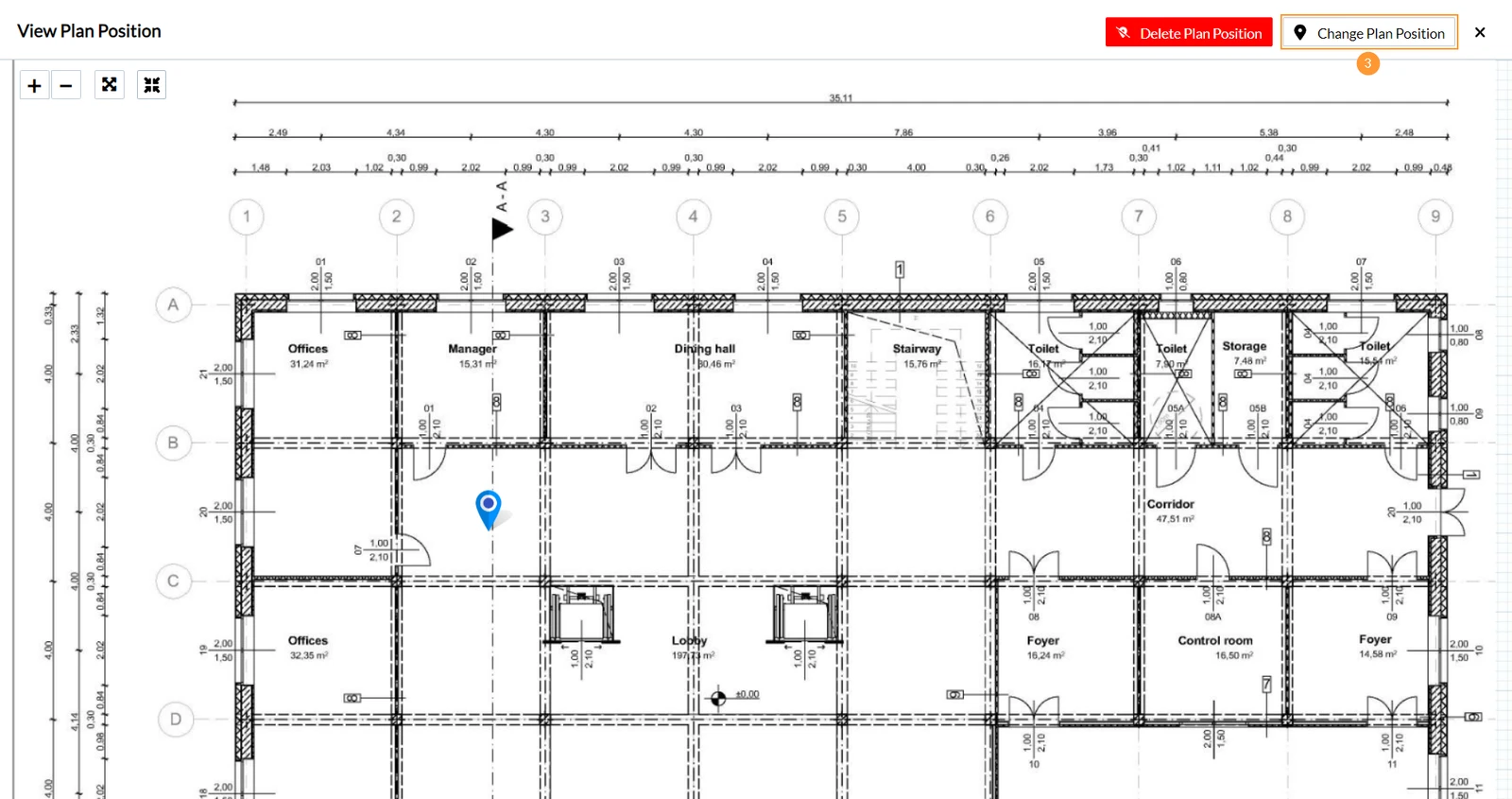
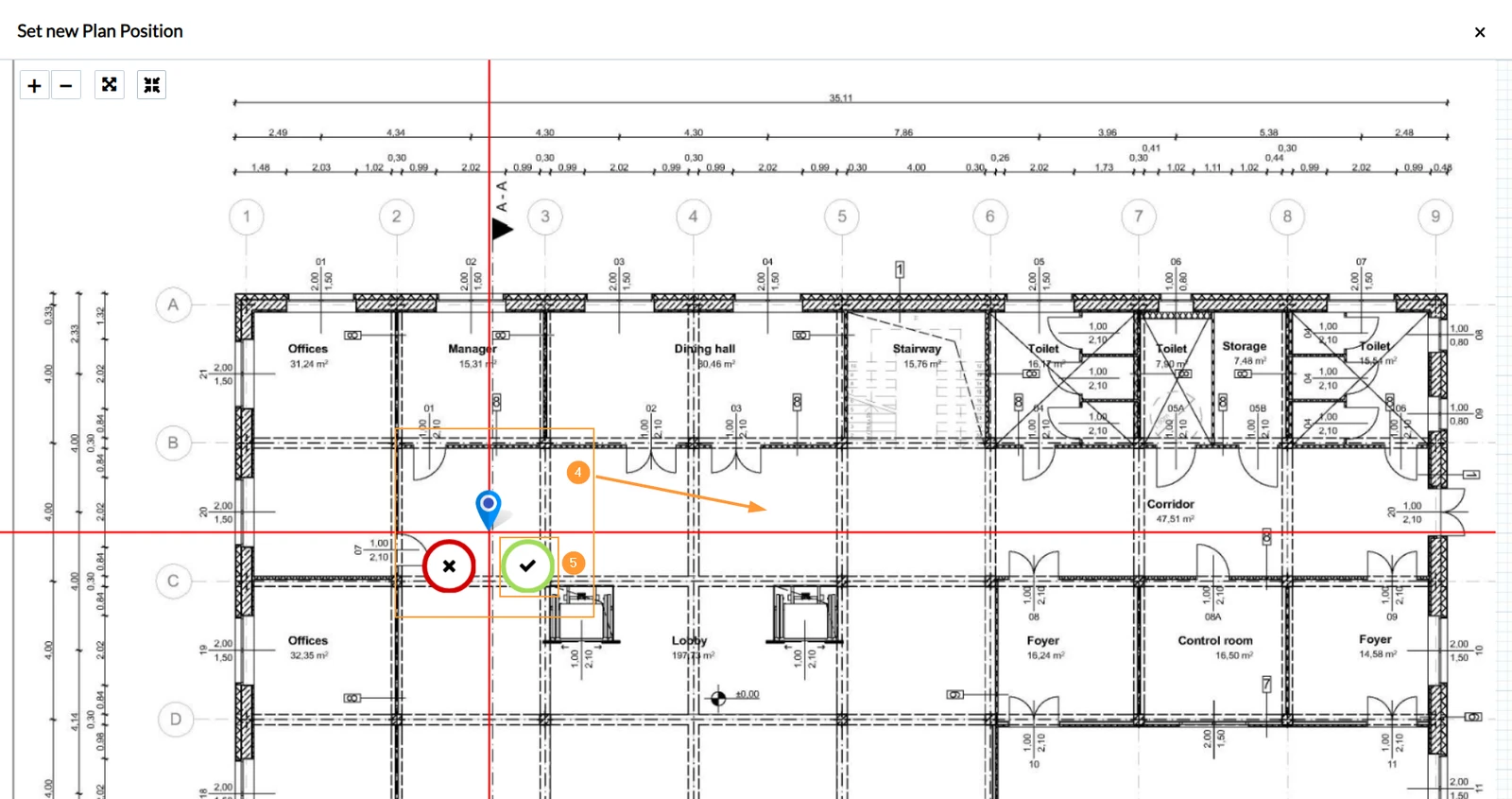
- Arrastre y suelte la chincheta del billete
- Pulse ✔ para confirmar y guardar.
Para establecer una posición de plan diferente en iOS debe borrar primero la posición de plan actual:
- Abra el ticket y desplácese hasta Posición del plan
- Pulse Editar posición del plano
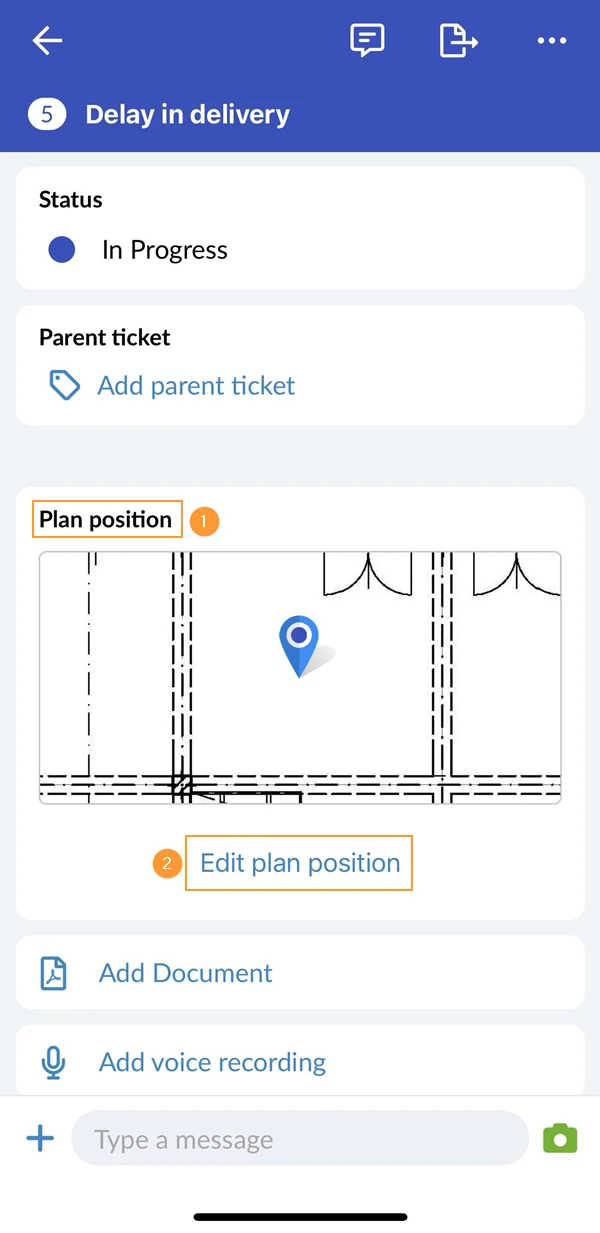
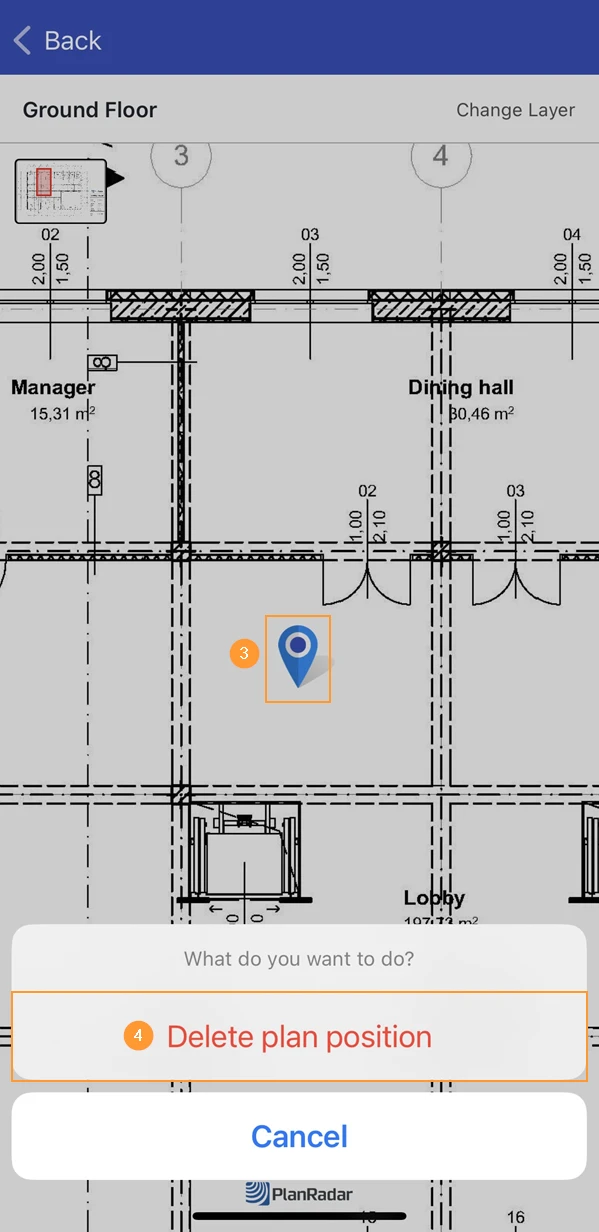
- Toque el pin del billete****
- Pulse Borrar posición del plan
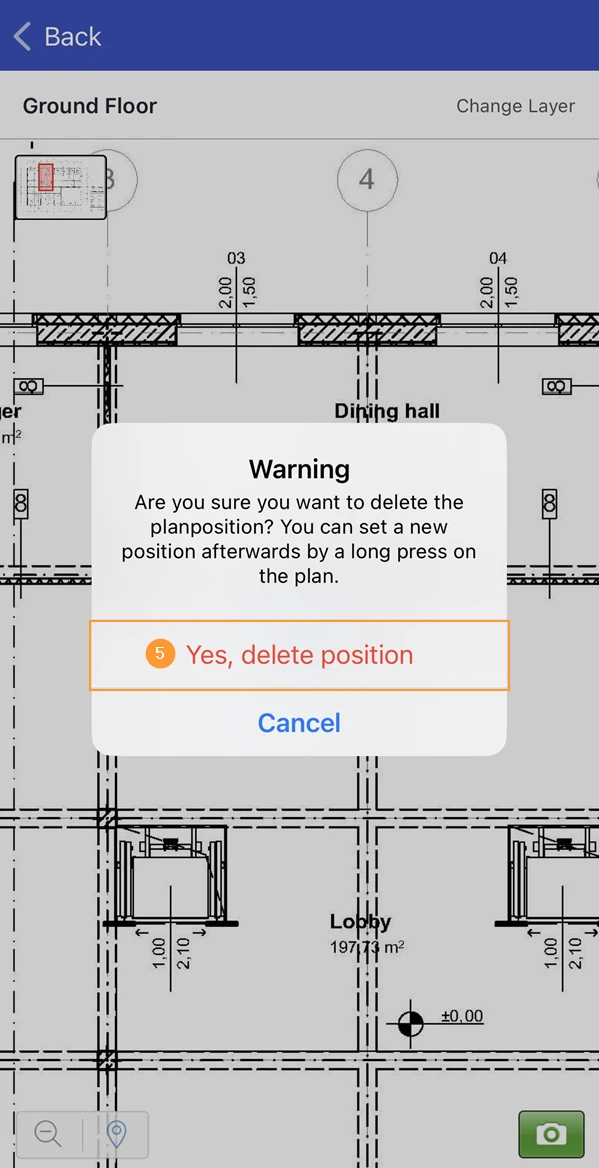
- Pulse Sí, borrar posición
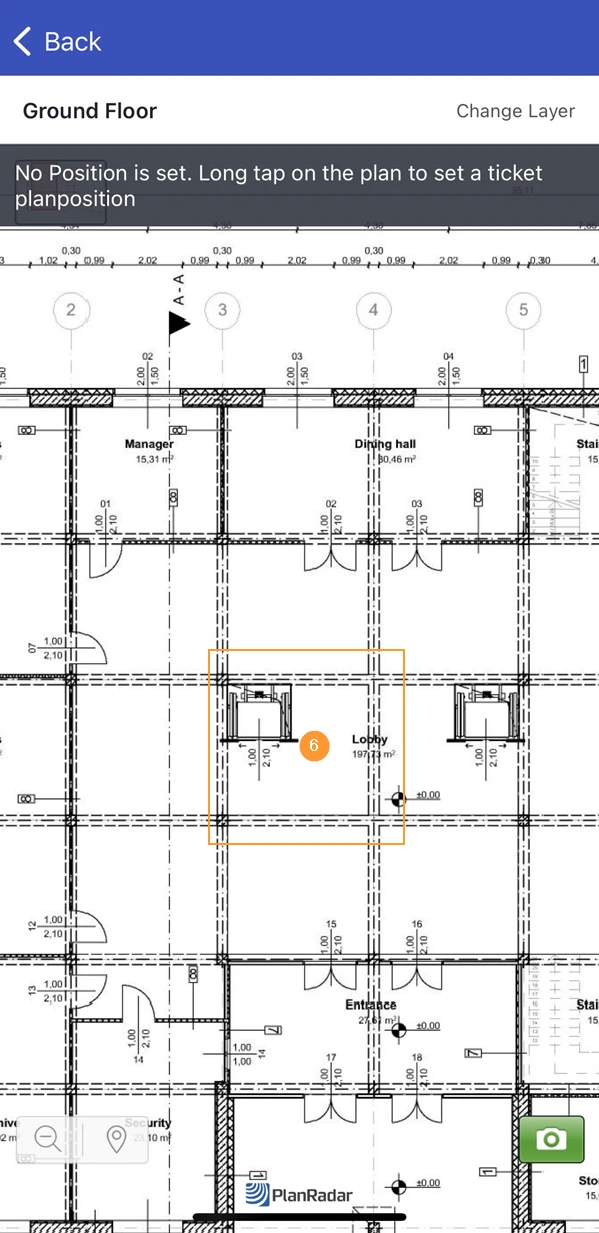
- Toque prolongadamente en el plano para fijar una posición del plano del billete
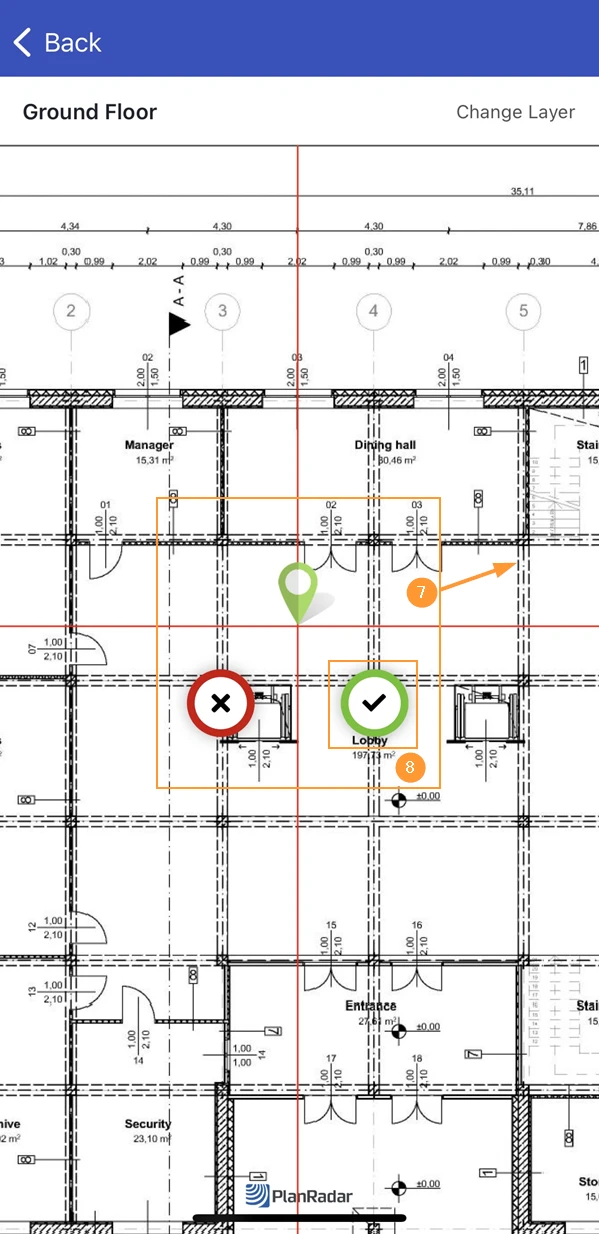
- Opcional: arrastre y suelte el pasador del billete para ajustar la posición del plano
- Pulse ✔ para confirmar y guardar la posición del plan
- Abra el billete y desplácese hacia abajo
- Pulse la vista previa de la posición del plano****
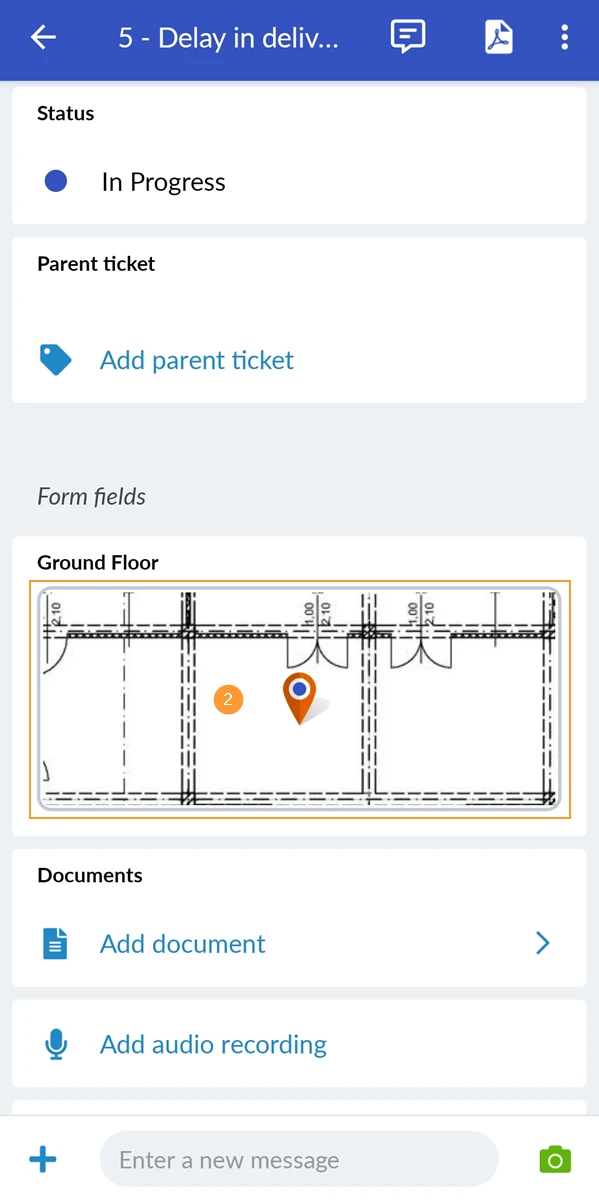
- Grifo largo en el pasador del billete
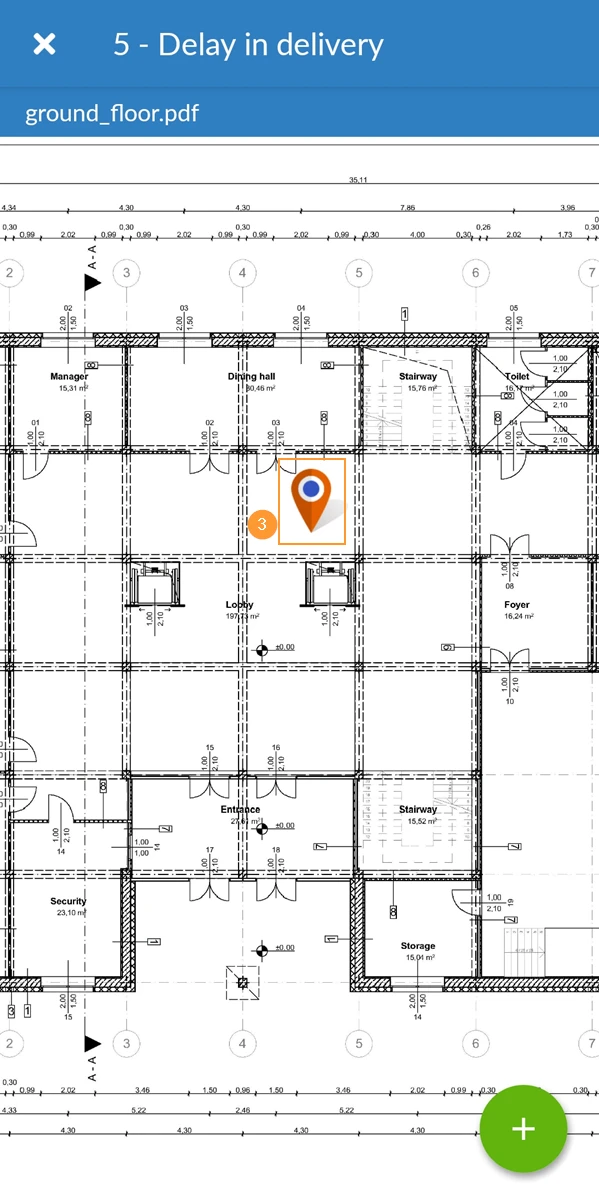
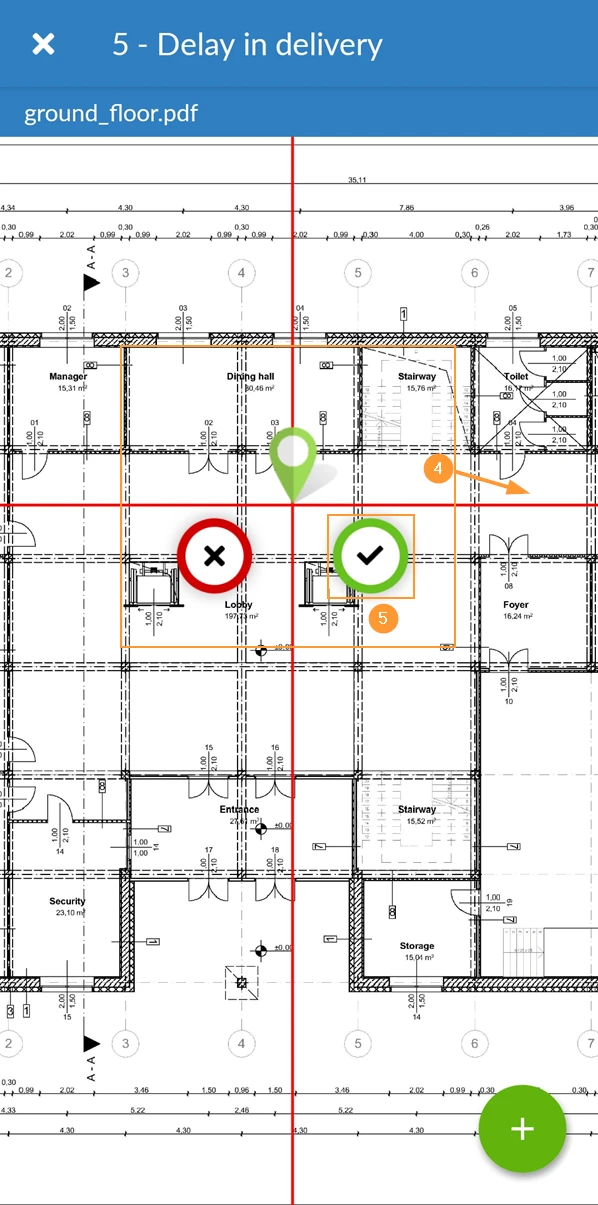
- Opcional: arrastre y suelte el pasador del billete para ajustar la posición del plano
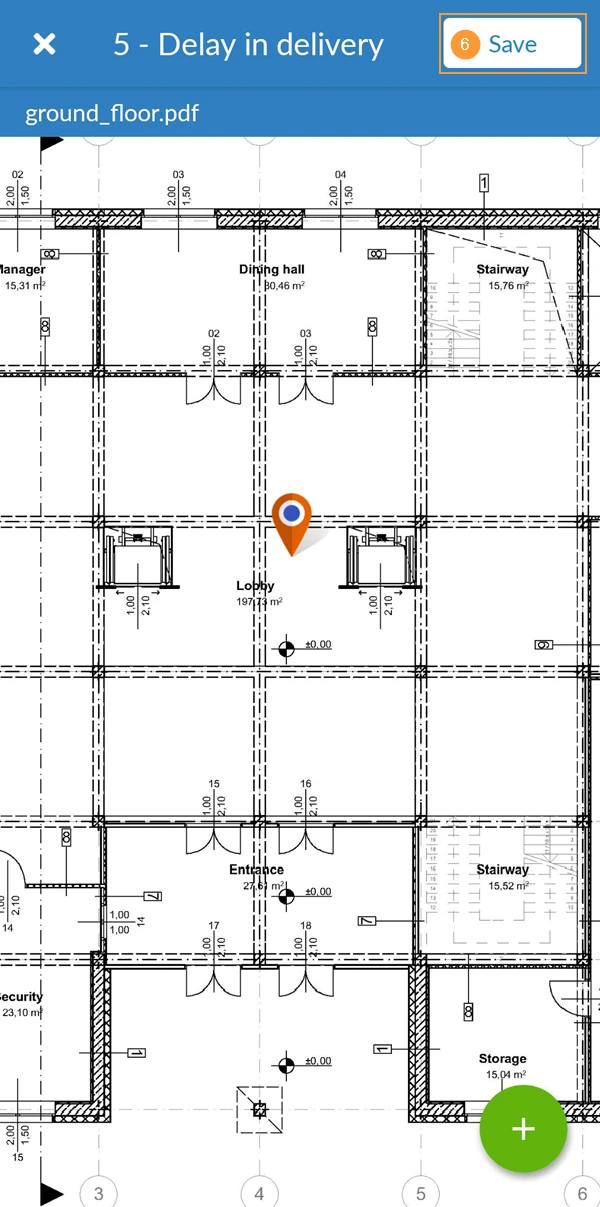
- Pulse ✔ para confirmar
- Pulse Guardar
Borrar la posición del plan
Para eliminar la posición de plan de un billete:
- Abrir el ticket
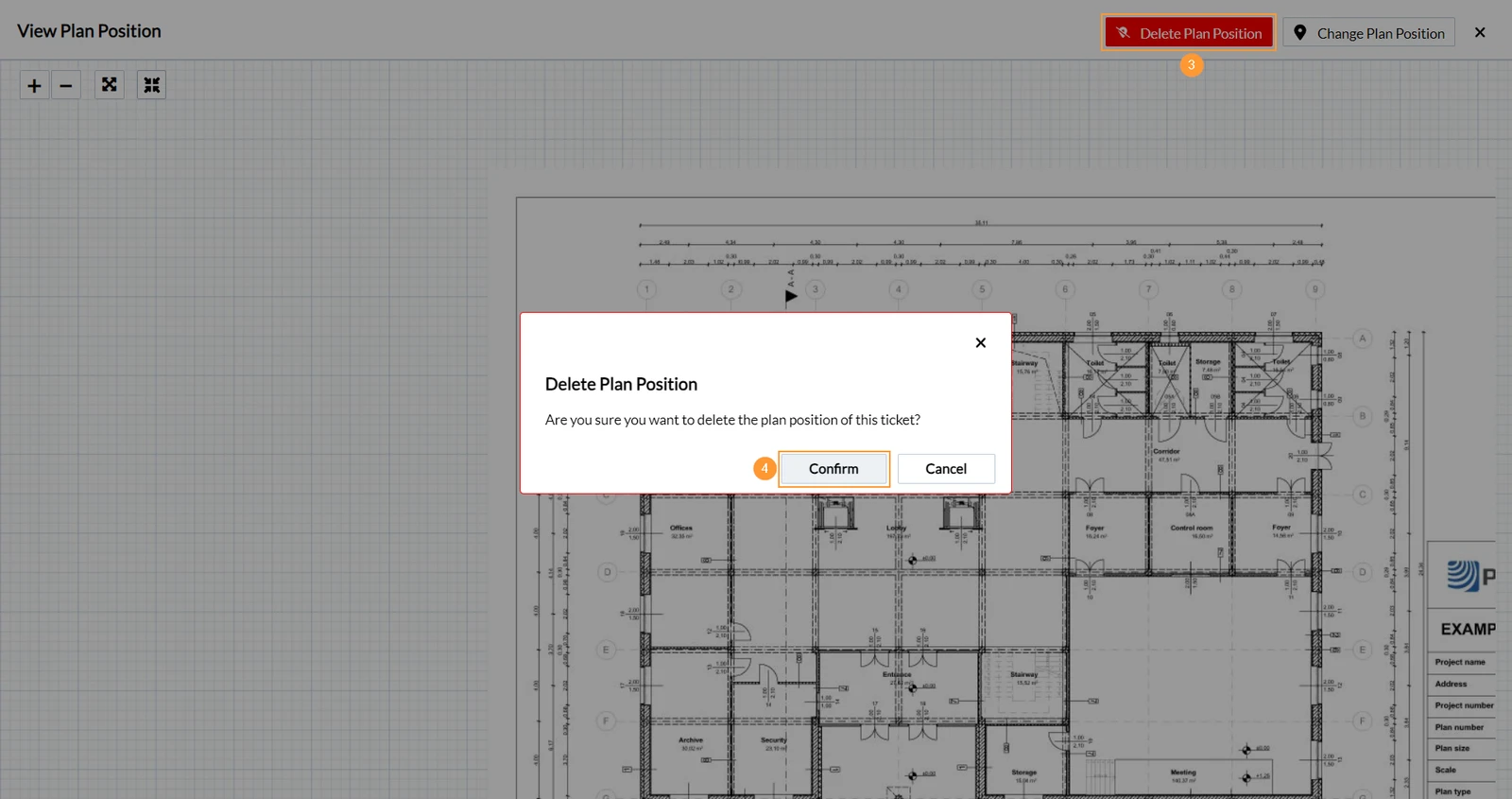
- Haga clic en la vista previa de la posición del plano ****para abrir la pantalla Ver posición del plano.
- Haga clic en Borrar posición del plan
- Pulse Confirmar para guardar la entrada sin posición de plan.
- Abrir el ticket
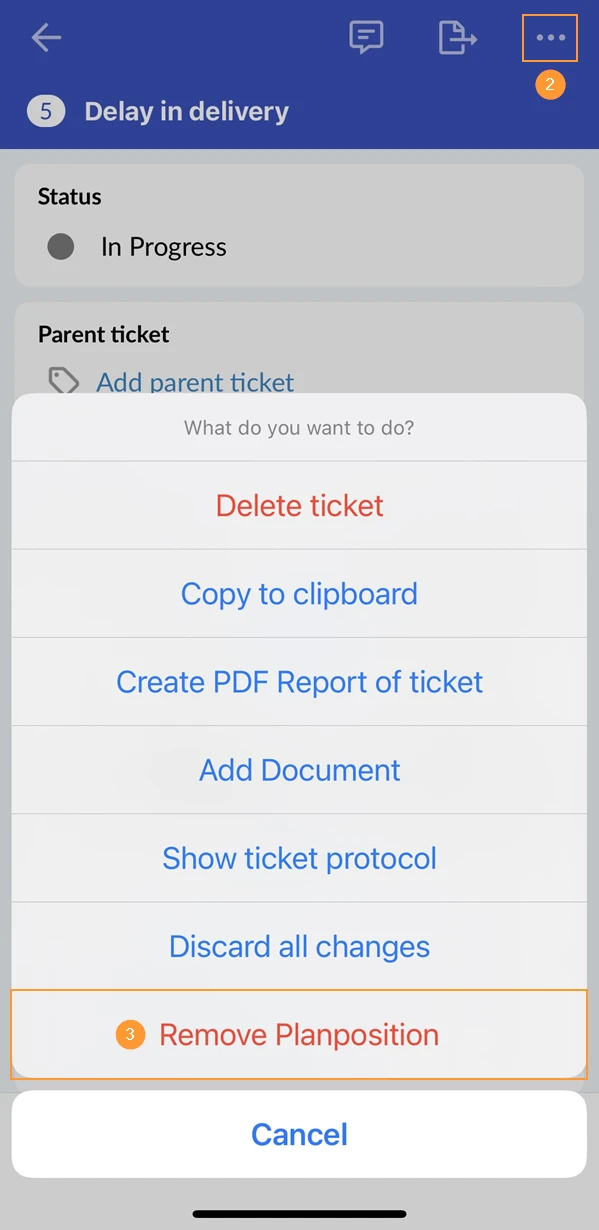
- Pulse Más
- Pulse Eliminar posición del plano
- Abra el billete y desplácese hacia abajo
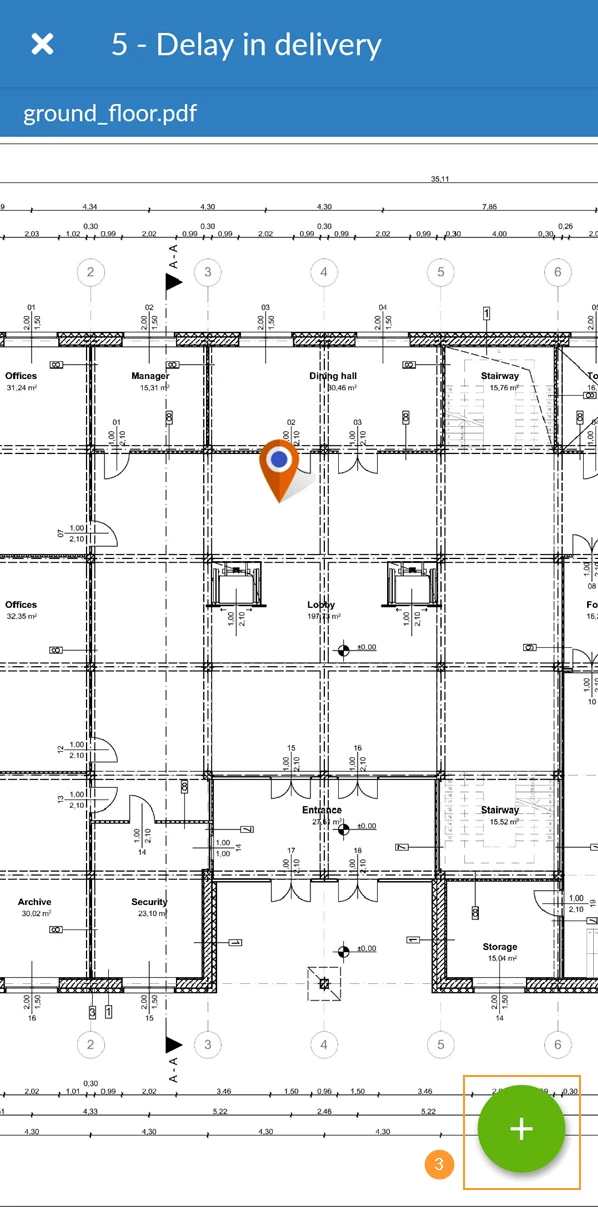
- Pulse la vista previa del plan****
- Pulse + para abrir el menú
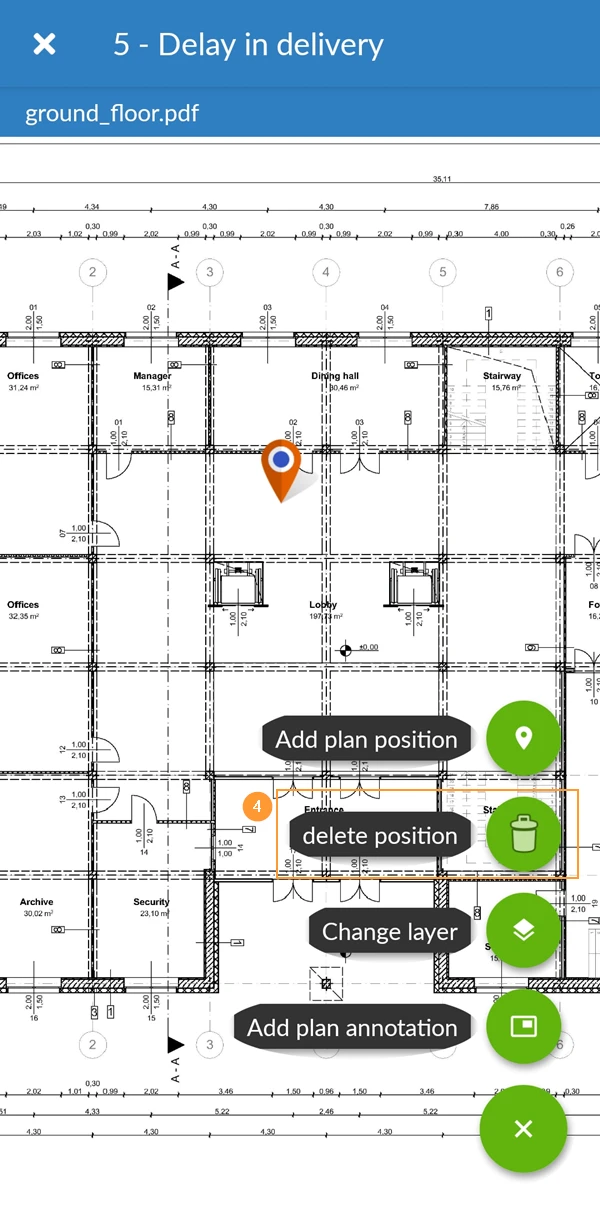
- Pulse eliminar posición
- Pulse Guardar
Actualizado el 17 de febrero de 2025