

 English (UK)
 Deutsch
 Español
 Français
 Hrvatski
 Polski
 Português (BR)
Impostare, modificare o eliminare la Posizione di piano di un biglietto
Panoramica
Utilizzi la posizione del piano di un ticket per tenere tutti aggiornati sulla posizione di un problema nel piano.
Accesso e permessi
Impostare la posizione del piano
Di solito si imposta la posizione del piano quando si crea un biglietto. È possibile creare un biglietto senza posizione del piano e aggiungerlo in seguito.
Requisiti per impostare una posizione di piano:
-
Il livello corrente del biglietto deve avere un piano.
- Se questo non è il caso, il pulsante + Imposta posizione piano non viene visualizzato nel biglietto.
- Scopra come Cambiare il livello di un biglietto.
-
La posizione del piano deve essere abilitata nel modulo.
- In caso contrario, il pulsante + Imposta posizione piano è disattivato nel ticket.
- Per saperne di più, consulti Opzioni dei moduli.
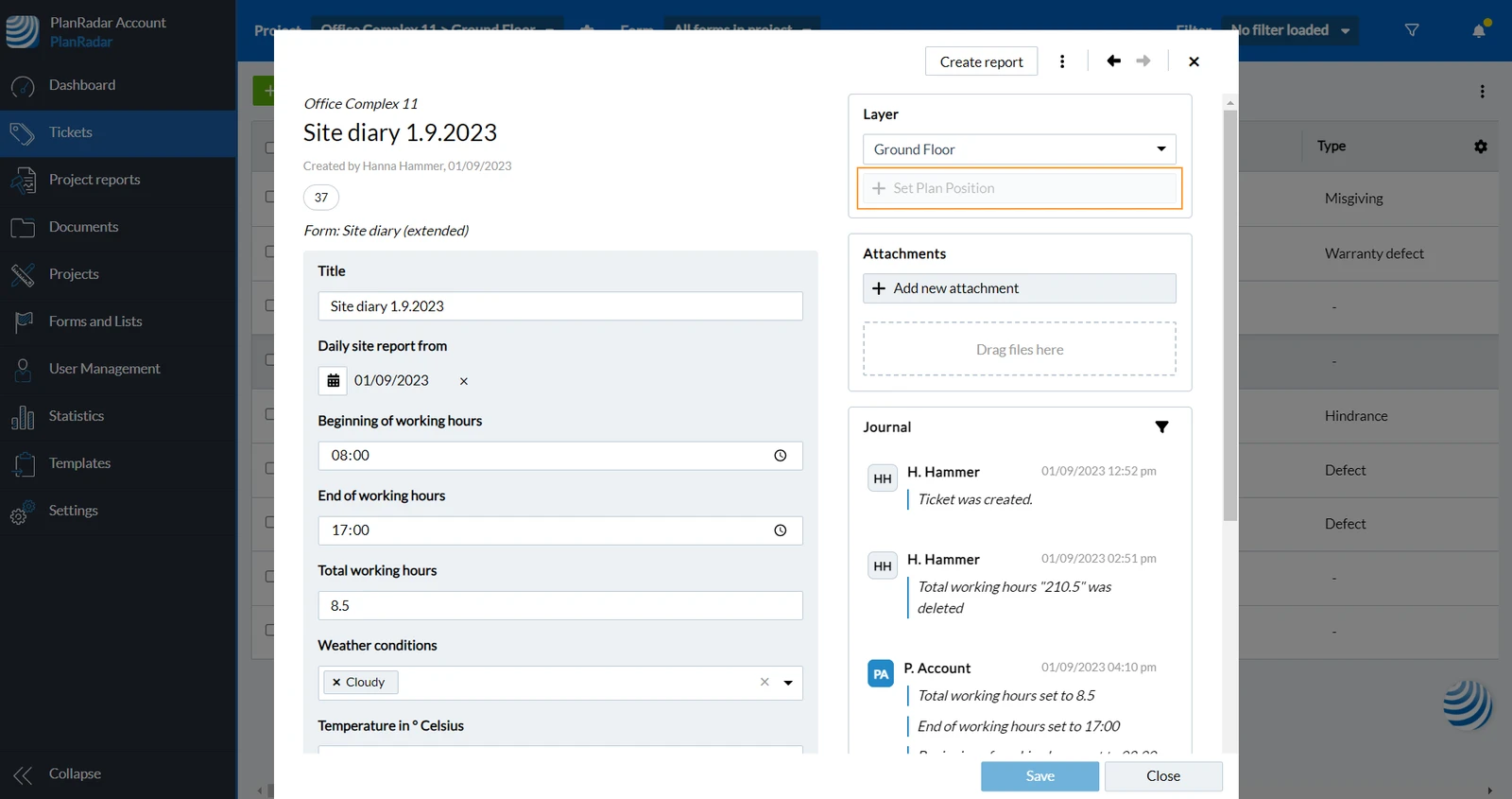
Per impostare una posizione di piano per un biglietto che non ne ha ancora una:
- Apra il biglietto
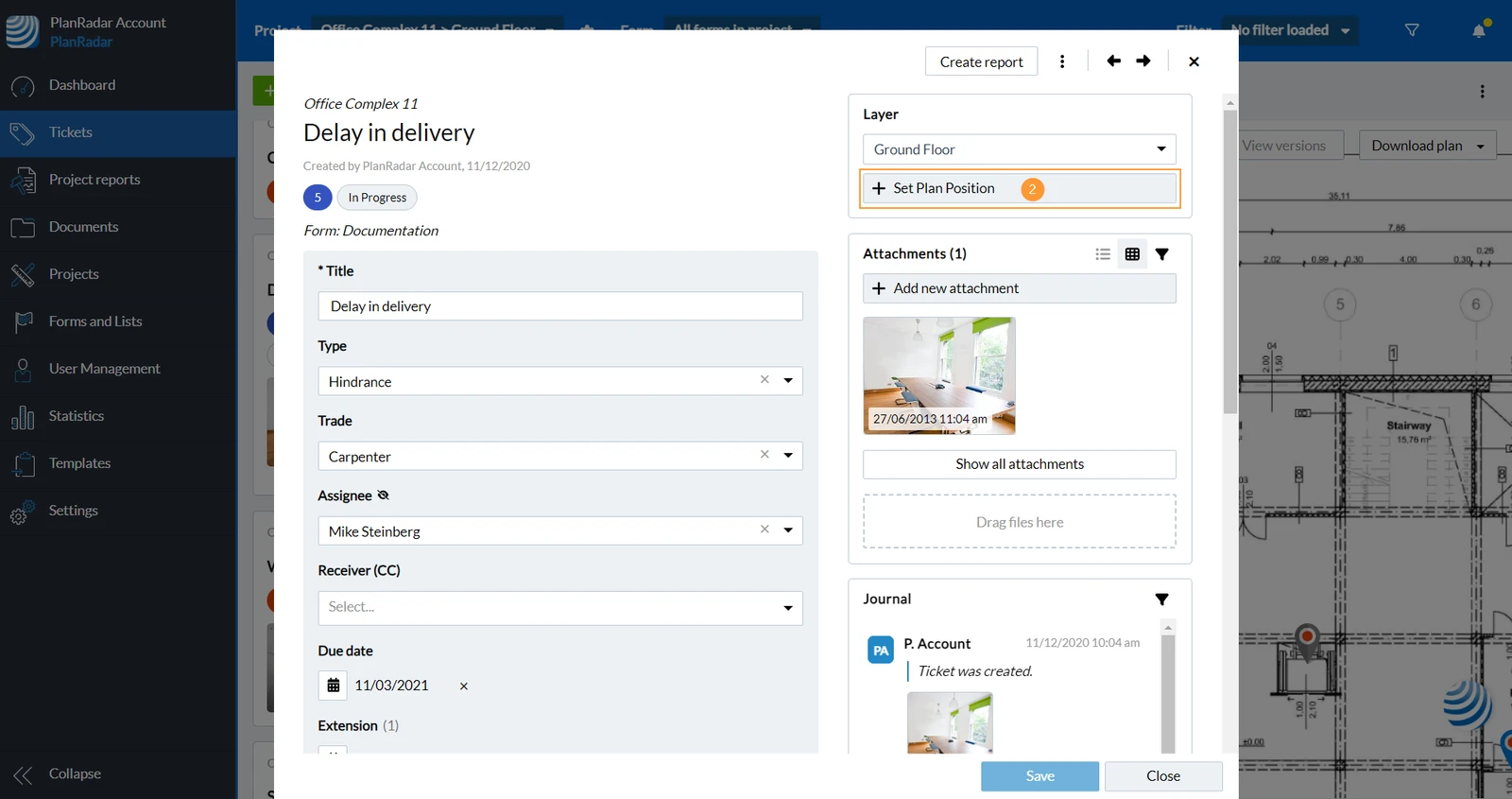
- Clicchi su + Imposta posizione piano
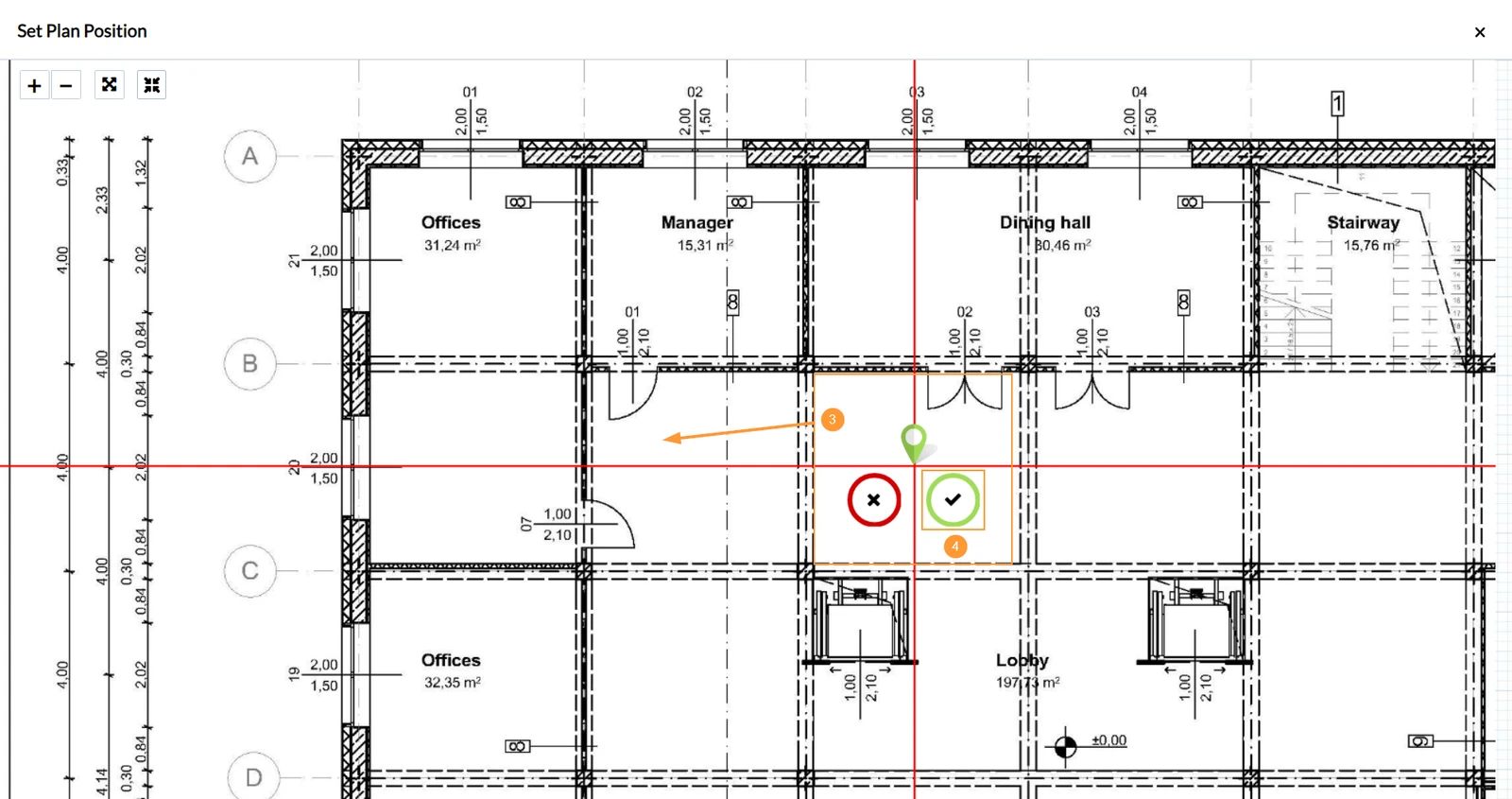
- Trascina e rilascia il pin del biglietto
- Clicchi su ✔ per confermare e salvare.
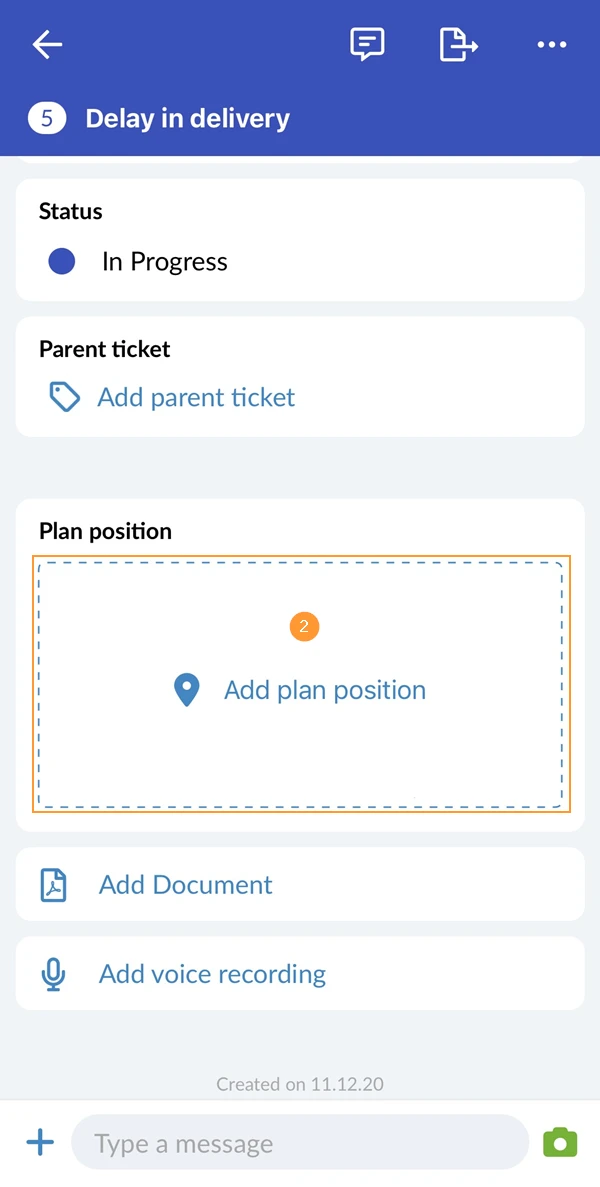
- Apra il biglietto e scorra in basso fino alla posizione del Piano****
- Toccare Aggiungere la posizione del piano
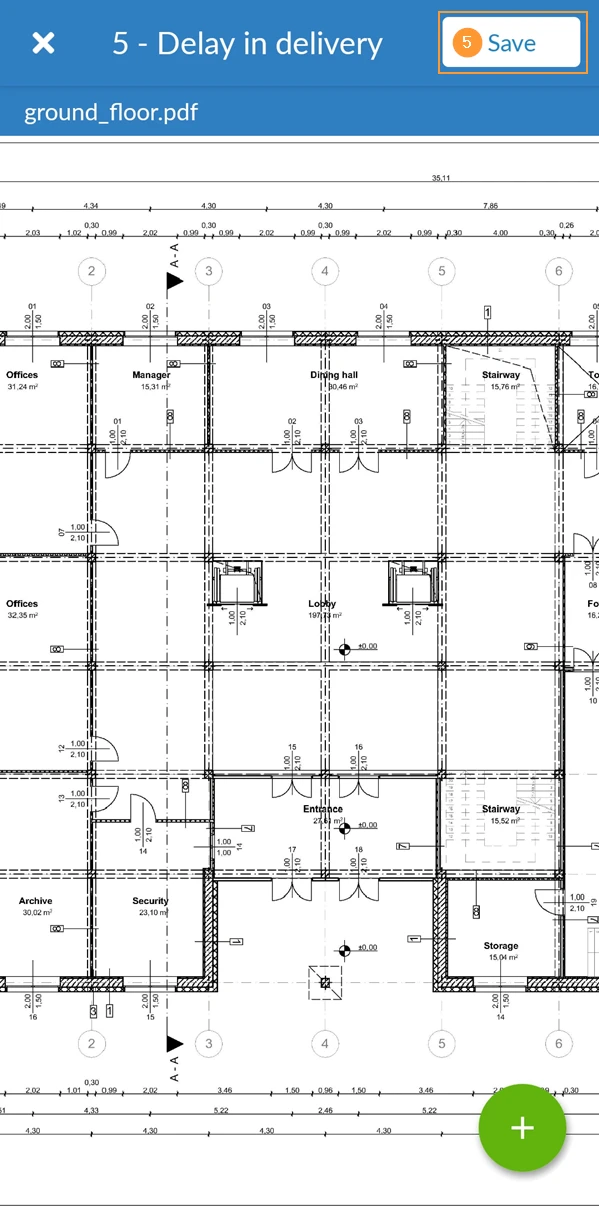
- Toccare a lungo sul piano per impostare una posizione del piano
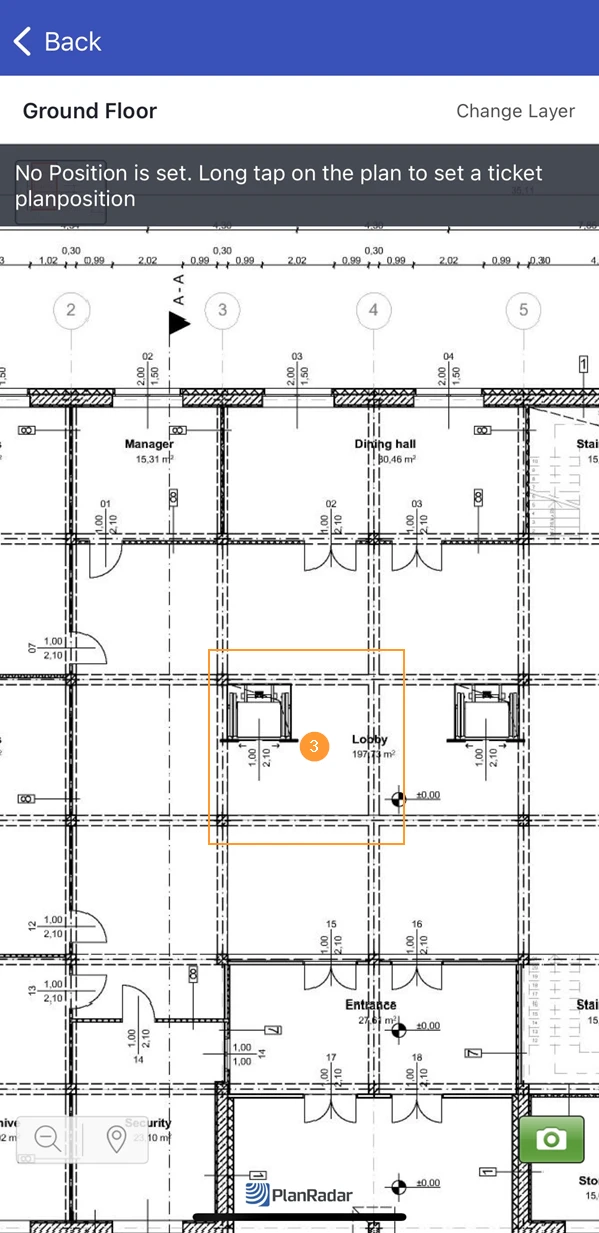
- Opzionale: trascini il perno del biglietto per regolare la posizione del piano
- Toccare ✔ per confermare e salvare la posizione del piano
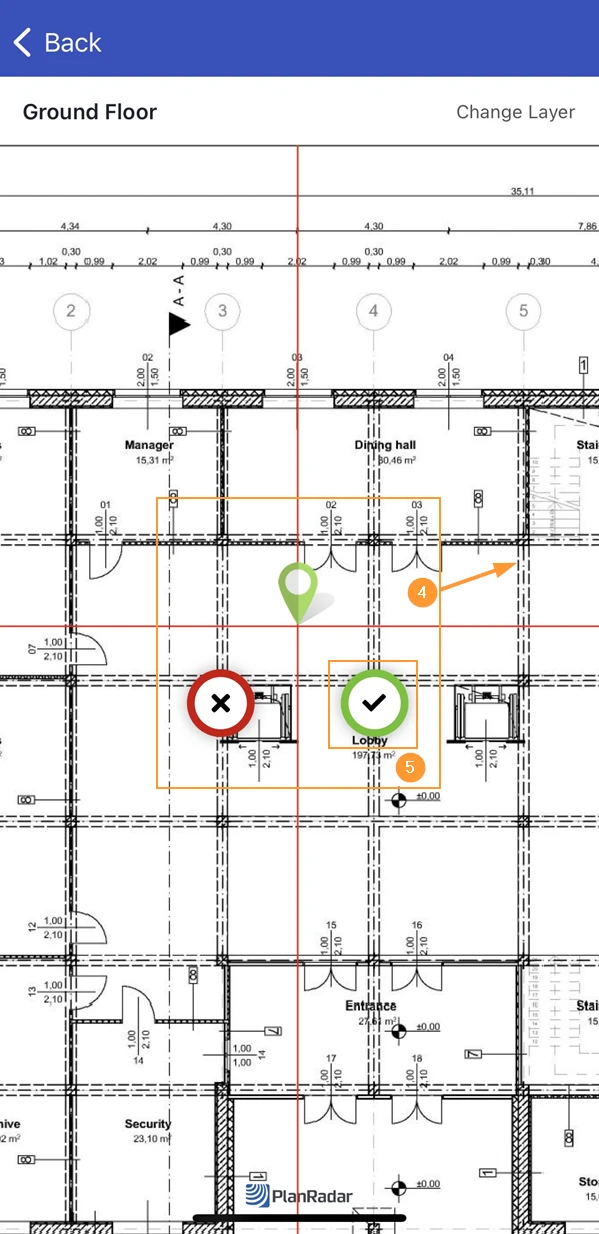
- Apra il biglietto e scorra verso il basso
- Toccare Aggiungere la posizione del piano
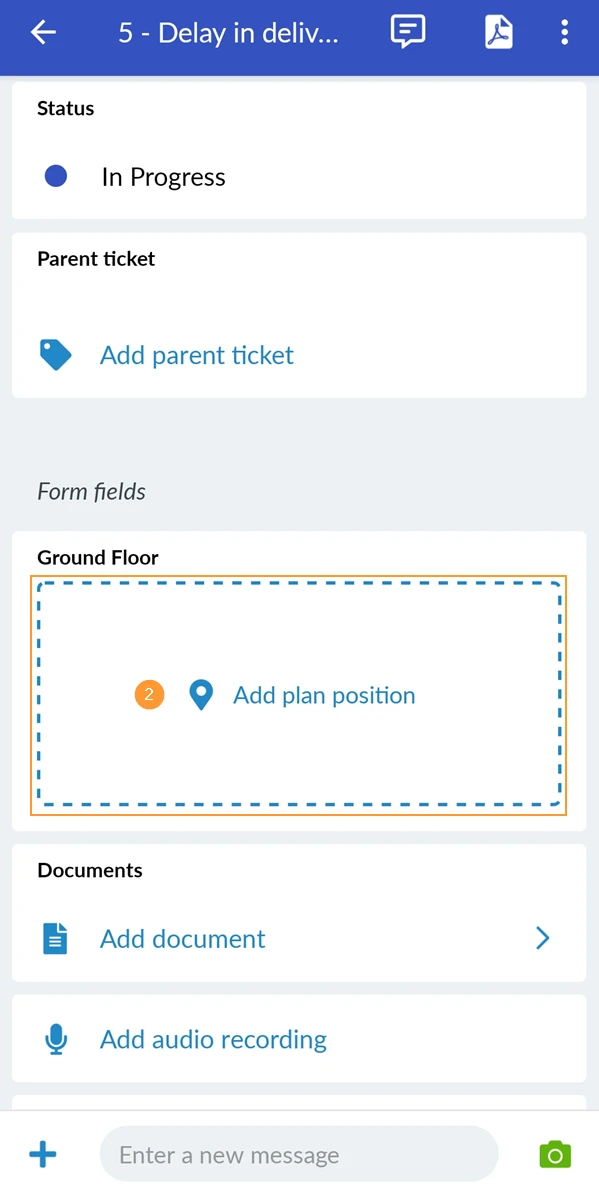
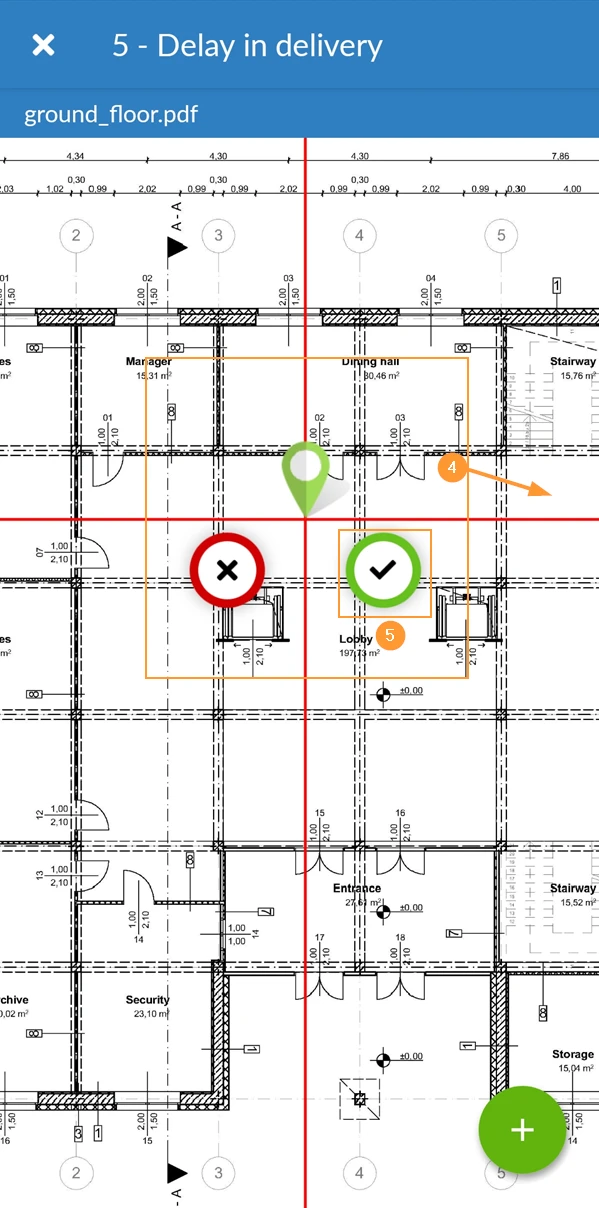
- Toccare a lungo sul piano per impostare una posizione del piano
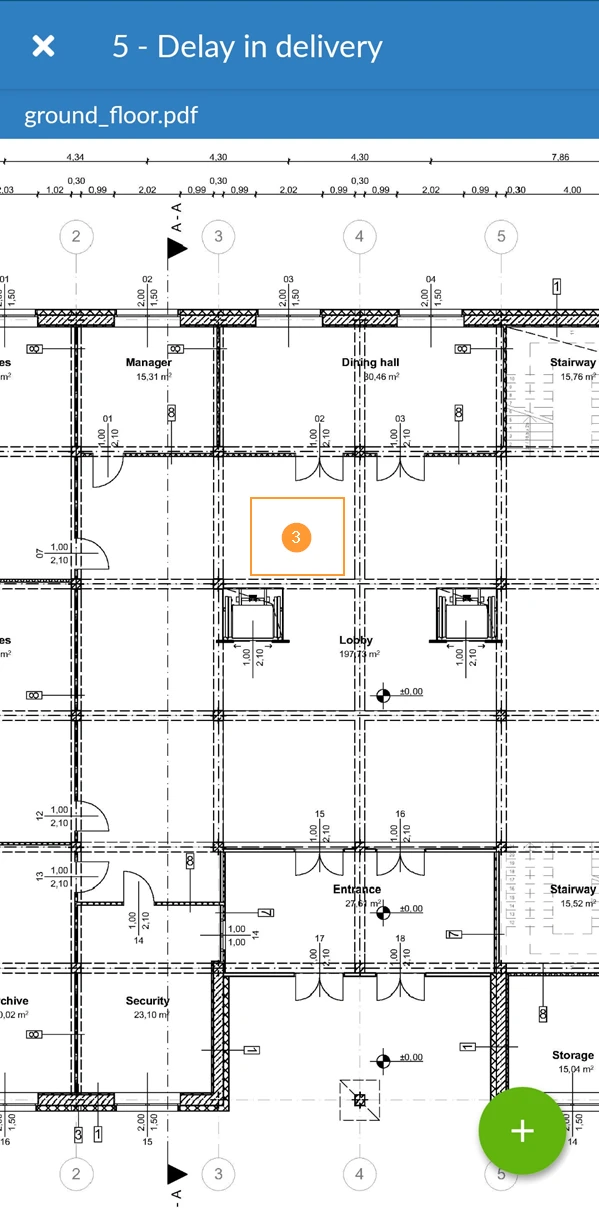
- Opzionale: trascini il perno del biglietto per regolare la posizione del piano
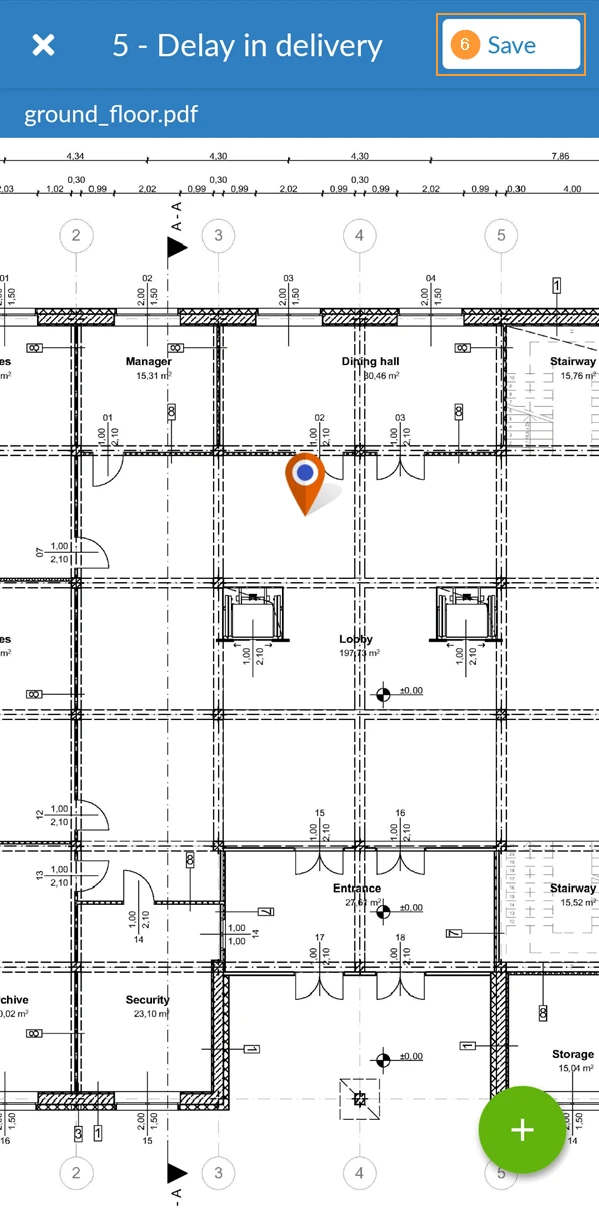
- Toccare ✔ per confermare
- Toccare Salva
Cambiare la posizione del piano
Ci sono due modi per cambiare la posizione del piano di un biglietto:
Nella Vista Pianta
- Selezioni Plan nel menu a tendina View
- Clicchi sul pin del biglietto ****sul piano per aprire l'anteprima del biglietto.
- Clicchi su Riposizionare
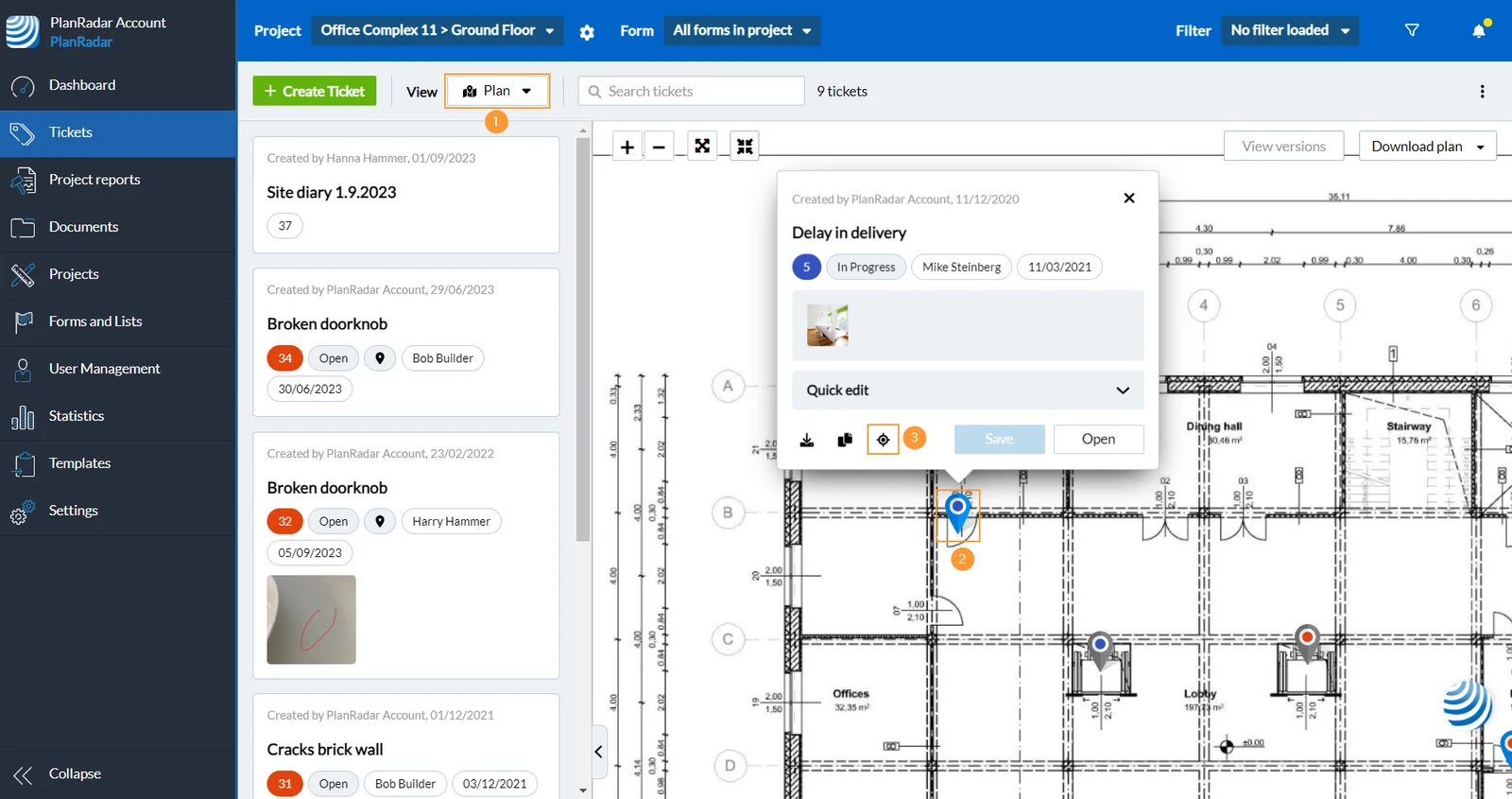
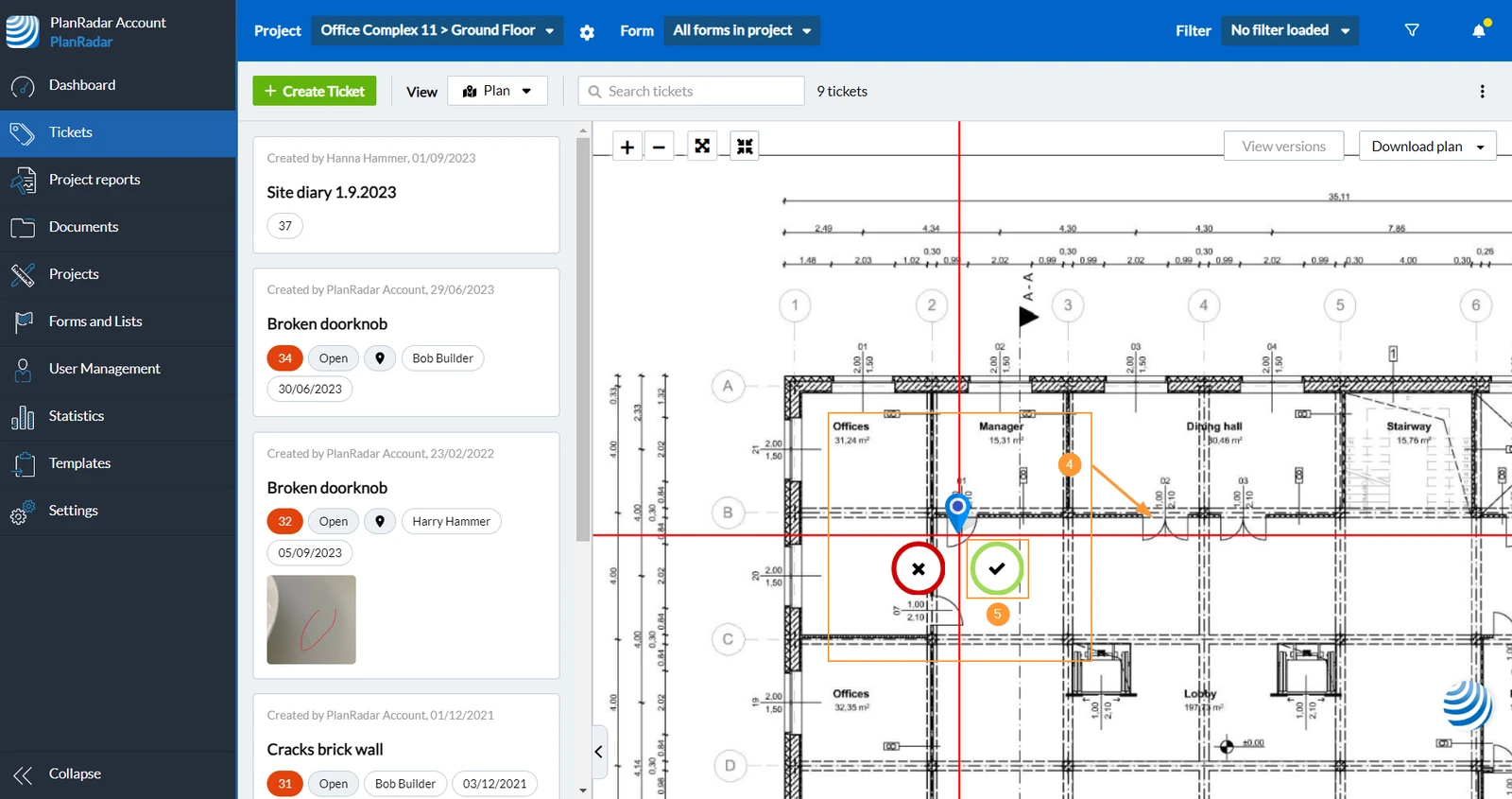
- Trascina e rilascia il pin del biglietto
- Clicchi su ✔ per confermare e salvare.
Nel biglietto
- Apra il biglietto
- Clicchi sull'anteprima della posizione del piano ****per aprire la schermata Visualizza posizione del piano.
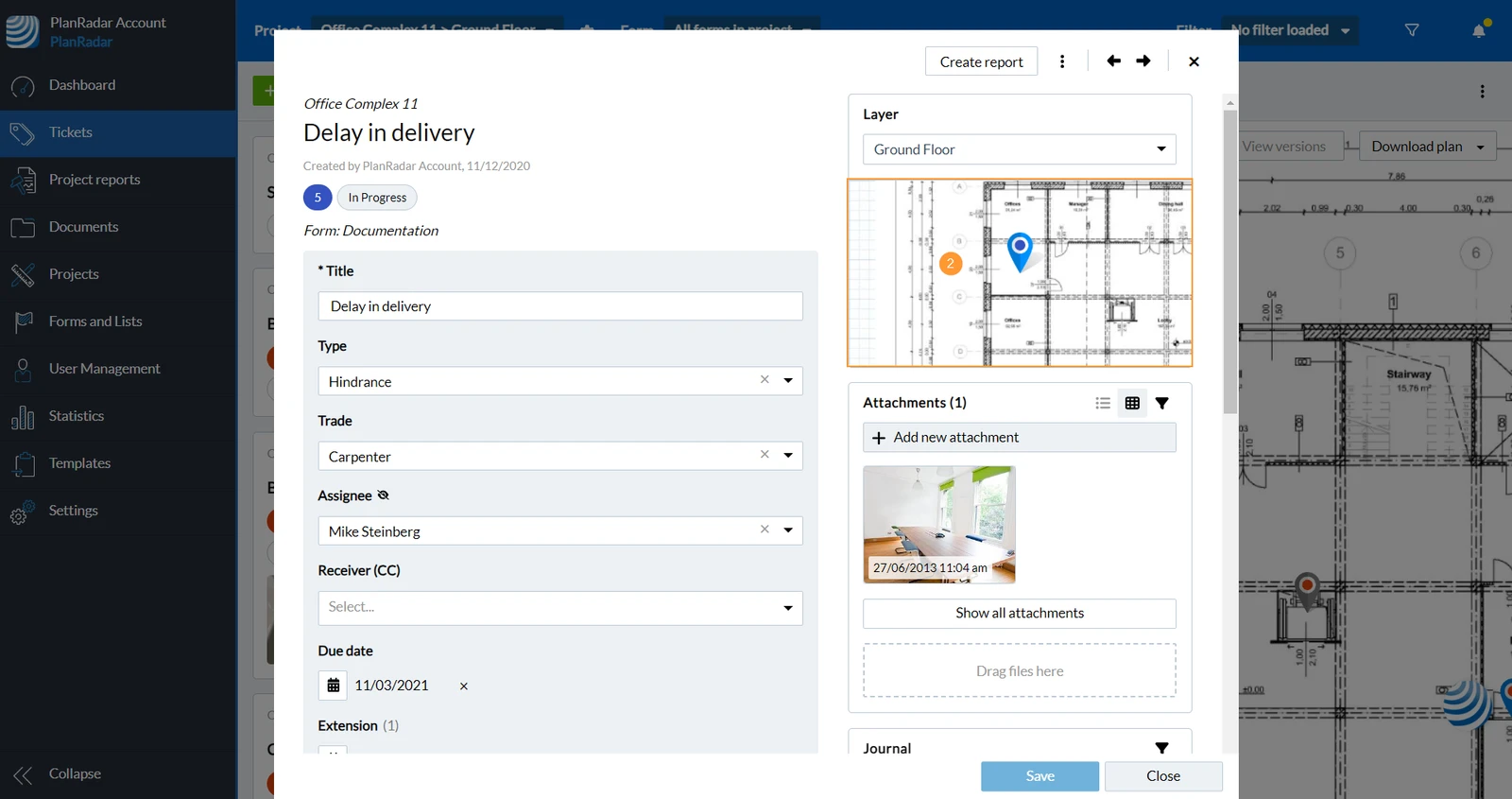
- Clicchi su Cambiare la posizione del piano
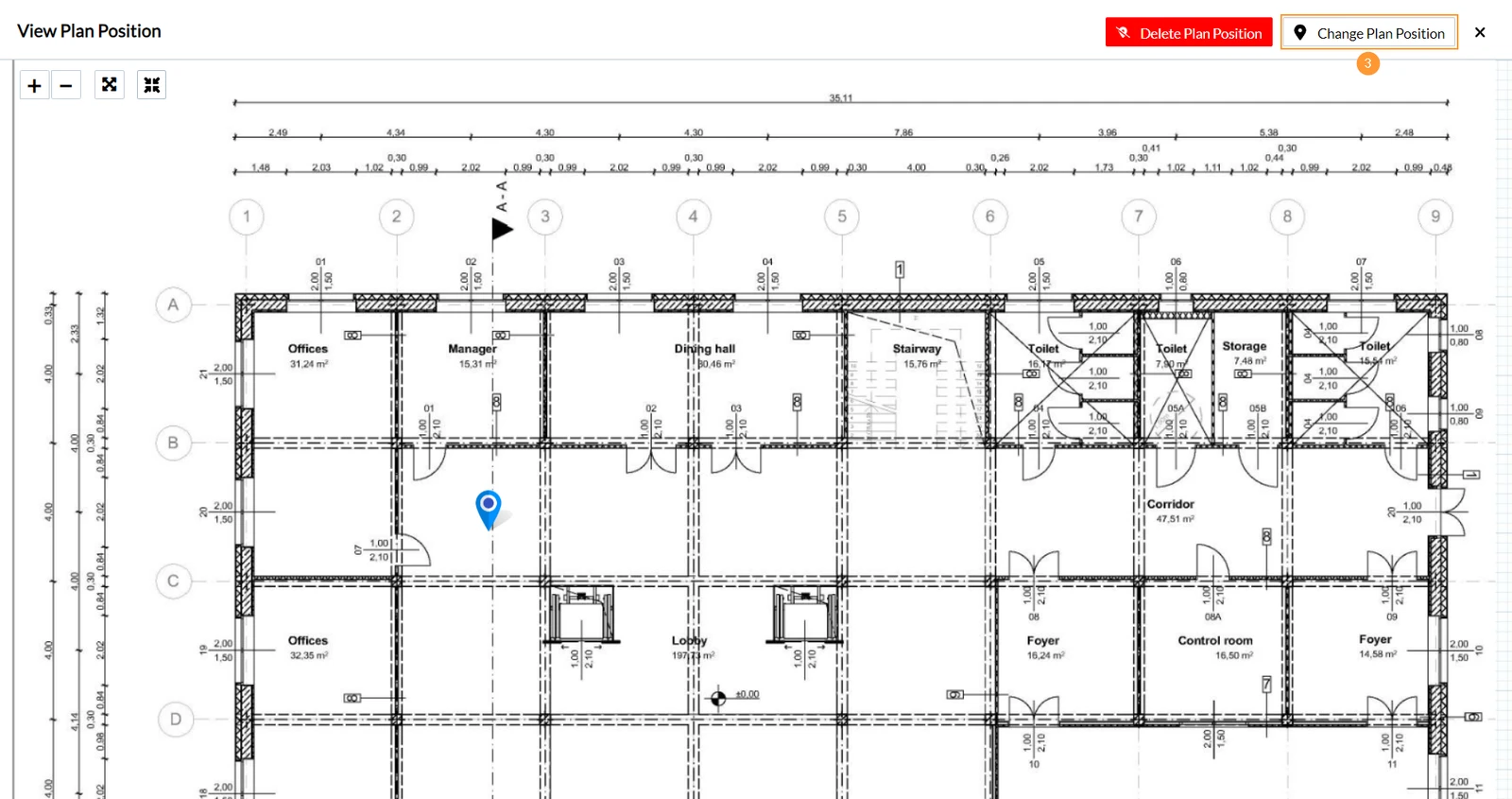
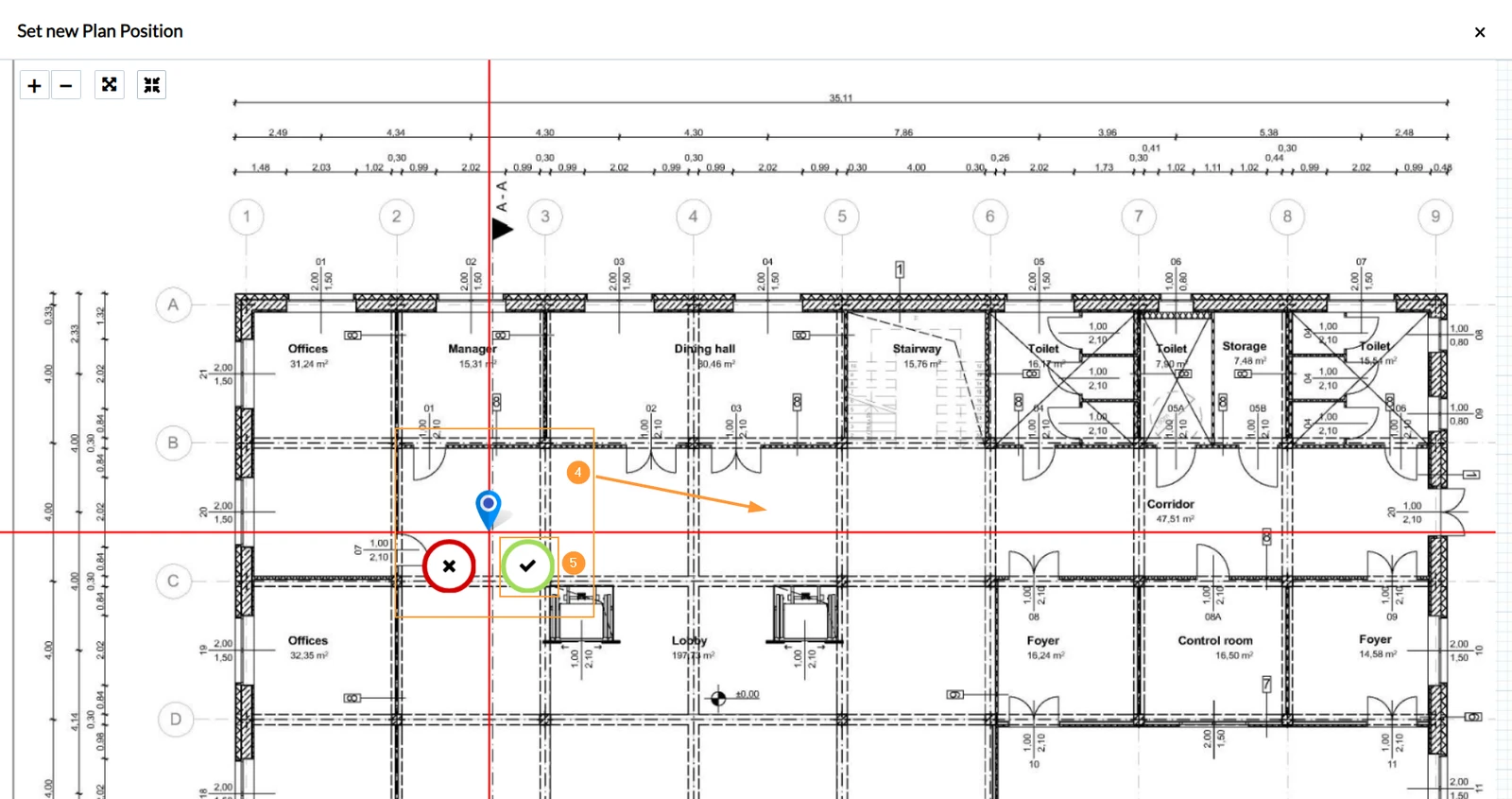
- Trascina e rilascia il pin del biglietto
- Clicchi su ✔ per confermare e salvare.
Per impostare una posizione di piano diversa su iOS, deve prima eliminare la posizione di piano attuale:
- Apra il biglietto e scorra in basso fino alla posizione del Piano****
- Toccare Modificare la posizione del piano
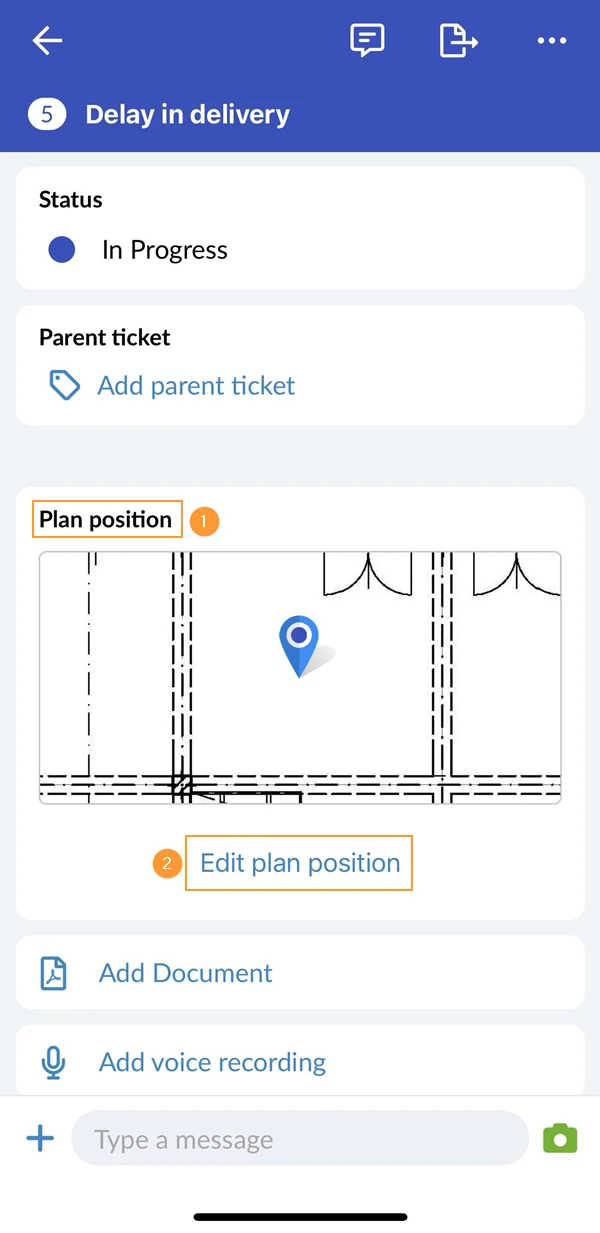
- Tocca il pin del biglietto****
- Toccare Cancellare la posizione del piano
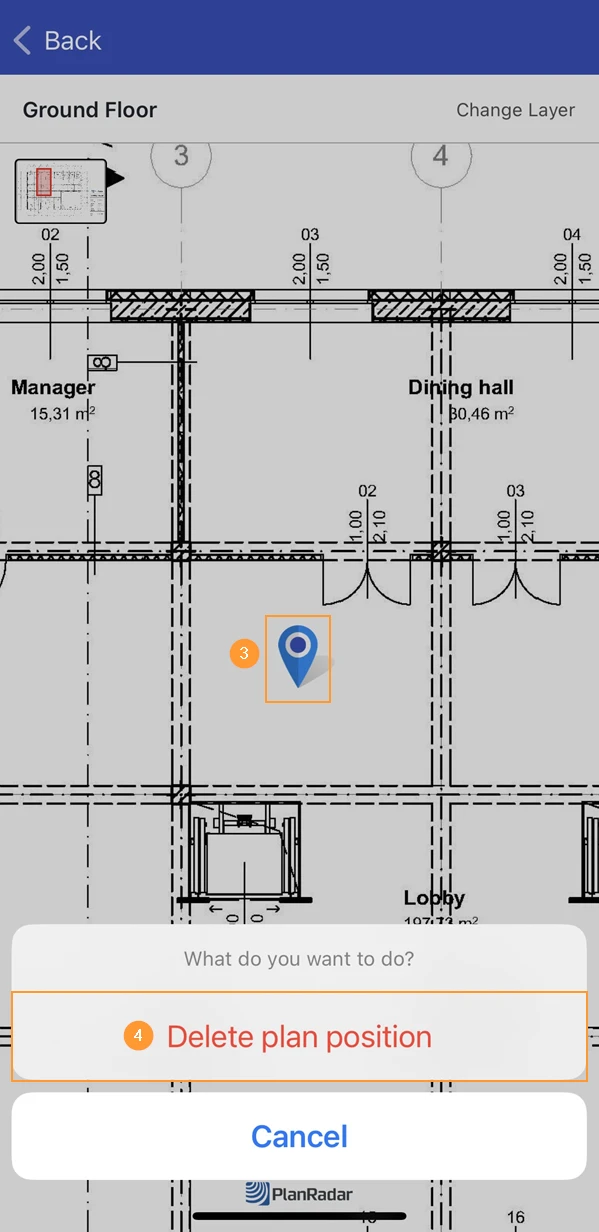
- Toccare Sì, eliminare la posizione
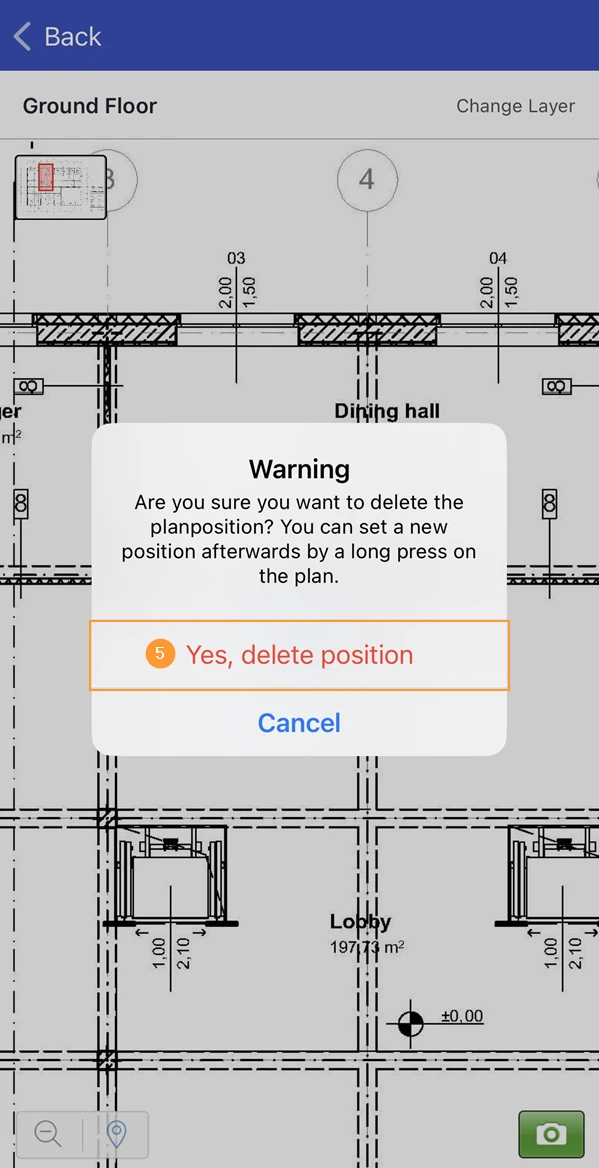
- Toccare a lungo sul piano per impostare la posizione del piano dei biglietti
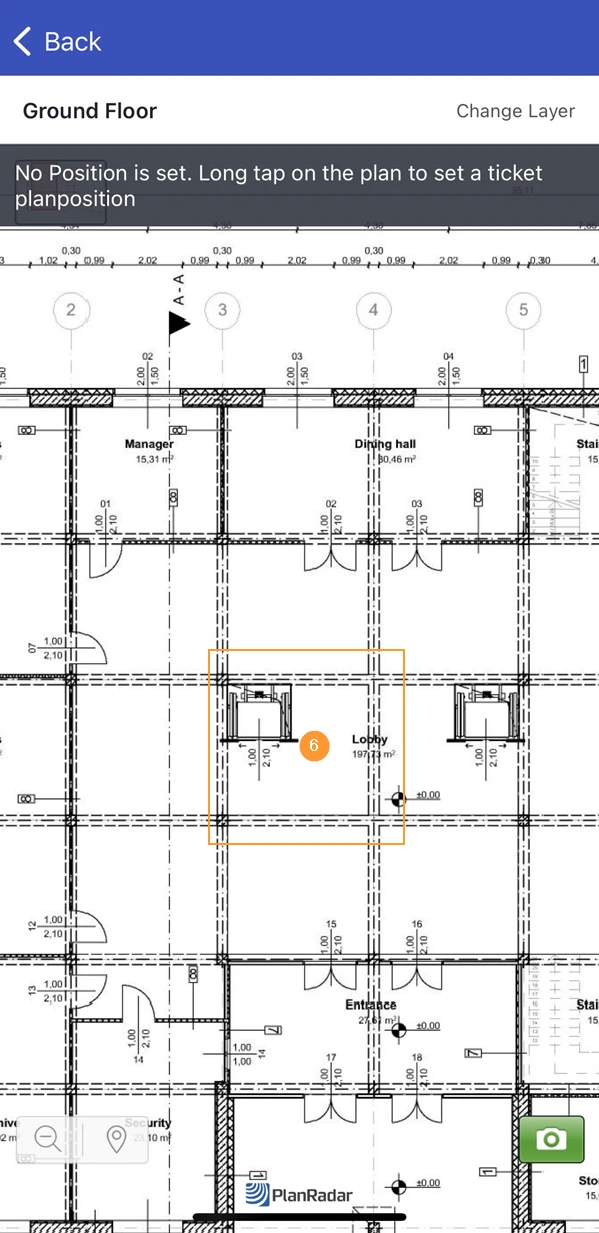
- Opzionale: trascini il perno del biglietto per regolare la posizione del piano
- Toccare ✔ per confermare e salvare la posizione del piano
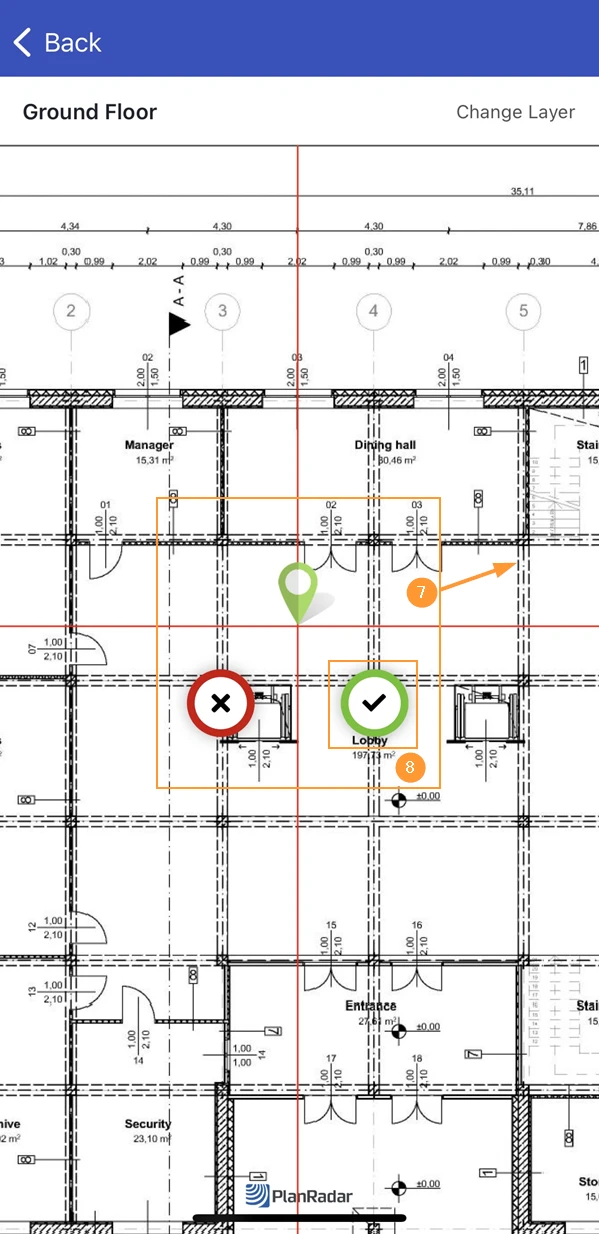
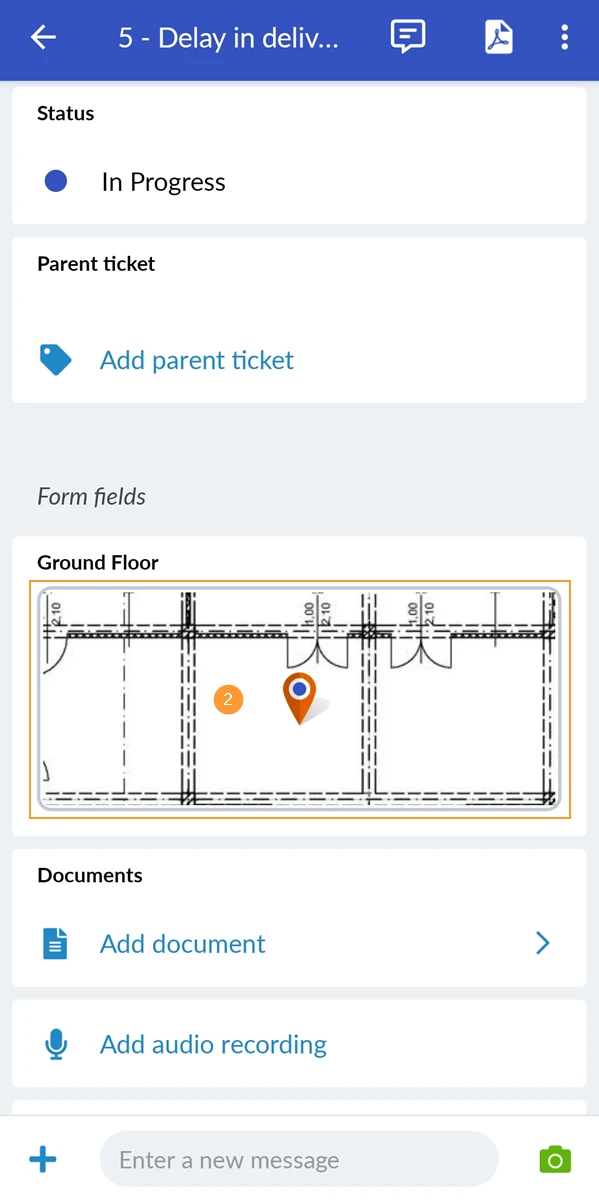
- Apra il biglietto e scorra verso il basso
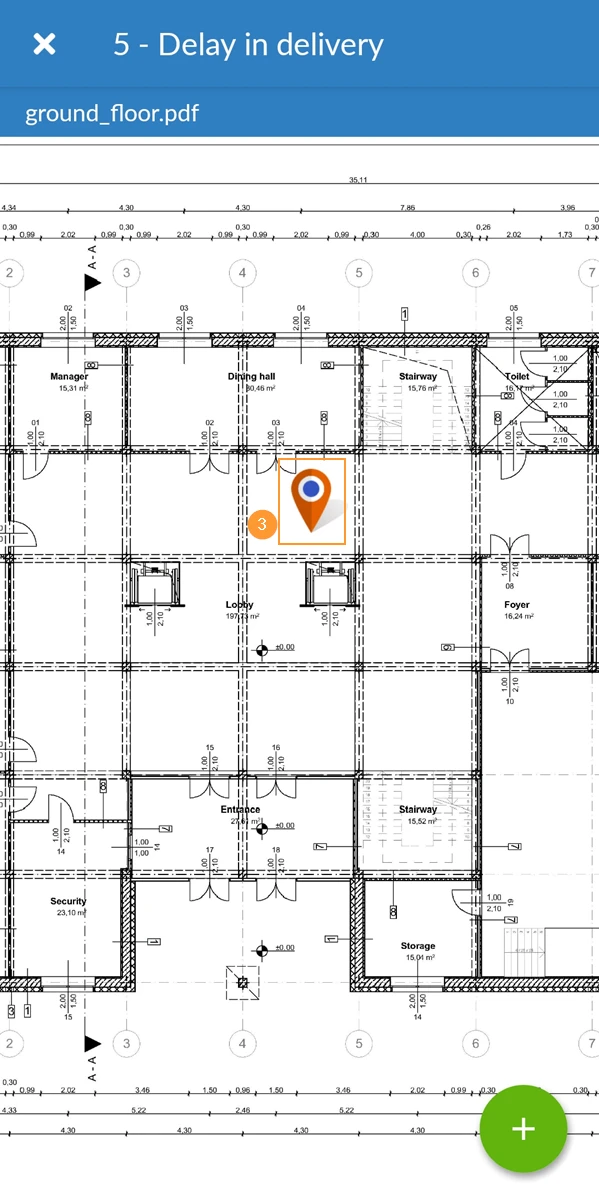
- Toccare l'anteprima della posizione del piano****
- Tocco lungo sul perno del biglietto
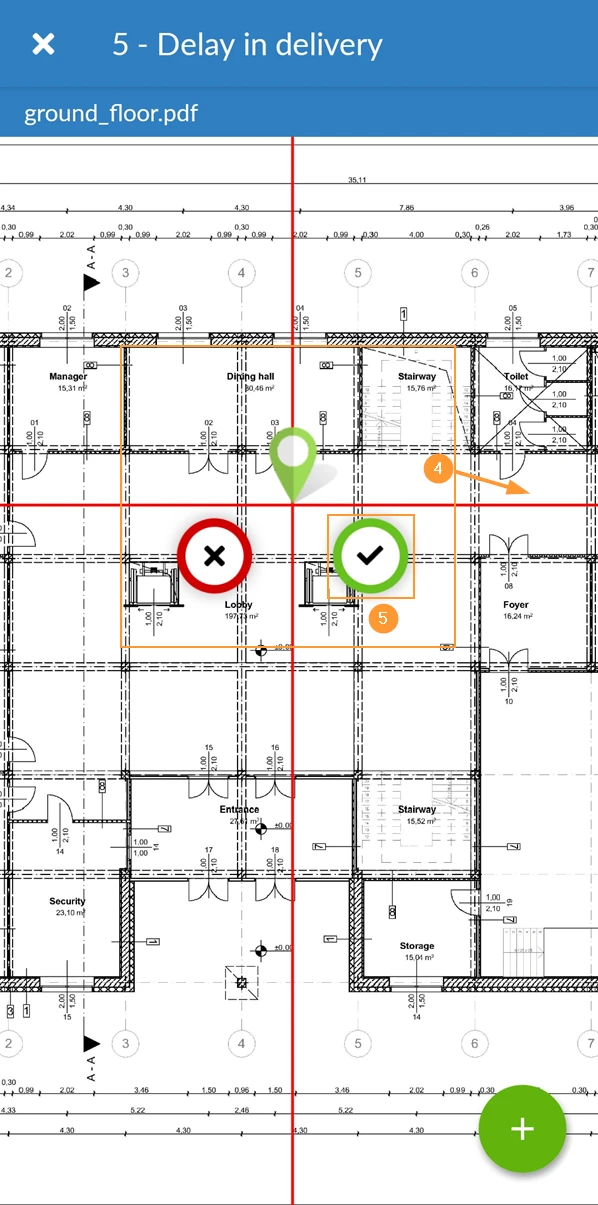
- Opzionale: trascini il perno del biglietto per regolare la posizione del piano
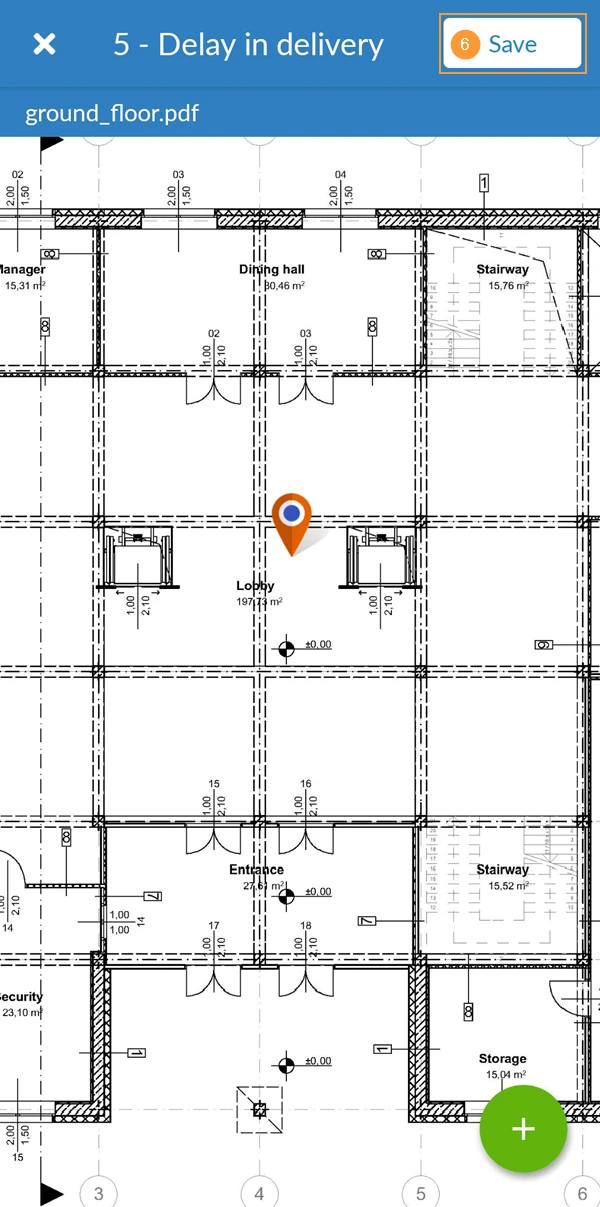
- Toccare ✔ per confermare
- Toccare Salva
Cancellare la posizione del piano
Per eliminare la posizione del piano di un biglietto:
- Apra il biglietto
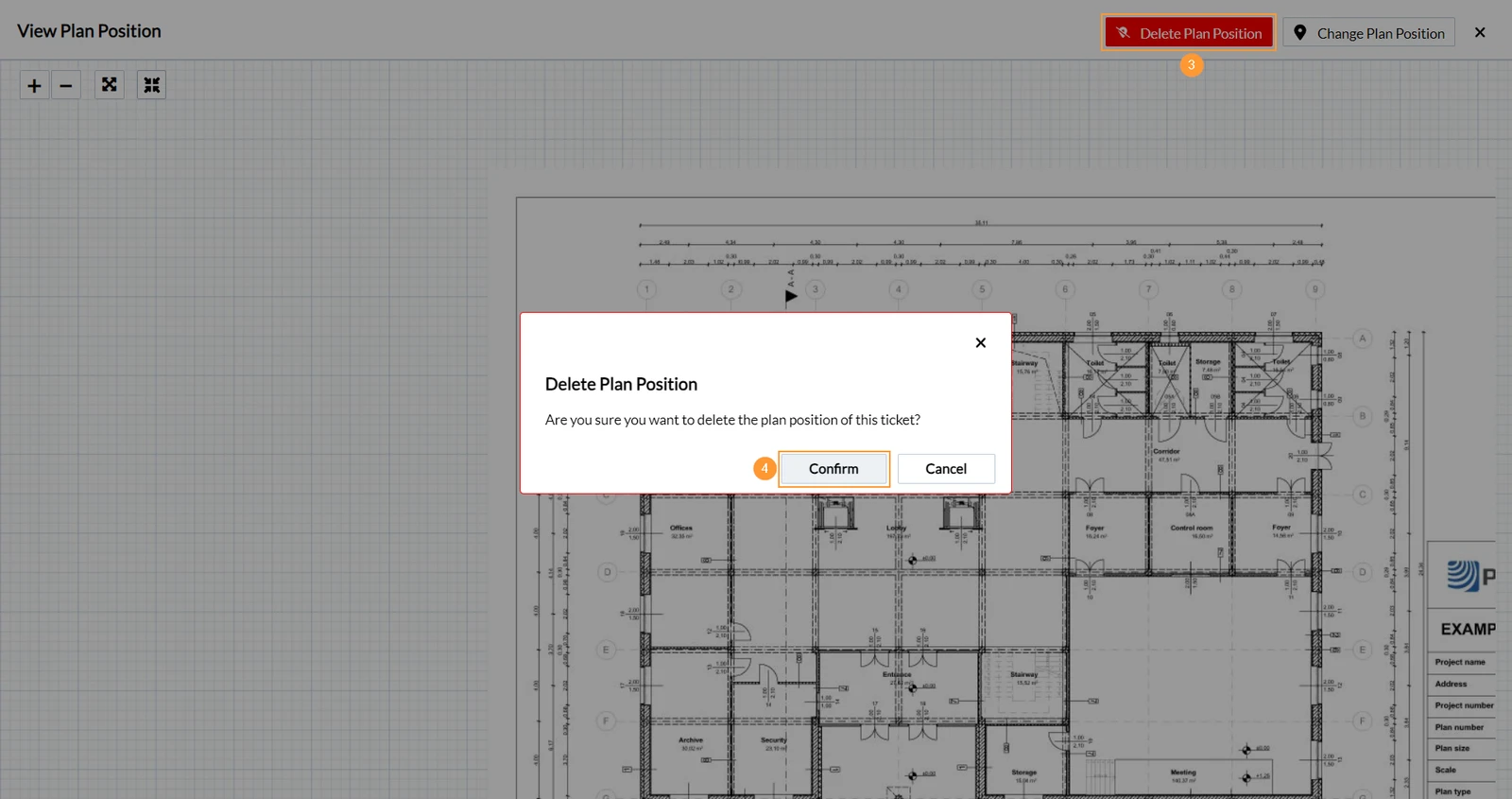
- Clicchi sull'anteprima della posizione del piano ****per aprire la schermata Visualizza posizione del piano.
- Clicchi su Cancellare la posizione del piano
- Clicchi su Conferma per salvare il biglietto senza posizione di piano.
- Apra il biglietto
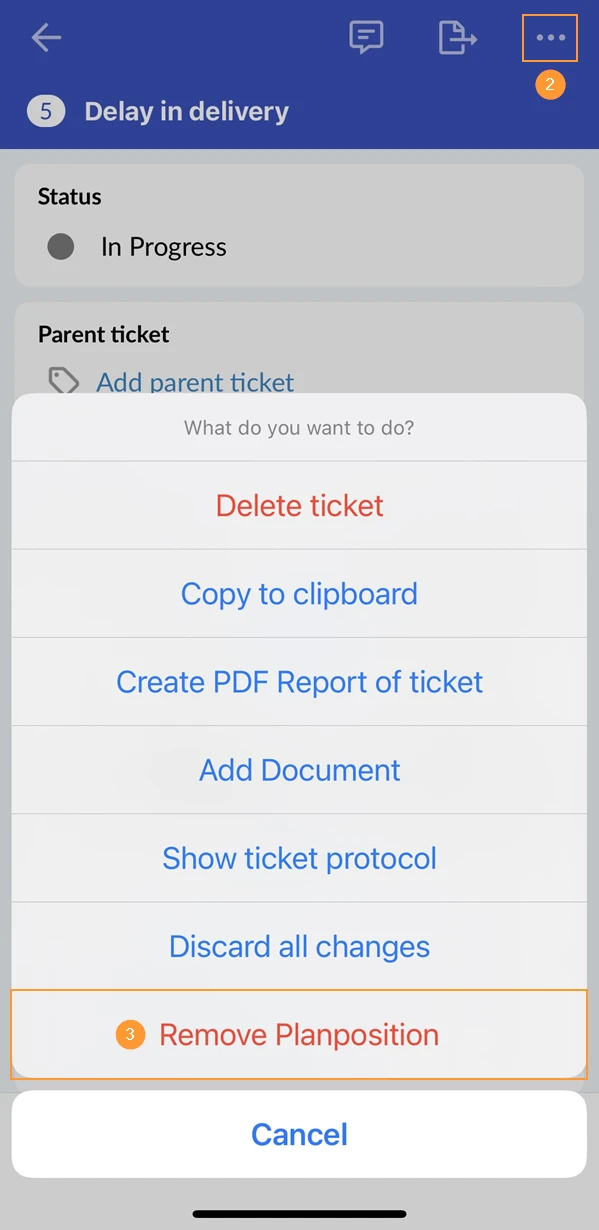
- Toccare Altro
- Toccare Rimuovere la posizione del piano
- Apra il biglietto e scorra verso il basso
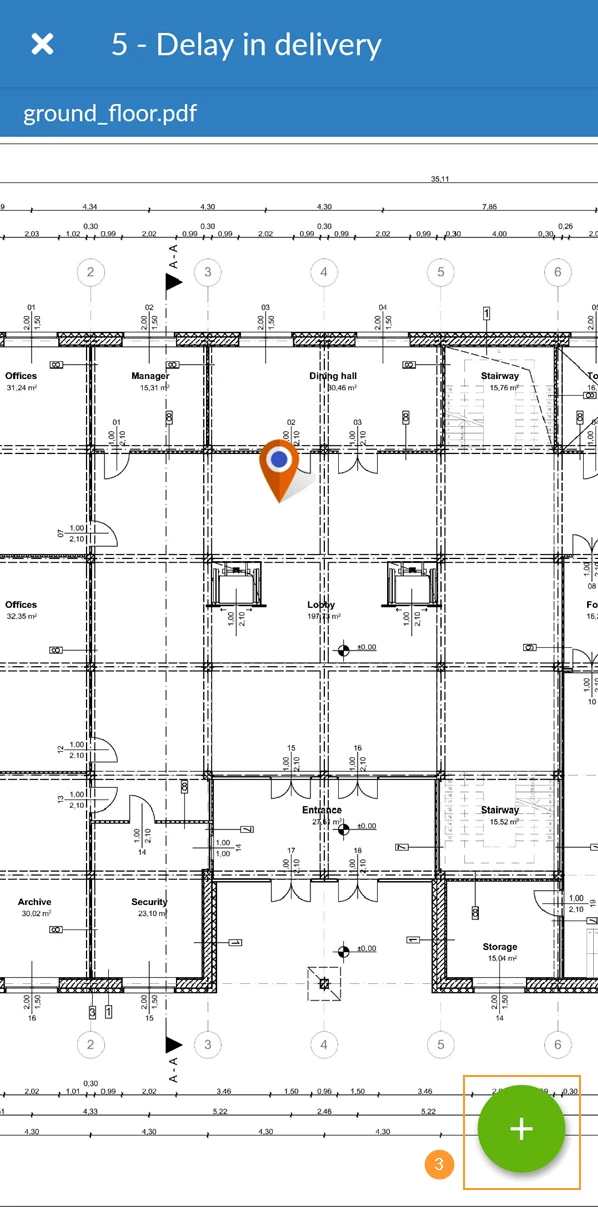
- Toccare l'anteprima del piano****
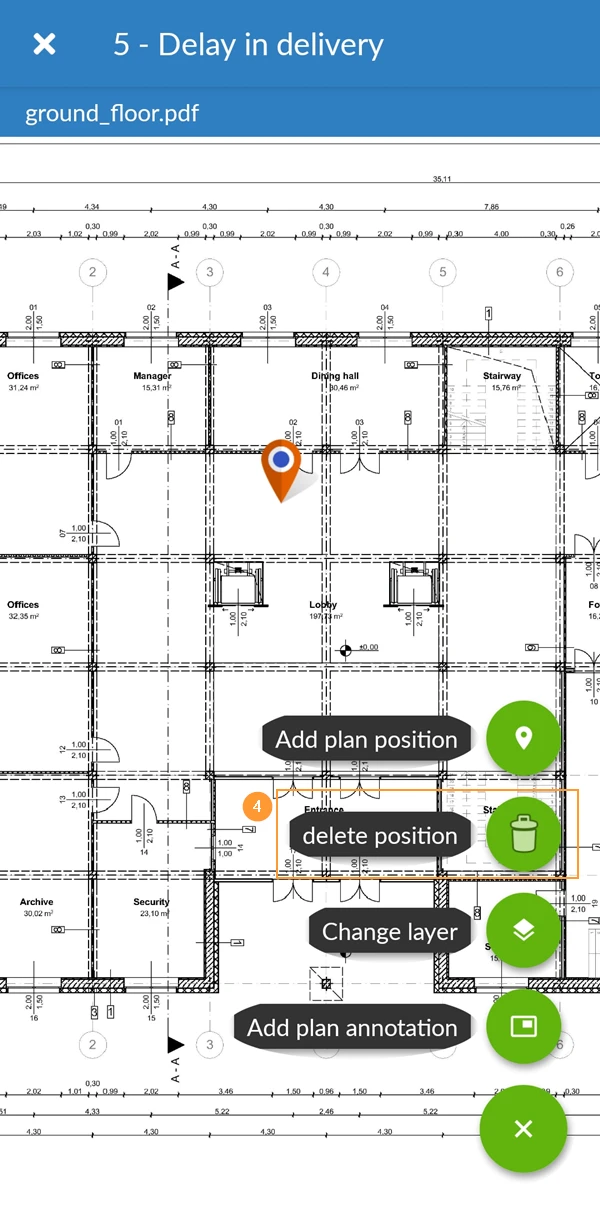
- Toccare + per aprire il menu
- Toccare eliminare la posizione
- Toccare Salva
Aggiornato il 17 febbraio 2025