Este artigo foi traduzido automaticamente do inglês.
Carregar e gerenciar modelos BIM no aplicativo da Web
Visão geral
Os modelos BIM são gerenciados em camadas semelhantes aos planos. As camadas são semelhantes a pastas que ajudam o senhor a organizar seus modelos BIM, planos e tíquetes. Cada modelo BIM deve ser atribuído a uma camada. Leia mais em Layers.
O senhor pode substituir os modelos BIM carregados por versões mais recentes, mas não há gerenciamento de versões como ocorre com os planos.
O PlanRadar suporta o trabalho com modelos BIM federados: o senhor pode visualizar até dez modelos específicos de disciplina como um modelo único e coeso.
Acesso e permissões
Como acessar planos e camadas
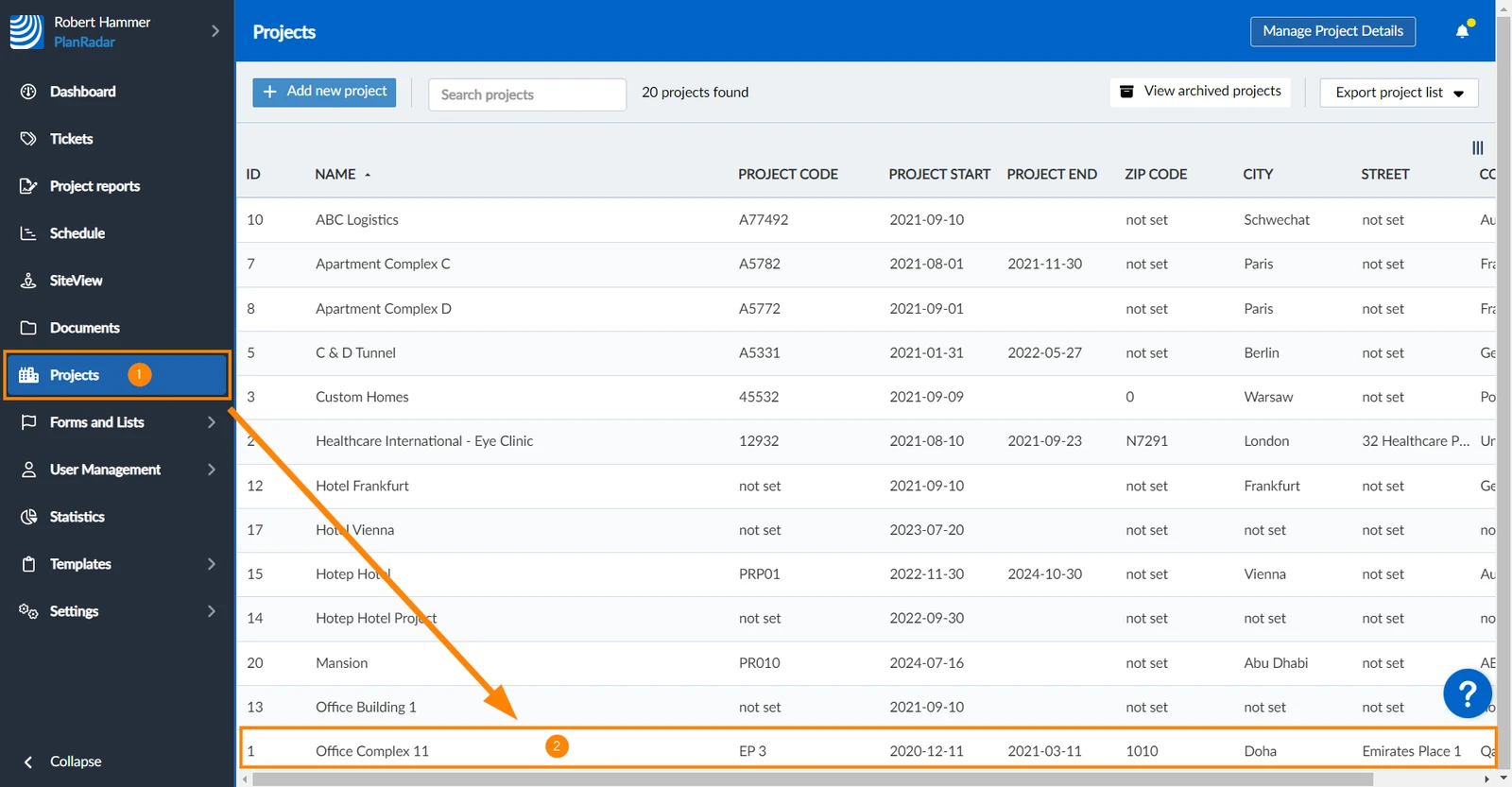
Clique em Projects
Clique no projeto ****para abri-lo
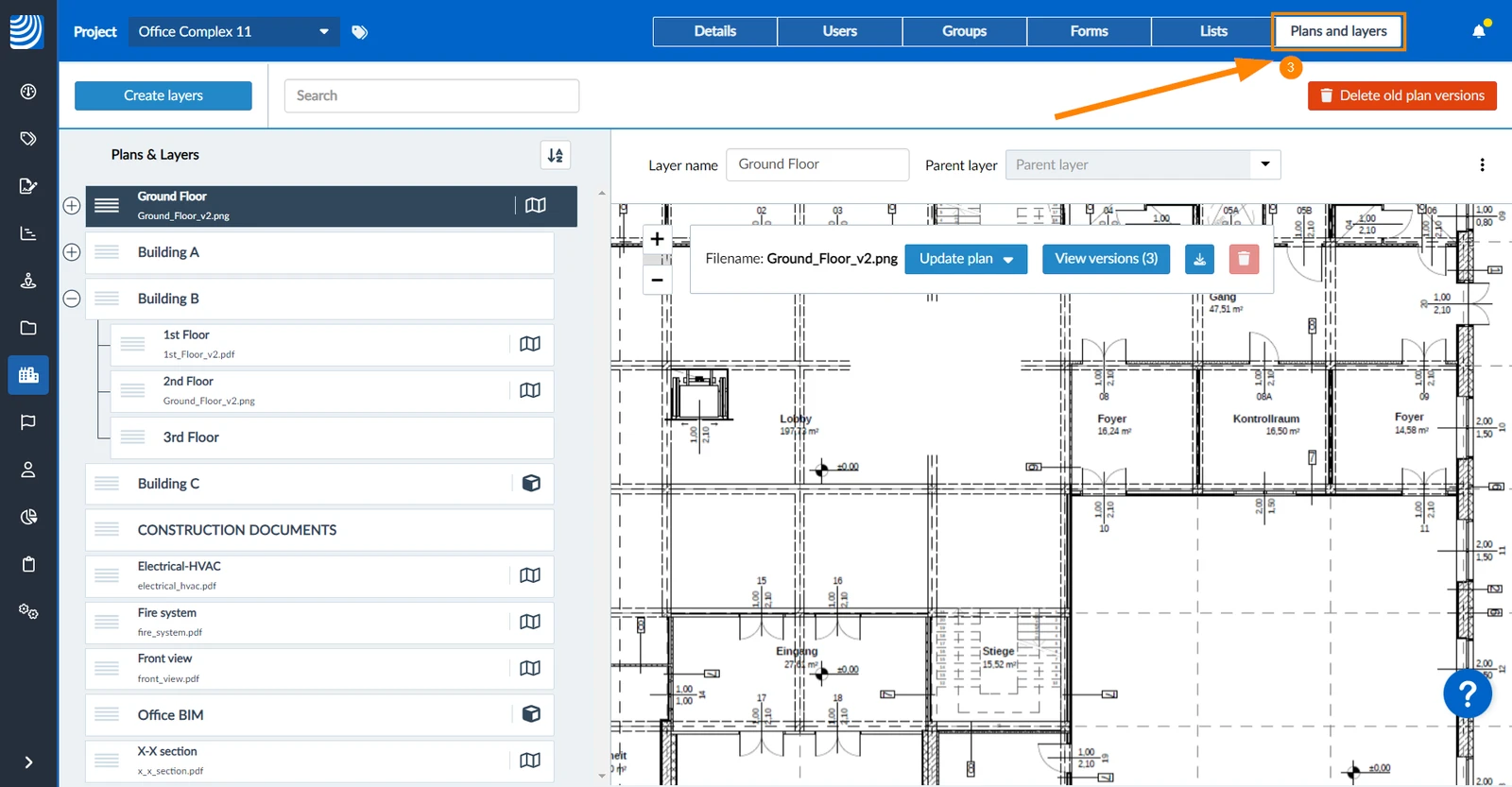
Clique em Plans and layers
Preparar modelos BIM para upload
Diretrizes para exportação de arquivos IFC
Também recomendamos que o senhor siga estas diretrizes gerais ao exportar os arquivos IFC da sua ferramenta de criação de BIM:
Preparação e limpeza
Antes de exportar, limpe o modelo para garantir que ele esteja livre de detalhes ou elementos desnecessários que possam aumentar o tamanho do arquivo. Isso inclui a remoção ou simplificação de geometrias complexas, a exclusão de elementos, camadas ou materiais não utilizados e a consolidação de objetos semelhantes.
Otimização de elementos
Otimize os elementos do seu modelo para obter desempenho. Isso significa usar geometrias sólidas, representações simplificadas para objetos complexos, reduzir o nível de detalhes quando a alta precisão for desnecessária e garantir que os elementos do modelo sejam classificados e estruturados adequadamente.
Gerenciamento do tamanho do arquivo
Arquivos grandes podem afetar significativamente o desempenho em outras ferramentas. Compacte as texturas e use referências em vez de incorporar dados sempre que possível. Considere a possibilidade de dividir modelos grandes em arquivos menores e gerenciáveis, se o software permitir.
Gerenciamento de propriedades
Certifique-se de que todas as propriedades e metadados necessários sejam atribuídos corretamente aos elementos. Isso inclui informações como propriedades de materiais, classificações de elementos e propriedades definidas pelo usuário. No entanto, evite sobrecarregar os elementos com metadados excessivos.
Uso de elementos e modelos padronizados
Use elementos e modelos padrão do setor para garantir a compatibilidade entre diferentes softwares. Elementos personalizados ou proprietários podem não ser bem traduzidos em outras ferramentas.
Configurações de exportação
Na ferramenta de criação, use as configurações de exportação IFC corretas. Escolha a versão e o esquema IFC apropriados que se alinham com os requisitos do software de destino. Selecione configurações que favoreçam o desempenho, como a exclusão de tipos de dados desnecessários.
Garantia de qualidade e validação
Após a exportação, valide o arquivo IFC usando ferramentas especializadas para verificar se há erros, conformidade com os padrões e integridade geral dos dados. Essa etapa é fundamental para identificar e corrigir quaisquer problemas que possam afetar o desempenho em outras ferramentas.
Colaboração e comunicação
Se o arquivo IFC fizer parte de um projeto colaborativo, comunique-se com outras partes interessadas para entender seus requisitos e expectativas. Isso ajuda a adaptar o processo de exportação para atender às necessidades específicas de todas as partes envolvidas.
Documentação
Documente o processo e as configurações de exportação para referência futura e para uso por outros membros da equipe. Isso garante consistência e eficiência nas exportações subsequentes.
Seguindo essas etapas, o senhor pode otimizar o desempenho dos seus arquivos IFC em outras ferramentas, garantindo interoperabilidade e colaboração eficazes em projetos BIM.
Base de coordenadas consistente
Ao importar vários arquivos IFC para a mesma camada, é fundamental garantir que todos os arquivos usem a mesma base de coordenadas.
Os arquivos IFC com bases de coordenadas incompatíveis podem resultar em elementos de modelo desalinhados ou mal posicionados, tornando a visualização e a coordenação desafiadoras. Para garantir a representação e a sobreposição precisas de seus modelos, sempre estabeleça um sistema de coordenadas comum antes de exportar de seu software de projeto.
Isso garante que, quando os modelos IFC federados são visualizados no visualizador BIM, todos os elementos se alinham e são exibidos como pretendido, proporcionando uma experiência perfeita e precisa.
Carregar modelos BIM em uma camada
Fazer upload de um único modelo BIM
Carregar vários modelos BIM
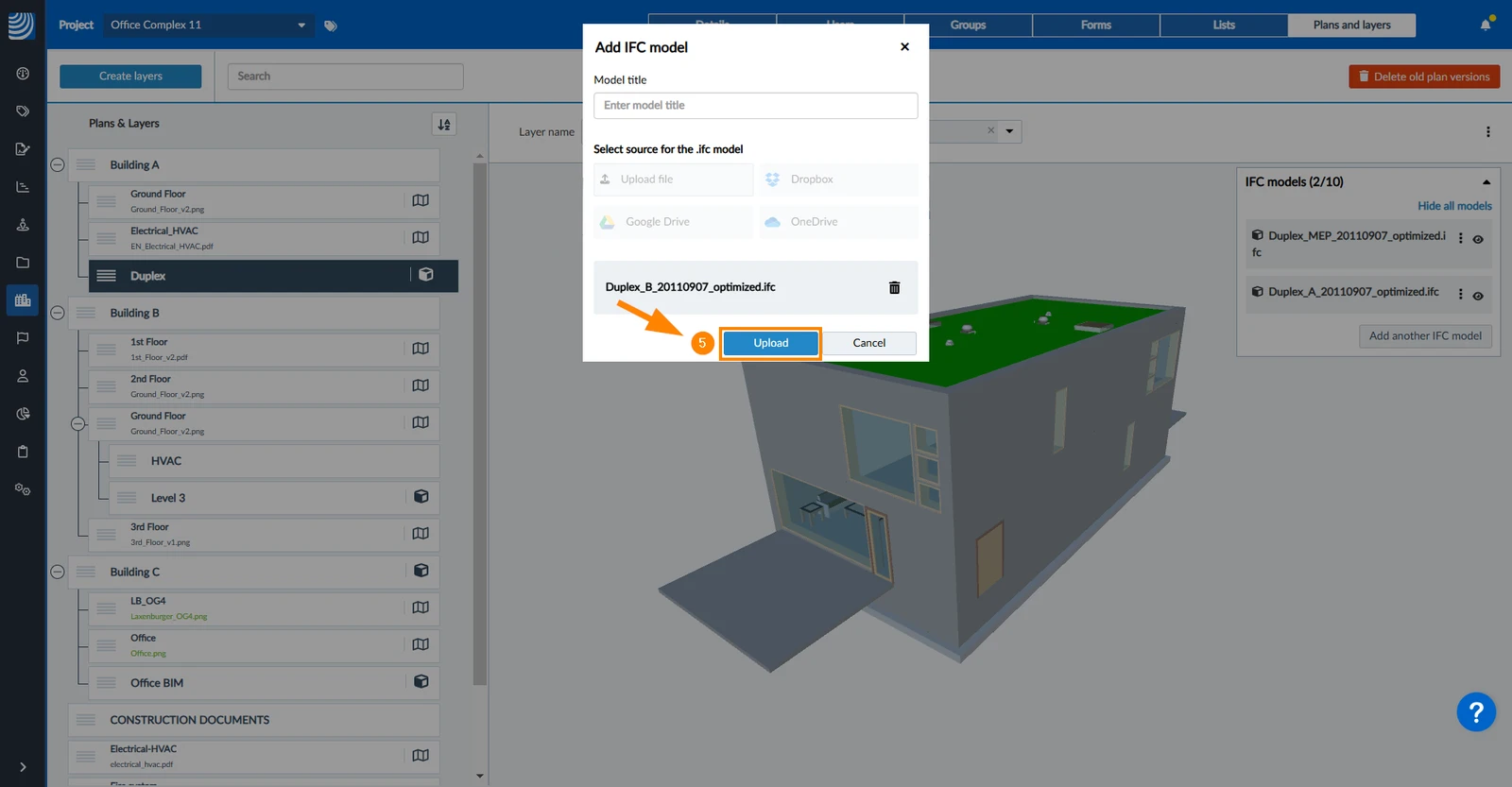
Para adicionar outro modelo BIM a uma camada que já contenha pelo menos um modelo BIM:
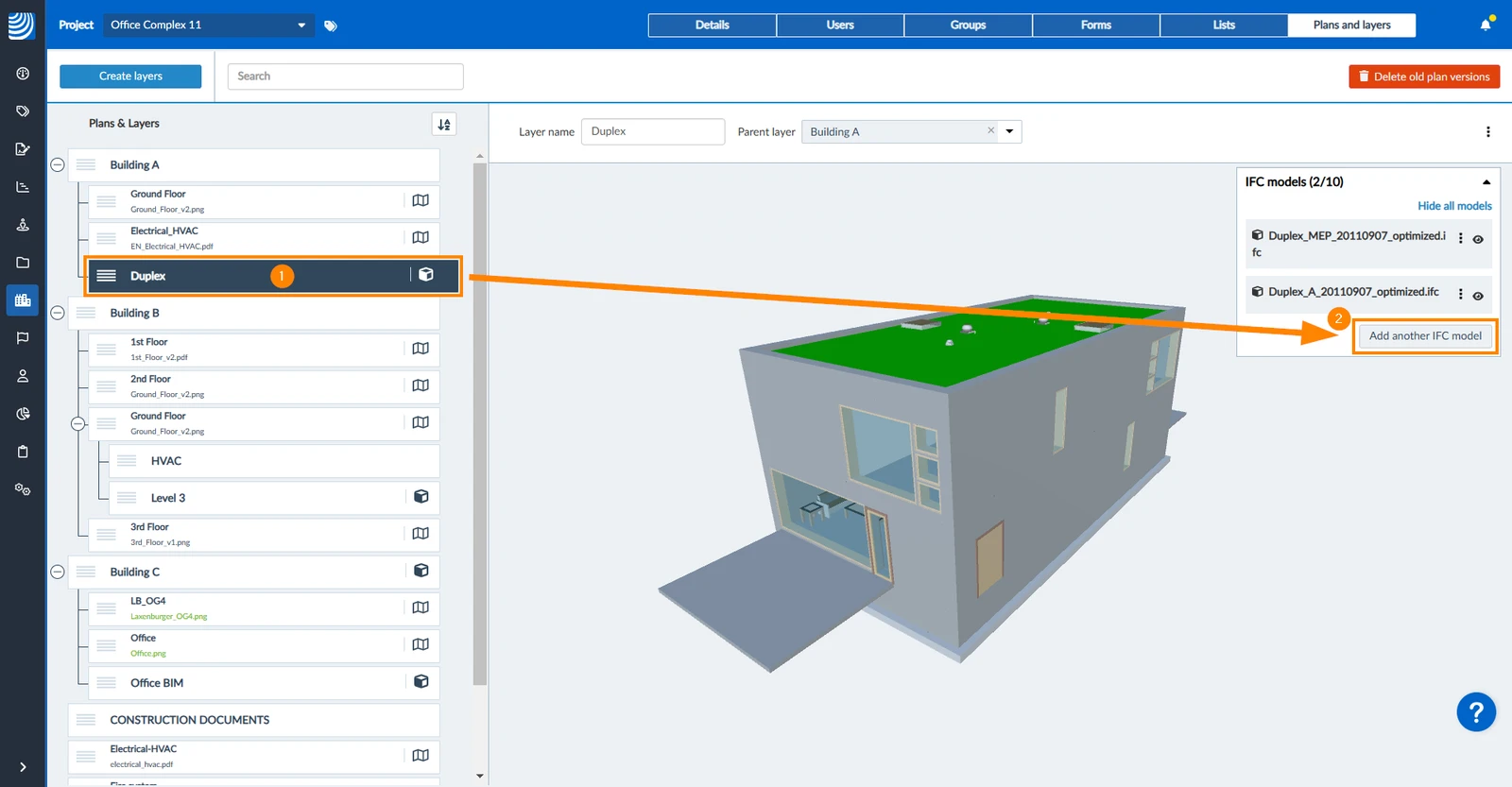
Selecione uma camada****
Clique em Add another IFC model (Adicionar outro modelo IFC)
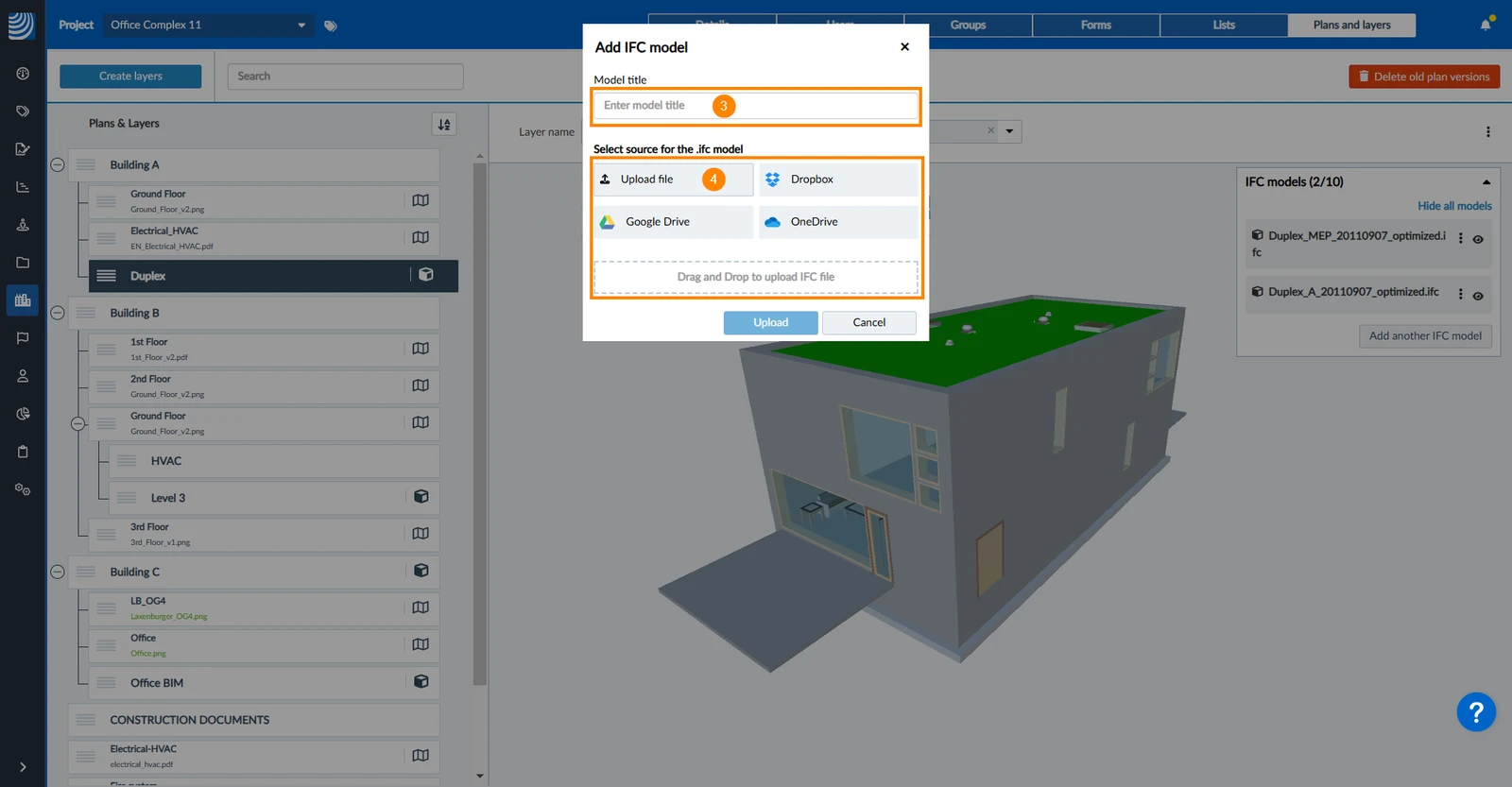
Digite o título do modelo****
Clique em Upload file e selecione o arquivo IFC. OU selecione o arquivo IFC em um dos serviços de armazenamento em nuvem. OU use o recurso de arrastar e soltar para fazer o upload do arquivo IFC.
Clique em Upload
Gerenciar modelos BIM
Atualizar/substituir
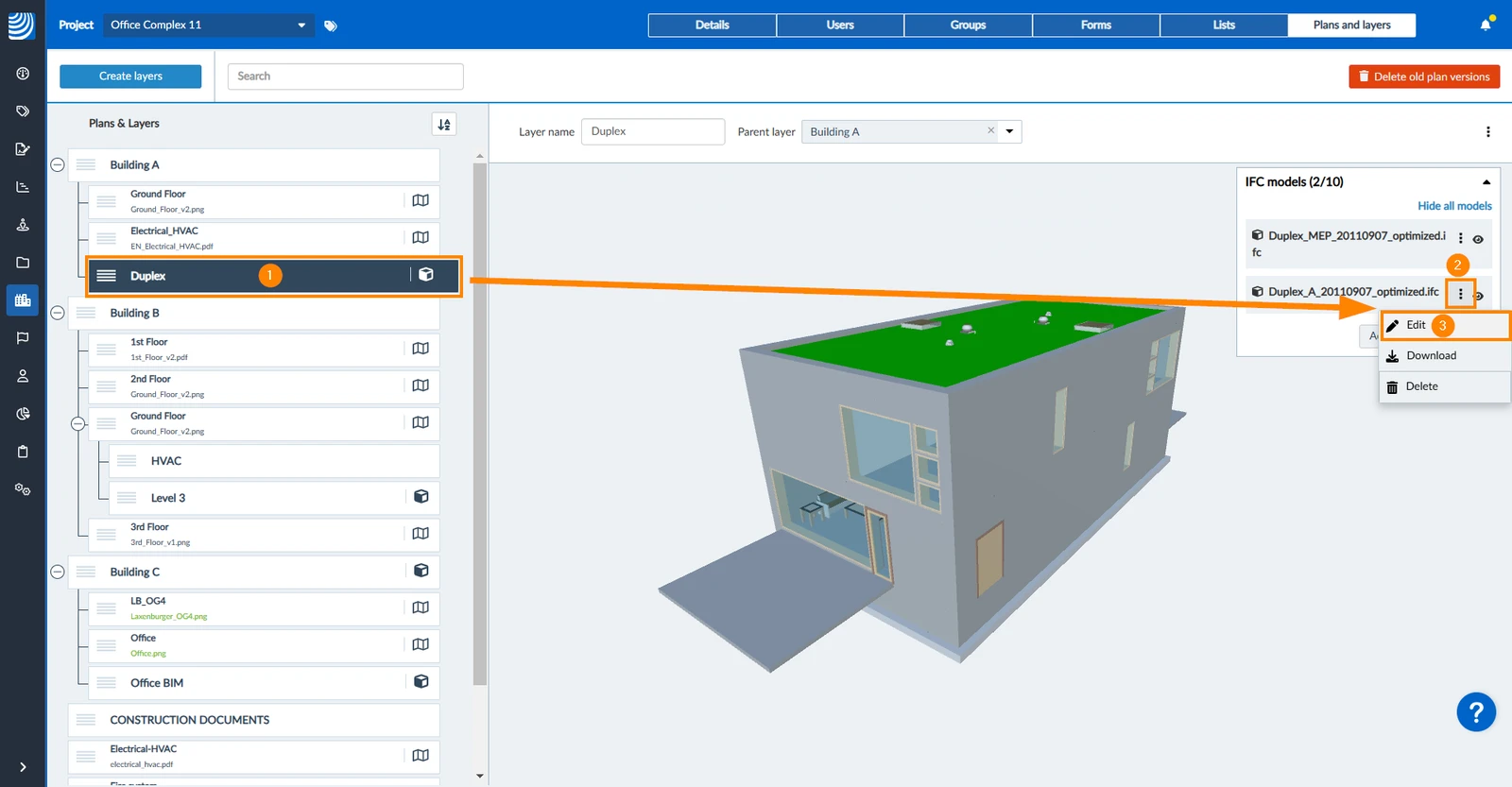
Para substituir um modelo BIM por uma versão mais recente:
Selecione a camada****
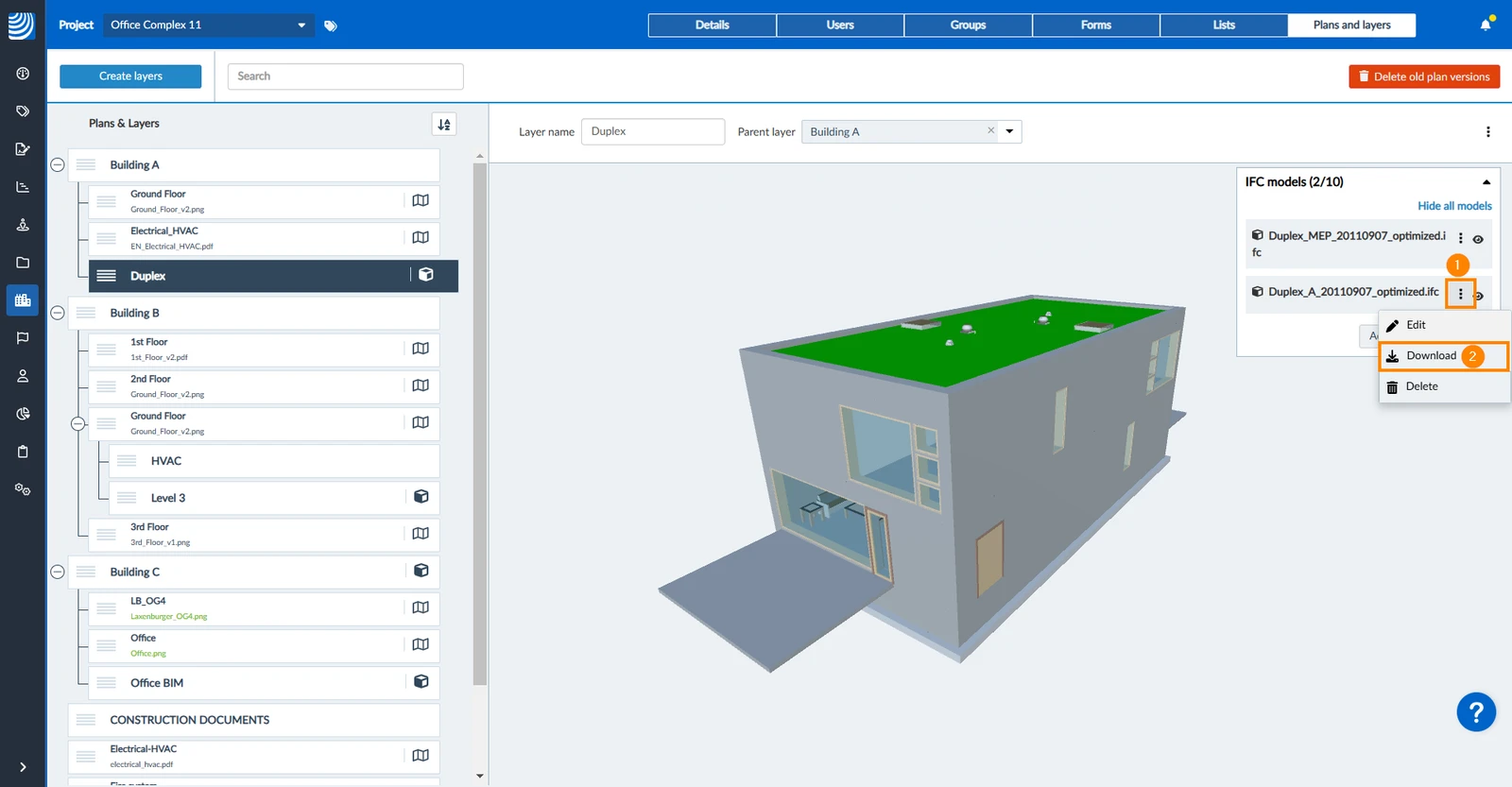
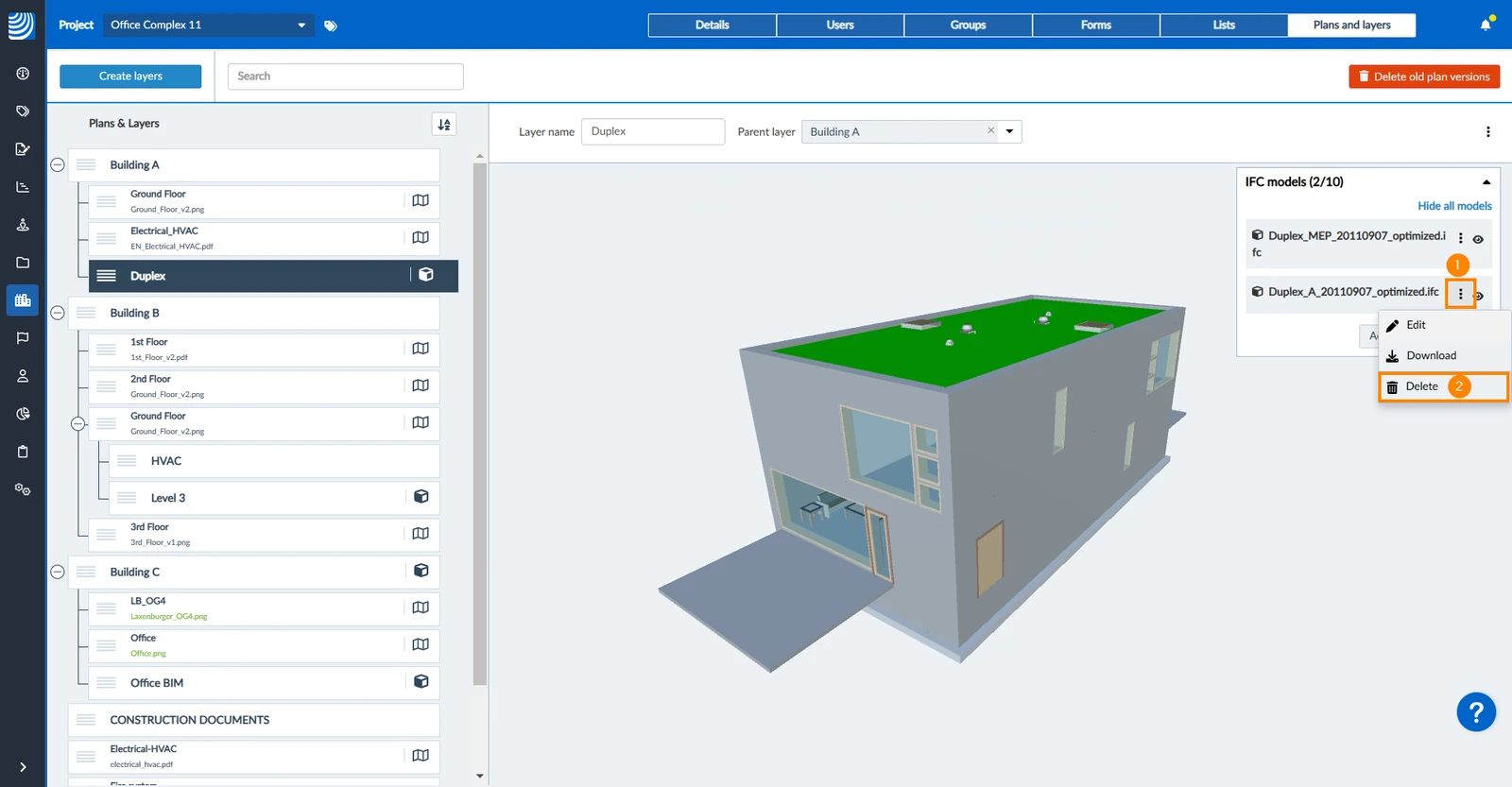
Abra o menu More ao lado do modelo IFC
Clique em Edit
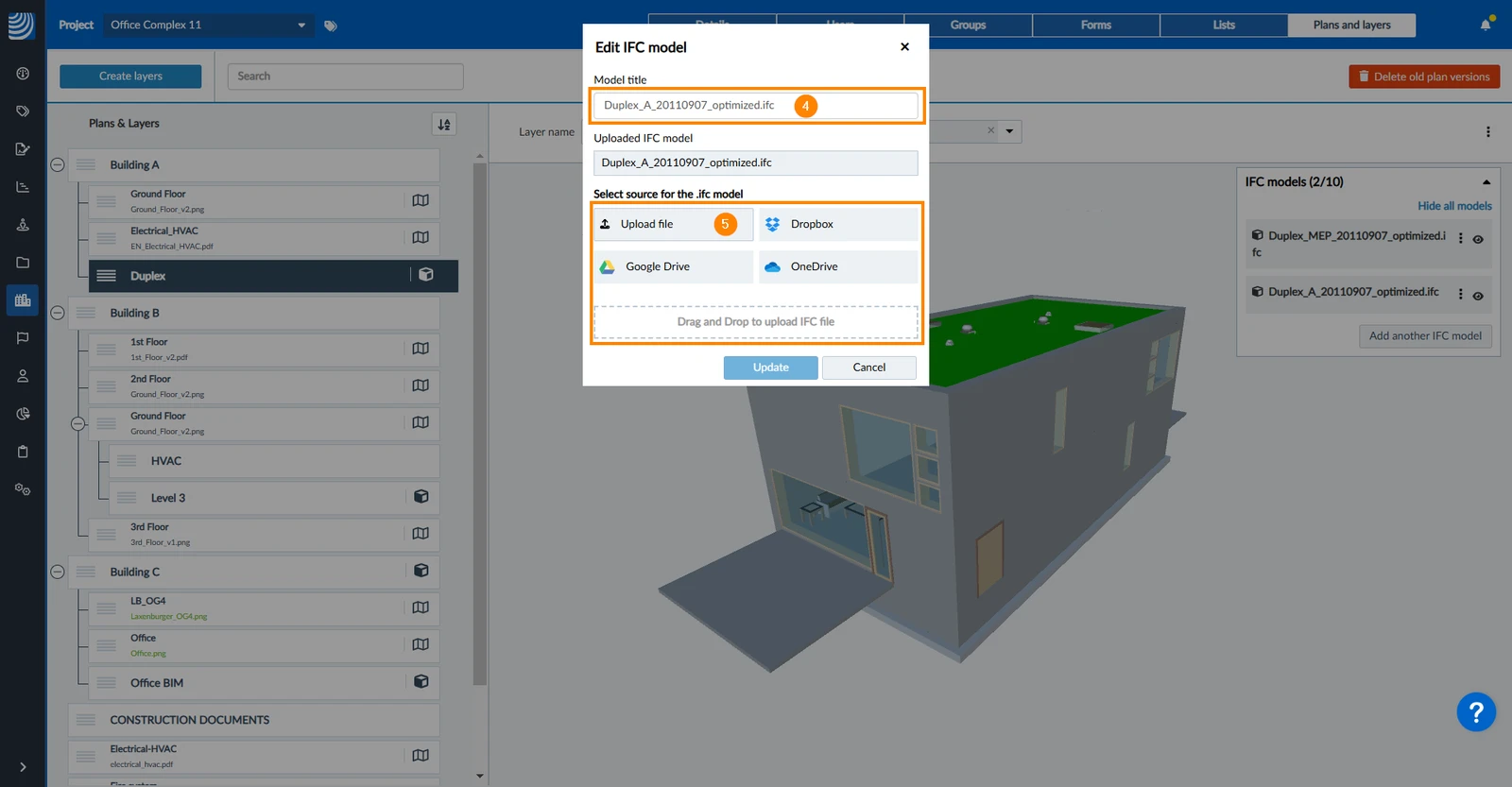
Atualize o título do modelo****
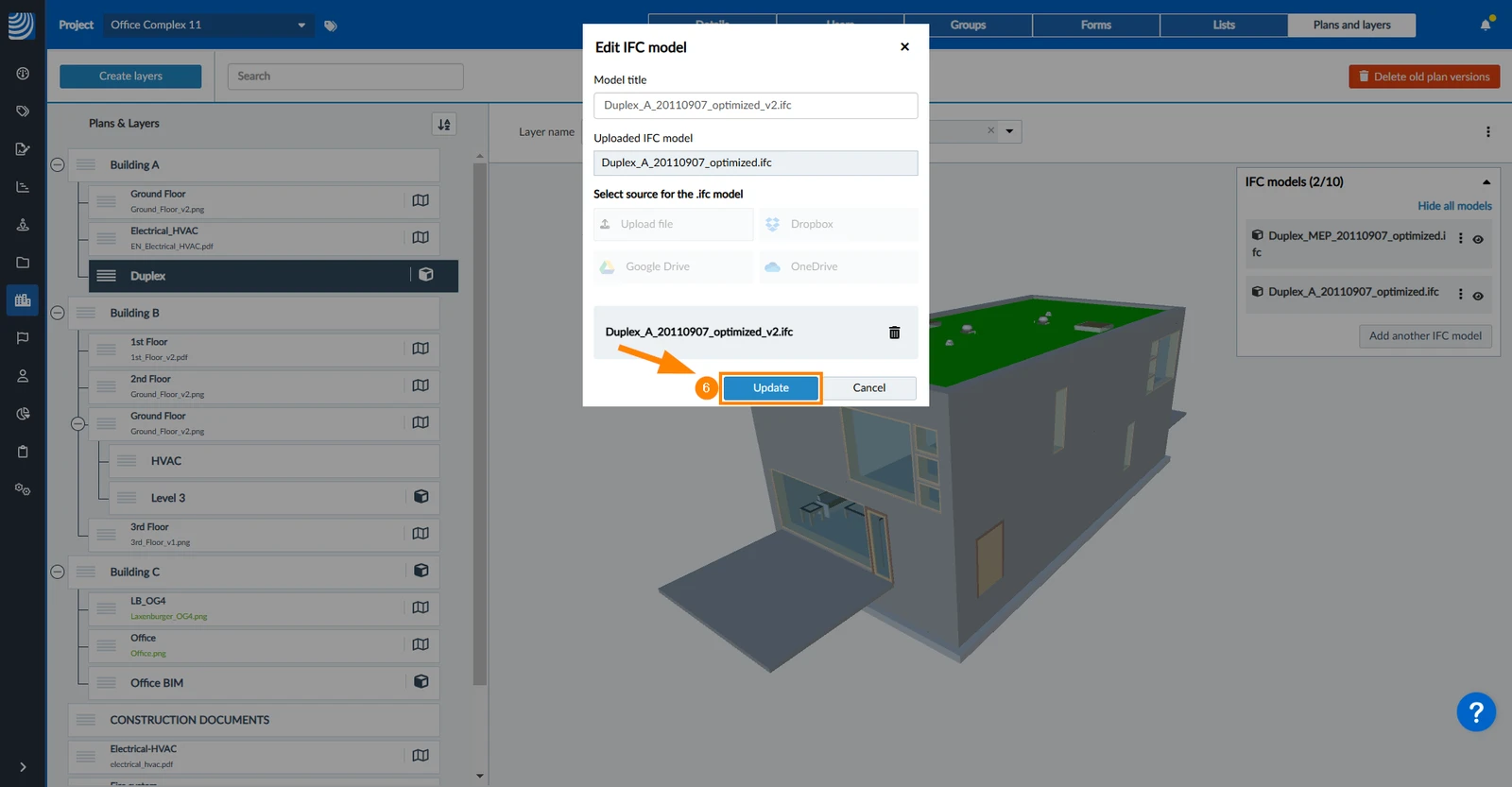
Clique em Upload file e selecione o arquivo IFC. OU selecione o arquivo IFC em um dos serviços de armazenamento em nuvem. OU use o recurso de arrastar e soltar para fazer o upload do arquivo IFC.
Clique em Upload
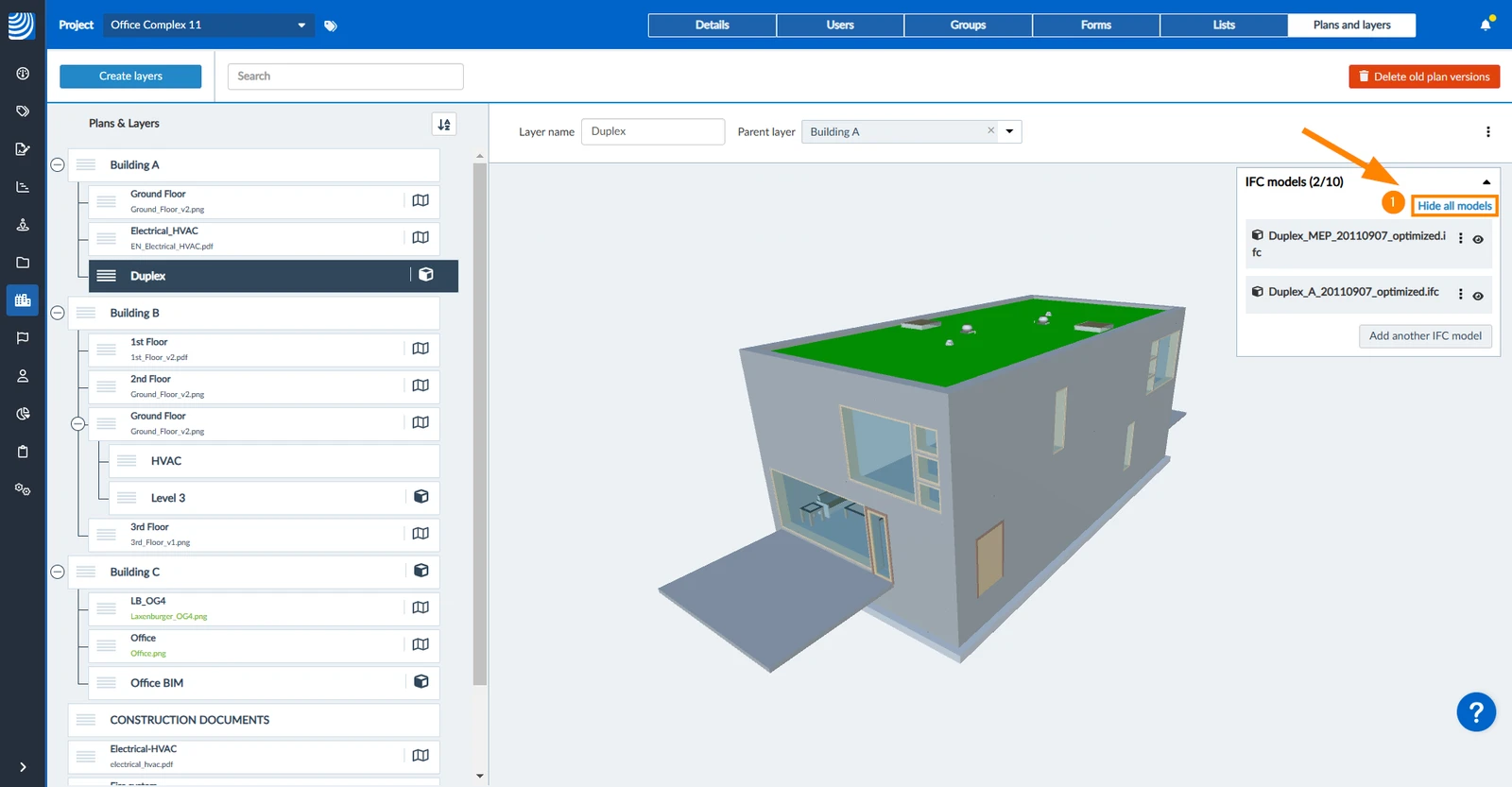
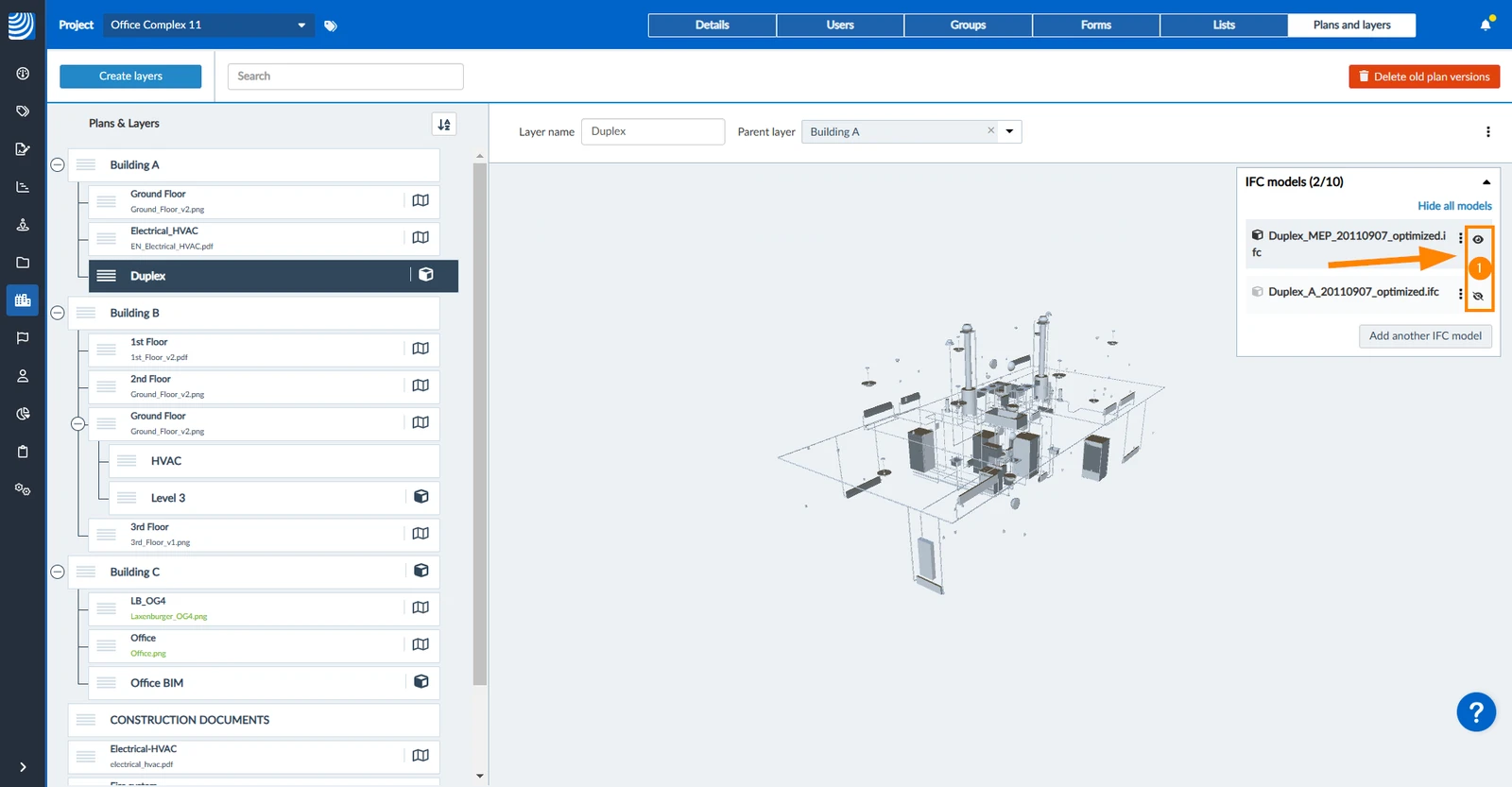
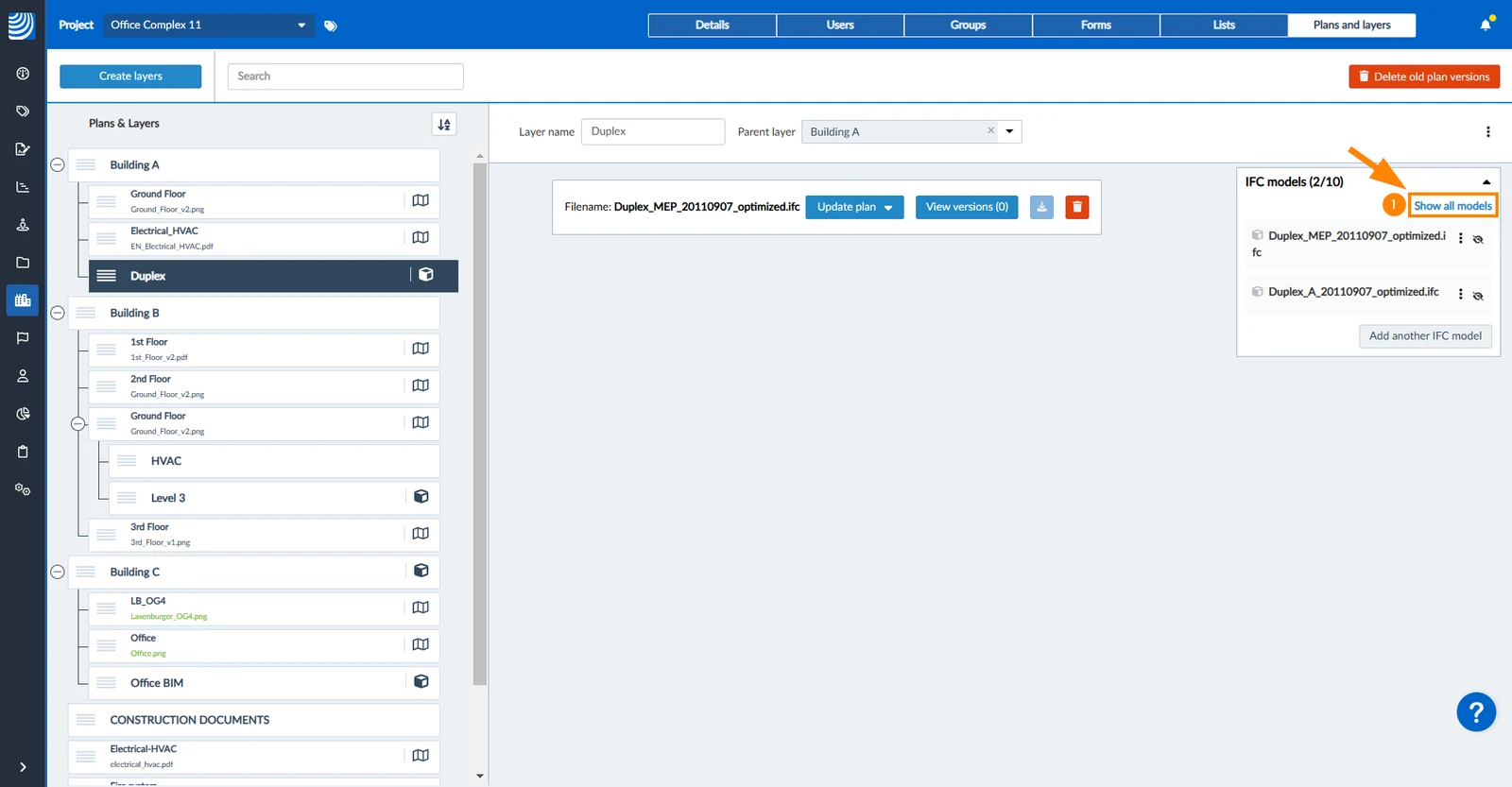
Exibir/ocultar modelos
Ao usar um modelo federado, o senhor pode mostrar e ocultar modelos IFC específicos.


 English (UK)
 Deutsch
 Español
 Français
 Hrvatski
 Italiano
 Polski