Este artículo ha sido traducido automáticamente del inglés.
Cargar y gestionar modelos BIM en la aplicación web
Visión general
Los modelos BIM se gestionan en capas similares a los planos. Las capas son similares a las carpetas para ayudarle a organizar sus modelos BIM, planos y tickets. Cada modelo BIM debe asignarse a una capa. Más información en Capas.
Puede sustituir los modelos BIM cargados por versiones más recientes, pero no existe una gestión de versiones como con los planos.
PlanRadar permite trabajar con modelos BIM federados: puede ver hasta diez modelos específicos de una disciplina como un único modelo cohesionado.
Acceso y permisos
Cómo acceder a los planos y capas
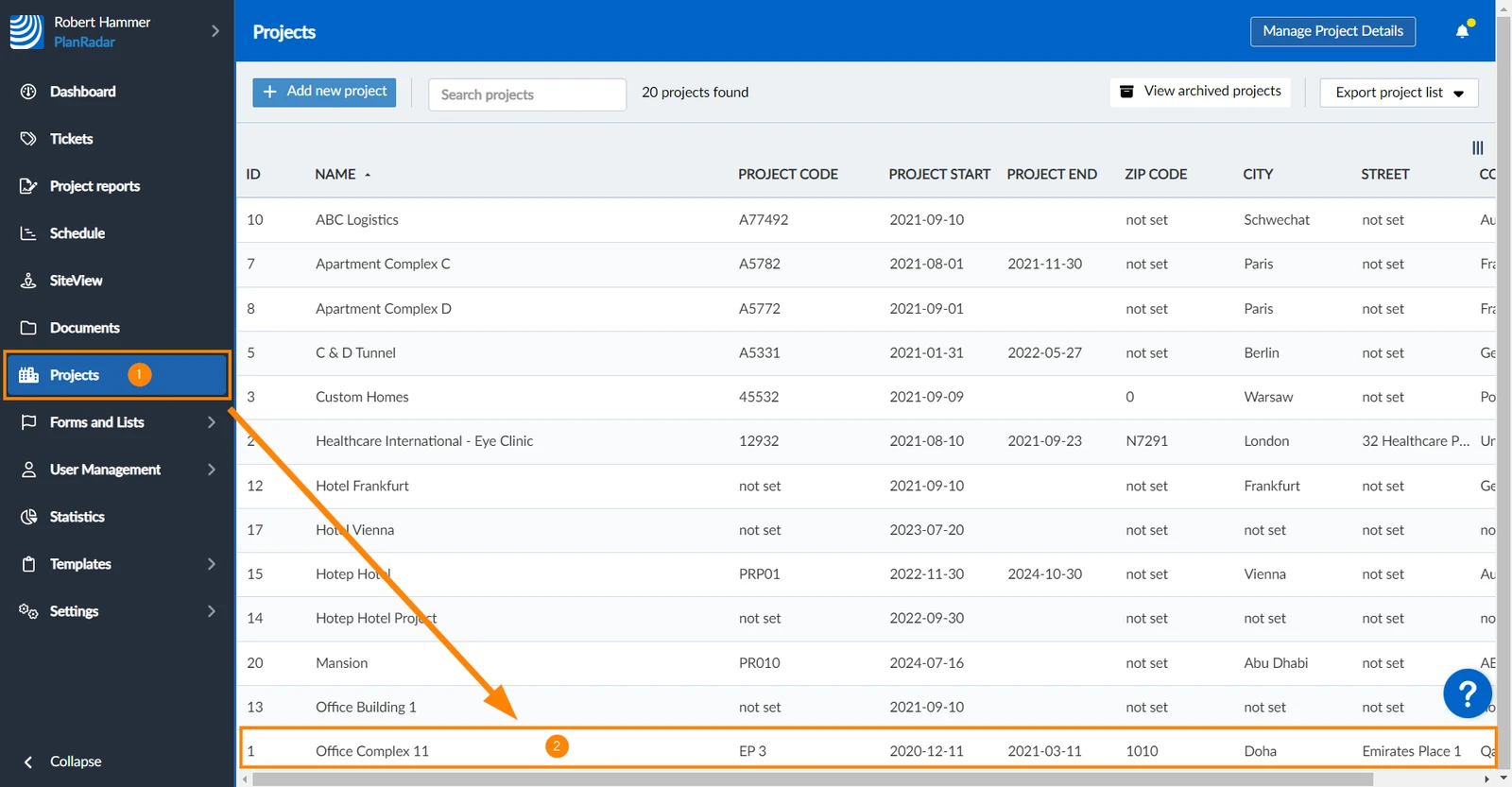
Haga clic en Proyectos
Haga clic en el proyecto ****para abrirlo
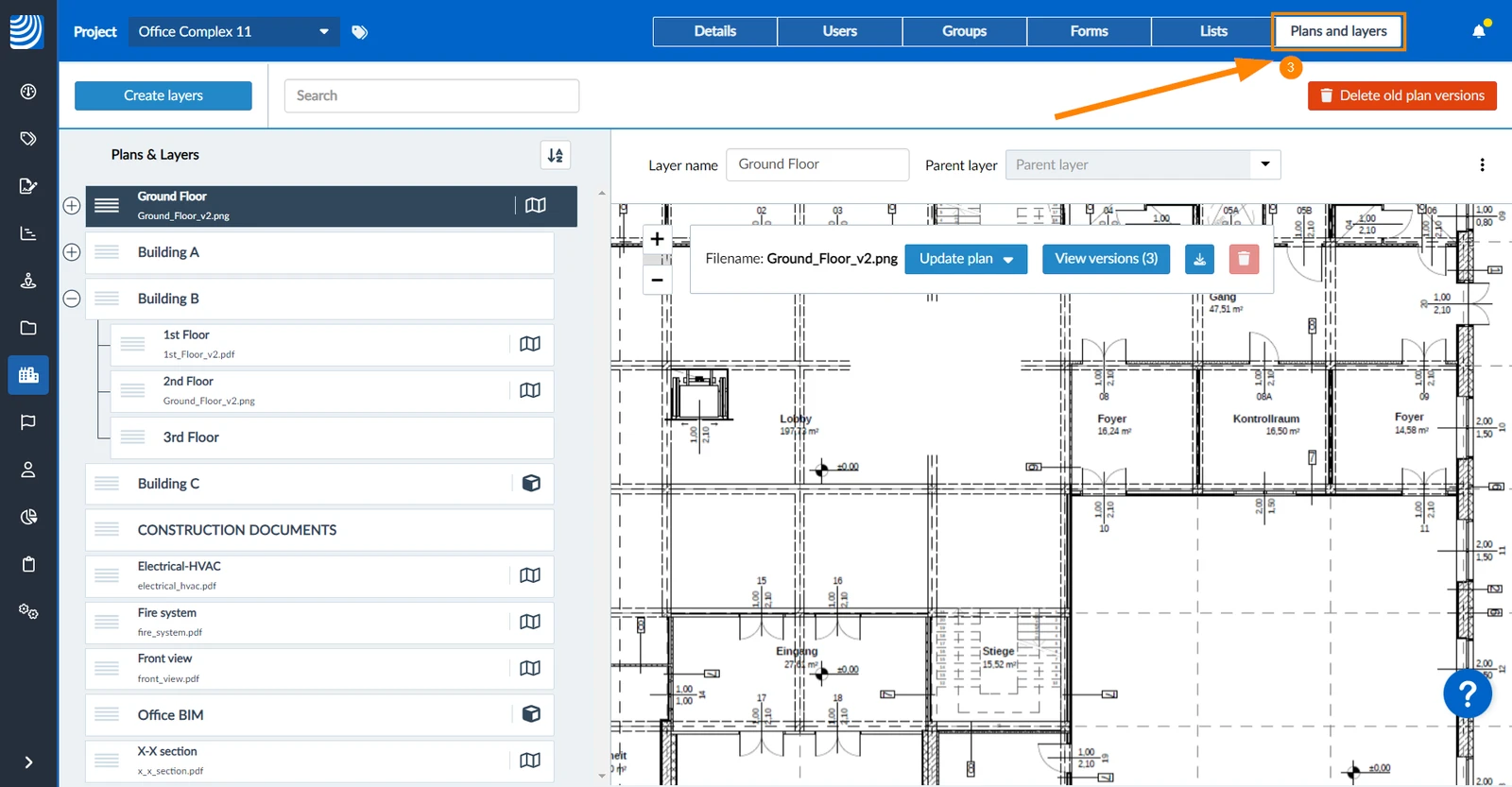
Haga clic en Planos y capas
Preparar los modelos BIM para cargarlos
Directrices para la exportación de archivos IFC
También le recomendamos que siga estas directrices generales al exportar sus archivos IFC desde su herramienta de creación BIM:
Preparación y limpieza
Antes de exportar, limpie el modelo para asegurarse de que está libre de detalles o elementos innecesarios que puedan aumentar el tamaño del archivo. Esto incluye eliminar o simplificar geometrías complejas, borrar elementos, capas o materiales no utilizados y consolidar objetos similares.
Optimización de elementos
Optimice el rendimiento de los elementos de su modelo. Esto significa utilizar geometrías sólidas, representaciones simplificadas para objetos complejos, reducir el nivel de detalle allí donde no sea necesaria una gran precisión y asegurarse de que los elementos del modelo están correctamente clasificados y estructurados.
Gestión del tamaño de los archivos
Los archivos de gran tamaño pueden afectar significativamente al rendimiento en otras herramientas. Comprima las texturas y utilice referencias en lugar de incrustar datos siempre que sea posible. Considere la posibilidad de dividir los modelos grandes en archivos más pequeños y manejables si el software lo permite.
Gestión de propiedades
Asegúrese de que todas las propiedades y metadatos necesarios se asignan correctamente a los elementos. Esto incluye información como las propiedades de los materiales, las clasificaciones de los elementos y las propiedades definidas por el usuario. No obstante, evite sobrecargar los elementos con metadatos excesivos.
Utilización de elementos y plantillas normalizados
Cíñase a los elementos y plantillas estándar del sector para garantizar la compatibilidad entre distintos programas informáticos. Los elementos personalizados o patentados pueden no traducirse bien en otras herramientas.
Ajustes de exportación
En la herramienta de creación, utilice los ajustes correctos de exportación IFC. Elija la versión IFC y el esquema adecuados que se ajusten a los requisitos del software de destino. Seleccione ajustes que favorezcan el rendimiento, como la exclusión de tipos de datos innecesarios.
Garantía de calidad y validación
Tras la exportación, valide el archivo IFC con herramientas especializadas para comprobar si hay errores, si cumple las normas y la integridad general de los datos. Este paso es crucial para identificar y solucionar cualquier problema que pueda afectar al rendimiento en otras herramientas.
Colaboración y comunicación
Si el archivo IFC forma parte de un proyecto de colaboración, comuníquese con otras partes interesadas para comprender sus requisitos y expectativas. Esto ayuda a adaptar el proceso de exportación para satisfacer las necesidades específicas de todas las partes implicadas.
Documentación
Documente su proceso de exportación y sus ajustes para futuras referencias y para uso de otros miembros del equipo. Esto garantiza la coherencia y la eficacia en las exportaciones posteriores.
Siguiendo estos pasos, podrá optimizar el rendimiento de sus archivos IFC en otras herramientas, garantizando una interoperabilidad y colaboración eficaces en los proyectos BIM.
Base de coordenadas coherente
Al importar varios archivos IFC en la misma capa, es crucial asegurarse de que todos los archivos utilizan la misma base de coordenadas.
Los archivos IFC con bases de coordenadas no coincidentes pueden dar lugar a elementos del modelo desalineados o mal colocados, lo que dificulta la visualización y la coordinación. Para garantizar una representación y superposición precisas de sus modelos, establezca siempre un sistema de coordenadas común antes de exportar desde su software de diseño.
Esto garantiza que cuando los modelos IFC federados se visualicen en el visor BIM, todos los elementos se alineen y se muestren según lo previsto, proporcionando una experiencia fluida y precisa.
Cargar modelos BIM en una capa
Cargar un único modelo BIM
Cargar varios modelos BIM
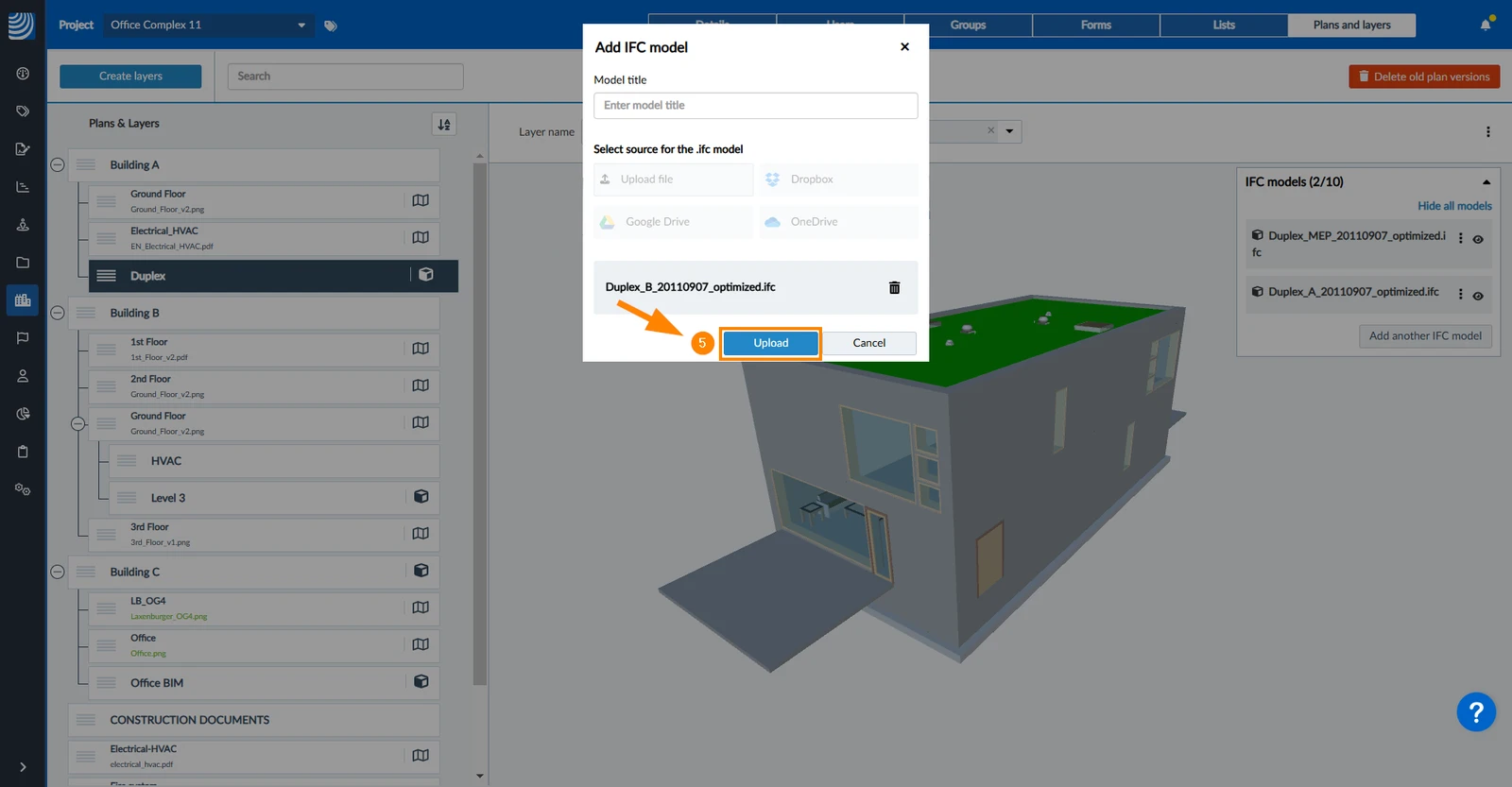
Para añadir otro modelo BIM a una capa que ya contiene al menos un modelo BIM:
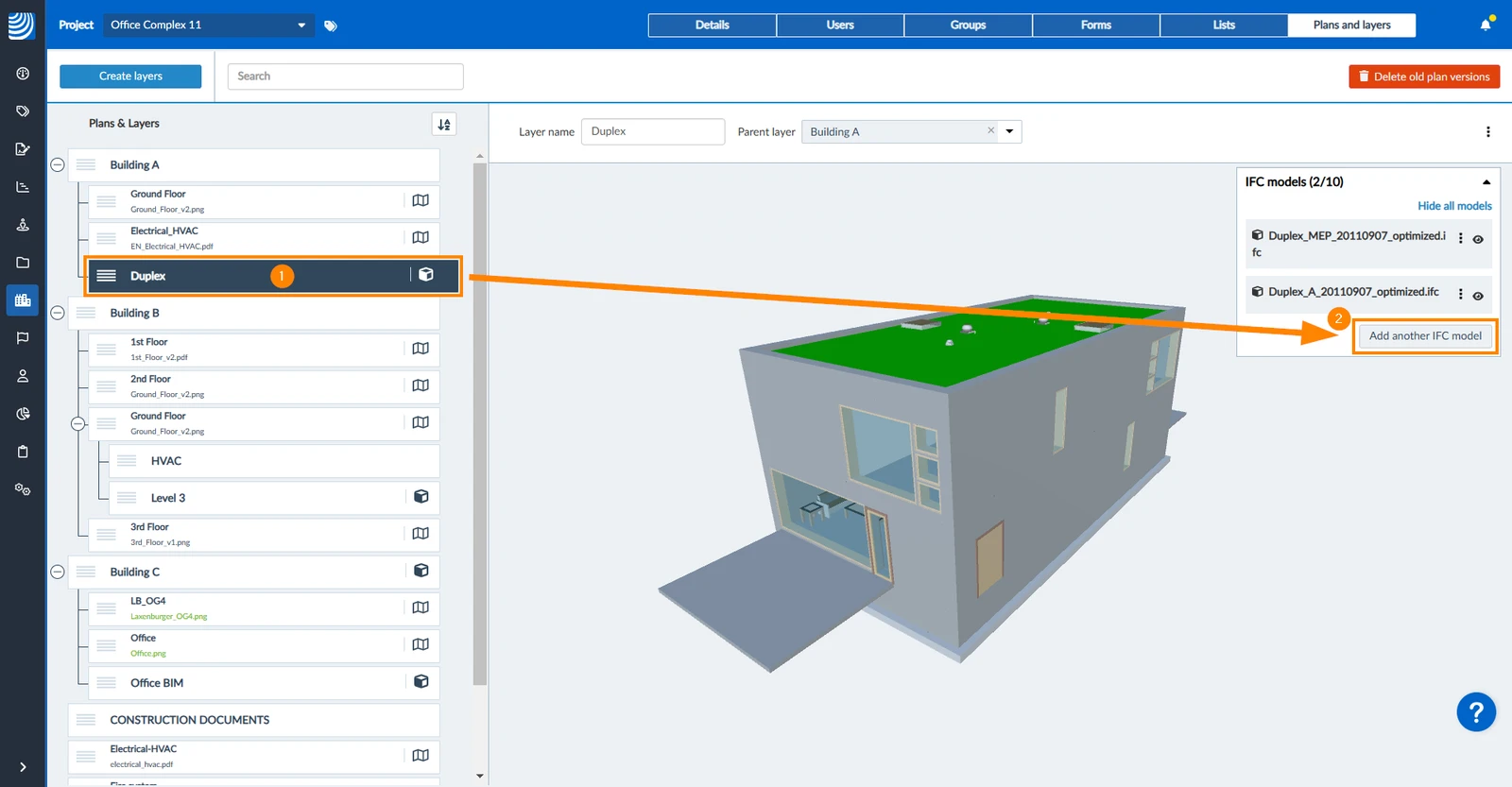
Seleccione una capa****
Haga clic en Añadir otro modelo IFC
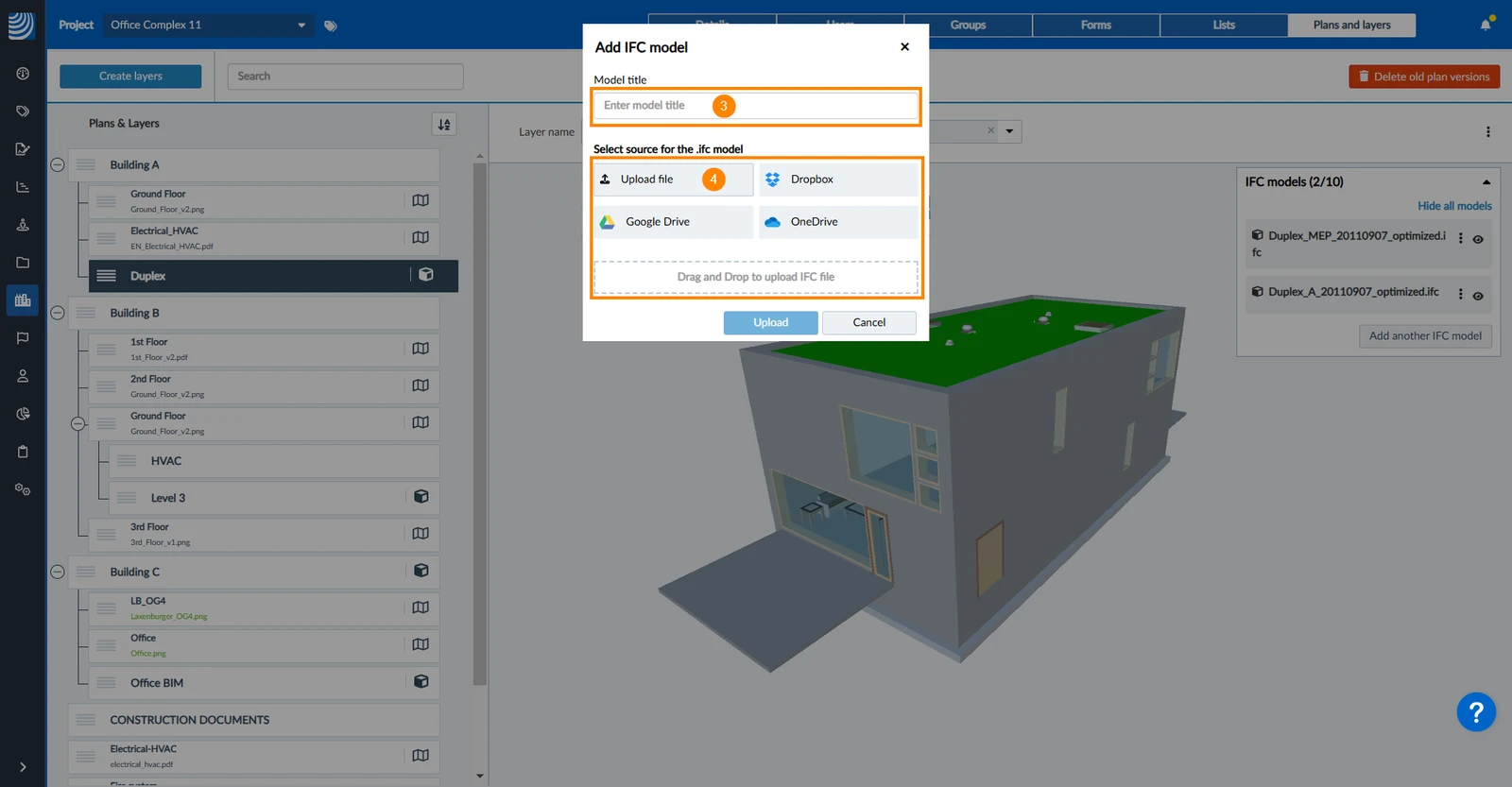
Introduzca el título del modelo****
Haga clic en Cargar archivo y seleccione el archivo IFC. O seleccione el archivo IFC en uno de los servicios de almacenamiento en la nube. O utilice la función de arrastrar y soltar para cargar el archivo IFC.
Haga clic en Subir
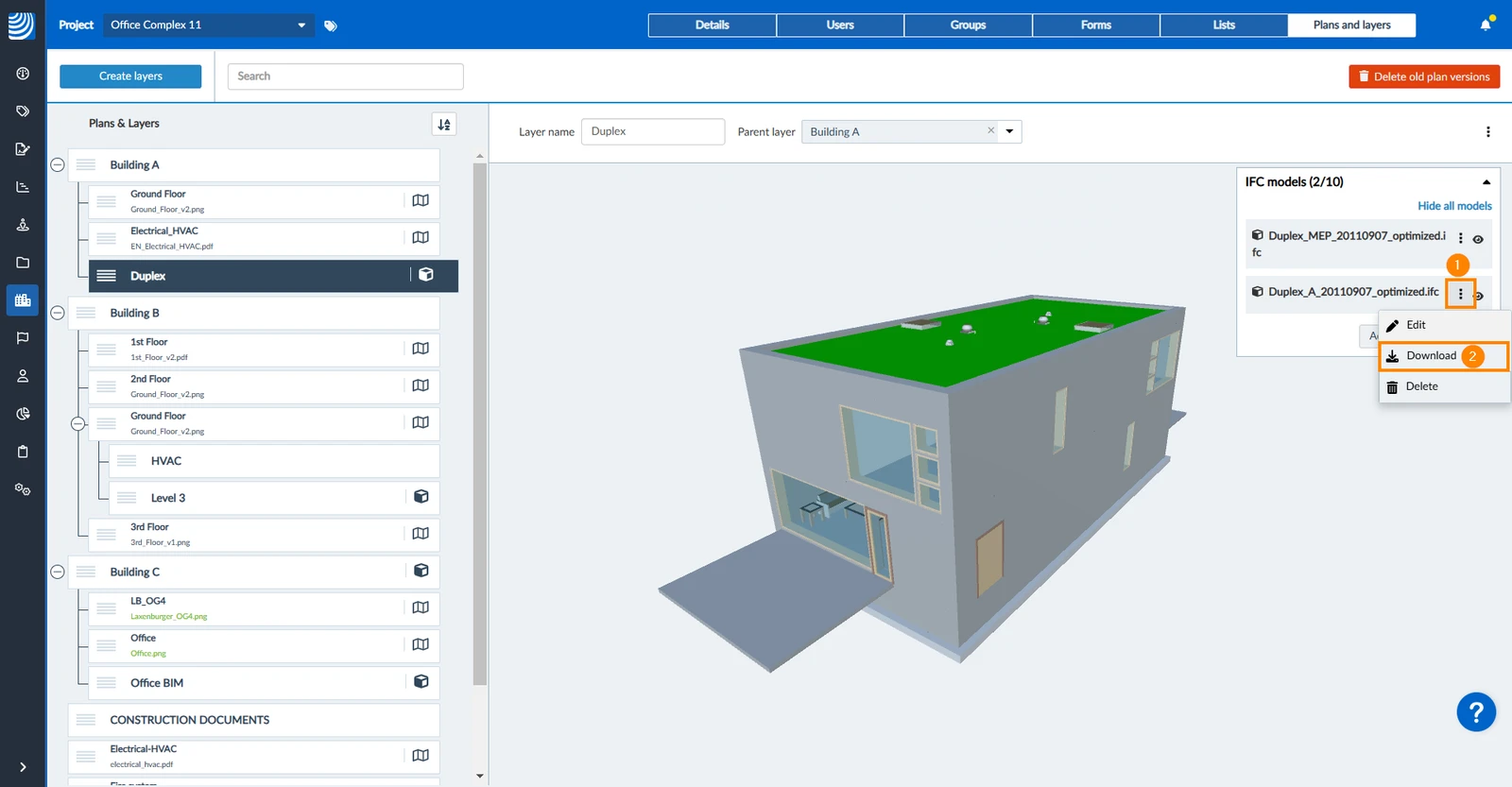
Gestionar modelos BIM
Actualizar/Reemplazar
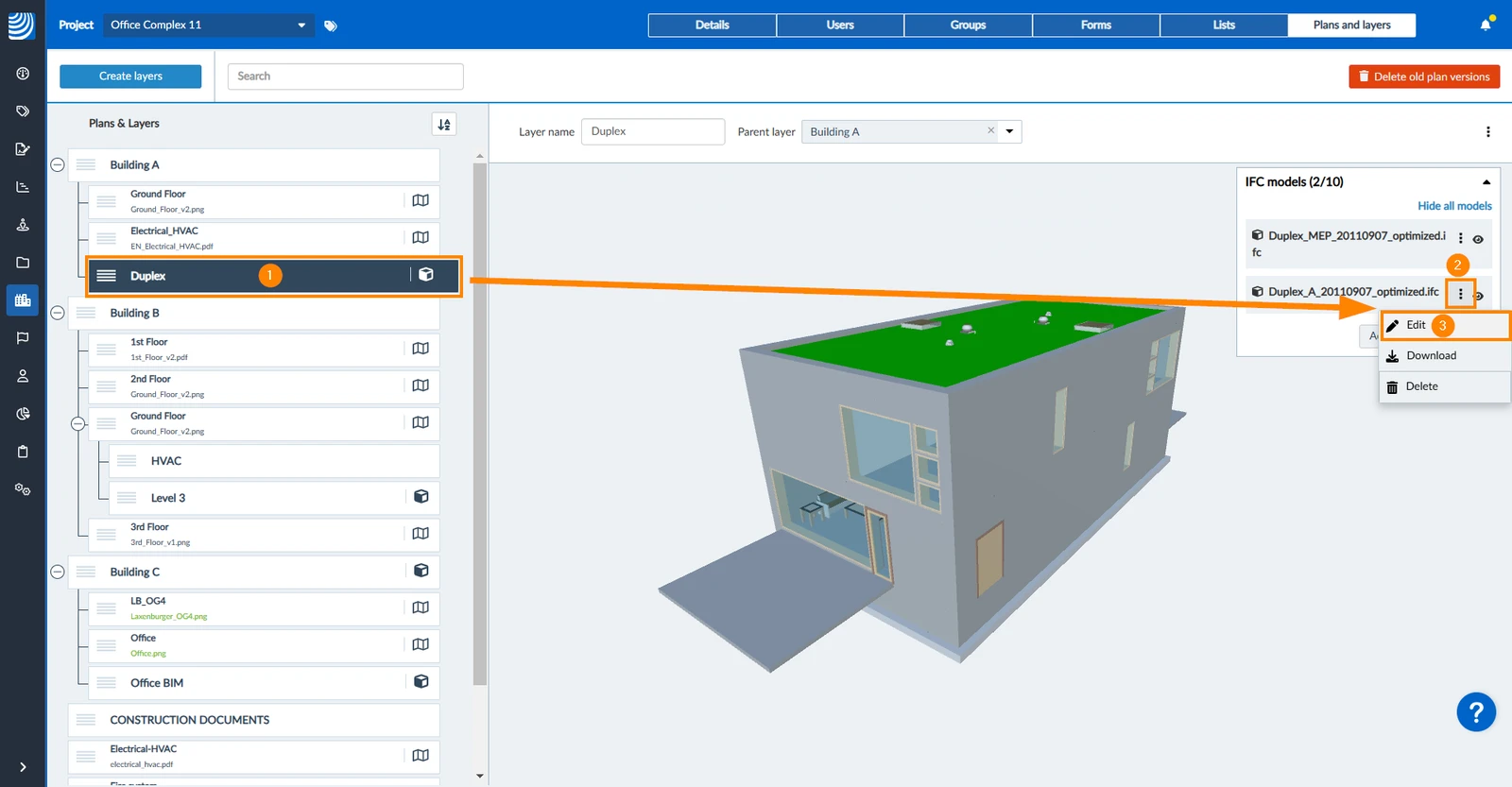
Para sustituir un modelo BIM por una versión más reciente:
Seleccione la capa****
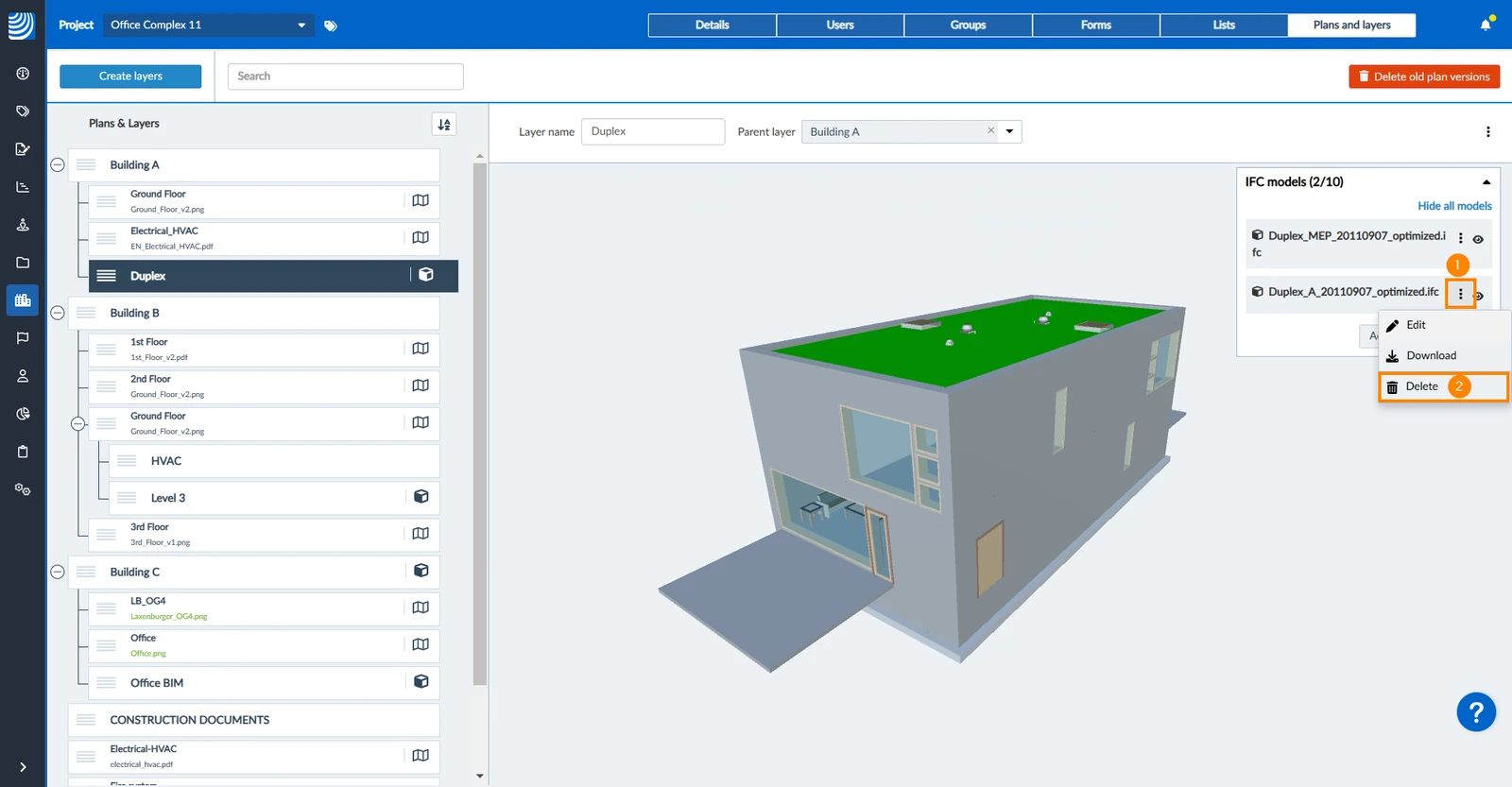
Abra el menú Más junto al modelo IFC
Haga clic en Editar
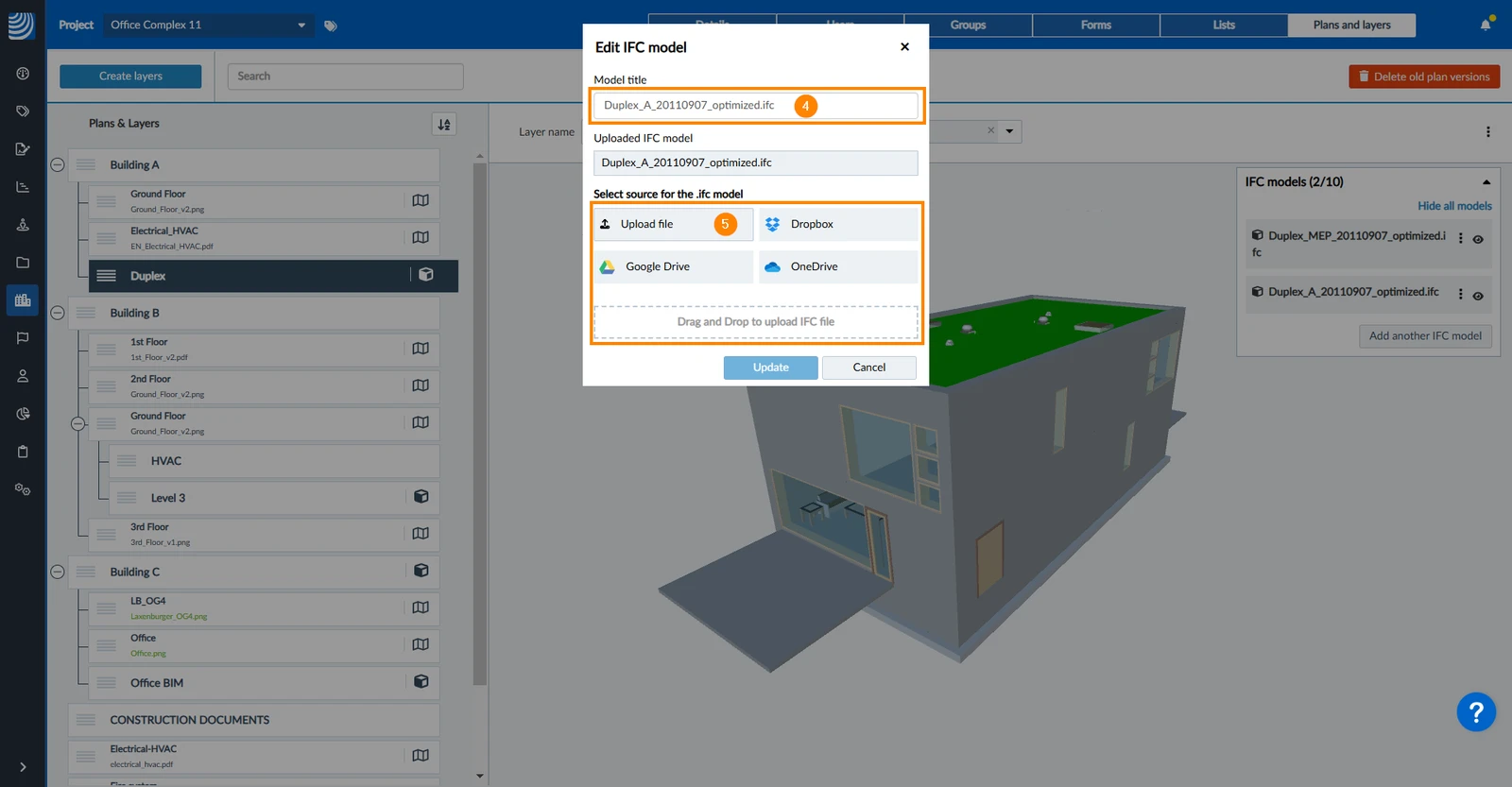
Actualice el título del modelo****
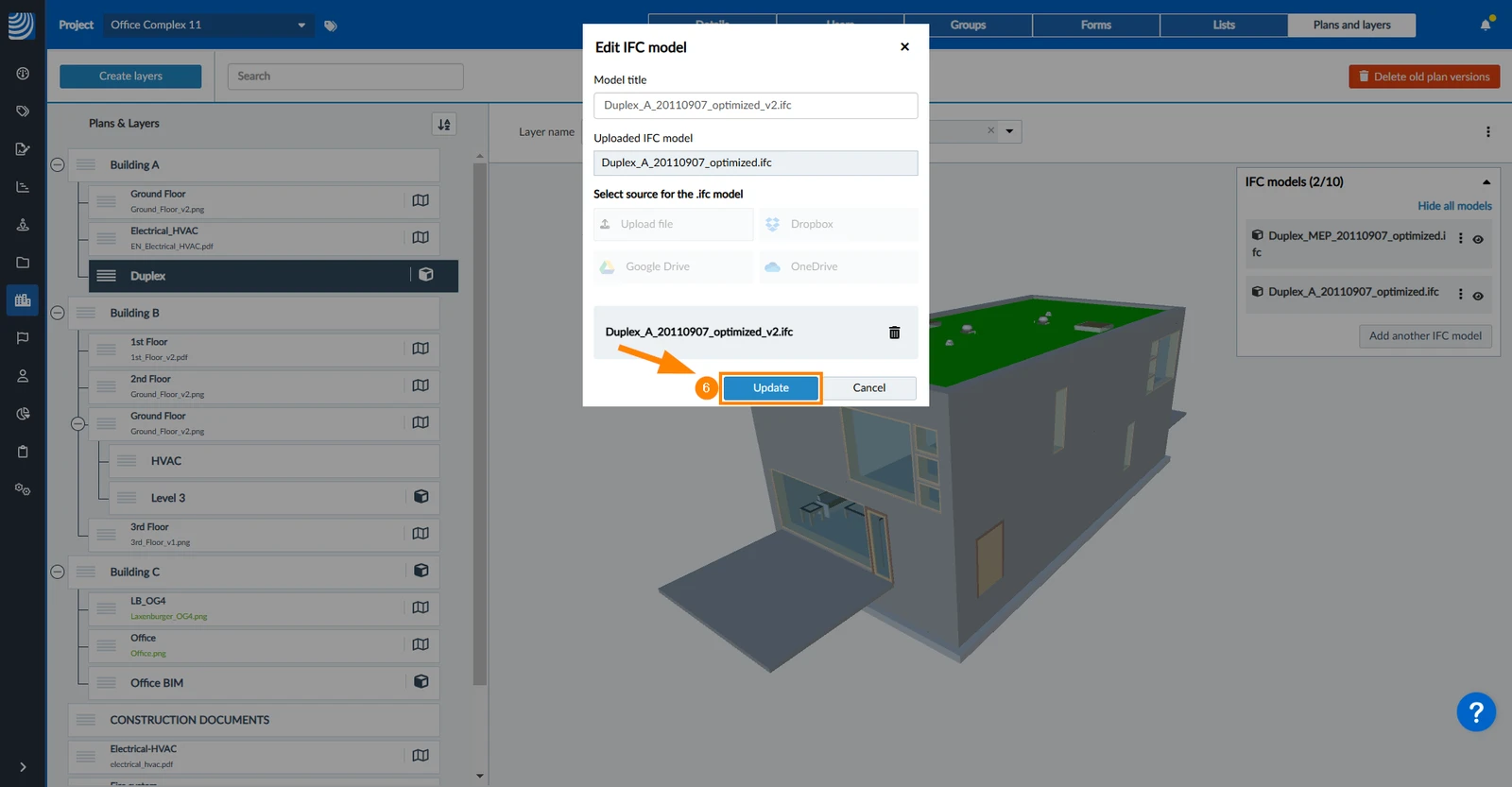
Haga clic en Cargar archivo y seleccione el archivo IFC. O seleccione el archivo IFC en uno de los servicios de almacenamiento en la nube. O utilice la función de arrastrar y soltar para cargar el archivo IFC.
Haga clic en Subir
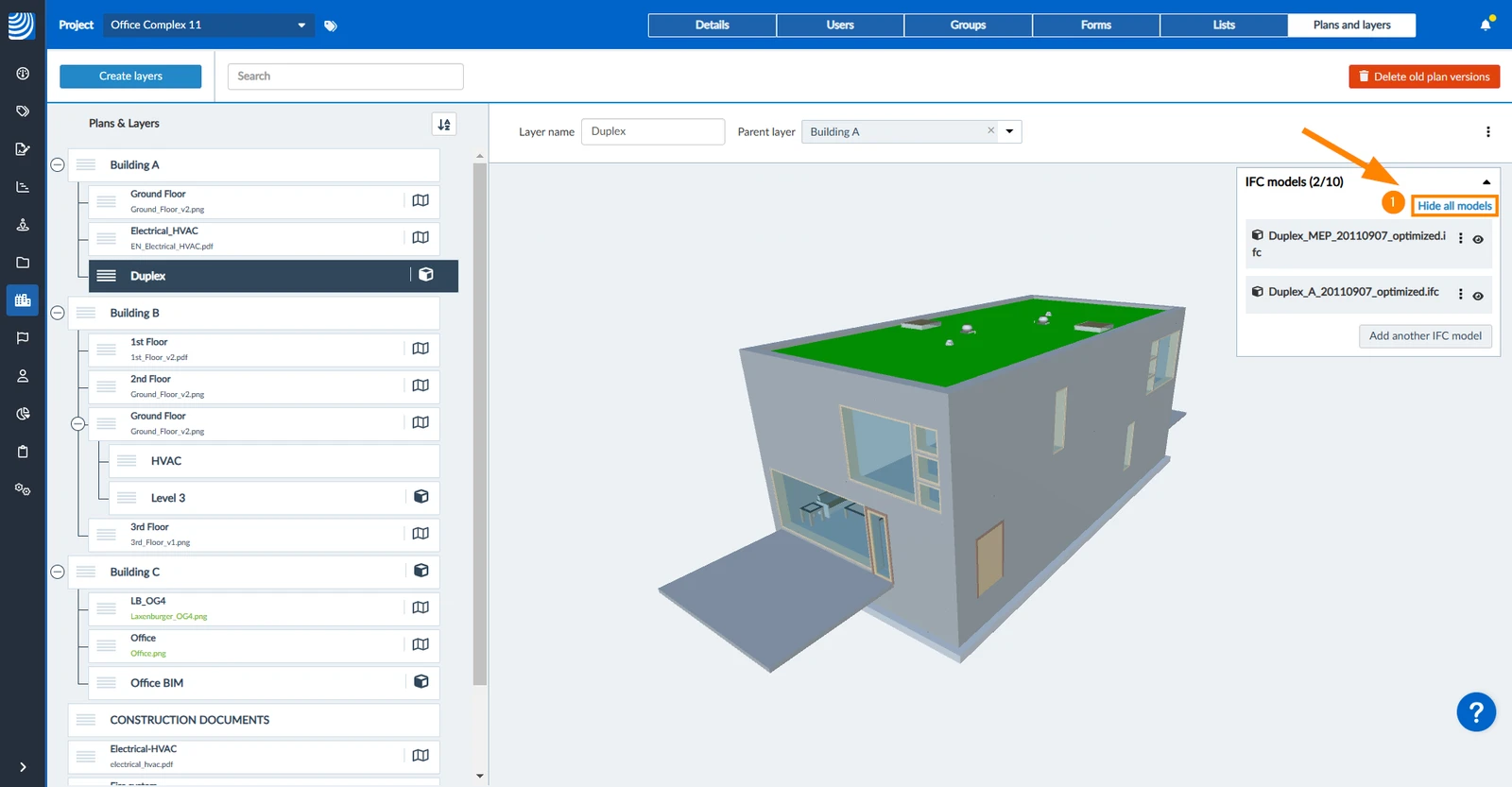
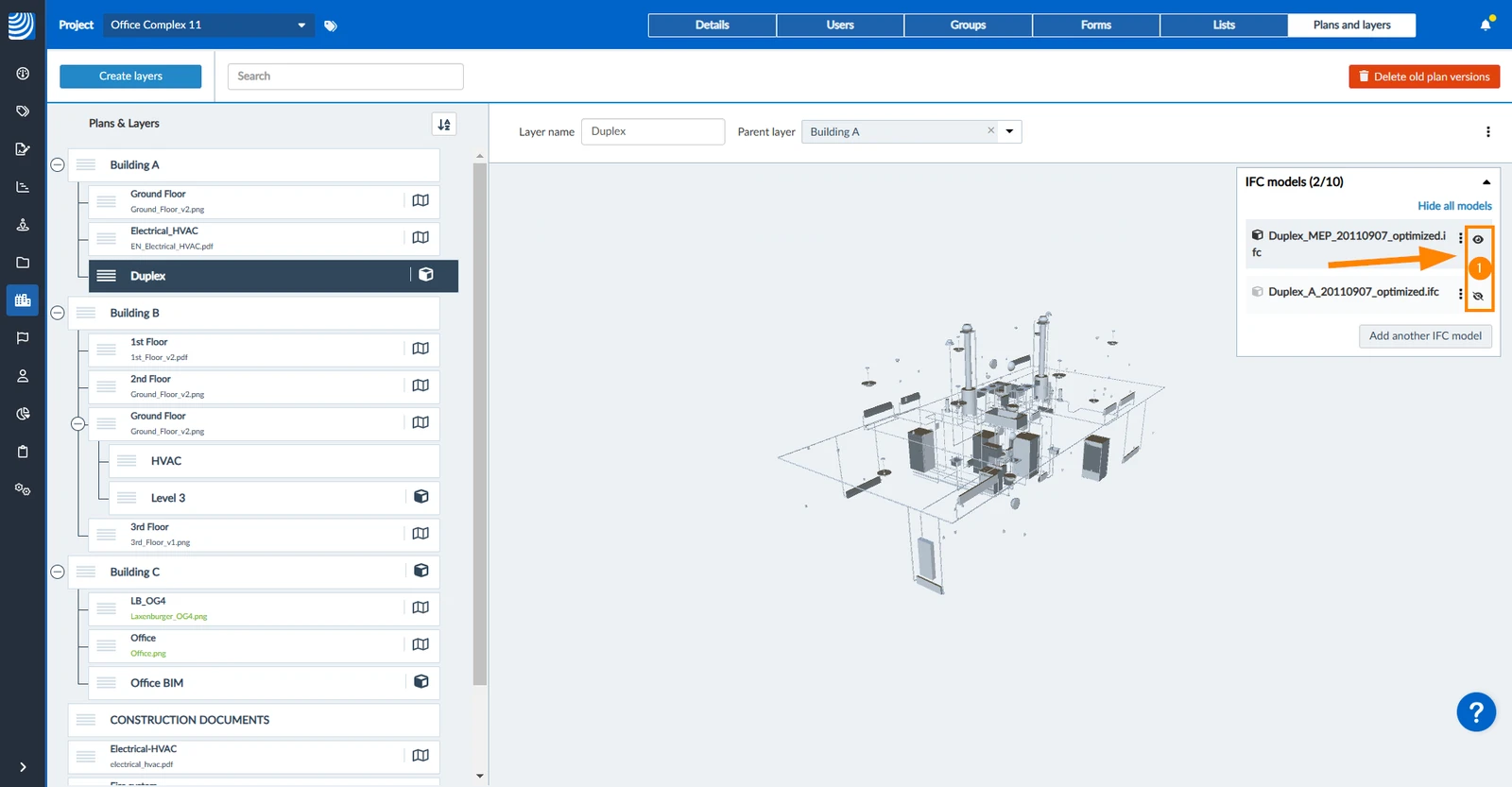
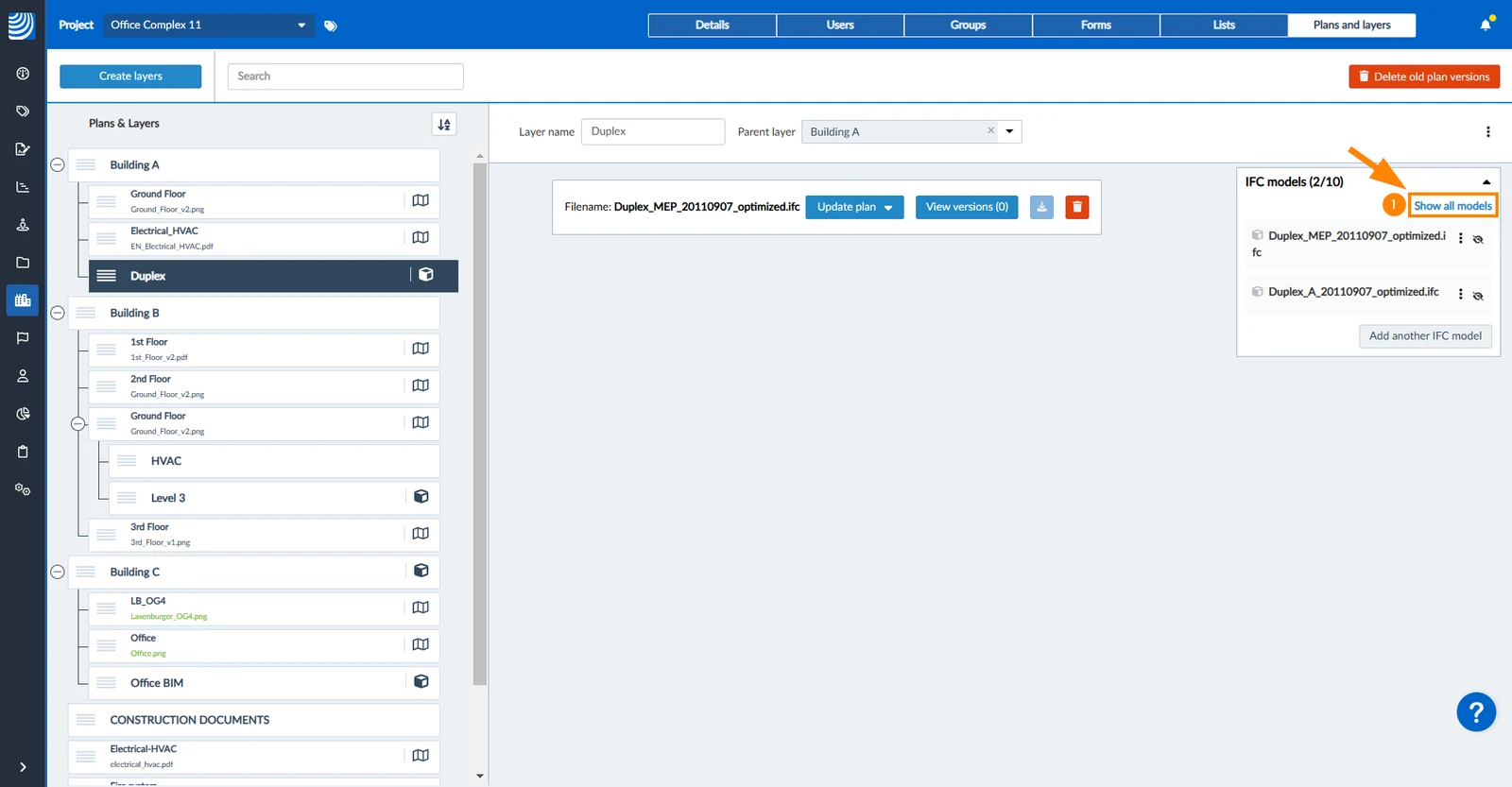
Mostrar/Ocultar modelos
Cuando utilice un modelo federado, podrá mostrar y ocultar modelos IFC específicos.


 English (UK)
 Deutsch
 Français
 Hrvatski
 Italiano
 Polski
 Português (BR)