Questo articolo è stato tradotto automaticamente dall'inglese.
Caricare e gestire i modelli BIM nella Webapp
Panoramica
I modelli BIM sono gestiti in livelli simili ai piani. I livelli sono simili a cartelle per aiutarla a organizzare i suoi modelli BIM, i piani e i biglietti. Ogni modello BIM deve essere assegnato ad un livello. Per saperne di più, consulti il sito Layers.
Può sostituire i modelli BIM caricati con versioni più recenti, ma non esiste una gestione delle versioni come per i piani.
PlanRadar supporta il lavoro con modelli BIM federati: può visualizzare fino a dieci modelli specifici di una disciplina come un unico modello coeso.
Accesso e permessi
Come accedere a Piani e Livelli
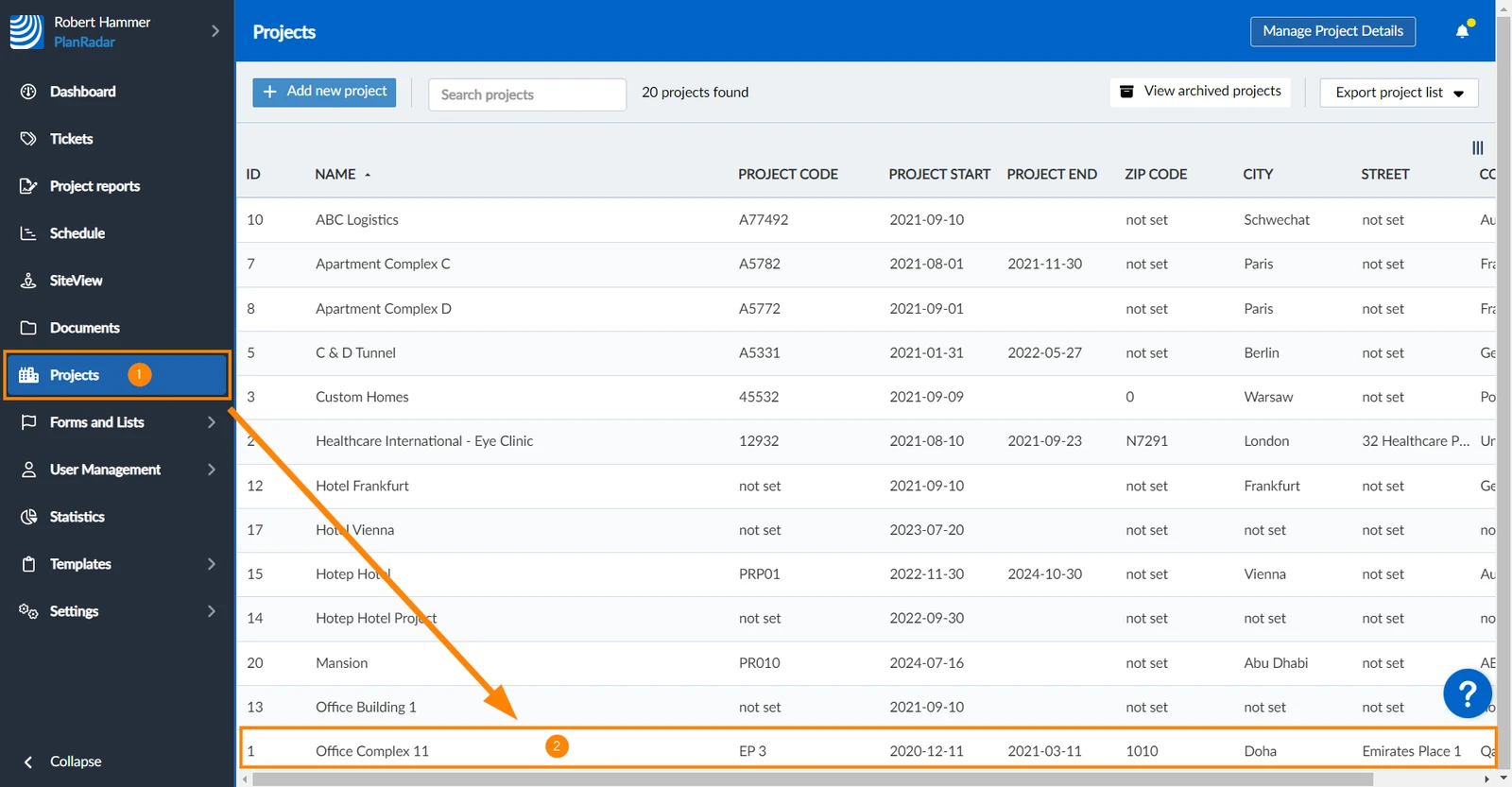
Clicchi su Progetti
Clicchi sul progetto ****per aprirlo
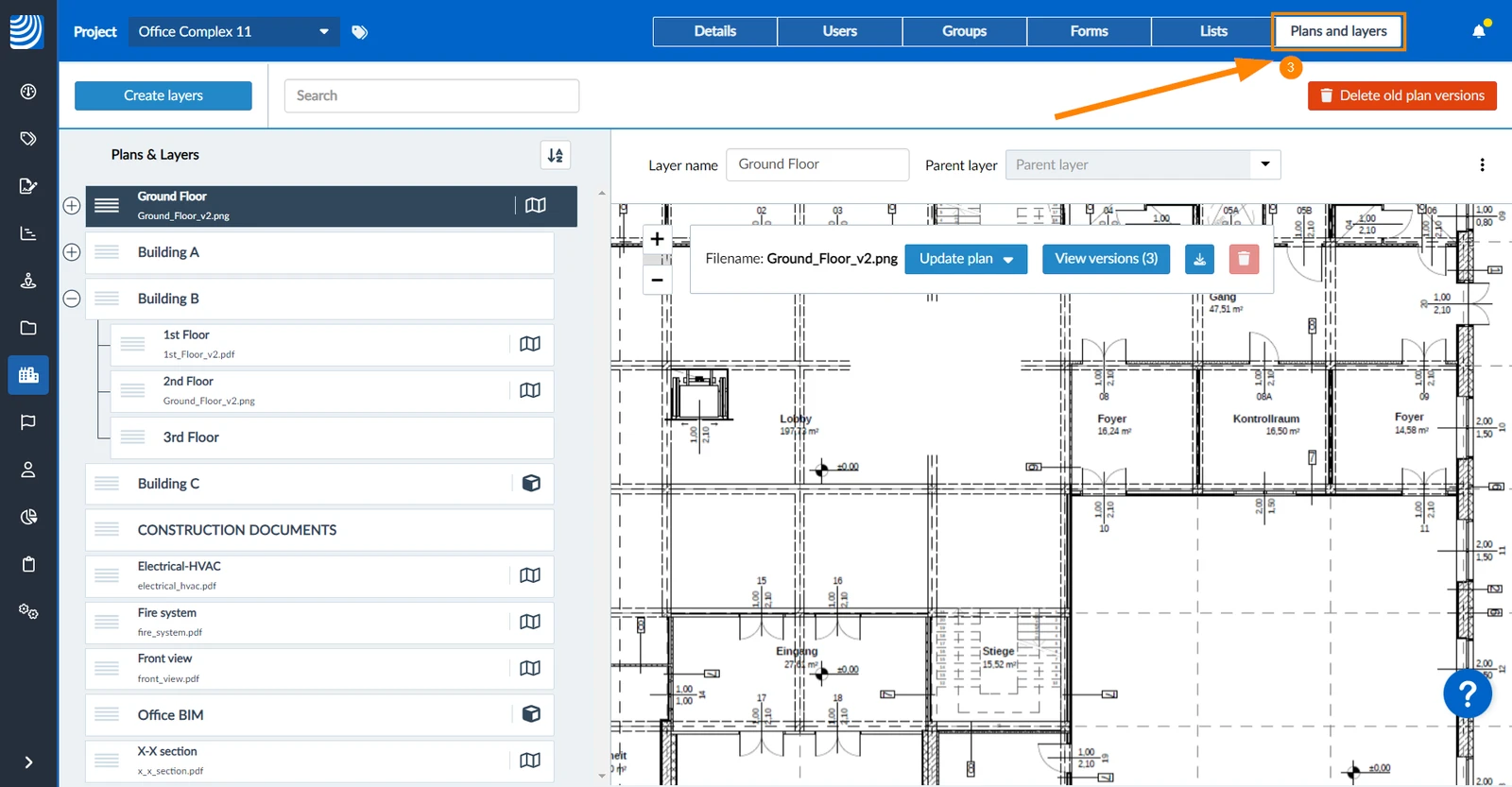
Clicchi su Piani e livelli
Preparare i modelli BIM per il caricamento
Linee guida per l'esportazione di file IFC
Le consigliamo inoltre di seguire queste linee guida generali quando esporta i suoi file IFC dal suo strumento di creazione BIM:
Preparazione e pulizia
Prima di esportare, pulisca il modello per assicurarsi che sia privo di dettagli o elementi inutili che potrebbero aumentare le dimensioni del file. Ciò include la rimozione o la semplificazione di geometrie complesse, l'eliminazione di elementi, livelli o materiali inutilizzati e il consolidamento di oggetti simili.
Ottimizzazione degli elementi
Ottimizzi gli elementi del suo modello per ottenere prestazioni. Ciò significa utilizzare geometrie solide, rappresentazioni semplificate per gli oggetti complessi, ridurre il livello di dettaglio laddove non è necessaria un'elevata precisione e garantire che gli elementi del modello siano classificati e strutturati correttamente.
Gestione delle dimensioni dei file
I file di grandi dimensioni possono avere un impatto significativo sulle prestazioni di altri strumenti. Comprima le texture e utilizzi i riferimenti invece di incorporare i dati, ove possibile. Prenda in considerazione la possibilità di dividere i modelli di grandi dimensioni in file più piccoli e gestibili, se il software lo consente.
Gestione delle proprietà
Si assicuri che tutte le proprietà e i metadati necessari siano assegnati correttamente agli elementi. Questo include informazioni come le proprietà dei materiali, le classificazioni degli elementi e le proprietà definite dall'utente. Tuttavia, eviti di sovraccaricare gli elementi con metadati eccessivi.
Utilizzo di elementi e modelli standardizzati
Si attenga agli elementi e ai modelli standard del settore per garantire la compatibilità tra i diversi software. Gli elementi personalizzati o proprietari potrebbero non tradursi bene in altri strumenti.
Impostazioni di esportazione
Nello strumento di creazione, utilizzi le impostazioni di esportazione IFC corrette. Scelga la versione e lo schema IFC appropriati, in linea con i requisiti del software di destinazione. Selezioni le impostazioni che favoriscono le prestazioni, come l'esclusione dei tipi di dati non necessari.
Garanzia di qualità e convalida
Dopo l'esportazione, convalidi il file IFC utilizzando strumenti specializzati per verificare la presenza di errori, la conformità agli standard e l'integrità generale dei dati. Questa fase è fondamentale per identificare e risolvere eventuali problemi che potrebbero influire sulle prestazioni di altri strumenti.
Collaborazione e comunicazione
Se il file IFC fa parte di un progetto collaborativo, comunichi con le altre parti interessate per capire i loro requisiti e le loro aspettative. Questo aiuta a personalizzare il processo di esportazione per soddisfare le esigenze specifiche di tutte le parti coinvolte.
Documentazione
Documenta il suo processo di esportazione e le sue impostazioni per riferimento futuro e per l'utilizzo da parte di altri membri del team. Questo assicura coerenza ed efficienza nelle esportazioni successive.
Seguendo questi passaggi, potrà ottimizzare le prestazioni dei suoi file IFC in altri strumenti, garantendo un'interoperabilità e una collaborazione efficaci nei progetti BIM.
Base di coordinate coerente
Quando importa più file IFC nello stesso livello, è fondamentale assicurarsi che tutti i file utilizzino la stessa base di coordinate.
I file IFC con basi di coordinate non corrispondenti possono dare origine a elementi del modello non allineati o posizionati in modo errato, rendendo difficile la visualizzazione e il coordinamento. Per garantire una rappresentazione e una sovrapposizione accurata dei suoi modelli, stabilisca sempre un sistema di coordinate comune prima di esportare dal suo software di progettazione.
Questo assicura che quando i modelli IFC federati vengono visualizzati nel visualizzatore BIM, tutti gli elementi si allineano e vengono visualizzati come previsto, offrendo un'esperienza perfetta e accurata.
Caricare i modelli BIM su un livello
Caricare un singolo modello BIM
Caricare più modelli BIM
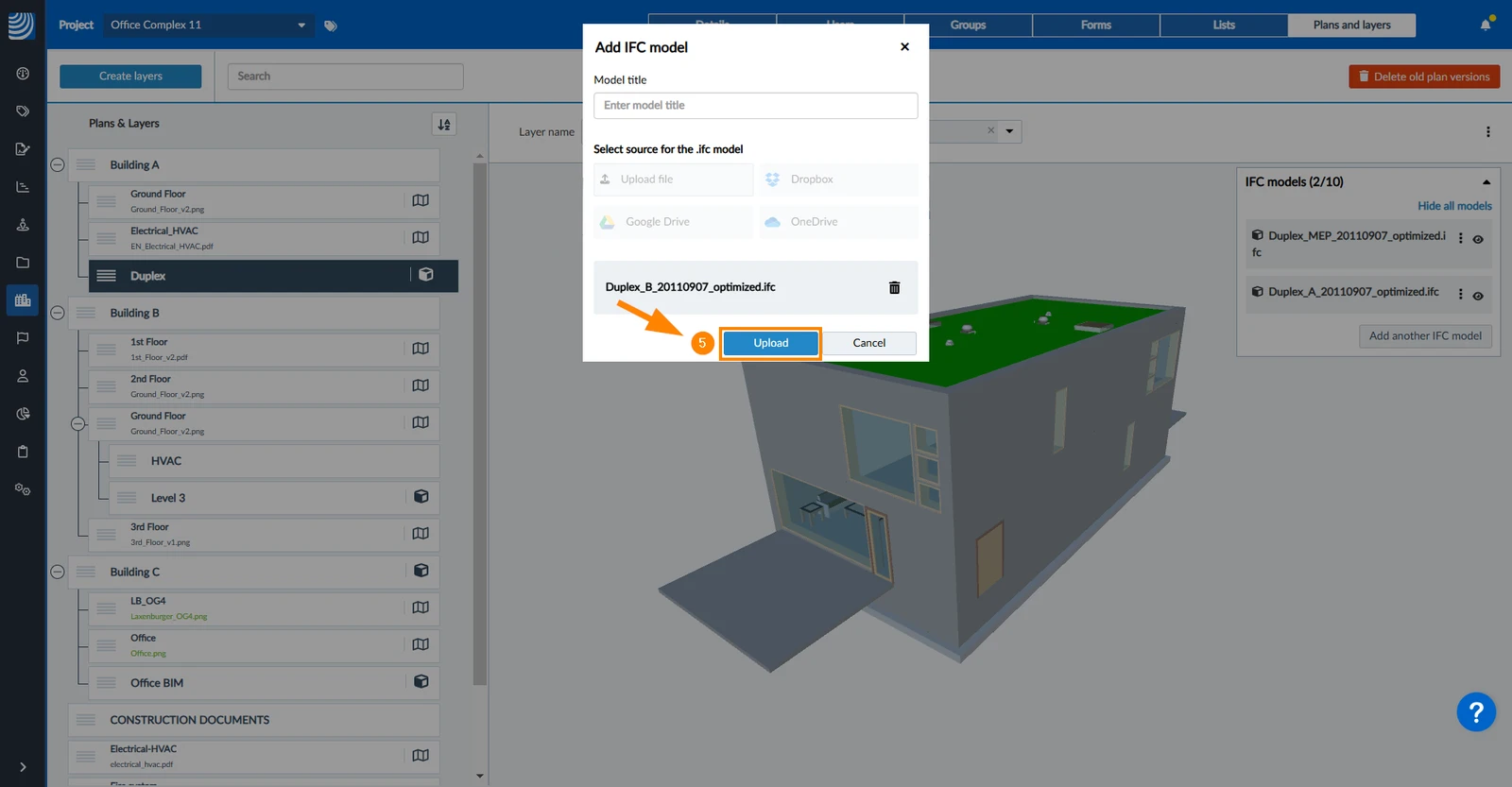
Per aggiungere un altro modello BIM a un livello che contiene già almeno un modello BIM:
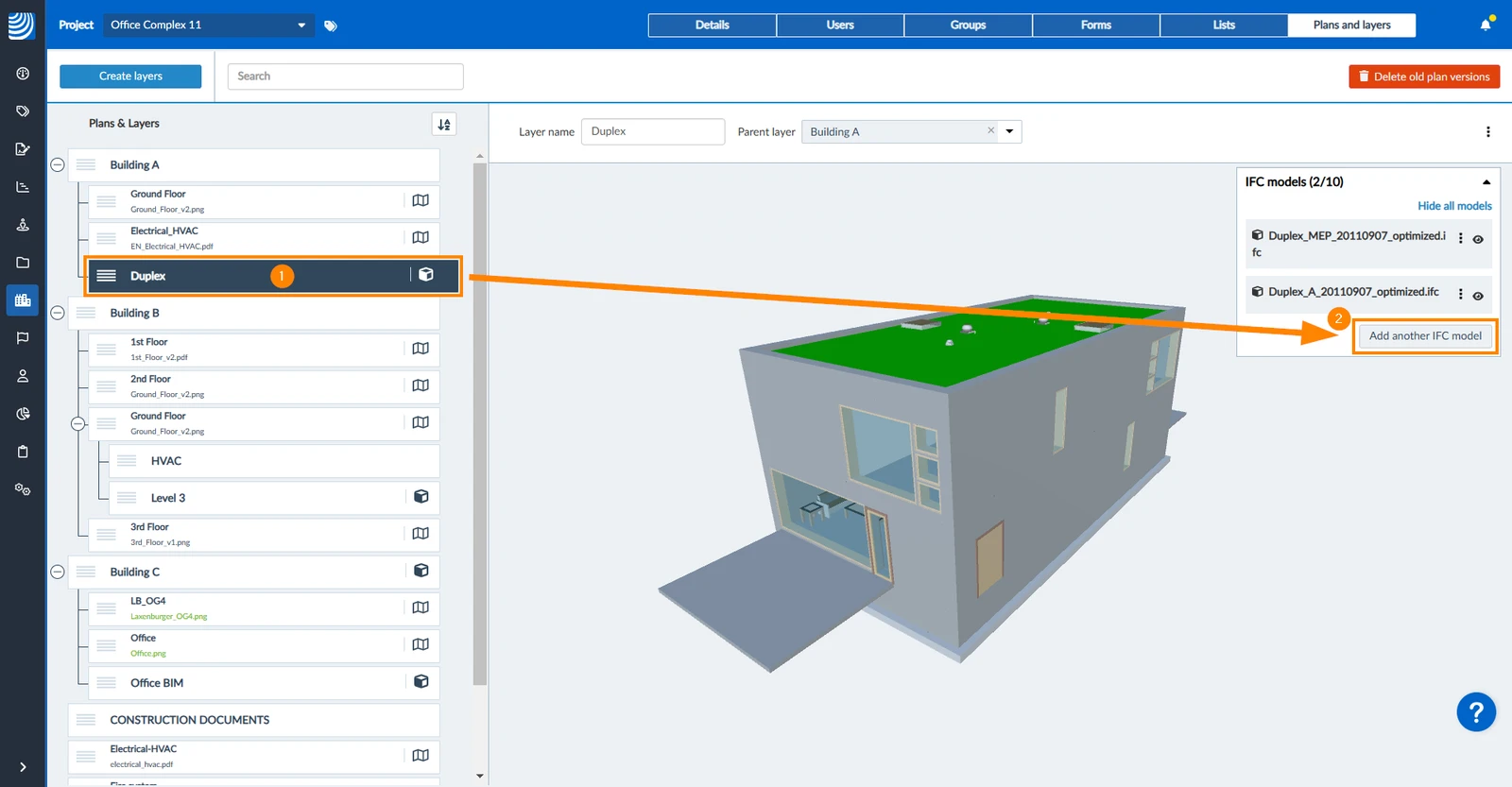
Selezionare un livello****
Clicchi su Aggiungi un altro modello IFC
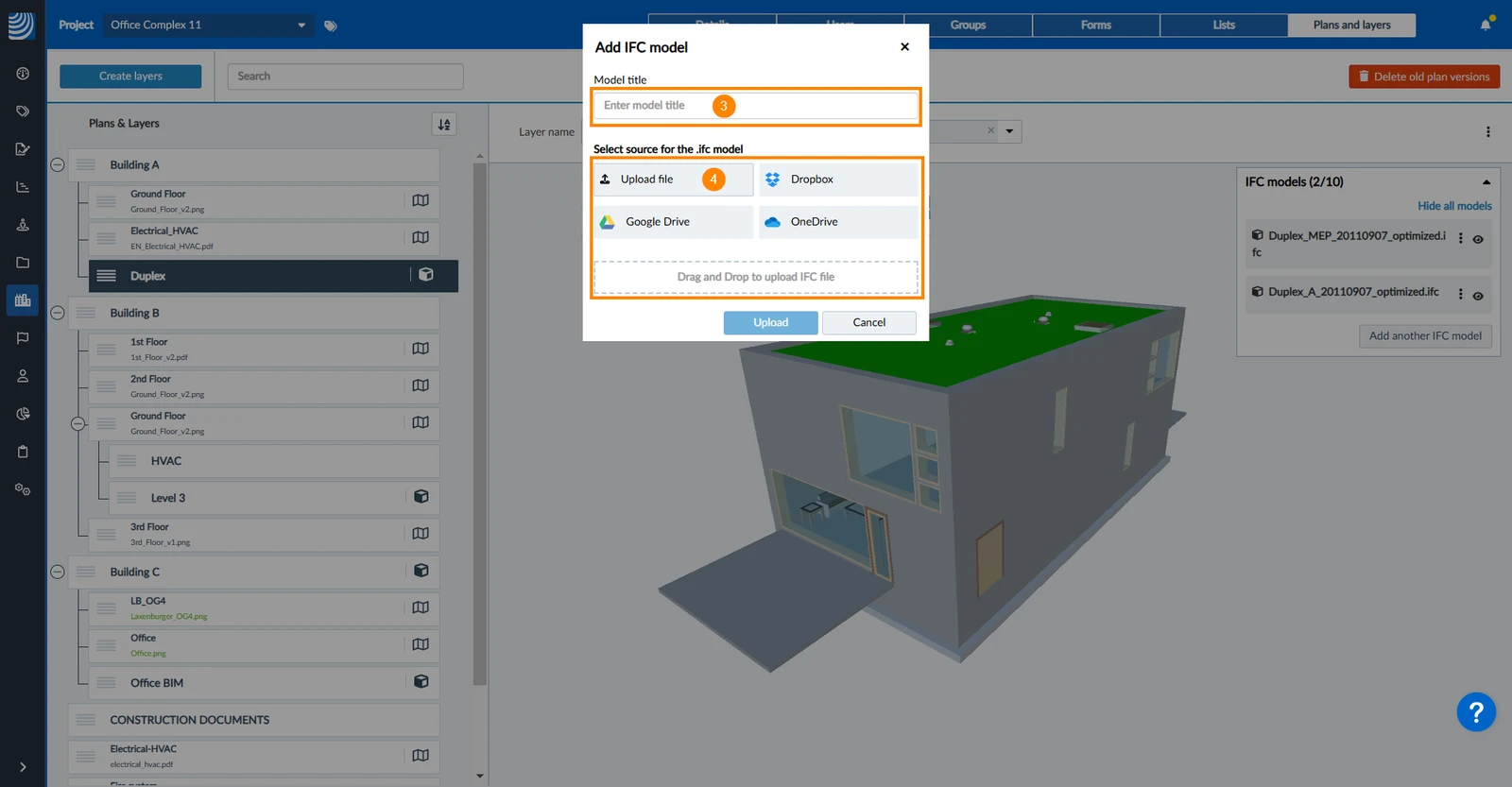
Inserisca il titolo del modello****
Clicchi su Carica file e selezioni il file IFC. O selezioni il file IFC in uno dei servizi di cloud storage. O utilizzi il drag and drop per caricare il file IFC.
Clicchi su Upload
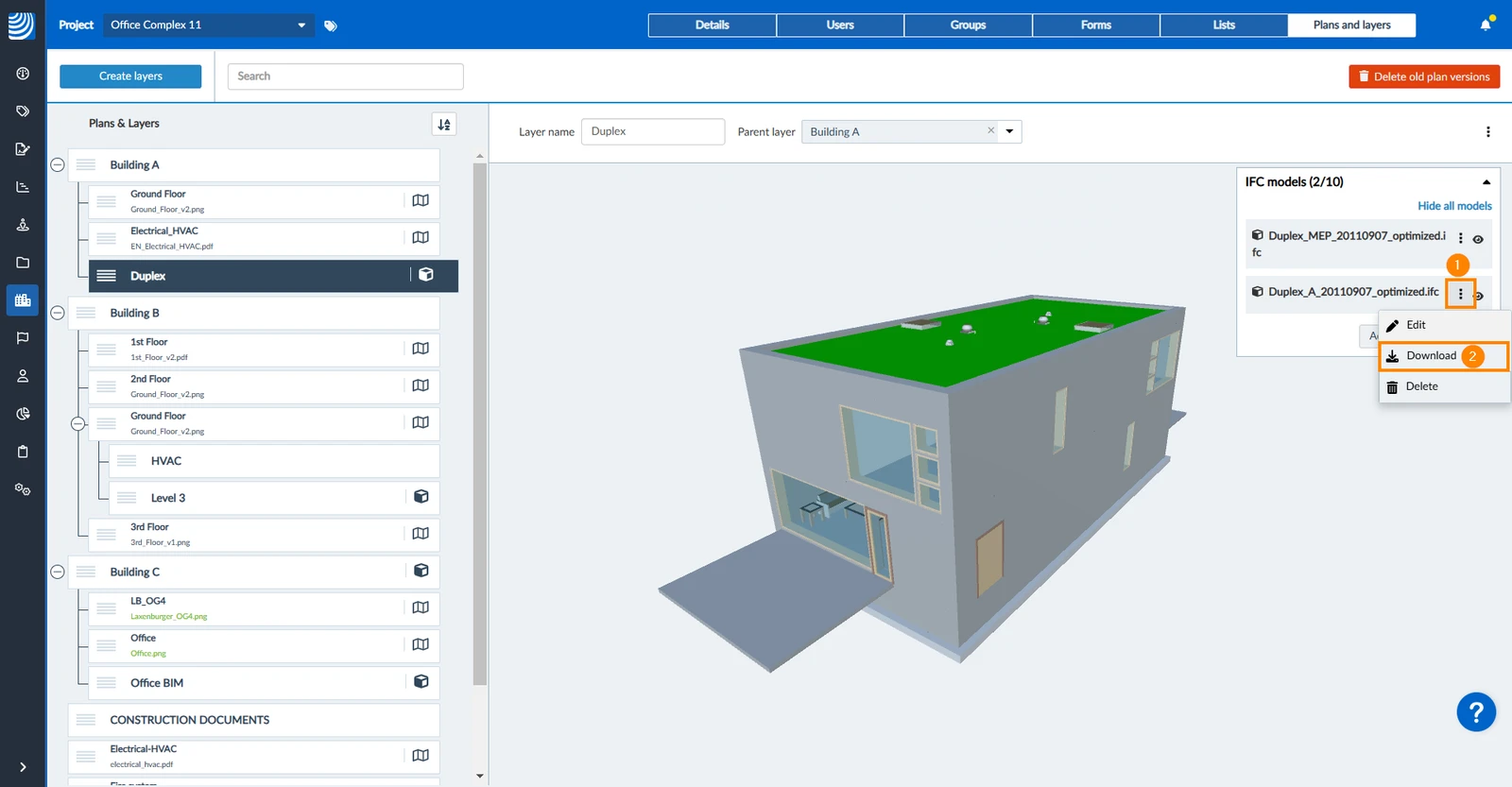
Gestire i modelli BIM
Aggiornare/sostituire
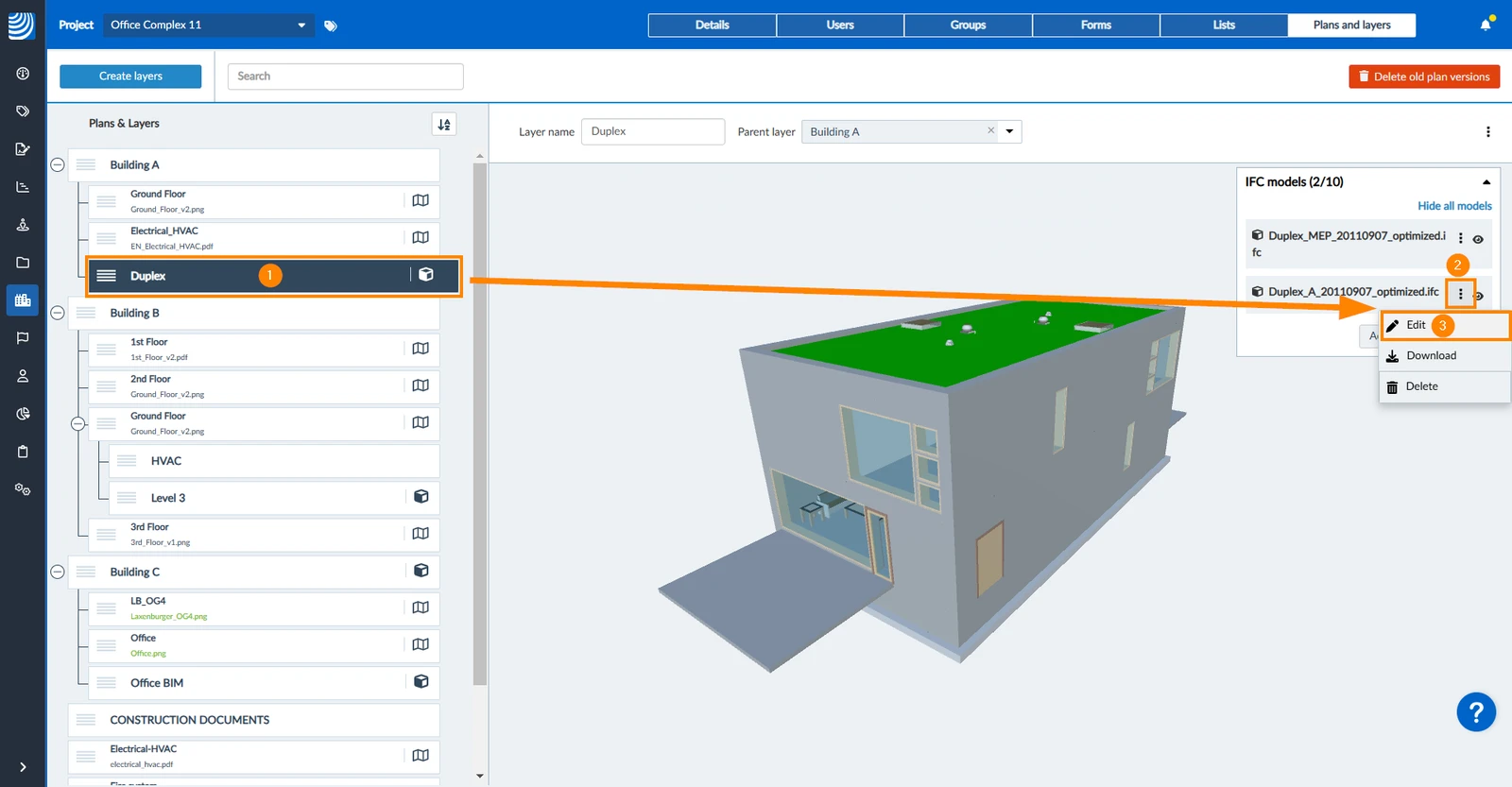
Per sostituire un modello BIM con una versione più recente:
Selezioni il livello****
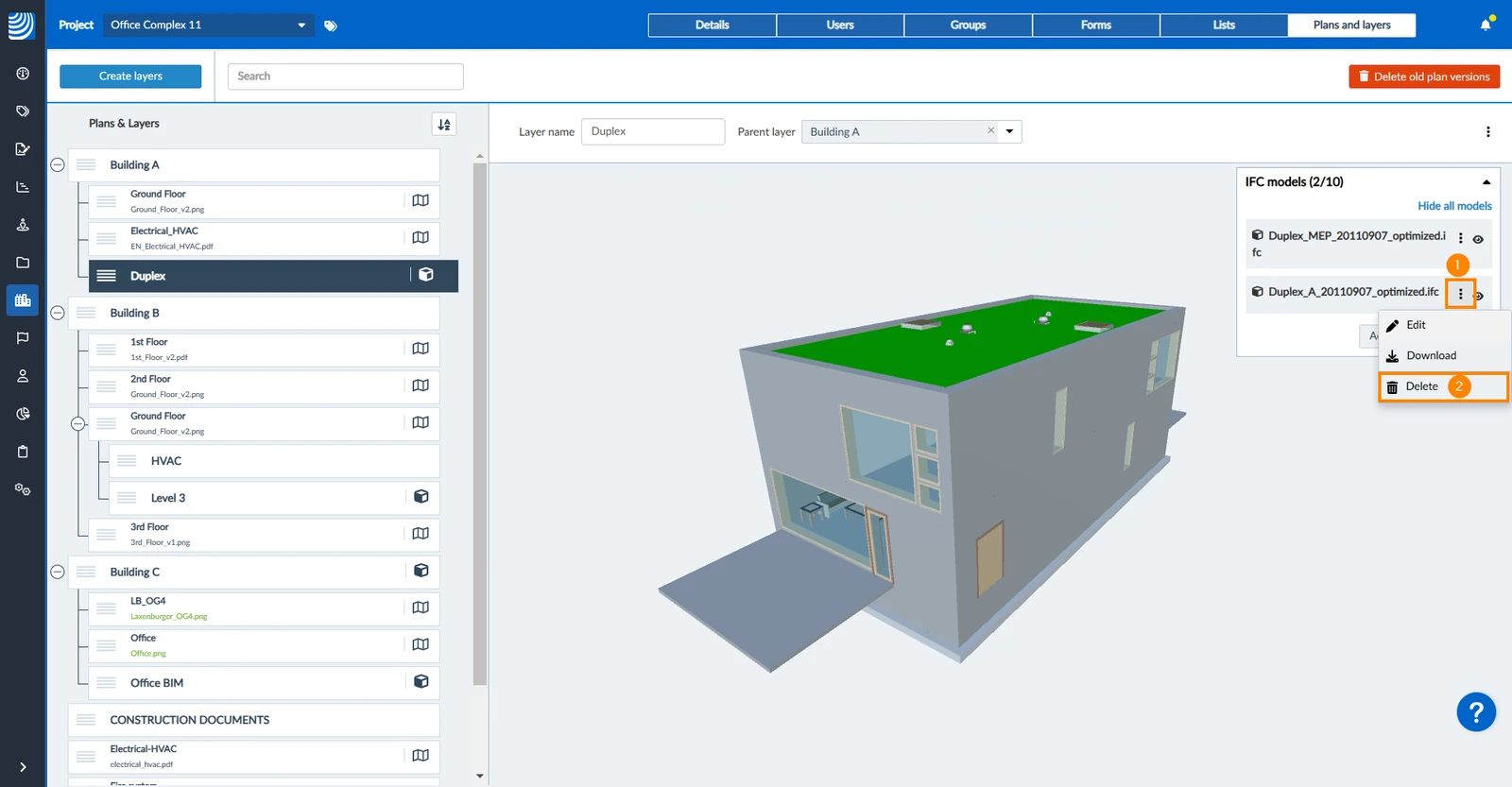
Apra il menu More accanto al modello IFC
Clicchi su Modifica
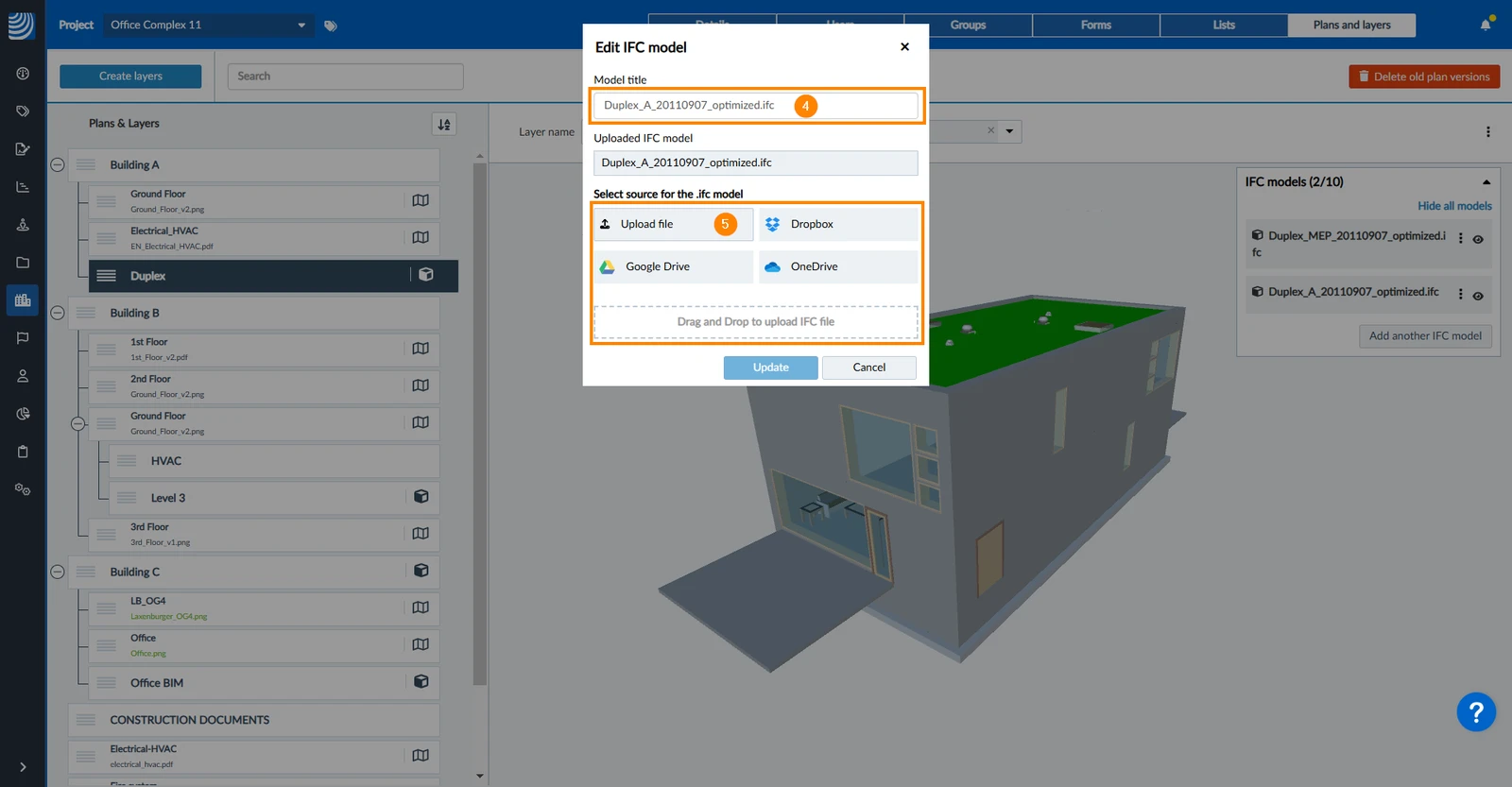
Aggiorna il titolo del modello****
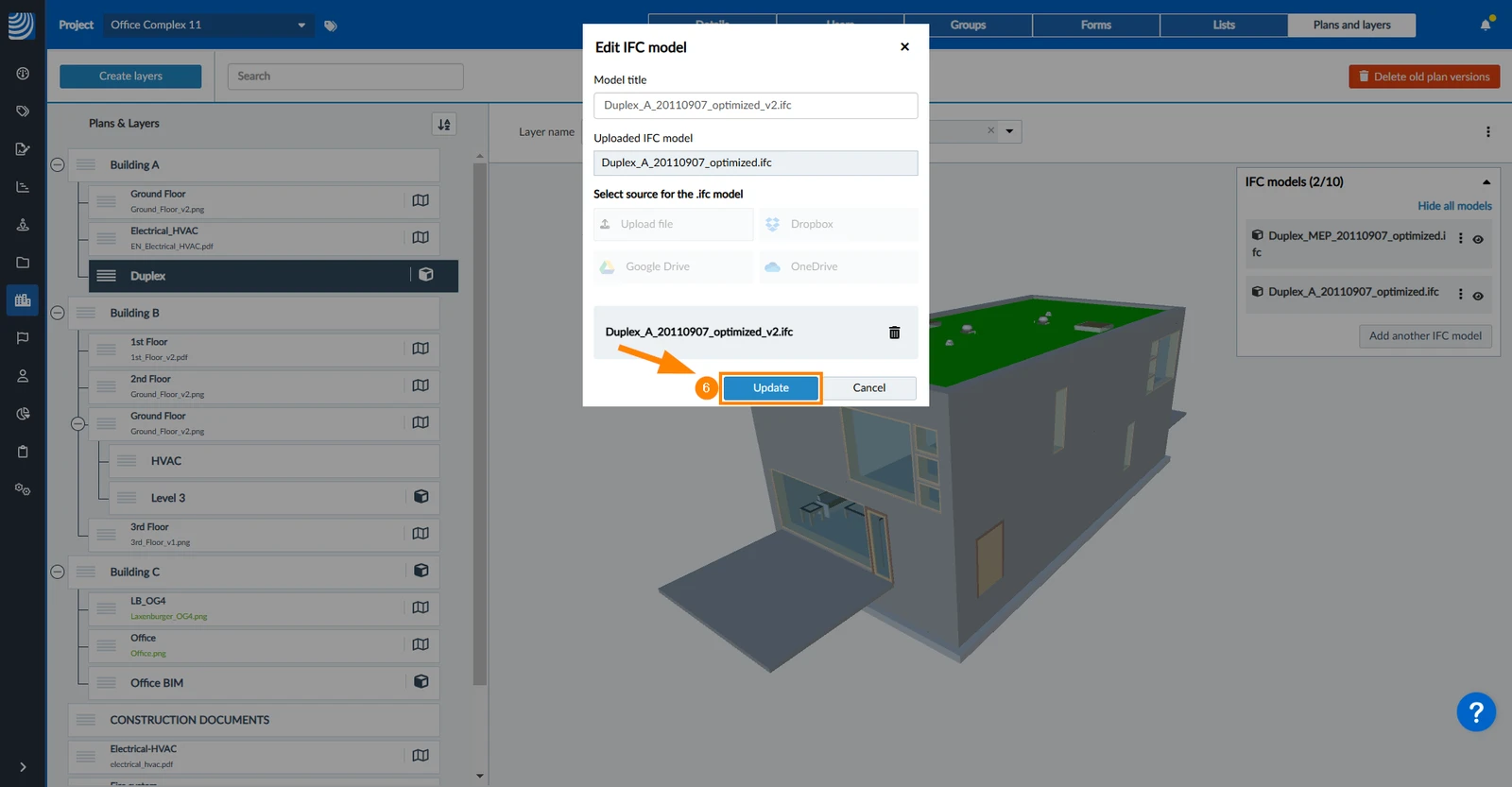
Clicchi su Carica file e selezioni il file IFC. O selezioni il file IFC in uno dei servizi di cloud storage. O utilizzi il drag and drop per caricare il file IFC.
Clicchi su Upload
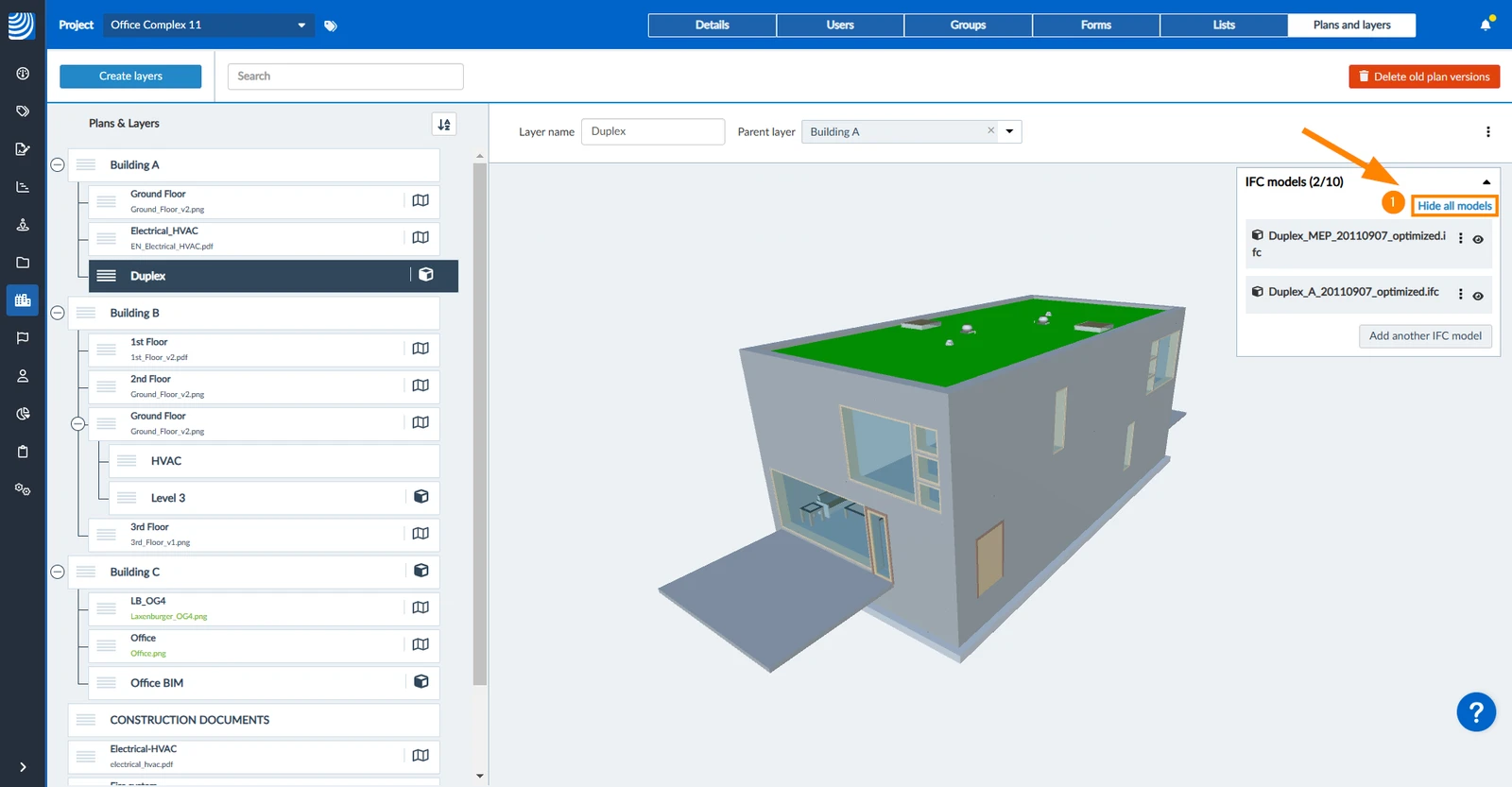
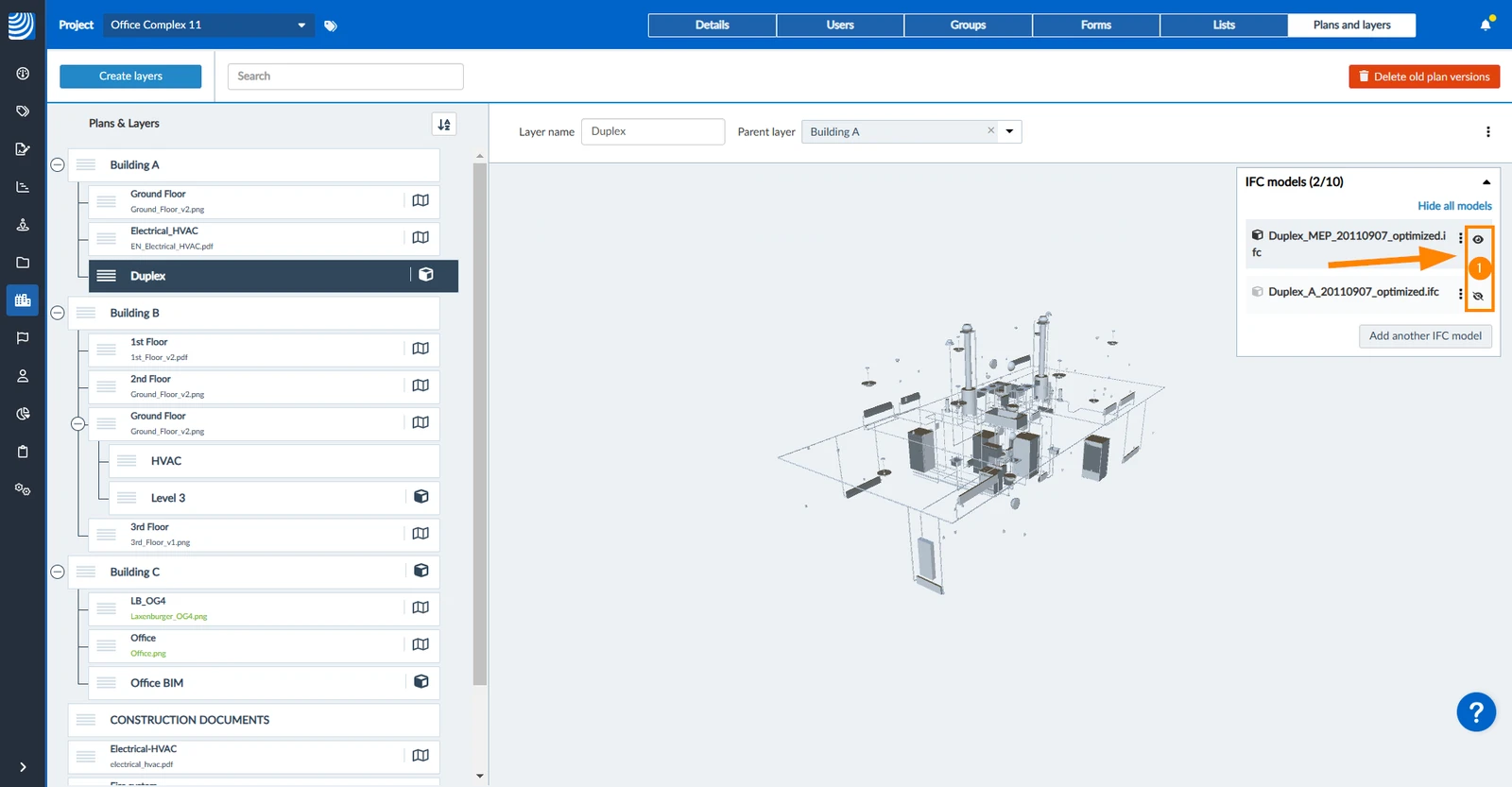
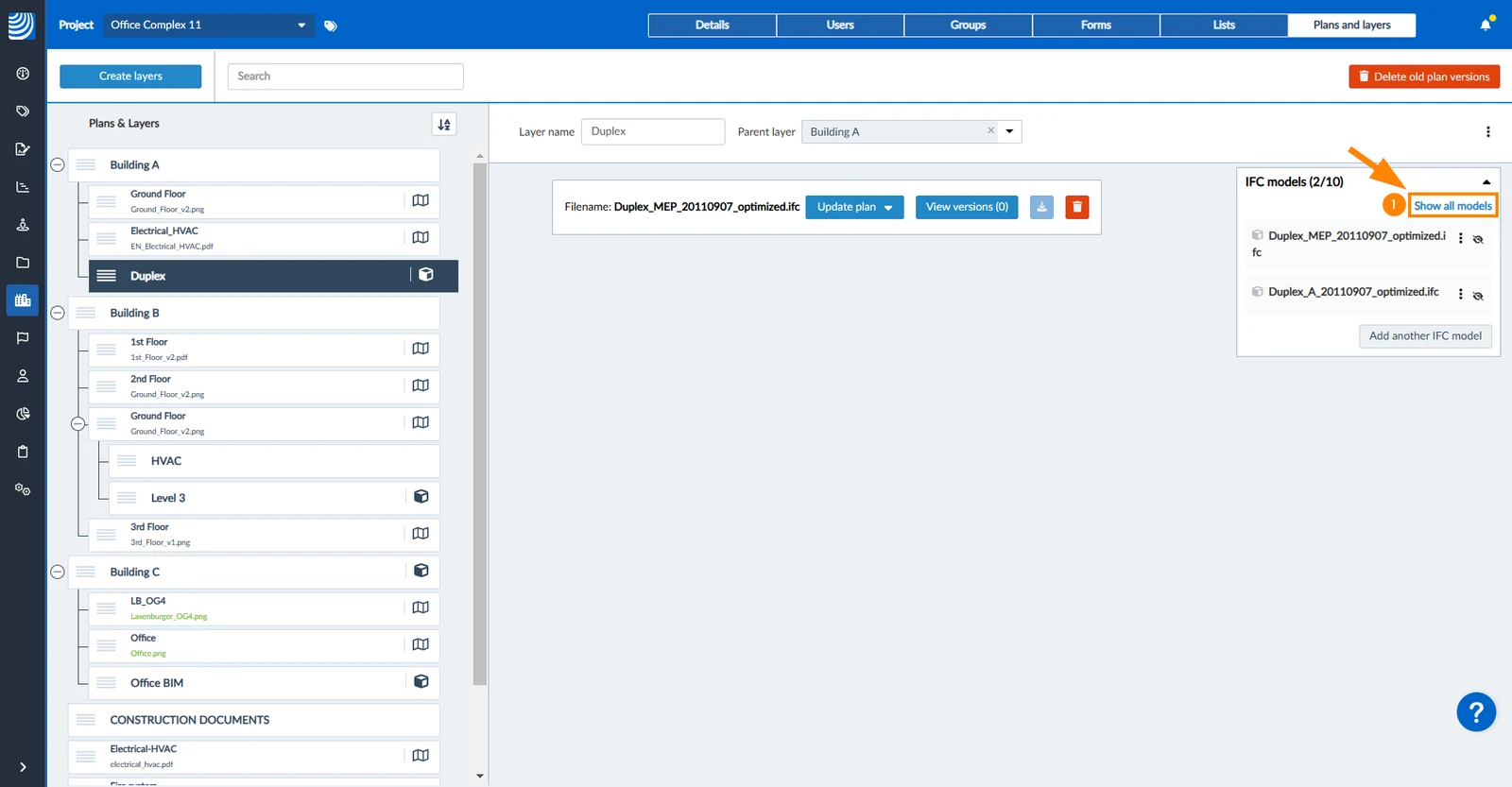
Mostra/Nascondi i modelli
Quando utilizza un modello federato, può mostrare e nascondere modelli IFC specifici.


 English (UK)
 Deutsch
 Español
 Français
 Hrvatski
 Polski
 Português (BR)