Este artigo foi traduzido automaticamente do inglês.
Importar e exportar um cronograma de/para o Microsoft Project e outros softwares
Visão geral
O senhor pode importar cronogramas do Microsoft Project, Asta Powerproject e Primavera P6. O senhor também pode exportar arquivos do Microsoft Project ou usá-los para atualizar o cronograma existente.
Acesso e permissões
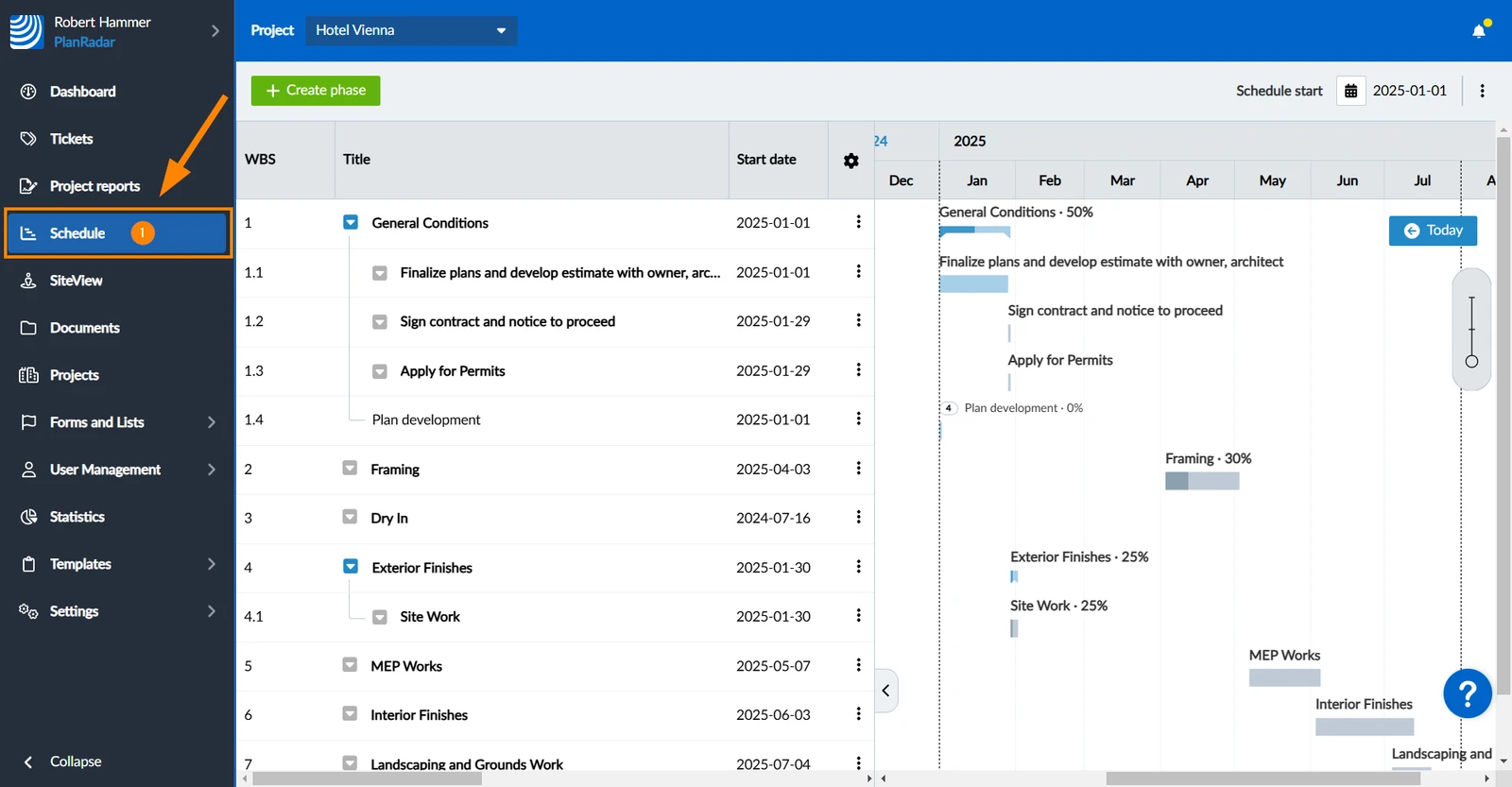
Como acessar o cronograma
Clique em Schedule
Importar novas programações
Em vez de criar fases manualmente, conforme descrito em Criar, editar ou excluir uma fase, o senhor pode começar a configurar o seu cronograma no PlanRadar importando um arquivo do Microsoft Project (.mpp, .xml), Asta Powerproject (.pp) ou Primavera P6 (.xer).
Ao importar programações, a duração das fases é mantida como está e as datas de início e término são recalculadas com base na data de início da programação, nas dependências e de acordo com a configuração working days.
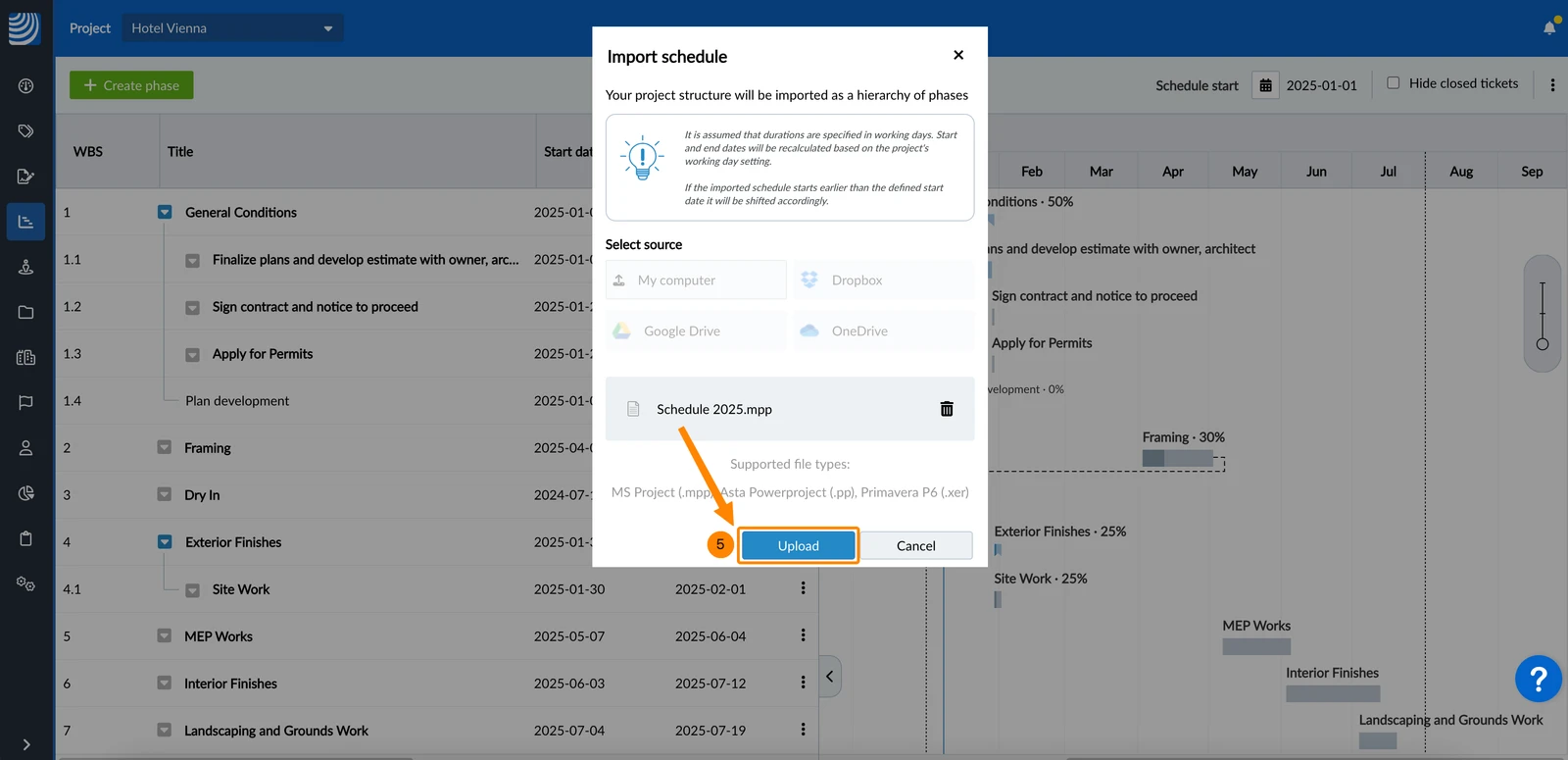
Para importar um arquivo de programação:
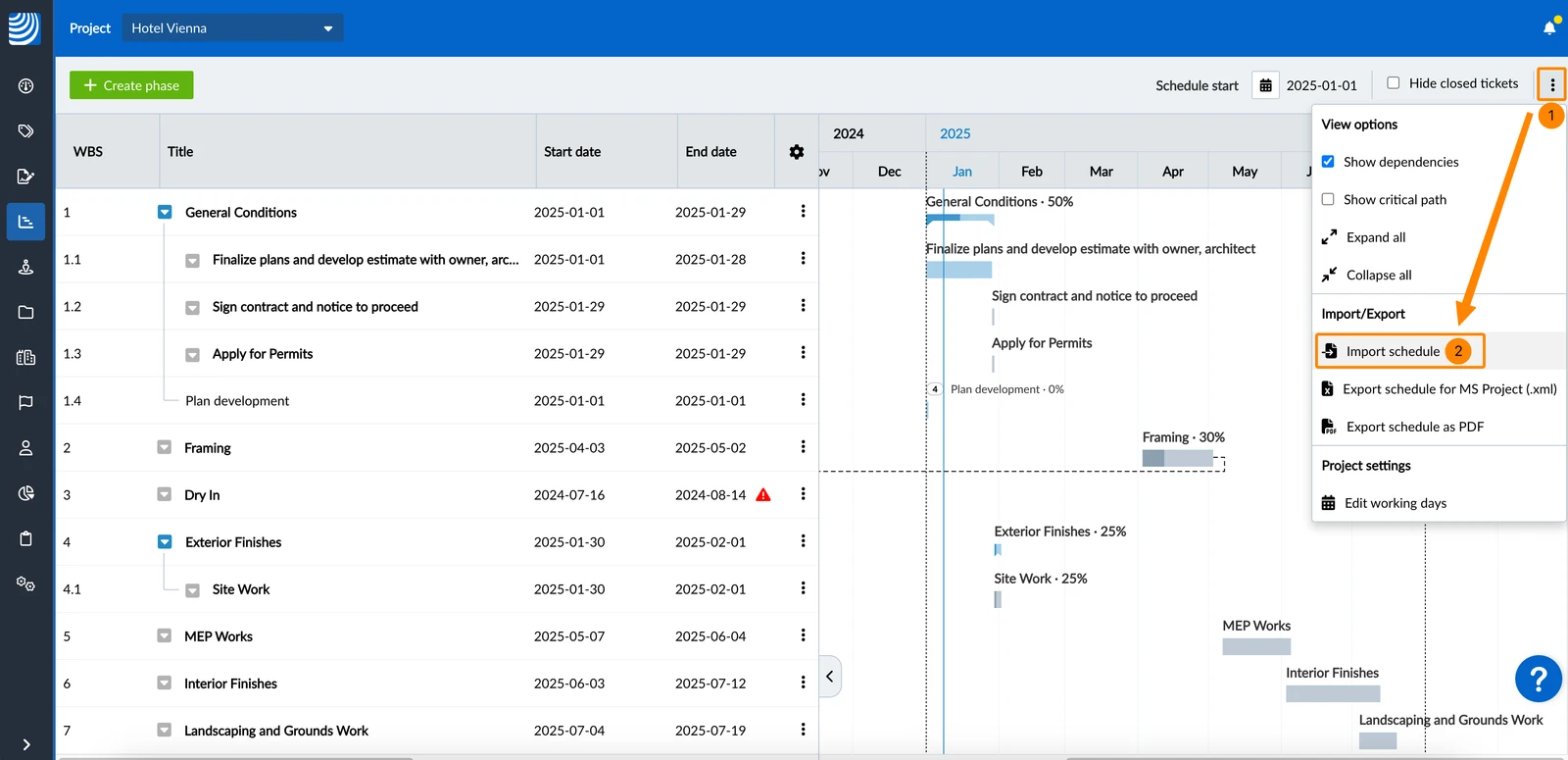
Abra o menu More
Clique em Import schedule 

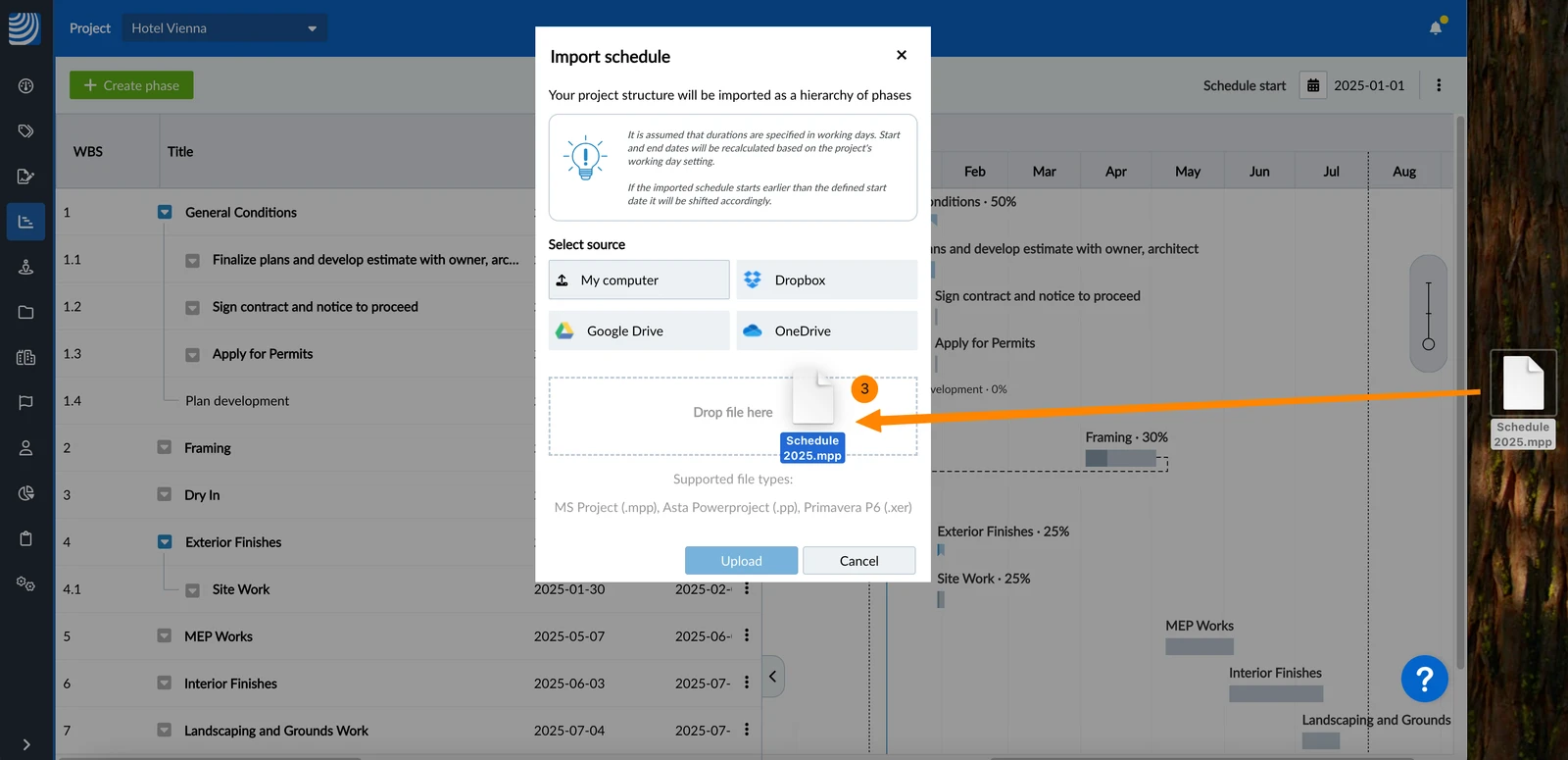
Arraste e solte o arquivo de sua área de trabalho para a área Drop file here
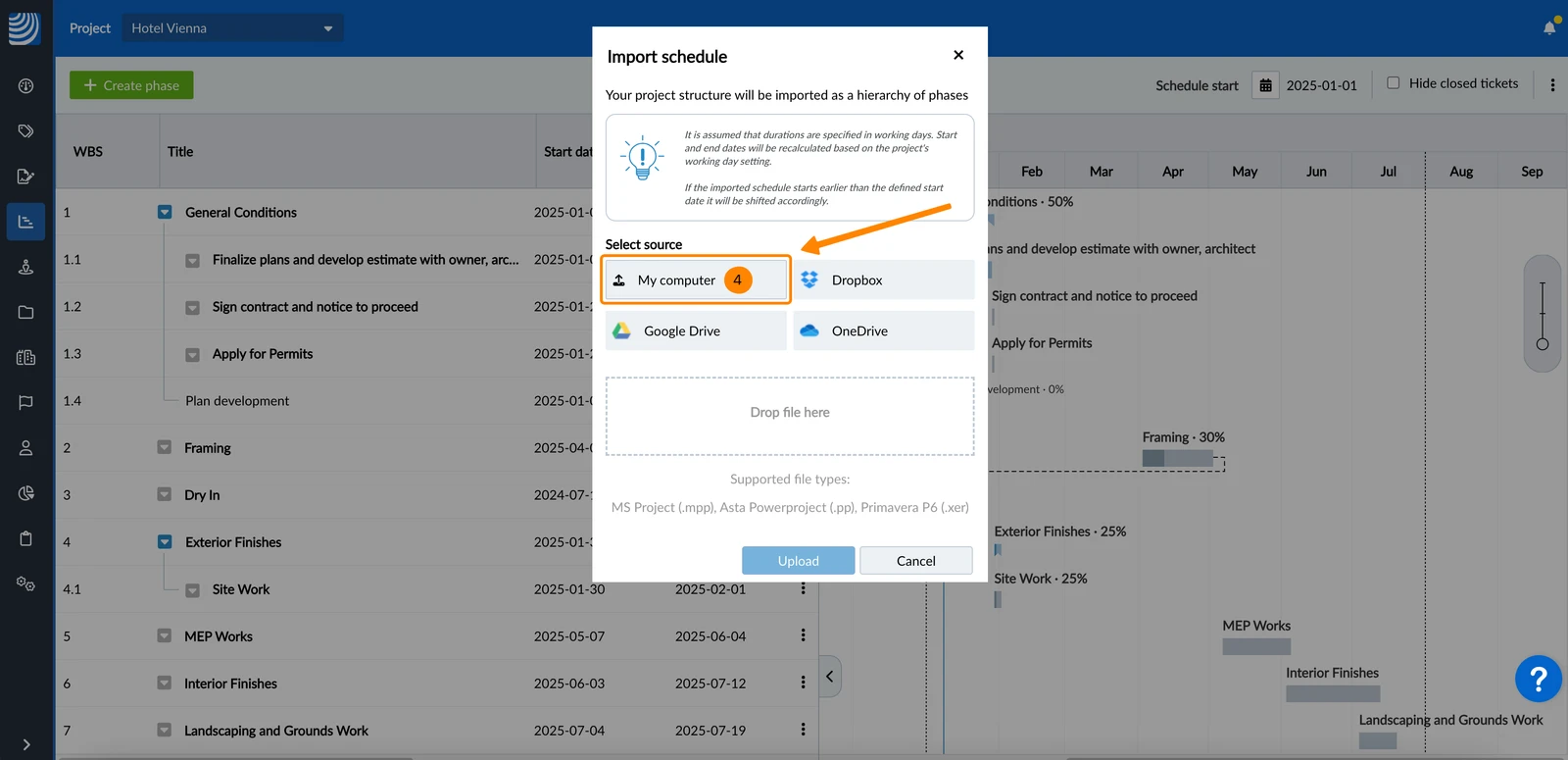
OU Clique em My Computer e selecione o arquivo no navegador de arquivos
Clique em Upload 

Atualizar programações existentes
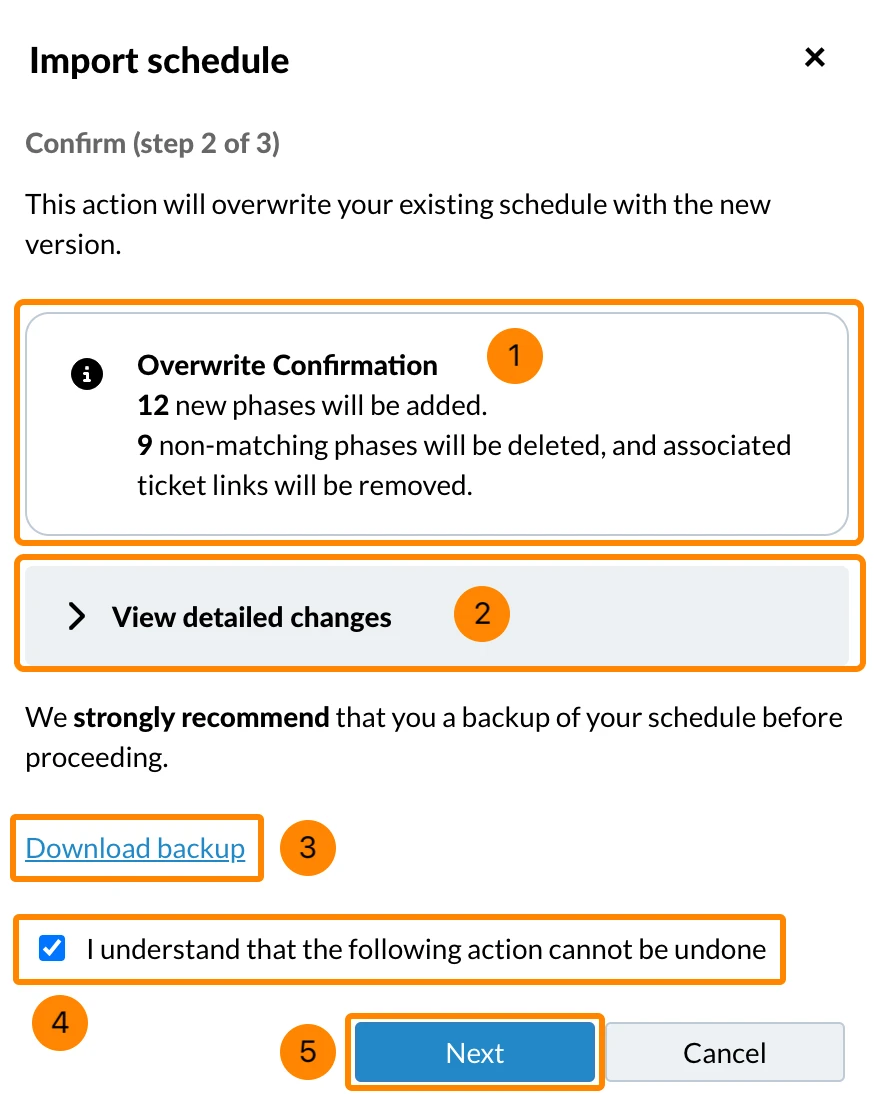
Atualize um cronograma existente importando uma versão atualizada do arquivo .mpp. Isso permite que o senhor faça alterações e, ao mesmo tempo, mantenha todas as fases e o progresso intactos. Antes de aplicar a atualização, o senhor verá uma caixa de diálogo de confirmação resumindo as alterações esperadas e terá a opção de fazer download de um backup.
Inicie o processo de atualização conforme descrito acima em Importar novas programações e continue com a caixa de diálogo de confirmação:
Verifique o resumo de quantas fases serão adicionadas, atualizadas e excluídas.
Opcional: Clique em View detailed changes para listar todas as fases afetadas.
Opcional: Clique em Download do backup(altamente recomendado).
Marque a caixa de seleção I understand that the following action cannot be undone.
Clique em Next para iniciar a atualização.
Exportar programações para o Microsoft Project
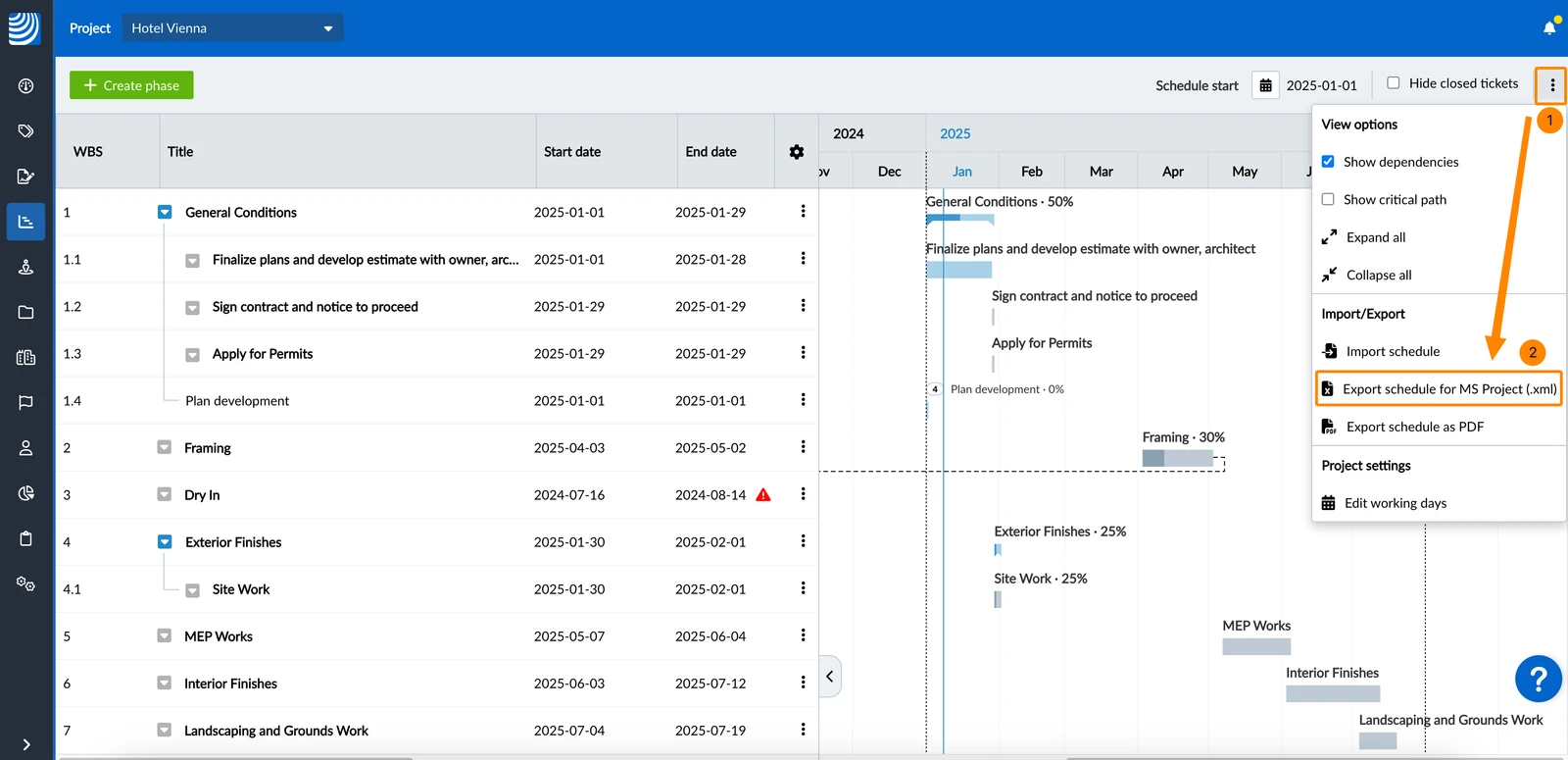
Para exportar sua programação do PlanRadar em um formato do Microsoft Project (incluindo tíquetes vinculados):
Abra o menu More
Clique em Exportar cronograma para o MS Project (.xml) 

O arquivo baixado tem o nome de '[Project name]_Schedule.xml".


 English (UK)
 Deutsch
 Español
 Français
 Hrvatski
 Italiano
 Polski