Questo articolo è stato tradotto automaticamente dall'inglese.
Creare e modificare i rapporti di progetto
Panoramica
Per creare un rapporto di progetto, deve prima selezionare un modello di rapporto di progetto.
Accesso e permessi
Anche i subappaltatori possono creare rapporti di progetto, ma non possono vedere i rapporti di progetto creati da altri. Per saperne di più, consulti Tipi di utenti.
Creare un Rapporto sul progetto
Per creare un rapporto sul progetto:
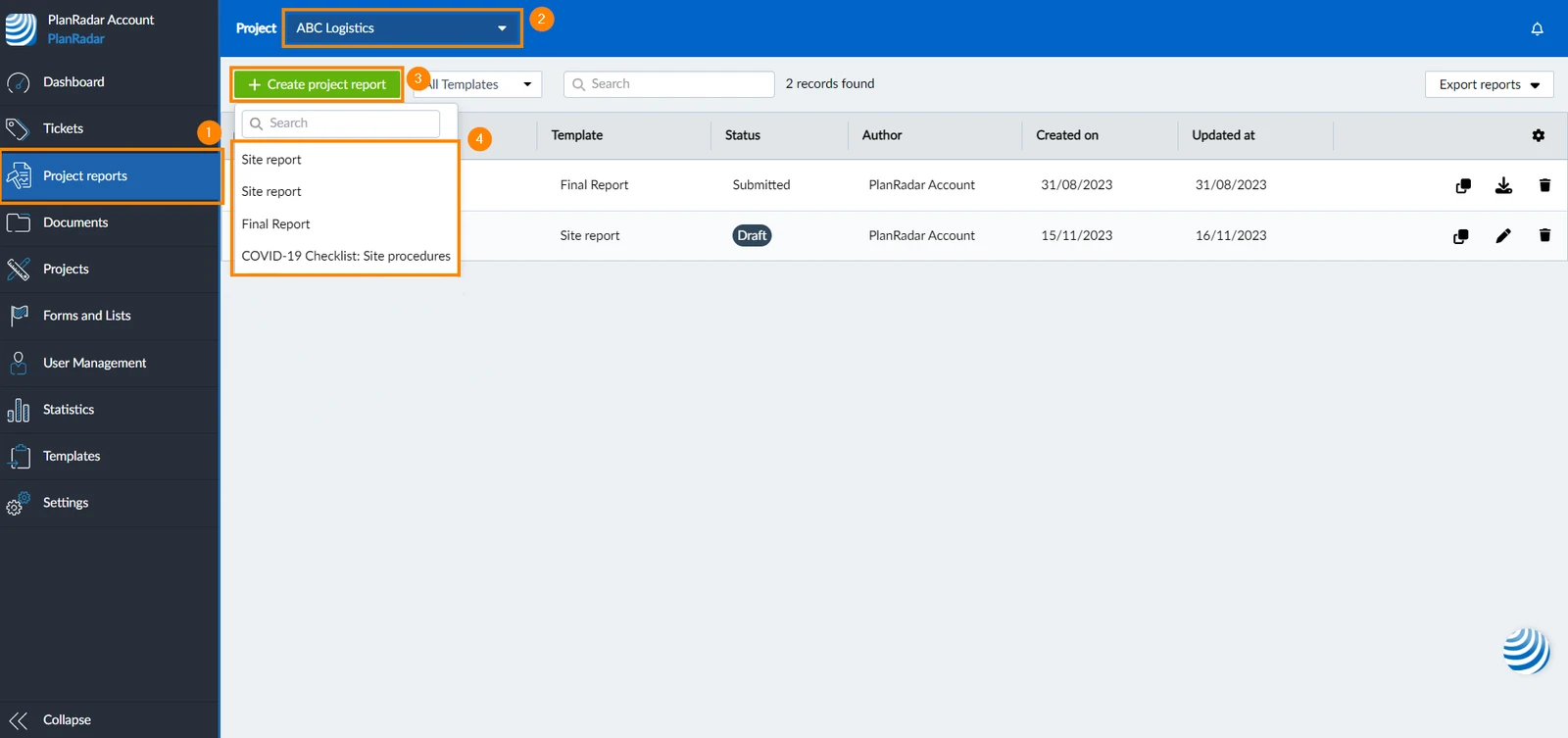
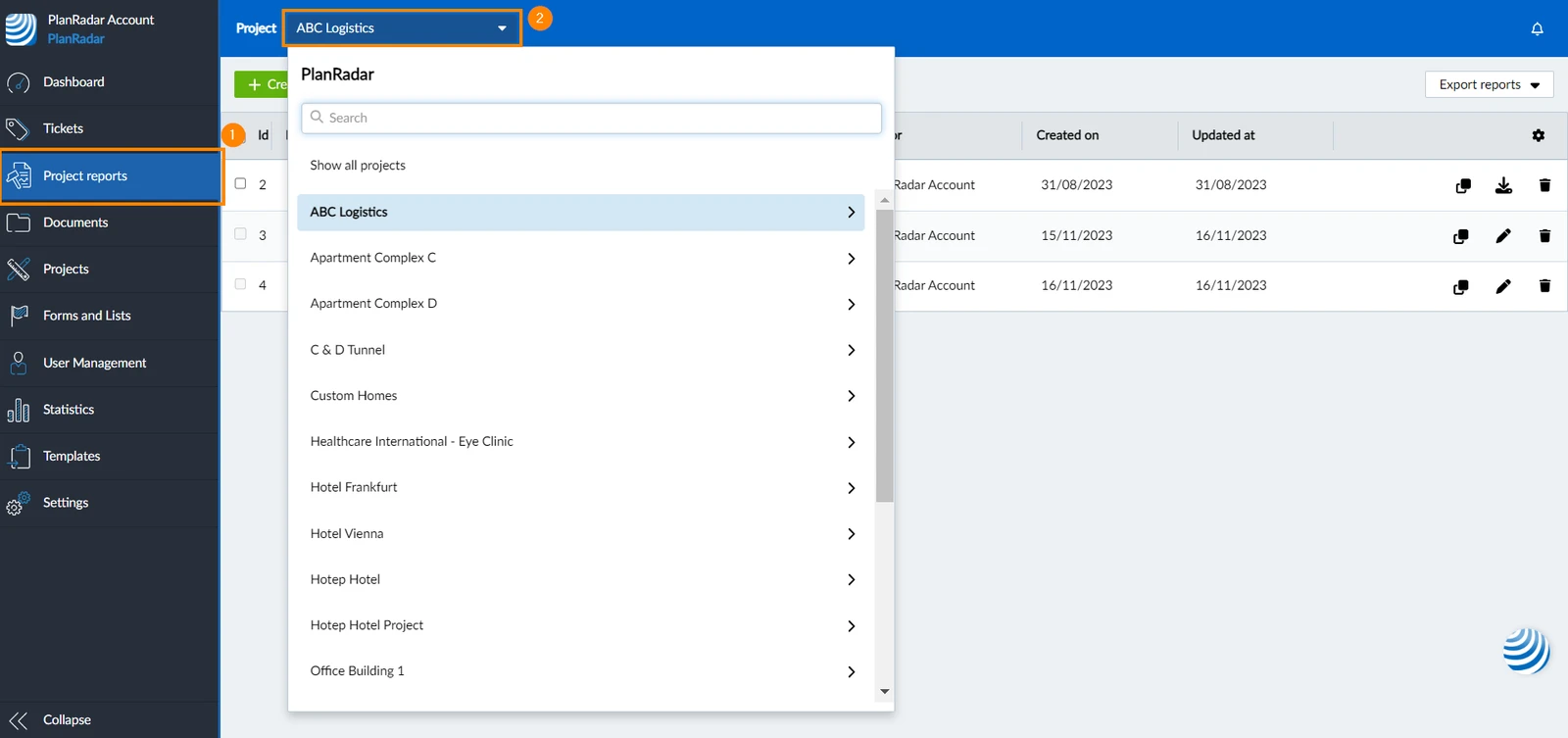
Clicchi su Rapporti di progetto
Selezioni il progetto per il quale desidera creare un rapporto dal menu a discesa project
Clicchi su + Crea rapporto di progetto
Selezionare un modello di rapporto del progetto

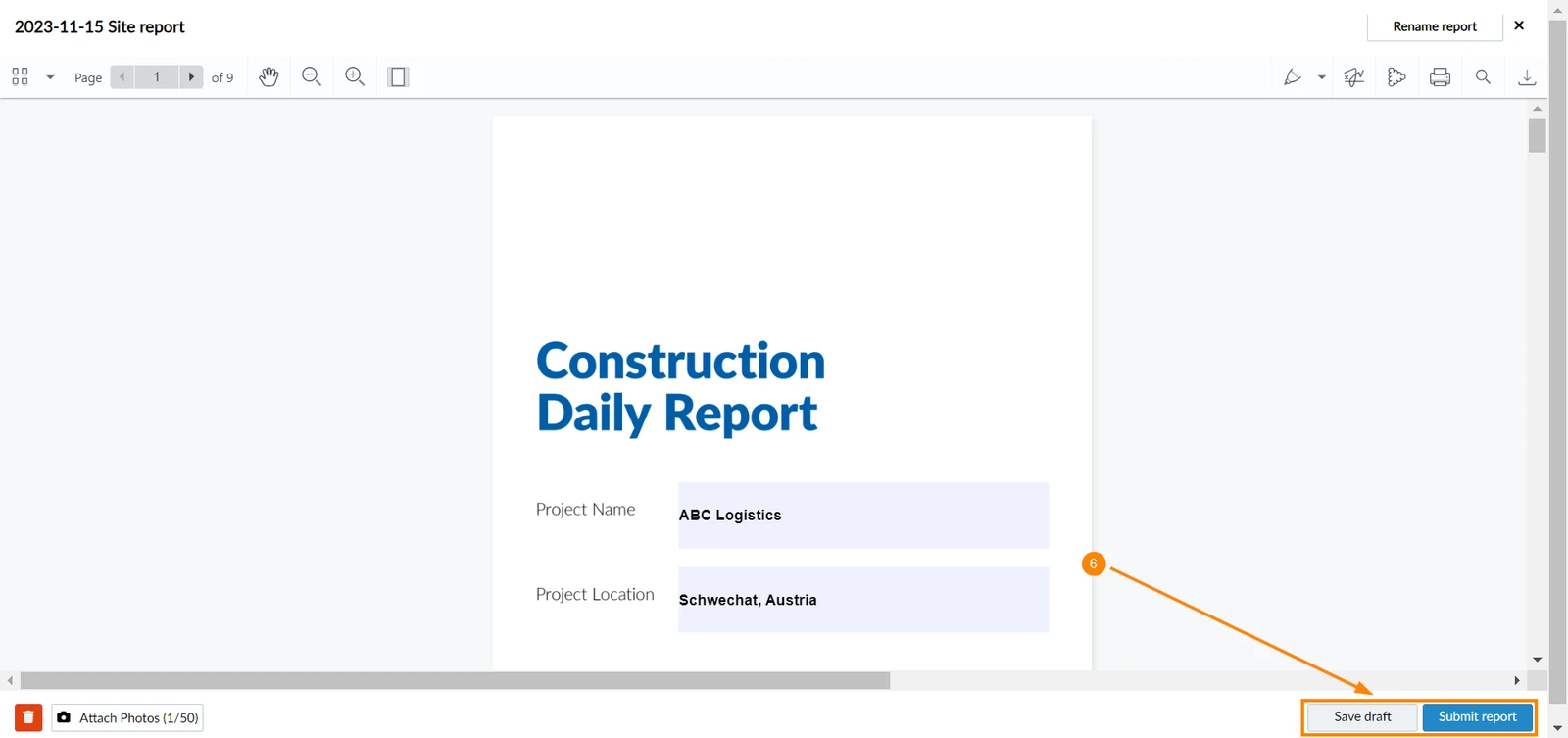
Compilare il report del progetto
Clicchi su Salvare la bozza o Inviare il rapporto
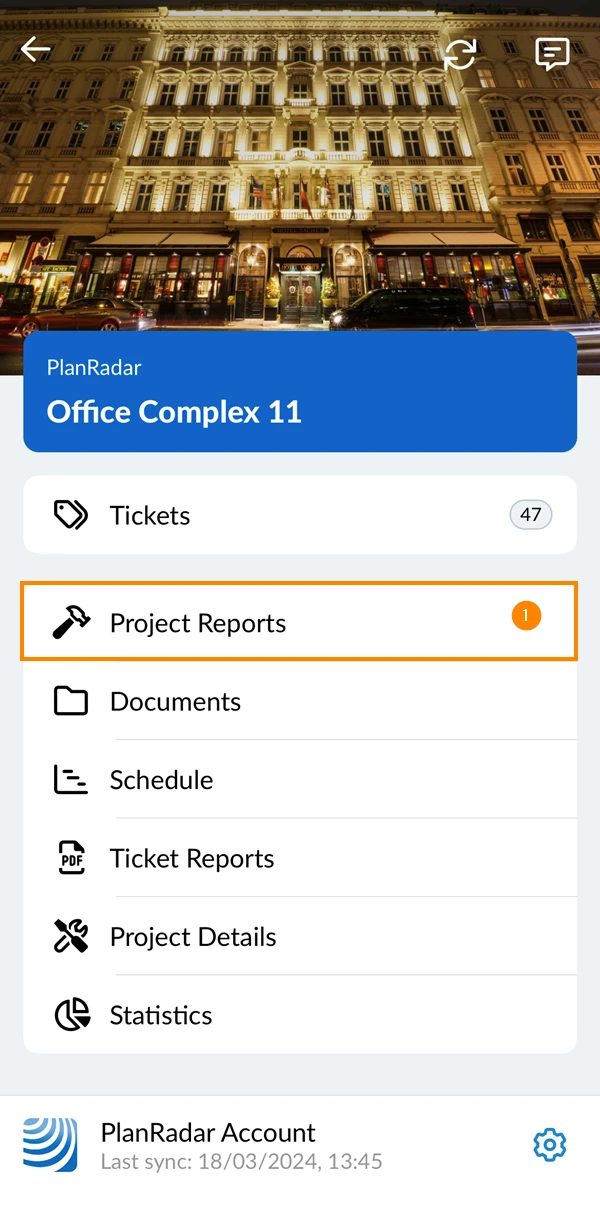
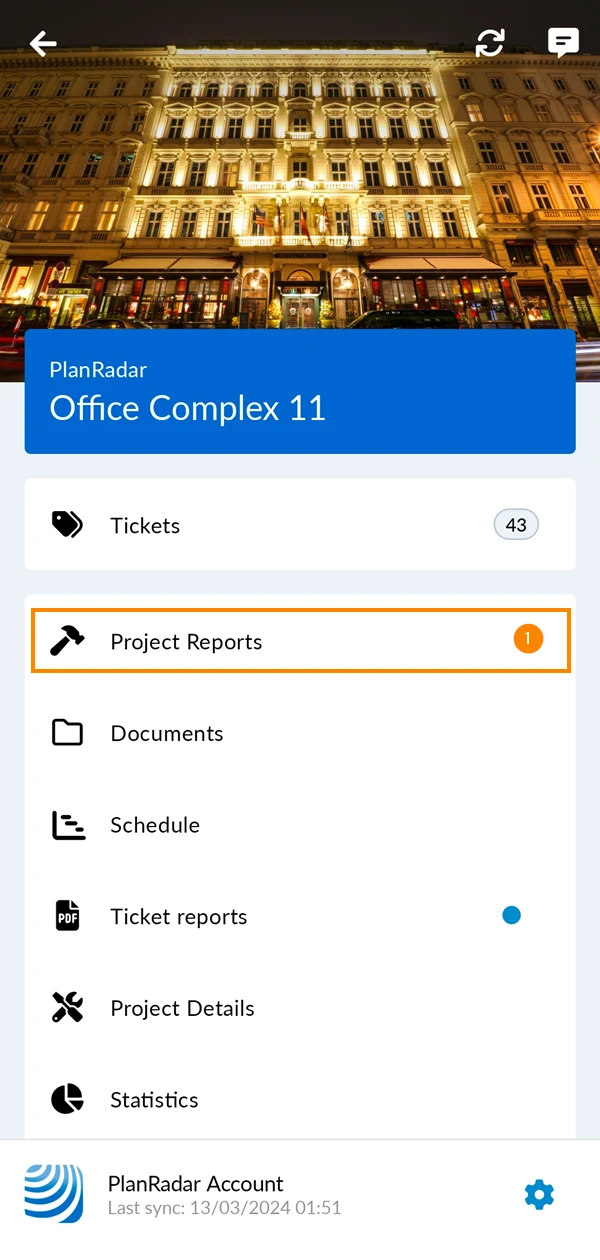
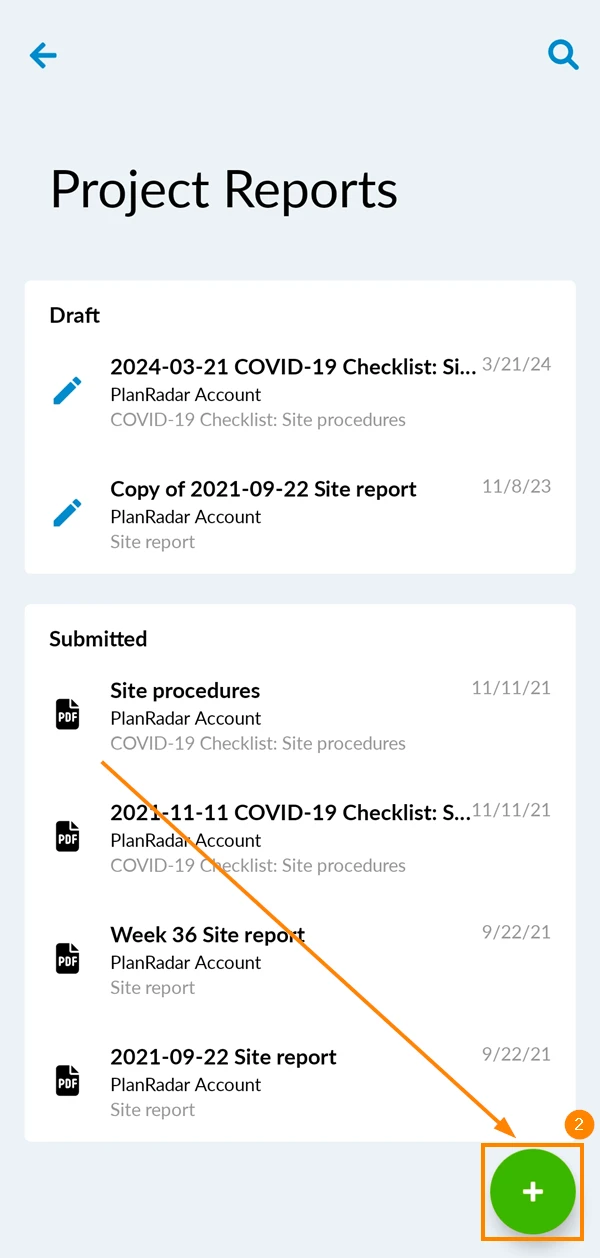
Toccare Rapporti di progetto
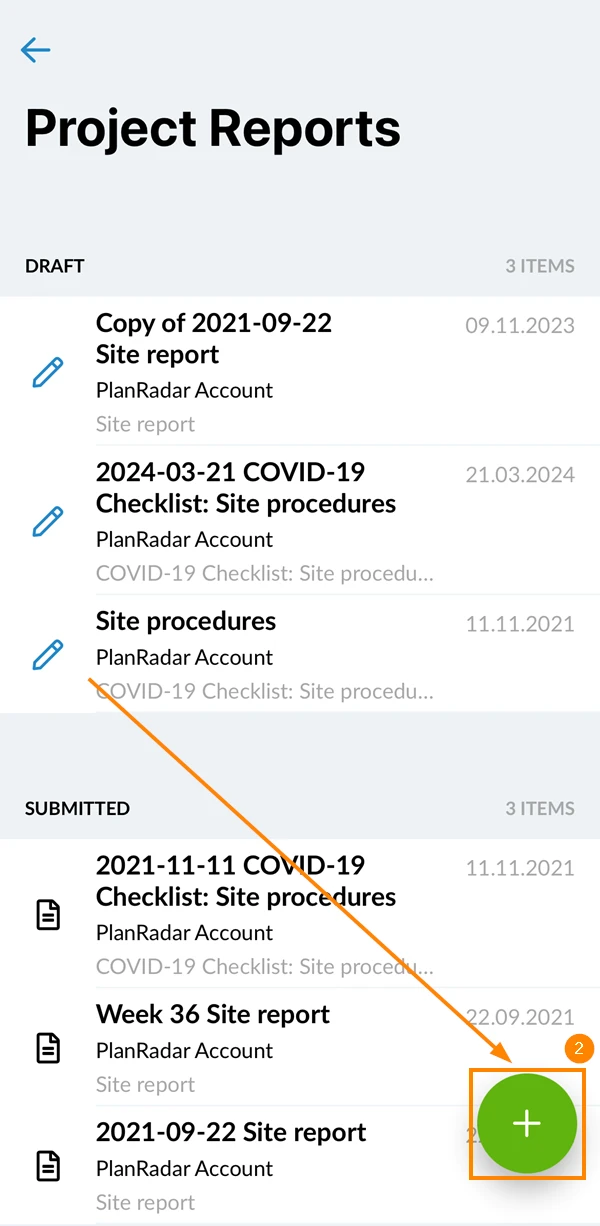
Tocca l'icona +
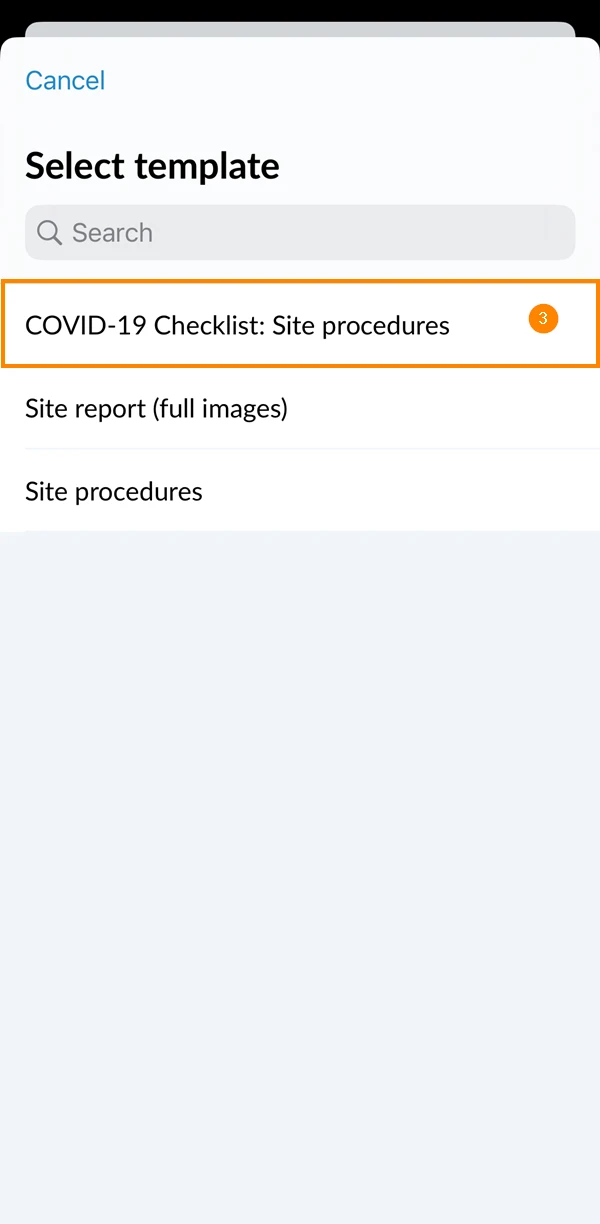
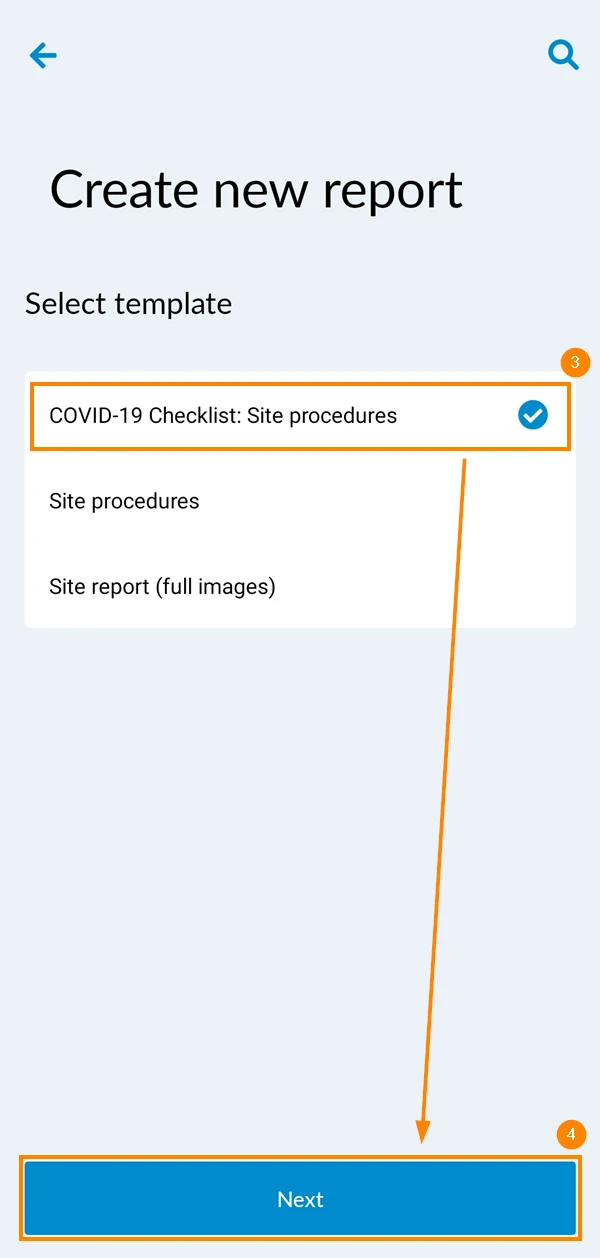
Selezionare un modello di rapporto di progetto
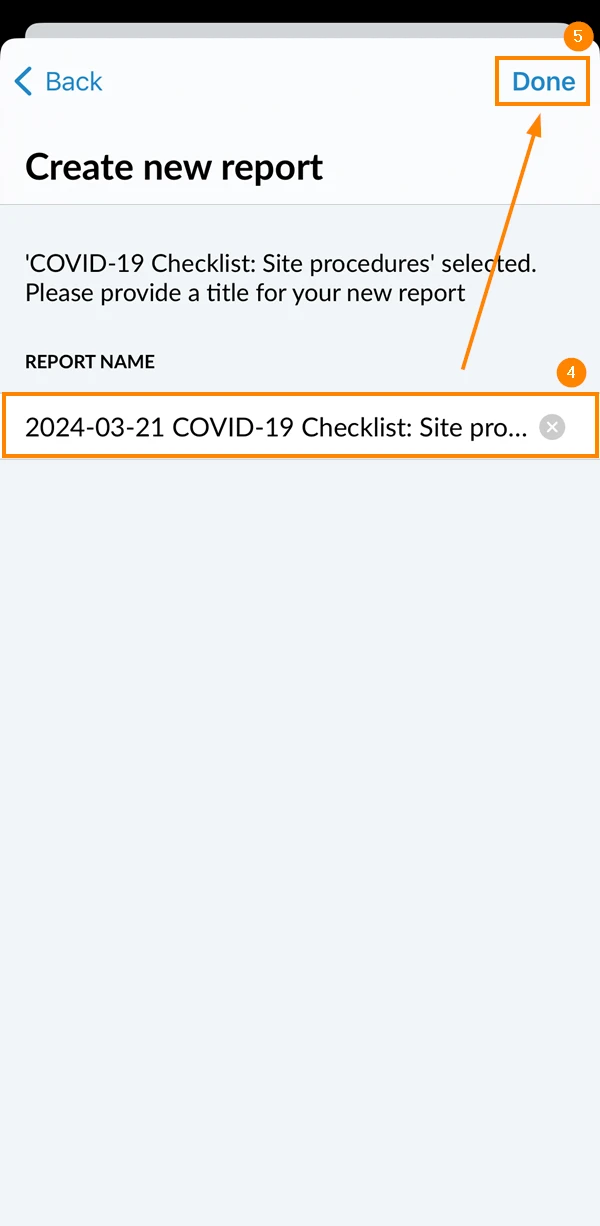
Opzionale: Modificare il nome del rapporto di progetto
Toccare Fatto


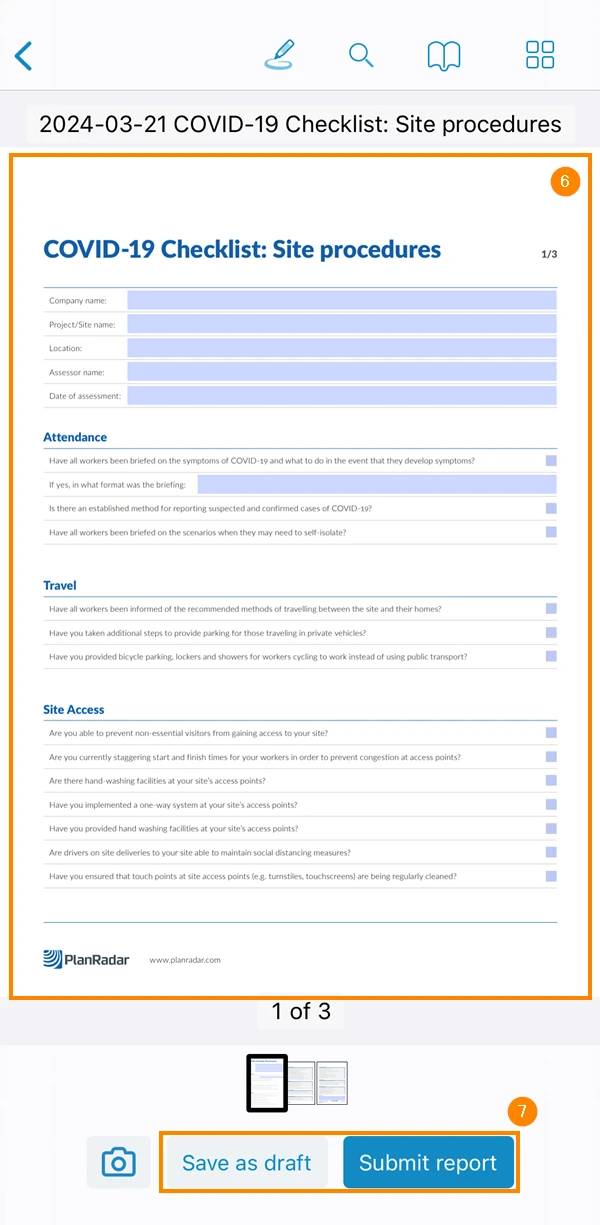
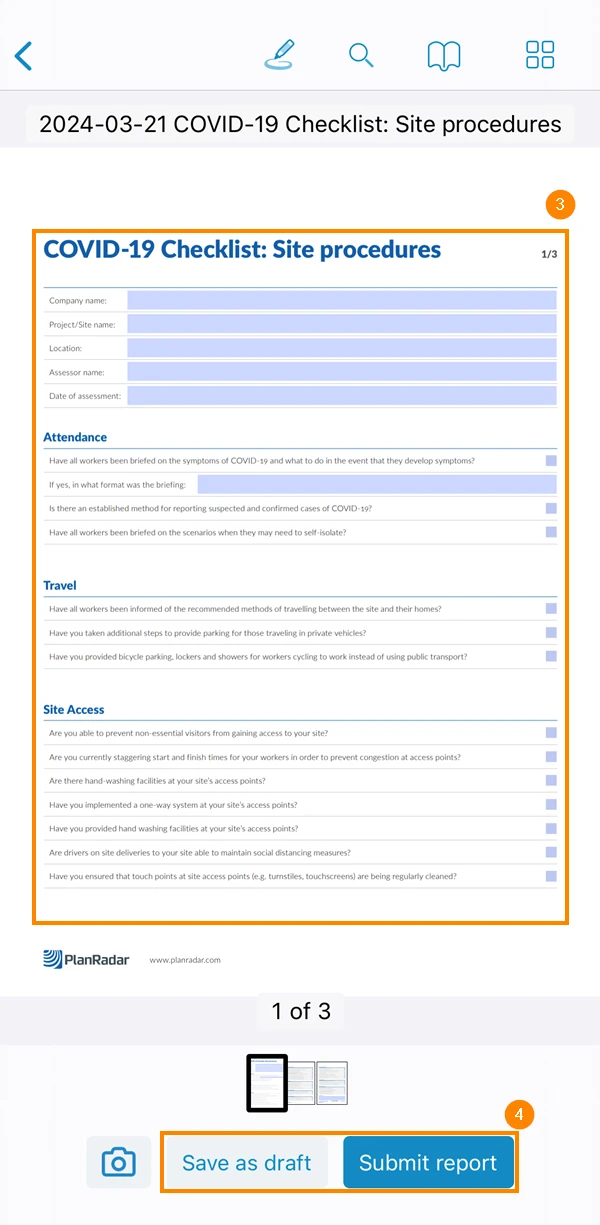
Compilare il report del progetto
Toccare Salvare come bozza o Inviare il rapporto
Toccare Rapporti di progetto
Tocca l'icona +
Selezionare un modello di rapporto di progetto
Toccare Avanti
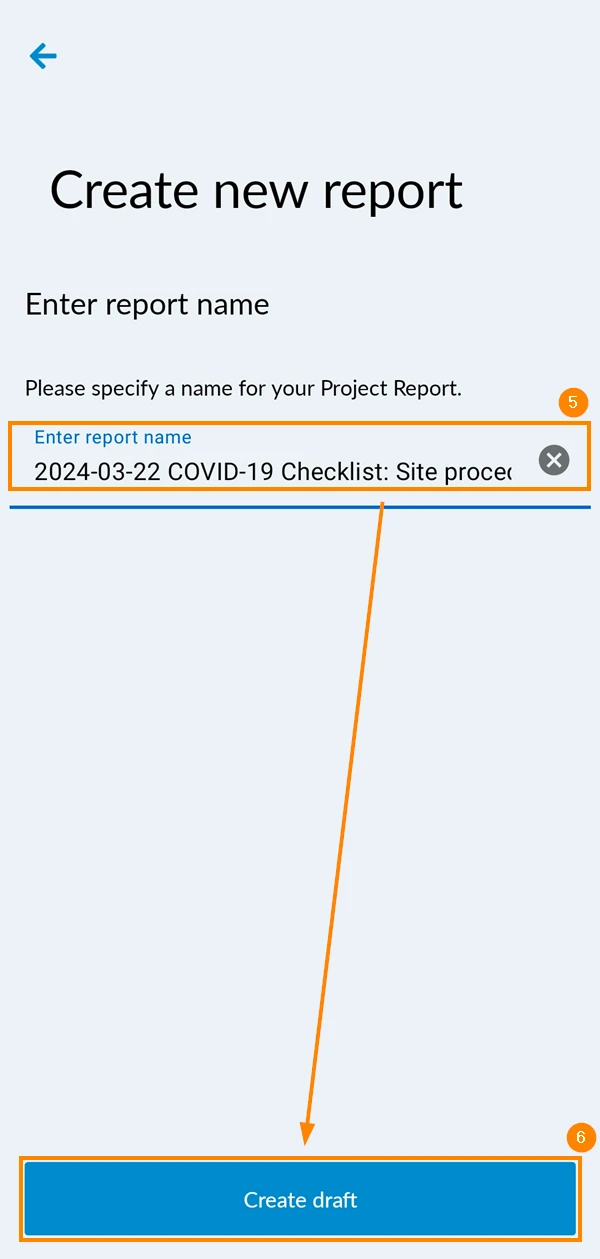
Opzionale: Modificare il nome del rapporto di progetto
Toccare Crea bozza
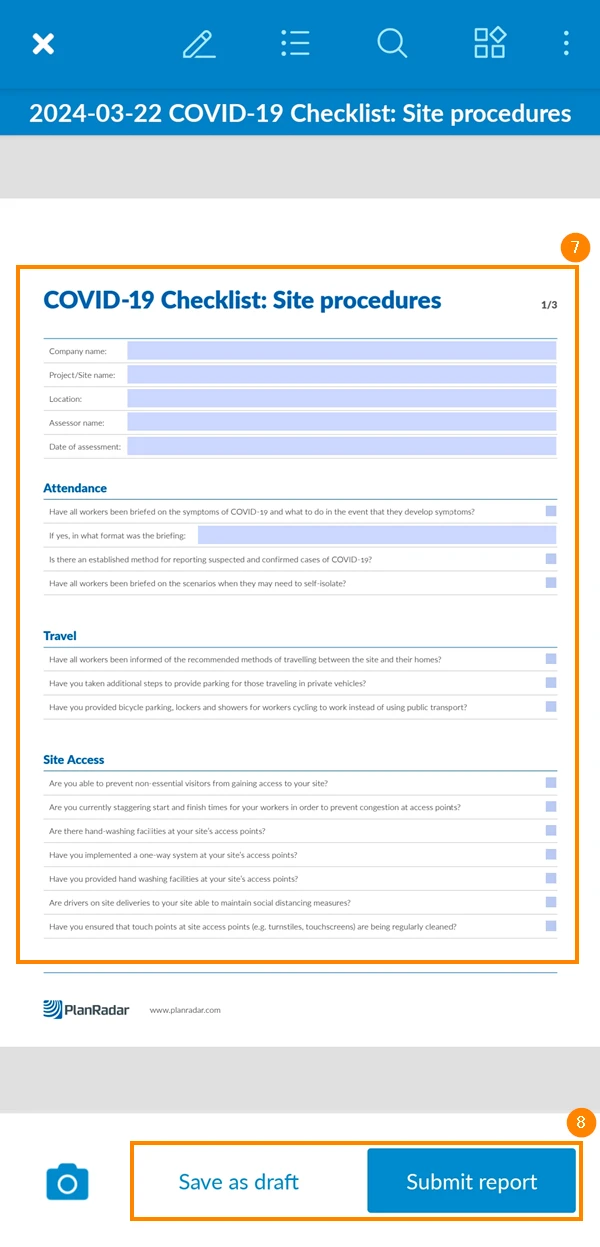
Compilare il report del progetto
Toccare Salvare come bozza o Inviare il rapporto
Duplicare un Rapporto di progetto
I rapporti di progetto inviati non possono essere modificati, ma può duplicarli e modificare le bozze duplicate.
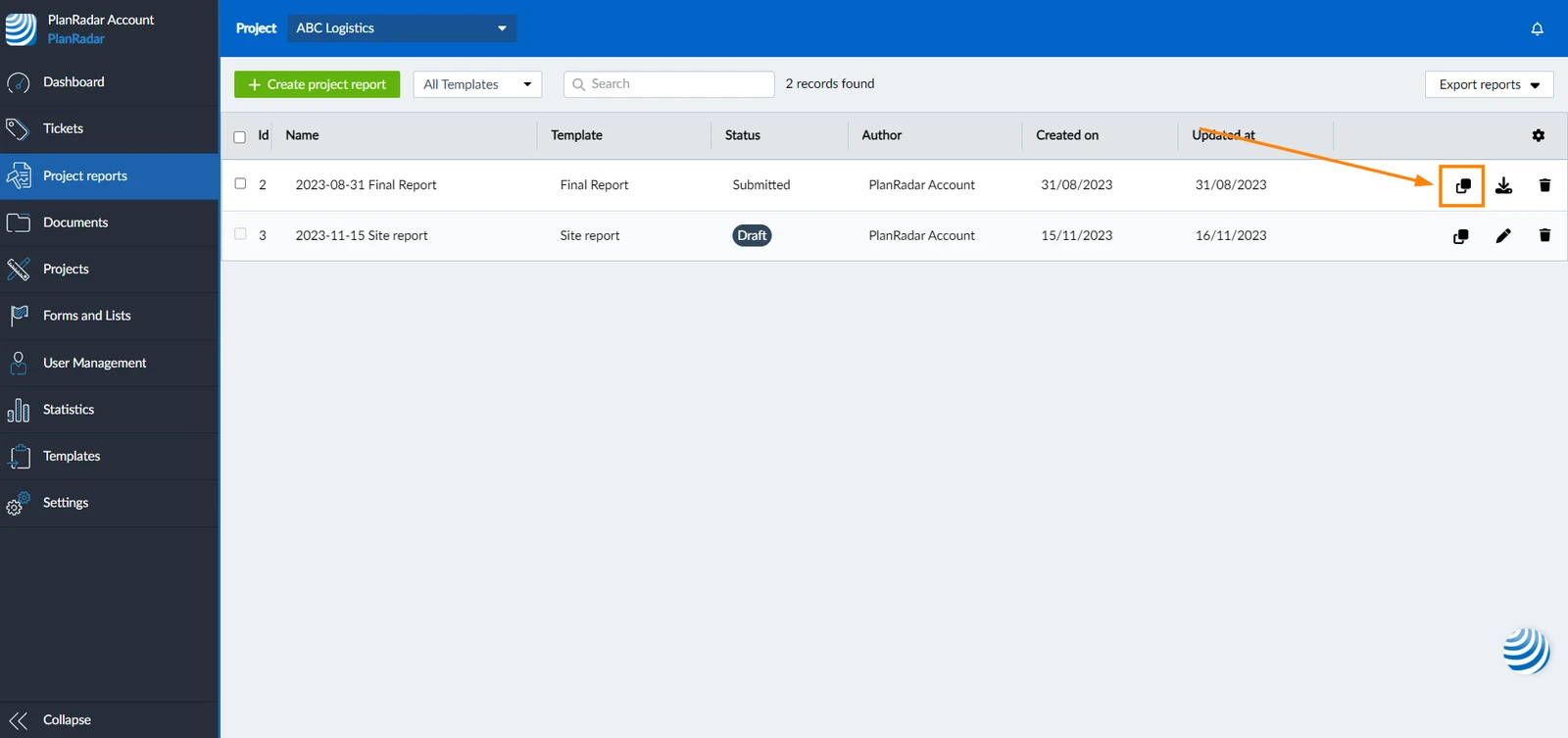
Per duplicare un rapporto di progetto:
Clicchi sull'icona copy accanto al rapporto di progetto
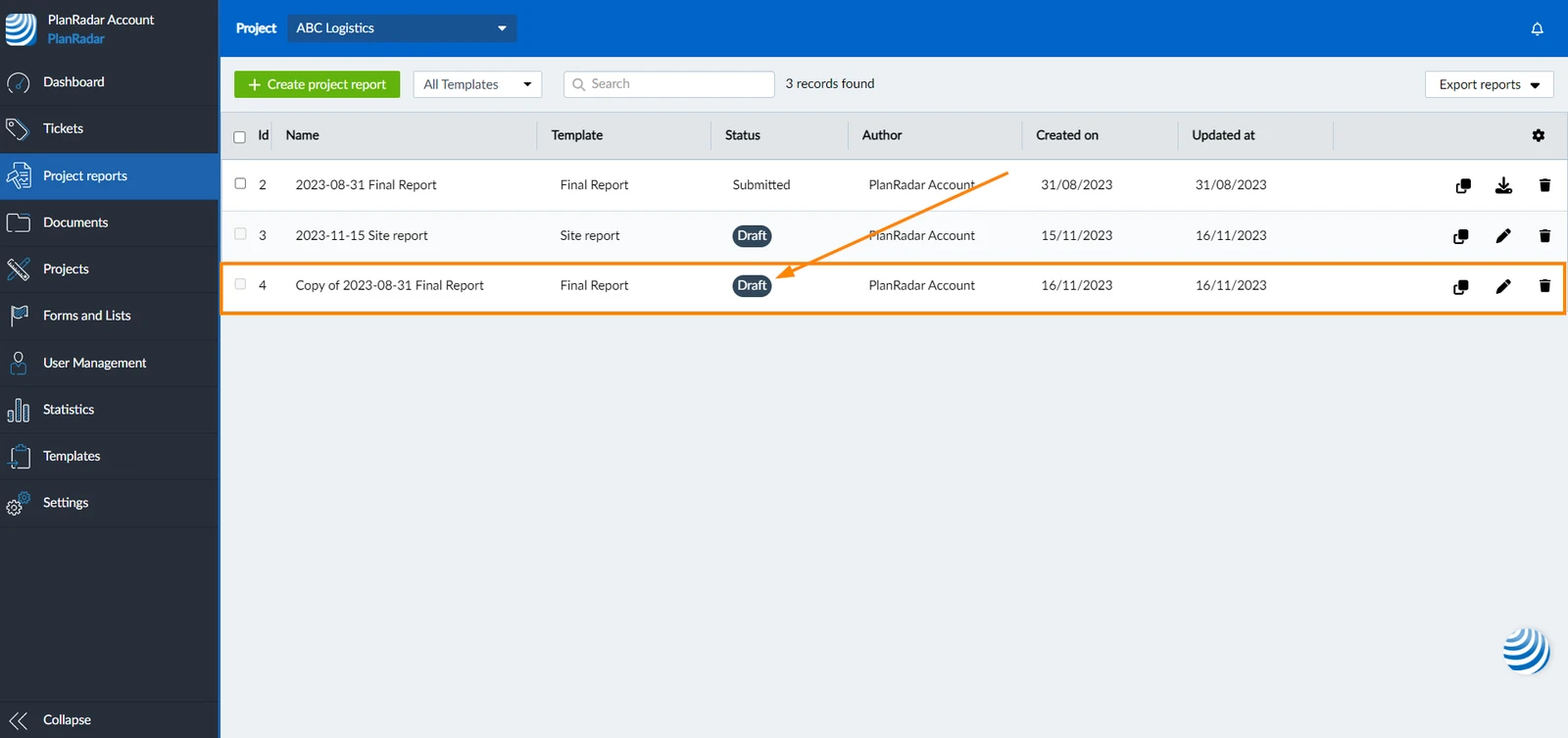
Verrà creato un duplicato del rapporto con lo stato Bozza e apparirà nell'elenco dei rapporti del progetto
Rapporti sul progetto Open****
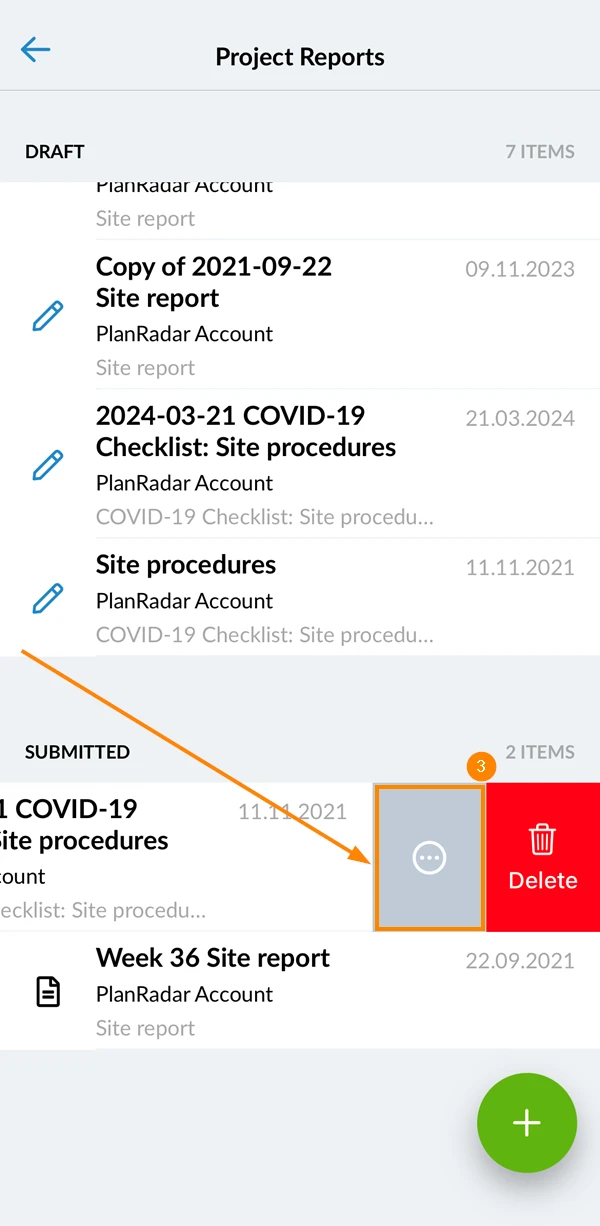
Faccia scorrere a sinistra il rapporto di progetto che desidera duplicare
Toccare Altro
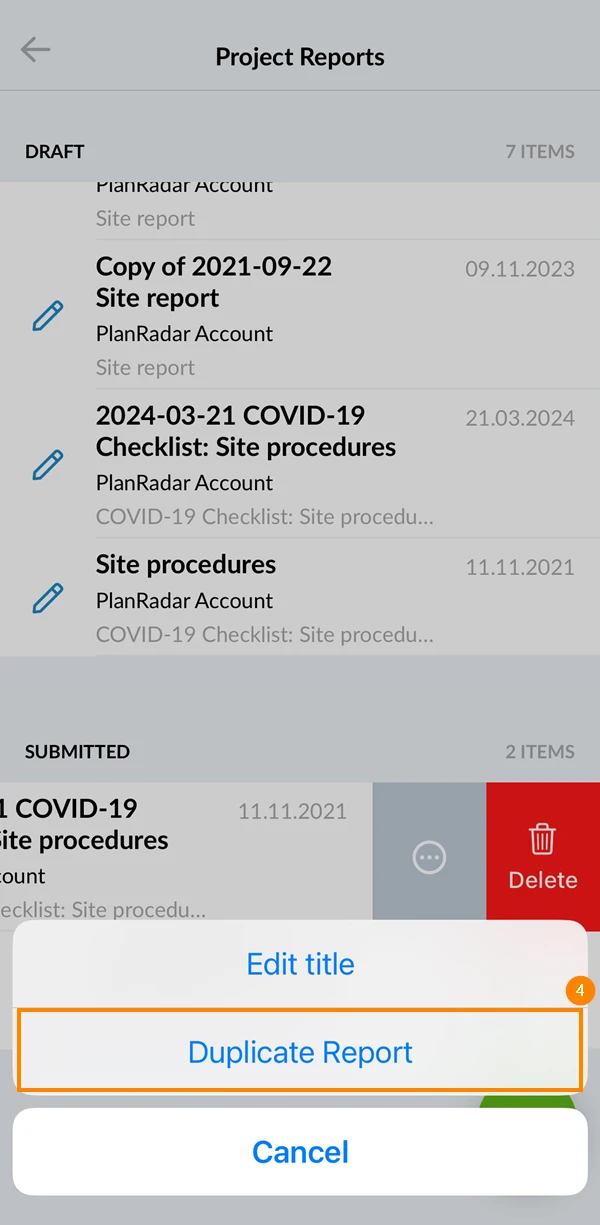
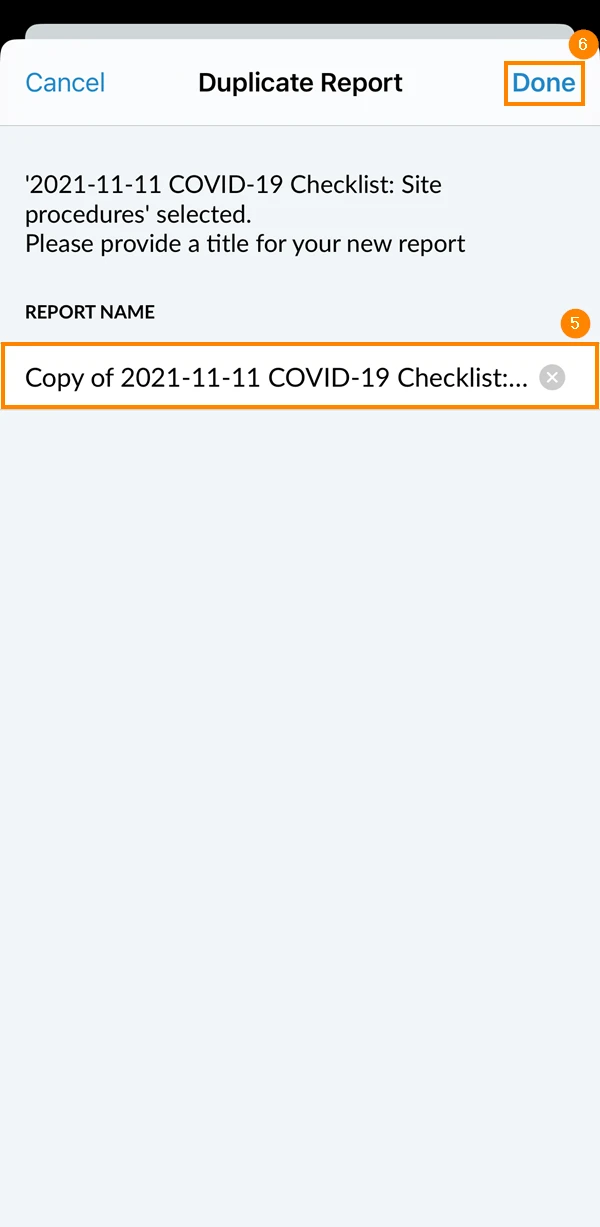
Toccare Rapporto duplicati
Opzionale: Modificare il nome del rapporto di progetto
Toccare Fatto
Rapporti sul progetto Open****
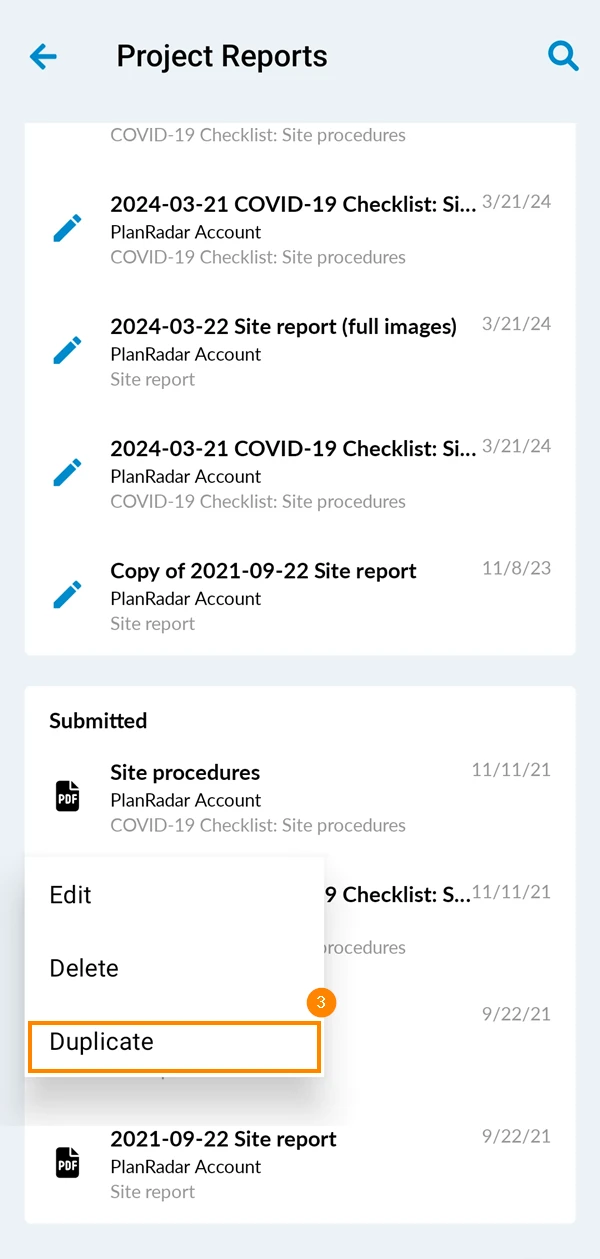
Tocca e tiene premuto il rapporto di progetto che desidera duplicare
Toccare Duplicato
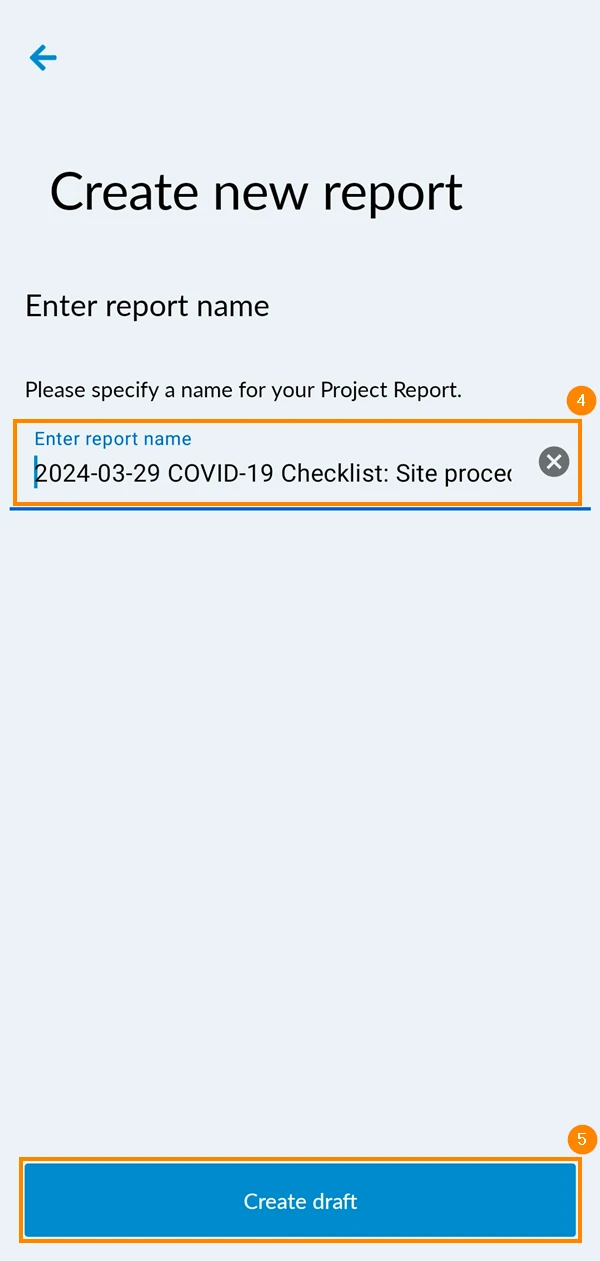
Opzionale: Modificare il nome del rapporto di progetto
Toccare Crea bozza
Modificare un Rapporto di progetto
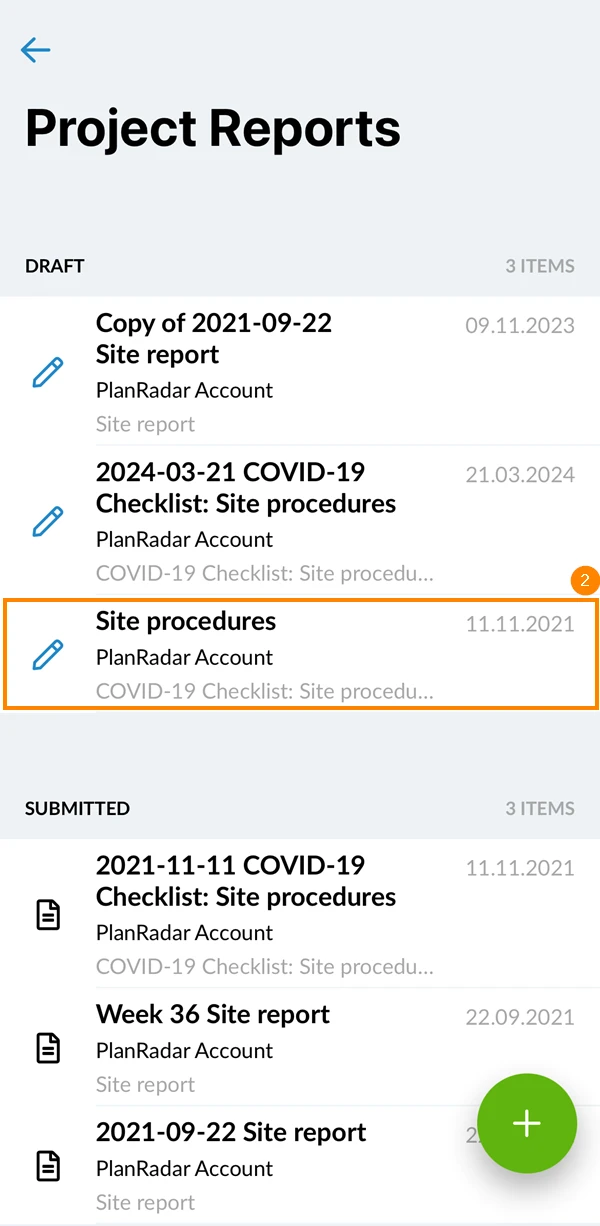
I rapporti di progetto salvati come bozze possono essere modificati dal loro autore.
Per modificare una relazione di progetto salvata come bozza:
Clicchi su Rapporti di progetto
Selezioni il progetto in cui è salvato il rapporto dal menu a discesa progetto oppure clicchi su Mostra tutti i progetti
Clicchi sul rapporto Project che desidera modificare
Apporti le sue modifiche
Clicchi su Salvare la bozza o Inviare il rapporto
Rapporti sul progetto Open****
Tocca il rapporto di progetto che desidera modificare
Apporti le sue modifiche
Toccare Salvare come bozza o Inviare il rapporto
Invii un Rapporto sul progetto
Può inviare i rapporti di progetto subito dopo averli creati, oppure inviare le bozze salvate nel suo account. Una volta inviati, i rapporti di progetto non possono essere modificati.
Per presentare una relazione sul progetto:
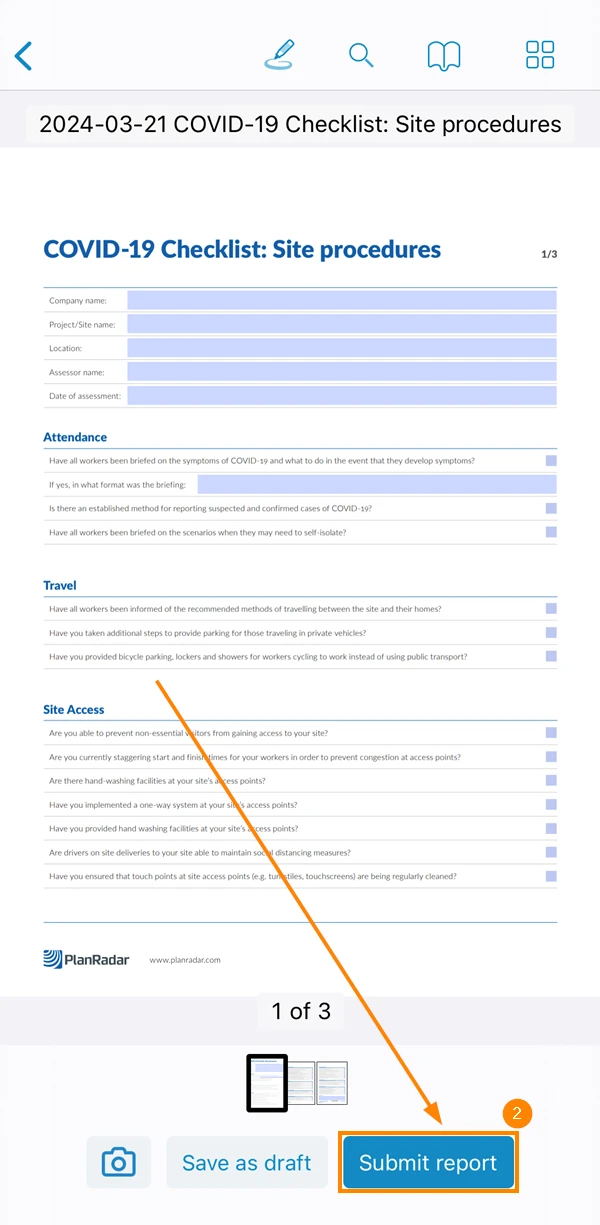
Apra una bozza di relazione di progetto o continui mentre sta creando o modificando una relazione di progetto
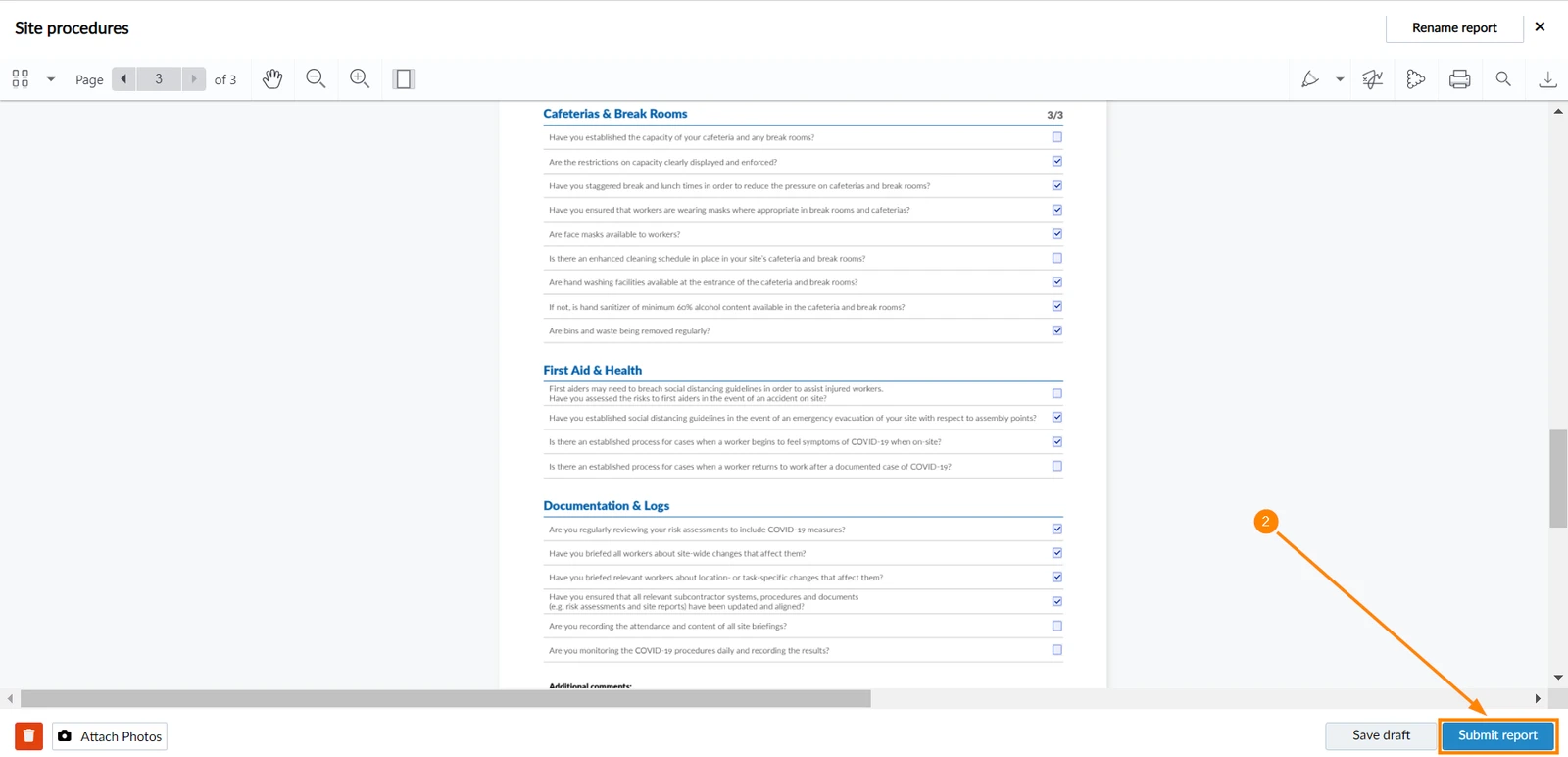
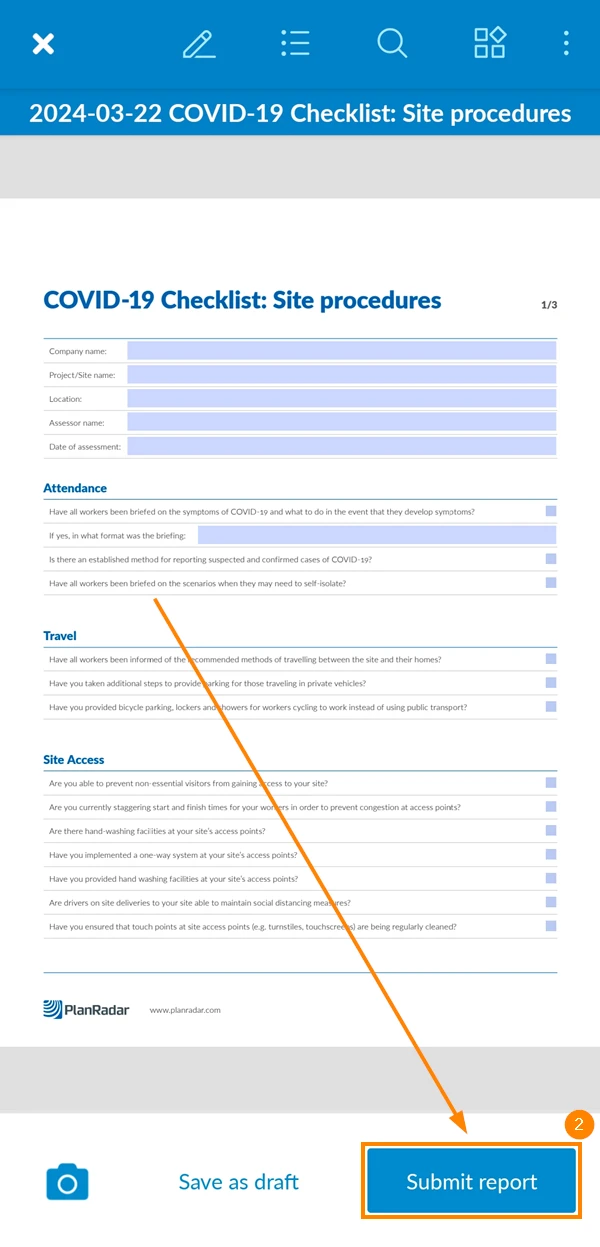
Clicchi su Invia il rapporto
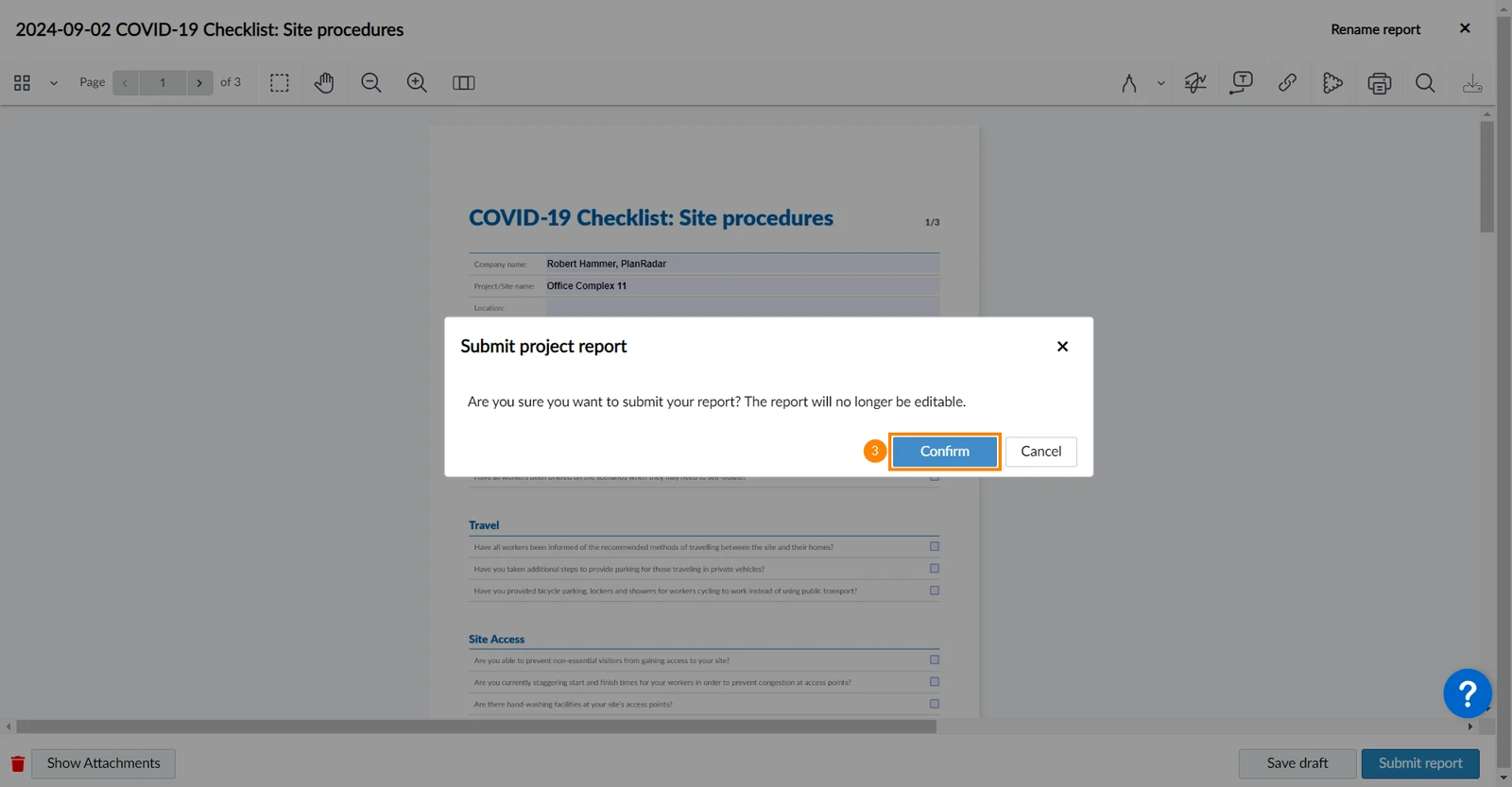
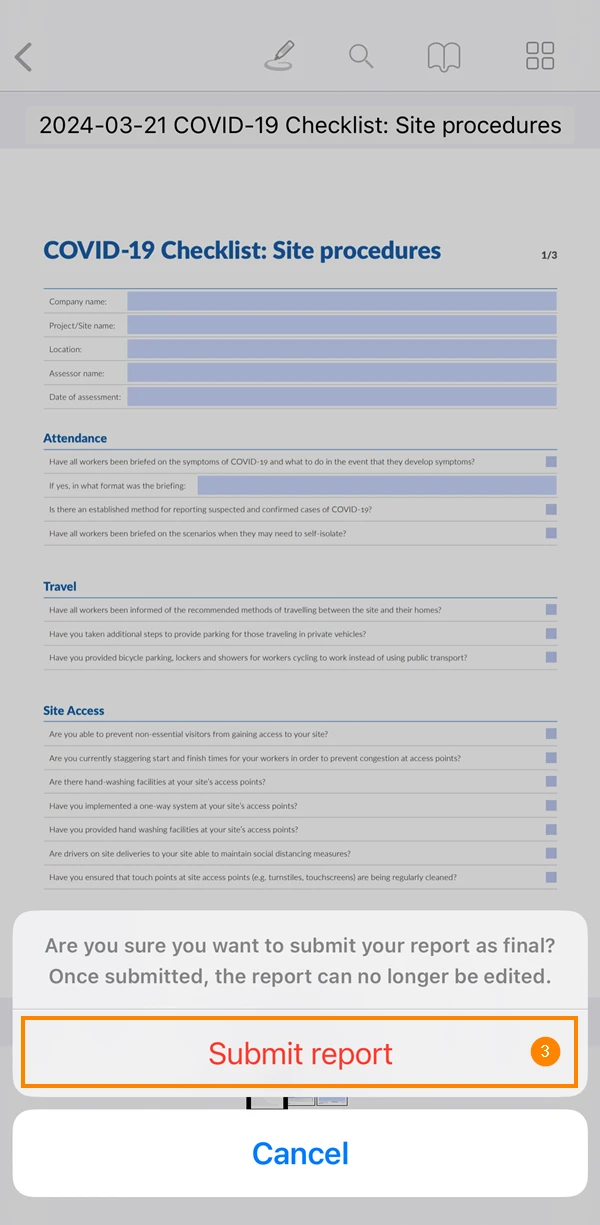
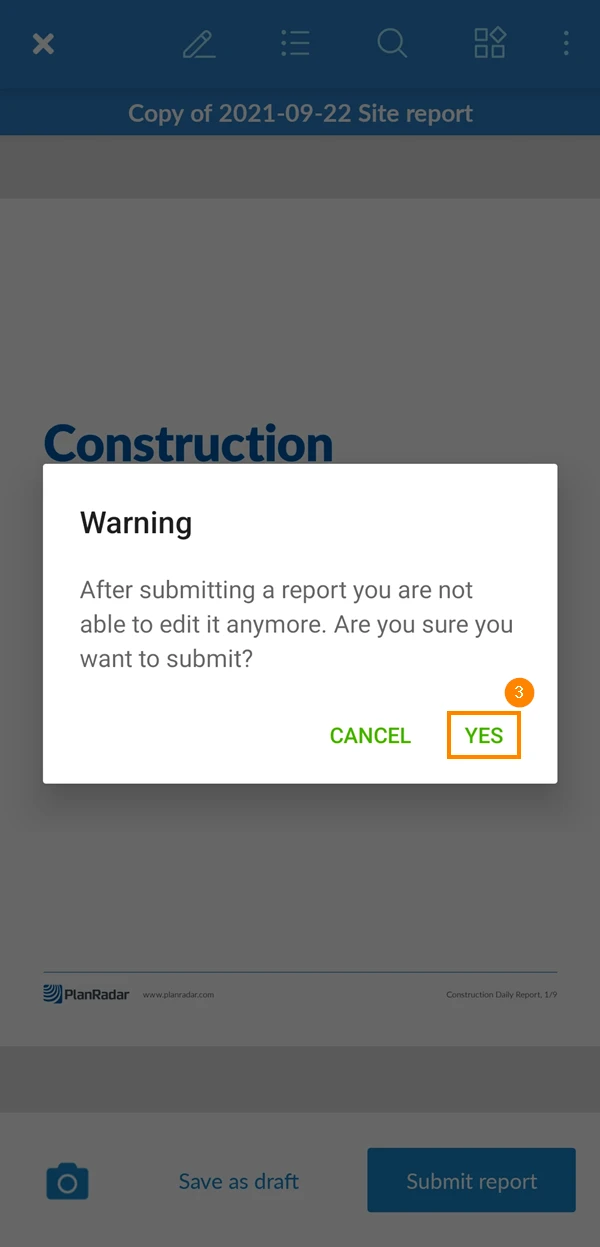
Clicchi su Conferma
Apra una bozza di relazione di progetto o continui mentre sta creando o modificando una relazione di progetto
Toccare Inviare il rapporto
Toccare Inviare il rapporto per confermare
Apra una bozza di relazione di progetto o continui mentre sta creando o modificando una relazione di progetto


 English (UK)
 Deutsch
 Español
 Français
 Hrvatski
 Polski
 Português (BR)