To create a project report, you first need to select a project report template.
Access & Permissions
Subcontractors also can create project reports, but cannot see project reports created by others. Read more in User Types.
Create a Project Report
To create a project report:
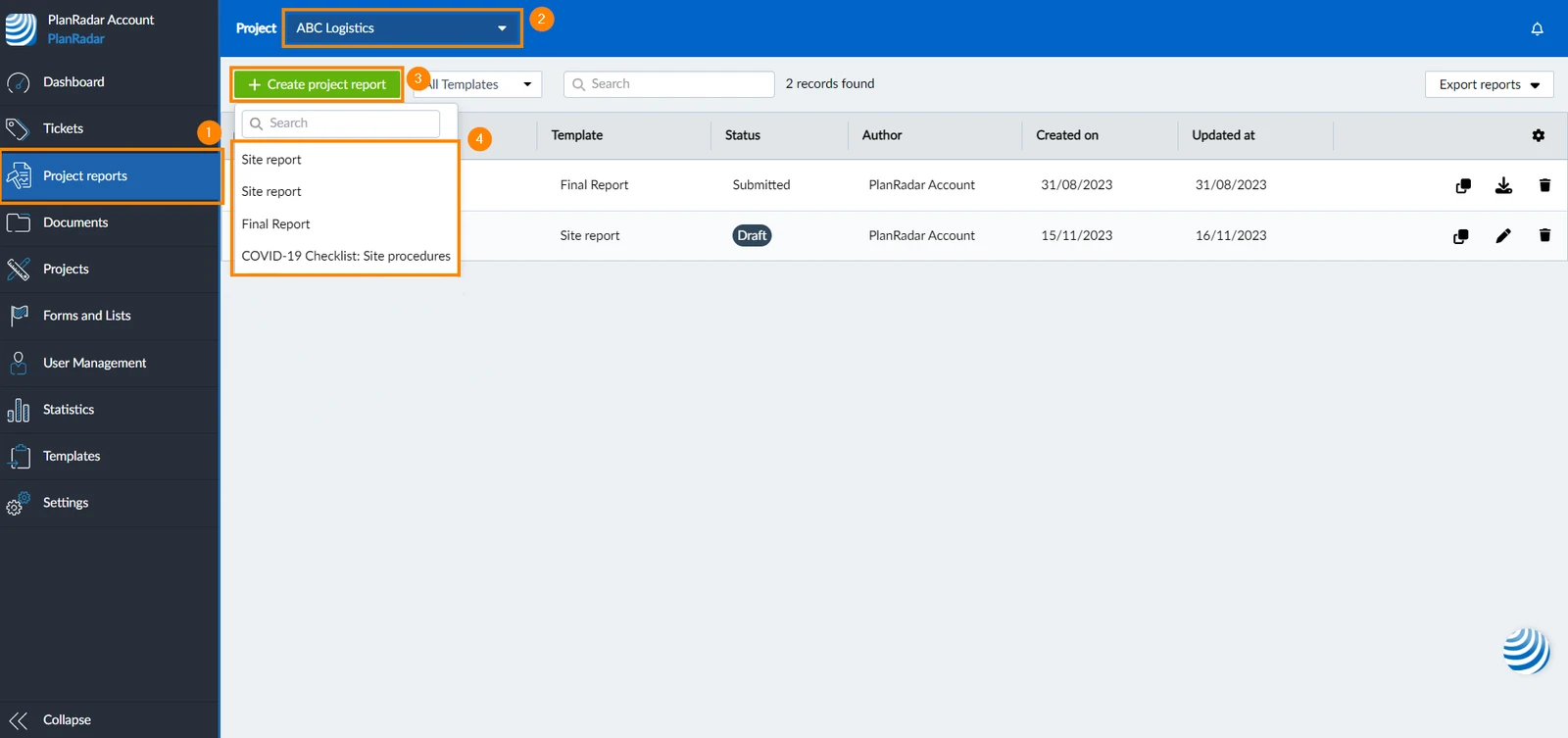
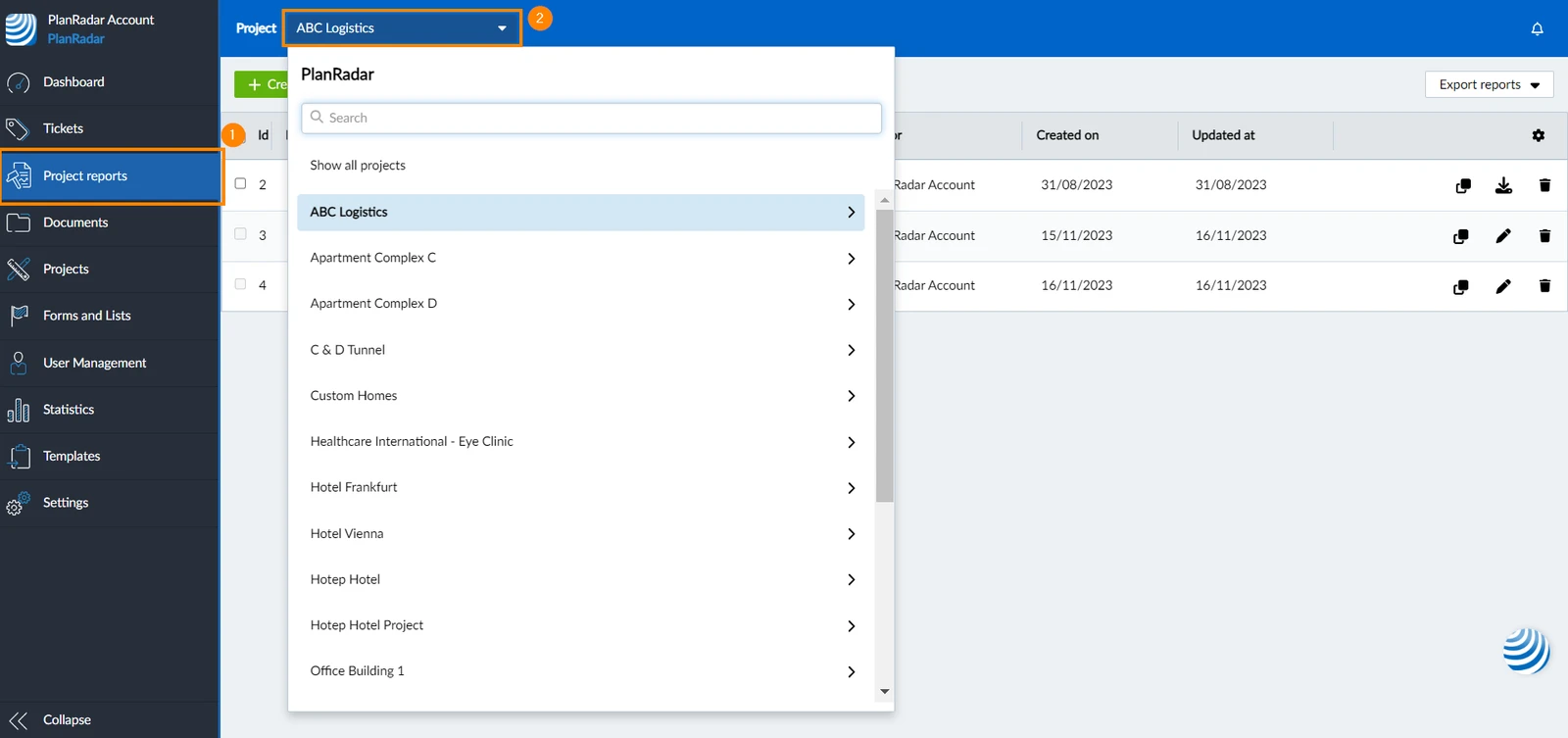
Click Project reports
Select the project for which you want to create a report from the project drop-down menu
Click + Create project report
Select a Project report template

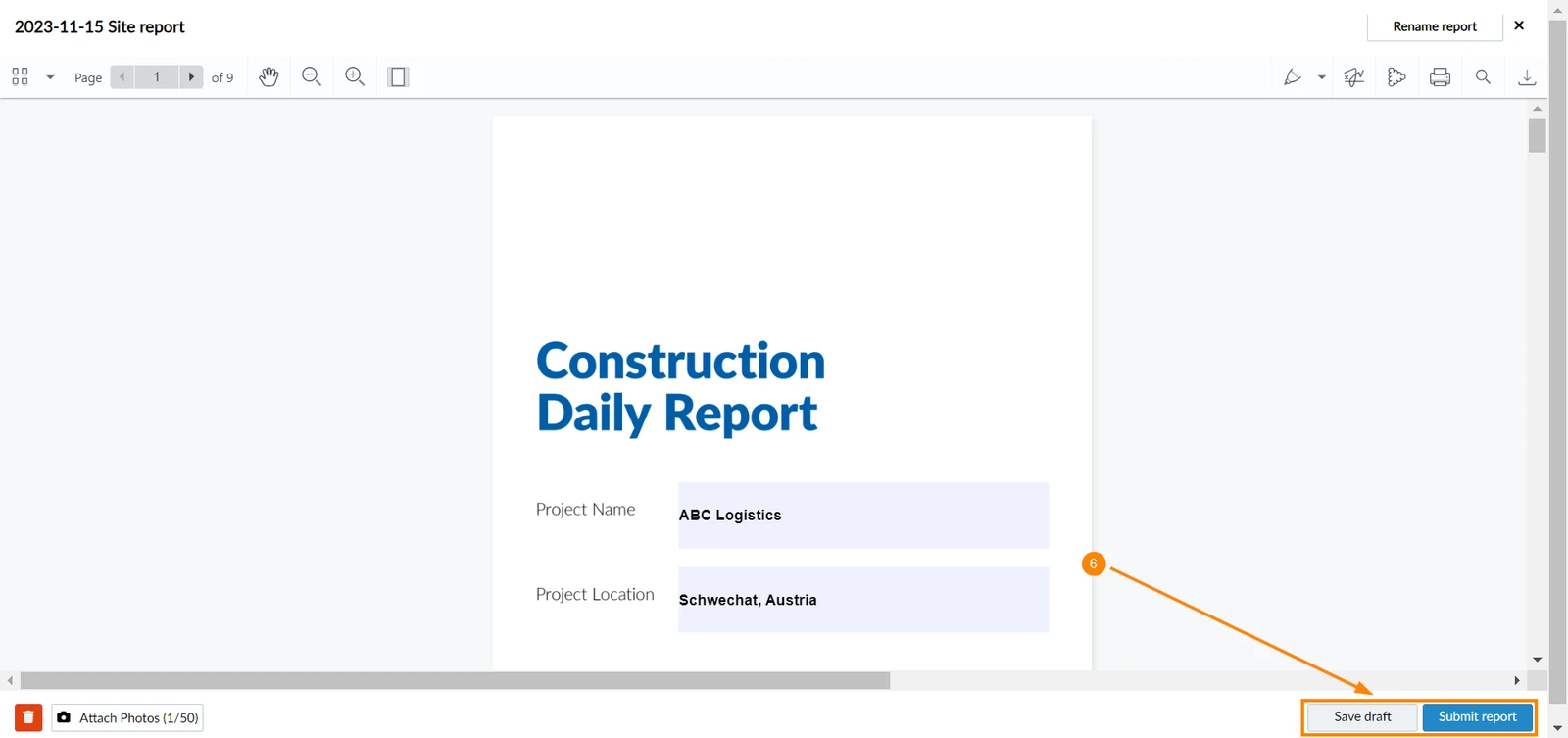
Fill the project report
Click Save draft or Submit report
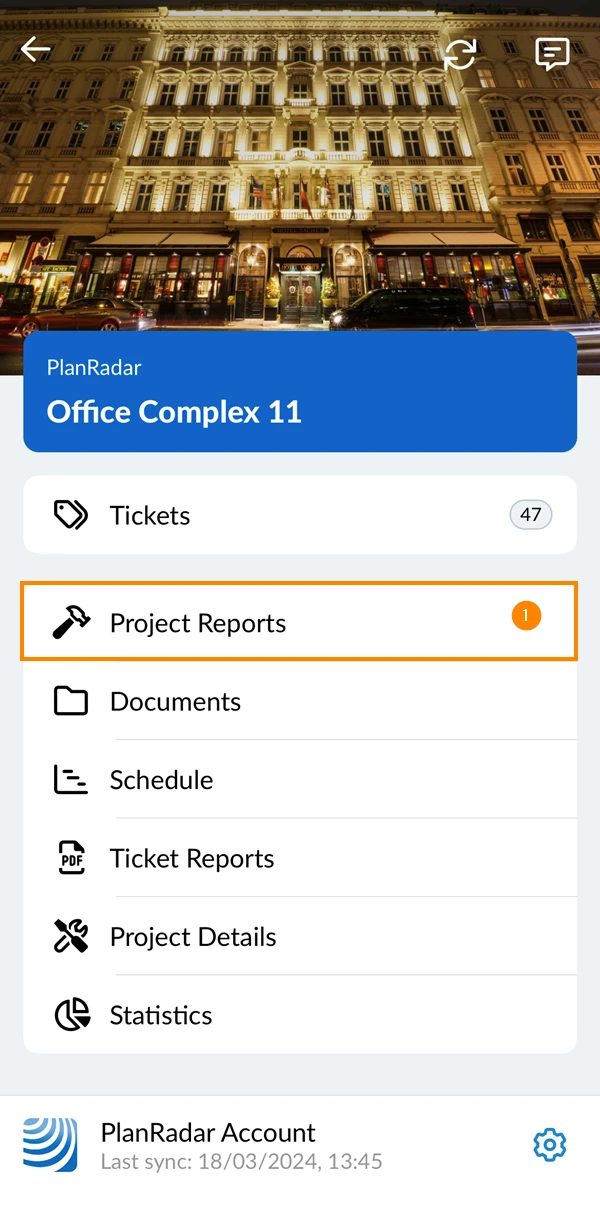
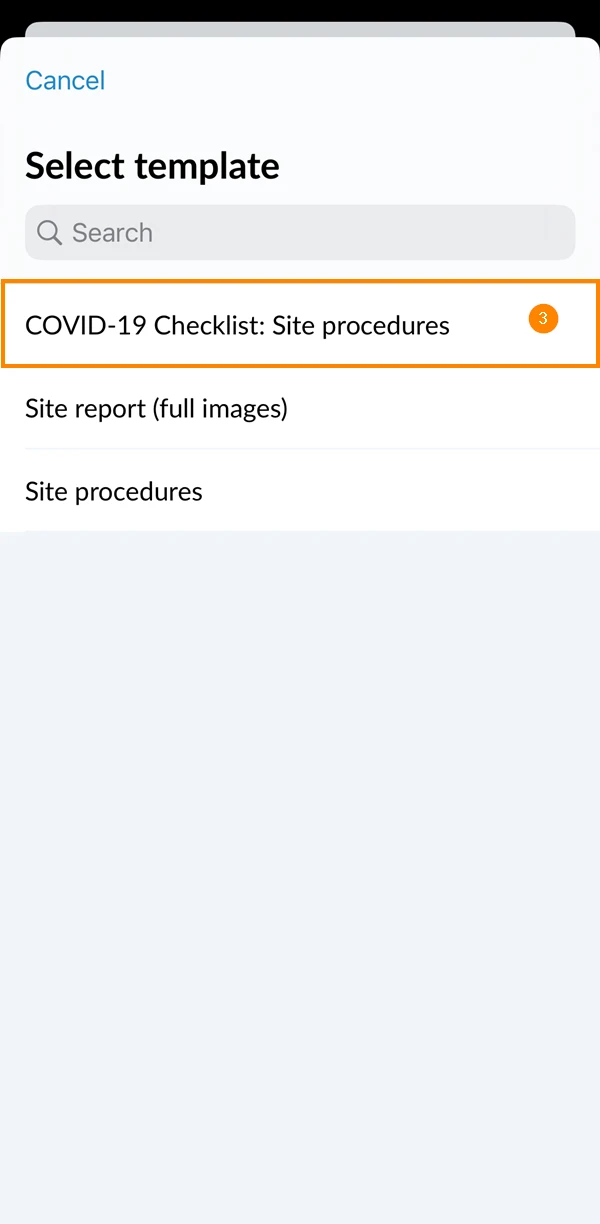
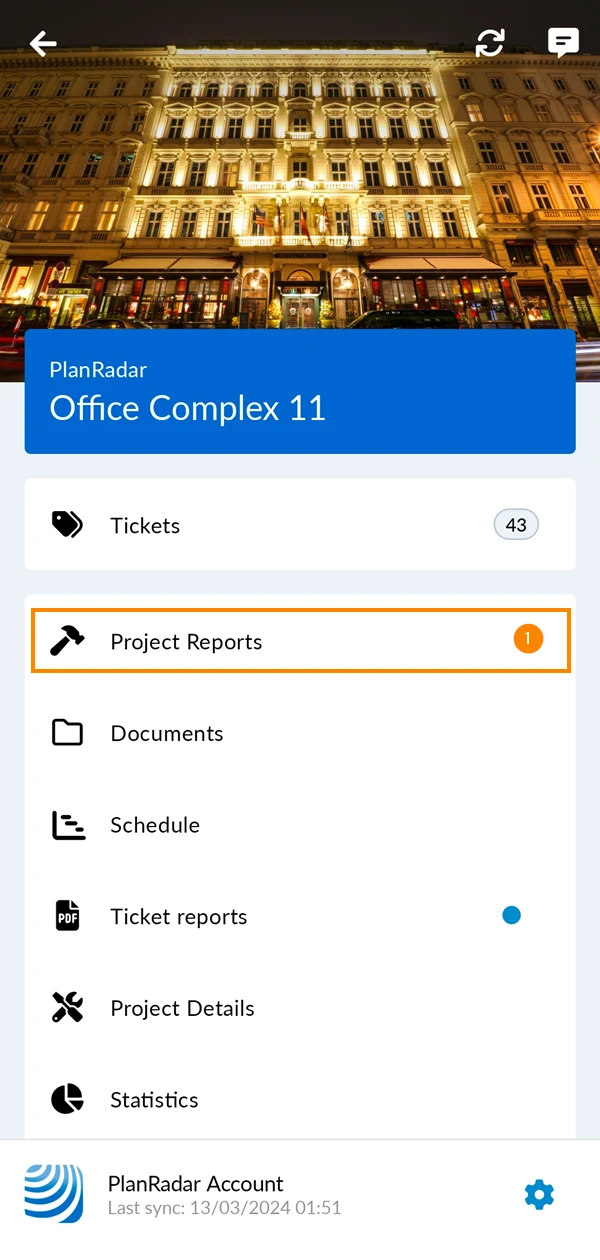
Tap Project Reports
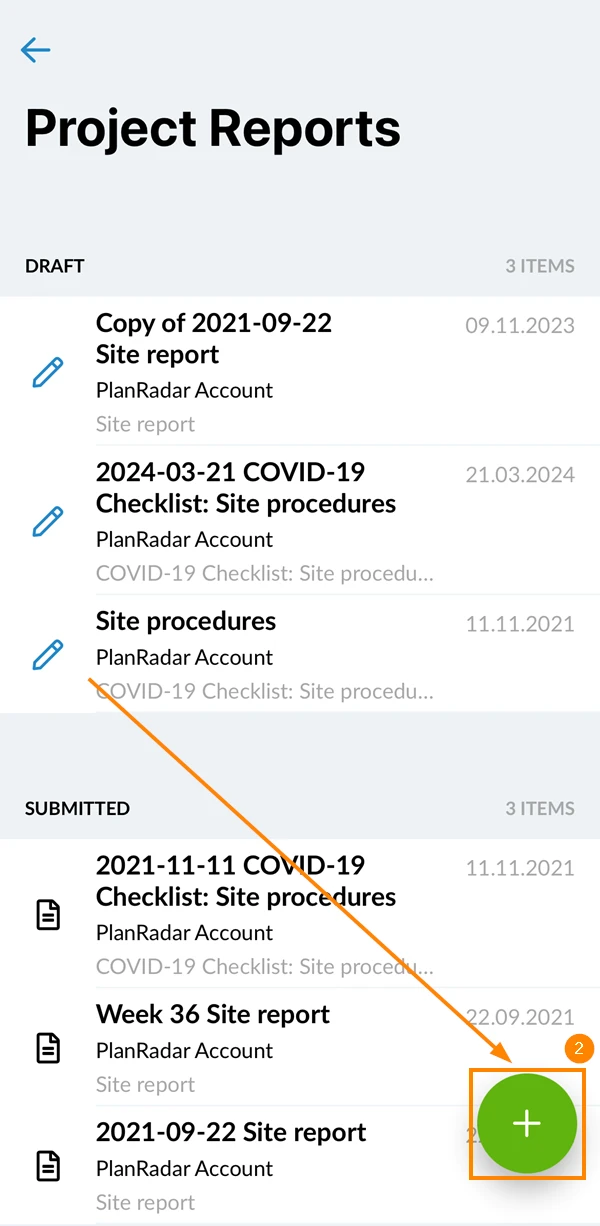
Tap the + icon
Select a project report template
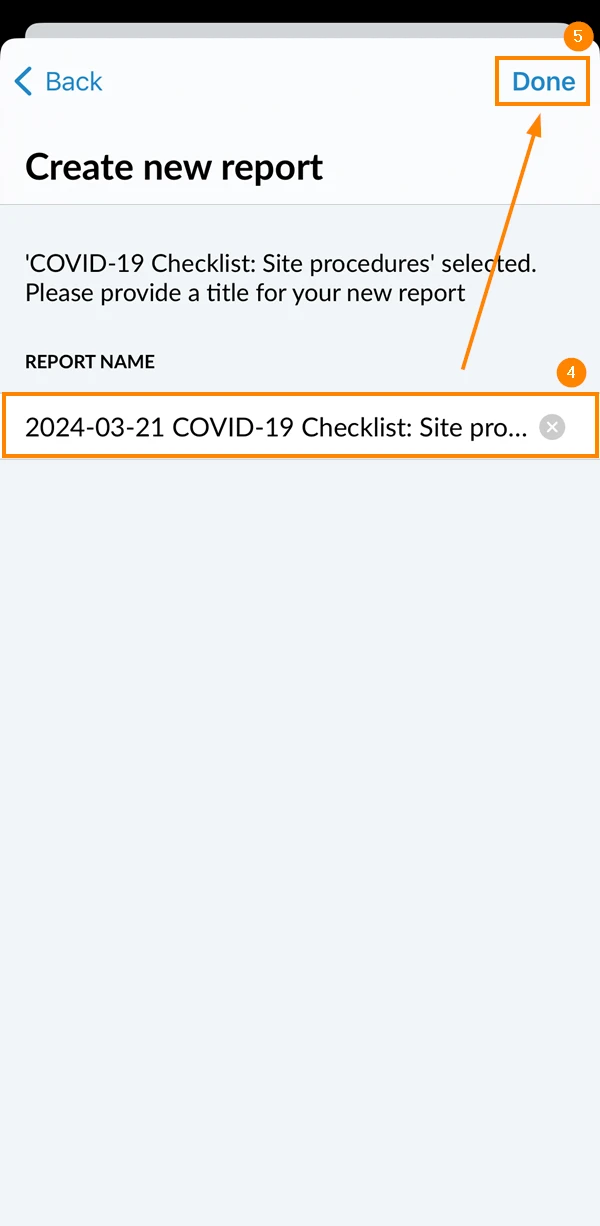
Optional: Edit project report name
Tap Done


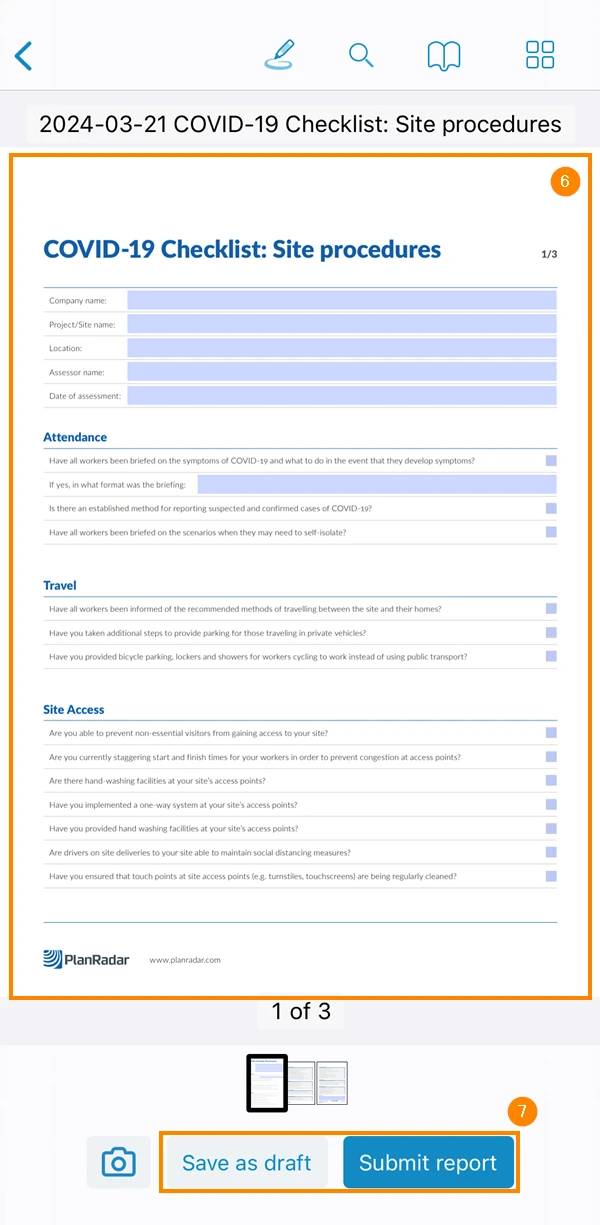
Fill the project report
Tap Save as draft or Submit report
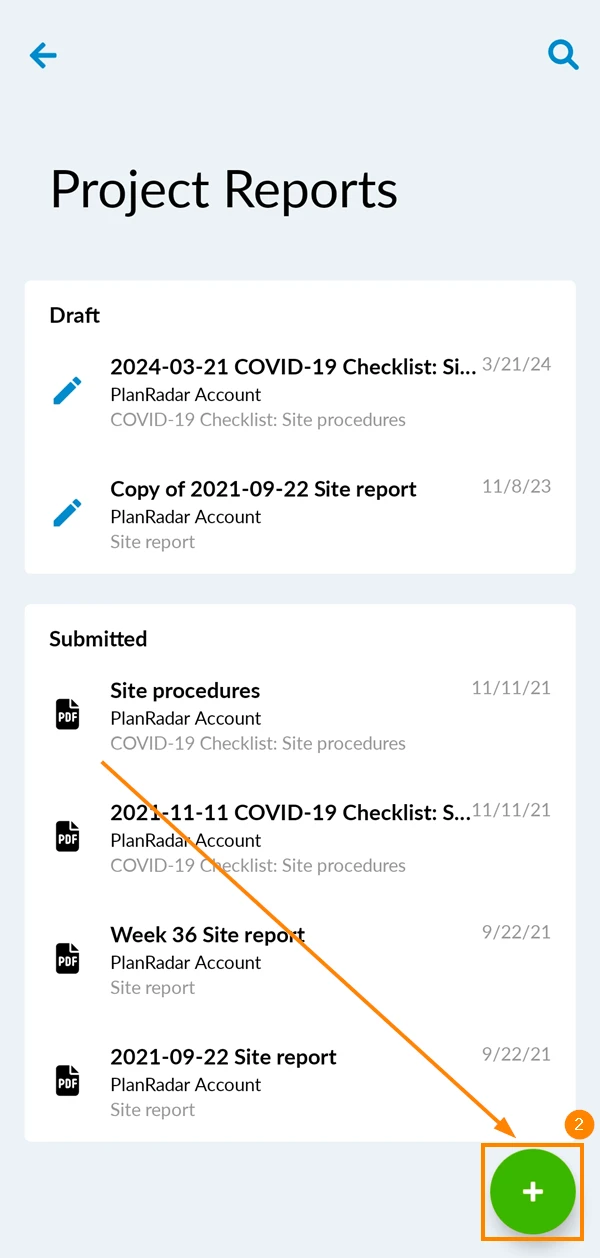
Tap Project Reports
Tap the + icon
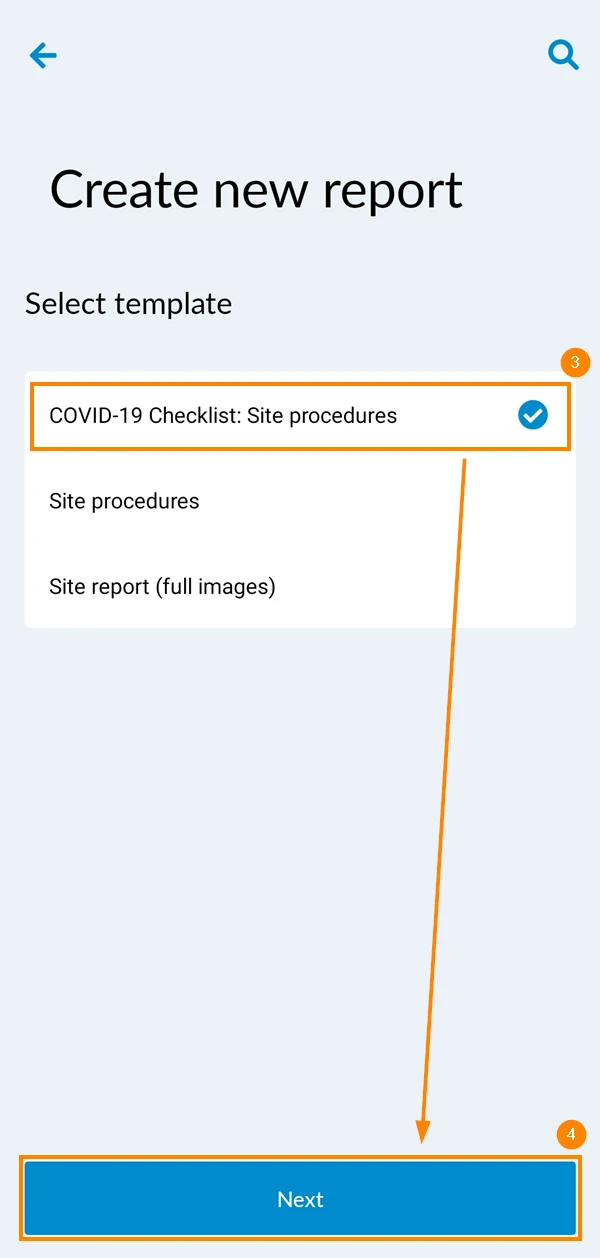
Select a project report template
Tap Next
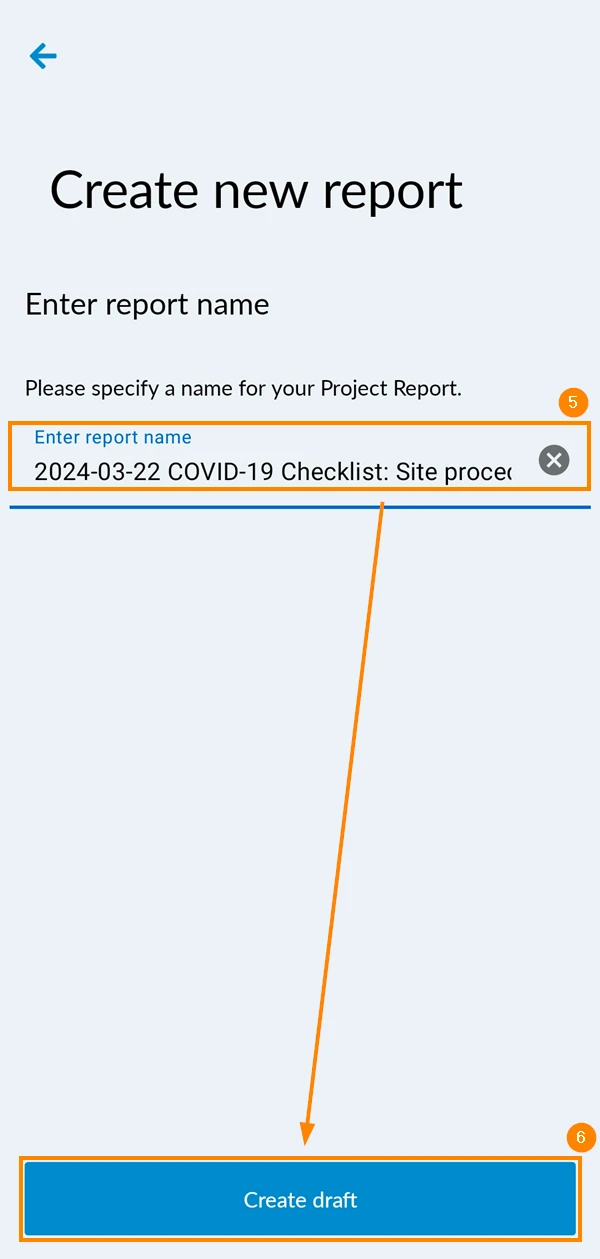
Optional: Edit project report name
Tap Create draft
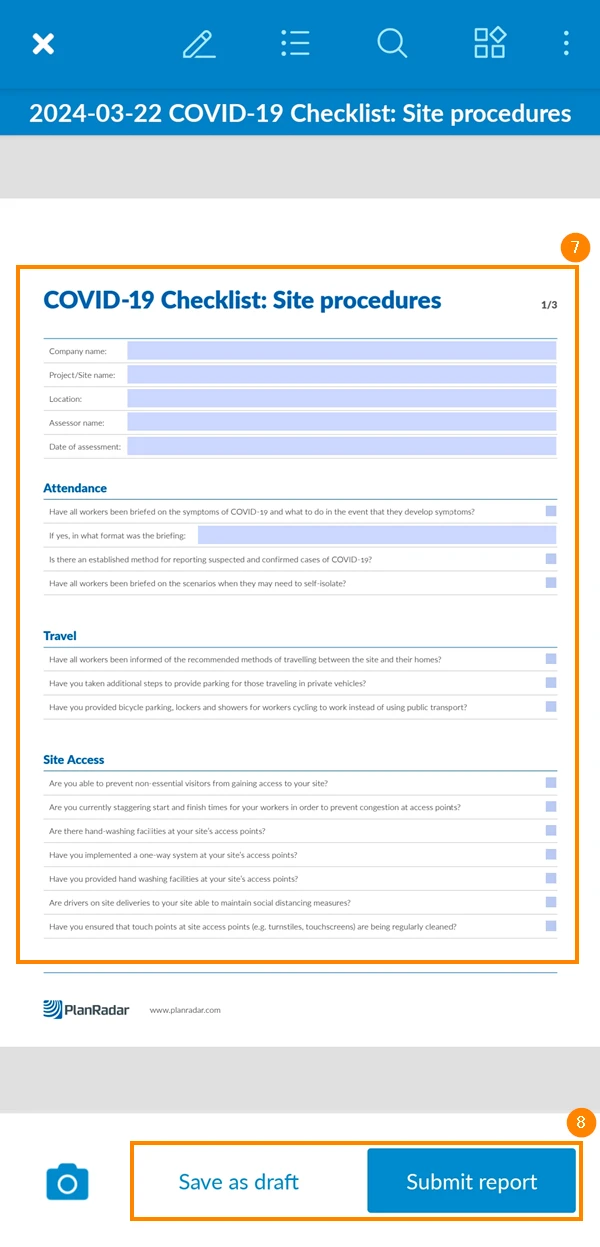
Fill the project report
Tap Save as draft or Submit report
Duplicate a Project Report
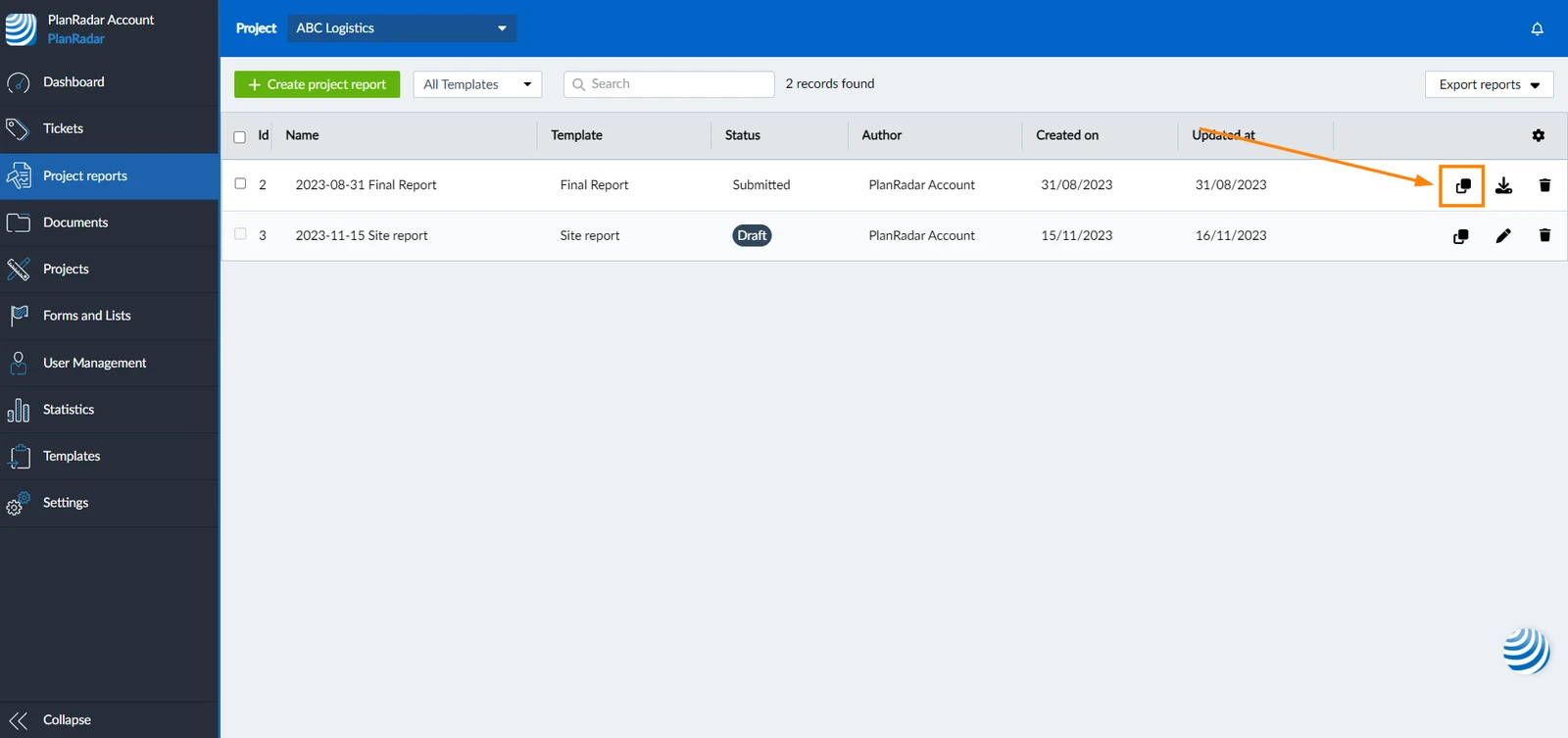
Submitted project reports cannot be edited but you can duplicate them and edit the duplicated drafts.
To duplicate a project report:
Click the copy icon next to the project report
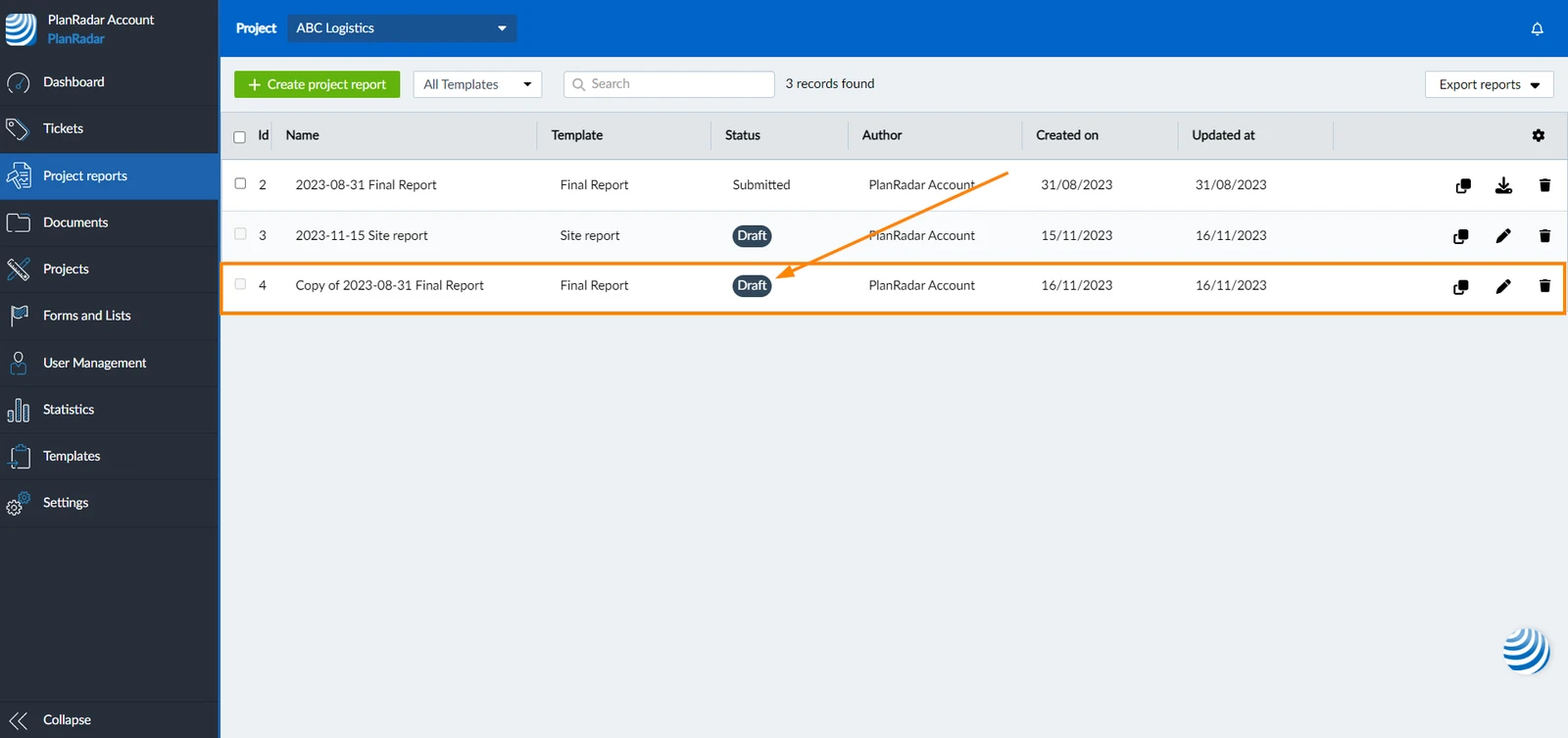
A duplicate report with the status Draft will be created and will appear in the project reports list
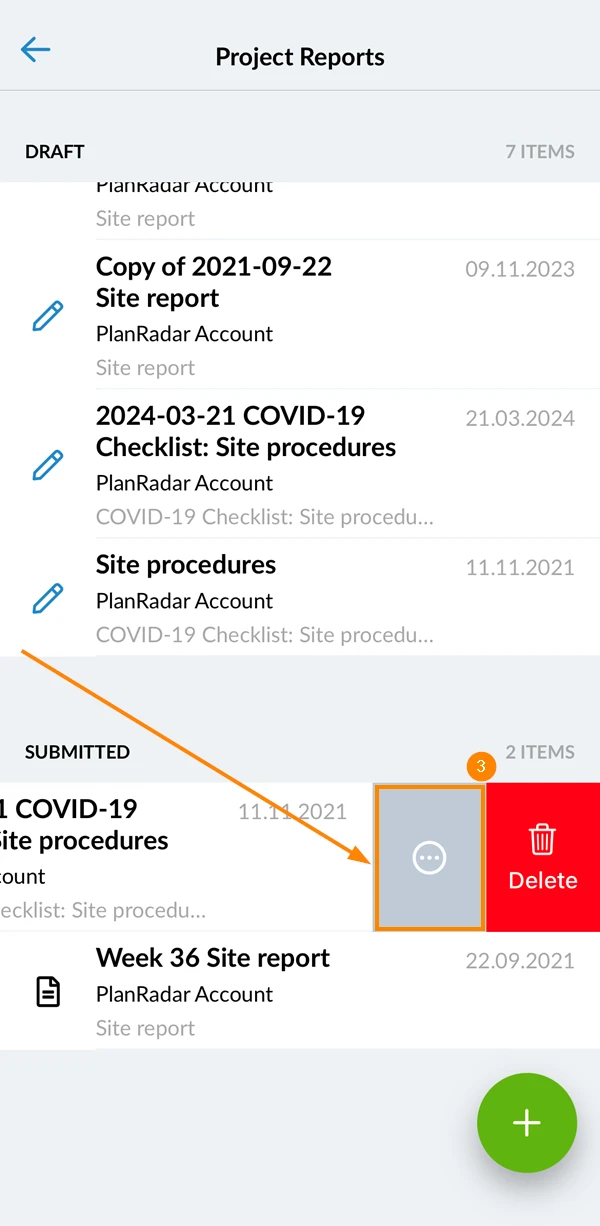
Open Project Reports
Slide the project report you want to duplicate to the left
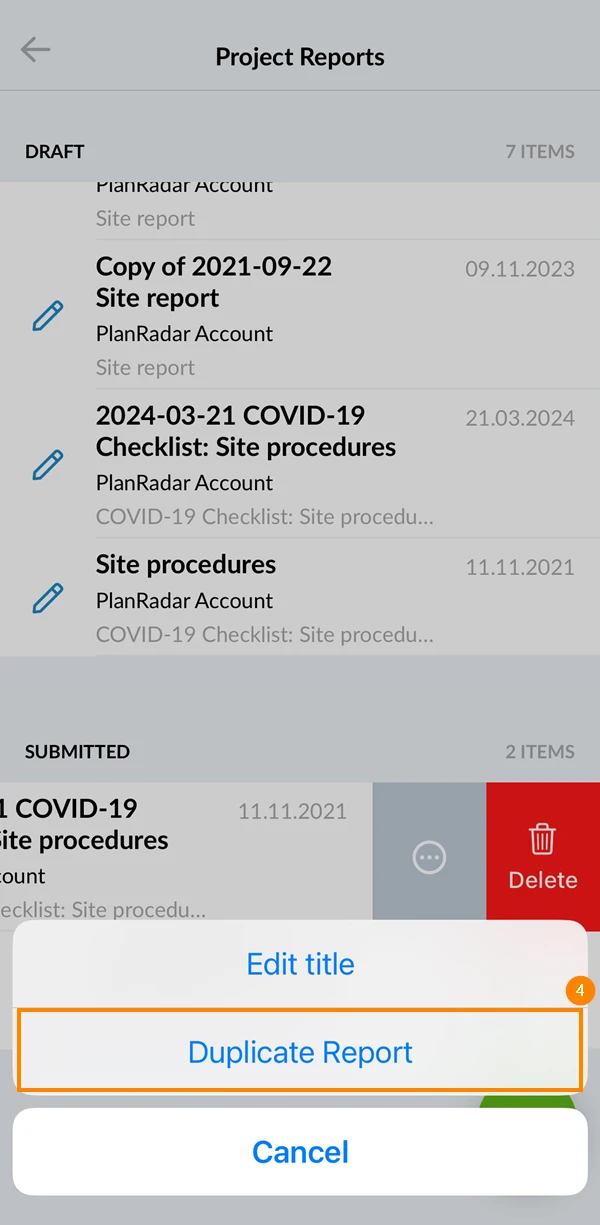
Tap More
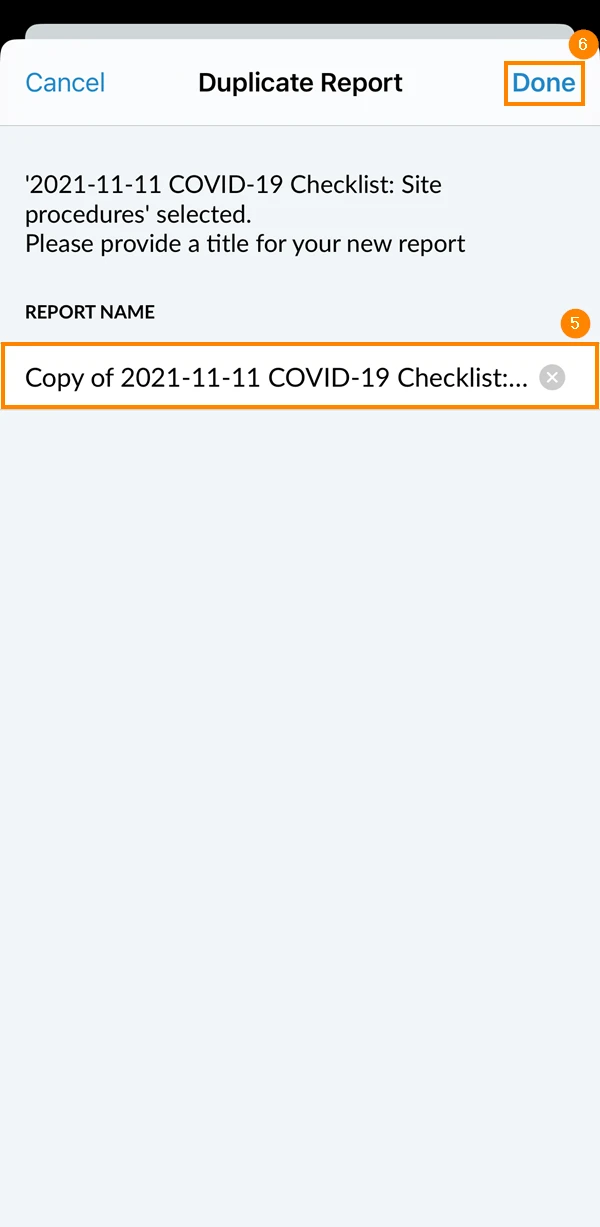
Tap Duplicate Report
Optional: Edit the project report name
Tap Done
Open Project Reports
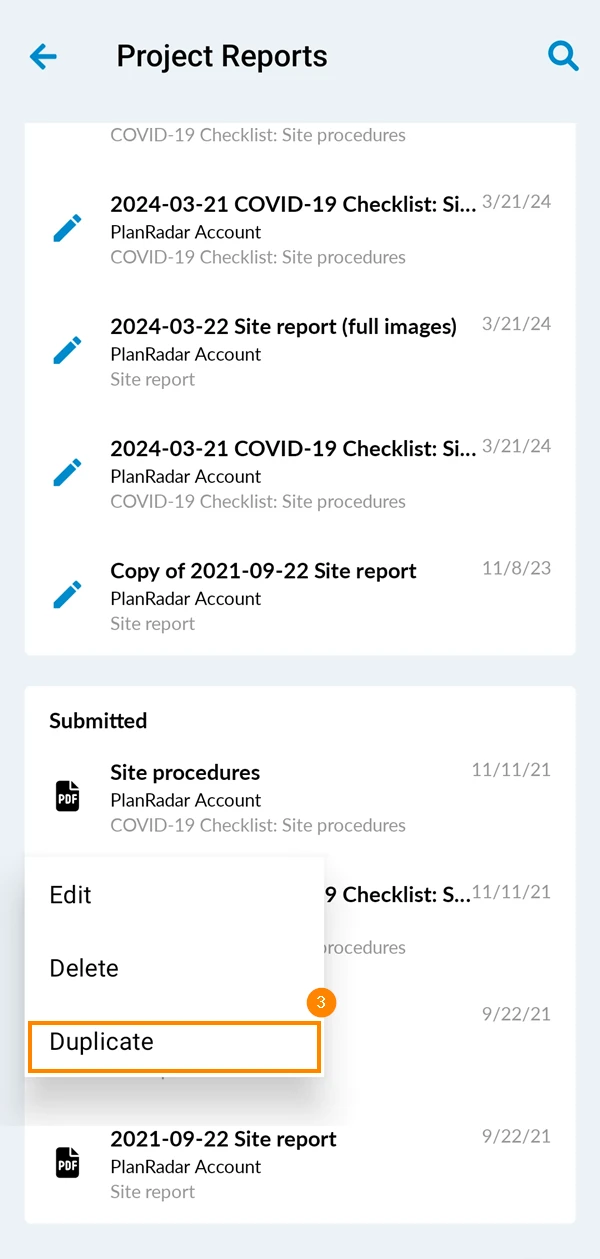
Tap and hold the project report you want to duplicate
Tap Duplicate
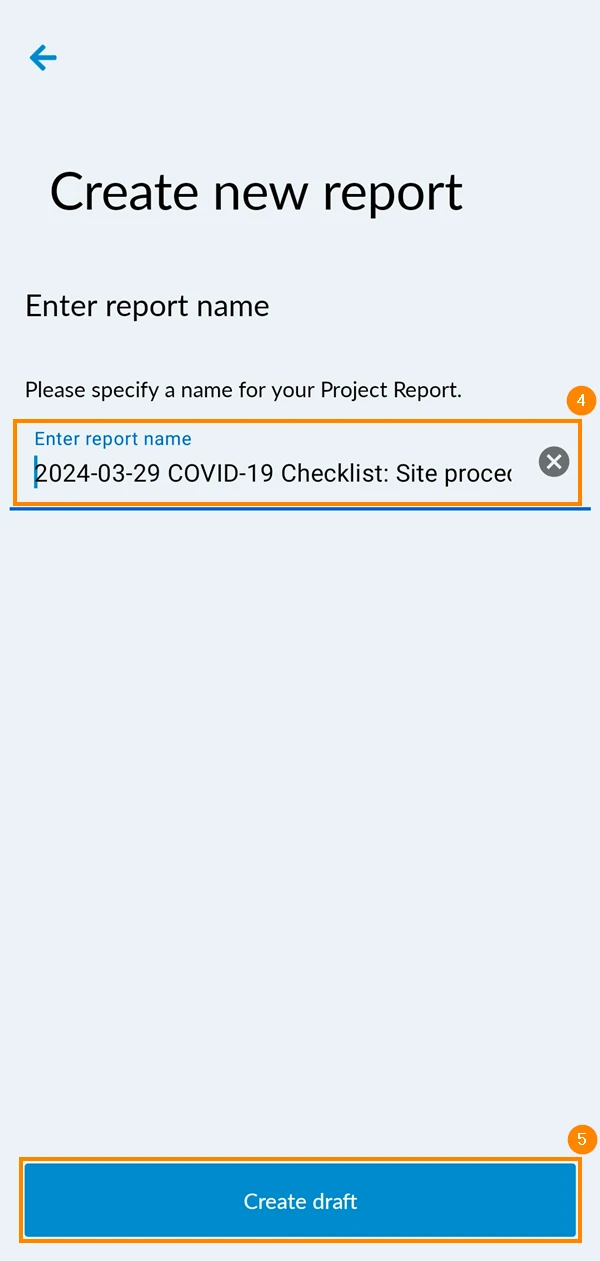
Optional: Edit the project report name
Tap Create draft
Edit a Project Report
Project reports that are saved as drafts can be edited by their author.
To edit a project report that is saved as a draft:
Click Project reports
Select the project in which the report is saved from the project drop-down menu or click Show all projects
Click the Project report you want to edit
Make your changes
Click Save draft or Submit report
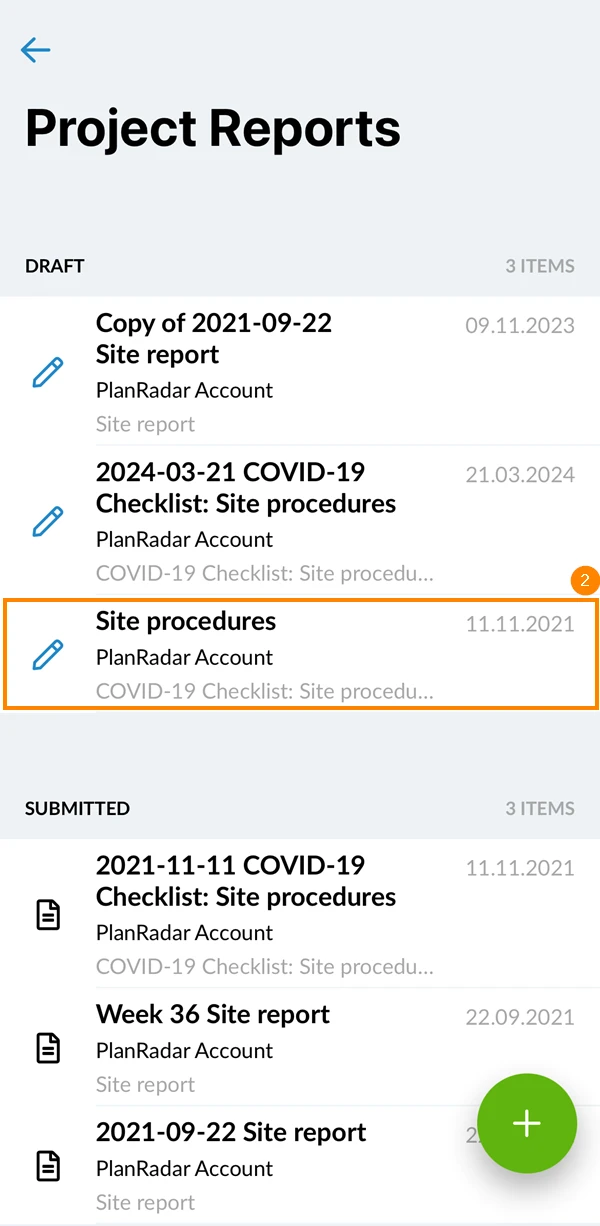
Open Project Reports
Tap the project report you want to edit
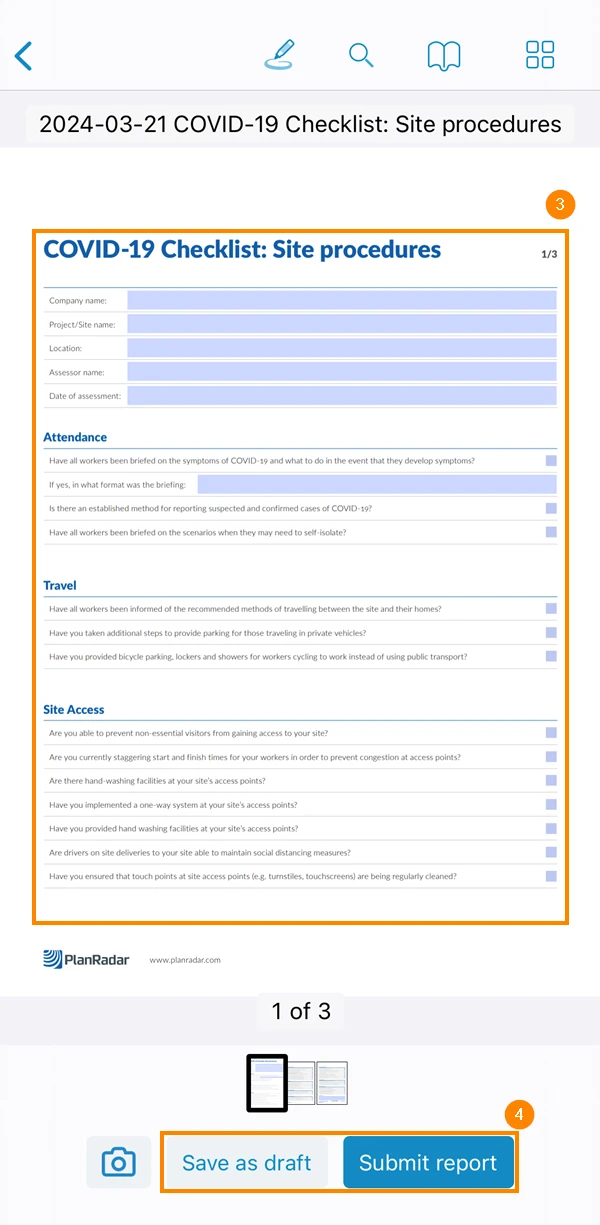
Make your changes
Tap Save as draft or Submit report
Submit a Project Report
You can submit project reports right after creating them, or submit drafts that are saved in your account. Once submitted, project reports cannot be altered.
To submit a project report:
Open a project report draft or continue while you are creating or editing a project report
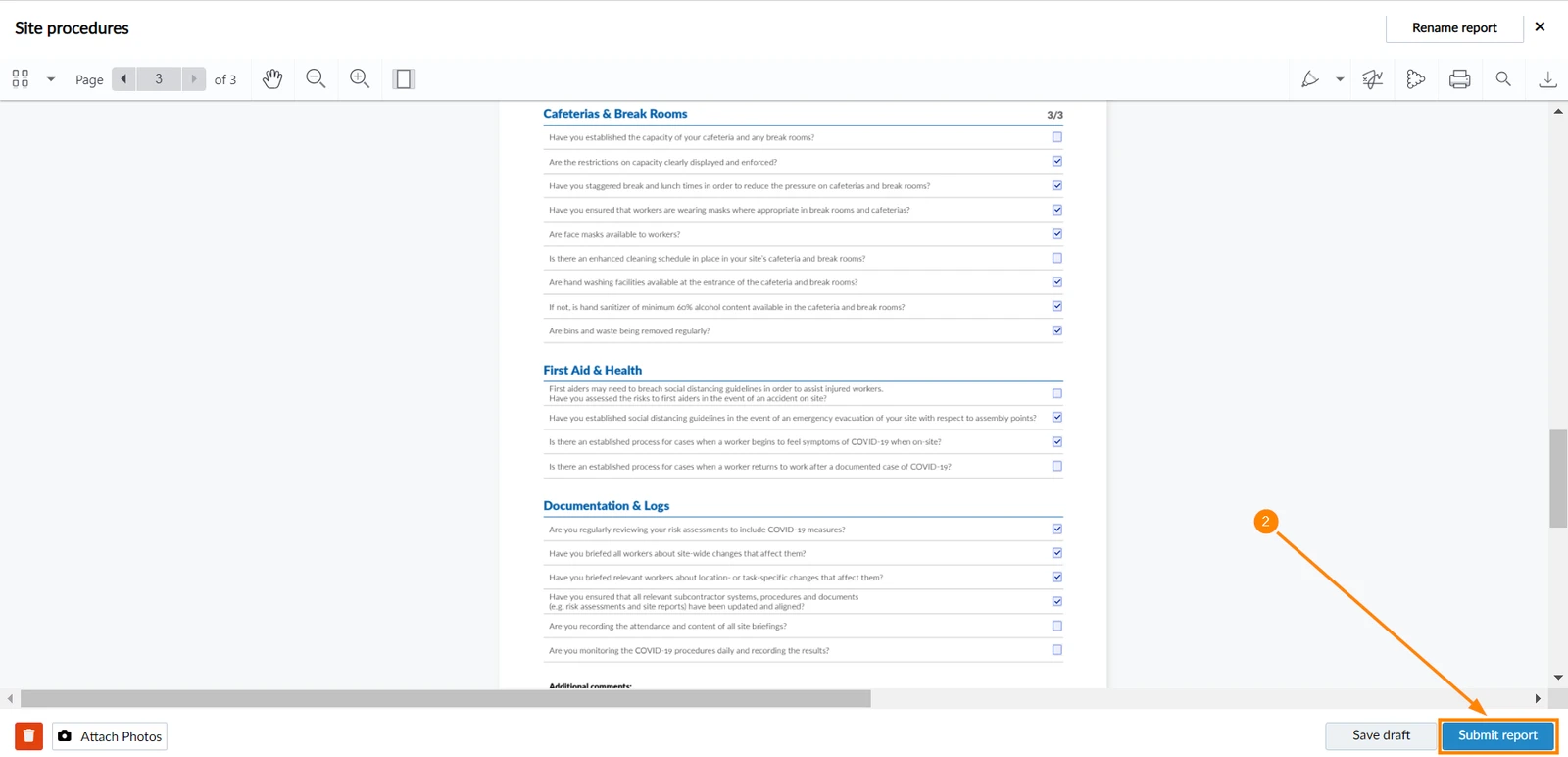
Click Submit report
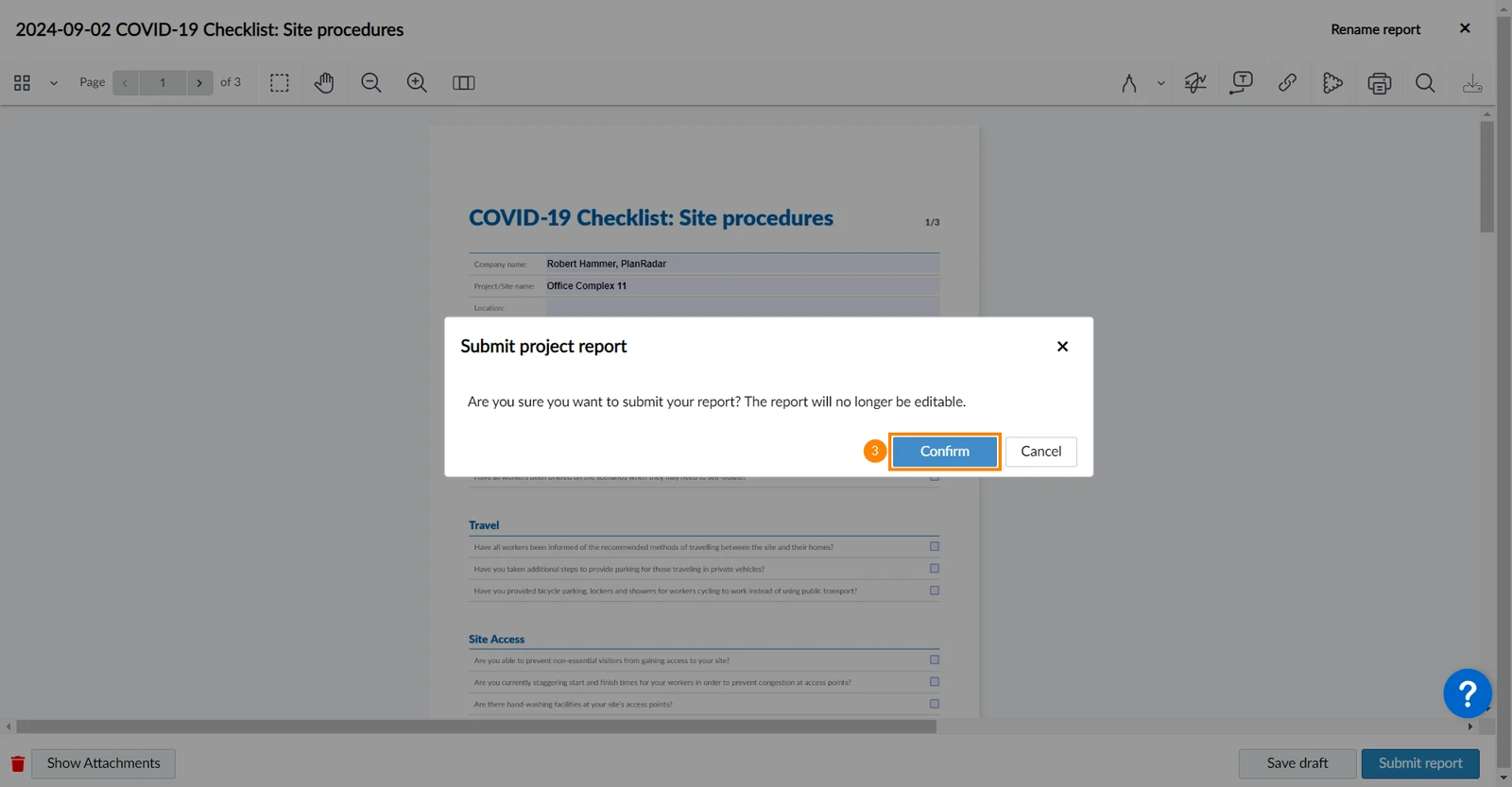
Click Confirm
Open a project report draft or continue while you are creating or editing a project report
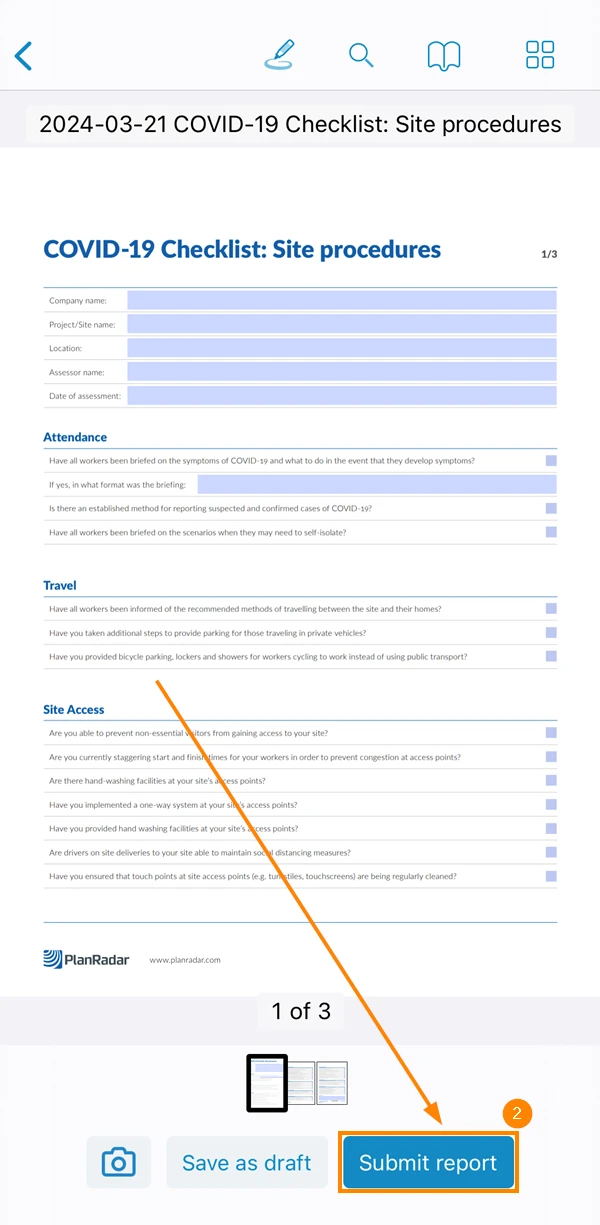
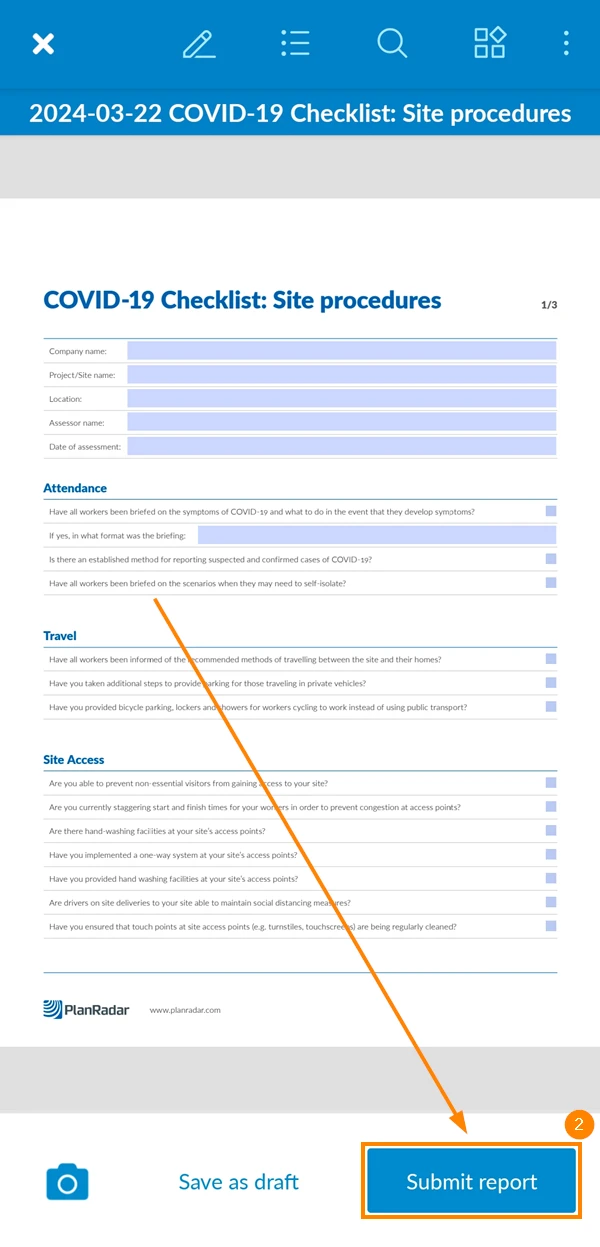
Tap Submit report
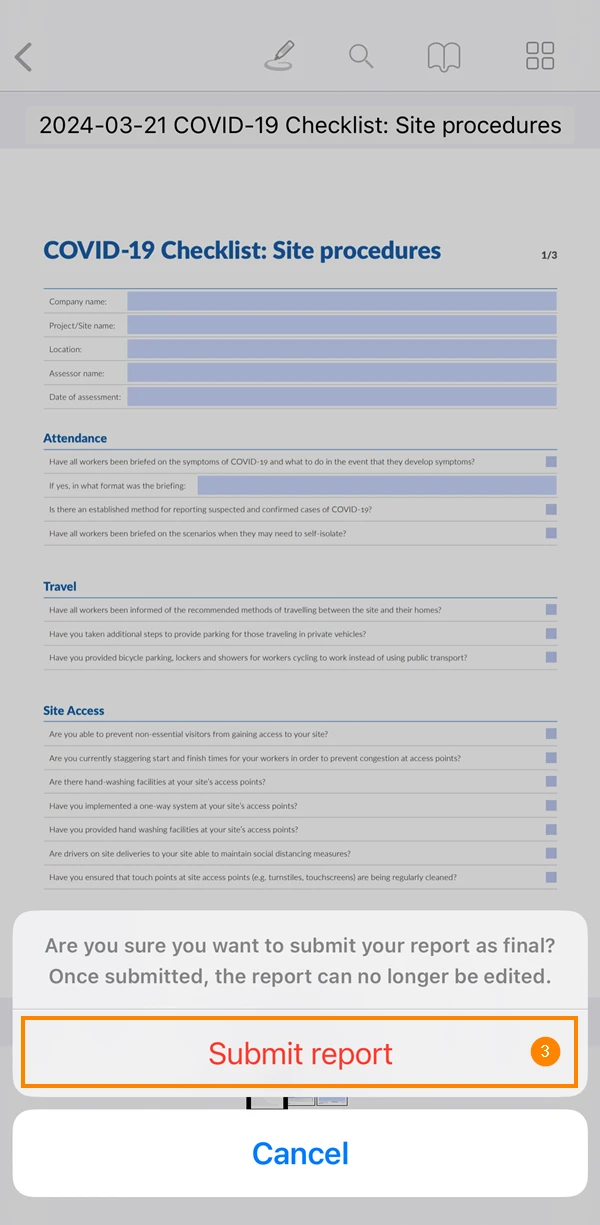
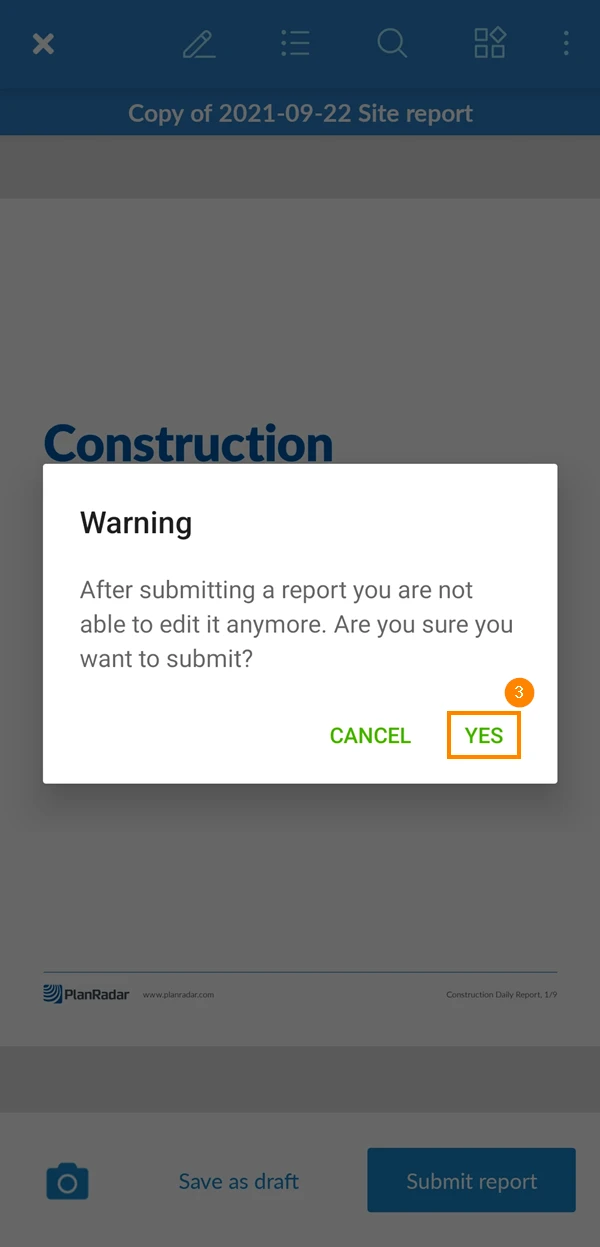
Tap Submit report to confirm
Open a project report draft or continue while you are creating or editing a project report


 Deutsch
 Español
 Français
 Hrvatski
 Italiano
 Polski
 Português (BR)