

 English (UK)
 Deutsch
 Español
 Français
 Hrvatski
 Polski
 Português (BR)
Alleghi delle foto ai rapporti sul progetto
Panoramica
Allega foto a un rapporto di progetto per visualizzarle in una galleria. Quando il rapporto di progetto inviato viene condiviso in formato PDF o stampato, le foto saranno elencate alla fine. Può allegare fino a 50 foto per rapporto.
Accesso e permessi
Alleghi delle foto ai rapporti sul progetto
Per allegare foto ai rapporti di progetto:
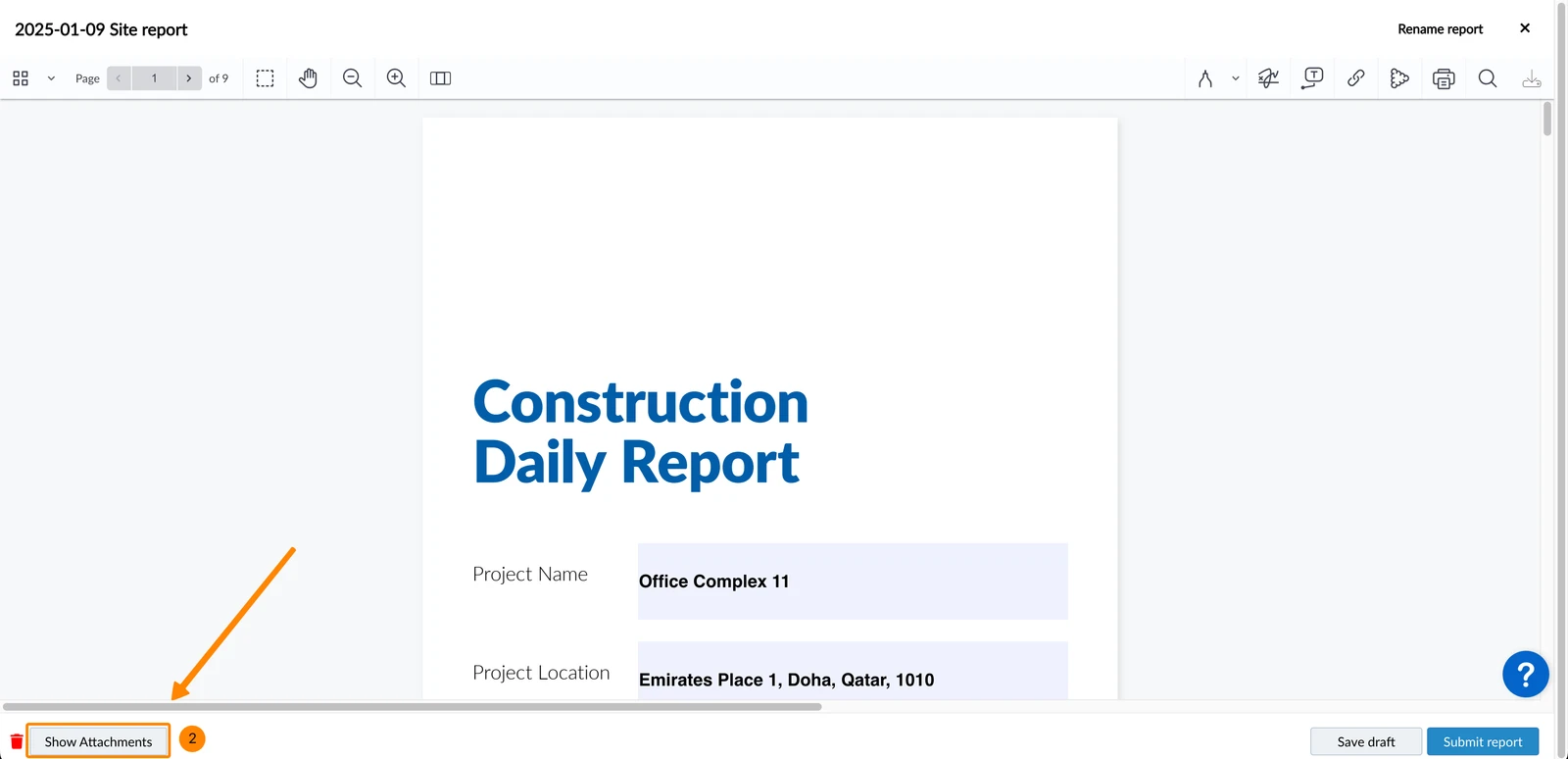
- Creare o modificare un rapporto di progetto come descritto in Creare e modificare i rapporti di progetto
- Clicchi su Mostra allegati
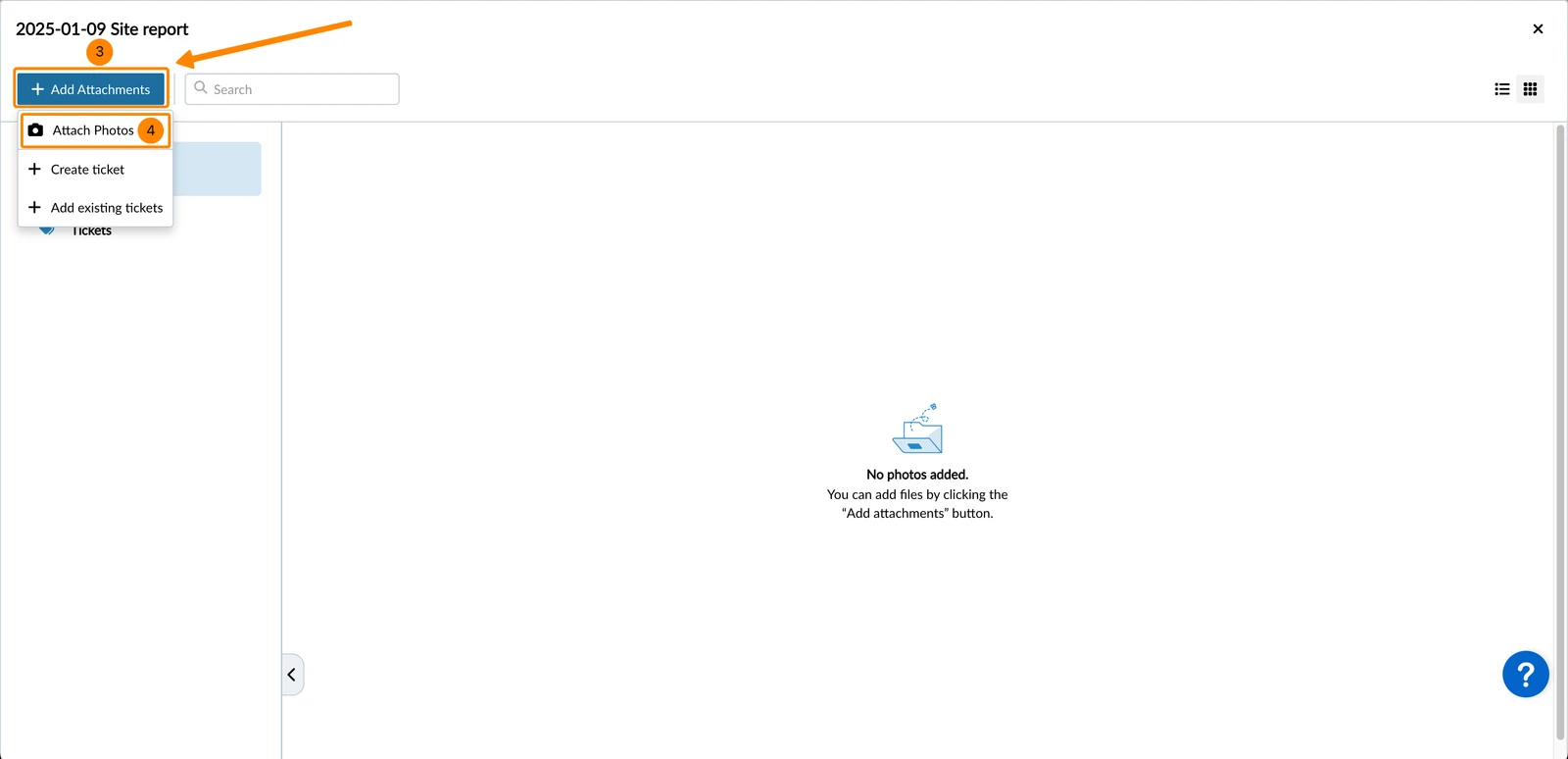
- Clicchi su + Aggiungi allegati
- Clicchi su Allega foto
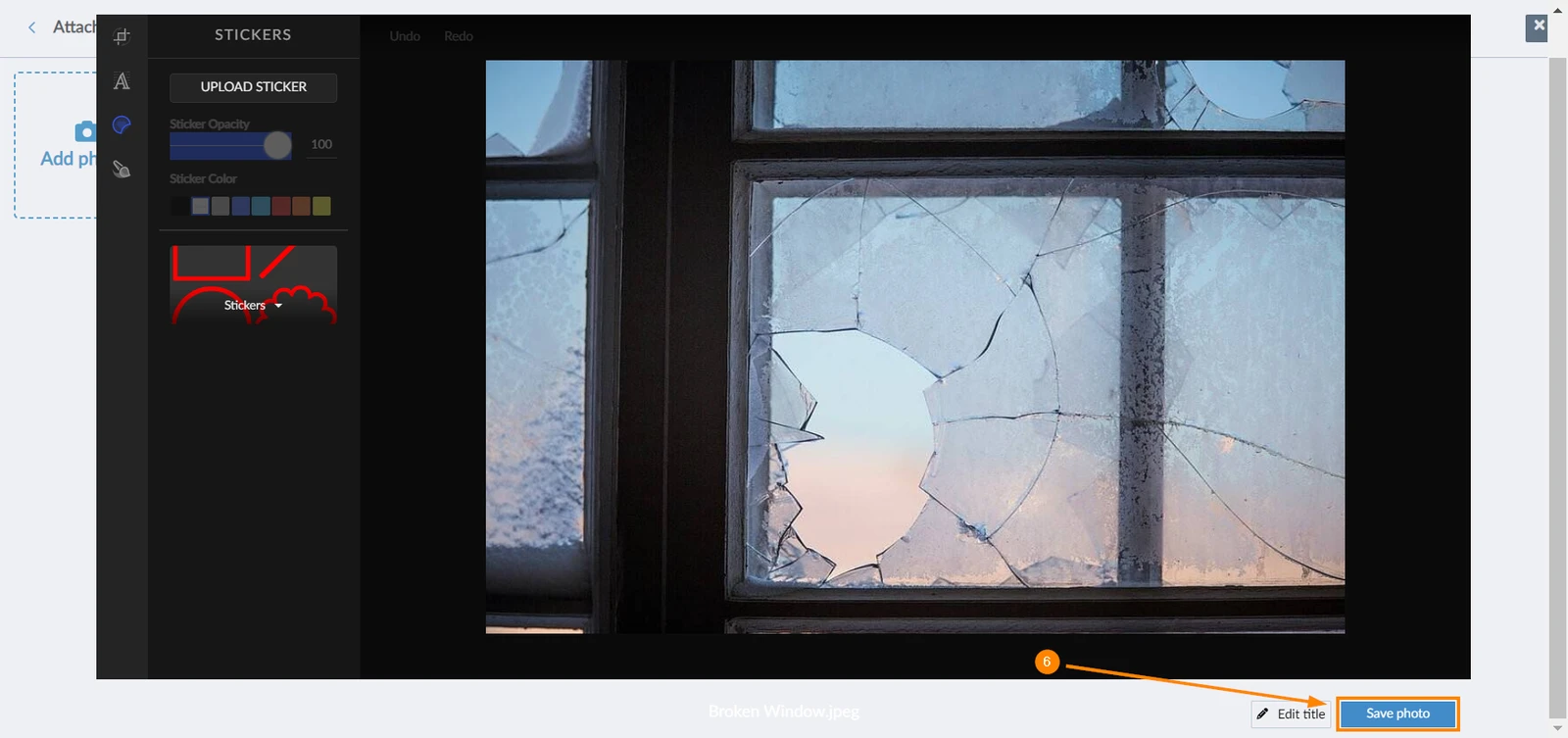
- Selezioni la foto dal suo dispositivo
- Utilizzi l'Editor fotografico per annotare la foto, se necessario
- Clicchi su Salva foto
-
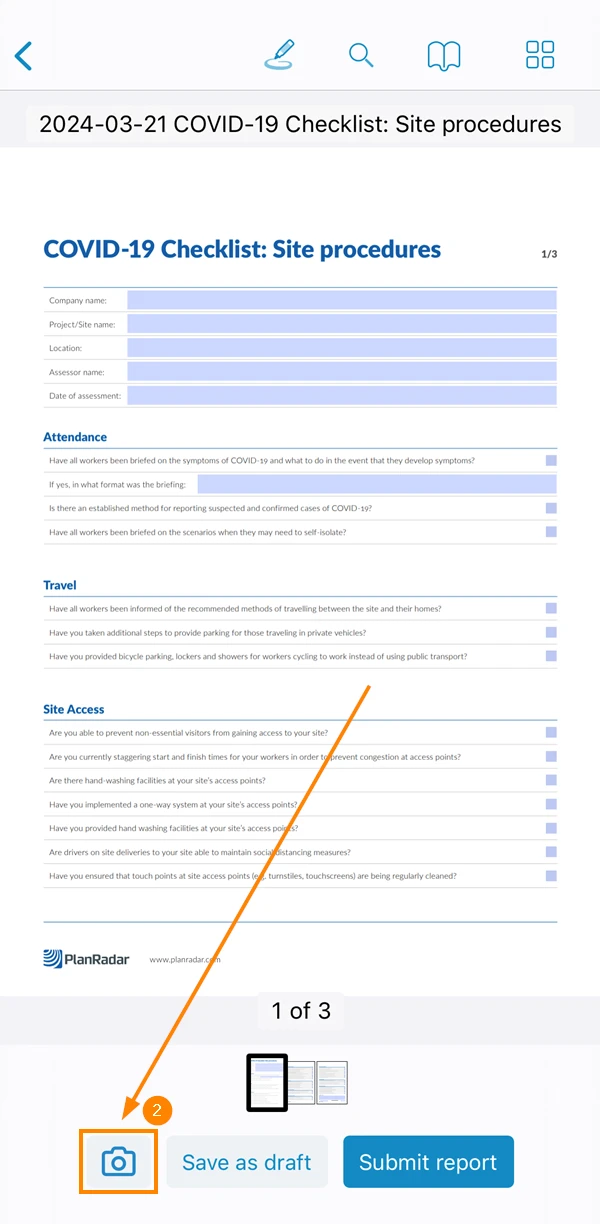
Creare o modificare un rapporto di progetto come descritto in Creare e modificare i rapporti di progetto.
-
Toccare l'icona della fotocamera
-
Toccare Aggiungi immagine
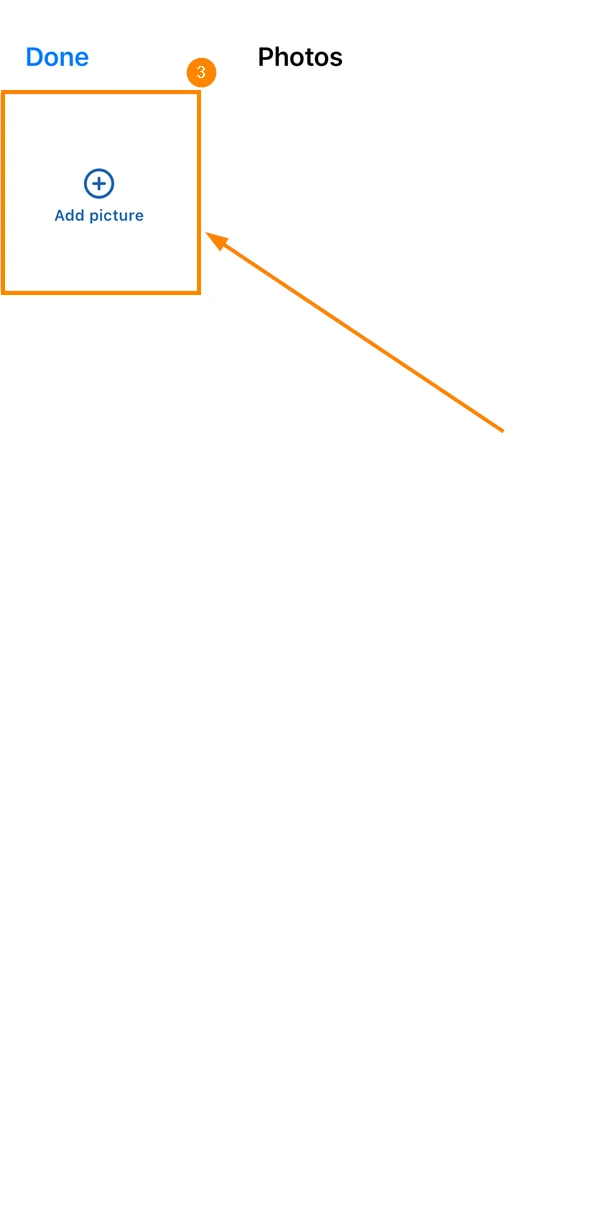
-
Selezioni la foto dal suo dispositivo o scatti una nuova foto.
-
Utilizzi l'Editor fotografico per annotare la foto, se necessario
-
Tocca l'icona di download per allegare la foto al rapporto
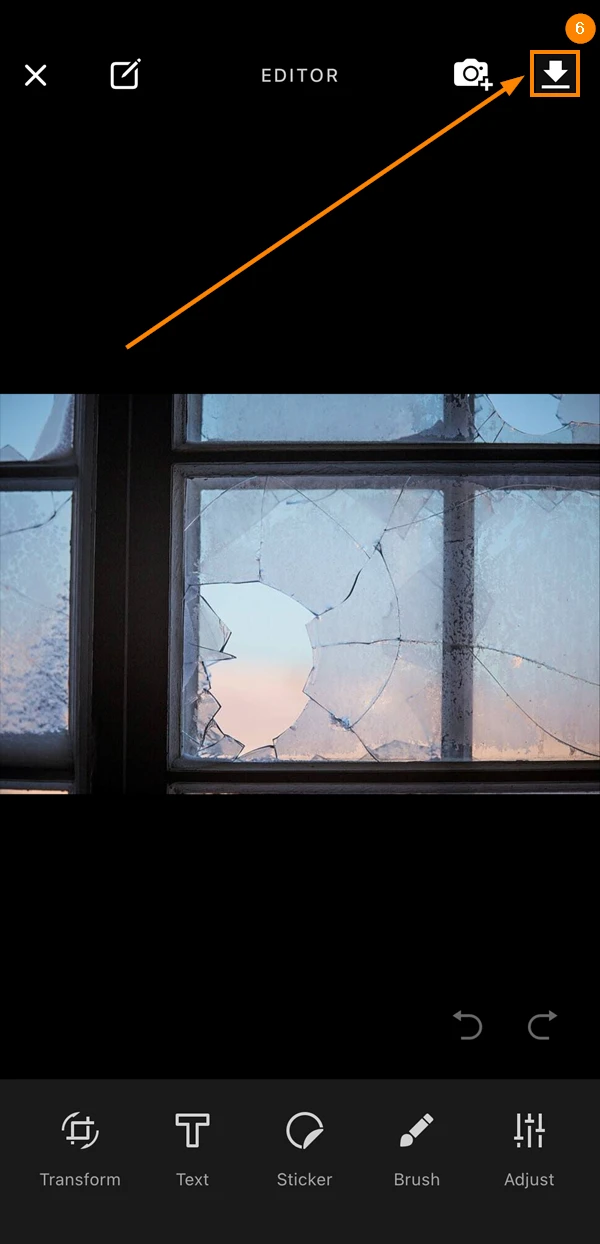
-
Toccare Fatto
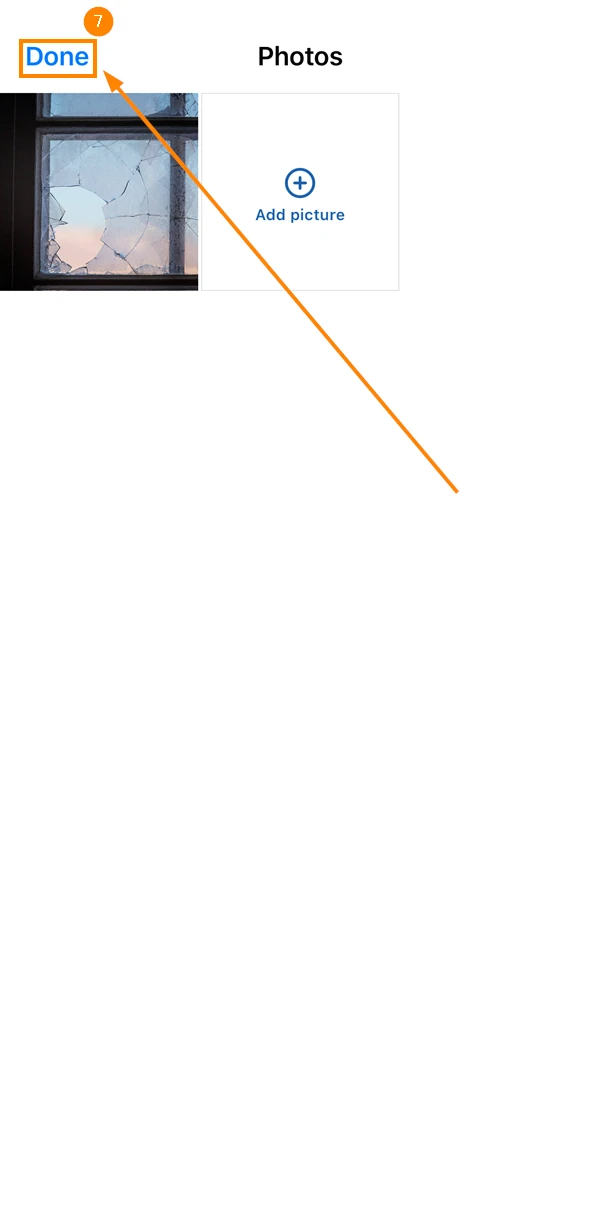
-
Creare o modificare un rapporto di progetto come descritto in Creare e modificare i rapporti di progetto.
-
Toccare l'icona della fotocamera
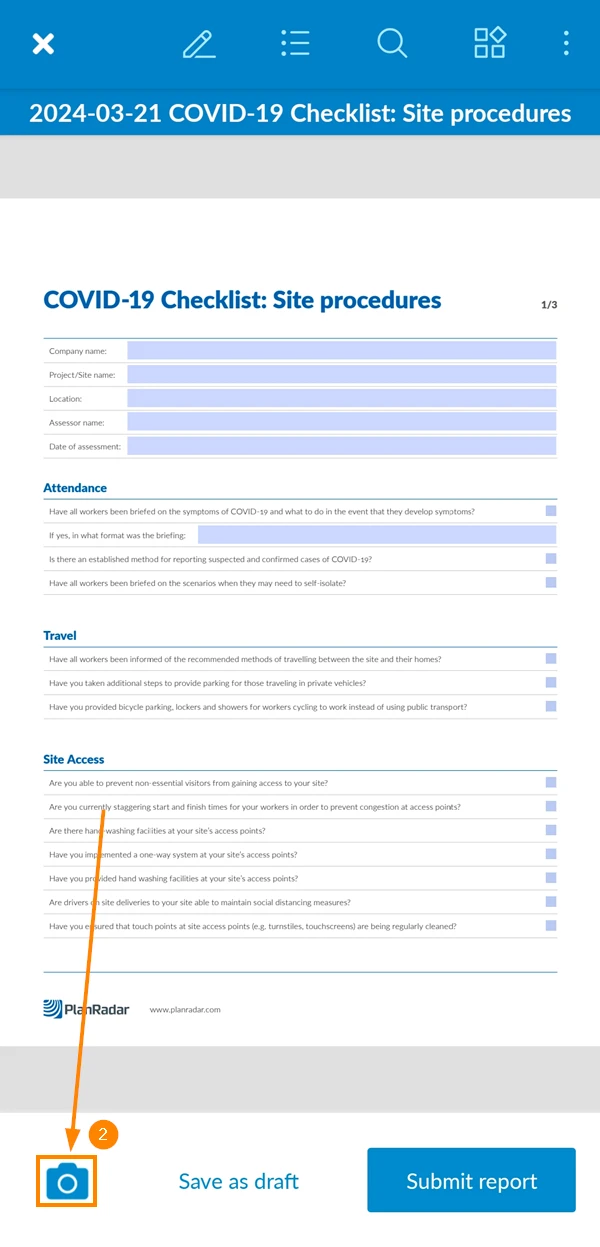
-
Tocca l'icona +
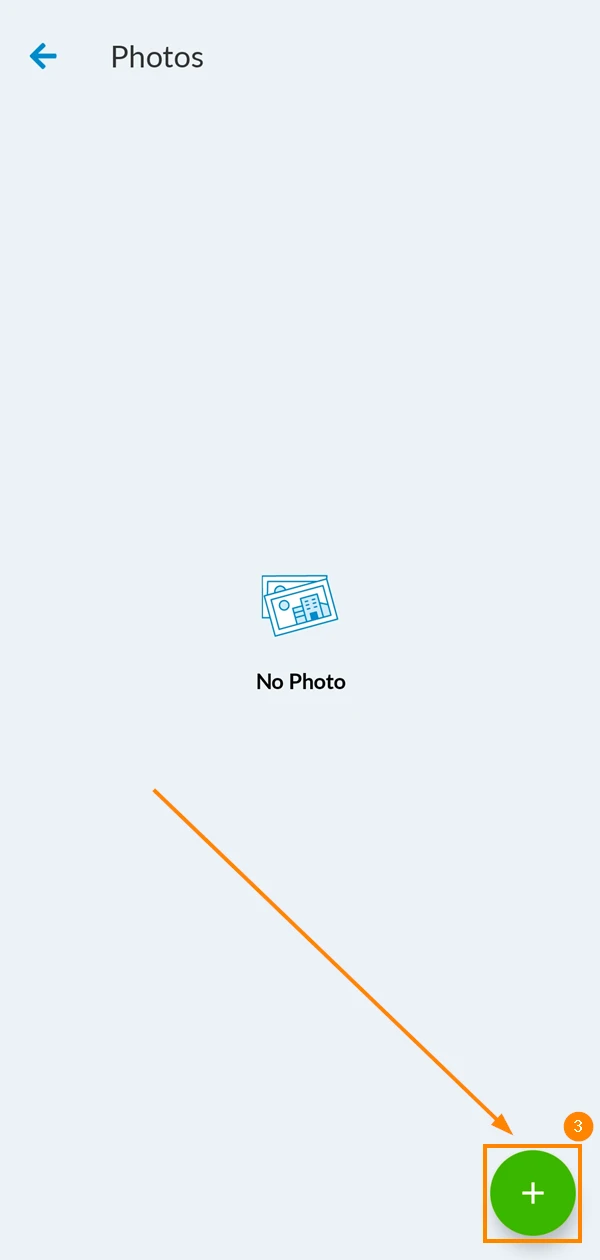
-
Selezioni la foto dal suo dispositivo o scatti una nuova foto.
-
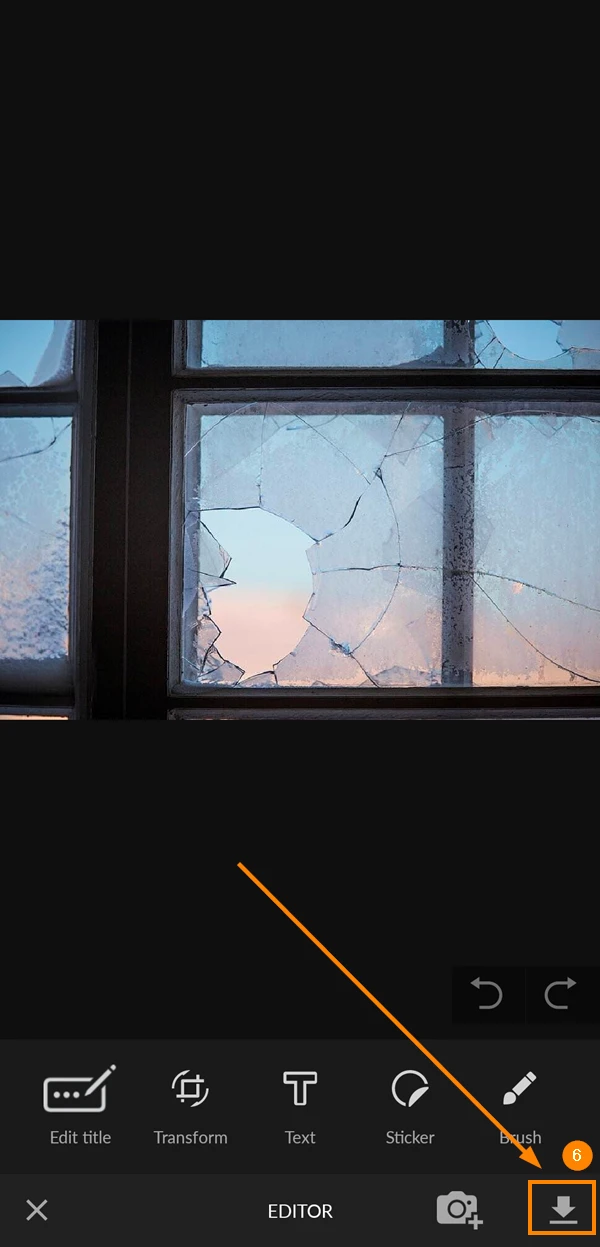
Utilizzi l'Editor fotografico per annotare la foto, se necessario
-
Tocca l'icona di download per allegare la foto al rapporto
Visualizza le foto allegate ai rapporti di progetto
Per visualizzare le foto allegate ai rapporti di progetto:
- Visualizzare un rapporto come descritto in Visualizzare e sfogliare i rapporti di progetto
- Clicchi su Mostra allegati
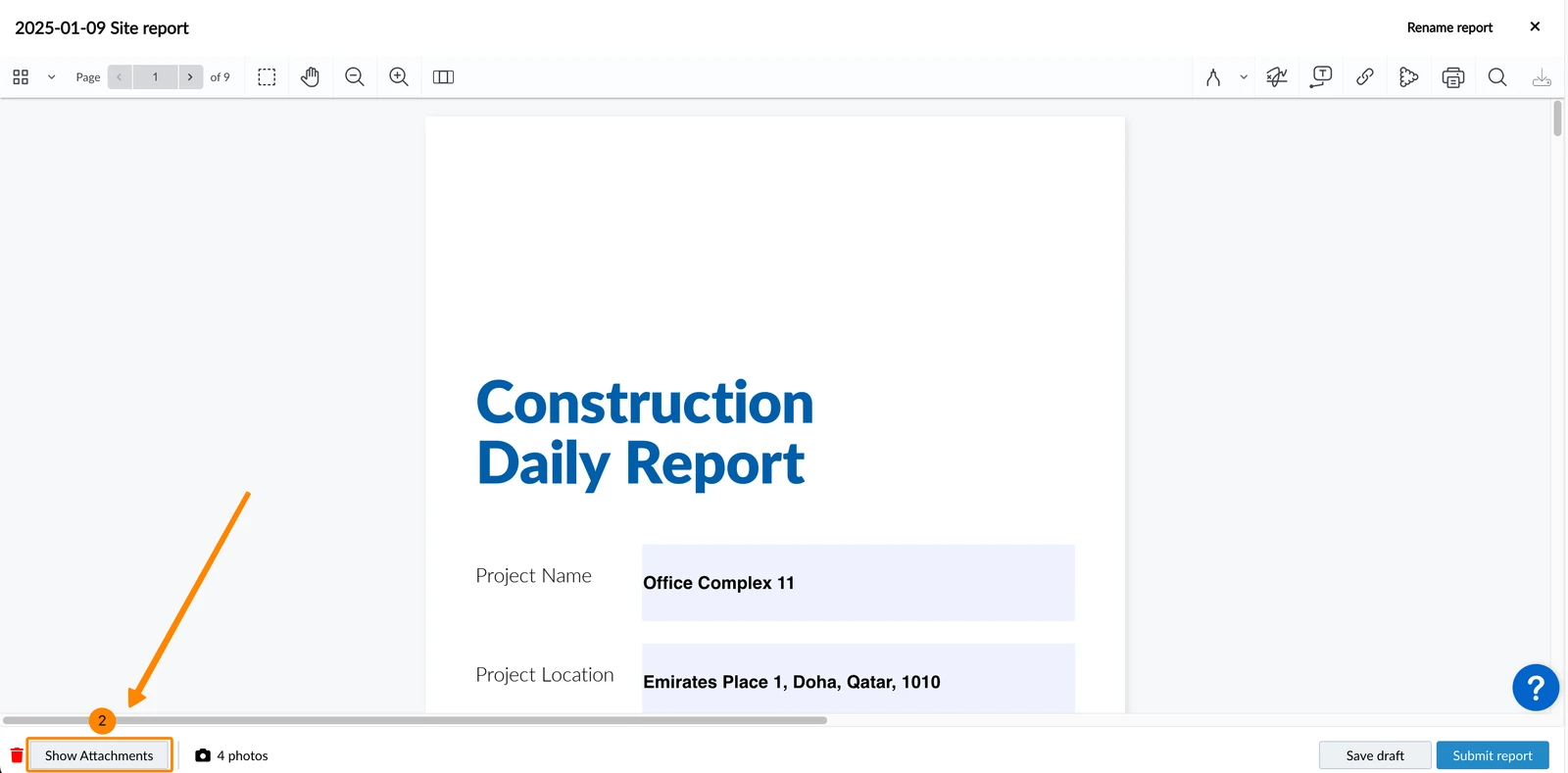
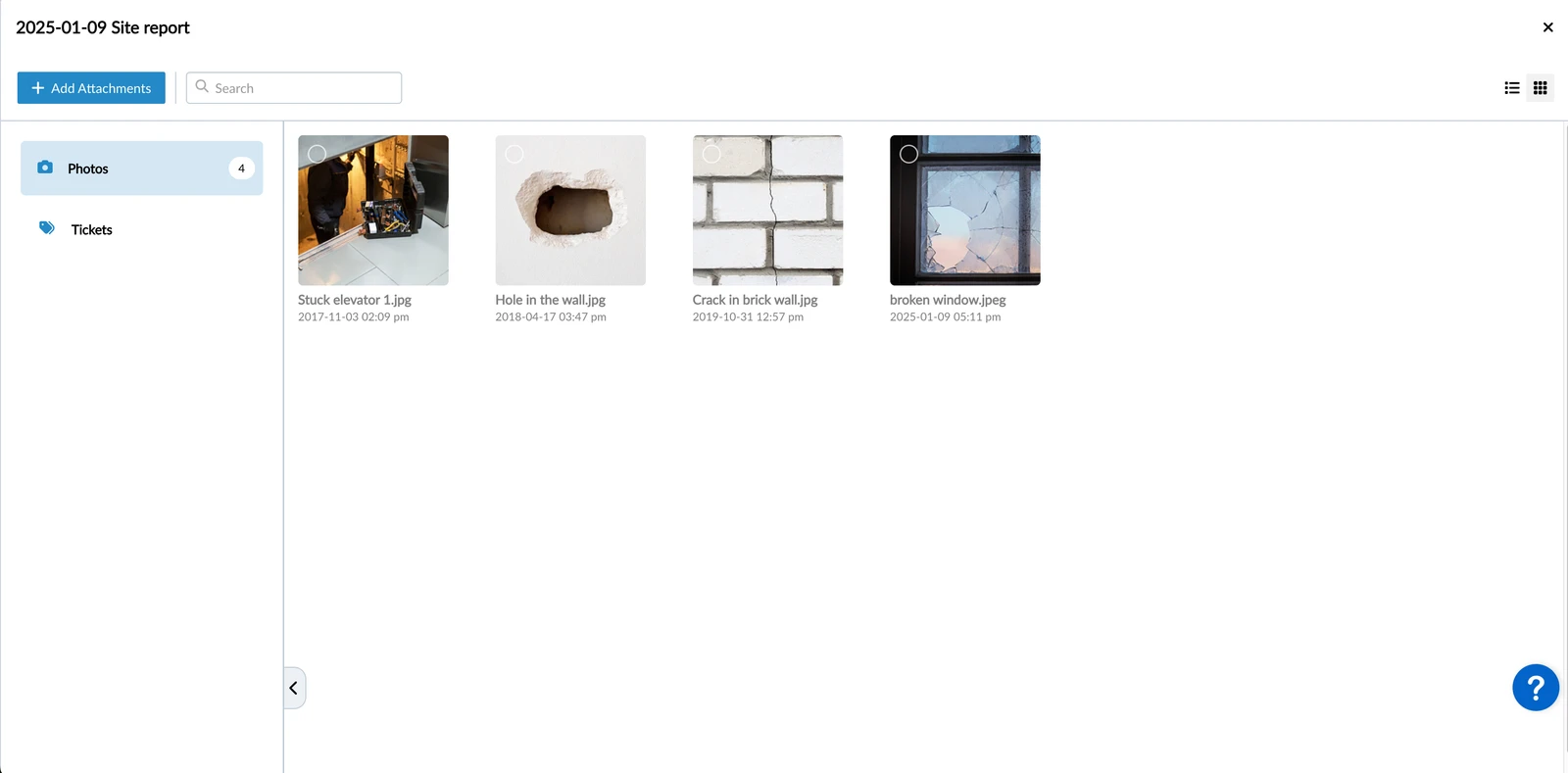
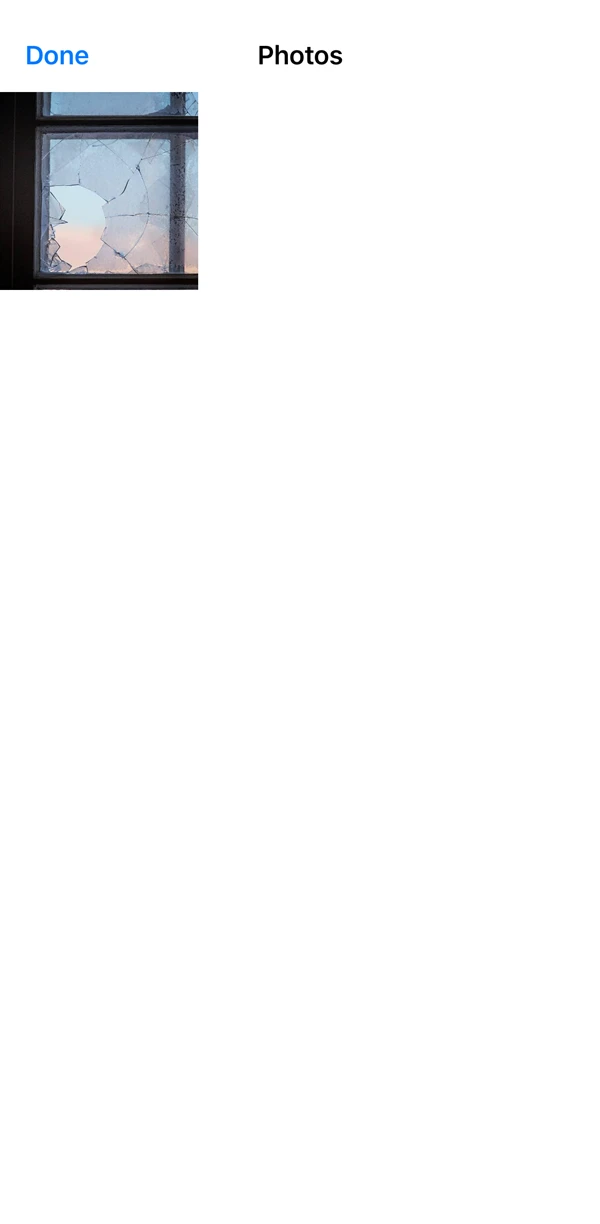
- Si aprirà una galleria che mostrerà tutte le foto allegate
- Aprire un rapporto di progetto
- Tocca l'icona della galleria (Nota: se la relazione sul progetto è una bozza, viene visualizzata invece l'icona della fotocamera)
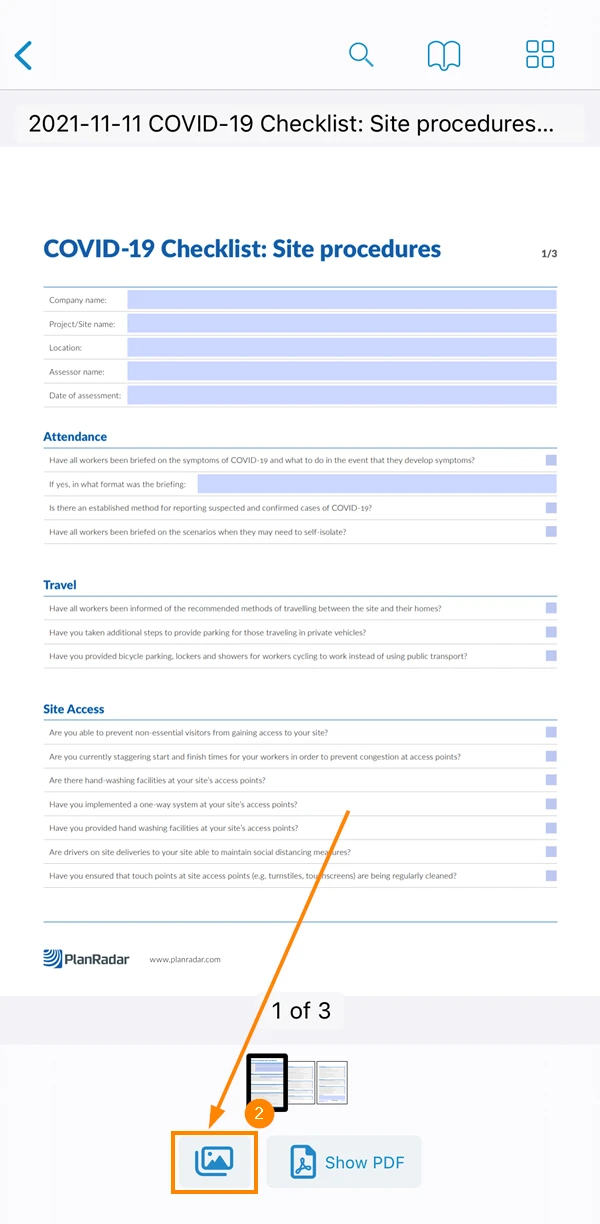
- Si aprirà una galleria che mostrerà le foto allegate
- Aprire un rapporto di progetto
- Tocca l'icona della galleria (Nota: se la relazione sul progetto è una bozza, viene visualizzata invece l'icona della fotocamera)
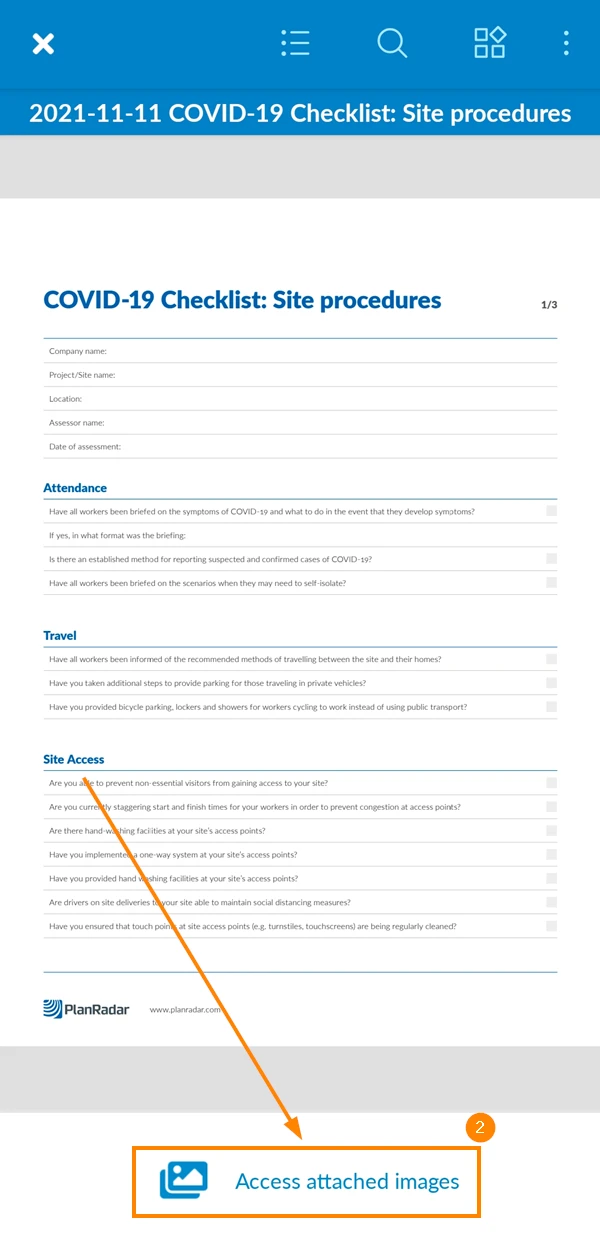
- Si aprirà una galleria che mostrerà le foto allegate

Cancellare le foto dai rapporti di progetto
Per eliminare una foto da un rapporto di progetto non ancora inviato:
- Aprire una bozza di rapporto di progetto
- Clicchi su Mostra allegati
- Passa sopra la foto e clicca sull'icona Elimina
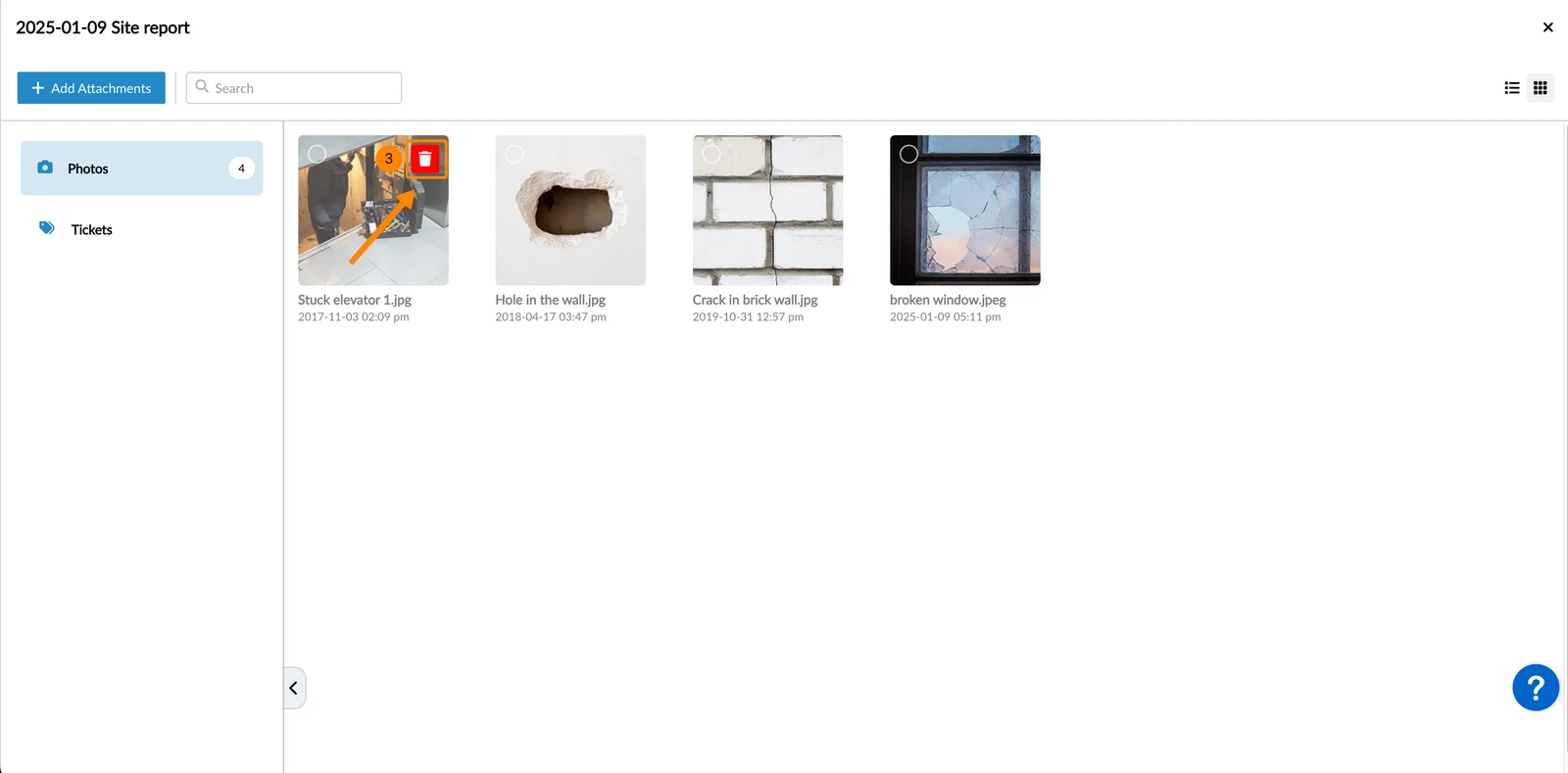
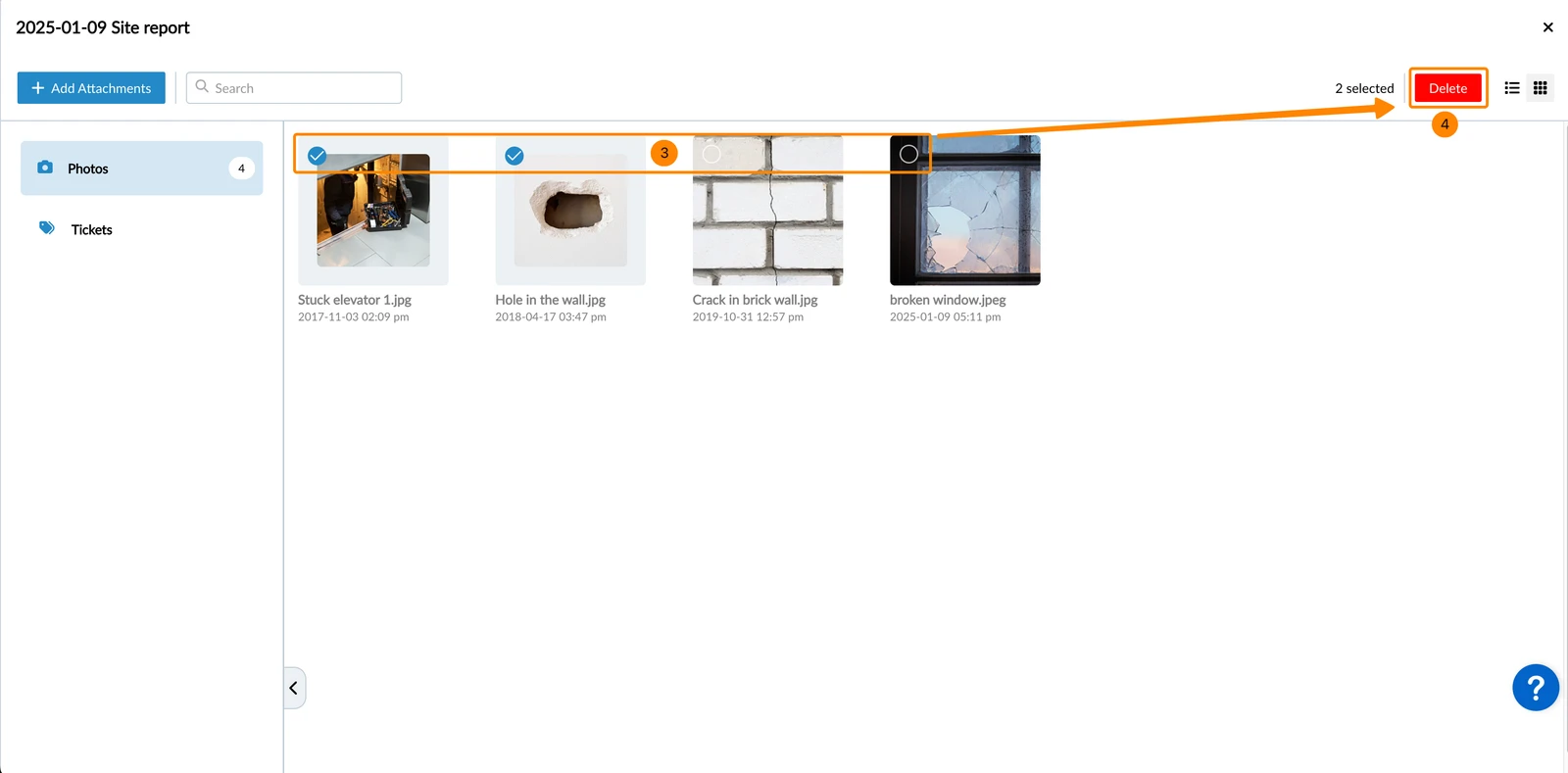
Per eliminare più foto da un rapporto di progetto non ancora inviato:
- Aprire una bozza di rapporto di progetto
- Clicchi su Mostra allegati
- Selezionare le foto
- Clicchi su Cancellare
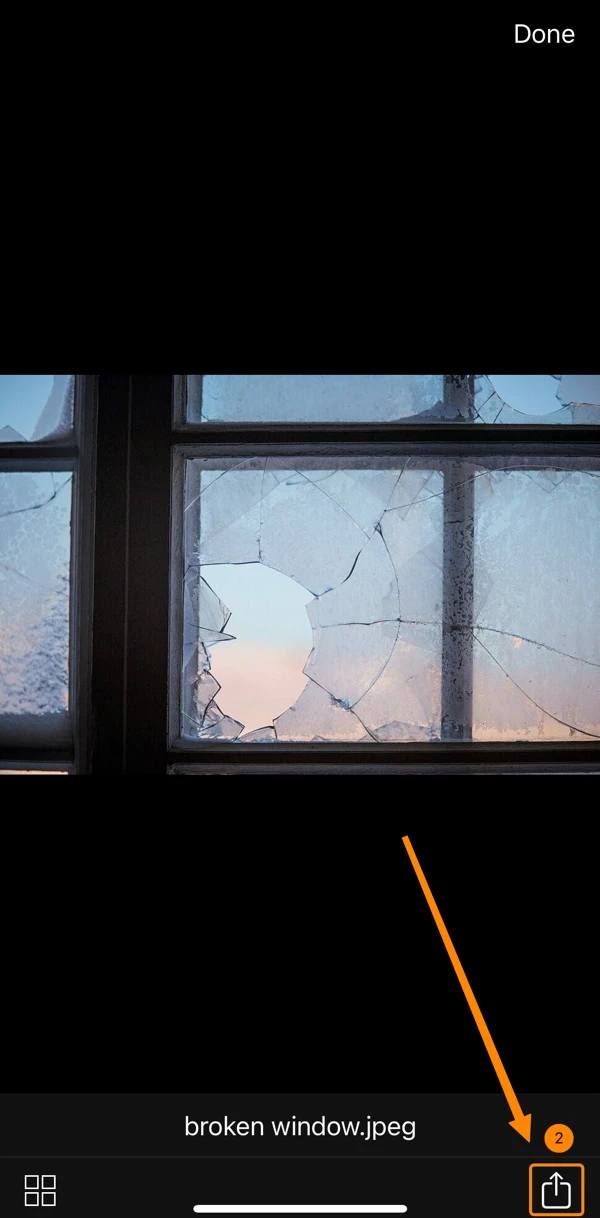
- Visualizzi una foto allegata come descritto sopra.
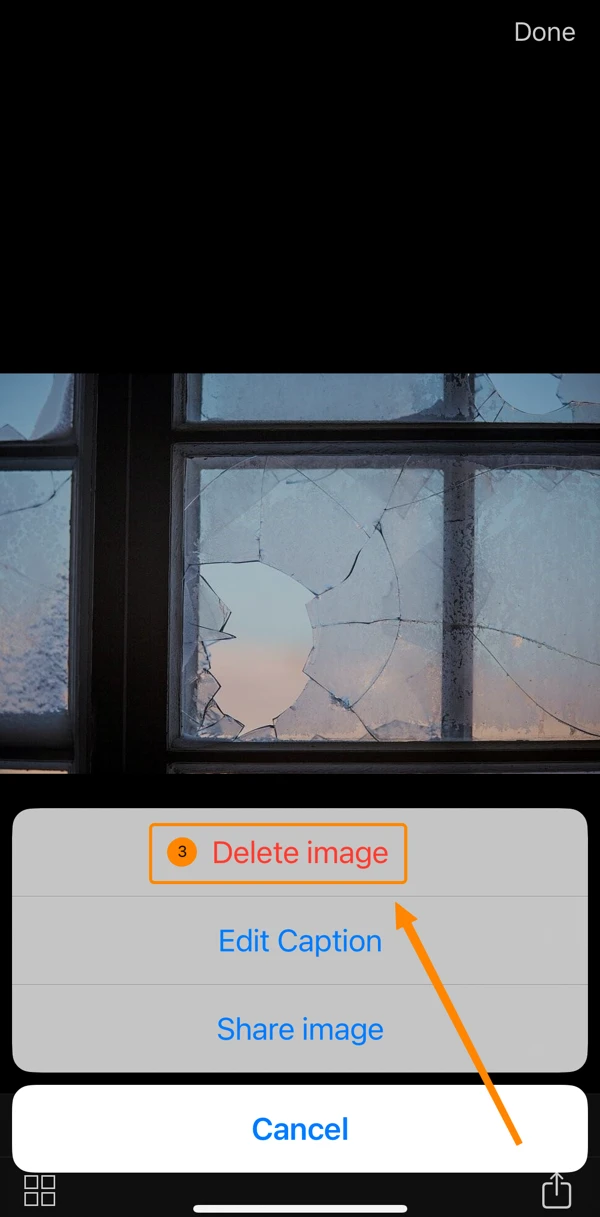
- Tocca l'icona share
- Toccare Cancellare l'immagine
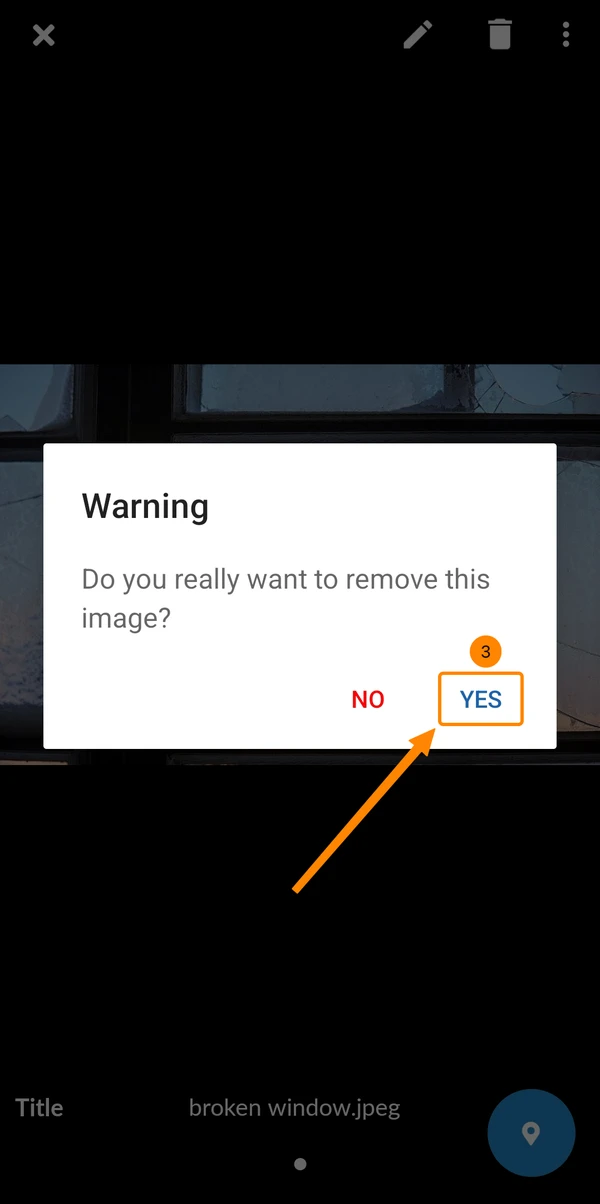
- Visualizzi una foto allegata come descritto sopra.
- Toccare l'icona eliminare
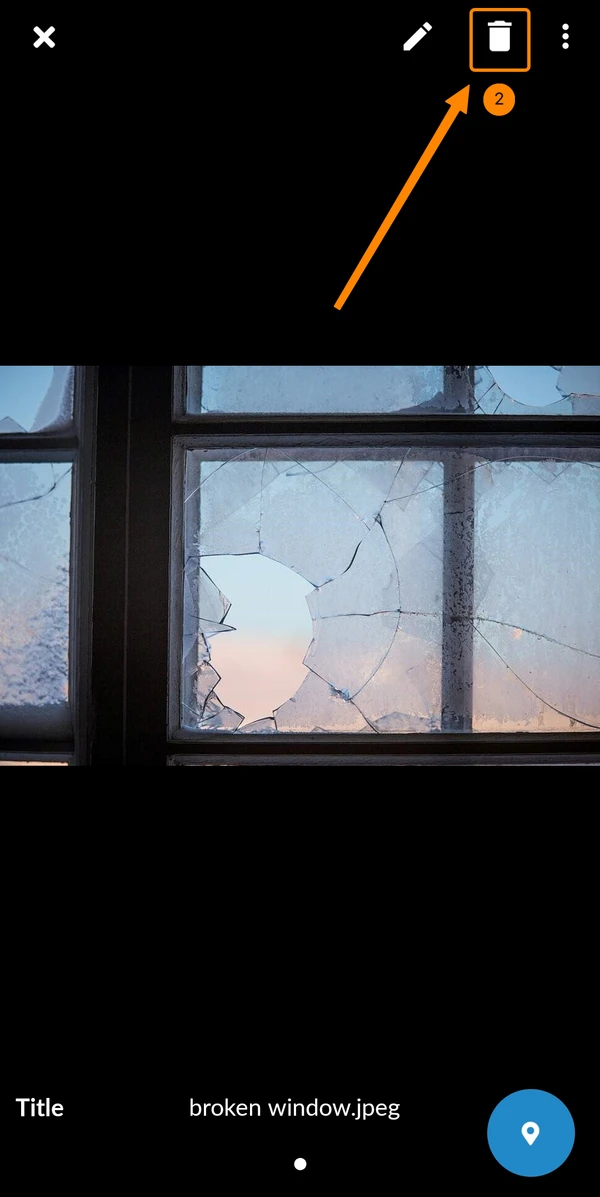
- Toccare Sì per confermare
Aggiornato il 24 maggio 2026