

 English (UK)
 Deutsch
 Español
 Français
 Hrvatski
 Polski
 Português (BR)
Rivedere e approvare i documenti
Panoramica
Esamini e approvi o rifiuti i documenti con una richiesta di approvazione in sospeso. Per saperne di più, consulti Richiesta di approvazione di documenti.
Le richieste di approvazione di documenti possono contenere uno o più file. Ogni file viene approvato o rifiutato separatamente e avrà il proprio stato di approvazione una volta completata la richiesta di approvazione.
Accesso e permessi
Come accedere
Ci sono diversi modi per accedere alle approvazioni. Per saperne di più, consulti Visualizzare e gestire le approvazioni.
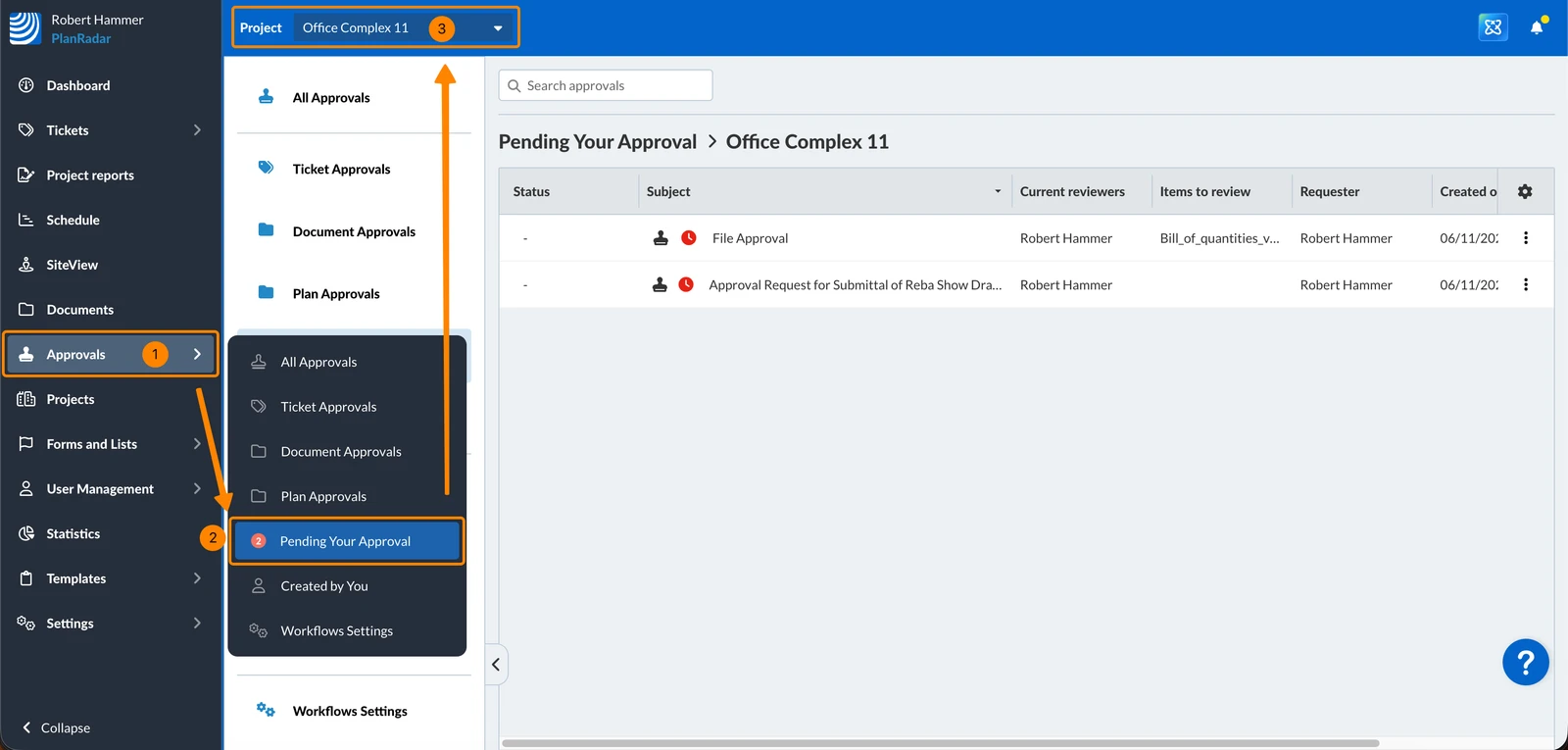
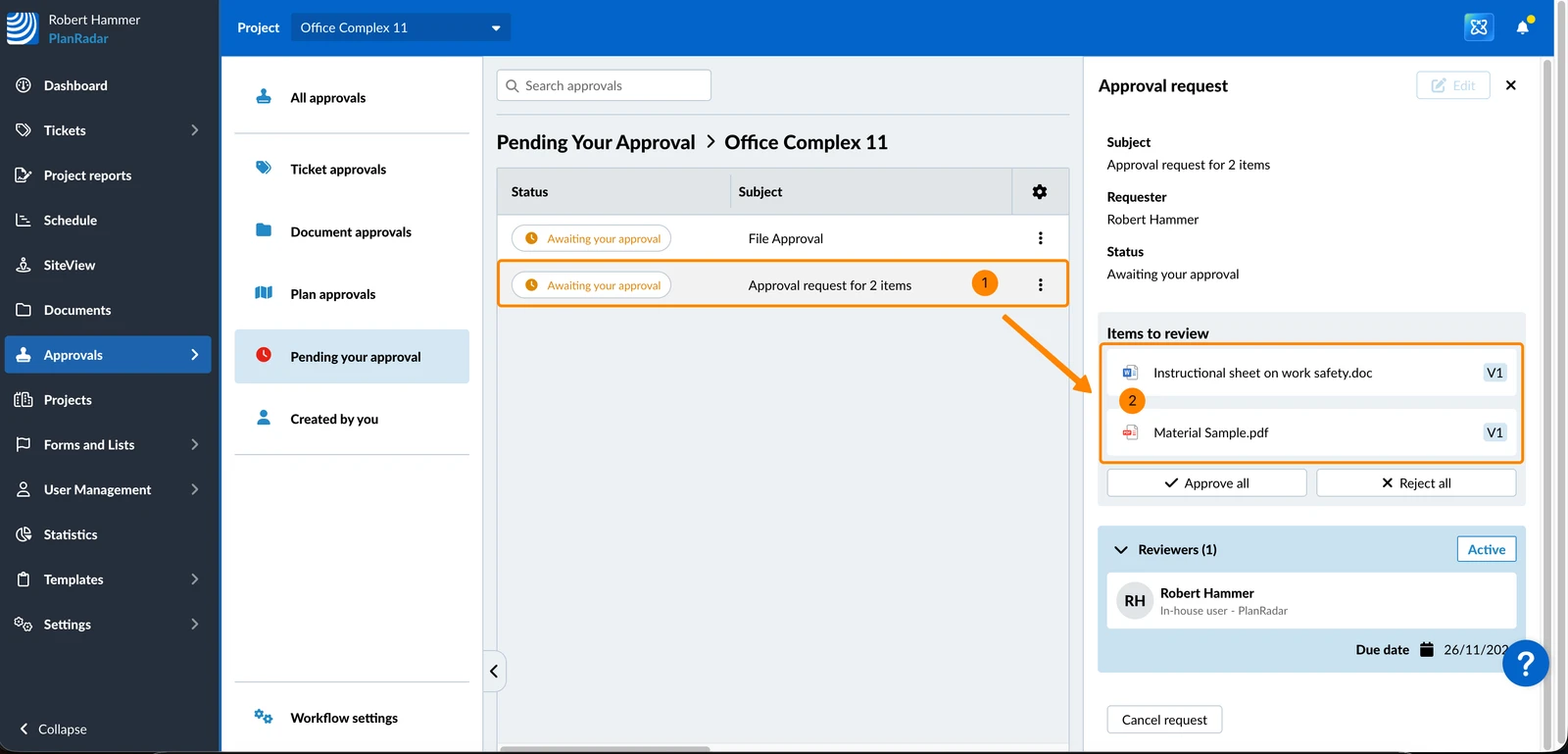
Per visualizzare tutte le richieste di approvazione che sono in attesa della sua approvazione:
- Clicchi su Approvazioni
- Clicchi su in attesa della sua approvazione
- Opzionale: Selezioni un progetto o Tutti i progetti nel menu a tendina Progetto
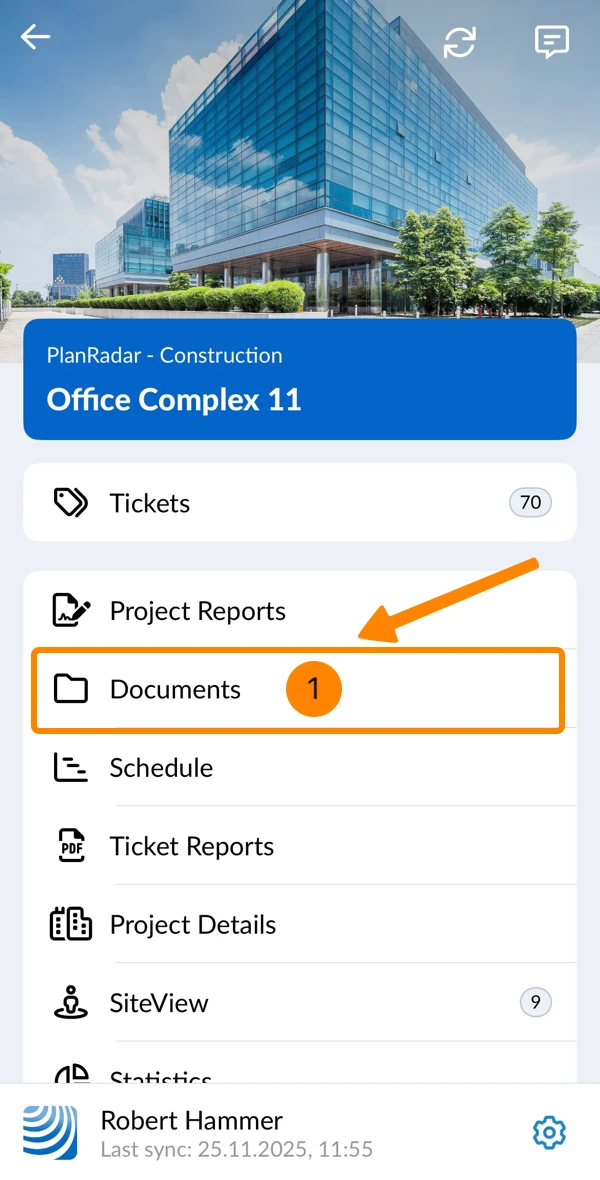
Per visualizzare tutte le richieste di approvazione dei documenti in sospeso:
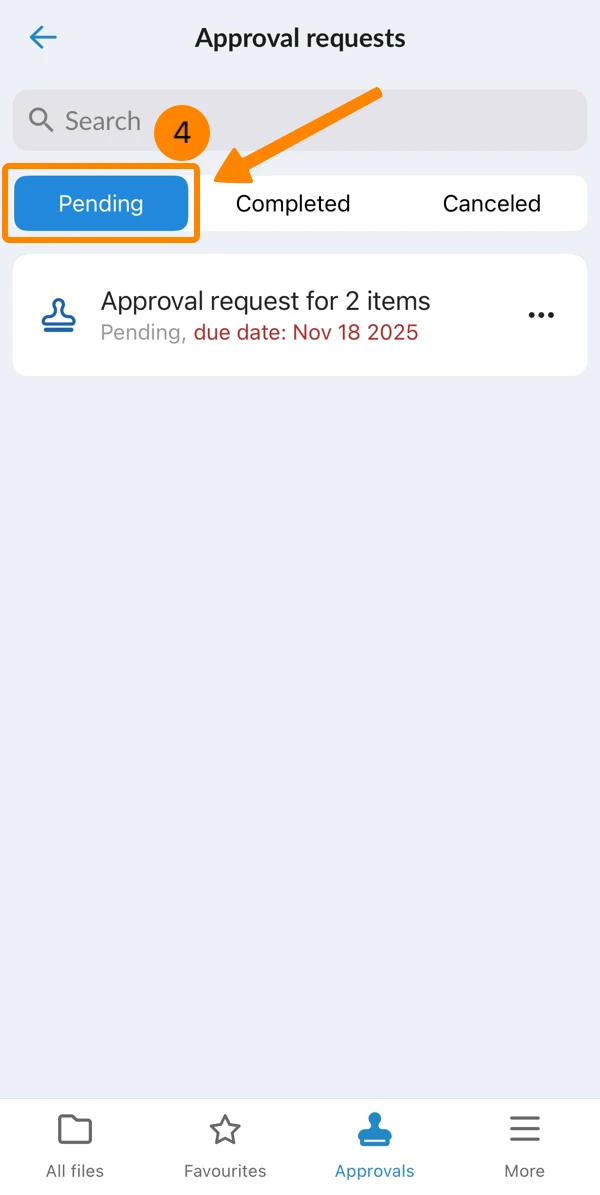
- Tocca Documenti nel menu principale
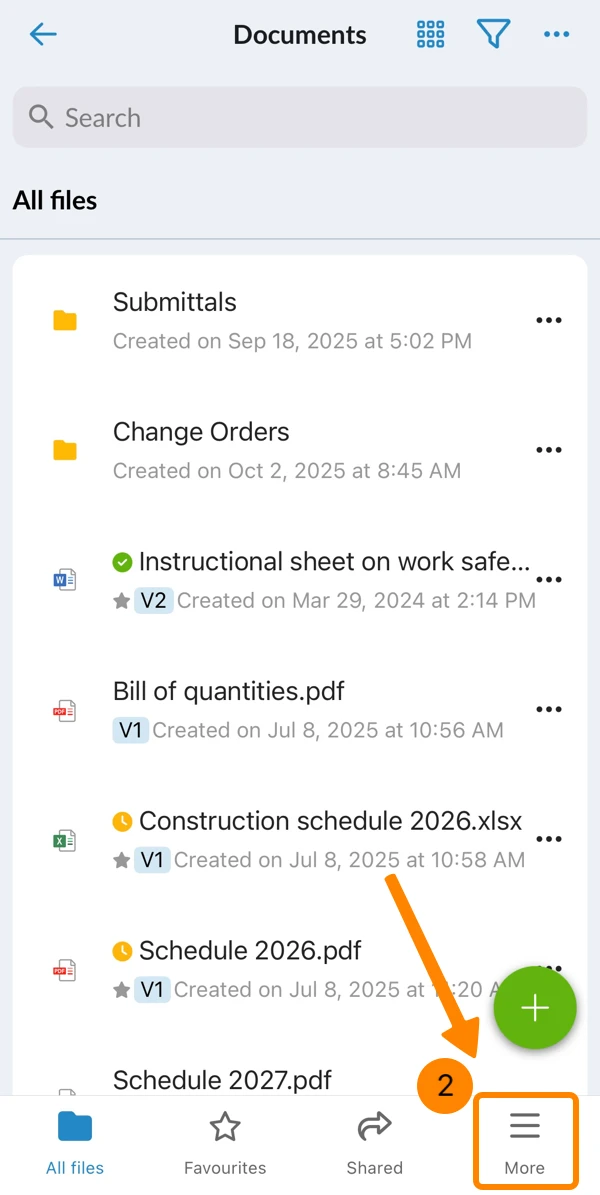
- Toccare Altro
- Approvazioni del rubinetto****
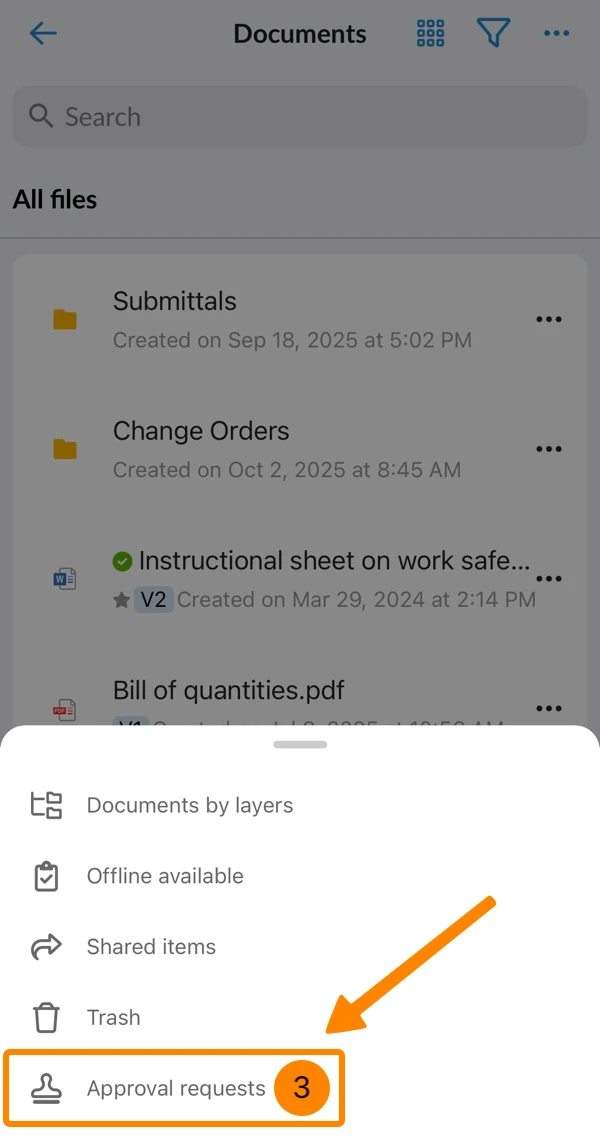
- Lei vede tutte le richieste di approvazione in sospeso
Rivedere i file nei dettagli della richiesta di approvazione
Può rivedere e approvare o rifiutare tutti i file di una richiesta in una sola volta o i singoli file (elementi) uno per uno.
Nel caso di Richieste di approvazione in più fasi, la fase corrente deve essere approvata da tutti i revisori, prima che la fase successiva possa essere approvata o rifiutata.
Approvare o rifiutare singoli articoli
Per approvare o rifiutare i singoli file (elementi) in una richiesta di approvazione:
- Clicchi sulla richiesta di approvazione
- Clicchi su uno dei file elencati alla voce Items per rivederlo
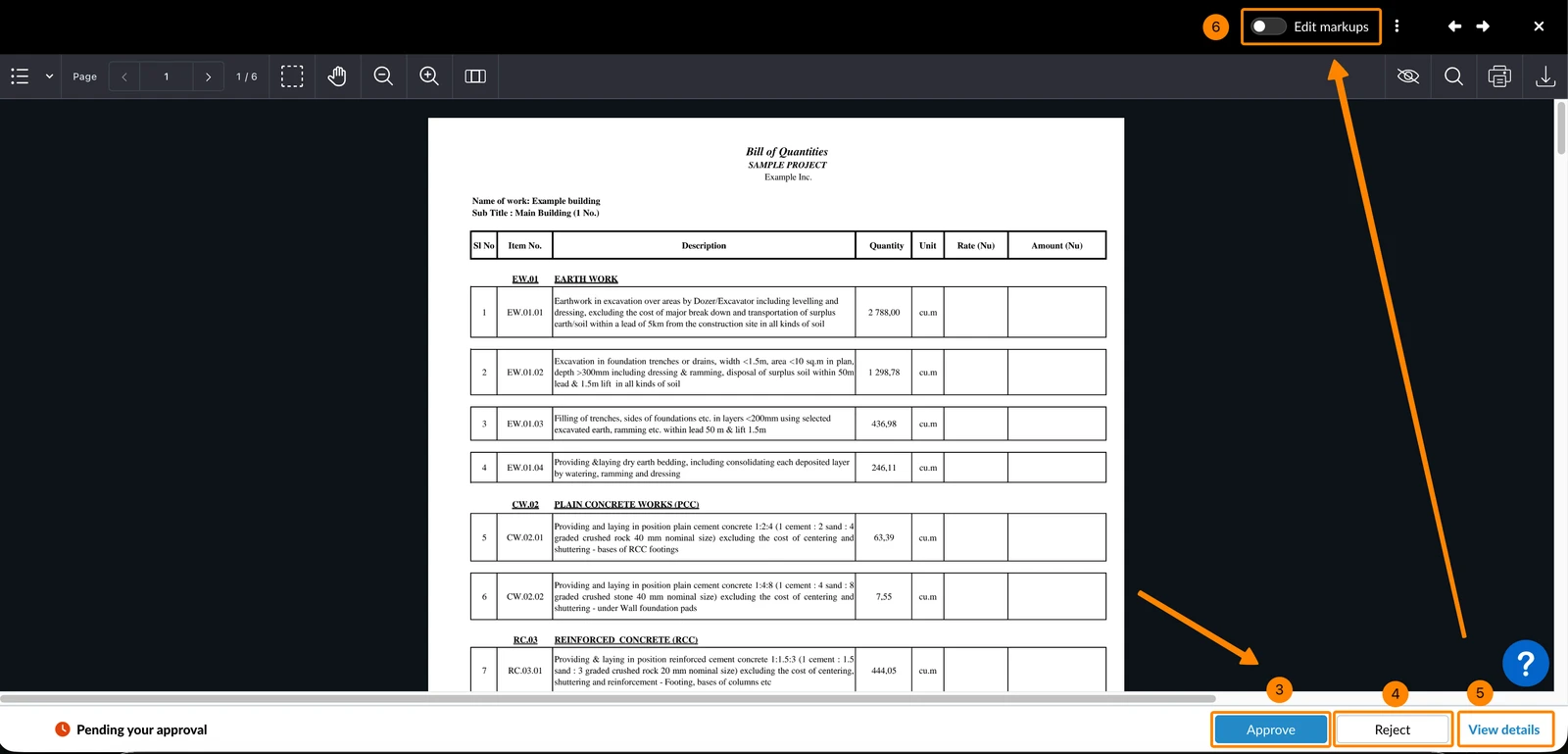
- Clicchi su Approvare
- OPPURE clicchi su Rifiuta
- Opzionale: Clicchi su Visualizza dettagli per vedere lo stato della richiesta di approvazione e le fasi.
- Opzionale: Attiva la levetta Modifica markup per aggiungere markup.
Per saperne di più Creare e gestire markup sui PDF nei documenti.
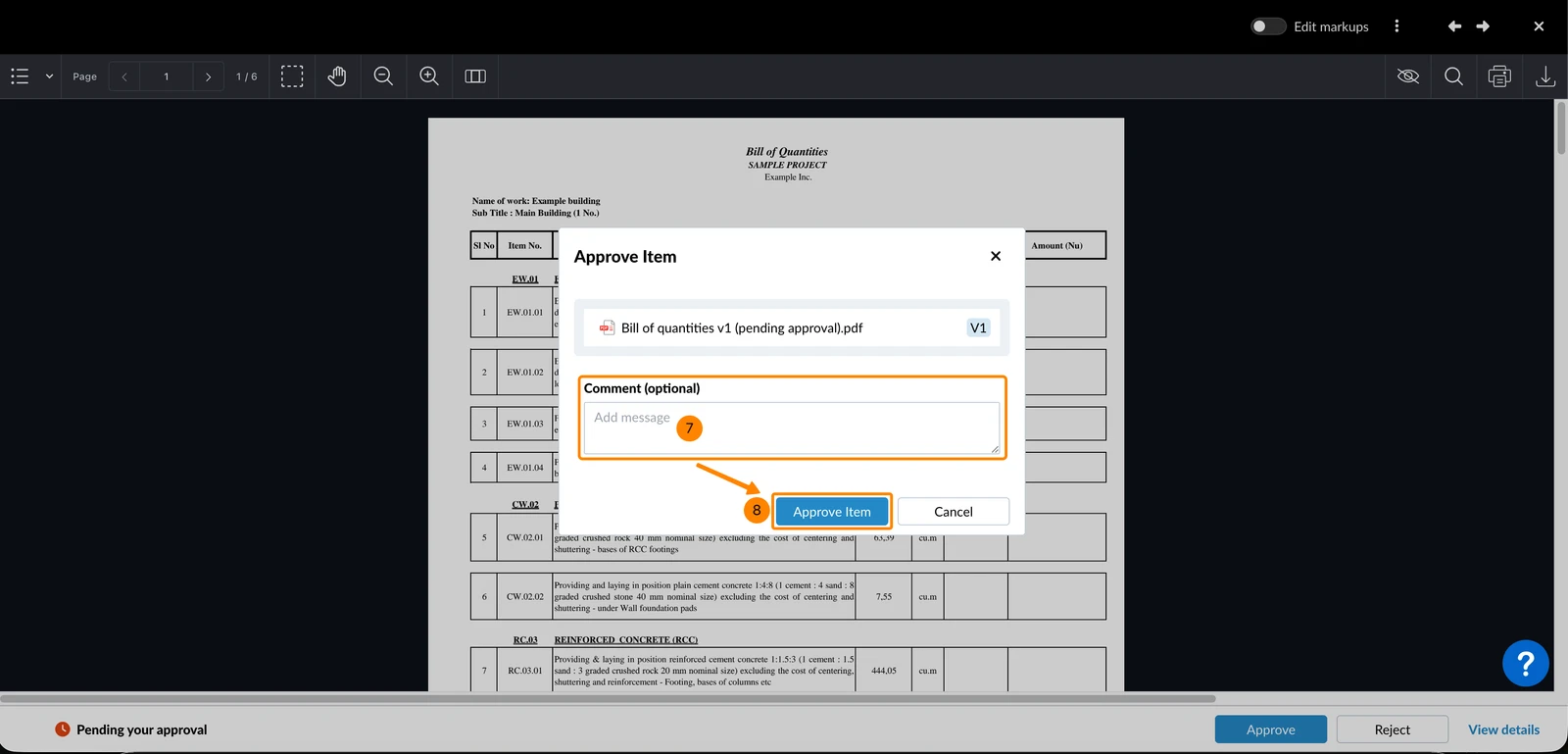
- Opzionale: Inserisca un commento
- Clicchi su Approvare l'articolo (o Rifiutare l'articolo) per confermare
- Toccare la richiesta di approvazione in sospeso
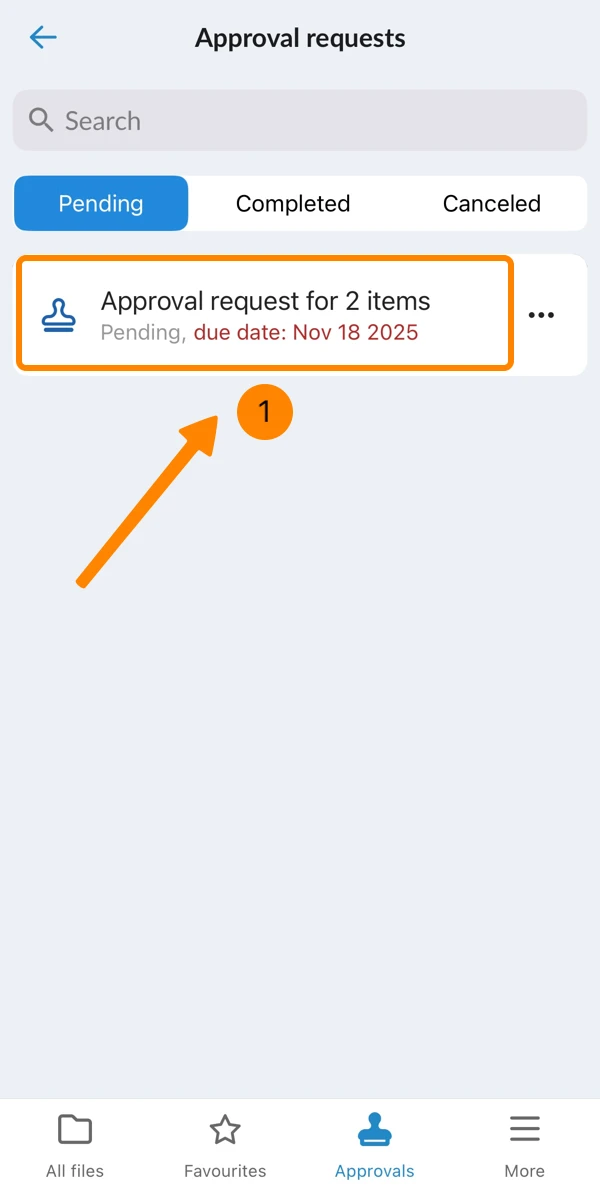
- Opzionale: Tocca il file per visualizzarlo in anteprima (e chiuderlo di nuovo)
- Apra il menu More del file
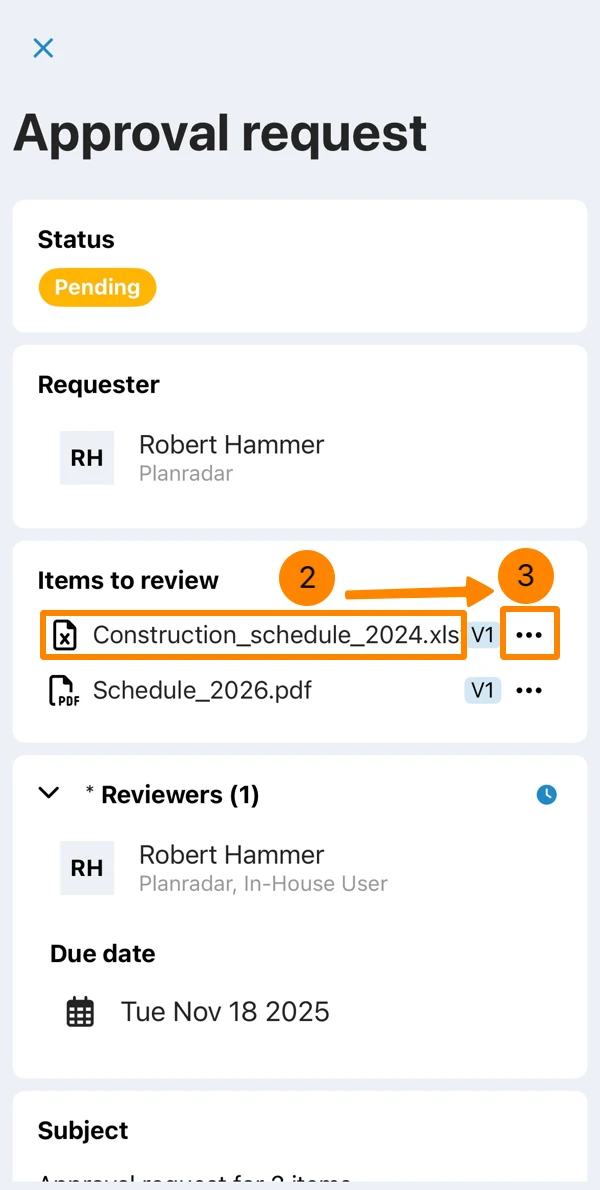
- Toccare Approvare o Rifiutare
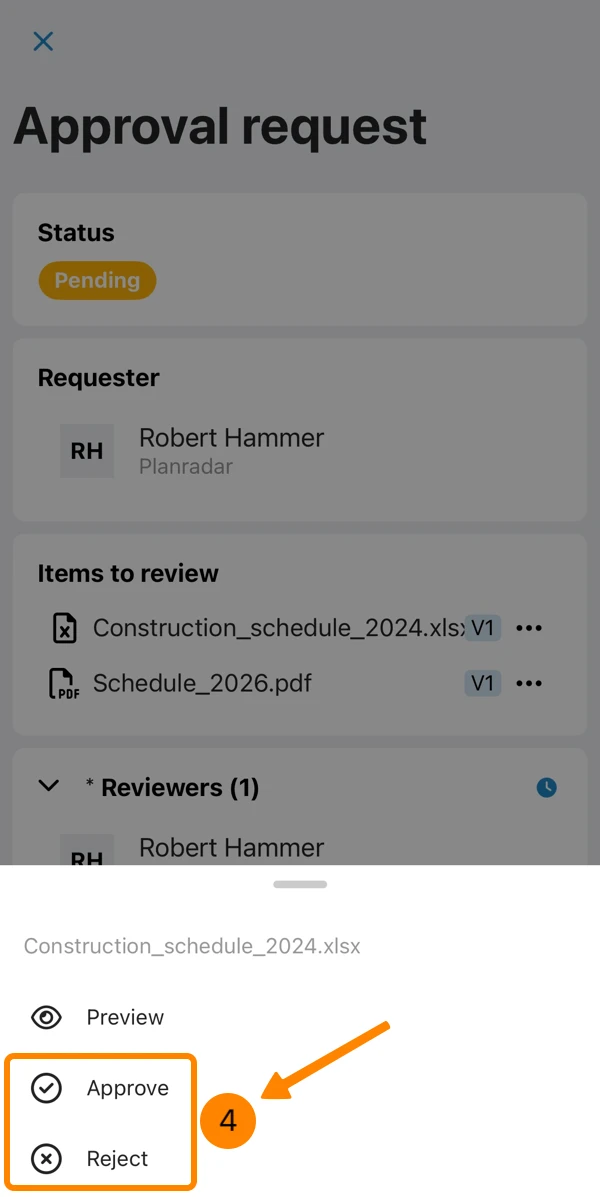
- Opzionale: Inserisca un commento
- Toccare Approvare l'articolo
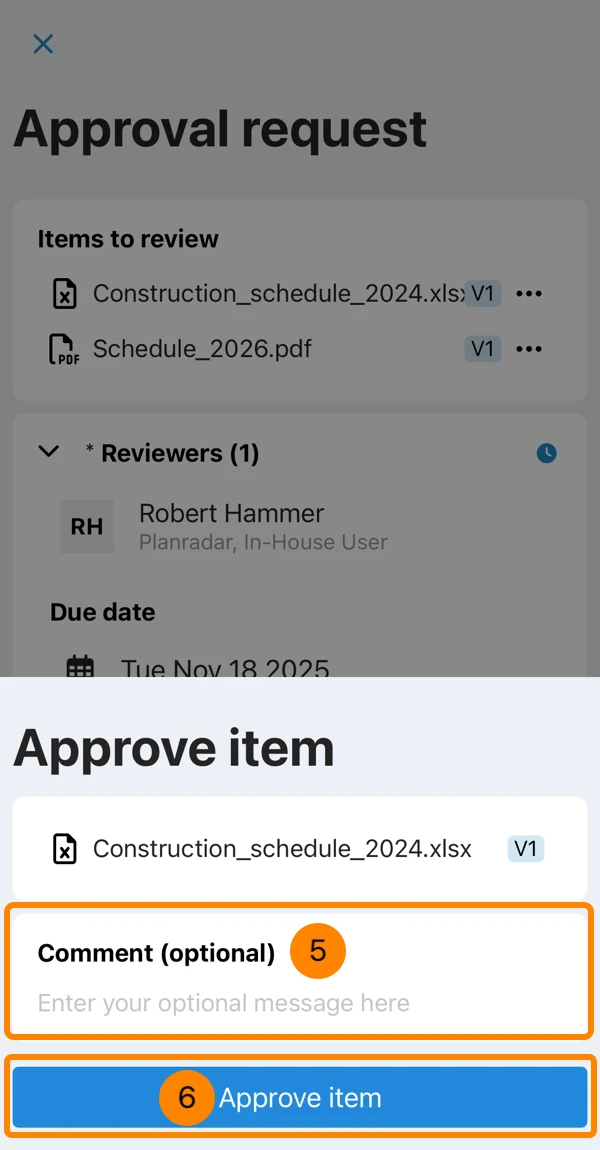
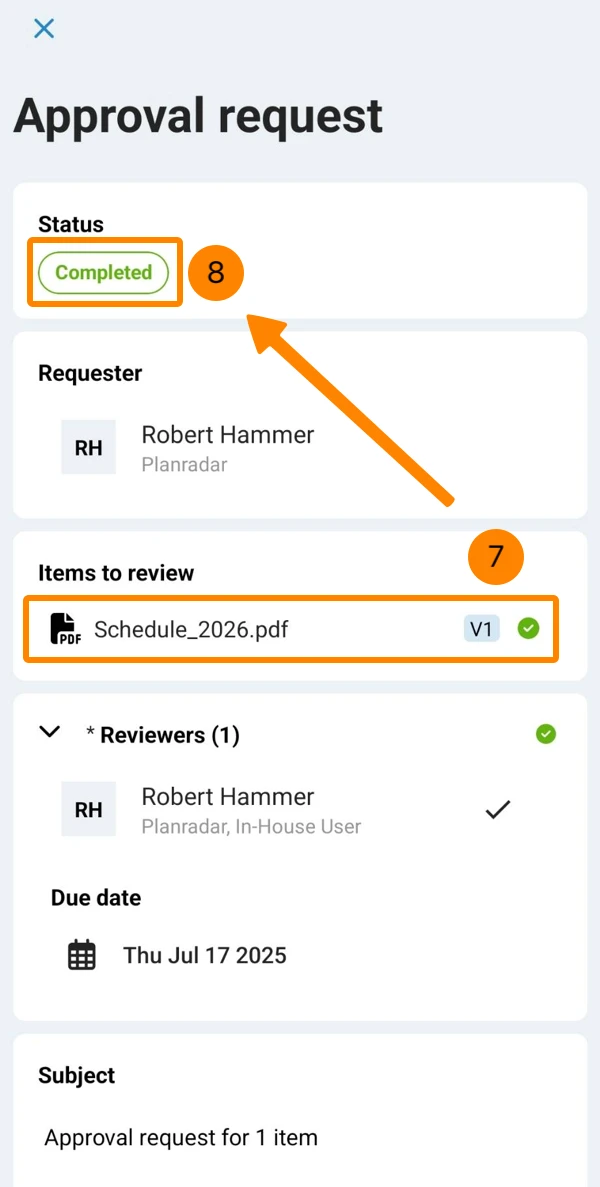
- Vedere ✔ verde per gli articoli approvati.
- Vedere Stato Completato quando tutti sono stati approvati.
Approvare o rifiutare tutti i punti rimanenti
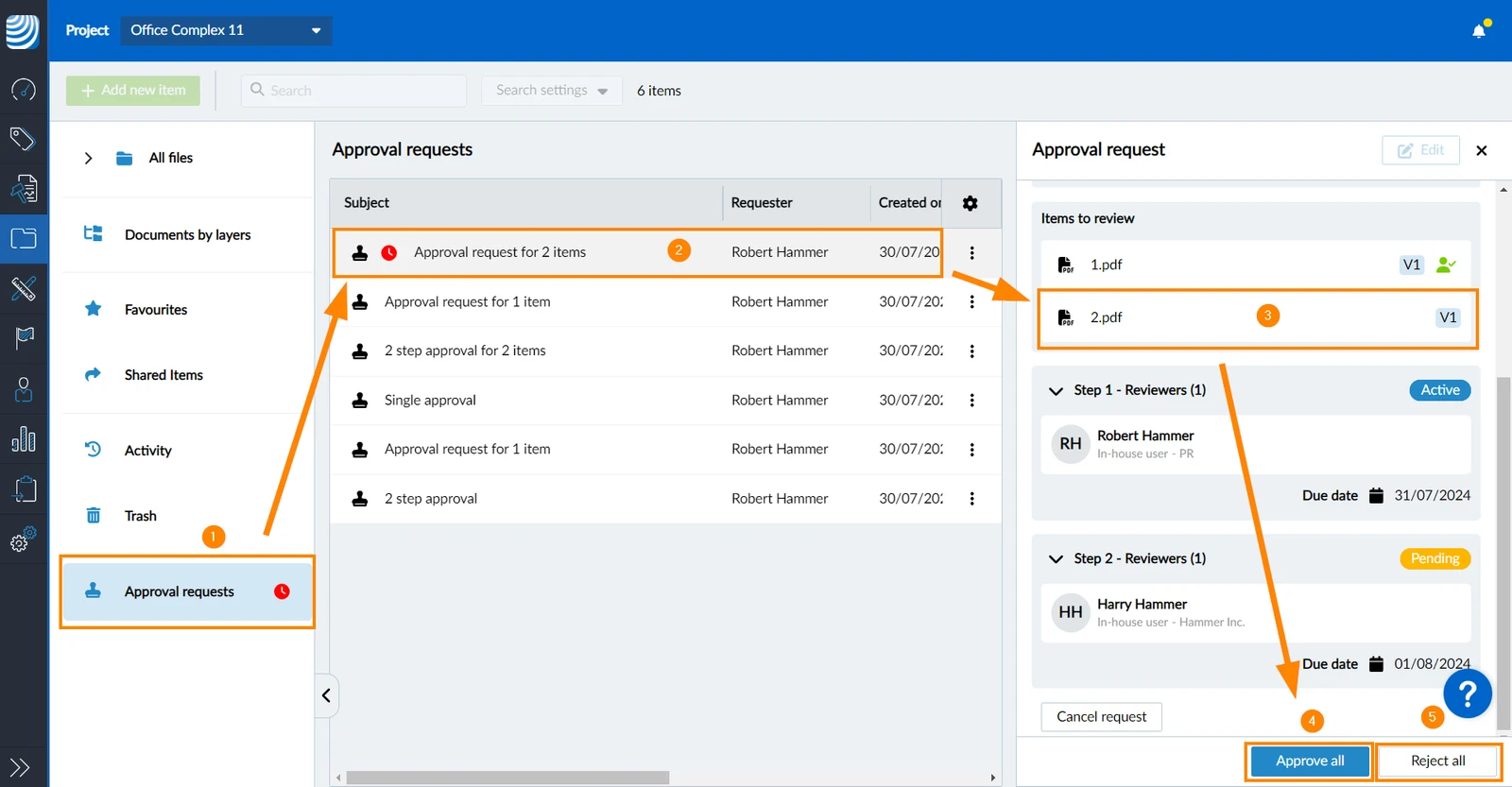
- Clicchi su Richieste di approvazione
- Clicchi su una richiesta di approvazione che richiede la sua azione (indicata con l'icona di un orologio rosso)
- Clicchi sugli articoli da rivedere (per visualizzarli in anteprima o scaricarli)
- Clicchi su Approvare tutti
- OPPURE clicchi su Rifiuta tutti
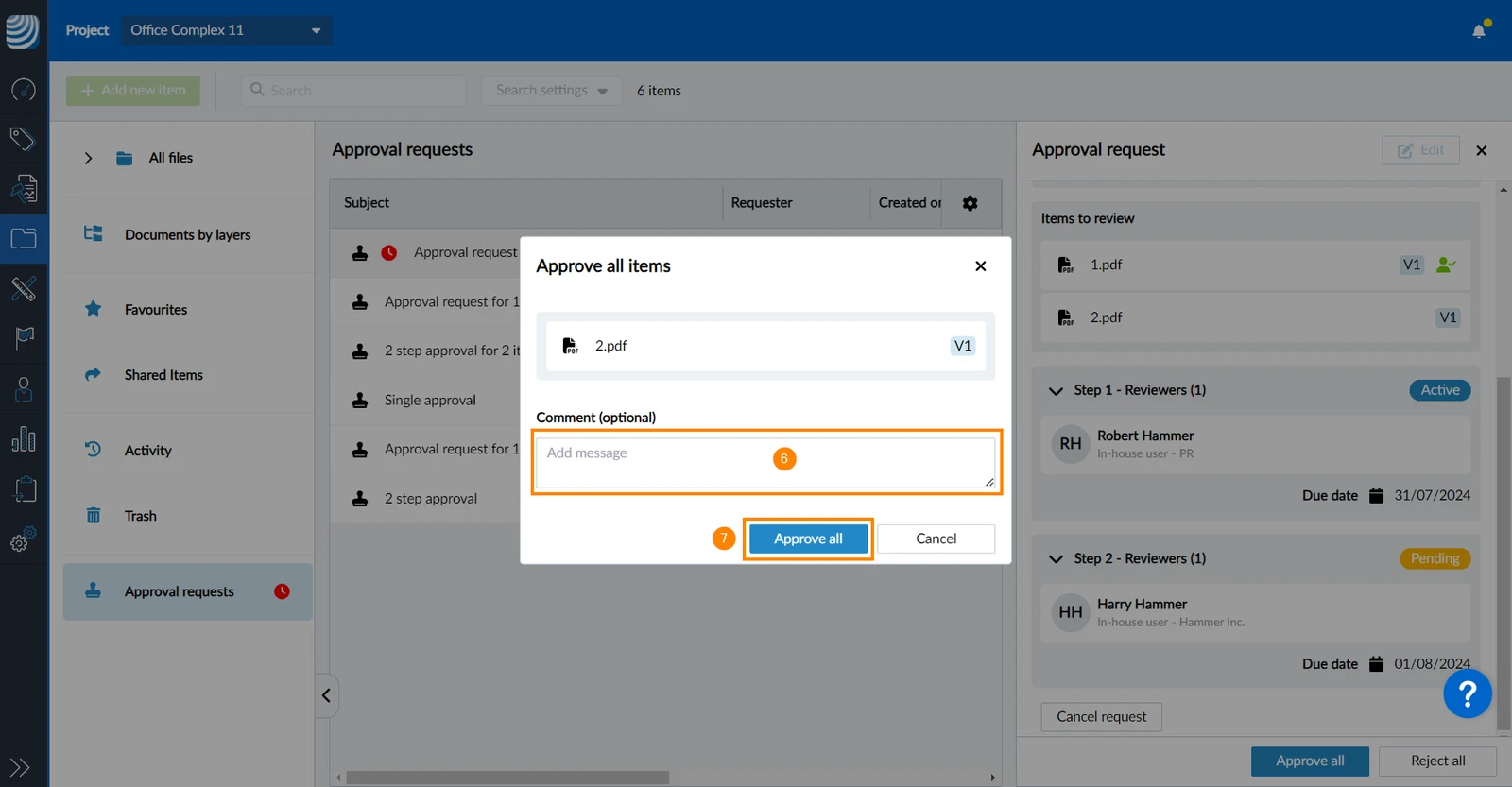
- Opzionale: Inserisca un commento
- Clicchi su Approvare tutti per confermare
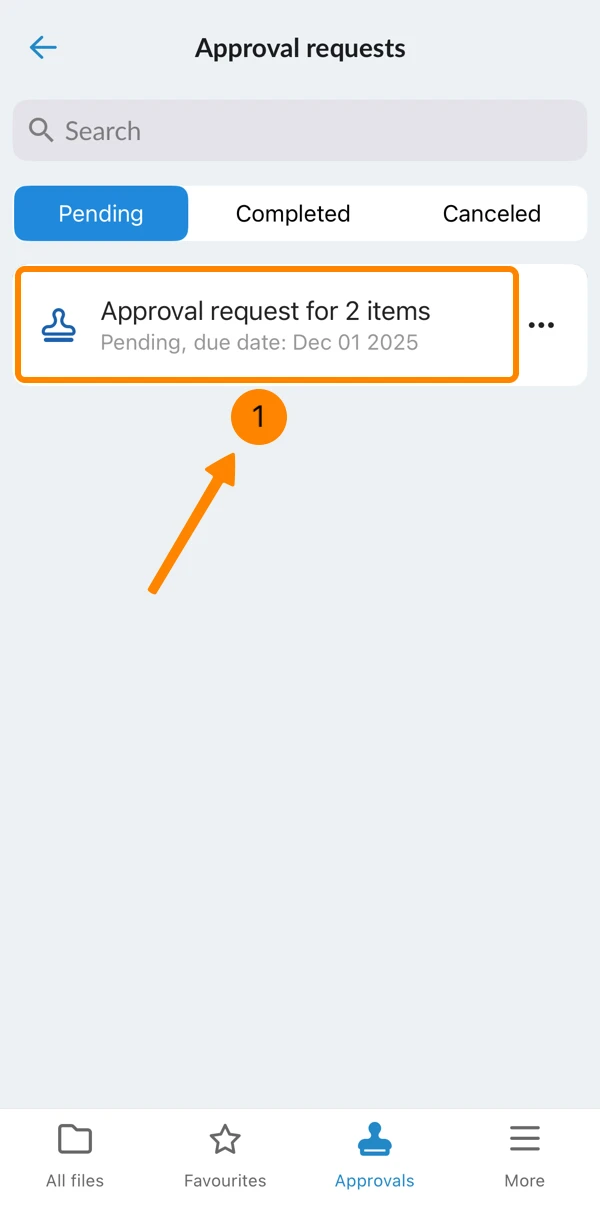
- Toccare la richiesta di approvazione in sospeso
- Opzionale: Tocca un file per visualizzarlo in anteprima (e poi chiuderlo)
- Scorri verso il basso
- Toccare Approvare gli articoli in sospeso o Rifiutare gli articoli in sospeso
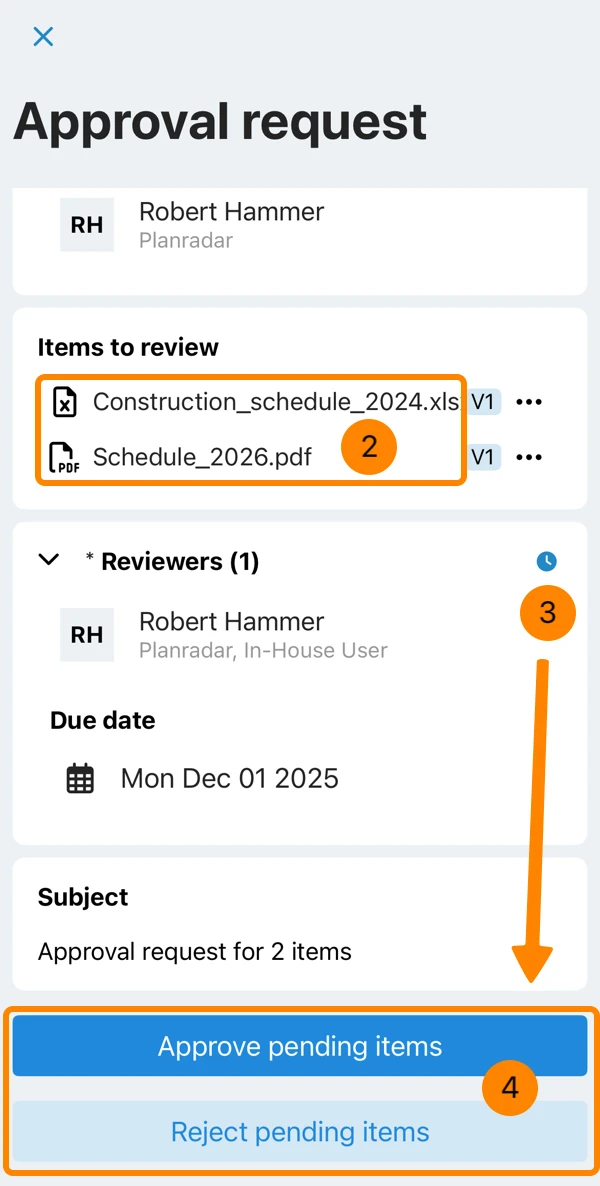
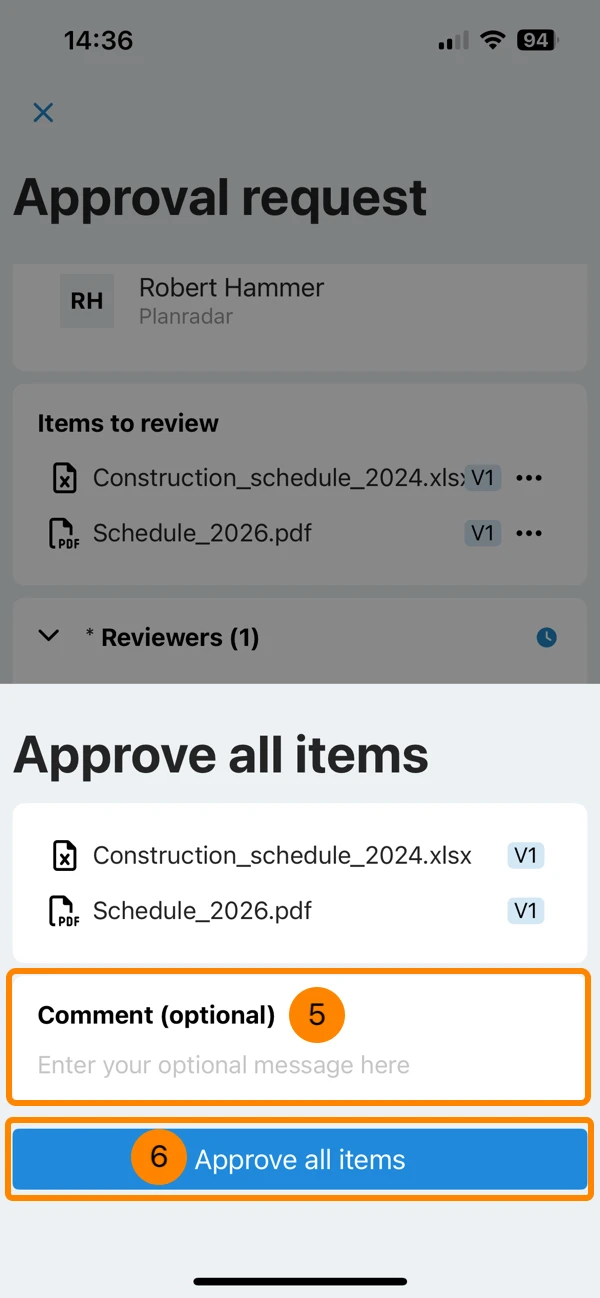
- Opzionale: Inserisca un commento
- Toccare Approvare tutti gli articoli (o Rifiutare tutti gli articoli) per confermare
Esaminare i file in Dettagli file
Gli utenti interni possono esaminare i file dalla sezione Approvazioni (come descritto sopra) o dalla sezione Documenti, e per ogni file individualmente dai dettagli del file (come descritto qui).
I subappaltatori possono rivedere e approvare i file solo dalla sezione Approvazioni, poiché non hanno accesso a 'Tutti i file'.
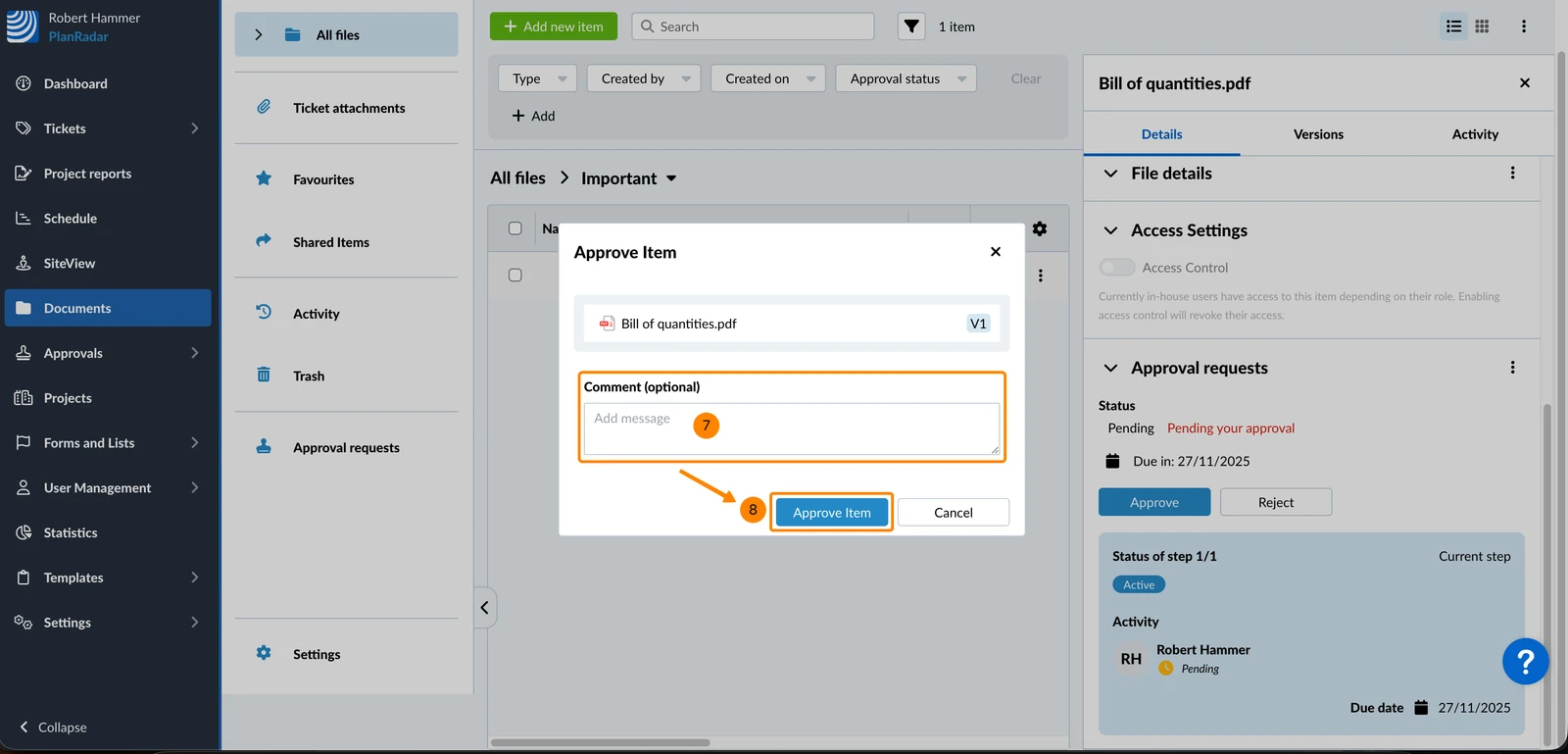
Per approvare o rifiutare i file dai dettagli del file:
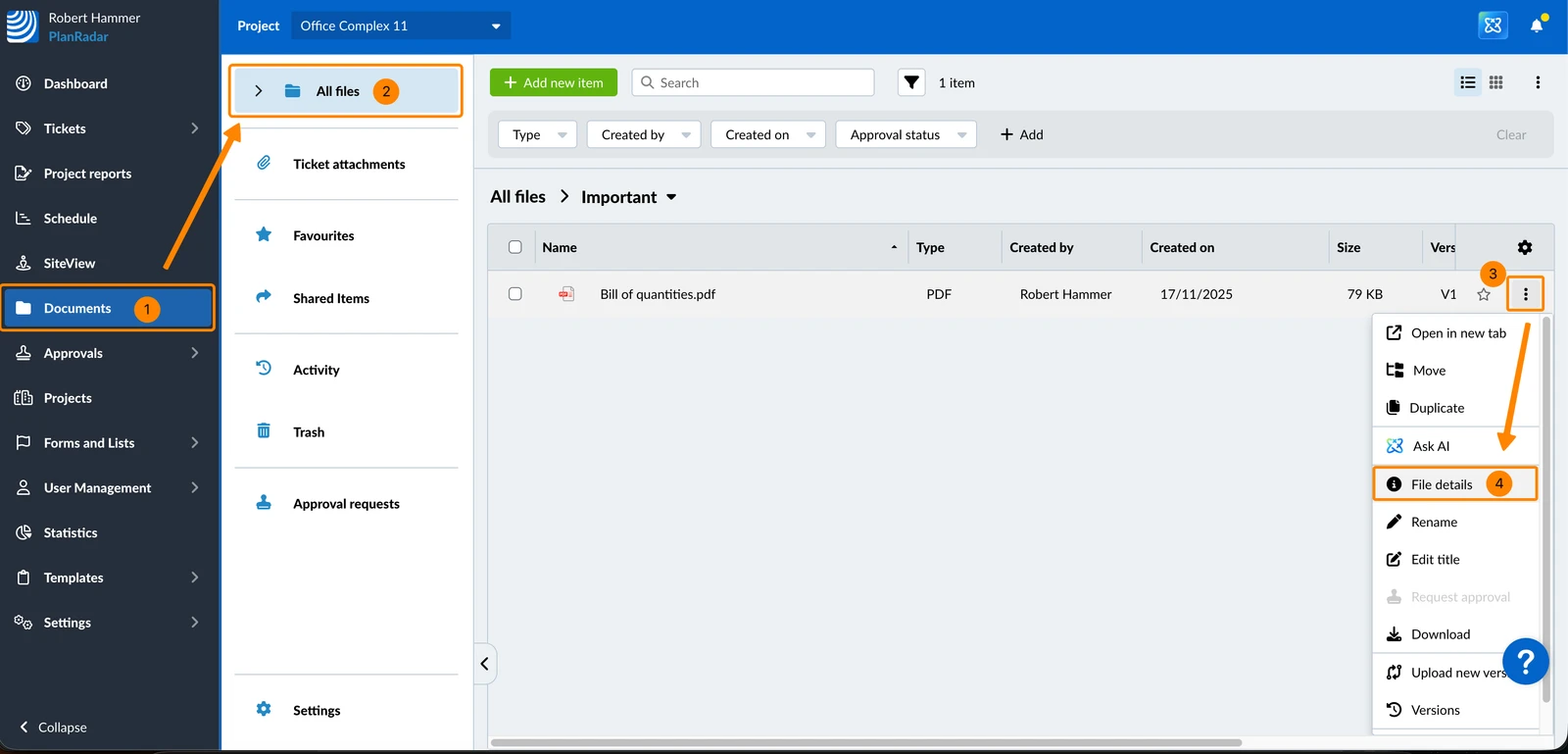
- Clicchi su Documenti
- Clicchi su Tutti i file
- Apra il menu More di un file
- Clicchi su Dettagli file
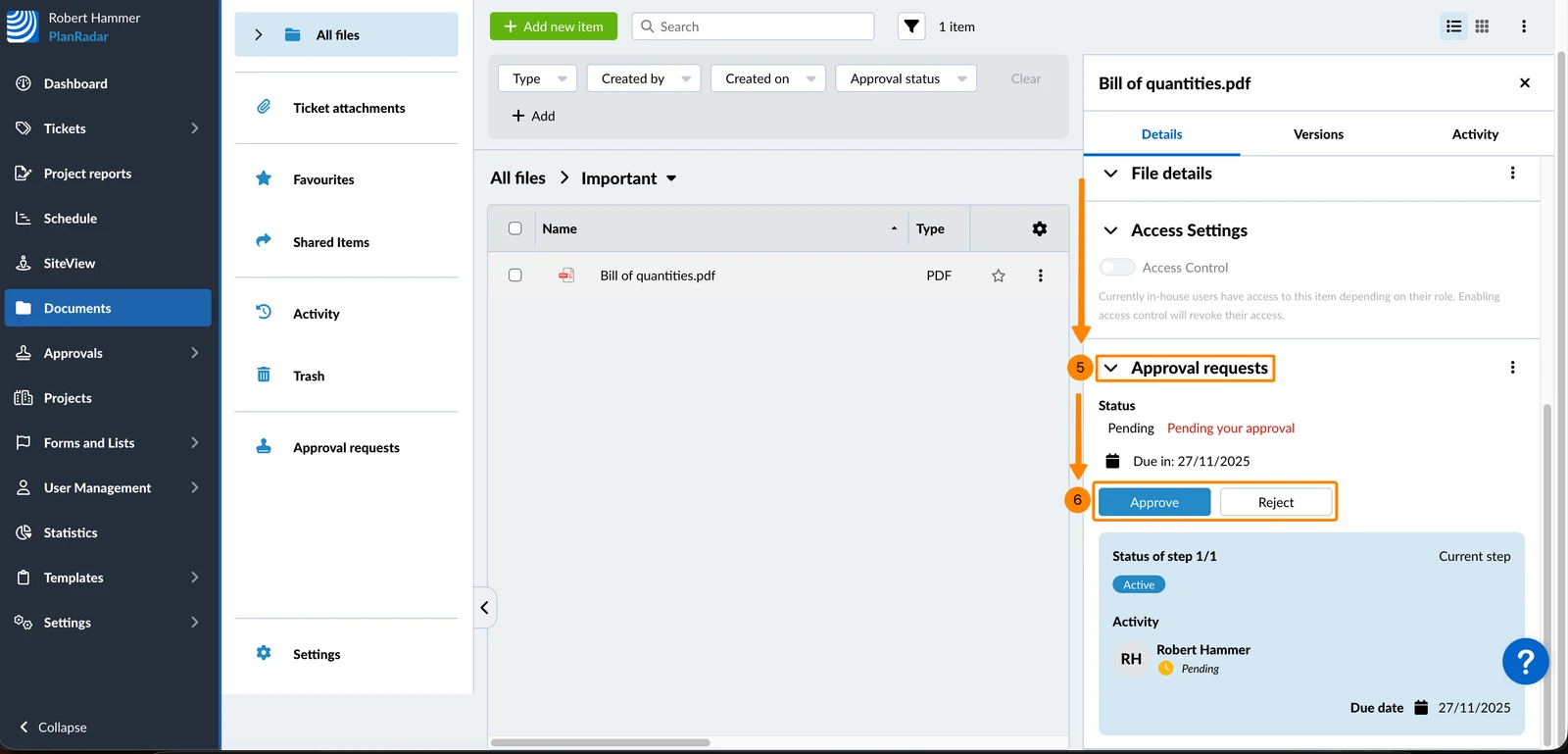
- Scorri verso il basso fino a Richieste di approvazione
- Clicchi su Approvare o Rifiutare
- Opzionale: Inserisca un commento
- Clicchi su Approvare l'articolo
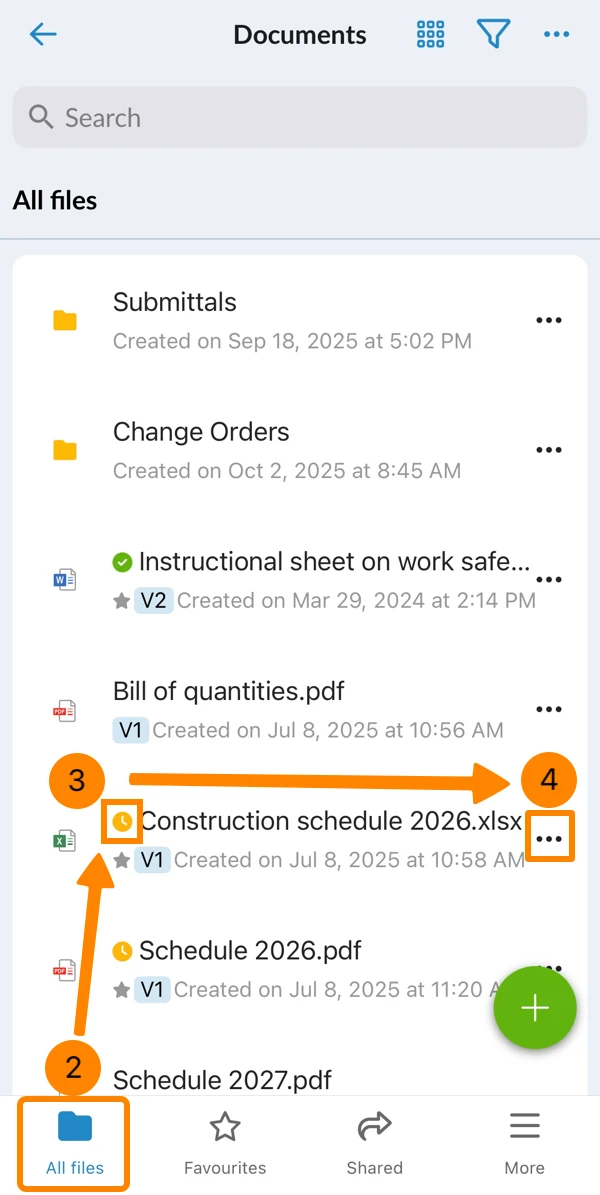
- Tocca Documenti nel menu principale
- Toccare Tutti i file
- Veda l'icona gialla ****che indica un'approvazione in attesa.
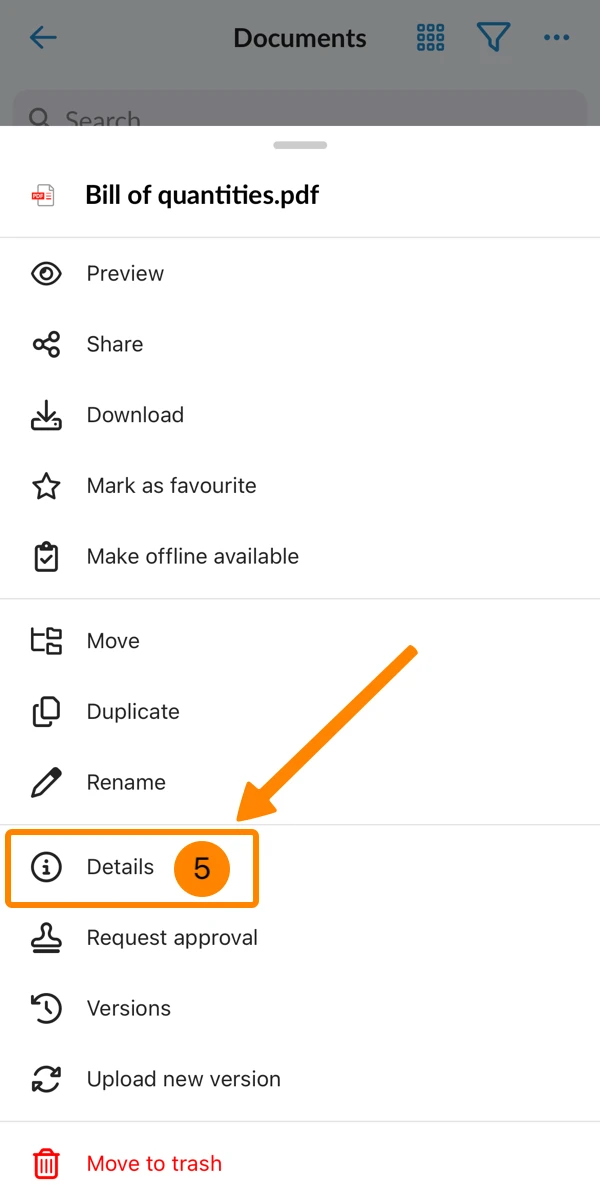
- Apra il menu More del file
- Dettagli Tap****
- Scorri in basso nei dettagli
- Toccare Visualizzare la richiesta
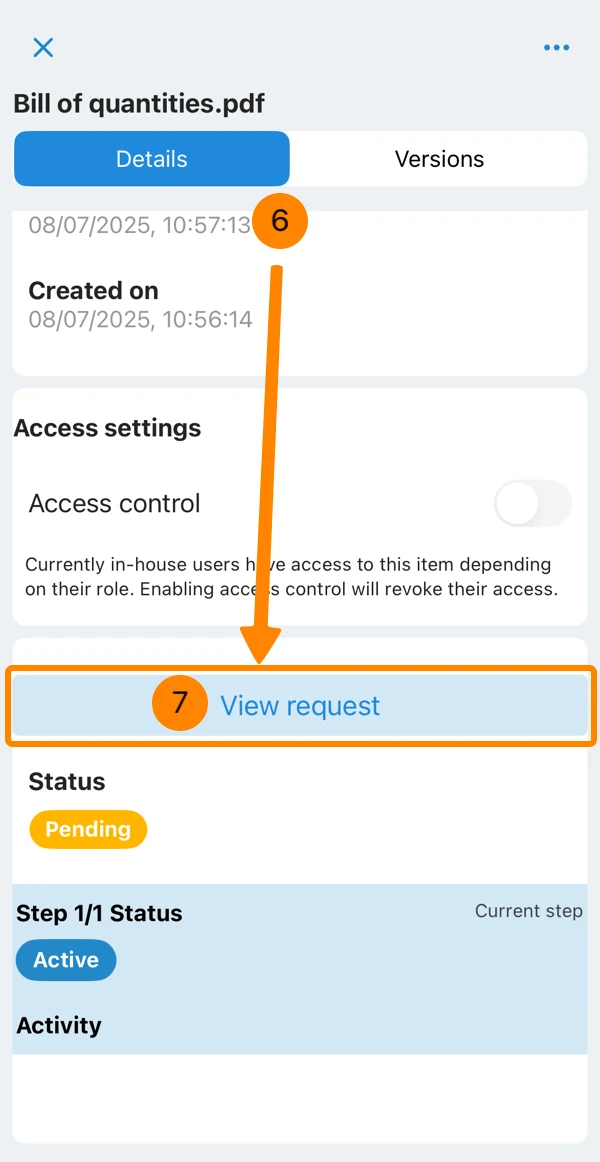
- Continui come descritto sopra e approvi/rifiuti.
Aggiornato il 4 febbraio 2026