

 English (UK)
 Deutsch
 Español
 Français
 Hrvatski
 Italiano
 Polski
Revisão e aprovação de documentos
Visão geral
Revise e aprove ou rejeite documentos com uma solicitação de aprovação pendente. Leia mais em Solicitação de aprovação de documentos.
As solicitações de aprovação de documentos podem conter um ou vários arquivos. Cada arquivo é aprovado ou rejeitado separadamente e terá seu próprio status de aprovação quando a solicitação de aprovação for concluída.
Acesso e permissões
Como acessar
Há várias maneiras de acessar as aprovações. Leia mais em View & Manage Approvals.
Para visualizar todas as solicitações de aprovação que estão pendentes de sua aprovação:
- Clique em Approvals (Aprovações)
- Clique em Pending Your Approval
- Opcional: Selecione um projeto ou All projects no menu suspenso Project
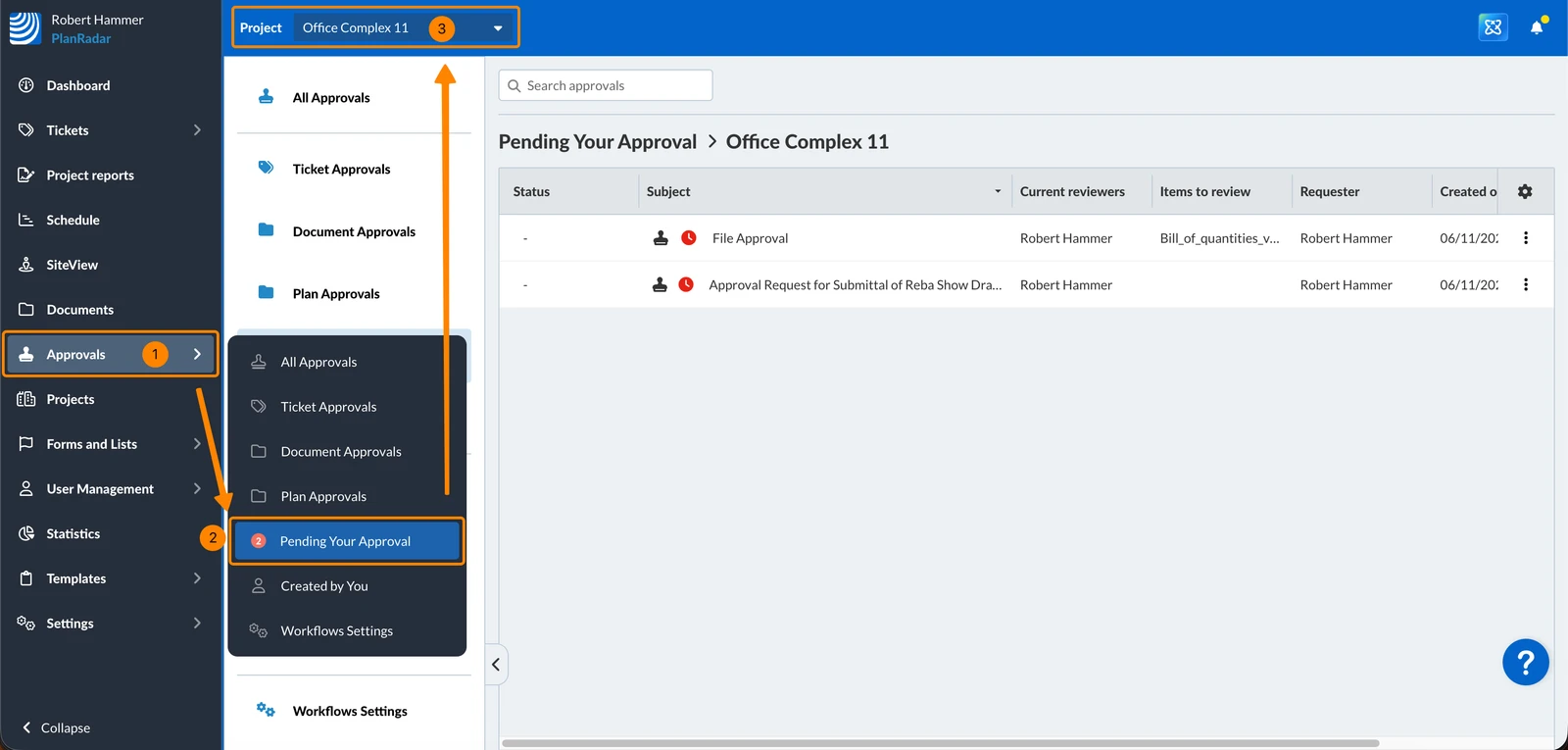
Para visualizar todas as solicitações de aprovação de documentos pendentes:
- Toque em Documents no menu principal
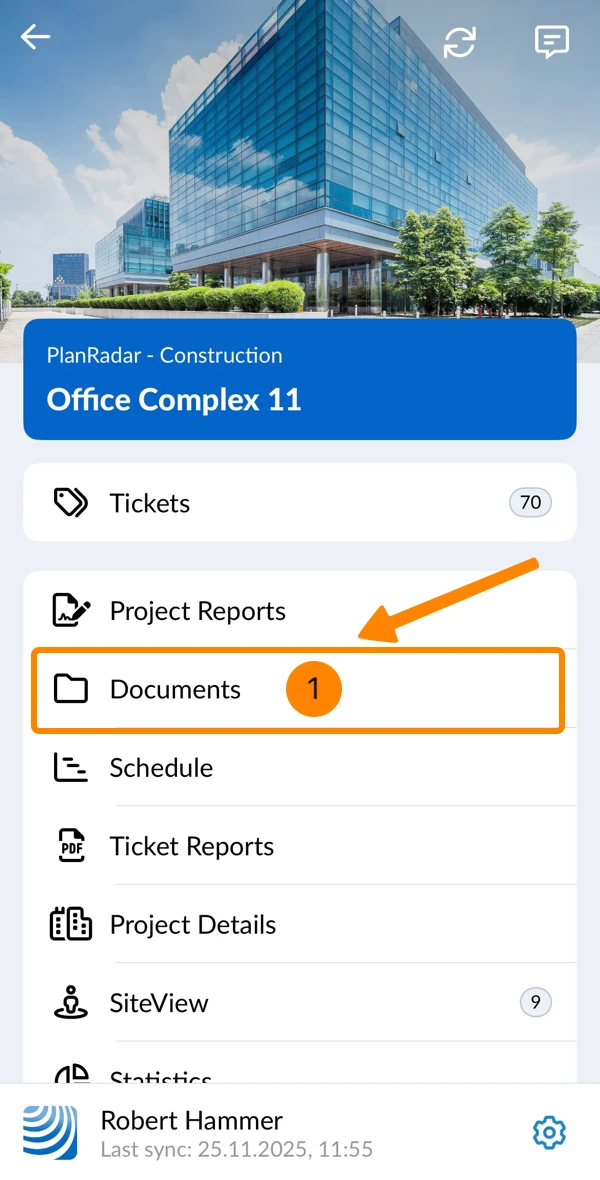
- Toque em Mais
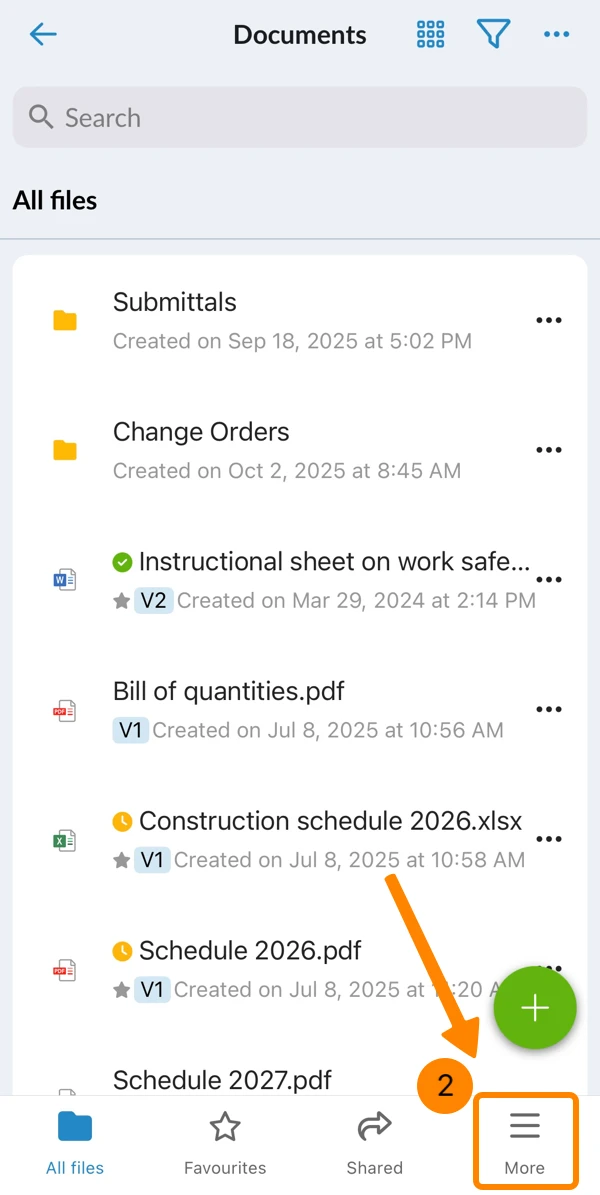
- Tap Aprovações
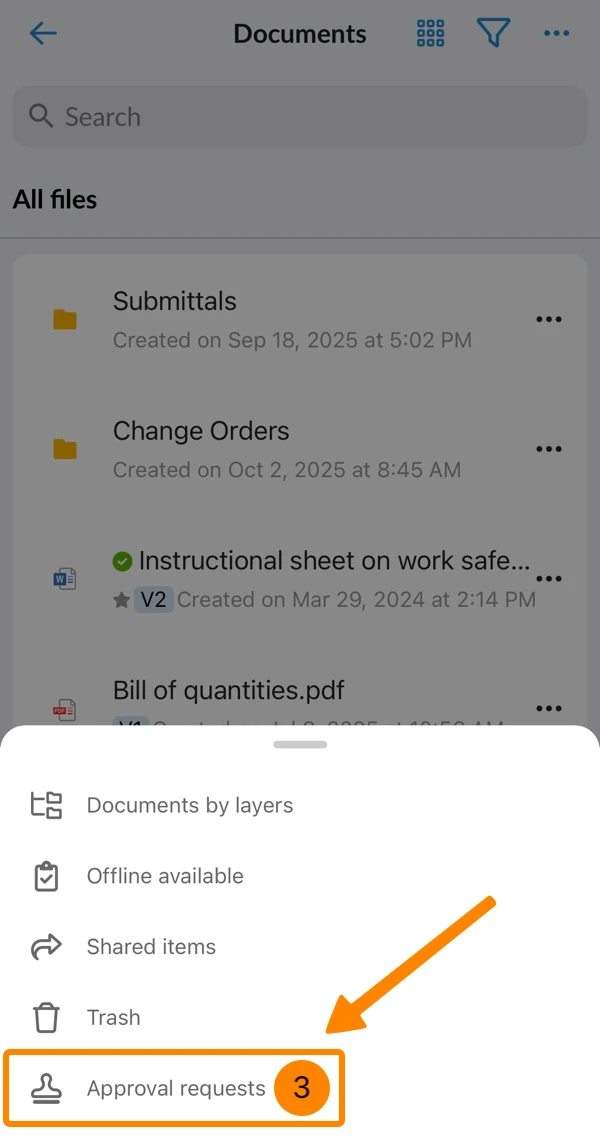
- O senhor vê todas as solicitações de aprovação pendentes
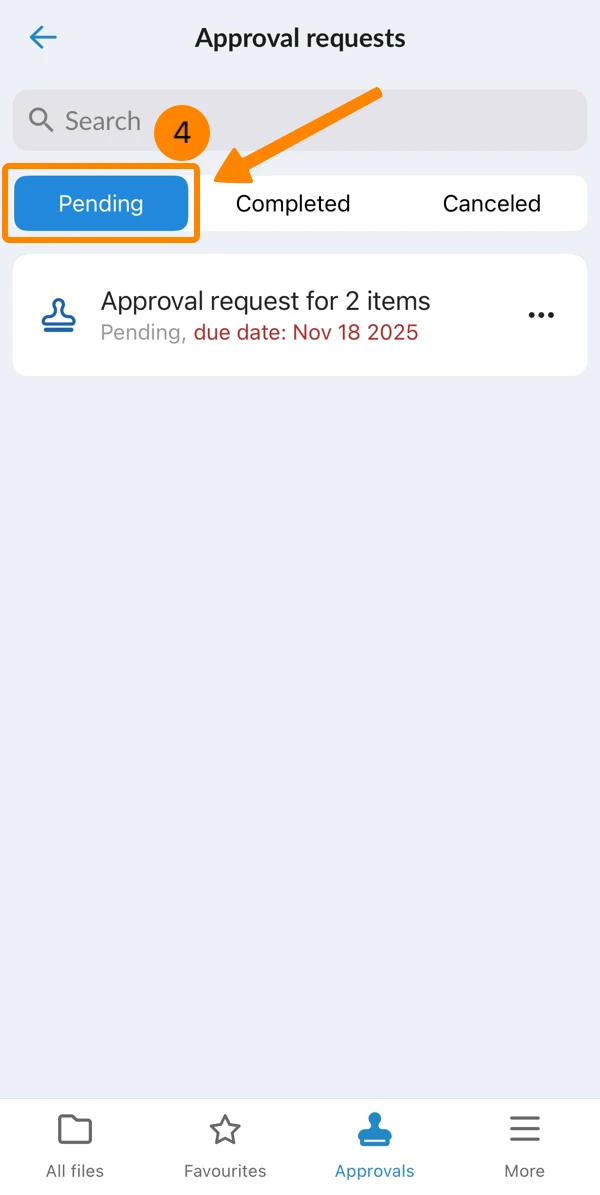
Revisar arquivos nos detalhes da solicitação de autorização
O senhor pode revisar e aprovar ou rejeitar todos os arquivos de uma solicitação de uma só vez ou arquivos individuais (itens) um a um.
No caso de Multi-Step Approval Requests, a etapa atual deve ser aprovada por todos os revisores, antes que a próxima etapa possa ser aprovada ou rejeitada.
Aprovar ou rejeitar itens individuais
Para aprovar ou rejeitar arquivos individuais (itens) em uma solicitação de aprovação:
- Clique na solicitação de aprovação
- Clique em um dos arquivos listados em Items para revisar
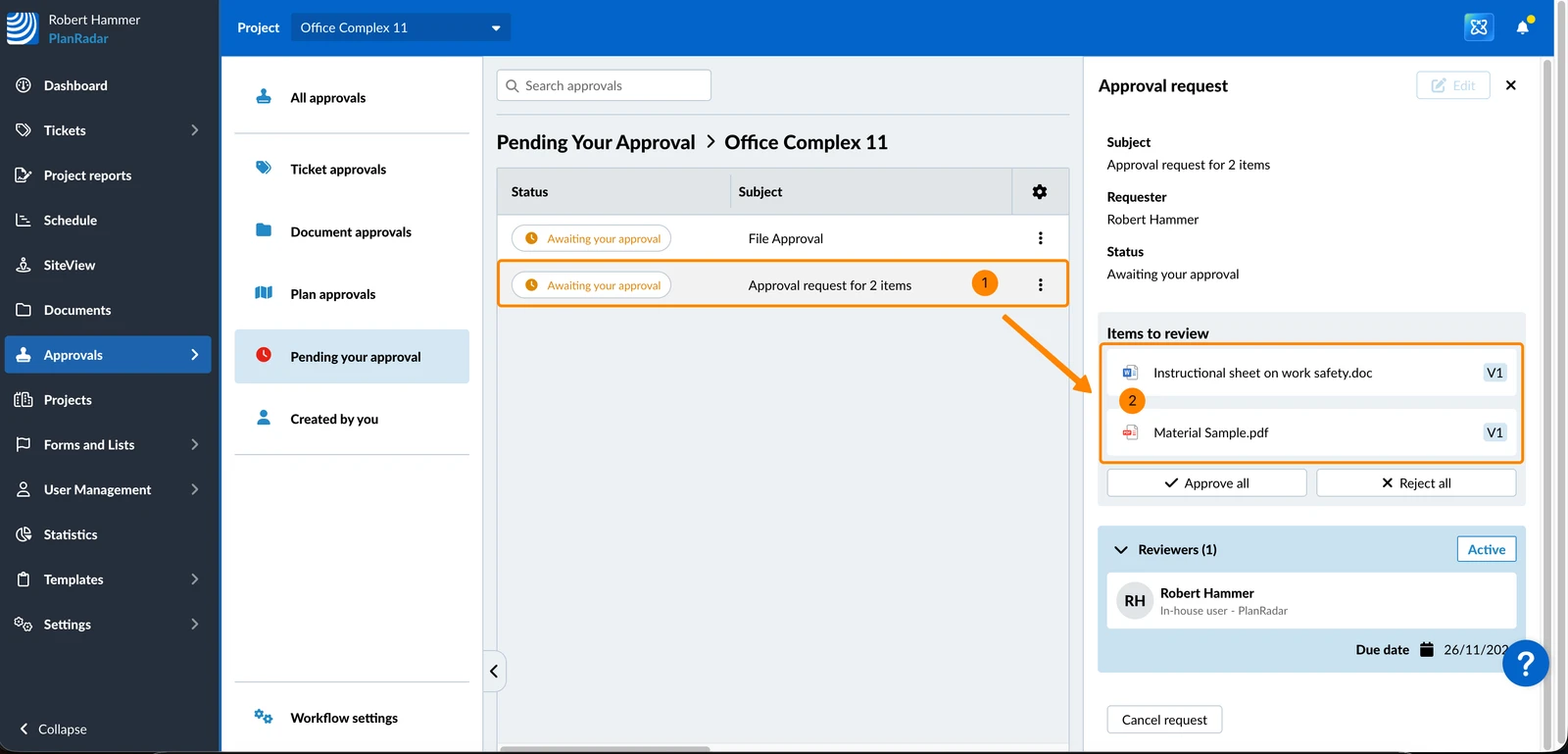
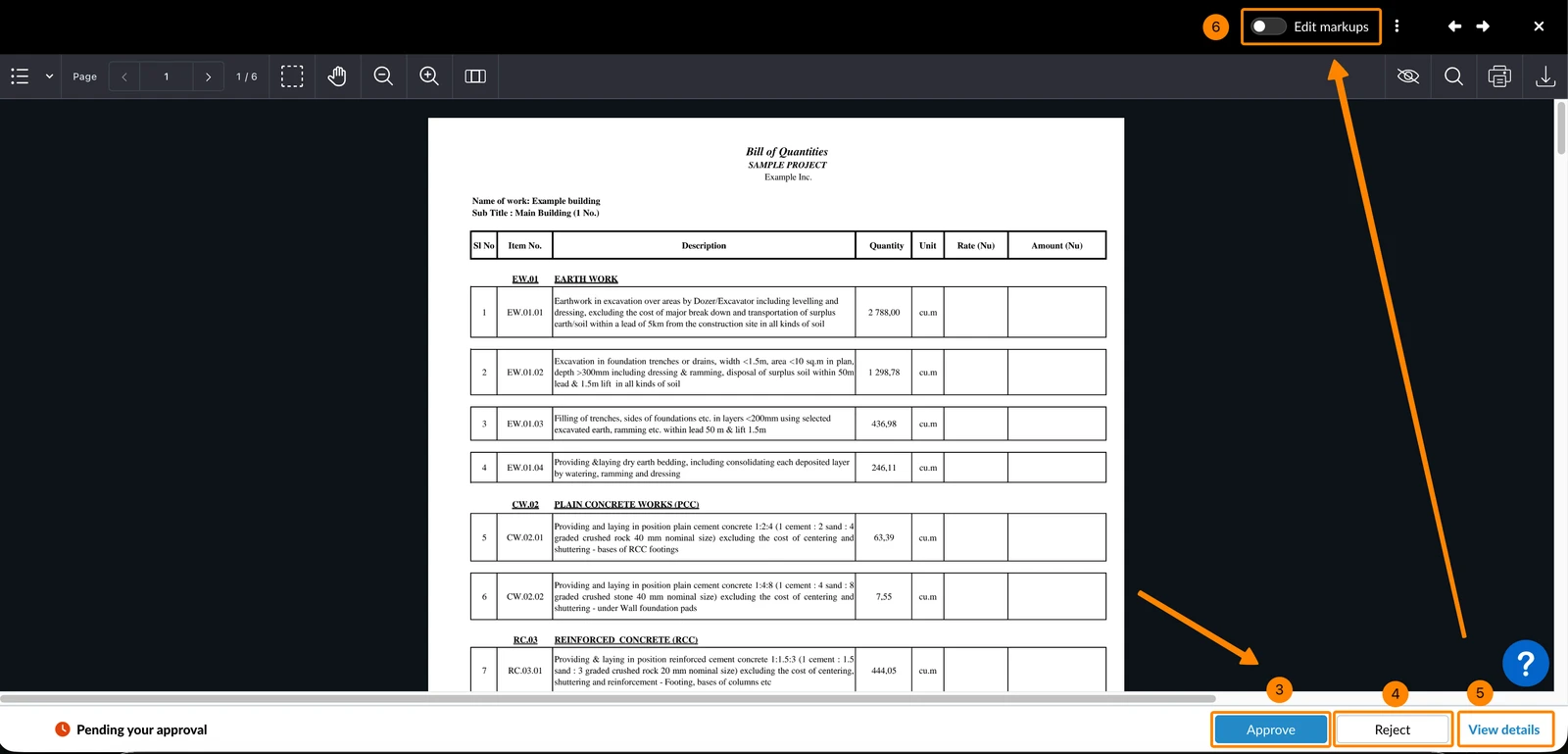
- Clique em Approve
- OU clique em Reject (rejeitar)
- Opcional: Clique em View details para ver o status da solicitação de aprovação e as etapas.
- Opcional: Habilite o botão Edit Markups para adicionar marcações.
Leia mais em Create & Manage Markups on PDFs in Documents.
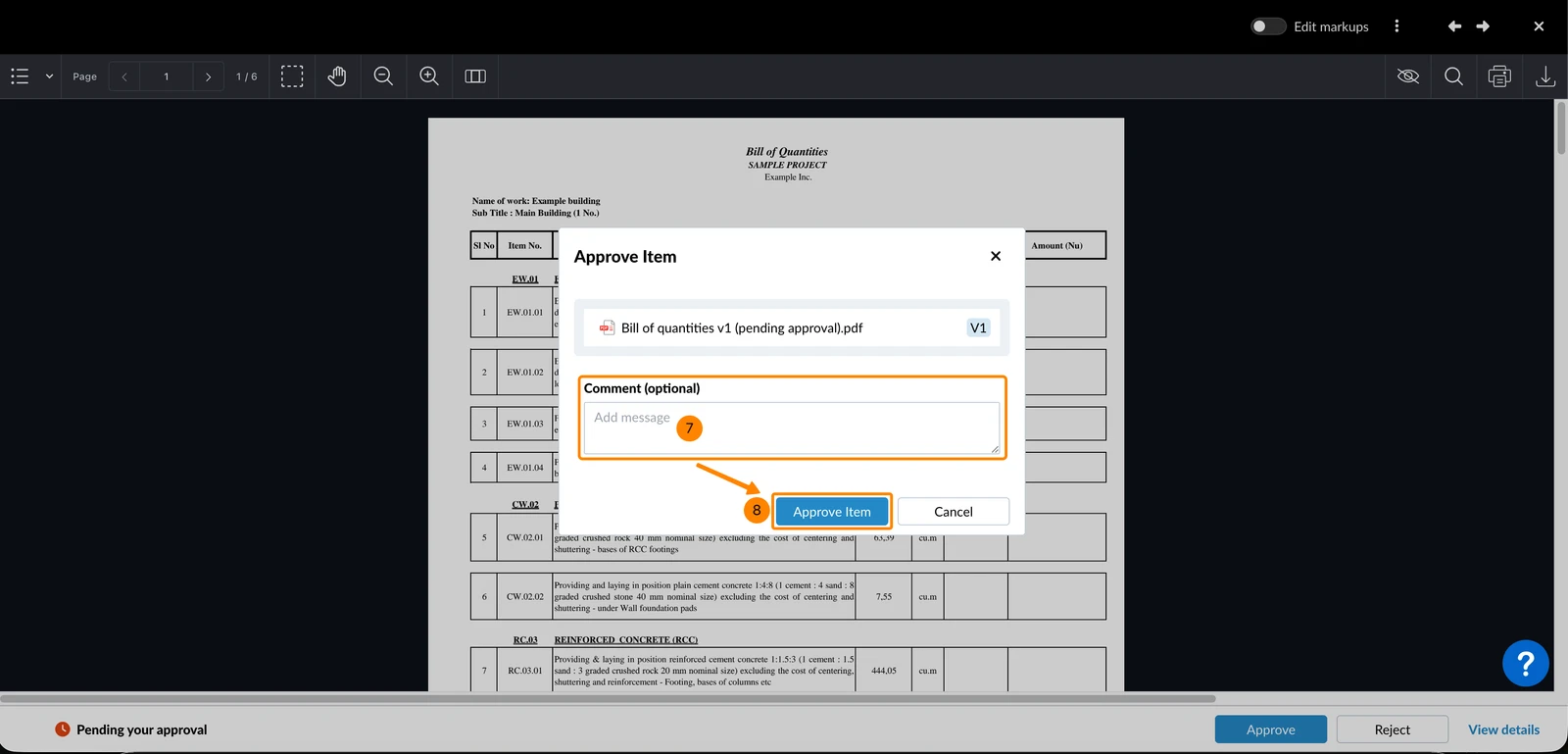
- Opcional: Digite um comentário
- Clique em Approve Item (ou Reject Item) para confirmar
- Toque na solicitação de aprovação pendente
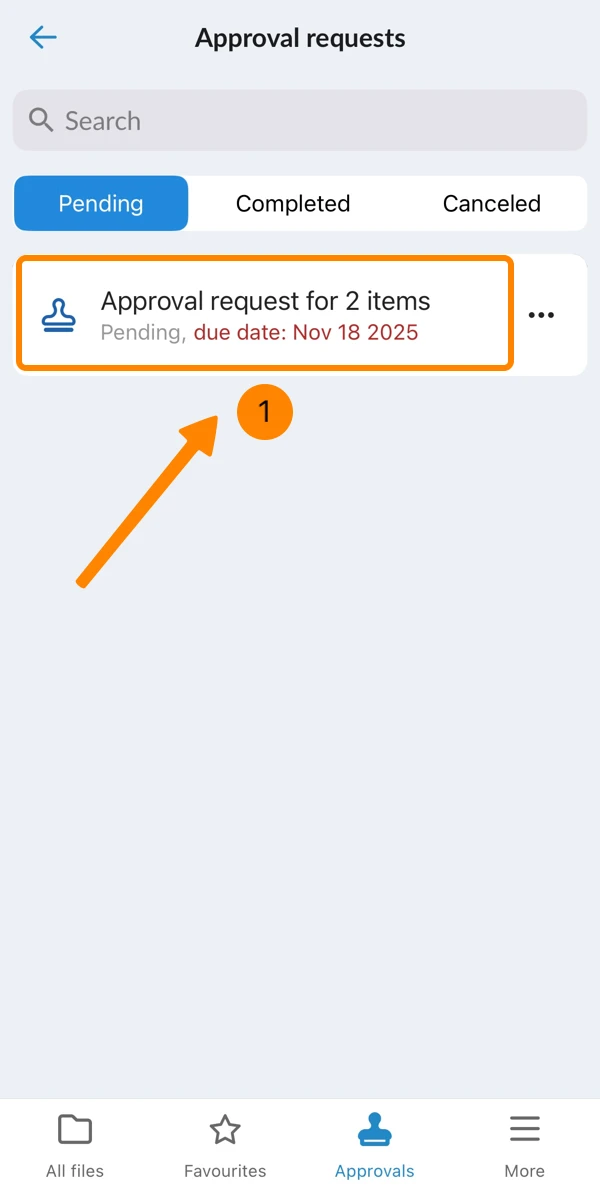
- Opcional: Toque no arquivo para visualizá-lo (e feche-o novamente)
- Abra o menu More do arquivo
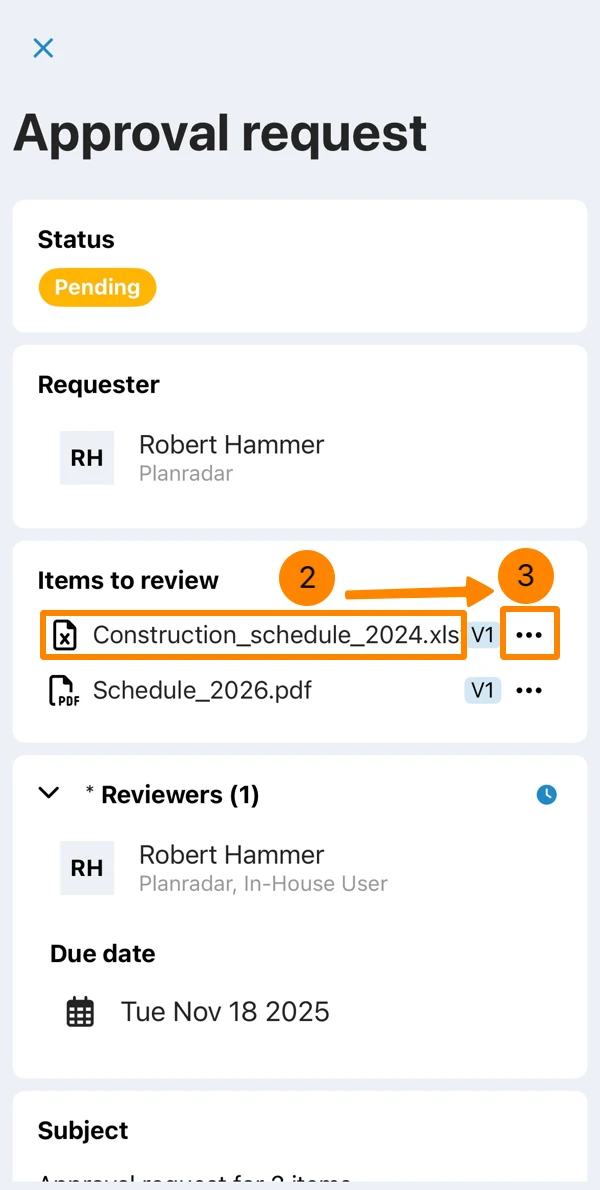
- Toque em Approve ou Reject
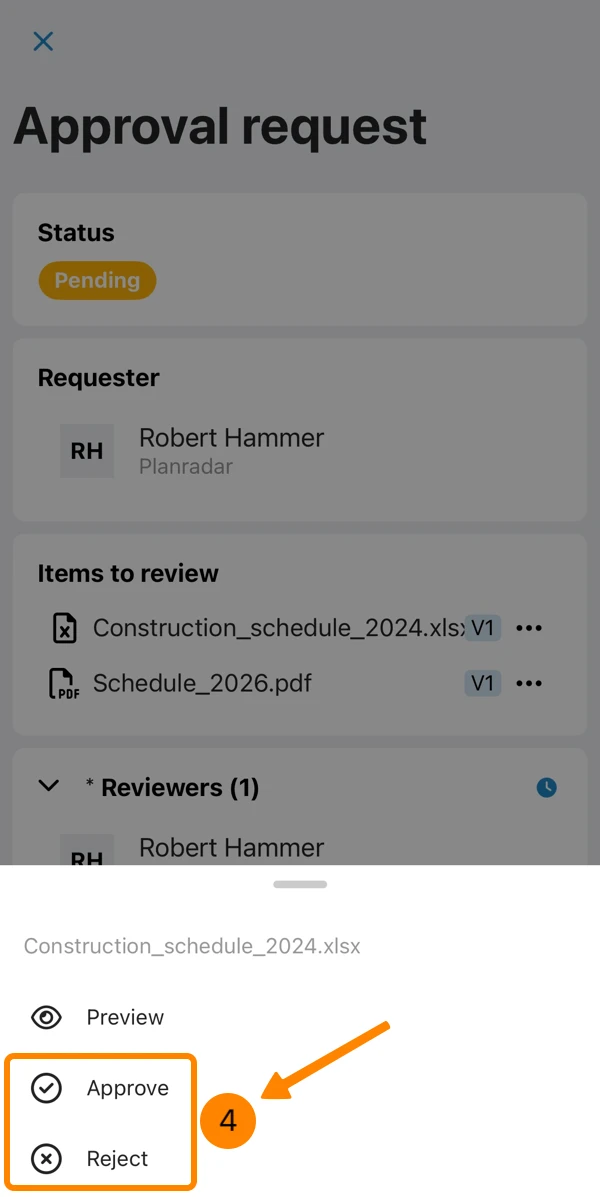
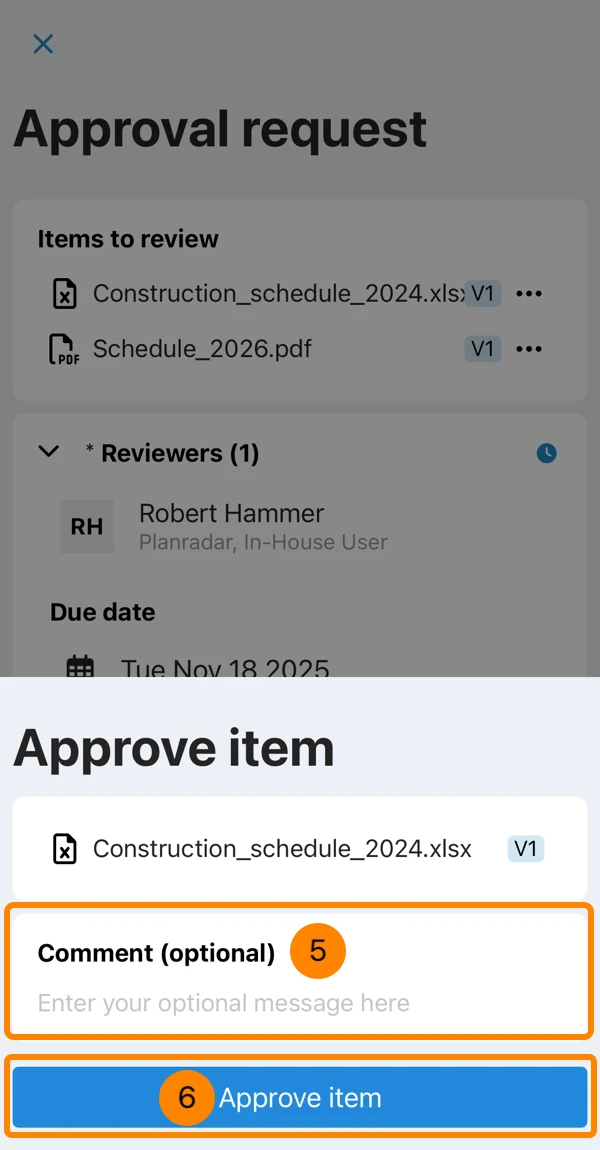
- Opcional: Digite um comentário
- Toque em Aprovar item
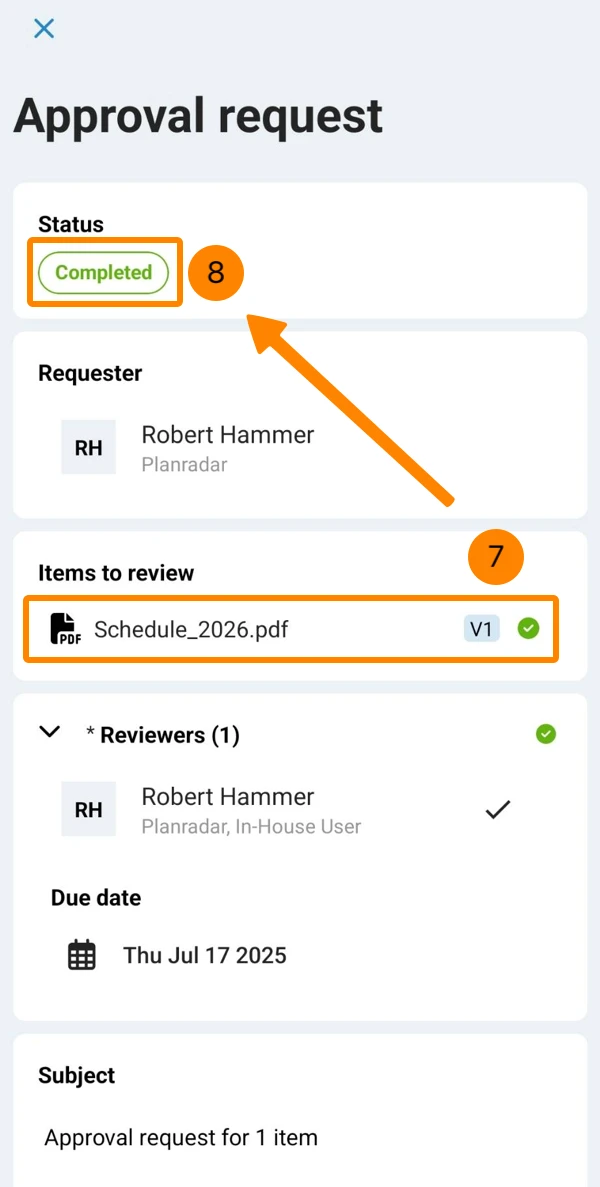
- Consulte o site verde ✔ para ver os itens aprovados.
- Consulte Status Completed quando todos forem aprovados.
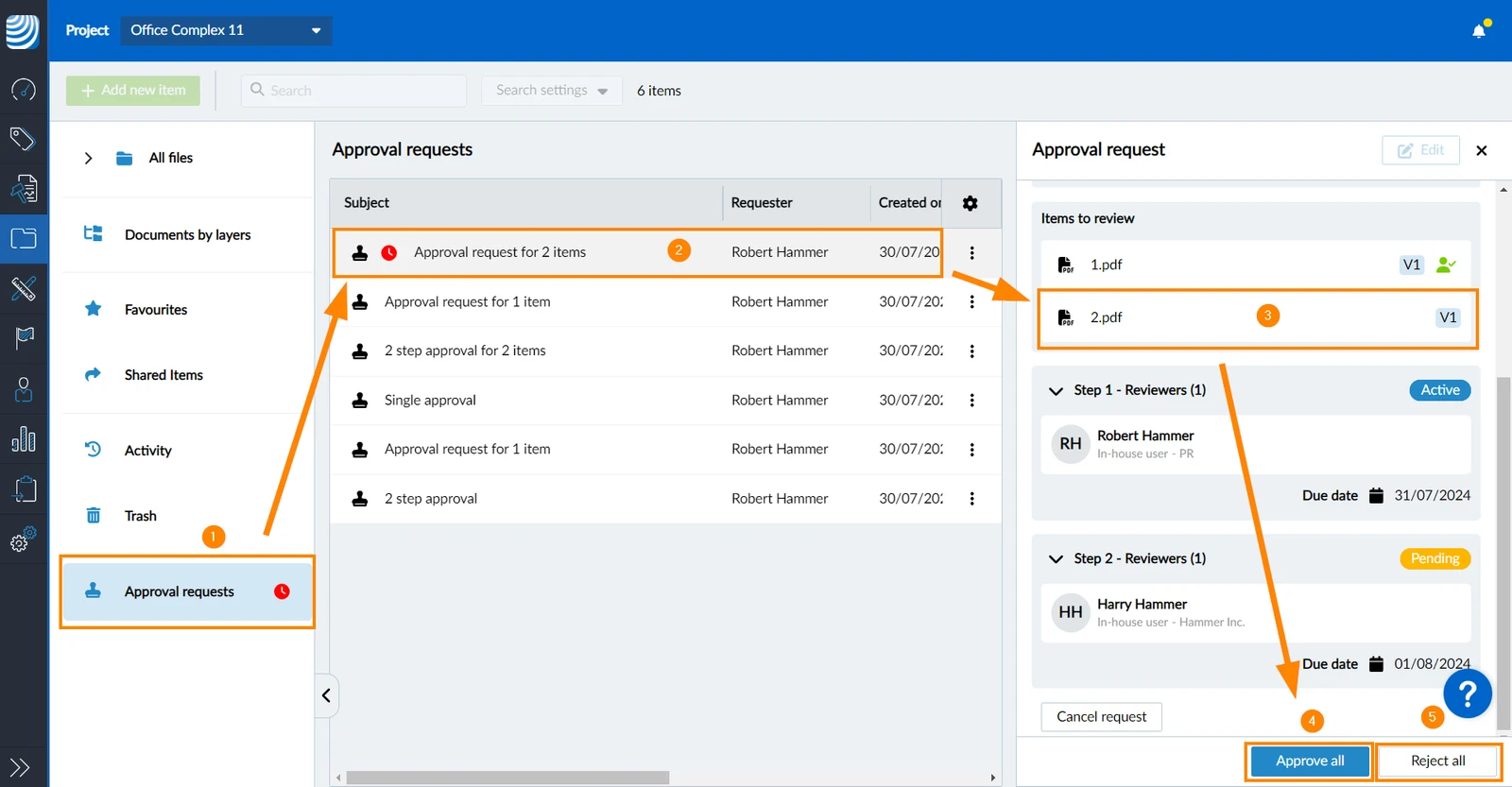
Aprovar ou rejeitar todos os itens restantes
- Clique em Solicitações de aprovação
- Clique em uma solicitação de aprovação que exija sua ação (indicada com um ícone de relógio vermelho)
- Clique nos itens a serem revisados (para visualizá-los ou fazer o download)
- Clique em Approve all
- OU clique em Rejeitar tudo
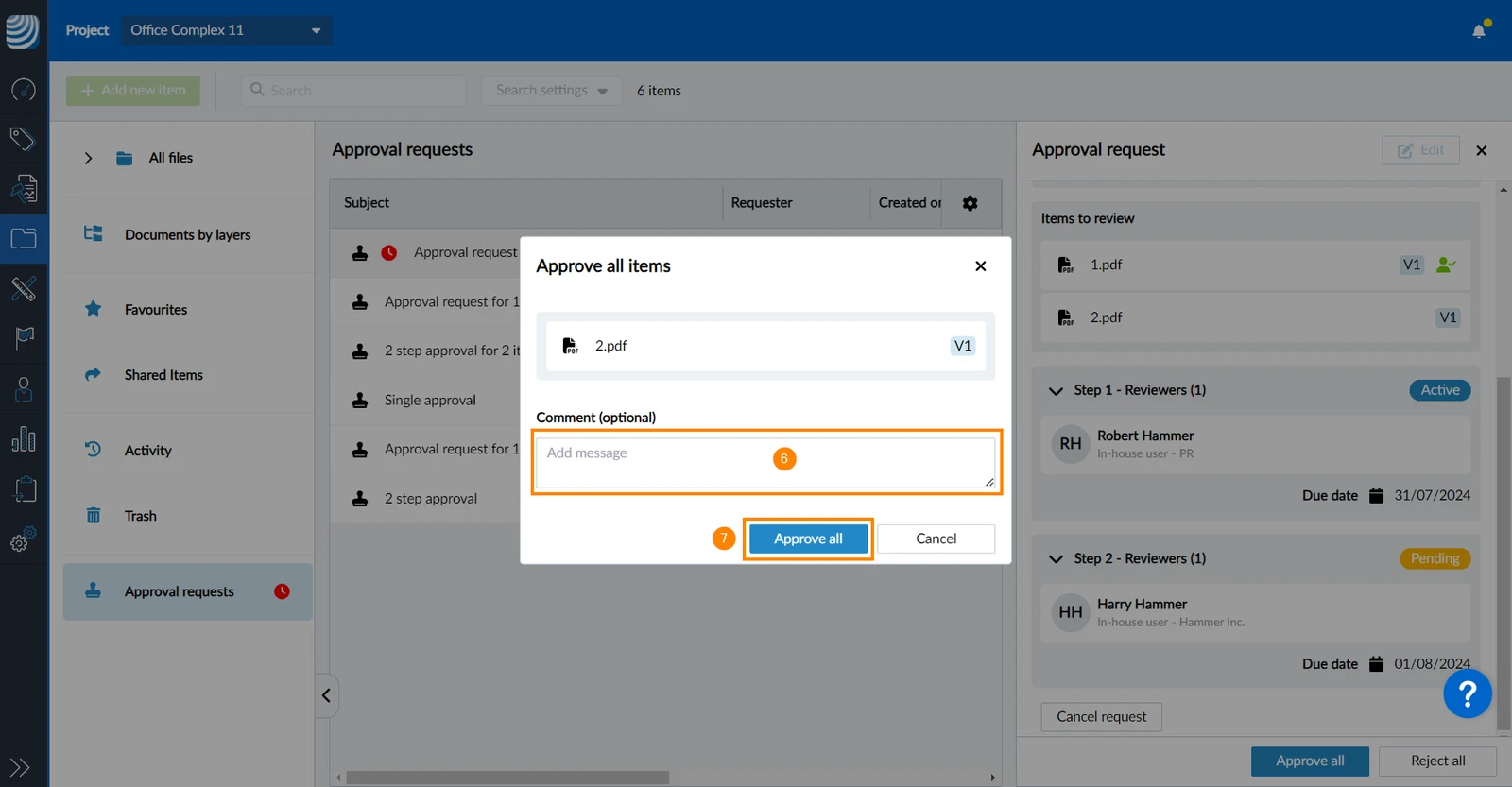
- Opcional: Digite um comentário
- Clique em Approve all para confirmar
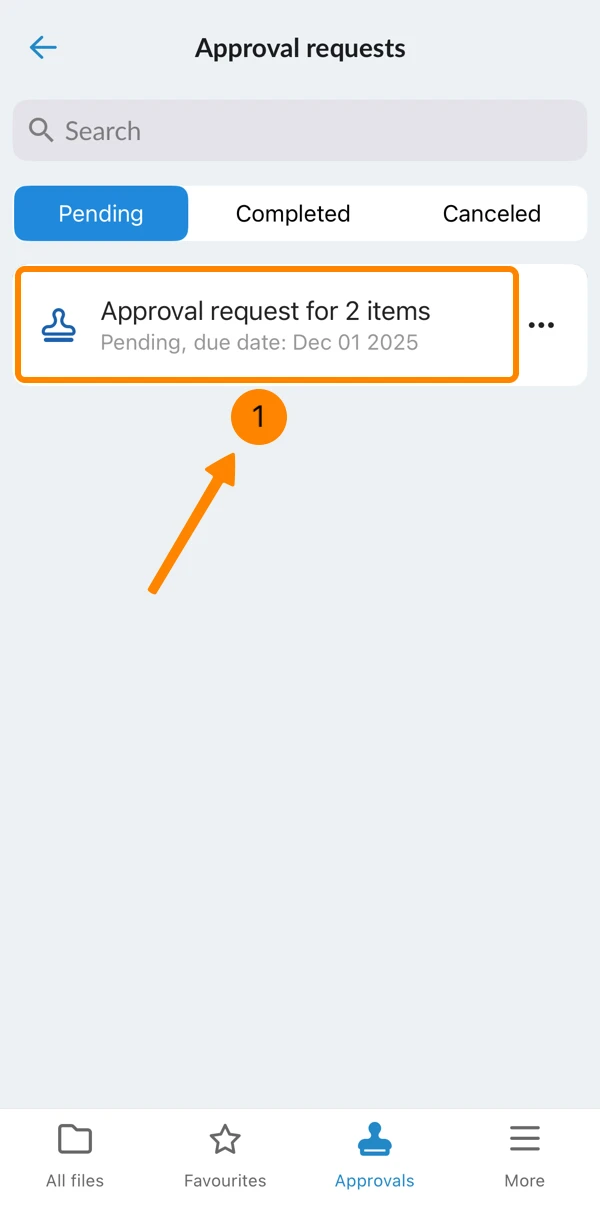
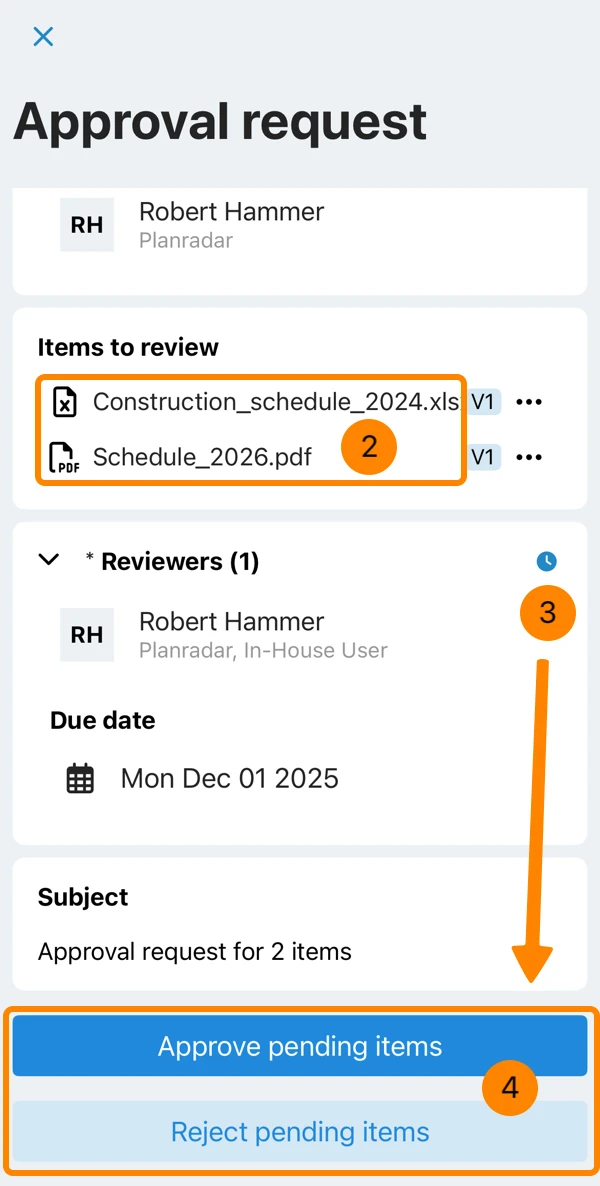
- Toque na solicitação de aprovação pendente
- Opcional: Toque em um arquivo para visualizá-lo (e depois feche-o)
- Role para baixo
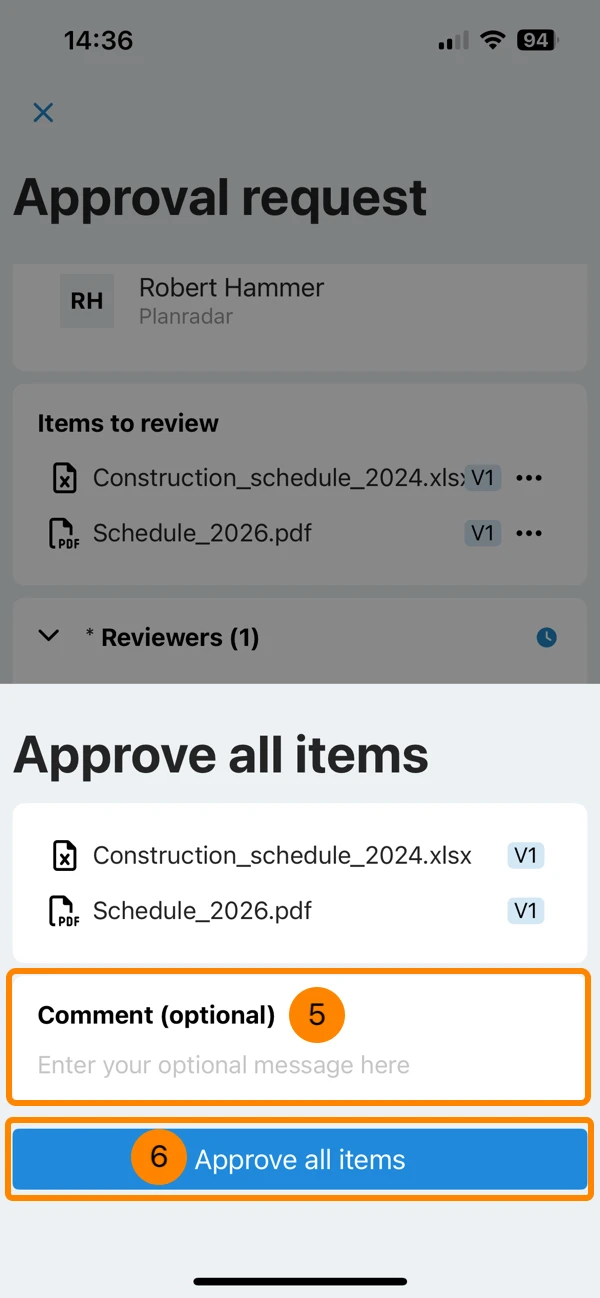
- Toque em Aprovar itens pendentes ou Rejeitar itens pendentes
- Opcional: Digite um comentário
- Toque em Approve all items (ou Reject all items) para confirmar
Revisar arquivos em File Details
Os usuários internos podem revisar os arquivos na seção Approvals (Aprovações) (conforme descrito acima) ou na seção Documents (Documentos) e, para cada arquivo individualmente, nos detalhes do arquivo (conforme descrito aqui).
Os subcontratados só podem revisar e aprovar arquivos na seção Approvals (Aprovações), pois não têm acesso a "All files" (Todos os arquivos).
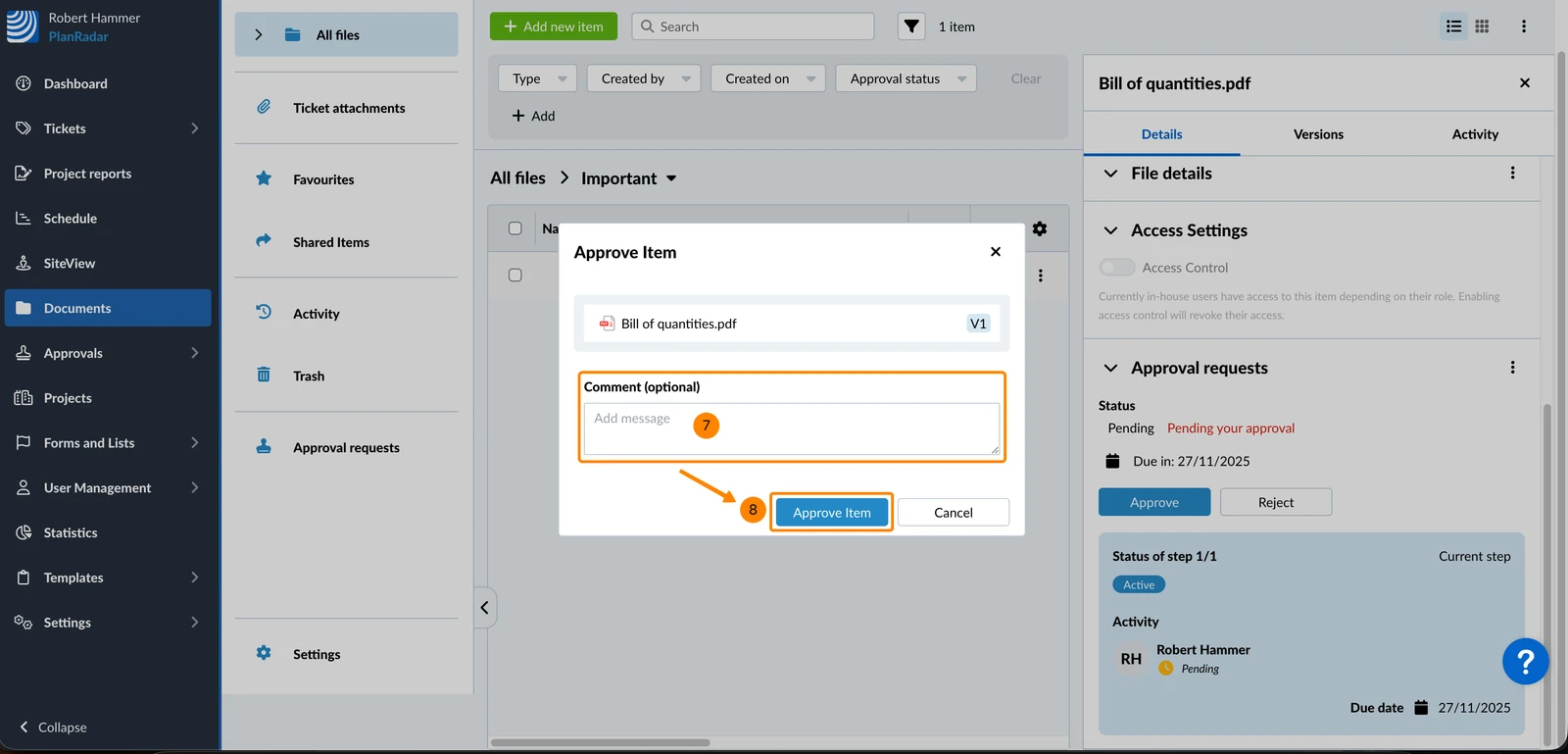
Para aprovar ou rejeitar arquivos dos detalhes do arquivo:
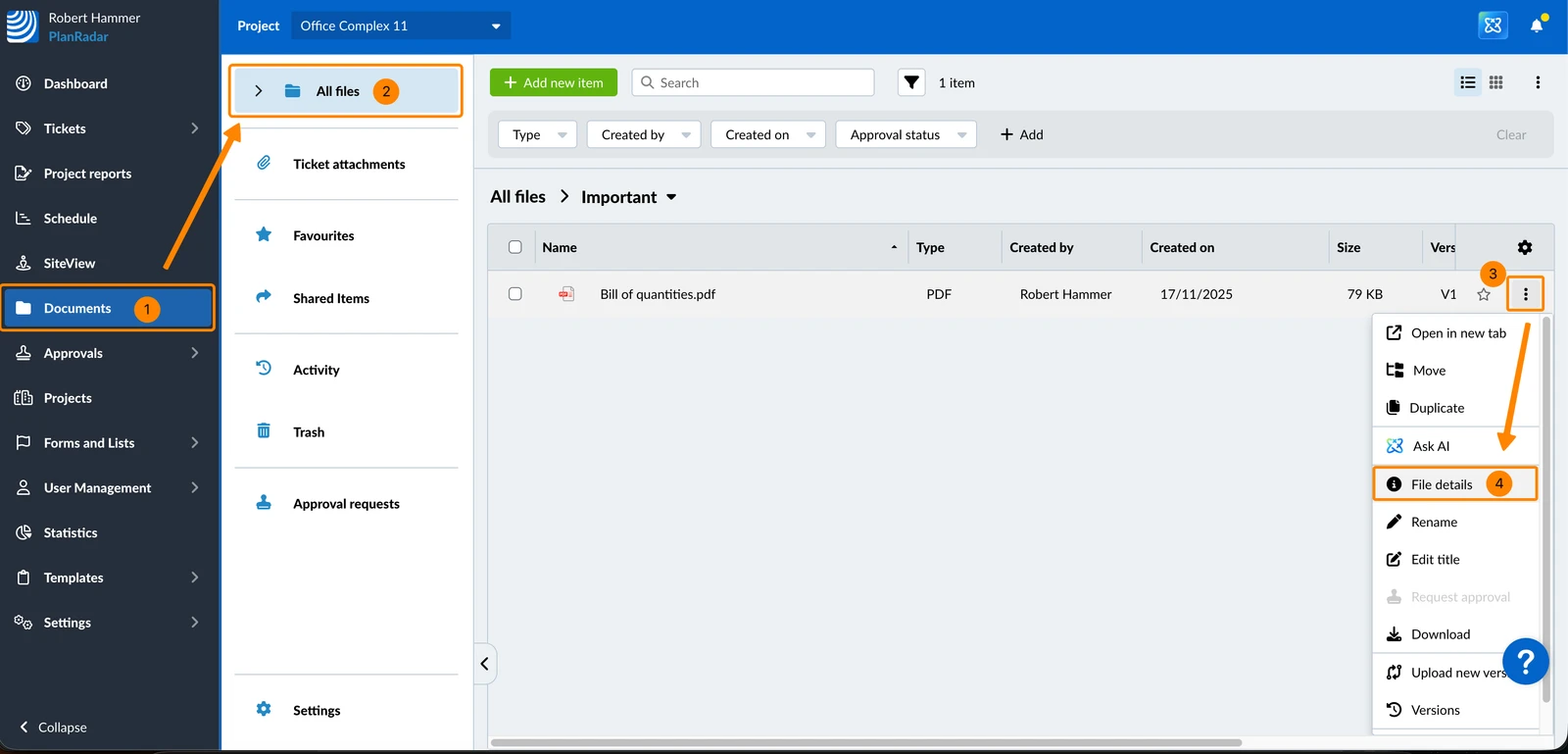
- Clique em Documents
- Clique em Todos os arquivos
- Abra o menu More de um arquivo
- Clique em File details
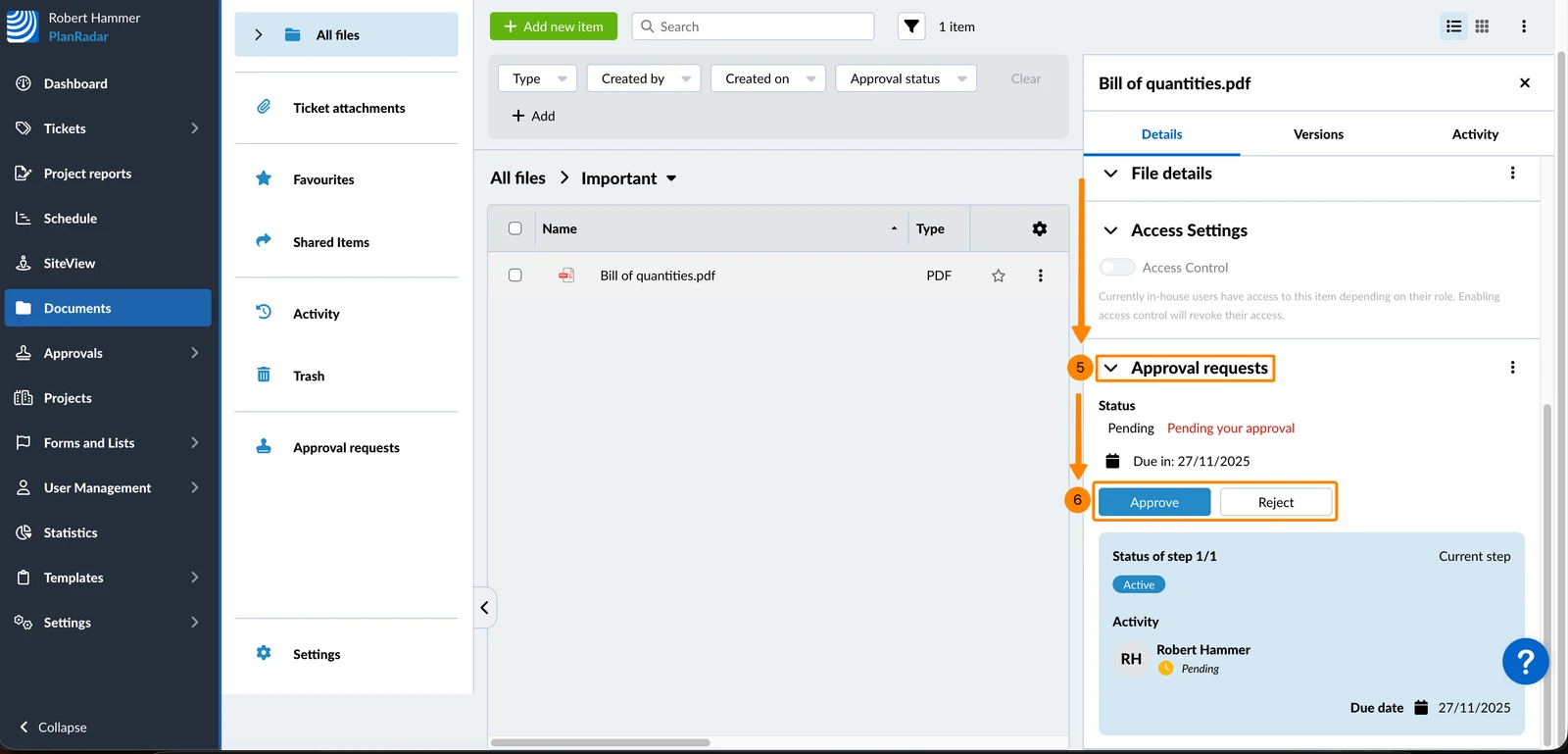
- Role a tela para baixo até Solicitações de aprovação
- Clique em Approve ou Reject
- Opcional: Digite um comentário
- Clique em Approve Item
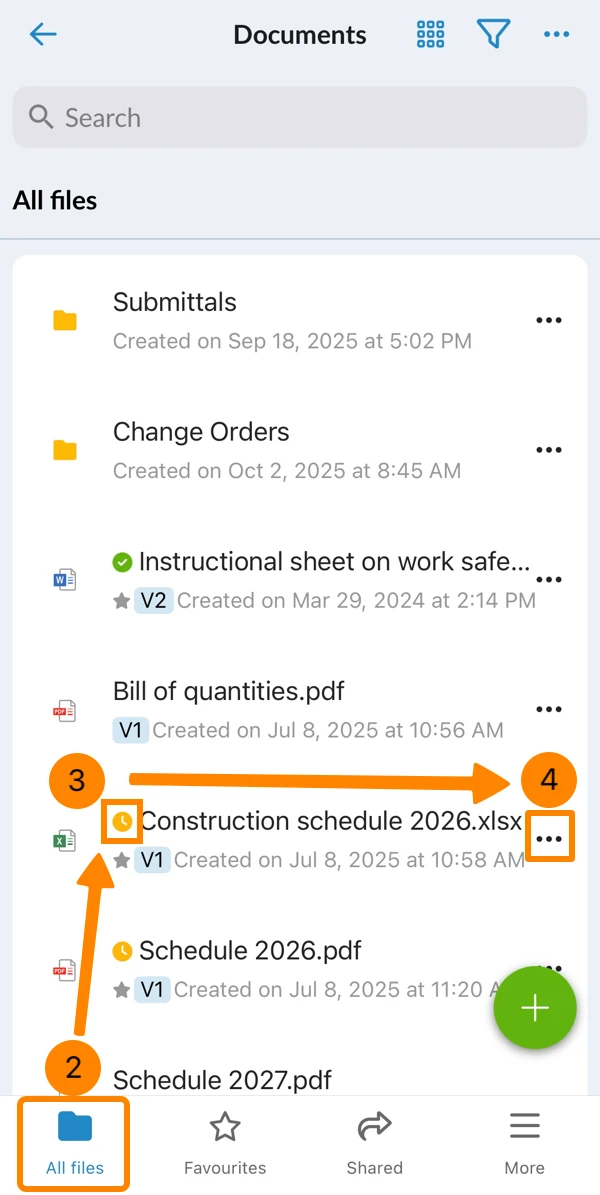
- Toque em Documents no menu principal
- Toque em Todos os arquivos
- Veja o ícone amarelo ****indicando uma aprovação pendente.
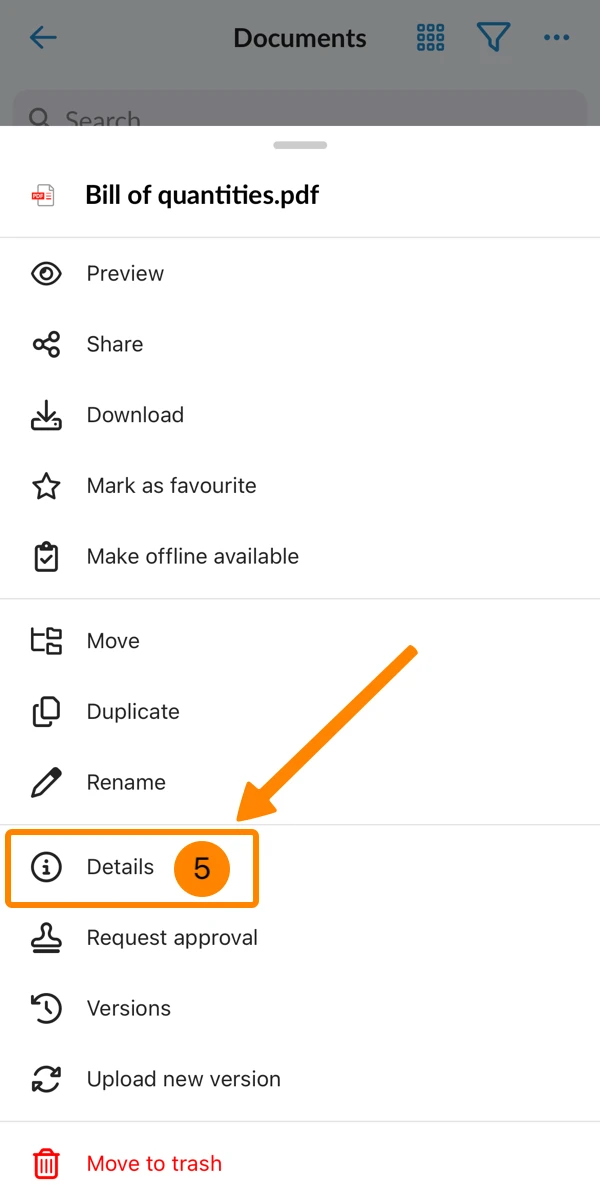
- Abra o menu More do arquivo
- Toque em Detalhes
- Role para baixo nos detalhes
- Toque em Exibir solicitação
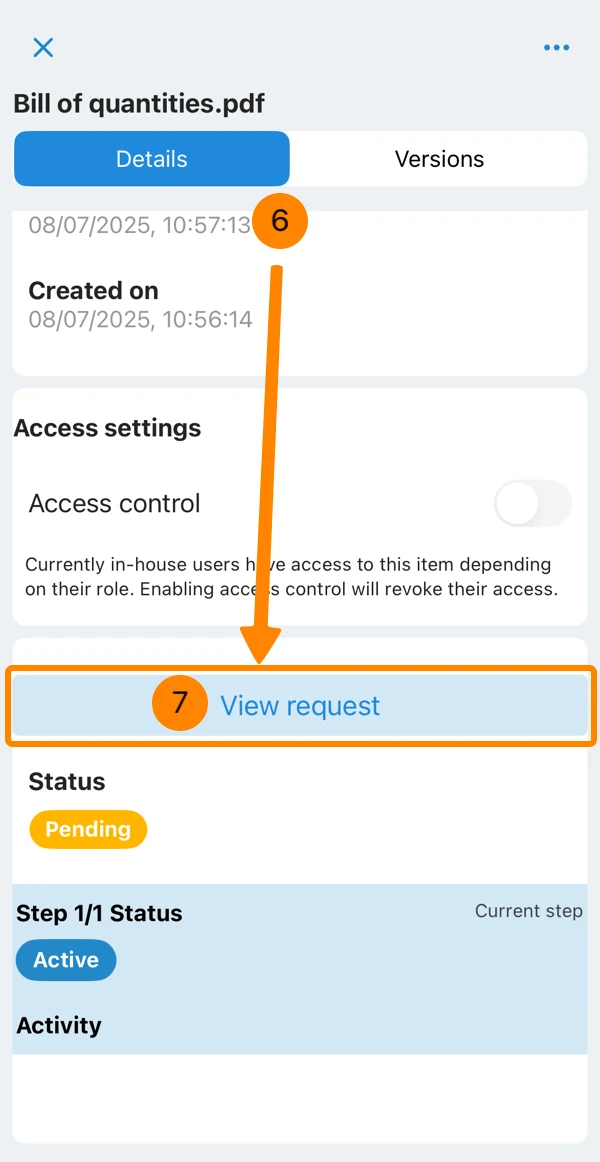
- Continue conforme descrito em acima e aprove/rejeite.
Atualizado em 4 de fevereiro de 2026