

 English (UK)
 Deutsch
 Español
 Hrvatski
 Italiano
 Polski
 Português (BR)
Vue du calendrier des billets
Aperçu
Utilisez la vue Calendrier pour obtenir un aperçu de vos tickets en fonction des champs de date qui vous concernent actuellement.
Accès et accès Autorisations
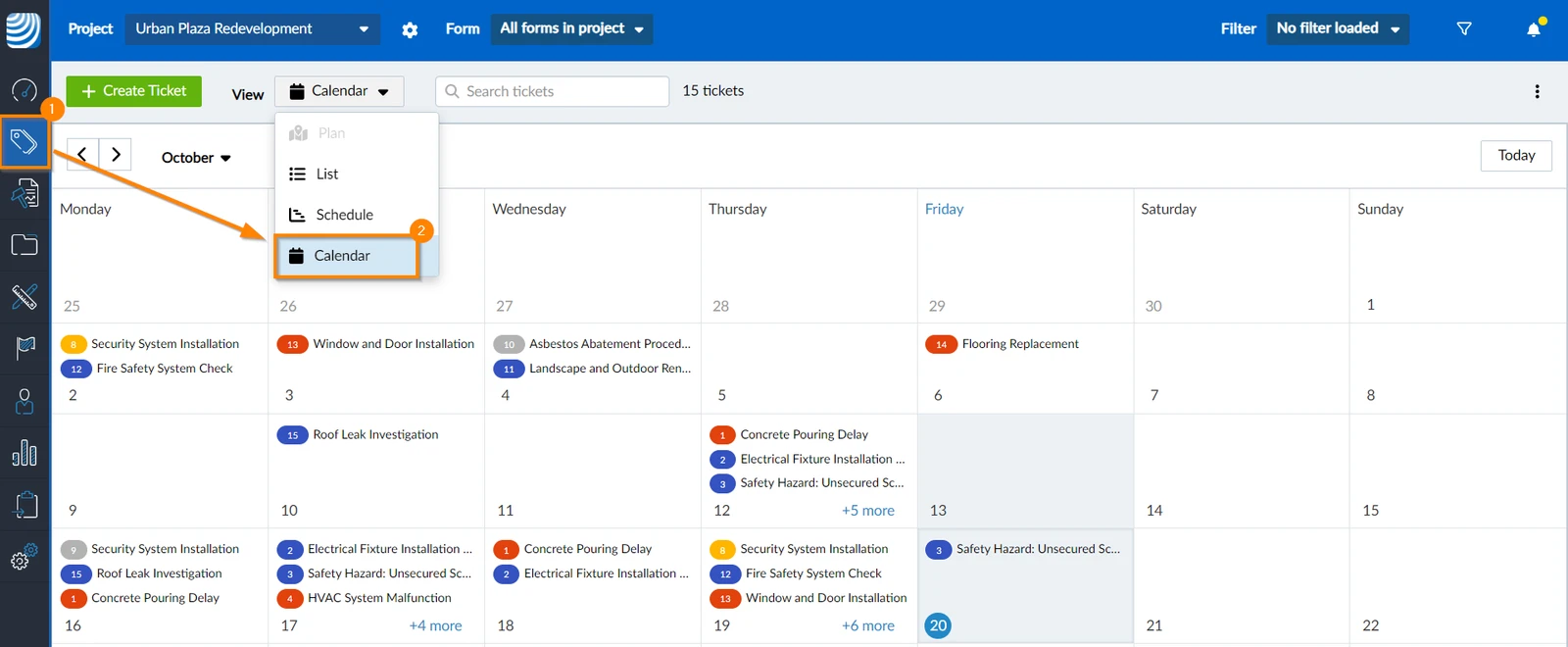
Comment accéder à la vue Calendrier
- Cliquez sur Billets
- Dans la liste déroulante Affichage sélectionnez Calendrier
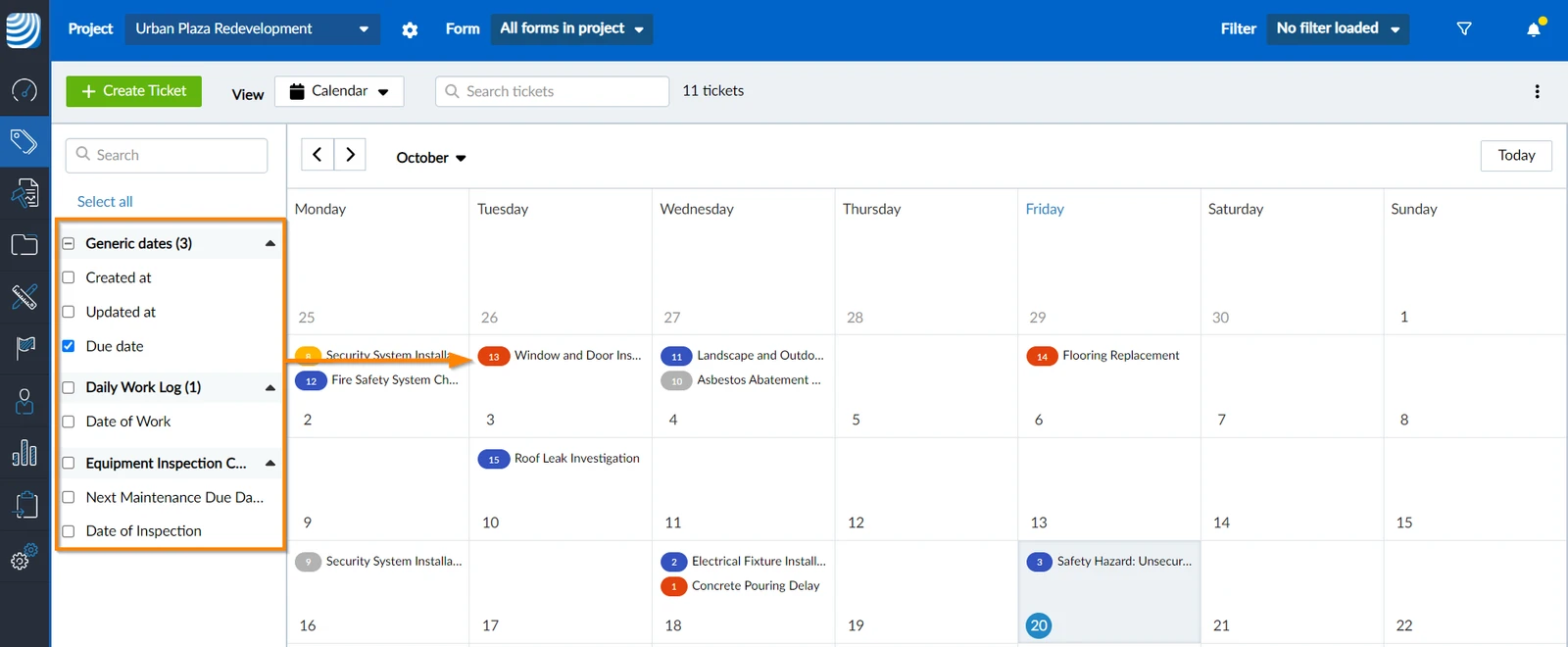
Sélectionnez les champs de date
Chaque ticket peut comporter plusieurs champs de date, tels que « Date d'échéance », « Date de création » ou « Mis à jour à ». Vous pouvez choisir le(s) champ(s) de date que vous souhaitez que le calendrier affiche.
Pour sélectionner un champ de date :
- Cochez les cases des champs de date que vous souhaitez afficher.
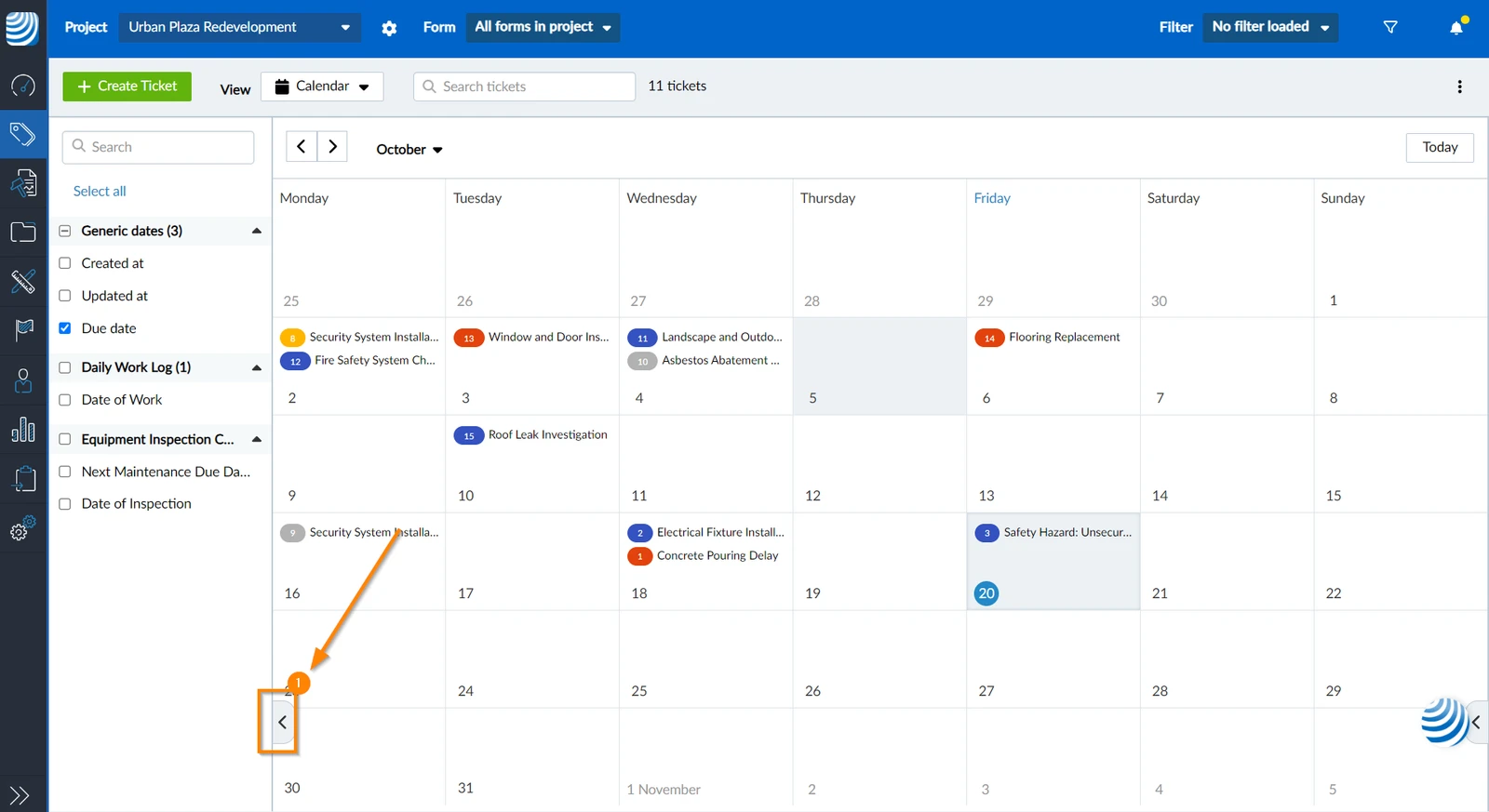
Afficher/Masquer la liste des champs de date
Pour masquer la liste des champs de date :
- Cliquez sur le bouton fléché
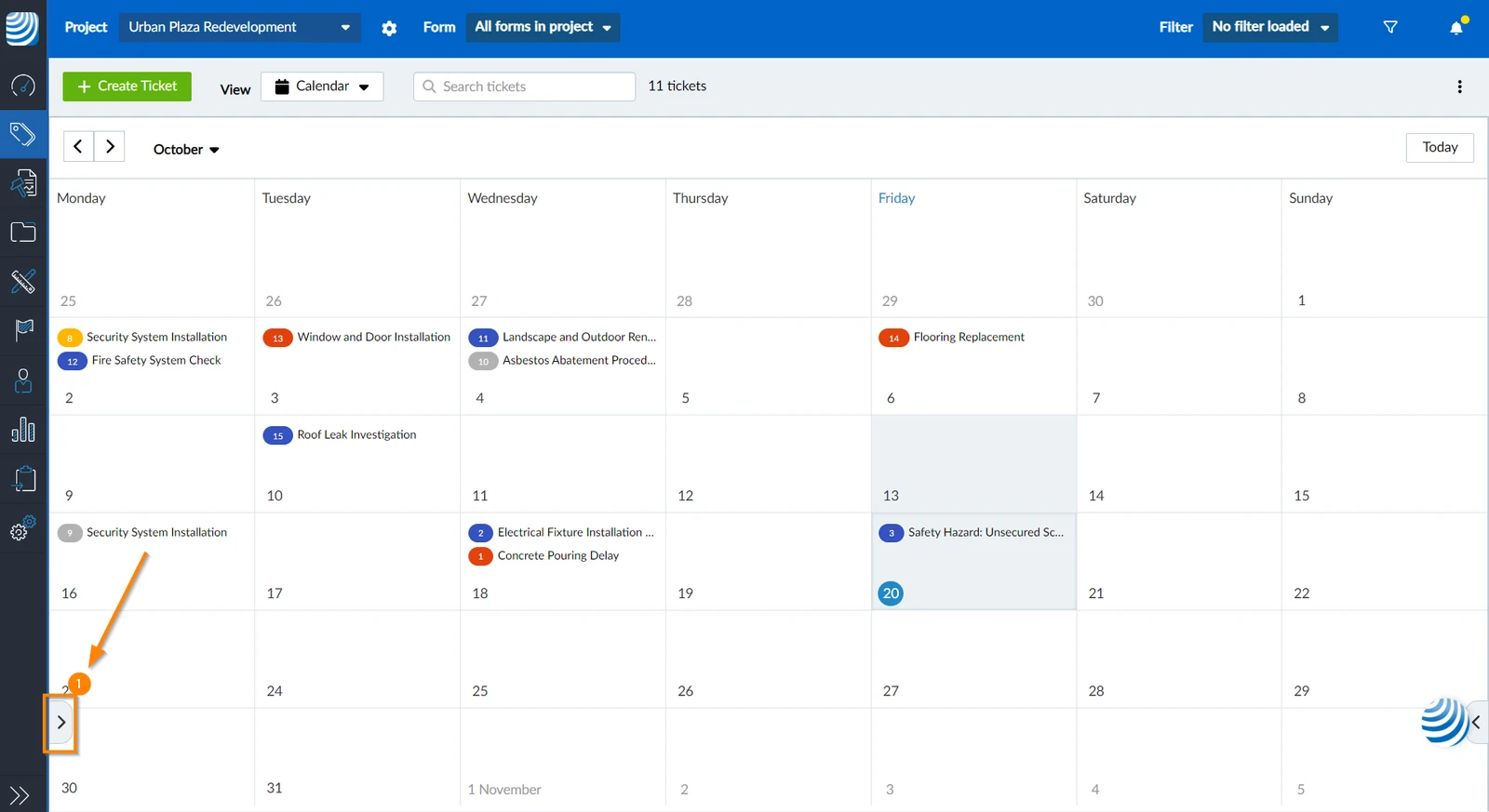
Pour afficher la liste des champs de date :
- Cliquez sur le bouton fléché
Ouvrir un billet
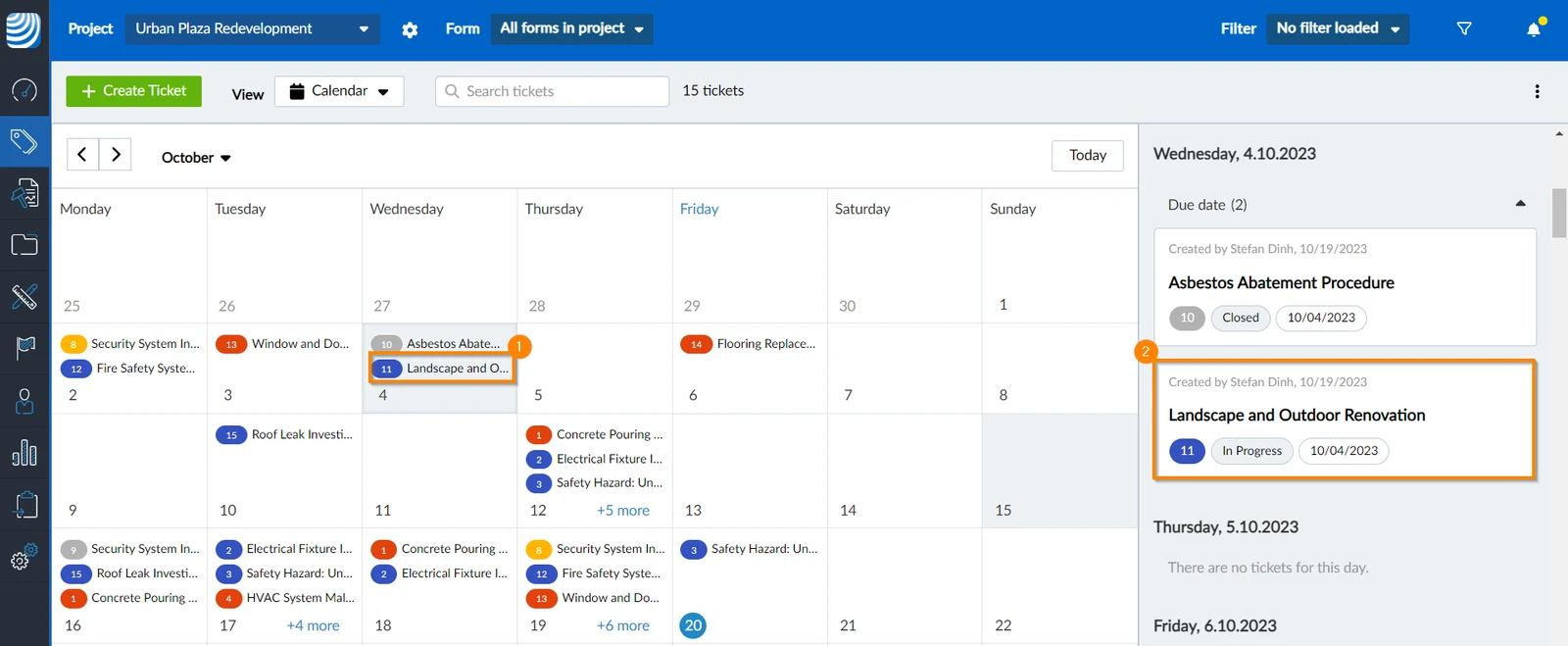
Vous pouvez ouvrir un ticket dans le calendrier ainsi que dans la liste des tickets.
Pour ouvrir un ticket et afficher ses détails ou le modifier :
- Cliquez sur le ticket dans le calendrier.
- OU Cliquez sur le ticket dans la liste des tickets.
Naviguer dans le calendrier
Sélection des dates
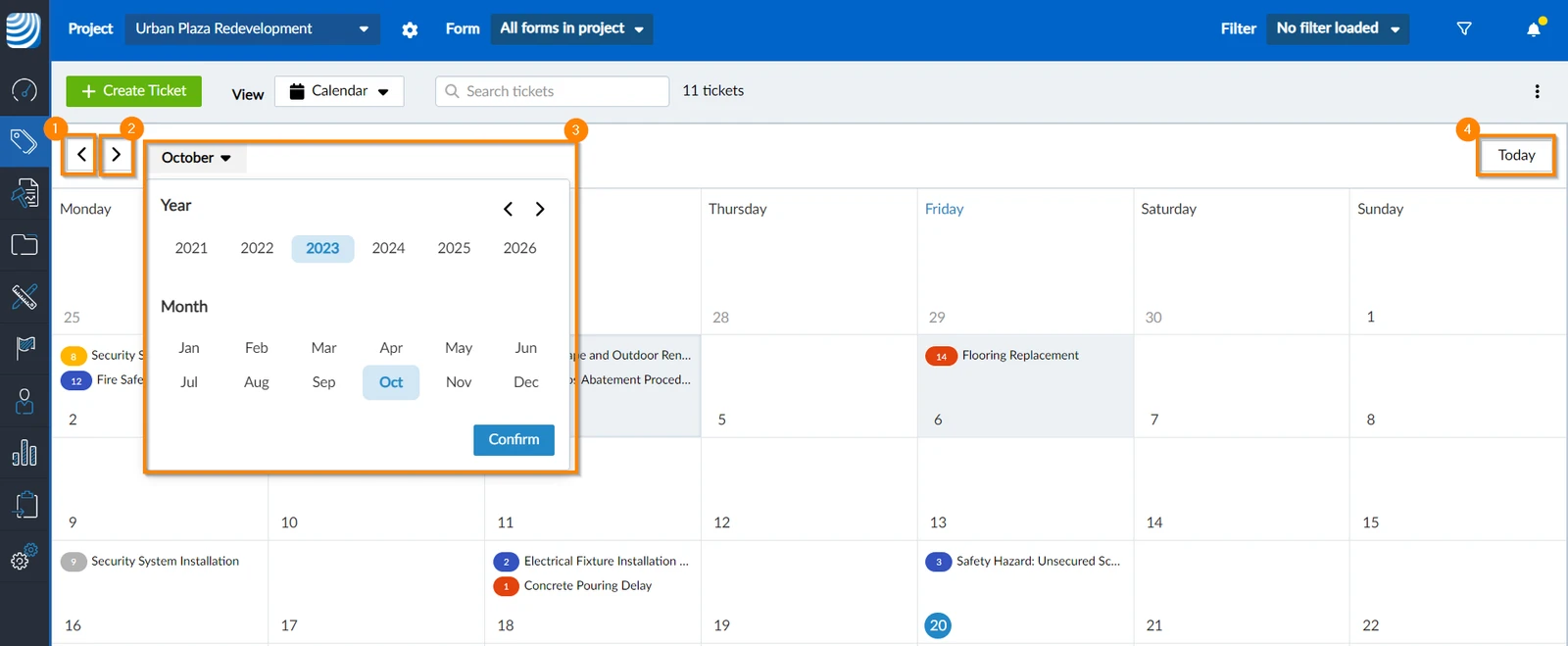
Le calendrier et la liste des billets affichent tous les billets du mois actuellement sélectionné.
Pour sélectionner un mois, vous pouvez utiliser :
- Le mois précédent
- Le mois prochain
- Sélecteur de date
- Aller à la date d'aujourd'hui
Afficher/Masquer la liste des billets
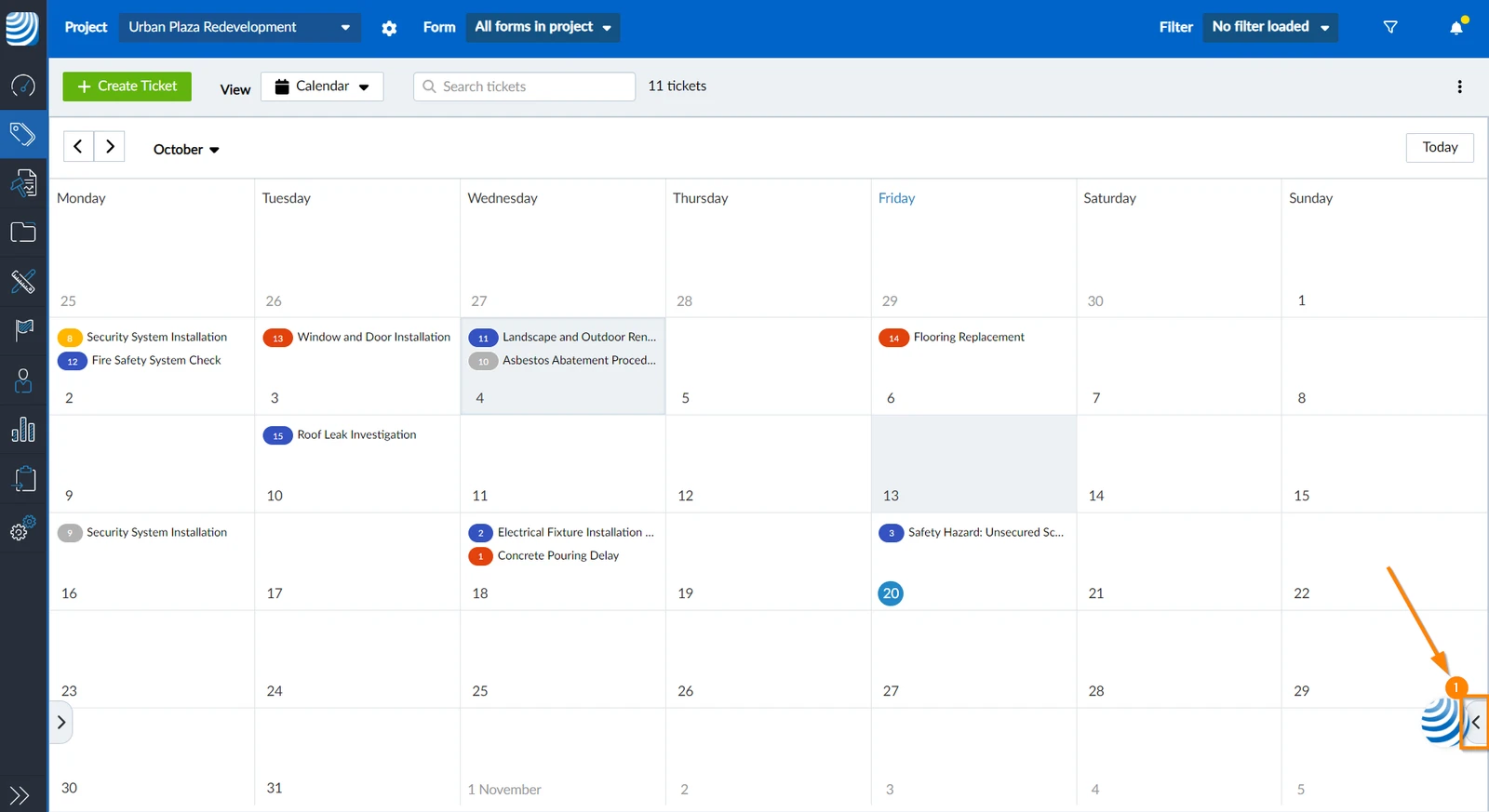
Pour masquer la liste des tickets :
- Cliquez sur le bouton flèche
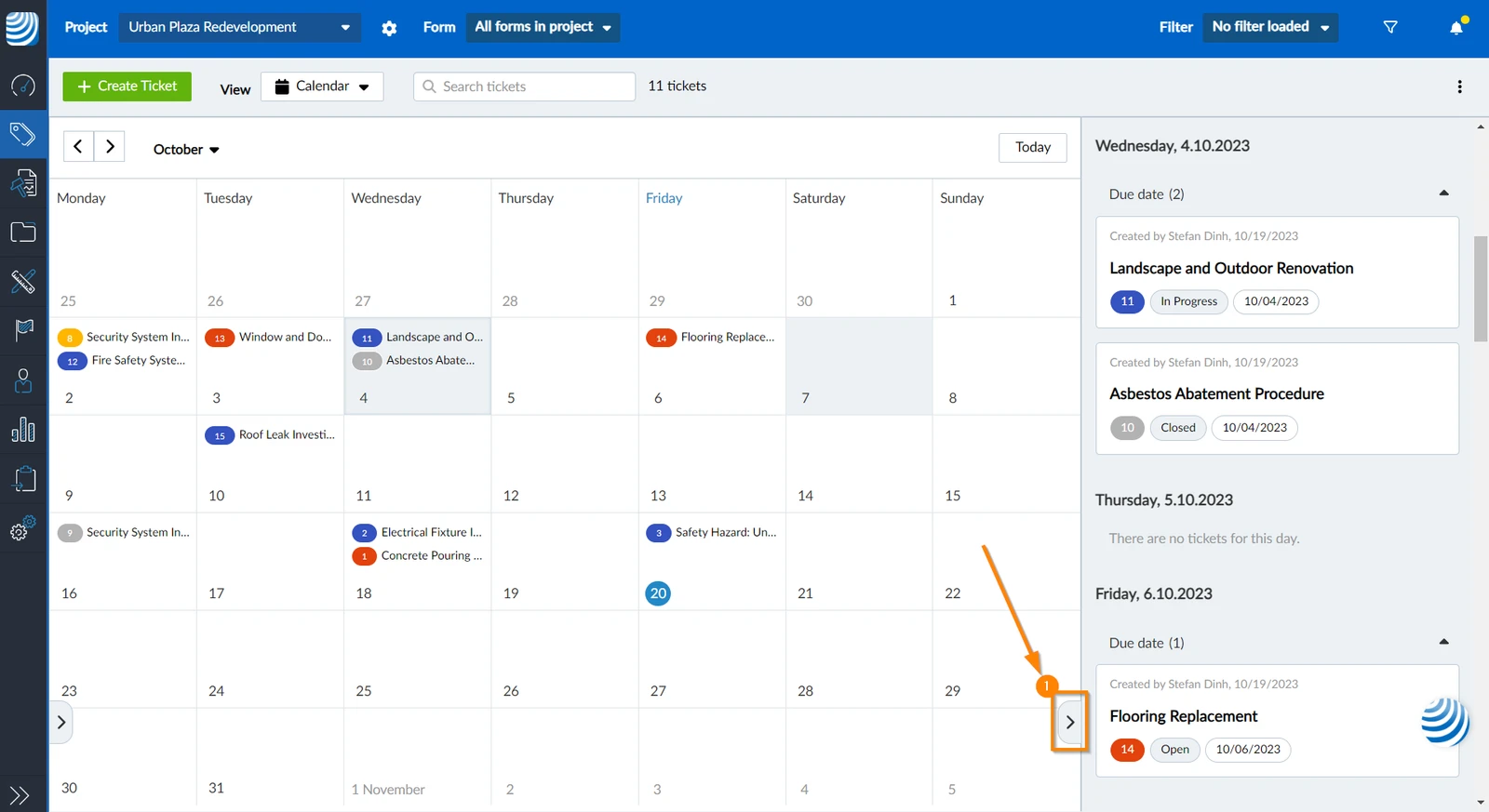
Pour afficher la liste des billets :
- Cliquez sur le bouton flèche
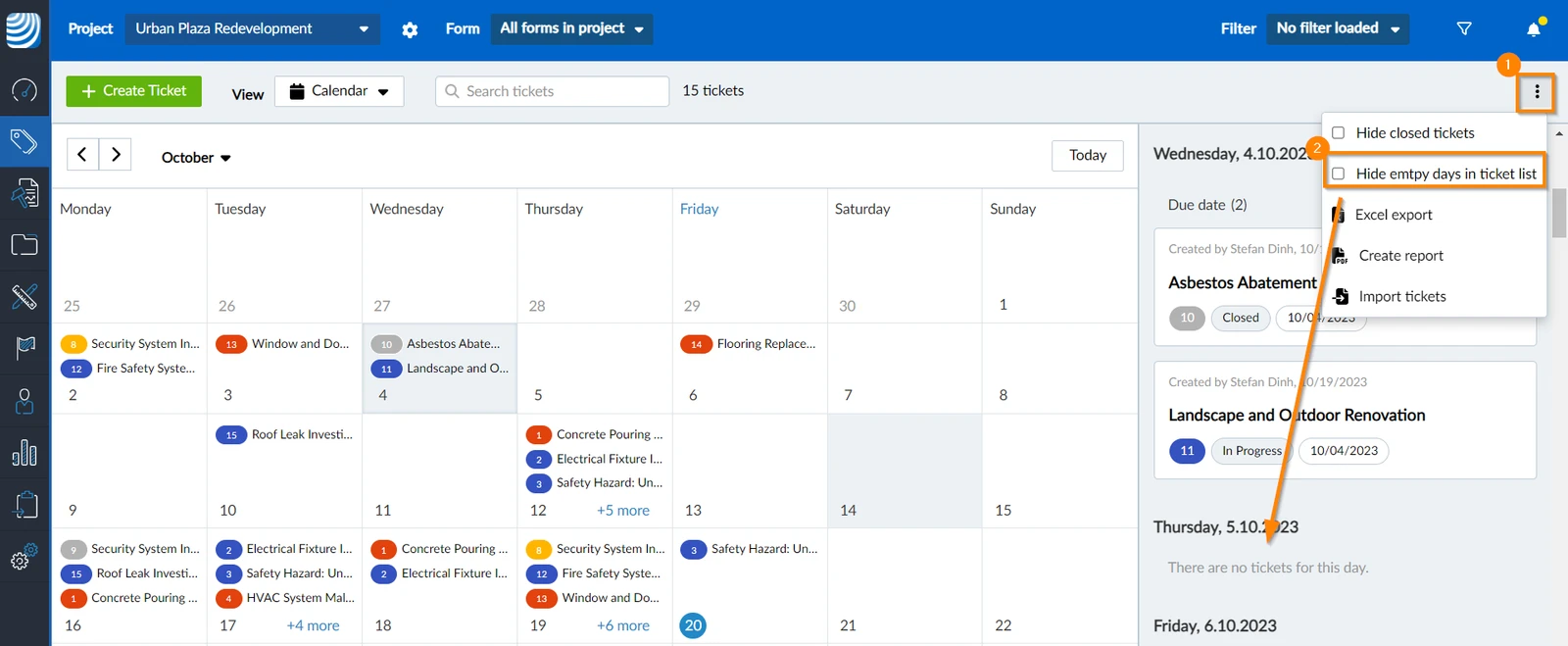
Masquer les jours vides dans la liste des billets
Pour masquer les jours sans ticket de la liste des tickets :
-
Ouvrez le plus de menu
-
Cochez la case Masquer les jours vides dans la liste des billets.
Mis à jour le 20 mai 2025