

 English (UK)
 Deutsch
 Español
 Français
 Hrvatski
 Italiano
 Polski
Visualização do calendário de ingressos
Visão geral
Use a visualização Calendar (Calendário) para obter uma visão geral de seus tickets com base nos campos de data que são relevantes para você no momento.
Acesso e permissões
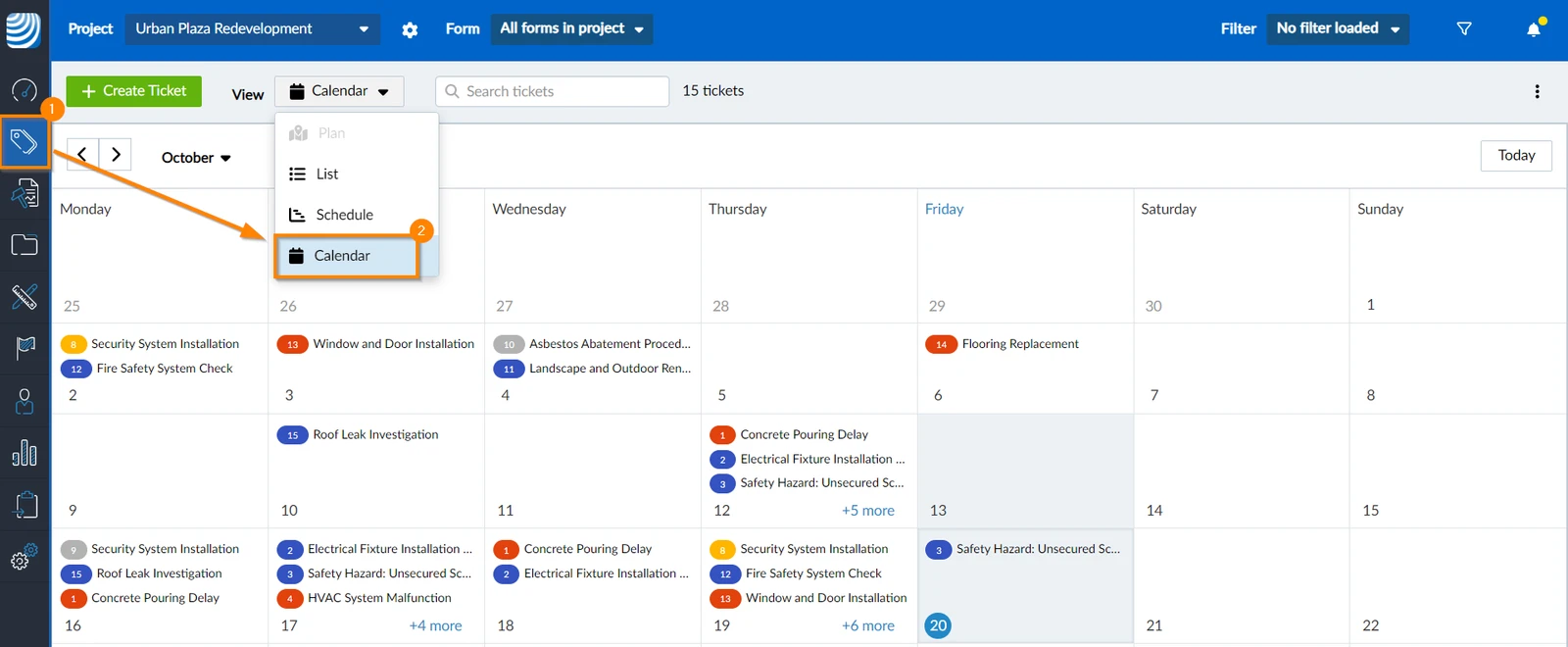
Como acessar a visualização do calendário
- Clique em Tickets
- No menu suspenso View, selecione Calendar
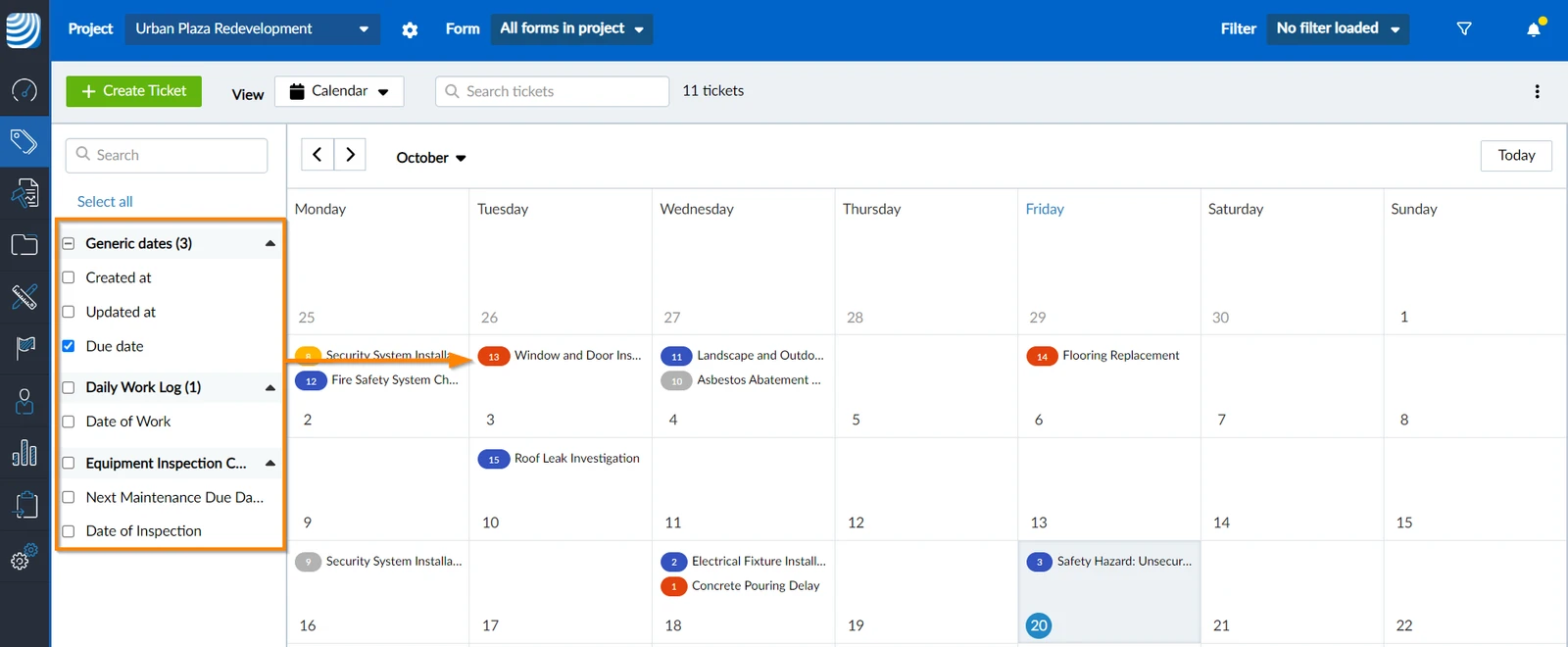
Selecionar campos de data
Cada tíquete pode ter vários campos de data, como "Data de vencimento", "Data de criação" ou "Atualizada em". Você pode escolher quais campos de data deseja que o calendário exiba.
Para selecionar um campo de data:
- Marque as caixas de seleção dos campos de data que você deseja visualizar.
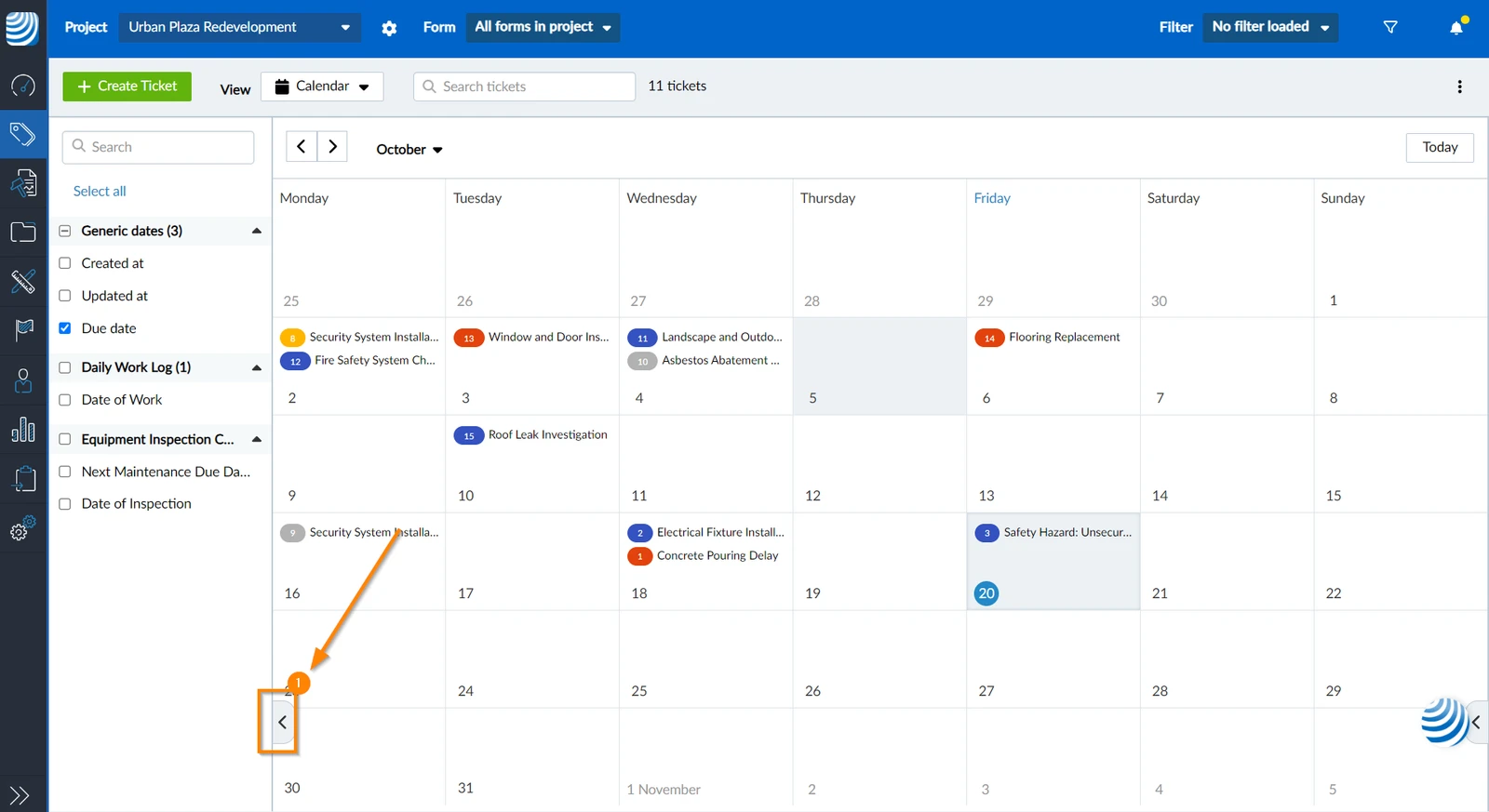
Exibir/ocultar lista de campos de data
Para ocultar a lista de campos de data:
- Clique no botão de seta
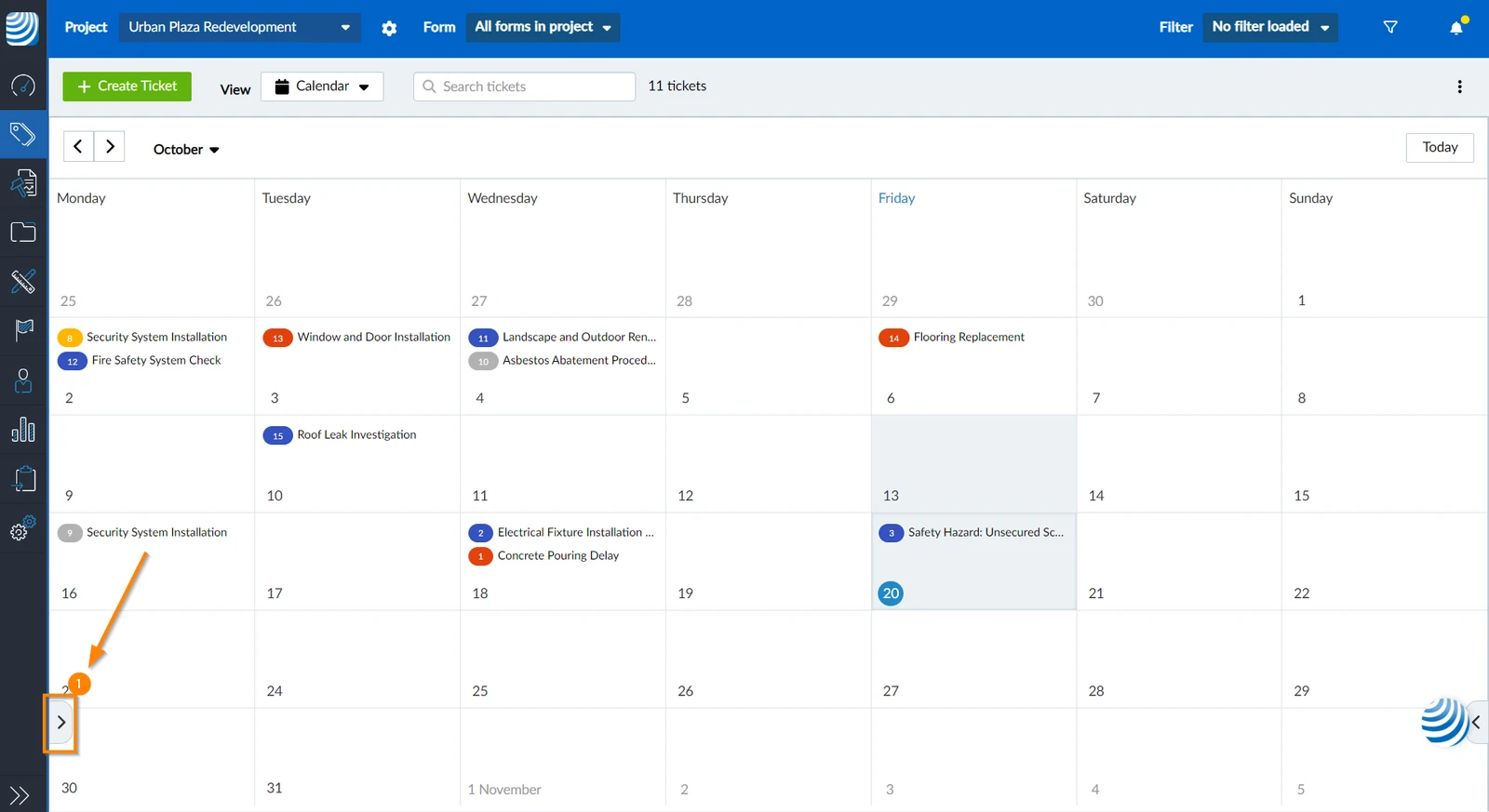
Para mostrar a lista de campos de data:
- Clique no botão de seta
Abrir um ticket
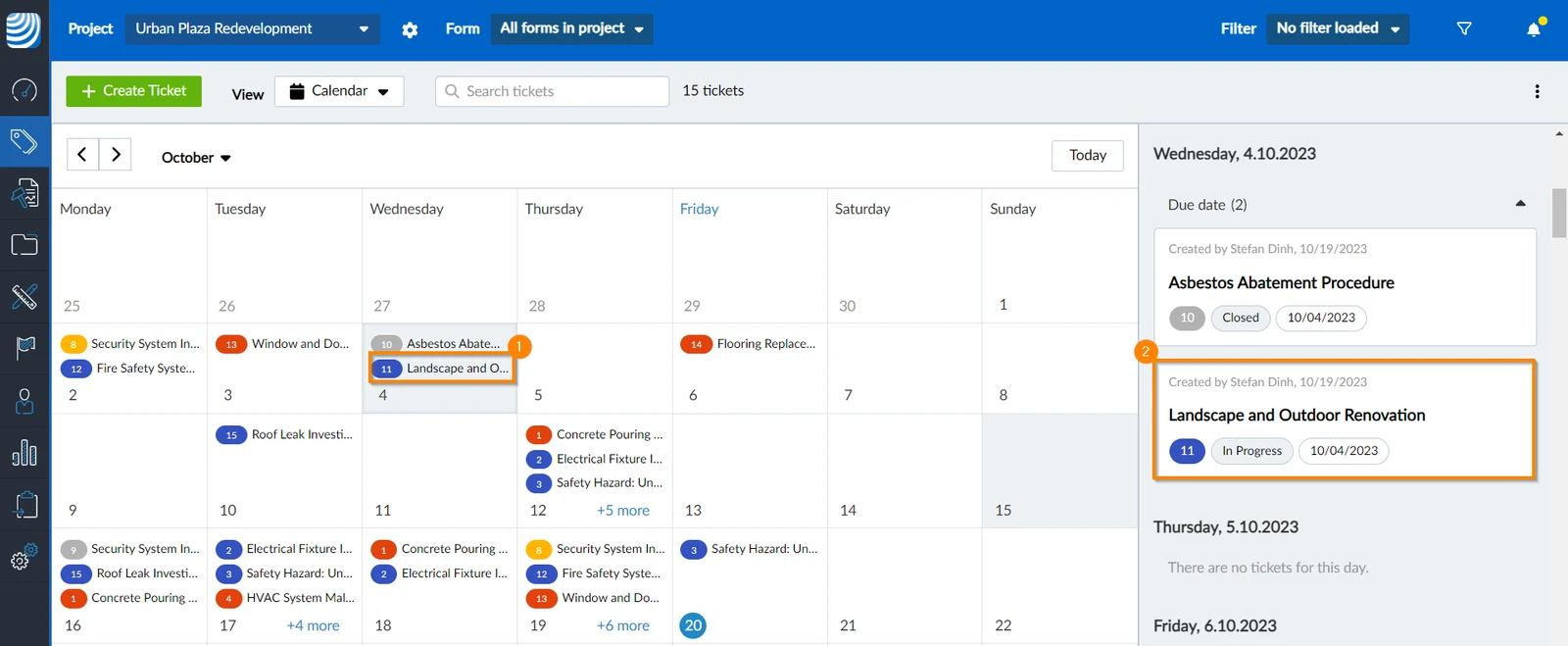
Você pode abrir um tíquete no calendário e também na lista de tíquetes.
Para abrir um tíquete e visualizar seus detalhes ou editá-lo:
- Clique no tíquete no calendário.
- OU Clique no tíquete na lista de tíquetes.
Navegar no calendário
Seleção de data
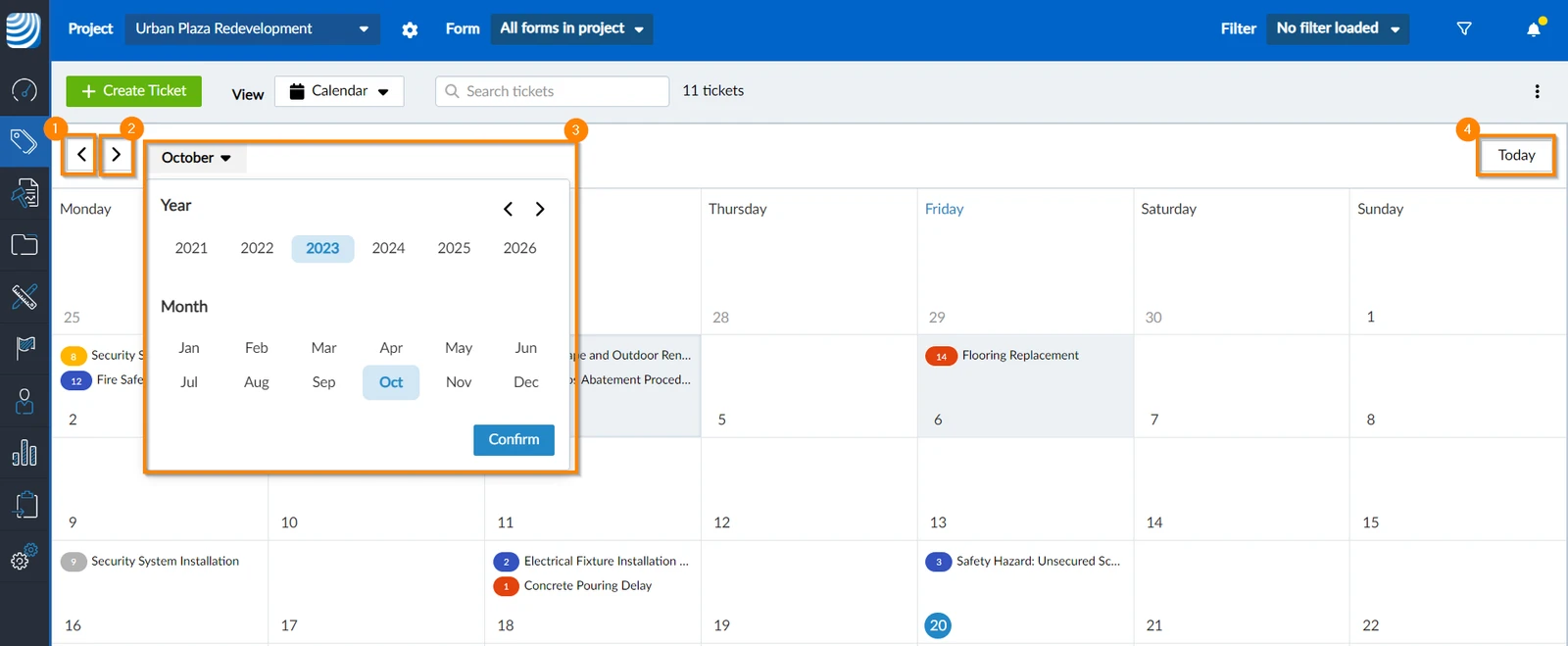
O calendário e a lista de tíquetes mostram todos os tíquetes do mês selecionado no momento.
Para selecionar um mês, você pode usar:
- Mês anterior
- Próximo mês
- Seletor de data
- Ir para a data de hoje
Exibir/ocultar lista de tíquetes
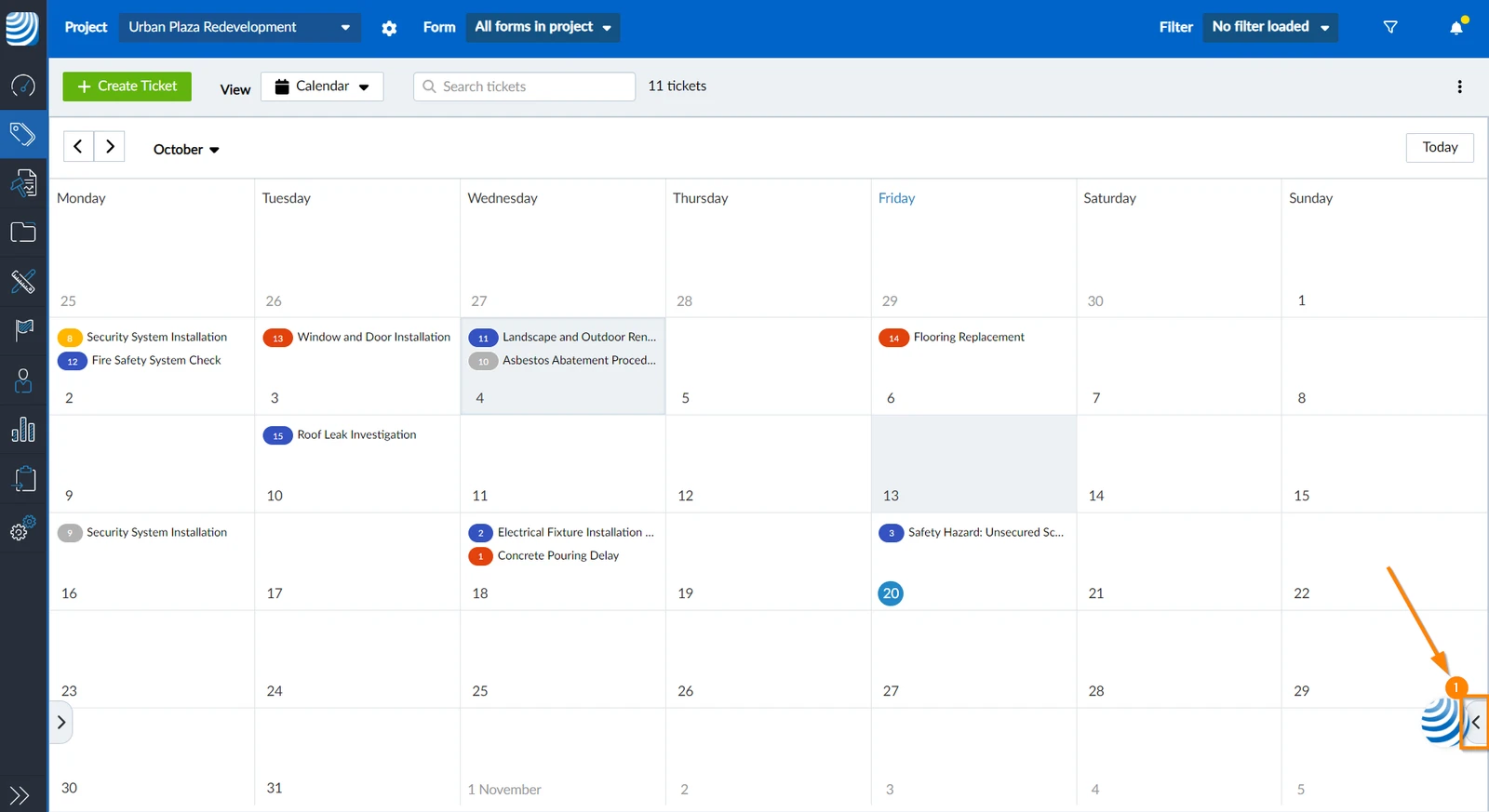
Para ocultar a lista de tíquetes:
- Clique na seta botão
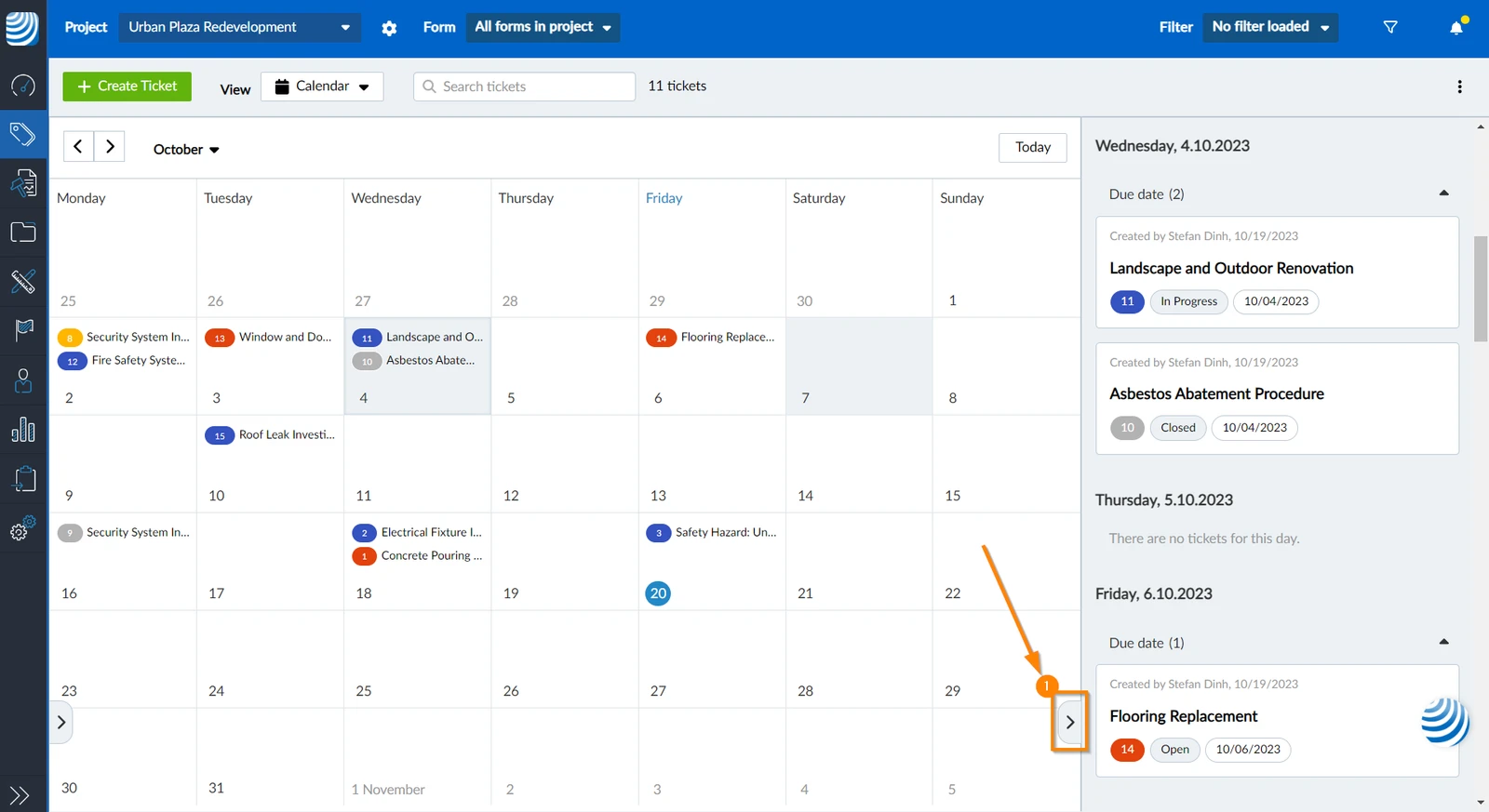
Para exibir a lista de tíquetes:
- Clique na seta botão
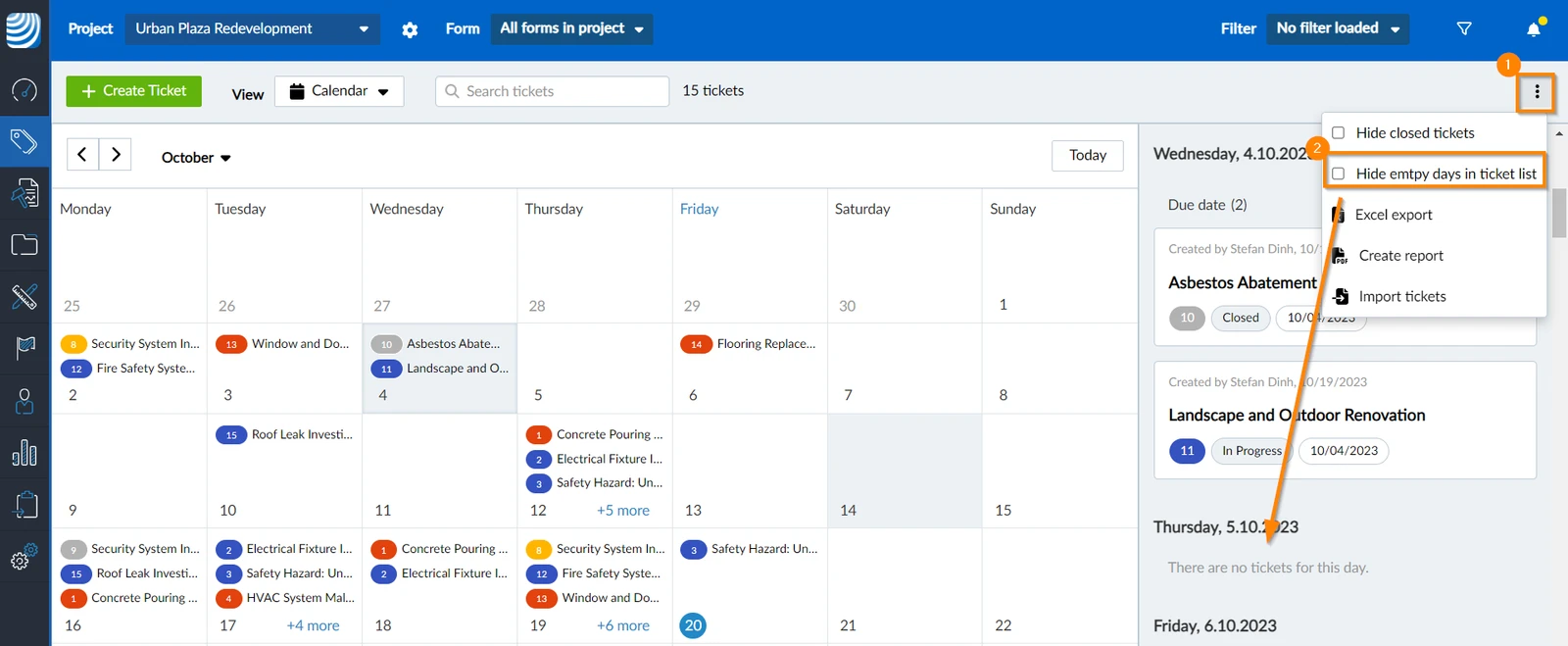
Ocultar dias vazios na lista de tíquetes
Para ocultar dias sem tíquete da lista de tíquetes:
-
Abra o menu more
-
Marque a caixa de seleção Hide Empty Days in Ticket List (Ocultar dias vazios na lista de tíquetes).
Atualizado em 20 de maio de 2025