

 English (UK)
 Deutsch
 Español
 Français
 Hrvatski
 Italiano
 Português (BR)
Widok kalendarza biletów
Przegląd
Skorzystaj z widoku kalendarza, aby uzyskać przegląd swoich biletów na podstawie aktualnie istotnych dla Ciebie pól dat.
Dostęp & Uprawnienia
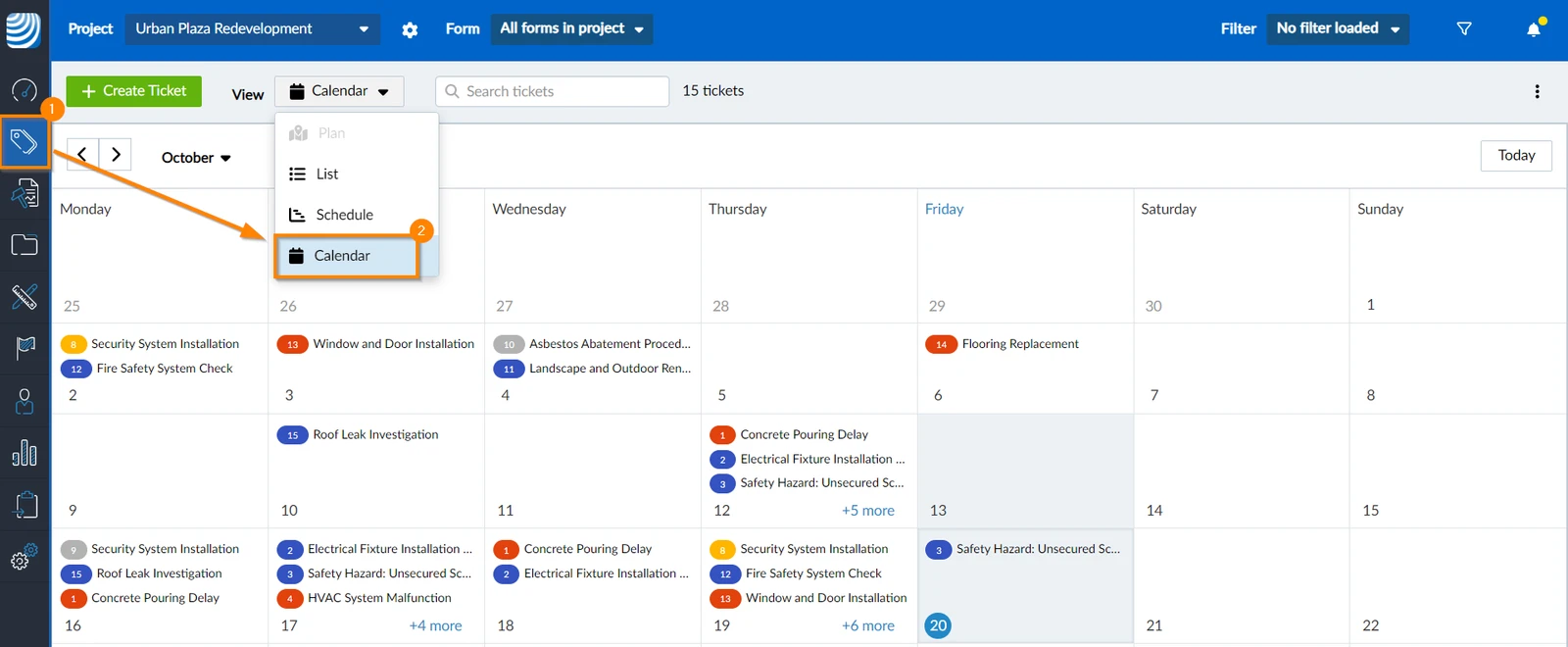
Jak uzyskać dostęp do widoku kalendarza
- Kliknij Bilety
- Z menu rozwijanego Widok wybierz Kalendarz
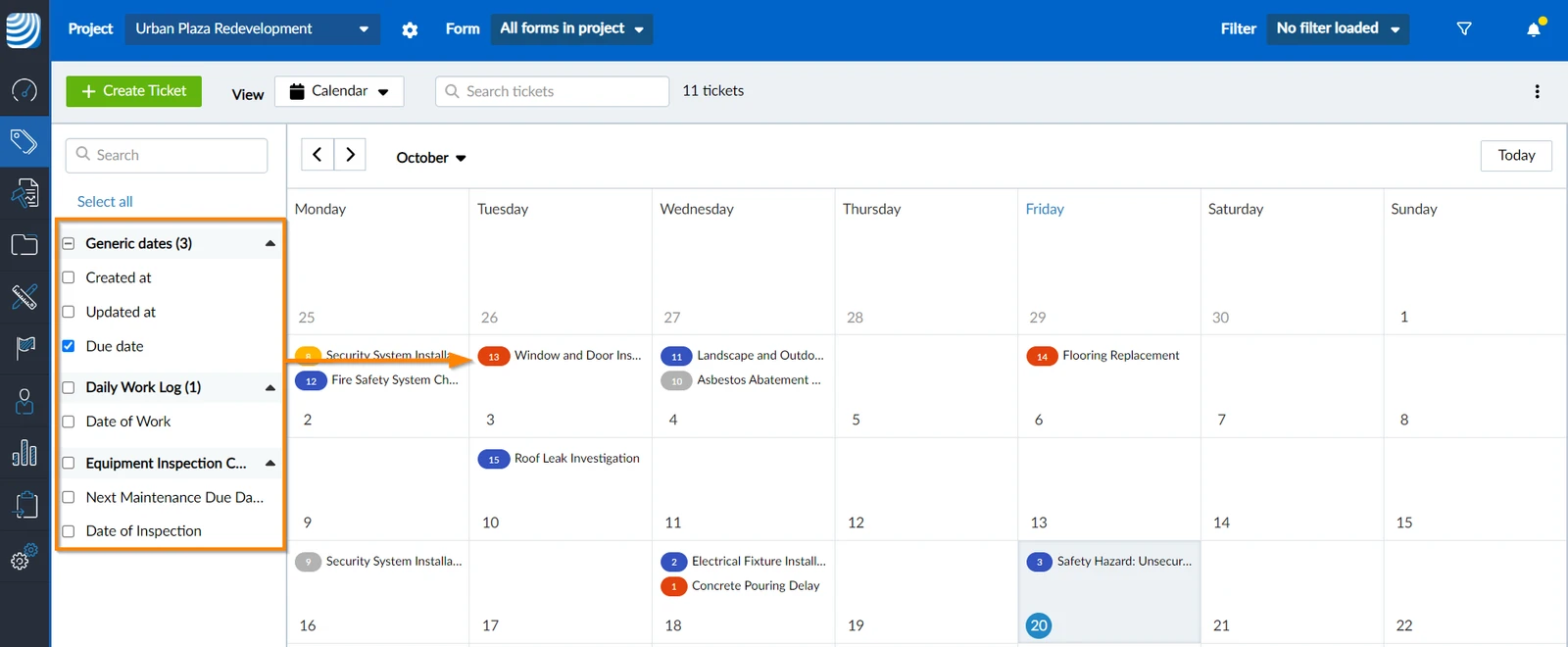
Wybierz Pola daty
Każdy bilet może mieć wiele pól dat, takich jak „Termin realizacji”, „Data utworzenia” lub „Aktualizacja o”. Możesz wybrać, które pola daty mają być wyświetlane w kalendarzu.
Aby wybrać pole daty:
- Zaznacz pola wyboru obok pól daty, które chcesz wyświetlić.
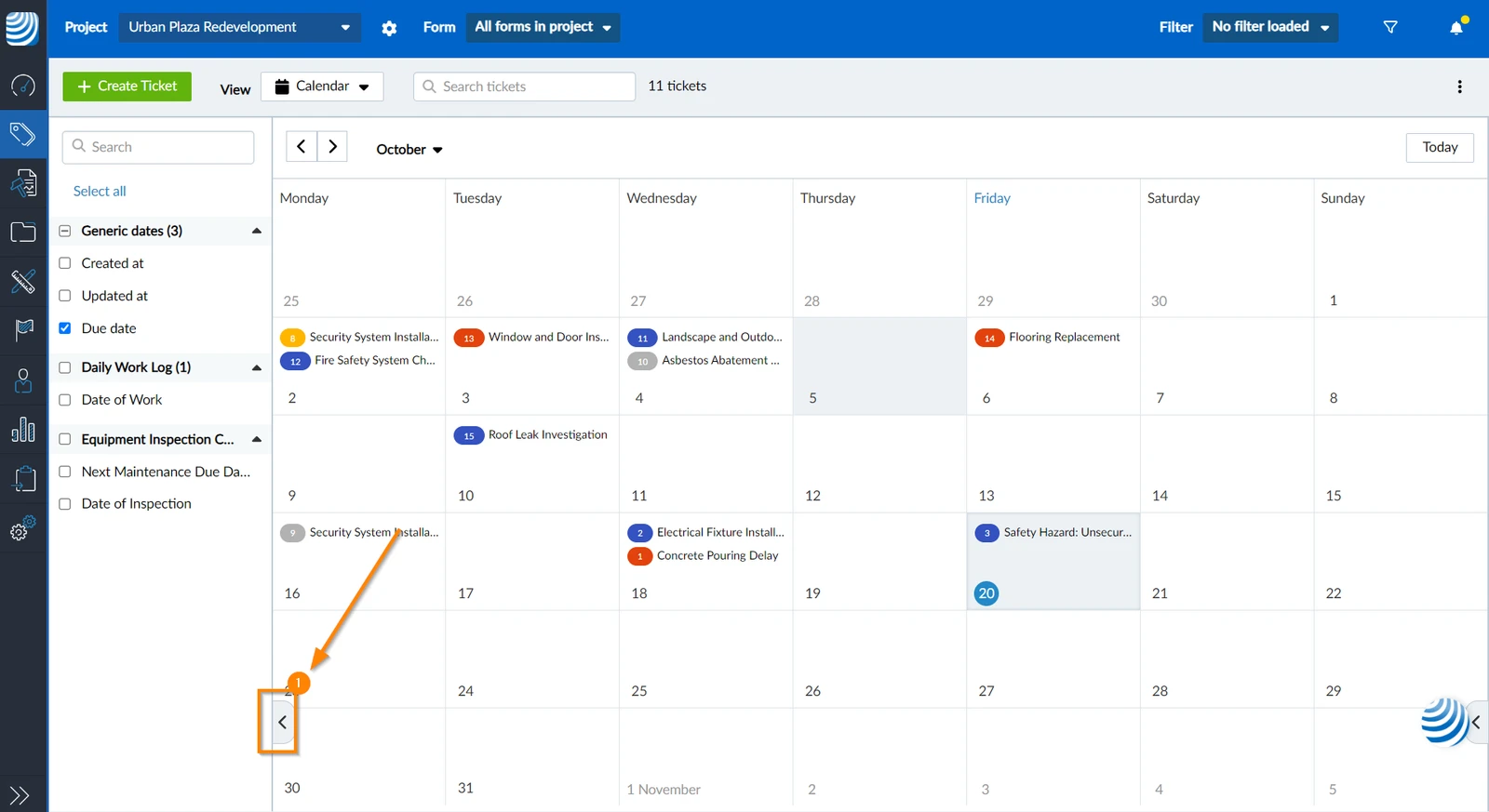
Pokaż/ukryj listę pól daty
Aby ukryć listę pól daty:
- Kliknij przycisk strzałki
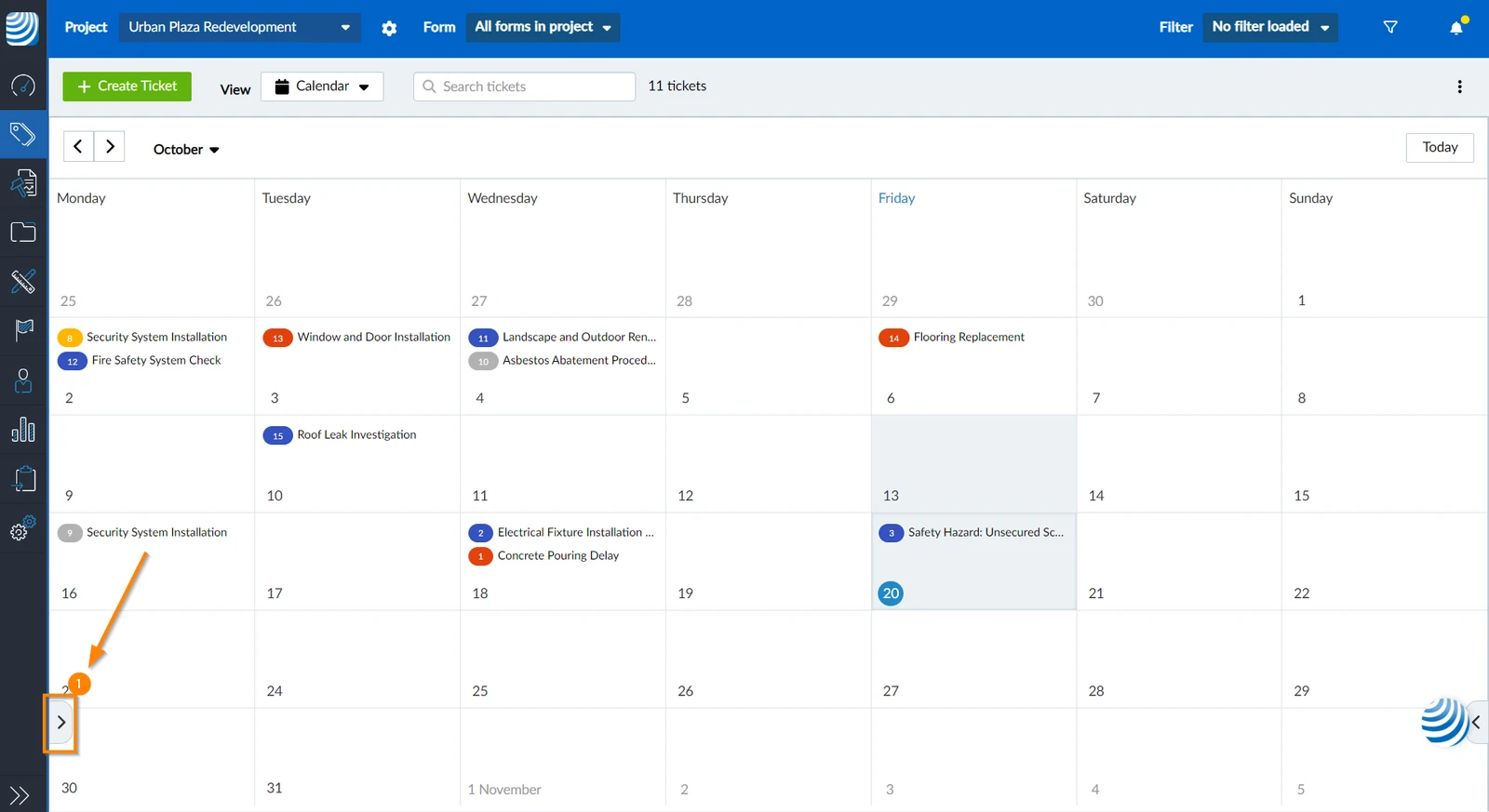
Aby wyświetlić listę pól daty:
- Kliknij przycisk strzałki
Otwórz bilet
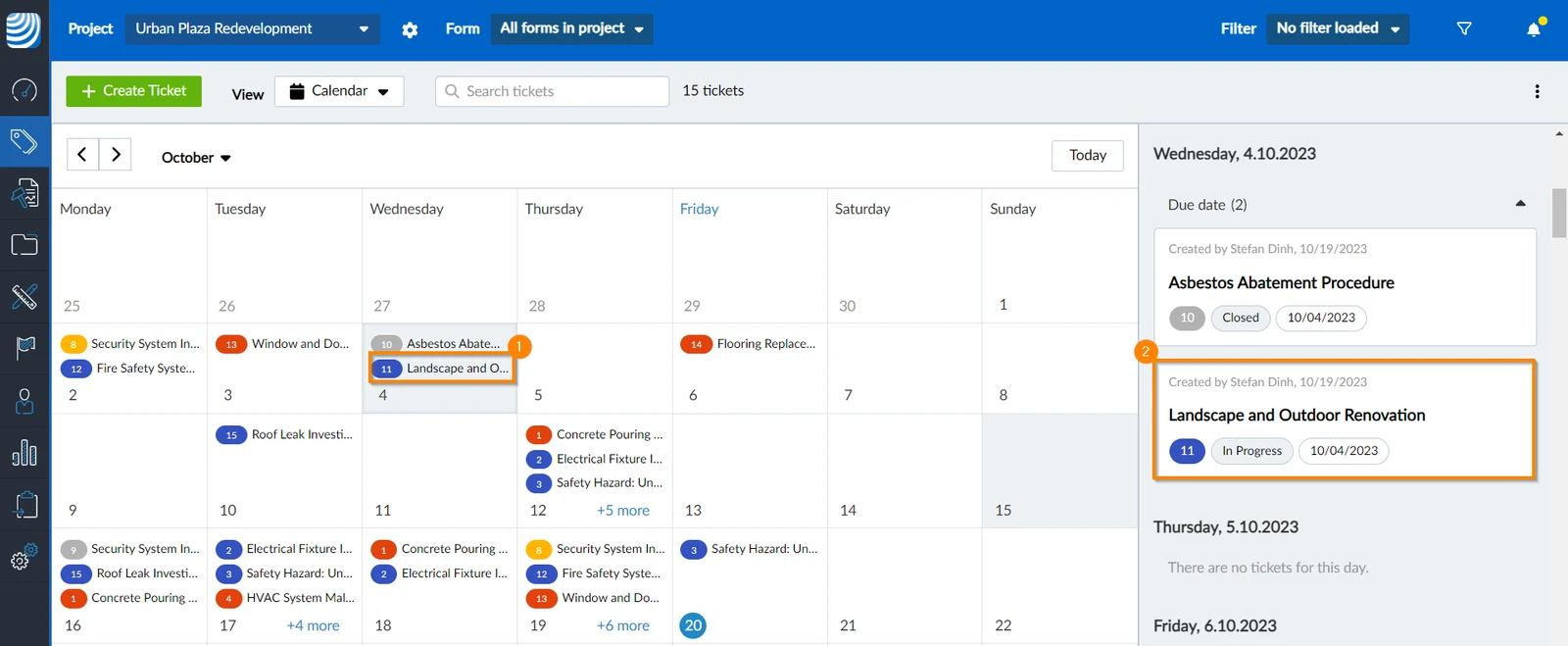
Zgłoszenie możesz otworzyć zarówno w kalendarzu, jak i na liście zgłoszeń.
Aby otworzyć zgłoszenie i wyświetlić jego szczegóły lub edytować:
- Kliknij bilet w kalendarzu.
- LUB Kliknij bilet na liście biletów.
Nawiguj w Kalendarzu
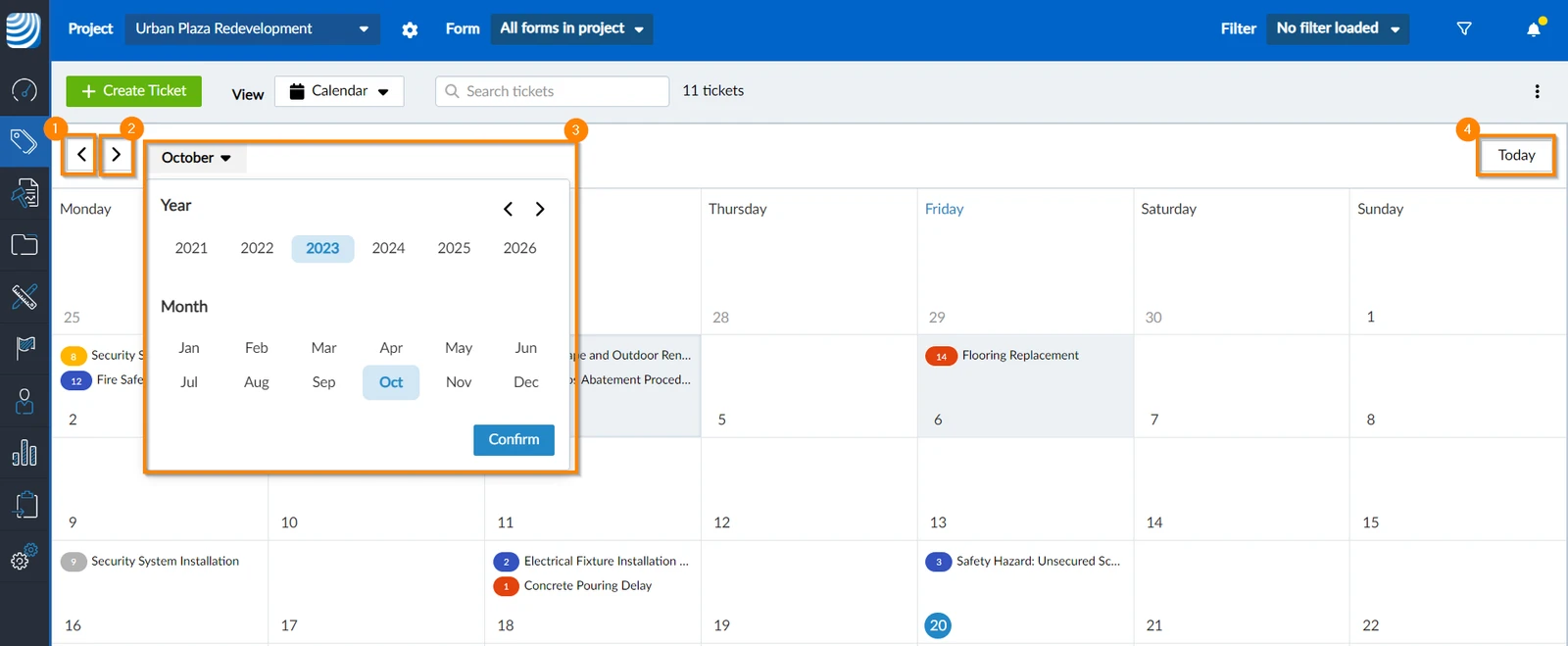
Wybór daty
W kalendarzu i liście biletów widoczne są wszystkie bilety z aktualnie wybranego miesiąca.
Aby wybrać miesiąc, możesz użyć:
- Poprzedni miesiac
- W następnym miesiącu
- Selektor dat
- Przejdź do dzisiejszej daty
Pokaż/ukryj listę biletów
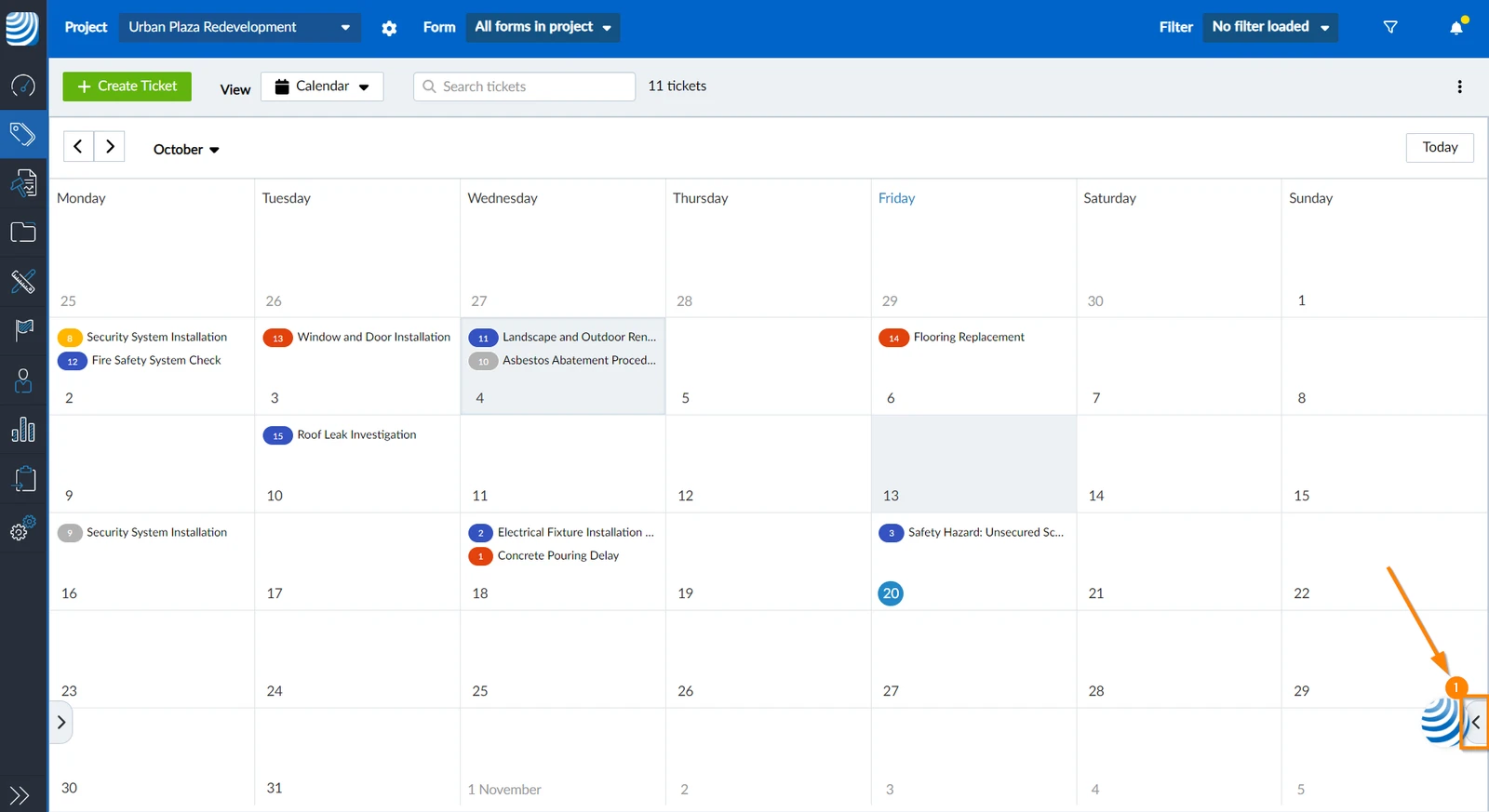
Aby ukryć listę biletów:
- Kliknij przycisk strzałka
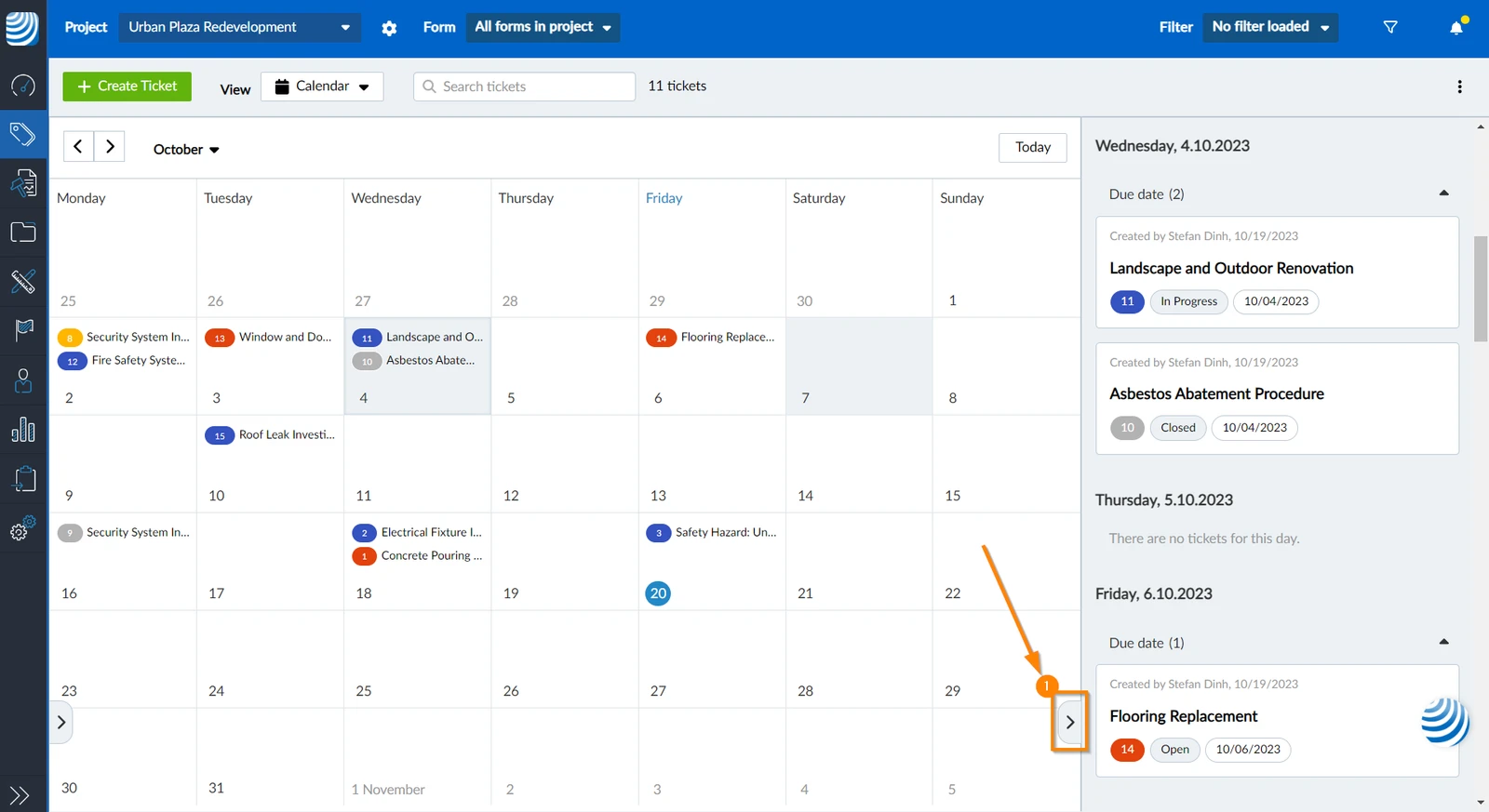
Aby wyświetlić listę biletów:
- Kliknij przycisk strzałka
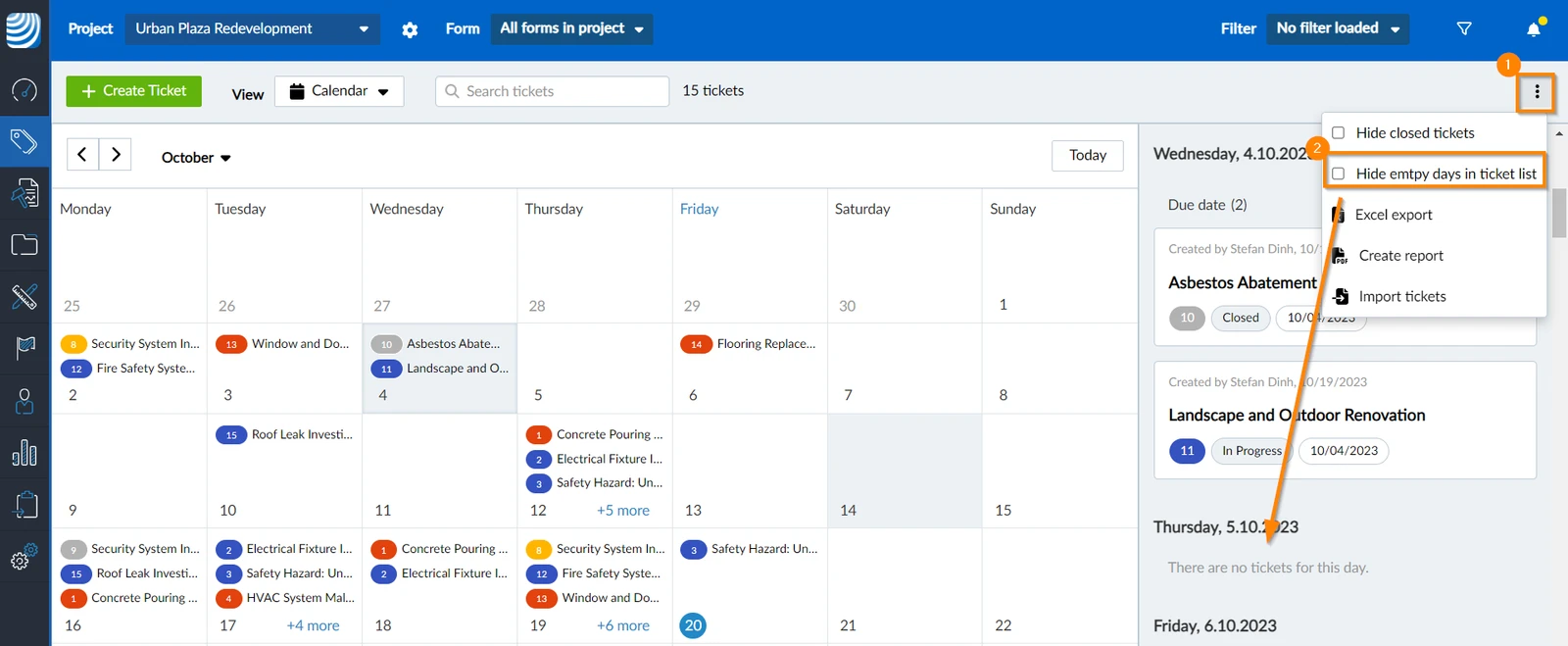
Ukryj puste dni na liście biletów
Aby ukryć dni bez biletu na liście biletów:
-
Otwórz menu więcej
-
Zaznacz pole wyboru Ukryj puste dni na liście biletów.
Zaktualizowano 20 maja 2025