

 English (UK)
 Deutsch
 Español
 Français
 Hrvatski
 Italiano
 Português (BR)
Centrum wiadomości i powiadomienia w aplikacji internetowej
Przegląd
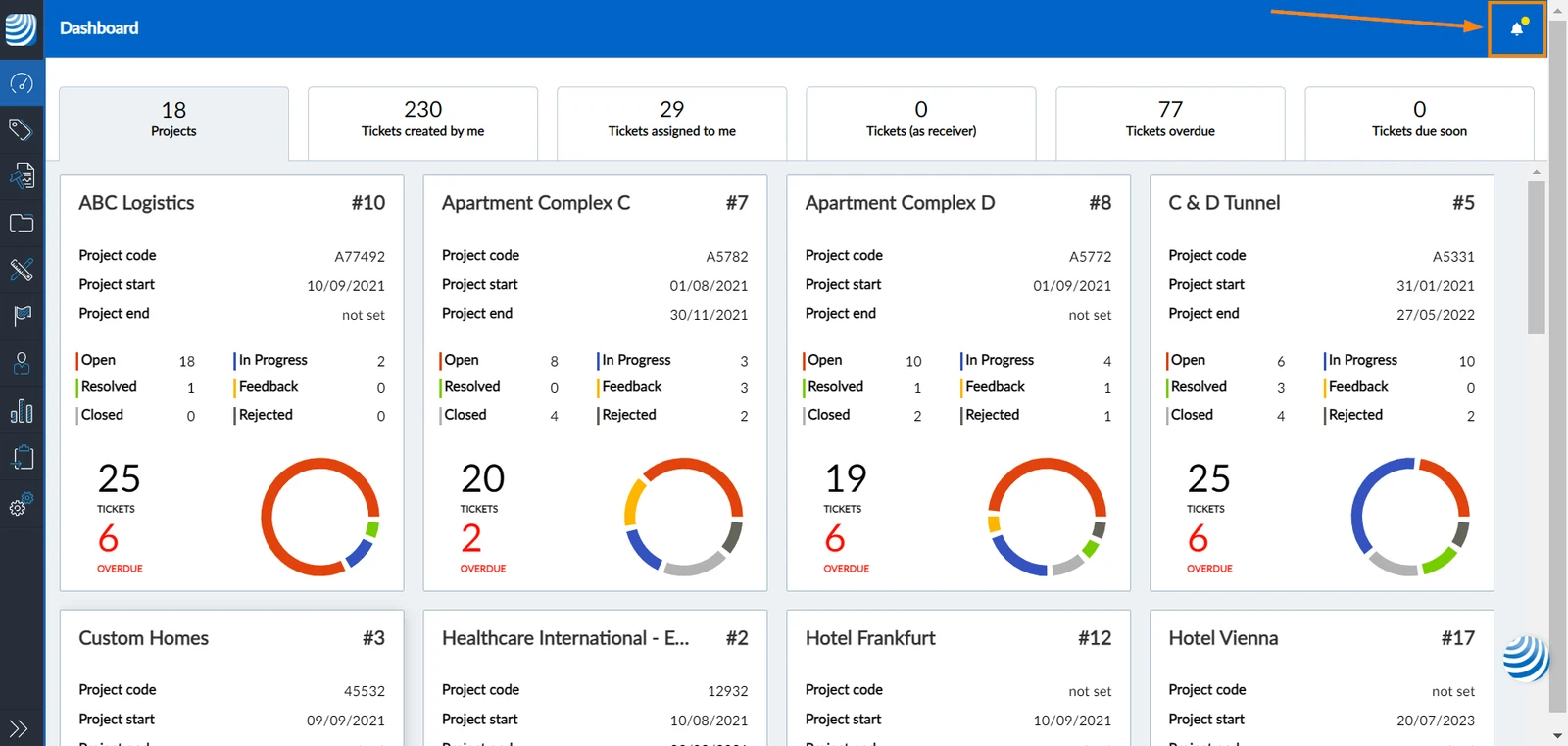
Wszystkie aktualizacje związane z Państwa kontem można sprawdzić w Centrum wiadomości ****. Dostęp do Centrum wiadomości można uzyskać z dowolnego miejsca w aplikacji internetowej.
Jak uzyskać dostęp do Centrum wiadomości
Aby wyświetlić powiadomienia:
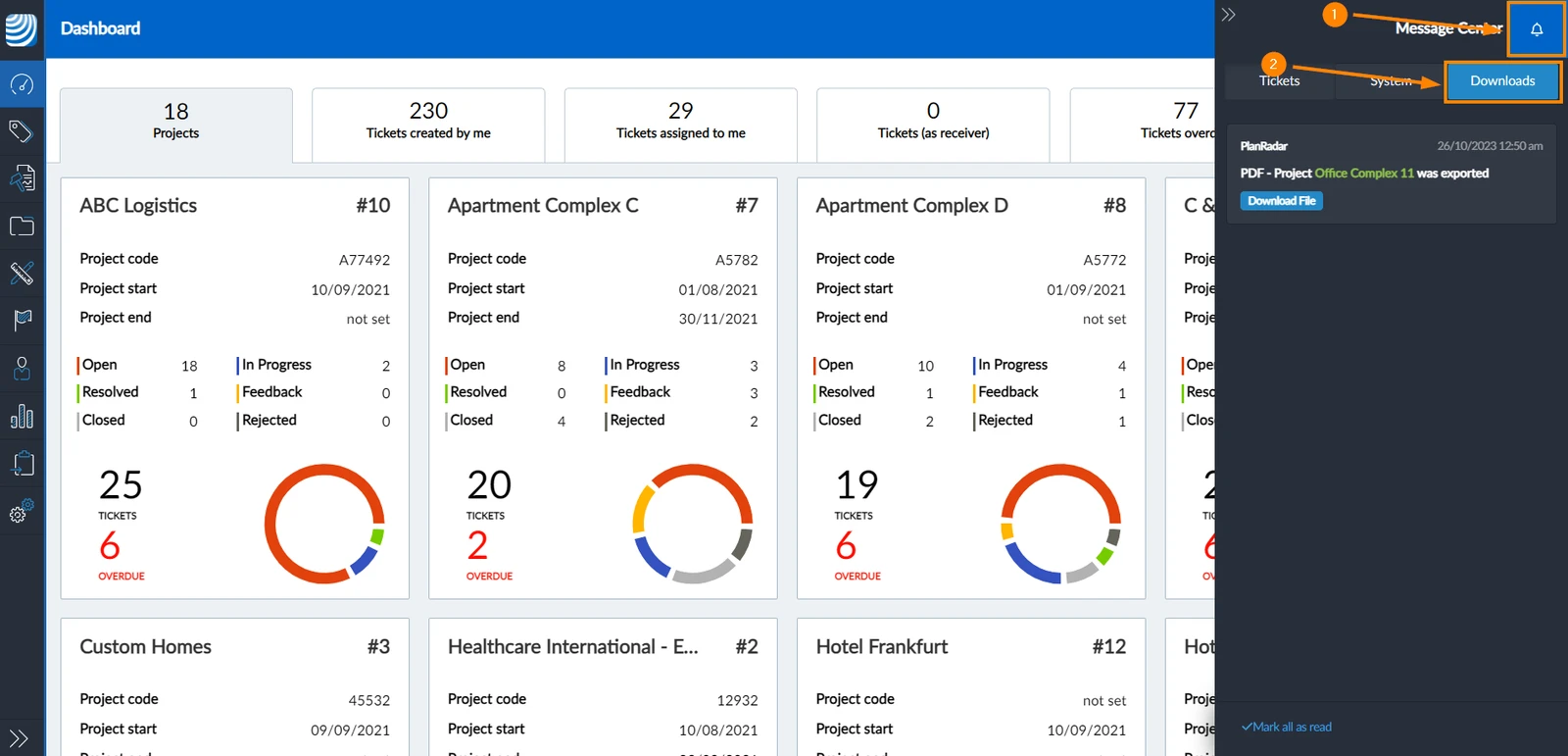
- Proszę kliknąć ikonę dzwonka****
Typy powiadomień
Centrum wiadomości ****jest podzielone na trzy zakładki dla różnych typów powiadomień.
Powiadomienia o biletach
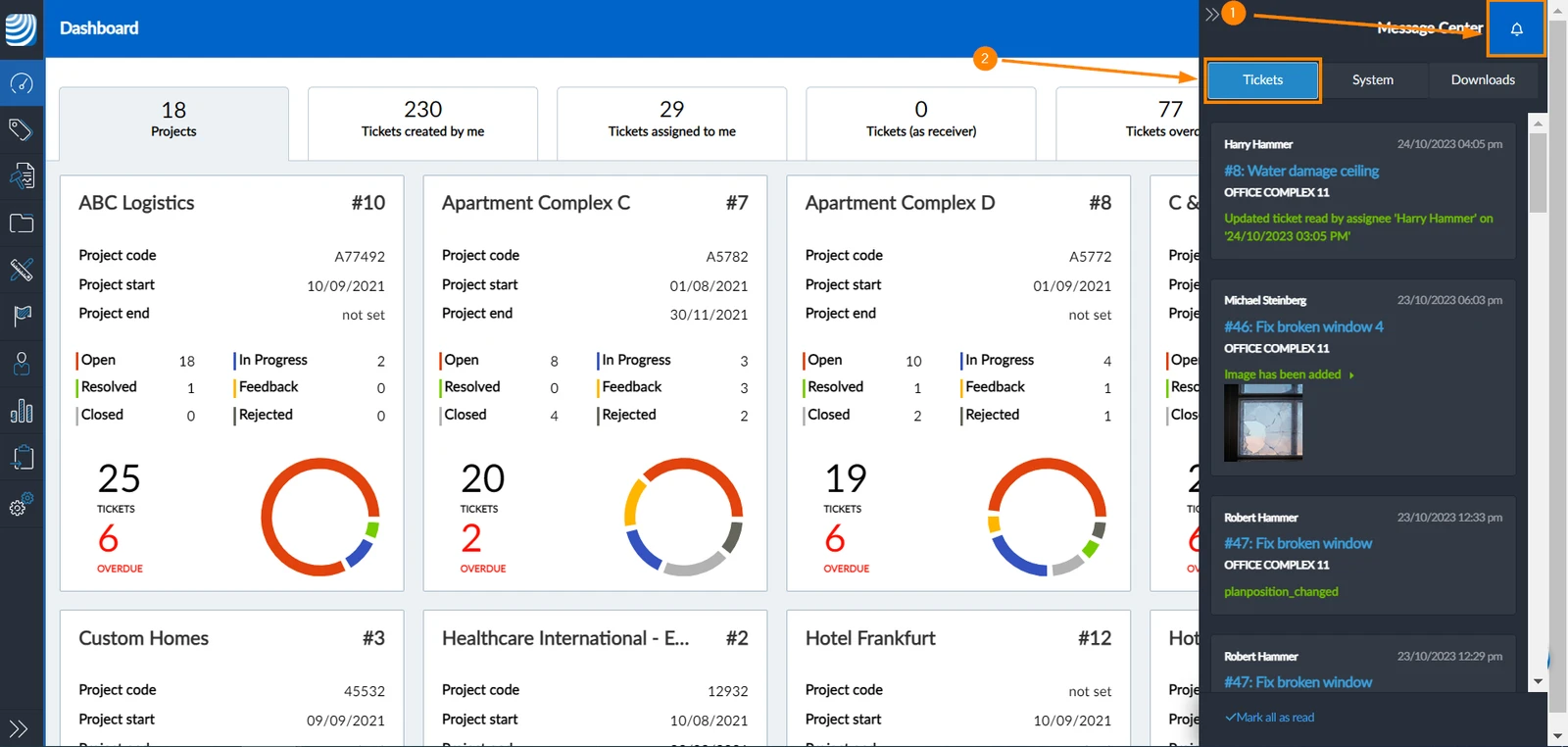
Zakładka powiadomień o biletach pokazuje wszystkie zmiany dokonane w biletach, do których mają Państwo dostęp. Aby uzyskać dostęp do powiadomień o biletach:
- Proszę otworzyć Centrum wiadomości****
- Proszę kliknąć Bilety, aby wyświetlić Powiadomienia o biletach
Otwieranie biletów z centrum wiadomości
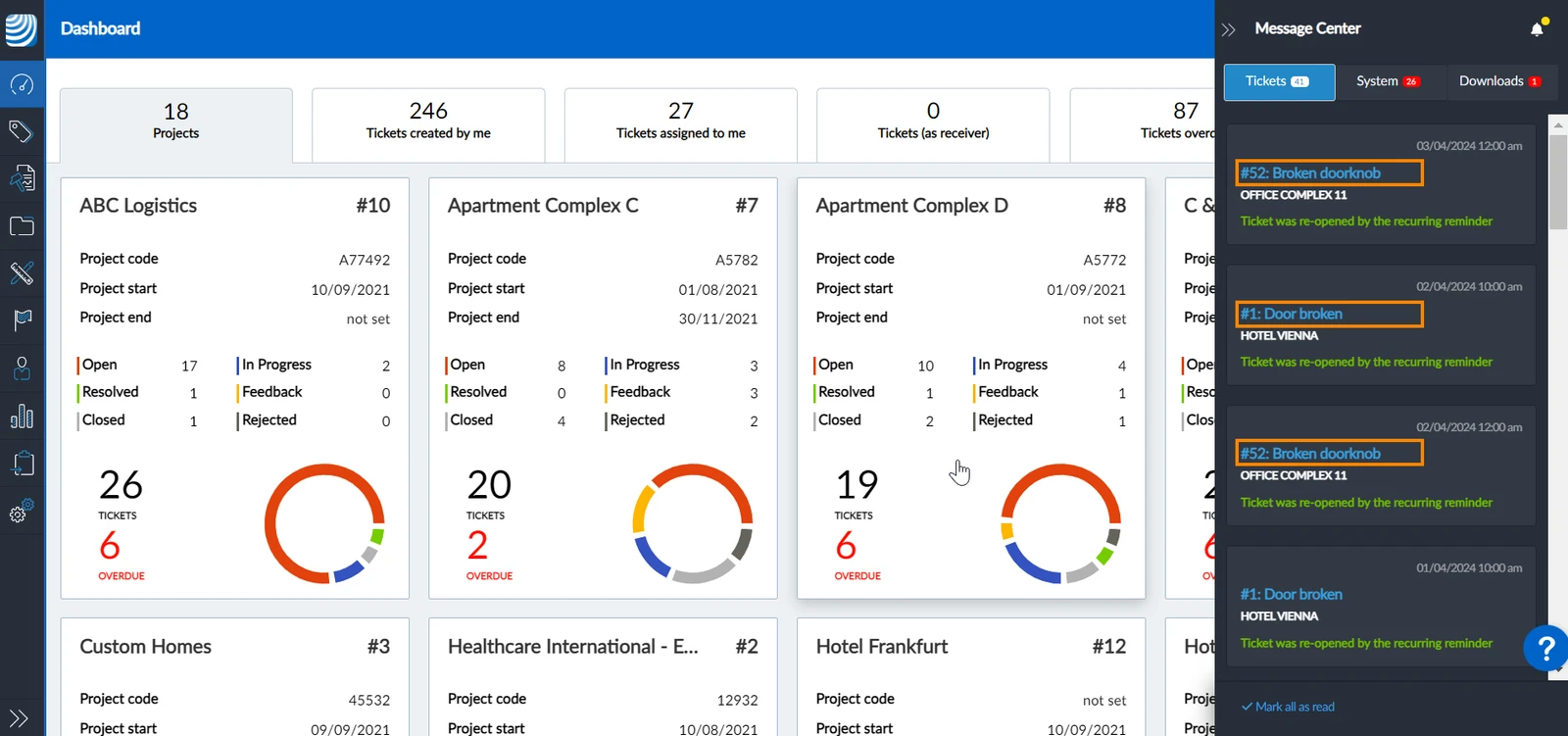
Zgłoszenie można otworzyć z poziomu powiadomień, klikając tytuł zgłoszenia ****na karcie powiadomień:
Powiadomienia systemowe
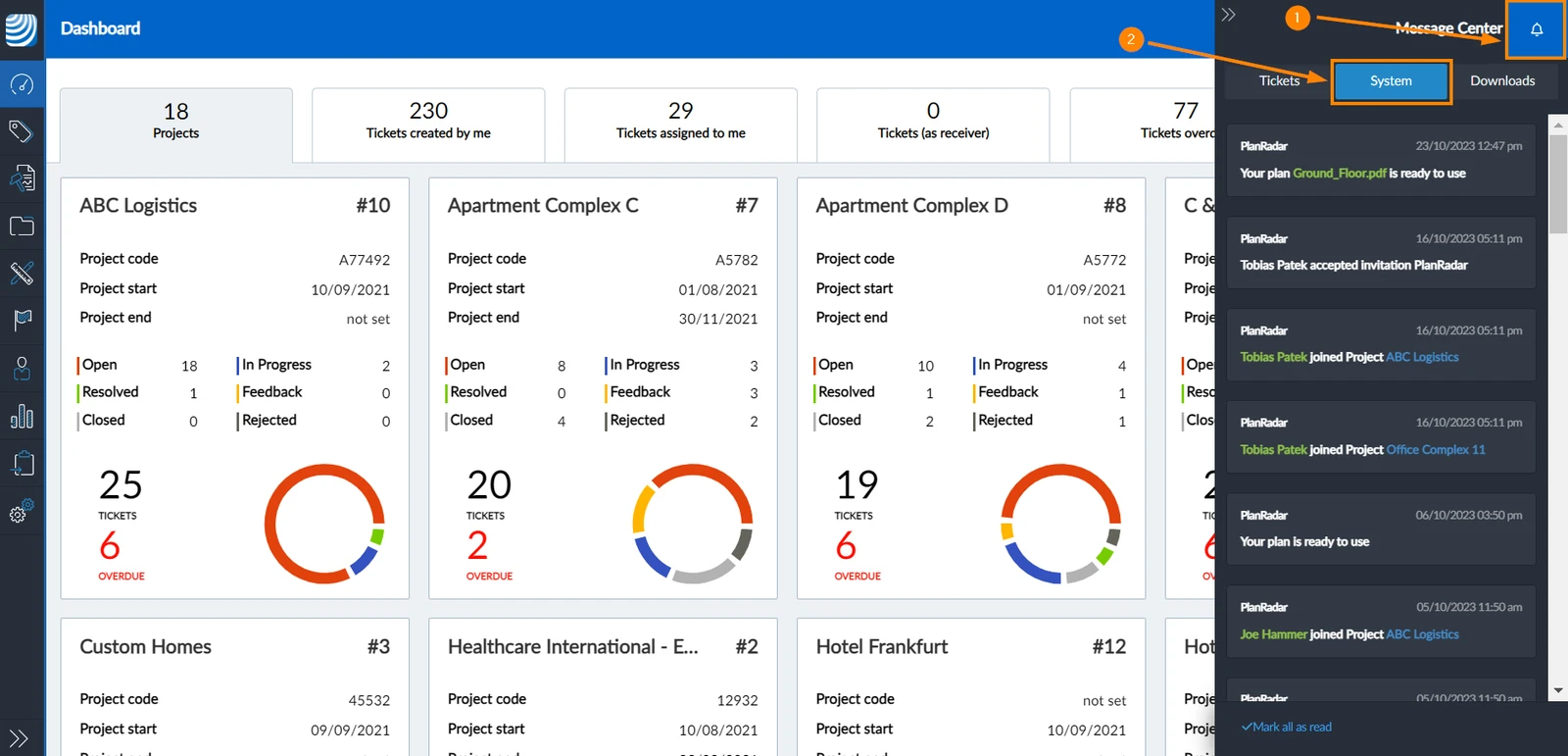
Powiadomienia systemowe pokazują aktualizacje w Państwa projektach, planach projektów i użytkownikach. Aby uzyskać dostęp do powiadomień systemowych:
- Proszę otworzyć Centrum wiadomości****
- Proszę kliknąć System, aby wyświetlić Powiadomienia systemowe
Pliki do pobrania
Centrum pobierania pokazuje wszystkie pliki wyeksportowane przez użytkownika PlanRadar i gotowe do pobrania. Aby uzyskać dostęp do Downloads:
- Proszę otworzyć Centrum wiadomości****
- Proszę kliknąć Downloads, aby wyświetlić pliki gotowe do pobrania
Proszę oznaczyć jako przeczytane
Oznaczanie pojedynczego powiadomienia jako przeczytane
Po otwarciu centrum powiadomień można kliknąć dowolne powiadomienie, aby oznaczyć je jako przeczytane
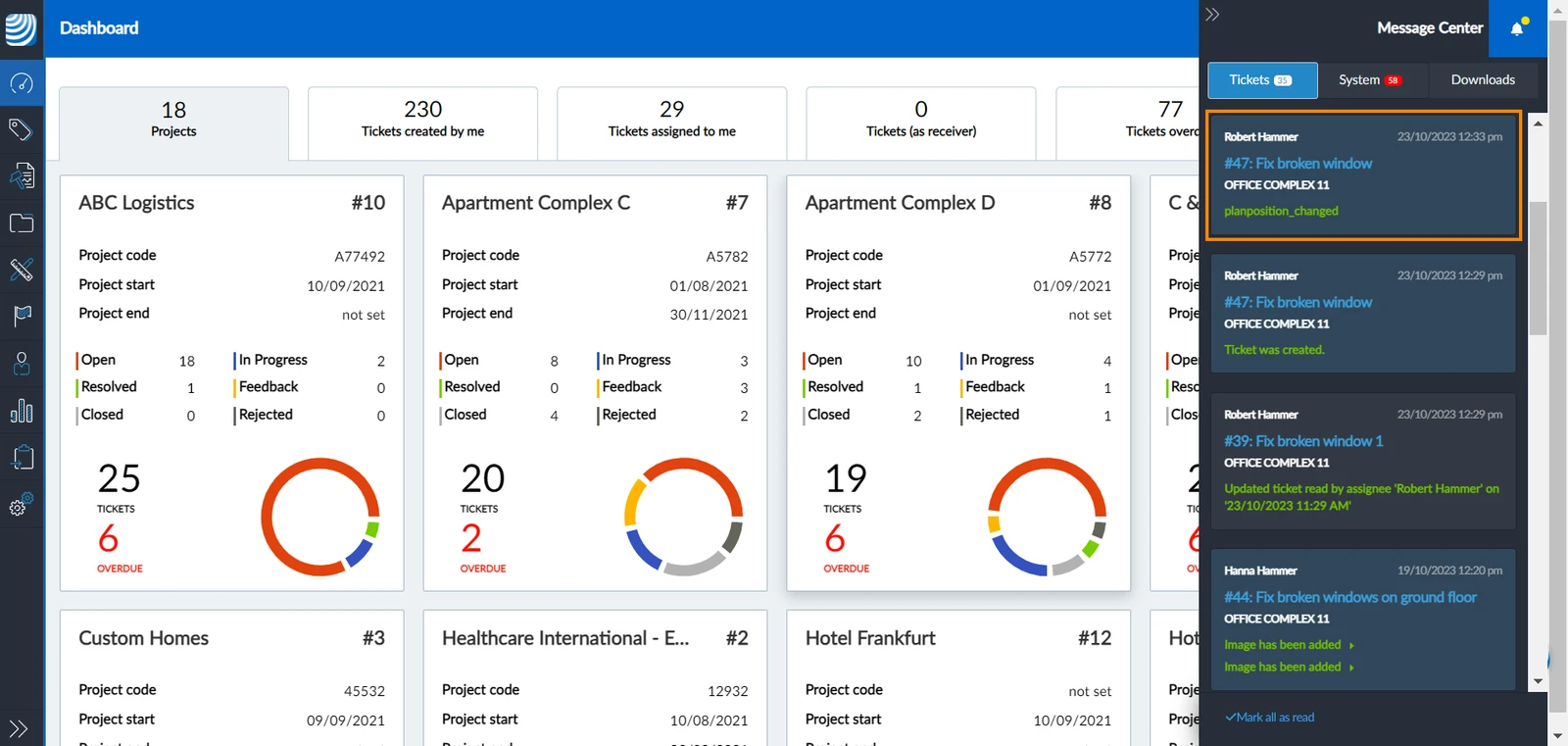
Powiadomienia o przeczytaniu wyróżniają się nieco ciemniejszym kolorem:
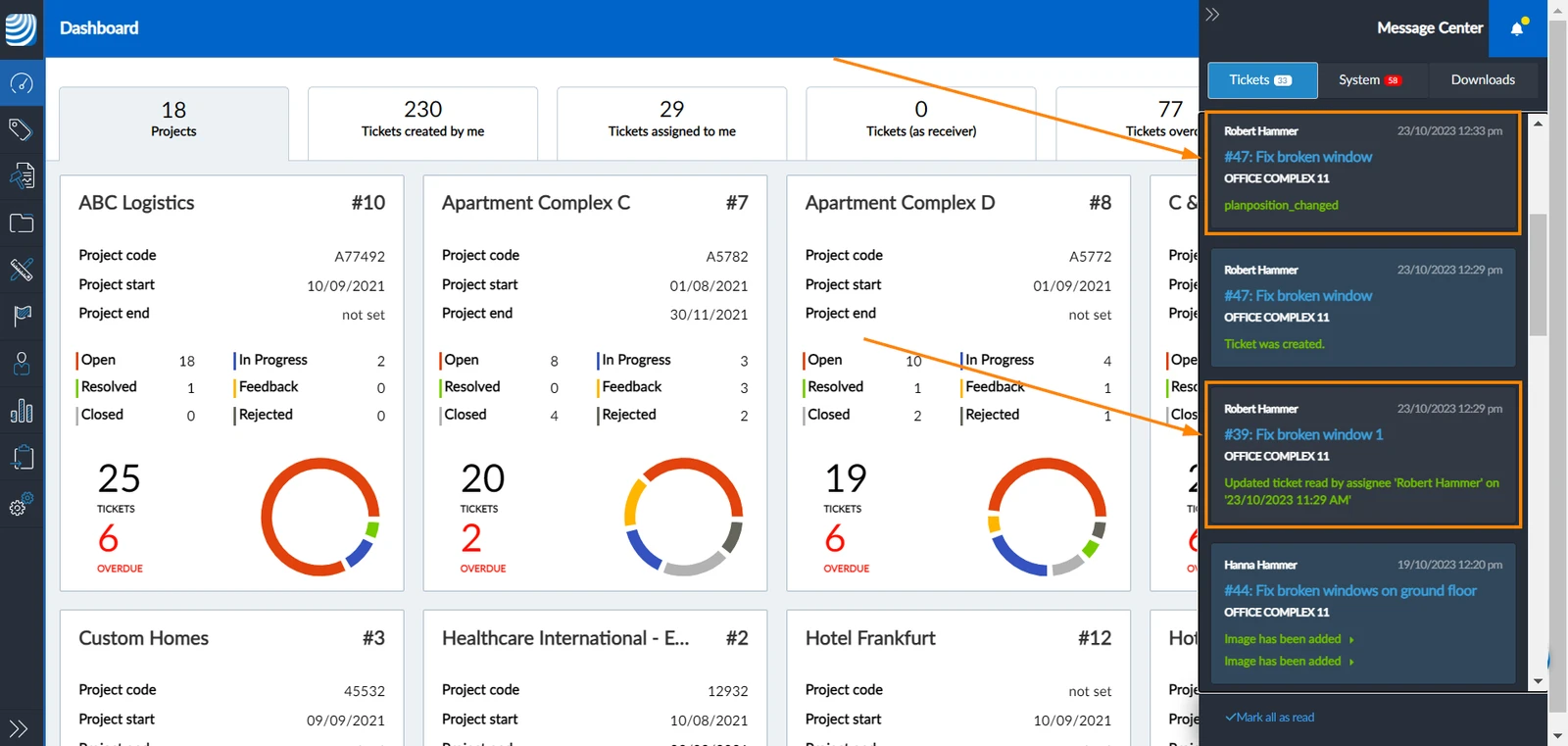
Proszę oznaczyć wszystkie powiadomienia jako przeczytane
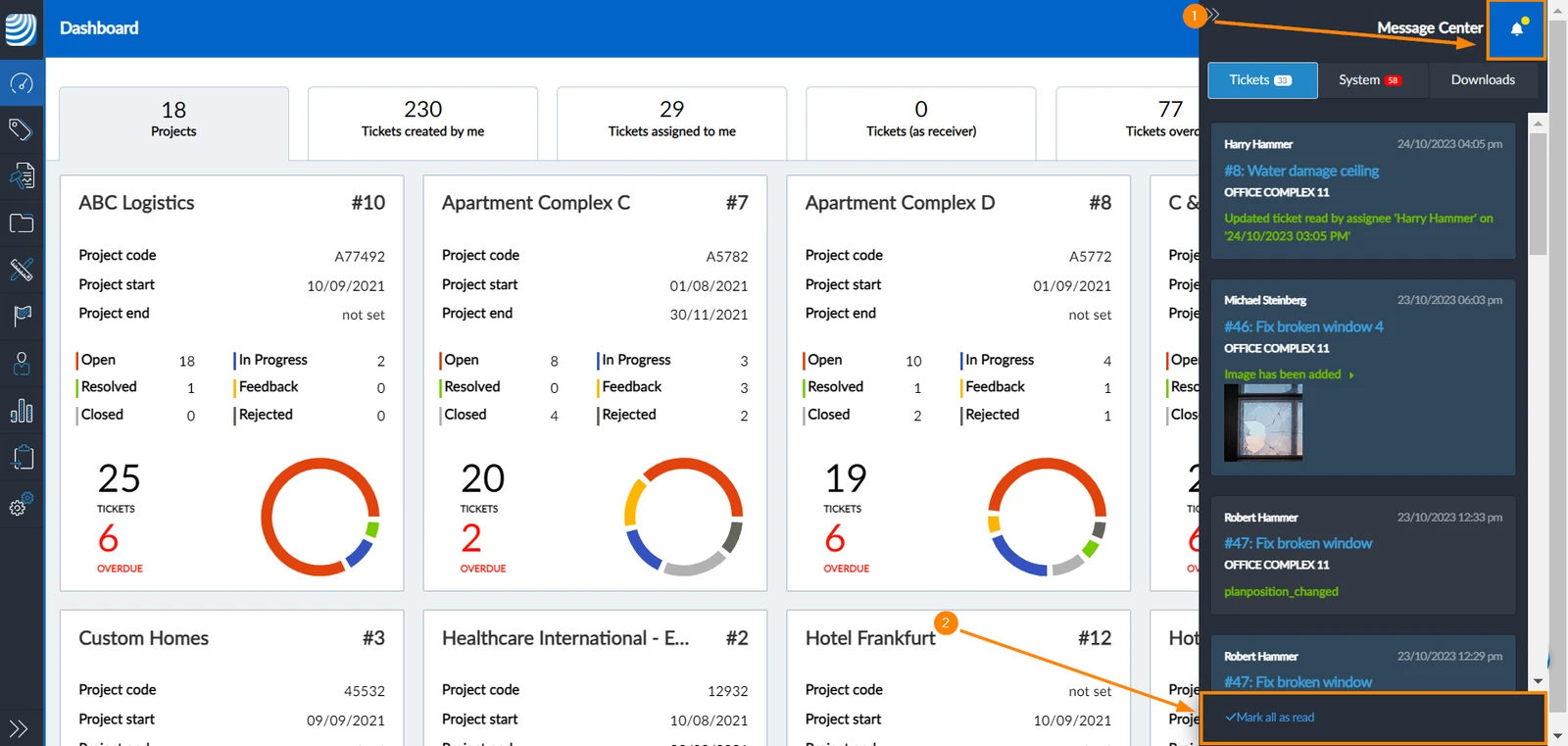
Aby oznaczyć wszystkie powiadomienia jako przeczytane:
- Proszę otworzyć Centrum wiadomości****
- Proszę kliknąć Oznacz wszystko jako przeczytane
Zarejestrowane wydarzenia
Istnieje pewna liczba zdarzeń, które uruchamiają powiadomienia. Poniżej znajduje się lista zdarzeń, o których są Państwo powiadamiani:
Powiadomienia o biletach
- Tworzenie biletów
- Edycja biletów
- Odbiorca wyświetlający bilet
- Usuwanie biletów
Powiadomienia systemowe
-
Przetworzony plan
-
Plan aktywowany
-
Błąd podczas tworzenia planu
-
Błąd aktywacji planu
-
Plik planu jest niebezpieczny
-
Przetworzony model BIM
-
Zaproszenie użytkownika wysłane
-
Użytkownik zaakceptował zaproszenie
-
Użytkownik dołączył do projektu
-
Użytkownik opuścił projekt
-
Bilet importowany
-
Błąd w walidacji biletu
-
Projekt zarchiwizowany
-
Projekt skopiowany
-
Błąd podczas kopiowania projektu
-
Przesłany dokument
-
Przesłany dokument jest niebezpieczny
-
Data wygaśnięcia okresu próbnego
-
Data wygaśnięcia planu subskrypcji
-
Ostrzeżenie o usunięciu danych
-
Osiągnięto limit liczby planów abonamentowych
-
Ostrzeżenie przed osiągnięciem limitu liczby planów subskrypcji
Pliki do pobrania
- Wyeksportowany projekt
- Wyeksportowany harmonogram projektu
- Wyeksportowane bilety
- Wyeksportowane metryki użytkownika
- Wyeksportowany raport projektu
- Wyeksportowane załączniki
Powiązane artykuły
Zaktualizowano 28 października 2024