

 English (UK)
 Deutsch
 Español
 Français
 Hrvatski
 Italiano
 Português (BR)
Tworzenie i edycja formularzy
Przegląd
Tworzenie niestandardowych formularzy w celu kontrolowania, które pola są dostępne, gdy użytkownicy tworzą lub edytują bilety. Można dodawać predefiniowane pola, takie jak Status lub Assignee, a także tworzyć niestandardowe pola w celu uzyskania większej elastyczności, aby spełnić określone potrzeby.
Dostęp i uprawnienia
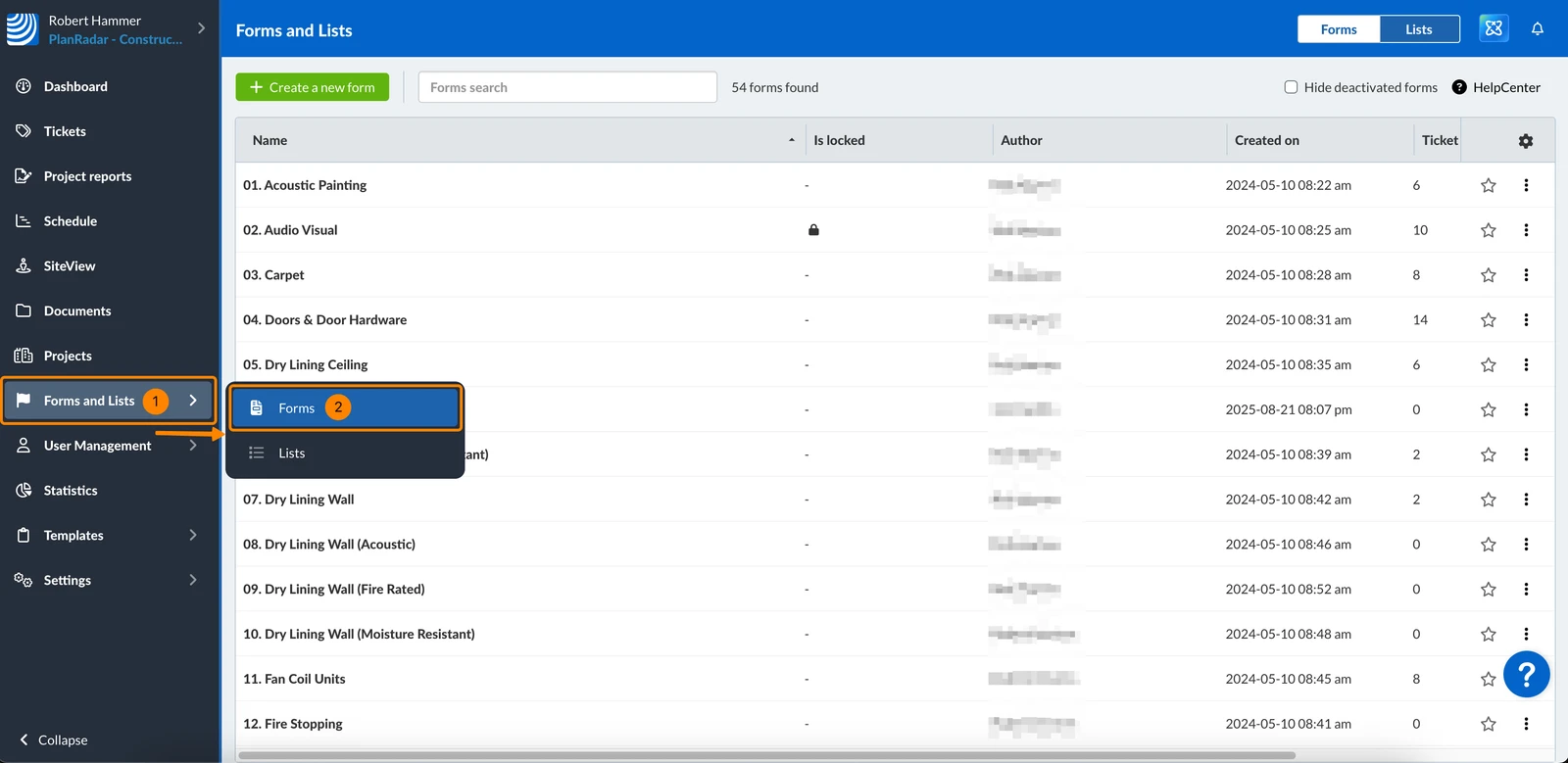
Jak uzyskać dostęp do formularzy
- Proszę kliknąć Formularze i listy
- Proszę kliknąć Formularze
Tworzenie formularza
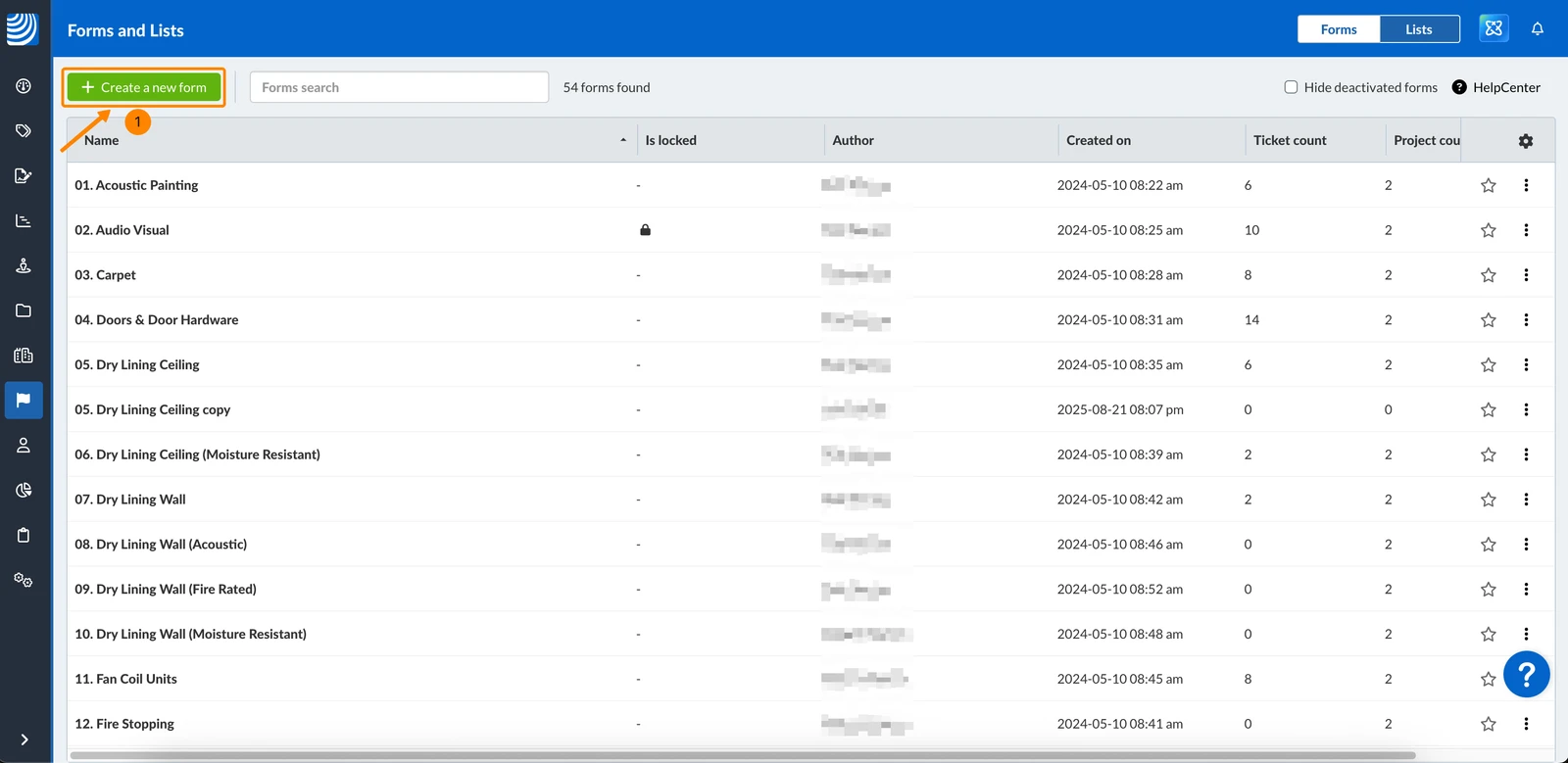
Aby utworzyć nowy formularz:
- Proszę kliknąć + Utwórz nowy formularz
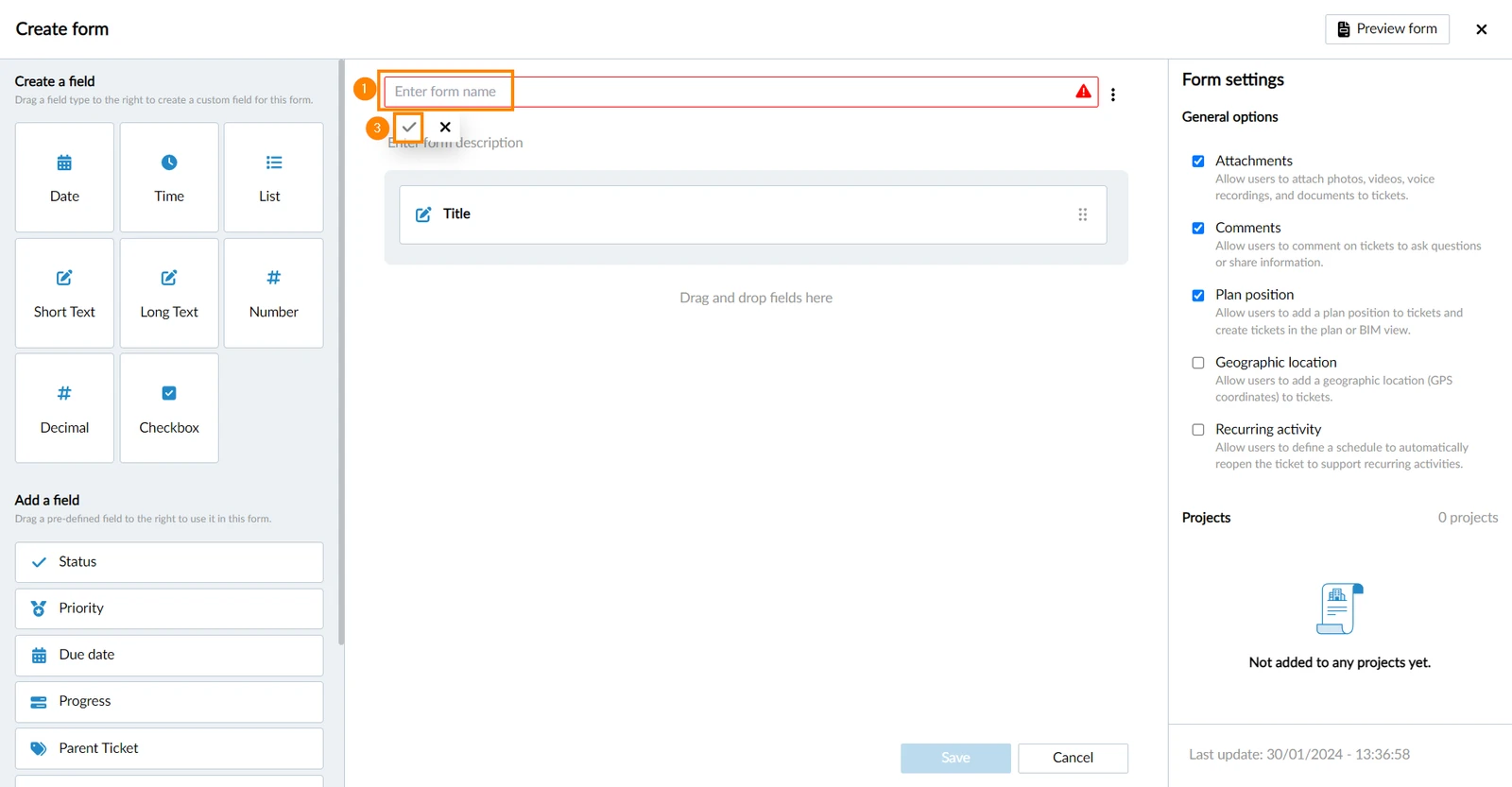
Nazwa formularza
Każdy formularz potrzebuje nazwy, aby go zidentyfikować, na przykład gdy Create a Ticket później.
Aby nazwać formularz:
- Proszę wprowadzić nazwę formularza
- Proszę kliknąć ✔, aby potwierdzić
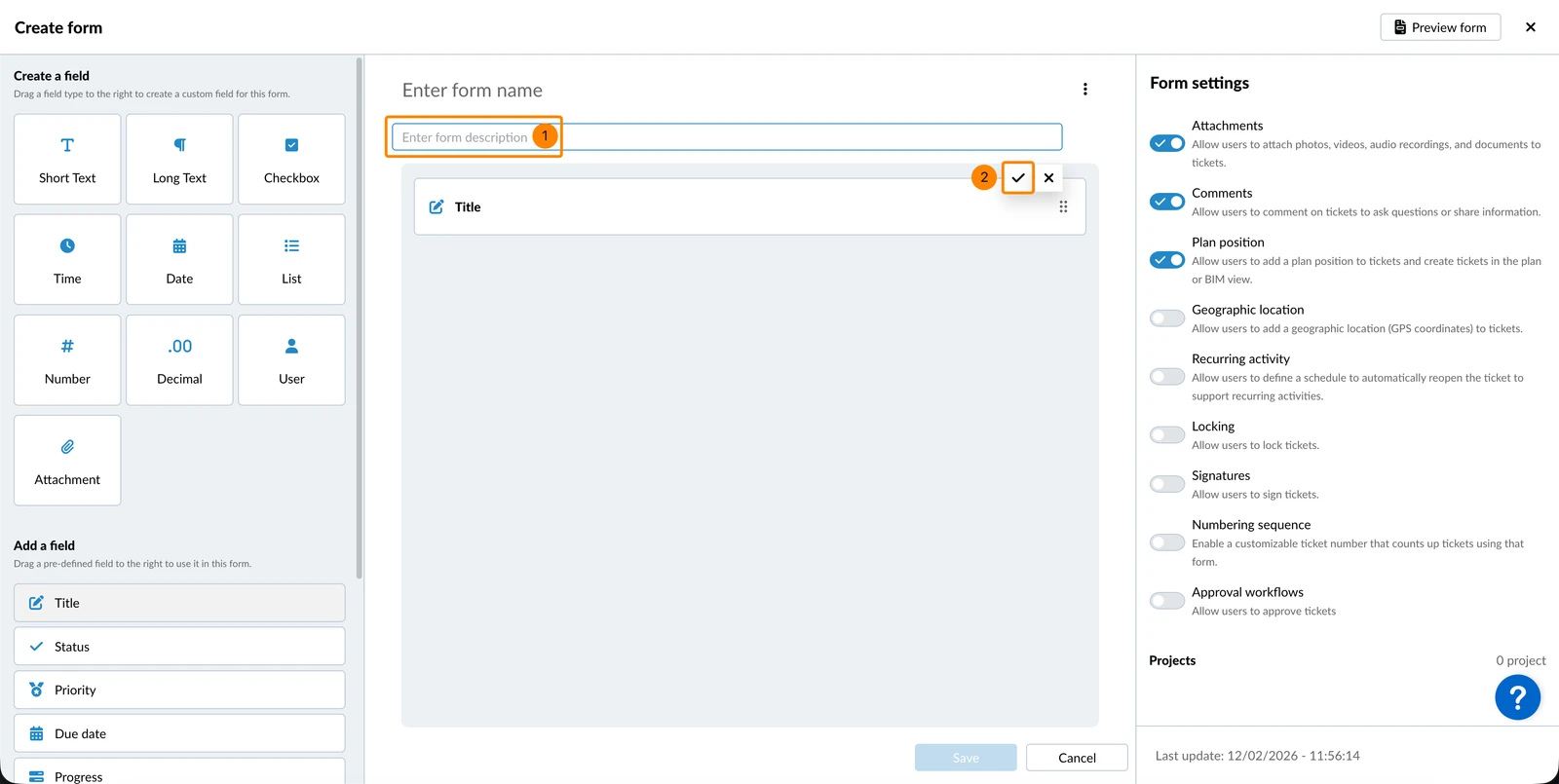
Opis formularza
Można dodać opcjonalny opis, na przykład w celu wyjaśnienia innym użytkownikom, do czego służy ten formularz.
Aby dodać opis:
- Proszę wprowadzić opis formularza
- Proszę kliknąć ✔, aby potwierdzić
Ustawienia formularza
Podgląd formularza
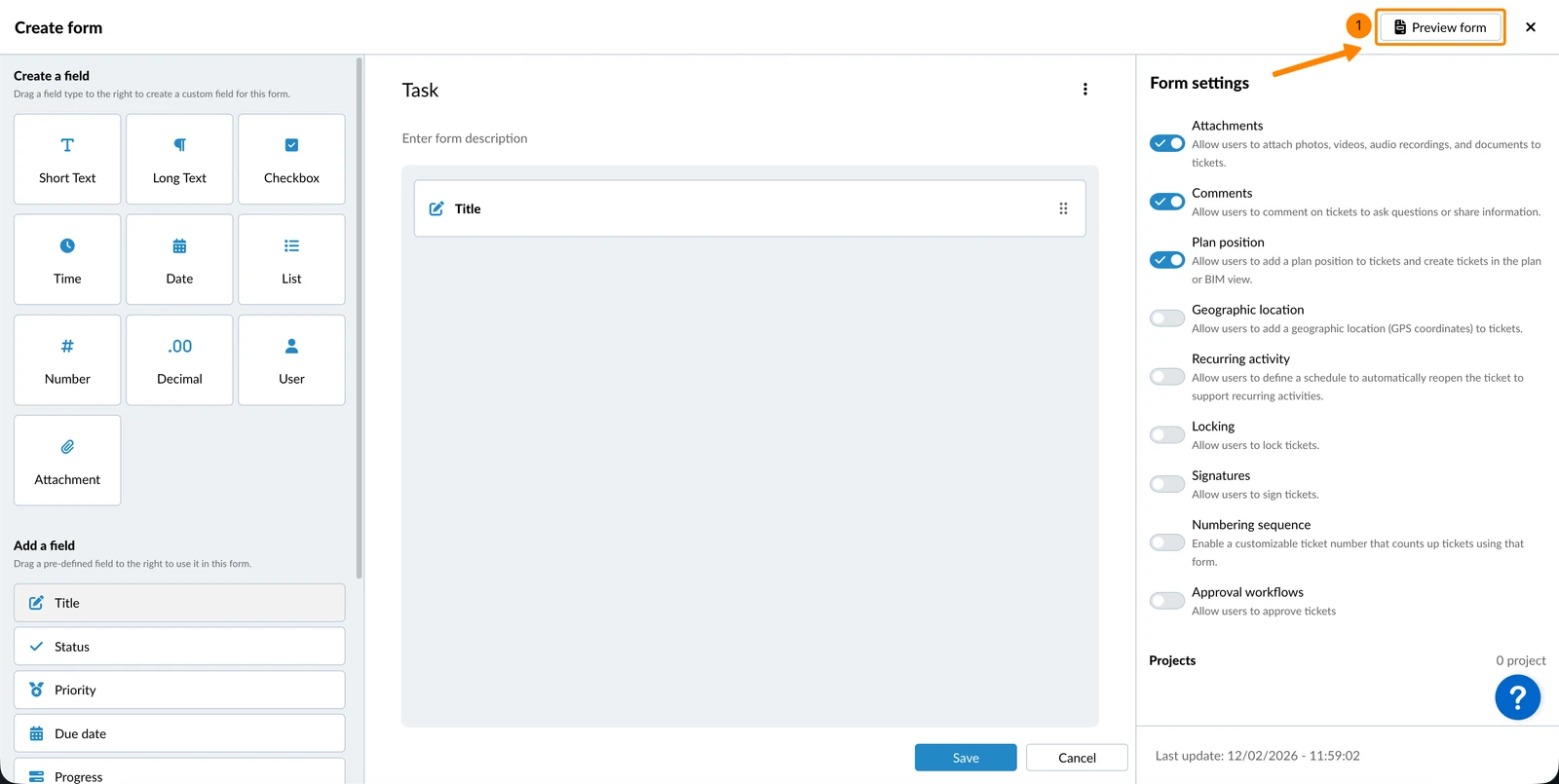
Proszę zobaczyć, jak będą wyglądać bilety w tej formie:
- Proszę kliknąć Formularz podglądu
Zapisz formularz
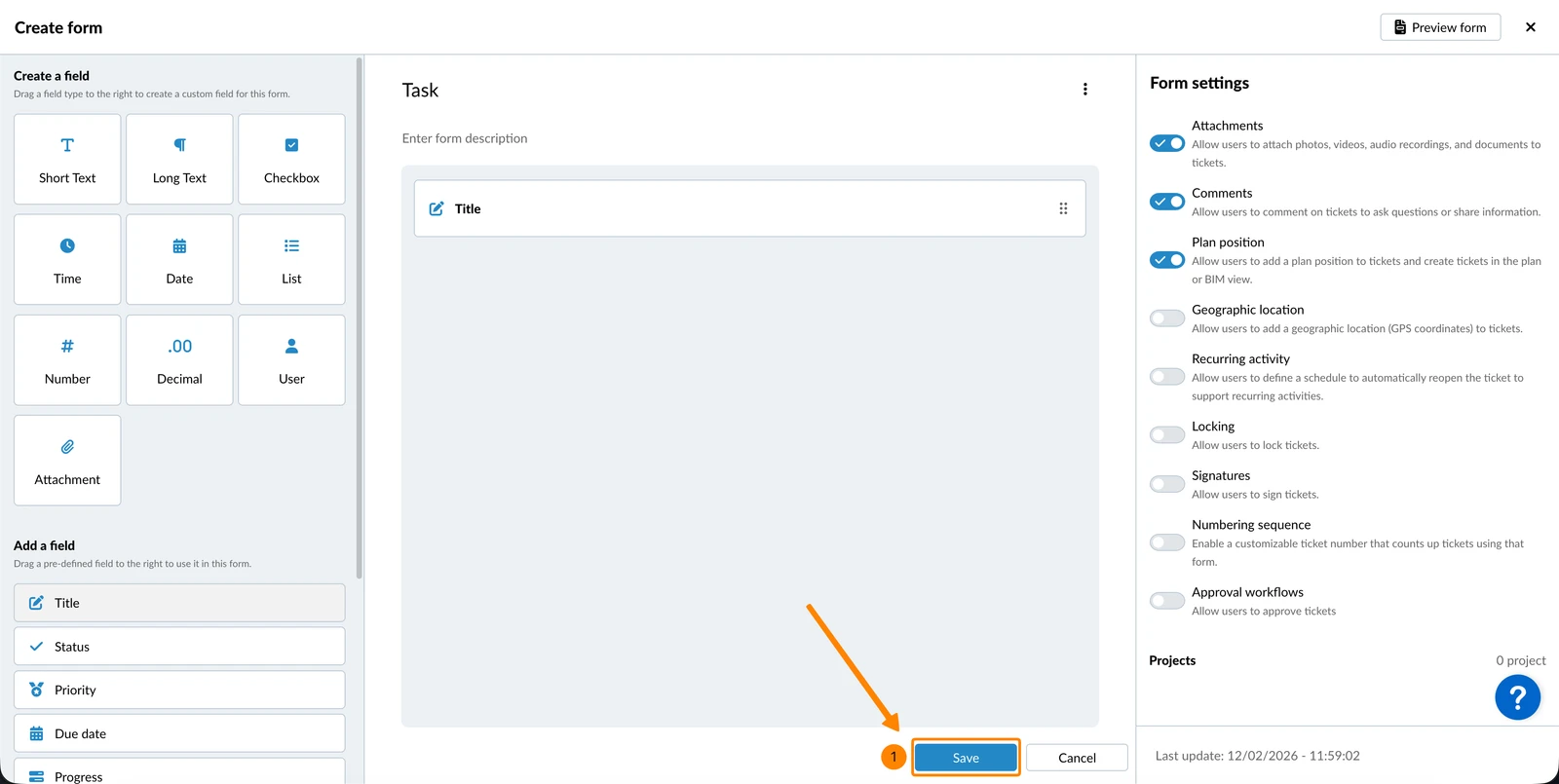
Proszę zapisać formularz w dowolnym momencie, aby zmiany nie zostały utracone.
Aby zapisać formularz, potrzebuje on przynajmniej nazwy:
- Proszę kliknąć Zapisz
Typy pól
Dostępne są dwa rodzaje pól:
- Predefiniowane pola: Są one predefiniowane przez PlanRadar i posiadają specjalną funkcjonalność, w tym Tytuł, Status, Priorytet, Termin płatności, Postęp, Zgłoszenie nadrzędne, Odbiorca, i Cesjonariusz.
- Pola niestandardowe: Można dodać własne pola, wybierając jeden z typów danych, takich jak: Krótki tekst, Długi tekst, Pole wyboru, Czas, Data, Lista, Liczba, Liczba dziesiętna, Użytkownik, Załącznik, oraz Lista kontrolna.
Dodawanie predefiniowanego pola
Istnieją dwa różne sposoby dodawania pól.
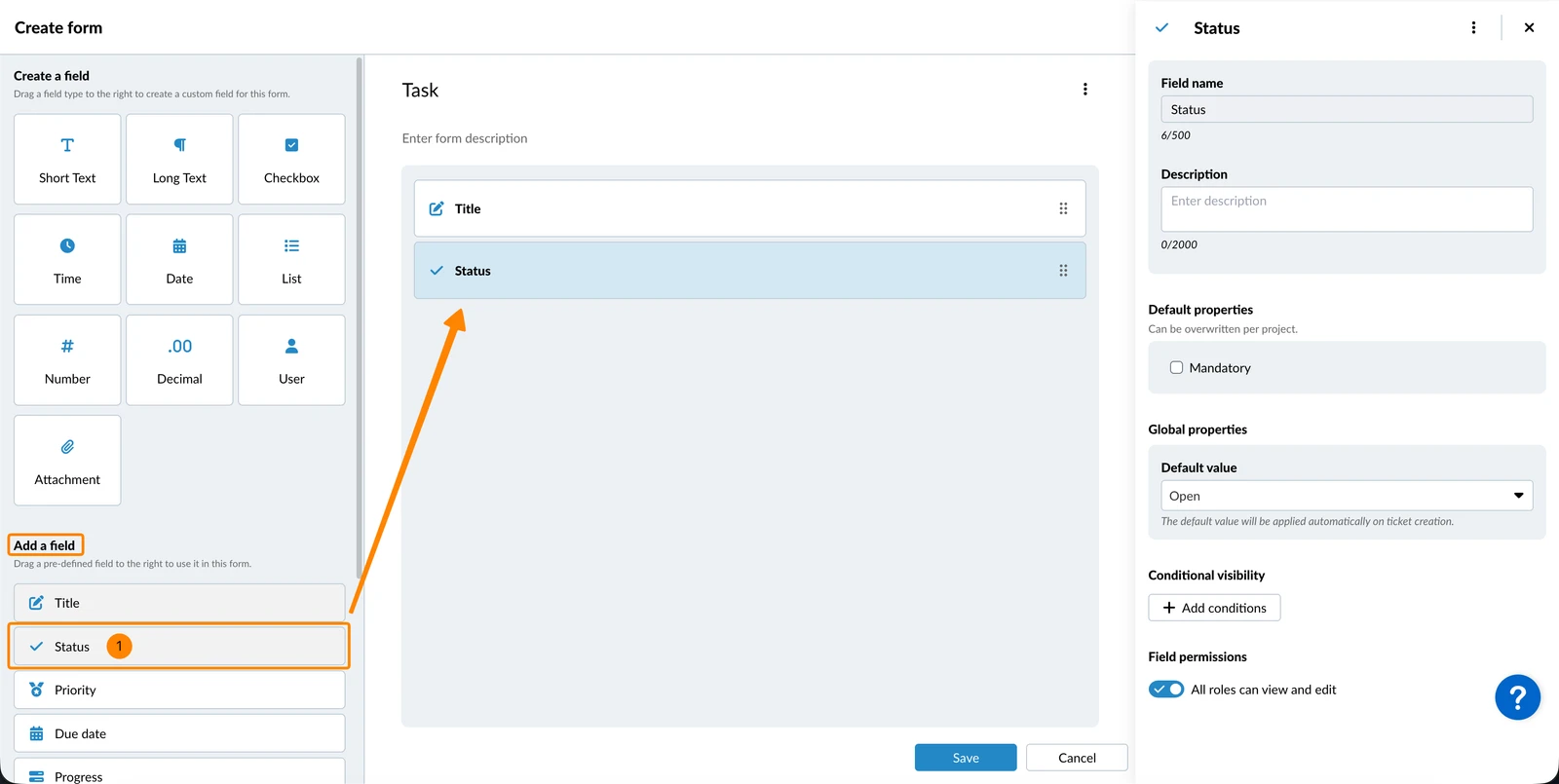
Aby dodać predefiniowane pole na dole formularza:
- Proszę kliknąć na pole, na przykład Status (pod Dodaj pole)
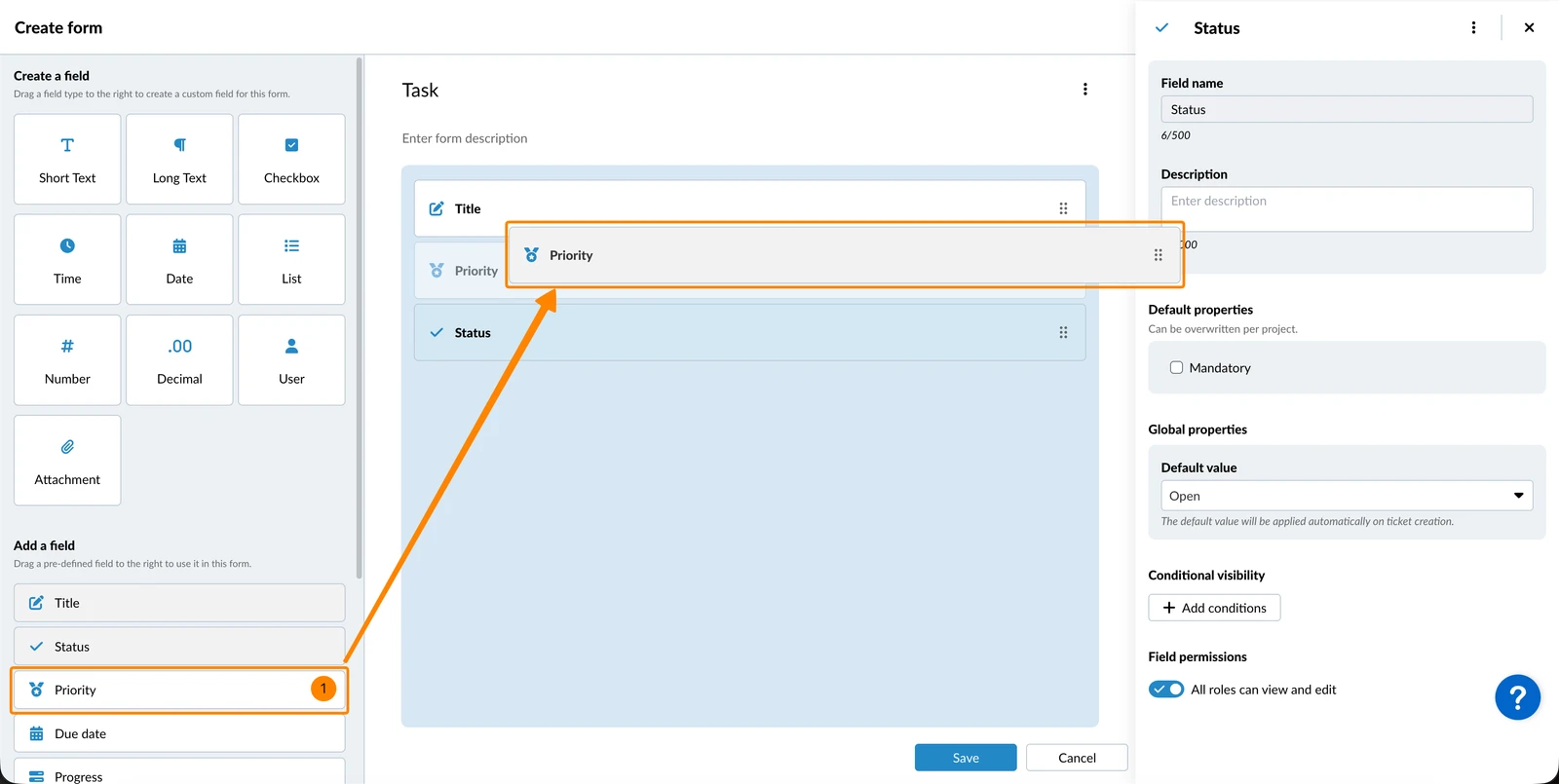
Aby dodać predefiniowane pole w określonej pozycji w formularzu:
- Proszę przeciągnąć i upuścić pole, na przykład Priority do żądanej pozycji
Tworzenie i dodawanie pola niestandardowego
Istnieją dwa różne sposoby dodawania pól.
Aby utworzyć i dodać pole niestandardowe na dole formularza:
- Proszę kliknąć na typ pola, na przykład Short Text (pod Create a field)
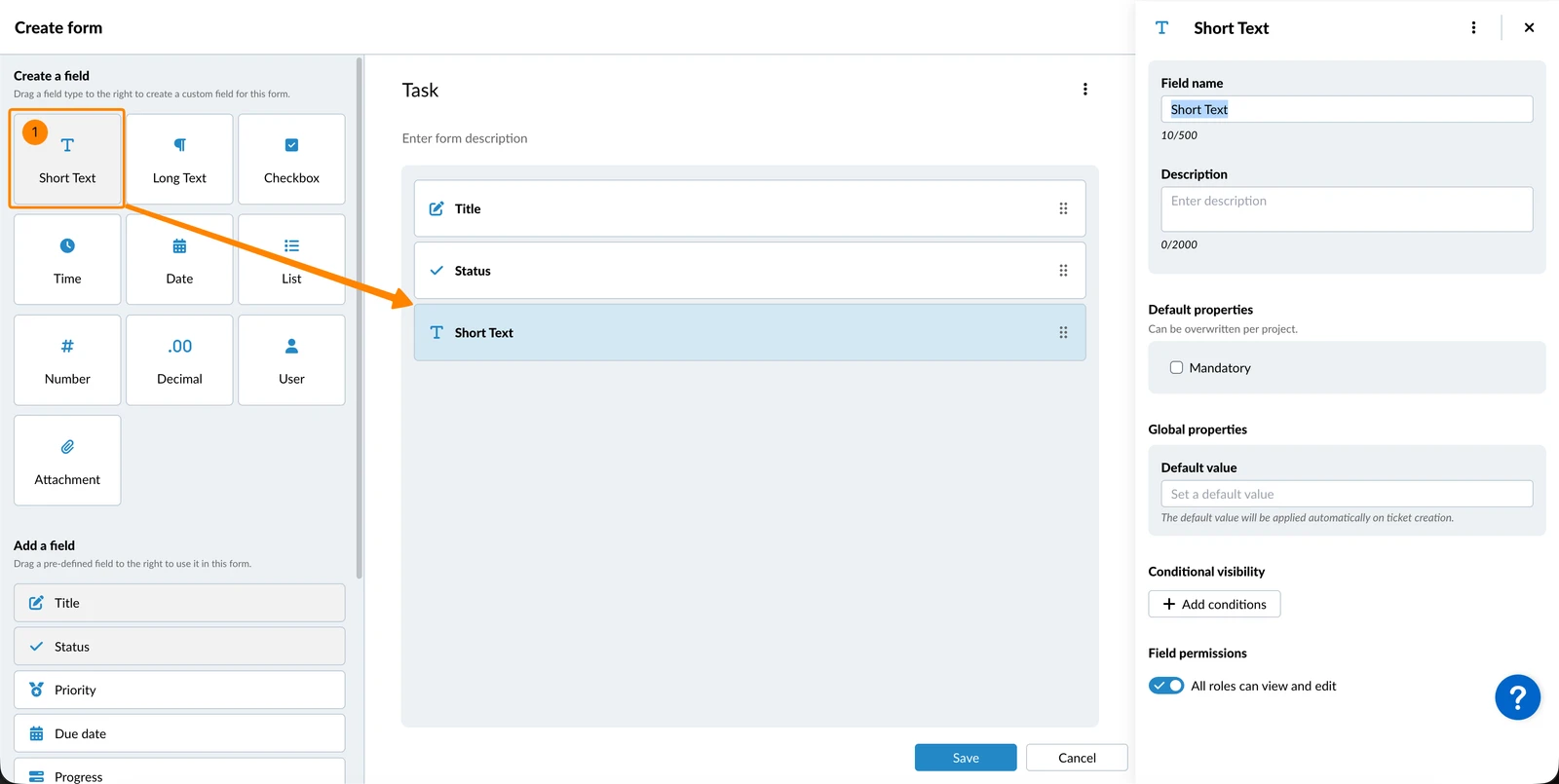
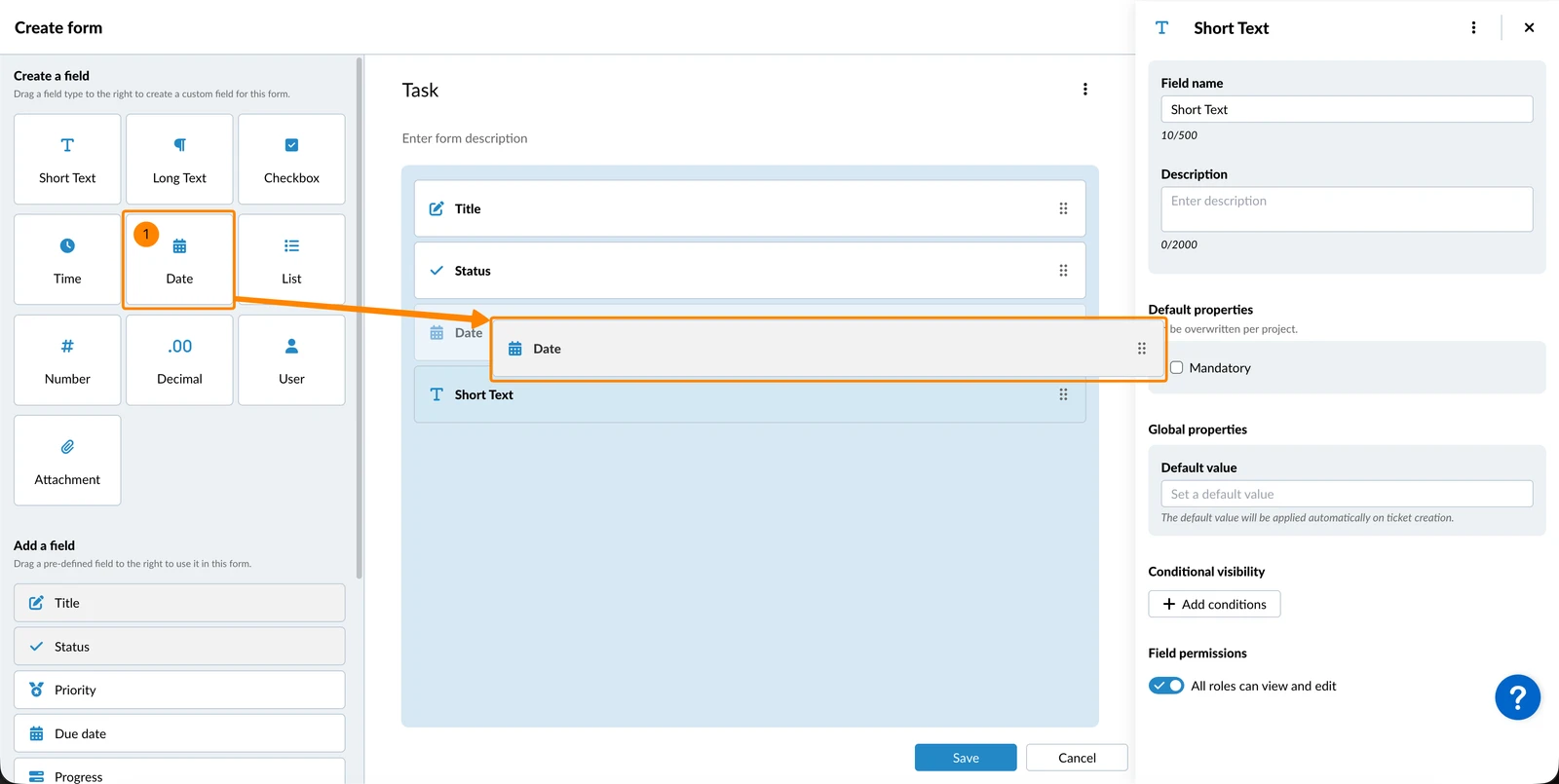
Aby utworzyć i dodać pole niestandardowe w określonej pozycji w formularzu:
- Proszę przeciągnąć i upuścić typ pola, na przykład Date do żądanej pozycji
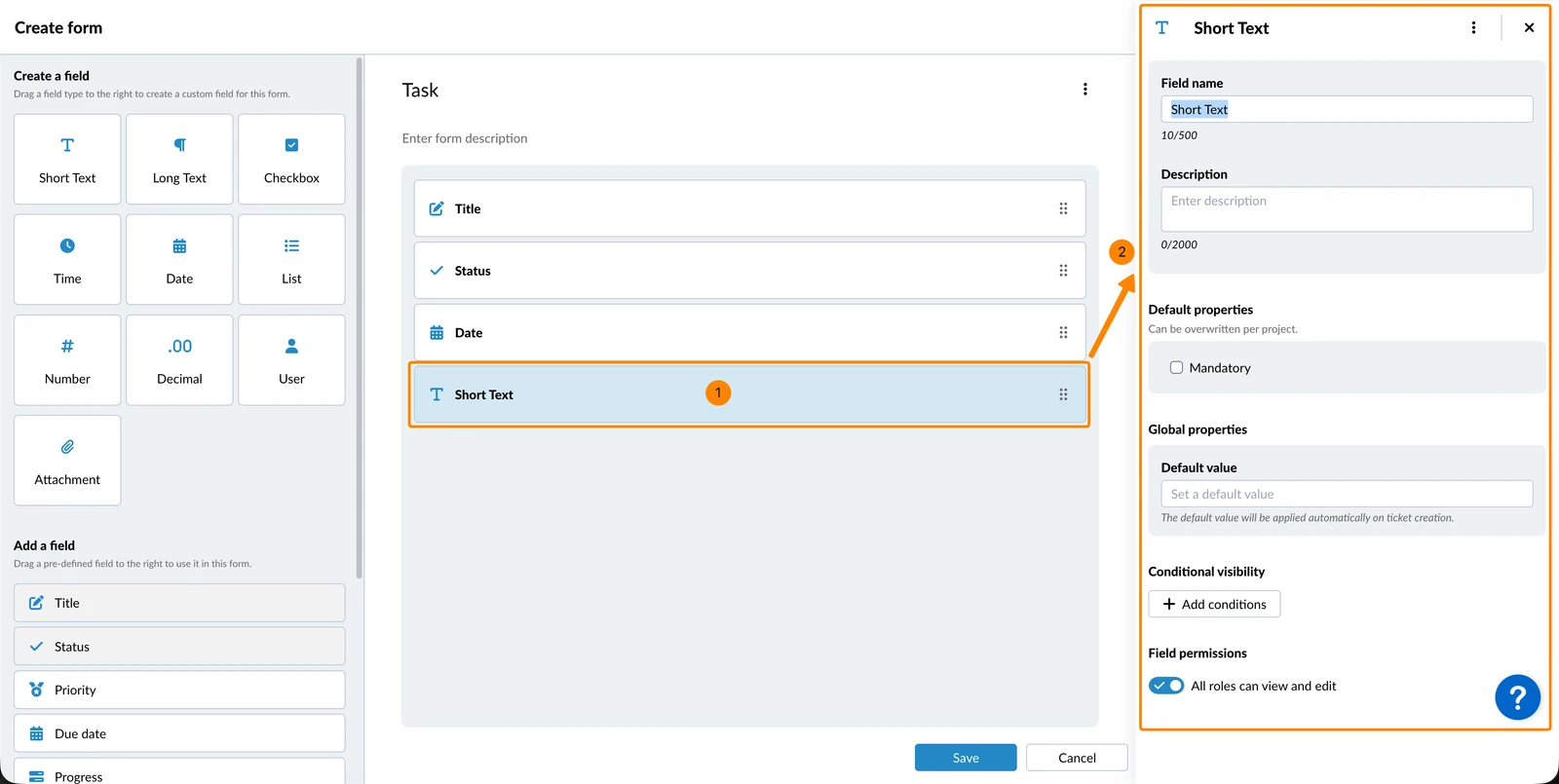
Pola edycji
Proszę kliknąć pole, aby edytować je w prawym panelu bocznym:
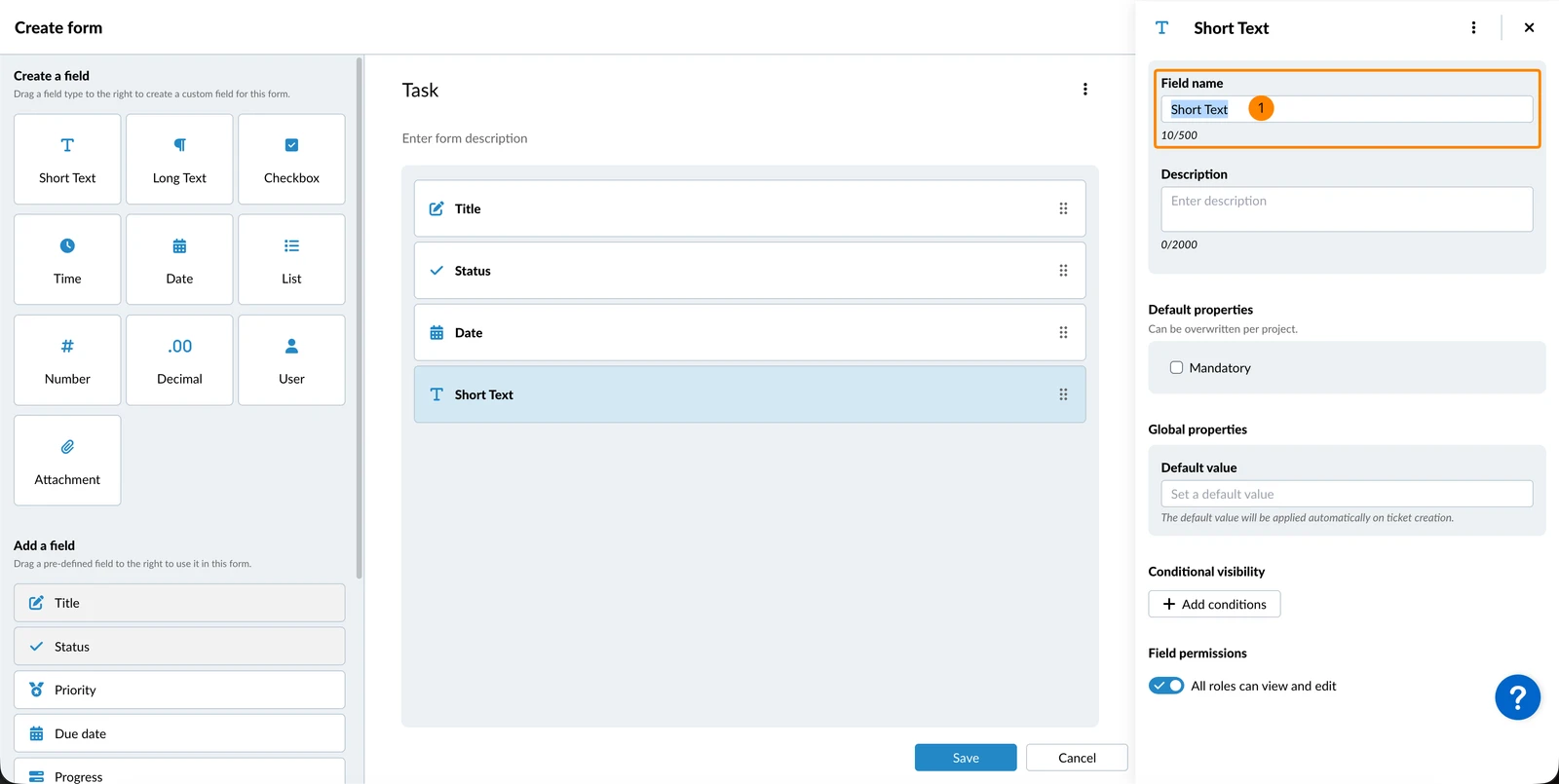
Nazwa pola
Nazwa pola jest obowiązkowa. Pola niestandardowe są domyślnie nazywane przez typ pola. Aby ją zmienić:
- Proszę wprowadzić Nazwa pola
Opis pola
Opis pola jest opcjonalny. Ma on pomóc innym użytkownikom w prawidłowym wypełnianiu pól zgłoszeń. Aby go wprowadzić:
- Proszę wprowadzić Opis
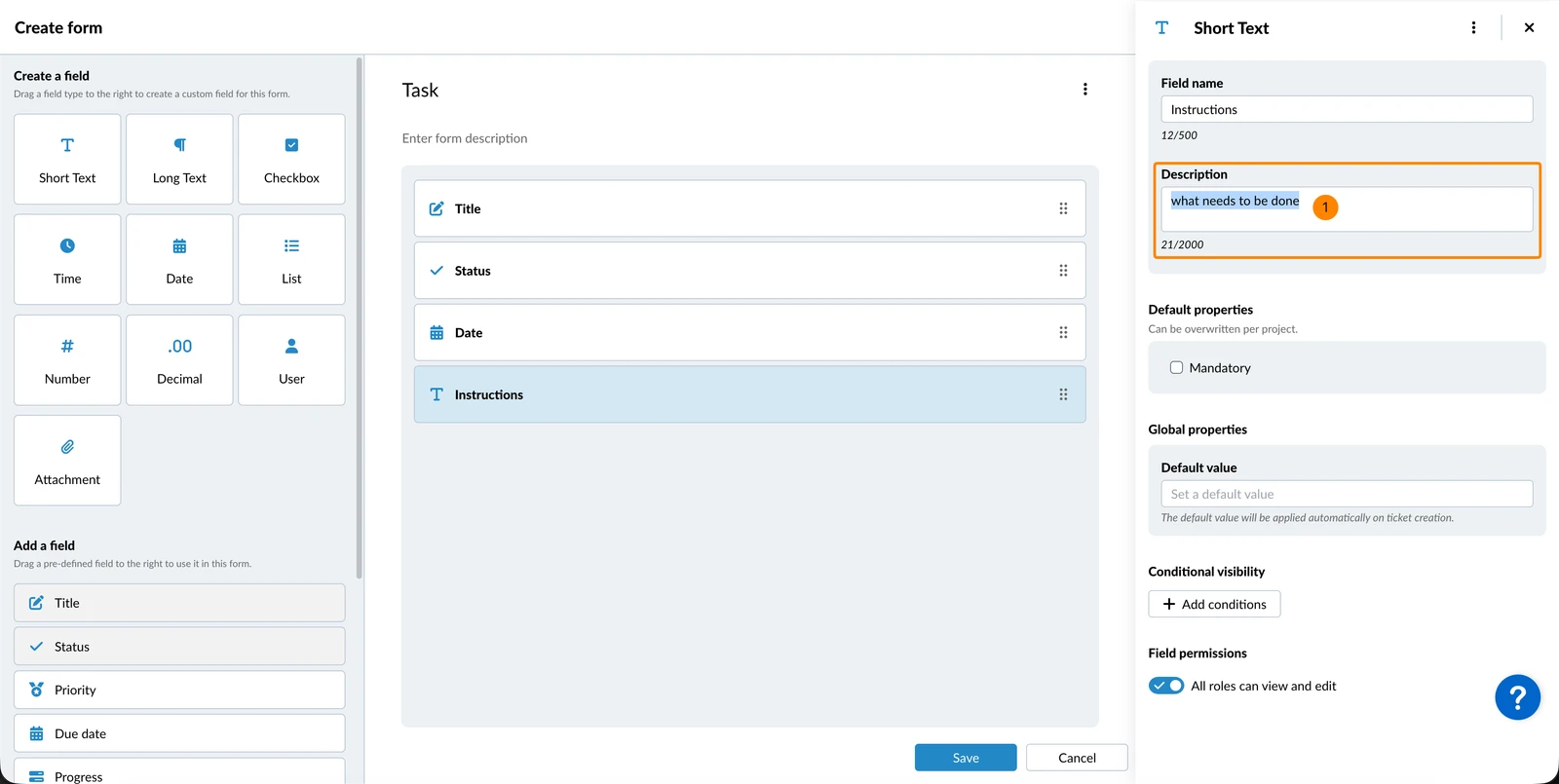
Właściwości pola
Domyślne właściwości mogą zostać zastąpione dla każdego projektu. Właściwości globalne mają zastosowanie do wszystkich projektów.
W zależności od typu pola dostępne są różne właściwości pola. Można na przykład uczynić pola obowiązkowymi, przypisać listę domyślną lub ustawić wartość domyślną.
Widoczność warunkowa
Można ustawić warunki dla poszczególnych pól lub grup pól, tak aby pojawiały się one tylko wtedy, gdy spełnione są określone kryteria. Warunki mogą być oparte na innych polach w zgłoszeniu, w tym polach wyboru, listach, polu statusu i polach załączników.
Uprawnienia terenowe
Domyślnie wszystkie dostępne role w projekcie mogą wyświetlać i edytować każde pole formularza, w tym role utworzone/dodane później.
Zarządzaj polami
Można powielać, usuwać lub zmieniać kolejność pól.
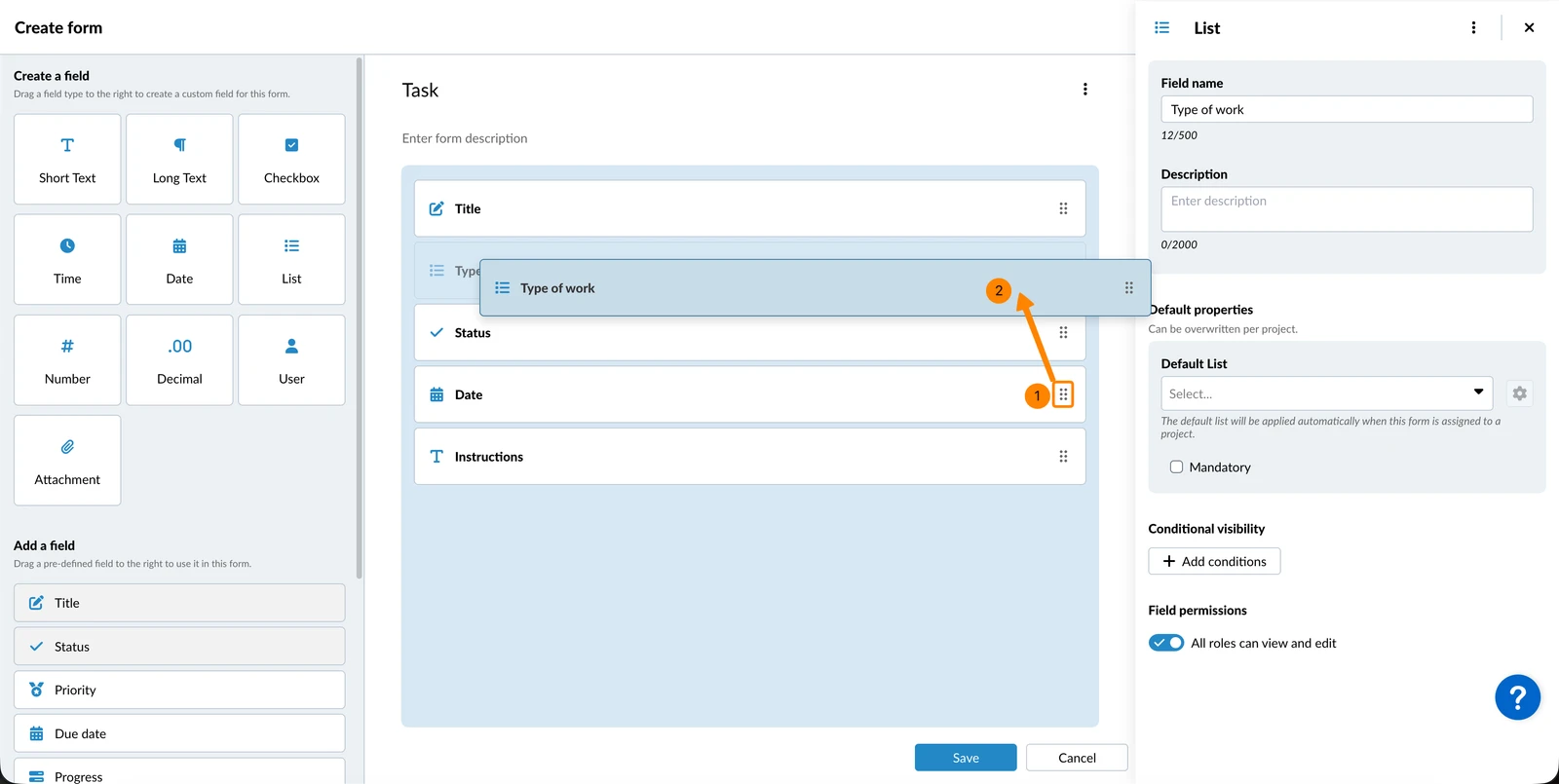
Zmiana kolejności pól
Aby zmienić kolejność pól w formularzu:
- Proszę najechać kursorem na ikonę order (uchwyt do przeciągania)
- Przeciągnąć i upuścić pole do żądanej pozycji
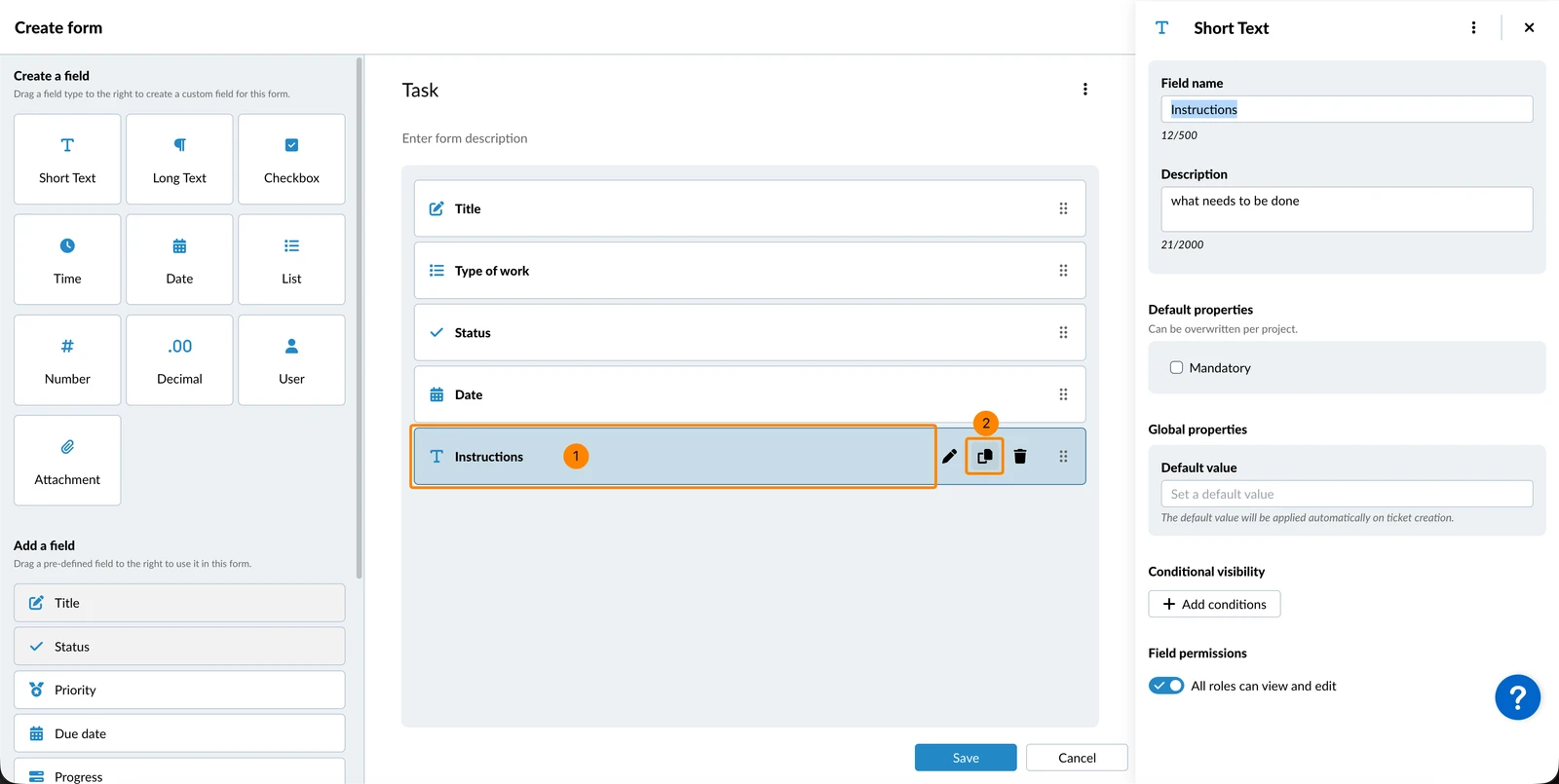
Zduplikowane pola
Aby powielić pole niestandardowe:
- Proszę najechać kursorem na pole
- Proszę kliknąć ikonę duplicate
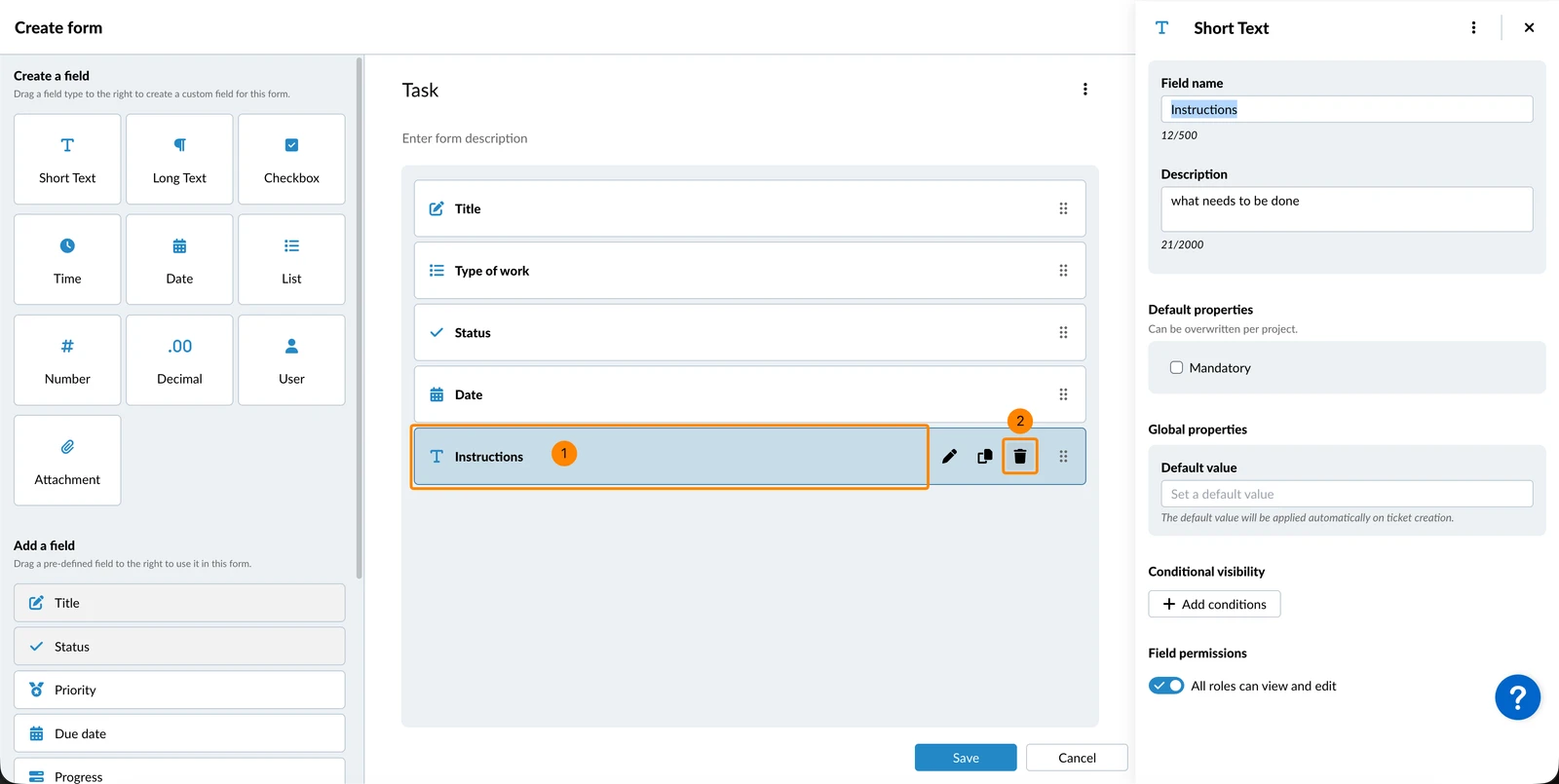
Usuń pola
Aby usunąć pole z formularza:
- Proszę najechać kursorem na pole
- Proszę kliknąć ikonę remove
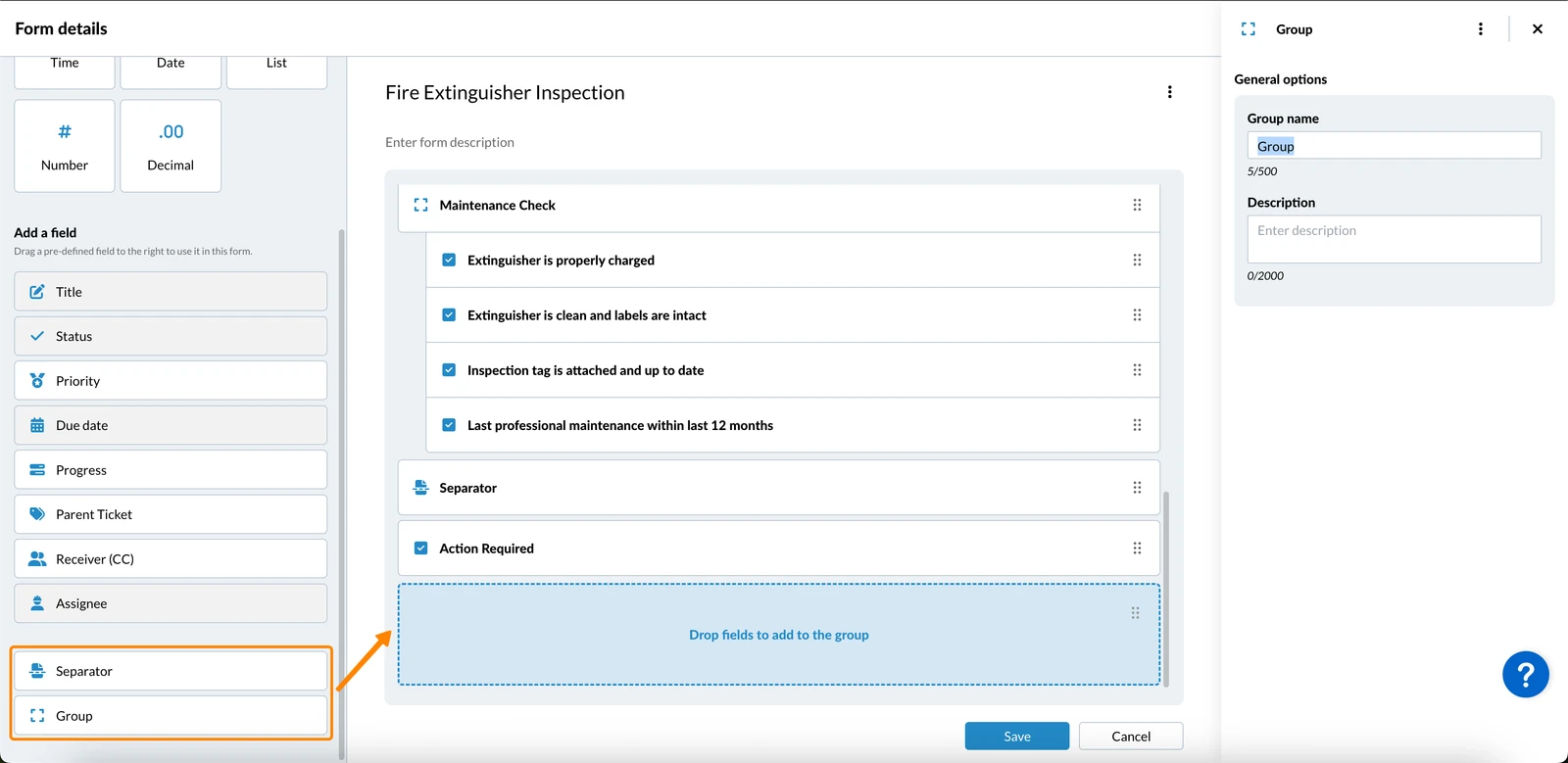
Elementy układu
Istnieją dwa elementy, które pomagają ustrukturyzować Państwa formularze:
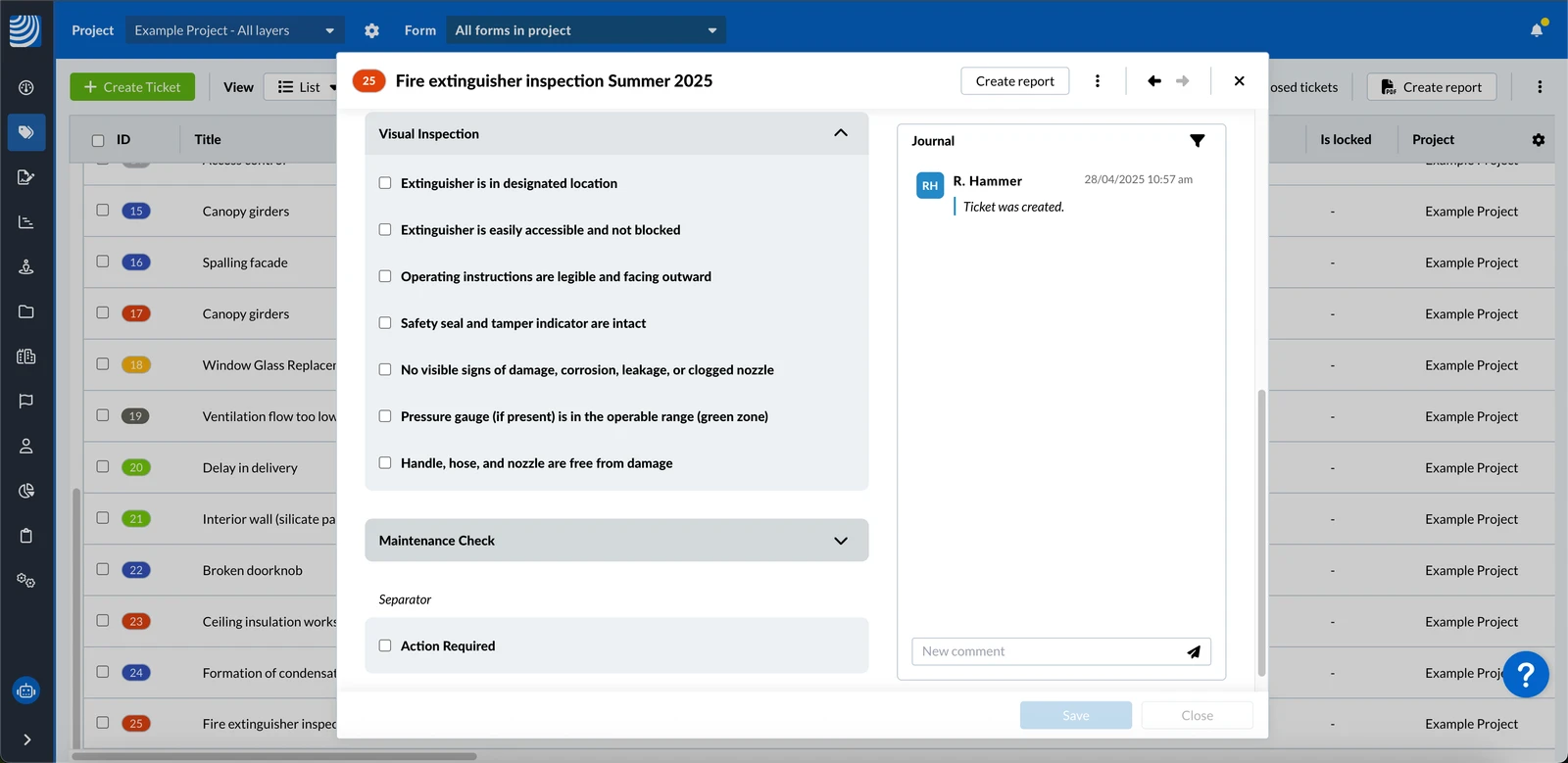
- Grupy umożliwiają użytkownikom zwinięcie lub rozwinięcie grupy w bilecie, aby ukryć lub wyświetlić pola w grupie.
- Separatory umożliwiają dodanie nagłówka (nazwy separatora), który wskazuje początek sekcji w bilecie.
Oba są dodawane i zarządzane jak pola. Można je dodawać lub zmieniać ich kolejność metodą "przeciągnij i upuść", dodawać opisy, zmieniać nazwy, duplikować lub usuwać, jak opisano powyżej dla pól.
Oto jak wyglądają stany rozwiniętej i zwiniętej grupy wewnątrz biletu i "Separatora":
Grupy pól biletowych
Grupy są dodawane i zarządzane jak pola, z następującymi różnicami:
- Po dodaniu grupy można przeciągać i upuszczać do niej pola.
- Jeśli zduplikuje Pan/Pani grupę, wszystkie pola niestandardowe również zostaną zduplikowane. Nie można powielać predefiniowanych pól, więc zostaną one pominięte.
- Jeśli usunie Pan/Pani grupę, pola w grupie nie zostaną usunięte z formularza.
- Jeśli grupa zawiera pola obowiązkowe, zostanie w niej również wyświetlona gwiazdka (*).
- Jeśli grupa zawiera tylko pola, do których przeglądania użytkownik nie ma uprawnień, cała grupa zostanie ukryta.
Edycja formularza
Aby edytować wcześniej utworzony formularz:
- Proszę kliknąć na formularz
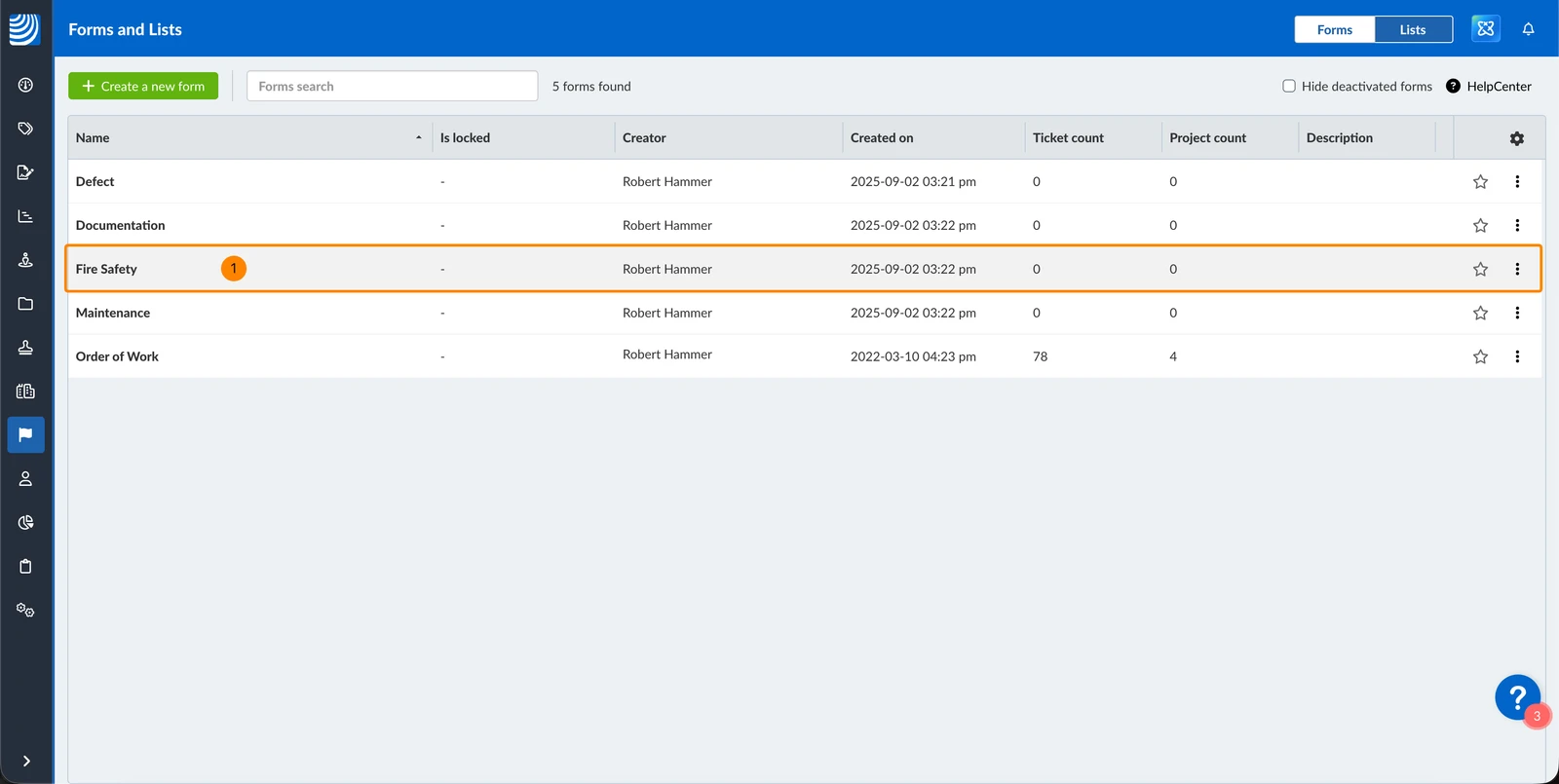
Proszę wprowadzić zmiany zgodnie z powyższym opisem i pamiętać o zapisaniu formularza .
Powiązane wideo
Ta funkcja jest również wspomniana w tym filmie o aktualizacji produktu .
Zaktualizowano 12 czerwca 2026