Este artigo foi traduzido automaticamente do inglês.
Criar um relatório de tíquetes (PDF)
Visão geral
Para começar a usar os relatórios de tíquetes, considere primeiro ler os fundamentos sobre Ticket Reports.
O senhor pode criar relatórios de tíquetes a partir de um ou de vários tíquetes. Em ambos os casos, o senhor pode escolher um modelo personalizado ou apenas usar um formato padrão simples para o seu relatório.
Acesso e permissões
Criar um relatório a partir de um único tíquete
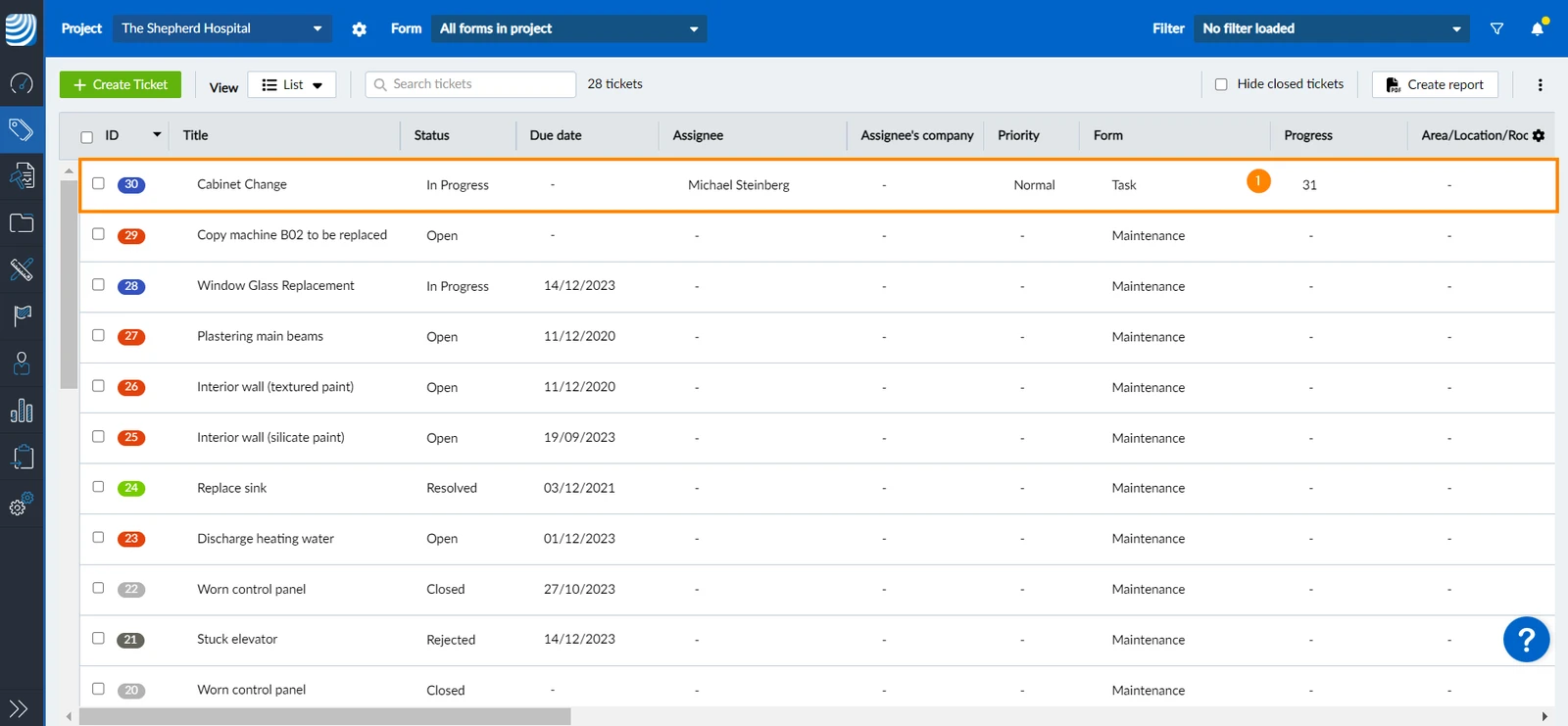
Para criar um relatório a partir de um único tíquete:
Abrir o tíquete
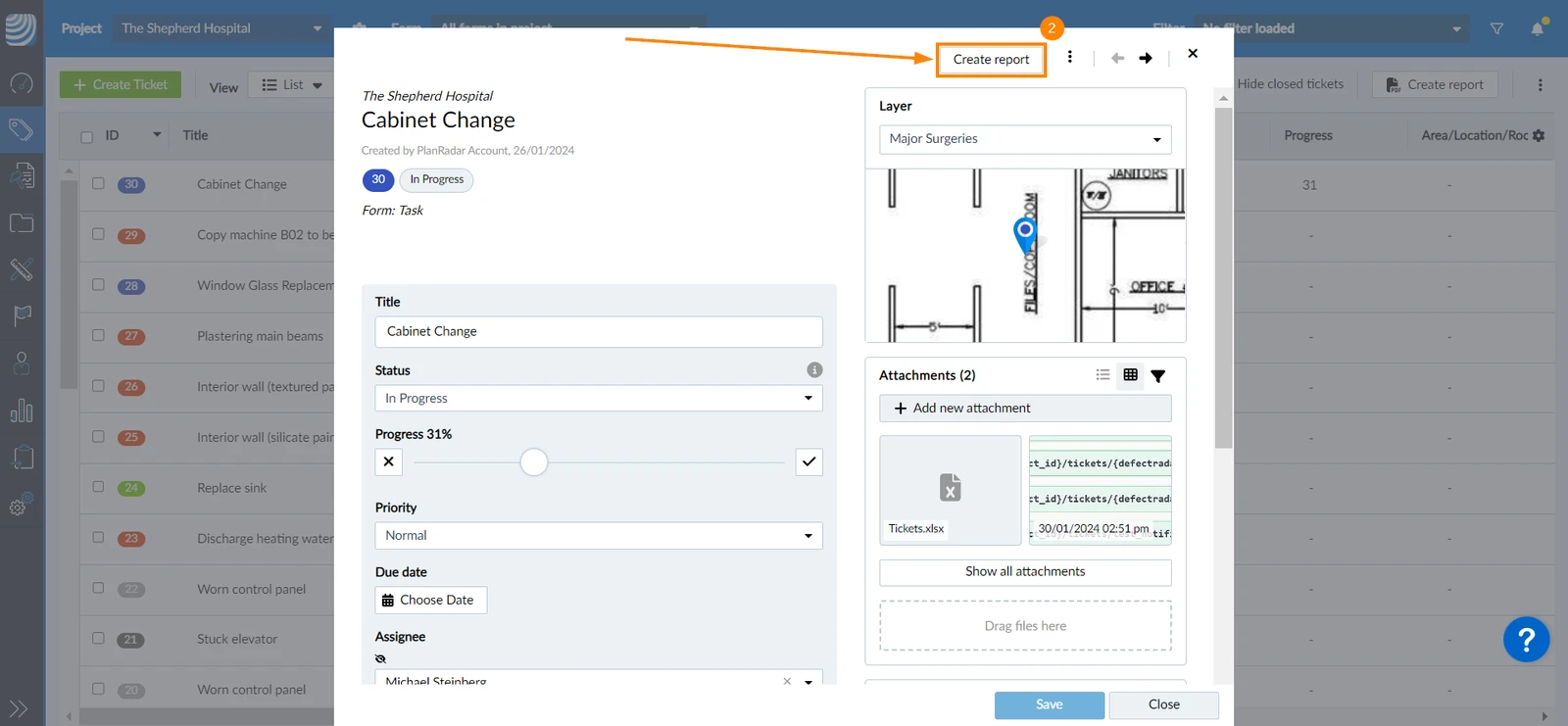
Clique em Create report (Criar relatório)
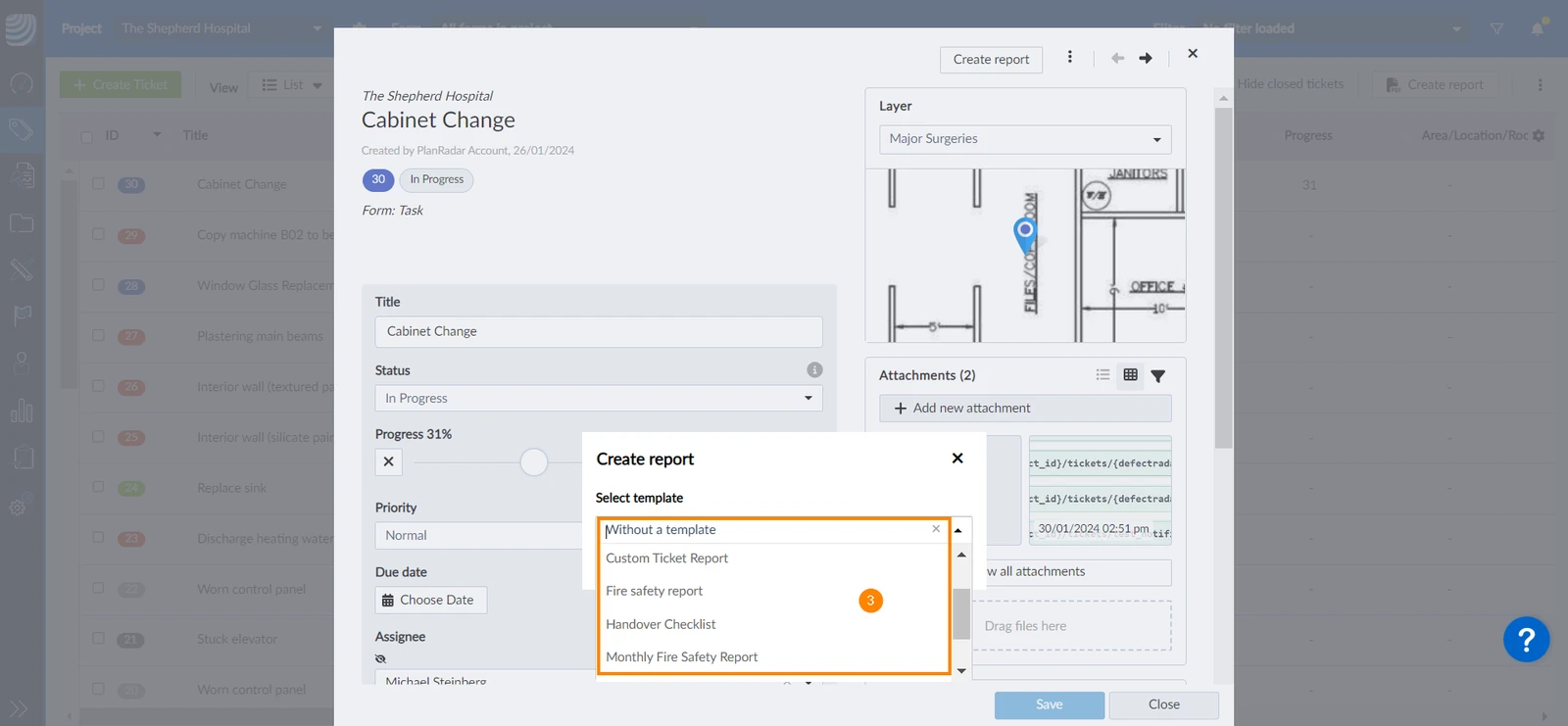
Selecione um modelo, por exemplo, Relatório
OU use o padrão Sem um modelo para criar um relatório de tíquete padrão, conforme definido pelo PlanRadar.
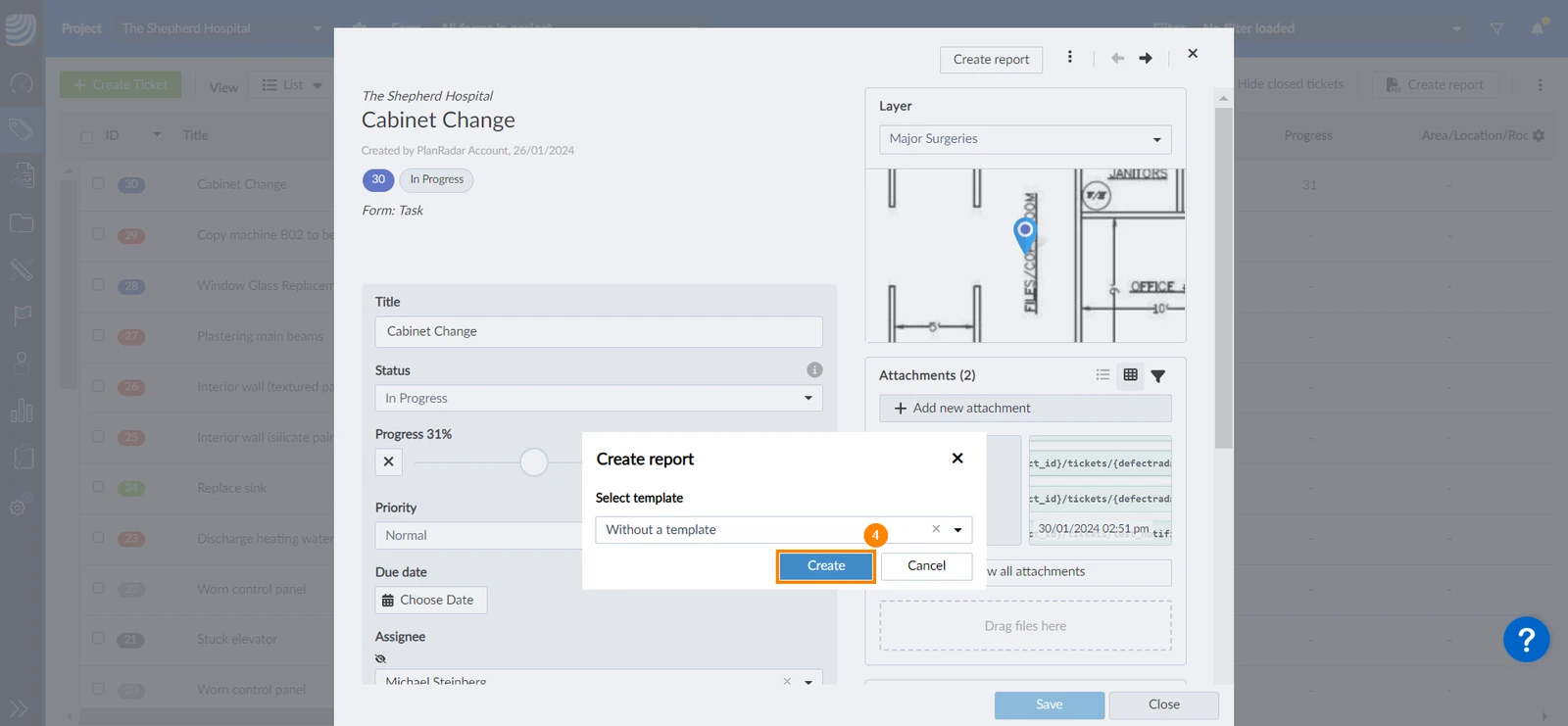
Clique em Confirm 

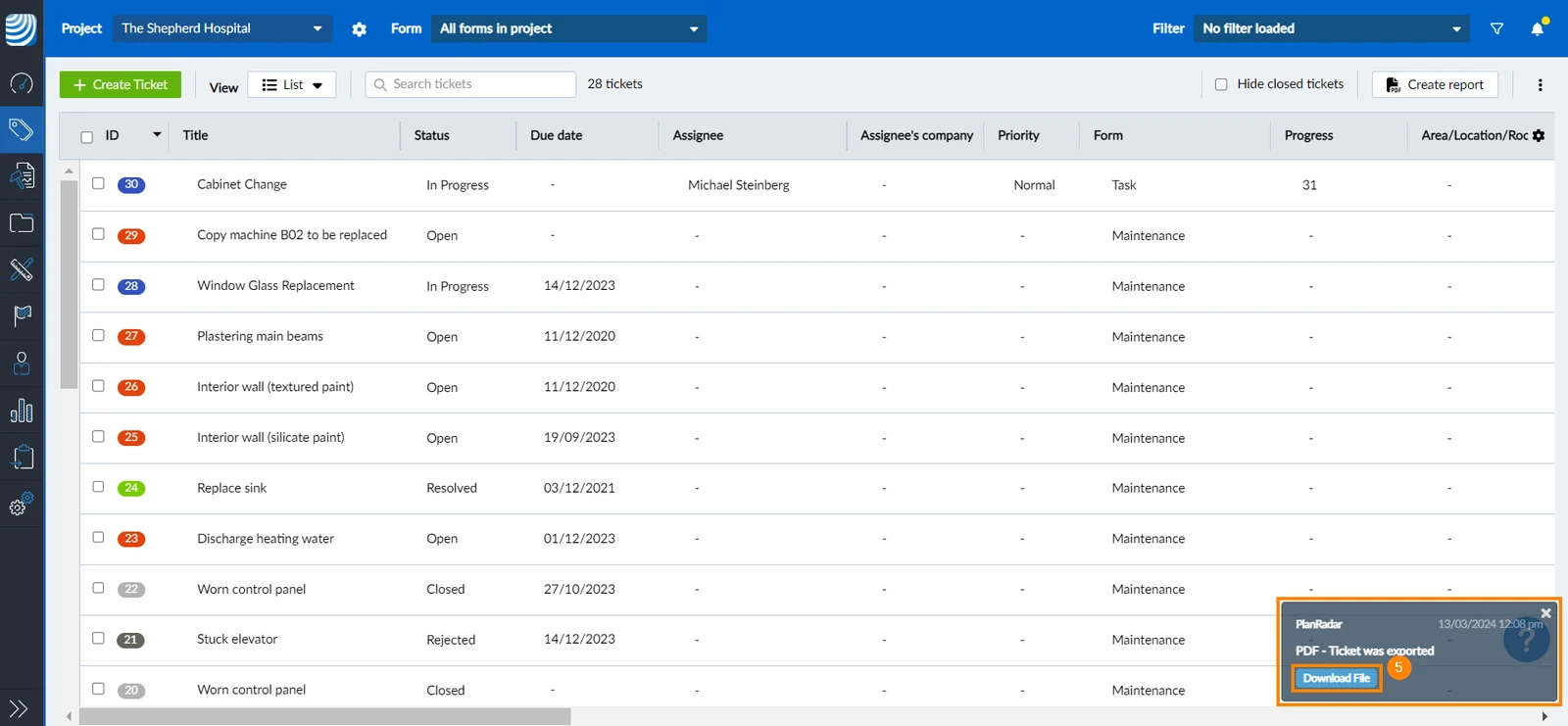
O relatório é gerado em segundo plano e o senhor recebe uma notificação quando ele estiver pronto para Download File.
O download fica disponível por 24 horas - leia mais em View Generated Ticket Reports.
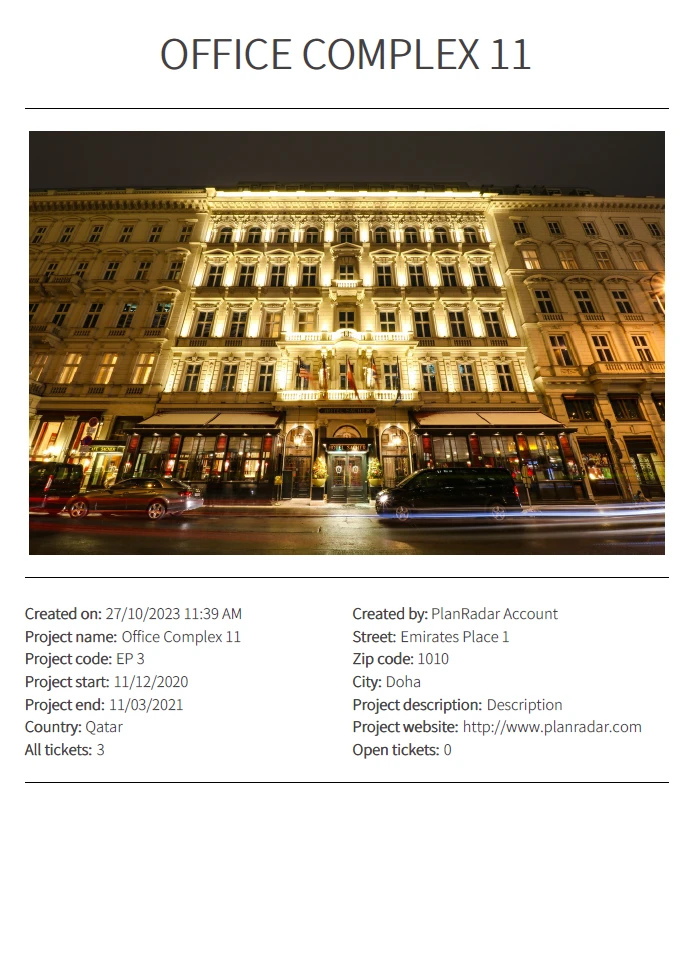
Visualizar o relatório de tíquetes em PDF baixado
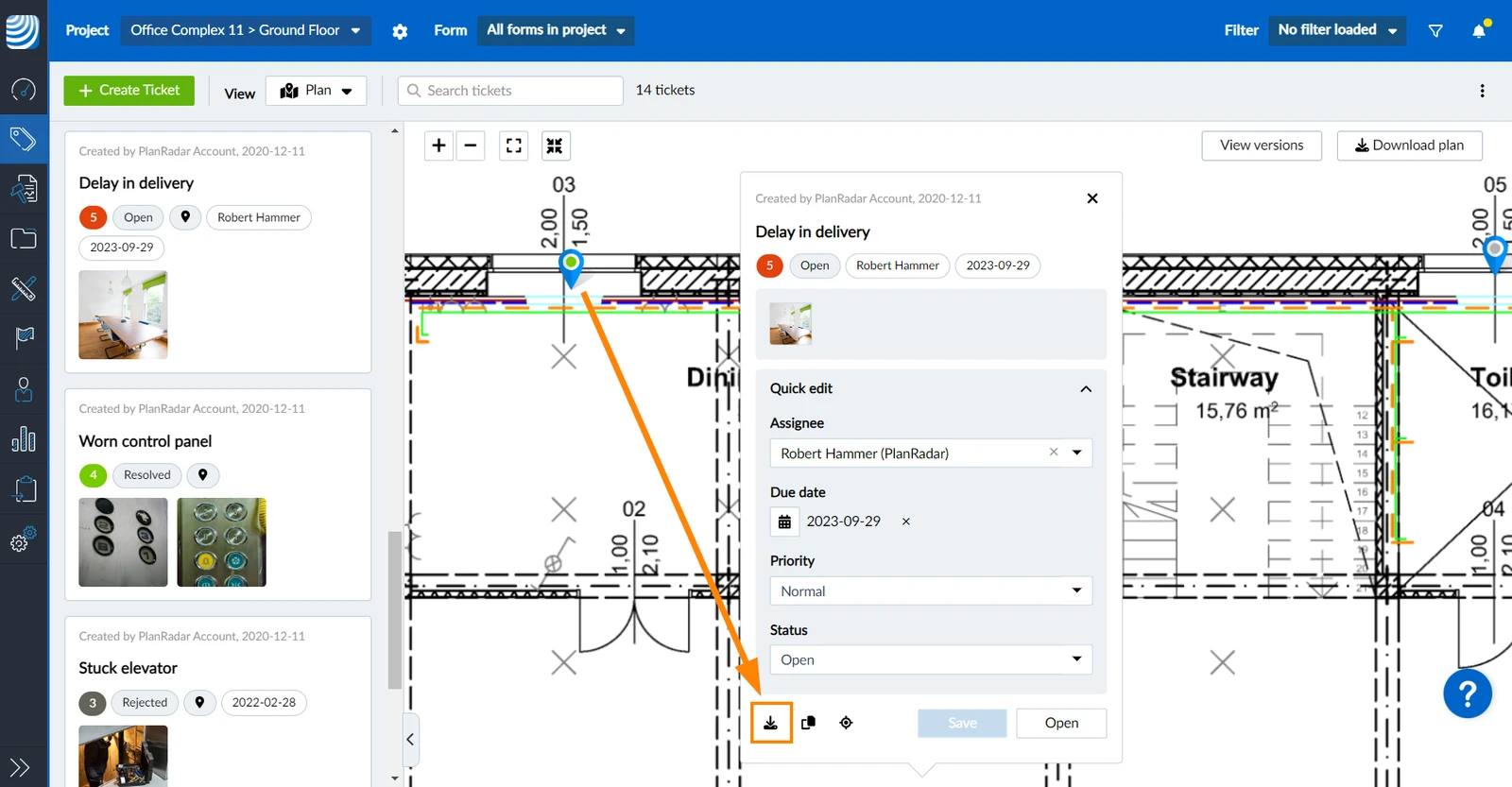
Também é possível criar um relatório de tíquete a partir da visualização prévia do tíquete em plan view:
Para criar um relatório a partir de um único tíquete:
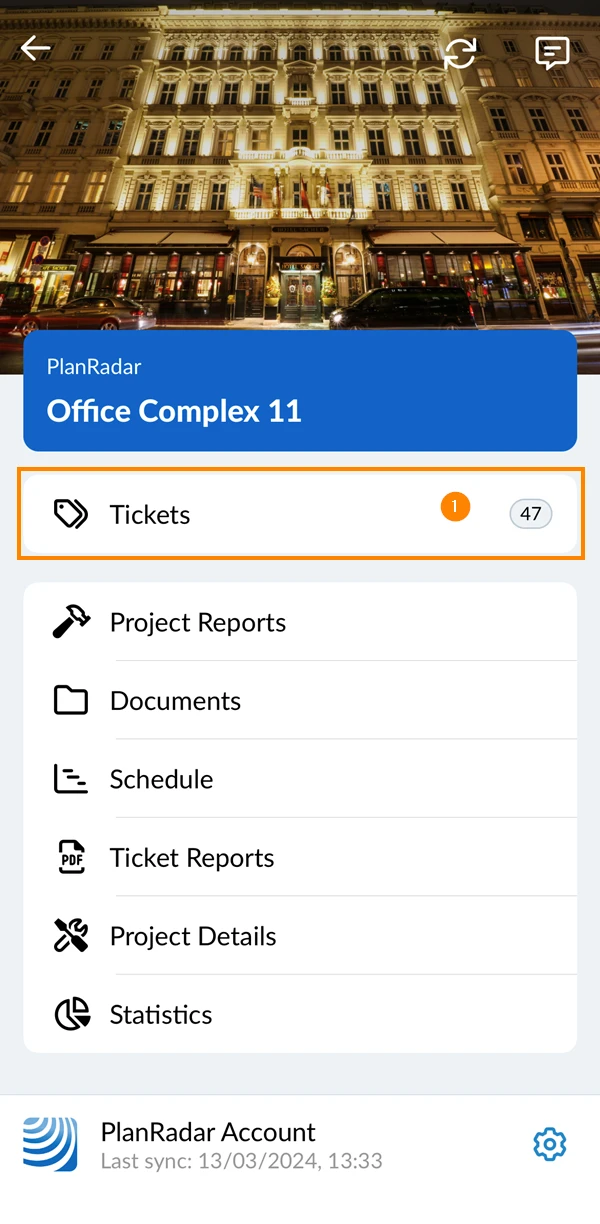
Ingressos para Tap****
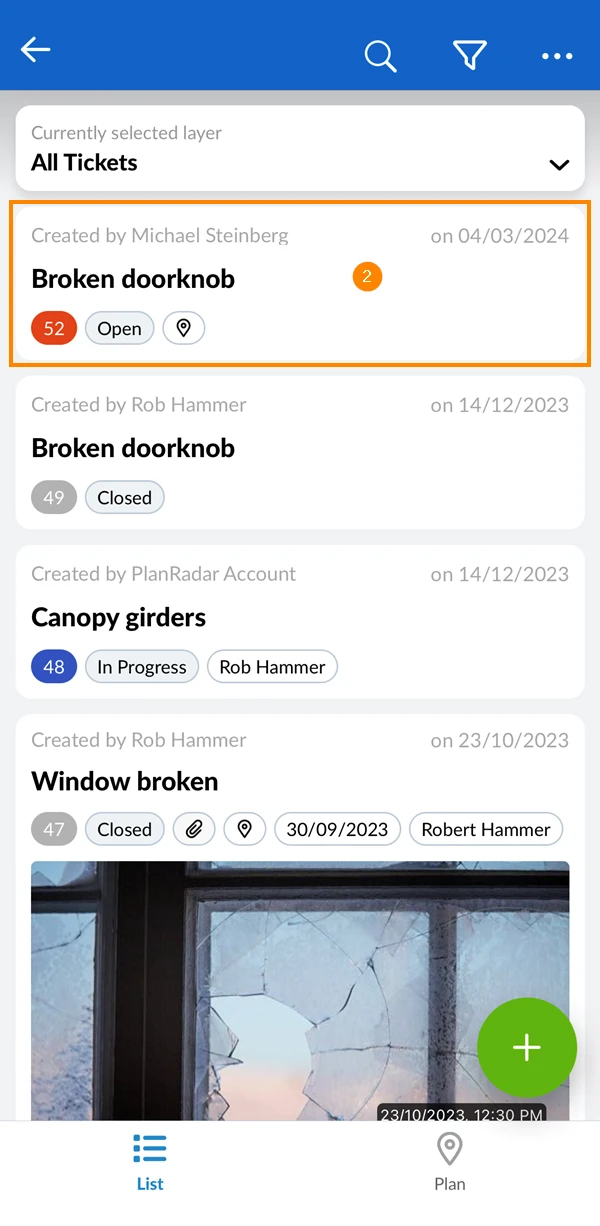
Abrir um tíquete****
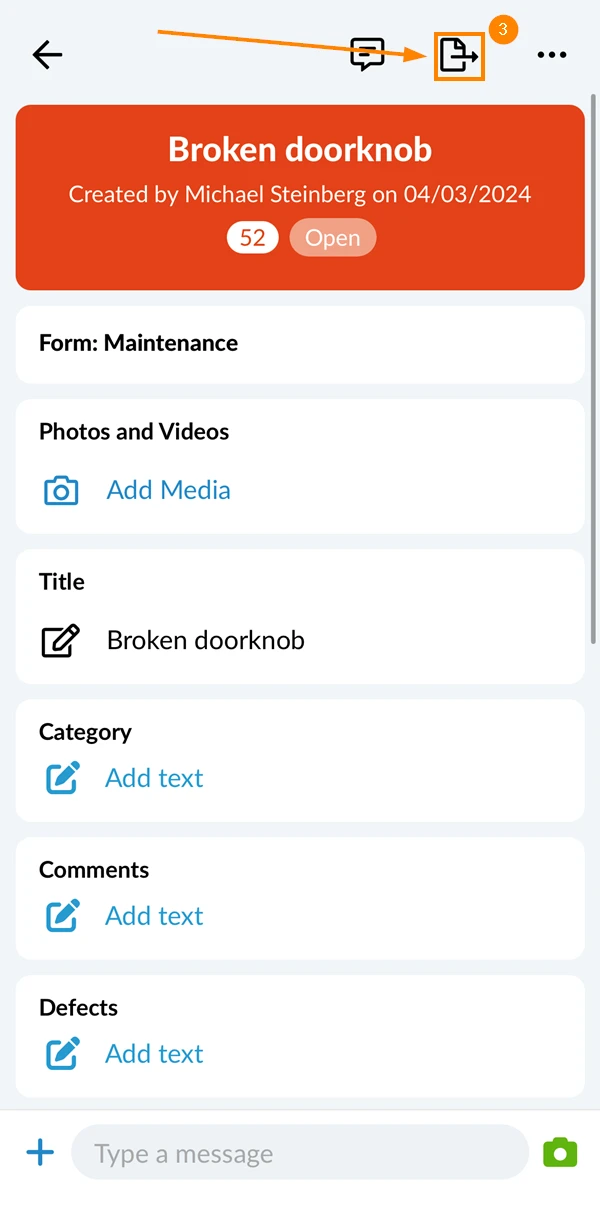
Toque no ícone create report
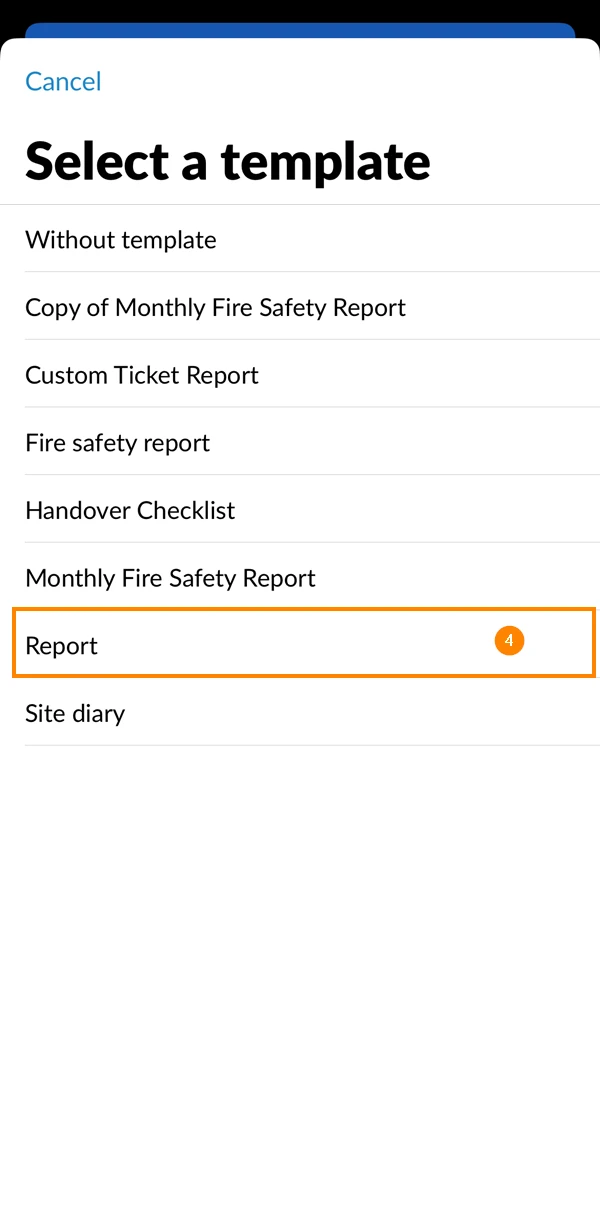
Selecione um modelo, por exemplo, Relatório
OU use Sem um modelo para criar um relatório de tíquete padrão, conforme definido pelo PlanRadar.
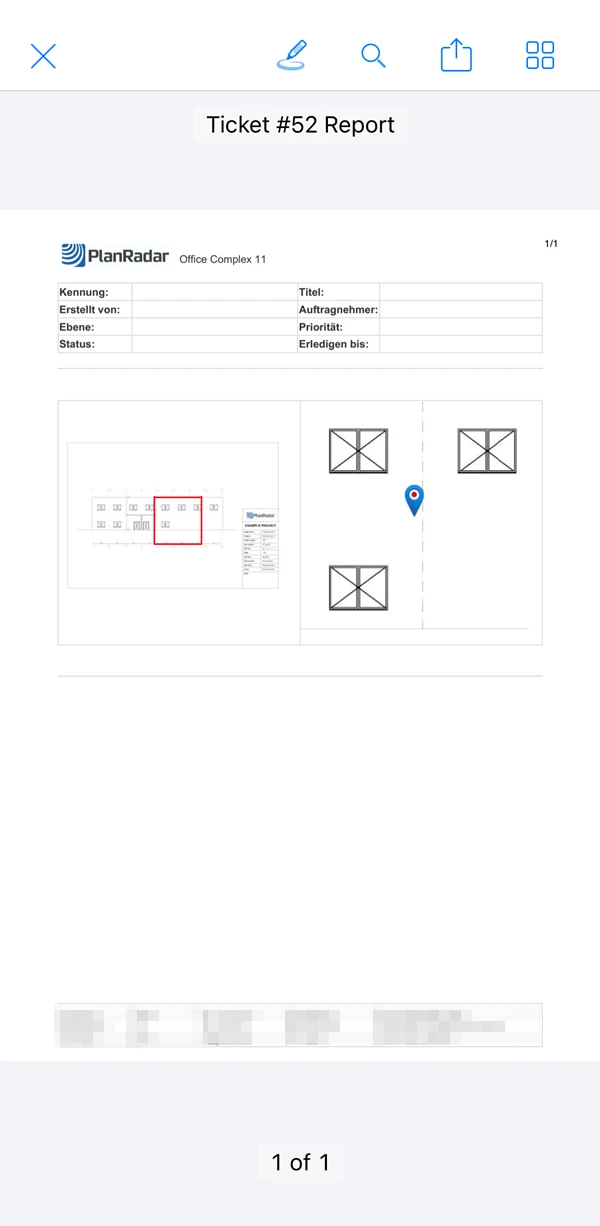
O relatório será aberto automaticamente
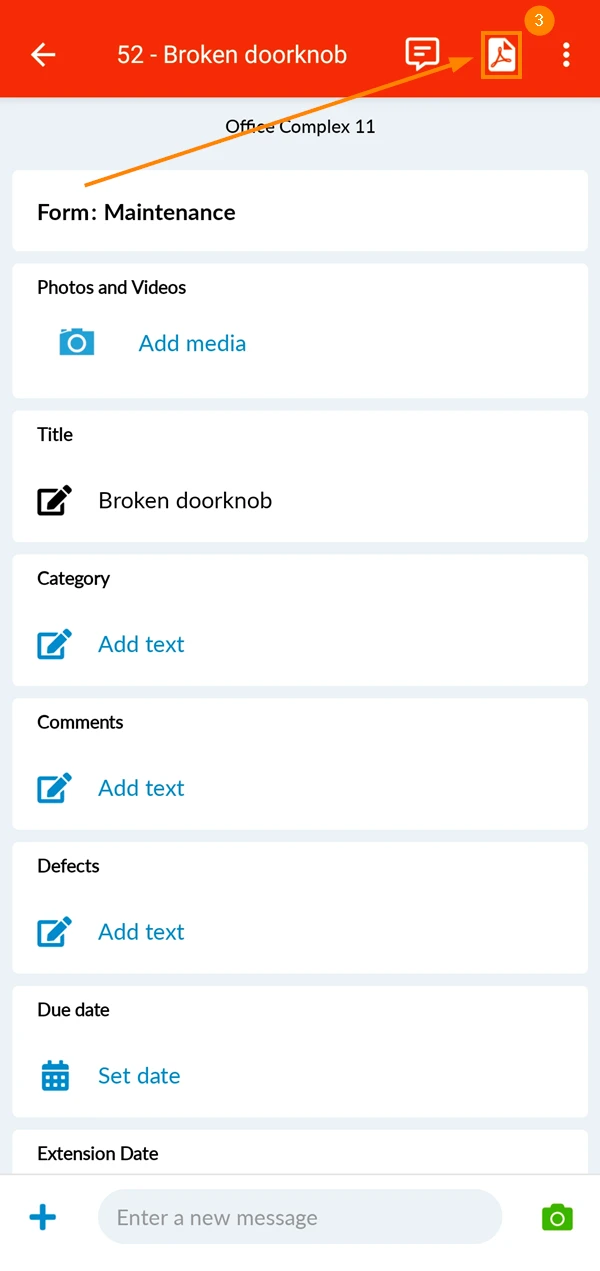
Para criar um relatório a partir de um único tíquete:
Ingressos para Tap****
Abrir um tíquete****
Toque no ícone PDF
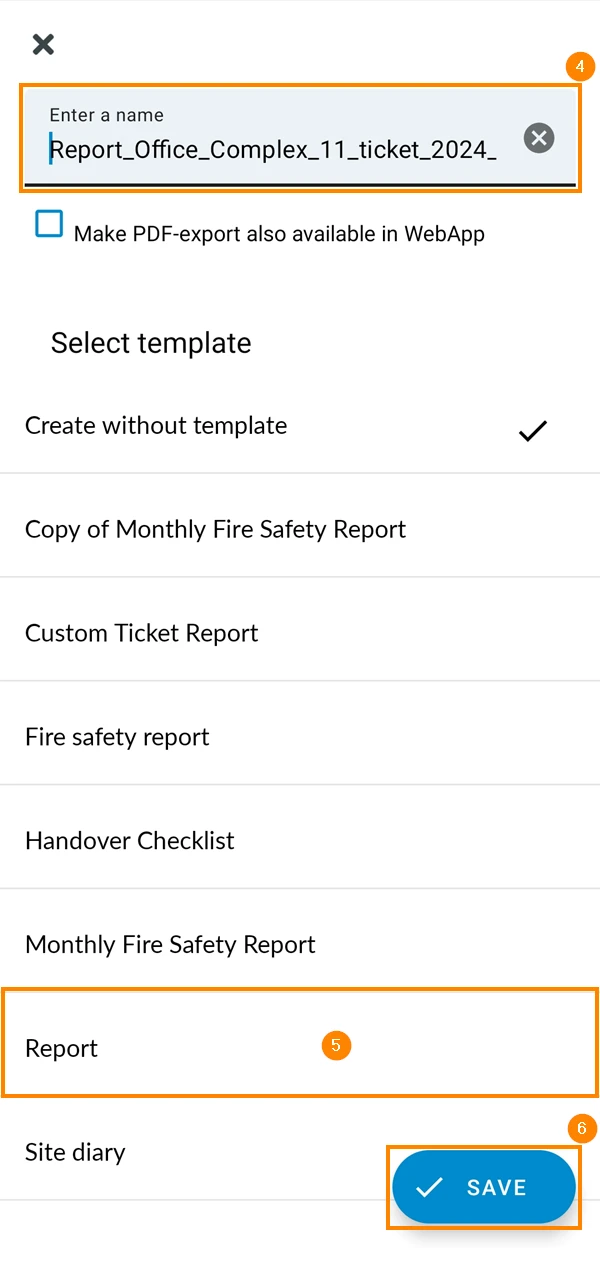
Digite o título do relatório
Selecione um modelo, por exemplo, Relatório
OU use Sem um modelo para criar um relatório de tíquete padrão, conforme definido pelo PlanRadar.
Toque em Save
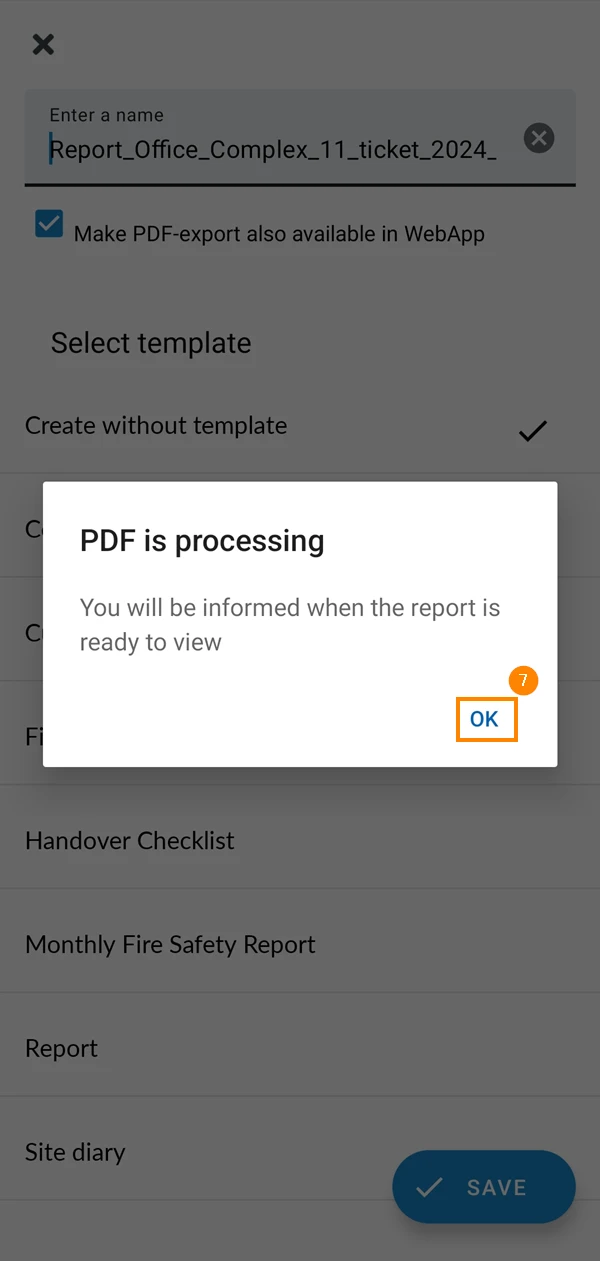
O PDF está sendo processado - O senhor será informado quando o relatório estiver pronto para ser visualizado. Toque em OK
O senhor receberá uma notificação push assim que o relatório estiver pronto; clique nela para abri-lo
Criar um relatório a partir de vários tickets
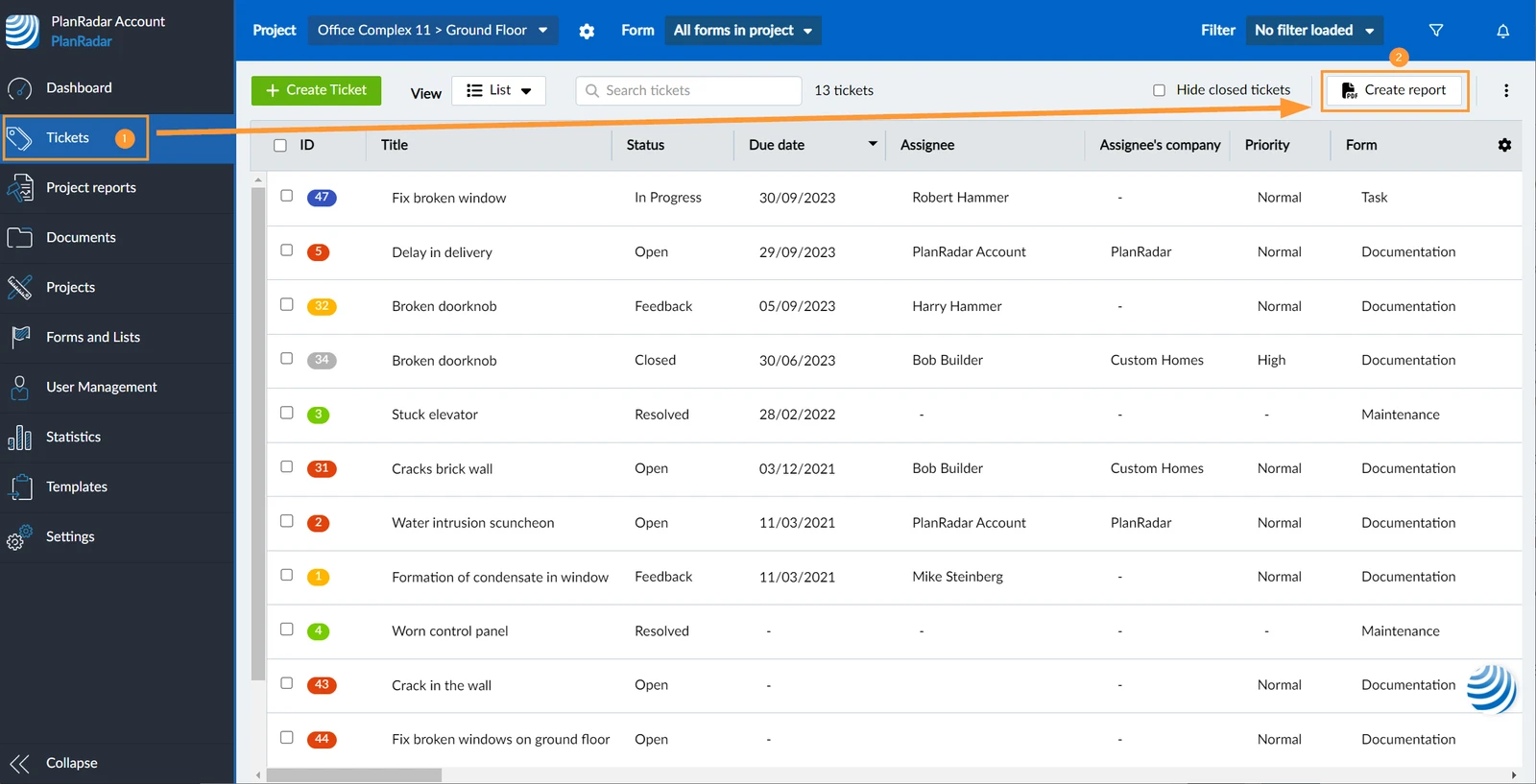
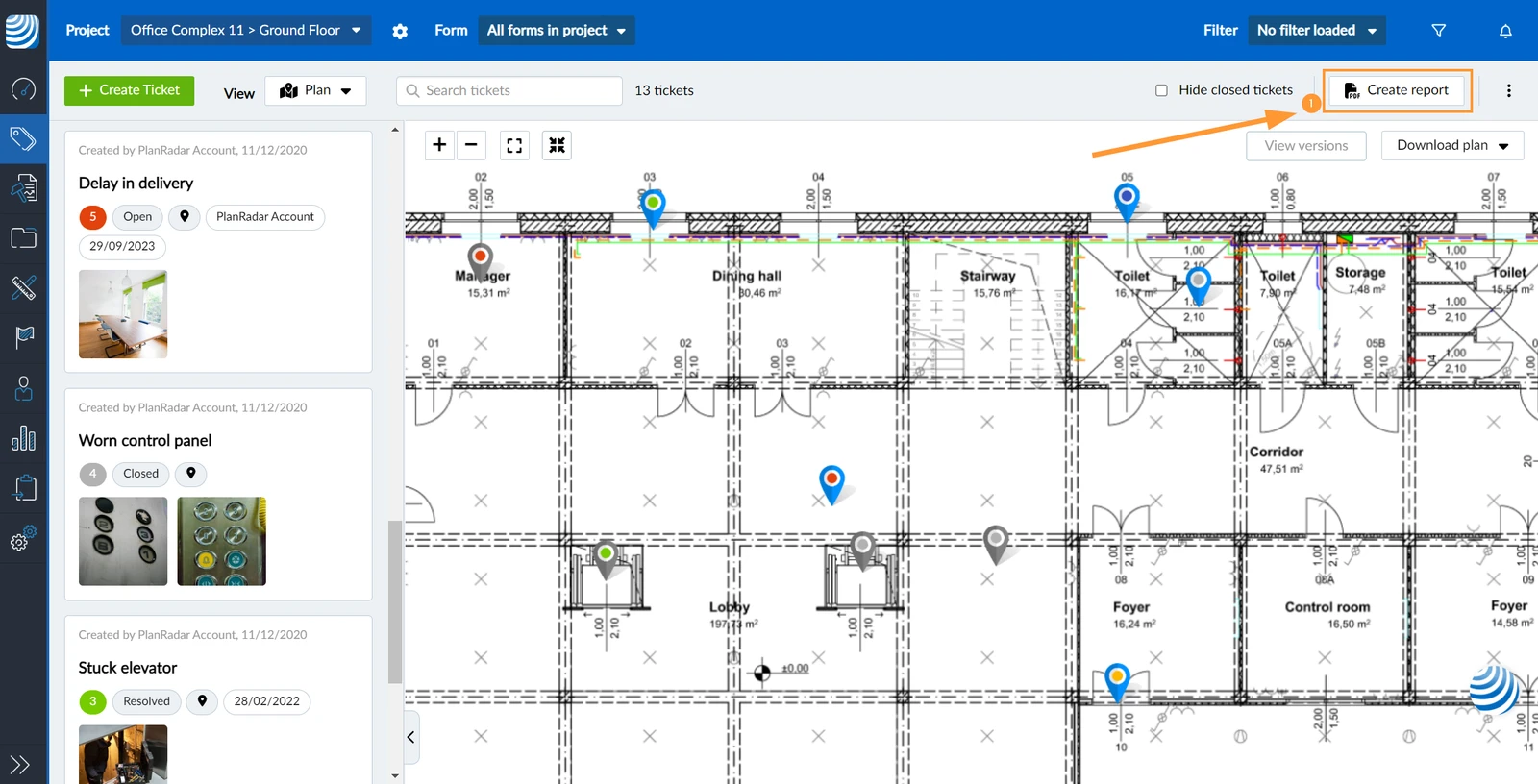
Para criar um relatório de vários tíquetes, use a lista de tíquetes ou a visualização do plano:
Clique em Tickets
Clique em Create report (Criar relatório)
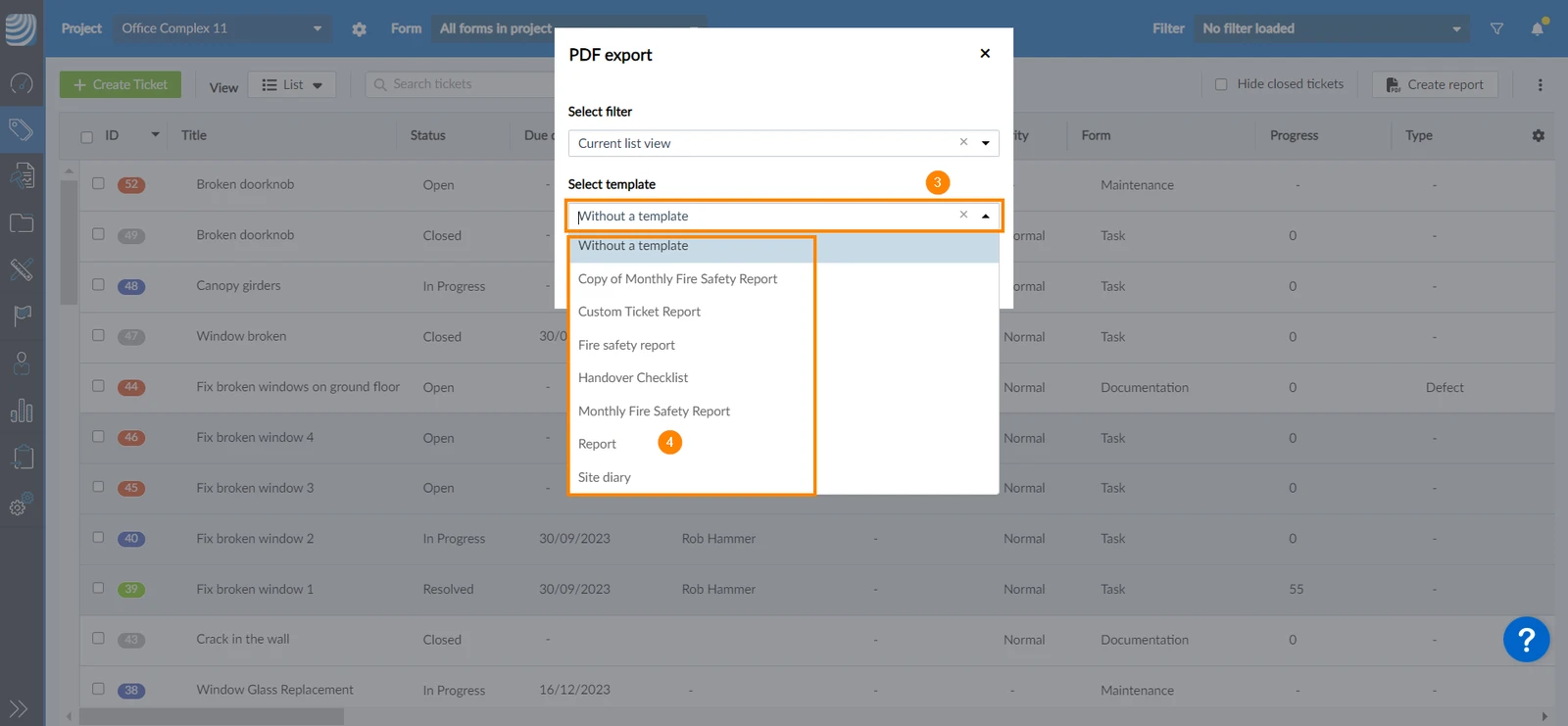
Abra o menu suspenso Select template
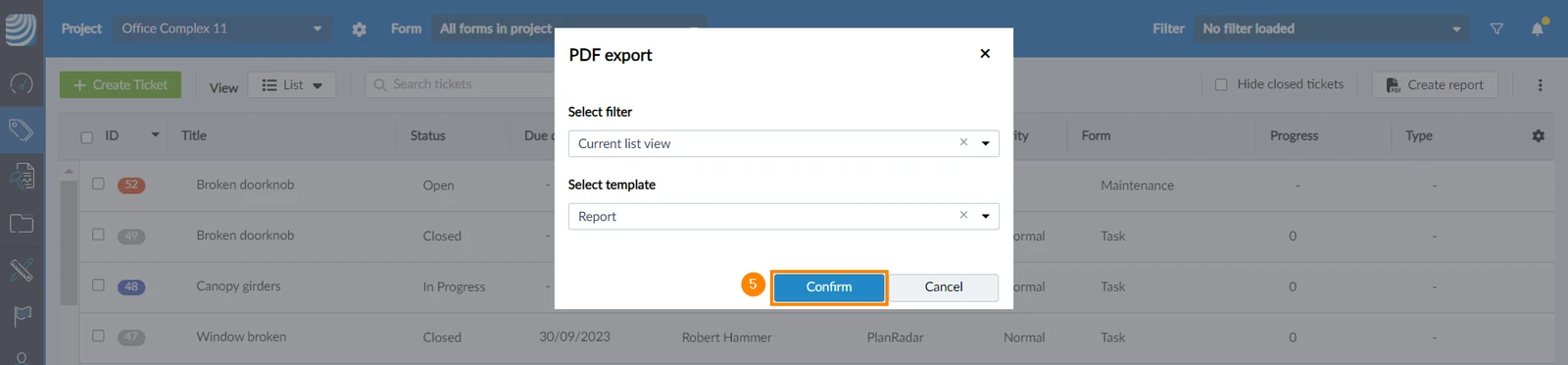
Selecione um modelo, por exemplo, Report
OU use a opção padrão Without a template para criar um relatório de tíquete padrão definido pelo PlanRadar.
Clique em Confirm
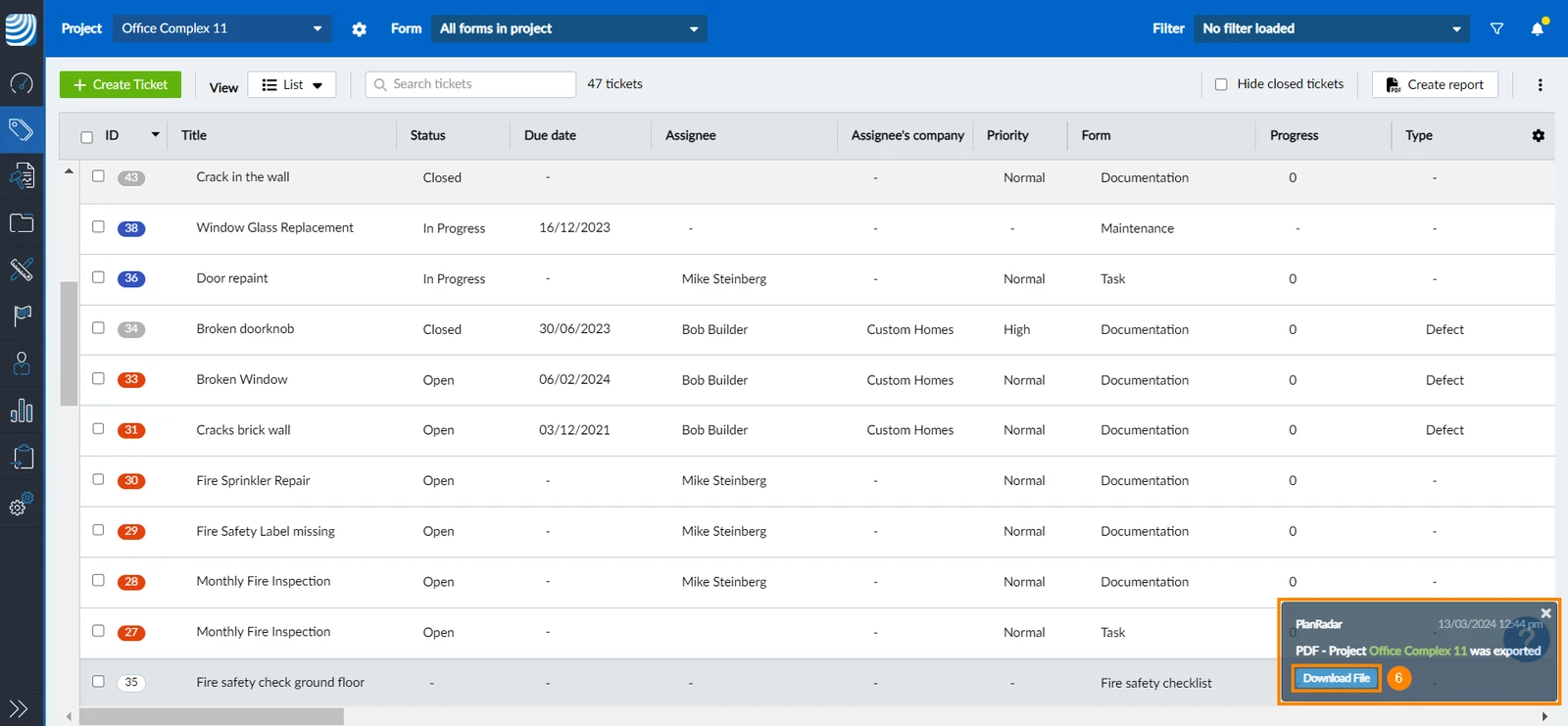
O relatório é gerado em segundo plano e o senhor recebe uma notificação quando ele estiver pronto para Download File.
Visualizar o relatório de tíquetes em PDF baixado
O senhor tem várias opções para controlar quais tíquetes serão incluídos no seu relatório. O filtro rápido Hide Closed Tickets também funciona em conjunto.
Filtro salvo
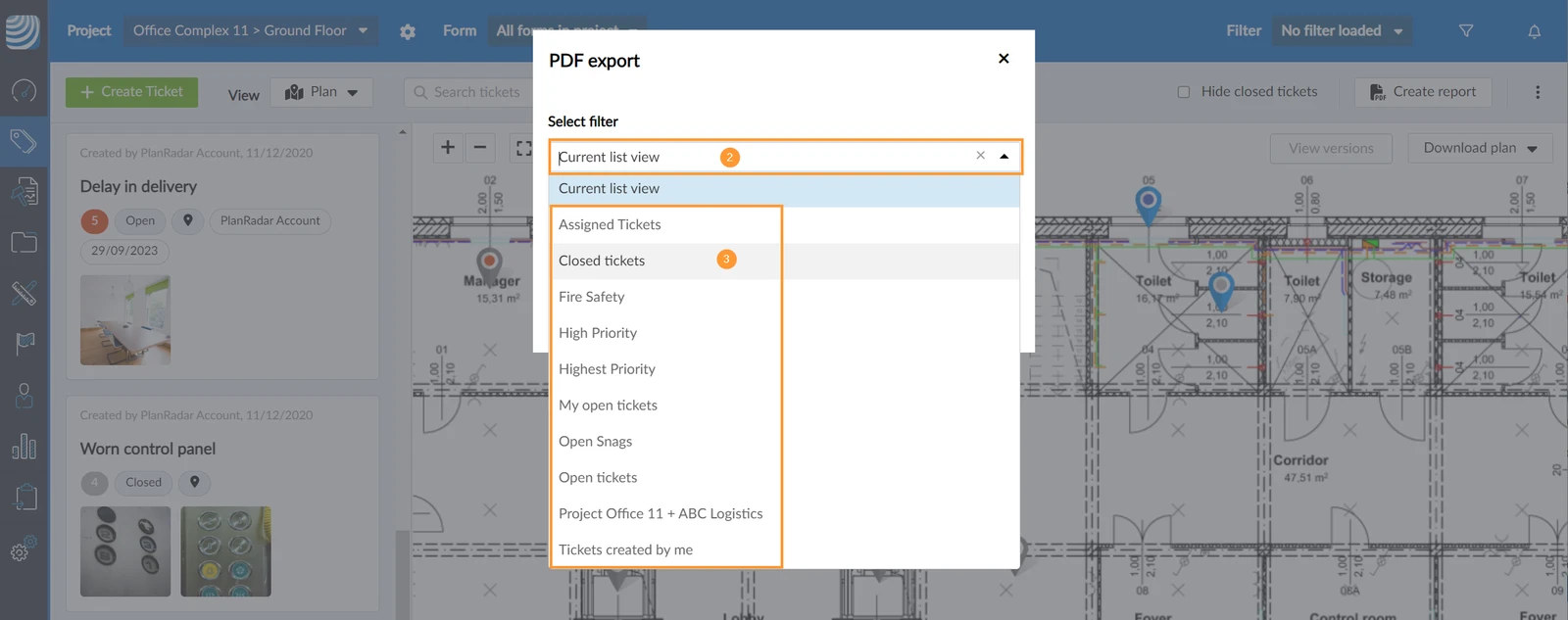
Selecione um filtro salvo na caixa de diálogo de criação de relatório para incluir apenas os tickets que correspondam a seus critérios.
Além do filtro, o projeto, a camada e o formulário selecionados (ou todas as camadas e todos os formulários) também determinarão os tíquetes a serem incluídos. Leia mais em Visualizar tíquetes de um projeto, camada ou formulário.
Clique em Criar relatório
Abra o menu suspenso Select filter (Selecionar filtro )
Selecione um filtro, por exemplo, Tickets fechados
Visualização da lista atual
Em vez de um filtro salvo, escolha Current list view (padrão) na caixa de diálogo Criar relatório acima para incluir todos os tickets visíveis no momento. Todos os critérios ativos de pesquisa e filtro serão aplicados e os tickets que não estiverem visíveis no momento não serão incluídos.
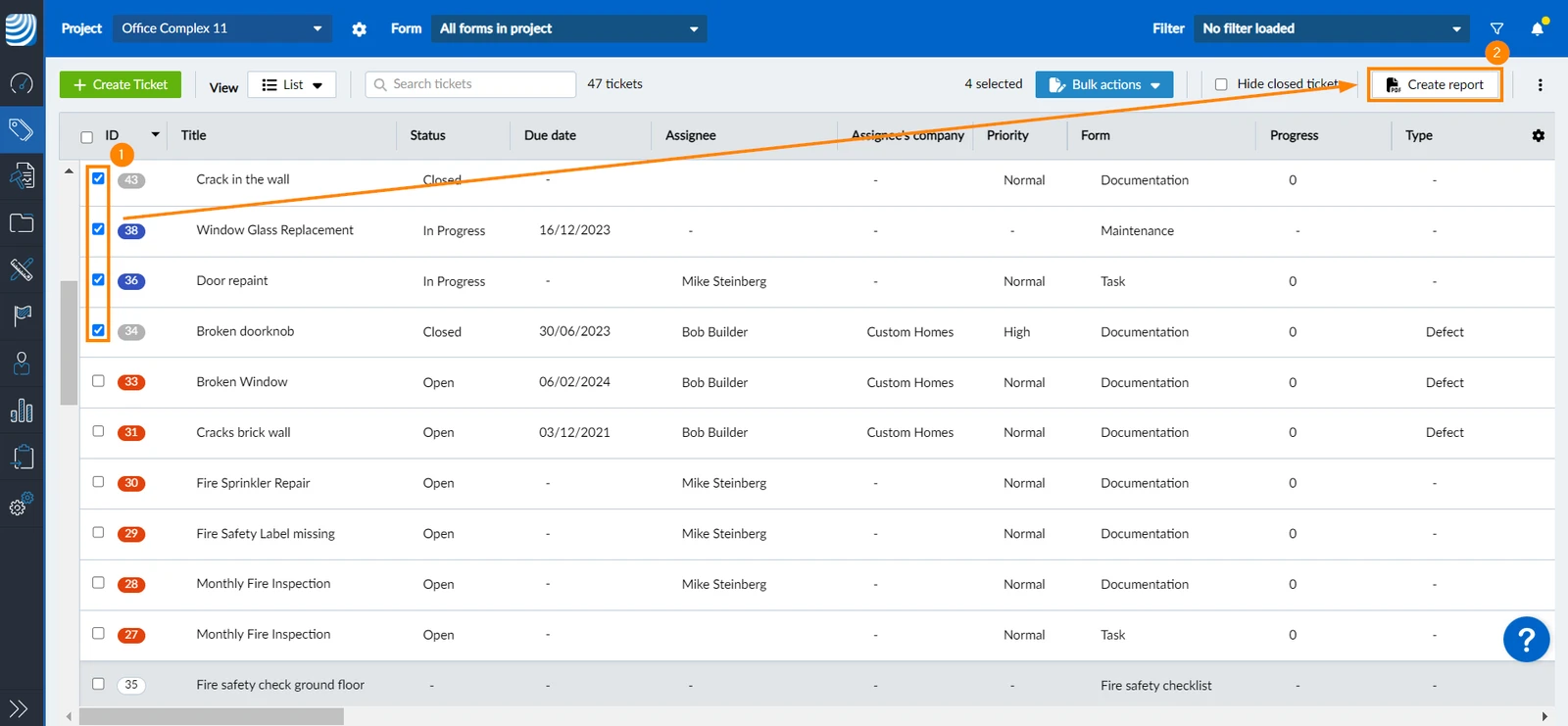
Selecione ingressos individuais com seleção múltipla
Selecione as caixas de seleção do tíquete****
Clique em Create report (Criar relatório)
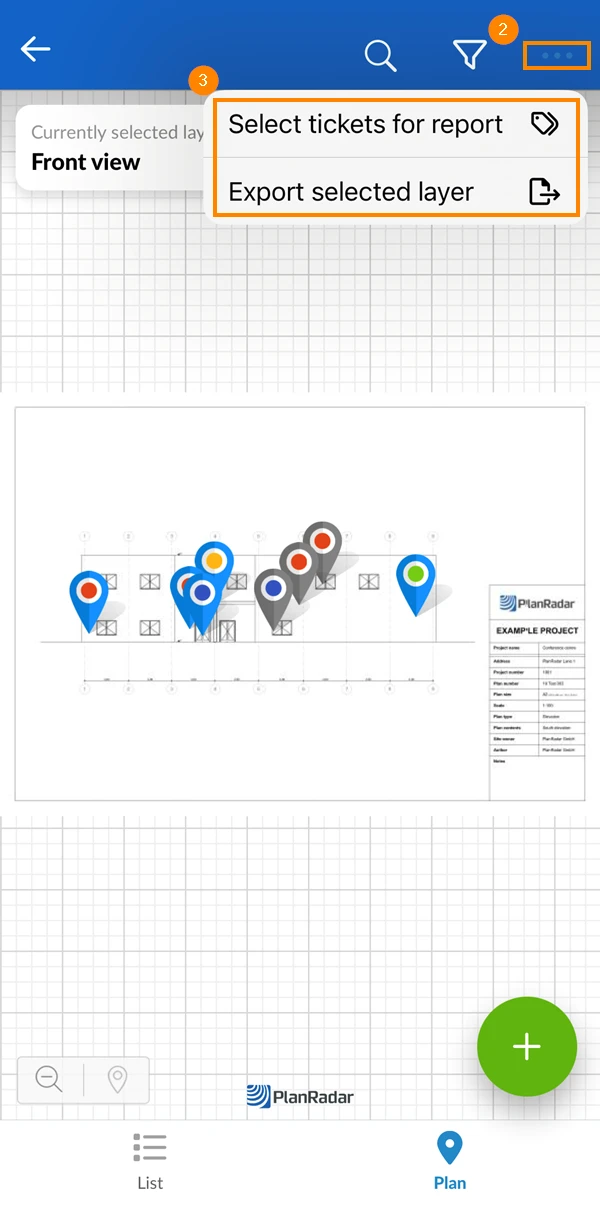
Para criar um relatório de vários tíquetes, use a lista de tíquetes ou a visualização do plano:
Ingressos para Tap****
Toque no menu mais
Toque em Select tickets for reports (Selecionar tíquetes para relatórios) para selecionar em uma lista de tíquetes. OU toque em Exportar camada selecionada para incluir todos os tíquetes na camada (e pular as etapas 4 e 5).
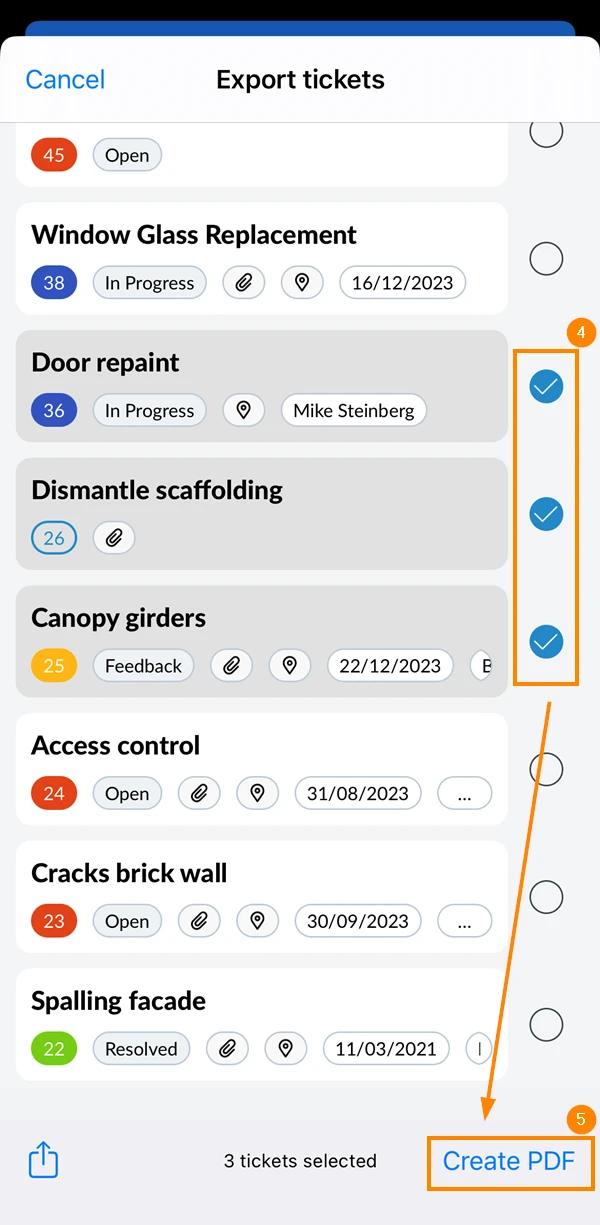
Marque as caixas de seleção dos tíquetes a serem incluídos no relatório
Toque em Create PDF
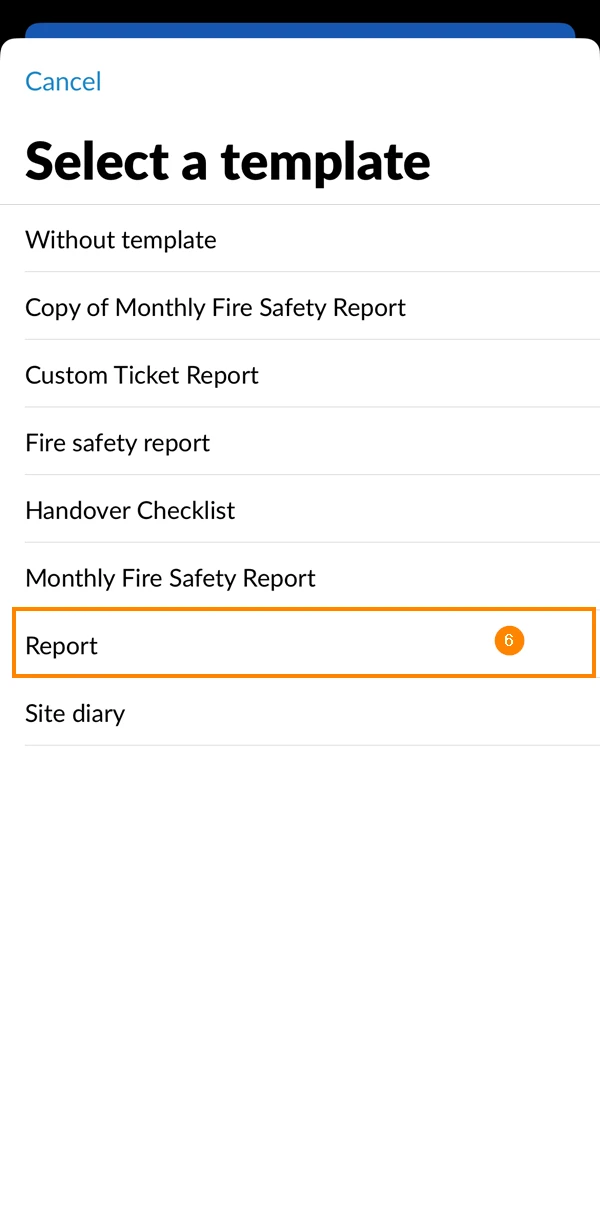
Selecione um modelo, por exemplo, Relatório
OU use Sem um modelo para criar um relatório de tíquete padrão, conforme definido pelo PlanRadar.
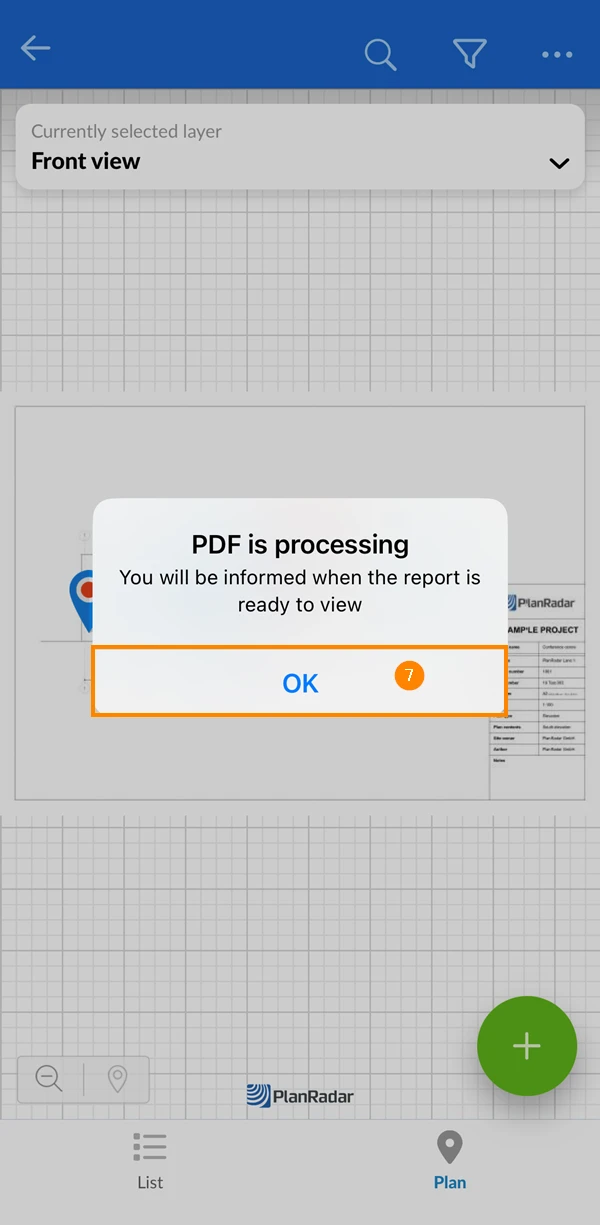
O PDF está sendo processado - O senhor será informado quando o relatório estiver pronto para ser visualizado.
Toque em OK.
Opcionalmente, o senhor pode usar um filtro antes de começar a criar um relatório de tíquetes.
Tokens de substituição e atributos de usuário
Alguns dos seus modelos podem incluir tokens de substituição ou atributos de usuário para conteúdo variável. Ao criar um relatório e selecionar um modelo desse tipo, o PlanRadar solicitará que o senhor forneça valores para esses tokens.
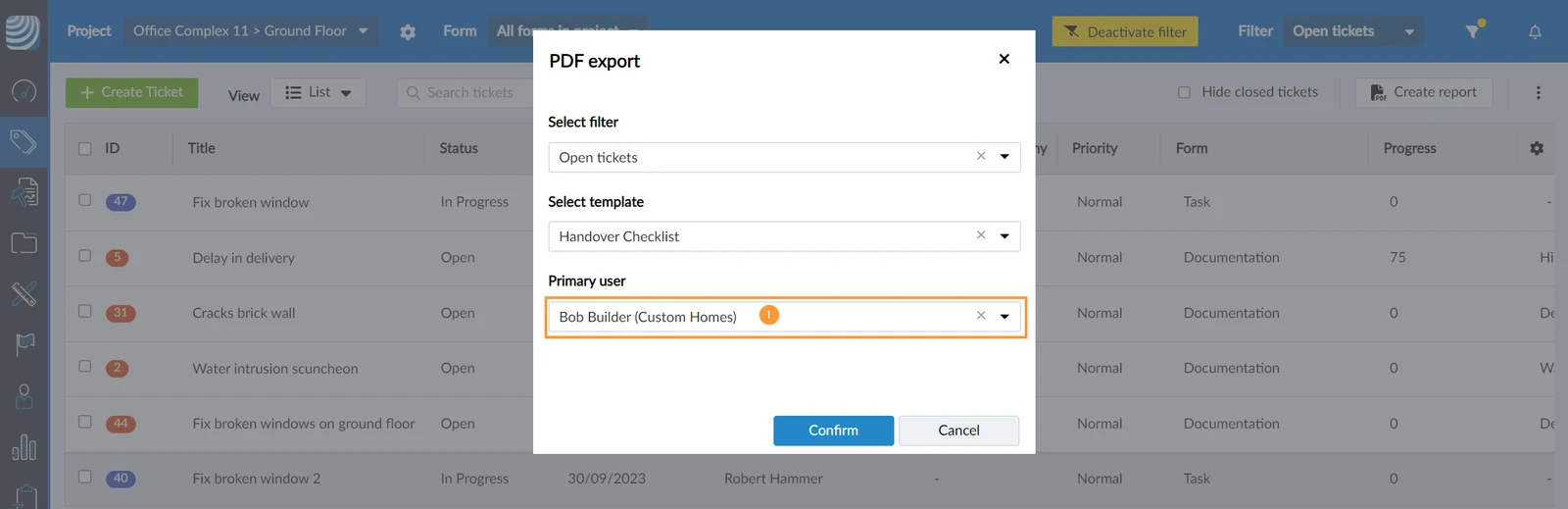
Para definir um valor para um atributo de usuário (por exemplo, Usuário primário):
Selecione um usuário no menu suspenso Primary user
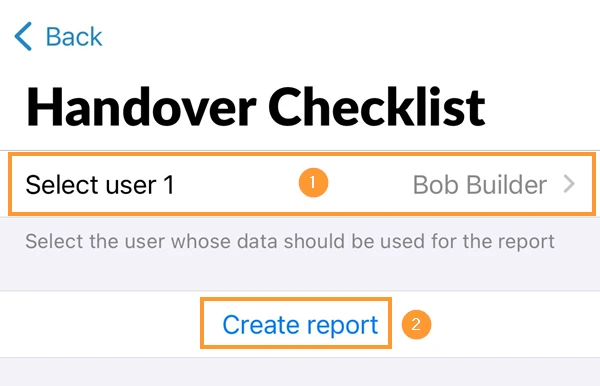
Para definir um valor para um atributo de usuário (por exemplo, Usuário primário):
Toque em Select user 1 e selecione um usuário da lista
Toque em Criar relatório
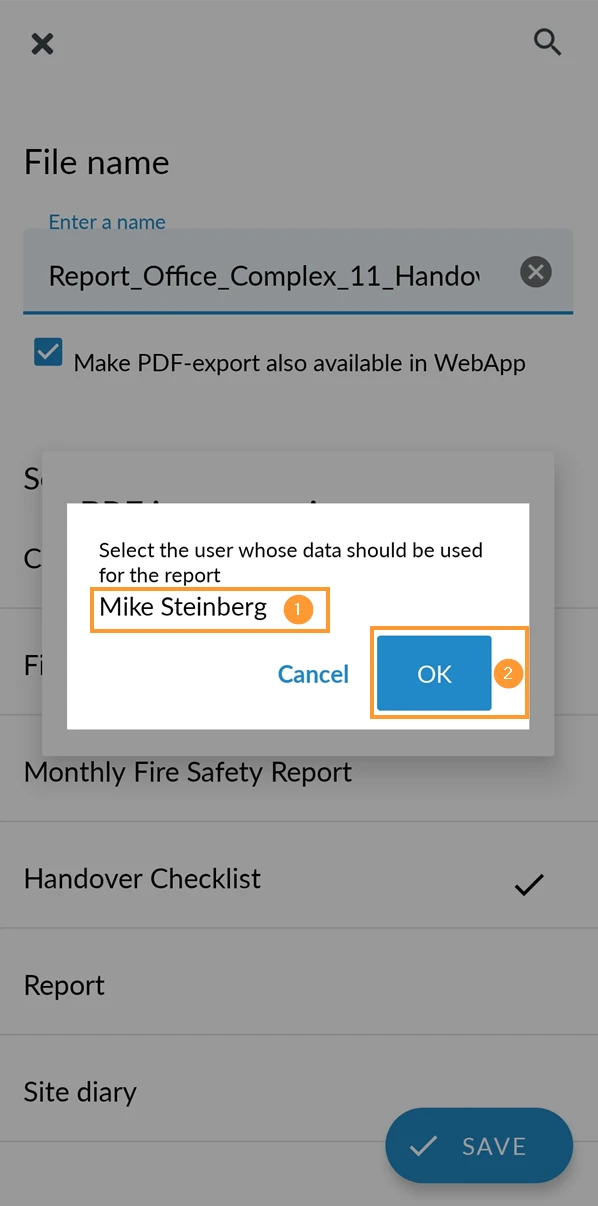
Para definir um valor para um atributo de usuário (por exemplo, Usuário primário):
Opcional: Toque no nome de usuário pré-selecionado, por exemplo, Mike Steinberg e selecione um usuário diferente na lista


 English (UK)
 Deutsch
 Español
 Français
 Hrvatski
 Italiano
 Polski