Este artigo foi traduzido automaticamente do inglês.
Criar e editar documentos do Microsoft Office no aplicativo da Web
Visão geral
O senhor pode visualizar e editar arquivos do Microsoft Word, Excel e PowerPoint diretamente no PlanRadar Webapp quando estiver conectado ao Microsoft Office 365, sem a necessidade de baixar, editar e reenviar arquivos.
Nos aplicativos móveis, os arquivos do MS Office podem ser visualizados (por meio de aplicativos externos), mas a edição de arquivos salvos no Documents só está disponível por meio do Webapp.
Acesso e permissões
Como acessar os documentos
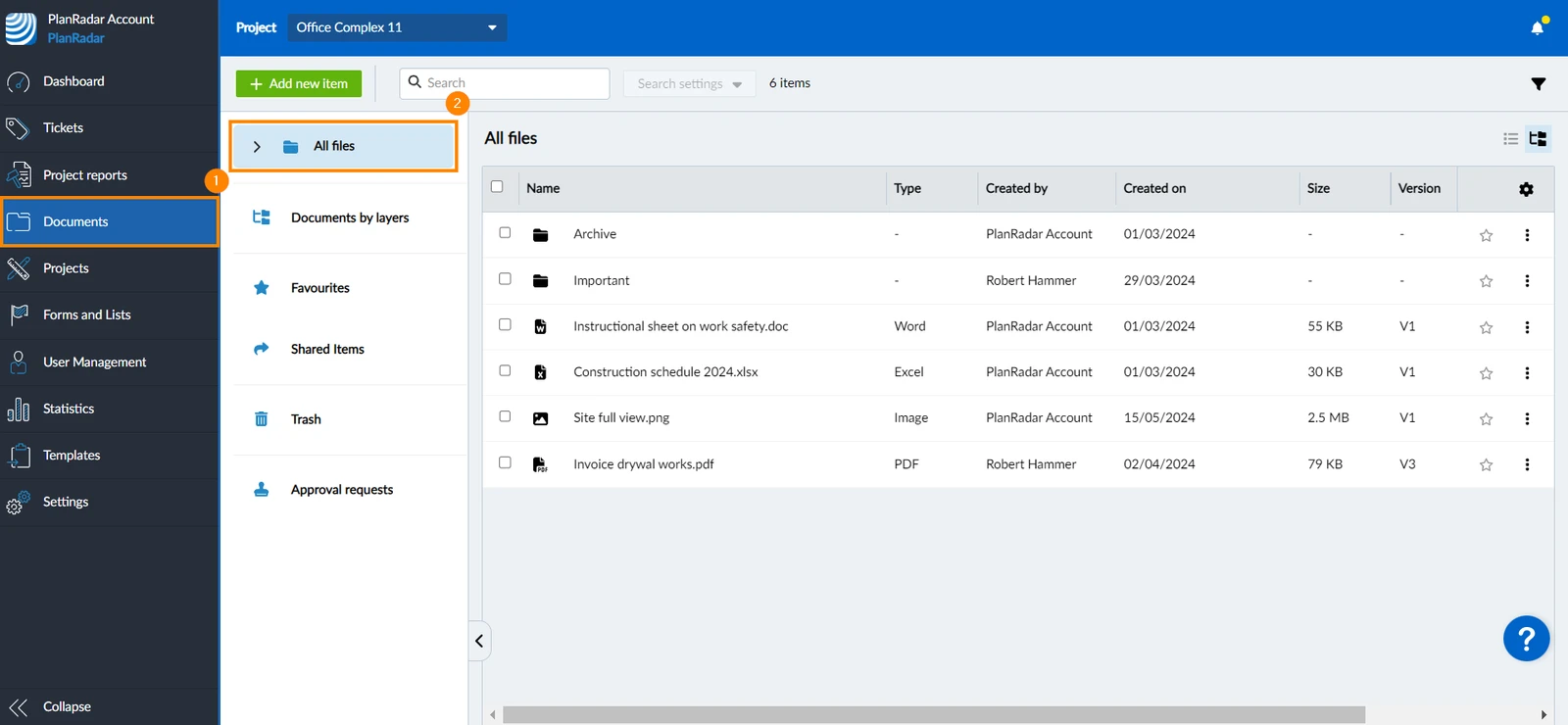
Clique em Documents
Clique em Todos os arquivos
Criar um documento do Microsoft Office
Para criar um novo documento do Microsoft Office:
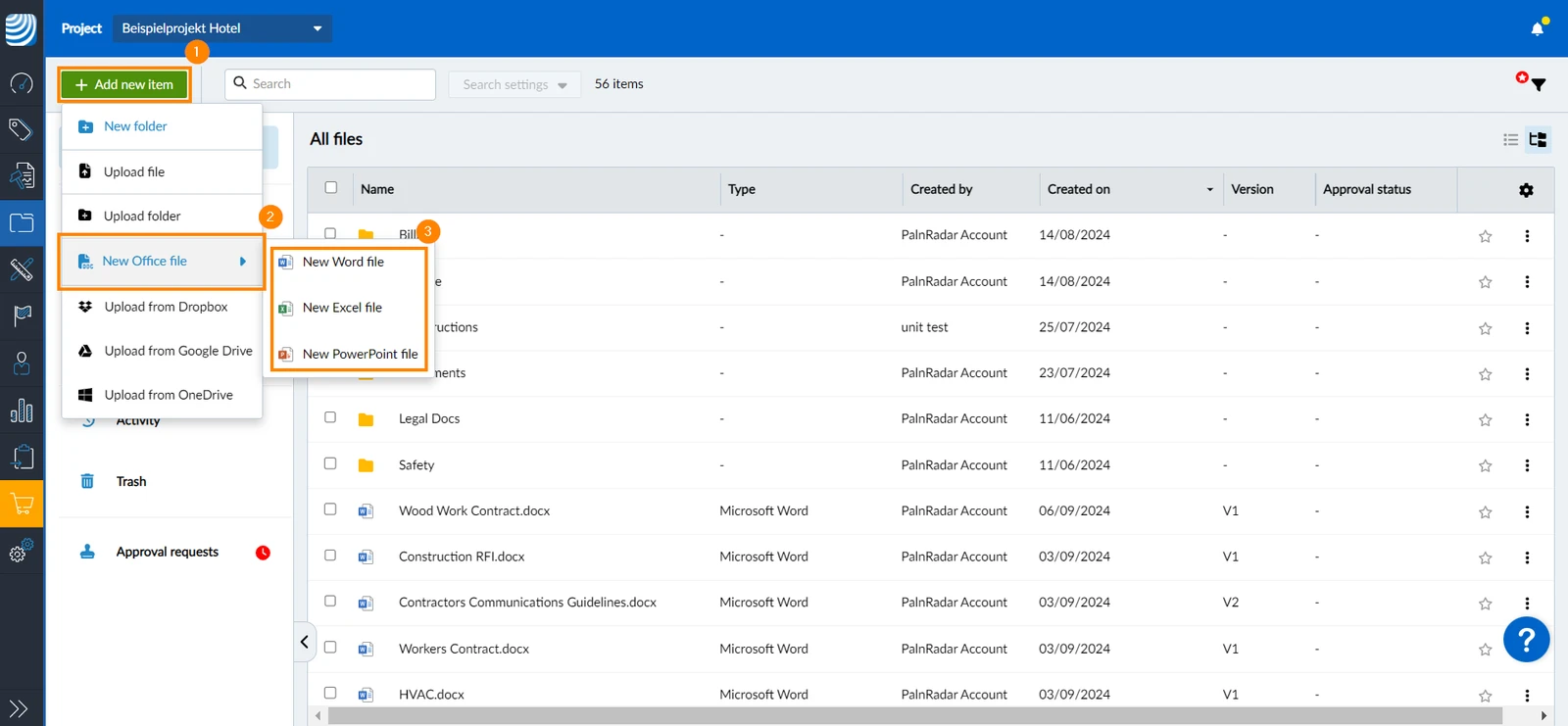
Clique em + Add new item
Clique em New Office file
Clique em Novo arquivo do Word OU Novo arquivo do Excel OU Novo arquivo do PowerPoint
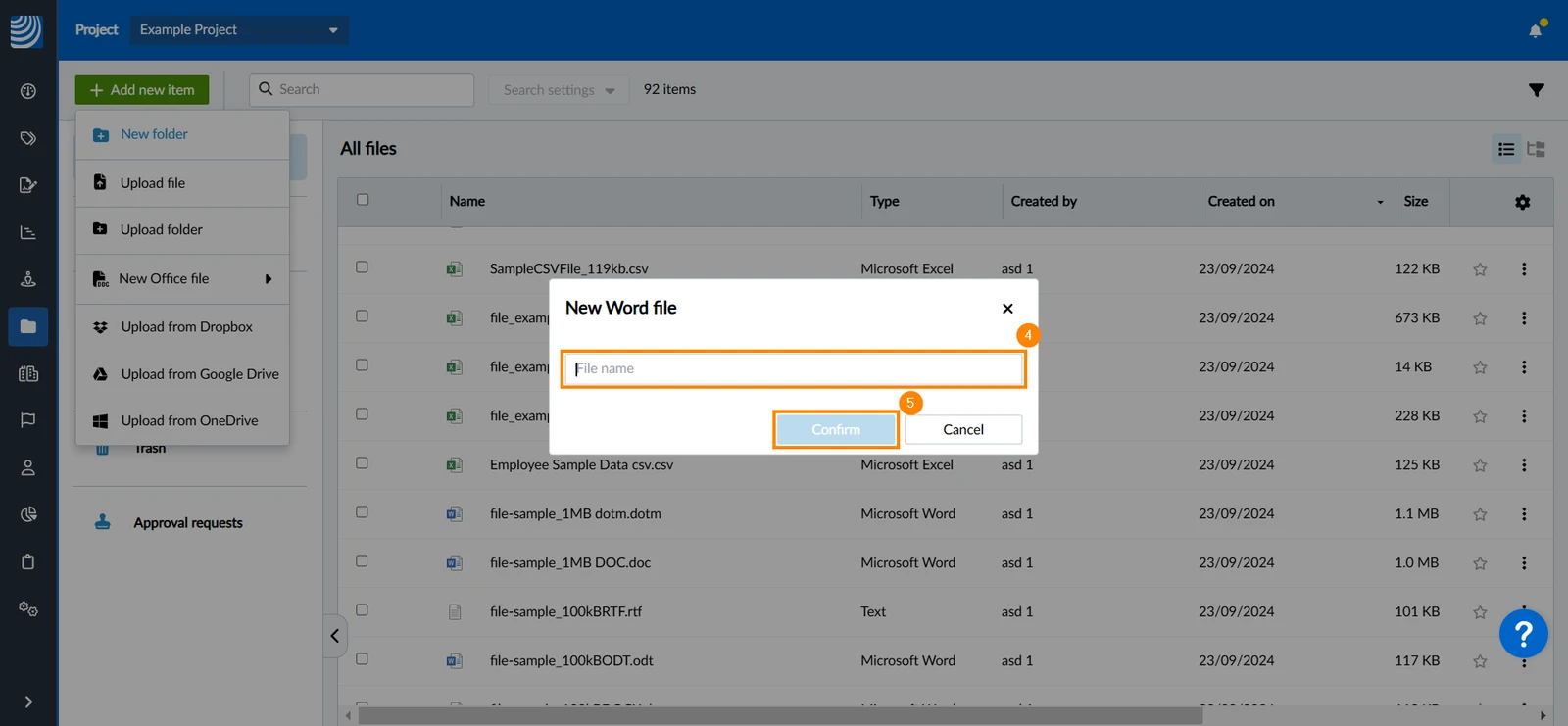
Digite o nome do arquivo
Clique em Confirm
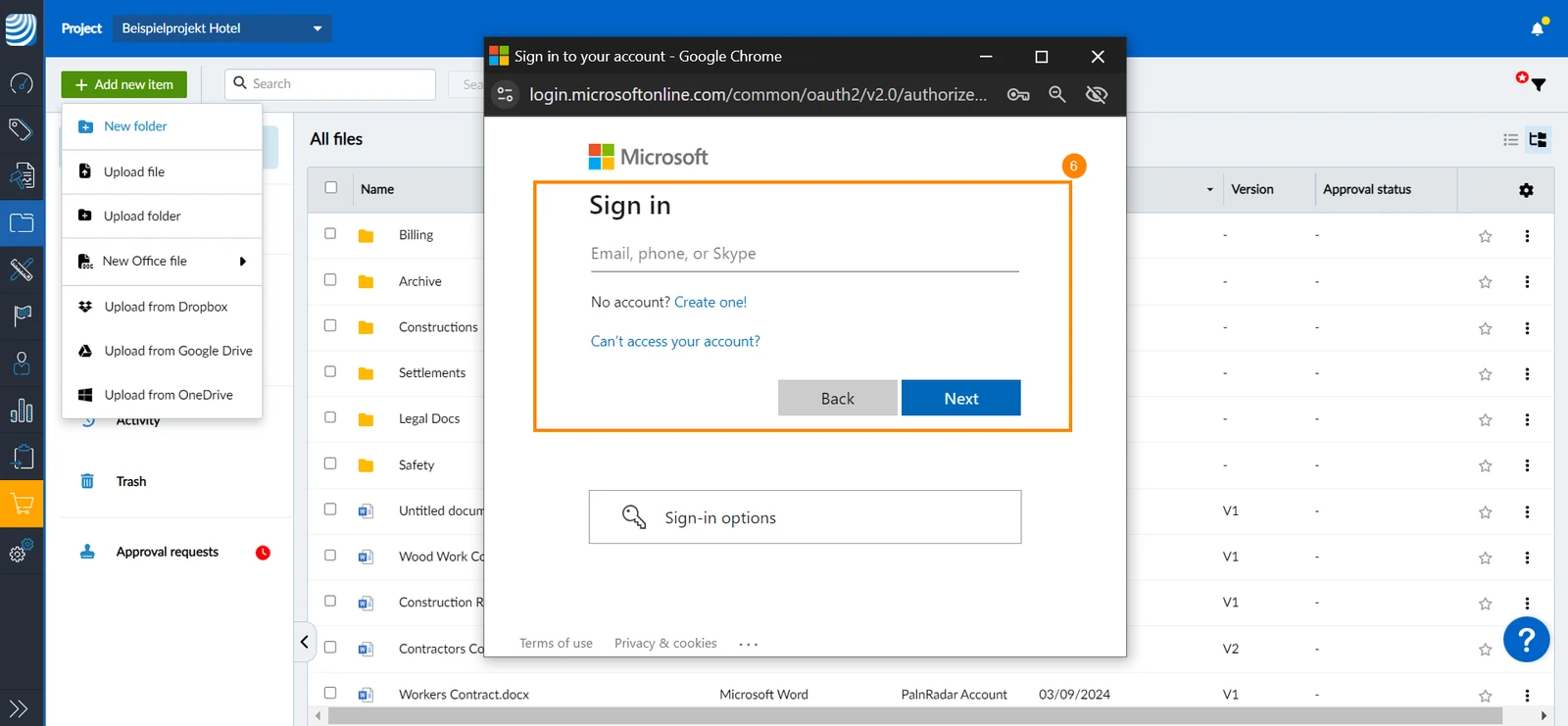
Entre em sua conta do Microsoft 365
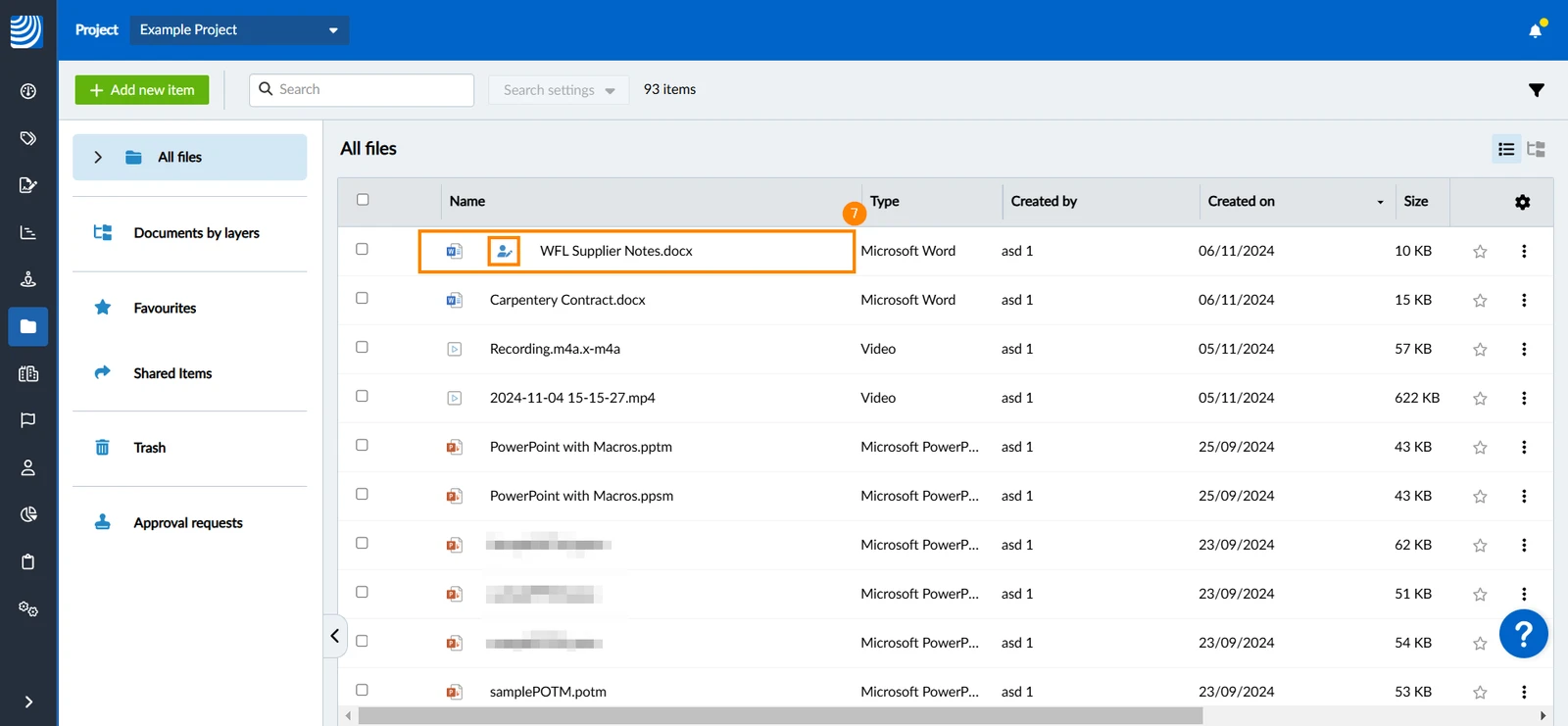
O arquivo recém-criado será aberto em uma nova guia e também aparecerá imediatamente na lista de documentos, com um ícone de edição para indicar que um usuário está trabalhando nele no momento
Editar um documento do Microsoft Office
As contas Pro não são compatíveis com versões de arquivos. Portanto, as alterações são salvas no mesmo arquivo.
As contas Enterprise são compatíveis com versões de arquivos. Isso significa que uma nova versão é criada quando uma sessão de edição é concluída, após todos os editores terem fechado o arquivo.
Para editar um documento do Microsoft Office na página Document Management:
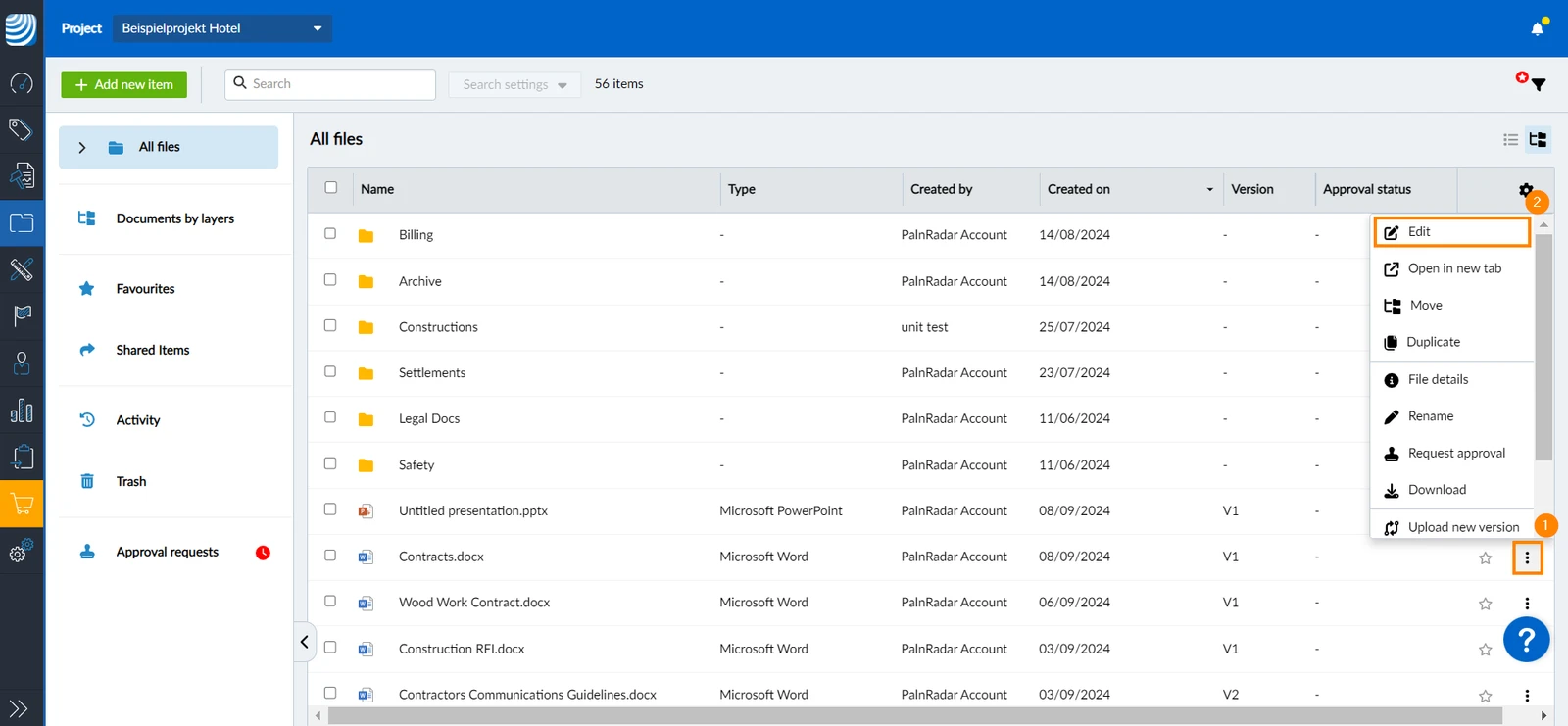
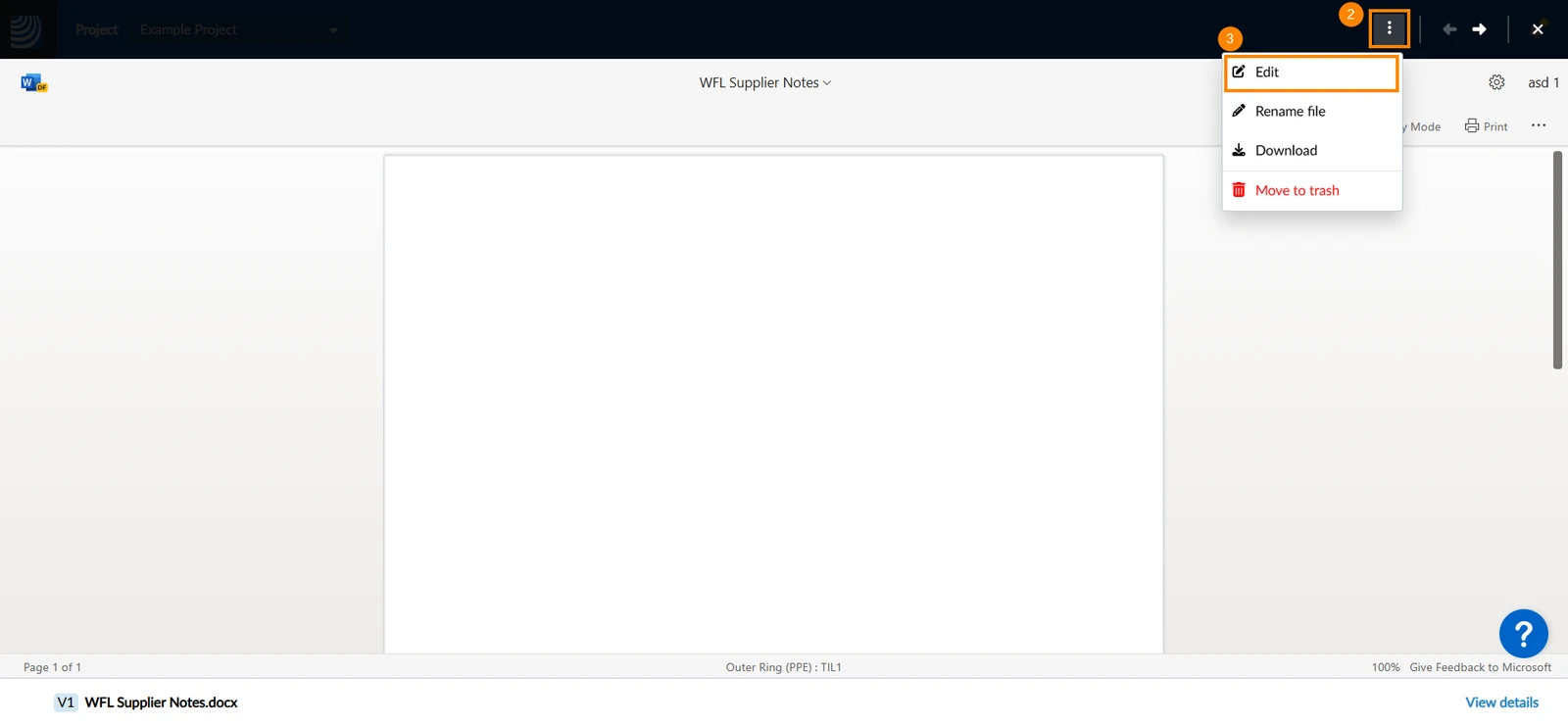
Clique no menu more ao lado do arquivo que o senhor deseja editar
Clique em Edit
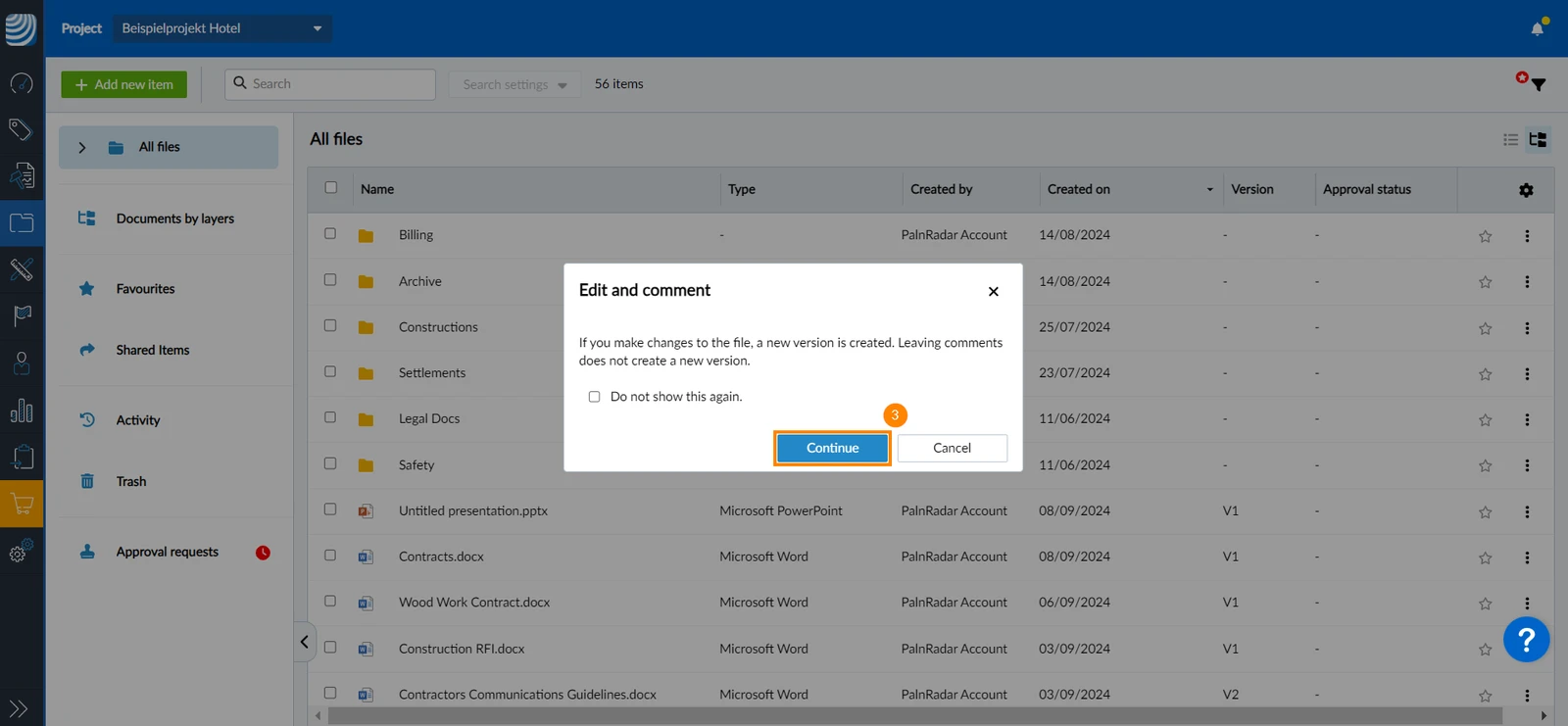
Uma mensagem informa que "Se o senhor fizer alterações no arquivo, será criada uma nova versão. Deixar comentários não cria uma nova versão." Clique em Continue
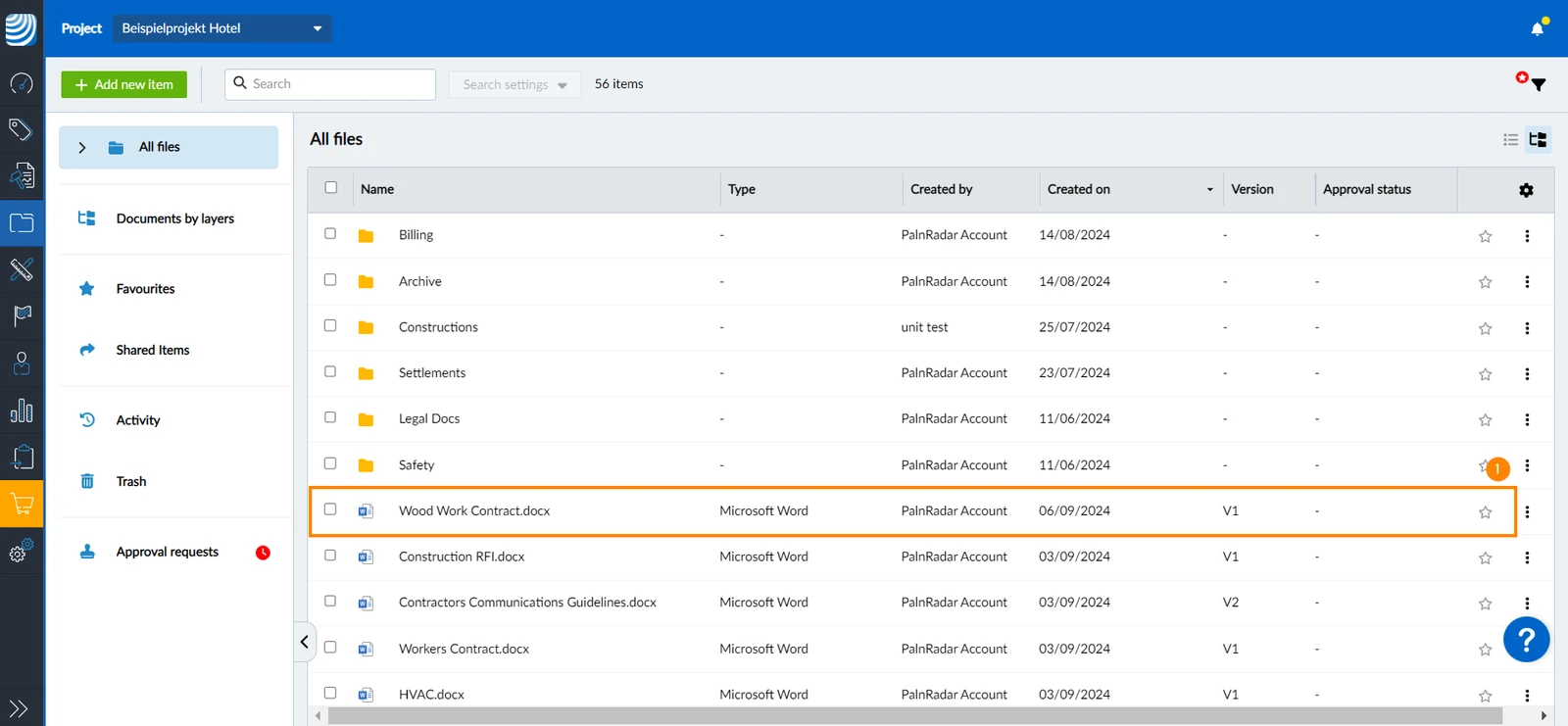
O arquivo será aberto em uma nova guia
Para editar um arquivo que o senhor está visualizando:
Clique em um arquivo para visualizá-lo
Clique no menu more
Clique em Edit 

Continuar como explicado acima
Se o arquivo estiver sendo editado por outro usuário e o senhor quiser colaborar com ele, poderá participar da sessão. Para isso:
Clique no menu more ao lado do arquivo que o senhor deseja editar
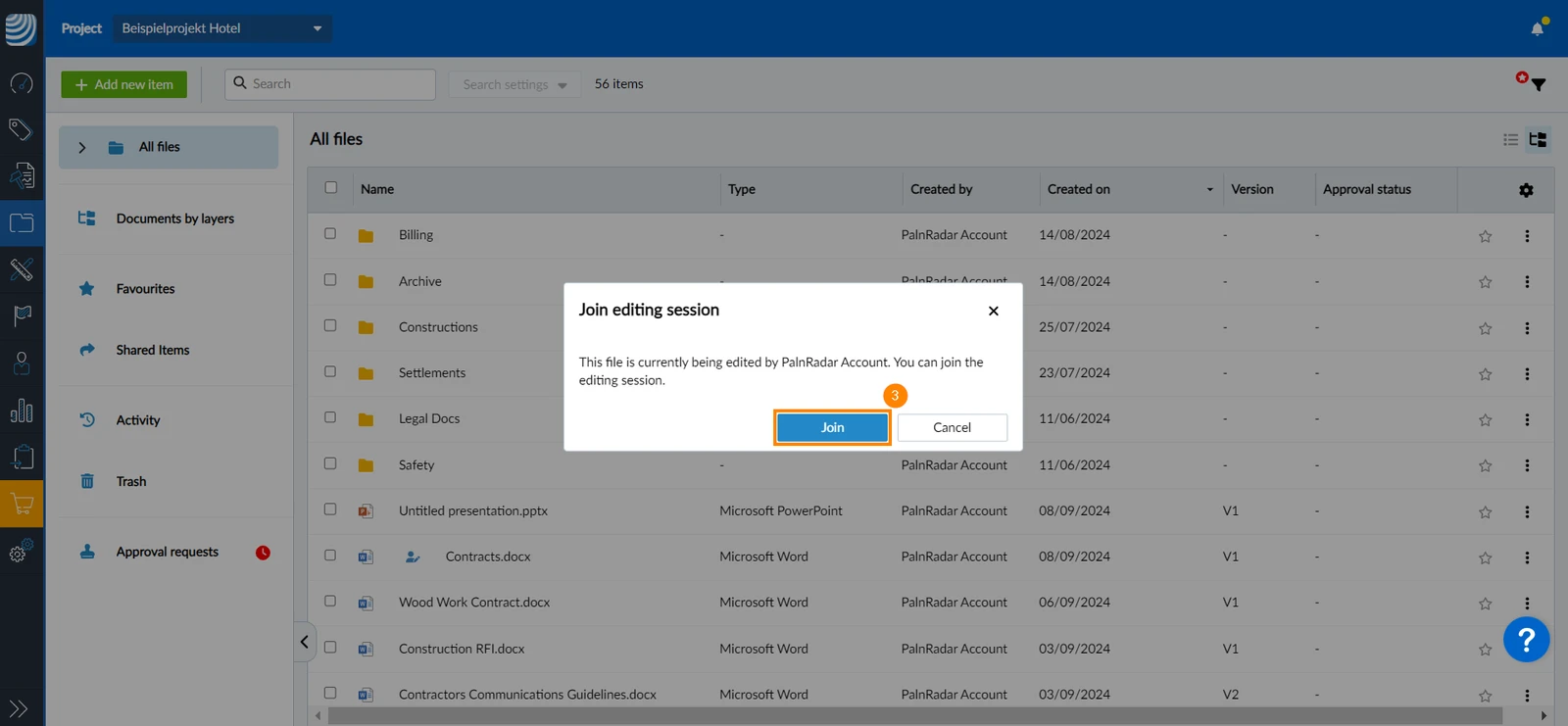
Clique em Edit
Uma mensagem pop-up será exibida na tela informando quem está editando o arquivo no momento.
Clique em Join para participar da sessão de edição
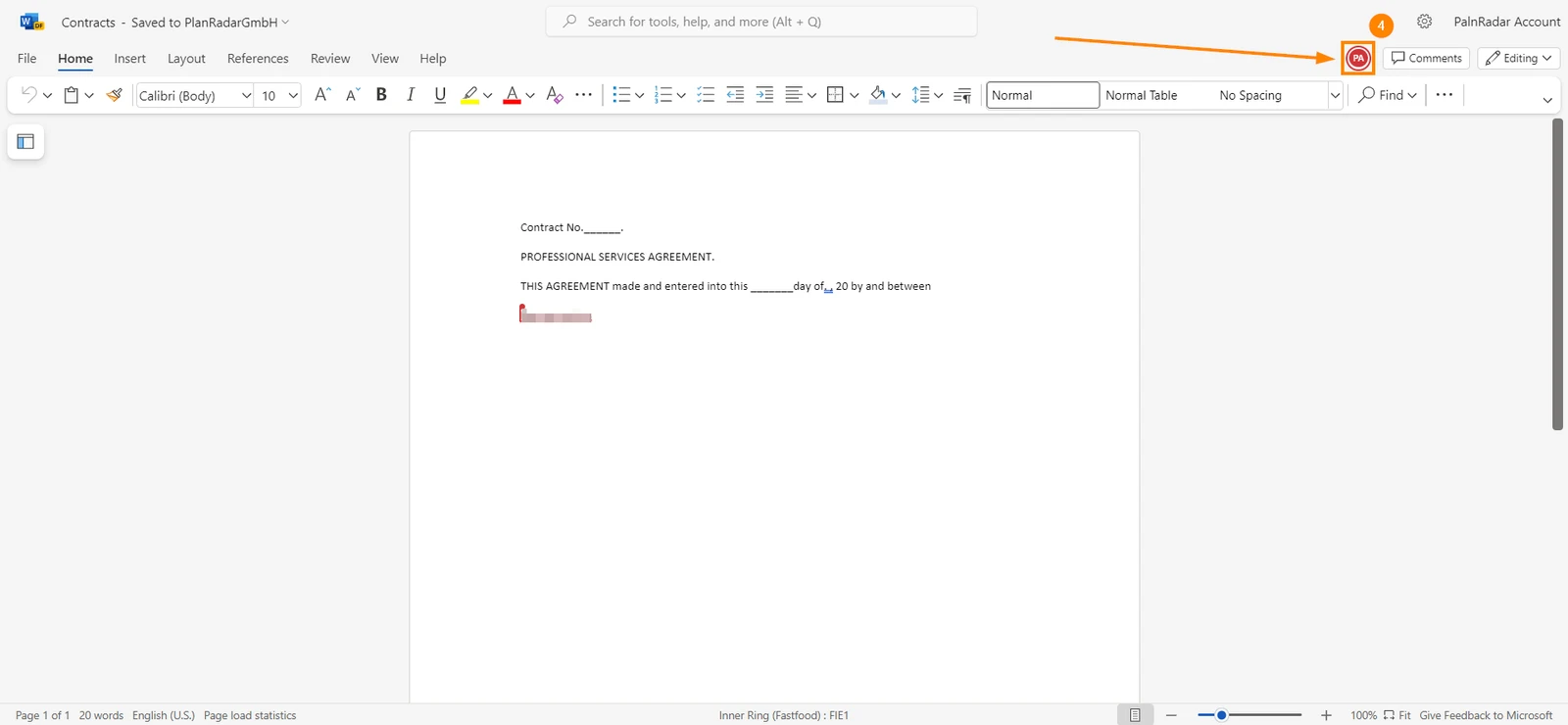
O arquivo será aberto em uma nova guia e as iniciais do editor serão exibidas na parte superior da página do documento
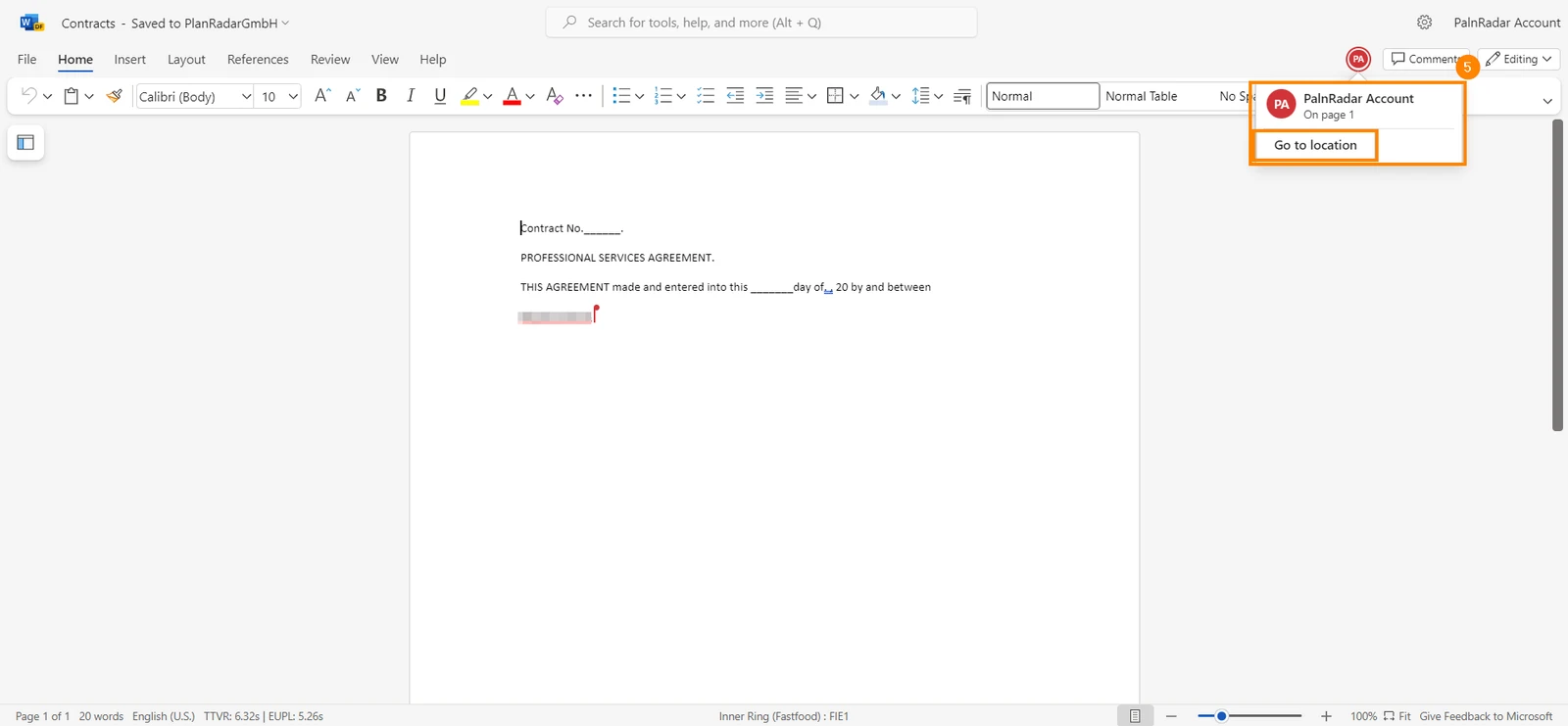
Passe o mouse sobre as iniciais do editor para revelar seu nome completo e navegar até sua localização no documento
Adicionar um comentário
Se quiser adicionar observações ou sugestões a um arquivo sem editá-lo, o senhor pode deixar um comentário. Para deixar um comentário:
Abra o arquivo no qual o senhor deseja deixar um comentário
Clique no menu more
Clique em Edit
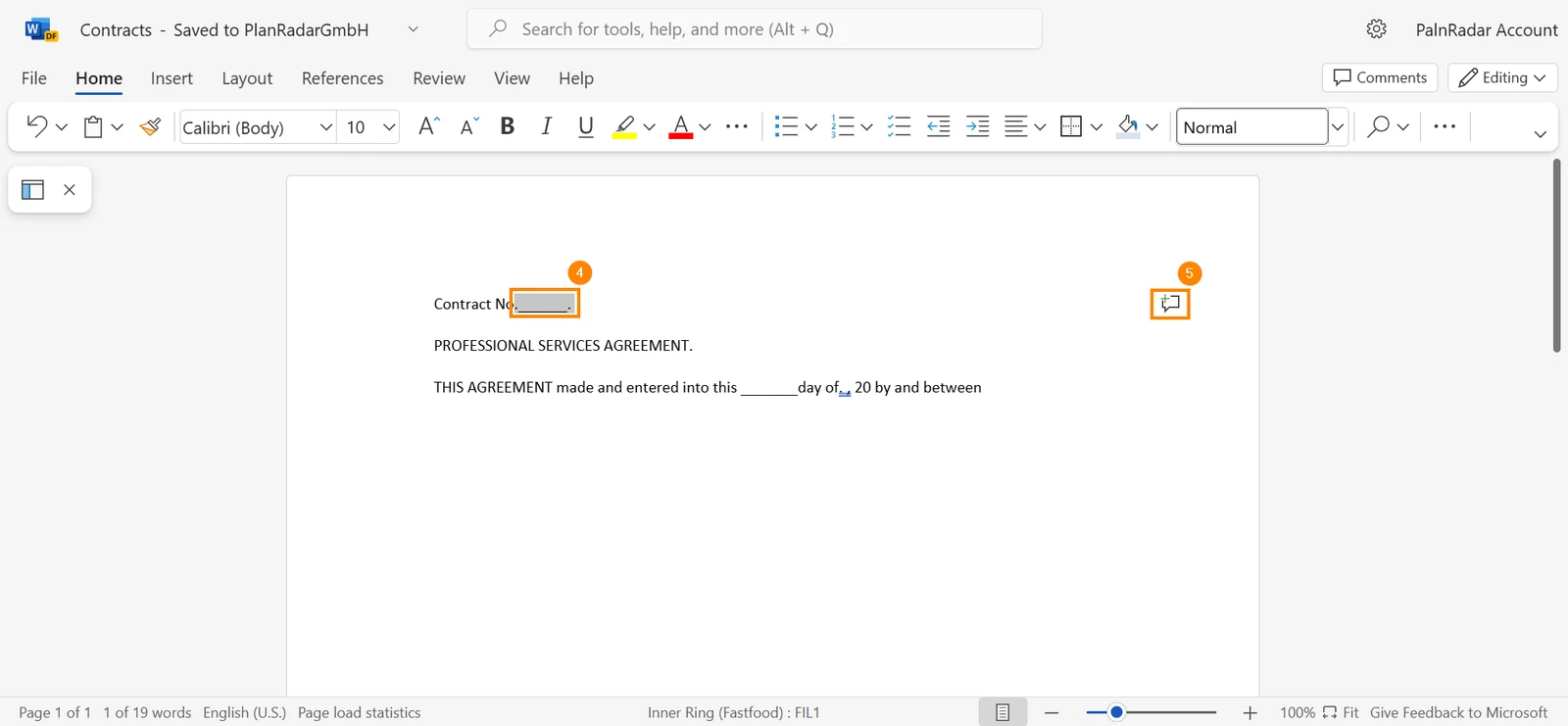
Destaque a parte do documento em que o senhor deseja adicionar um comentário
Clique no ícone comment OU clique em CTRL + Alt + M para adicionar um comentário
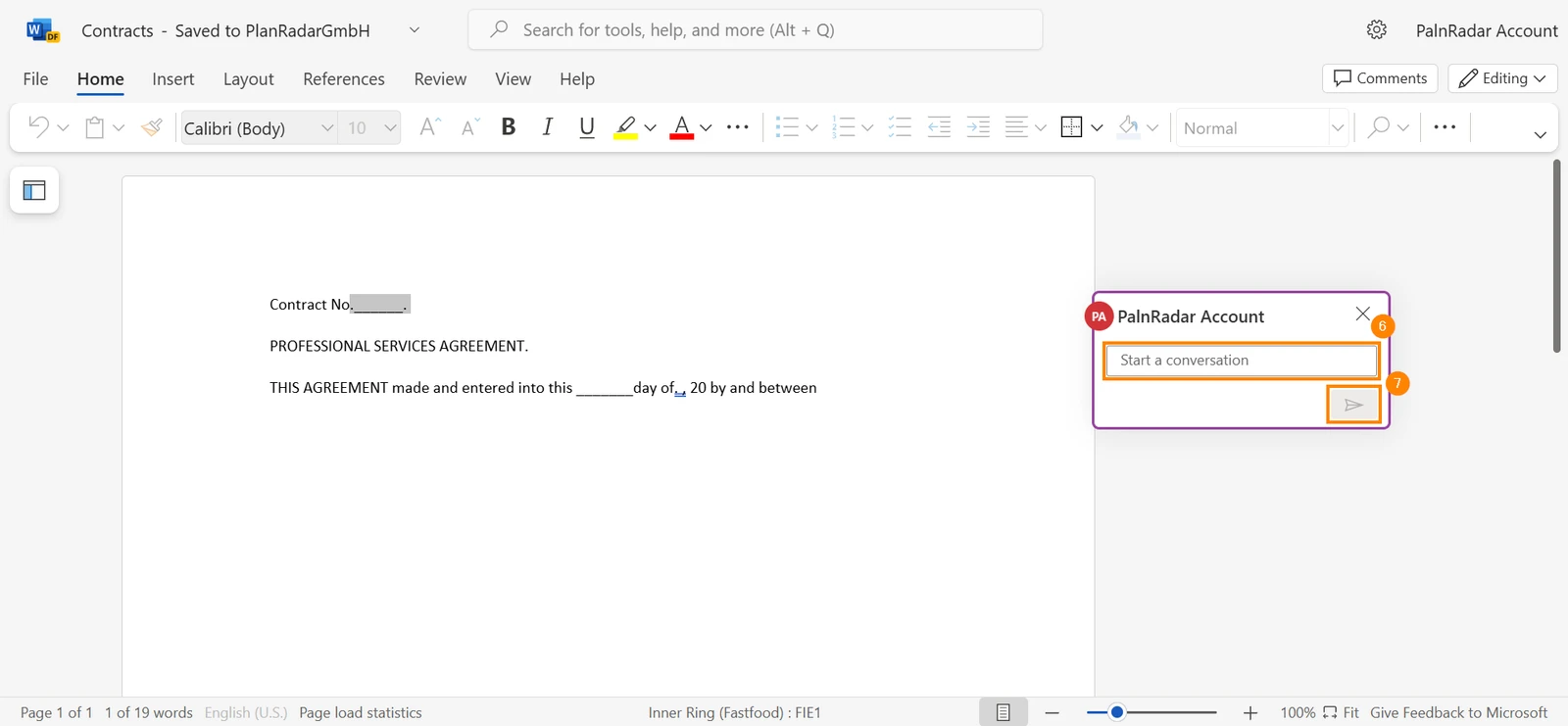
Digite seu comentário
Clique em send
Exibir arquivos do Word e do Excel anexados aos tickets


 English (UK)
 Deutsch
 Español
 Français
 Hrvatski
 Italiano
 Polski