Ten artykuł został automatycznie przetłumaczony z języka angielskiego.
Tworzenie i edytowanie dokumentów Microsoft Office w aplikacji internetowej
Przegląd
Mogą Państwo przeglądać i edytować pliki Microsoft Word, Excel i PowerPoint bezpośrednio w aplikacji internetowej PlanRadar po zalogowaniu się do Microsoft Office 365, bez konieczności pobierania, edytowania i ponownego przesyłania plików.
W aplikacjach mobilnych można przeglądać pliki MS Office (za pośrednictwem aplikacji zewnętrznych), ale edycja plików zapisanych w Dokumentach jest dostępna tylko za pośrednictwem aplikacji internetowej.
Dostęp i uprawnienia
Jak uzyskać dostęp do dokumentów
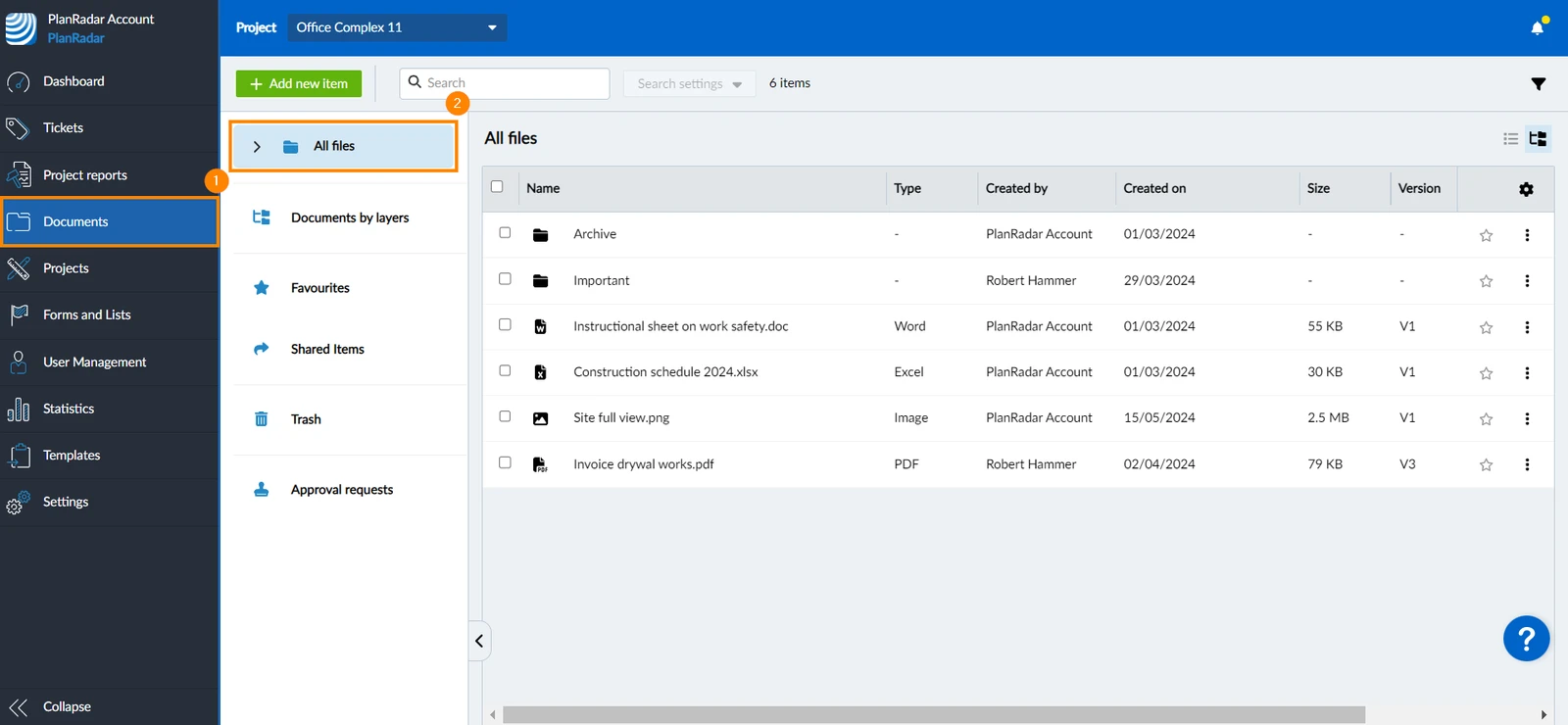
Proszę kliknąć Dokumenty
Proszę kliknąć Wszystkie pliki
Tworzenie dokumentu Microsoft Office
Aby utworzyć nowy dokument Microsoft Office:
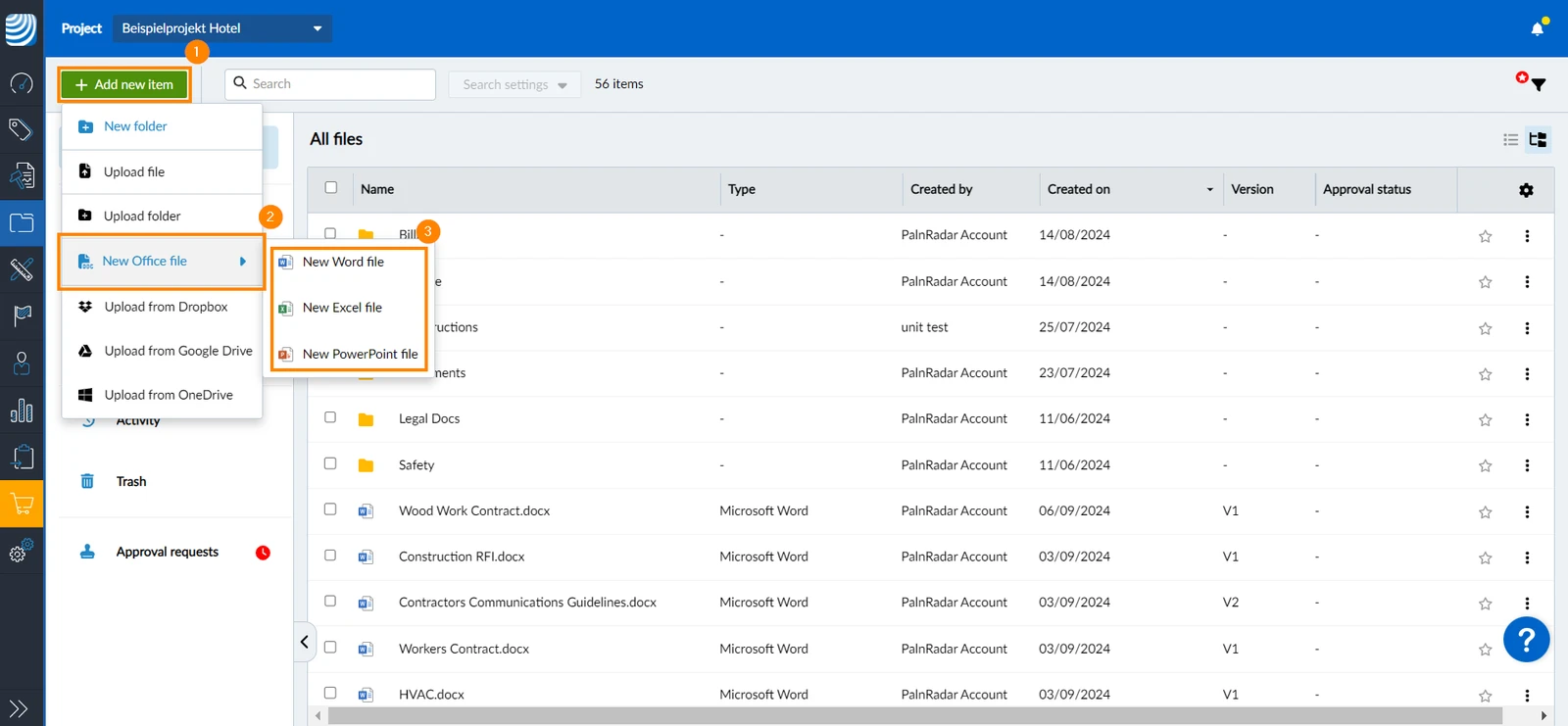
Proszę kliknąć + Dodaj nową pozycję
Proszę kliknąć Nowy plik Office
Proszę kliknąć Nowy plik Word LUB Nowy plik Excel LUB Nowy plik PowerPoint
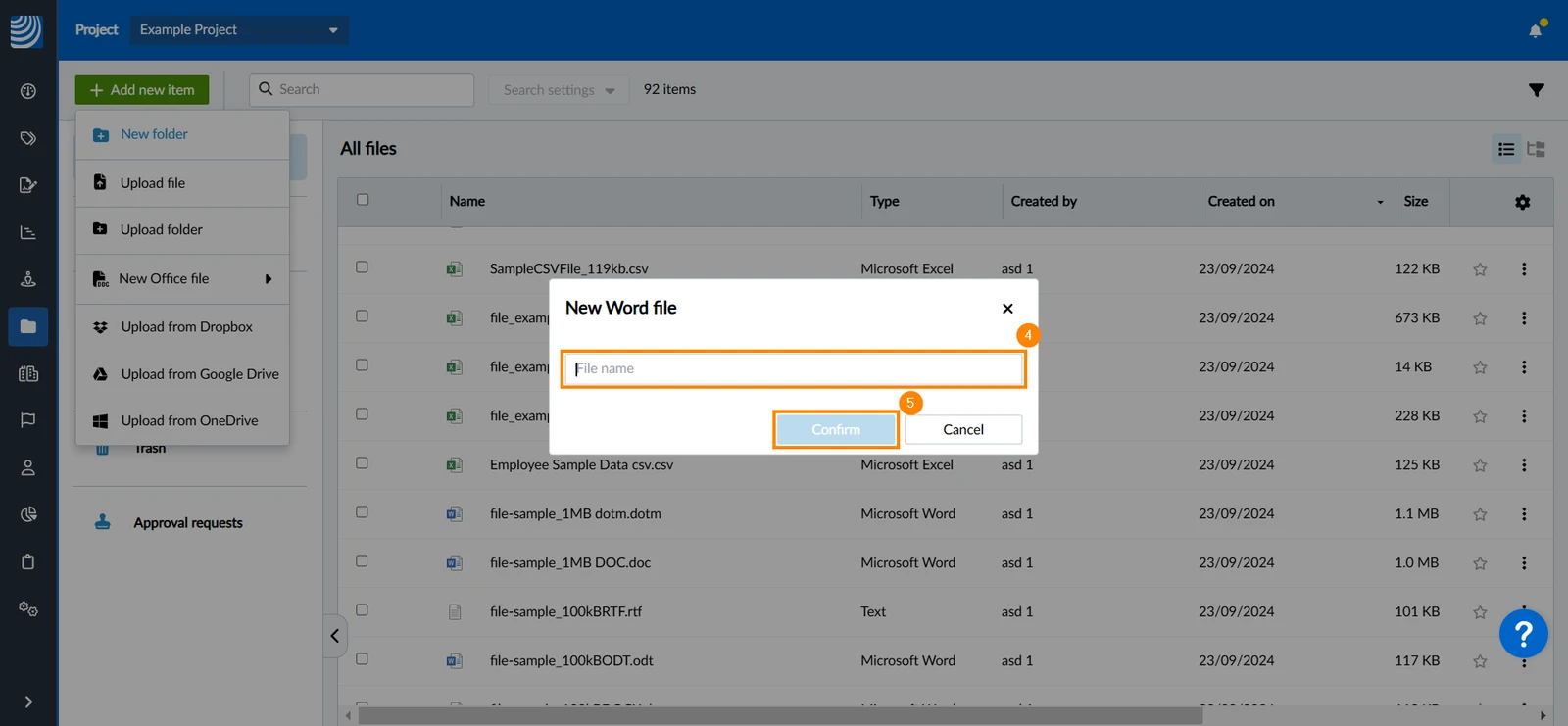
Proszę wprowadzić nazwę pliku
Proszę kliknąć Potwierdź
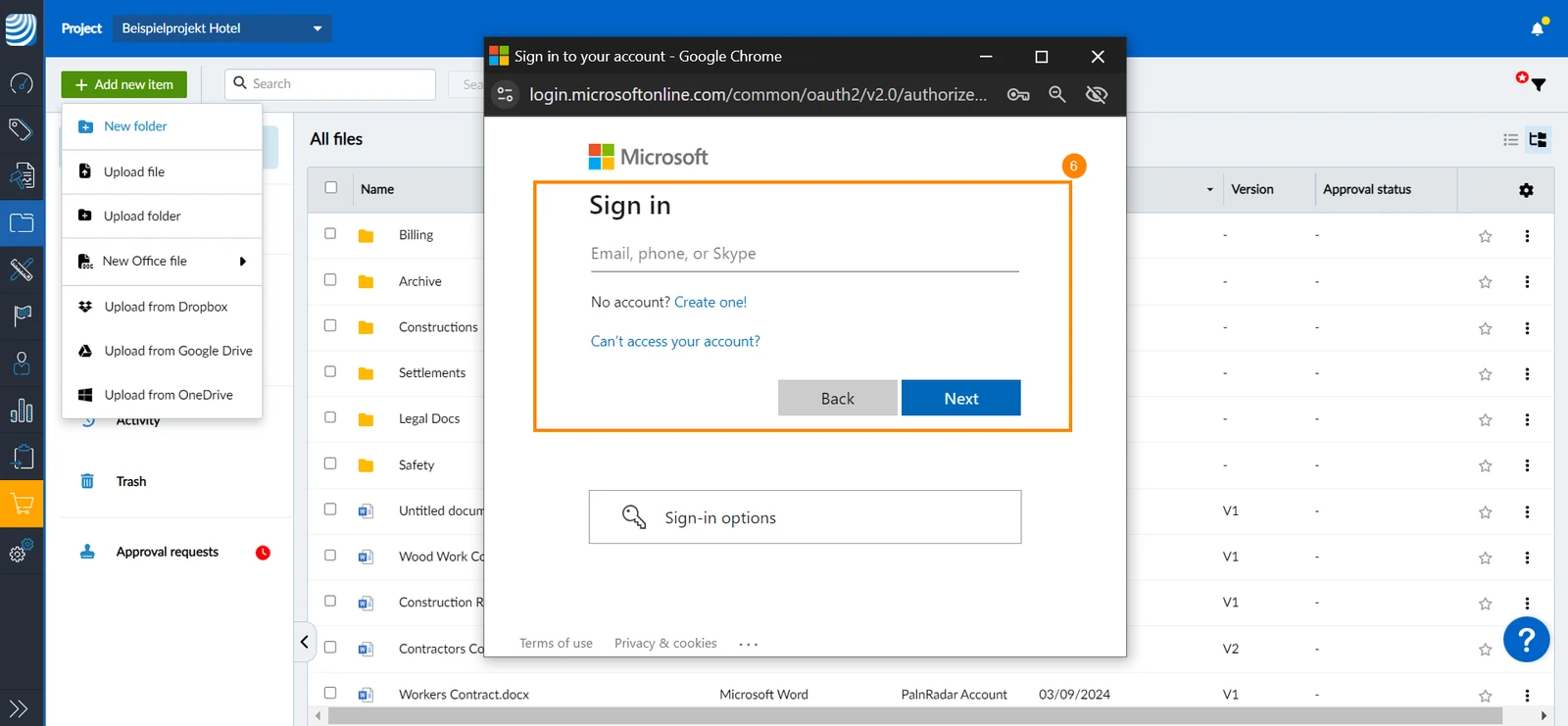
Proszę zalogować się na swoje konto Microsoft 365
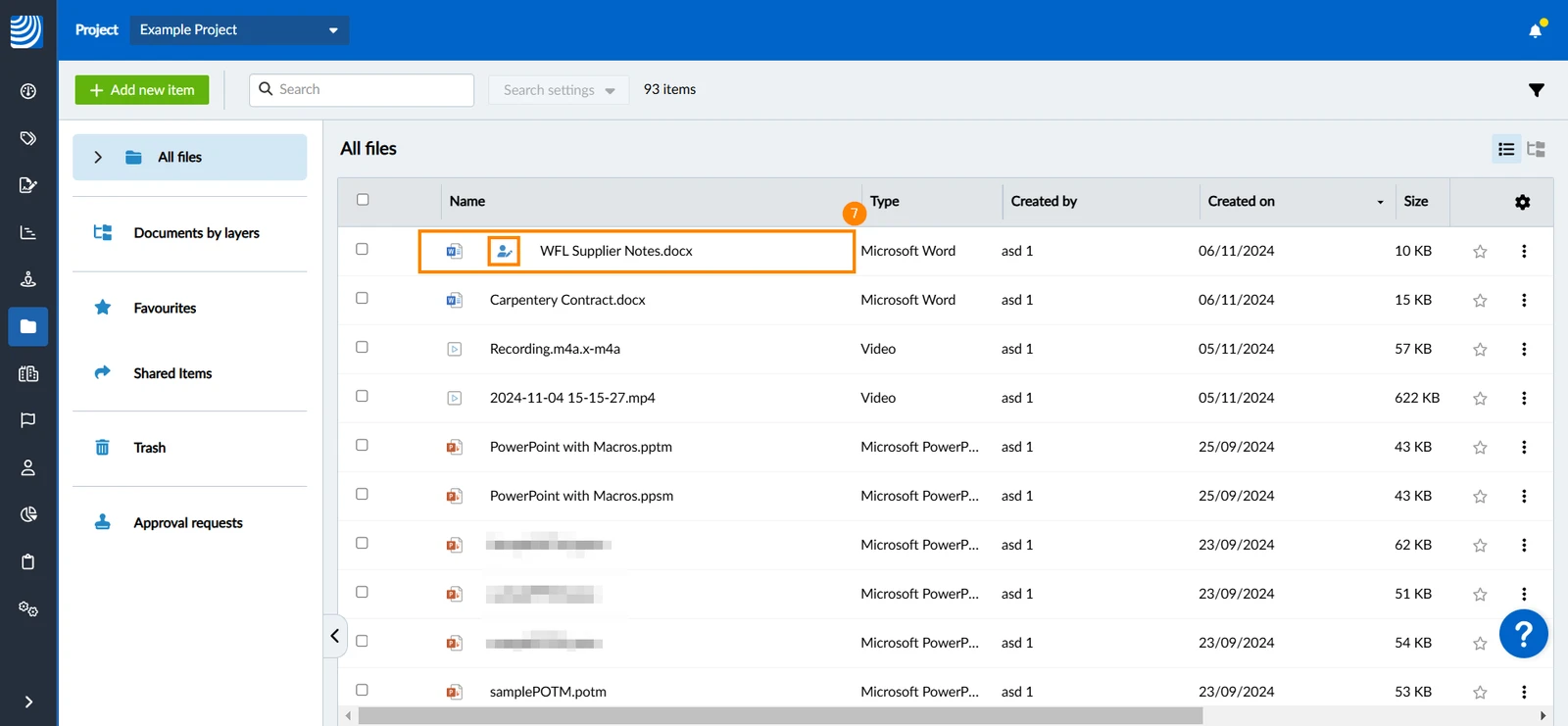
Nowo utworzony plik otworzy się w nowej karcie i natychmiast pojawi się na liście dokumentów, z ikoną edycji wskazującą, że użytkownik aktualnie nad nim pracuje
Edytowanie dokumentu Microsoft Office
Konta Pro nie obsługują wersji plików. Dlatego zmiany są zapisywane w tym samym pliku. Konta
Enterprise obsługują wersje plików. Oznacza to, że nowa wersja jest tworzona po zakończeniu sesji edycji, po zamknięciu pliku przez wszystkich edytorów.
Aby edytować dokument Microsoft Office ze strony Document Management:
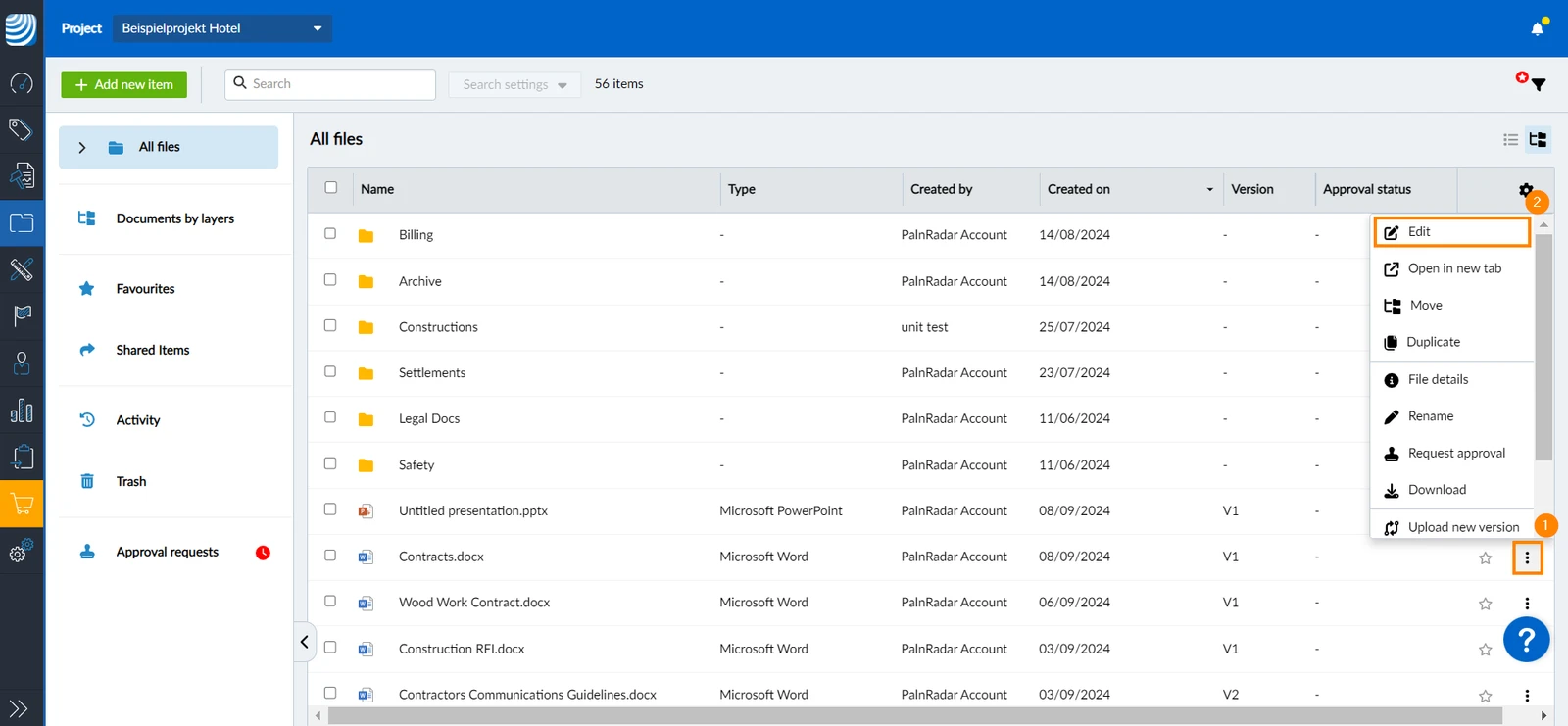
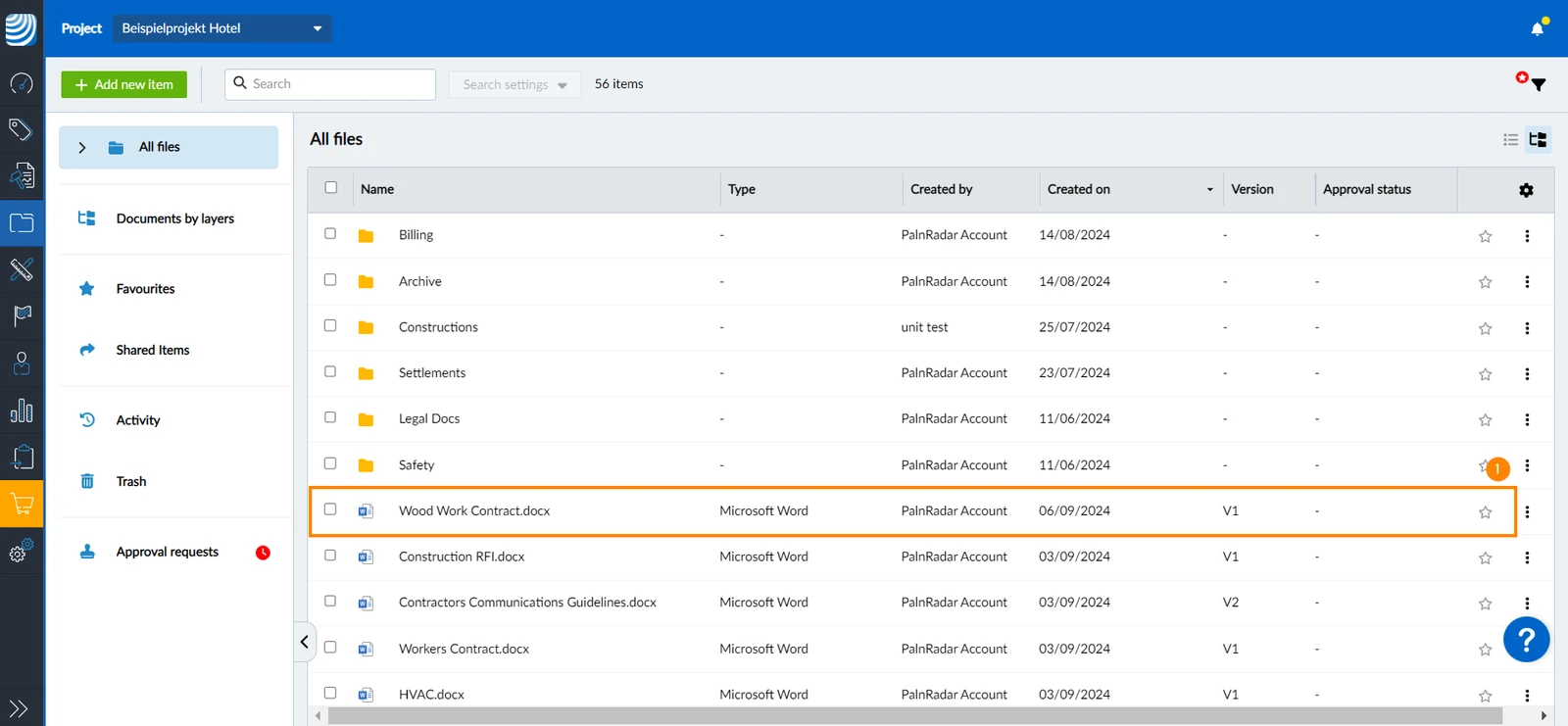
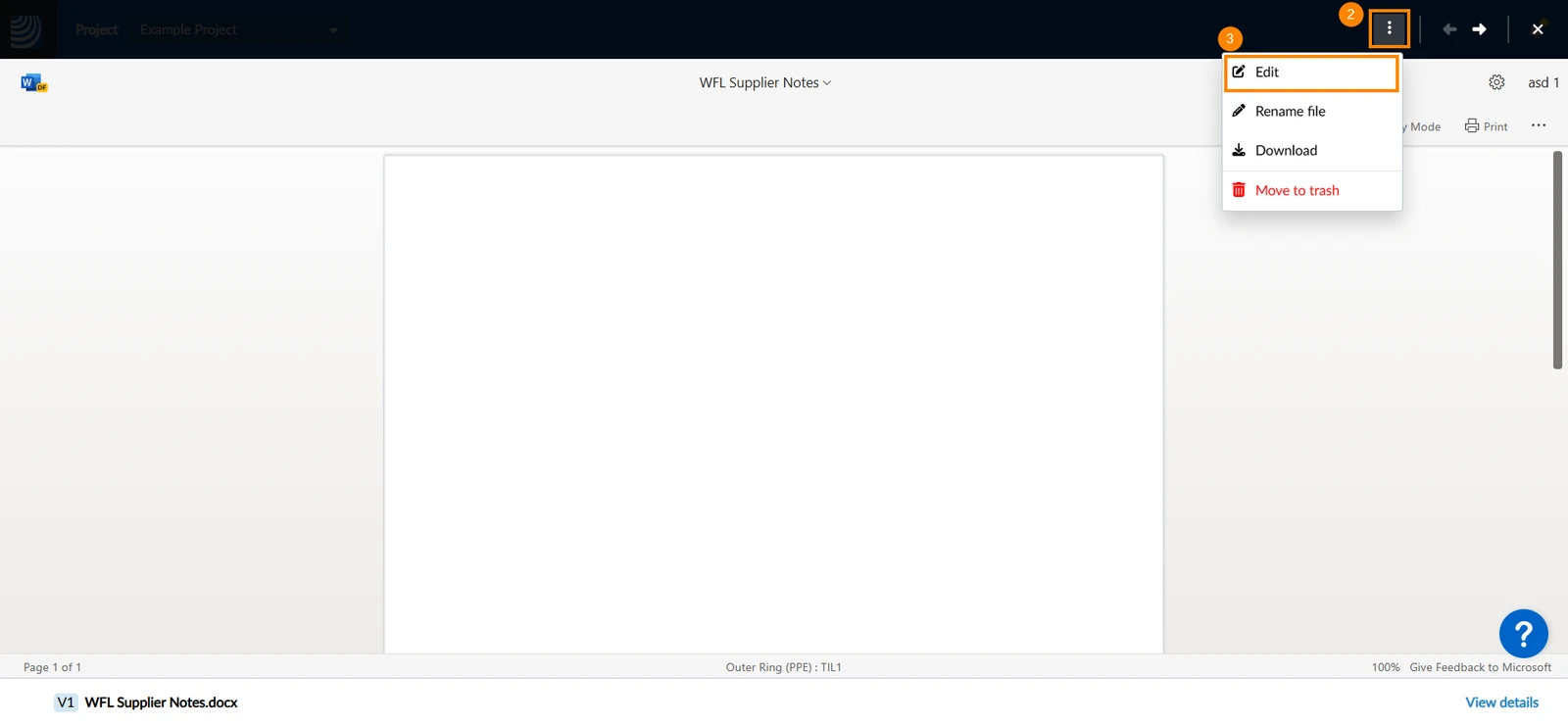
Proszę kliknąć menu więcej obok pliku, który chcą Państwo edytować
Proszę kliknąć Edytuj
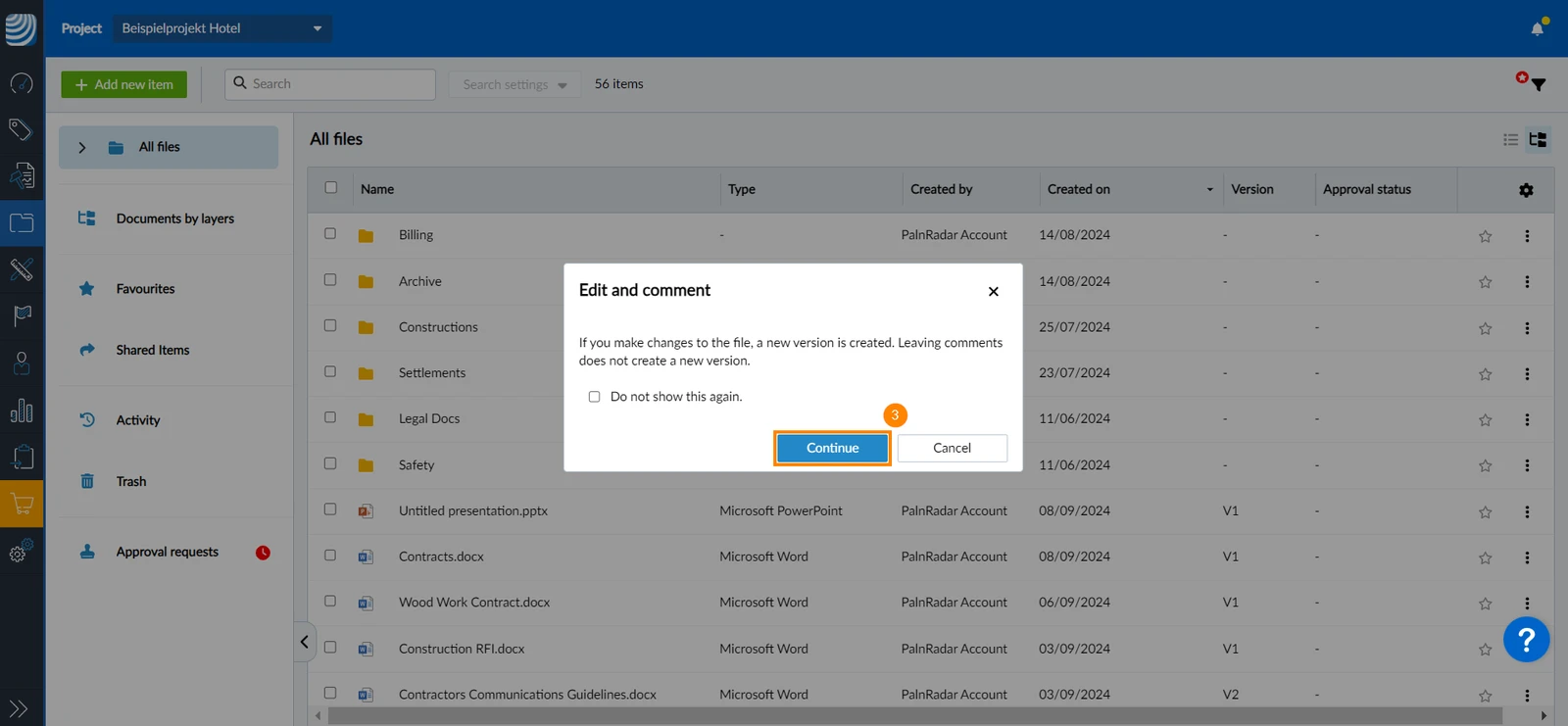
Zostanie wyświetlony komunikat informujący, że "Jeśli wprowadzą Państwo zmiany w pliku, zostanie utworzona nowa wersja. Pozostawienie komentarzy nie tworzy nowej wersji." Proszę kliknąć Kontynuuj
Plik otworzy się w nowej karcie
Aby edytować przeglądany plik:
Proszę kliknąć na plik, aby go wyświetlić
Proszę kliknąć menu więcej
Proszę kliknąć Edytuj 

Proszę kontynuować jak wyjaśniono powyżej
Jeśli plik jest edytowany przez innego użytkownika i chcą Państwo nad nim współpracować, mogą Państwo dołączyć do sesji. Aby to zrobić:
Proszę kliknąć menu więcej obok pliku, który chcą Państwo edytować
Proszę kliknąć Edytuj
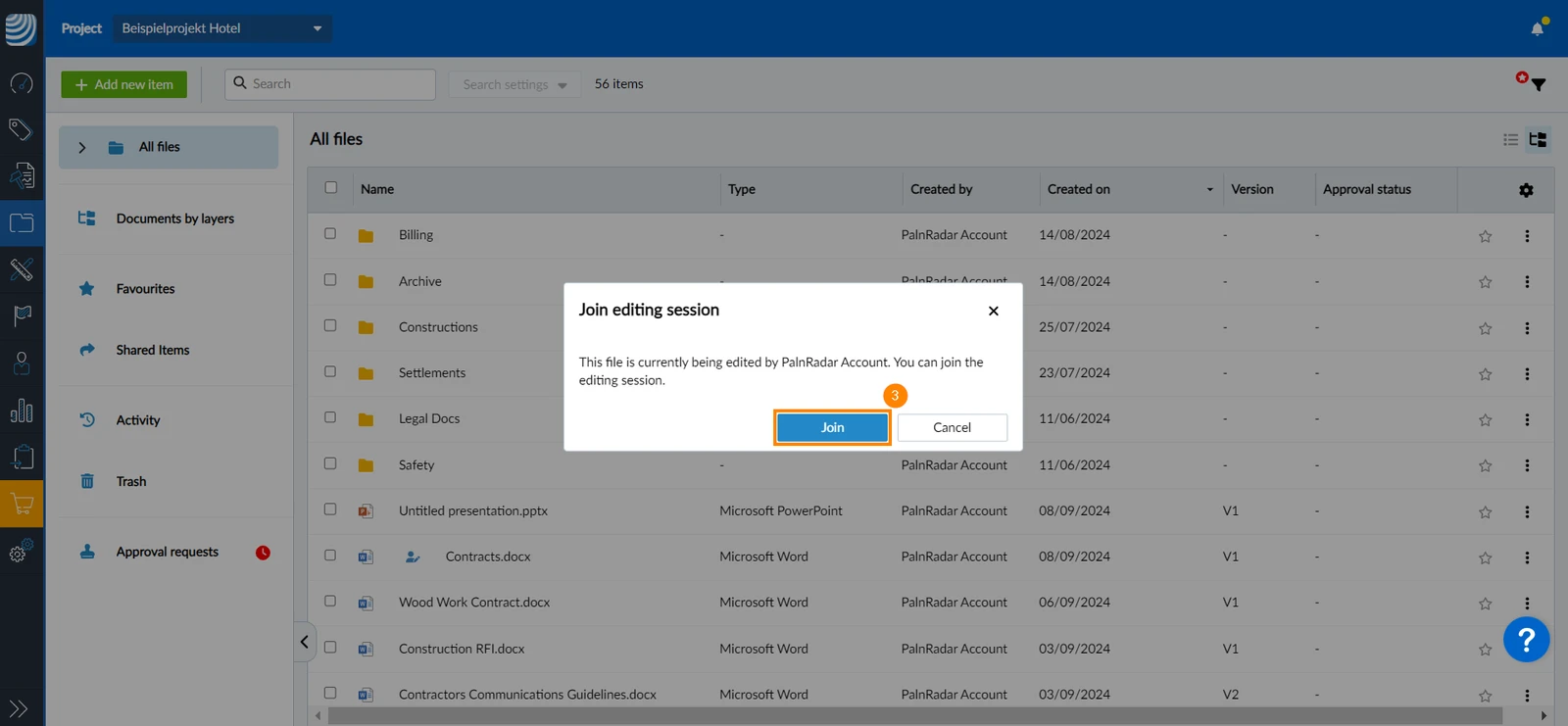
Na ekranie pojawi się wyskakujący komunikat informujący o tym, kto aktualnie edytuje plik.
Proszę kliknąć Dołącz do, aby wziąć udział w sesji edycji
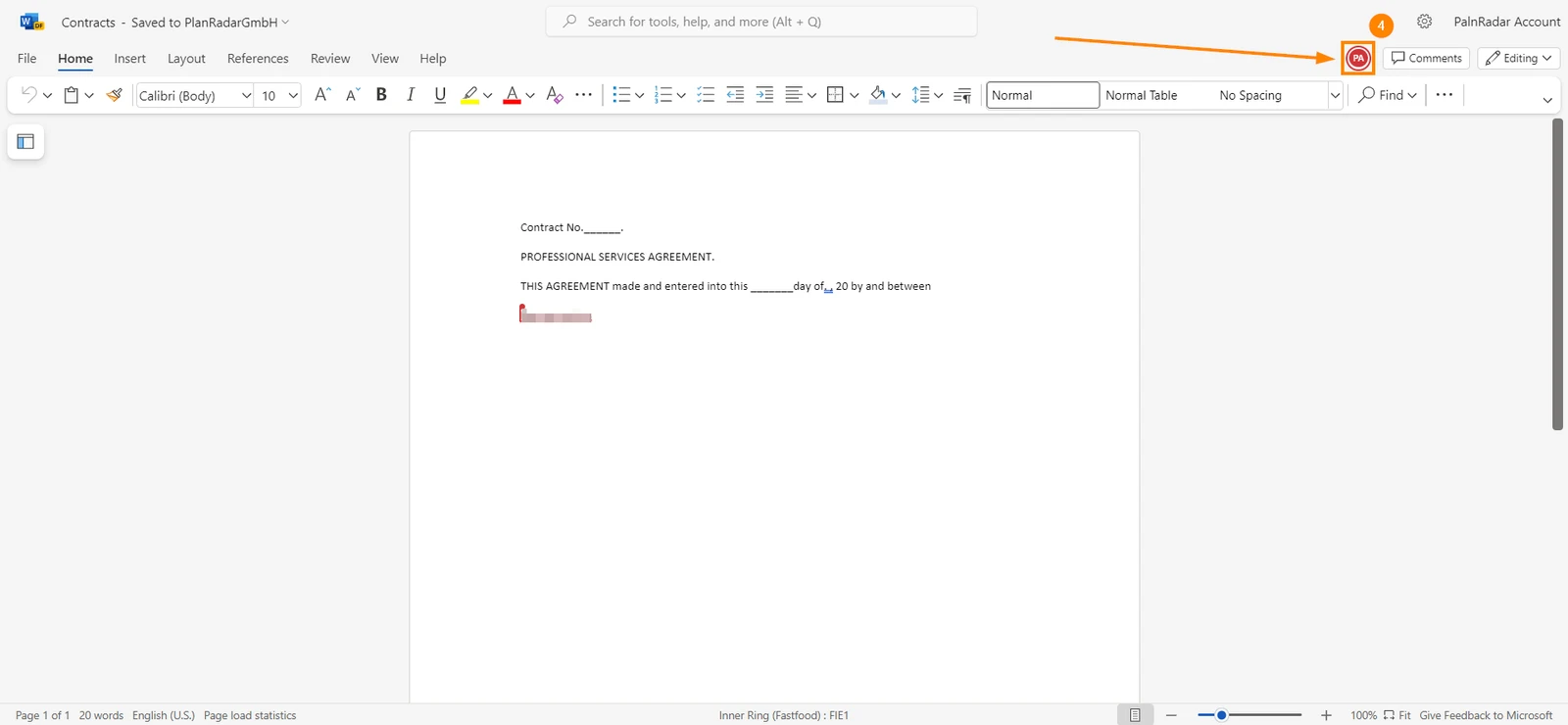
Plik otworzy się w nowej karcie, a inicjały redaktora zostaną wyświetlone u góry strony dokumentu
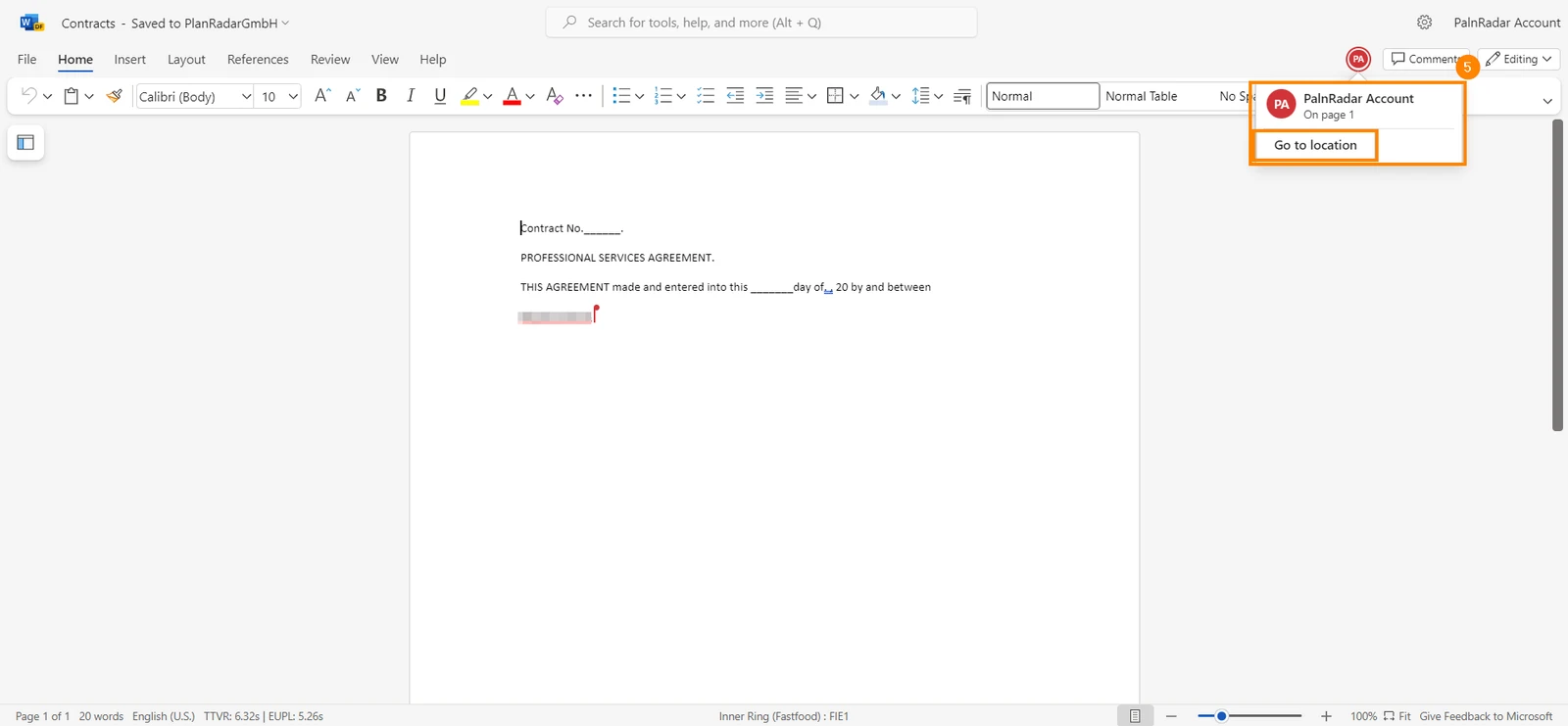
Proszę najechać kursorem na inicjały redaktora, aby wyświetlić jego pełne imię i nazwisko oraz przejść do jego lokalizacji w dokumencie
Proszę dodać komentarz
Jeśli chcą Państwo dodać uwagi lub sugestie do pliku bez edytowania go, mogą Państwo zostawić komentarz. Aby zostawić komentarz:
Proszę otworzyć plik, do którego chcą Państwo dodać komentarz
Proszę kliknąć menu więcej
Proszę kliknąć Edytuj
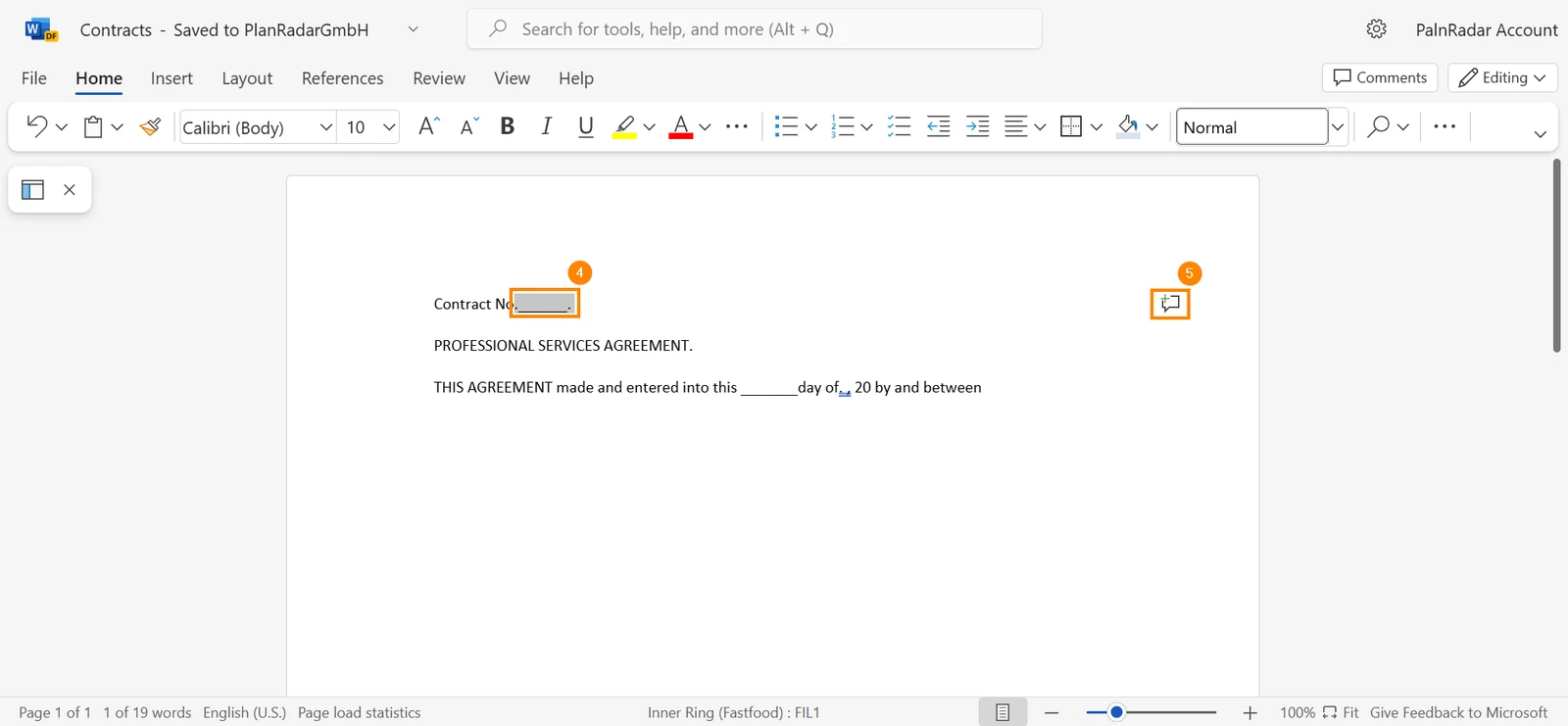
Podświetlić część dokumentu, w której chce się dodać komentarz
Proszę kliknąć ikonę komentarza ****lub CTRL + Alt + M, aby dodać komentarz
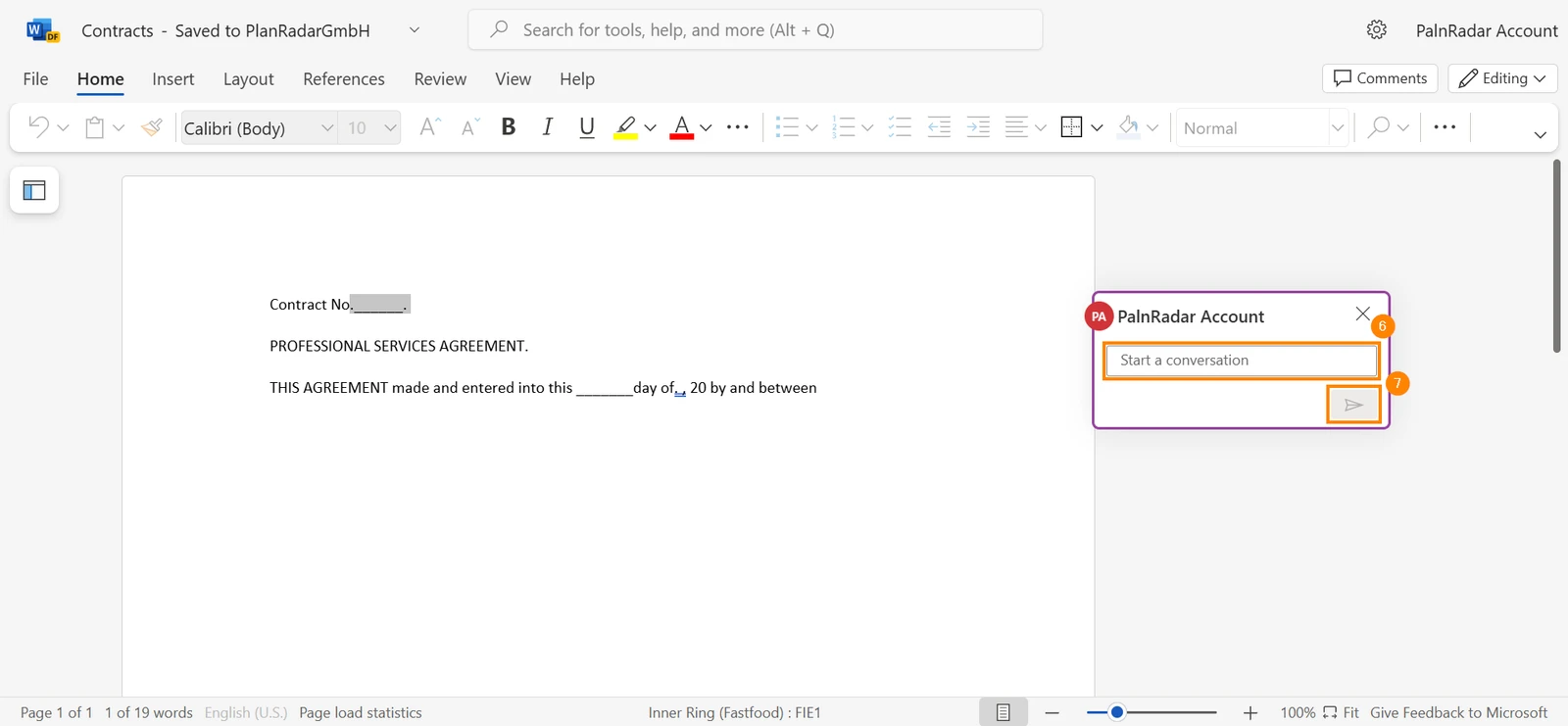
Proszę wpisać swój komentarz
Proszę kliknąć wyślij
Wyświetlanie plików Word i Excel dołączonych do biletów


 English (UK)
 Deutsch
 Español
 Français
 Hrvatski
 Italiano
 Português (BR)