

 English (UK)
 Deutsch
 Español
 Français
 Hrvatski
 Italiano
 Polski
Visualizar e filtrar anexos de todos os tickets no aplicativo da Web
Visão geral
Visualize e filtre os anexos de todos os tíquetes de um projeto em uma visualização consolidada no Webapp. Isso lhe dá uma visão geral melhor e o senhor não precisa abrir cada tíquete para acessar os anexos.
Acesso e permissões
Como acessar Ticket Attachments View
- Clique em Documents
- Selecione um projeto****
- Clique em Anexos de tíquetes
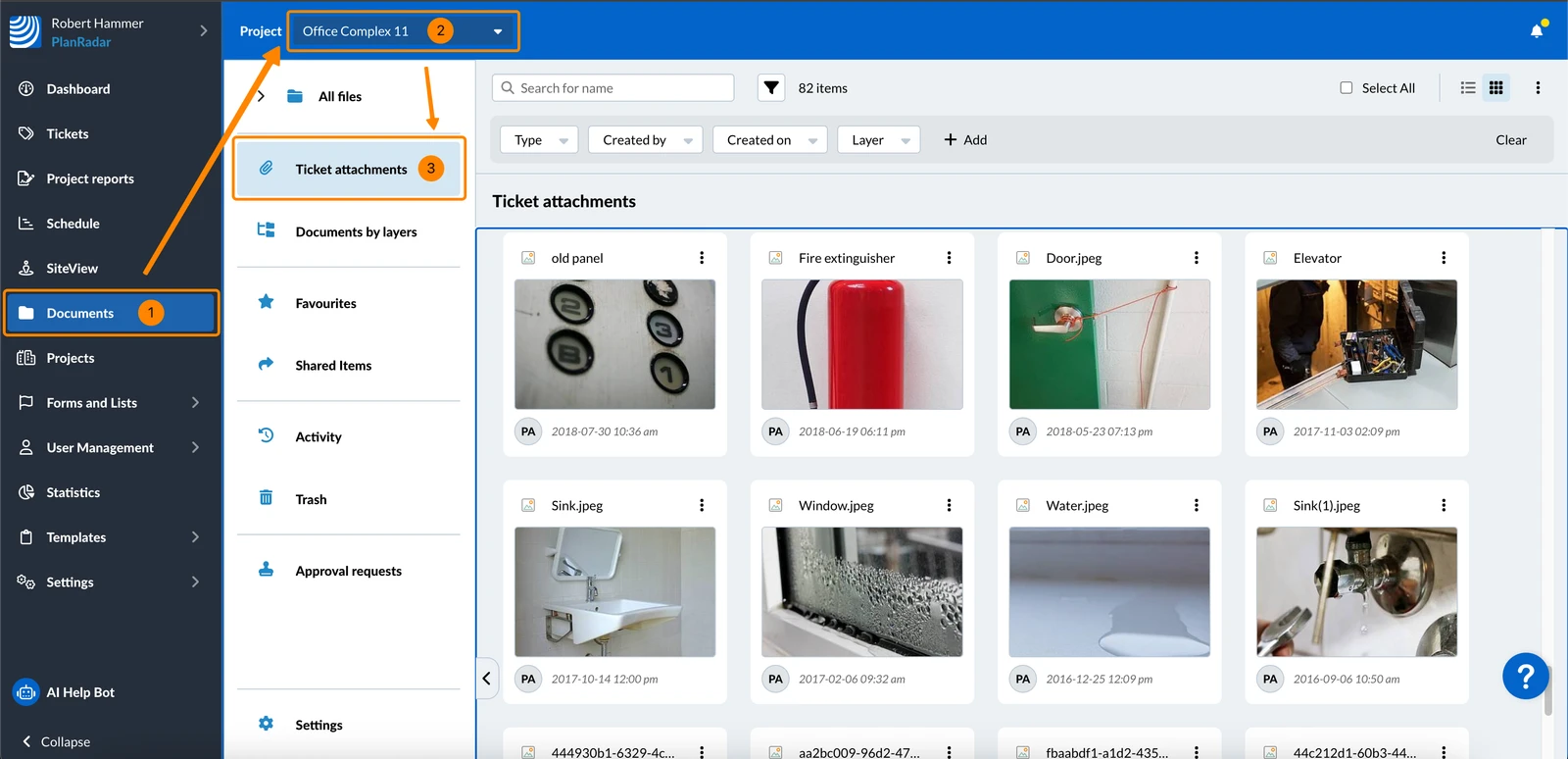
Visualização de anexos de tíquetes
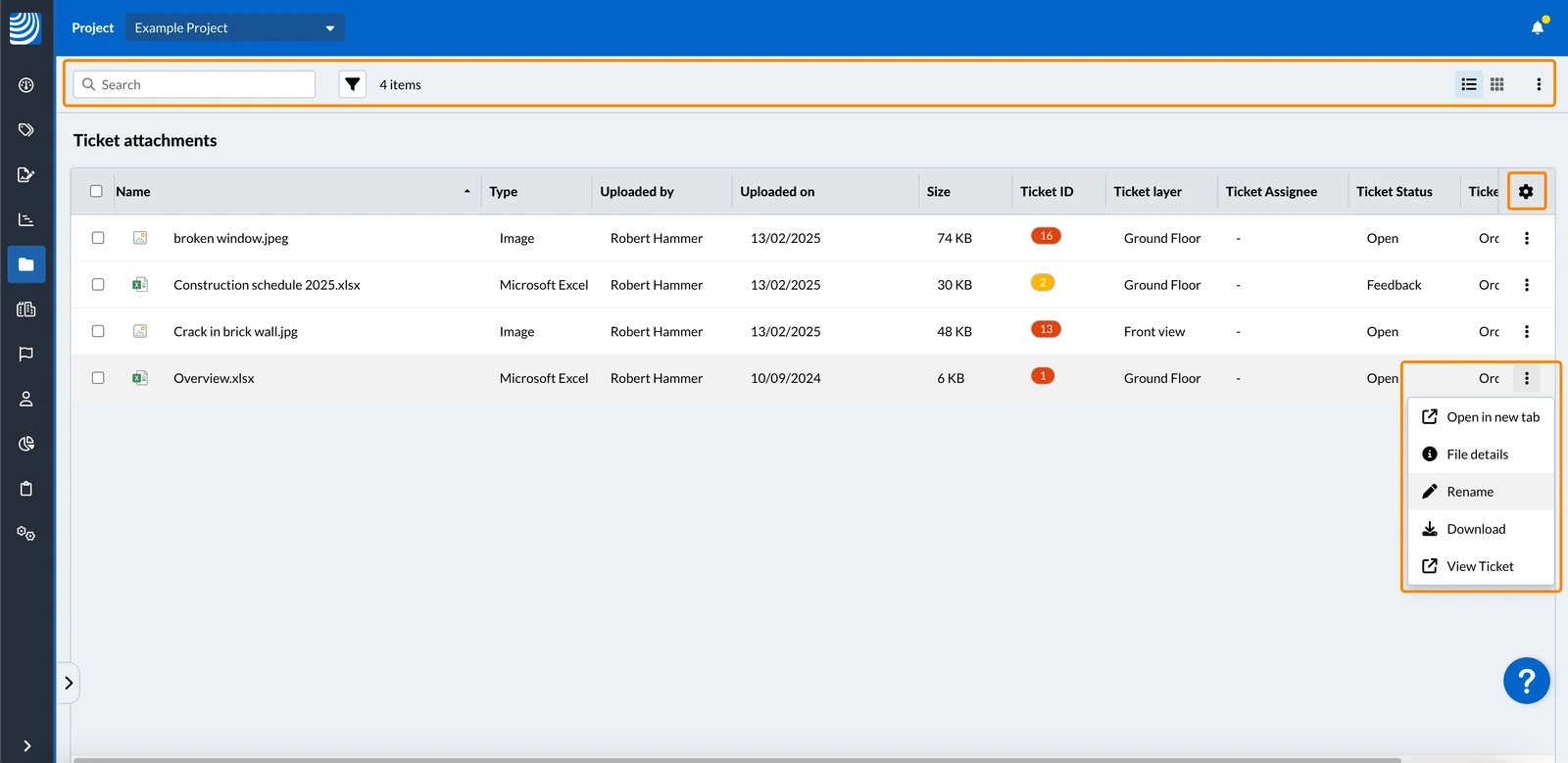
A visualização de anexos de tíquetes oferece uma visualização de lista de uma combinação de dados de anexos e tíquetes. A visualização em grade mostra visualizações em miniatura de fotos, PDFs e documentos do Microsoft Office. Ambas oferecem os mesmos critérios específicos de filtragem.
Por exemplo, o senhor pode filtrar todas as fotos anexadas a tíquetes na última semana, em uma camada específica, ou adicionar outros filtros de tíquetes, como formulário ou responsável. A partir daí, o senhor também pode abrir cada tíquete para revisá-lo ou atualizá-lo. Ou o senhor pode fazer um download em massa dos anexos com base em um filtro.
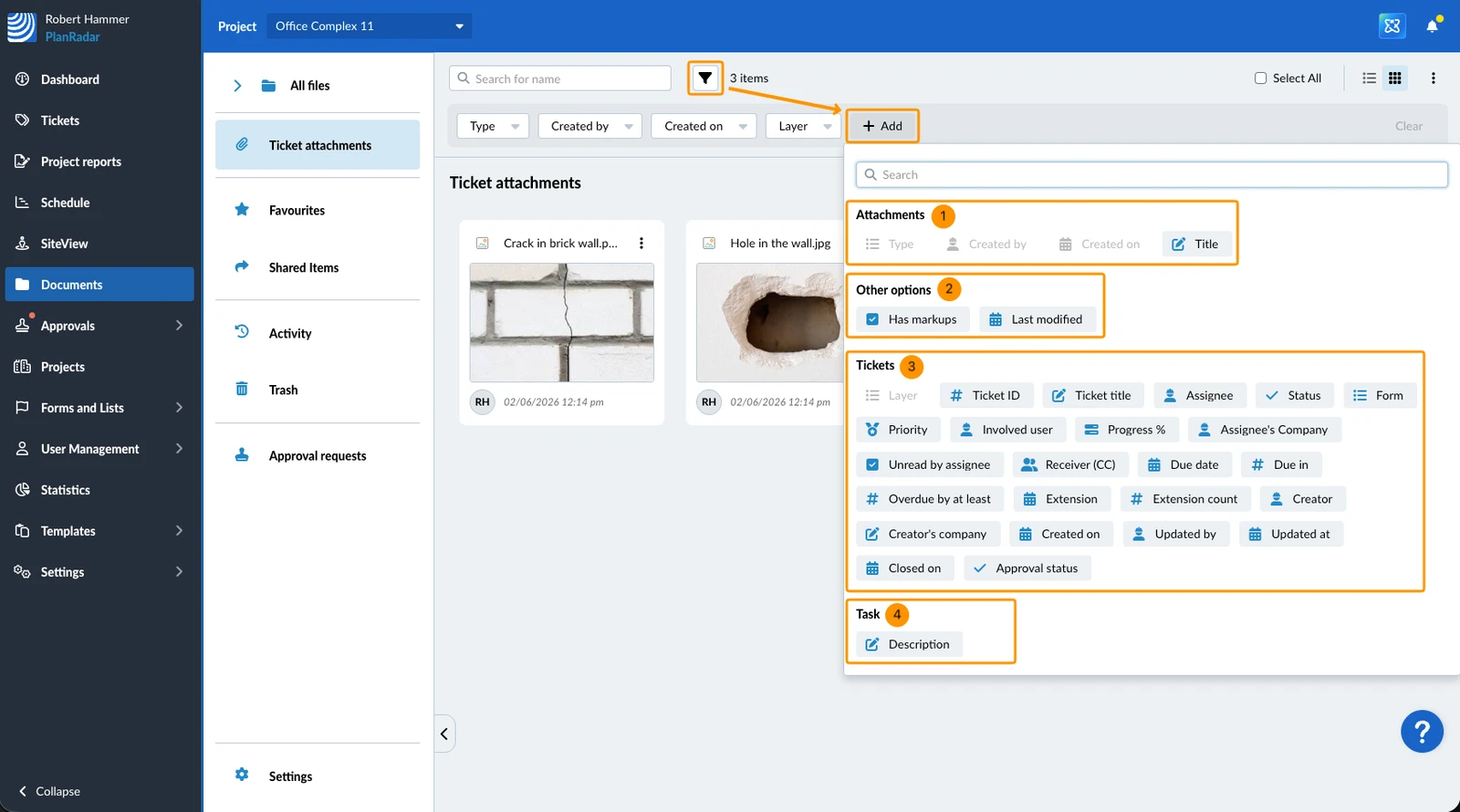
Acessórios de filtro
Os filtros funcionam da mesma forma que o senhor conhece em 'All files' ou Tickets. Leia mais em View & Find Files/Folders > Filter e em Filter Tickets.
As seguintes categorias de critérios de filtragem estão disponíveis:
- Anexos - disponível apenas nesta visualização
- Outras opções - se os anexos tiverem marcações em PDF
- Tickets - todos os campos padrão do formulário de ticket, como nos filtros de ticket
- Campos personalizados do formulário de tíquete - agrupados por formulário, como nos filtros de tíquete
Os critérios de filtro de anexos incluem:
- Tipo
- Criado por
- Criado em
- Título (do anexo)
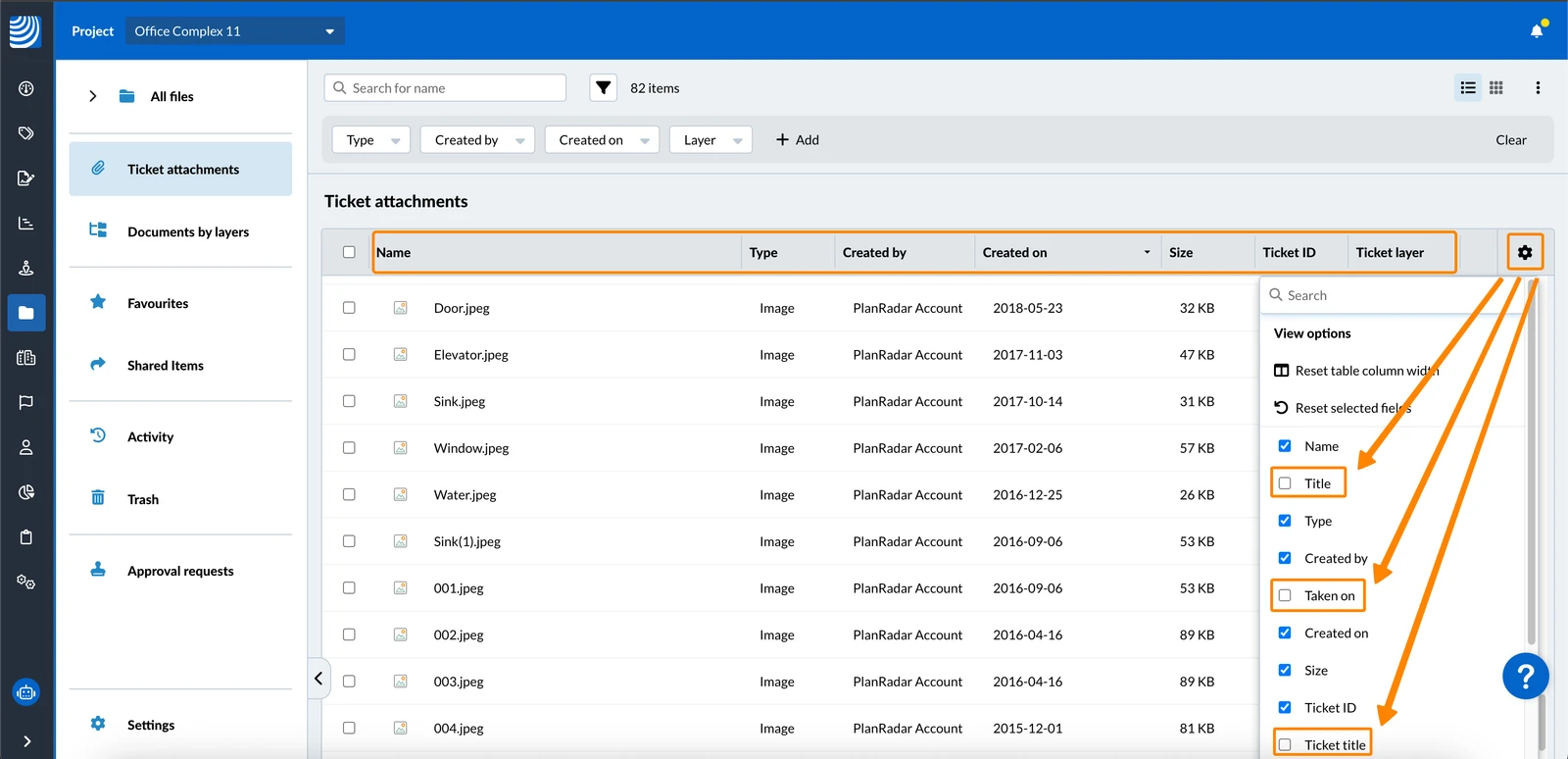
As colunas na exibição de lista correspondem aos critérios de filtro mais importantes. O título (do anexo), o título do tíquete e o carimbo de data/hora "Taken on" não são exibidos por padrão. Consulte também Sort & Customise Tables in the Webapp.
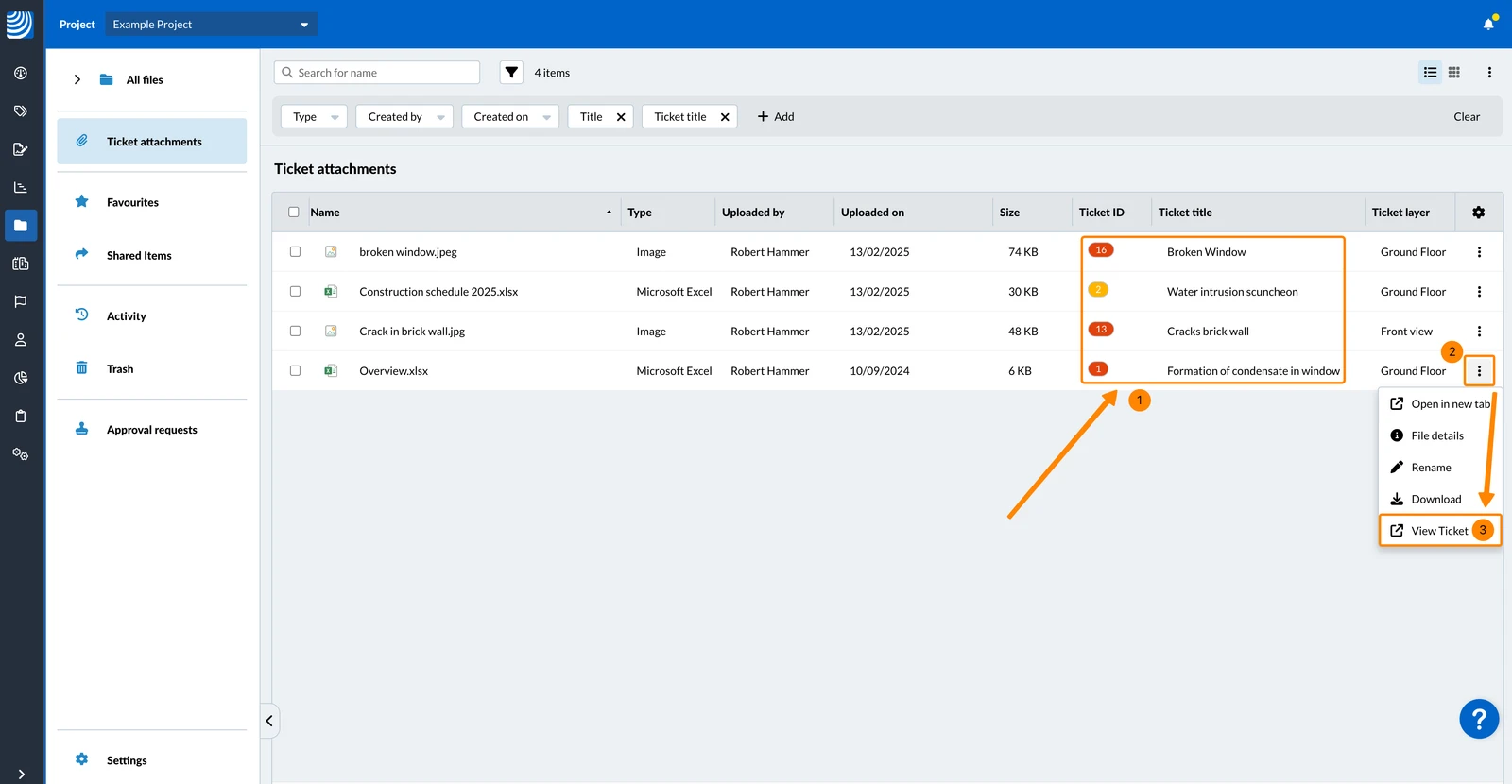
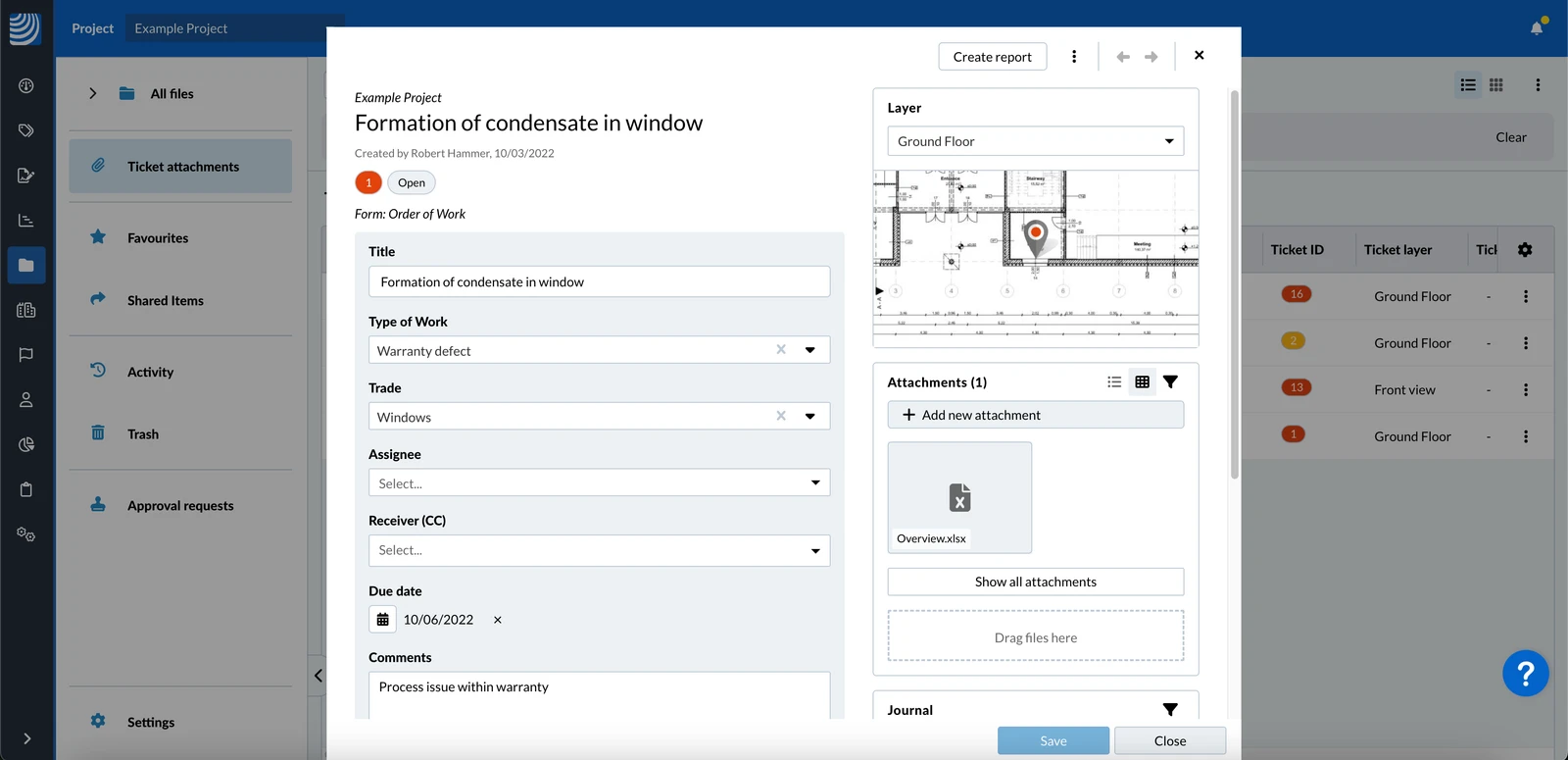
Visualizar e editar o tíquete de um anexo
Para visualizar (e editar) o tíquete ao qual o arquivo está anexado:
- Clique na ID do tíquete ou no título do tíquete
- OU abra o menu More
- Clique em para ver o ingresso
- Opcional: Edite o tíquete conforme descrito em Preencha o formulário de um tíquete.
Exibir opções e operações básicas
A visualização de anexos de tíquetes oferece as seguintes opções, que o senhor conhece de "Todos os arquivos":
- Exibição de lista e exibição de grade - consulte View & Find Files/Folder > Grid View in Webapp
- Ordenar - consulte View & Find Files/Folder > View Options
- Pesquisar e filtrar - consulte View & Find Files/Folder > Search and Filter Files
- Download - consulte View & Find Files/Folder > Download Files and Folders
- Exibir detalhes do arquivo - consulte View & Find Files/Folder > View File Details
- Renomeie o nome do arquivo - consulte Add & Manage Files/Folders > Rename
- Editar título - se um título for definido, ele será exibido em vez do nome do arquivo, quando necessário. Assim, o senhor pode manter o nome do arquivo e mostrar um título diferente e mais descritivo ao mesmo tempo.
Como todos esses arquivos foram carregados nos tickets, o senhor NÃO tem as seguintes opções que conhece em "Todos os arquivos":
- Adicionar aos favoritos
- Carregar nova versão
- Solicitar aprovação
- Configurações de acesso
- Duplicado
- Mover
- Mover para a lixeira
Para excluí-los, vá para o tíquete. Consulte também: View Ticket Attachments > Delete Attachments.
Atualizado em 19 de junho de 2026