

 English (UK)
 Deutsch
 Español
 Français
 Hrvatski
 Italiano
 Polski
Controle de acesso a arquivos/pasta
Visão geral
Controle quais usuários ou funções podem acessar arquivos ou pastas específicos no Document Management. Defina o que eles podem fazer, dando-lhes permissão de visualizador, colaborador ou gerente.
Acesso e permissões
- A permissão de função 'Admin' pode ser concedida para garantir que sempre haja alguém que tenha acesso total a todos os arquivos e pastas, anulando as configurações de acesso individual a determinados arquivos ou pastas.
- Os subcontratados podem receber permissões de visualização, mas nunca podem modificar ou criar novos arquivos ou pastas.
- Os observadores podem visualizar todos os arquivos e pastas com o controle de acesso desativado. Eles nunca poderão visualizá-los com o controle de acesso ativado. Leia mais sobre Tipos de usuários.
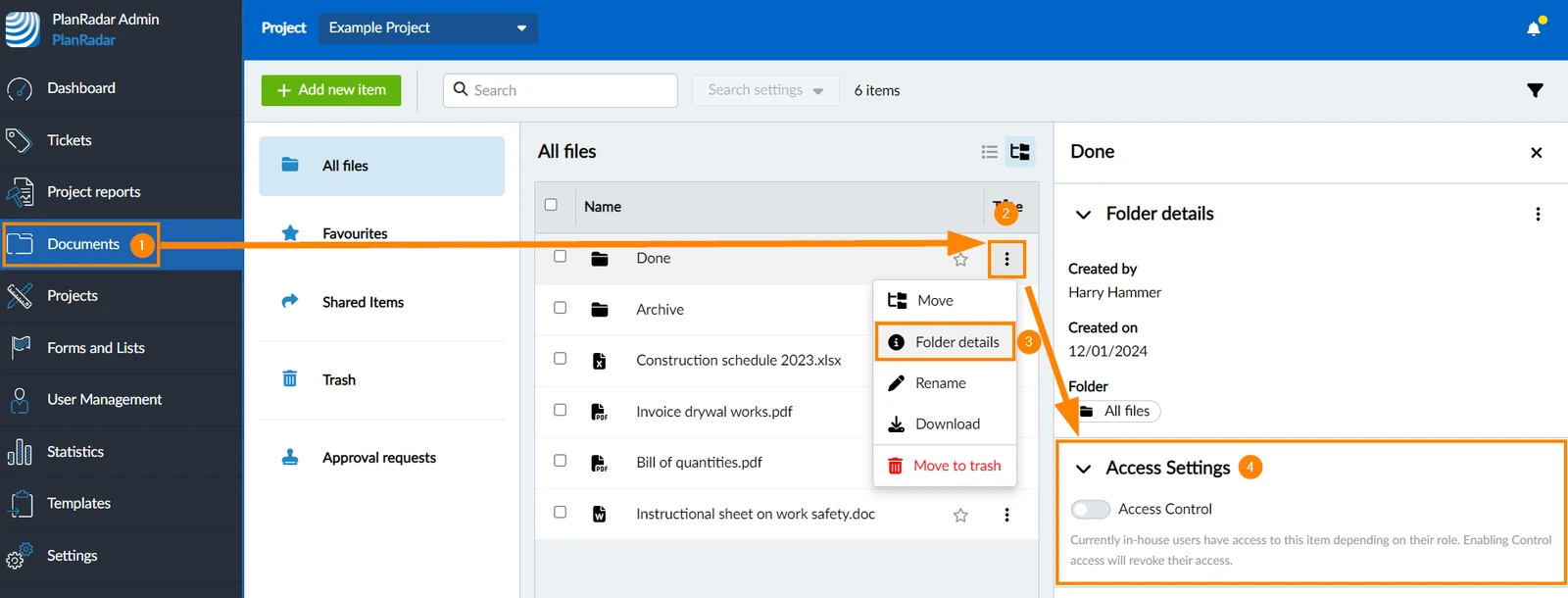
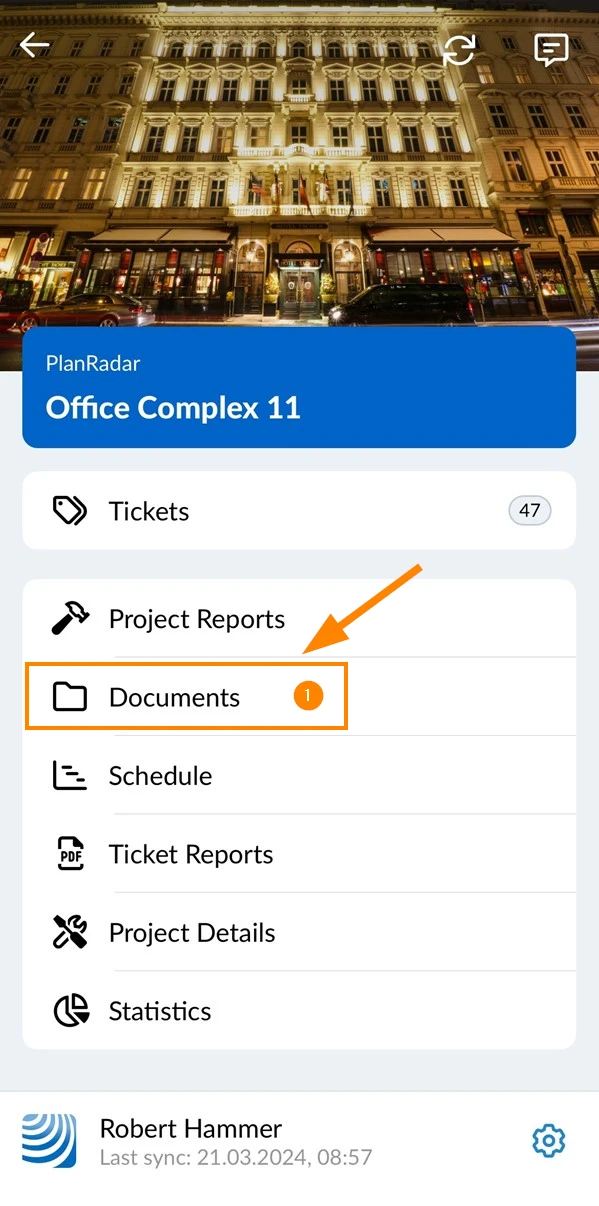
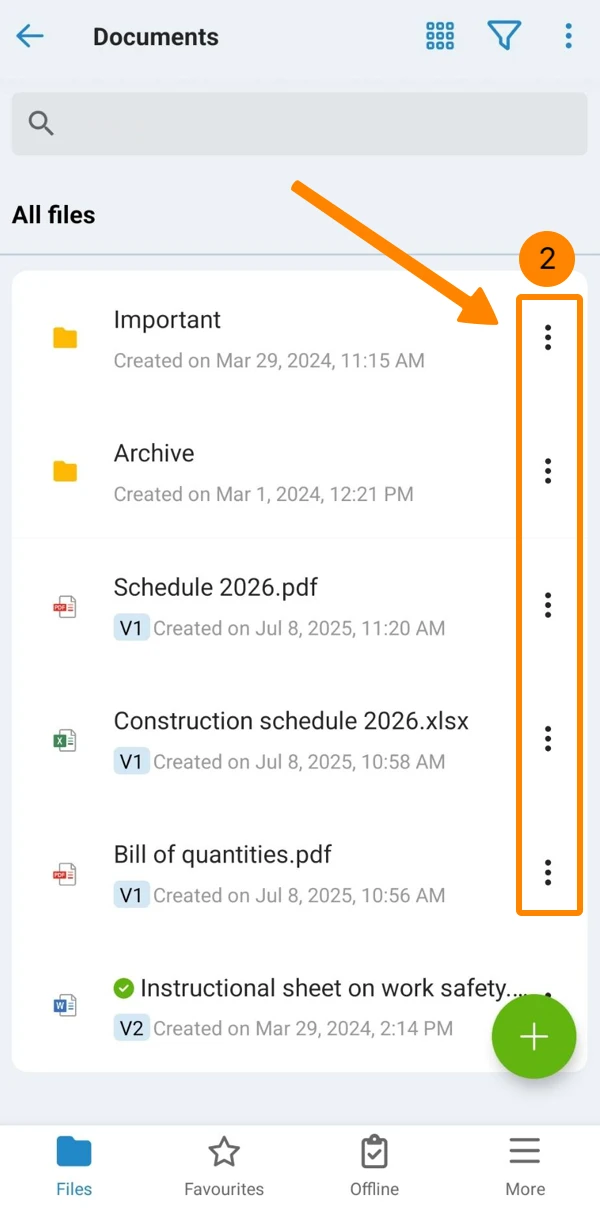
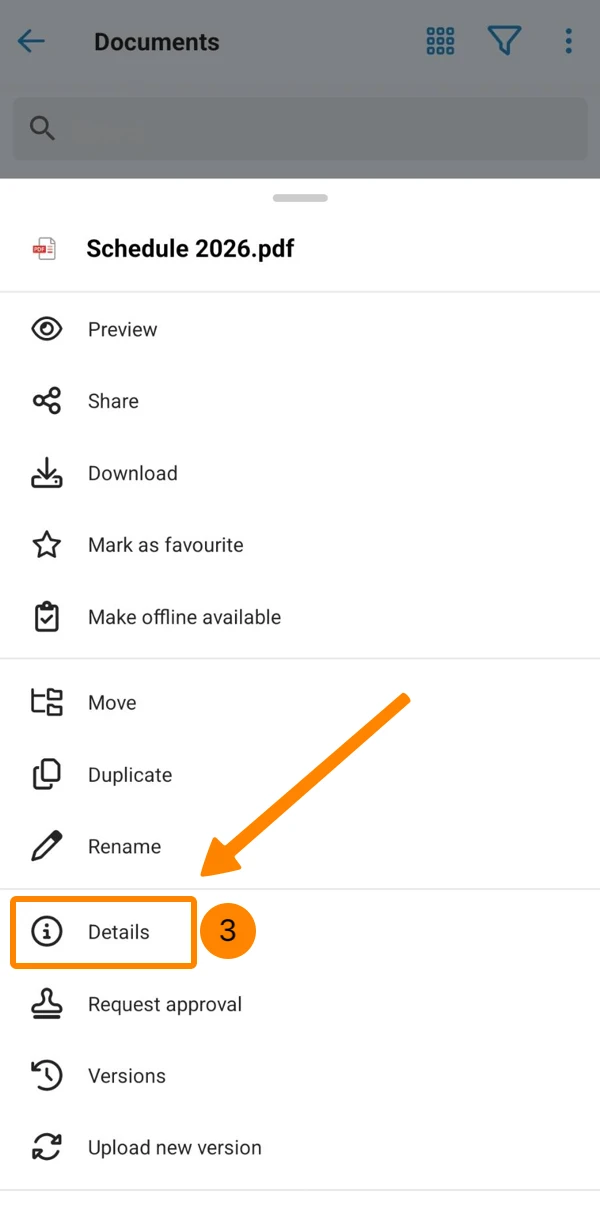
Como acessar o Document Management Access Settings
- Clique em Documents
- Abra o menu more de um arquivo ou pasta
- Clique em Detalhes da pasta (ou Detalhes do arquivo)
- Consulte Configurações de acesso
- Toque em Documents
- Abra o menu More de um arquivo ou pasta
- Toque em Detalhes
- Consulte Configurações de acesso
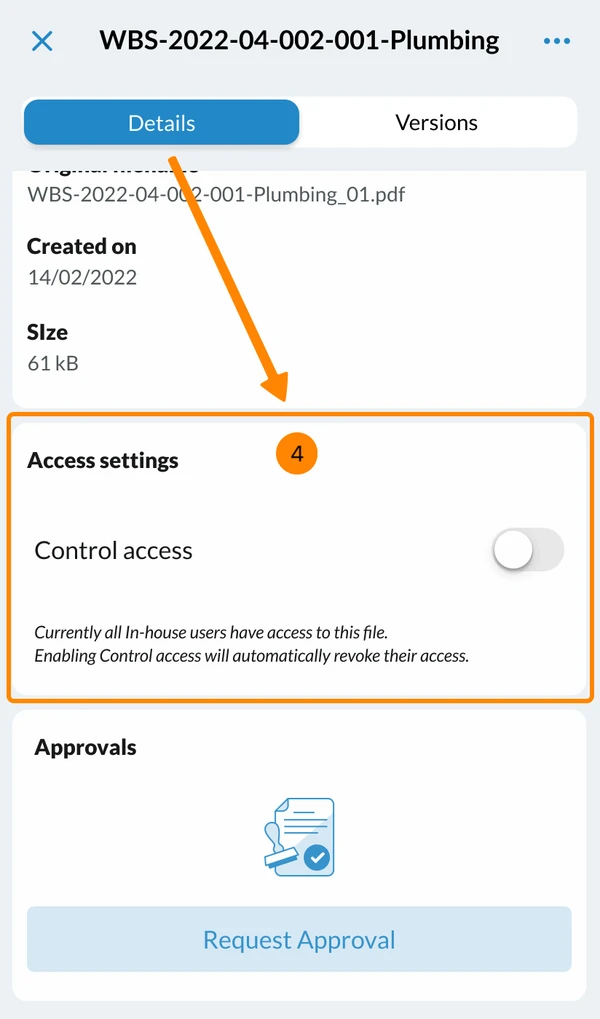
Habilitar o controle de acesso
Para definir permissões de acesso para arquivos ou pastas específicos, primeiro o senhor precisa ativar o controle de acesso. Vá para as configurações de acesso conforme descrito acima em Como acessar as configurações de acesso ao Document Management:
- Ativar o controle de acesso ****toggle
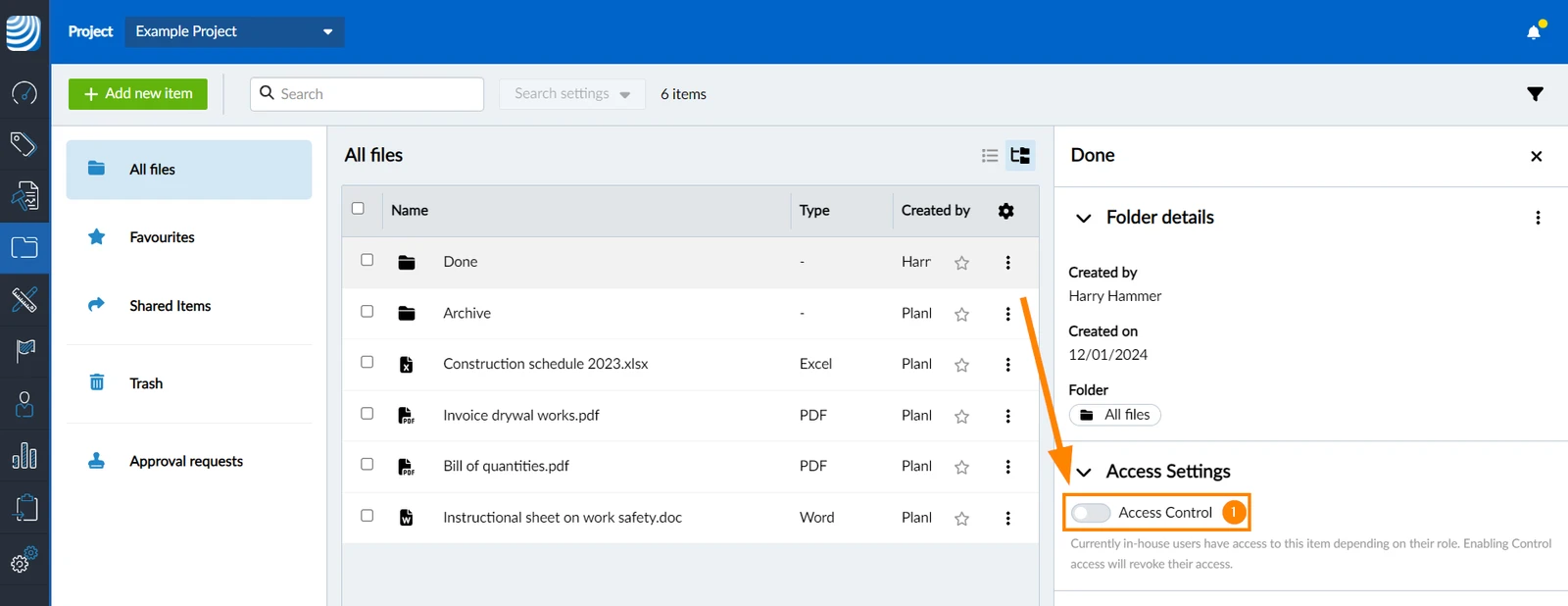
- Ativar o controle de acesso ****toggle
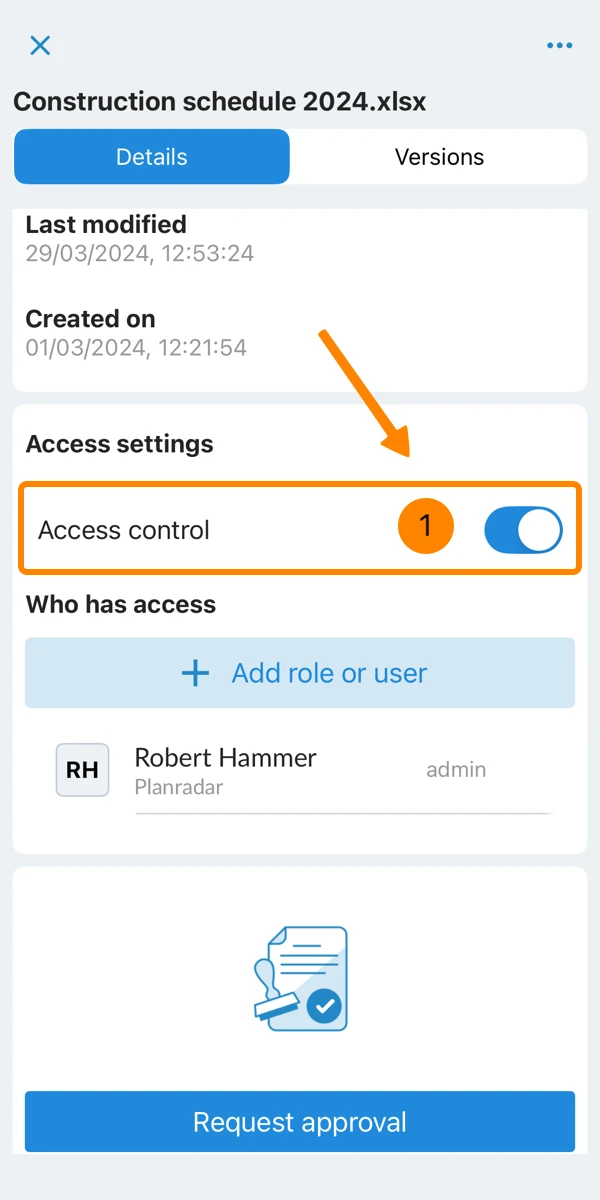
O senhor, que ativou a alternância, será automaticamente adicionado como usuário com permissão "Manager". Qualquer outra pessoa não terá acesso a esse arquivo ou pasta até que o senhor a adicione conforme descrito nas próximas etapas.
A única exceção são os usuários com a permissão de função "Admin", que lhes dá acesso incondicional a todos os arquivos e pastas, conforme descrito acima em Access & Permissions.
Adicionar uma função ou usuário
Quando o controle de acesso está ativado, o senhor pode especificar quem pode acessar o arquivo ou a pasta.
Para adicionar uma função ou um usuário:
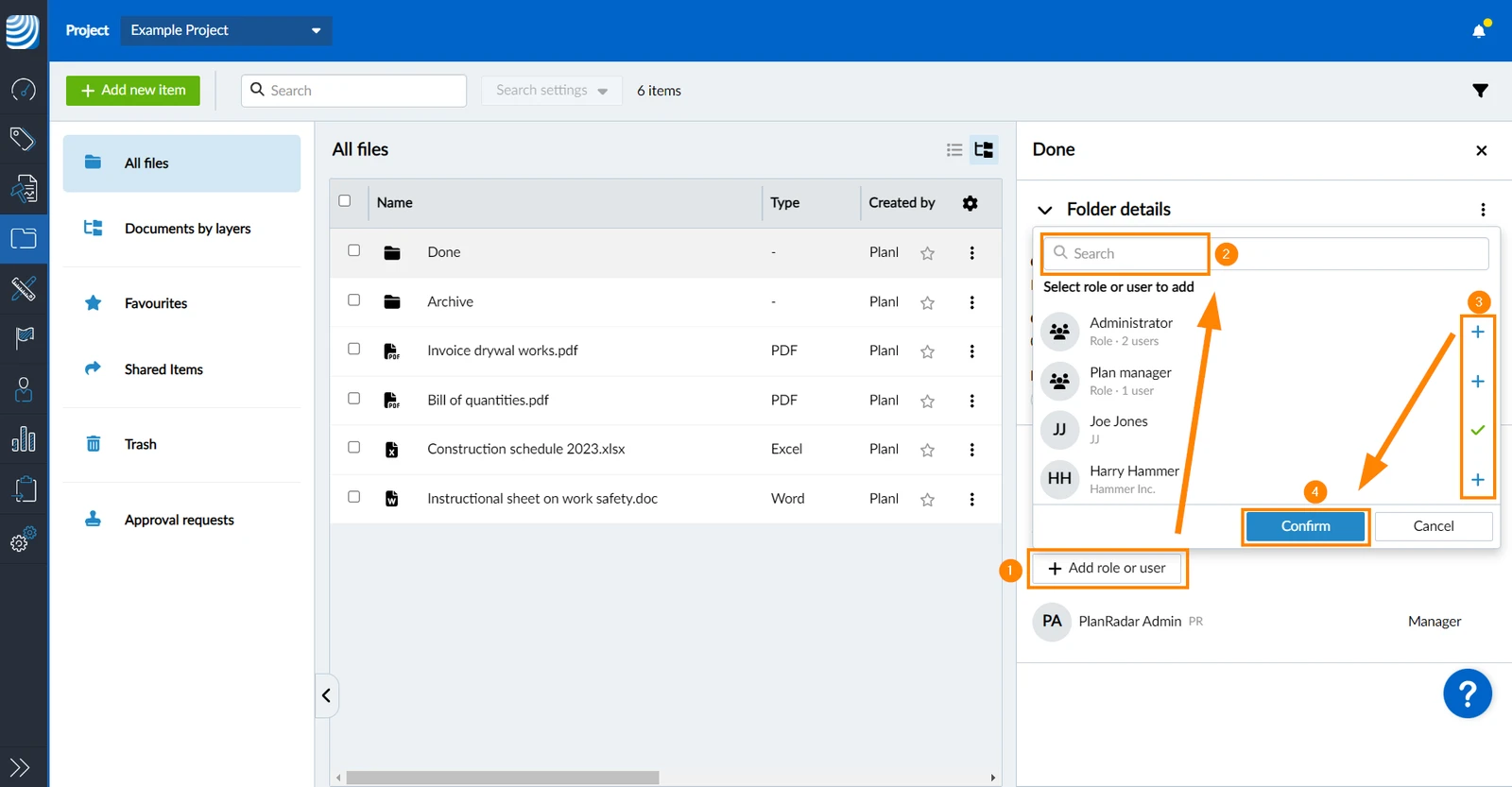
- Clique em Add a role or user (Adicionar uma função ou usuário)
- Opcional: Use o campo search
- Clique em + ao lado da função ou do usuário (repita se necessário)
- Clique em Confirm
- Toque em + Adicionar uma função ou usuário
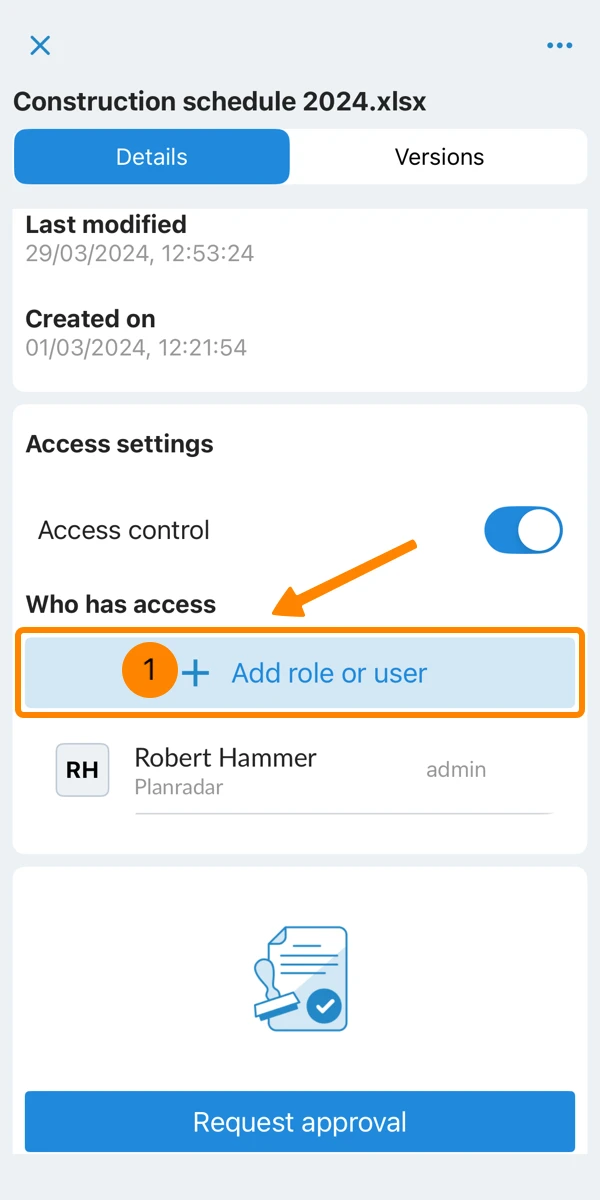
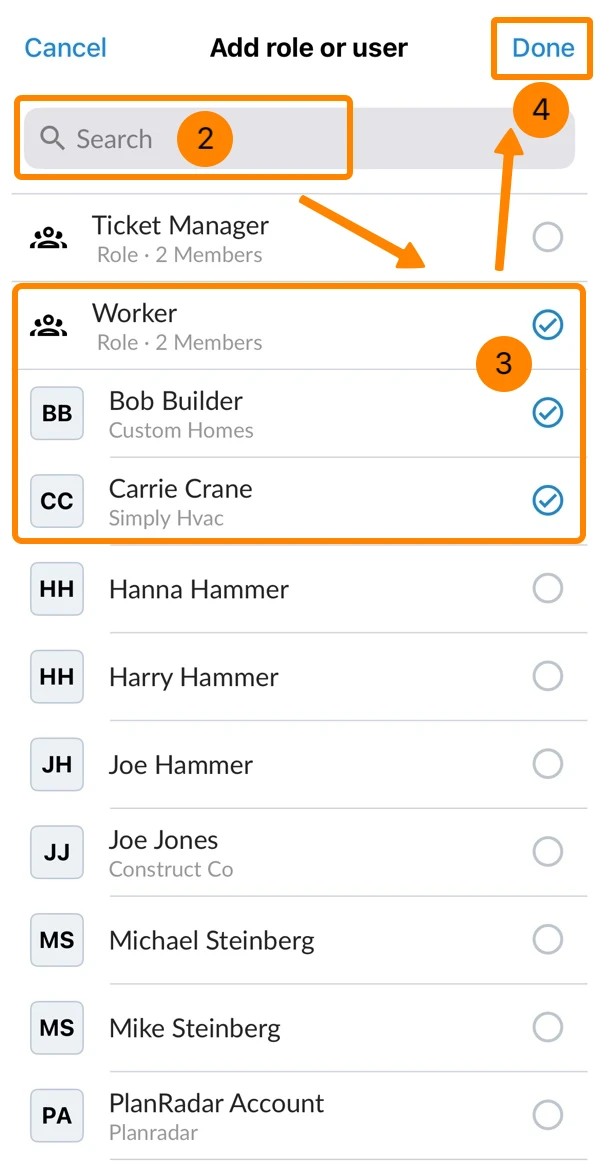
- Opcional: Use o campo search
- Selecione as funções e os usuários
- Toque em Done
Alterar a permissão de uma função ou usuário
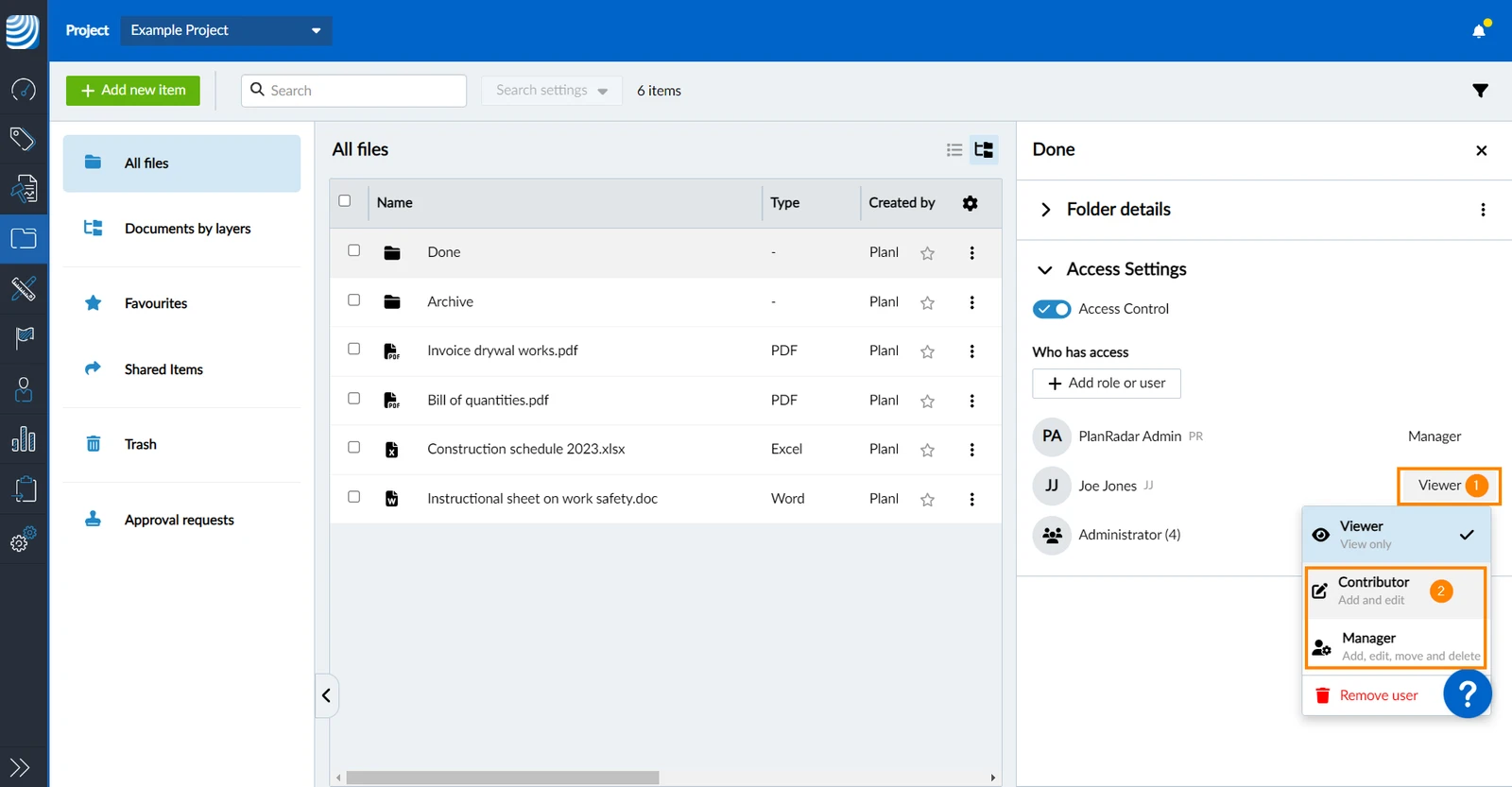
As seguintes permissões estão disponíveis:
- Viewer = Somente visualizar (é automaticamente atribuído a funções e usuários adicionados)
- Contributor = Adicionar, editar e mover arquivos e pastas
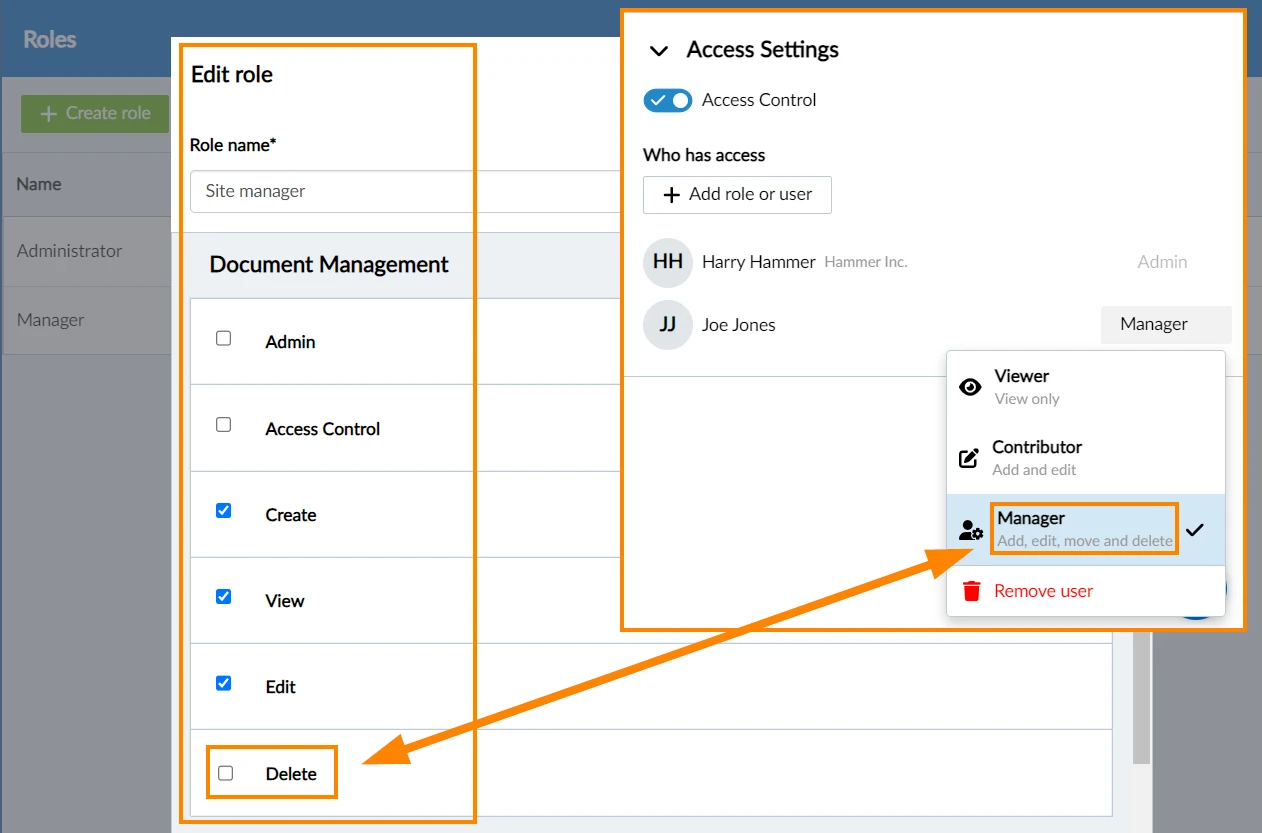
- Manager = Adicionar, editar, mover, excluir arquivos e pastas, gerenciar o controle de acesso
Para alterar a permissão de uma função ou usuário:
- Abra o menu suspenso que mostra a permissão atual, por exemplo, Viewer
- Selecione a nova permissão, por exemplo, Contributor ou Manager
- Abra o menu More da função ou do usuário correspondente
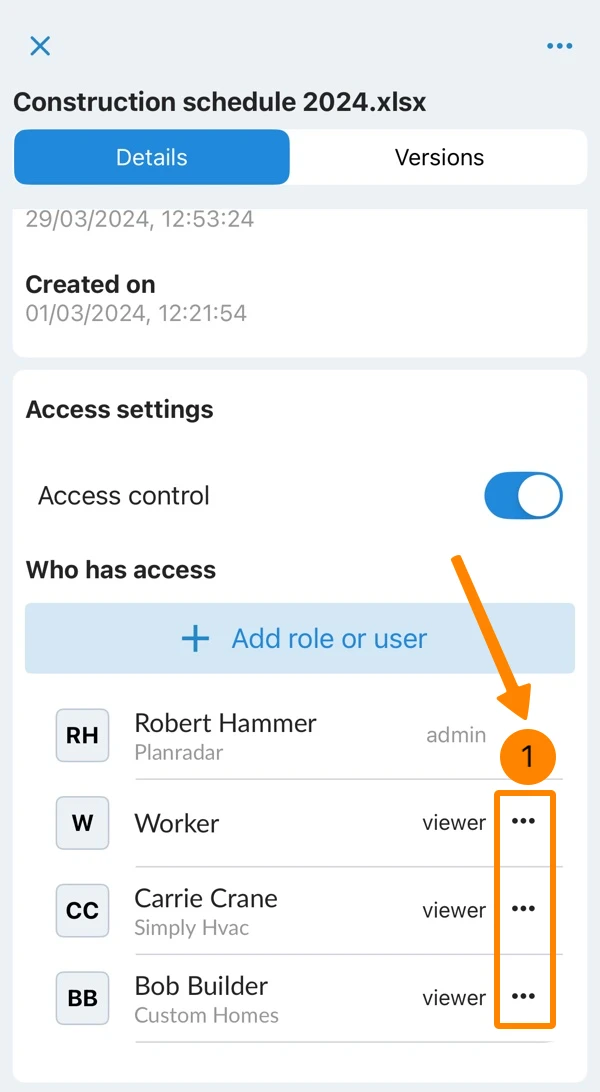
- Selecione a nova permissão Manager, Contributor ou Viewer
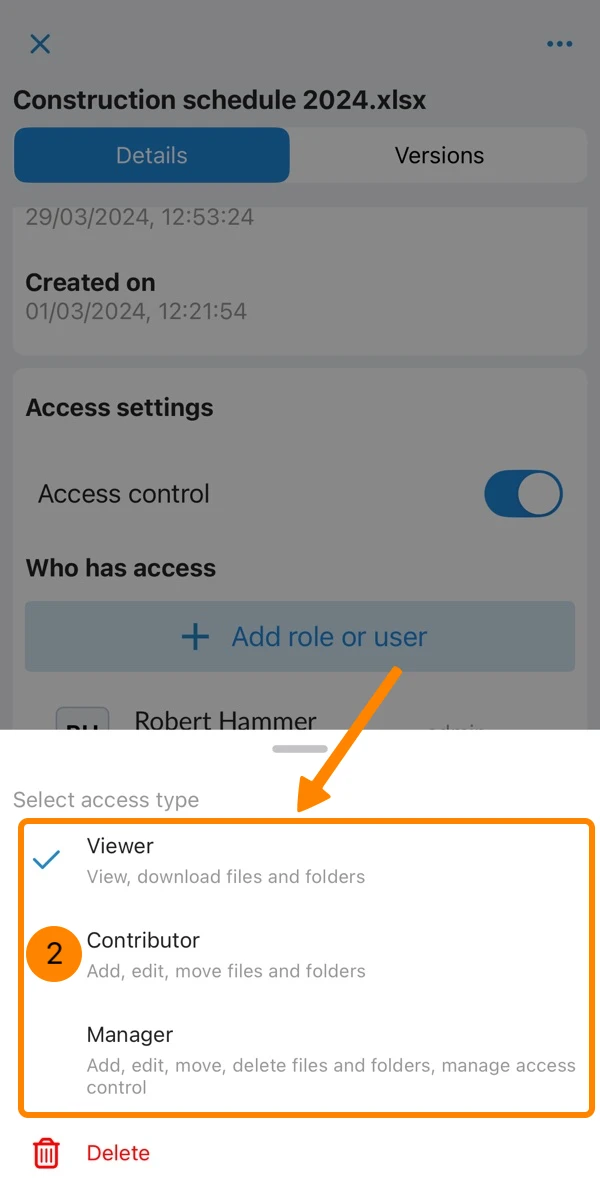
Por exemplo, se um usuário não tiver a permissão de função para excluir itens no Document Management, mas tiver a permissão Manager para um item, ele poderá excluir o arquivo.
Remover permissão para uma função ou usuário
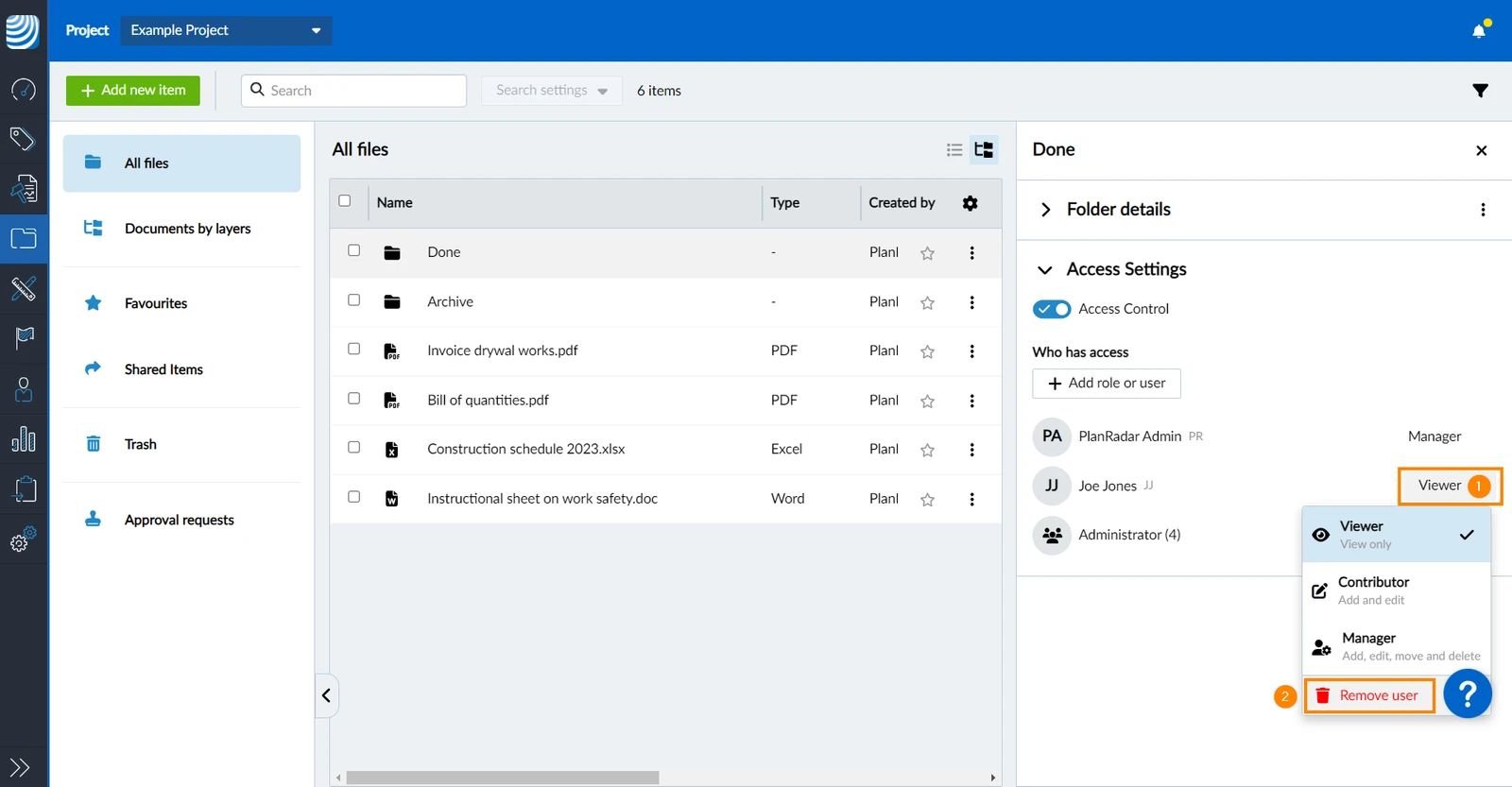
Para remover uma função ou usuário e sua permissão para o arquivo ou pasta selecionado:
- Abra o menu suspenso que mostra a permissão atual, por exemplo, Viewer
- Clique em Remove user (Remover usuário)
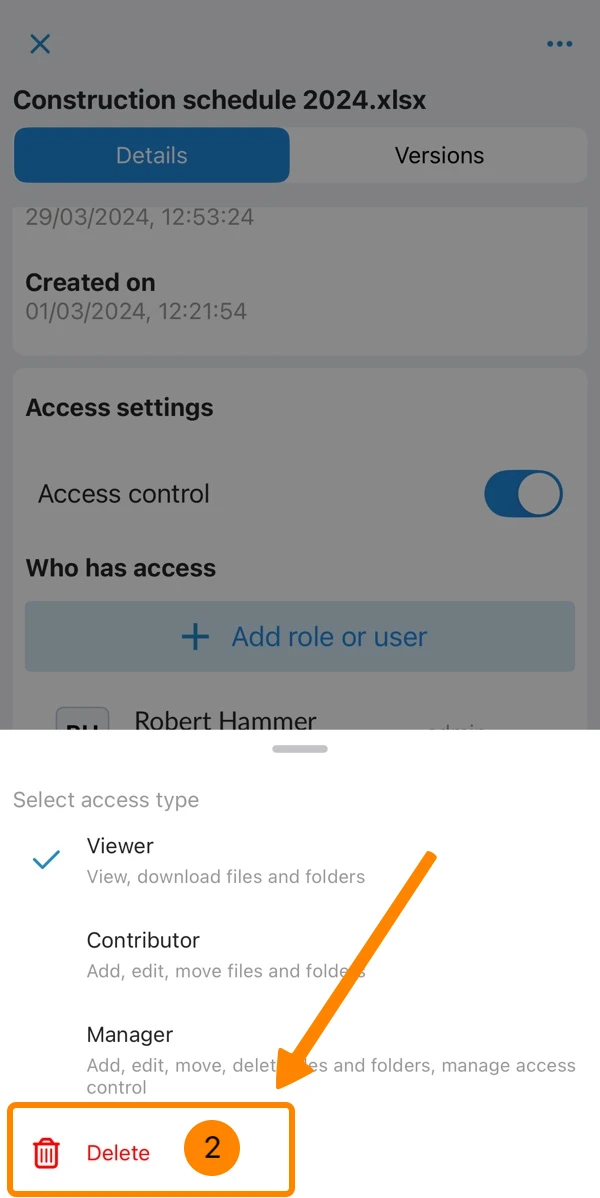
- Abra o menu More da função ou do usuário correspondente
- Toque em Delete
Desativar o controle de acesso
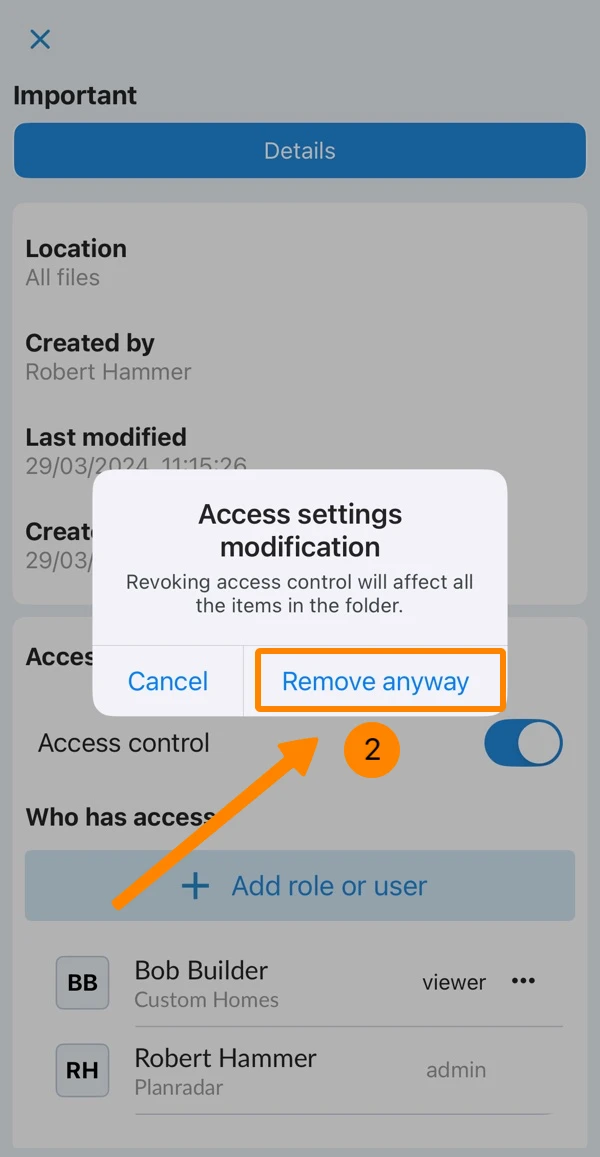
Desative o controle de acesso para desativar todas as configurações de acesso e tornar o arquivo ou a pasta disponível para todos novamente.
- Desativar o controle de acesso ****toggle
- Clique em Remove anyway
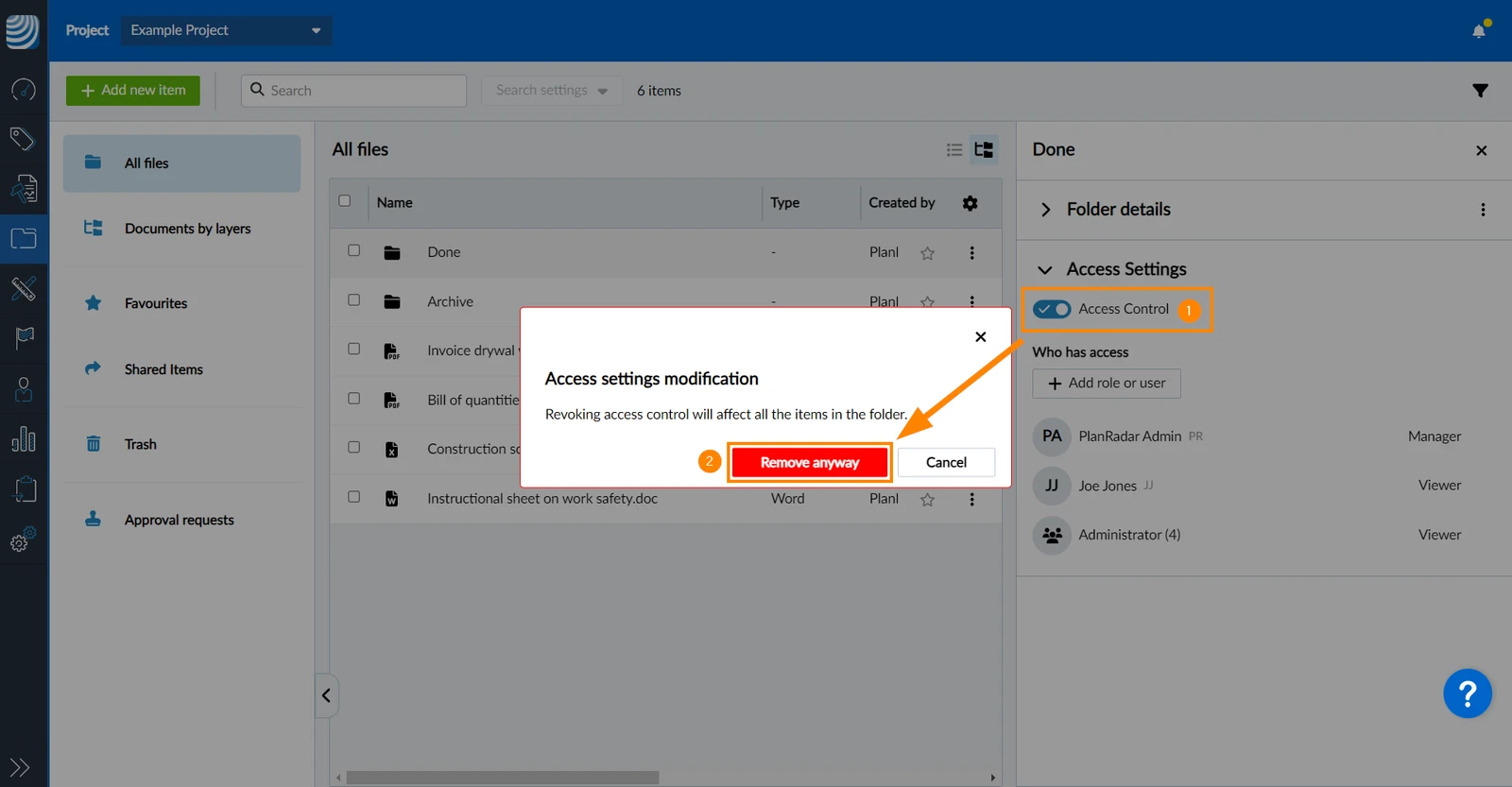
- Desativar o controle de acesso ****toggle
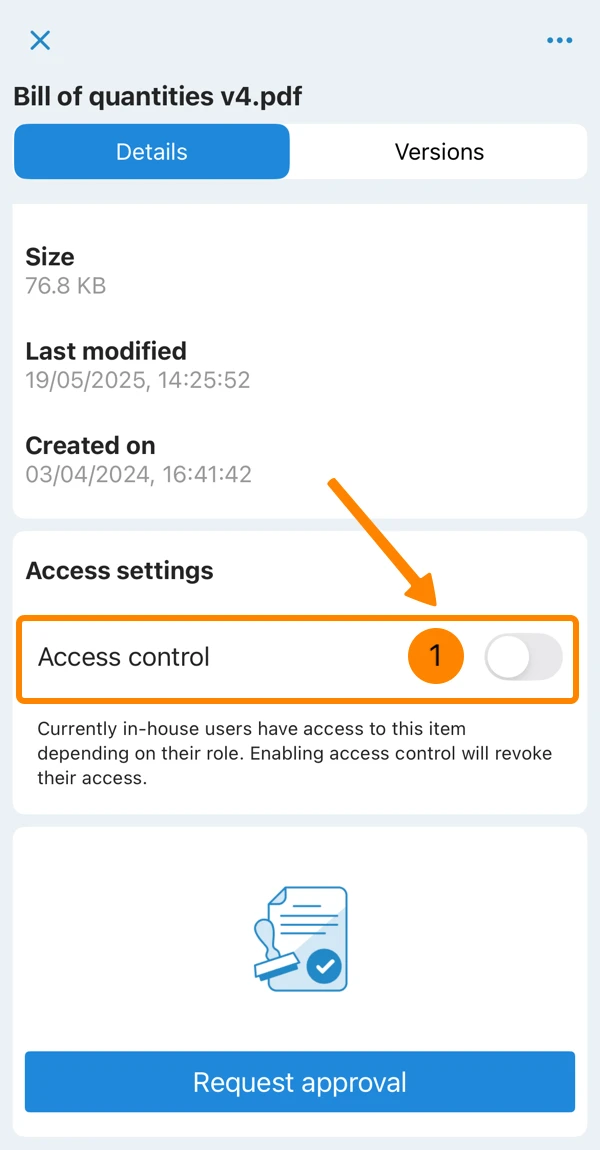
- Toque em Remove anyway
Configurações de acesso herdadas
As configurações de acesso à pasta são herdadas automaticamente por todas as subpastas e arquivos.
Quando o senhor abre as configurações de acesso de um item que herdou as configurações de acesso, o botão de alternância Access Control é ativado, mas fica acinzentado porque não pode ser desativado.
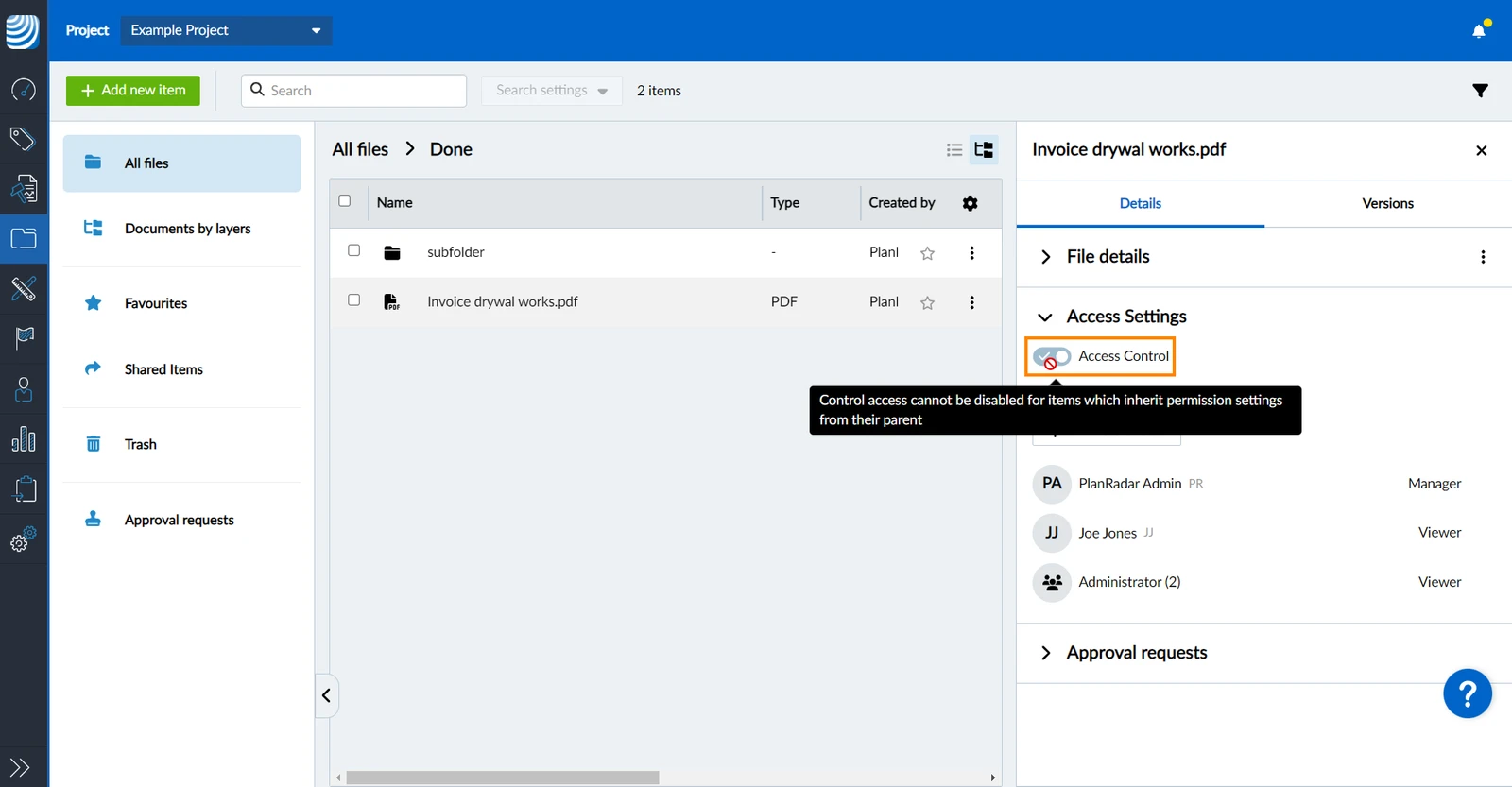
Mudança
Não é possível desativar o controle de acesso para itens com configurações de acesso herdadas, mas o senhor pode alterá-las conforme descrito acima em:
- Adicionar uma função ou usuário
- Alterar a permissão de uma função ou usuário
- Remover permissão para uma função ou usuário
Restaurar
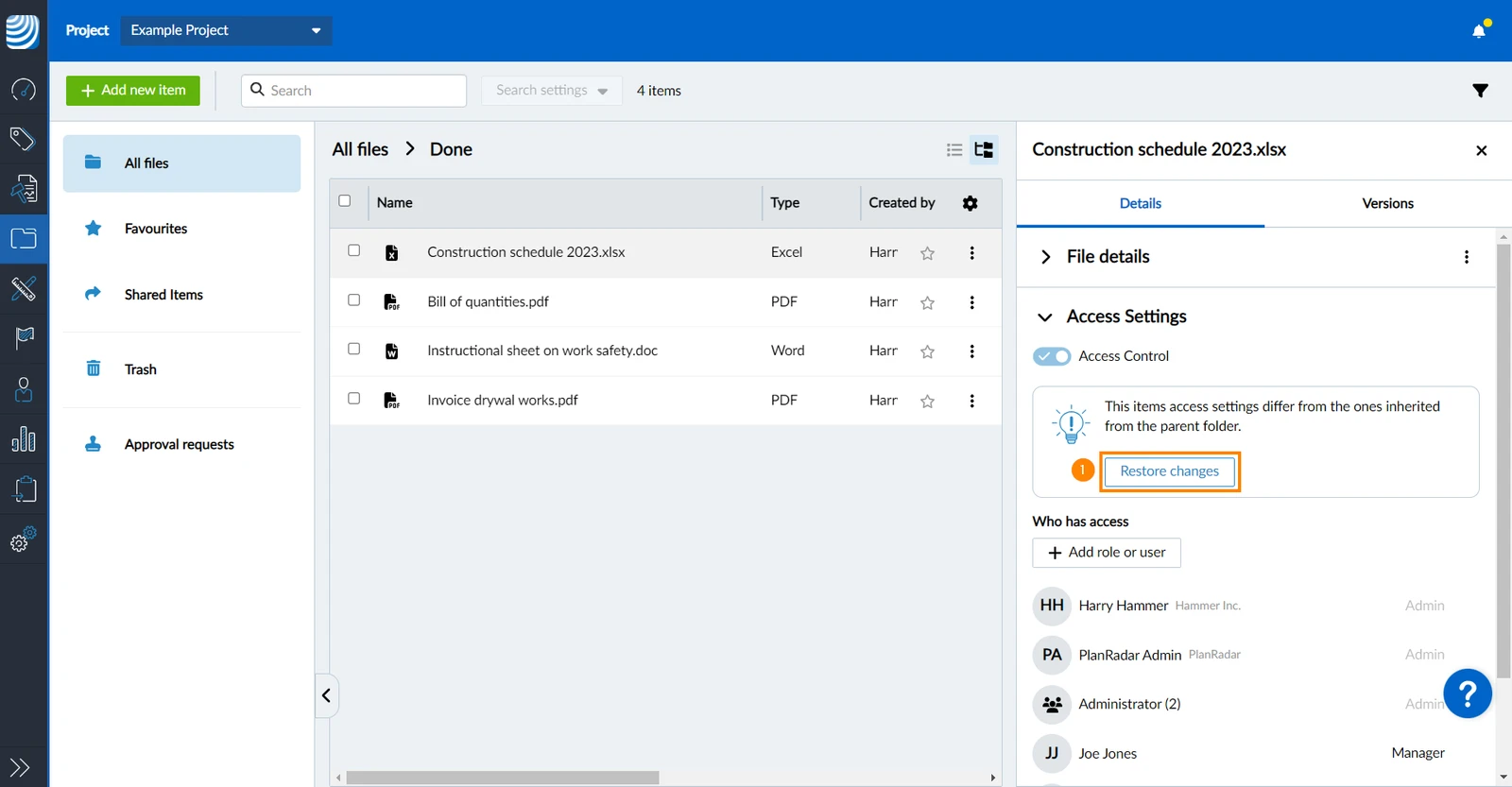
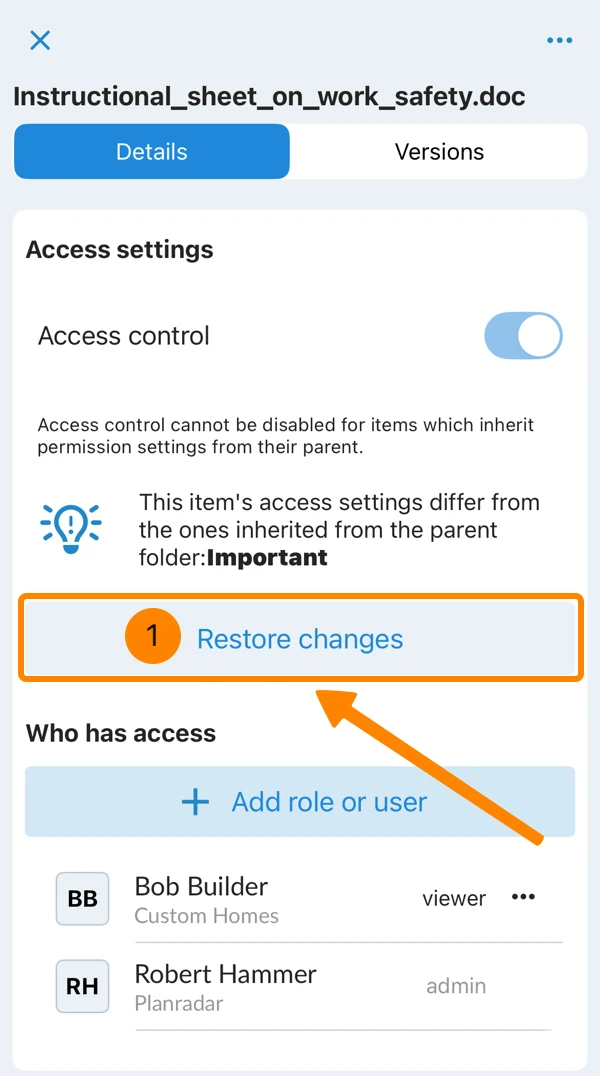
Quando o senhor faz alterações nas permissões, a herança é desativada para esse item.
Para excluir suas alterações e ativar a herança novamente:
- Clique em Restore changes (Restaurar alterações)
- Toque em Restore changes (Restaurar alterações)
Mover arquivos/pastas com configurações de acesso
O senhor pode mover arquivos e pastas conforme descrito em Add & Manage Files/Folders > Move Files/Folders.
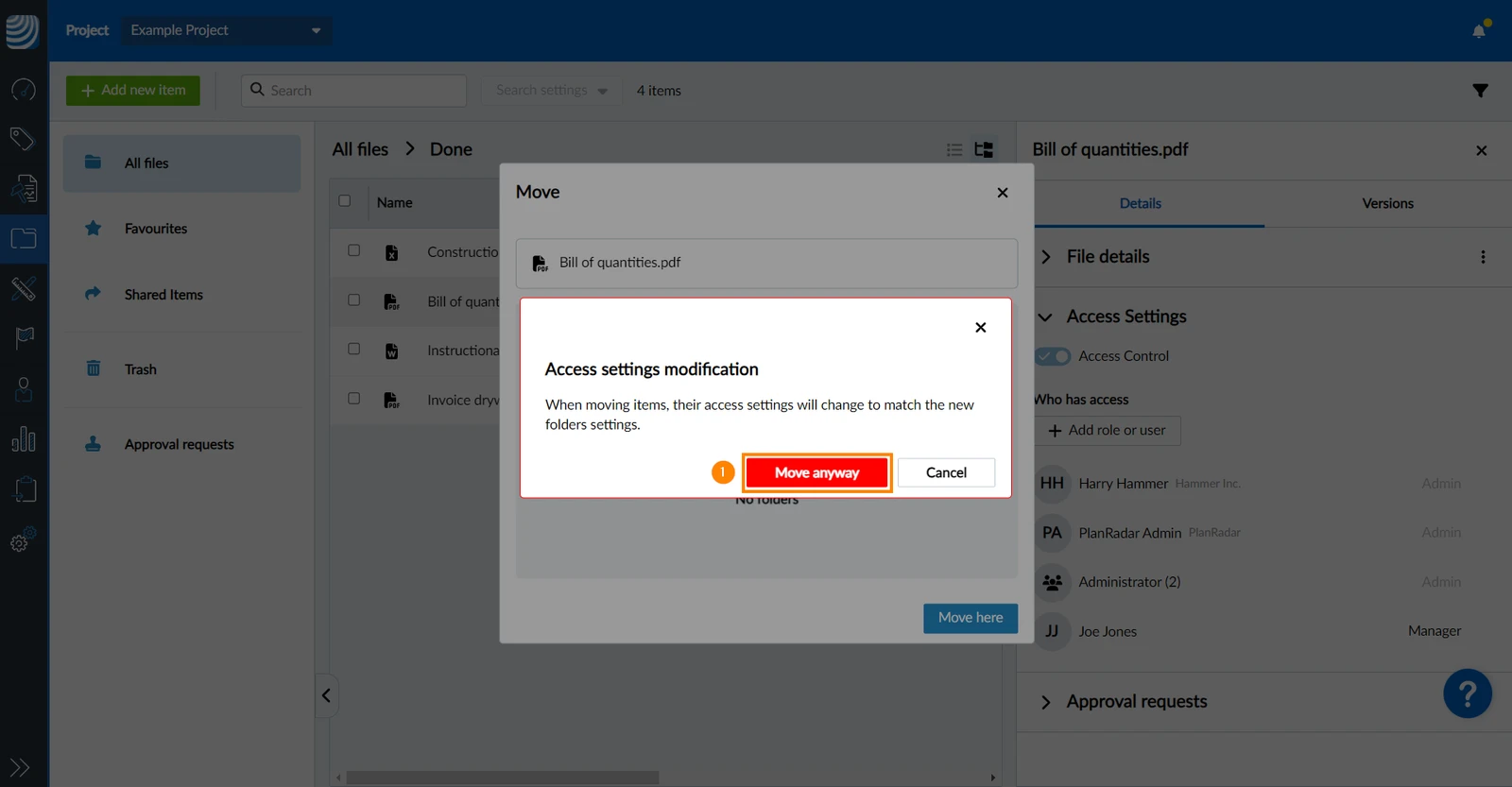
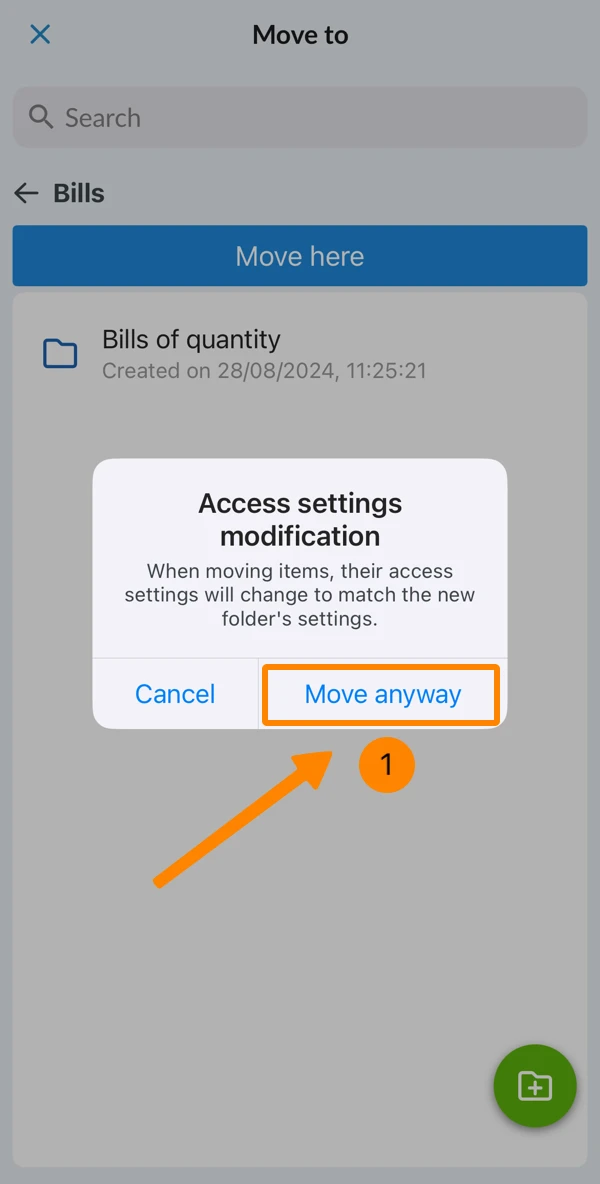
O senhor recebe uma mensagem de confirmação adicional caso o item movido tenha herdado as configurações de acesso e/ou a pasta de destino tenha (herdado) as configurações de acesso:
'Ao mover itens, suas configurações de acesso serão alteradas para corresponder às configurações da nova pasta.'
- Clique em Move anyway
- Toque em Move anyway
Exibir itens compartilhados
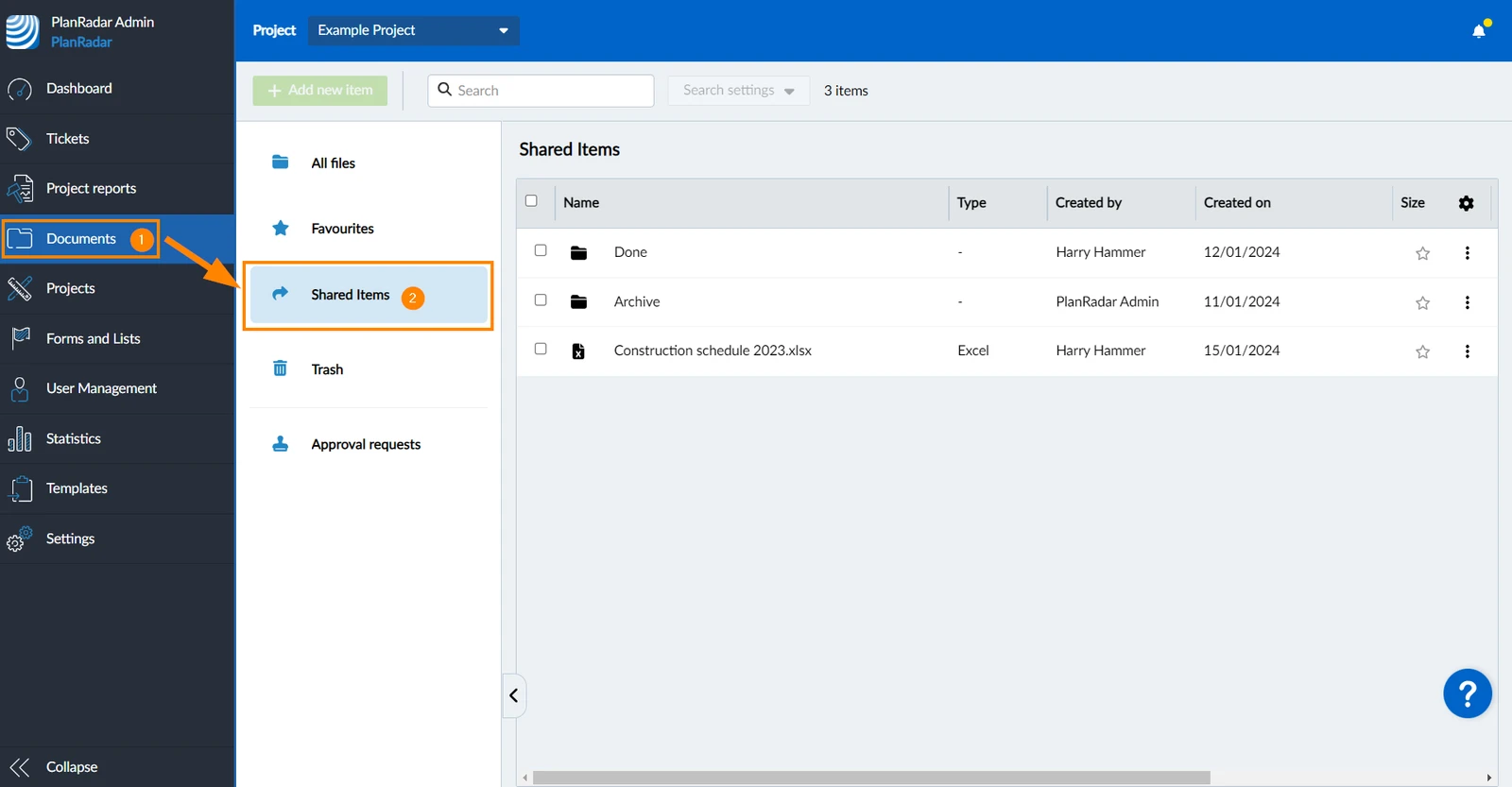
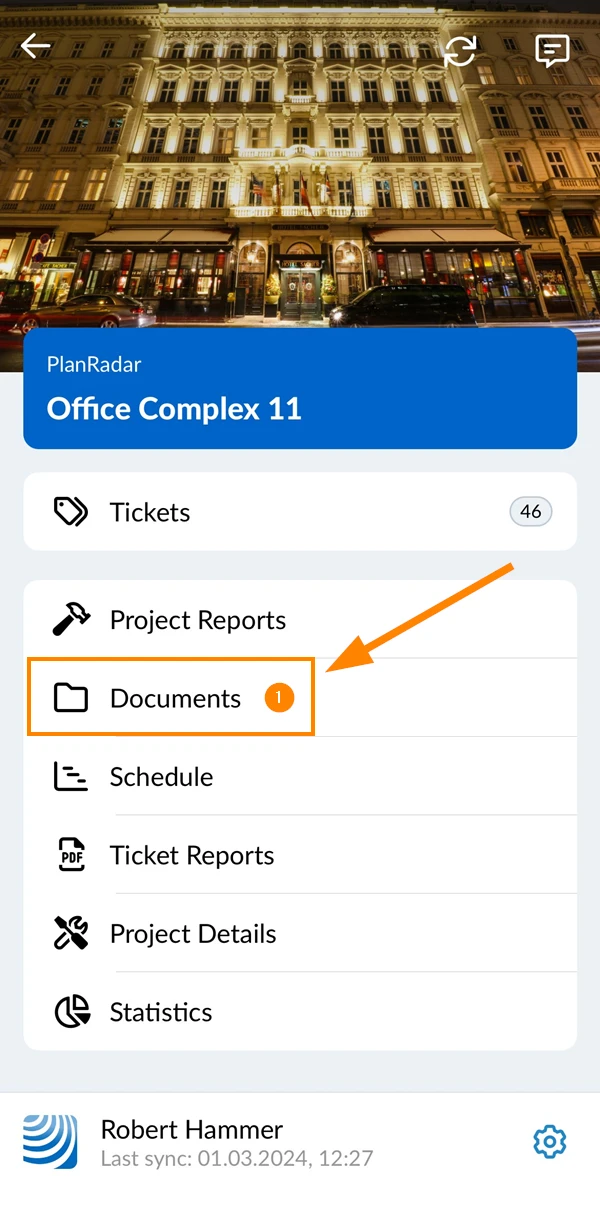
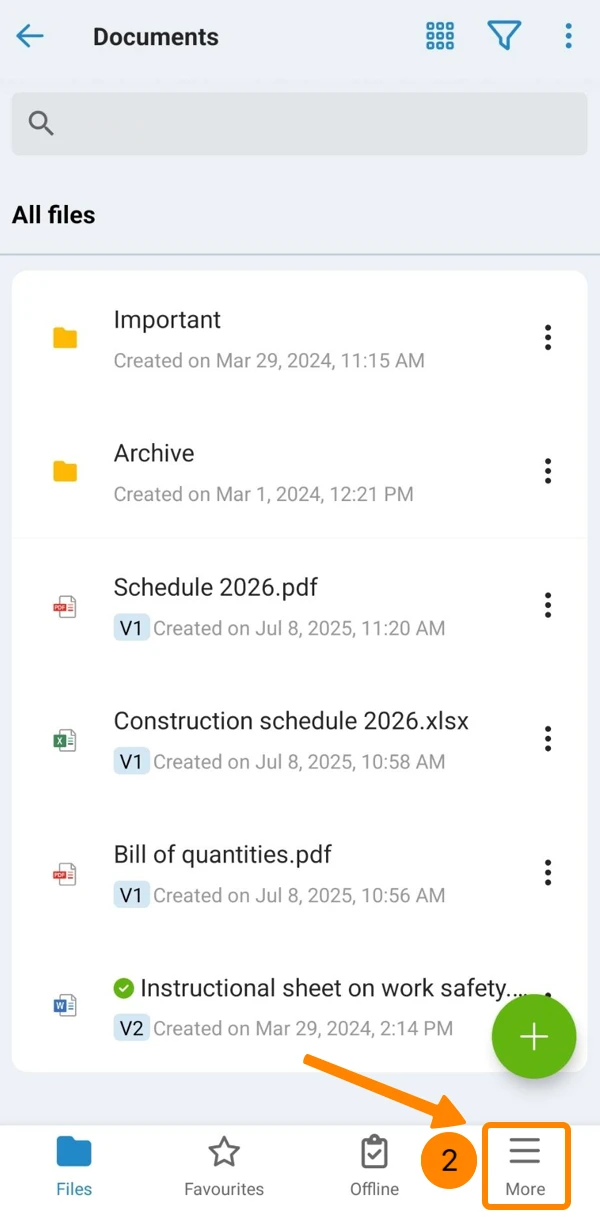
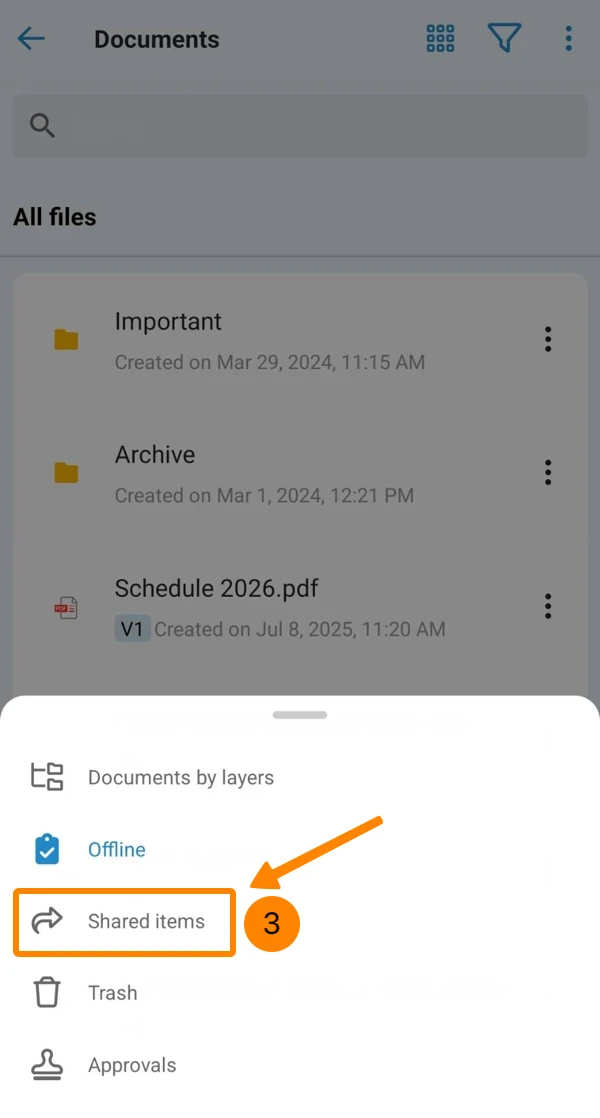
Para visualizar uma lista de todos os arquivos e pastas compartilhados com o senhor pelas configurações de acesso:
- Clique em Documents
- Clique em Itens compartilhados
- Toque em Documents
- Abra o menu More
- Toque em Itens compartilhados
Atualizado em 27 de abril de 2026