Este artículo ha sido traducido automáticamente del inglés.
Cree y edite documentos de Microsoft Office en la aplicación web
Visión general
Puede ver y editar archivos de Microsoft Word, Excel y PowerPoint directamente en la aplicación web de PlanRadar cuando haya iniciado sesión con Microsoft Office 365, sin necesidad de descargar, editar y volver a cargar los archivos.
En las aplicaciones móviles, los archivos de MS Office pueden visualizarse (a través de aplicaciones externas), pero la edición de archivos guardados en Documentos sólo está disponible a través de la Webapp.
Acceso y permisos
Cómo acceder a los documentos
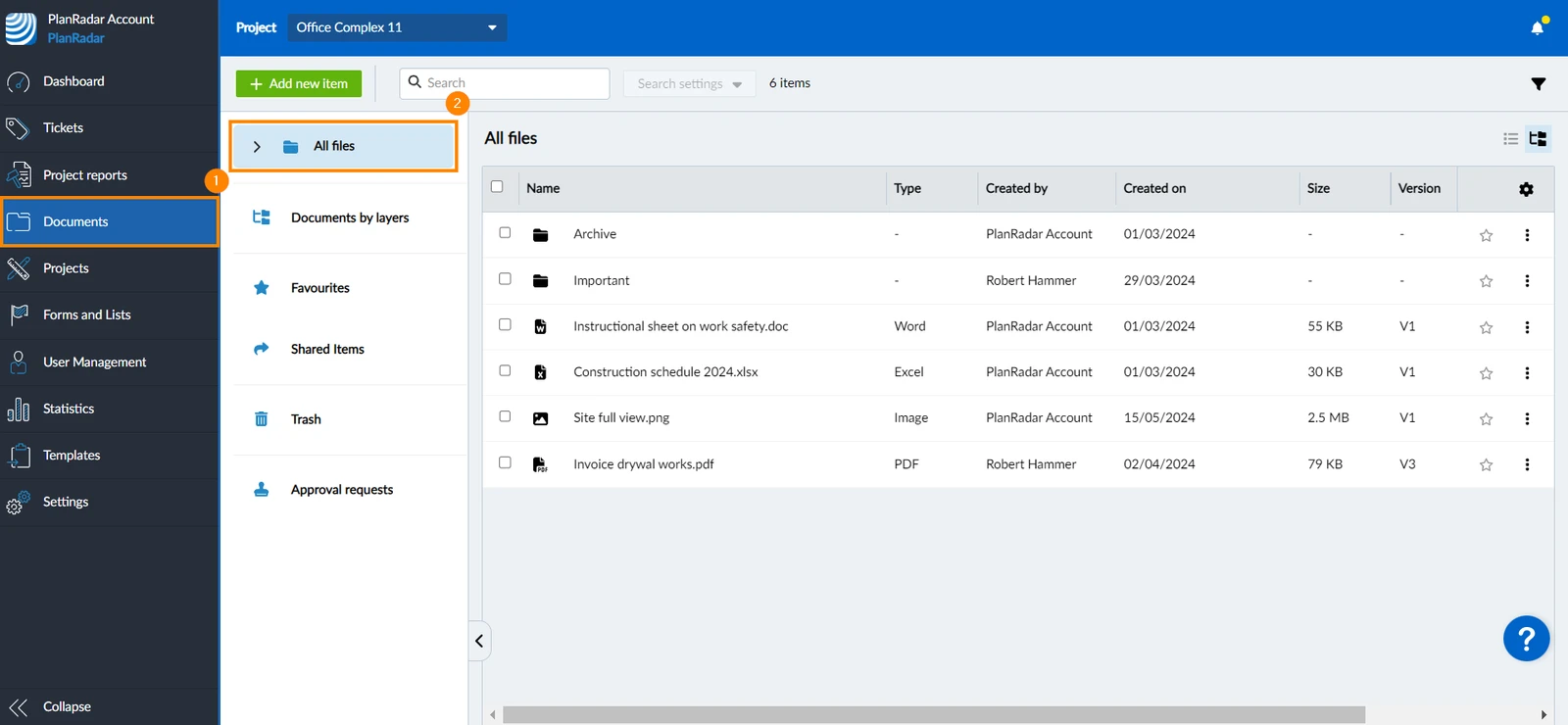
Haga clic en Documentos
Haga clic en Todos los archivos
Crear un documento de Microsoft Office
Para crear un nuevo documento de Microsoft Office:
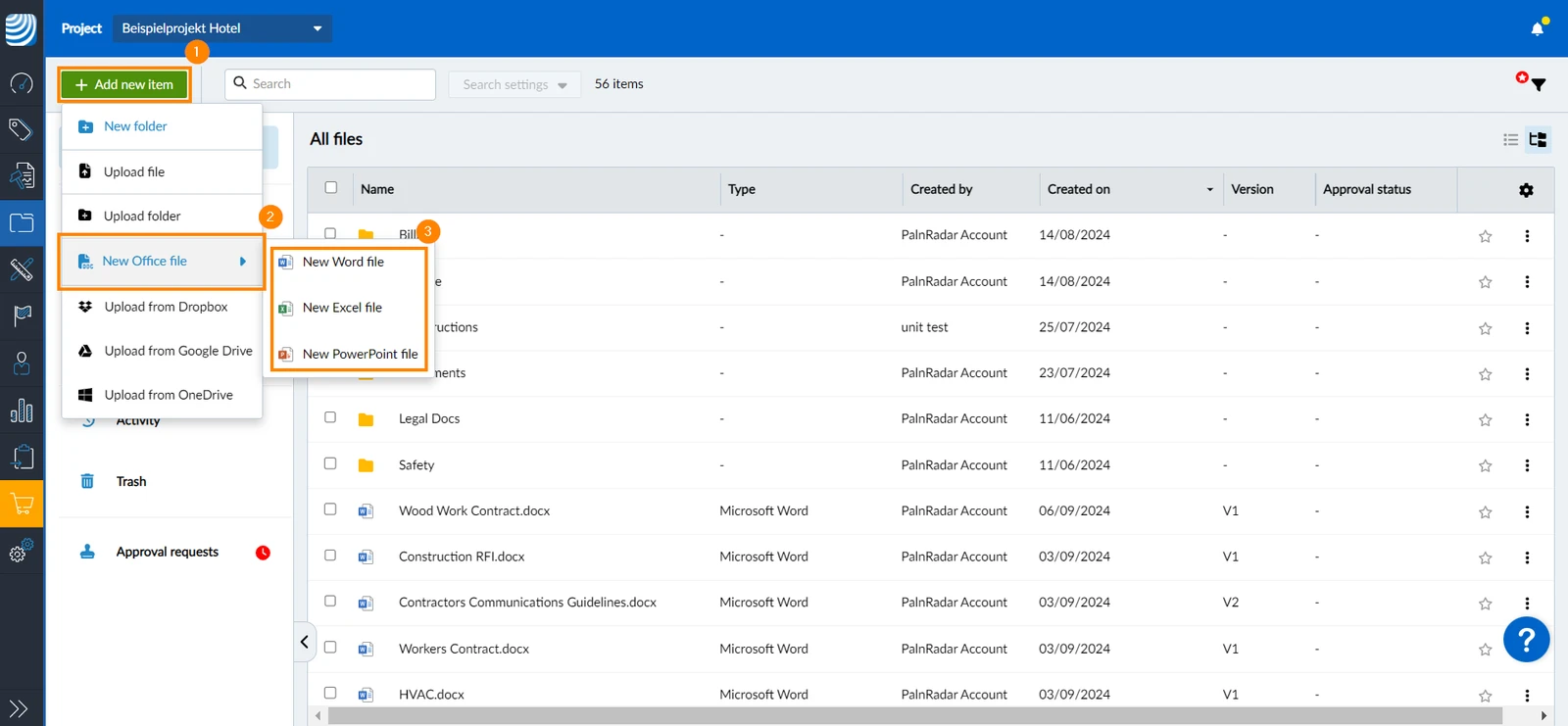
Haga clic en + Añadir nuevo elemento
Haga clic en Nuevo archivo Office
Haga clic en Nuevo archivo Word O Nuevo archivo Excel O Nuevo archivo PowerPoint
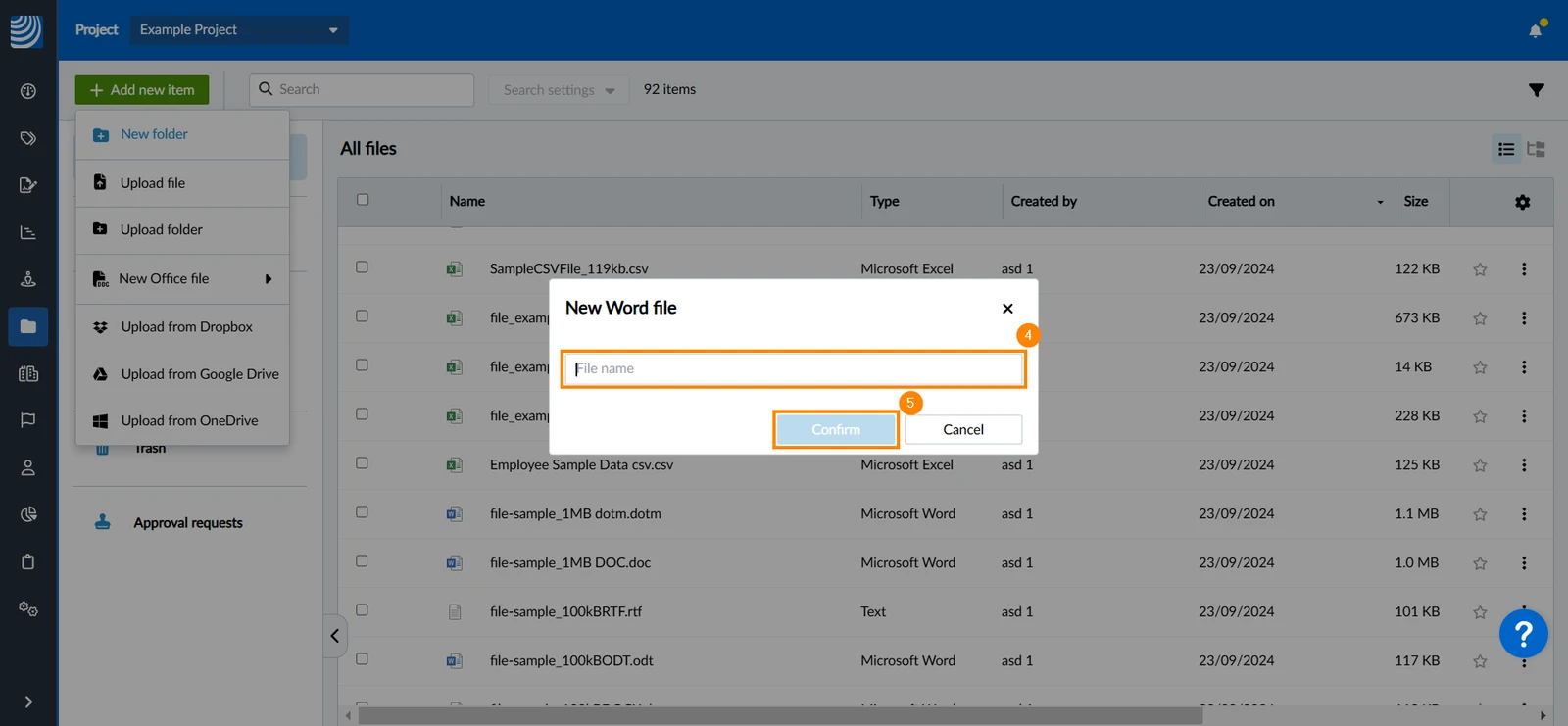
Introduzca el nombre del archivo
Haga clic en Confirmar
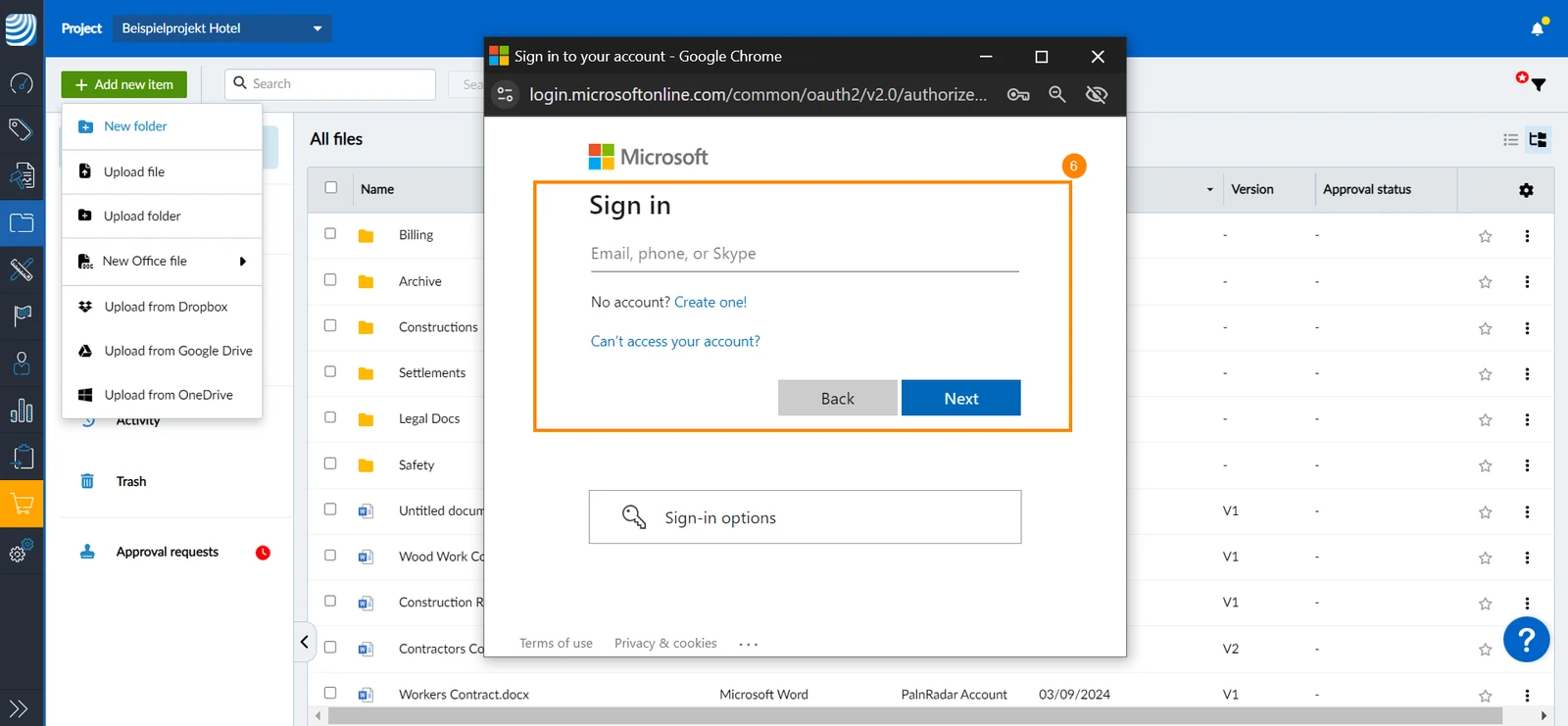
Inicie sesión en su cuenta de Microsoft 365
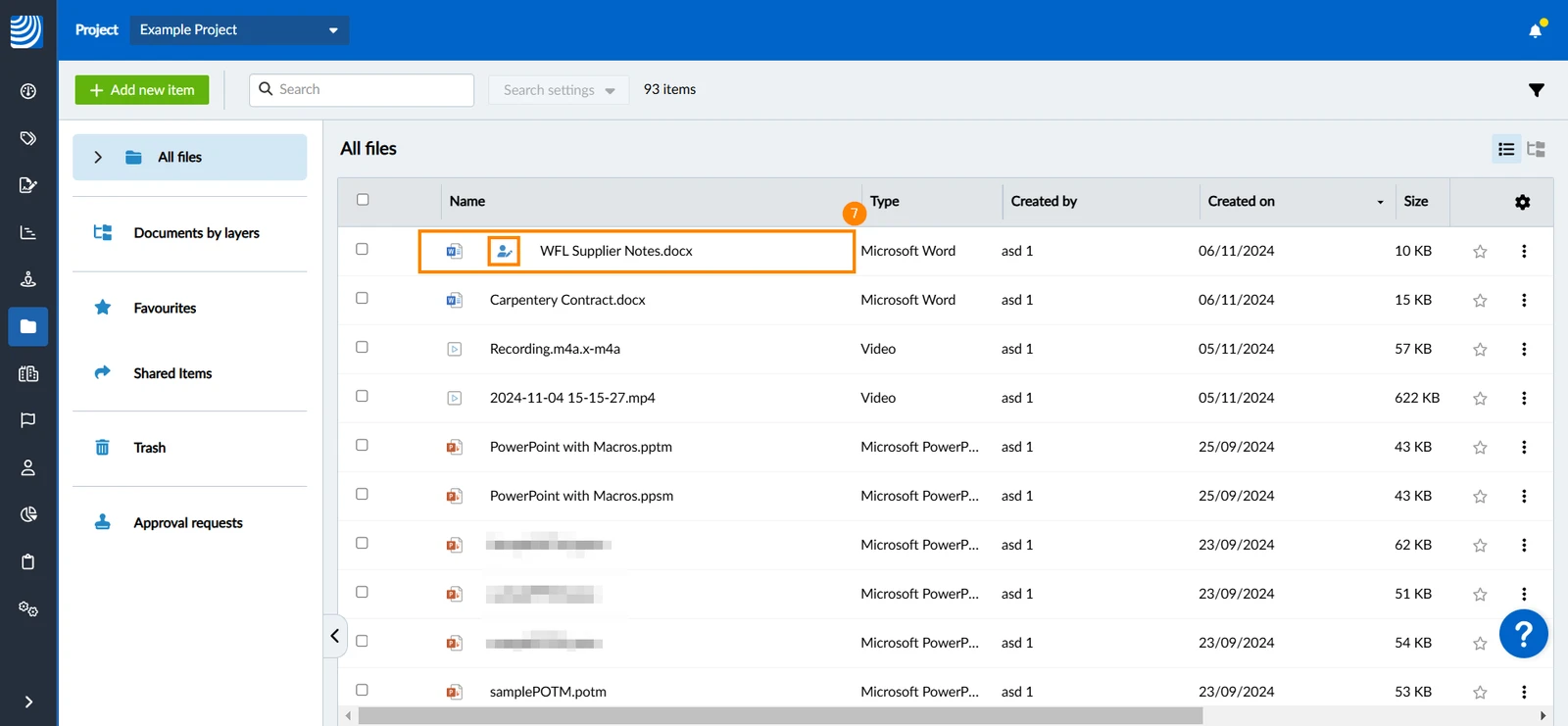
El archivo recién creado se abrirá en una nueva pestaña y también aparecerá inmediatamente en la lista de Documentos, con un icono de edición para indicar que un usuario está trabajando actualmente en él
Editar un documento de Microsoft Office
Las cuentas Pro no admiten versiones de archivos. Por lo tanto, los cambios se guardan en el mismo archivo.
Las cuentas Enterprise sí admiten versiones de archivos. Esto significa que se crea una nueva versión cuando finaliza una sesión de edición, después de que todos los editores hayan cerrado el archivo.
Para editar un documento de Microsoft Office desde la página Gestión de documentos:
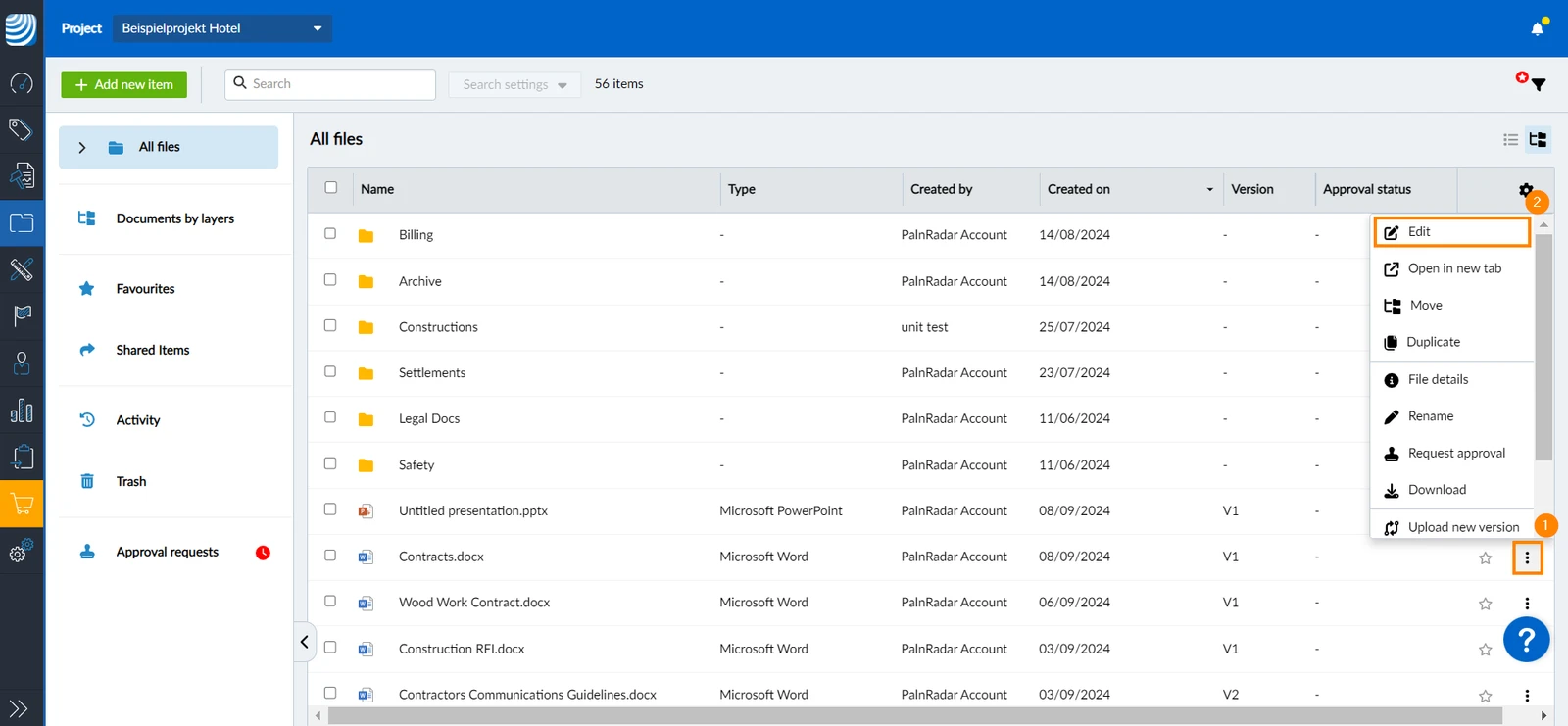
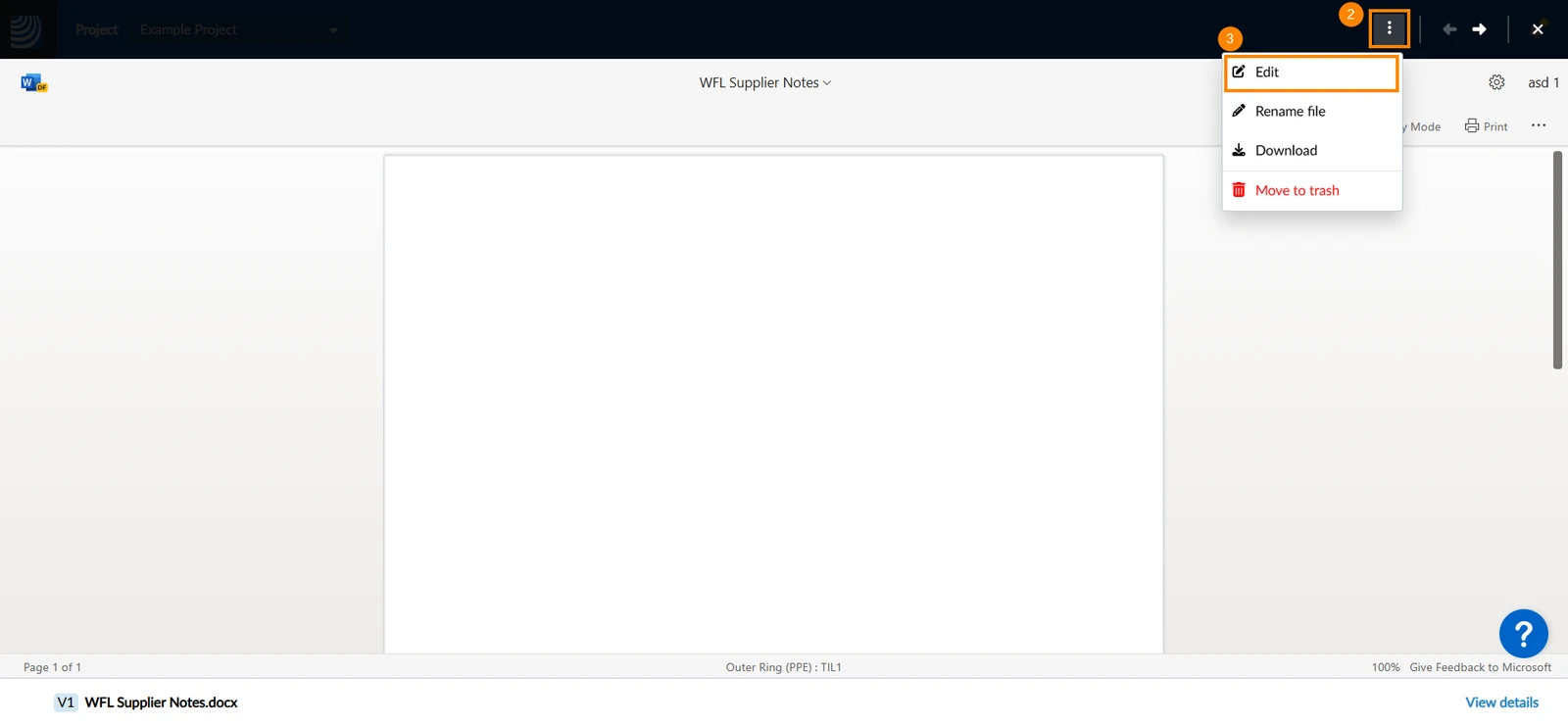
Haga clic en el menú más situado junto al archivo que desea editar
Haga clic en Editar
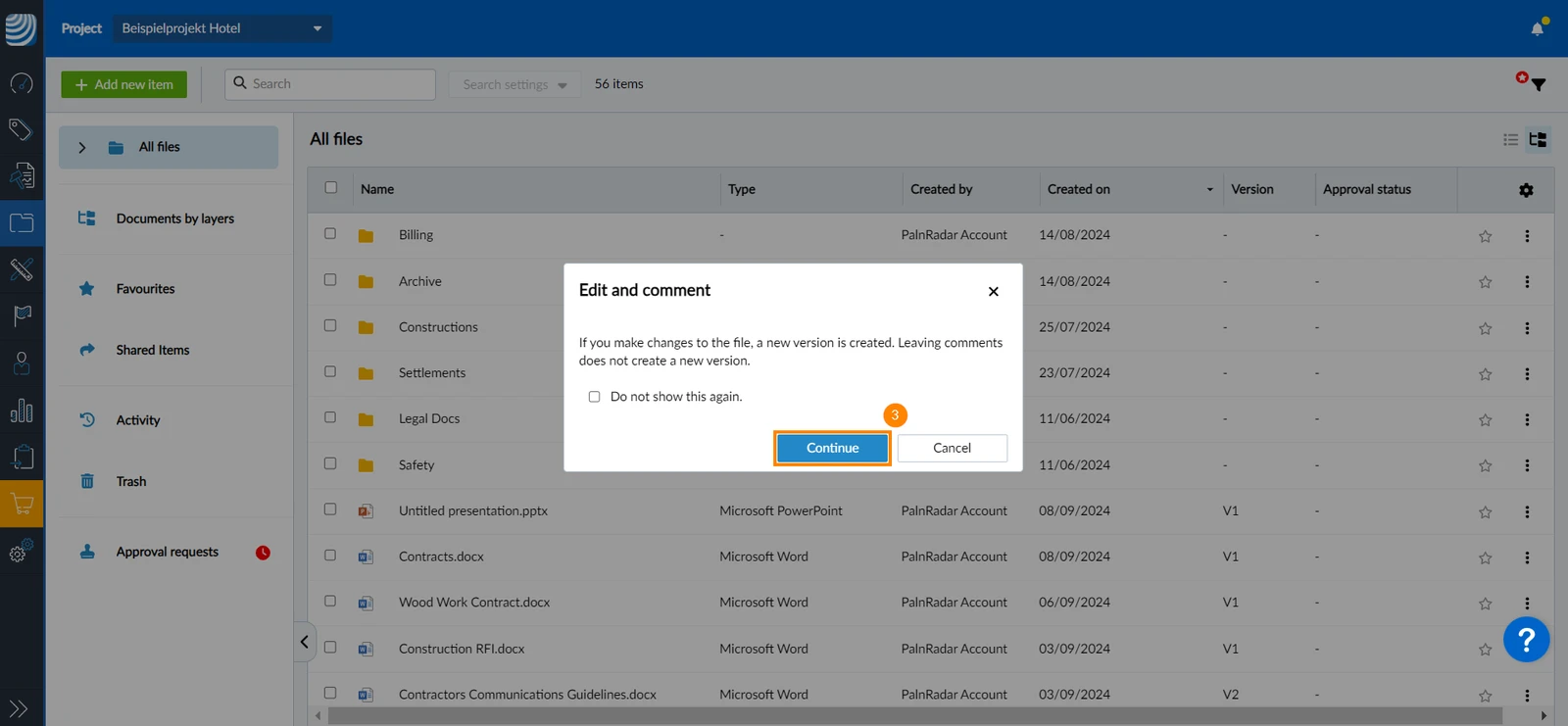
Un mensaje le informa de que "Si realiza cambios en el archivo, se crea una nueva versión. Dejar comentarios no crea una nueva versión" Haga clic en Continuar
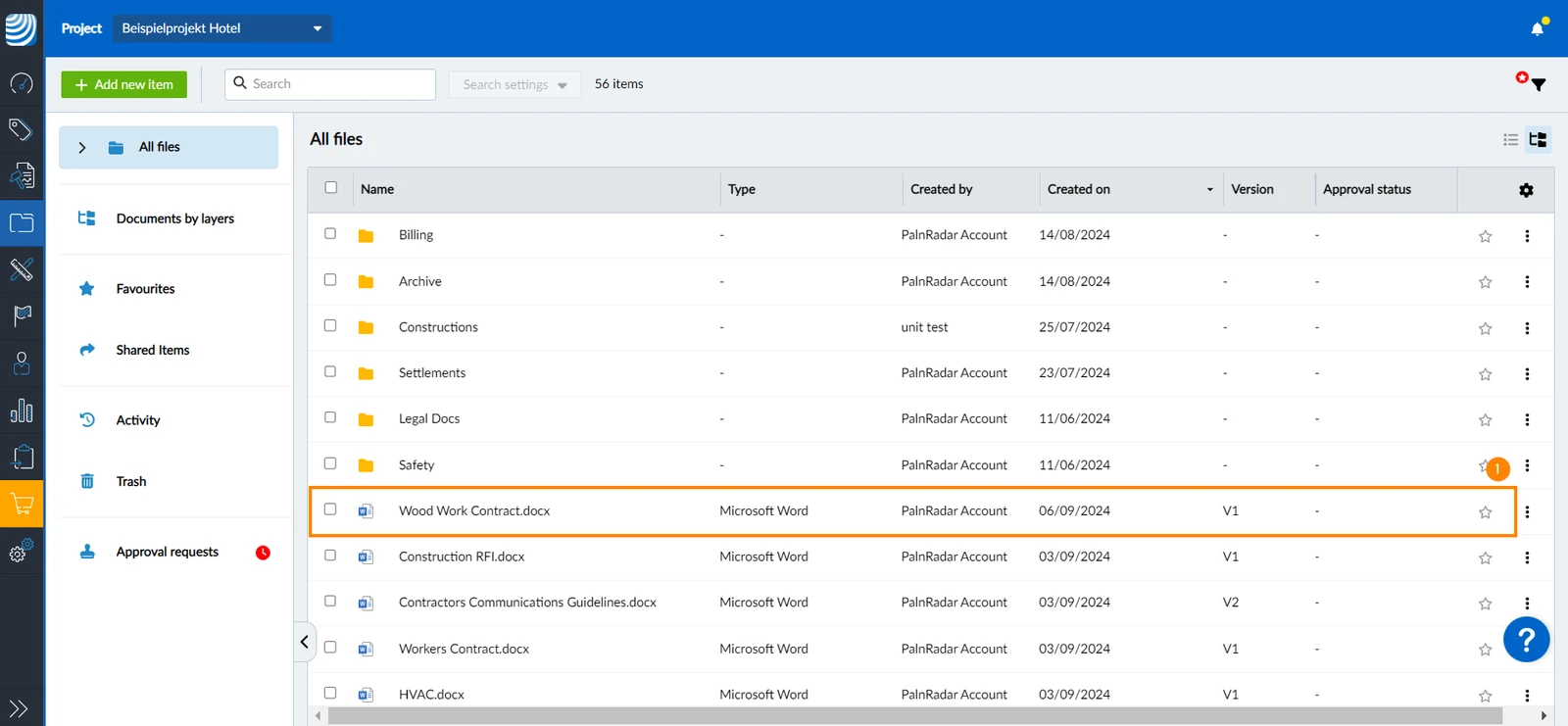
El archivo se abrirá en una nueva pestaña
Para editar un archivo que está viendo:
Haga clic en un archivo para verlo
Haga clic en el menú más
Haga clic en Editar 

Continúe como se explica más arriba
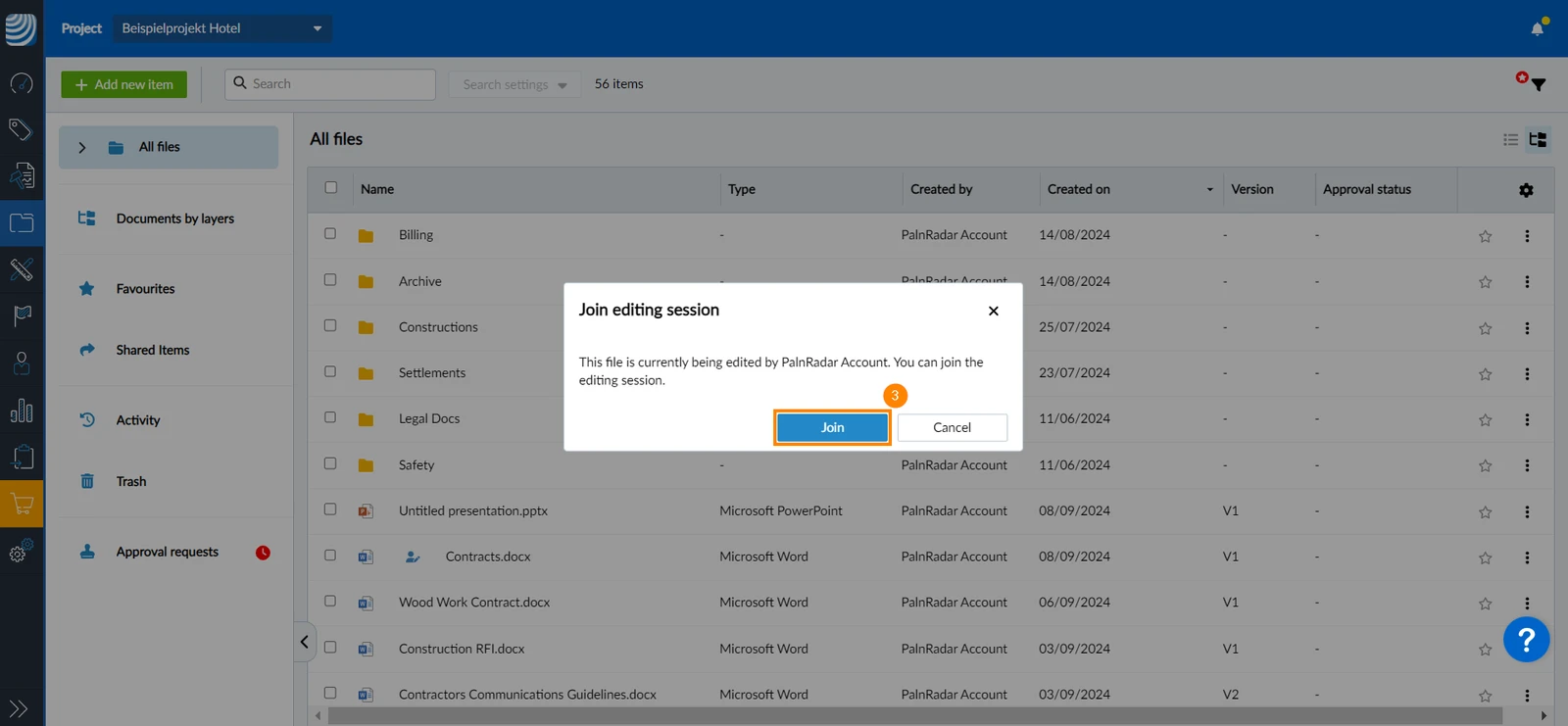
Si el archivo está siendo editado por otro usuario y usted quiere colaborar en él, puede unirse a la sesión. Para ello
Haga clic en el menú más situado junto al archivo que desea editar
Haga clic en Editar
Aparecerá un mensaje emergente en la pantalla informándole de quién está editando el archivo en ese momento.
Haga clic en Únase a para participar en la sesión de edición
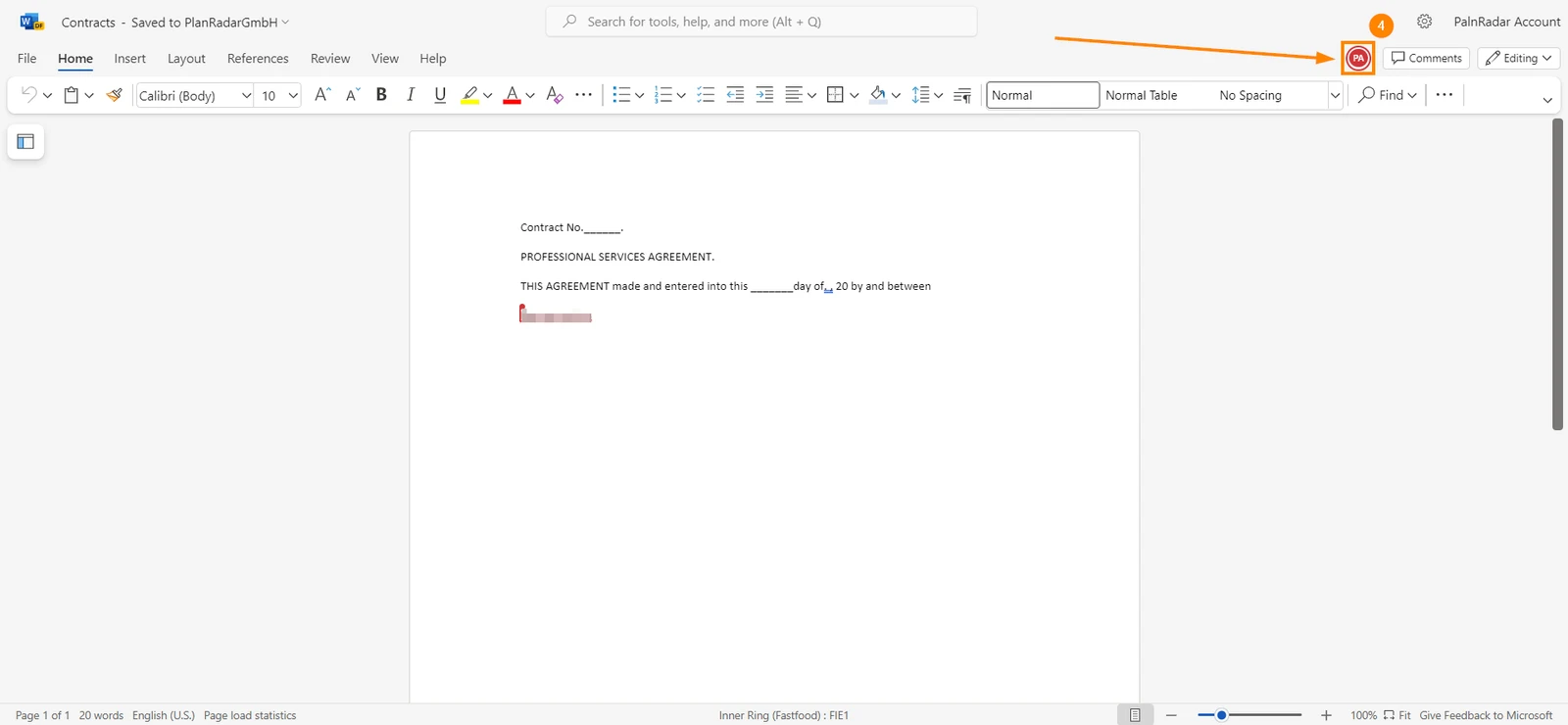
El archivo se abrirá en una nueva pestaña y las iniciales del editor aparecerán en la parte superior de la página del documento
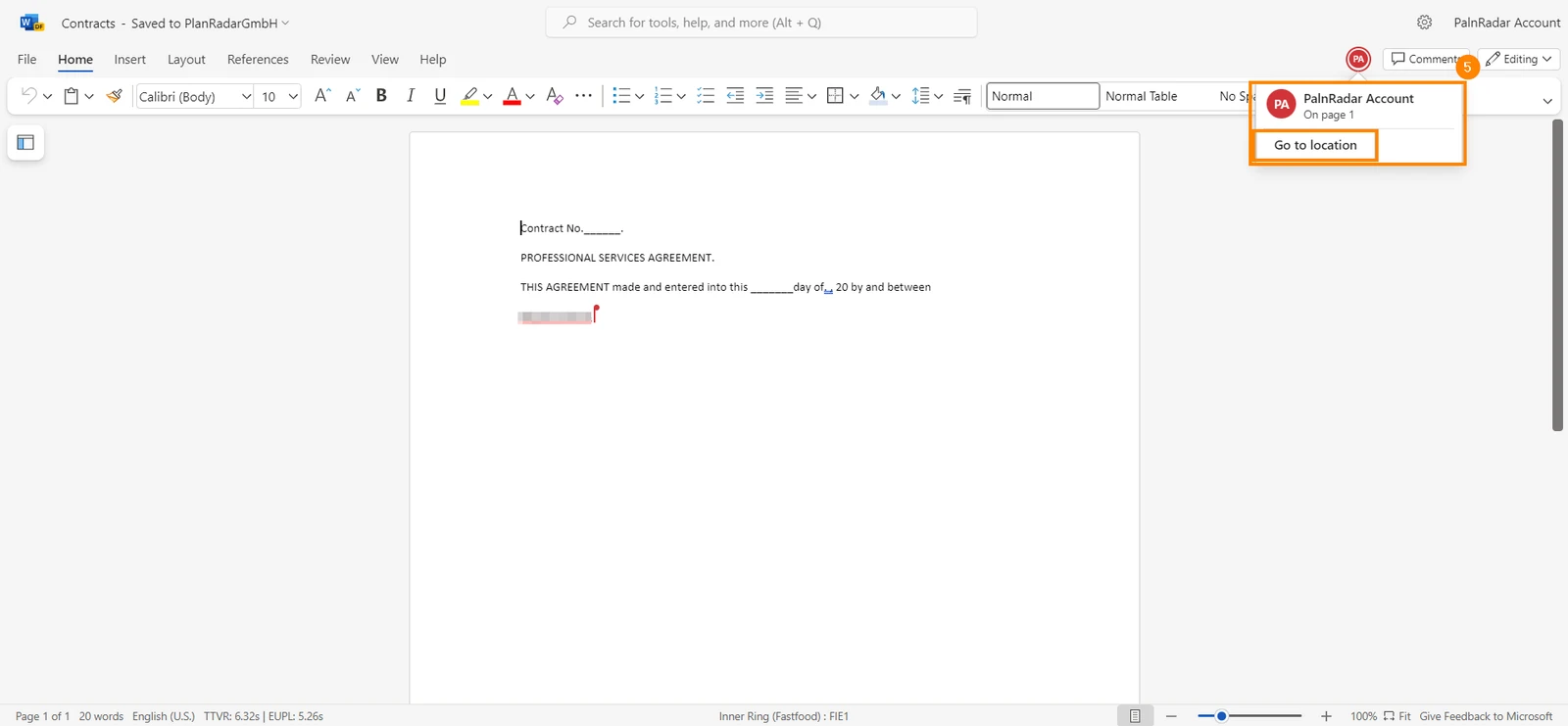
Pase el ratón por encima de las iniciales del editor para revelar su nombre completo y navegar hasta su ubicación en el documento
Añada un comentario
Si desea añadir observaciones o sugerencias a un fichero sin editarlo, puede dejar un comentario. Para dejar un comentario:
Abra el archivo en el que desea dejar un comentario
Haga clic en el menú más
Haga clic en Editar
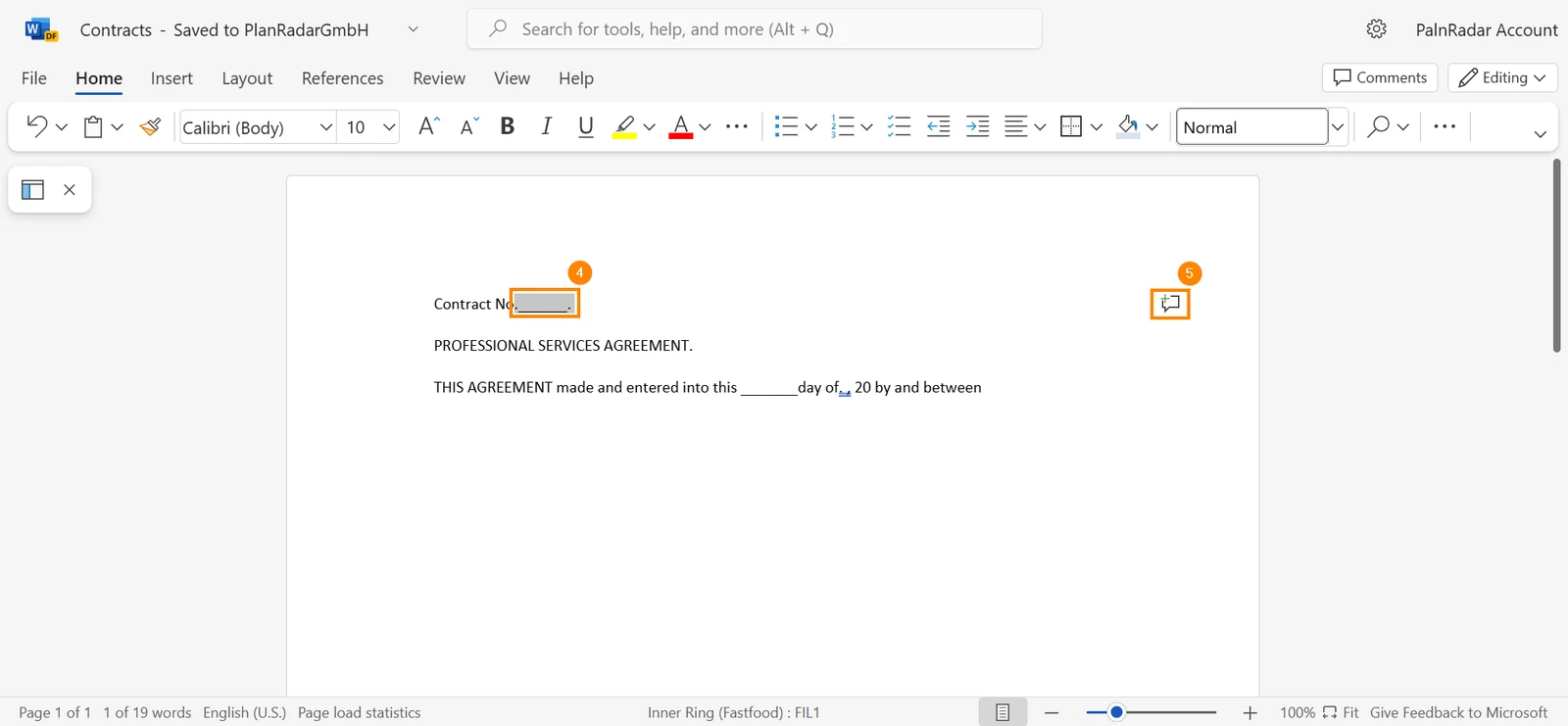
Resalte la parte del documento en la que desea añadir un comentario
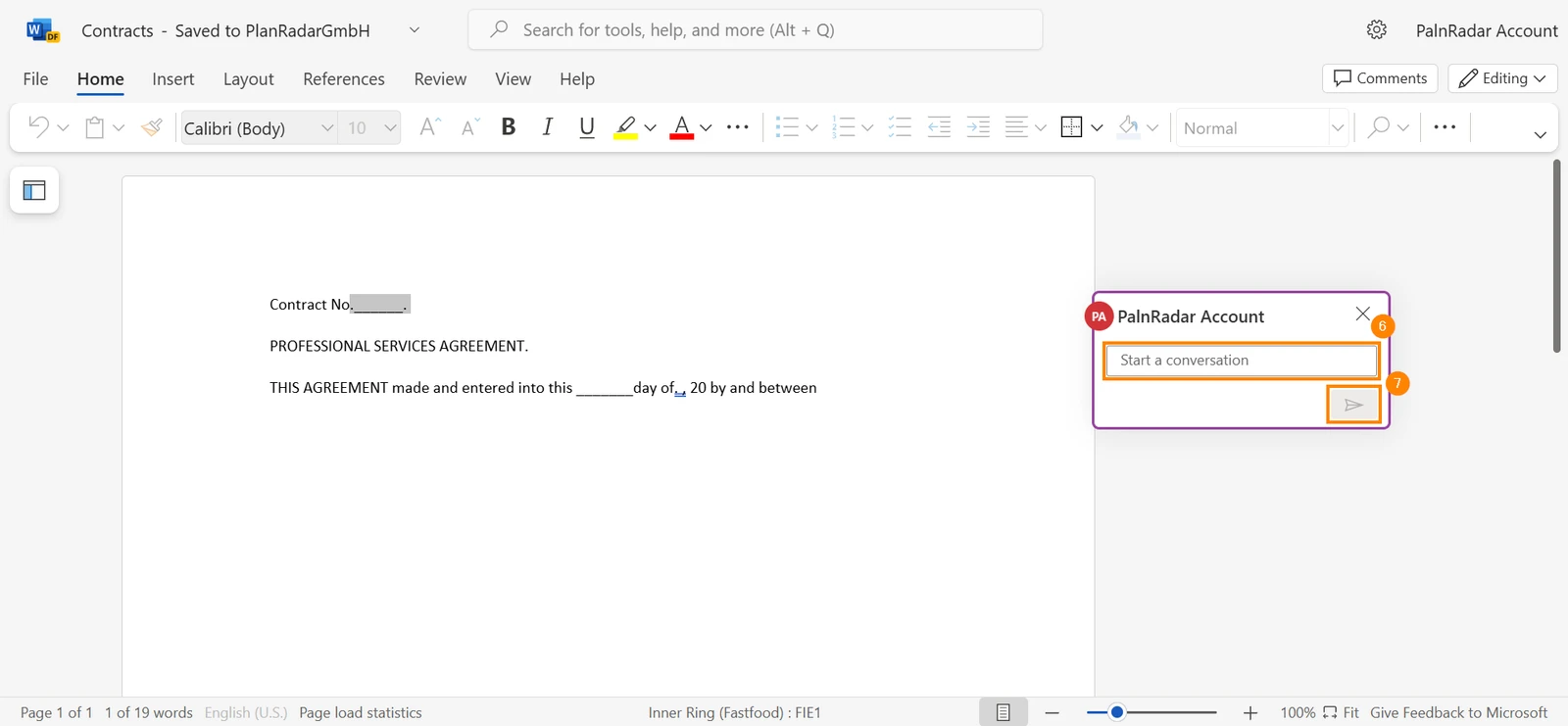
Haga clic en el icono comentario O haga clic en CTRL + Alt + M para añadir un comentario


 English (UK)
 Deutsch
 Français
 Hrvatski
 Italiano
 Polski
 Português (BR)