Cet article a été traduit automatiquement de l'anglais.
Créez et modifiez des documents Microsoft Office dans l'application Web
Vue d'ensemble
Vous pouvez afficher et modifier des fichiers Microsoft Word, Excel et PowerPoint directement dans l'application Web PlanRadar lorsque vous êtes connecté à Microsoft Office 365, sans avoir à télécharger, modifier et recharger les fichiers.
Sur les applications mobiles, les fichiers MS Office peuvent être visualisés (via des applications externes), mais la modification des fichiers enregistrés dans Documents n'est possible que via l'application Web.
Accès et autorisations
Comment accéder aux documents
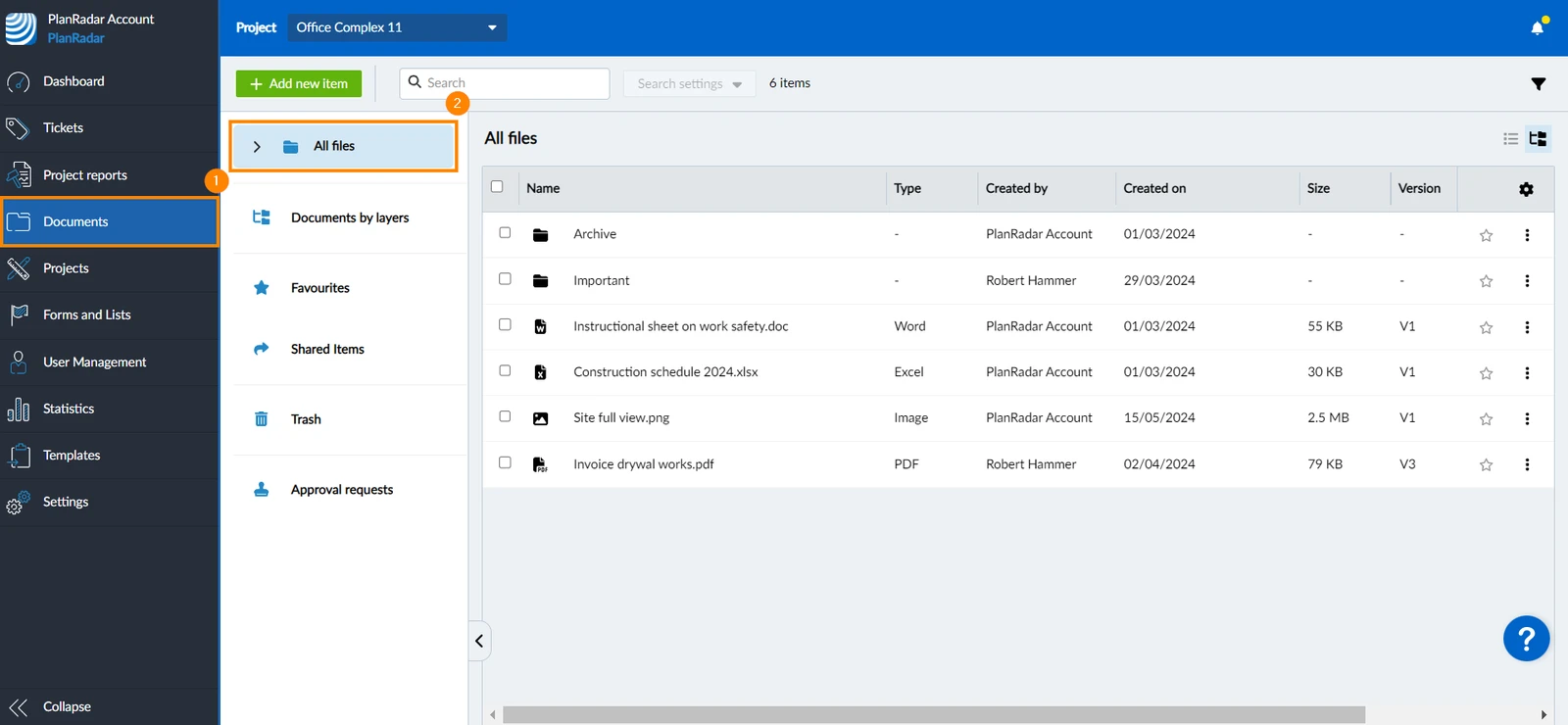
Cliquez sur Documents
Cliquez sur Tous les fichiers
Créer un document Microsoft Office
Pour créer un nouveau document Microsoft Office :
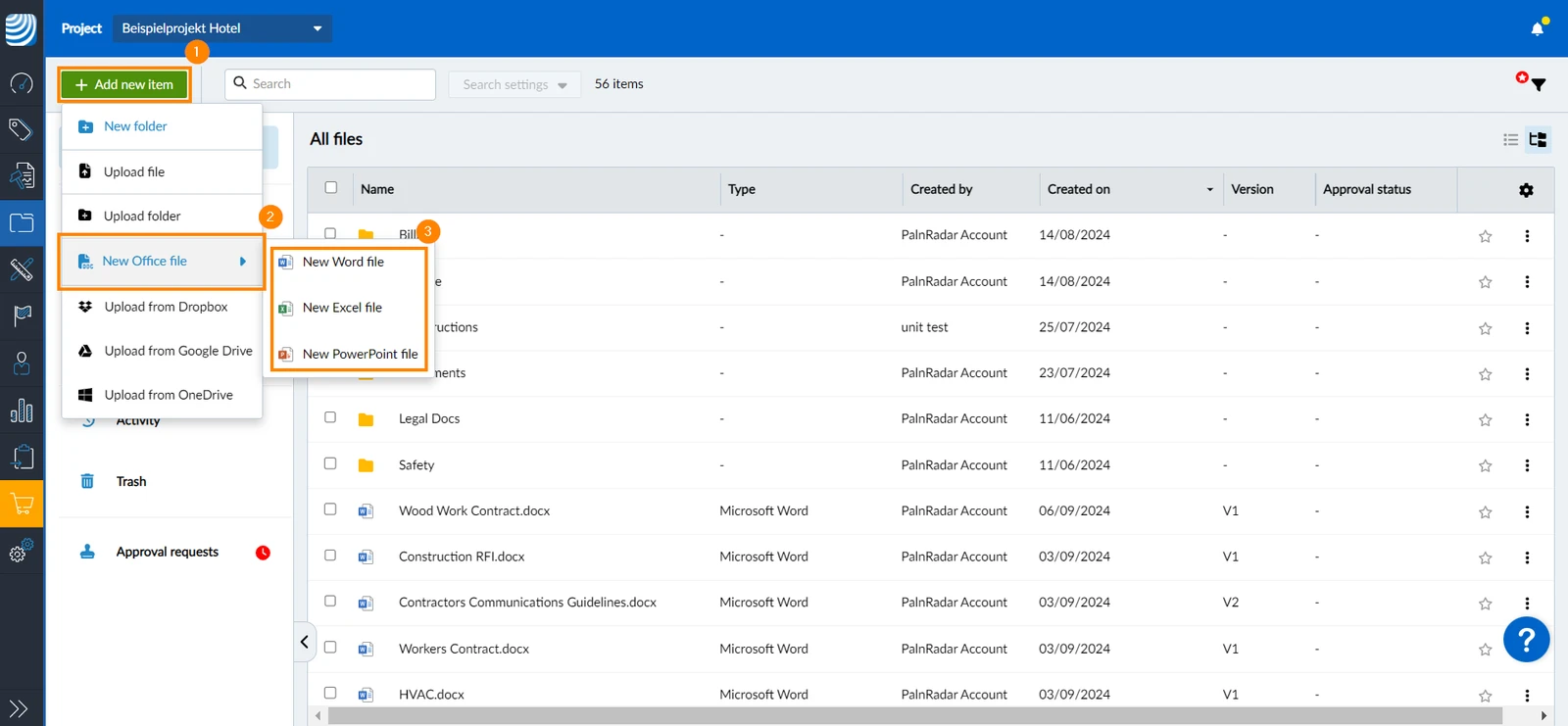
Cliquez sur + Ajouter un nouvel élément
Cliquez sur Nouveau fichier Office
Cliquez sur Nouveau fichier Word OU Nouveau fichier Excel OU Nouveau fichier PowerPoint
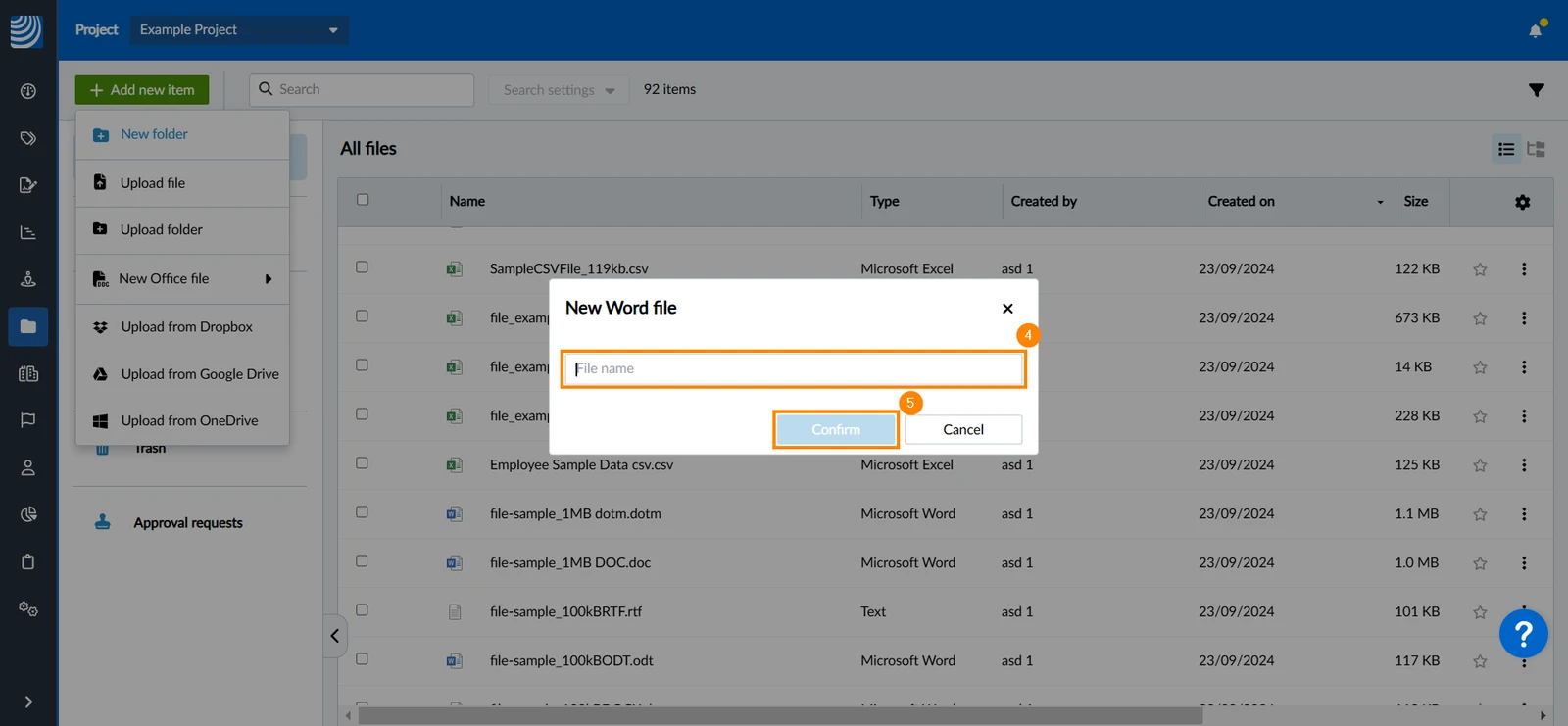
Saisissez le nom du fichier
Cliquez sur Confirmer
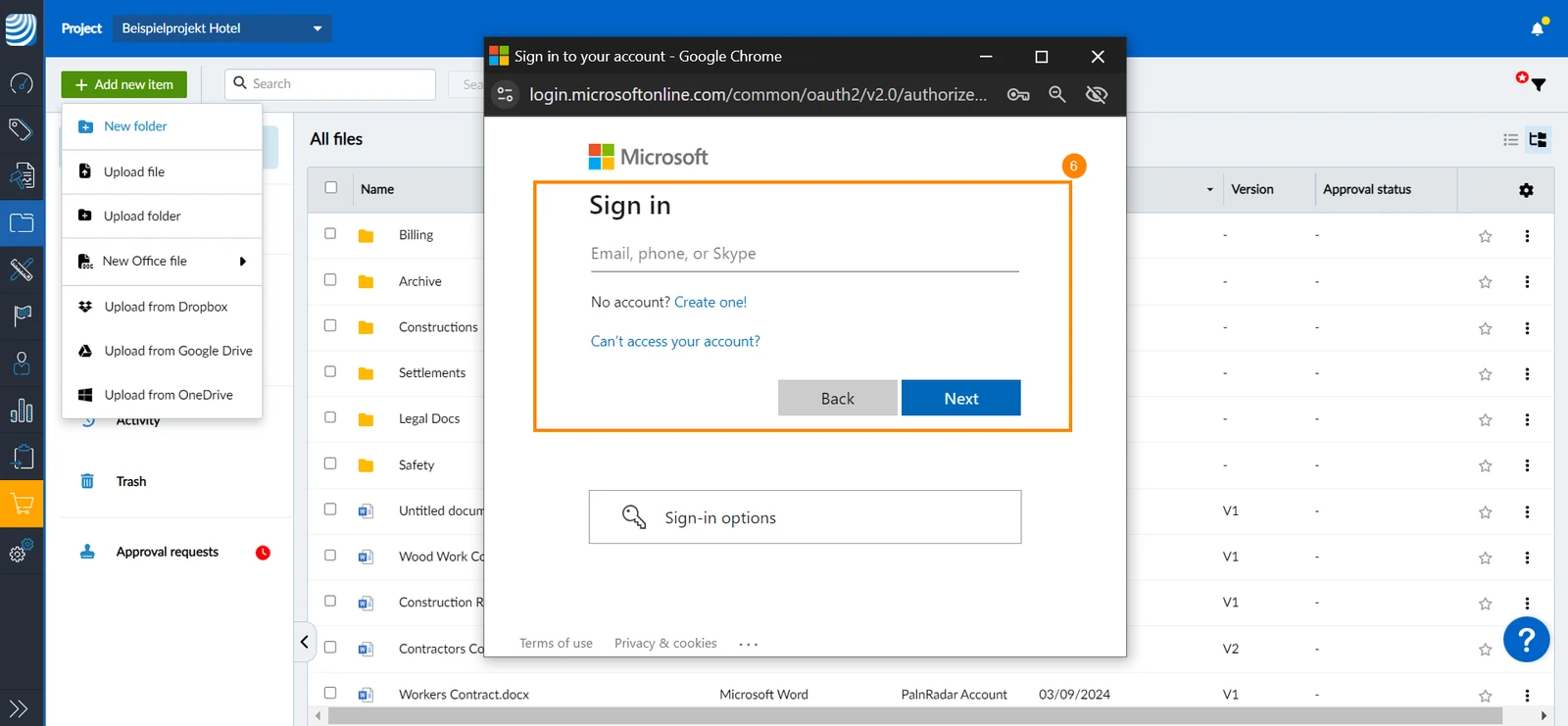
Connectez-vous à votre compte Microsoft 365
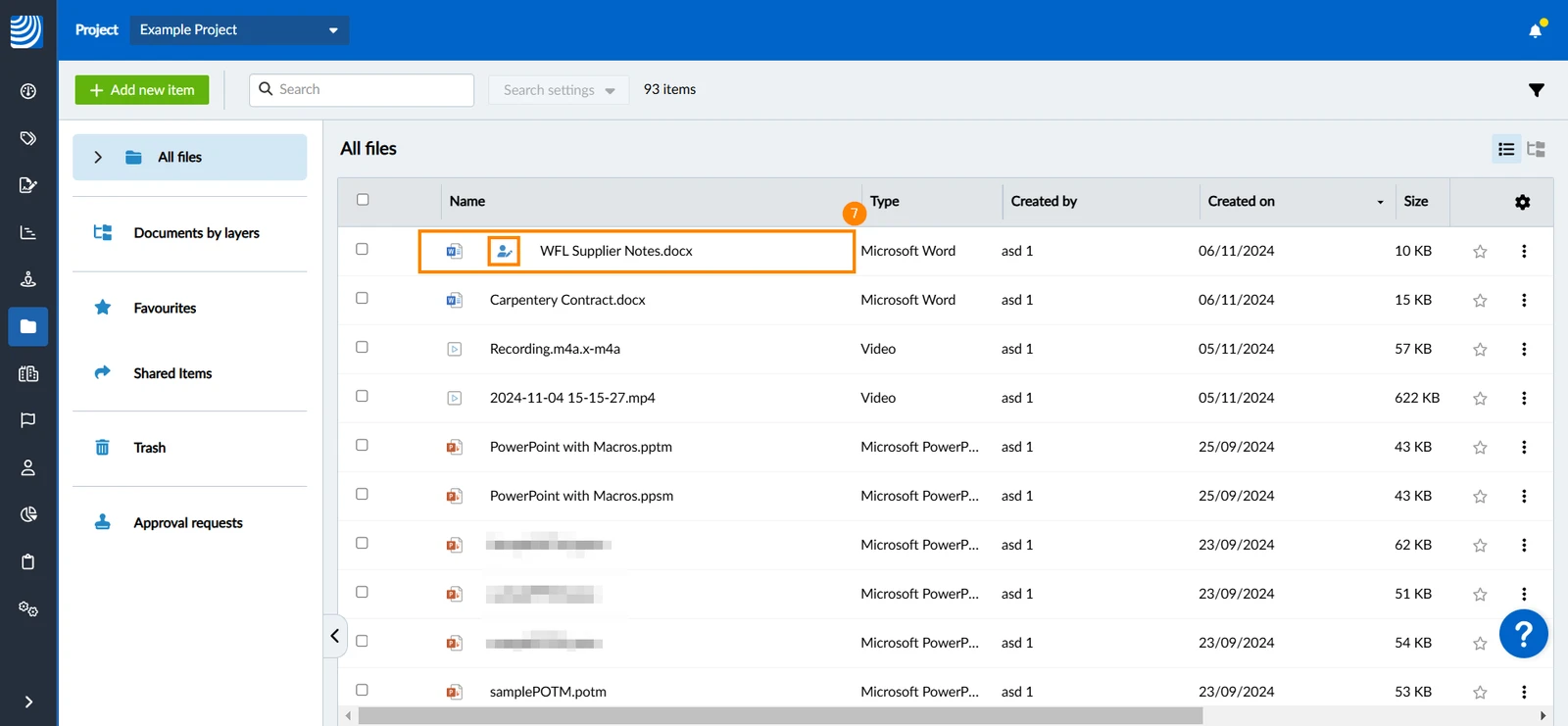
Le fichier nouvellement créé s'ouvrira dans un nouvel onglet et apparaîtra immédiatement dans la liste des documents, avec une icône de modification indiquant qu'un utilisateur est en train de travailler dessus
Modifier un document Microsoft Office
Les comptes Pro ne prennent pas en charge les versions de fichiers. Par conséquent, les modifications sont enregistrées dans le même fichier.
Les comptes Enterprise prennent en charge les versions de fichiers. Cela signifie qu'une nouvelle version est créée lorsqu'une session d'édition est terminée, après que tous les éditeurs ont fermé le fichier.
Pour modifier un document Microsoft Office à partir de la page Document Management:
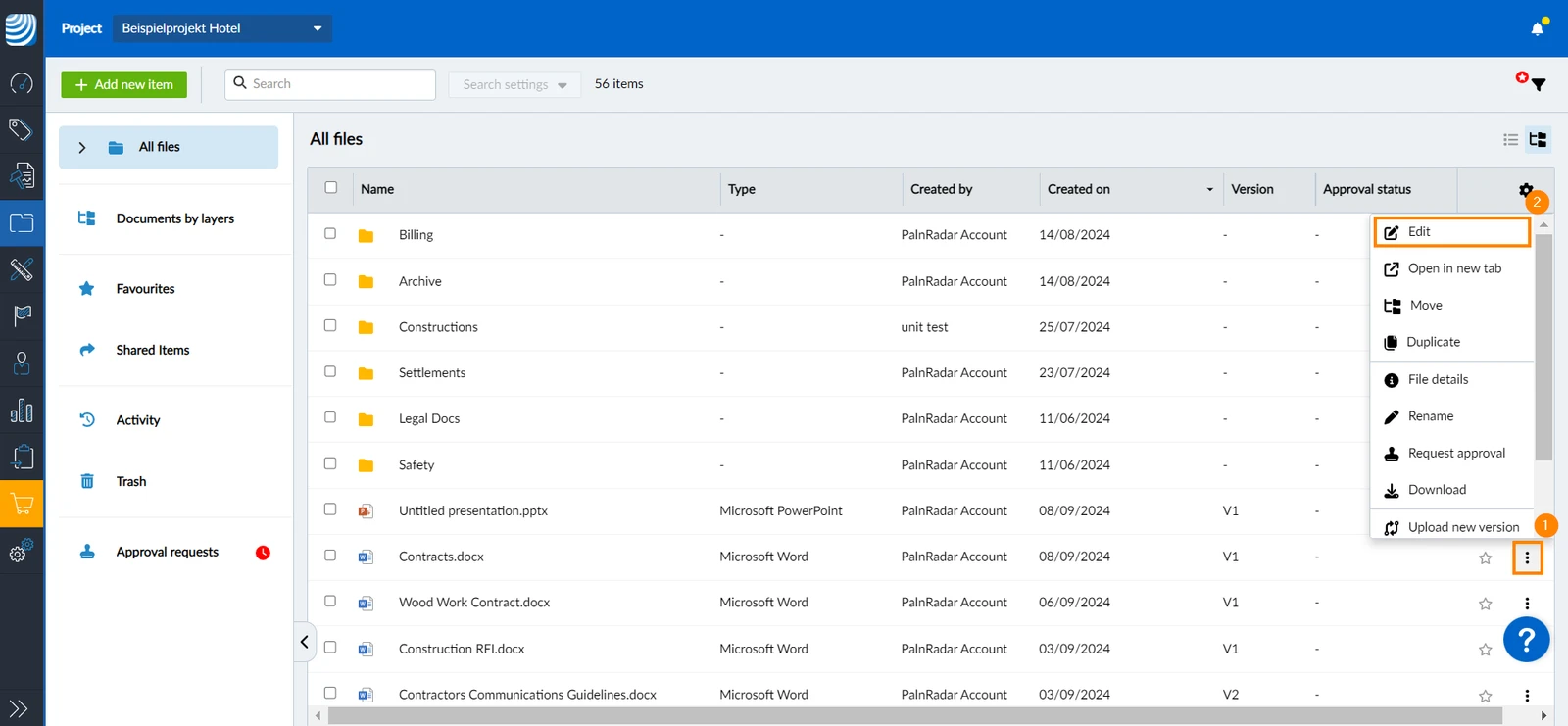
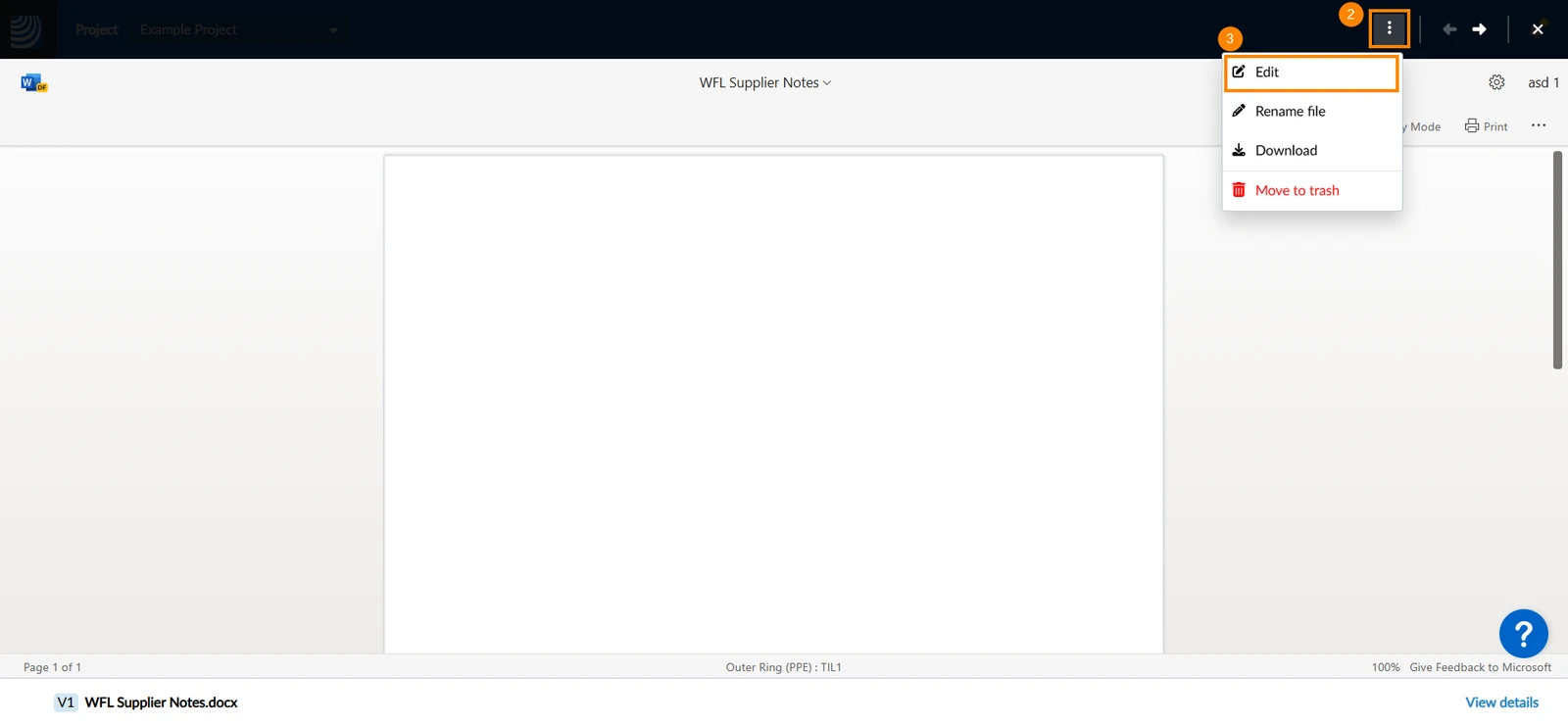
Cliquez sur le menu more à côté du fichier que vous souhaitez modifier
Cliquez sur Edit
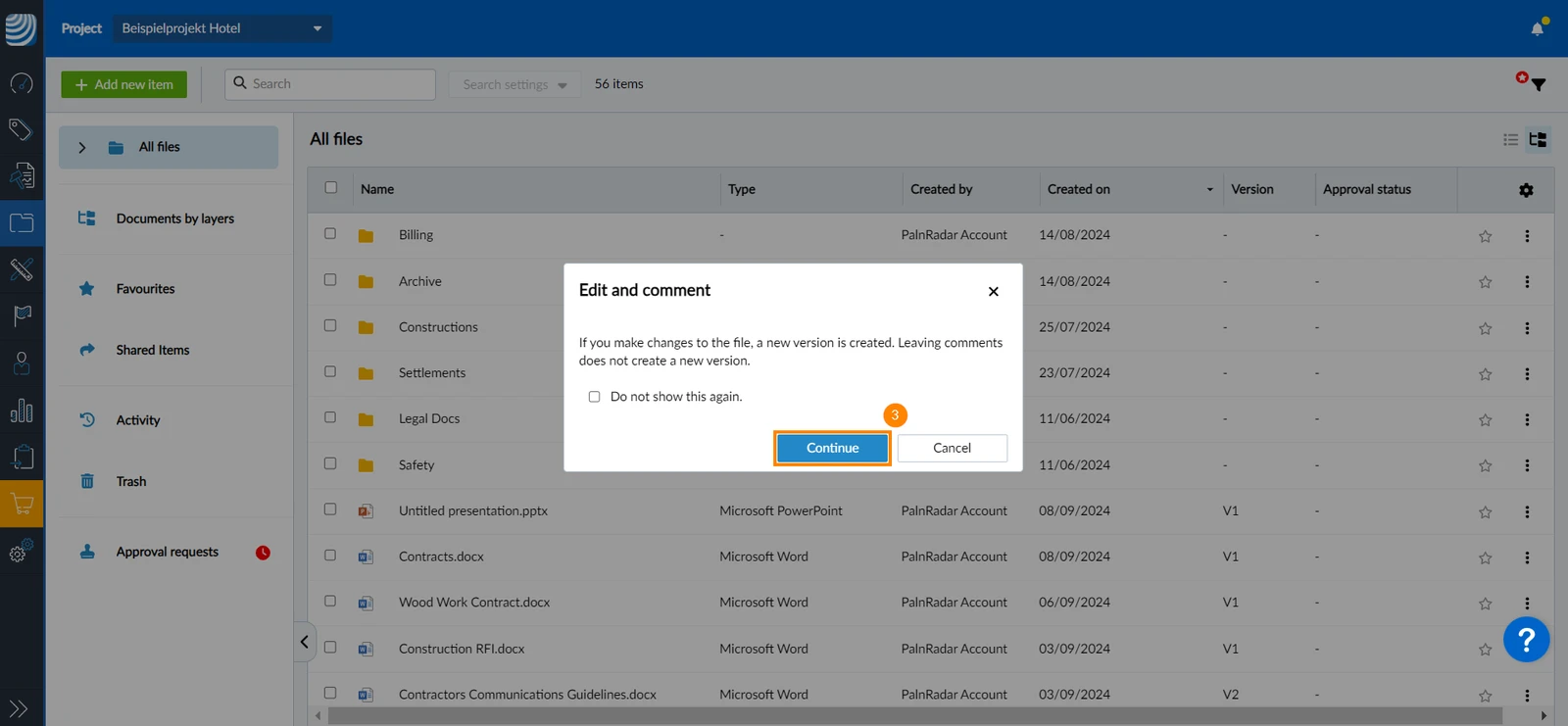
Un message vous informe que "Si vous apportez des modifications au fichier, une nouvelle version est créée. Le fait de laisser des commentaires ne crée pas de nouvelle version" Cliquez sur Continue
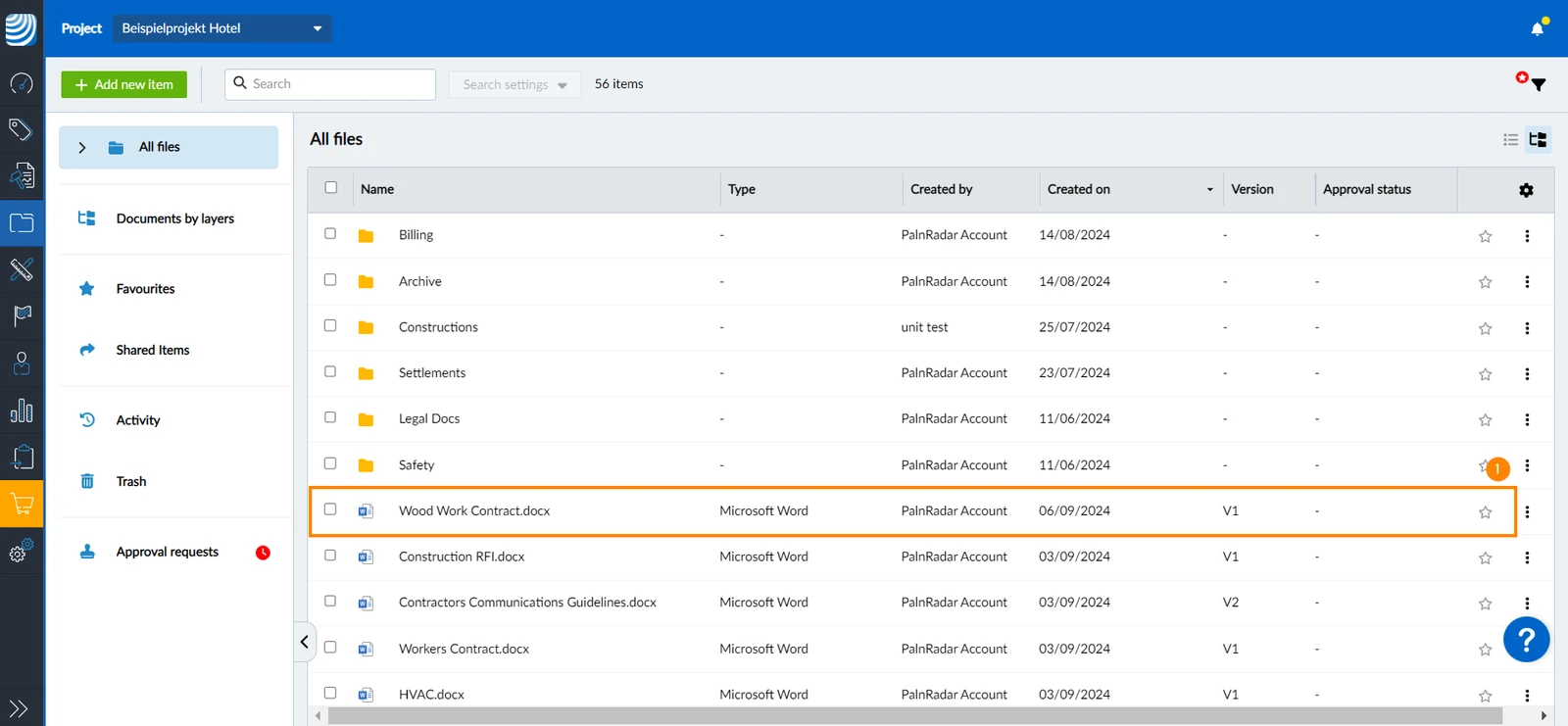
Le fichier s'ouvrira dans un nouvel onglet
Pour modifier un fichier que vous consultez :
Cliquez sur un fichier pour le visualiser
Cliquez sur le menu more
Cliquez sur Edit 

Poursuivez comme indiqué ci-dessus
Si le fichier est en cours d'édition par un autre utilisateur et que vous souhaitez collaborer, vous pouvez rejoindre la session. Pour ce faire, procédez comme suit
Cliquez sur le menu more à côté du fichier que vous souhaitez modifier
Cliquez sur Edit
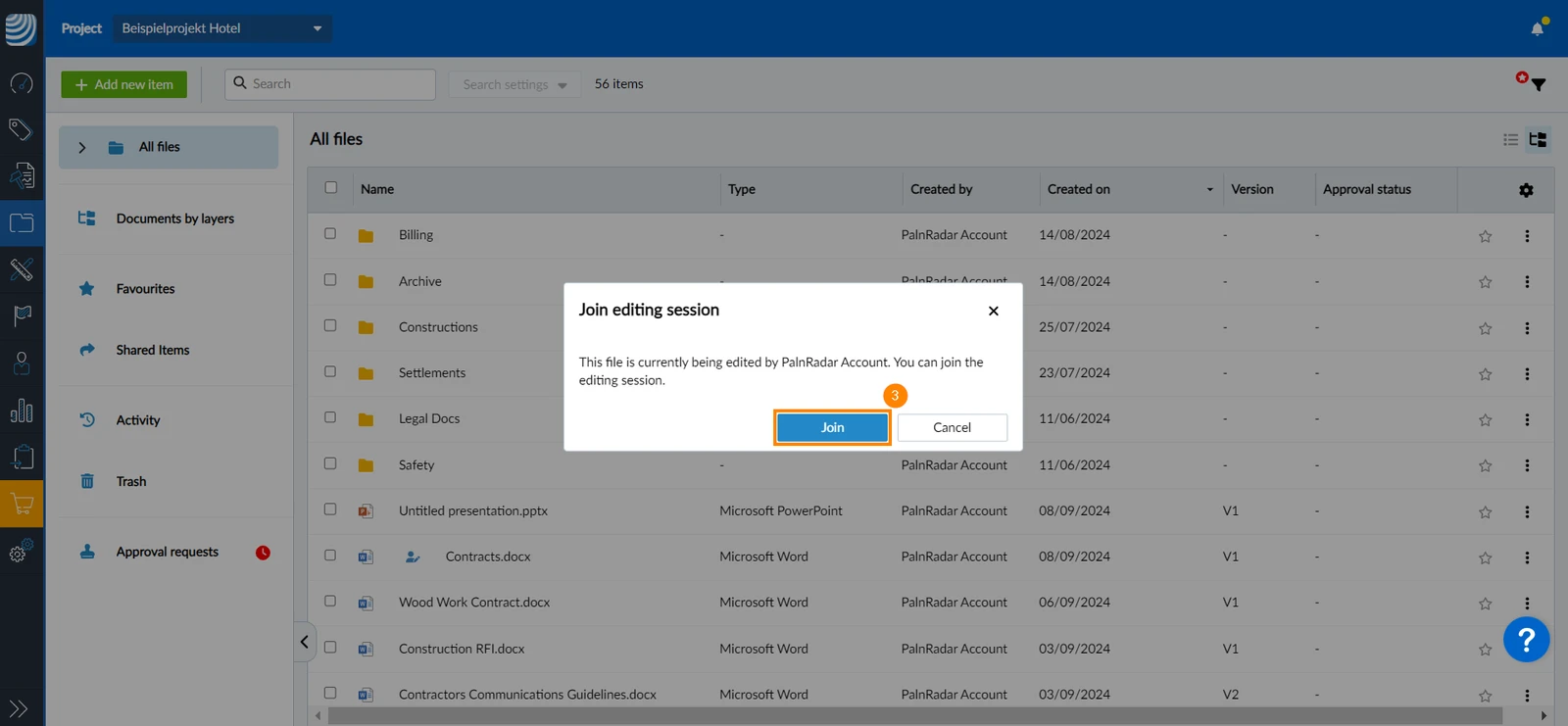
Un message apparaît à l'écran pour vous indiquer qui est en train d'éditer le fichier.
Cliquez sur Rejoignez pour participer à la session d'édition
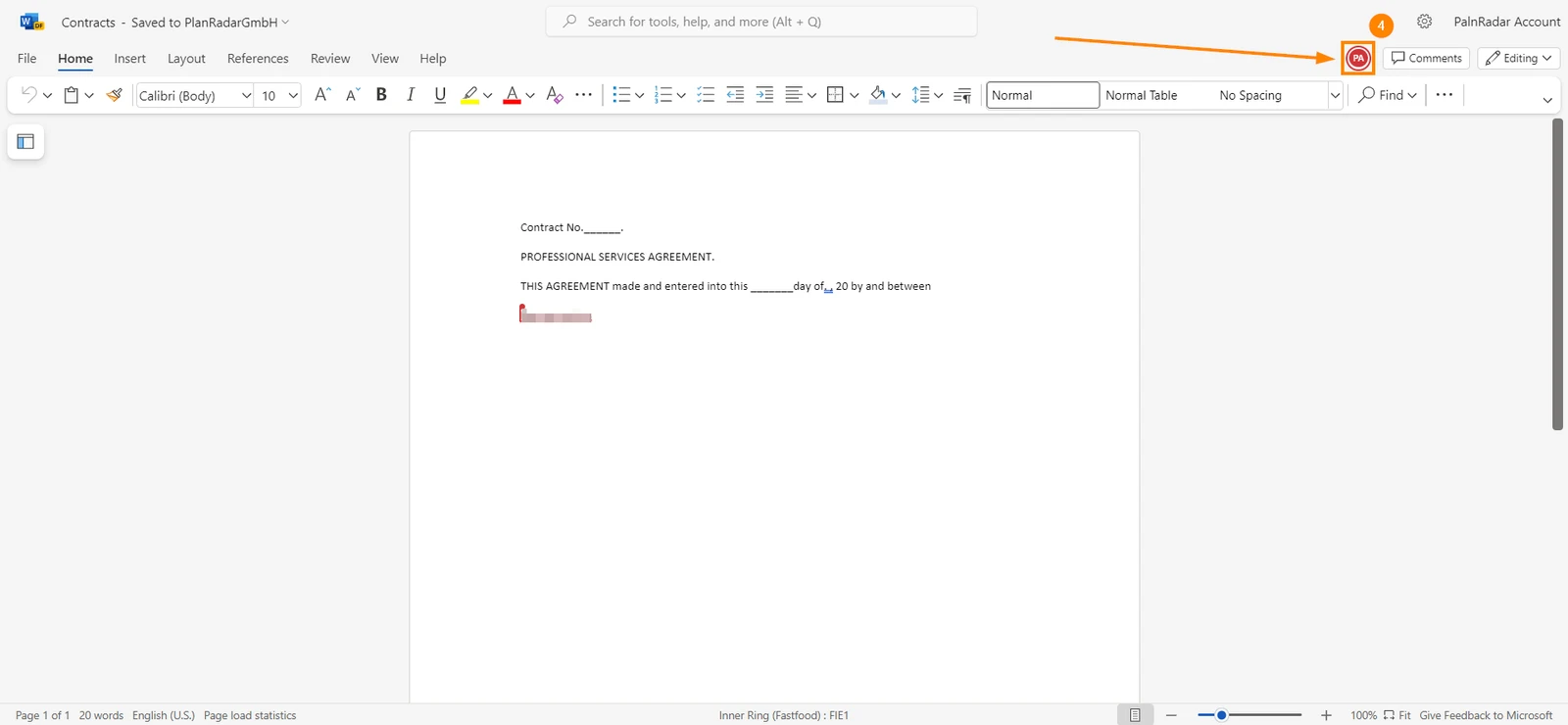
Le fichier s'ouvrira dans un nouvel onglet et les initiales du rédacteur seront affichées en haut de la page du document
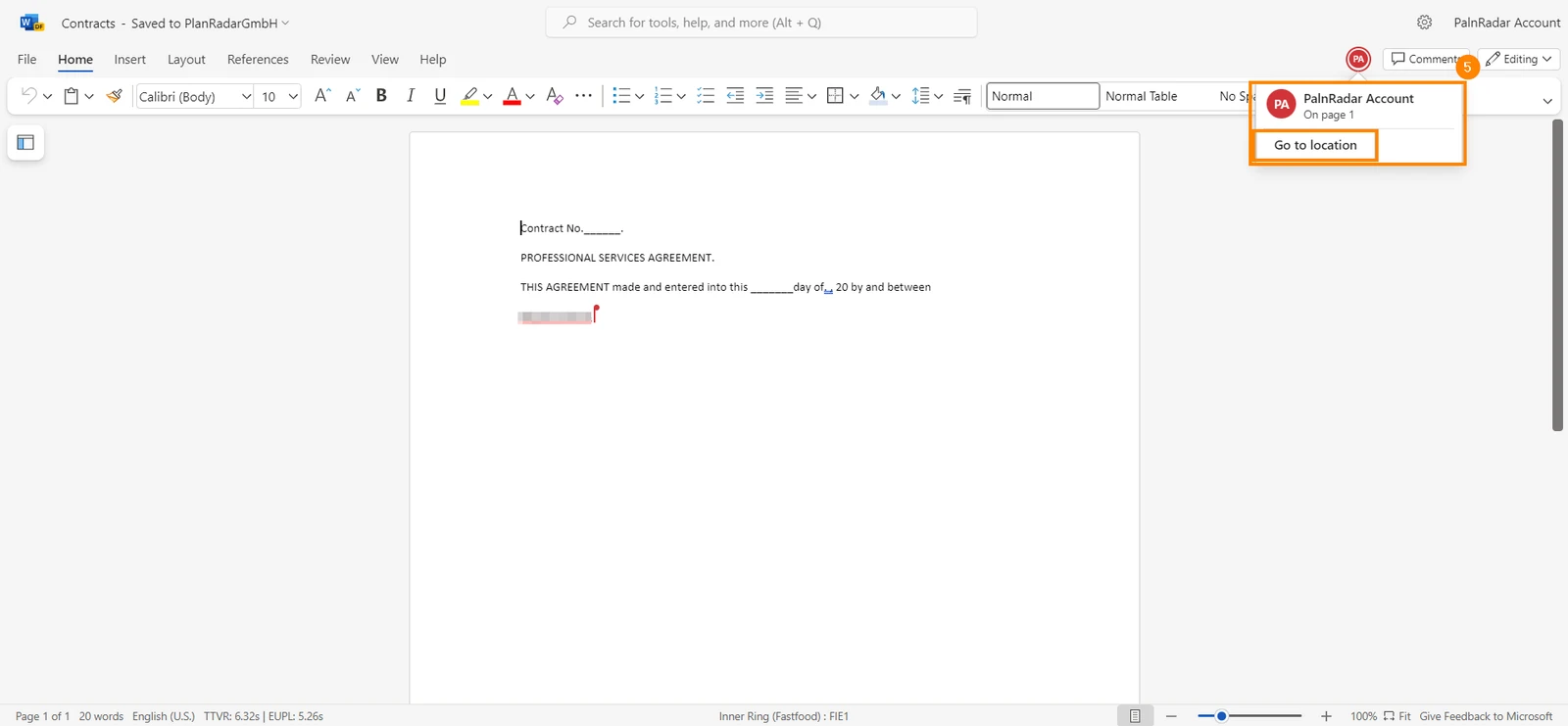
Survolez les initiales de l'éditeur pour afficher son nom complet et naviguer jusqu'à son emplacement dans le document
Ajouter un commentaire
Si vous souhaitez ajouter des remarques ou des suggestions à un fichier sans le modifier, vous pouvez laisser un commentaire. Pour laisser un commentaire :
Ouvrez le fichier sur lequel vous souhaitez laisser un commentaire
Cliquez sur le menu more
Cliquez sur Edit
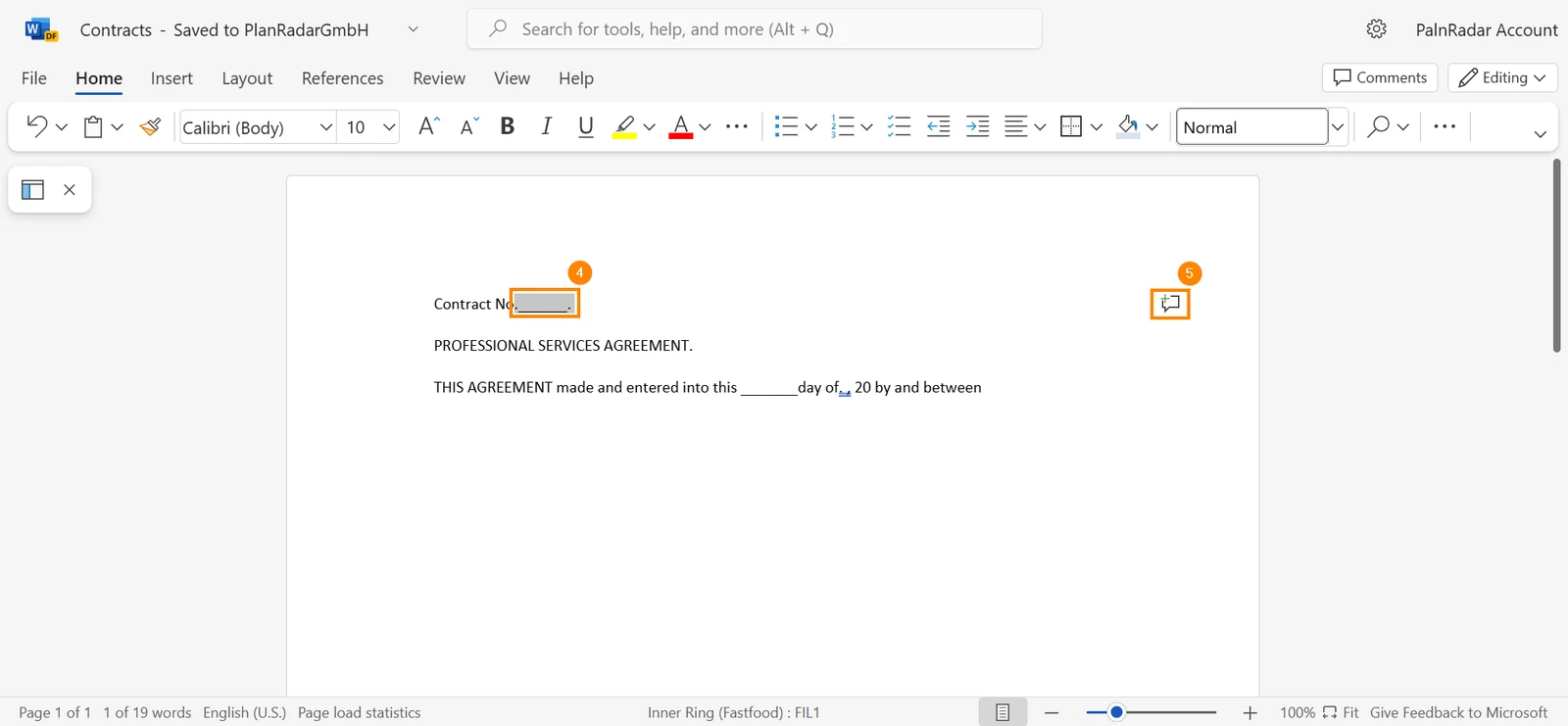
Mettez en surbrillance la partie du document où vous souhaitez ajouter un commentaire
Cliquez sur l'icône comment OU cliquez sur CTRL + Alt + M pour ajouter un commentaire
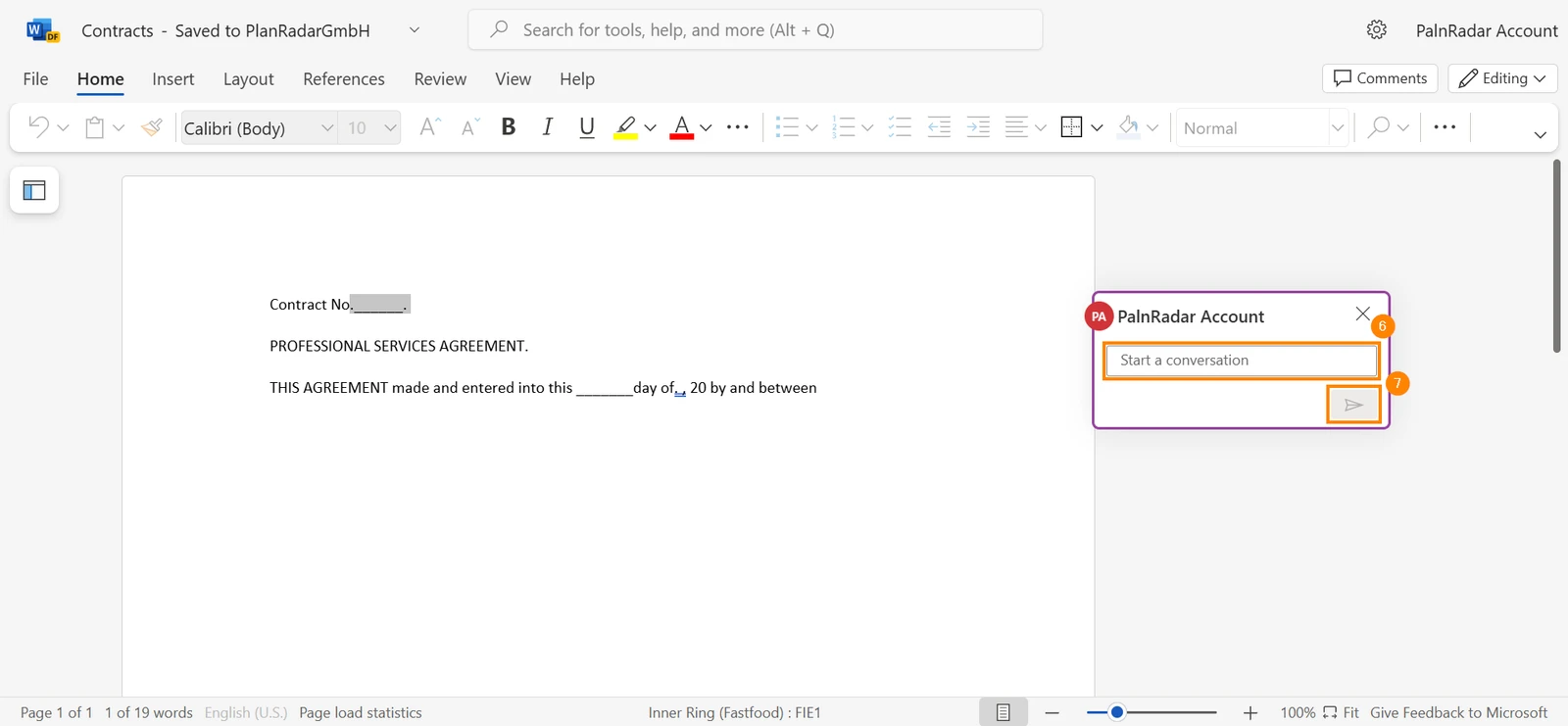
Tapez votre commentaire
Cliquez sur send
Visualiser les fichiers Word et Excel joints aux billets


 English (UK)
 Deutsch
 Español
 Hrvatski
 Italiano
 Polski
 Português (BR)