

 English (UK)
 Deutsch
 Español
 Français
 Hrvatski
 Italiano
 Polski
Exibir e localizar arquivos/pastas
Visão geral
O Gerenciamento de documentos permite que o senhor gerencie todos os planos e documentos relevantes para os seus projetos no PlanRadar. Consulte também Document Management.
Acesso e permissões
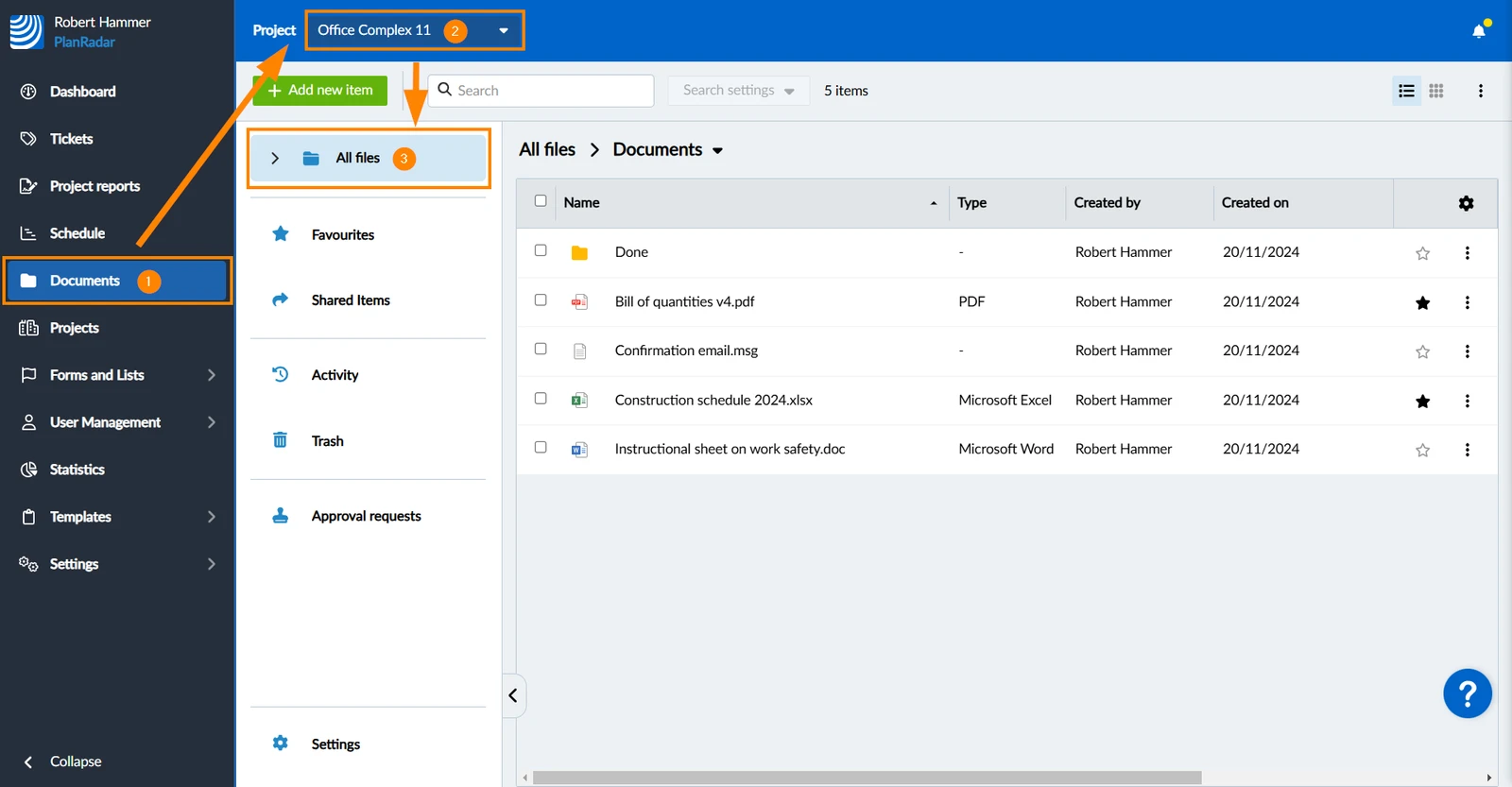
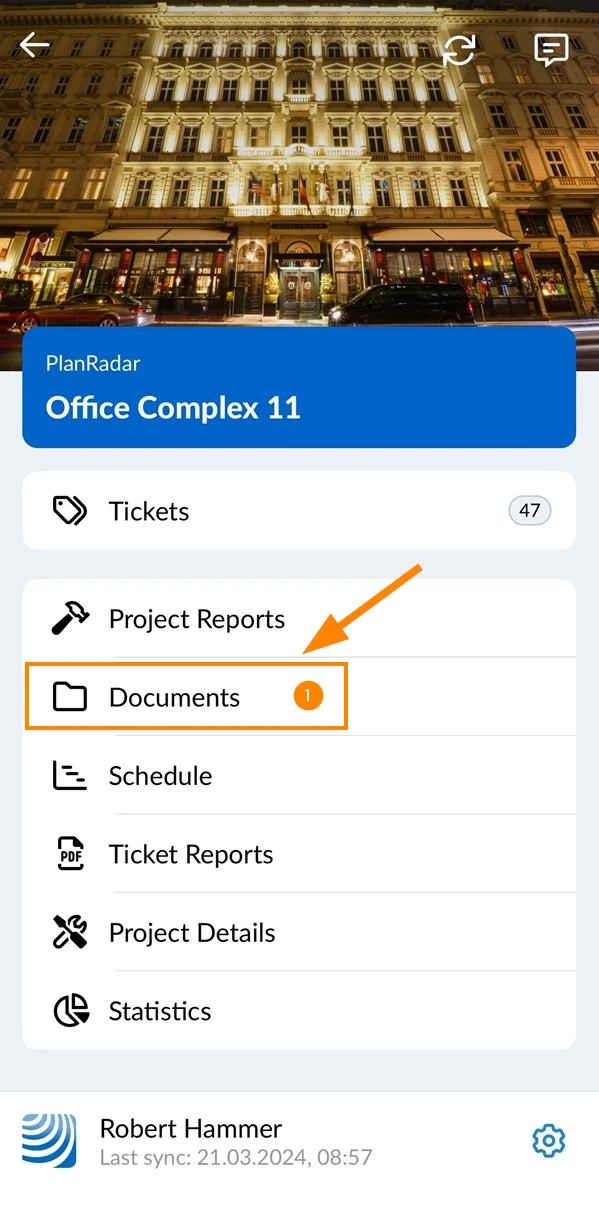
Como acessar Documentos - Todos os arquivos
- Clique em Documents
- Selecione um projeto****
- Clique em Todos os arquivos
- Toque em Documents no menu principal
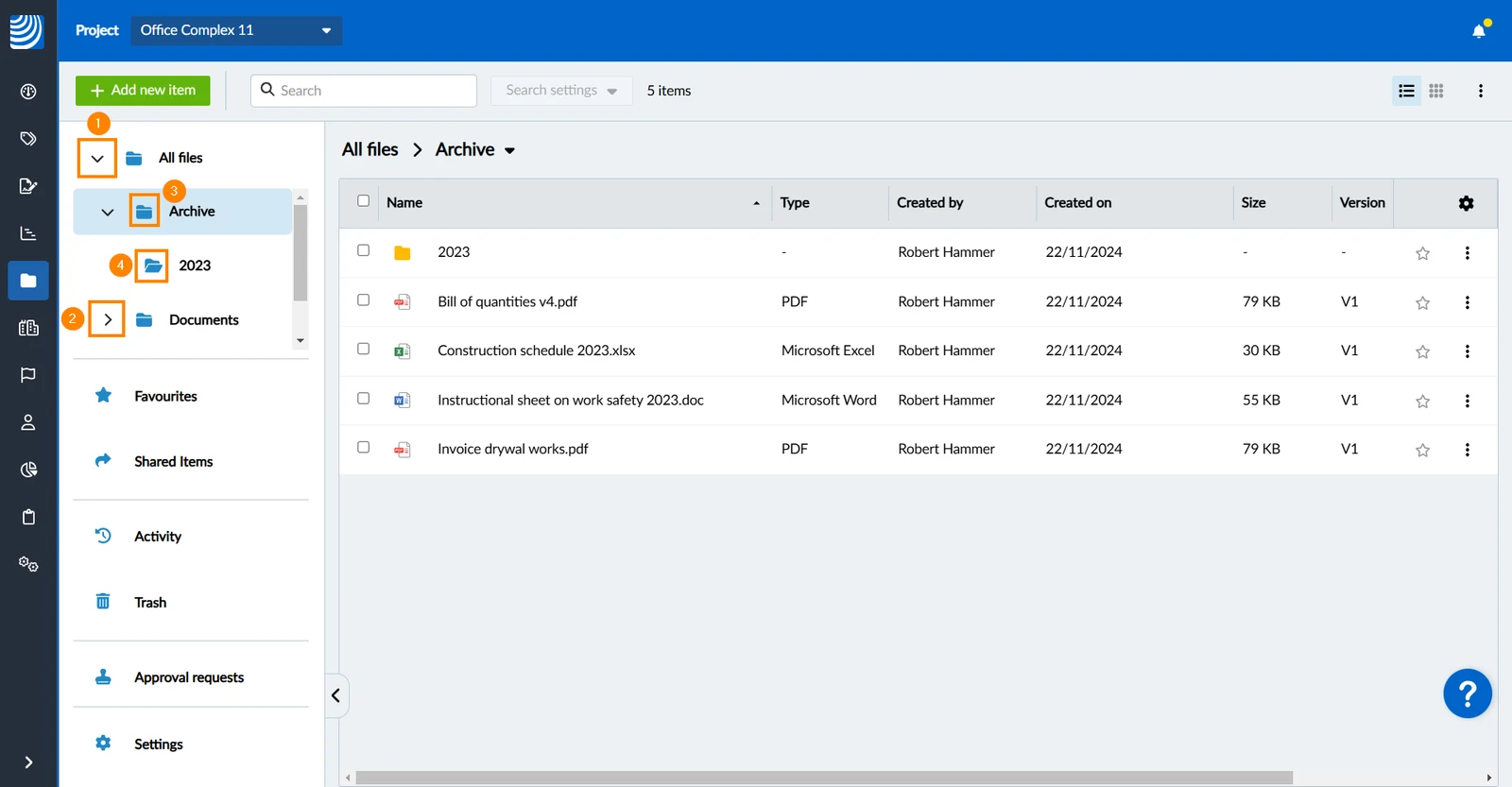
Folder Tree (aplicativo da Web)
A árvore de pastas permite que o senhor navegue rapidamente entre as subpastas e visualize a estrutura de pastas no Webapp.
Ícones de árvore de pastas
Os ícones na árvore de pastas têm o seguinte significado:
- Pasta expandida (as subpastas são exibidas abaixo)
- Pasta recolhida (as subpastas não são exibidas)
- A pasta contém arquivos ou subpastas
- A pasta está vazia
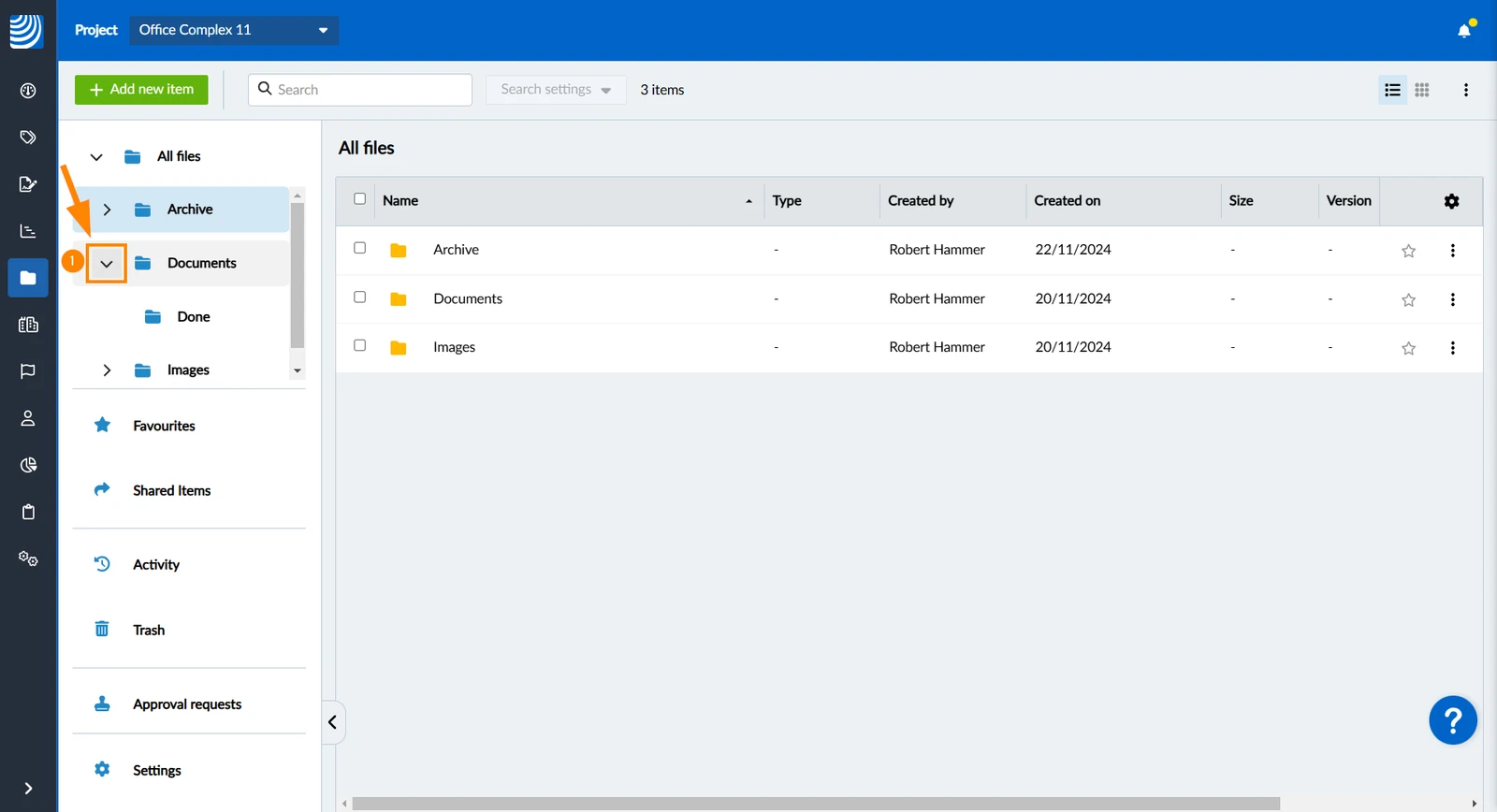
Expandir uma pasta
Para expandir uma pasta (ou Todos os arquivos) e mostrar sua subpasta na árvore:
- Clique na seta ícone
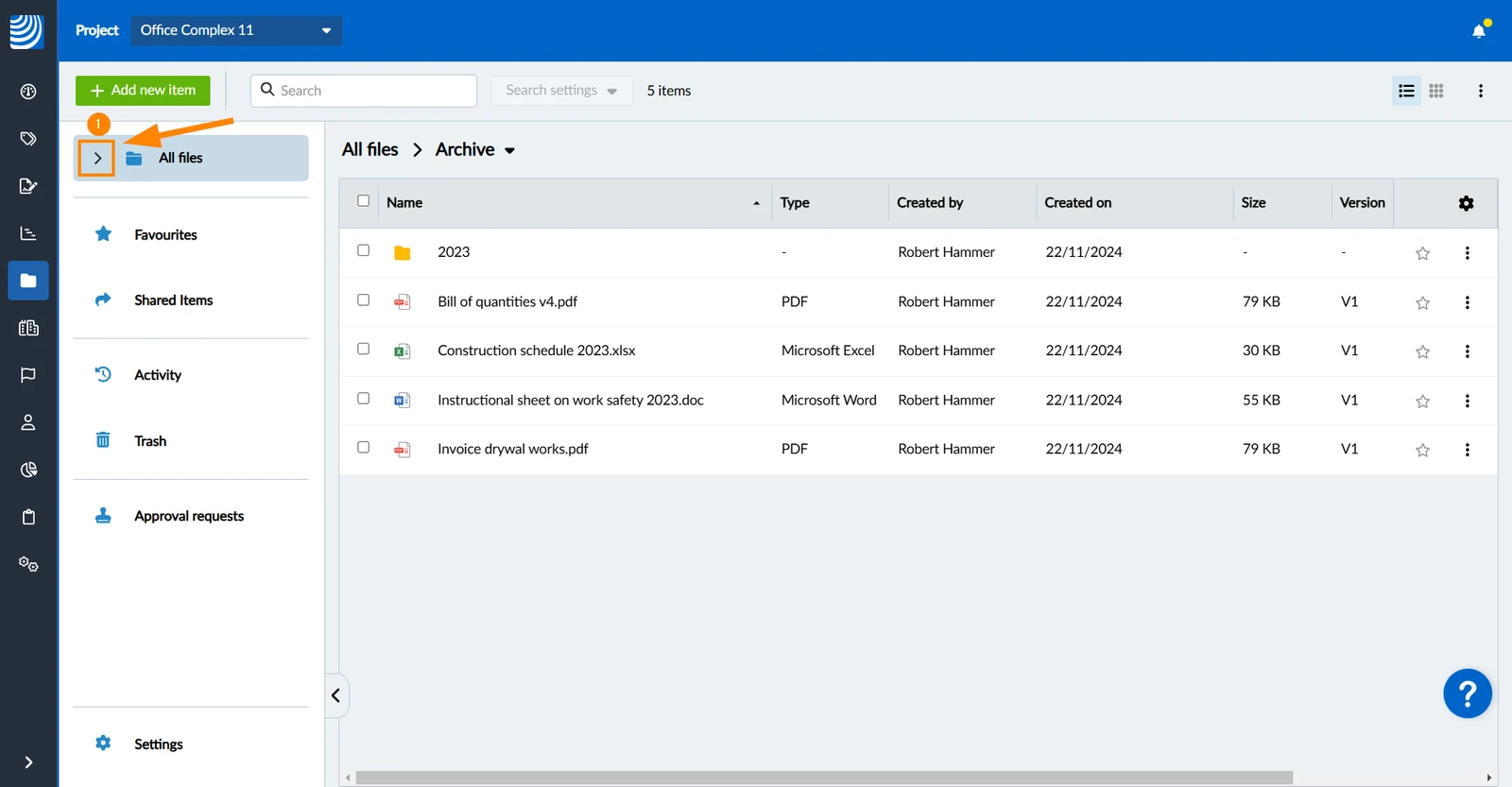
Abrir uma pasta
Para abrir uma pasta e visualizar seus arquivos e subpastas:
- Clique na pasta
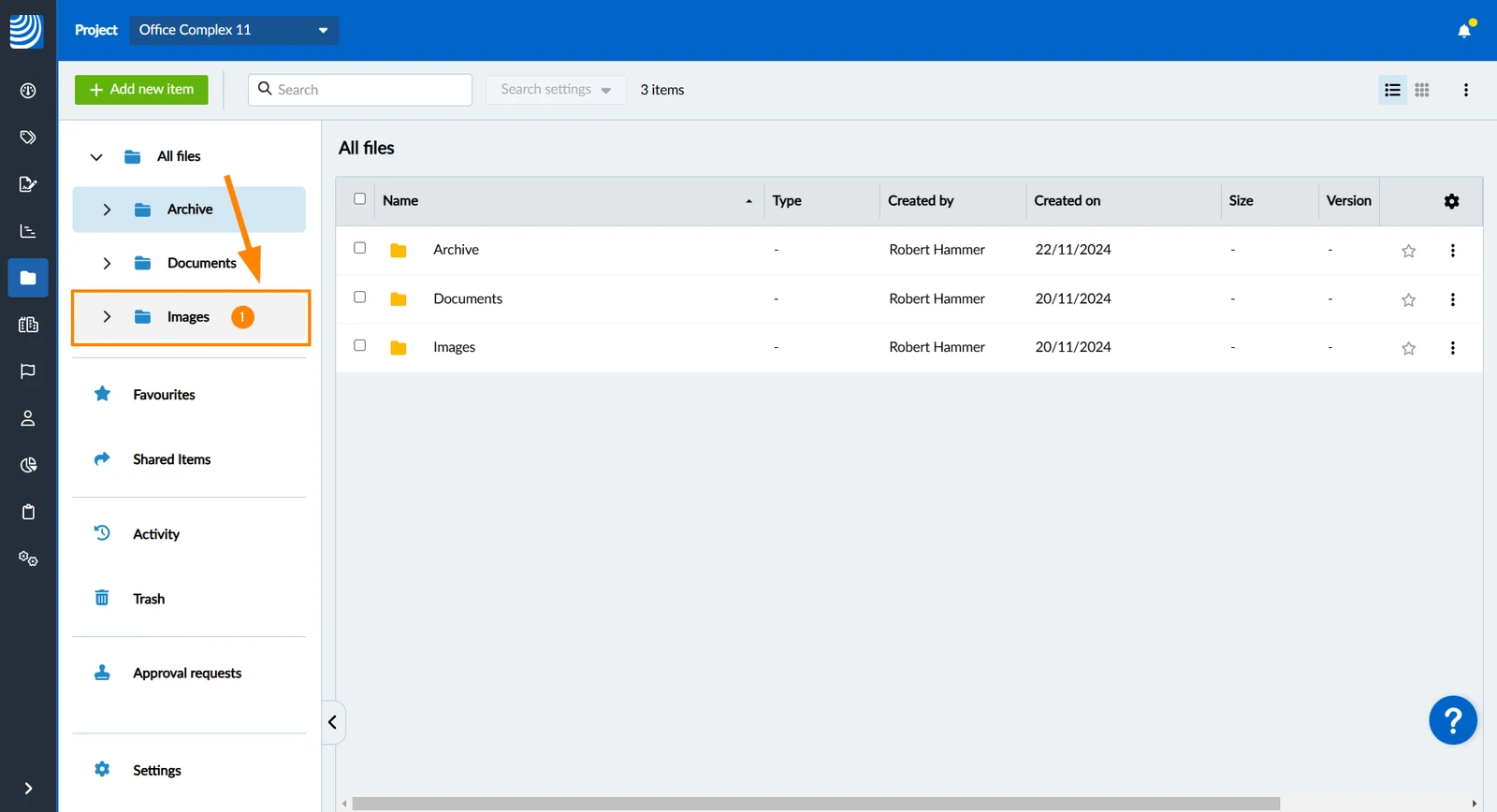
Recolher uma pasta
Para recolher uma pasta e não mostrar mais suas subpastas na árvore:
- Clique na seta ícone
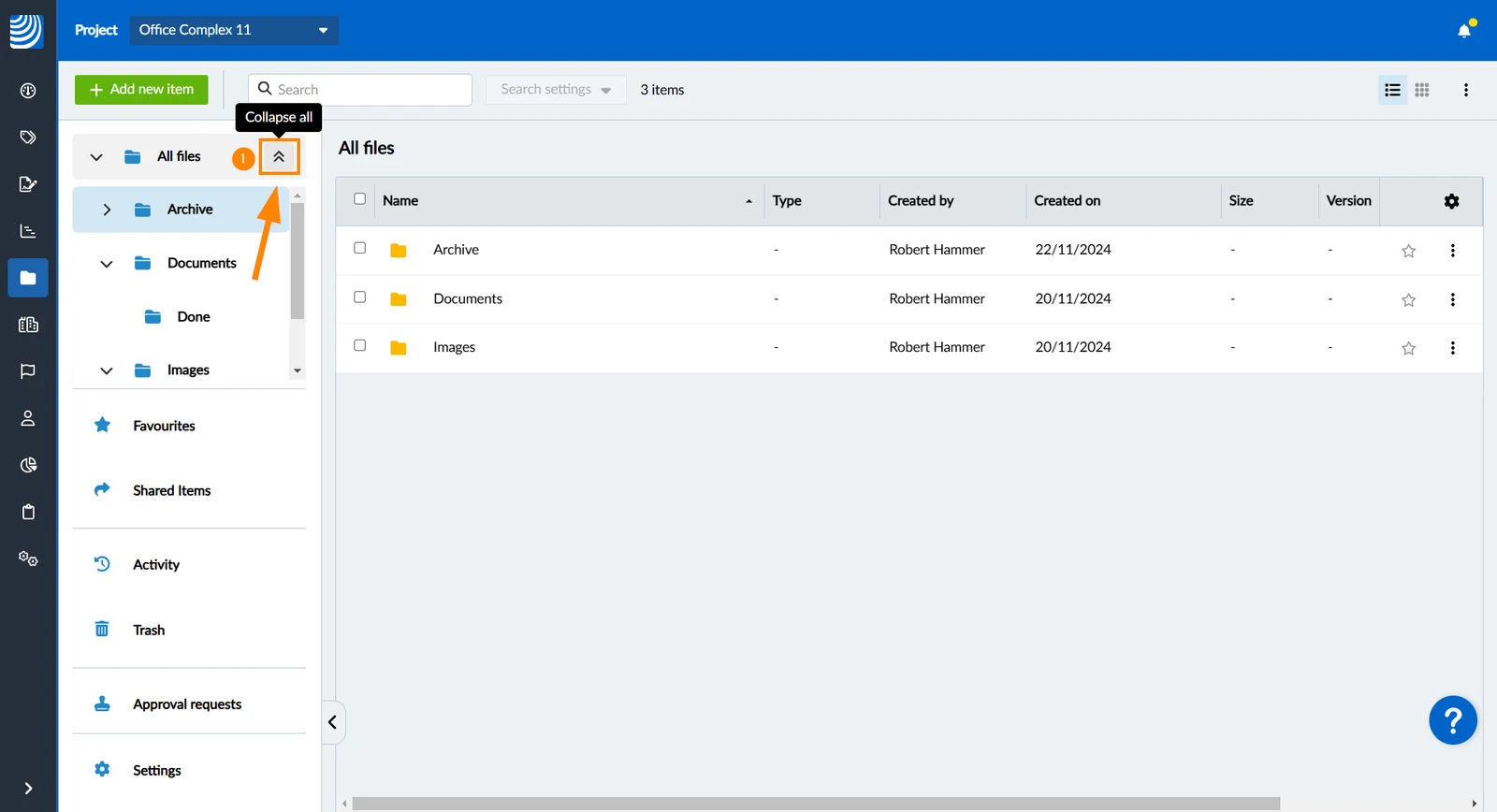
Recolher tudo
O estado de recolhimento/expansão das subpastas é salvo se o senhor, por exemplo, recolher e expandir todos os arquivos.
Para recolher todas as pastas da árvore:
- Passe o mouse sobre Todos os arquivos
- Clique no ícone Collapse all
Visualização em grade
Por padrão, os arquivos e as pastas são exibidos em uma visualização de lista (tabela).
A exibição em grade mostra visualizações em miniatura de fotos, PDFs e documentos do Microsoft Office.
Cada arquivo aparece como um bloco com as seguintes informações:
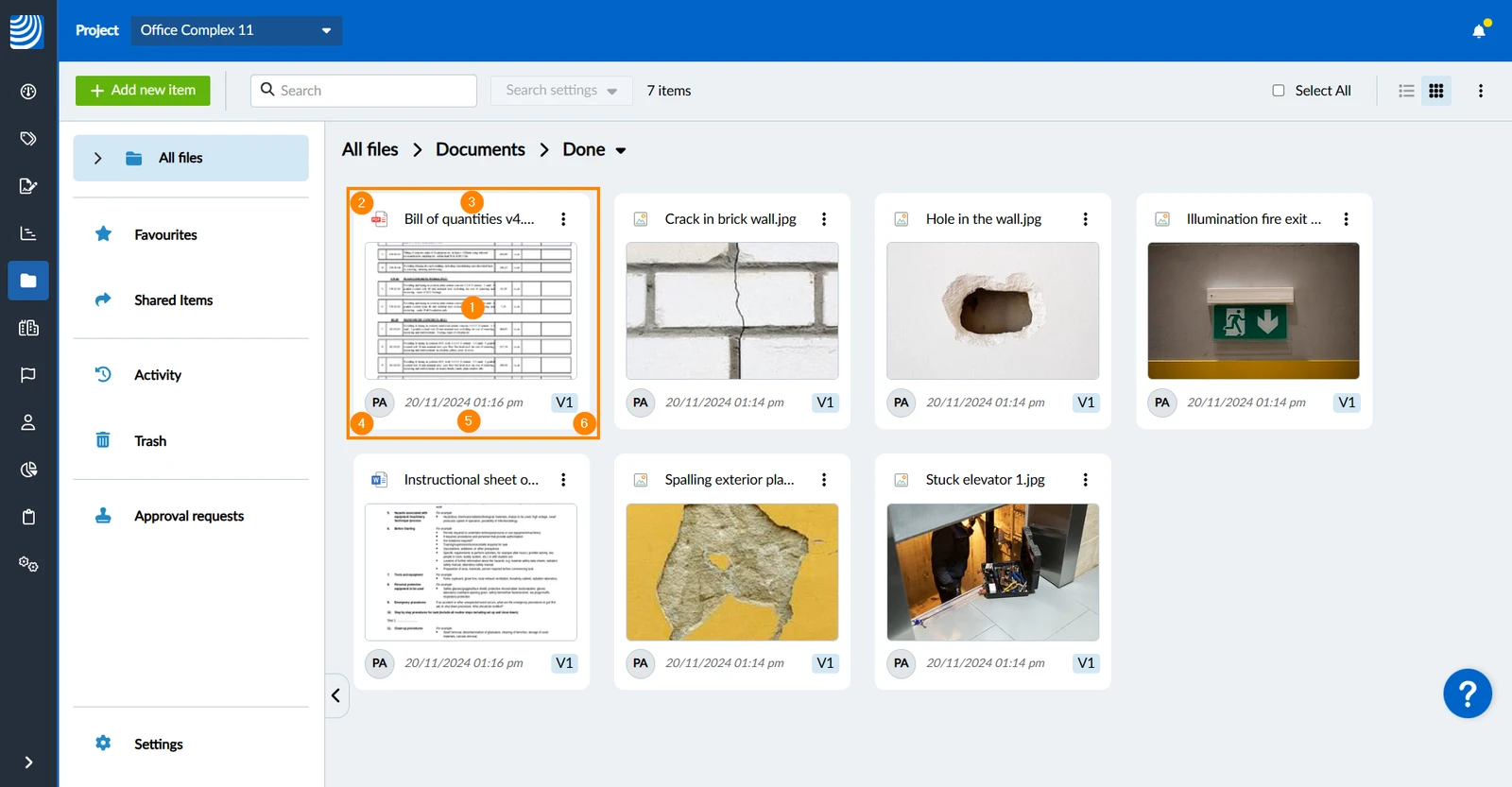
- Visualização de miniaturas
- Ícone de tipo de arquivo
- Nome do arquivo - nomes de arquivos longos são exibidos por completo ao passar o mouse
- Creator - passe o mouse sobre as iniciais do nome do usuário para ver o nome completo do usuário, o tipo de usuário e a empresa (somente no Webapp)
- Data e hora em que a versão atual foi criada
- Número da versão atual
Alternar entre a visualização em grade e a visualização em lista
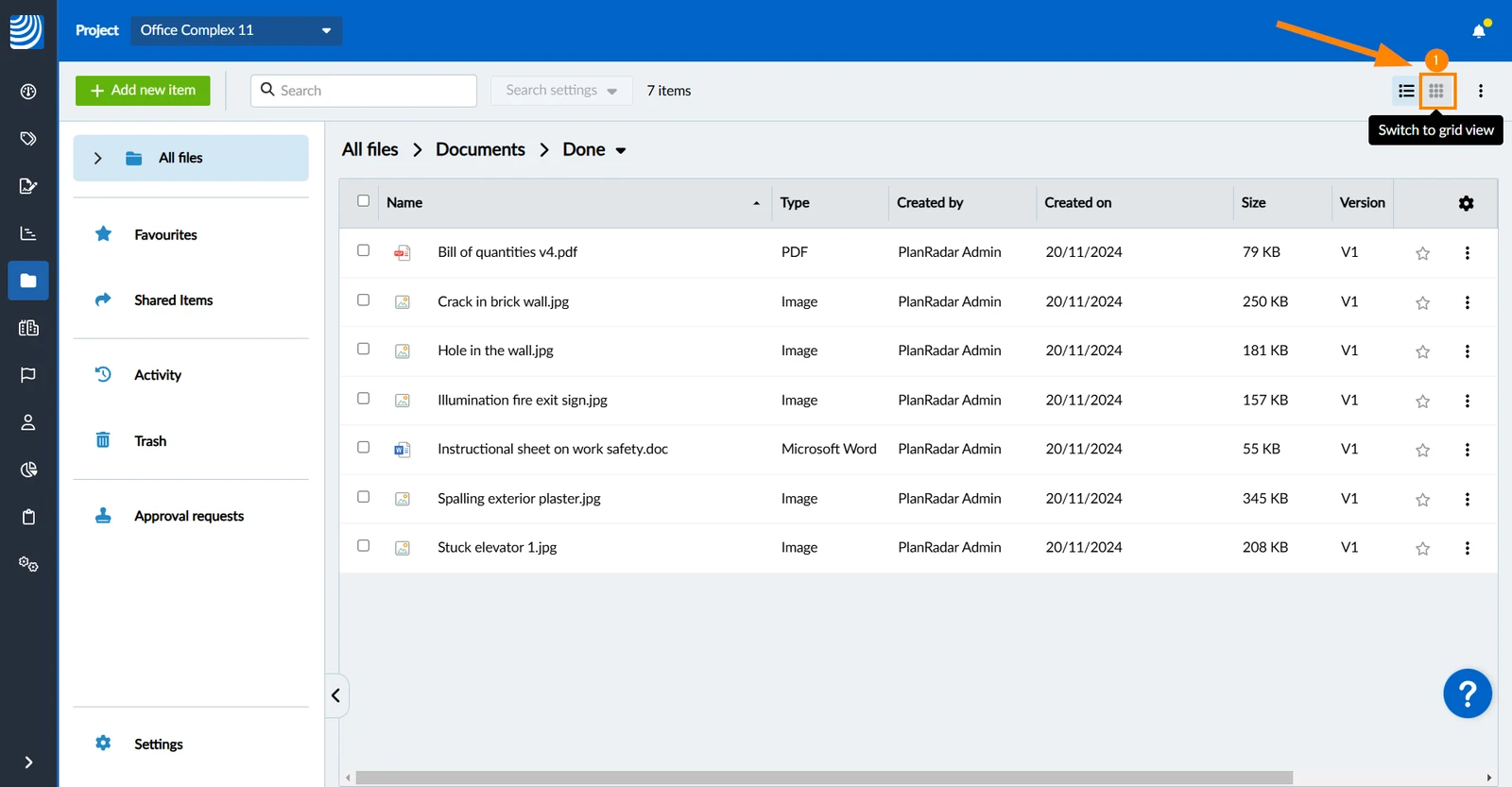
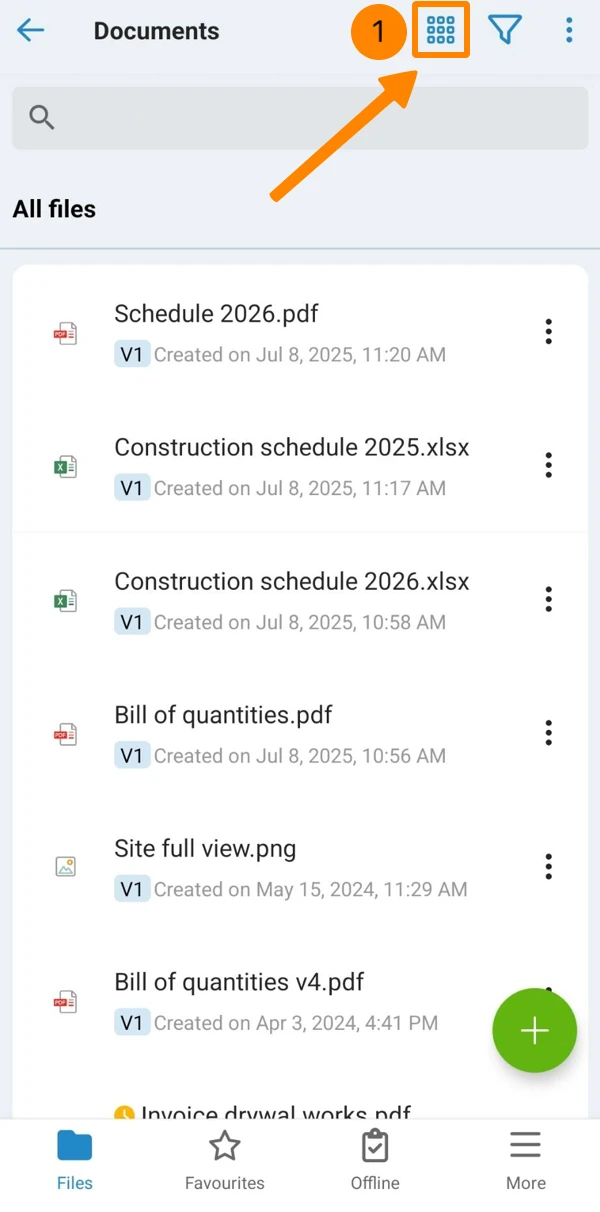
Para alternar para a visualização em grade:
- Clique no ícone grid view
- Toque no ícone grid view
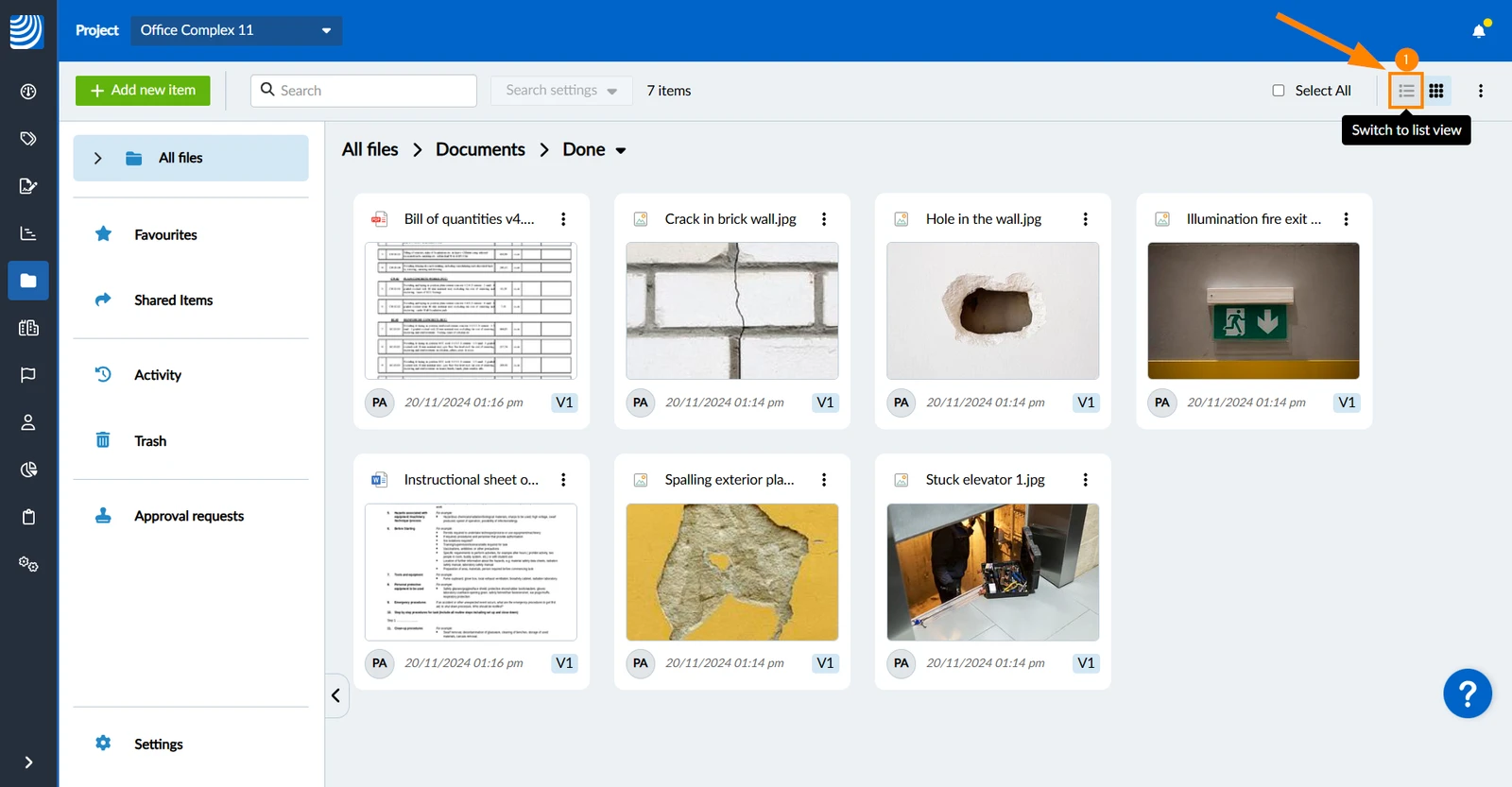
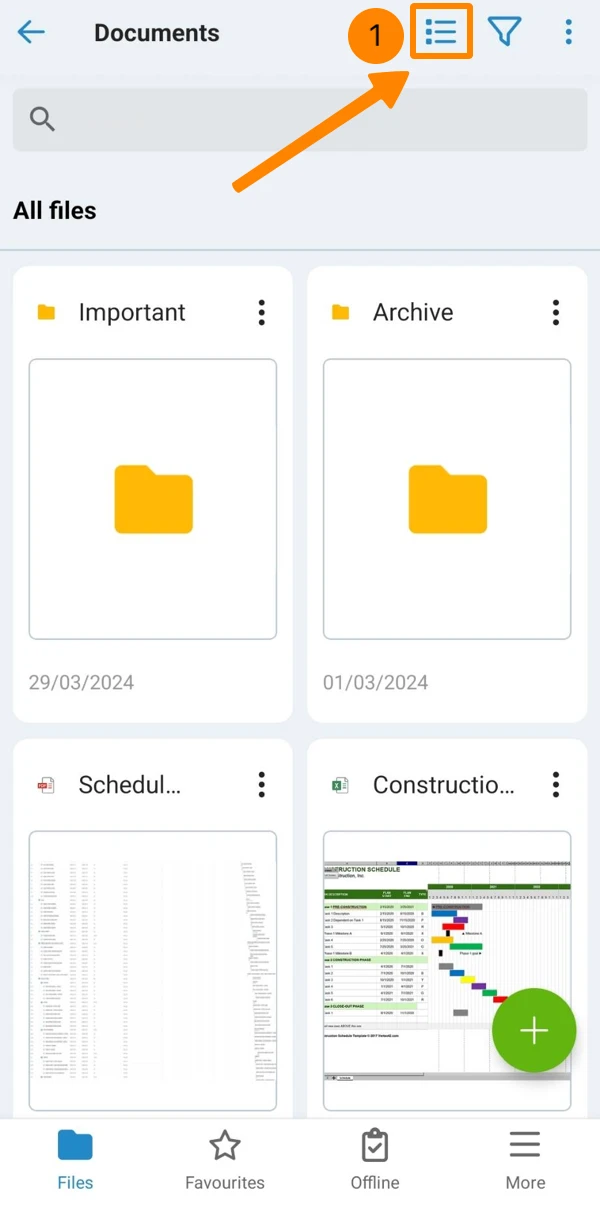
Para alternar para o modo de exibição de lista:
- Clique no ícone list view
- Toque no ícone list view
Miniaturas pequenas ou grandes (celular)
Por padrão, o usuário vê miniaturas pequenas que cabem duas ao lado da outra.
Miniaturas grandes ocupam toda a largura da tela do telefone.
Para alternar para miniaturas grandes:
- Abra o menu More
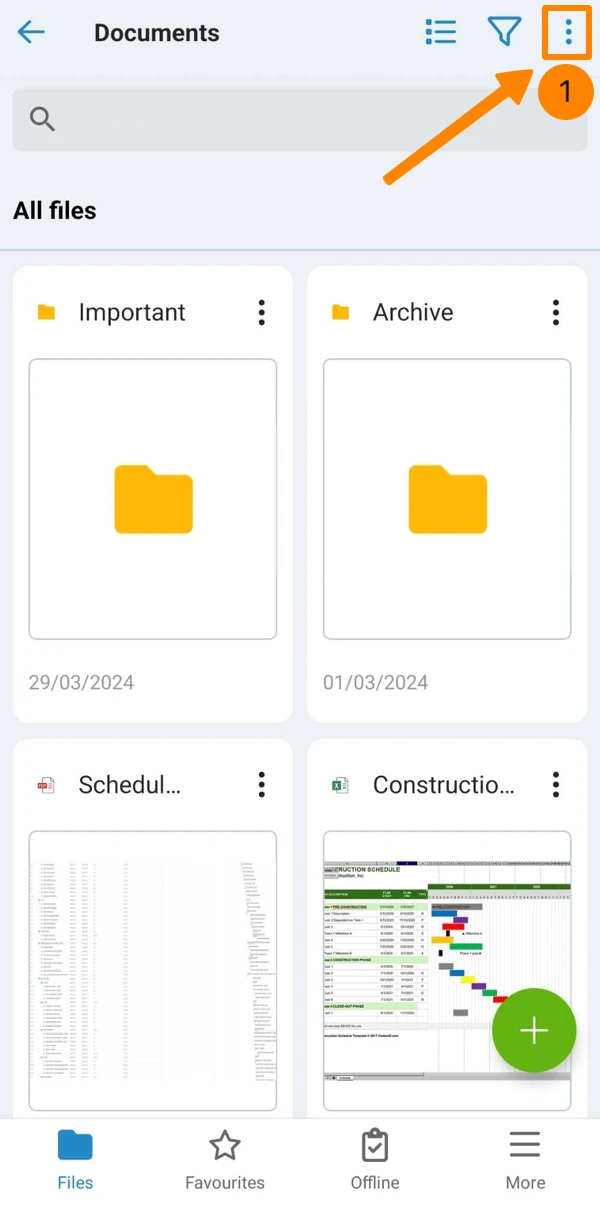
- Tap Large
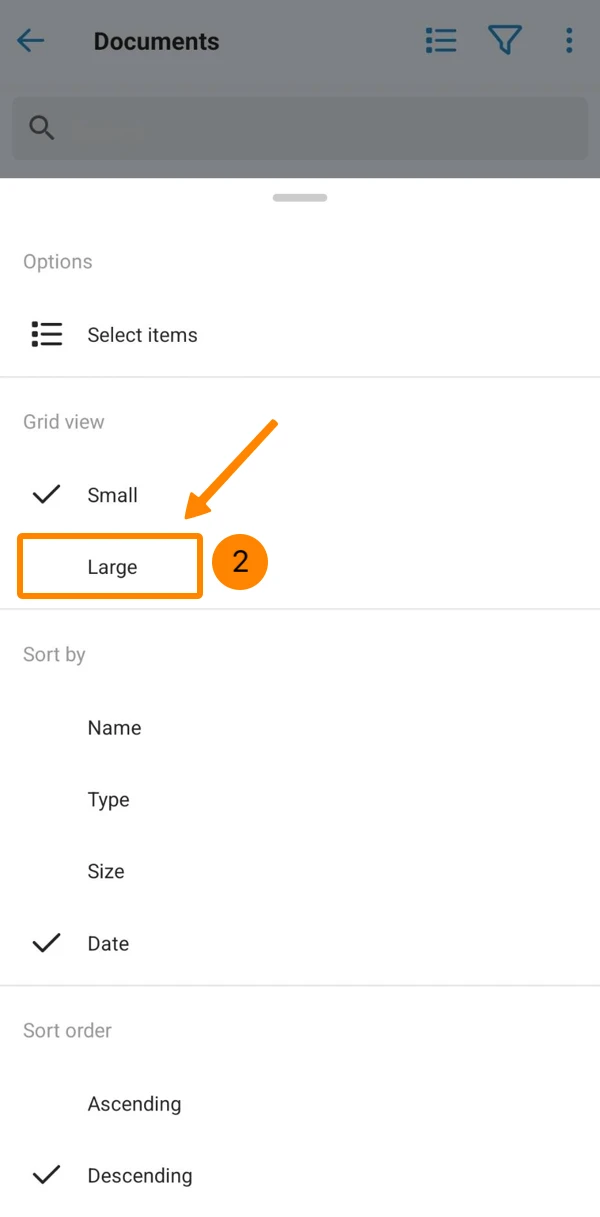
Para alternar para miniaturas pequenas:
- Abra o menu More
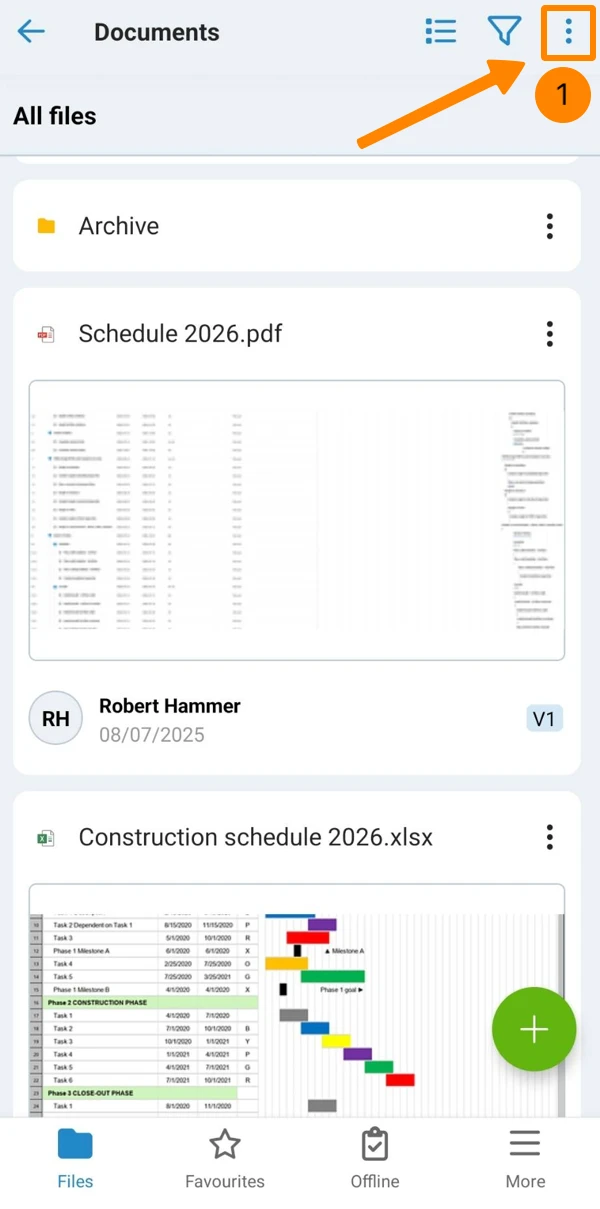
- Tap Pequeno
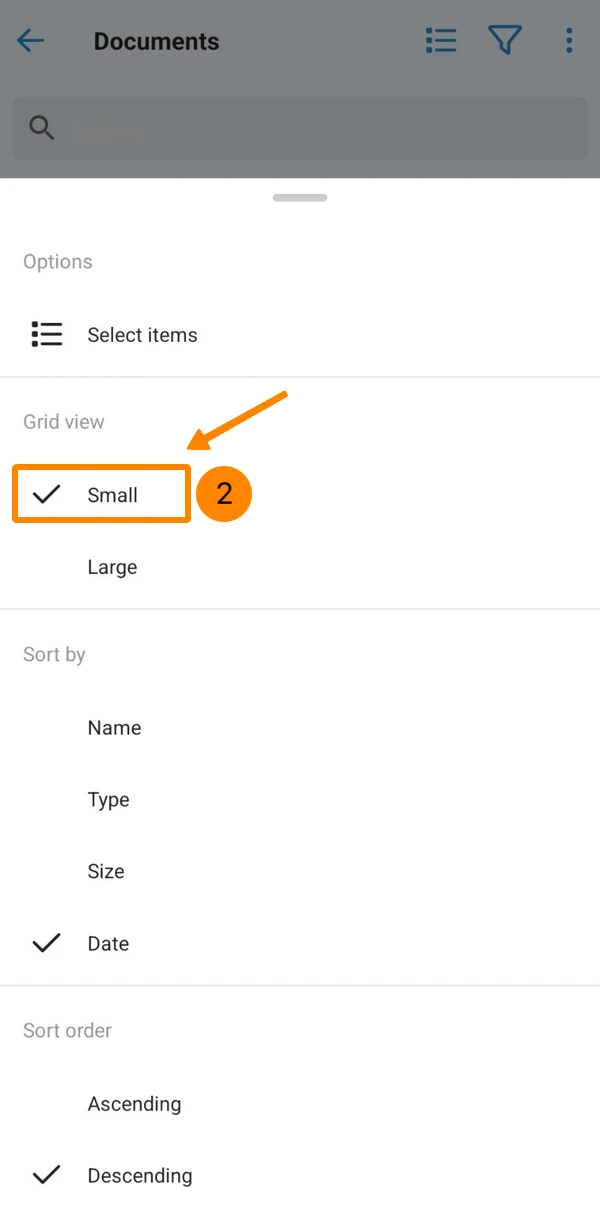
Selecionar itens na visualização de grade
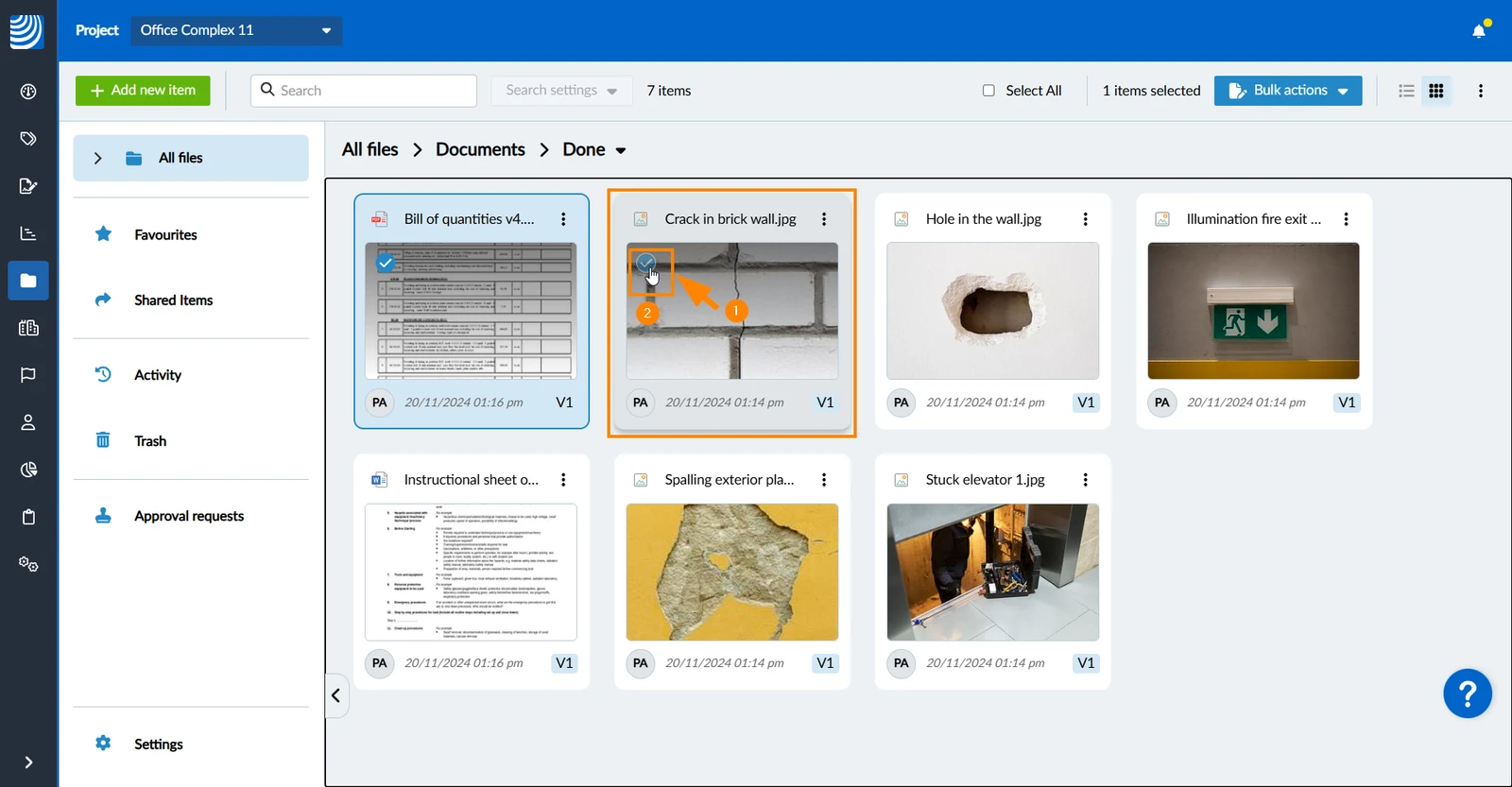
Para selecionar um ou mais itens (arquivos ou pastas) para ações em massa na visualização de grade:
- Passe o mouse sobre o item para mostrar a caixa de seleção
- Marcar/desmarcar a(s) caixa(s) de seleção
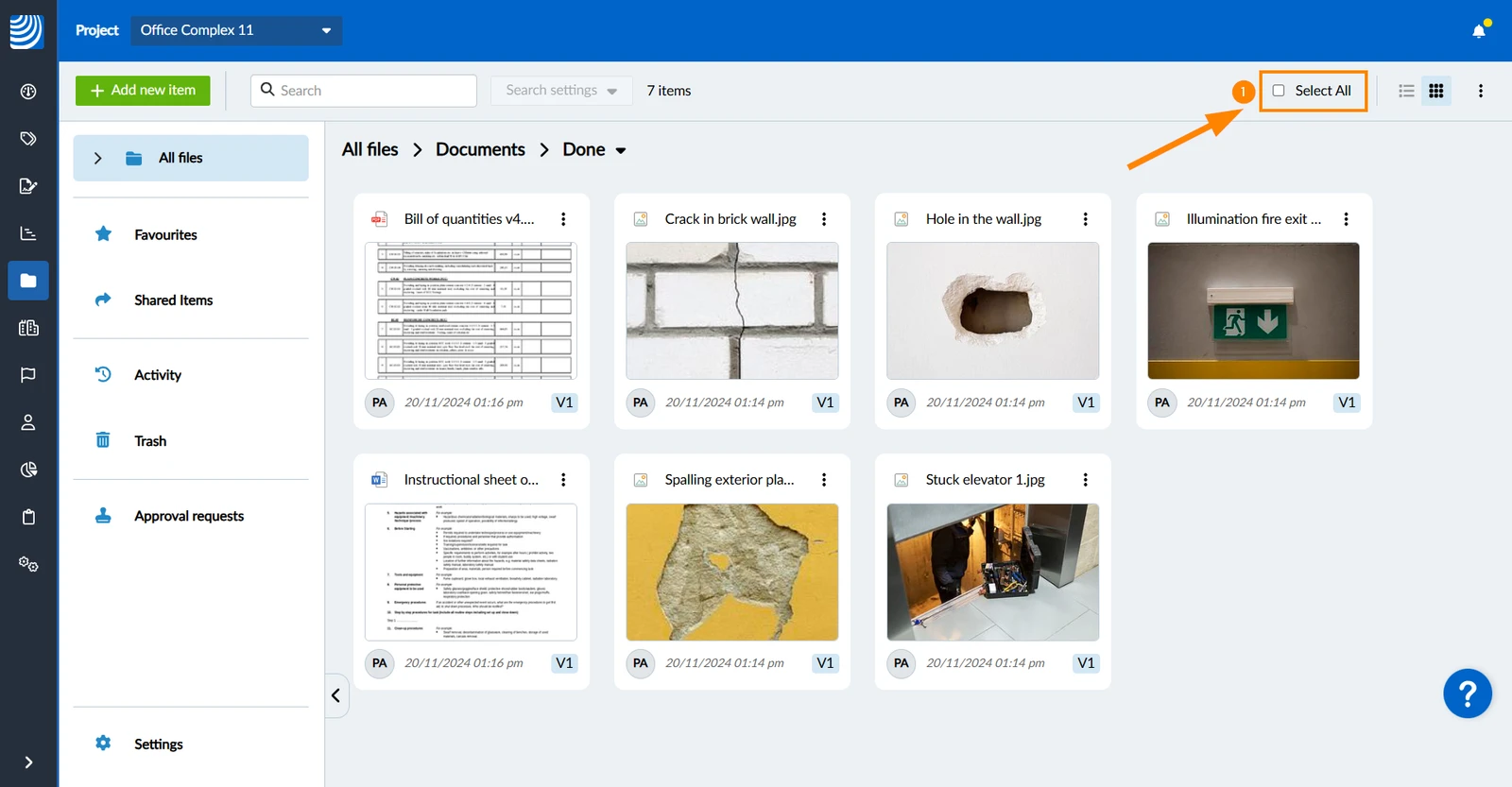
Para selecionar/desmarcar todos os itens da pasta atual:
- Marcar/desmarcar a caixa de seleção Select All
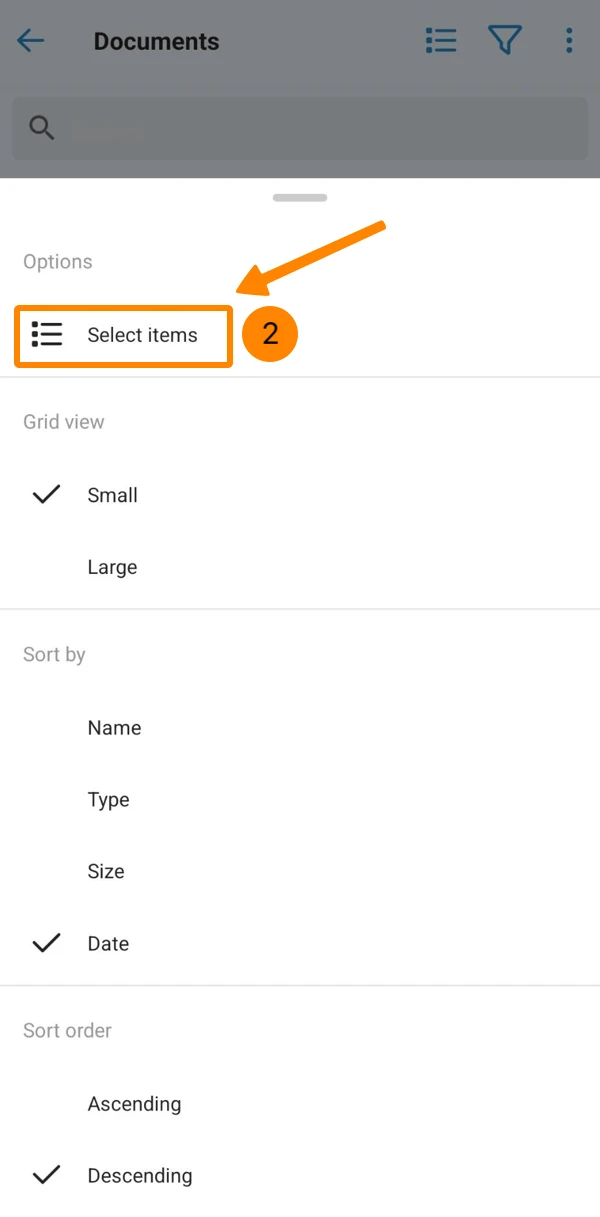
- Abra o menu More
- Toque em Selecionar itens
- Toque nos itens para selecioná-los
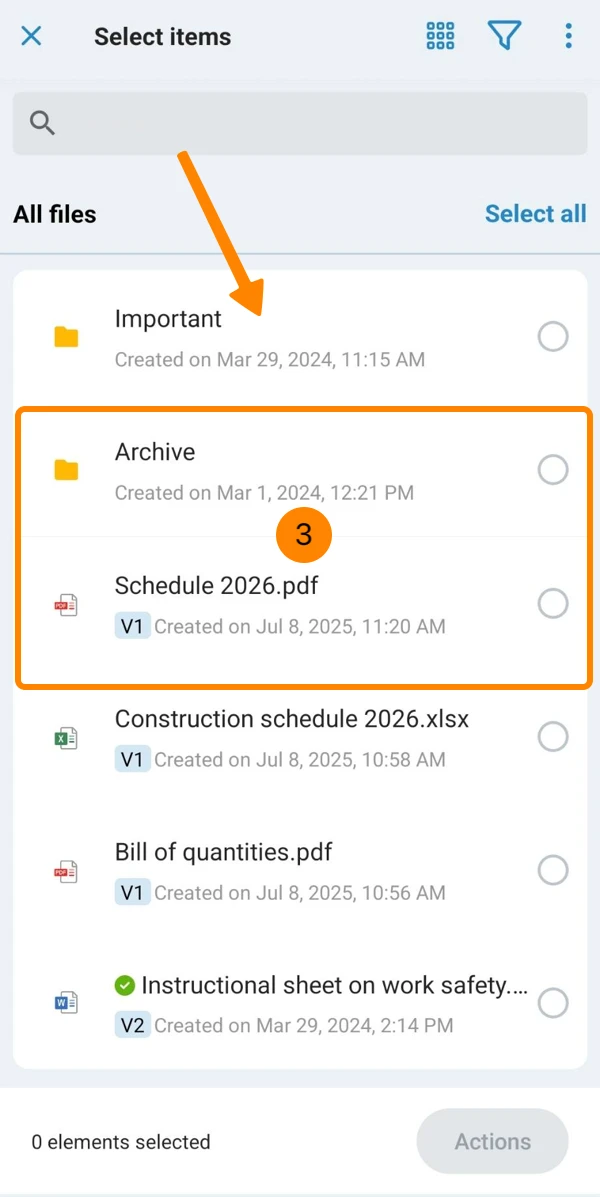
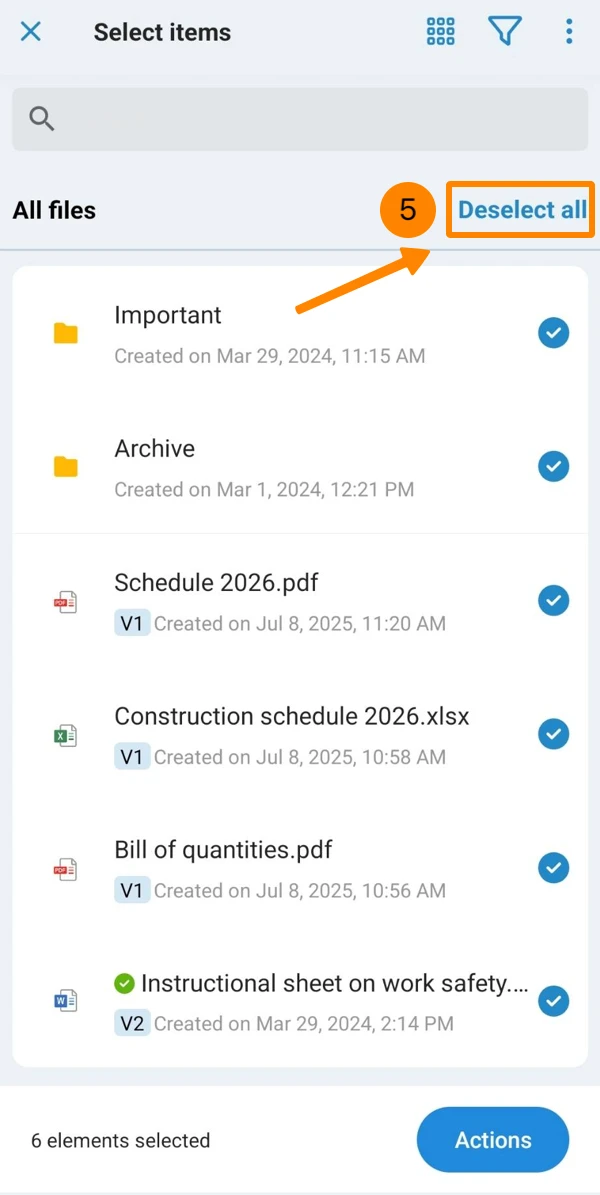
- Opcional: Toque em Selecione tudo
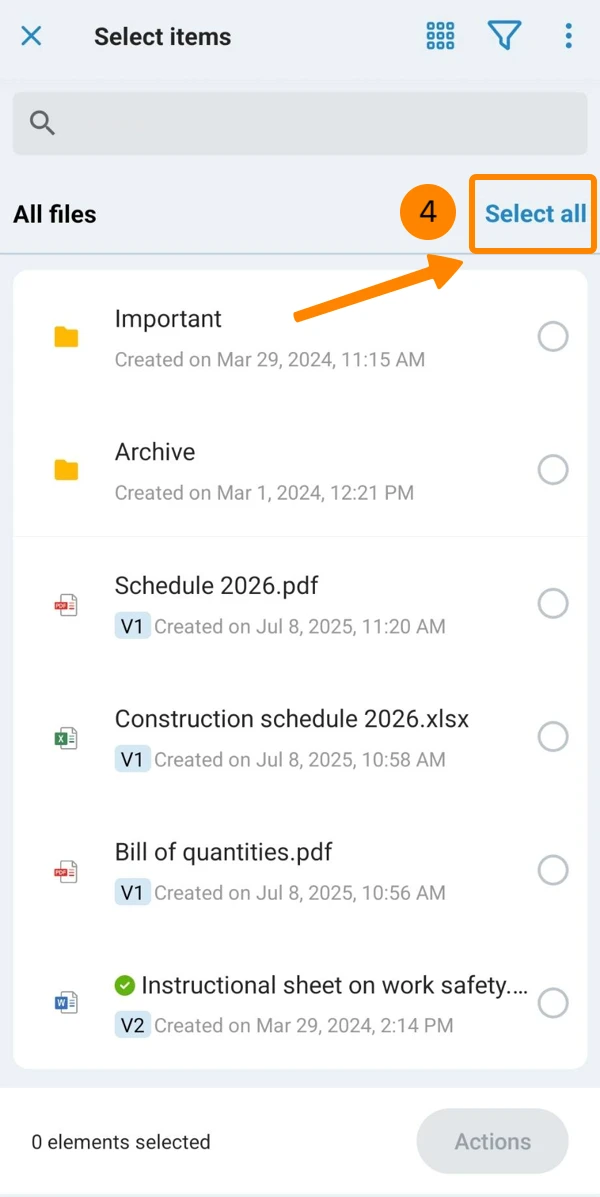
- Opcional: Toque em Deselect all (se todos os itens estiverem selecionados)
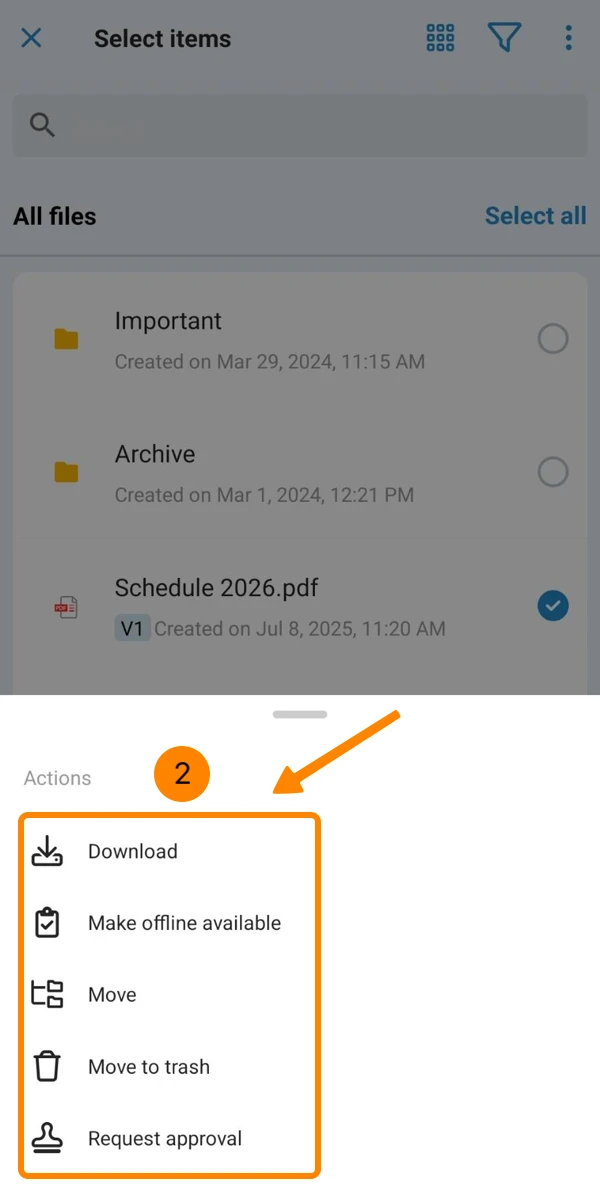
Ações em massa
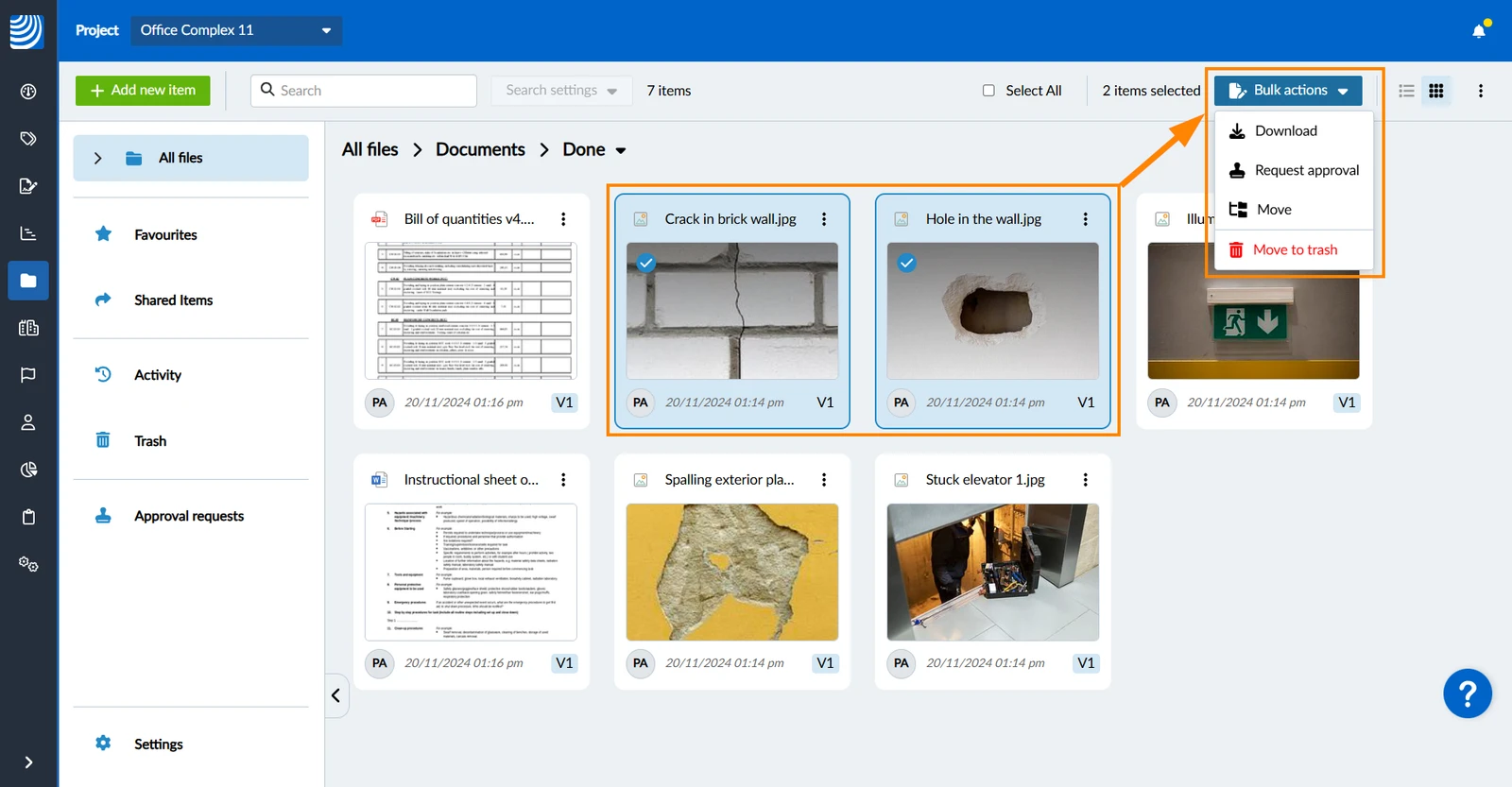
- Toque em Actions
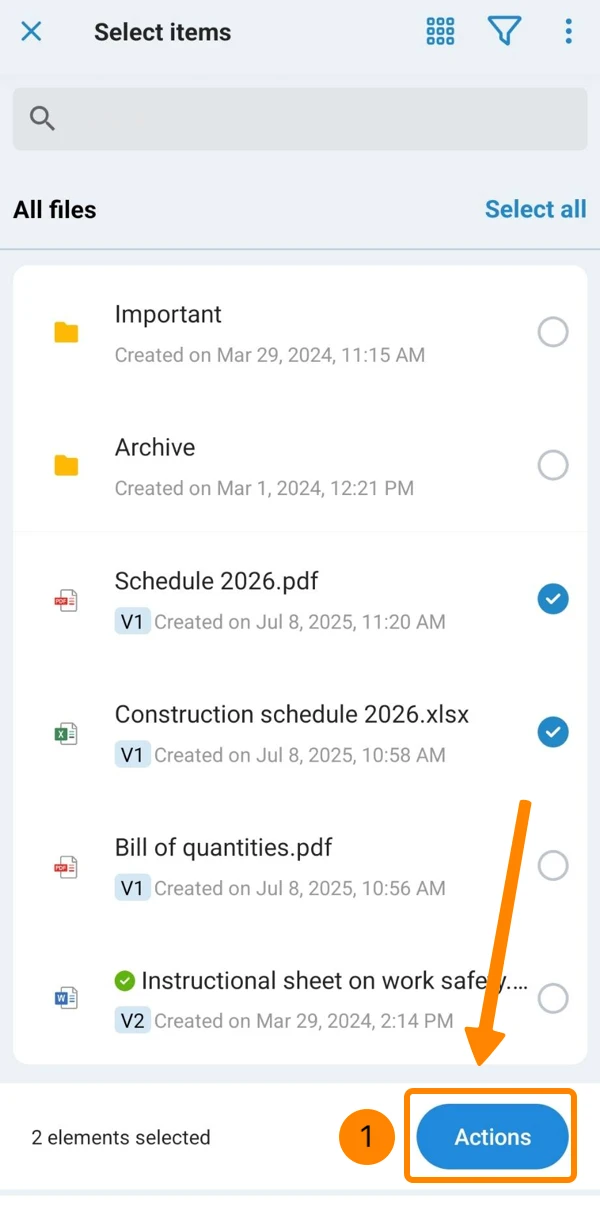
- Toque em Download, Tornar disponível off-line, Mover, Mover para a lixeira ou Solicitar aprovação.
Exibir opções
Exibir por pastas vs. Exibir todos os arquivos
O senhor pode visualizar os arquivos de duas maneiras:
- O modo "View by folders" (Exibir por pastas) mostra apenas os arquivos e subpastas da pasta selecionada no momento. Esse modo está ativo por padrão, pois reflete o que o senhor já conhece do Windows Explorer e de aplicativos semelhantes.
- O modo "View all files" mostra todos os arquivos de todas as pastas em uma longa lista sem nenhuma estrutura de pastas. Use esse modo para ter uma visão geral consolidada de todos os arquivos, como em um sistema de banco de dados.
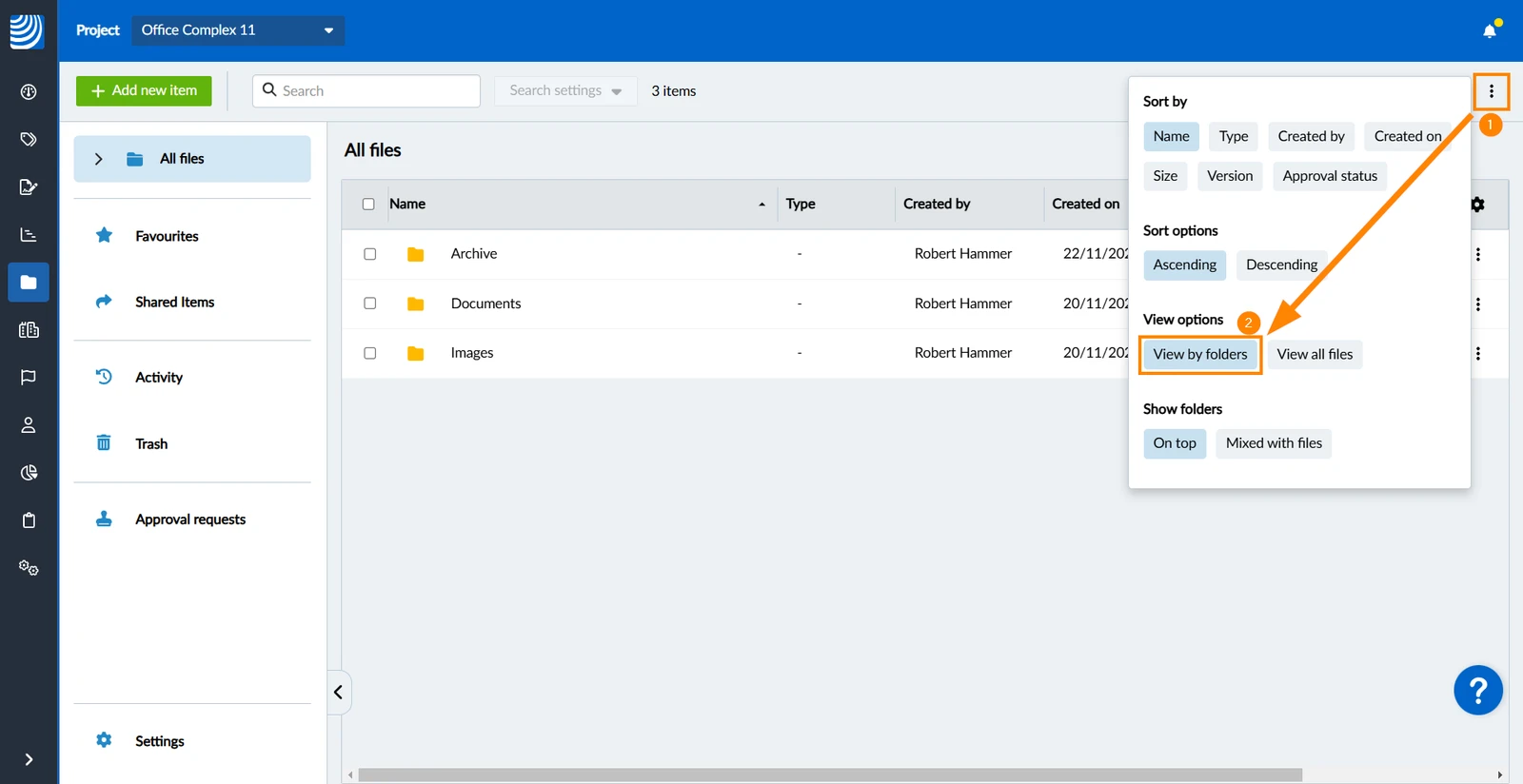
Para alternar para 'View all files' (sem pastas):
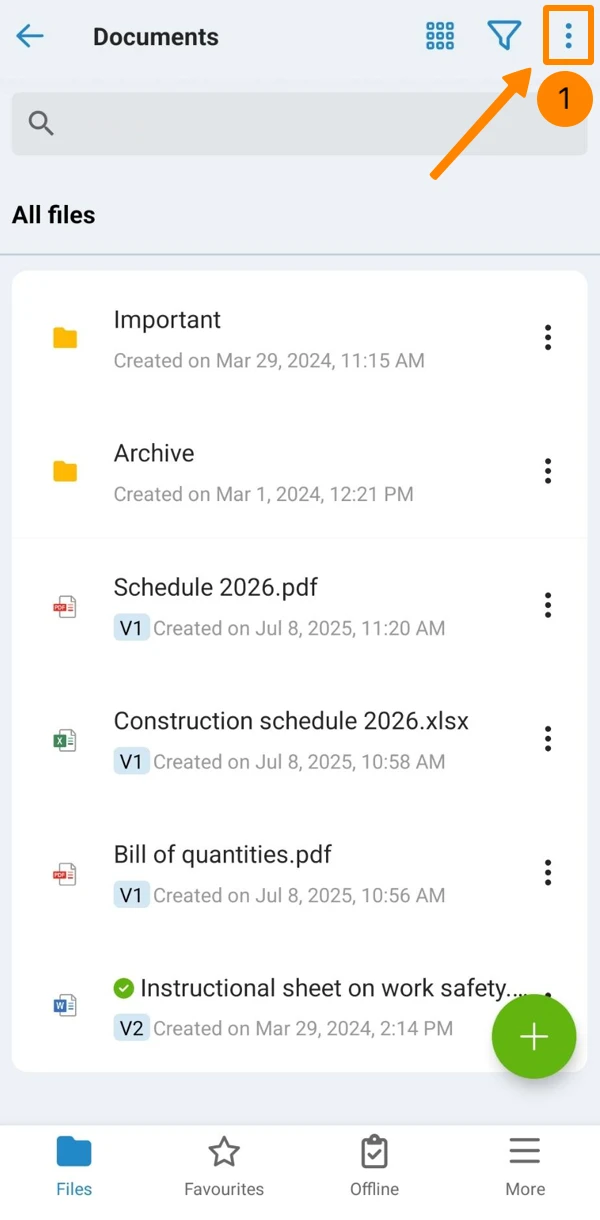
- Abra o menu More
- Clique em View all files
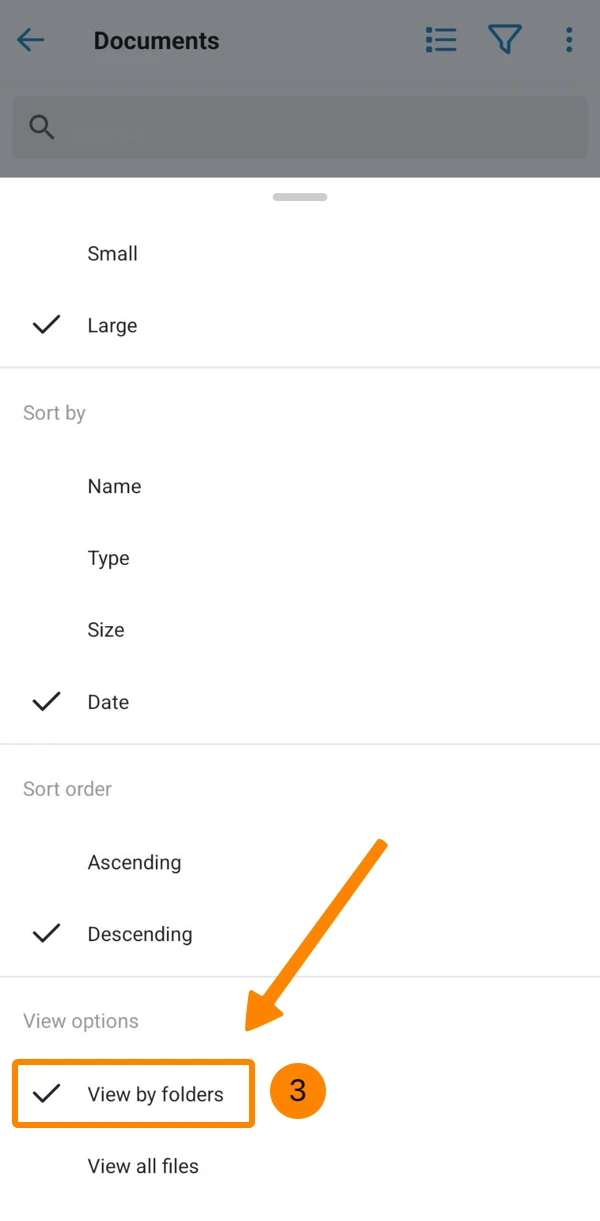
- Abra o menu More
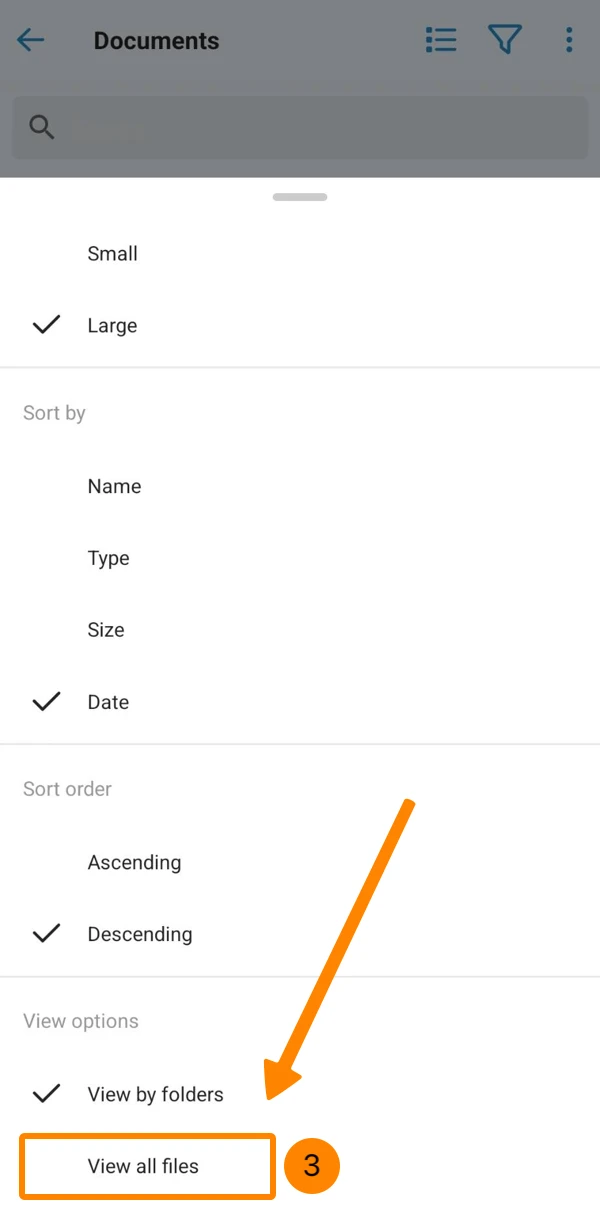
- Role para baixo
- Toque em View All Files
Para voltar ao modo clássico "View by folders" (Exibir por pastas):
- Abra o menu More
- Clique em View by folders (Exibir por pastas)
- Abra o menu More
- Role para baixo
- Toque em View All Files
Classificar itens
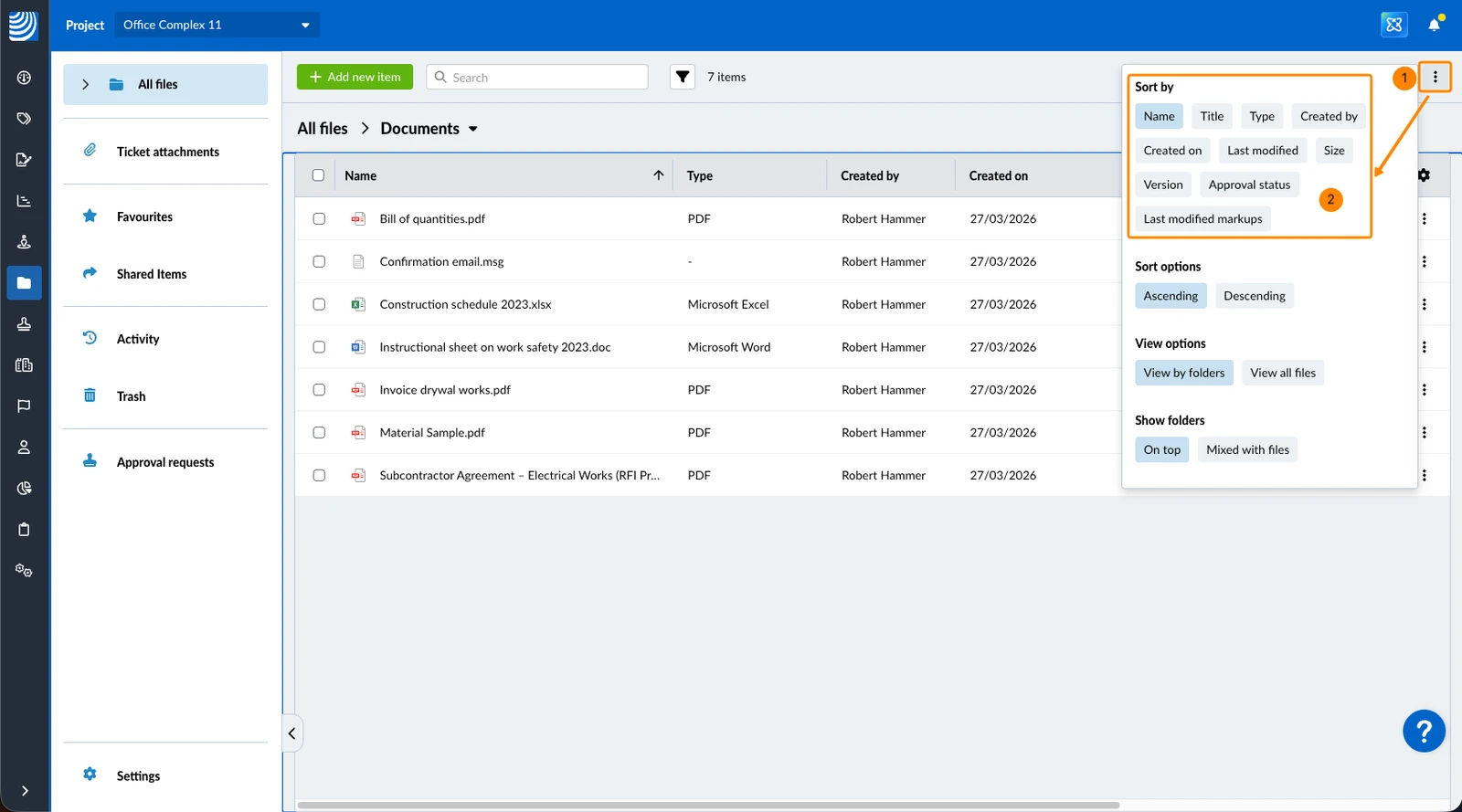
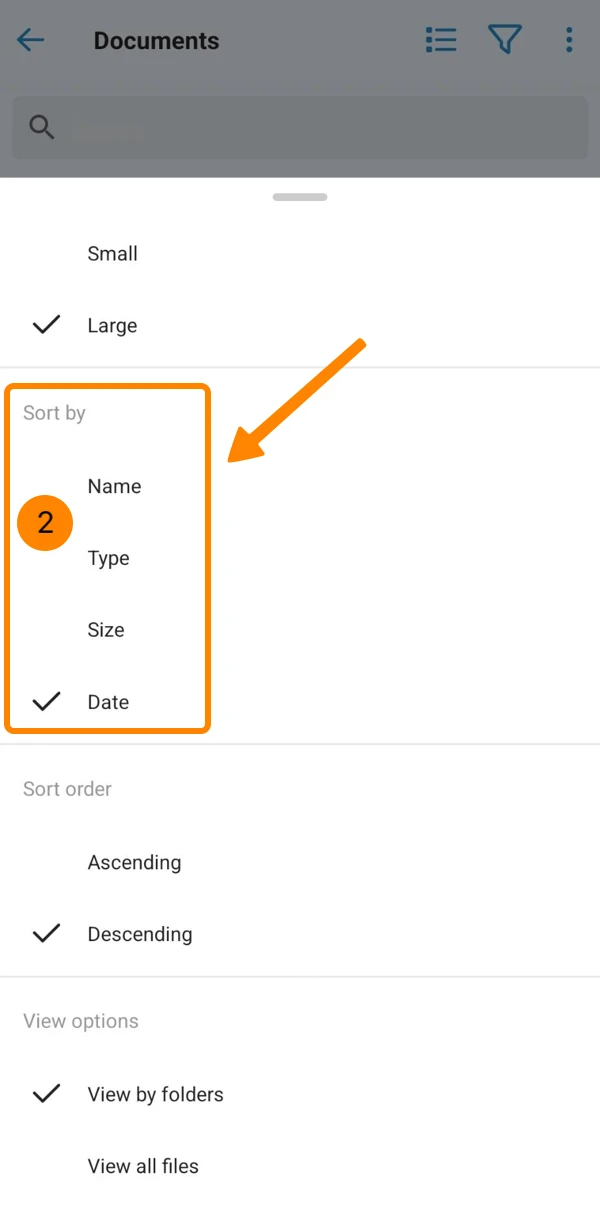
Por padrão, os itens são classificados por nome em ordem crescente.
Para classificar itens por outros atributos:
- Abra o menu More
- Clique no atributo, por exemplo, Created on under Sort by
- Abra o menu More
- Toque em Name, Type, Size ou Date
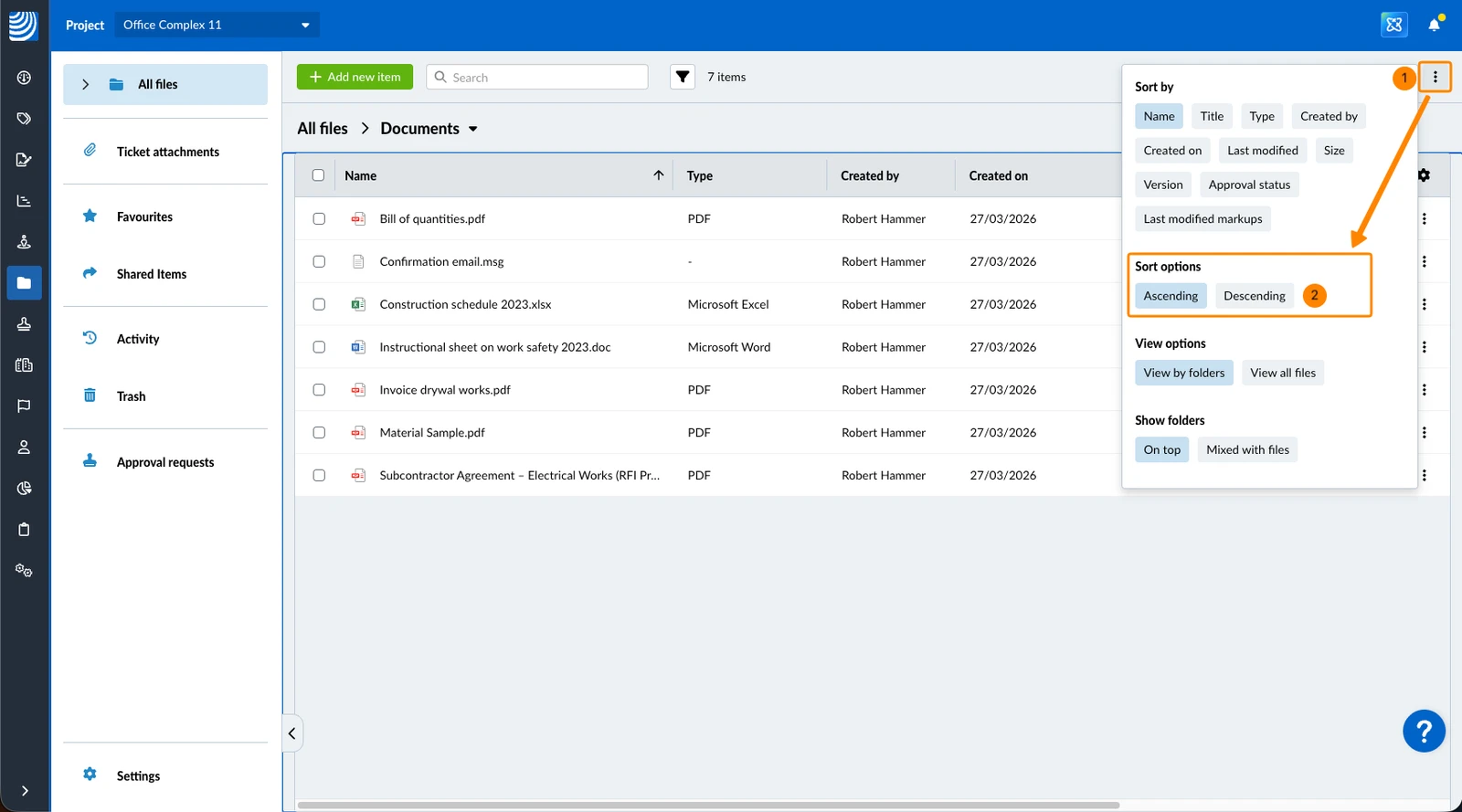
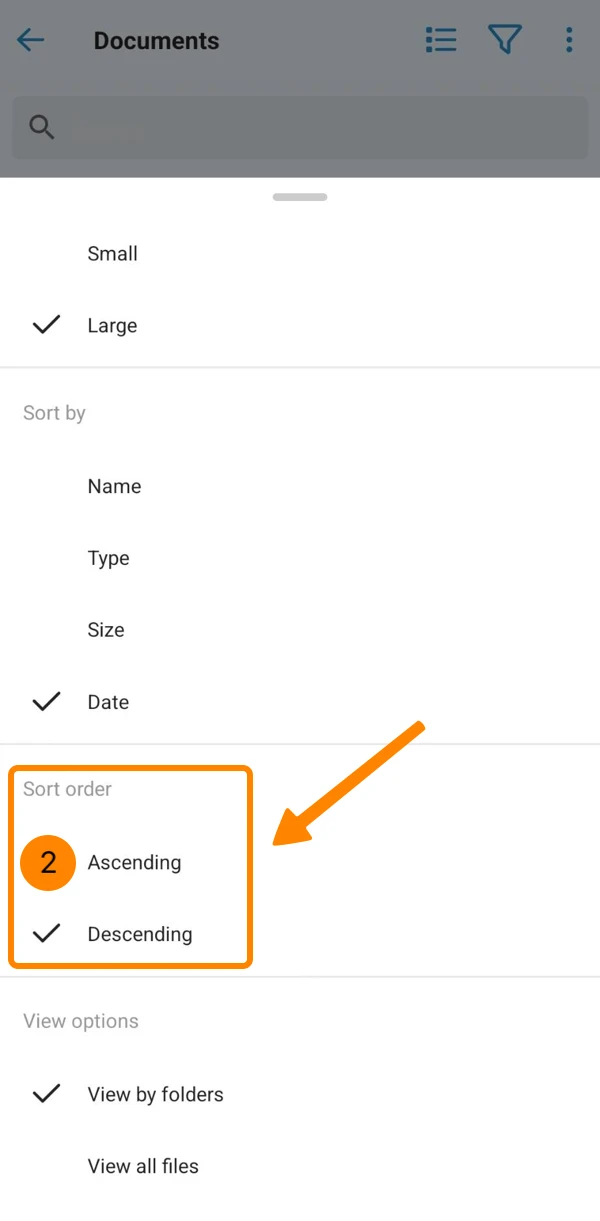
Para classificar em ordem crescente ou decrescente:
- Abra o menu More
- Clique em Ascending ou Descending em Sort options
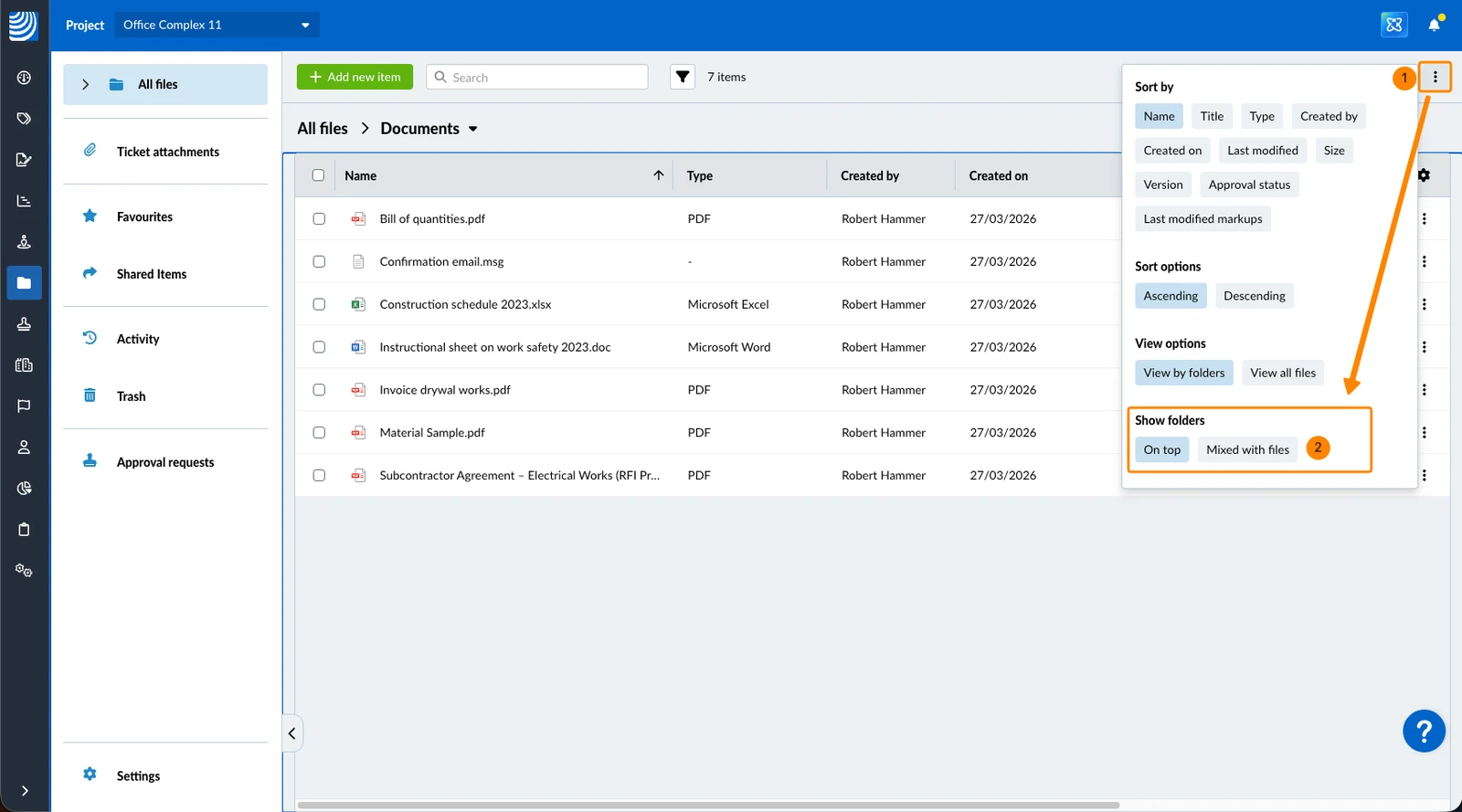
Mostrar pasta na parte superior (aplicativo da Web)
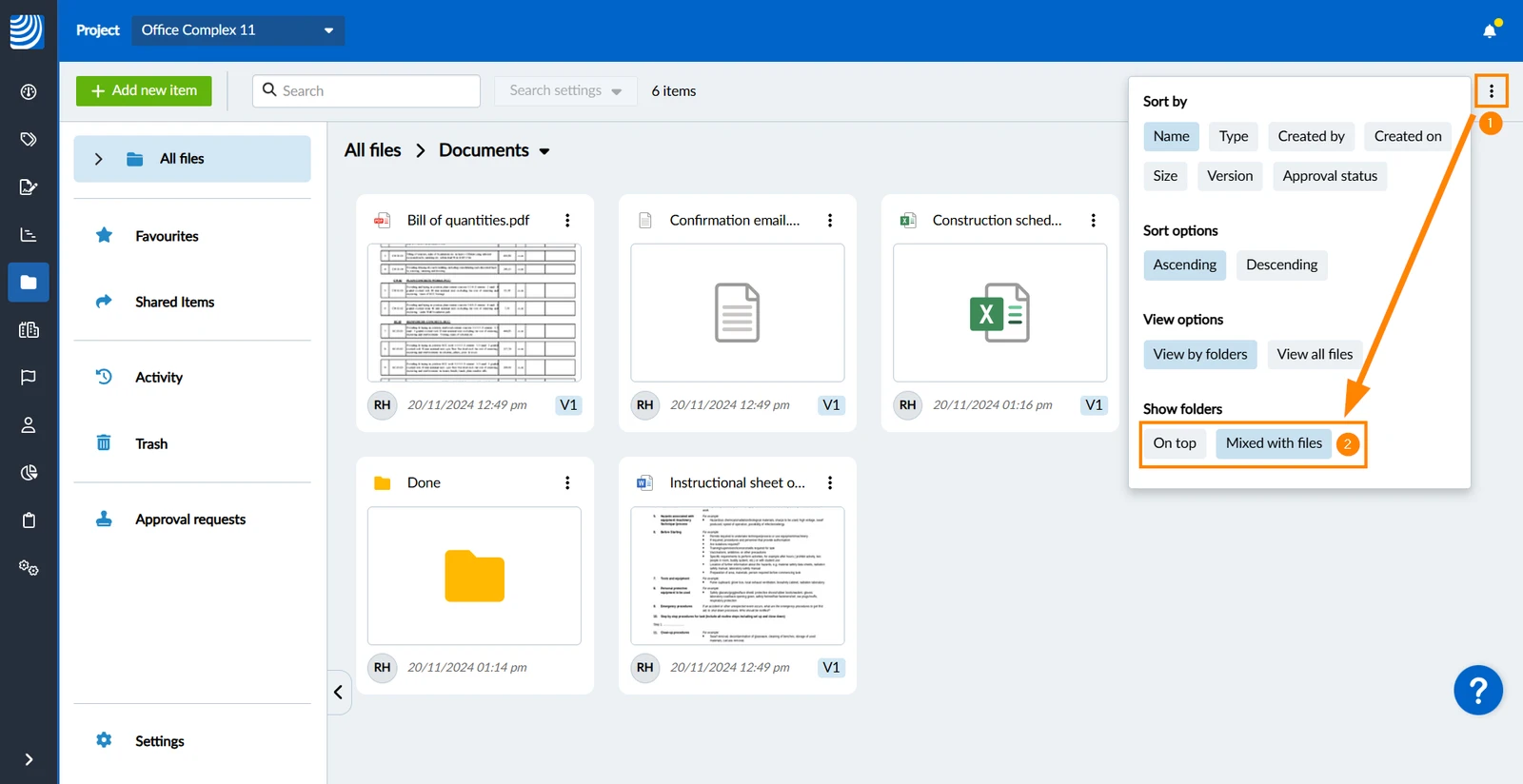
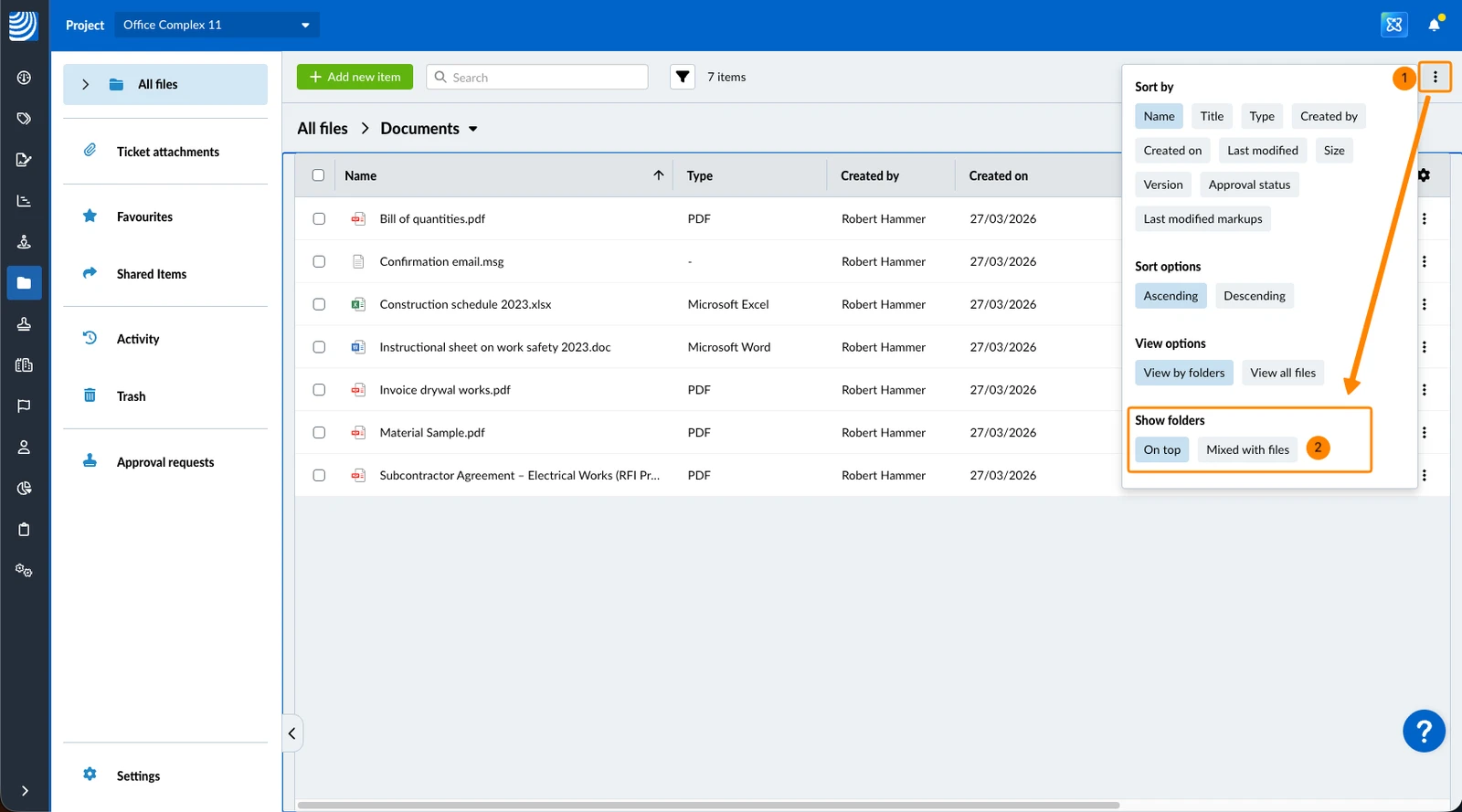
Esse recurso está disponível para exibições de grade e lista no aplicativo Web, mas somente para o modo "Exibir por pastas" explicado acima. O senhor pode optar por exibir as pastas na parte superior da lista de arquivos. Essa configuração é ativada por padrão.
Para não mostrar as pastas na parte superior, mas misturadas com os arquivos:
- Abra o menu More
- Clique em Mixed with files under Show folders
Para mostrar as pastas na parte superior:
- Abra o menu More
- Clique em Na parte superior em Mostrar pastas
- Abra o menu More
- Toque em Ascendente ou Descendente
Pesquisar e filtrar arquivos
Localize arquivos usando filtros e/ou pesquisa.
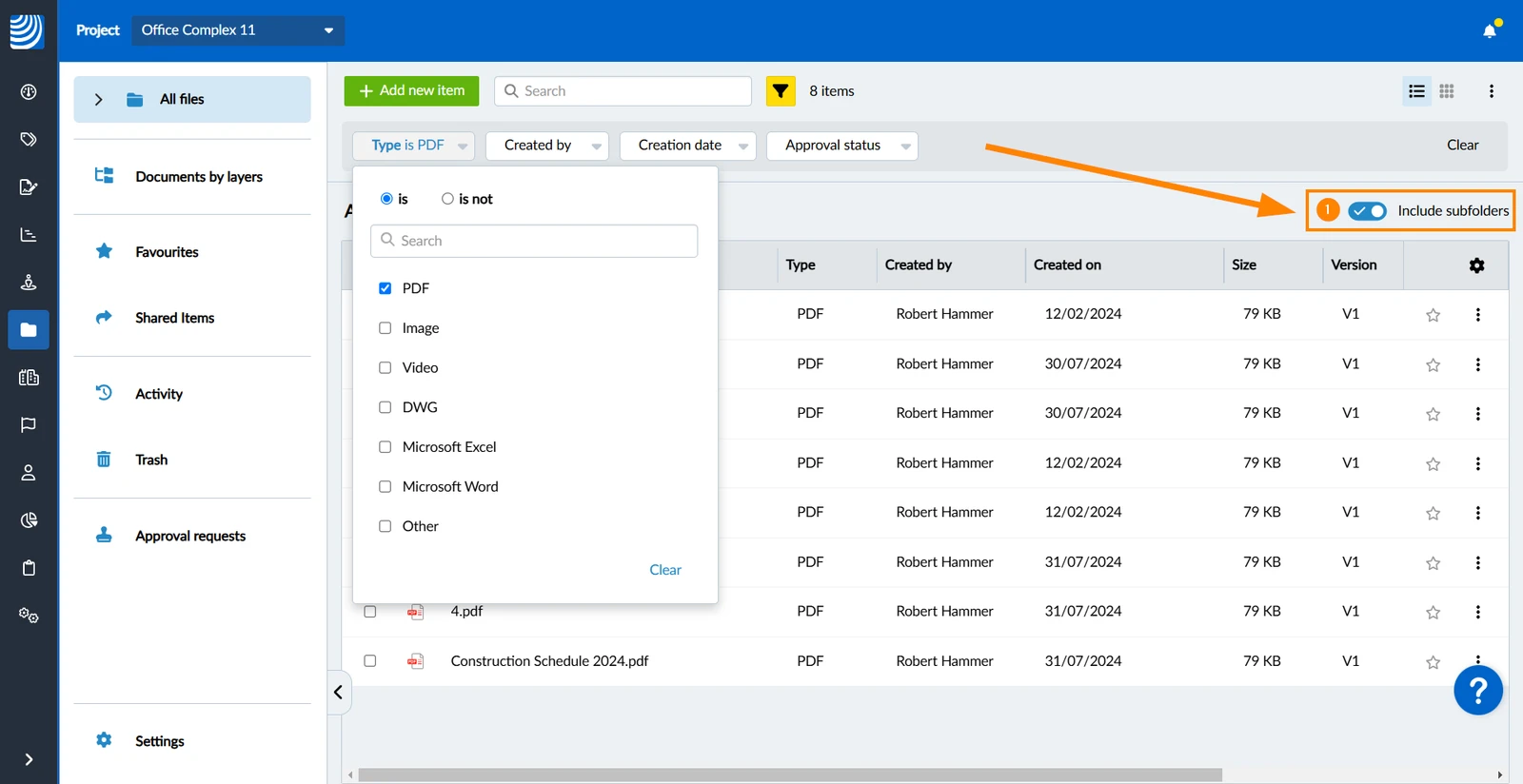
Os filtros e os resultados da pesquisa incluem subpastas por padrão.
Para filtrar/pesquisar apenas na pasta atual no Webapp:
- Desativar a opção Incluir subpastas
Filtro
Os filtros funcionam da mesma forma descrita em Tickets de filtro.
Os seguintes critérios de filtro estão disponíveis em 'Documents > All files':
- Tipo
- Criado por
- Data de criação
- Status de aprovação
- Possui marcações (não adicionadas por padrão)
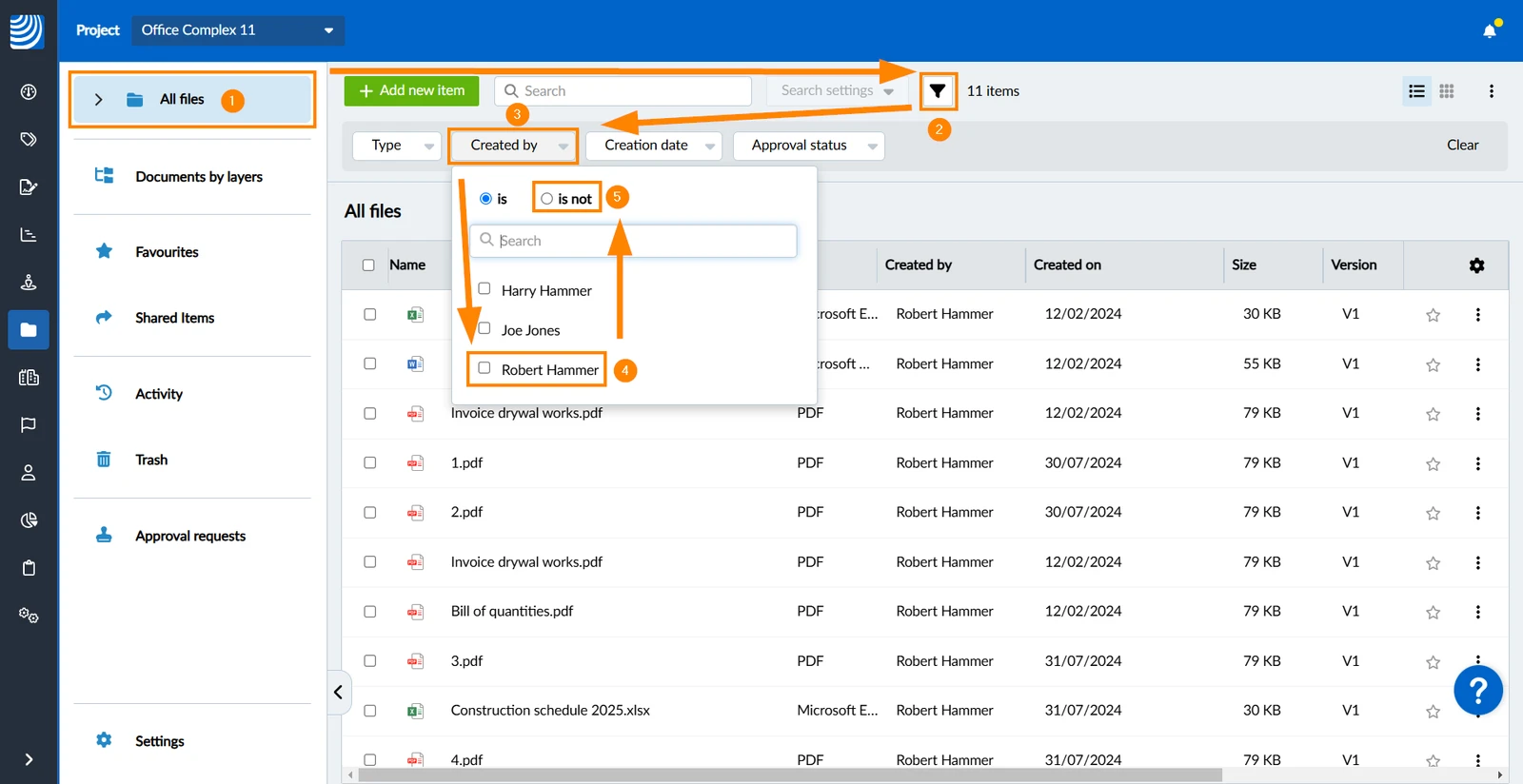
Para ativar um filtro:
- Clique em All files
Opcional: Navegue até uma pasta, se não quiser filtrar todos os arquivos. - Clique no ícone filter (ele fica amarelo quando um filtro está ativo)
- Clique nos critérios, por exemplo, Created by
- Selecione um ou vários valores, por exemplo, Robert Hammer
- Opcional: Altere o operador, por exemplo, para is not
- Opcional: Para adicionar outros critérios de filtragem, repita as etapas 3 a 5
Para adicionar um critério de filtro (tem marcações):
- Clique em + Add
- Clique nos critérios de filtro (Has markups)
Para remover um critério de filtro:
- Clique em X nos critérios
- Toque no ícone filter (ele mostra um ponto amarelo quando um filtro está ativo)
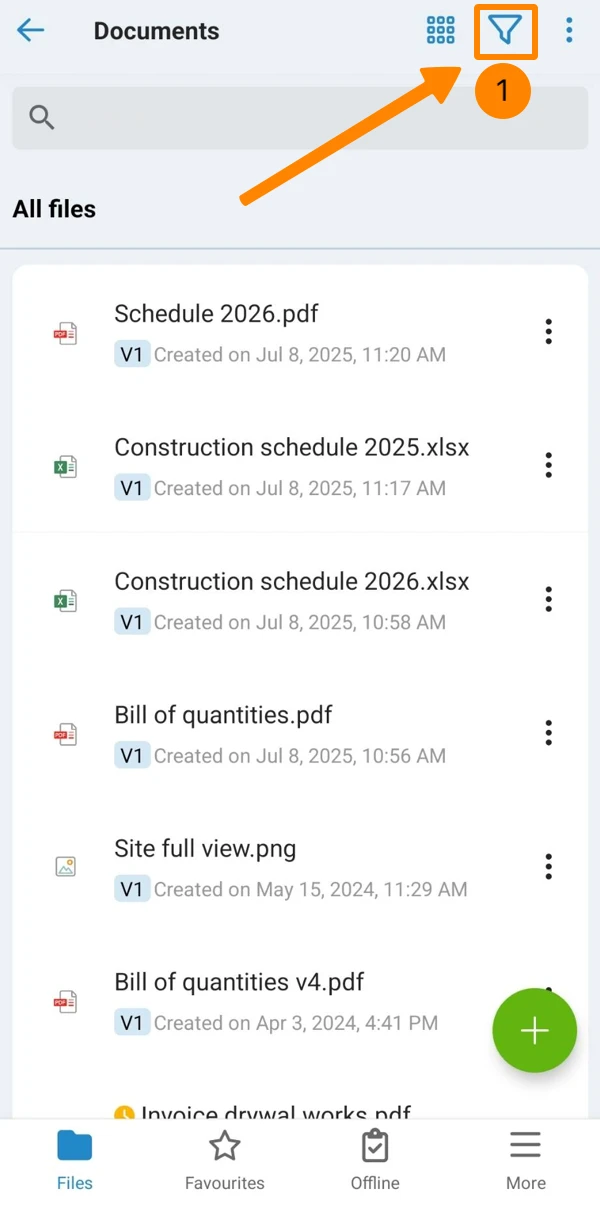
- Toque nos critérios, por exemplo, Type
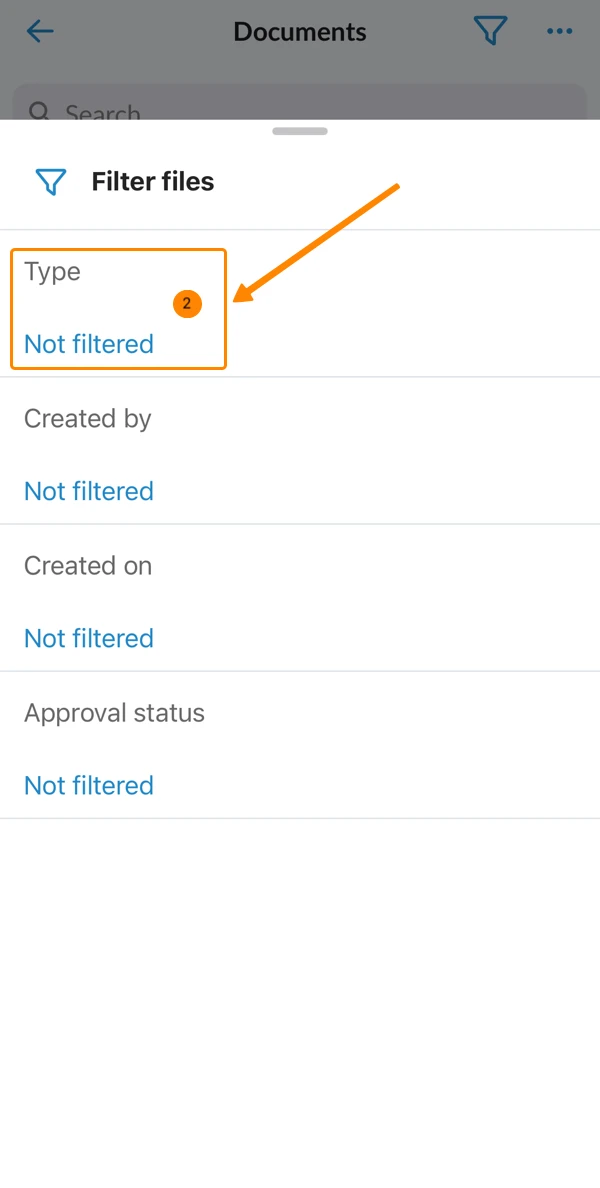
- Opcional: Altere o operador, por exemplo, para is not
- Selecione um ou vários valores, por exemplo, PDF
- Toque em Done
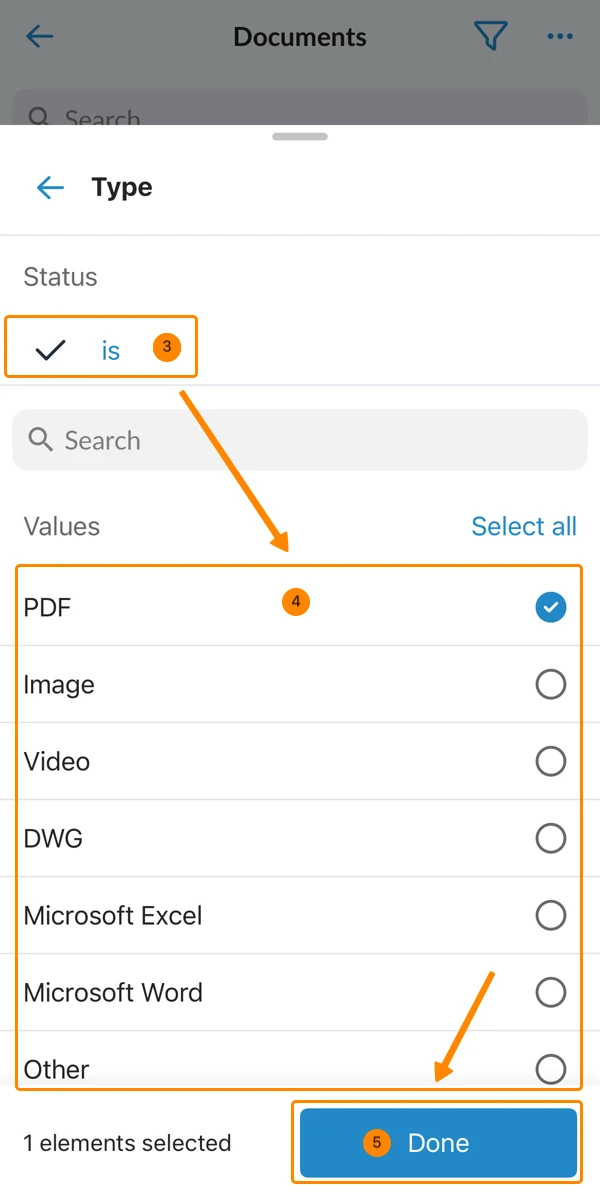
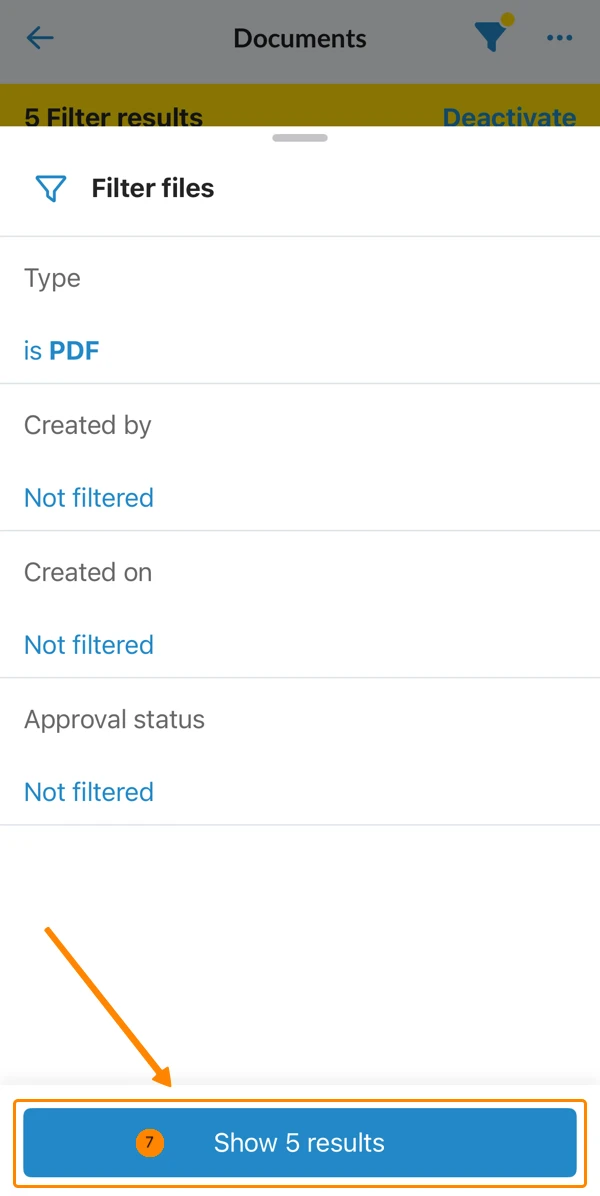
- Opcional: Para adicionar outros critérios de filtragem, repita as etapas 2 a 5
- Toque em Show 5 results (o botão mostra o número de resultados)
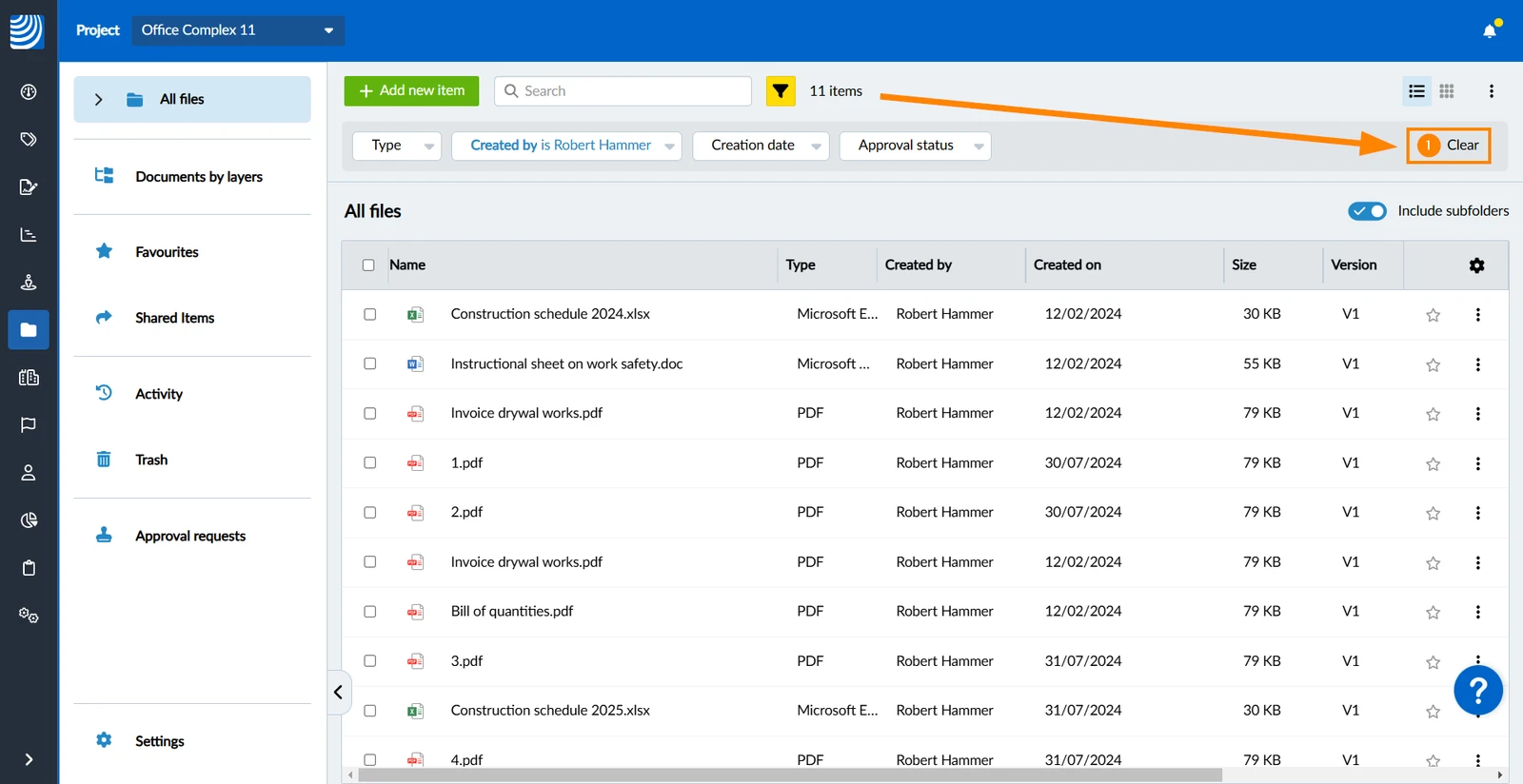
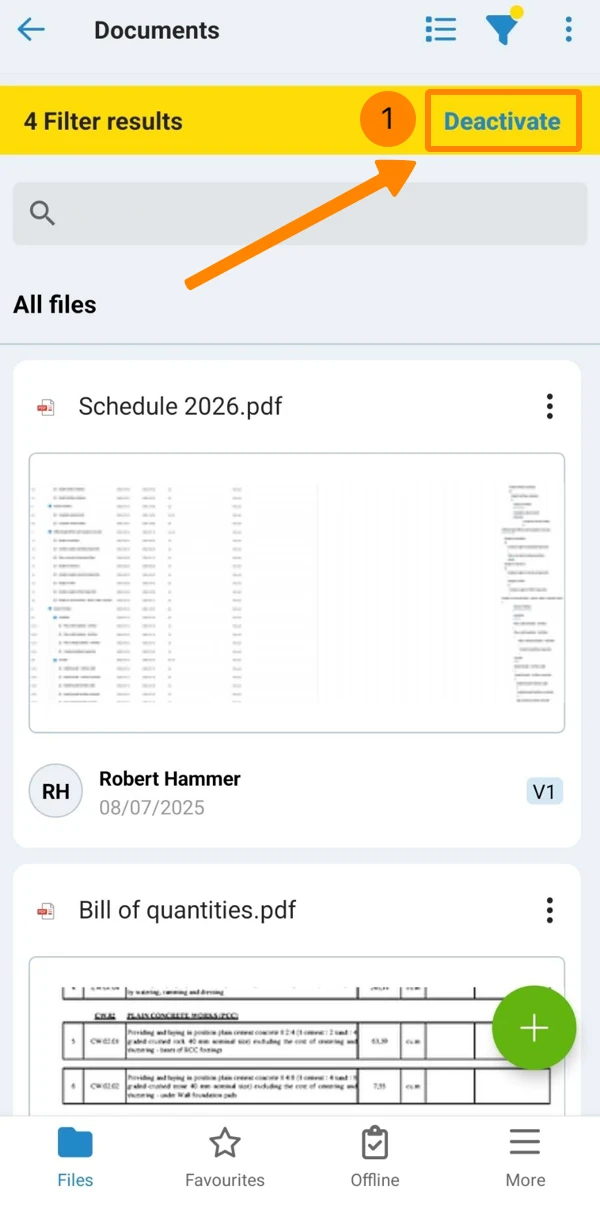
Para desativar todos os filtros ativos e limpar os valores dos critérios:
- Clique em Clear
- Toque em Desativar
Pesquisa
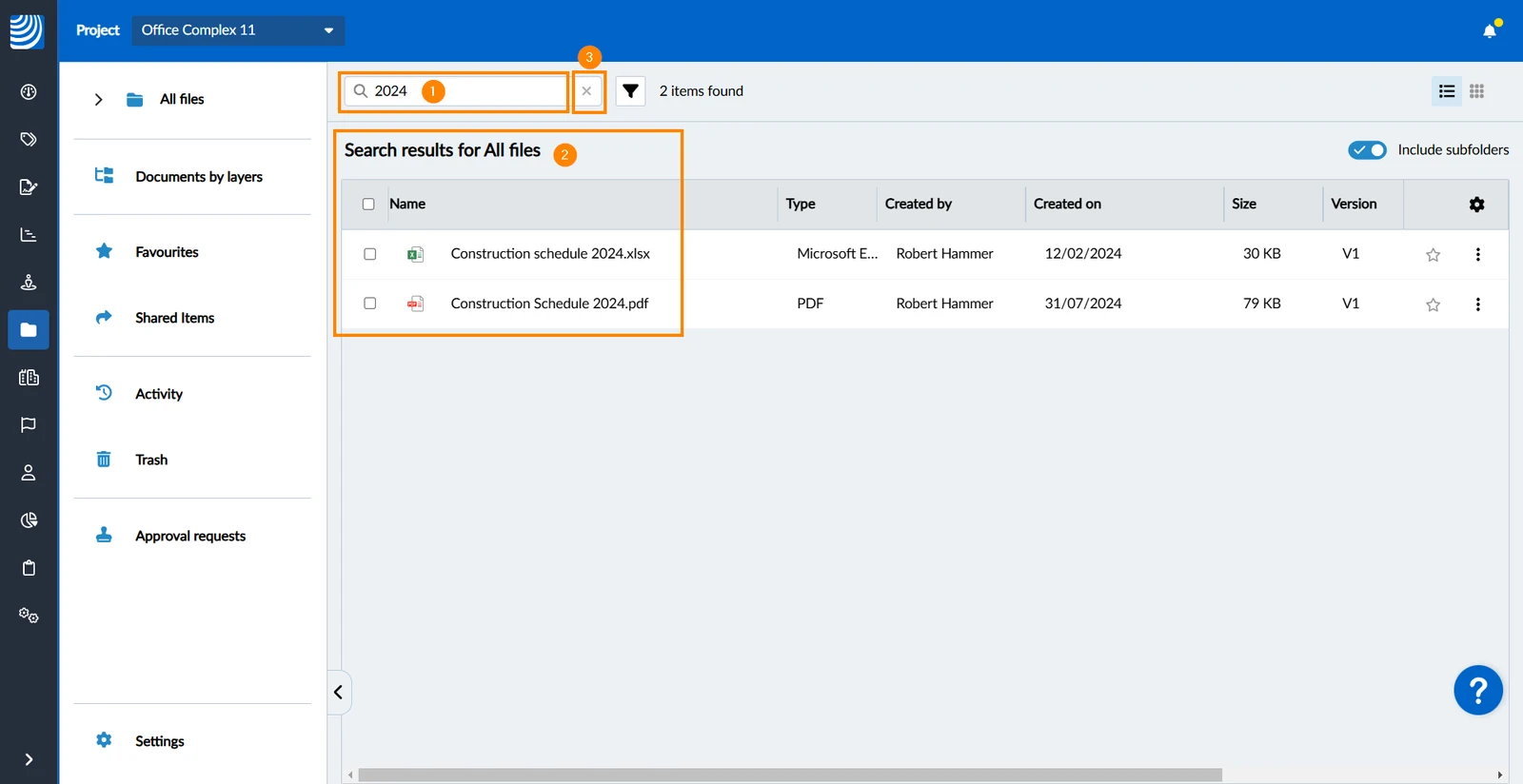
Para pesquisar arquivos e pastas pelo nome:
- Clique no campo de pesquisa e digite o termo de pesquisa
- Veja os resultados da pesquisa em****
- Opcional: Clique no botão X para remover seu termo de pesquisa
No aplicativo móvel, a pesquisa em Documentos atualmente só suporta a pesquisa na pasta atual, sem subpastas.
Para pesquisar um arquivo ou pasta:
- Toque no campo de pesquisa
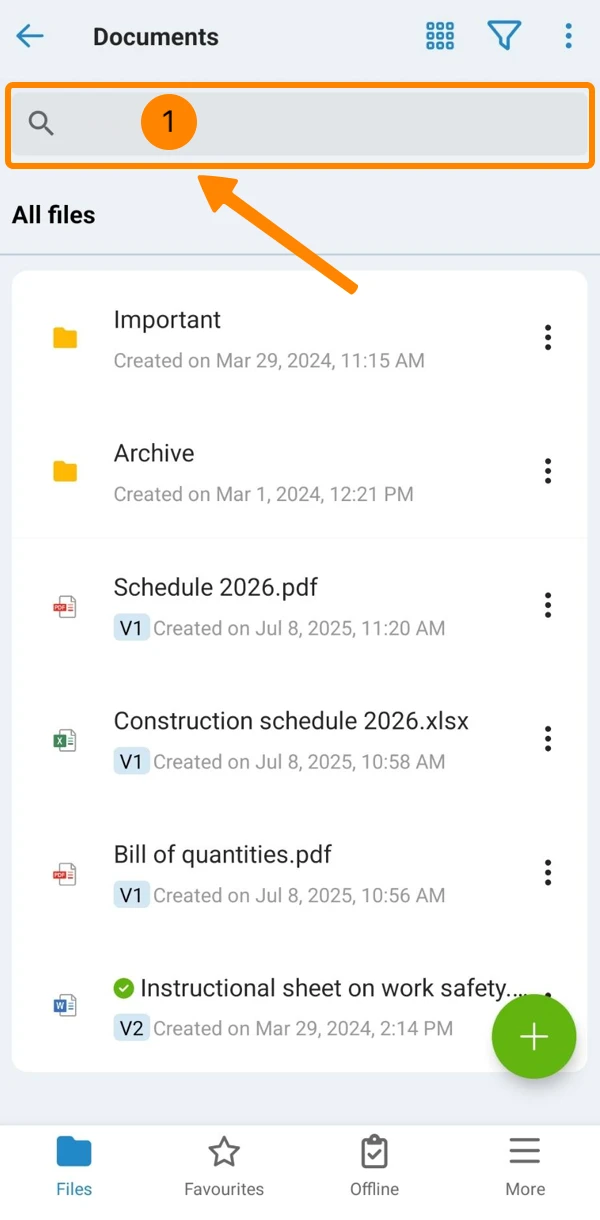
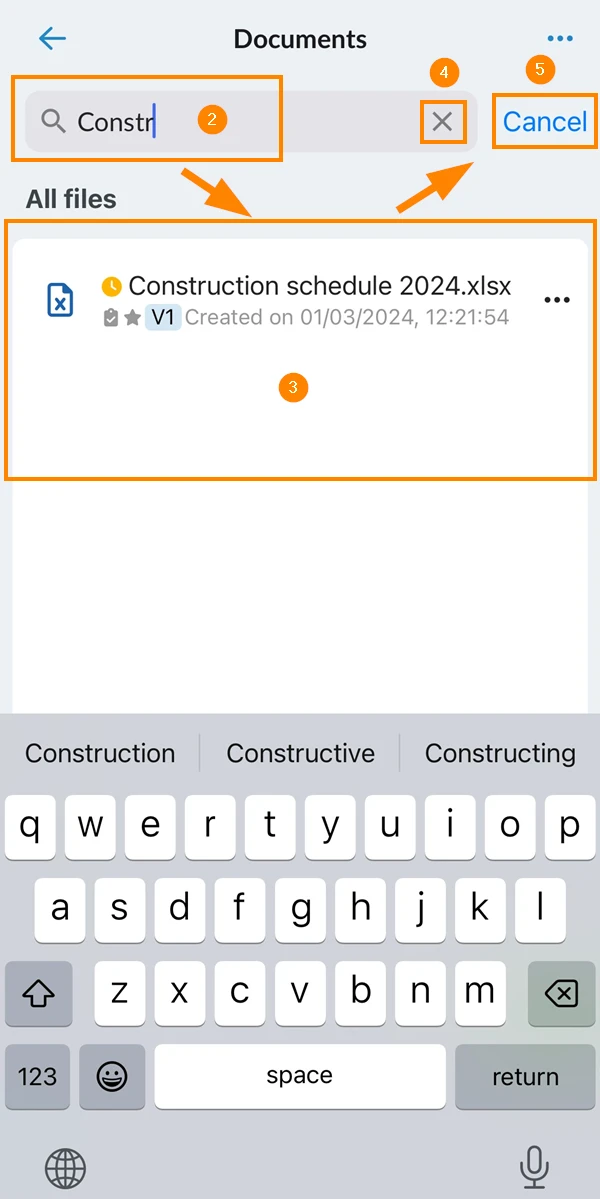
- Digite seu termo de pesquisa
- Veja os resultados
- Opcional: Toque em X para remover o termo de pesquisa.
- Opcional: Toque em Cancel para fechar a busca.
Download de arquivos e pastas
O download de um arquivo o salva fora do site PlanRadar no armazenamento local do dispositivo.
O download de PDFs não inclui marcações. Para incluir as marcações, o senhor precisa abrir o PDF e exportá-lo.
Leia mais em Create & Manage Markups on PDFs in Documents > Print & Download.
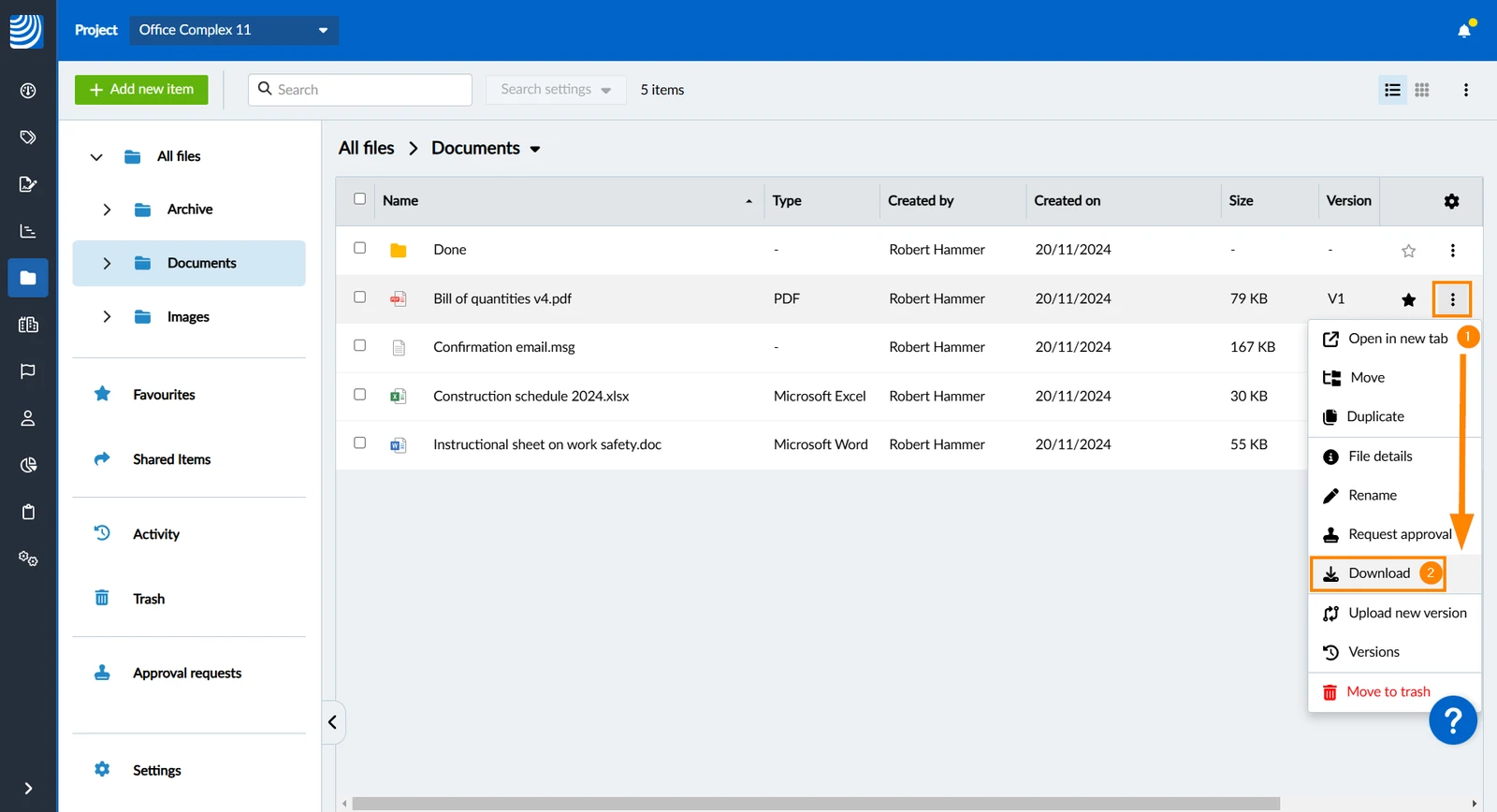
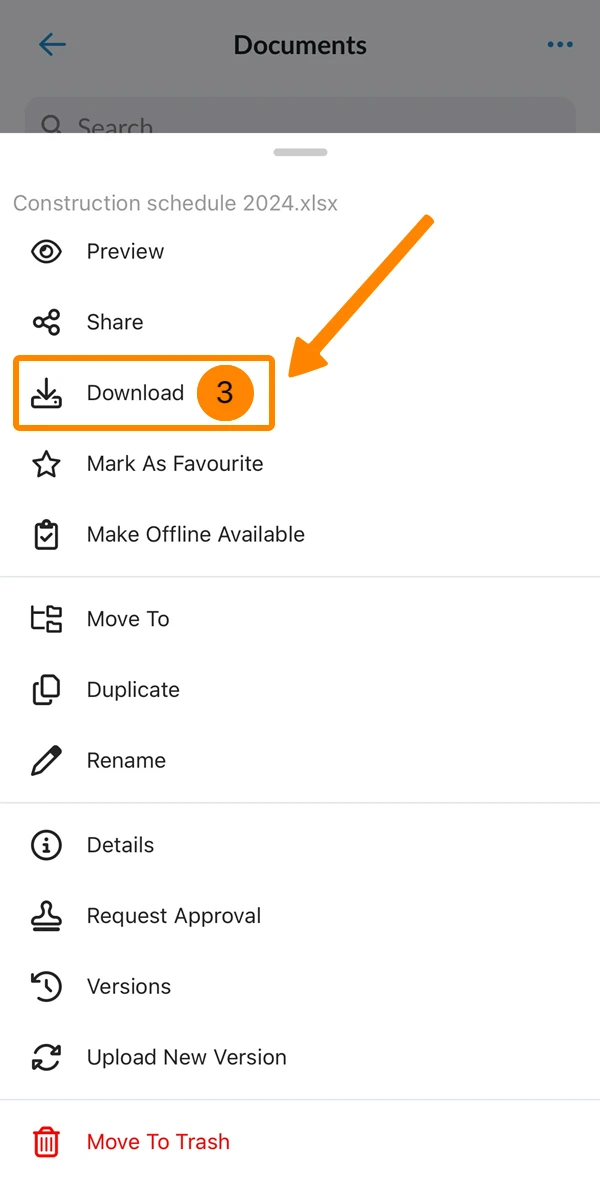
Para baixar um único arquivo ou pasta:
- Clique em Mais
- Clique em Download
- Navegue até o arquivo que o senhor deseja baixar
- Abra o menu More
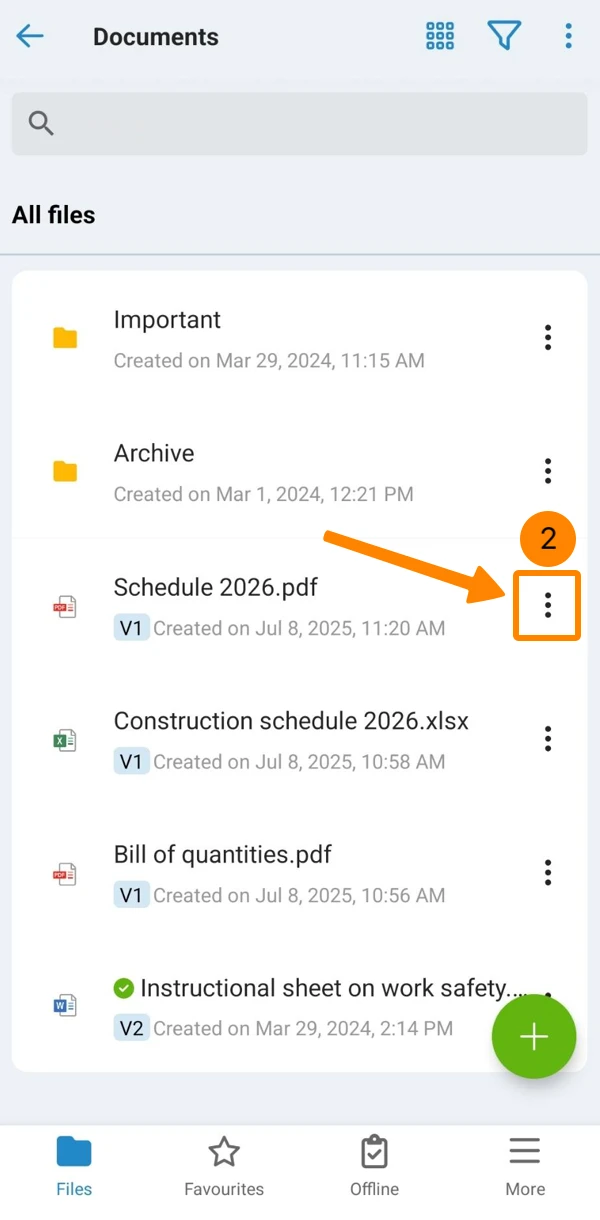
- Toque em Faça o download de
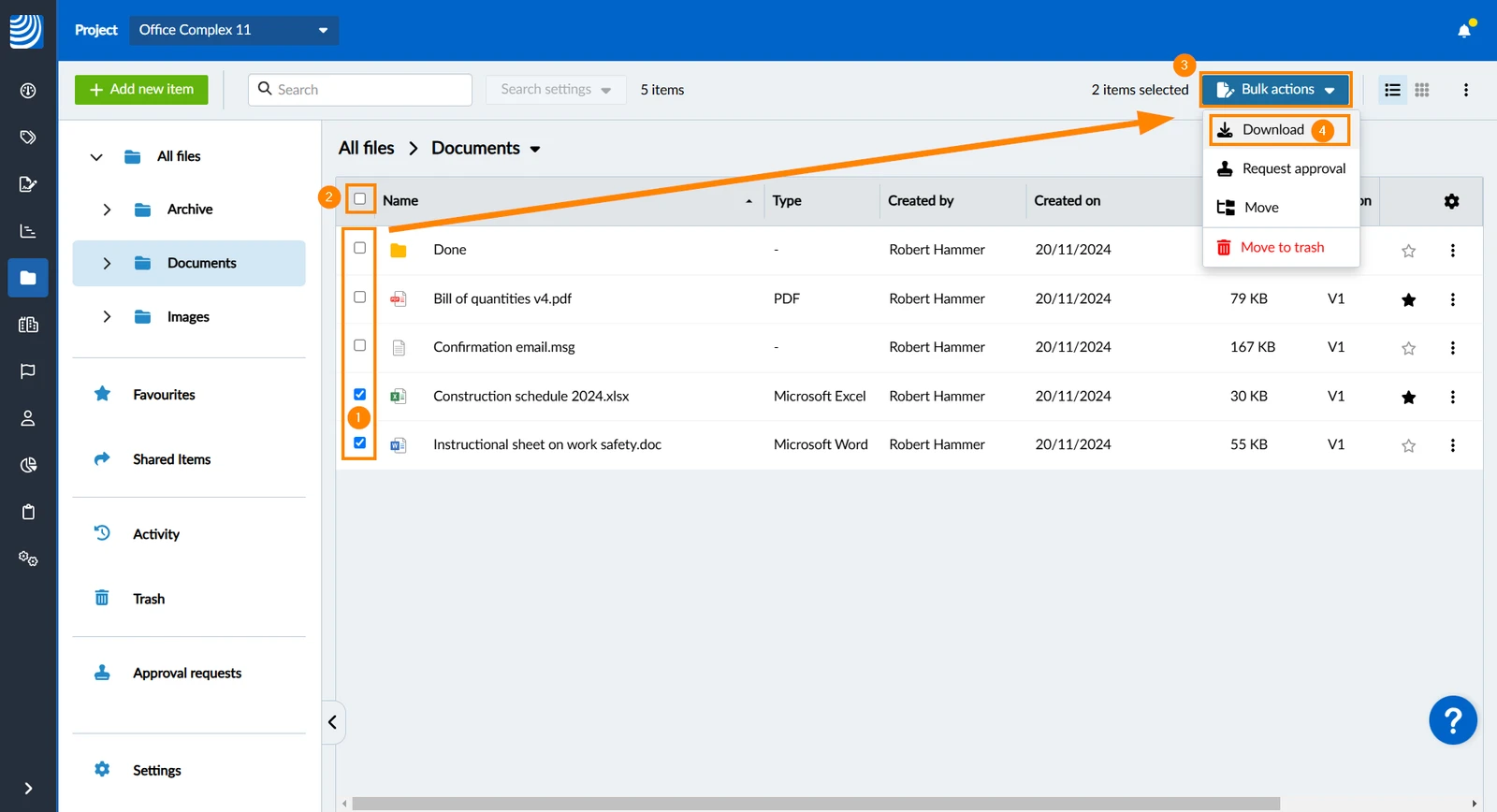
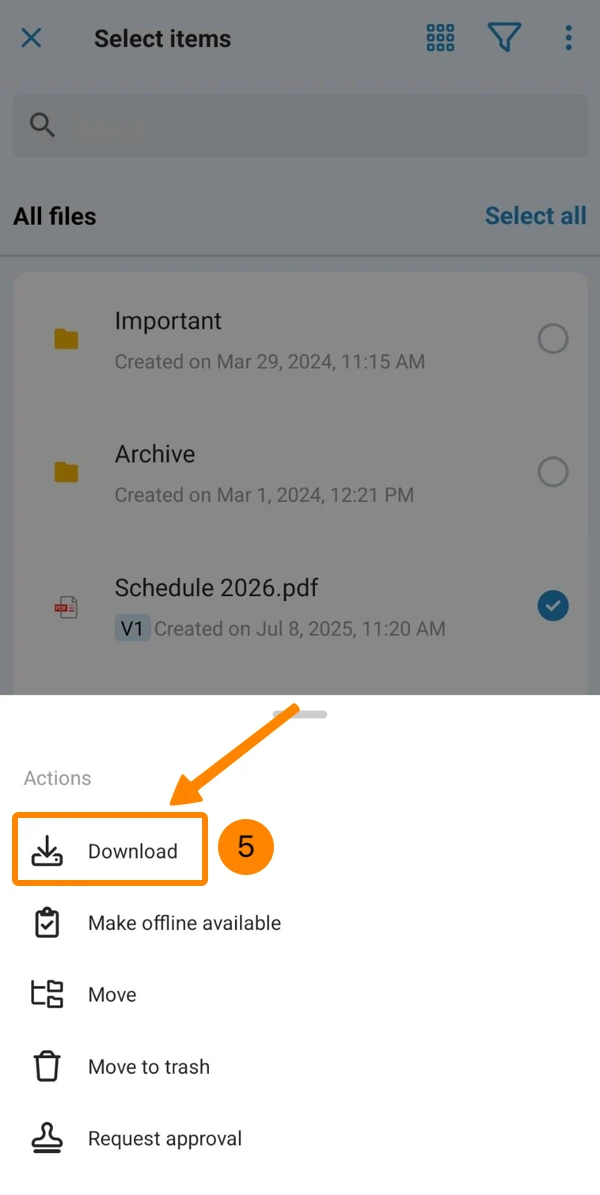
Para fazer o download de vários arquivos ou pastas:
- Marque a caixa de seleção ****para cada arquivo ou pasta
- Opcional: Marque a caixa de seleção select all
- Clique em Ações em massa
- Clique em Faça o download de
- Abra o menu More
- Toque em Selecionar itens
- Toque nos itens para selecioná-los
- Toque em Actions
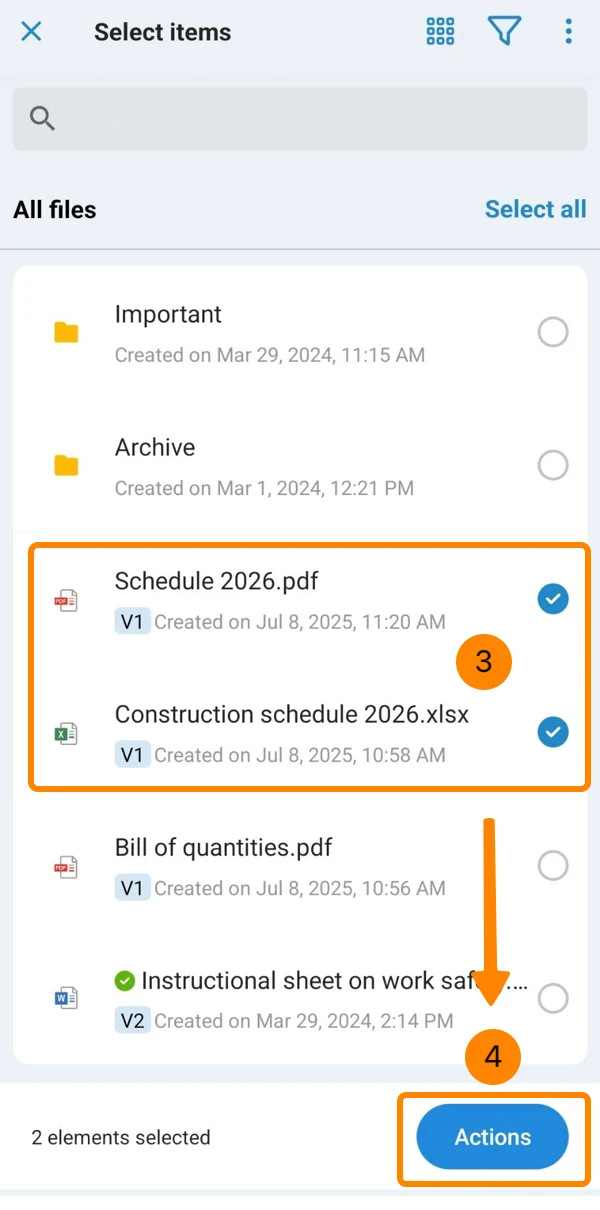
- Toque em Download
Exibir detalhes do arquivo
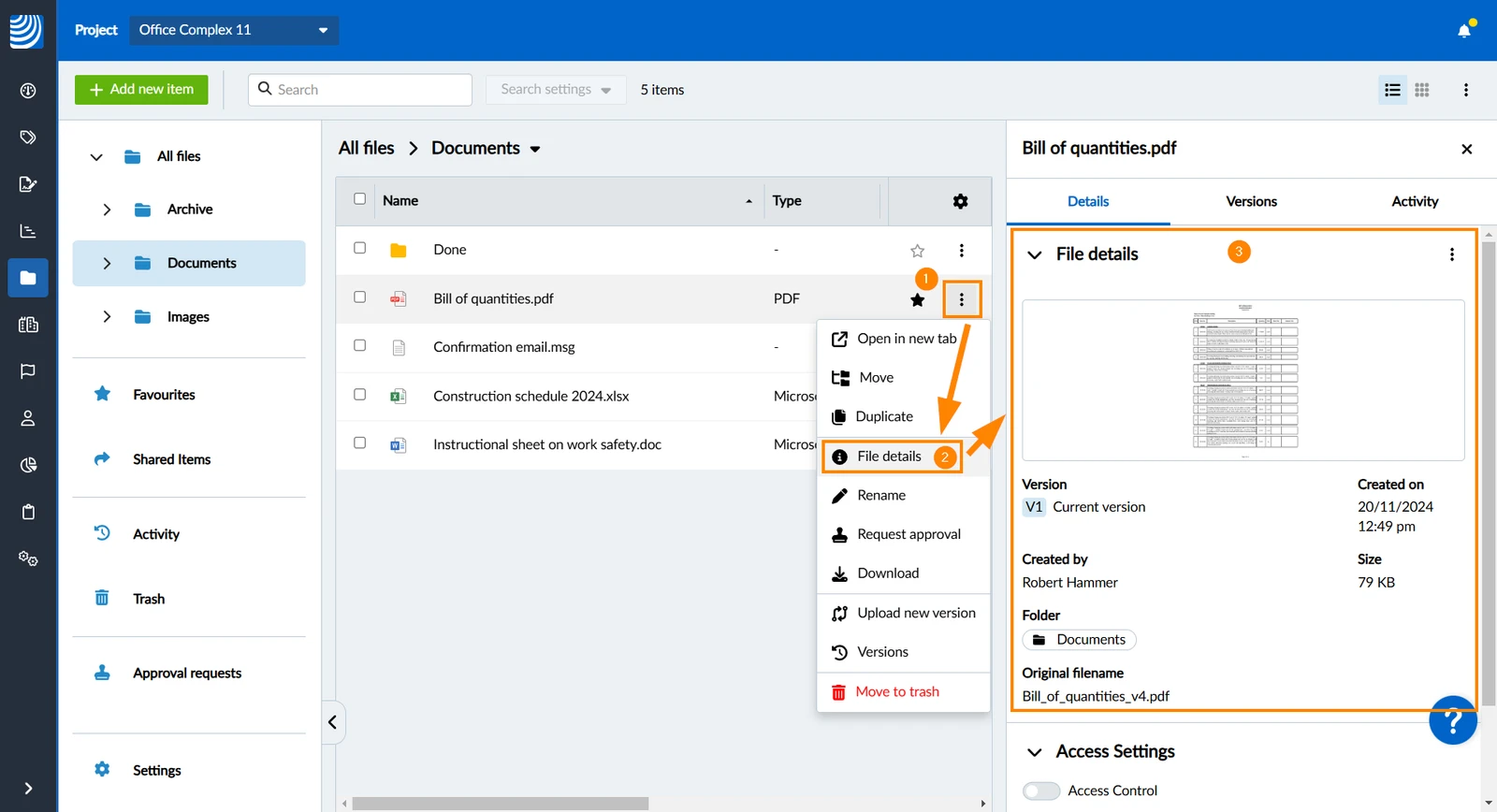
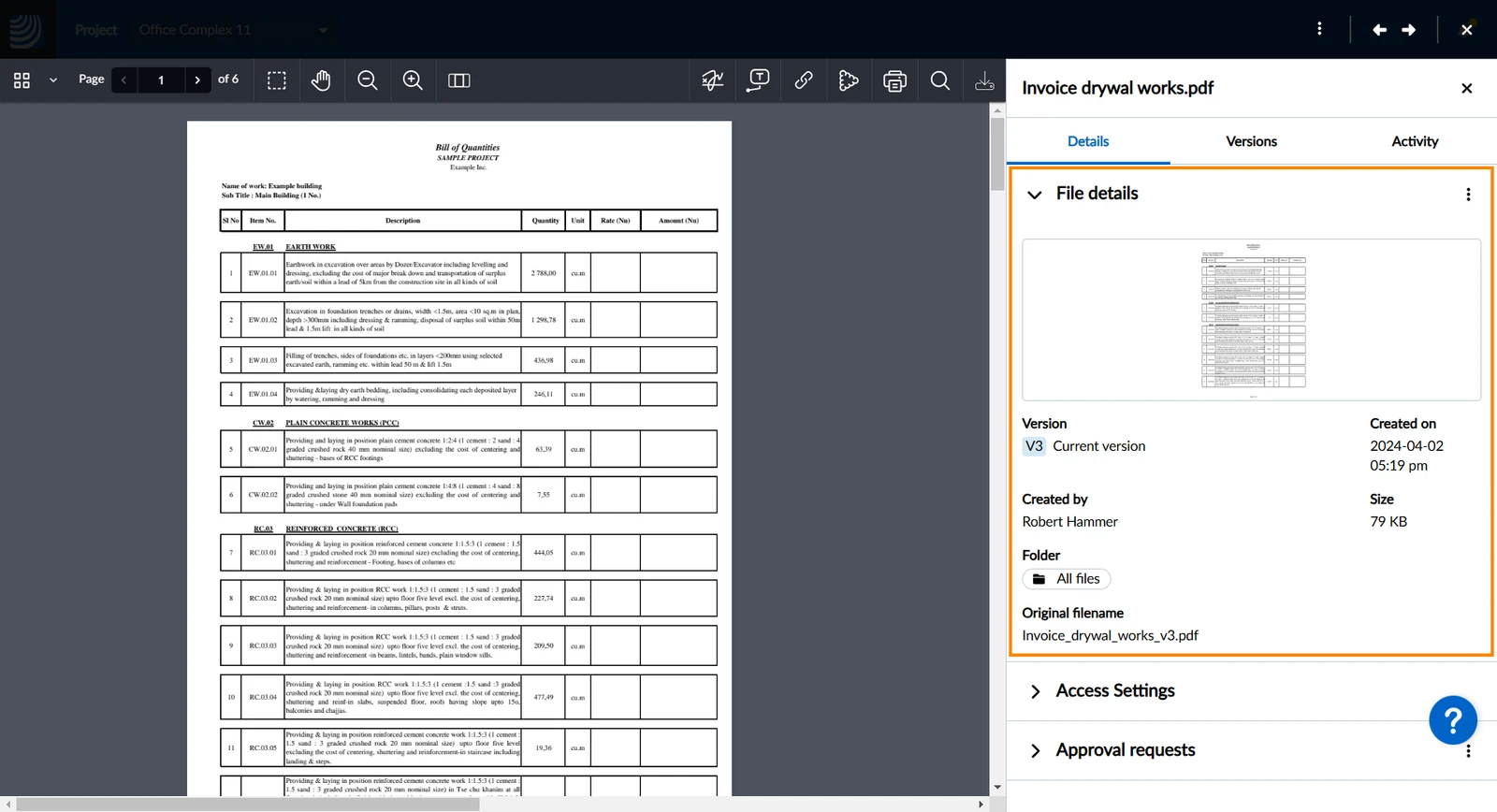
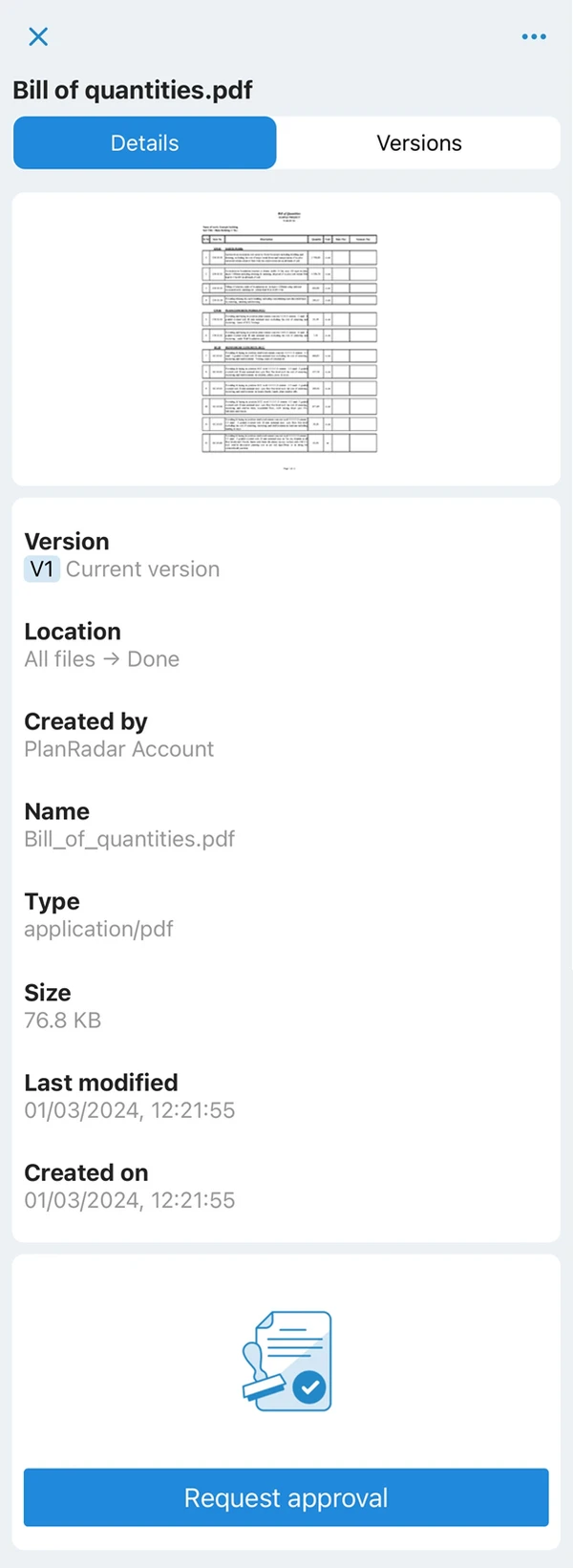
Abra os detalhes do arquivo para obter mais informações sobre ele, inclusive:
- Pequena visualização para tipos de arquivos específicos - consulte: Tipos de arquivos suportados
- Versão atual do arquivo
- Criado em: quando o arquivo foi carregado
- Criado por: o usuário que fez o upload do arquivo
- Tamanho: tamanho do arquivo
- Folder (Pasta): nome da pasta principal
- Original filename: nome do arquivo antes do upload (não pode ser alterado)
Para pastas, as seguintes informações estão disponíveis no Webapp:
- Created by: o usuário que criou a pasta
- Criado em: quando a pasta foi criada
- Folder (Pasta): nome da pasta principal
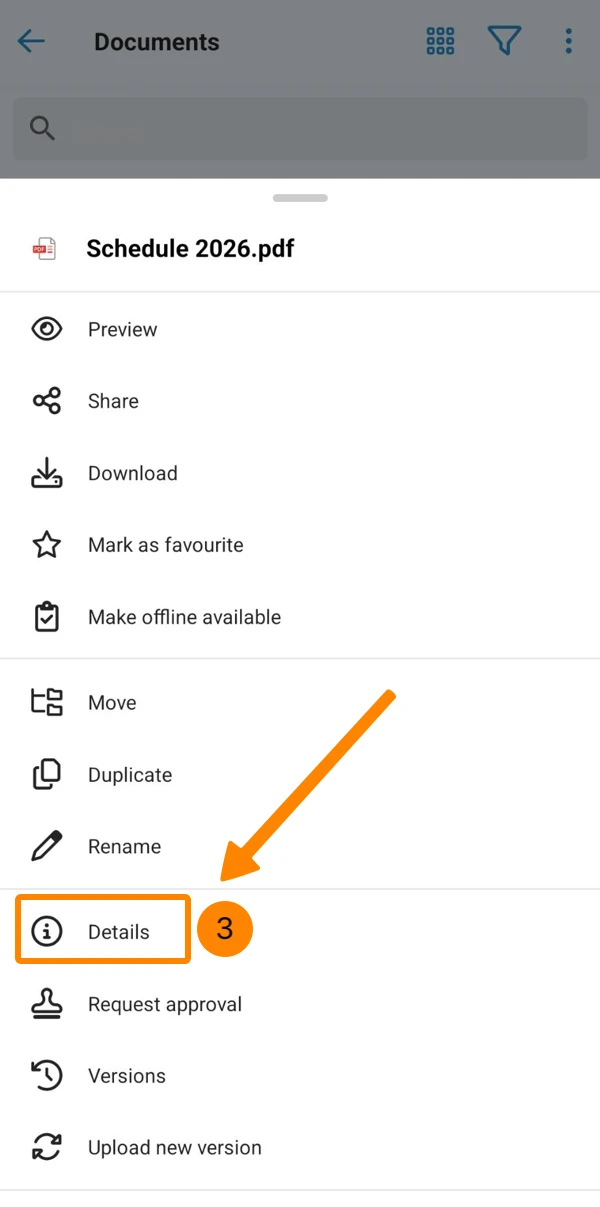
Para visualizar os detalhes do arquivo na lista de arquivos:
- Clique em Mais
- Clique em Detalhes do arquivo
- Veja detalhes em
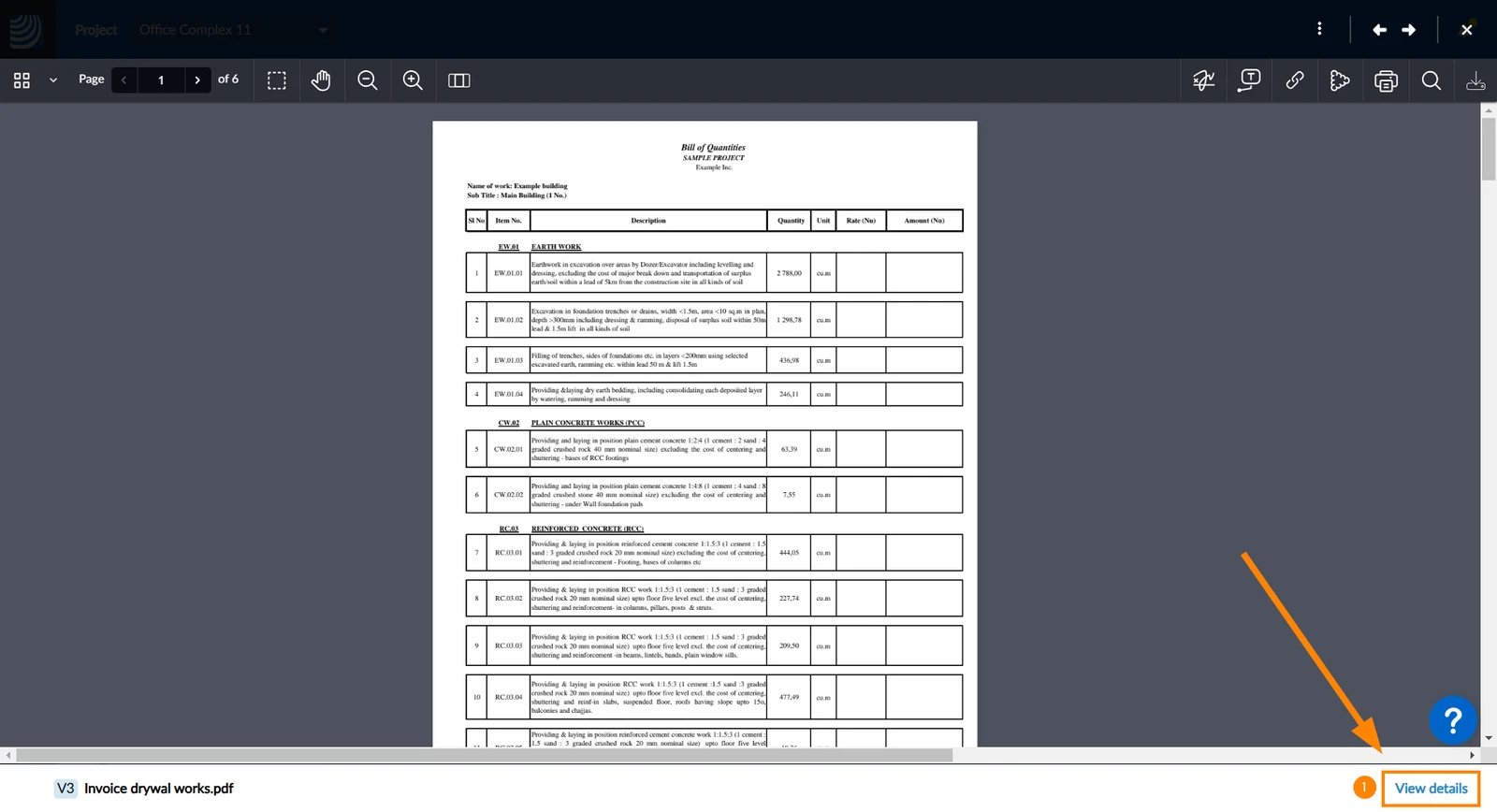
Para visualizar os detalhes do arquivo ao visualizar um arquivo no Webapp:
- Clique em Exibir detalhes
- Ver detalhes
- Navegue até o arquivo do qual o senhor deseja visualizar os detalhes
- Abra o menu More
- Toque em Detalhes
- Veja os detalhes
Atualizado em 27 de abril de 2026