

 English (UK)
 Deutsch
 Español
 Français
 Hrvatski
 Italiano
 Polski
Gerenciar usuários de um projeto
Visão geral
Antes que os usuários possam começar a trabalhar em um projeto, eles devem primeiro ser adicionados ao projeto. Para os usuários internos, as permissões em um projeto podem ser controladas de forma flexível por meio da atribuição de funções personalizáveis. Leia mais em Create & Manage Roles.
Acesso e permissões
Como acessar os usuários do projeto
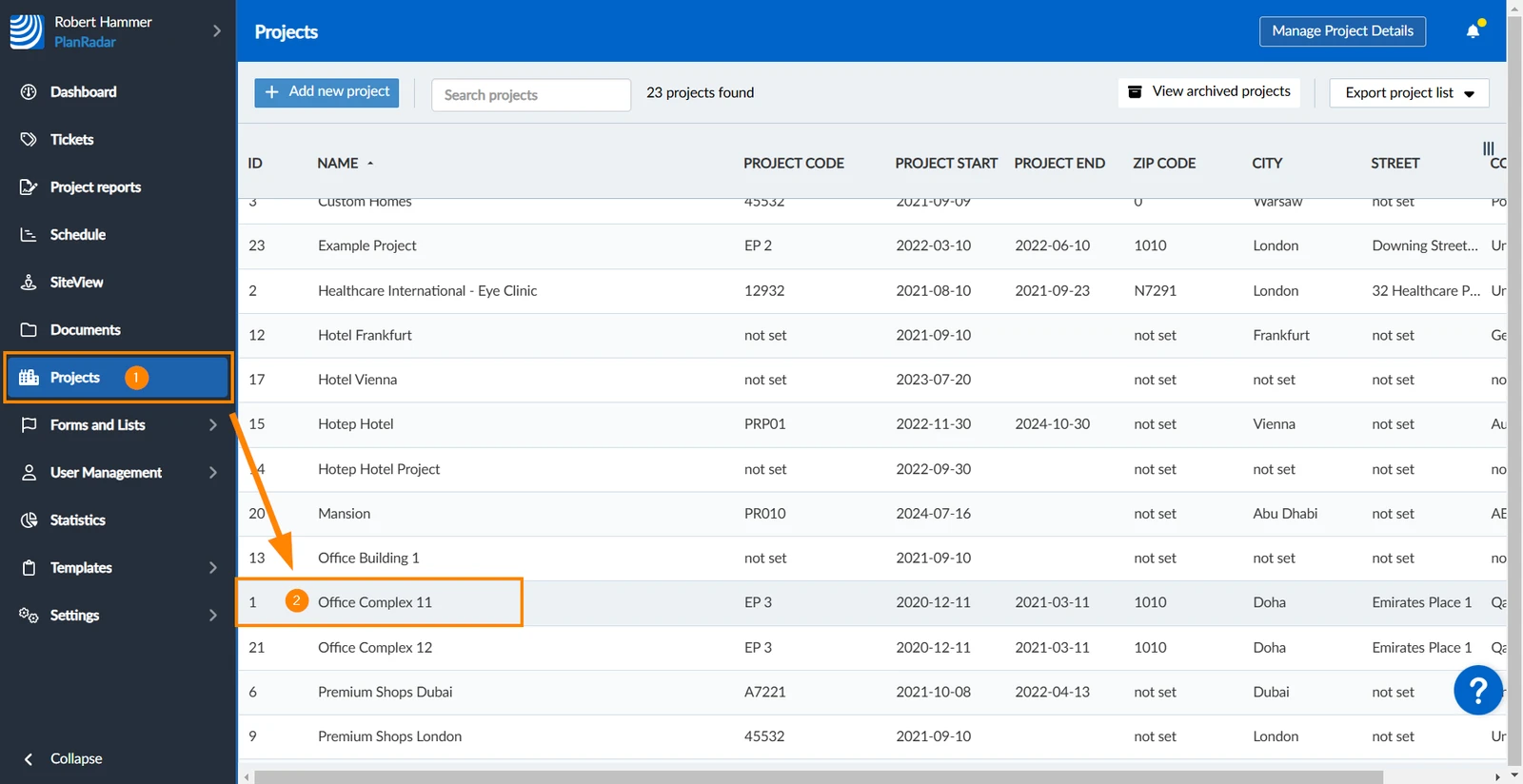
- Clique em Projects
- Selecione o projeto cujos usuários deseja gerenciar
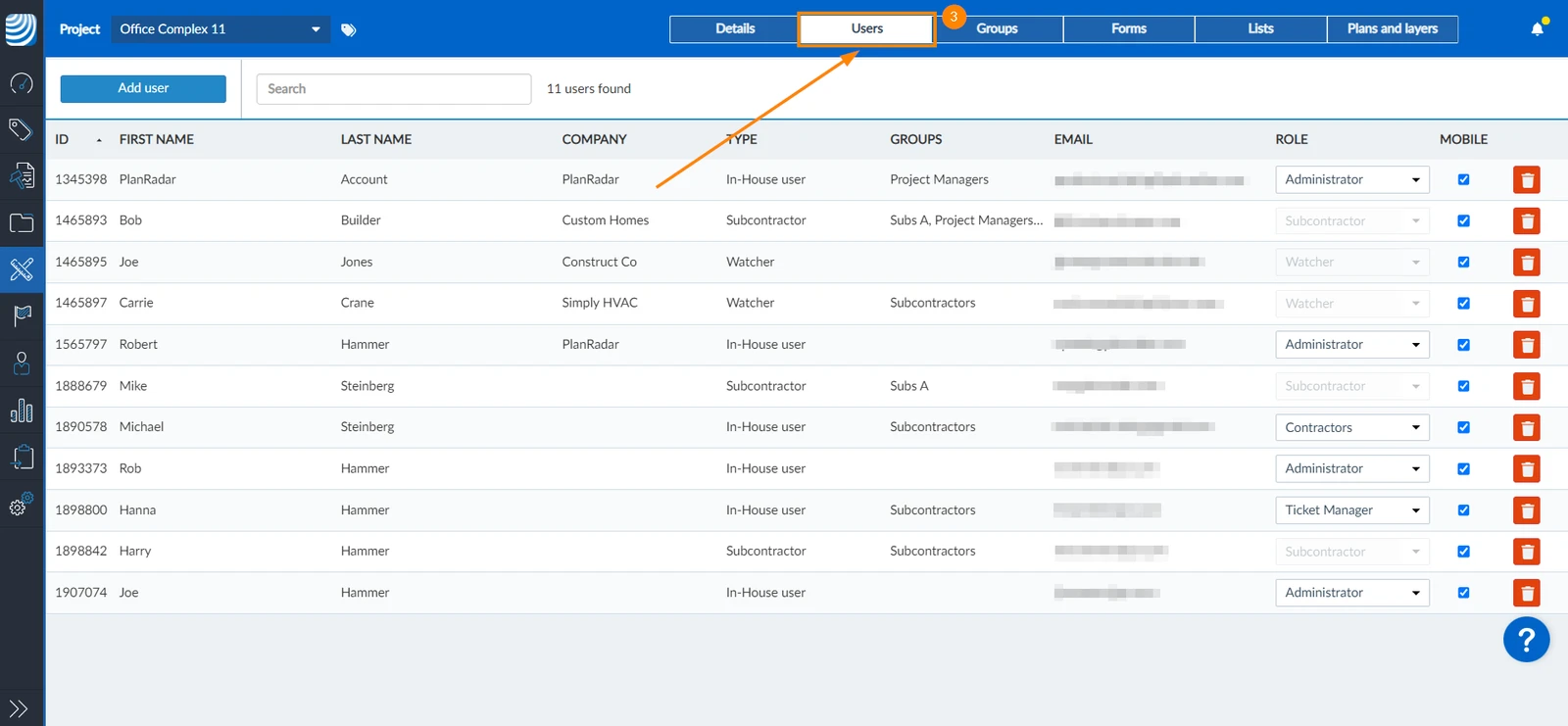
- Clique em Users
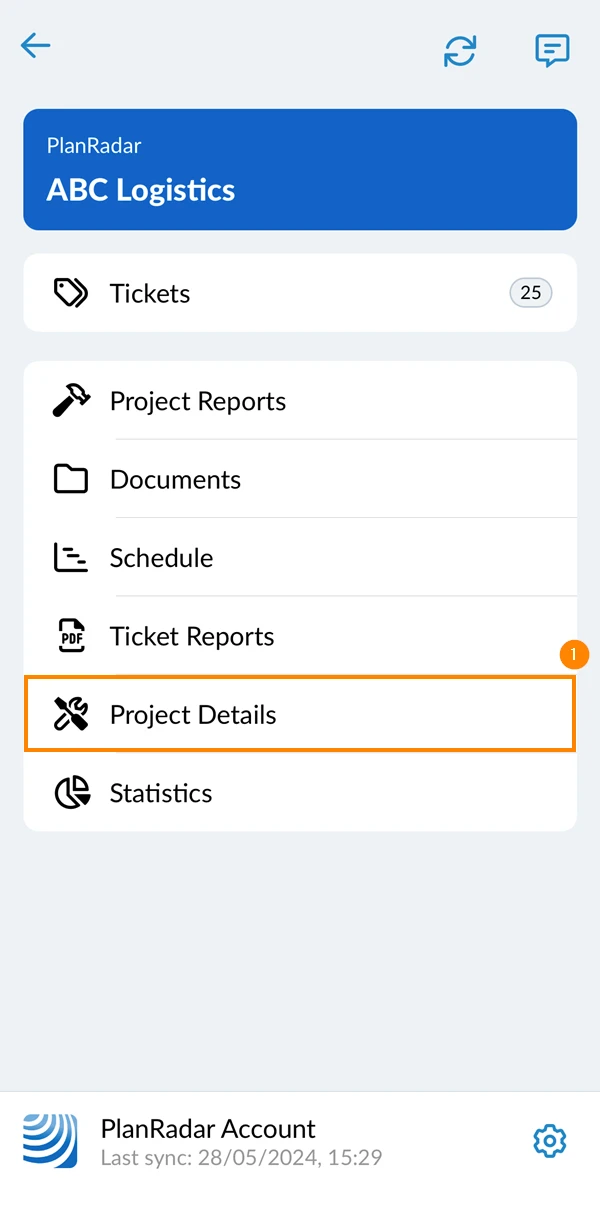
- Vá até o projeto e toque em Project Details
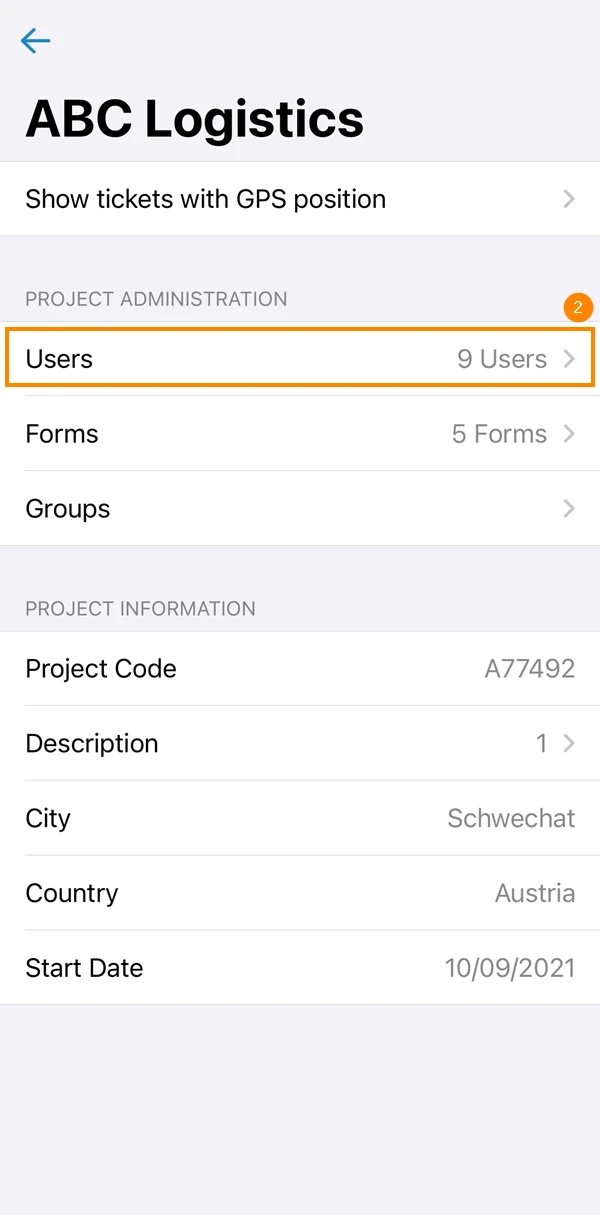
- Toque em Users
Adicionar usuários a um projeto
Para adicionar usuários a um projeto:
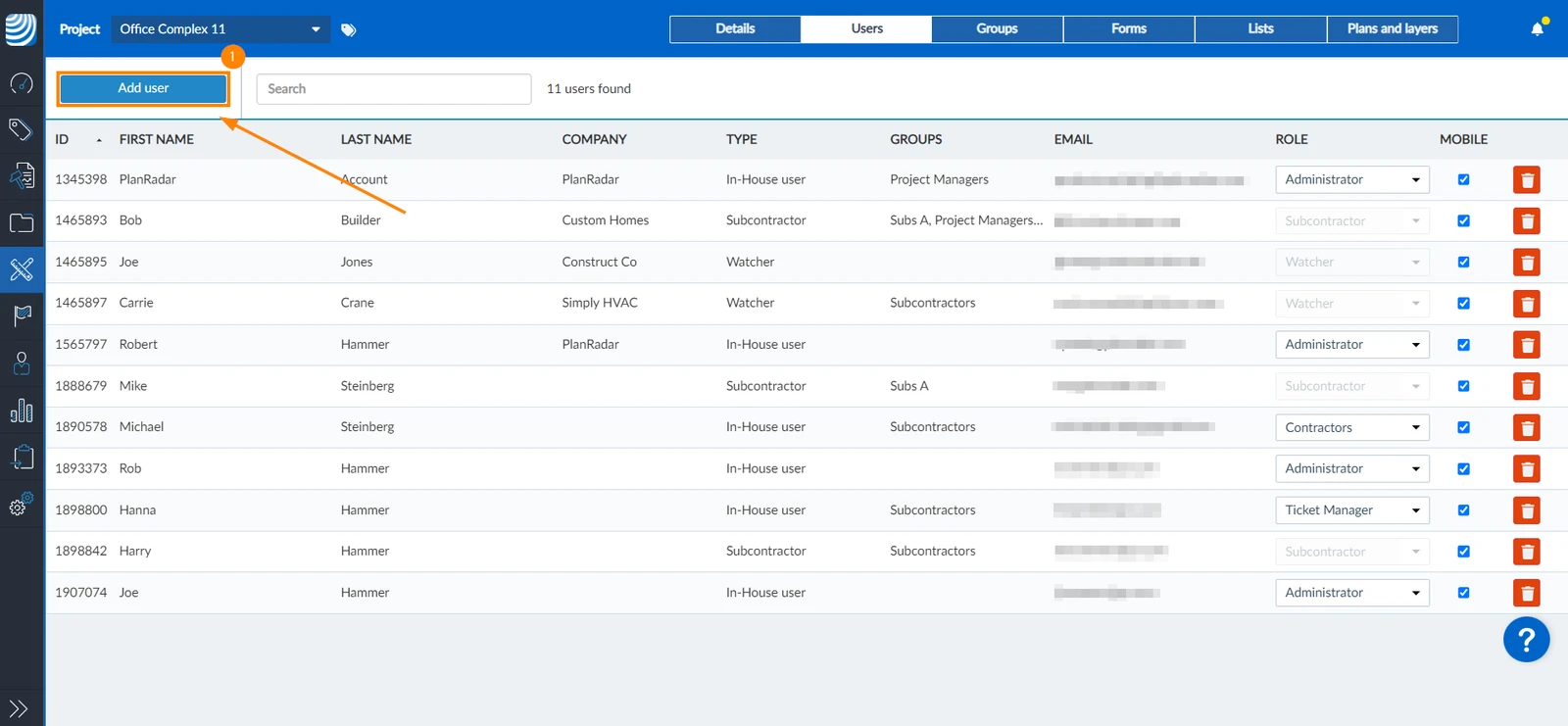
- Clique em Add user (Adicionar usuário)
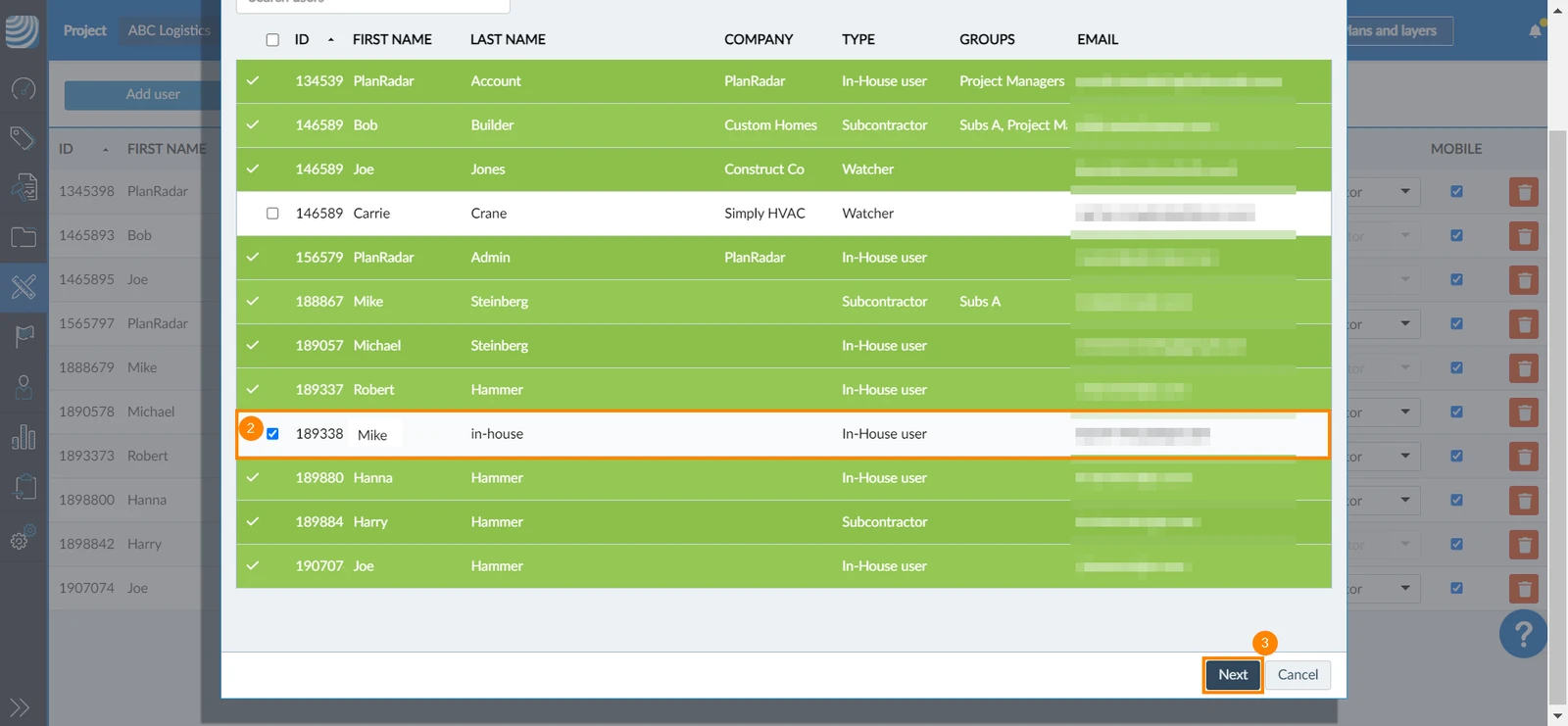
- Marque a caixa de seleção do(s) usuário(s) que deseja adicionar ao projeto
- Clique em Next
- Se o usuário for um usuário interno, selecione uma função de usuário
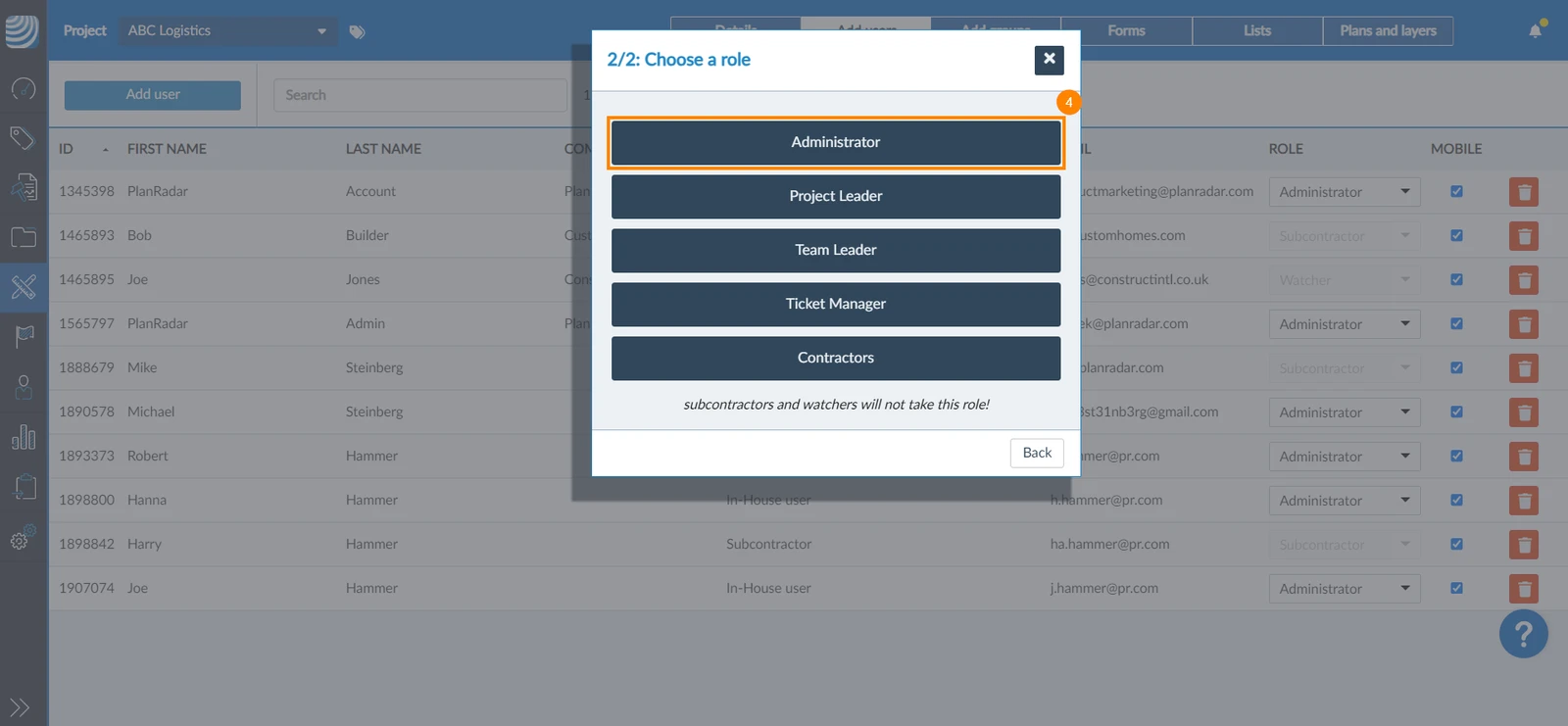
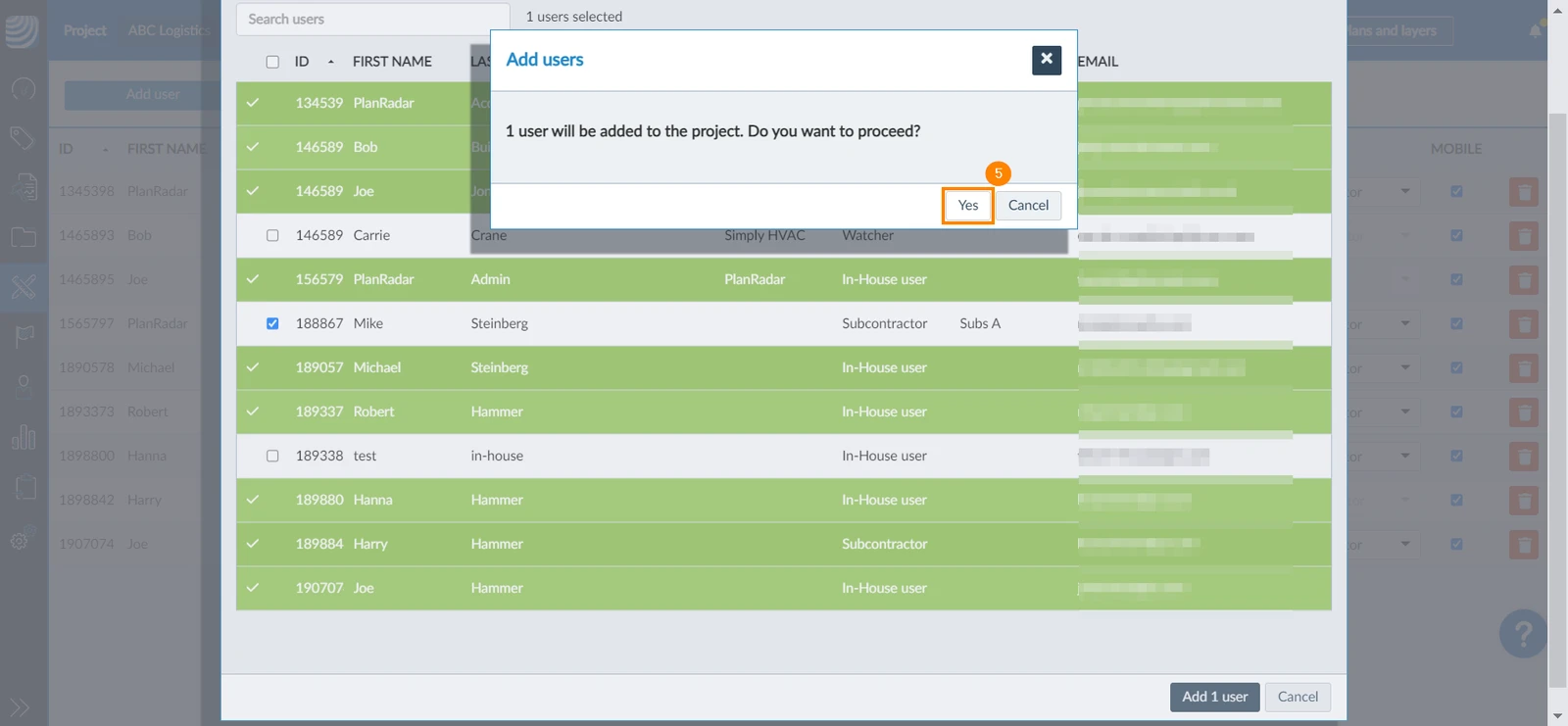
Ao adicionar usuários internos a um projeto, é necessário atribuir uma função ao projeto. Os subcontratados e observadores têm permissões incorporadas e, portanto, não podem ter funções. Se o senhor adicionar usuários internos e subcontratados ou observadores ao mesmo tempo, a função selecionada só será aplicada aos usuários internos selecionados. Leia mais em Create & Manage Roles (Criar e gerenciar funções). - Clique em Yes para confirmar
- Toque no sinal + no canto superior direito
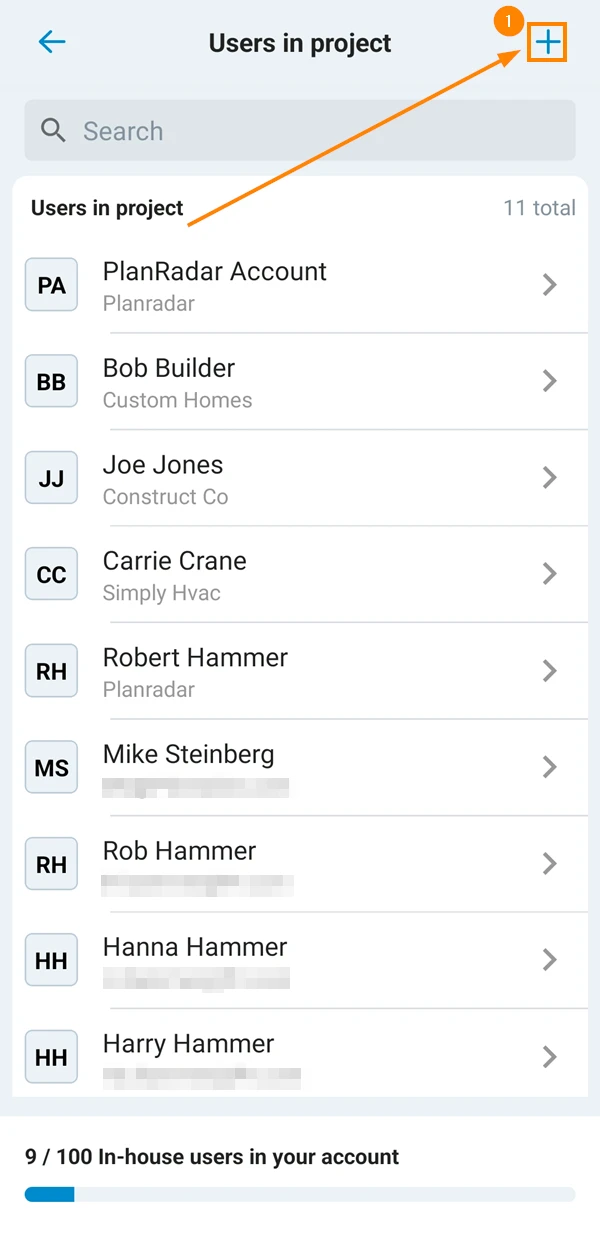
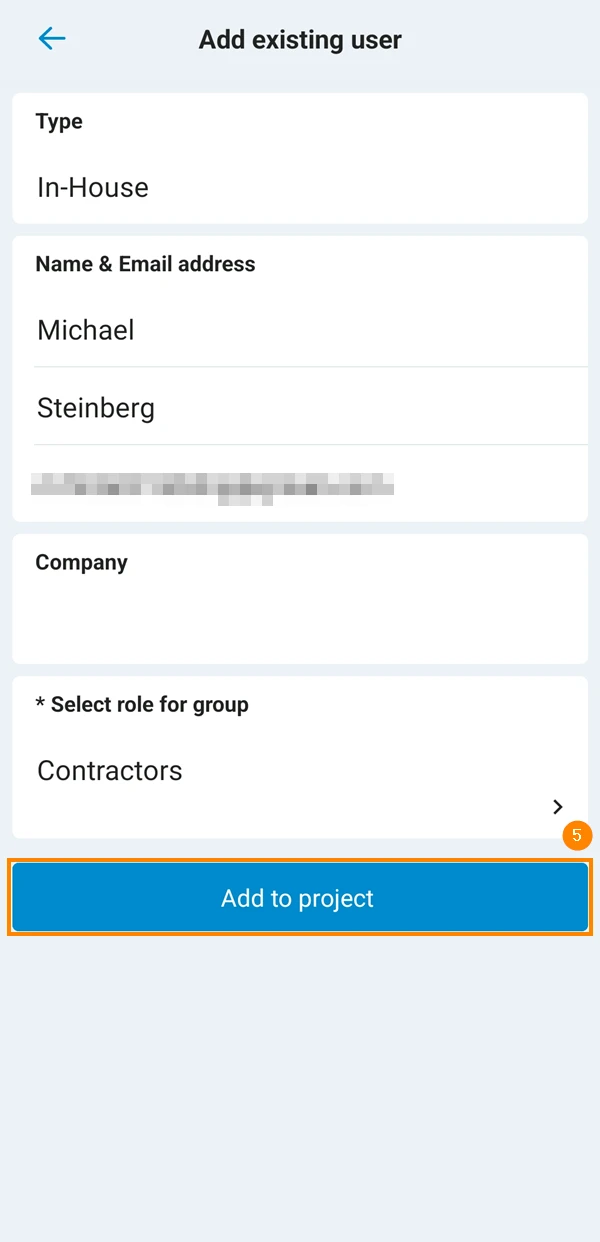
- Toque no usuário que deseja adicionar
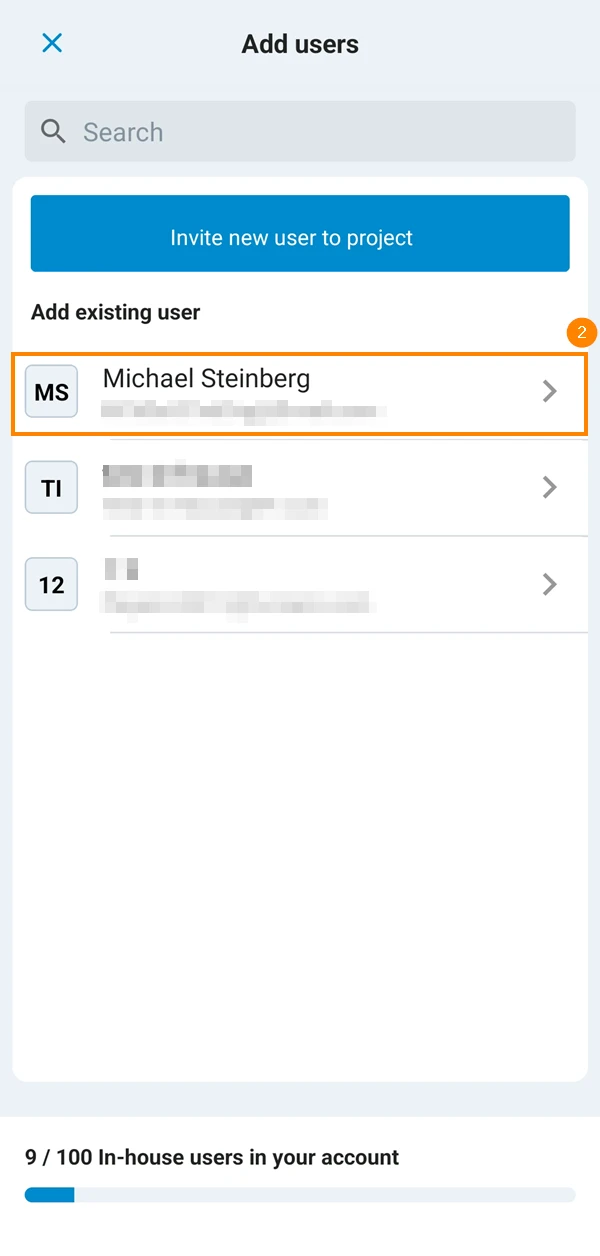
- Se o usuário for um usuário interno, selecione uma função de usuário.
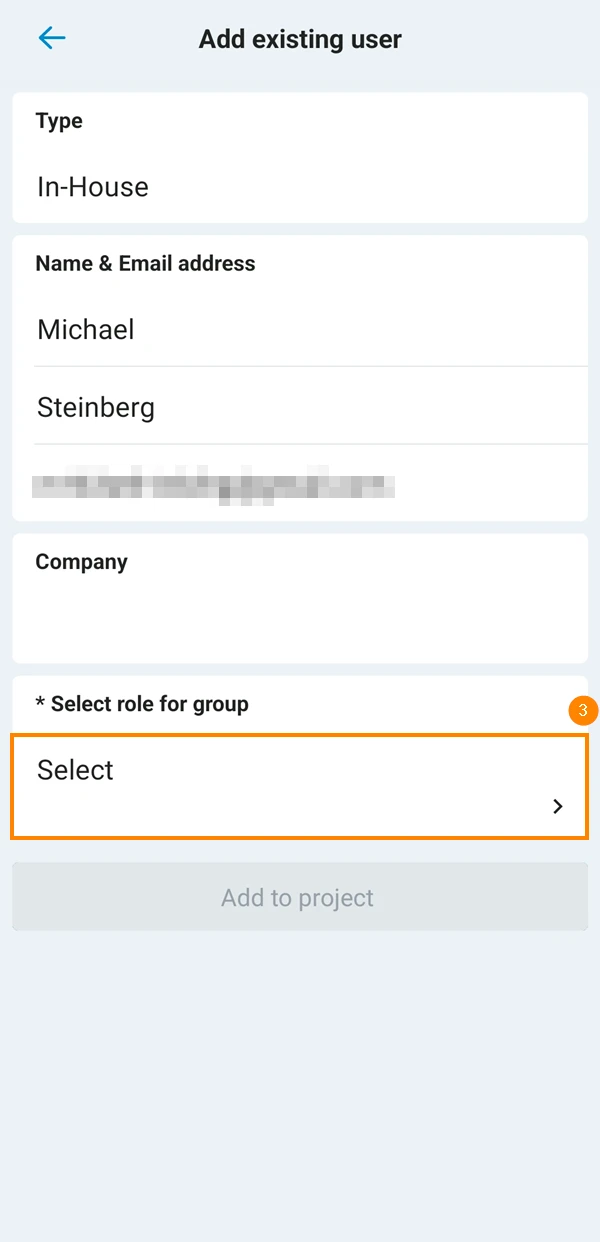
Ao adicionar usuários internos a um projeto, é necessário atribuir uma função para o projeto. Os subcontratados e observadores têm permissões incorporadas e, portanto, não podem ter funções. Se o senhor adicionar usuários internos e subcontratados ou observadores ao mesmo tempo, a função selecionada só será aplicada aos usuários internos. Leia mais em Create & Manage Roles (Criar e gerenciar funções). - Selecione a função do usuário no projeto
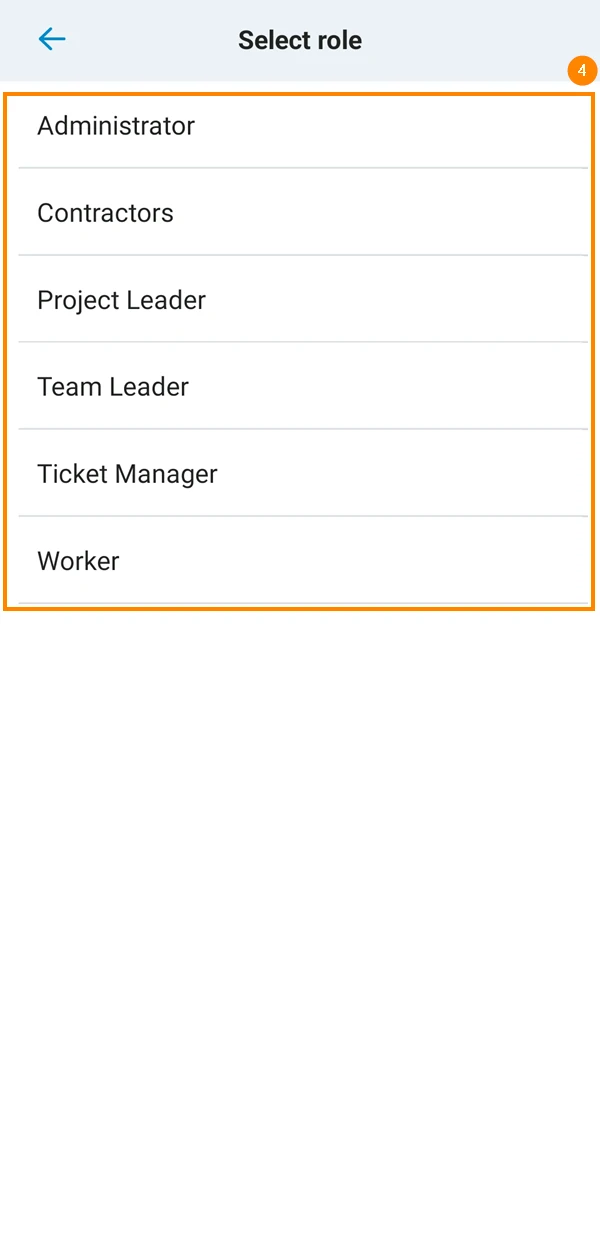
- Toque em Add to Project
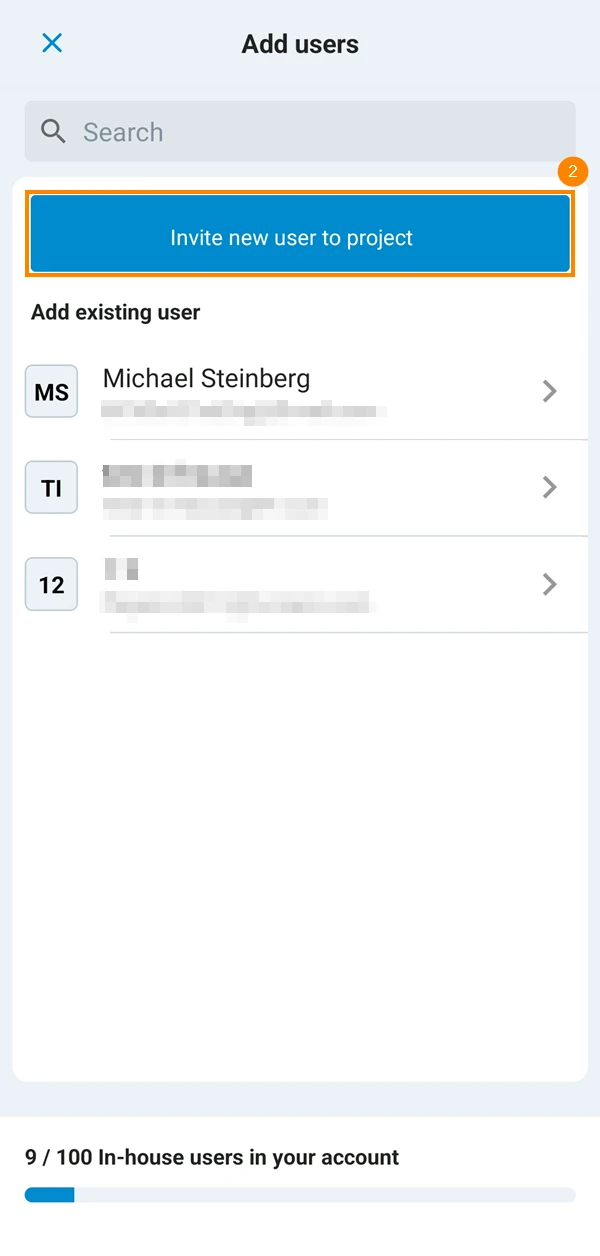
No aplicativo móvel, o senhor também pode convidar novos usuários diretamente para o projeto.
Para isso:
- Toque no sinal + no canto superior direito
- Toque em Convidar novo usuário para o projeto
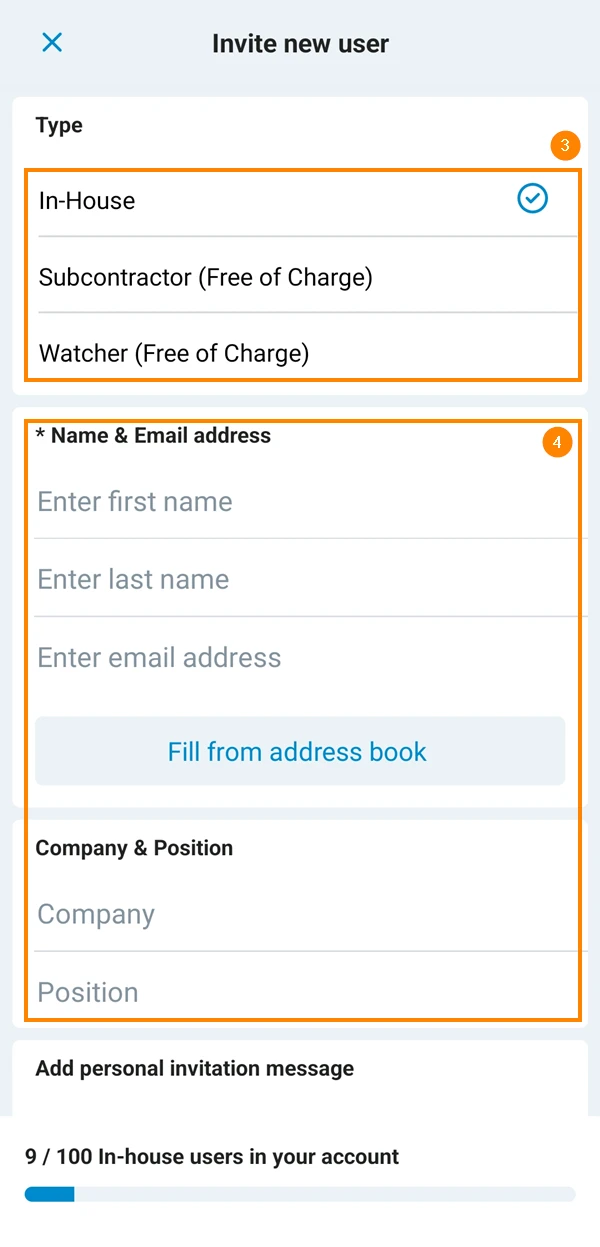
- Selecione o tipo de usuário
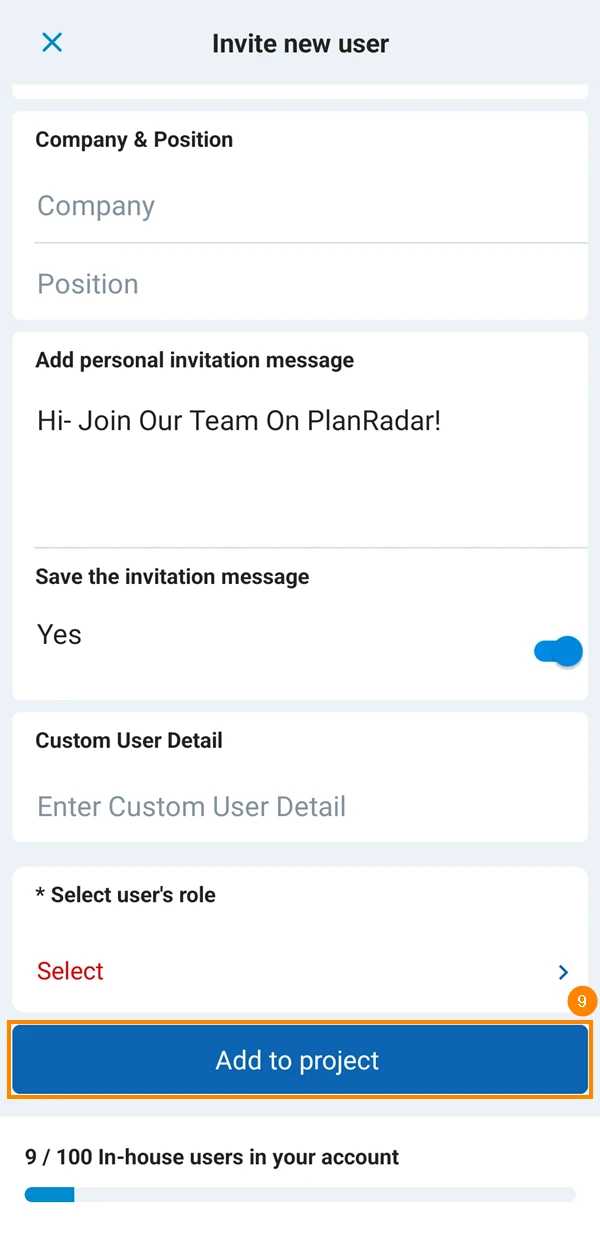
- Preencha os detalhes do usuário
- Opcional: Adicionar uma mensagem pessoal para ser adicionada ao e-mail de convite
- Opcional: Ative a opção Salvar a mensagem do convite se o senhor quiser reutilizar a mensagem para o próximo convite.
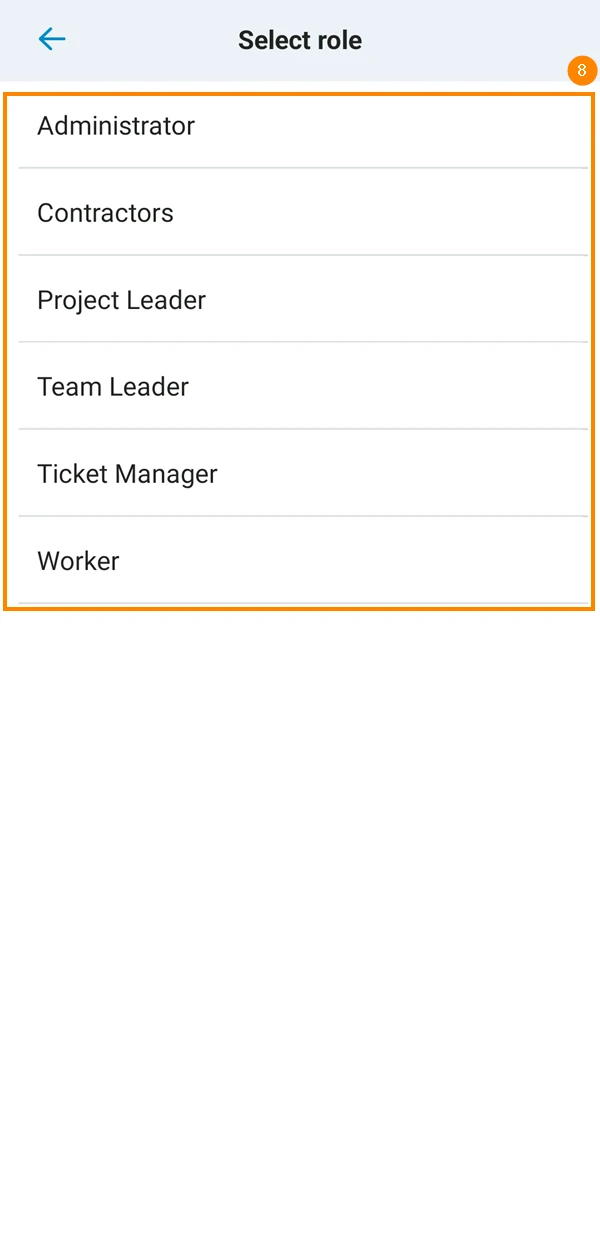
- Se o usuário for um usuário interno, selecione uma função de usuário
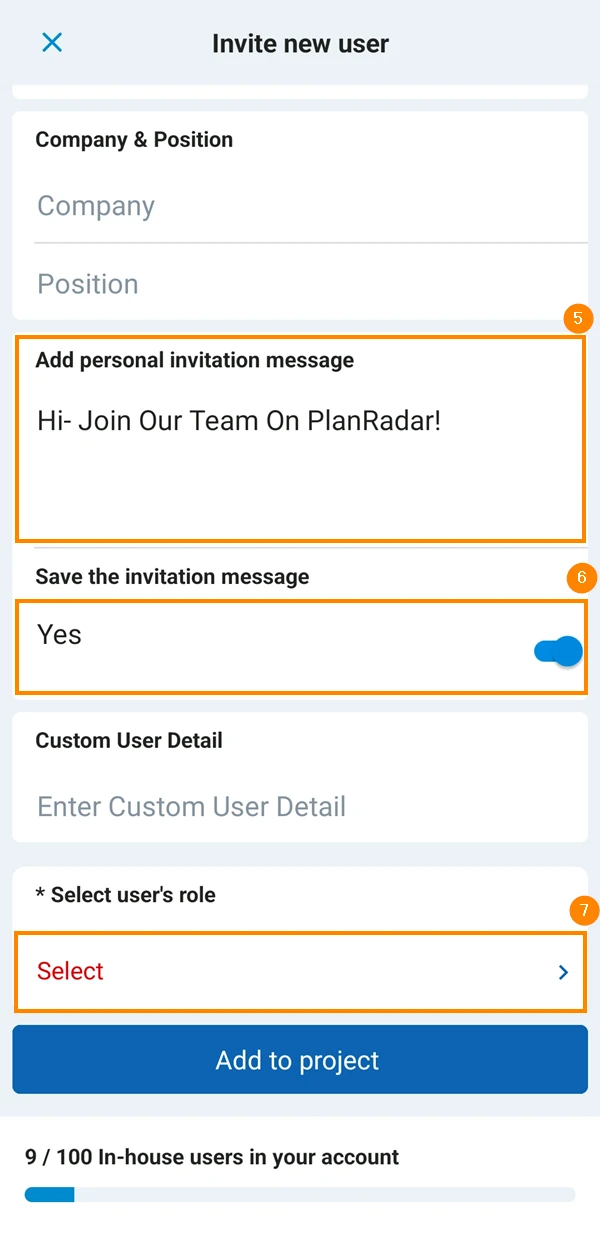
Ao adicionar usuários internos a um projeto, é necessário atribuir uma função ao projeto. Os subcontratados e observadores têm permissões incorporadas e, portanto, não podem ter funções. Se o senhor adicionar usuários internos e subcontratados ou observadores ao mesmo tempo, a função selecionada será aplicada somente aos usuários internos. Leia mais em Create & Manage Roles (Criar e gerenciar funções). - Selecione a função do usuário no projeto
- Toque em Add to Project
Alterar a função de um usuário
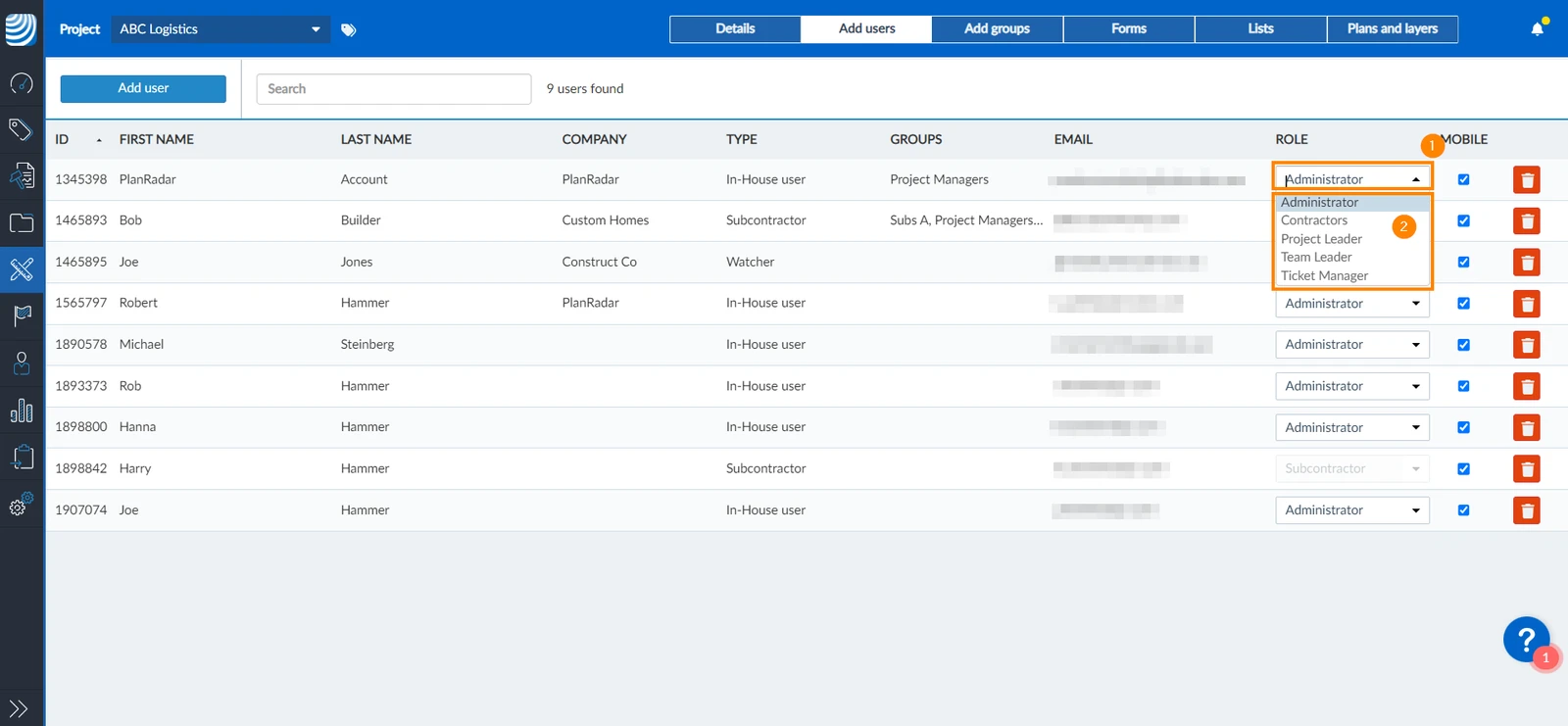
Para alterar a função de um usuário no projeto atual:
- Abra o menu suspenso ao lado do usuário
- Selecione a nova função que deseja atribuir ao usuário
- Toque no usuário que deseja alterar sua função
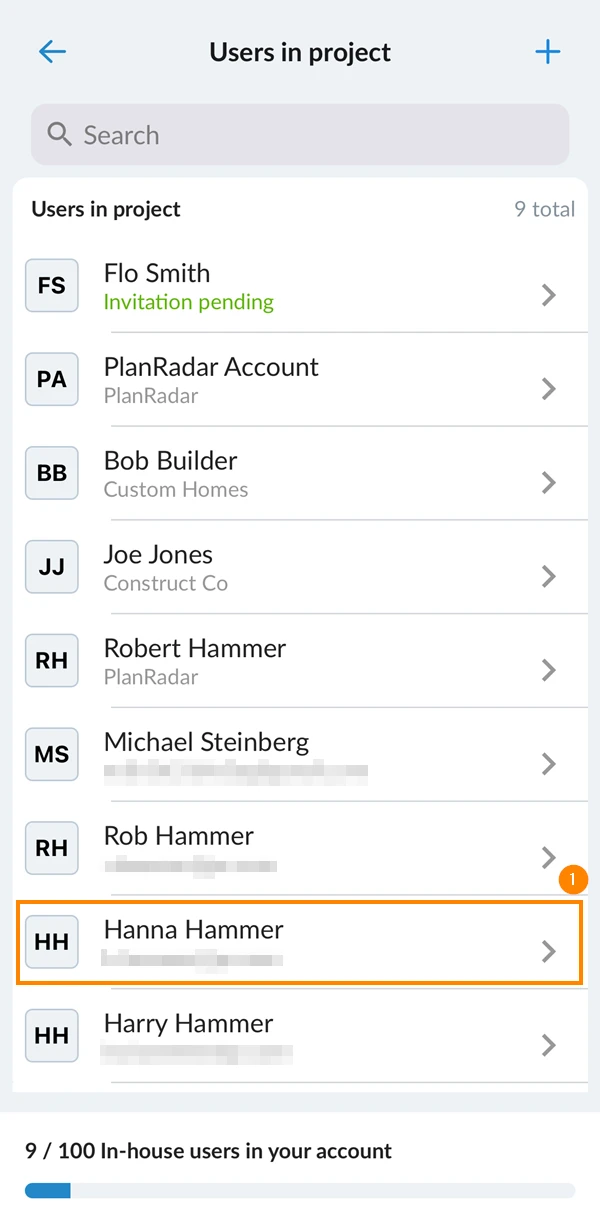
- Toque na função
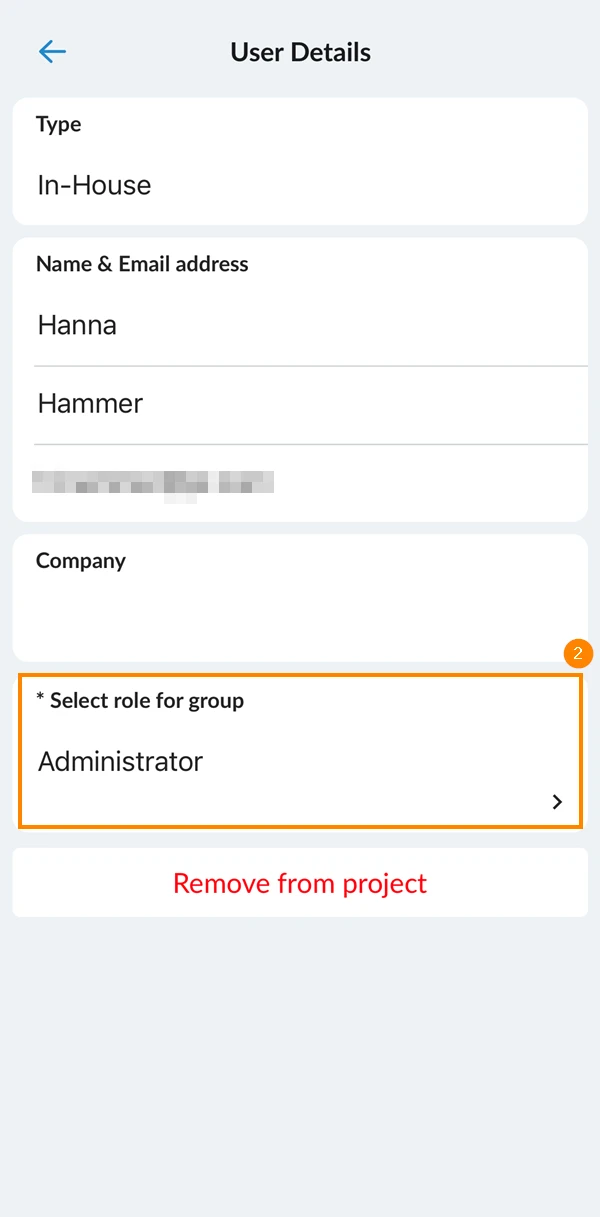
- Selecione a nova função
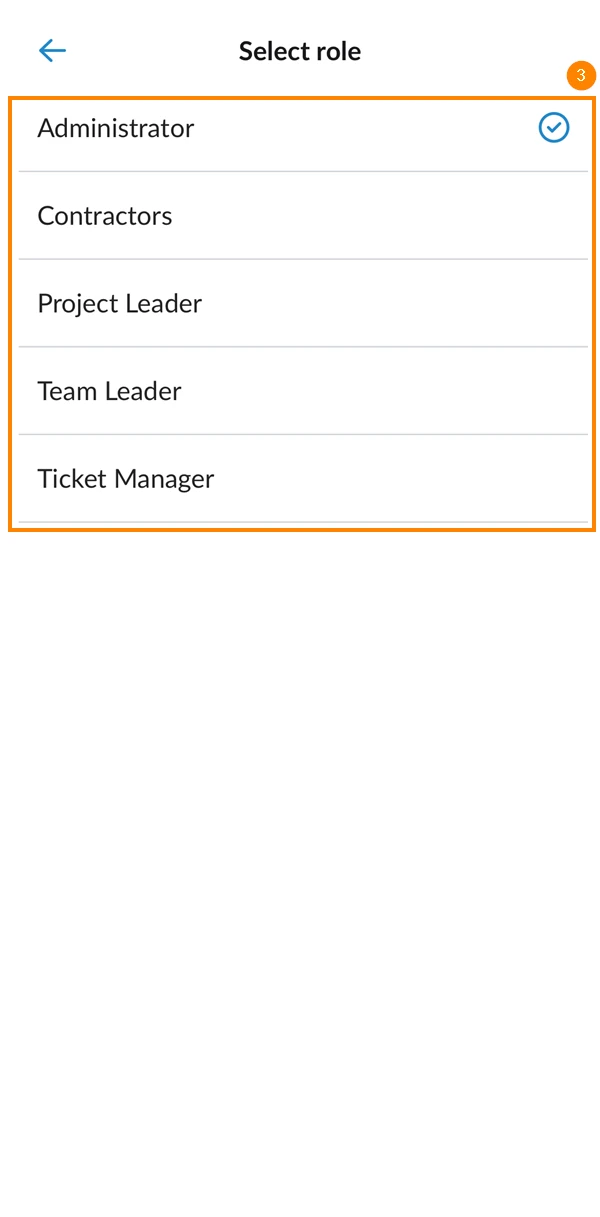
Disponibilizar o projeto para o usuário em dispositivos móveis
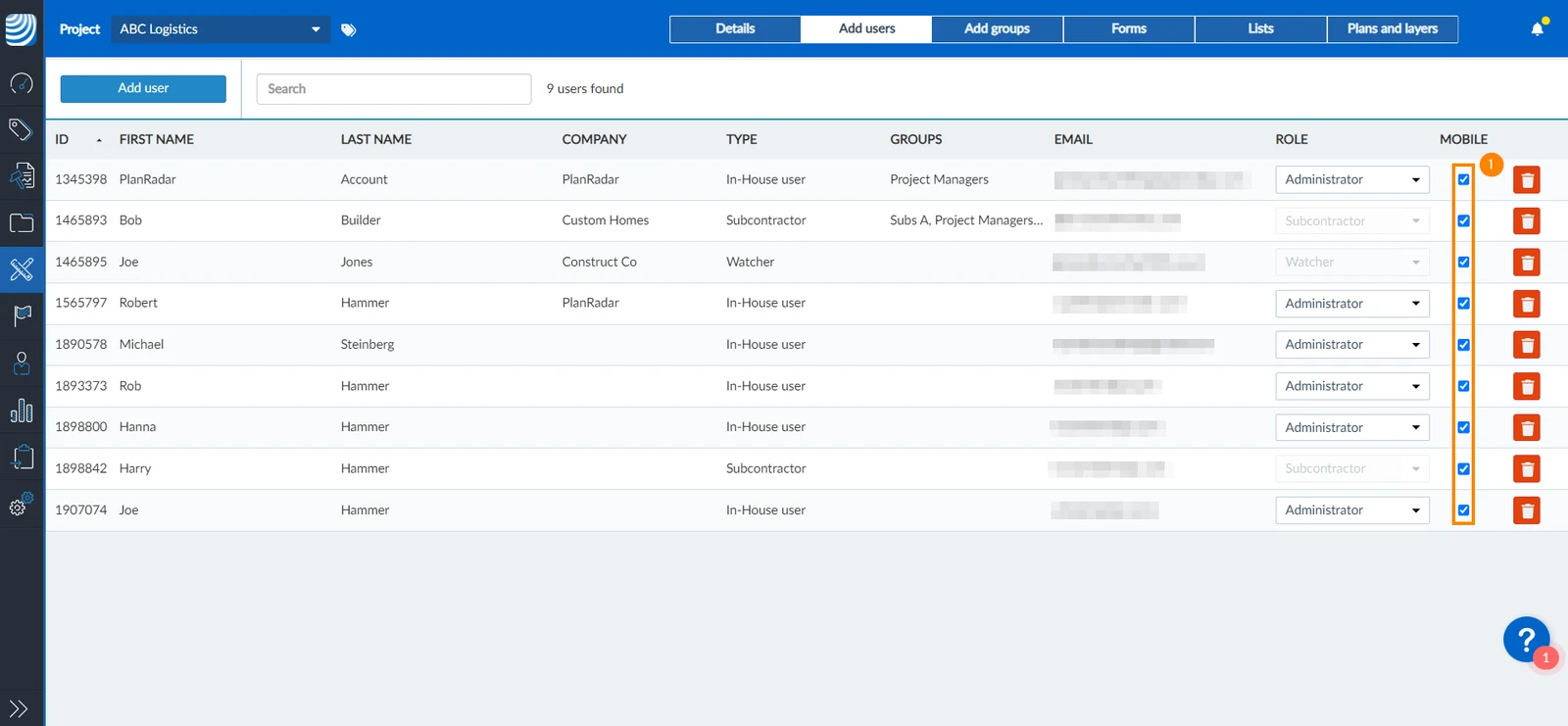
Disponibilizar o projeto para o usuário em aplicativos móveis:
- Marque a caixa de seleção mobile ao lado do nome do usuário para tornar o projeto disponível. Desmarque para revogar o acesso móvel do usuário.
Remover usuários de projetos
Para remover um usuário de um projeto:
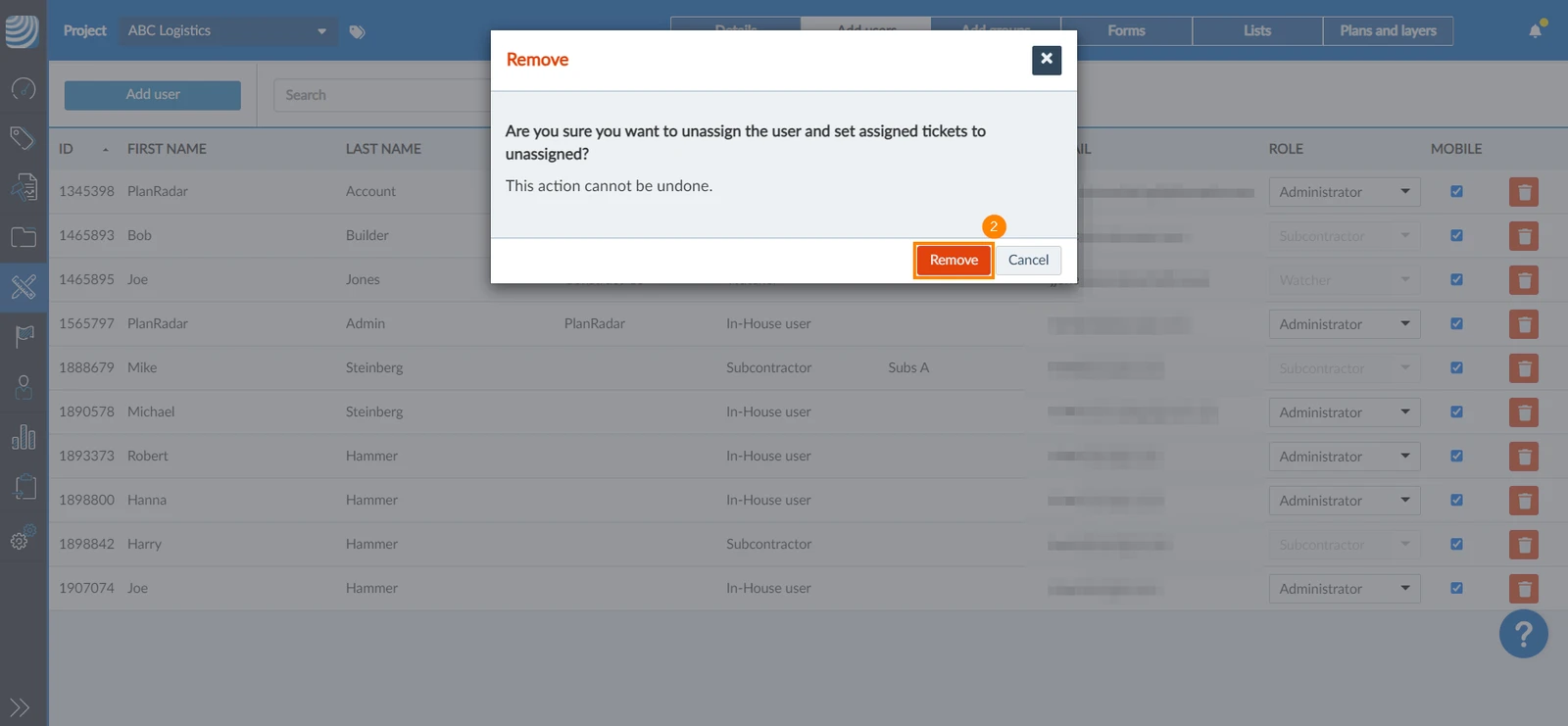
- Clique no ícone da lixeira****
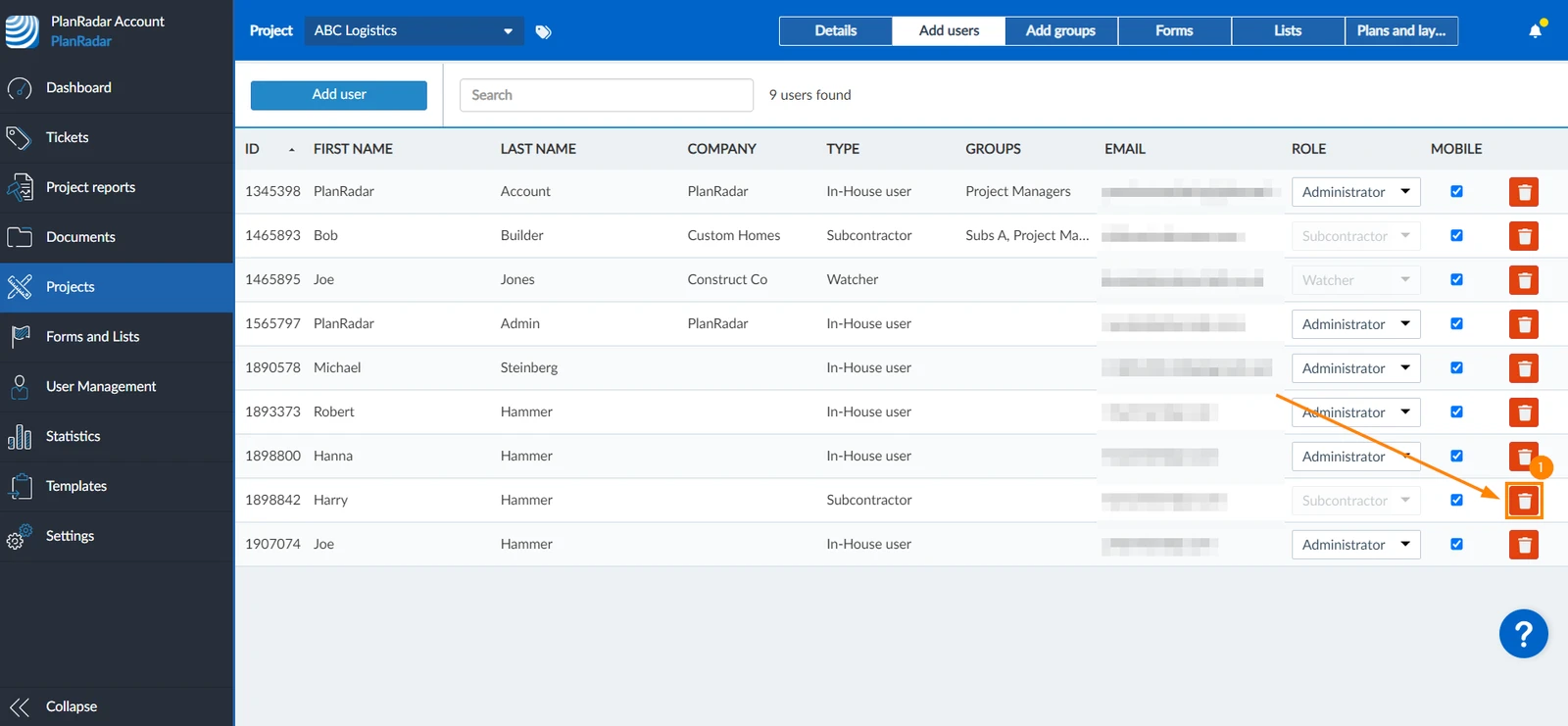
- Clique em Remove para confirmar
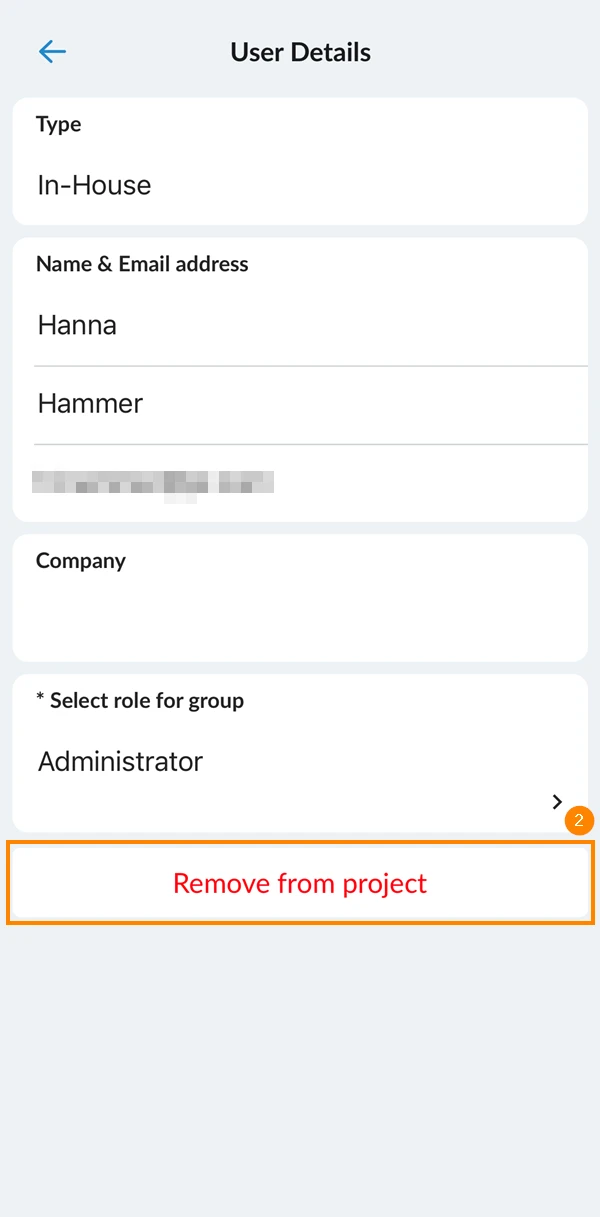
- Toque no usuário que deseja remover do projeto
- Toque em Remover do projeto
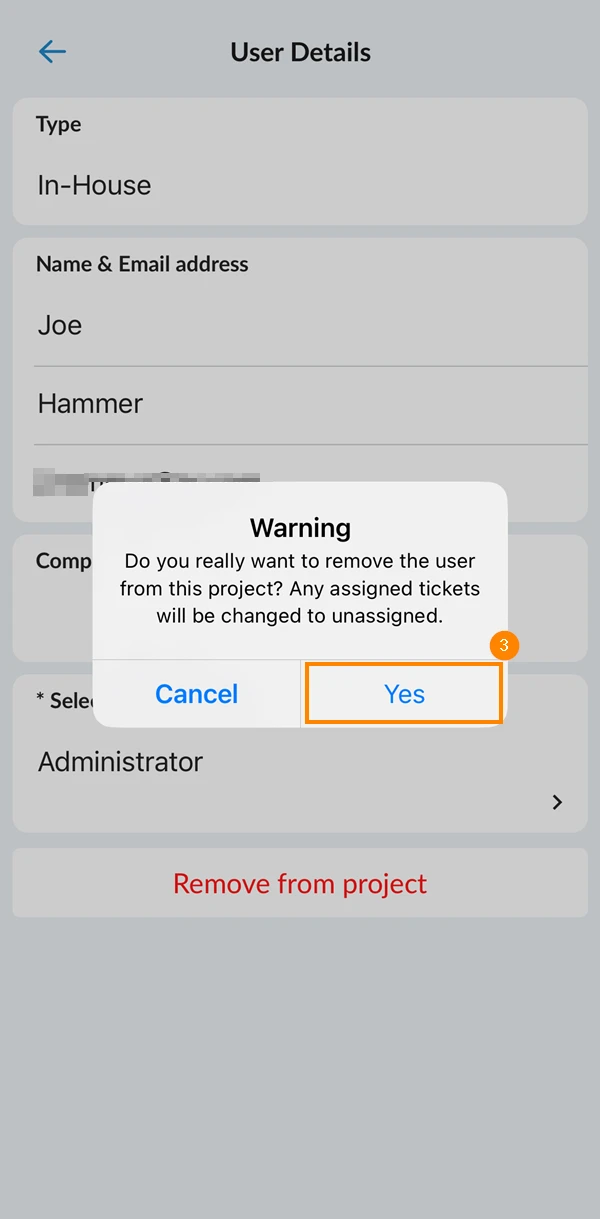
- Toque em Yes para confirmar a remoção do usuário do projeto
Usuários gerenciados por grupo
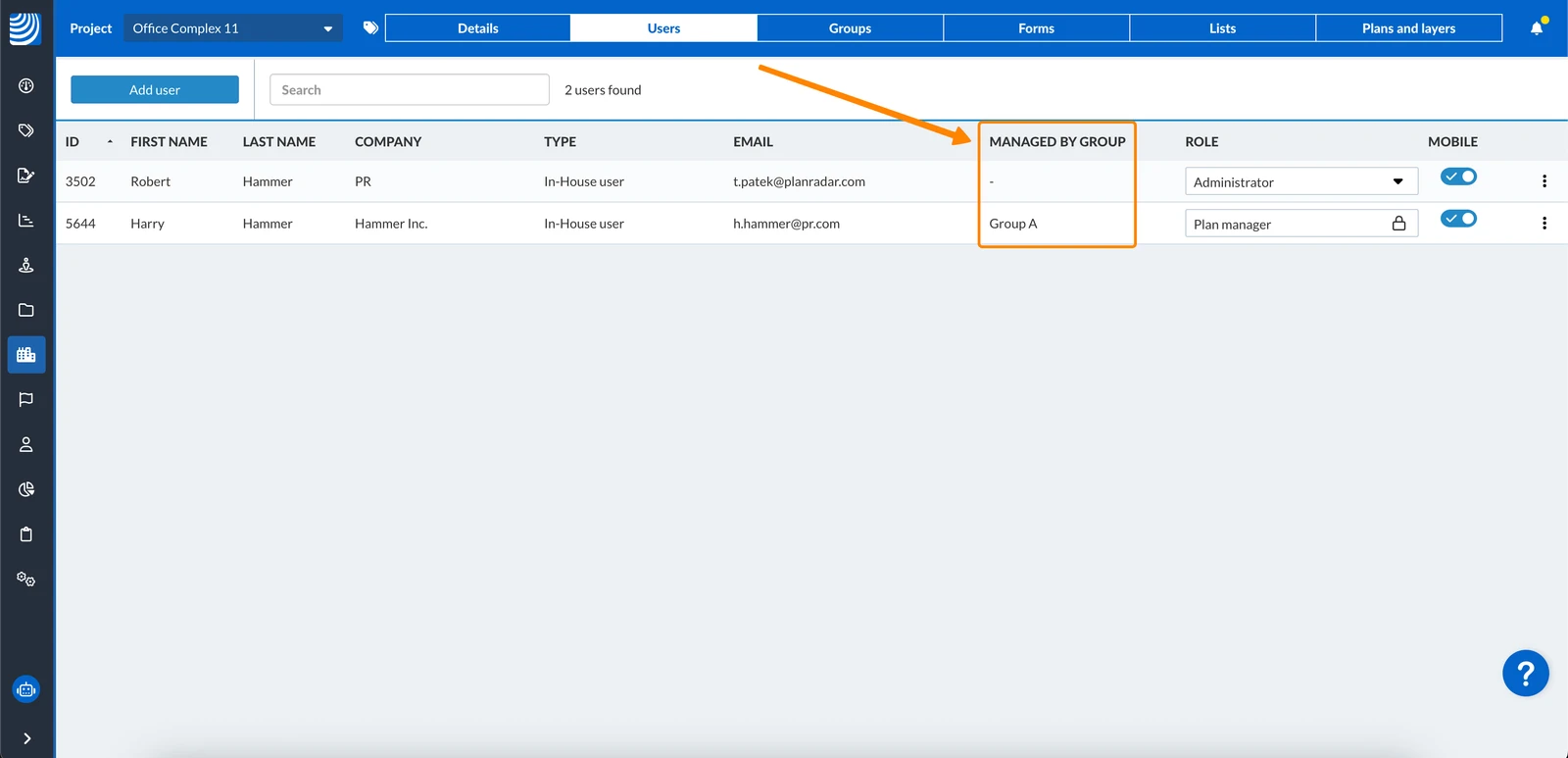
Todos os usuários que são adicionados a um projeto por um grupo são gerenciados por esse grupo. Os usuários não são gerenciados por esse grupo se já estiverem sendo gerenciados por um grupo diferente dentro do mesmo projeto ou se já forem membros individuais do projeto.
Os usuários internos que são gerenciados por um grupo também herdam a função do grupo. O senhor ainda pode atribuir a eles uma função diferente, mas eles não serão mais gerenciados por esse grupo para esse projeto específico.
A coluna Managed by group mostra por qual grupo os usuários são gerenciados ou se eles não são gerenciados por um grupo.
Atualizado em 11 de maio de 2026