

 English (UK)
 Deutsch
 Español
 Français
 Hrvatski
 Italiano
 Polski
Criar e convidar usuários
Visão geral
O senhor pode criar novos usuários ou convidar usuários que já existem em outra conta do PlanRadar para a sua conta.
Acesso e permissões
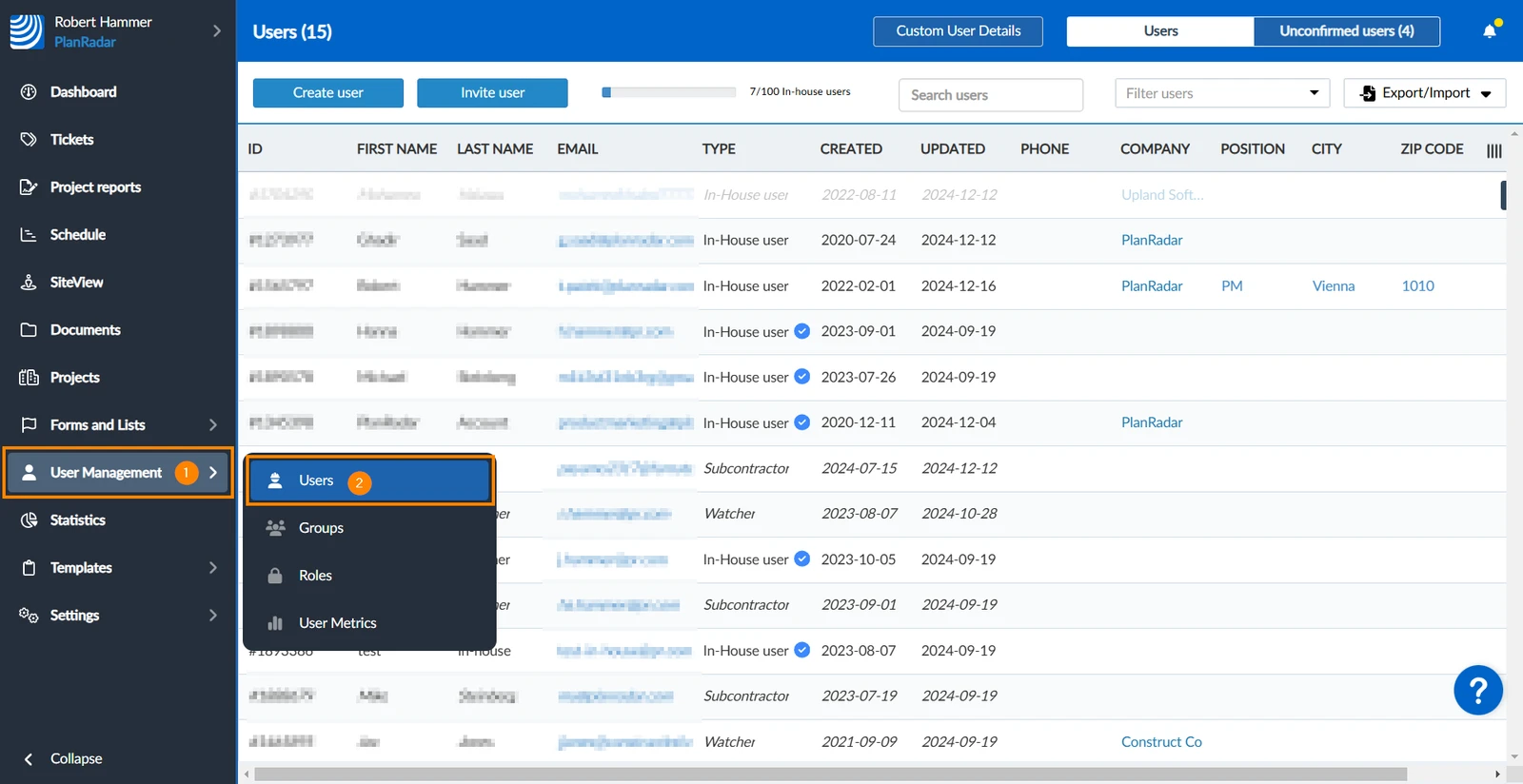
Como acessar Usuários
- Passe o mouse sobre User Management
- Clique em Users
Criar um usuário
O senhor pode criar um novo usuário se o endereço de e-mail dele ainda não estiver sendo usado em outra conta do PlanRadar.
Após "criar" usuários, o senhor pode atribuir tickets a eles imediatamente, pois não há nenhum convite que eles precisem aceitar primeiro.
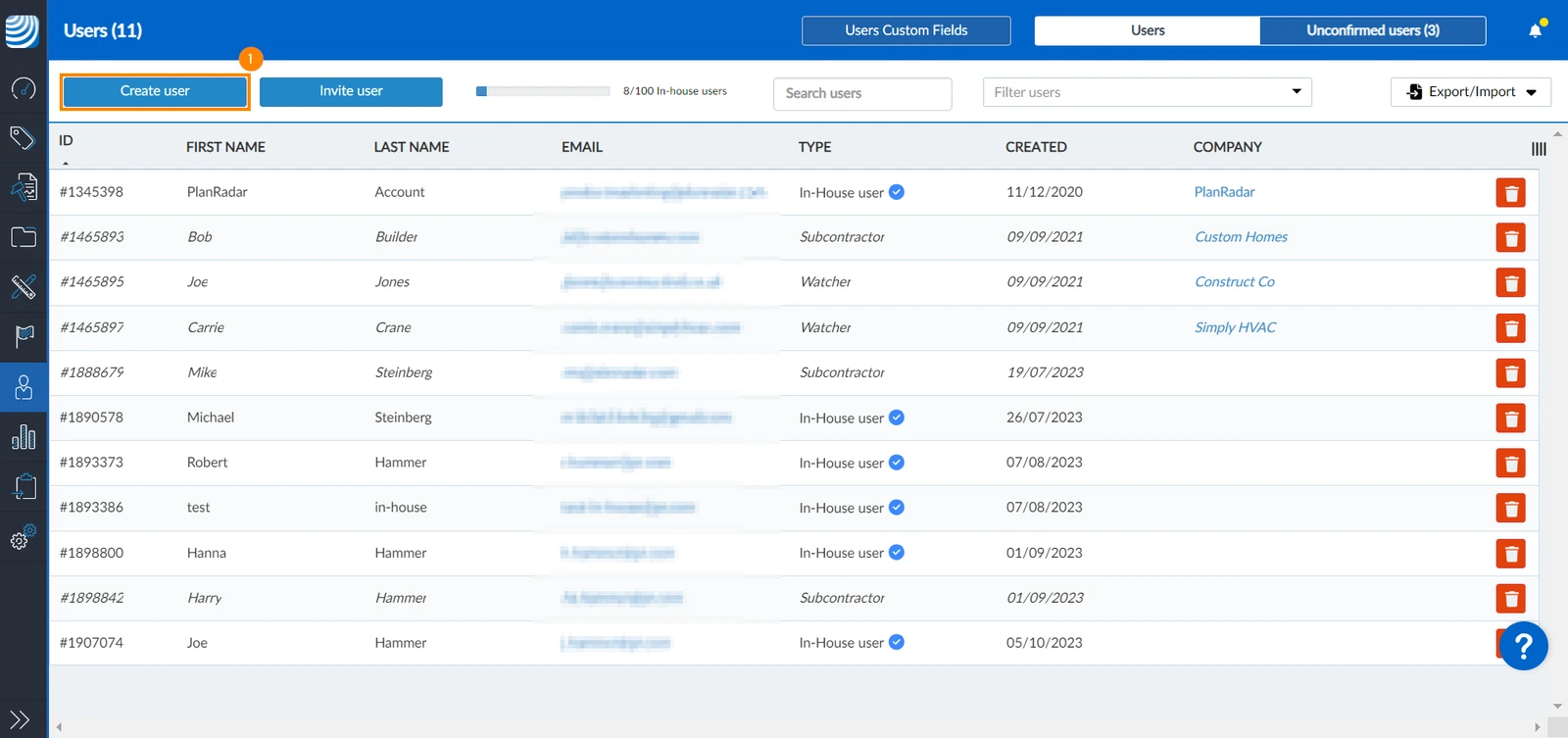
Para criar um novo usuário:
- Clique em Create user (Criar usuário)
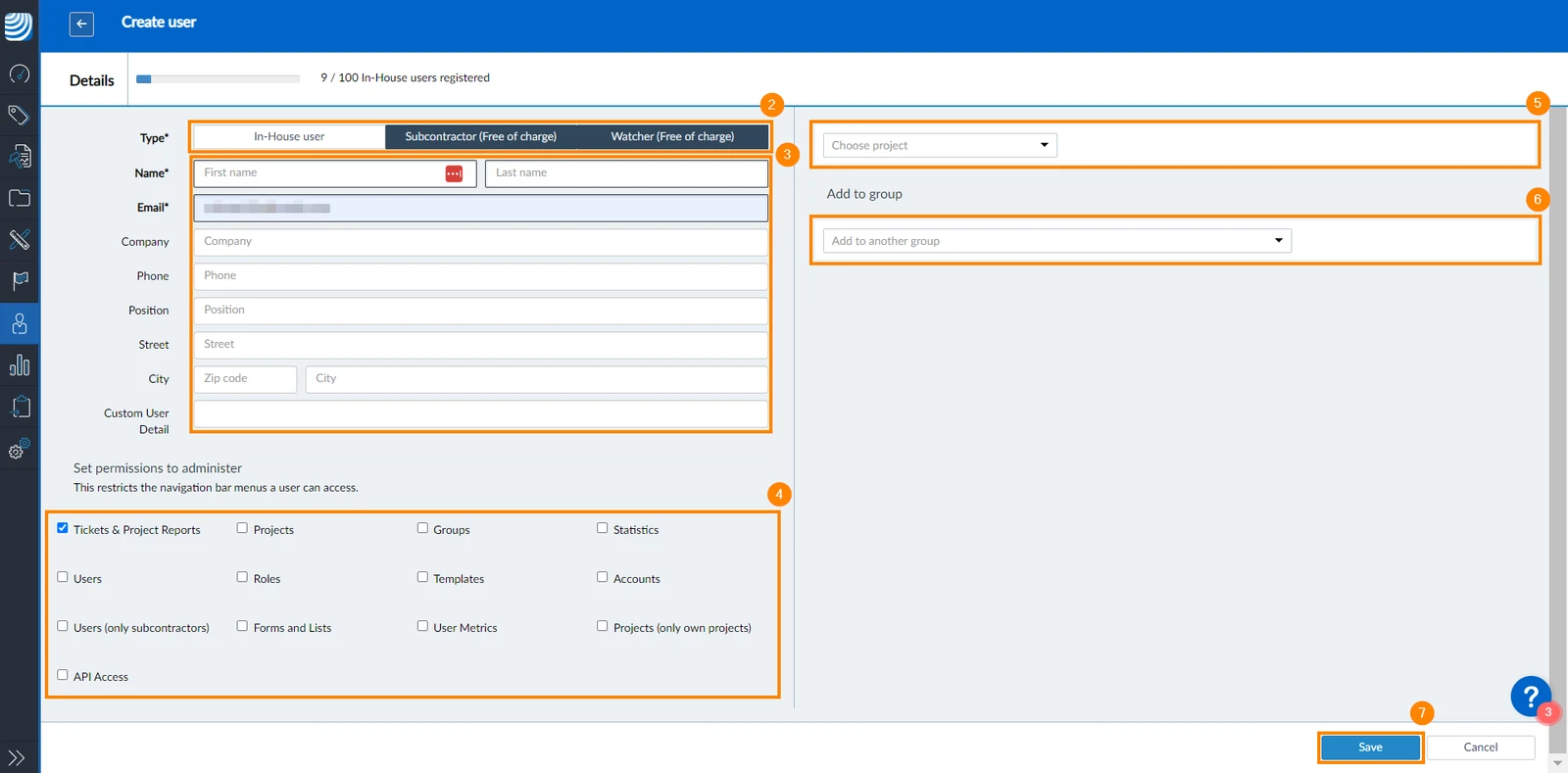
- Selecione o tipo de usuário
- Preencha as informações do usuário (nome, sobrenome, endereço de e-mail e senha são obrigatórios)
- Selecione as permissões de usuário em Set permissions to administer - esta seção só estará disponível se o usuário tiver selecionado o tipo In-house user, conforme explicado em Configure User Permissions.
- Selecione os projetos aos quais deseja adicionar o usuário, conforme explicado em Assign Users to Projects.
- O senhor também pode adicionar o usuário a um grupo, conforme explicado em Create & Manage Groups.
- Clique em Save
Convidar um usuário
Convide usuários se o endereço de e-mail deles já estiver sendo usado em outra conta do PlanRadar.
Para convidar um usuário para sua conta do PlanRadar:
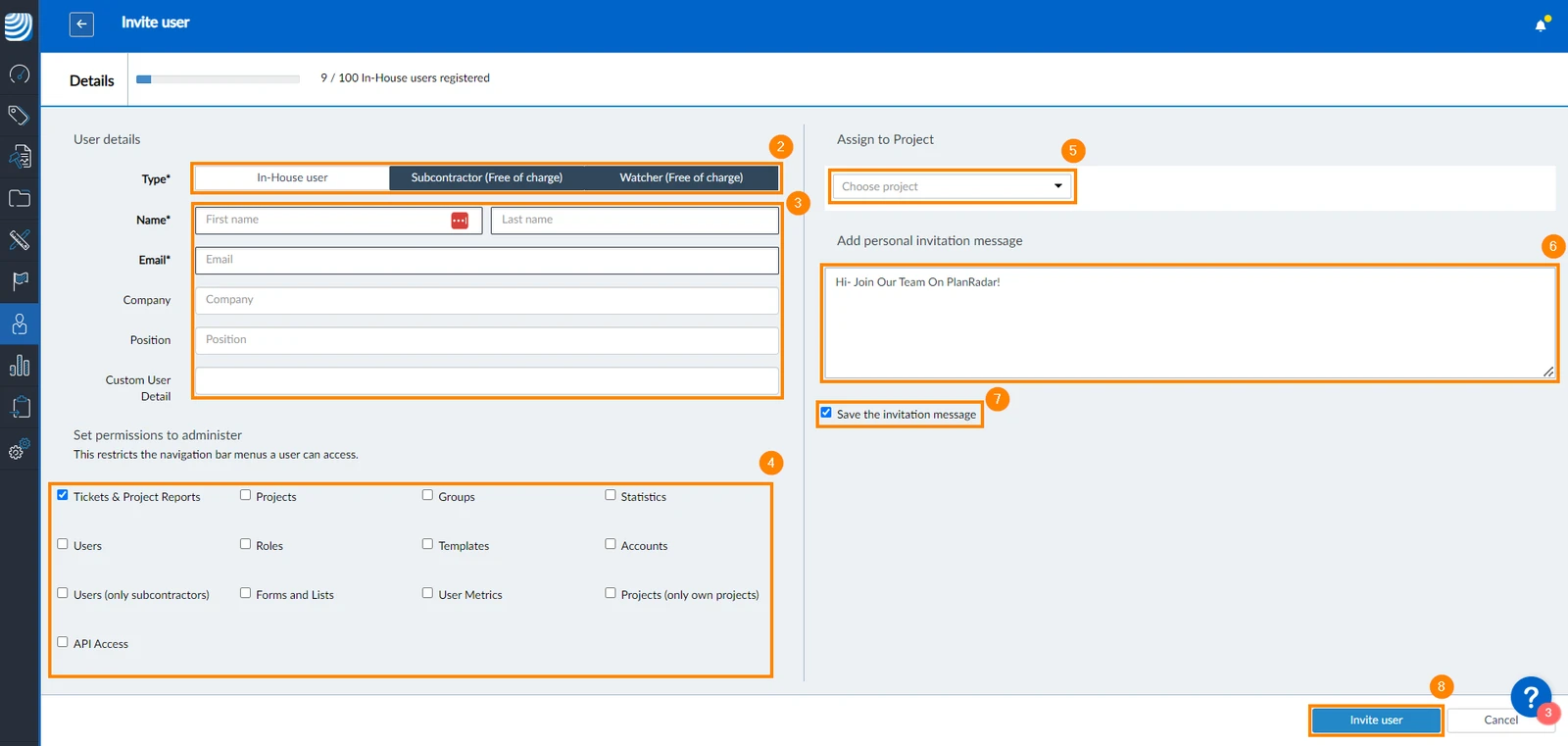
- Clique em Invite User (Convidar usuário)
- Selecione o tipo de usuário
- Preencha os detalhes do usuário (nome, sobrenome, endereço de e-mail e senha são obrigatórios)
- Selecione as permissões de usuário em Set permissions to administer - esta seção só estará disponível se o usuário tiver selecionado o tipo In-house user, conforme explicado em Configure User Permissions.
- Selecione os projetos aos quais deseja adicionar o usuário, conforme explicado em Assign Users to Projects.
- Opcional: Adicionar uma mensagem pessoal para ser adicionada ao e-mail de convite
- Opcional: Marque a caixa de seleção Save the invitation message se o senhor quiser reutilizar a mensagem para o próximo convite.
- Clique em Invite user (Convidar usuário)
Convites não confirmados
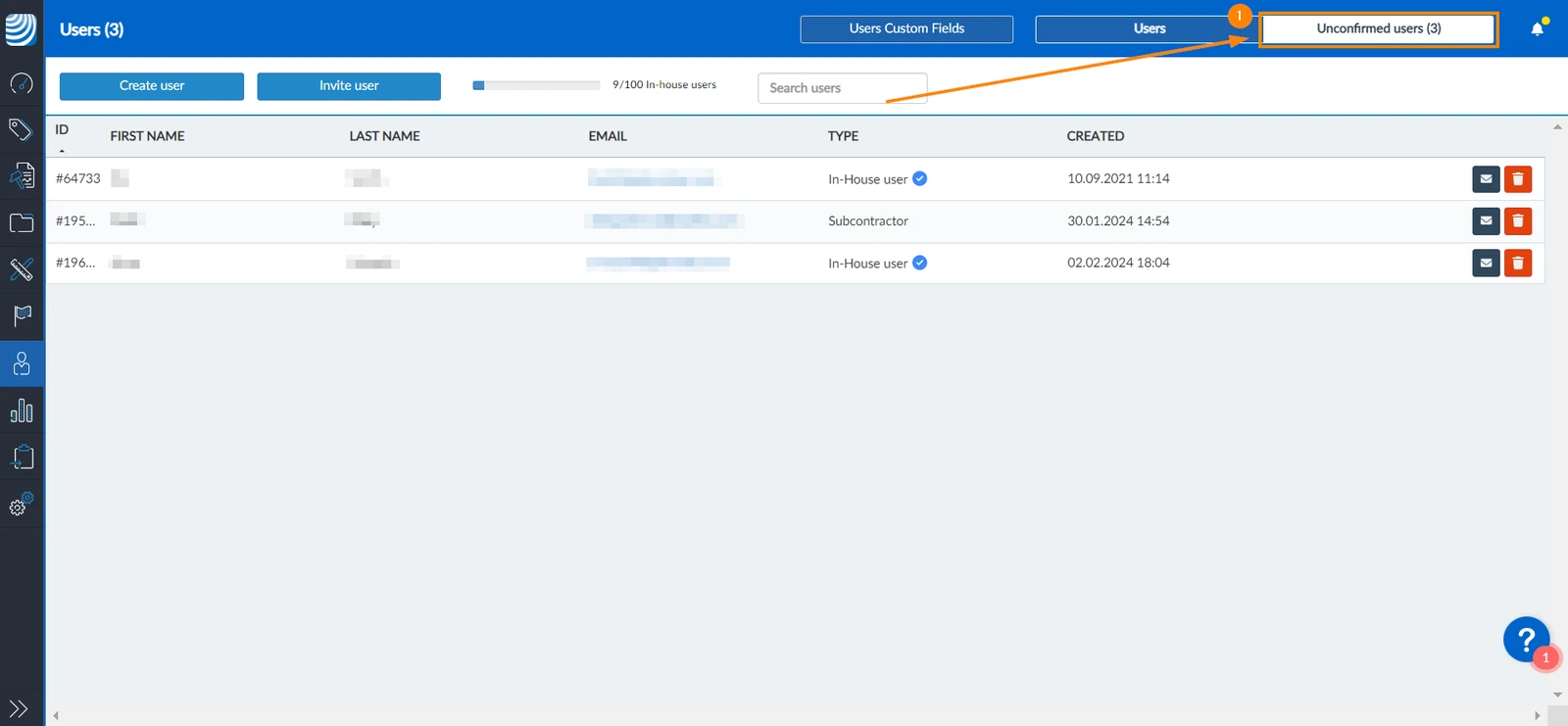
Para os usuários que não aceitaram seus convites, eles serão listados em Unconfirmed users.
Para verificar os convites não confirmados:
- Clique em Unconfirmed users (Usuários não confirmados)
Reenviar convite
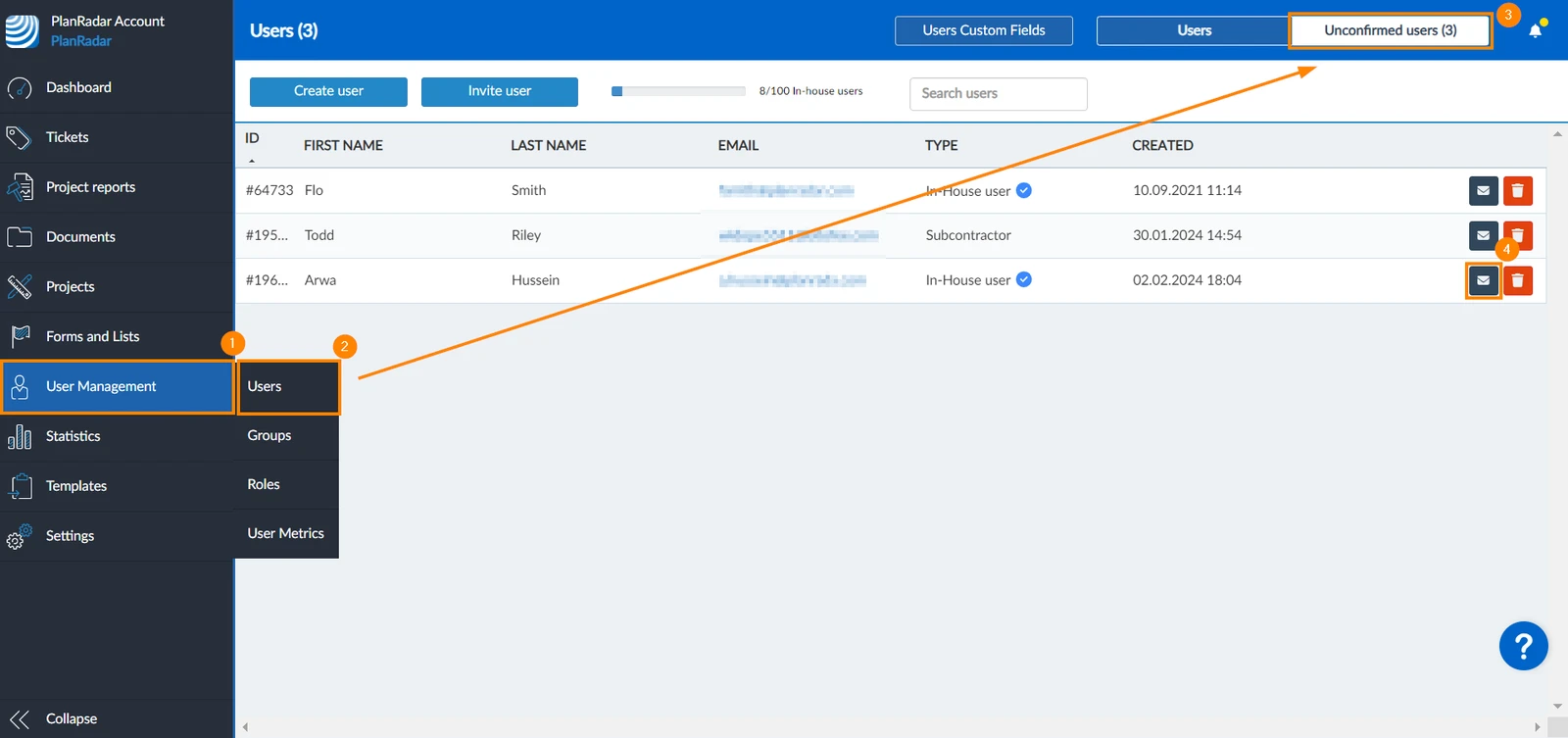
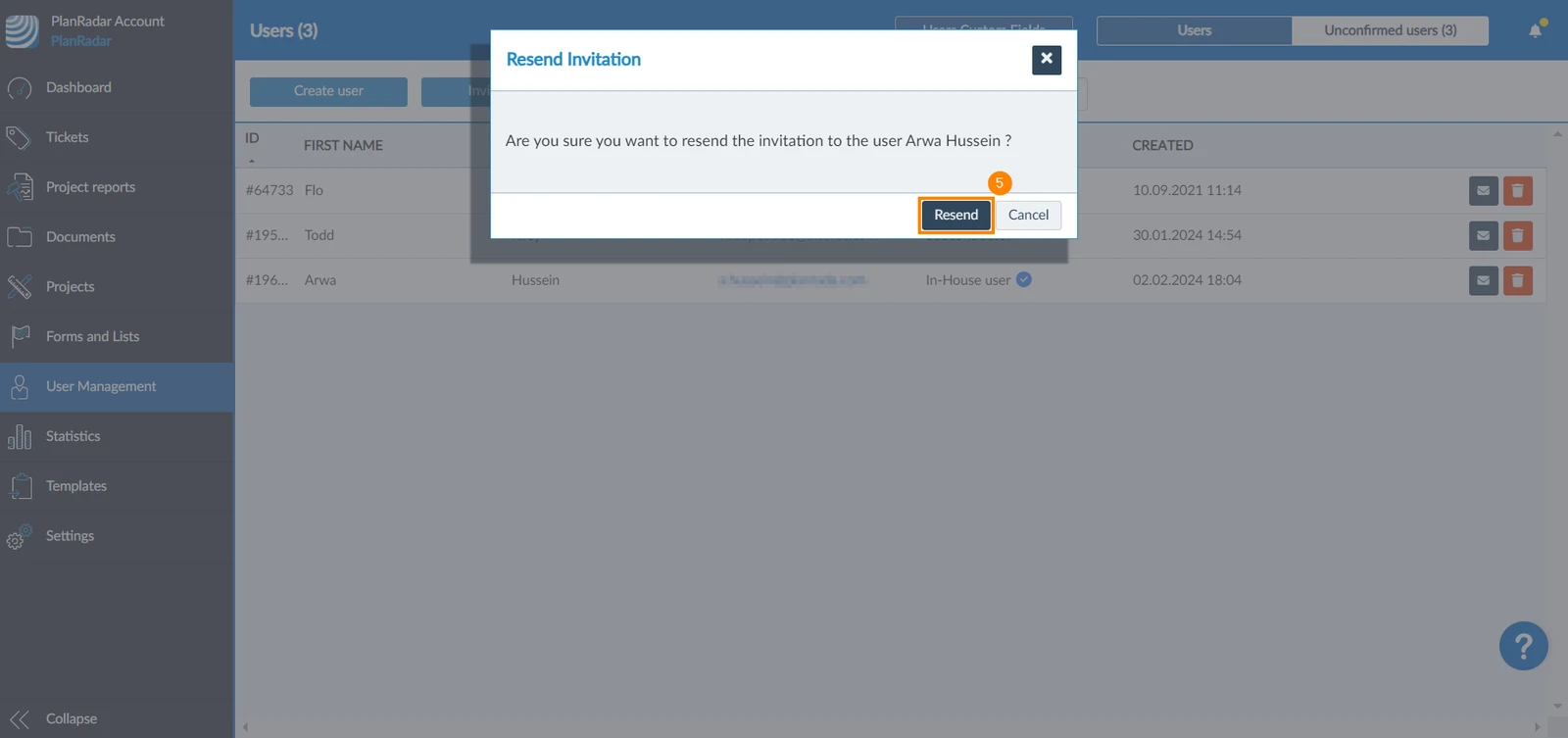
Para reenviar o convite a um usuário:
- Clique em User Management
- Clique em Users
- Clique em Unconfirmed users (Usuários não confirmados)
- Clique no ícone message
- Clique em Resend para confirmar
Excluir um convite
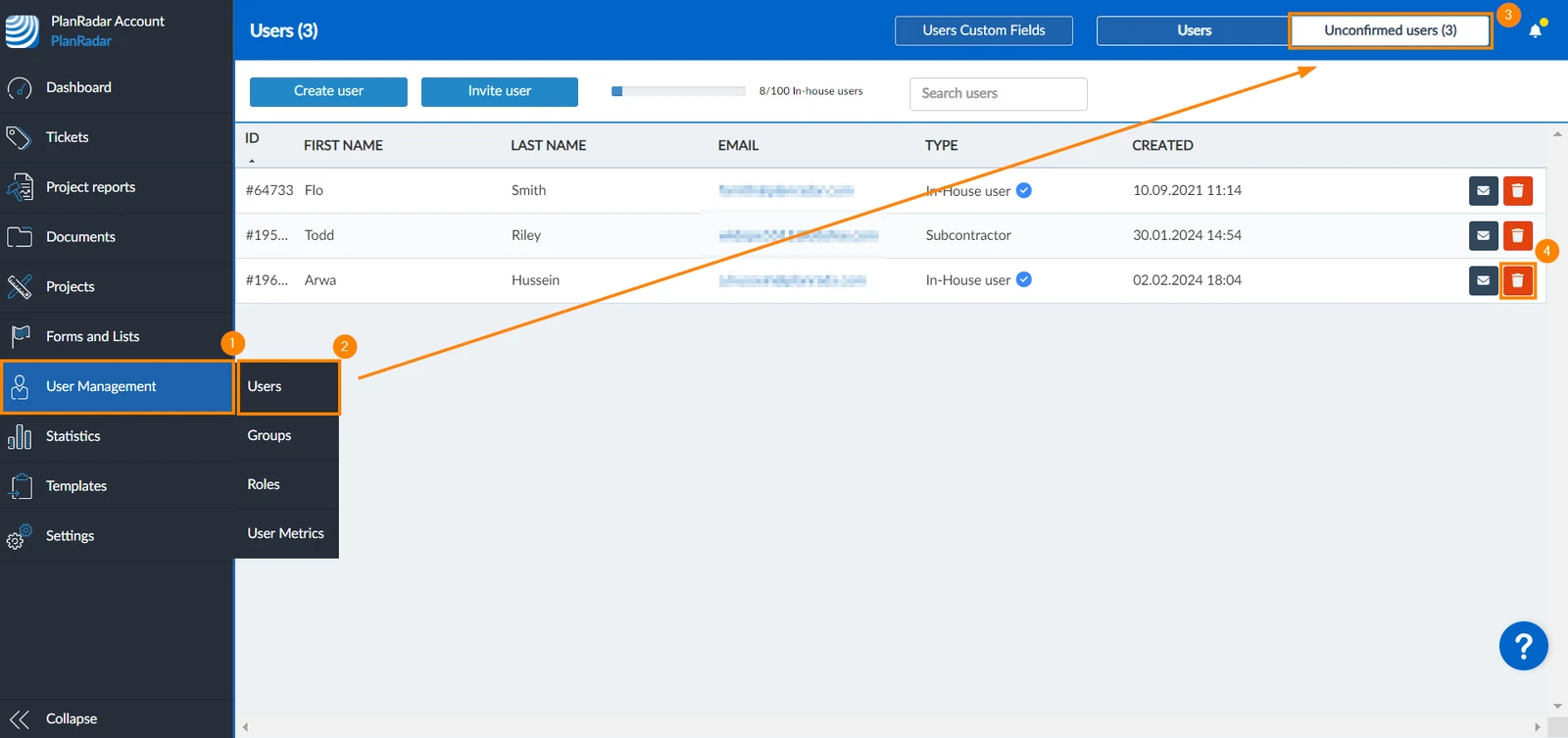
O senhor pode excluir os convites antes que eles sejam aceitos pelos usuários. Para isso:
- Clique em User Management
- Clique em Users
- Clique em Unconfirmed users (Usuários não confirmados)
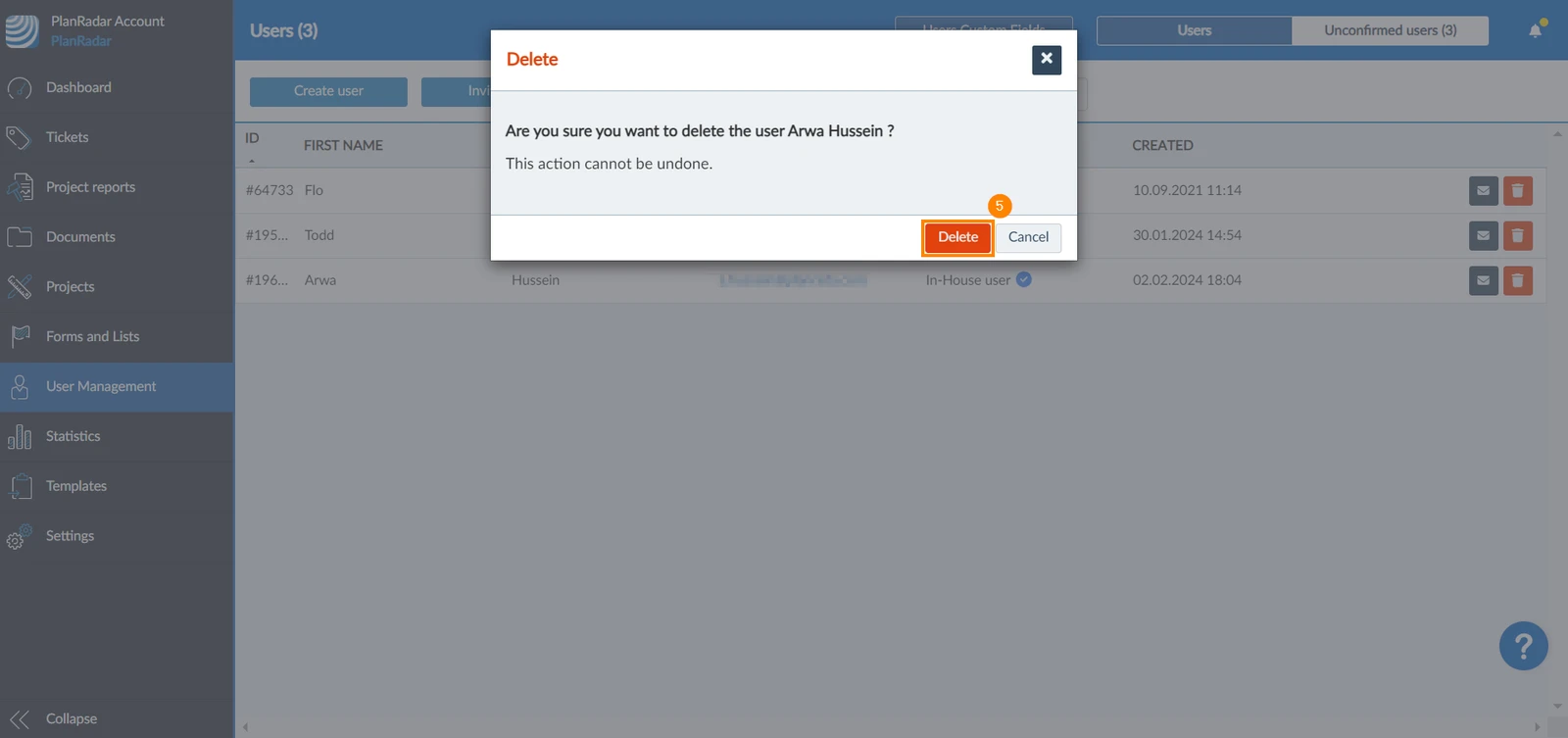
- Clique no ícone Delete
- Clique em Delete para confirmar
Atualizado em 18 de junho de 2026