

 English (UK)
 Deutsch
 Français
 Hrvatski
 Italiano
 Polski
 Português (BR)
Ver y filtrar archivos adjuntos de todos los tickets en la aplicación web
Visión general
Vea y filtre los archivos adjuntos de todos los tickets de un proyecto en una vista consolidada en la Webapp. Así tendrá una mejor visión de conjunto y no tendrá que abrir cada ticket para acceder a los archivos adjuntos.
Acceso y permisos
Cómo acceder a Vista de archivos adjuntos de tickets
- Haga clic en Documentos
- Seleccione un proyecto****
- Haga clic en Archivos adjuntos del billete
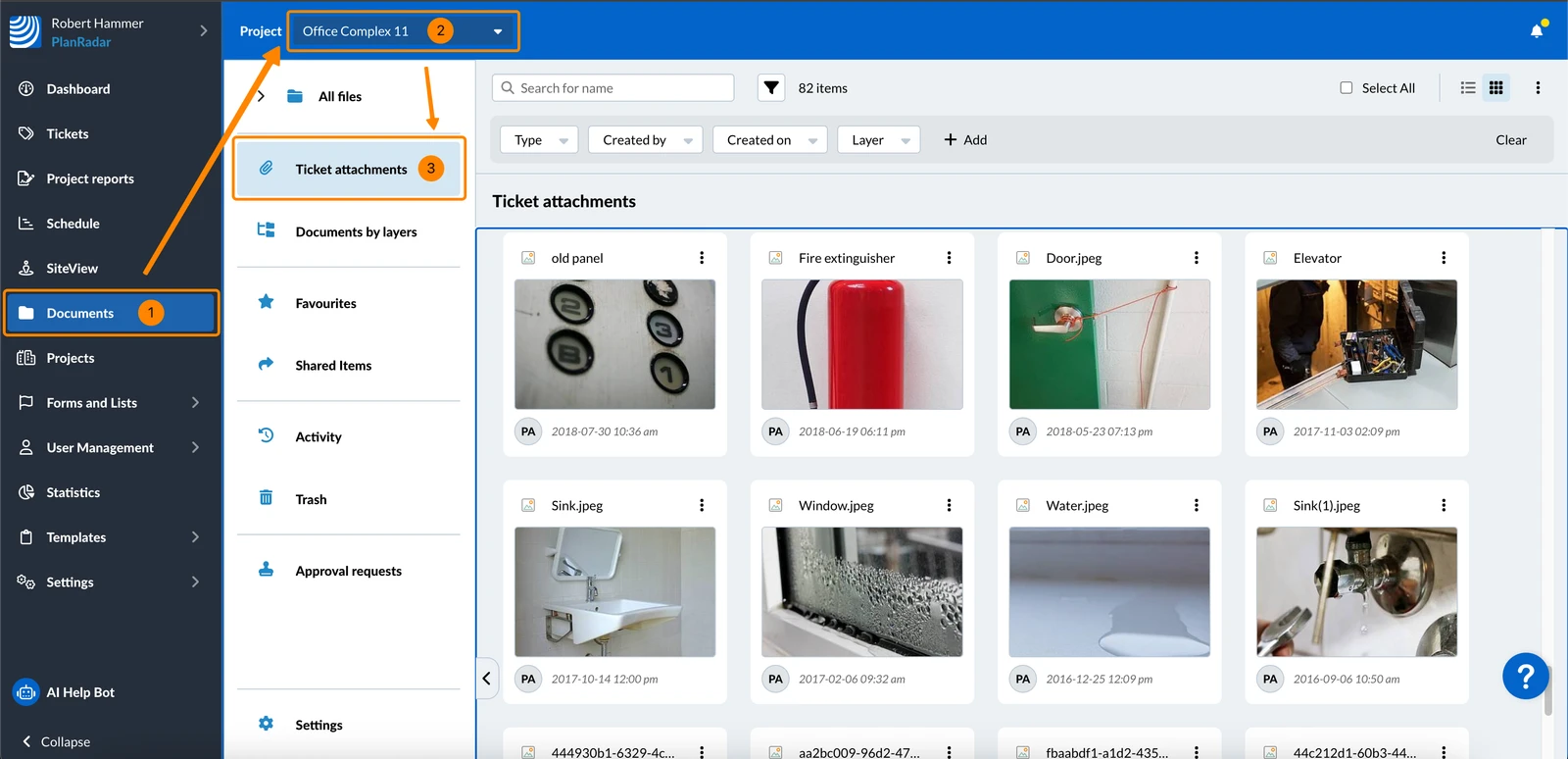
Vista de archivos adjuntos del billete
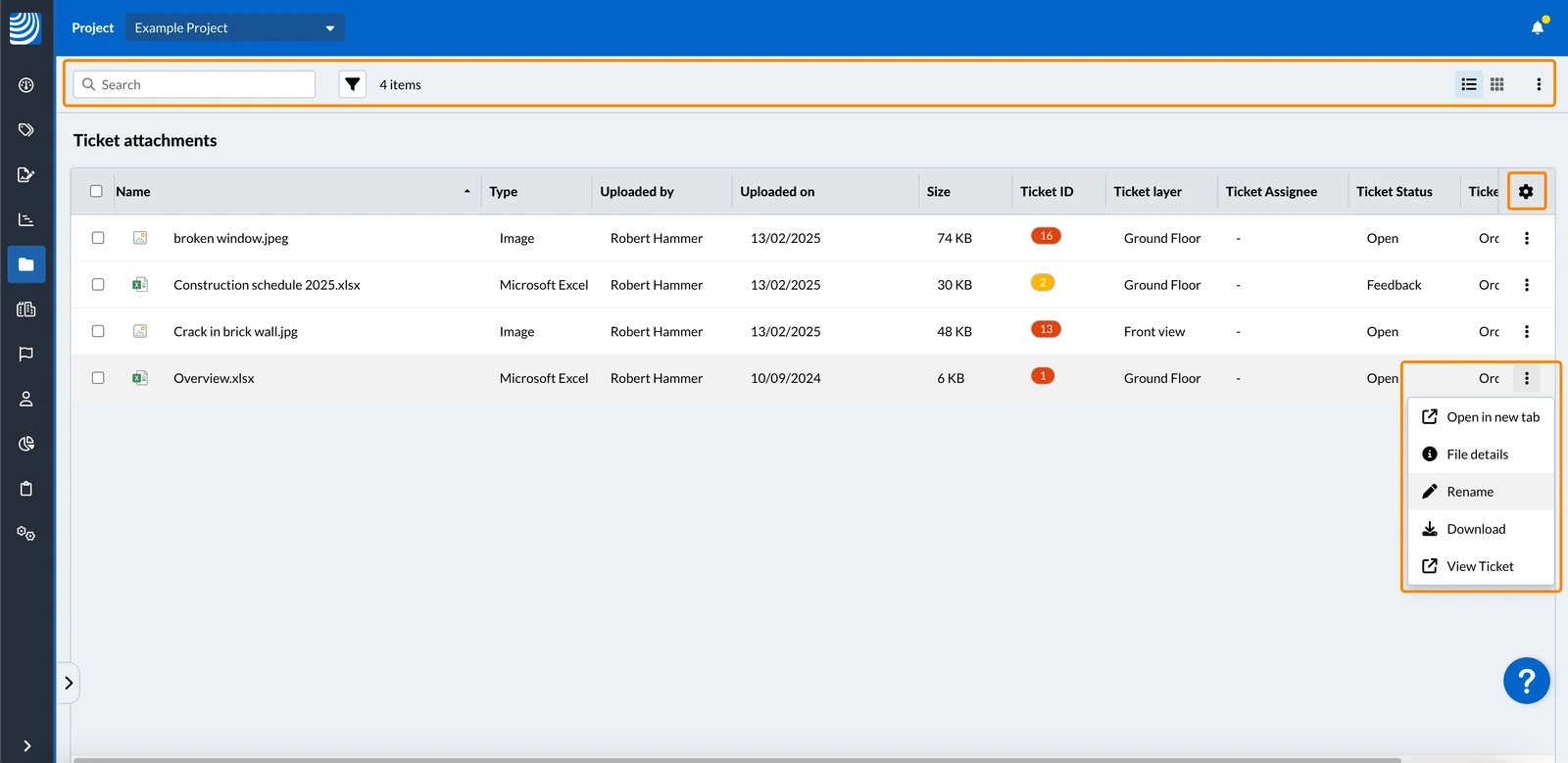
La vista de archivos adjuntos del ticket ofrece una vista de lista de una combinación de datos adjuntos y del ticket. La vista de cuadrícula muestra vistas previas en miniatura de fotos, archivos PDF y documentos de Microsoft Office. Ambas ofrecen los mismos criterios de filtrado específicos.
Por ejemplo, puede filtrar por todas las fotos adjuntas a los tickets en la última semana, en una capa concreta, o añadir filtros adicionales para los tickets, como el formulario o el asignado. A partir de ahí, también puede abrir cada ticket para revisarlo o actualizarlo. O puede realizar una descarga masiva de archivos adjuntos basándose en un filtro.
Accesorios para filtros
Los filtros funcionan de la misma forma que ya conoce en 'Todos los archivos' o Tickets. Obtenga más información en Ver y buscar archivos/carpetas > Filtrar y en Filtrar entradas.
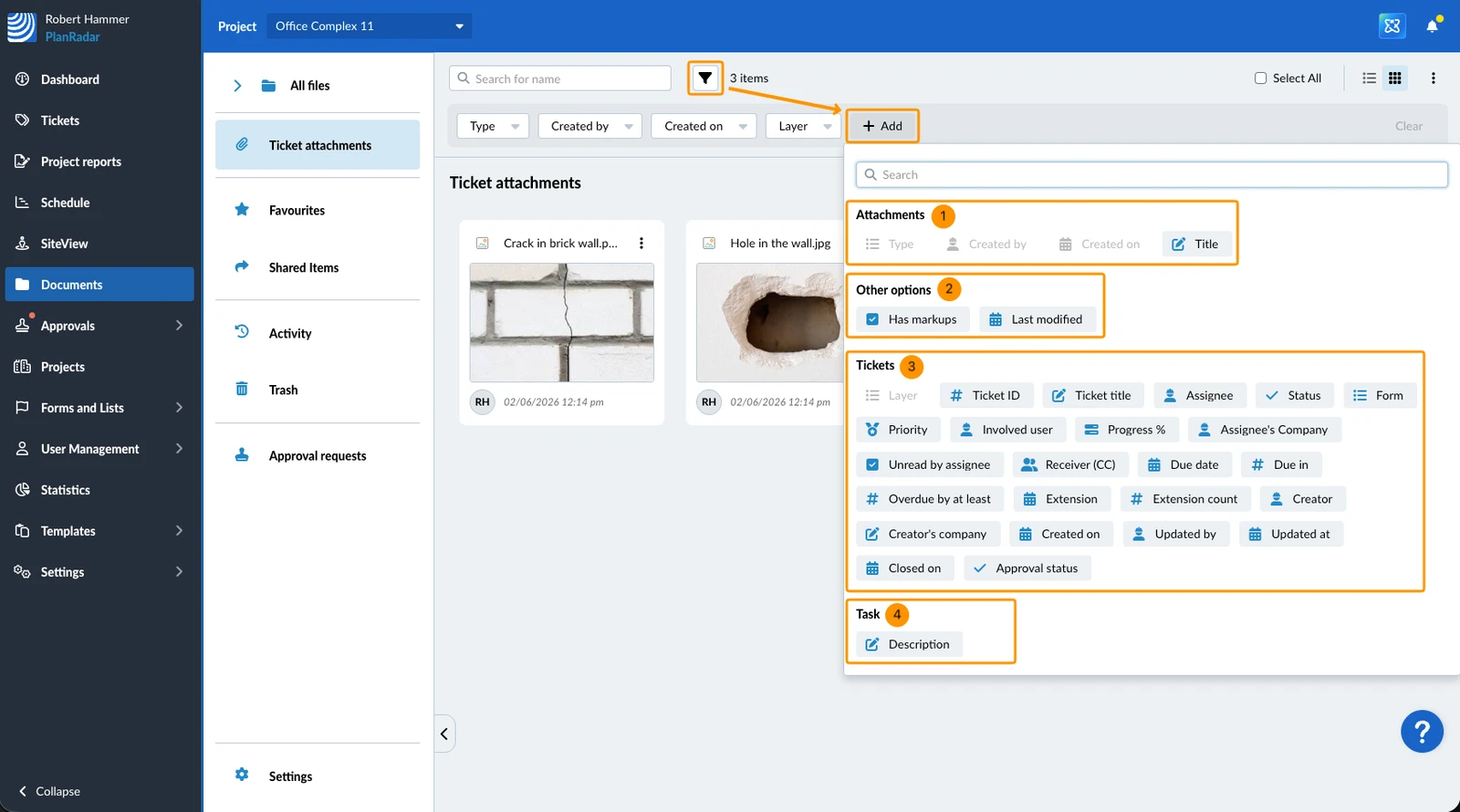
Dispone de las siguientes categorías de críticas de filtrado:
- Archivos adjuntos - sólo disponible en esta vista
- Otras opciones - si los archivos adjuntos tienen marcas PDF
- Tickets - todos los campos predeterminados del formulario de tickets como en los filtros de tickets
- Campos personalizados del formulario del ticket - agrupados por formulario como en los filtros del ticket
Los criterios de filtrado adjuntos incluyen:
- Tipo
- Creado por
- Creado el
- Título (del archivo adjunto)
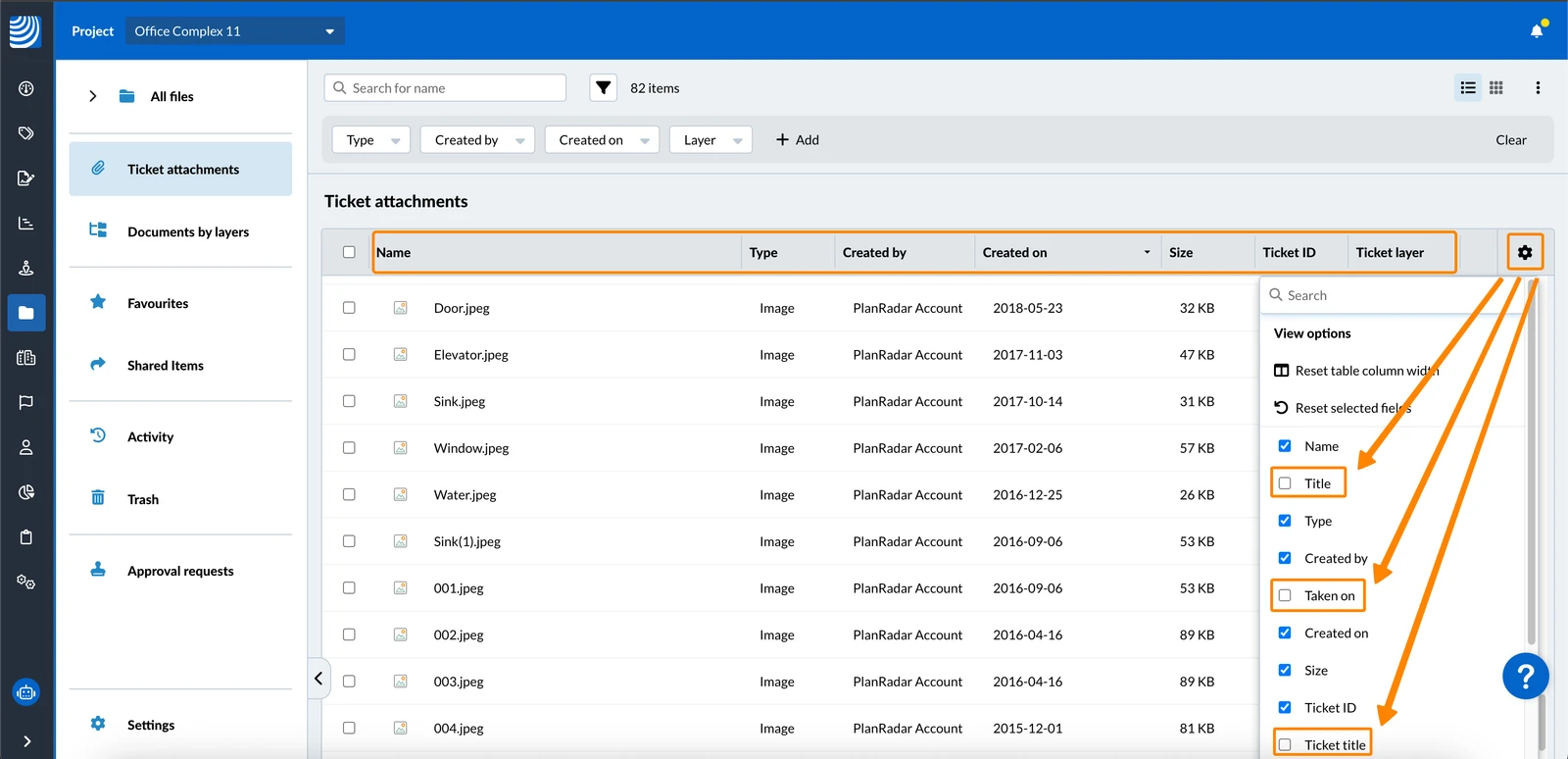
Las columnas de la vista de lista corresponden a los criterios de filtrado más importantes. El título (del archivo adjunto), el título del ticket y la marca de tiempo "Tomado el" no se muestran por defecto. Consulte también Sort & Customise Tables in the Webapp.
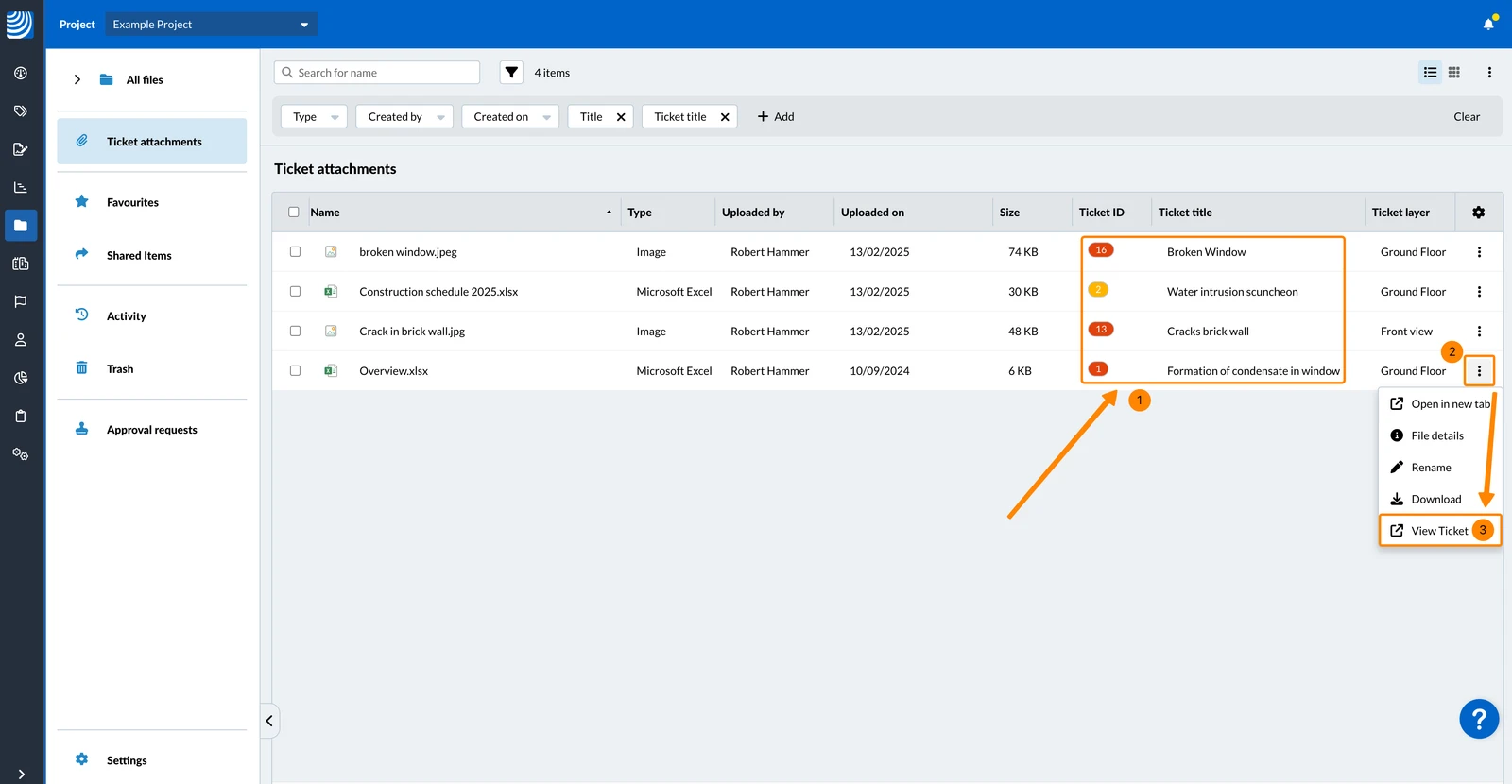
Ver y editar la entrada de un archivo adjunto
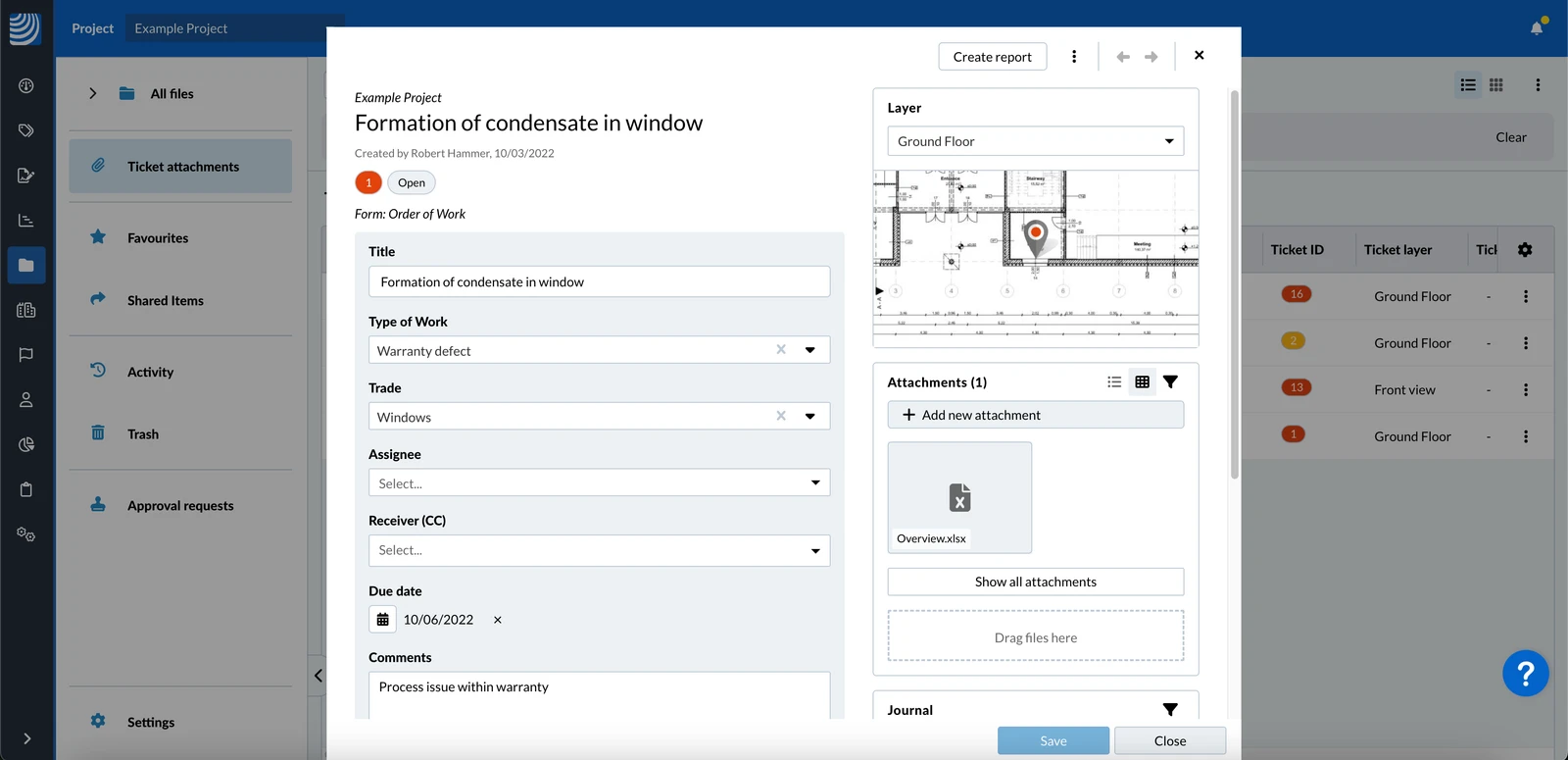
Para ver (y editar) el ticket al que se adjunta el archivo:
- Haga clic en el ID del billete ****o Título del billete
- O abra el menú Más
- Haga clic en Ver billete
- Opcional: Edite el ticket como se describe en Rellene el formulario de un ticket.
Ver opciones y operaciones básicas
La vista de adjuntos del ticket ofrece las siguientes opciones, que ya conoce de 'Todos los ficheros':
- Vista de lista y vista de cuadrícula - véase View & Find Files/Folder > Grid View in Webapp
- Ordenar - véase Ver y buscar archivos/carpetas > Opciones de visualización
- Buscar y filtrar - véase Ver y encontrar archivos/carpetas > Buscar y filtrar archivos
- Descargar - véase Ver y buscar archivos/carpetas > Descargar archivos y carpetas
- Ver detalles del archivo - véase Ver y buscar archivos/carpetas > Ver detalles del archivo
- Cambie el nombre del archivo - consulte Añadir y gestionar archivos/carpetas > Cambiar nombre
- Editar título - si se define un título, éste se mostrará en lugar del nombre del archivo cuando sea necesario. Así podrá mantener el nombre del archivo y mostrar al mismo tiempo un título diferente más descriptivo.
Como todos estos archivos se han cargado en tickets, NO dispone de las siguientes opciones que conoce de 'Todos los archivos':
- Añadir a favoritos
- Cargar nueva versión
- Solicitar aprobación
- Ajustes de acceso
- Duplicar
- Mueva
- Mover a la papelera
Para borrarlos, vaya a la entrada. Consulte también: Ver archivos adjuntos del ticket > Eliminar archivos adjuntos.
Actualizado el 19 de junio de 2026