

 English (UK)
 Deutsch
 Español
 Français
 Hrvatski
 Italiano
 Polski
Filtrar ingressos
Visão geral
Com os poderosos filtros de tíquetes, o senhor pode:
-
Filtre os tíquetes por um ou vários critérios.
-
Salvar e reutilizar filtros no aplicativo da Web e nos aplicativos móveis.
-
Carregue filtros compartilhados e compartilhe seus próprios filtros com outros usuários.
-
Use filtros para Criar relatórios de tíquetes e para Exportar tíquetes para o Excel no Webapp.
-
Use filtros para Editar vários tickets de uma só vez no Webapp.
-
Aplique filtros salvos a gráficos e quadros em Statistics.
Acesso e permissões
Como acessar os filtros de tíquetes
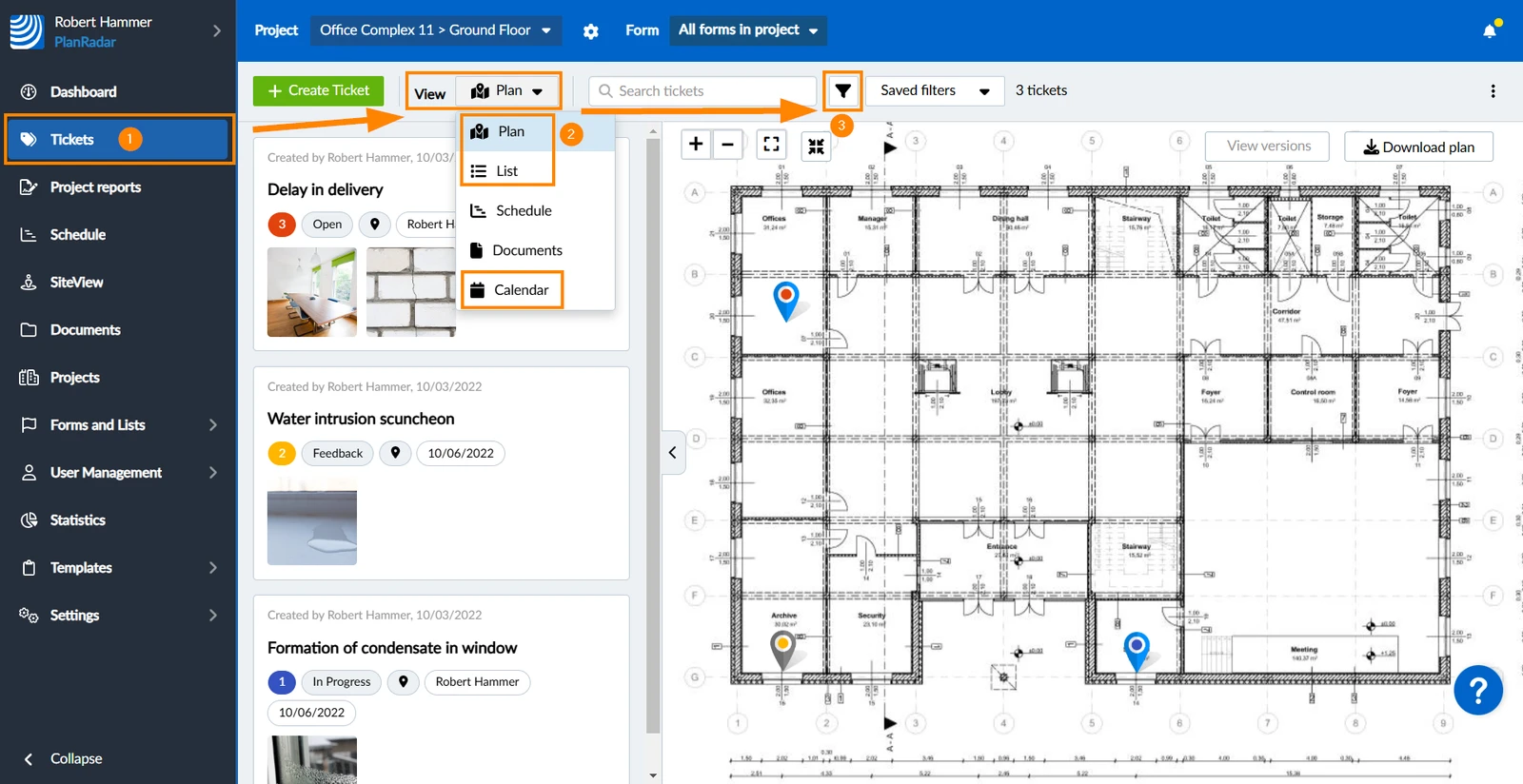
- Clique em Tickets
- No menu suspenso View, selecione Plan, List ou Calendar
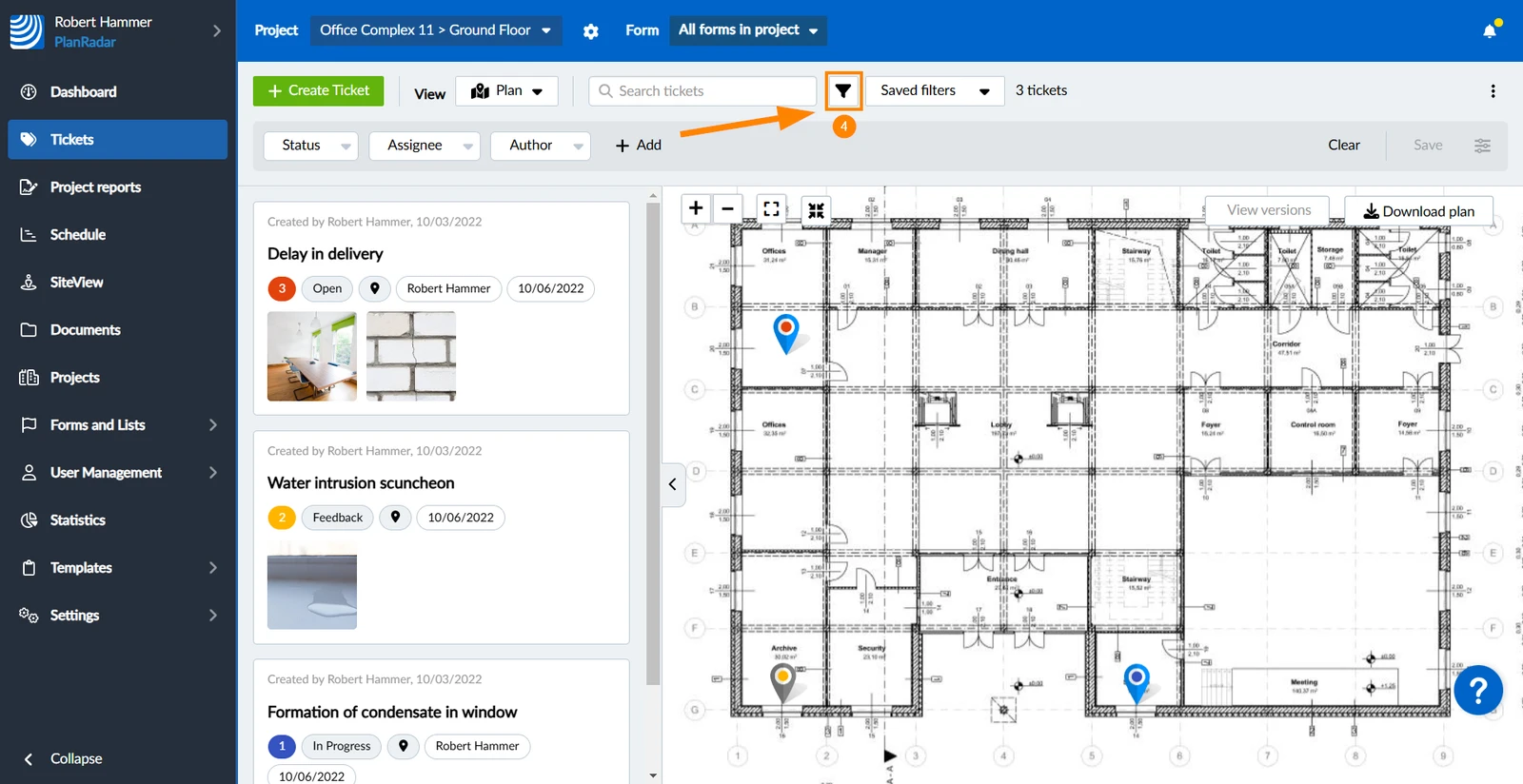
- Clique no ícone Filter para exibir o painel de filtros
- Opcional: Clique novamente no ícone Filter para ocultar o painel de filtros
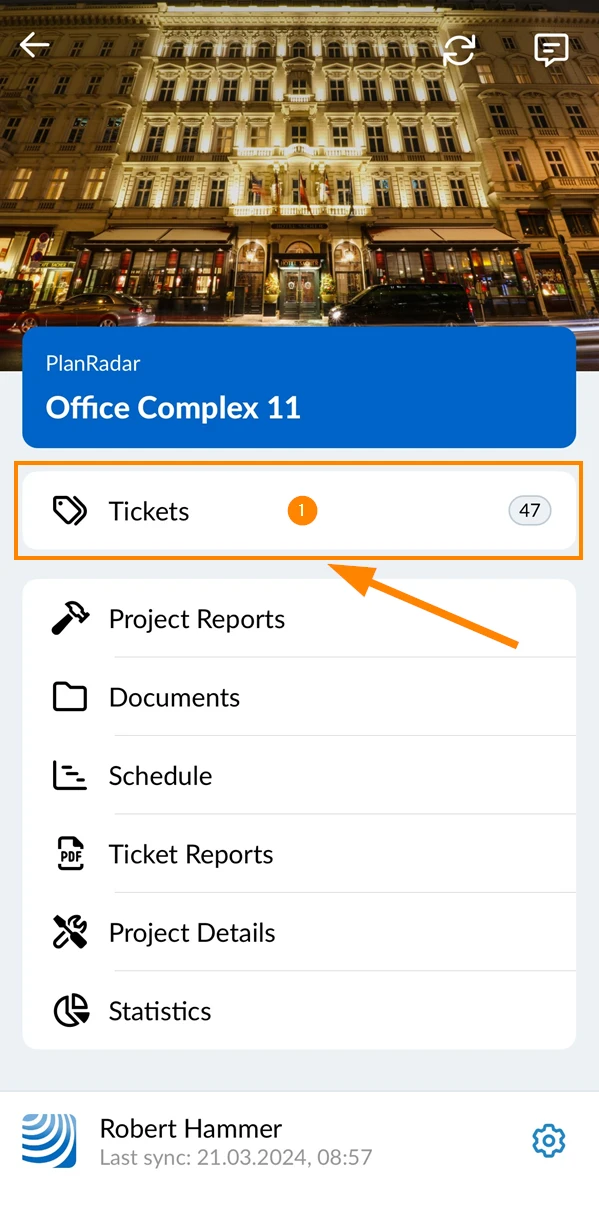
- Toque em Tickets no menu principal
- Alternar entre Plan e List view
- Toque no ícone filter
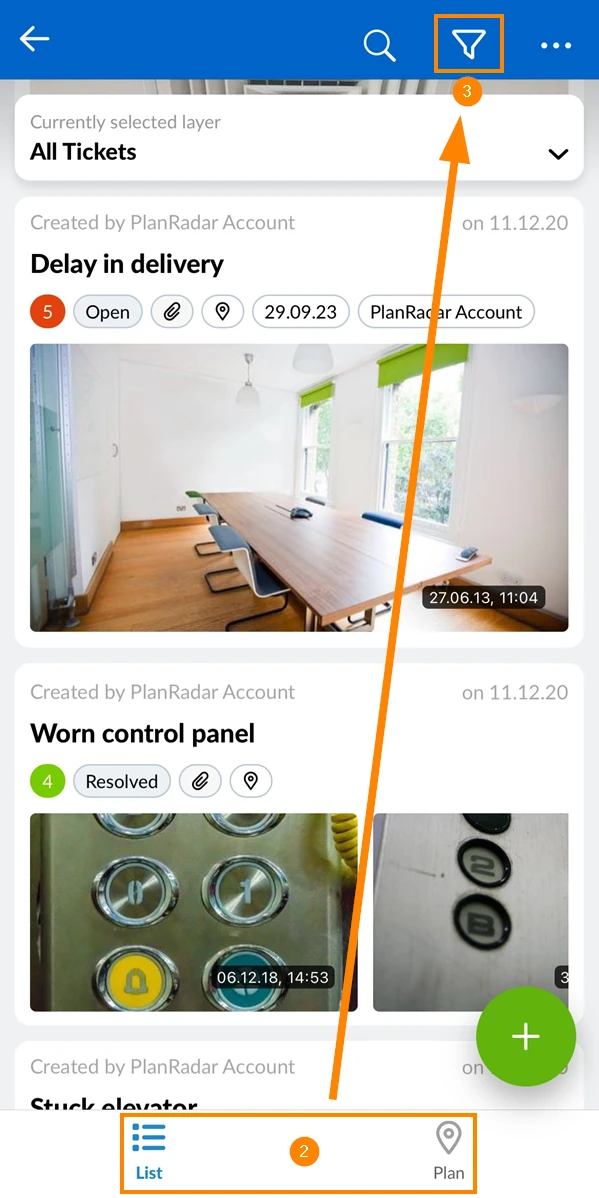
- Consulte a tela Filter tickets, que é o ponto de partida para tudo o que será descrito a seguir.
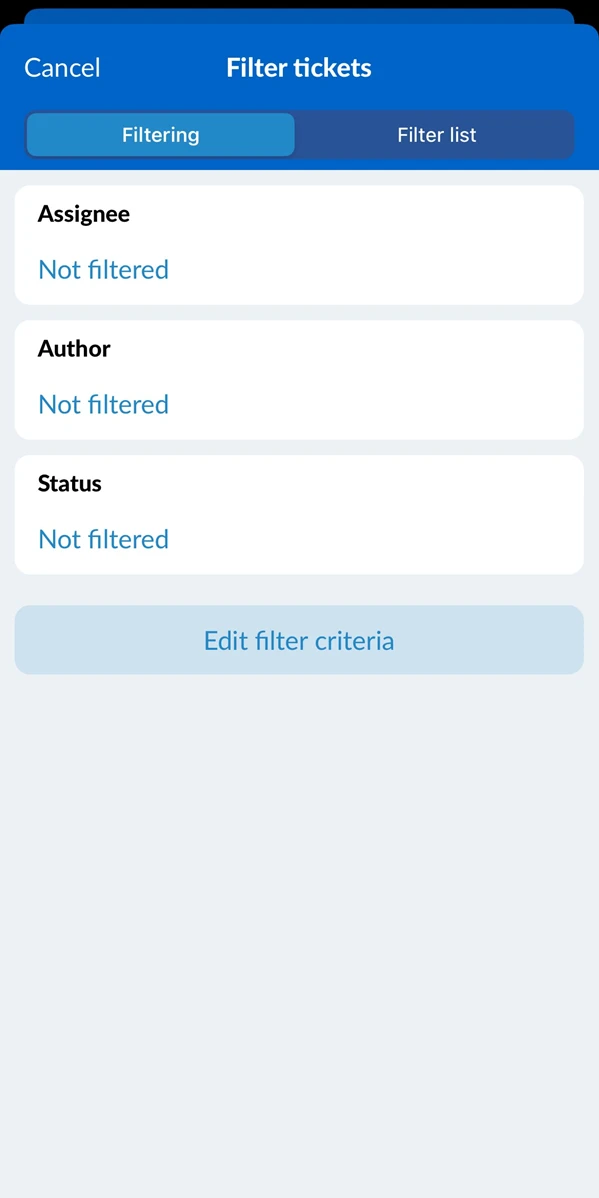
Use um filtro salvo ou compartilhado
Para aplicar um filtro que alguém compartilhou com o senhor ou que o senhor salvou para si mesmo:
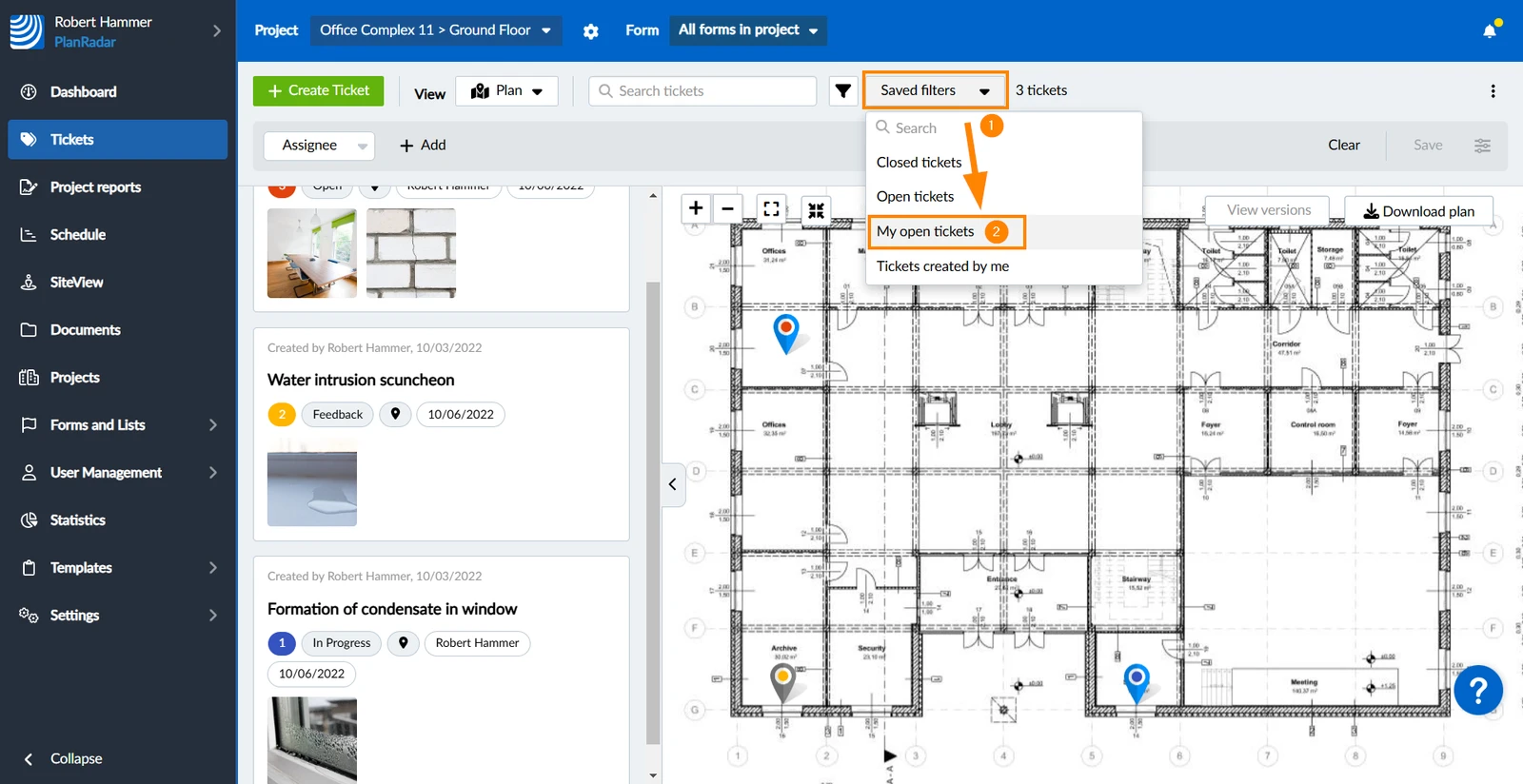
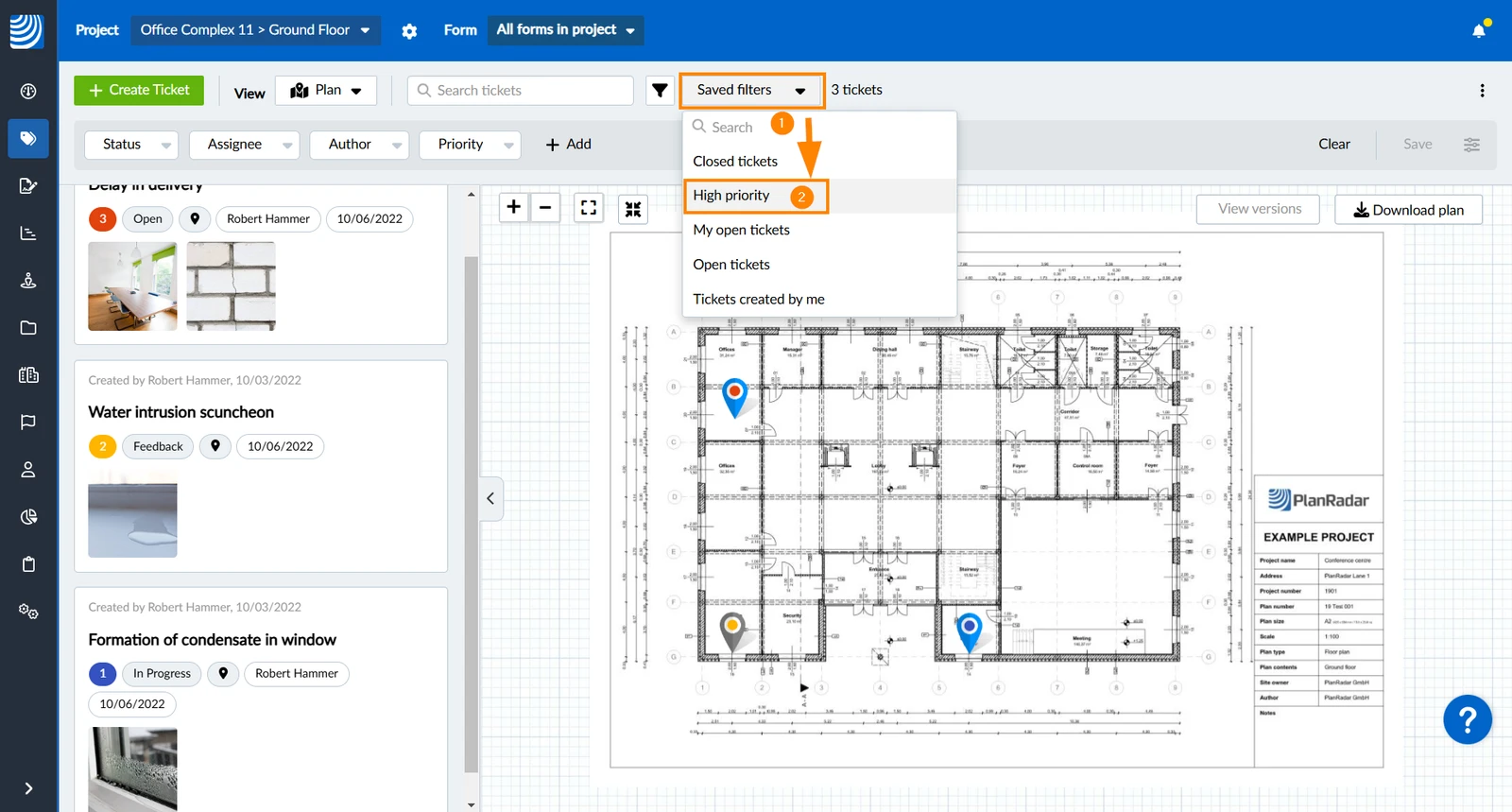
- Abra o menu suspenso Saved filters (para ver uma lista de todos os filtros que você salvou ou que alguém compartilhou com você)
- Selecione um filtro, por exemplo, My open tickets
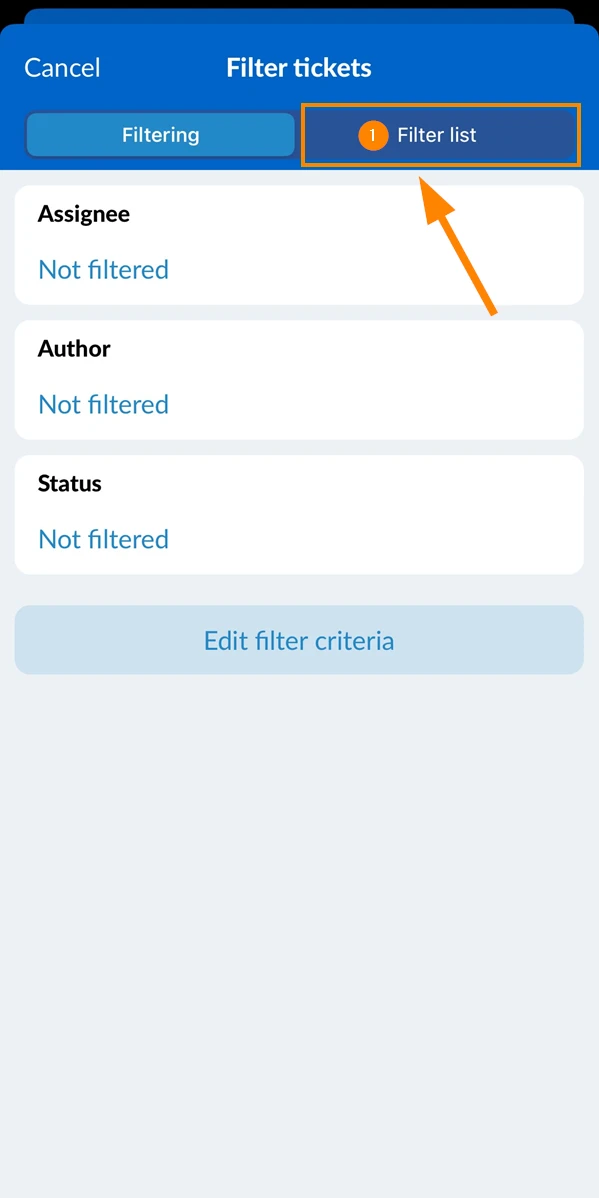
- Toque em Lista de filtros
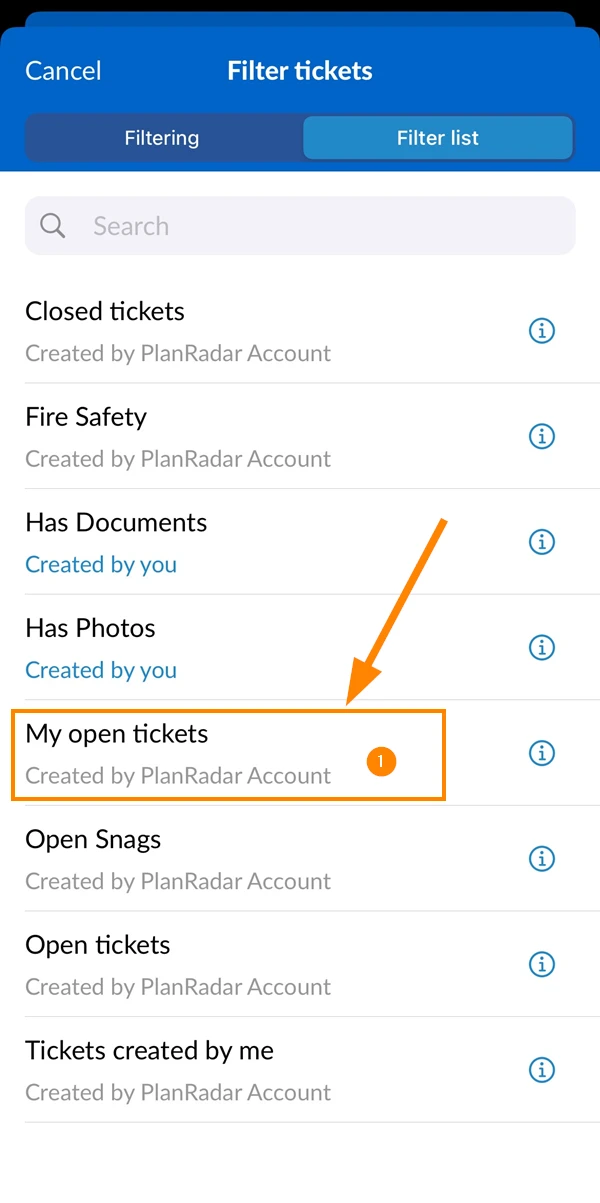
- Toque no filtro, por exemplo, My open tickets
Desativar filtro
Para desativar os filtros:
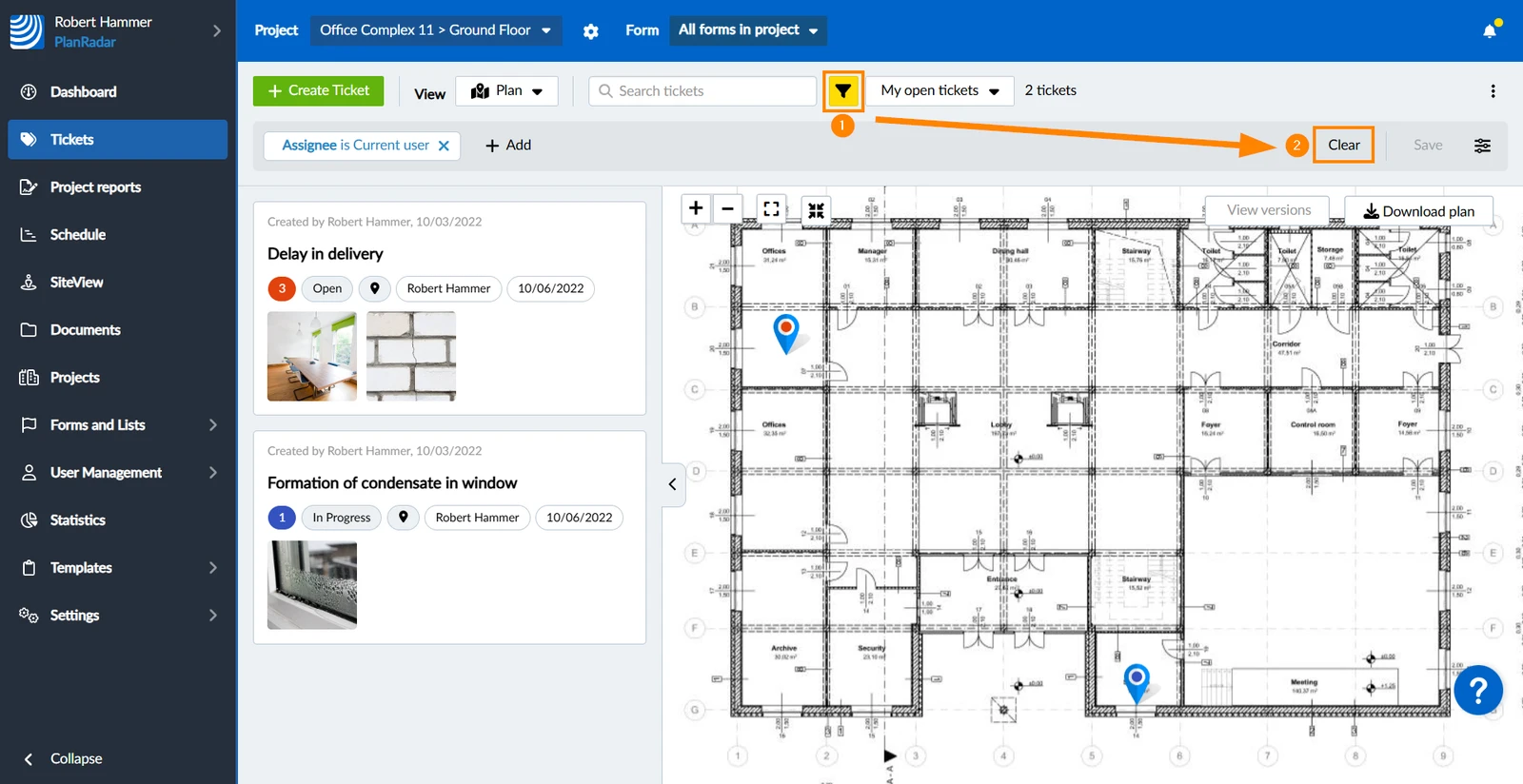
- O ícone de filtro amarelo indica que um filtro está ativo.
- Clique em Clear para mostrar todos os tíquetes do projeto, da camada e do formulário novamente.
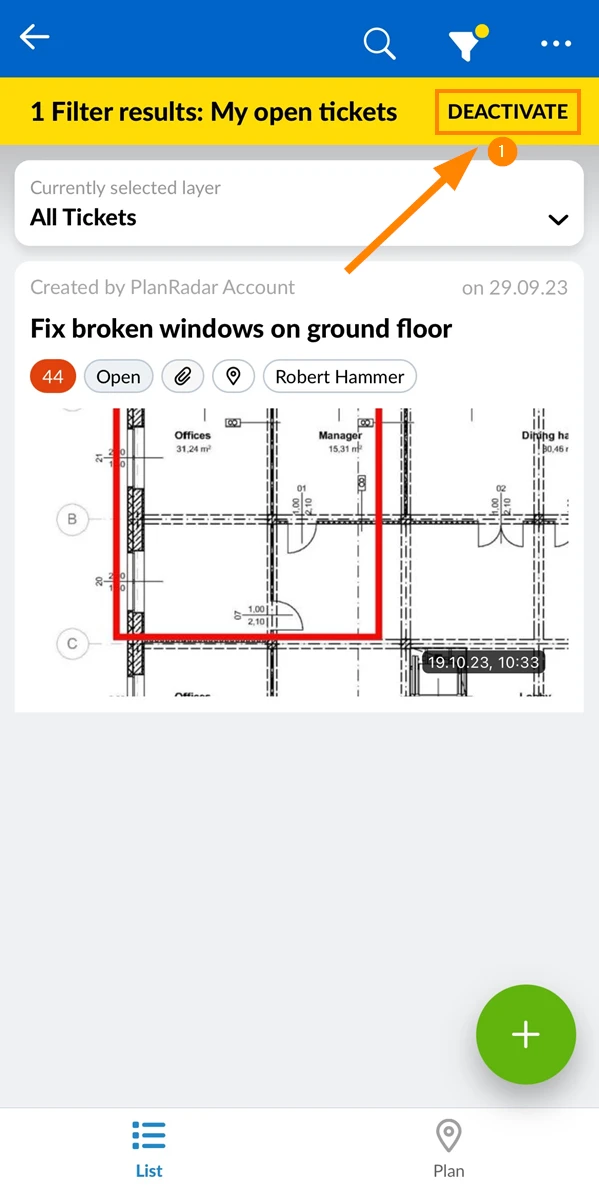
- Toque em Deactivate para mostrar todos os tíquetes de seu projeto e camada novamente.
Criar um filtro
O senhor pode criar um filtro para uso único, salvá-lo para si mesmo ou até mesmo compartilhá-lo com outros usuários.
Adicionar critérios de filtro
Para adicionar um critério de filtro:
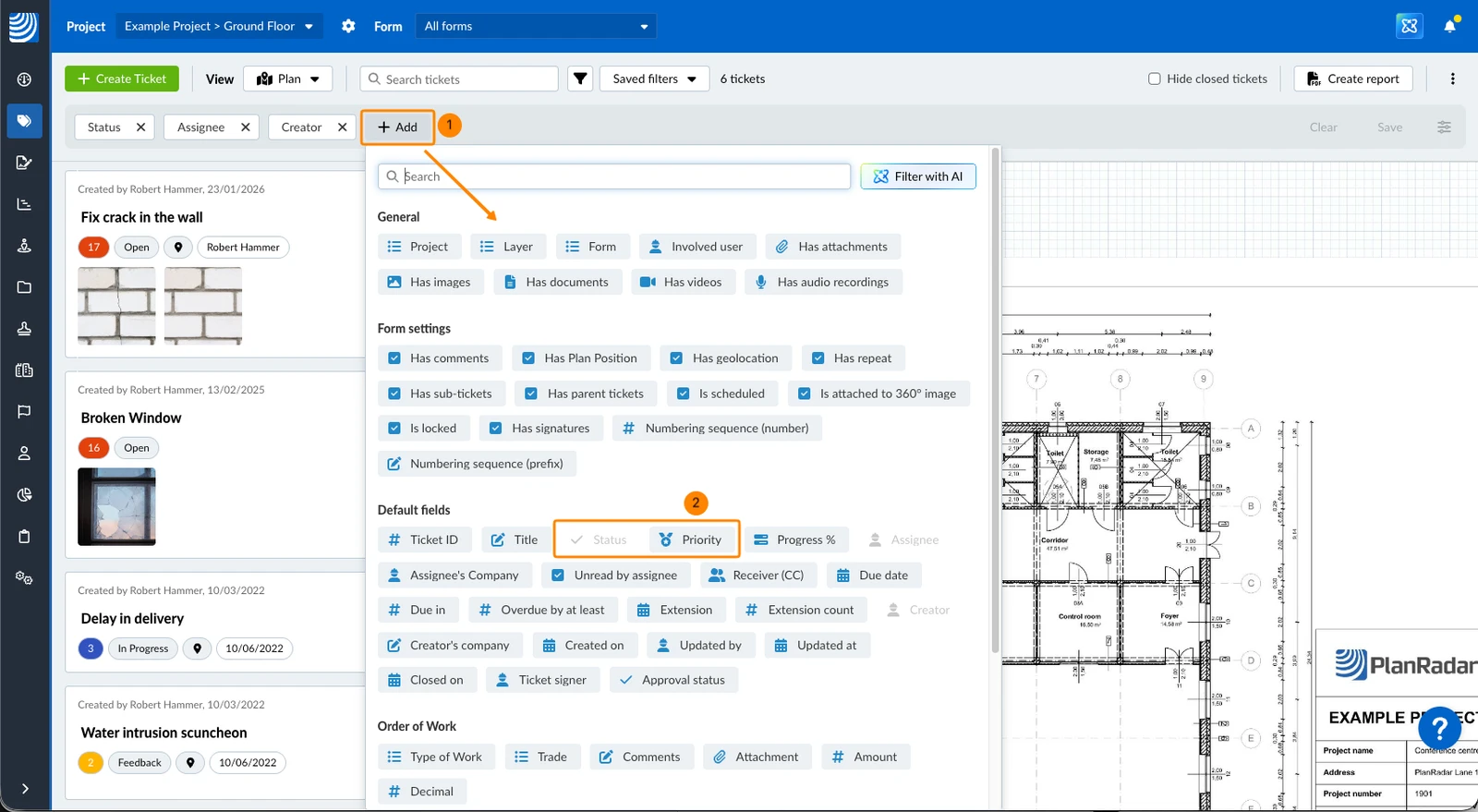
- Clique em + Add
- Clique em um critério de filtro, por exemplo, Prioridade, para adicioná-lo ao filtro atual.
Os critérios adicionados ficam acinzentados.
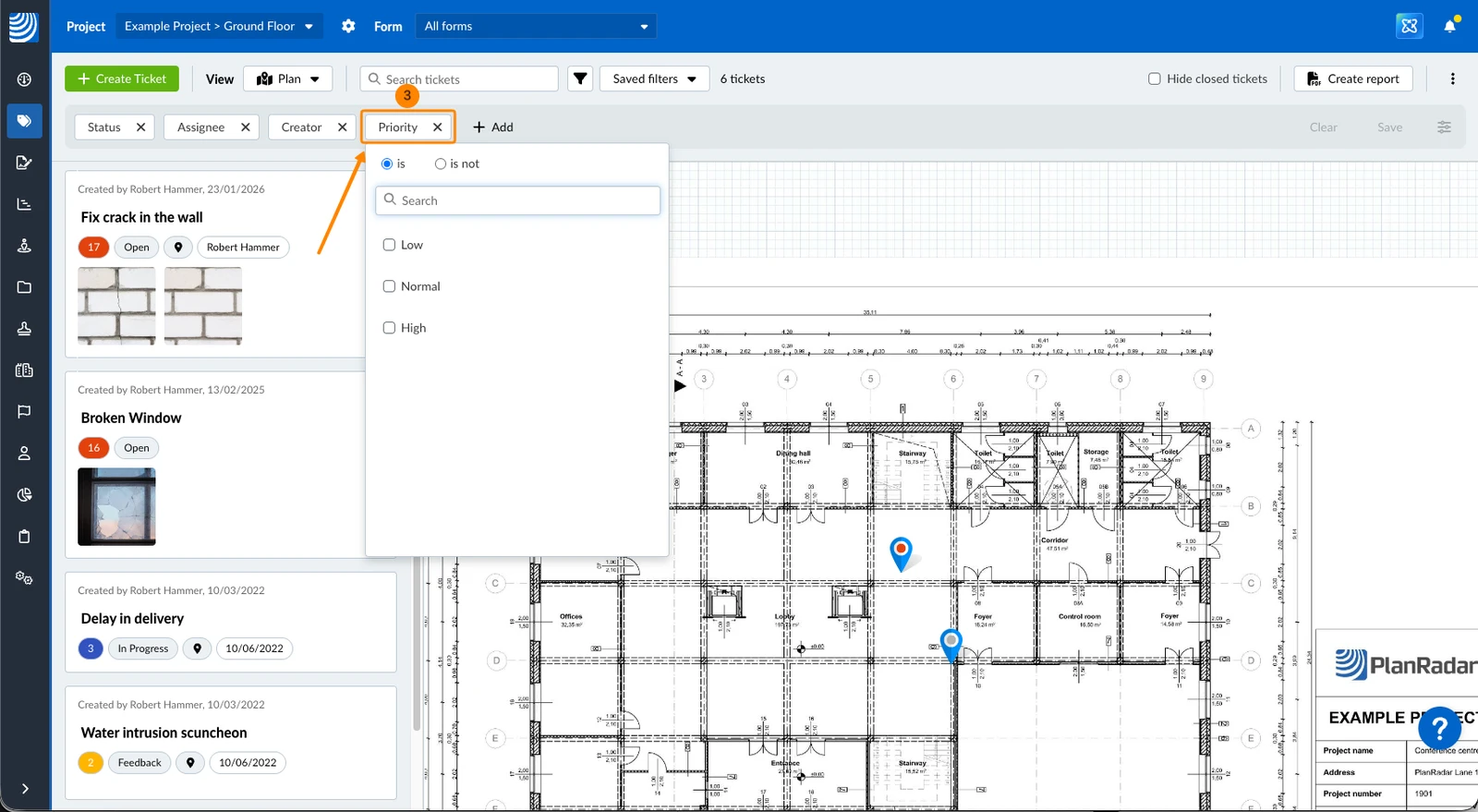
- O critério 'Priority' é adicionado e o senhor pode continuar abaixo em Change Values of Filter Criteria.
- Toque em Editar critérios de filtro
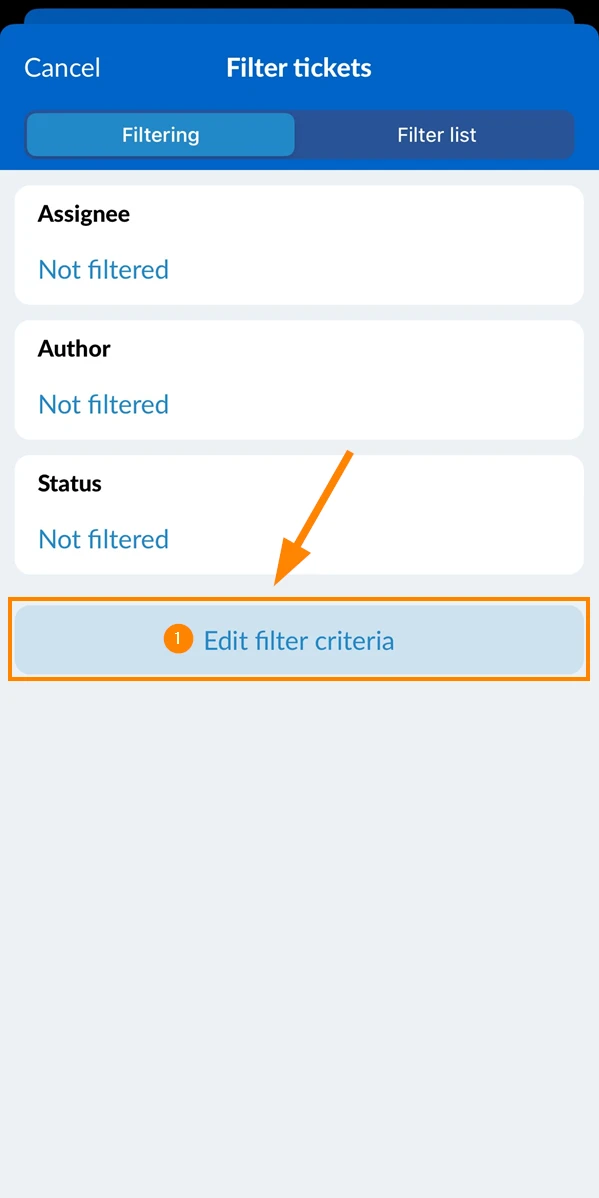
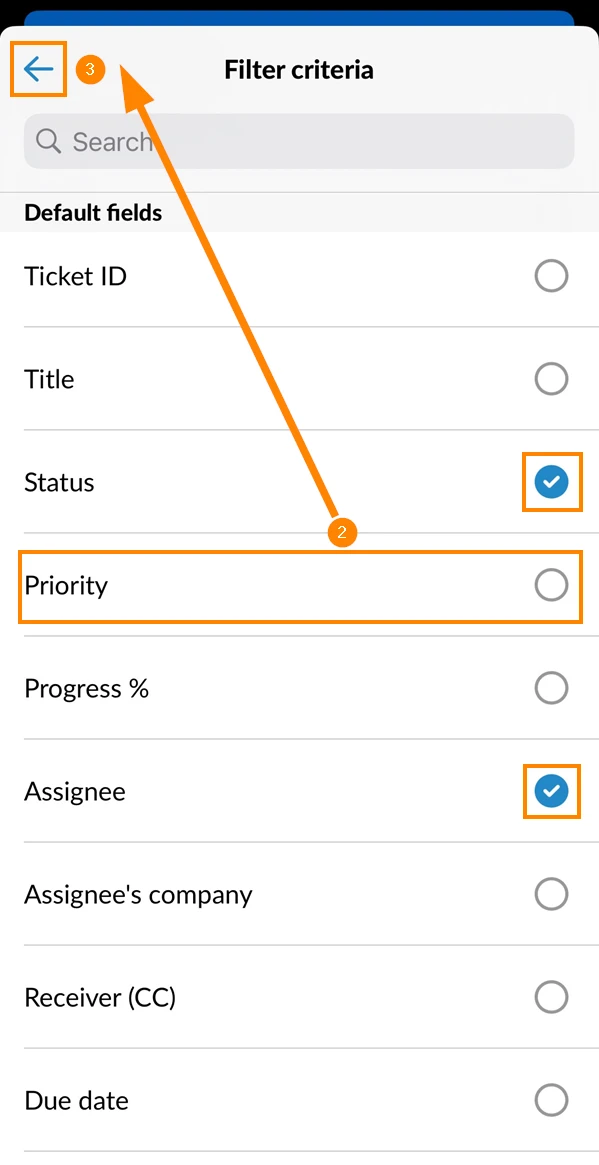
- Toque nos critérios que o senhor deseja adicionar, por exemplo, Prioridade.
Os critérios selecionados mostram uma marca de seleção azul ****. - Toque em back para confirmar a seleção e adicionar os critérios ao filtro atual.
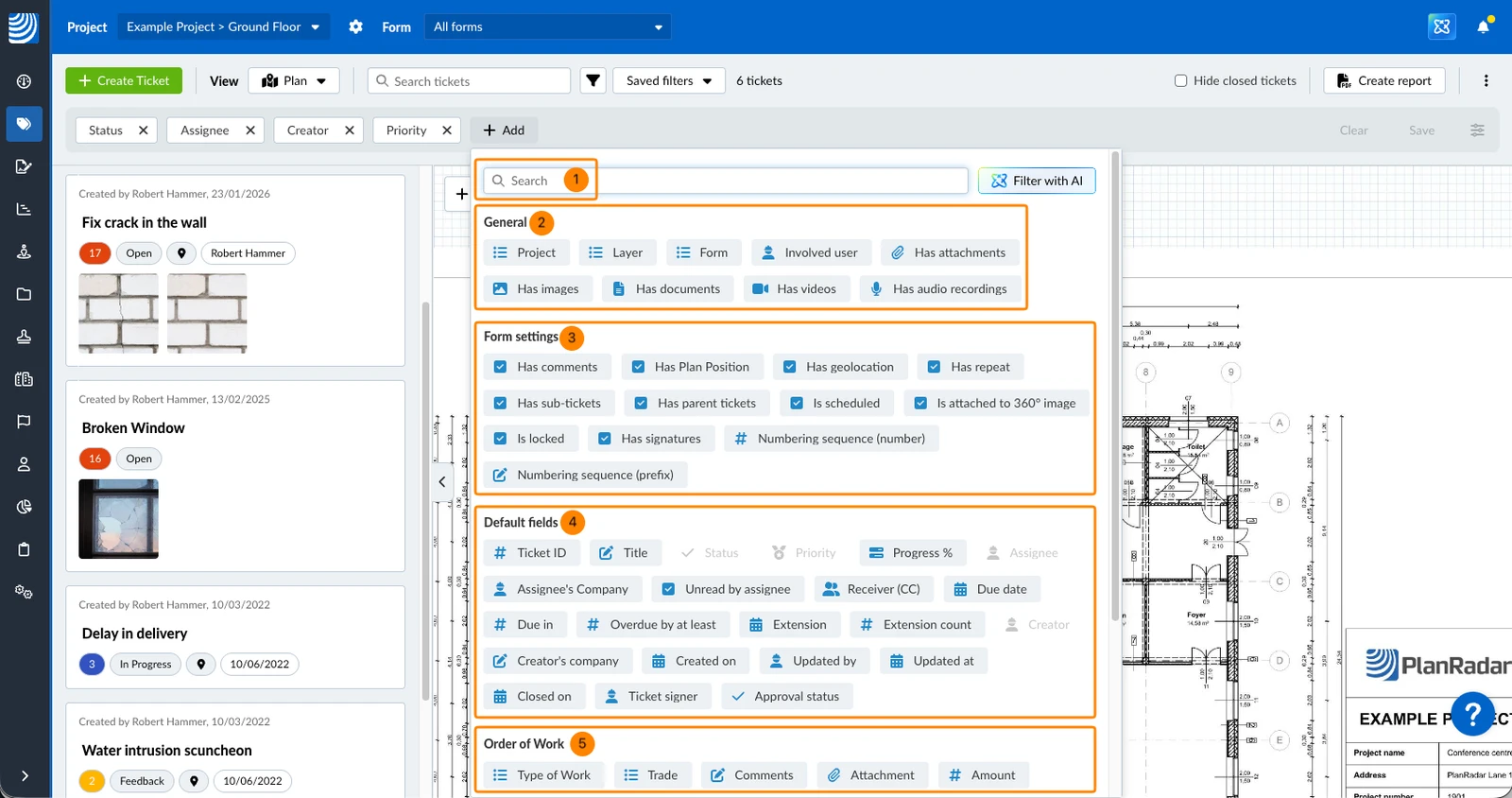
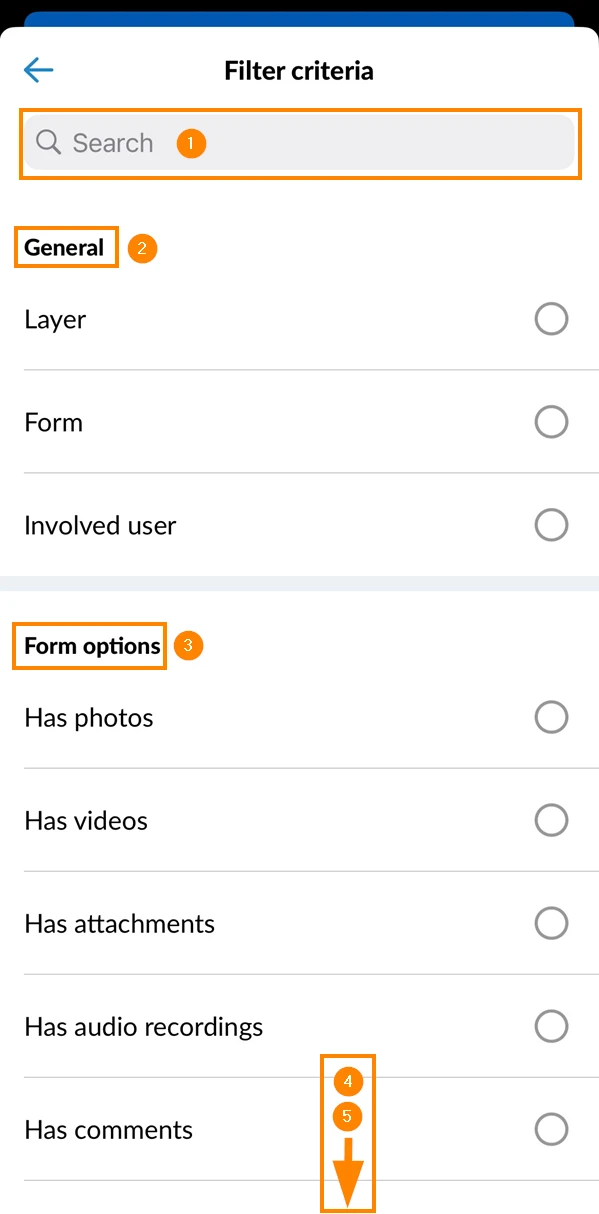
Descrição do diálogo Add Filter Criteria (Adicionar critérios de filtro)
- Pesquisar critérios de filtro
- A seção General inclui Project (Projeto), Layer (Camada) e Form (Formulário), caso o senhor queira salvar isso no filtro ou selecionar vários valores. Usuário envolvido permite filtrar os campos autor, responsável e destinatário de uma só vez (qualquer correspondência). Has attachments (Tem anexos) inclui qualquer anexo (inclusive anexos gerais e de campo). Além disso, Has images, Has documents e Has videos incluem ambos os tipos.
- Configurações do formulário refere-se às informações armazenadas nos tíquetes além dos campos do tíquete que podem ser ativados ou desativados ao criar o formulário. Consulte também Edit Form Settings.
- Campos padrão inclui todos os campos padrão que o PlanRadar oferece para formulários e alguns critérios baseados neles, como Empresa do responsável, Vencimento em, ou Vencido por pelo menos.
- Os campos personalizados são agrupados por formulário, por exemplo, o formulário denominado Order of Work
Definir valores de critérios de filtro
Dependendo dos critérios e do tipo de campo (por exemplo, texto, número, data, usuário etc.), o senhor tem diferentes possibilidades de definir valores (por exemplo, alta prioridade) e operadores (por exemplo, é ou não é).
Para filtrar os tickets que têm o valor High no campo do ticket Priority:
- Clique nos critérios de filtro, por exemplo, Priority
- Mantenha o operador &#xNAN;definido como é
- Marque a caixa de seleção do valor High
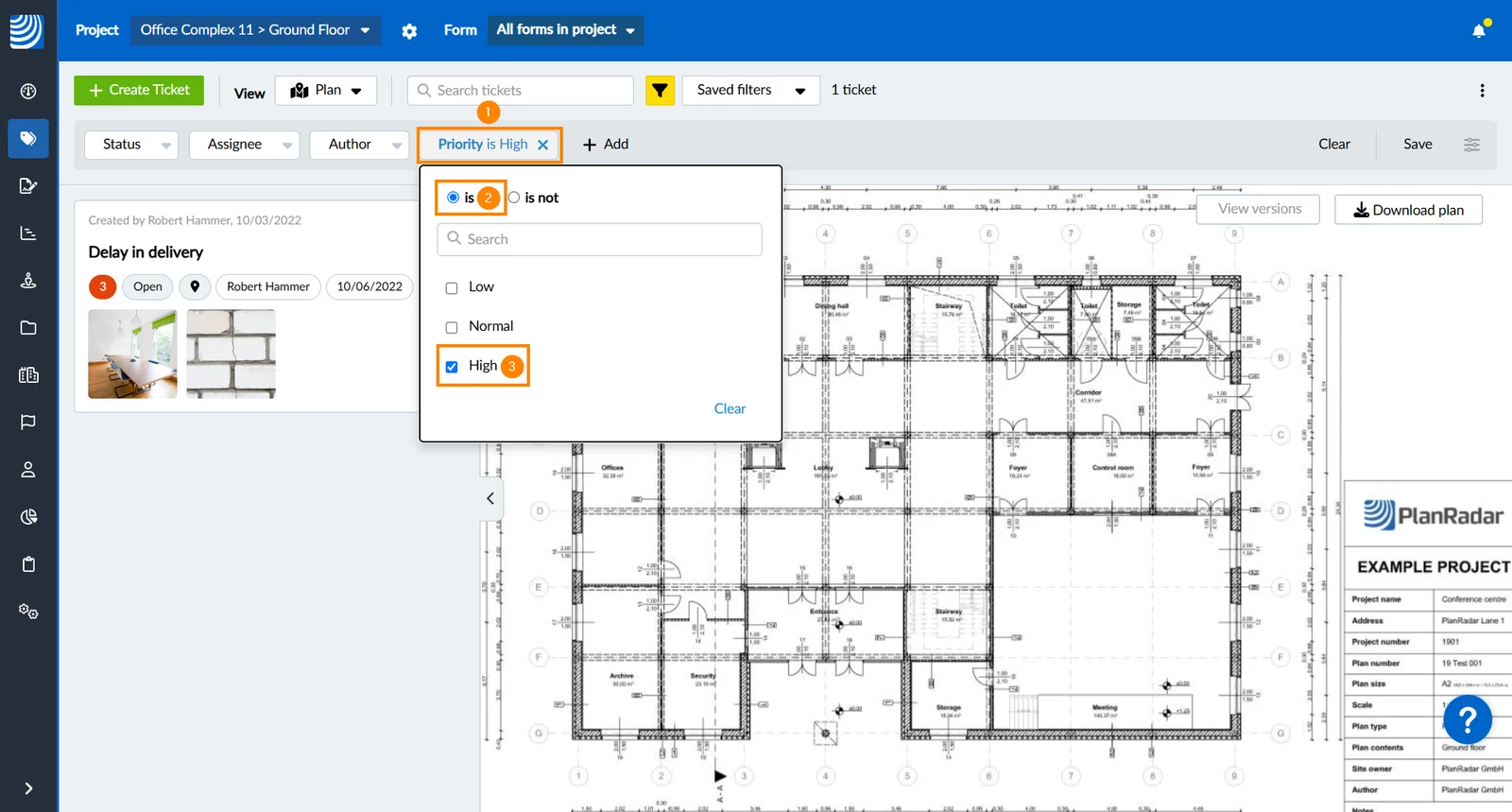
Logo após selecionar um valor, o filtro é aplicado aos tíquetes exibidos no plano e na lista de tíquetes.
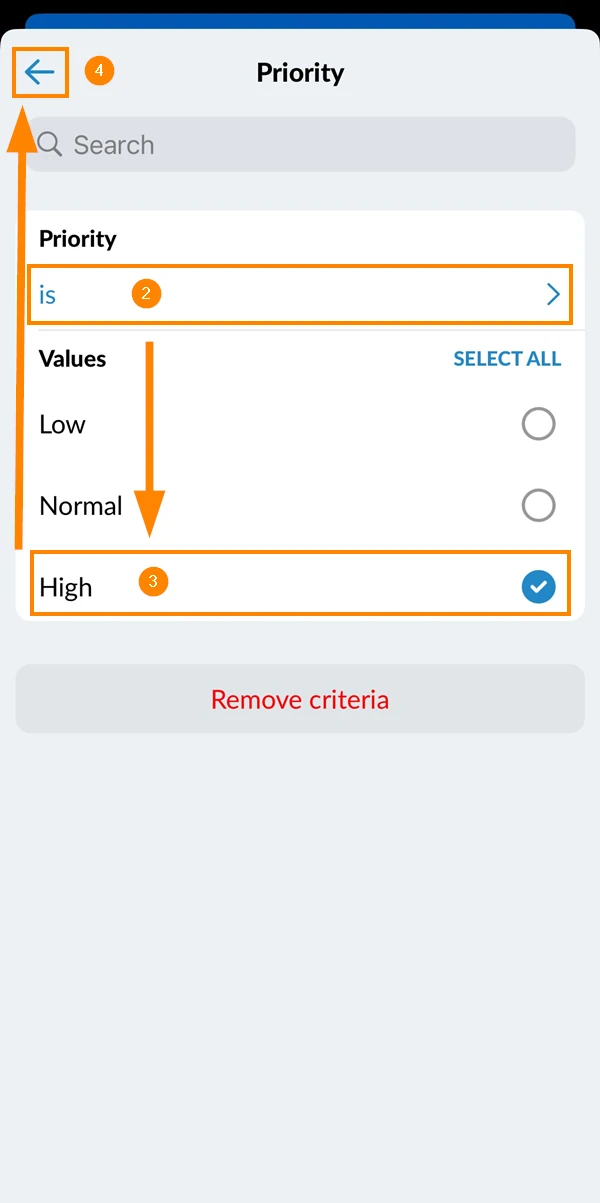
- Toque nos critérios Prioridade
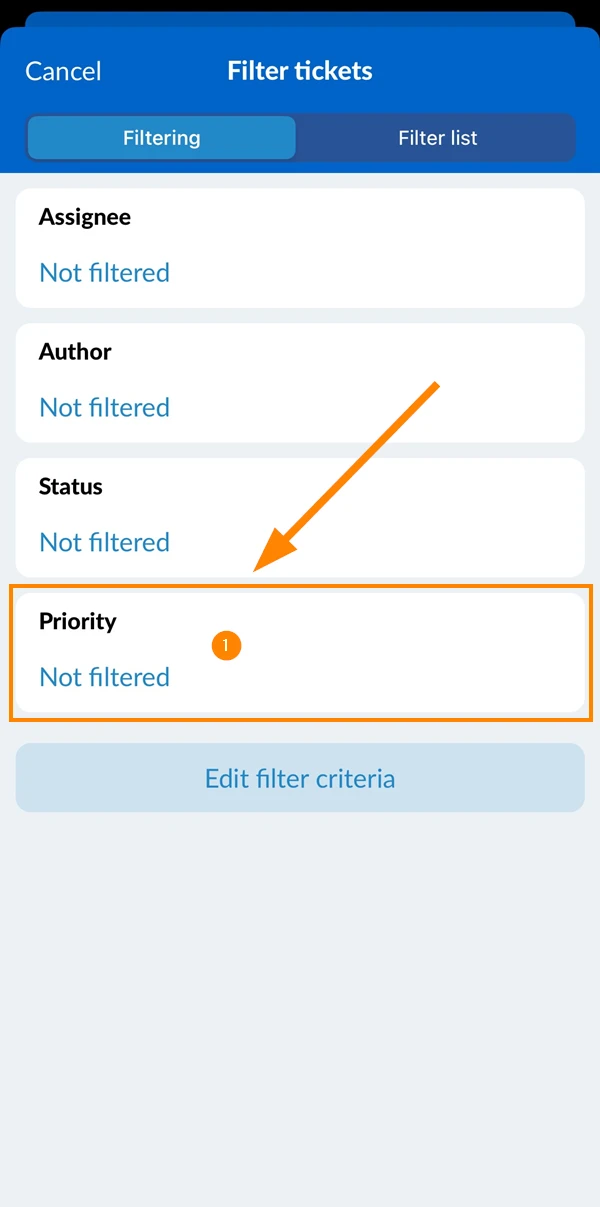
- Mantenha o operador &#xNAN;definido como é
- Selecione um valor, por exemplo, High
- Toque em de volta
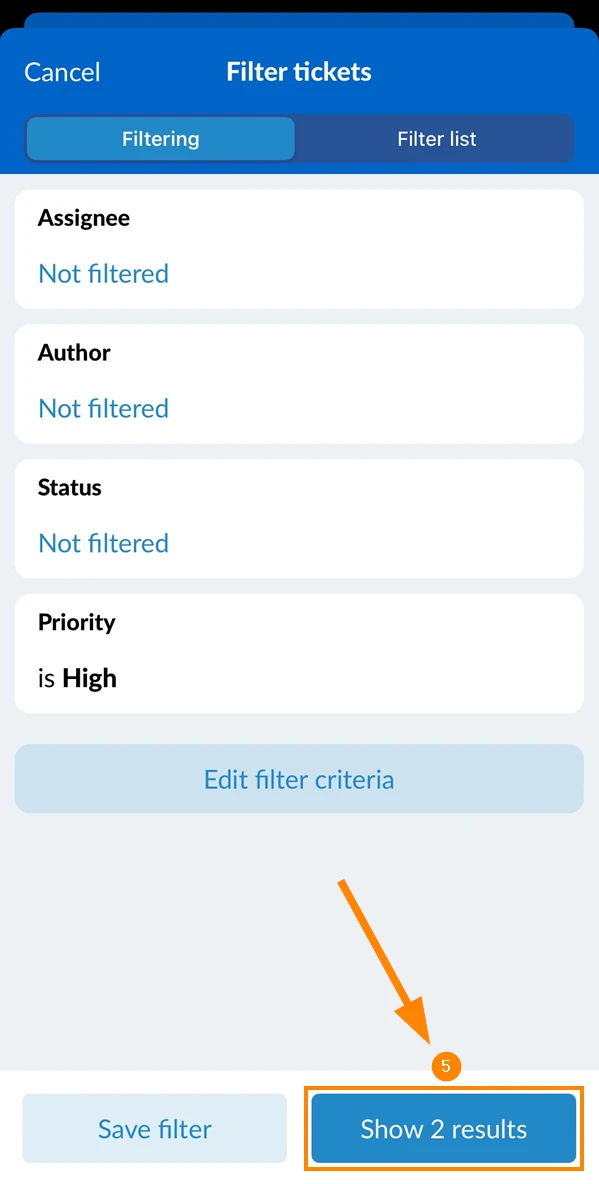
- Toque em Show 2 results (o botão mostra o número de bilhetes que correspondem aos critérios)
Exemplos de valores e operadores de critérios de filtro
Aqui estão alguns exemplos para mostrar ao senhor as inúmeras possibilidades dos filtros de tíquetes.
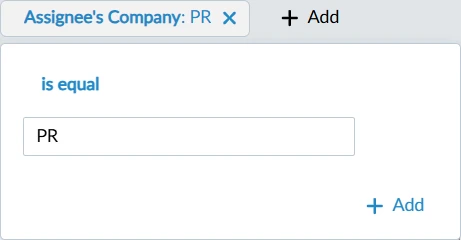
Para mostrar todos os tíquetes atribuídos a usuários de uma determinada empresa, por exemplo, RP:
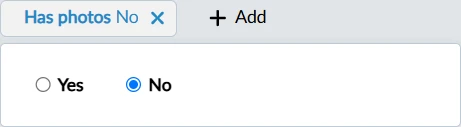
Para mostrar todos os tíquetes que não têm fotos anexadas (ainda):
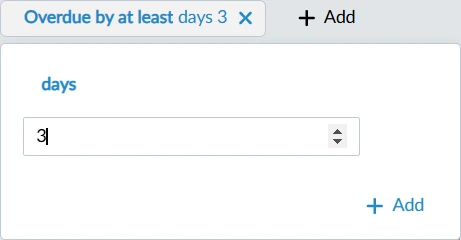
Para mostrar todos os tíquetes vencidos há pelo menos 3 dias:
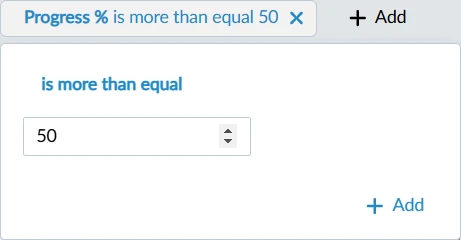
Para mostrar todos os tíquetes com progresso definido acima de 50%:
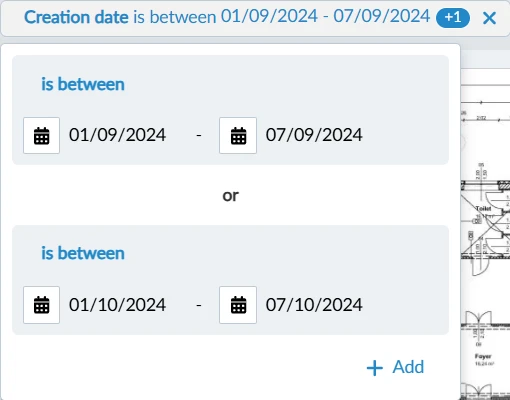
Para mostrar todos os tickets que foram criados na primeira semana de setembro ou outubro:
Remover critérios de filtro
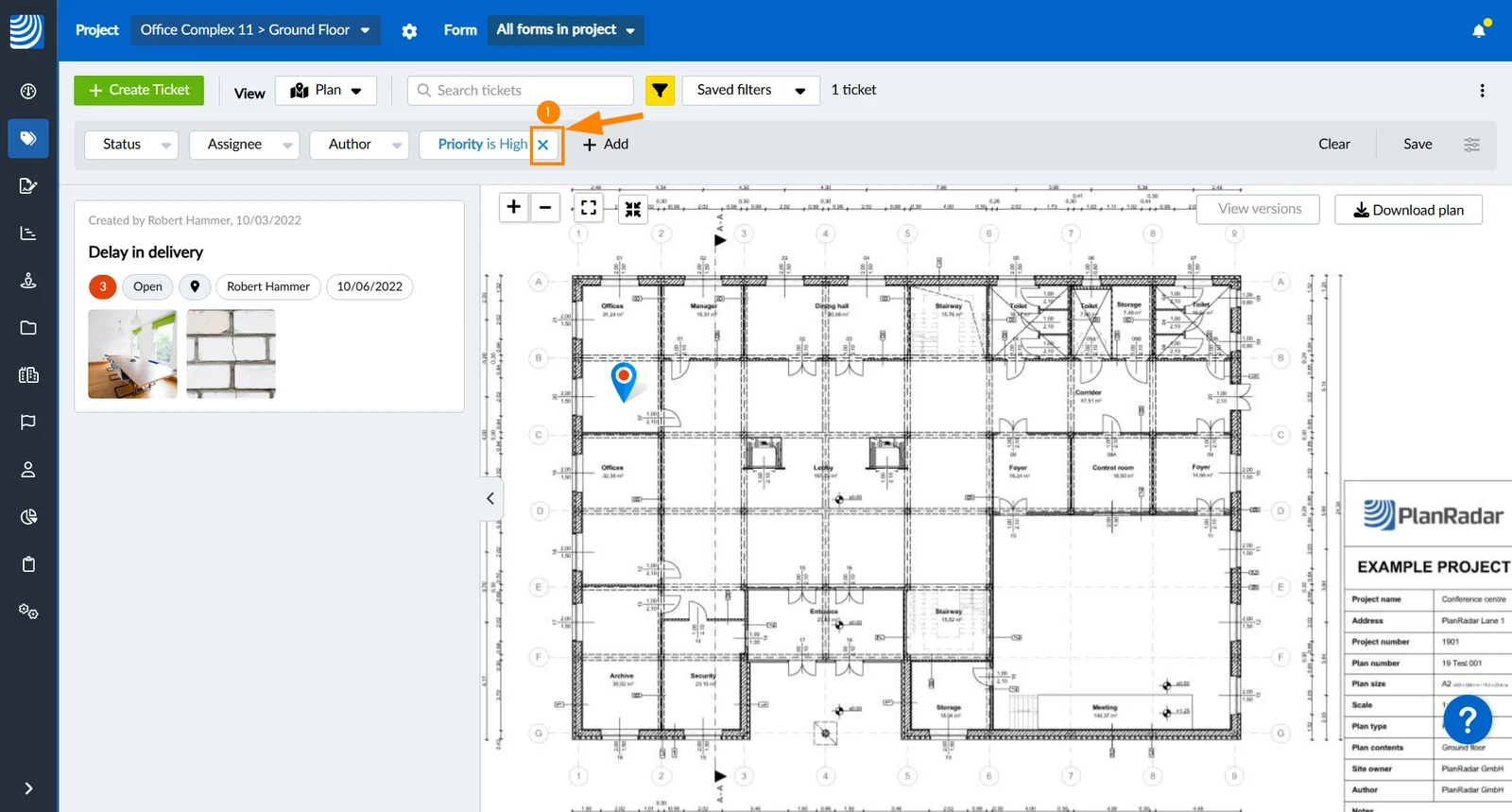
Para remover um critério de filtro do filtro atual:
- Clique em X
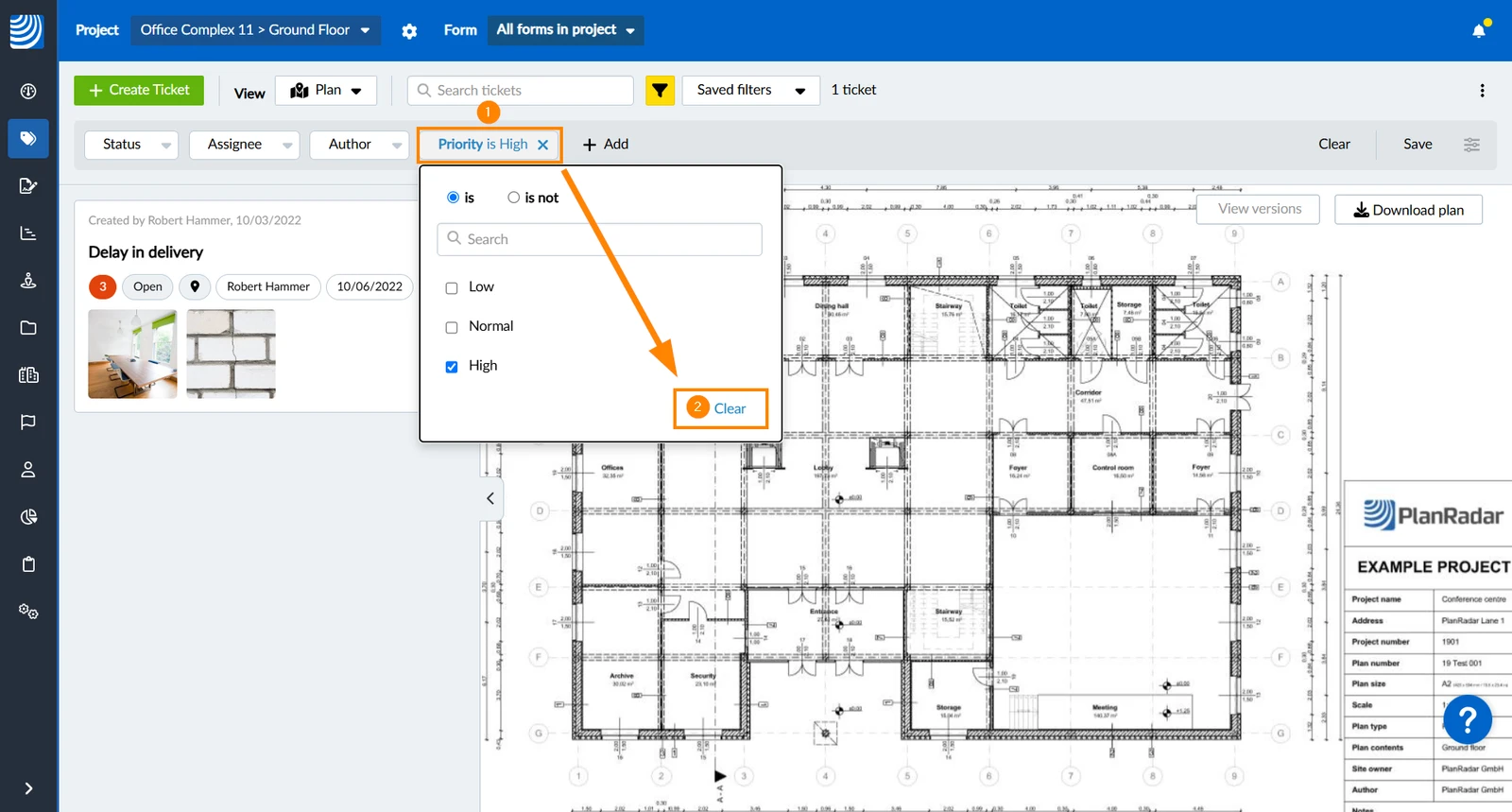
Para limpar todos os valores selecionados e manter os critérios de filtragem:
- Clique nos critérios de filtro, por exemplo, Priority
- Clique em Clear
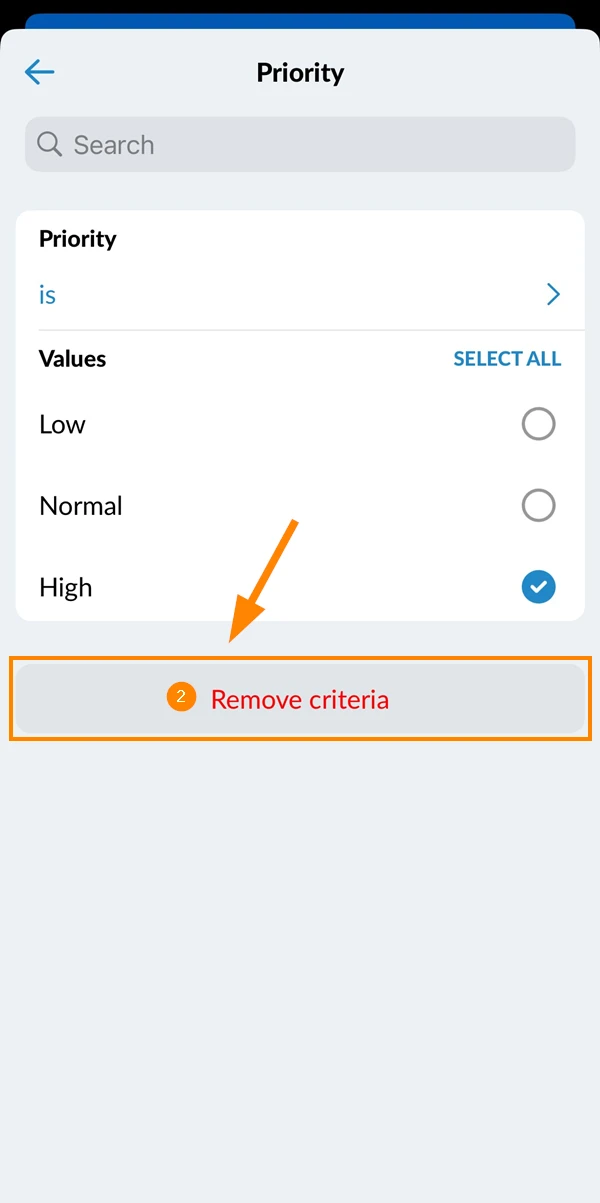
- Toque nos critérios, por exemplo, Priority
- Toque em Remover critério
Salvar/Compartilhar um novo filtro
Se quiser reutilizar o filtro, o senhor (ou outras pessoas) pode salvá-lo (e compartilhá-lo). Depois de definir pelo menos um critério com um valor, o senhor pode salvar o filtro.
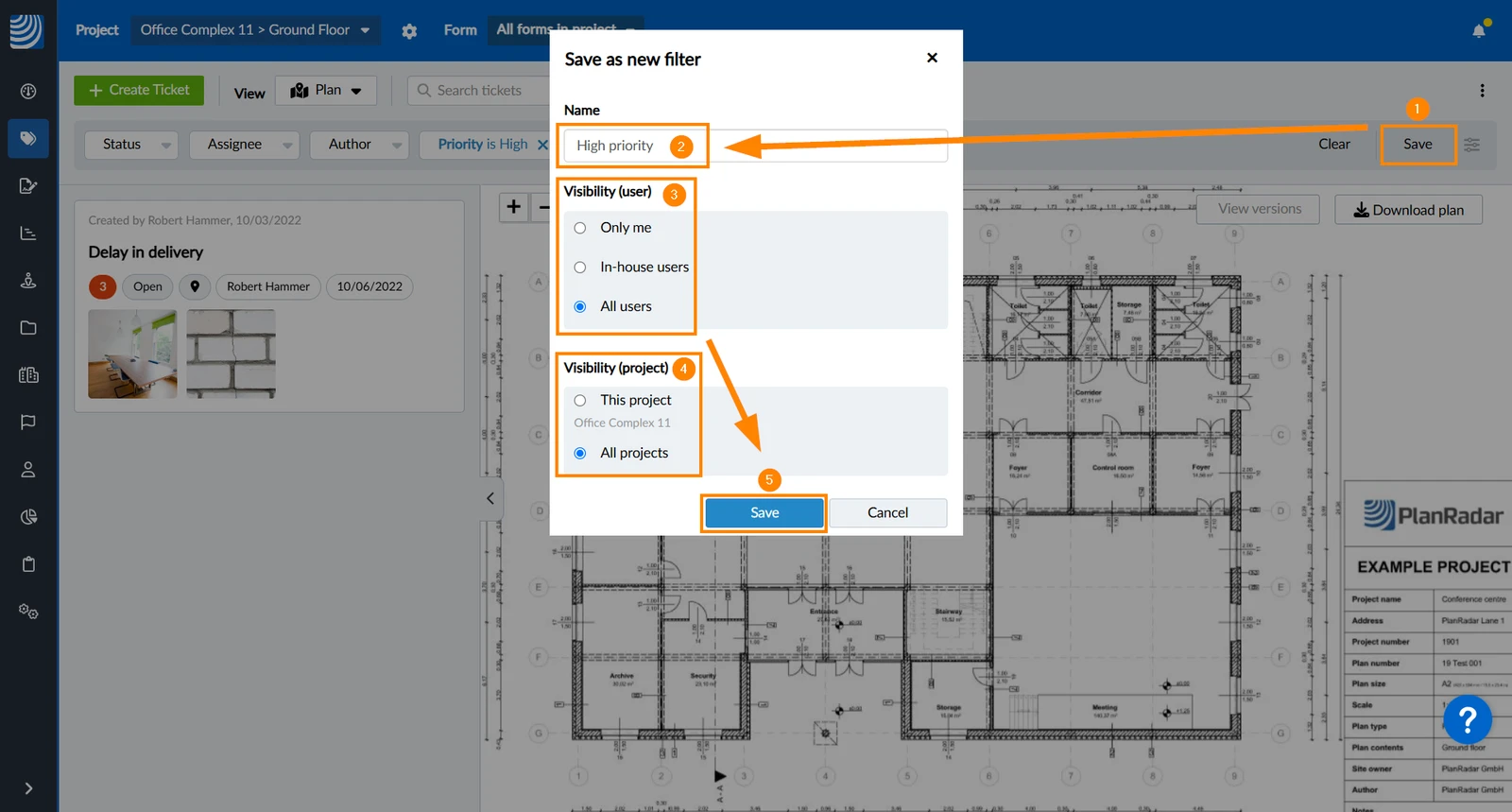
- Clique em Save
- Digite um nome ****, por exemplo, High Priority (Alta Prioridade)
- Selecione Visibility (user):
Only me = ninguém, exceto o senhor, verá o filtro
In-house users = todos, exceto subcontratados e watchers, verão o filtro
All users = todos verão o filtro. - Selecione Visibilidade (projeto):
Este projeto → selecione se o filtro não for relevante em outros projetos
Todos os projetos → selecione se o filtro for útil em todos os projetos. - Clique em Save para confirmar
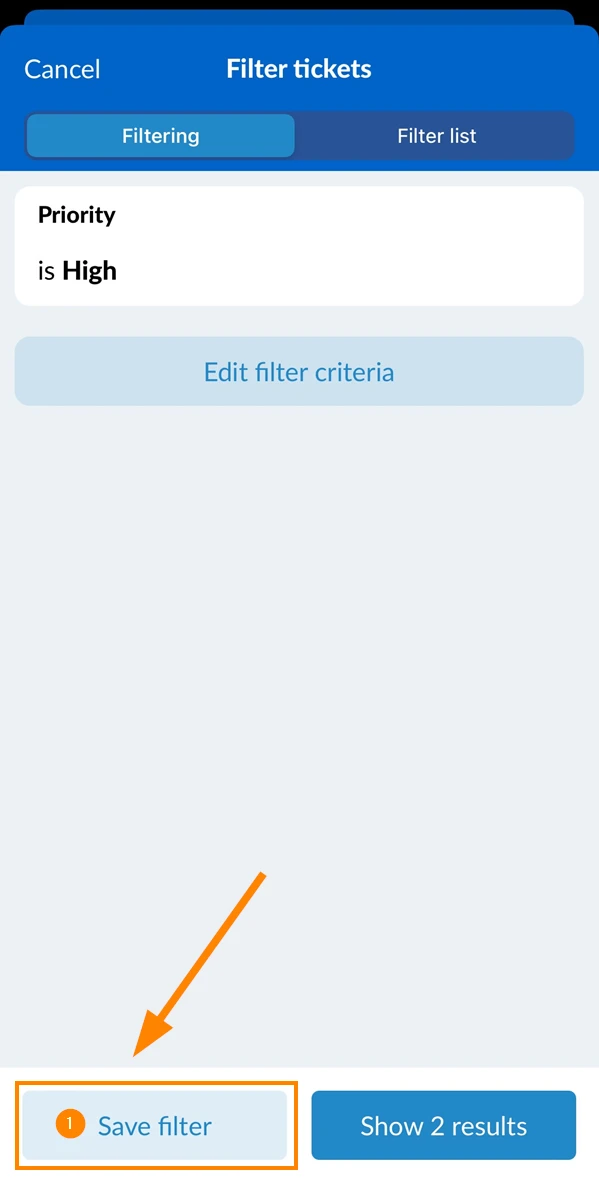
- Toque em Salvar filtro
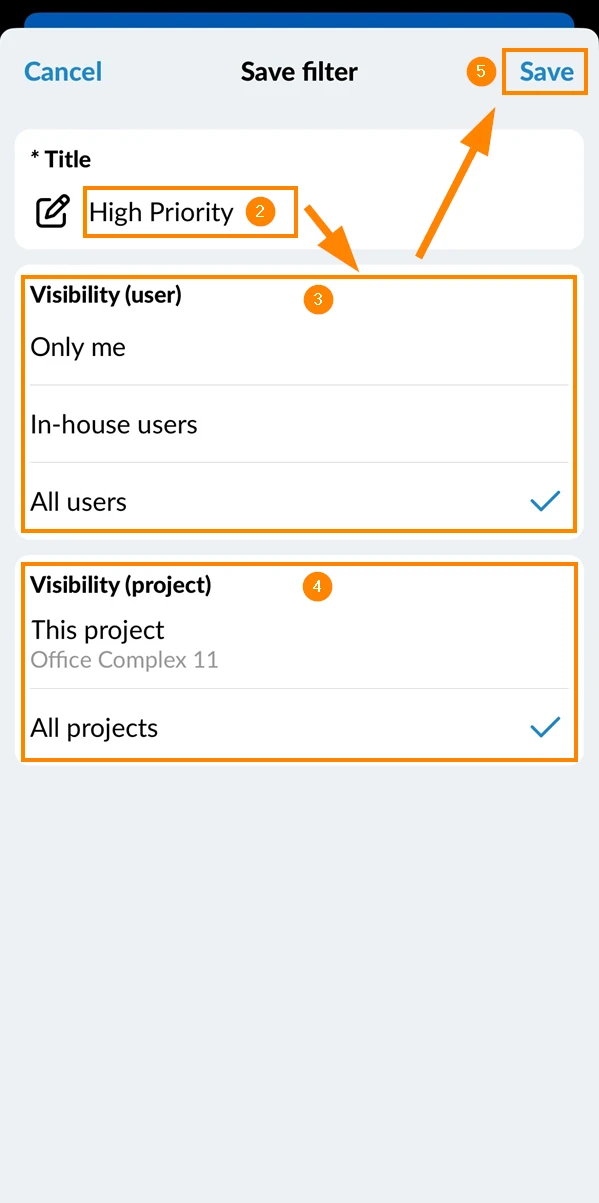
- Digite um título ****, por exemplo, High Priority (Alta Prioridade)
- Selecione Visibility (user):
Only me = ninguém, exceto o senhor, verá o filtro
In-house users = todos, exceto subcontratados e watchers, verão o filtro
All users = todos verão o filtro. - Selecione Visibilidade (projeto):
Este projeto → selecione se o filtro não for relevante em outros projetos
Todos os projetos → selecione se o filtro for útil em todos os projetos. - Toque em Save para confirmar
Editar um filtro salvo
O senhor pode salvar alterações em um filtro carregado (por exemplo, nome, critérios, visibilidade/compartilhamento) ou salvar um filtro existente como um novo filtro, bem como renomear ou excluir um filtro.
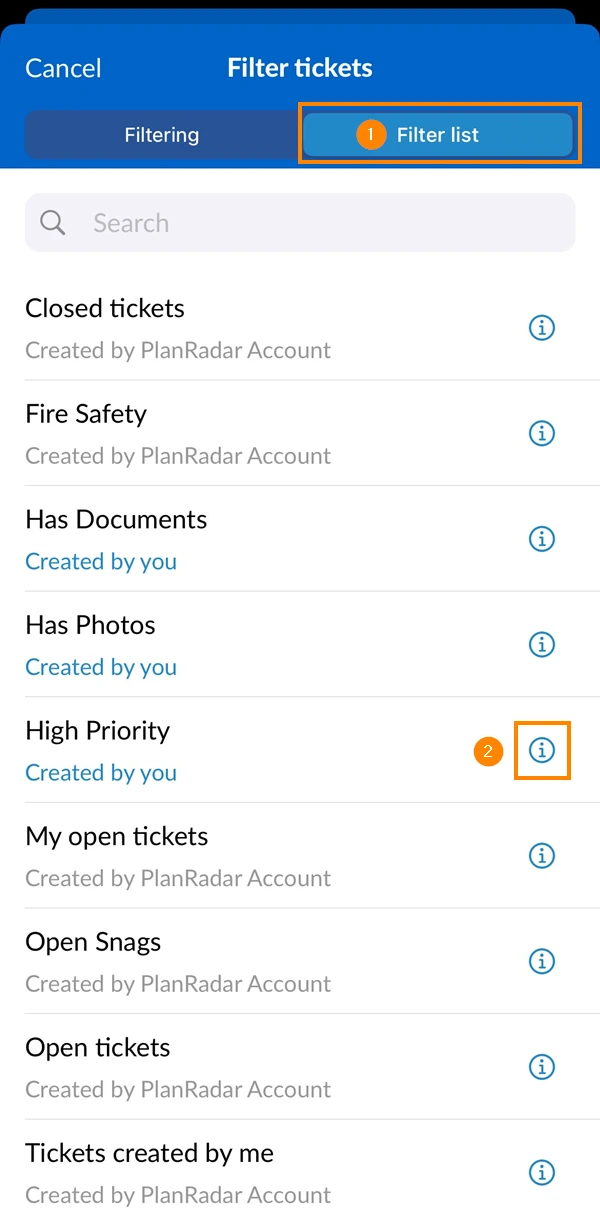
Para fazer isso, primeiro carregue o filtro:
- Abra o menu suspenso Saved filters
- Selecione o filtro, por exemplo, Alta prioridade
- Toque em Lista de filtros
- Toque no ícone i ao lado do filtro
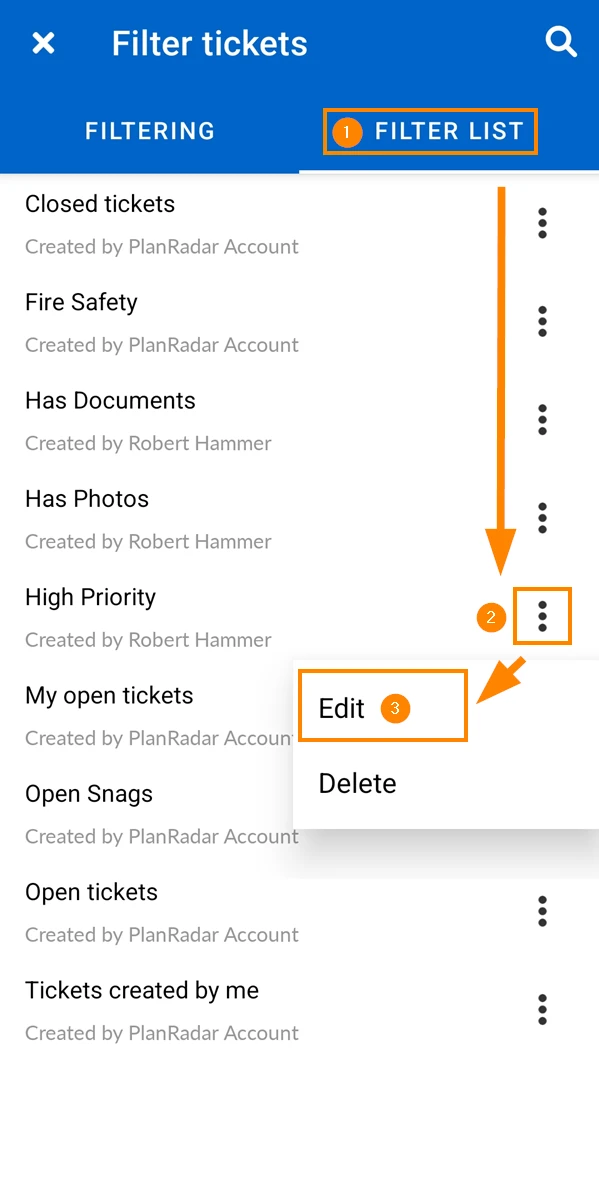
- Toque em Lista de filtros
- Abra o menu more
- Toque em Edit
Alterar os critérios do filtro
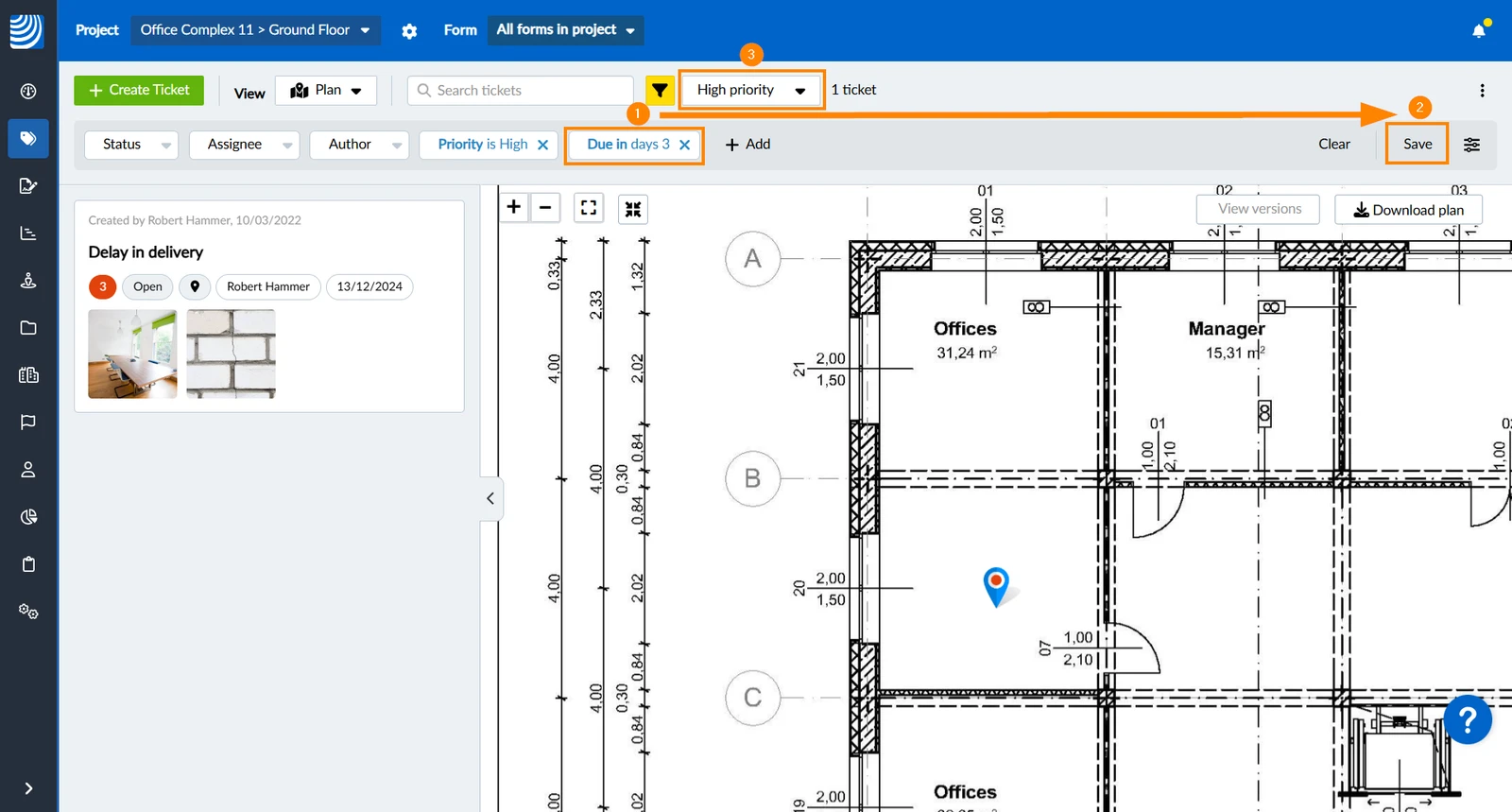
Faça as alterações nos critérios de filtro conforme descrito acima em Create a Filter.
- Adicione os critérios, por exemplo, Due in 3 days conforme descrito acima
- Clique em para salvar as alterações
- → Os novos critérios serão salvos no filtro existente denominado High Priority
- Adicione os critérios, por exemplo, Due in 3 days conforme descrito acima
- Toque em Salvar filtro
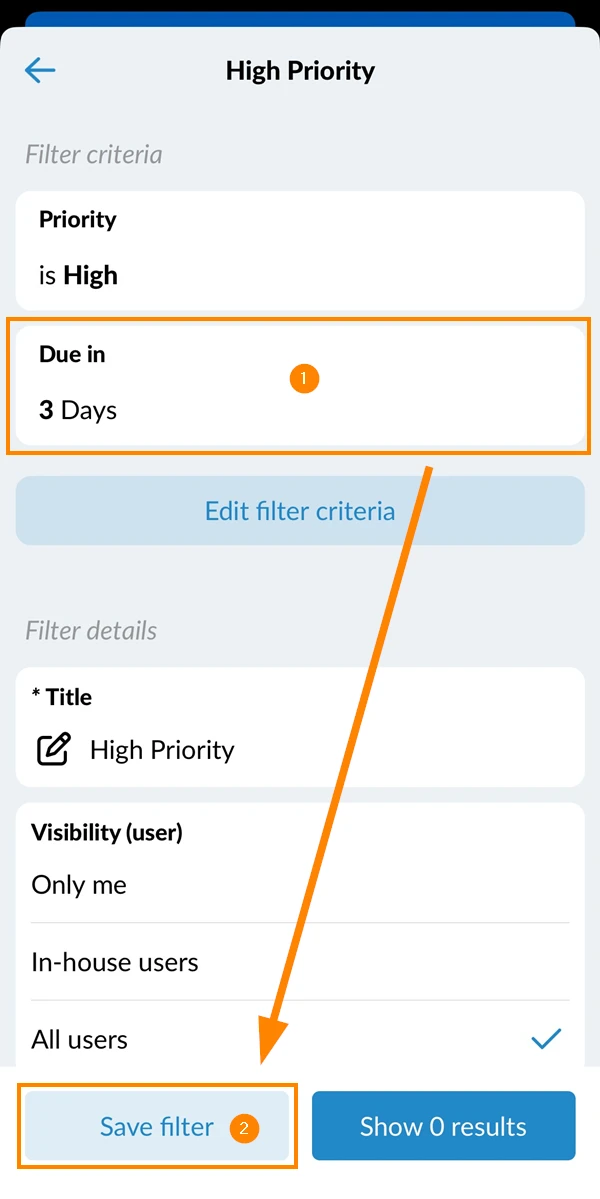
- Toque em Salvar alterações
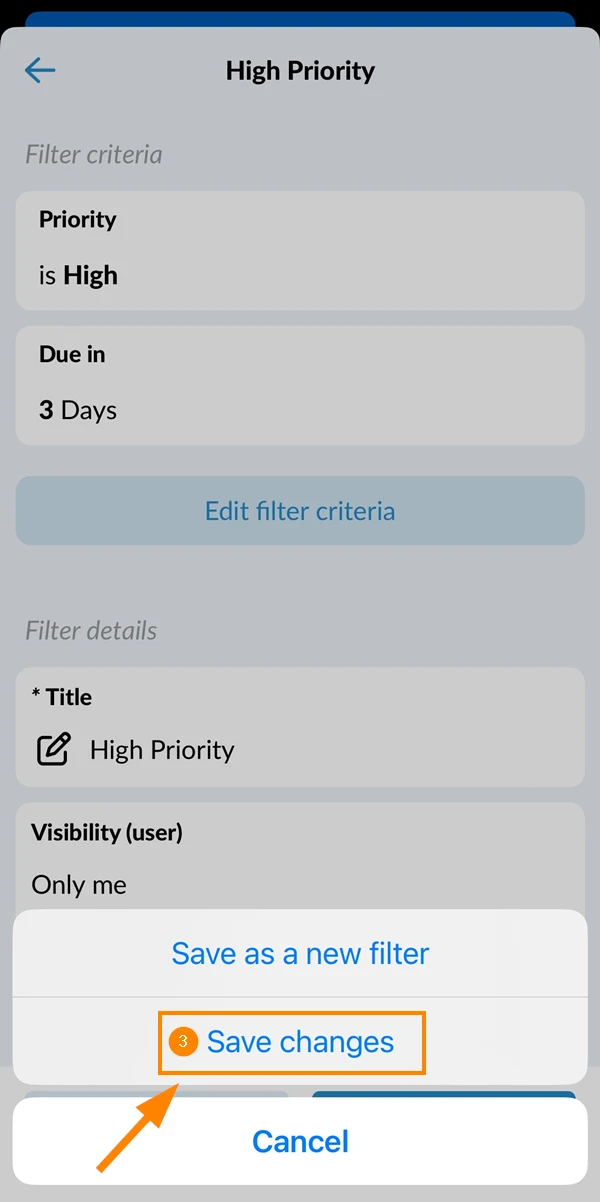
Salvar como um novo filtro
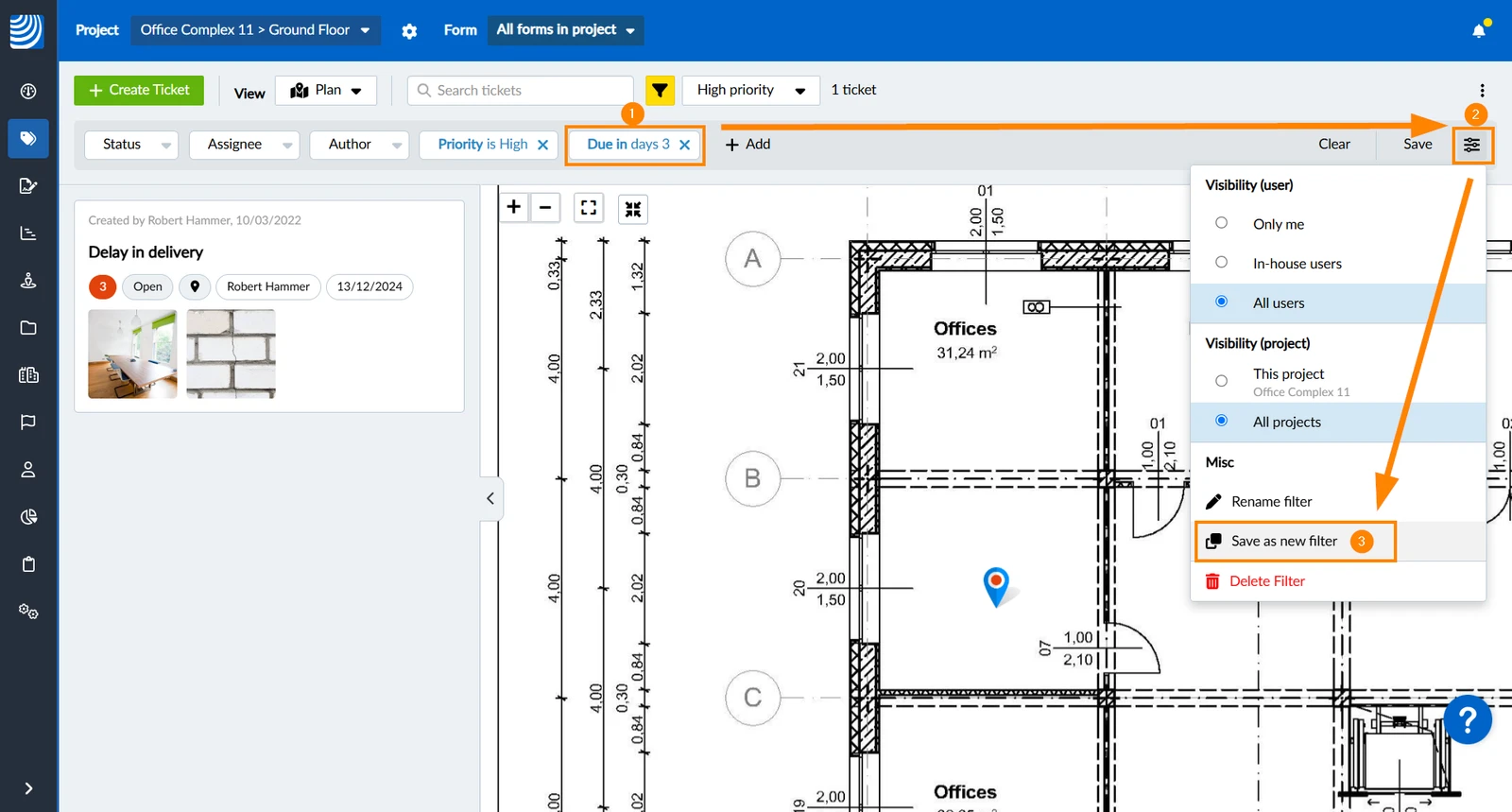
Se quiser manter o filtro existente denominado High Priority, o senhor pode salvar os novos critérios em um novo filtro (em vez de de clicar em Save changes):
- Adicione um critério, por exemplo, Due in 3 days conforme descrito acima
- Clique no ícone Filter Options
- Clique em Salvar como novo filtro
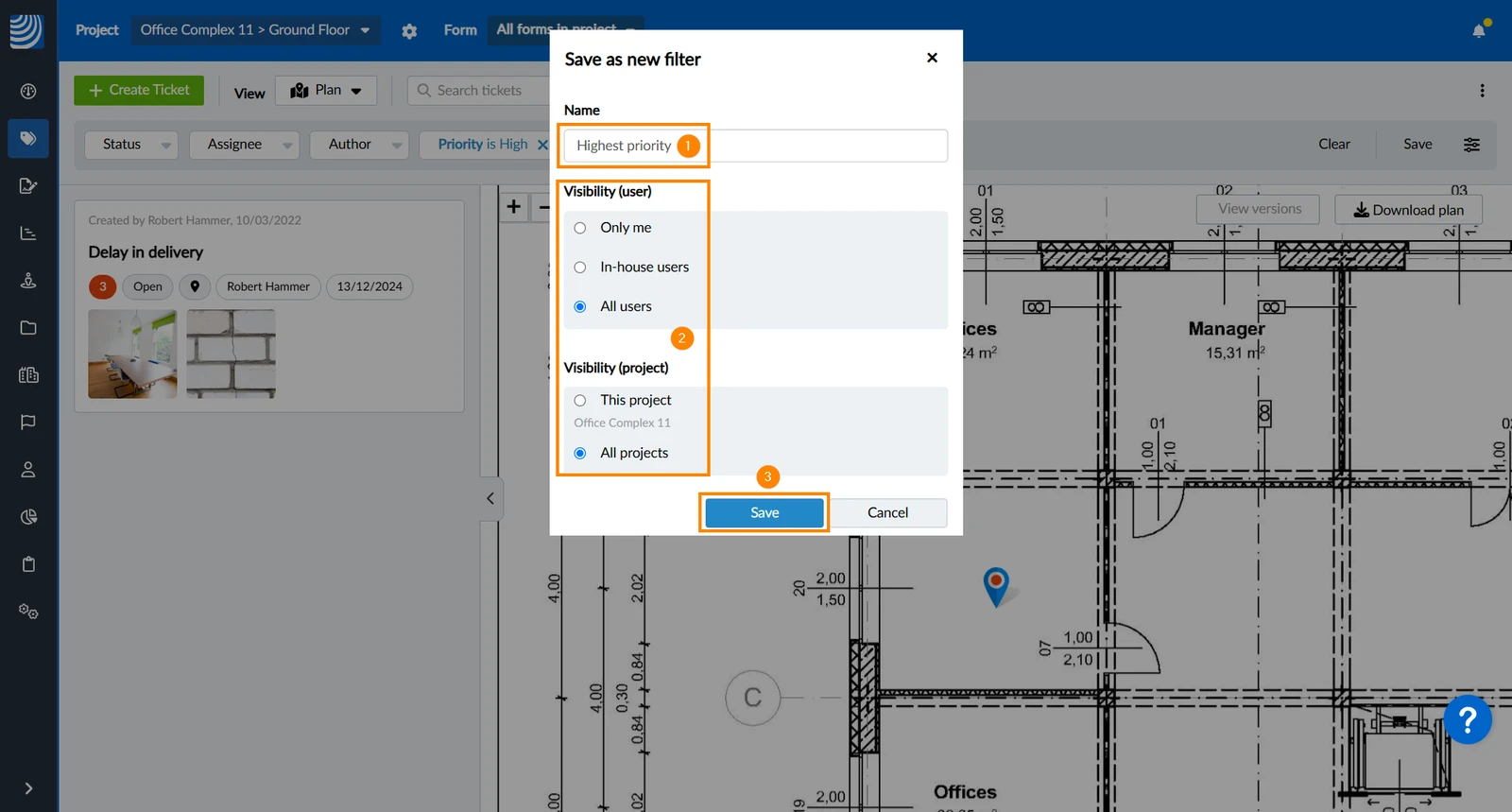
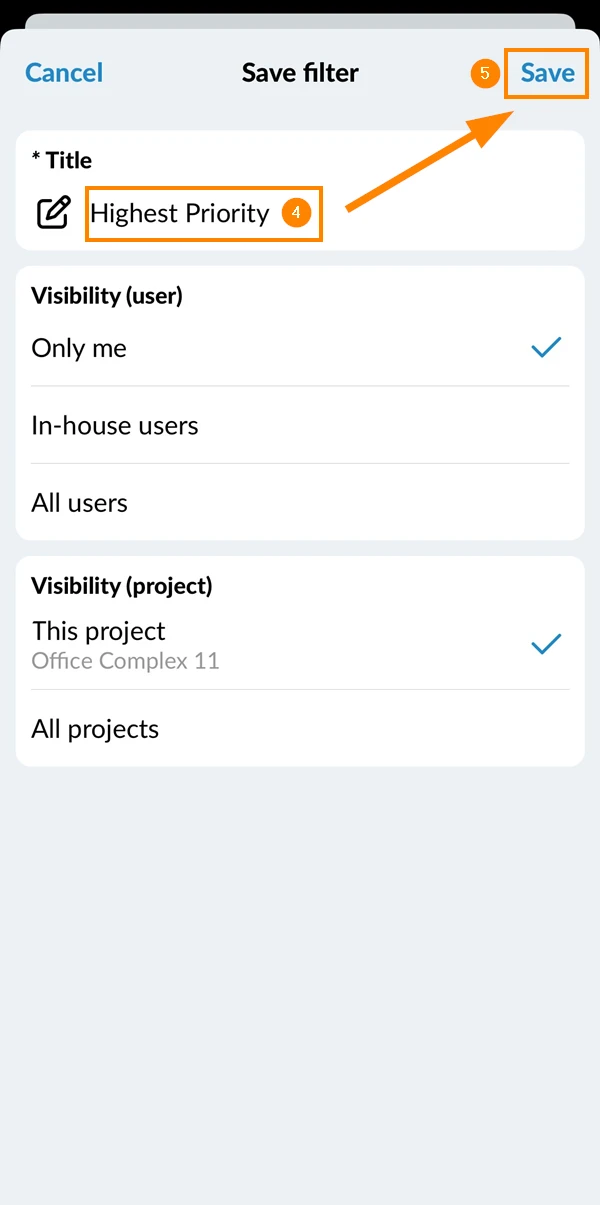
- Digite o novo nome, por exemplo, Highest Priority
- Selecione Visibilidade opções
- Clique em Salvar
- Adicione um critério, por exemplo, Due in 3 days conforme descrito acima
- Toque em Salvar filtro
- Toque em Salvar como novo filtro
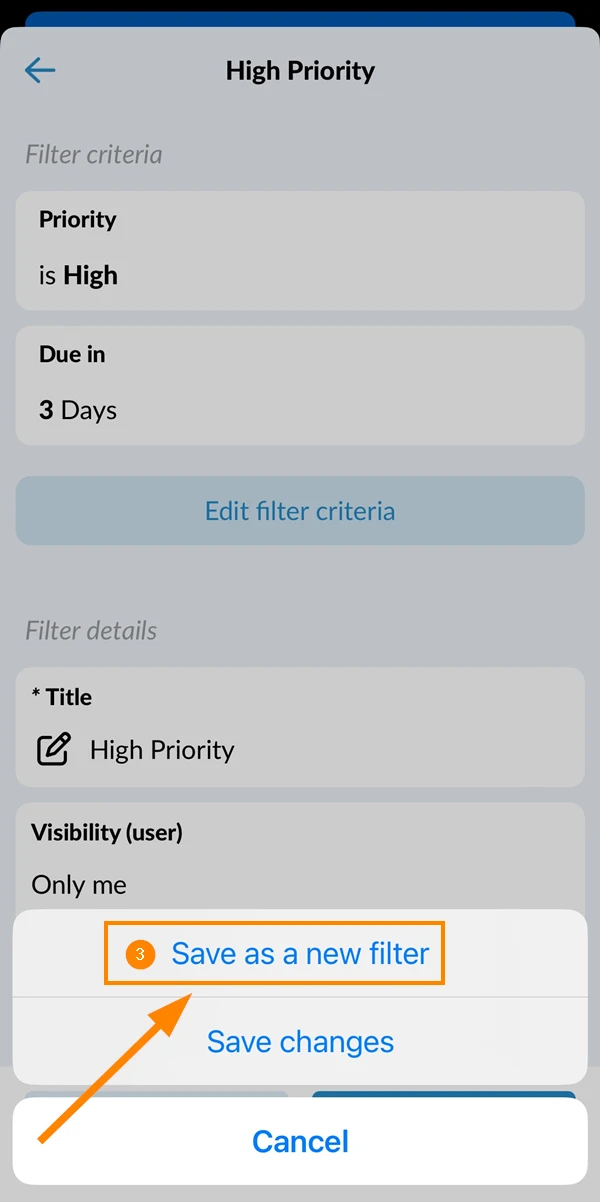
- Digite um novo título, por exemplo, Highest Priority
- Toque em Save
Alterar as configurações de visibilidade/compartilhamento
Para alterar os usuários ou projetos para os quais um filtro é visível:
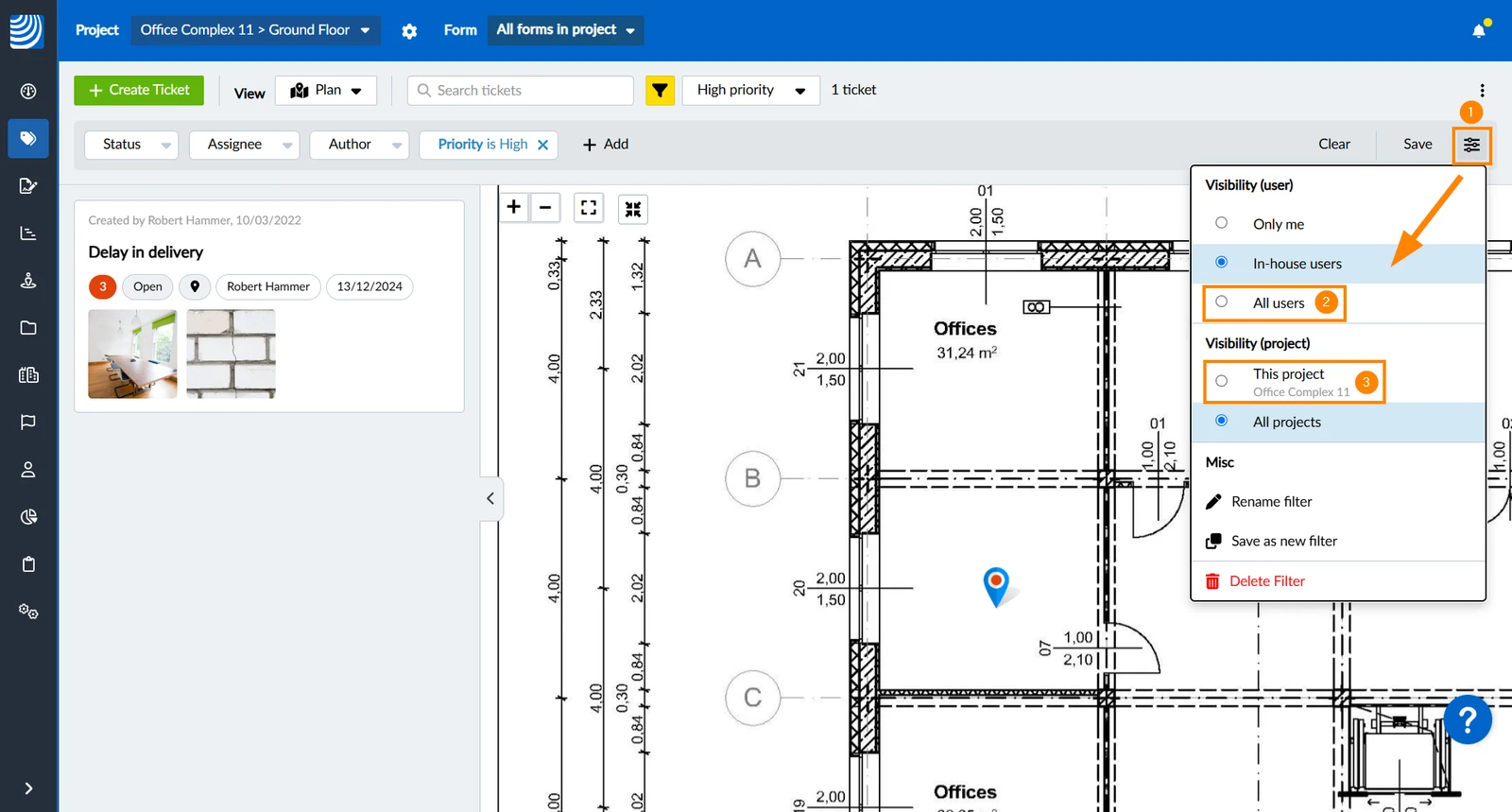
- Clique no ícone Filter Options
- Selecione uma nova configuração para Visibility (user) , por exemplo, All users
- Selecione uma nova configuração para Visibility (project) , por exemplo, This project
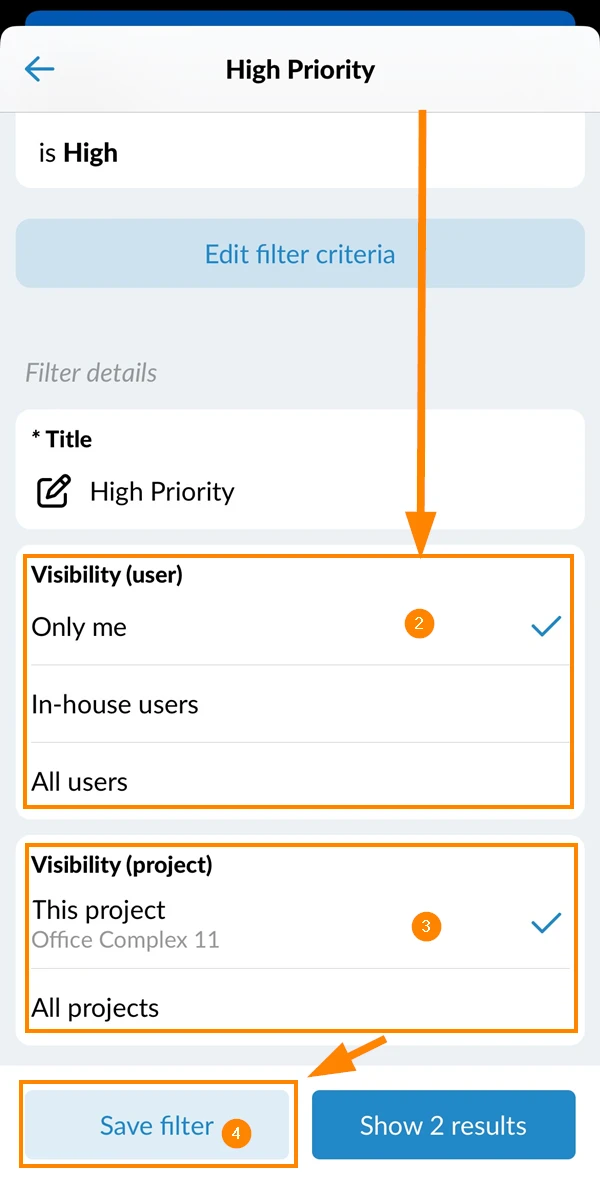
- Role para baixo na tela de edição de filtro
- Selecione uma nova configuração para Visibility (user) , por exemplo, Only me
- Selecione uma nova configuração para Visibility (project) , por exemplo, This project
- Toque em Salvar filtro
Renomear filtro
Para renomear um filtro:
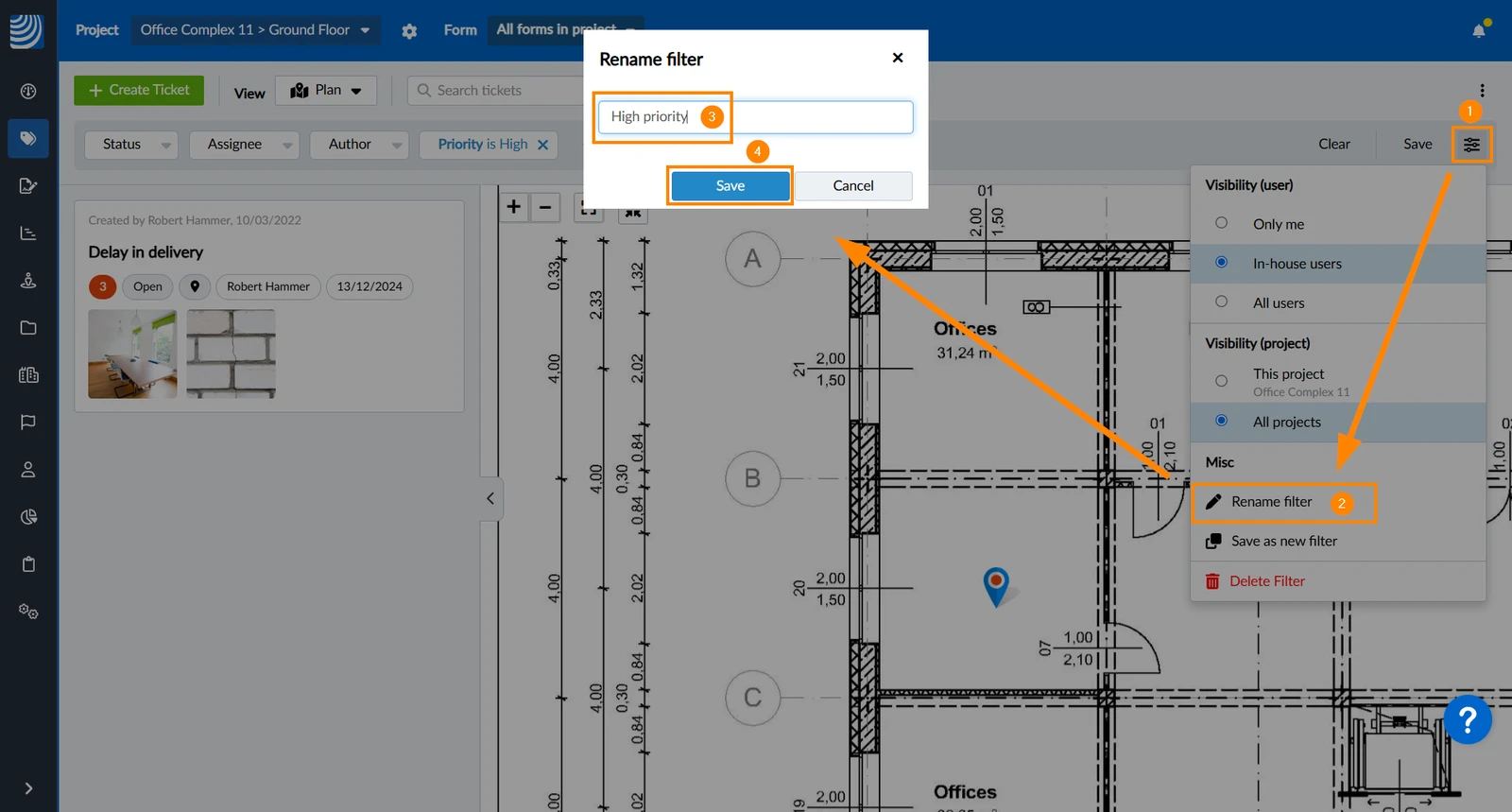
- Clique no ícone Filter Options
- Clique em Renomear filtro
- Digite o novo nome
- Clique em Save
- Toque no título na tela de edição do filtro e digite um novo título
Excluir um filtro
Para excluir um filtro:
- Clique no ícone Filter Options
- Clique em Excluir filtro
- Clique em Delete
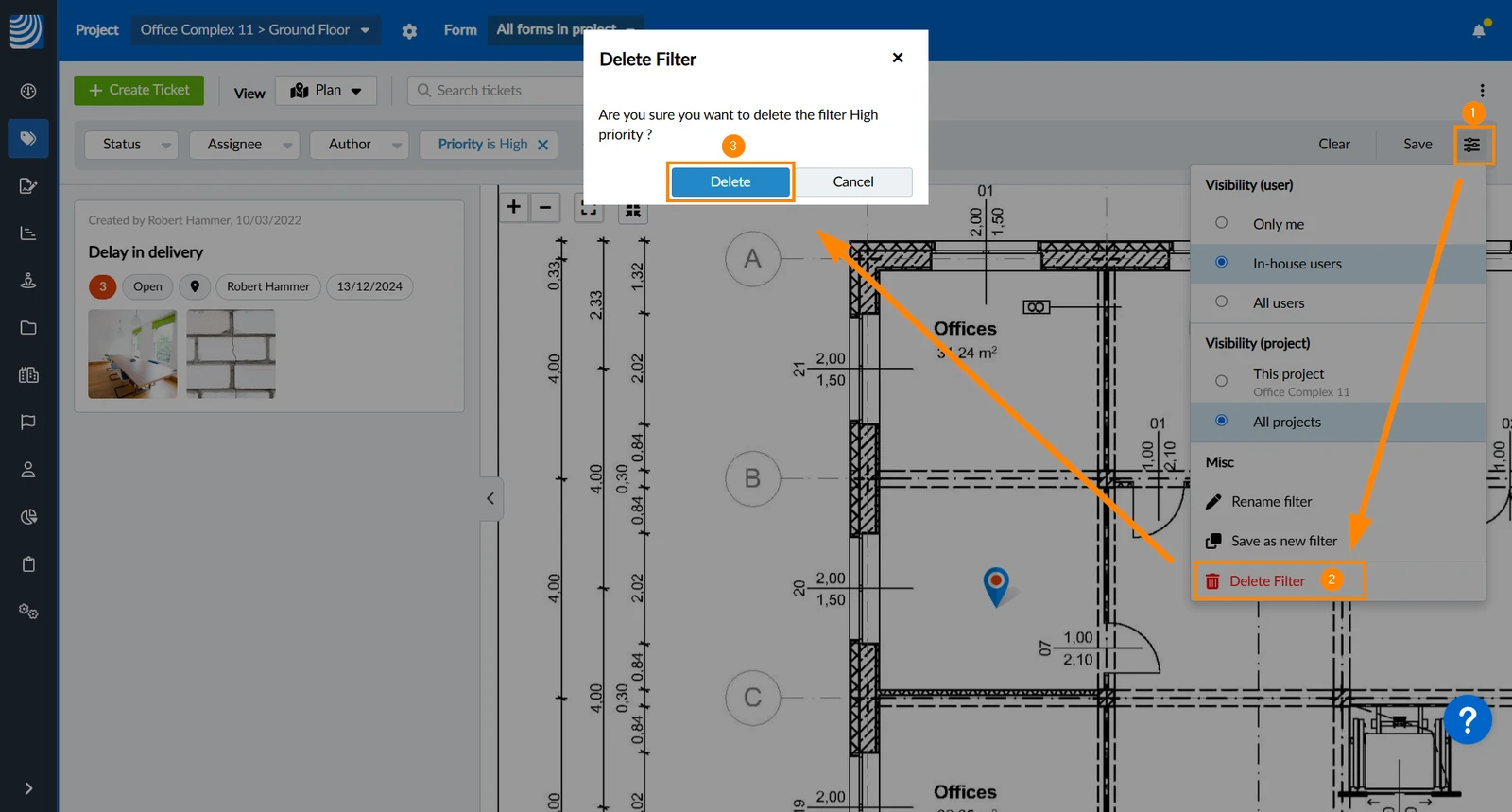
- Role até a parte inferior da tela de edição de filtros
- Toque em Excluir filtro
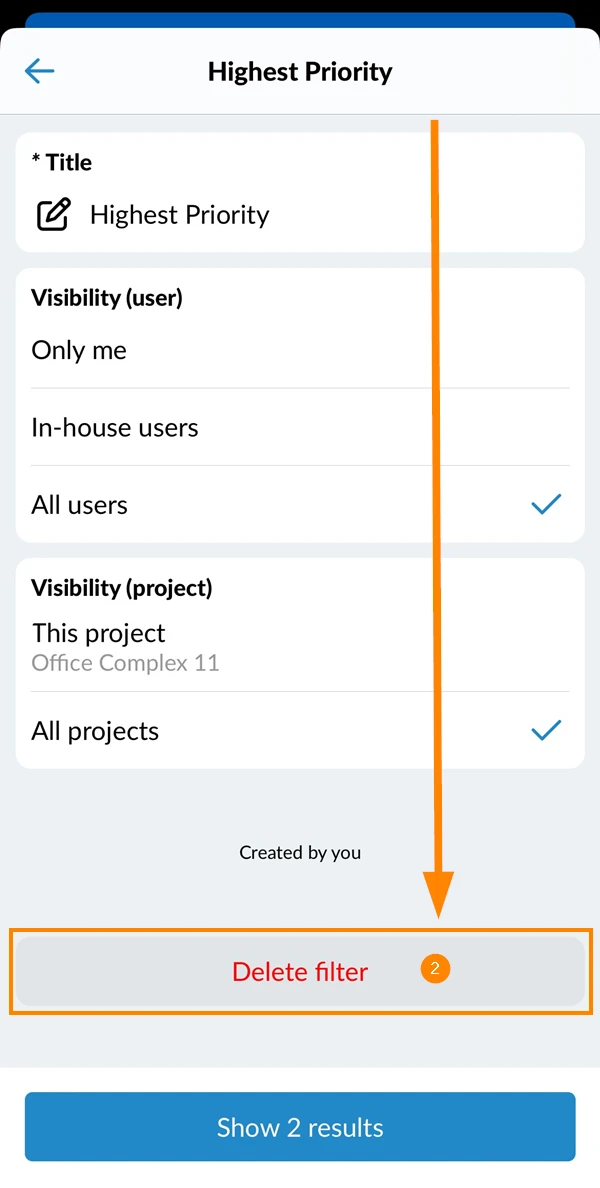
- Toque em Delete
Atualizado em 13 de fevereiro de 2026