

 English (UK)
 Deutsch
 Español
 Français
 Hrvatski
 Italiano
 Português (BR)
Zarządzanie formami projektu
Przegląd
Proszę dodać formularze do swojego projektu, aby umożliwić tworzenie biletów. Więcej informacji na temat tworzenia i dostosowywania formularzy do własnych potrzeb można znaleźć na stronie Create & Edit Forms.
Dostęp i uprawnienia
Jak uzyskać dostęp do formularzy projektu
- Proszę kliknąć Projekty
- Proszę kliknąć projekt na liście
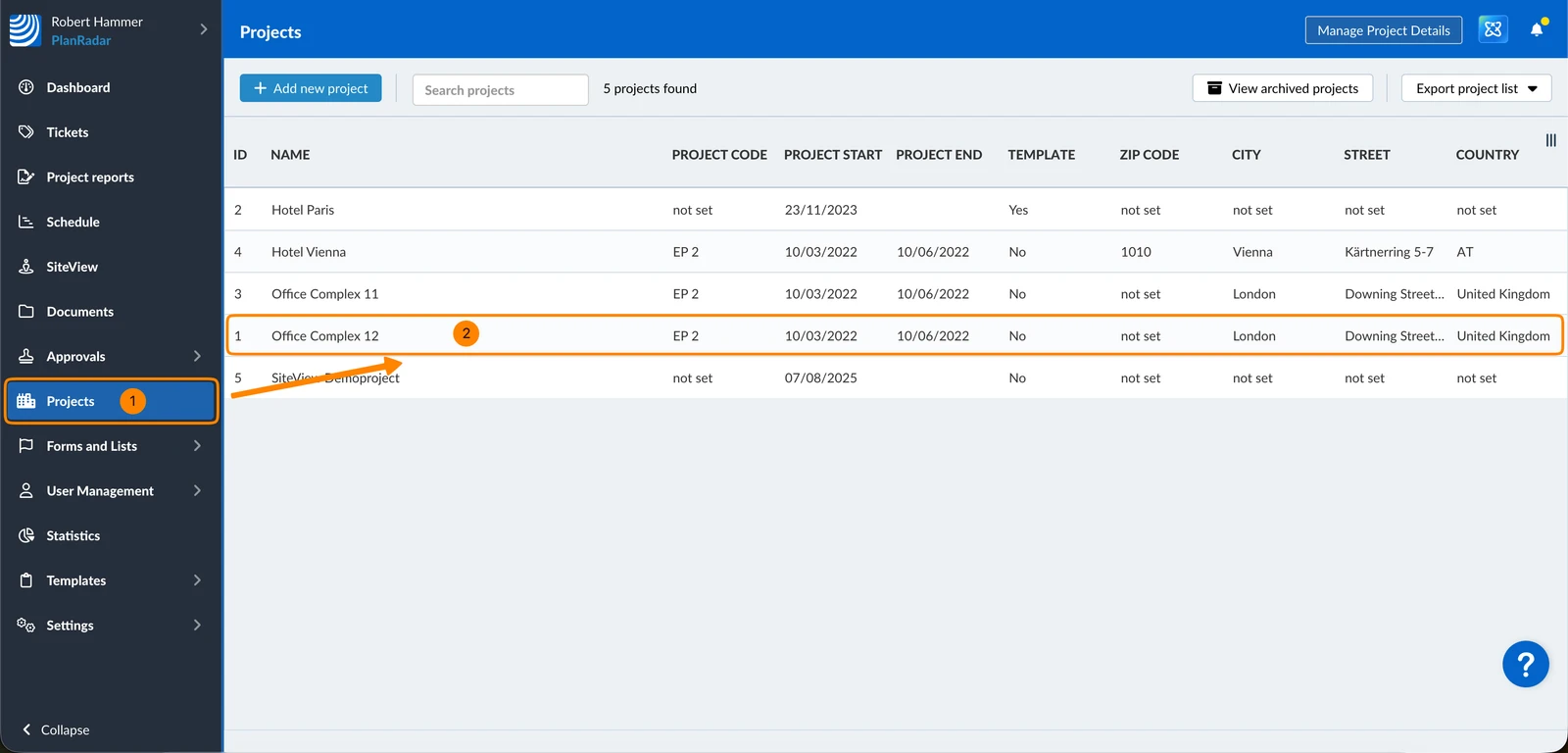
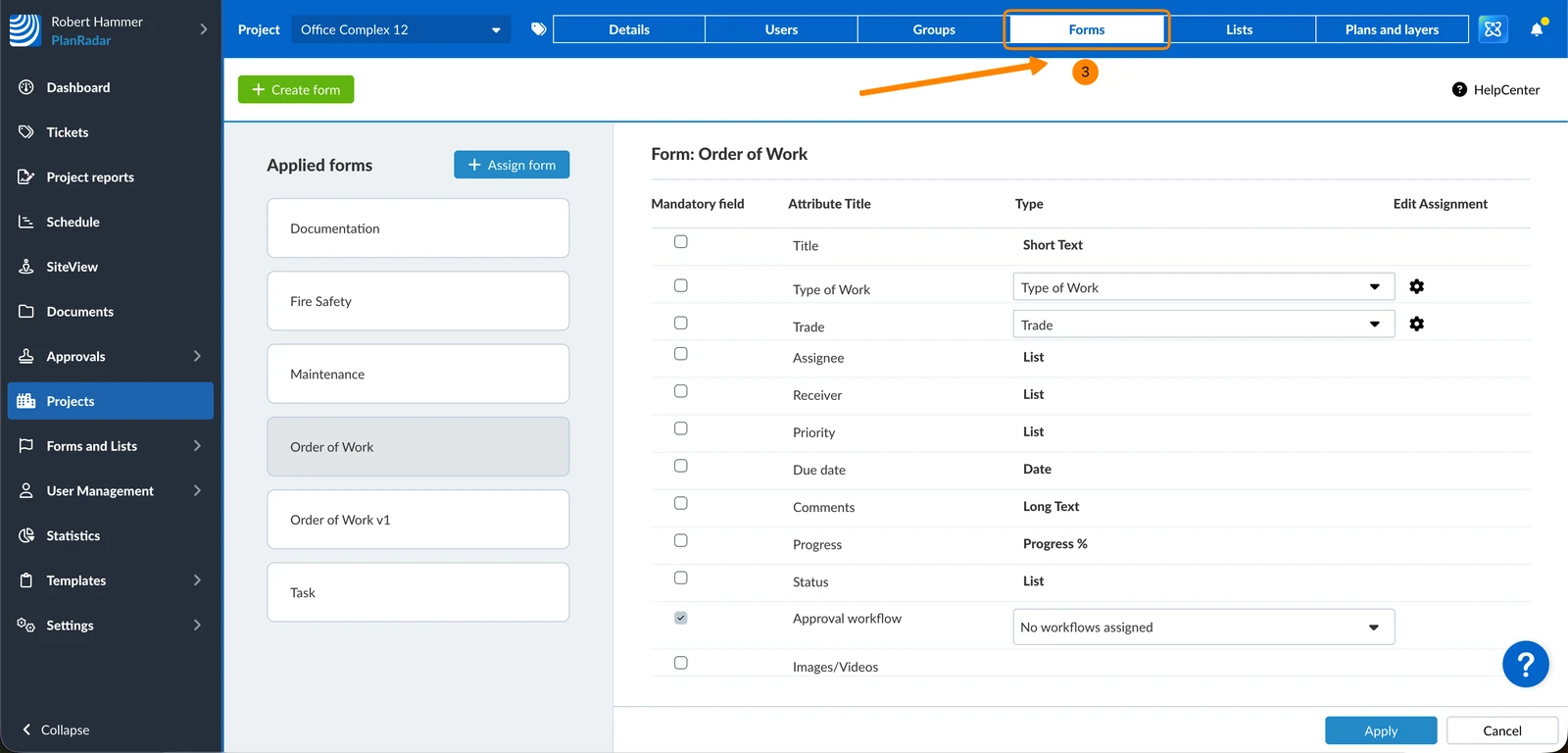
- Proszę kliknąć Formularze
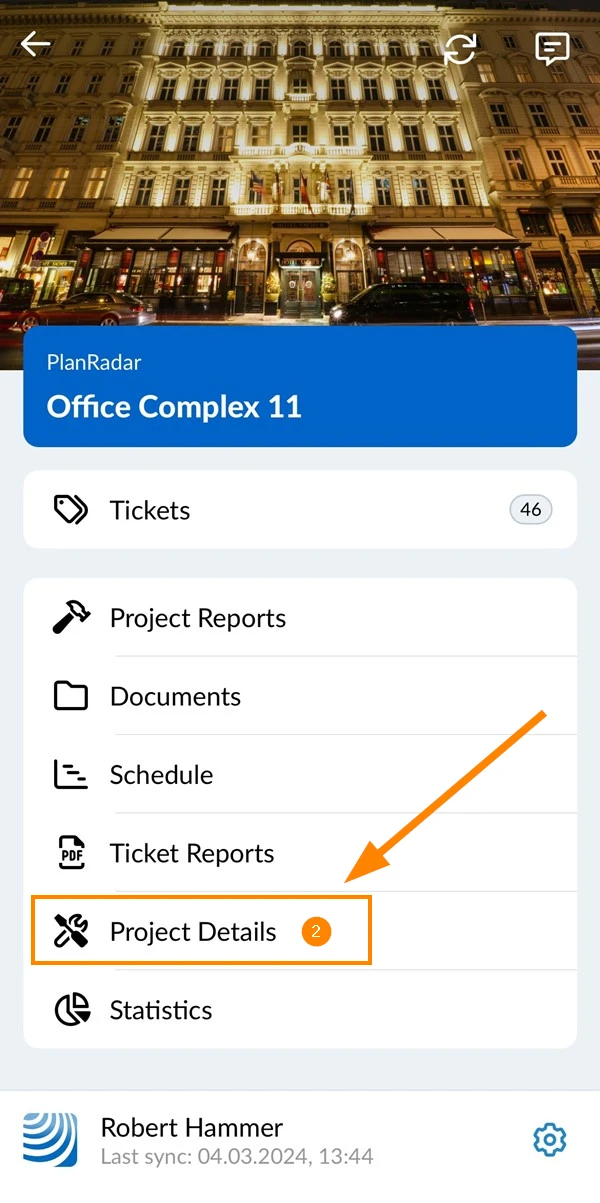
- Proszę przejść do menu głównego
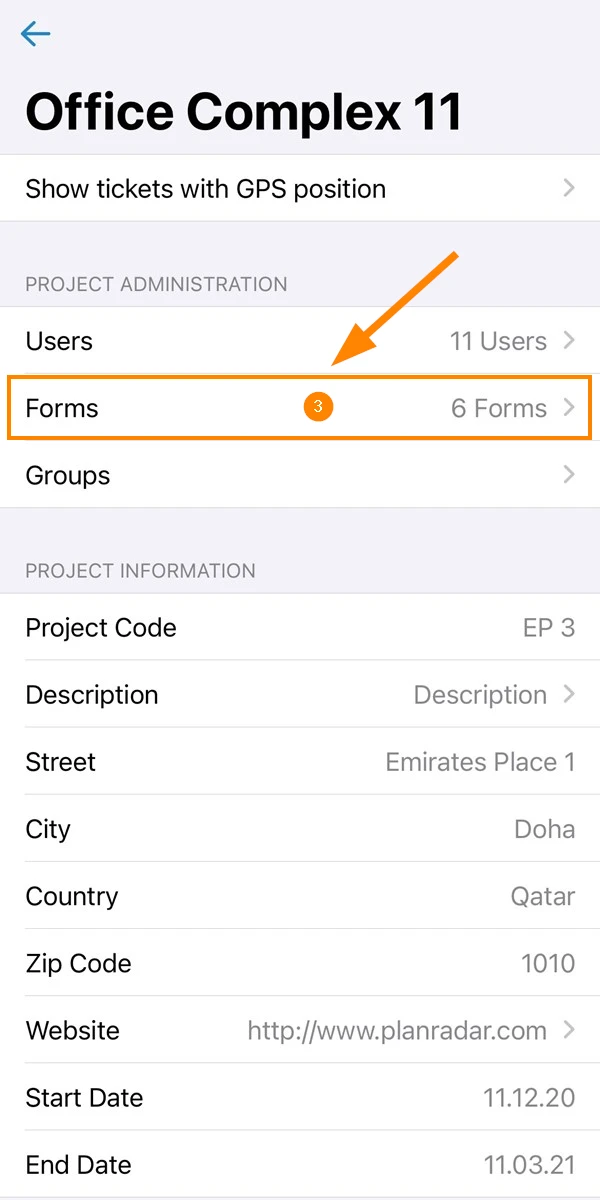
- Tap Szczegóły projektu
- Proszę kliknąć Formularze
Przypisywanie formularza do projektu
Aby przypisać formularz do projektu:
- Proszę kliknąć + Przypisz formularz
- Proszę kliknąć ikonę + obok wybranego formularza
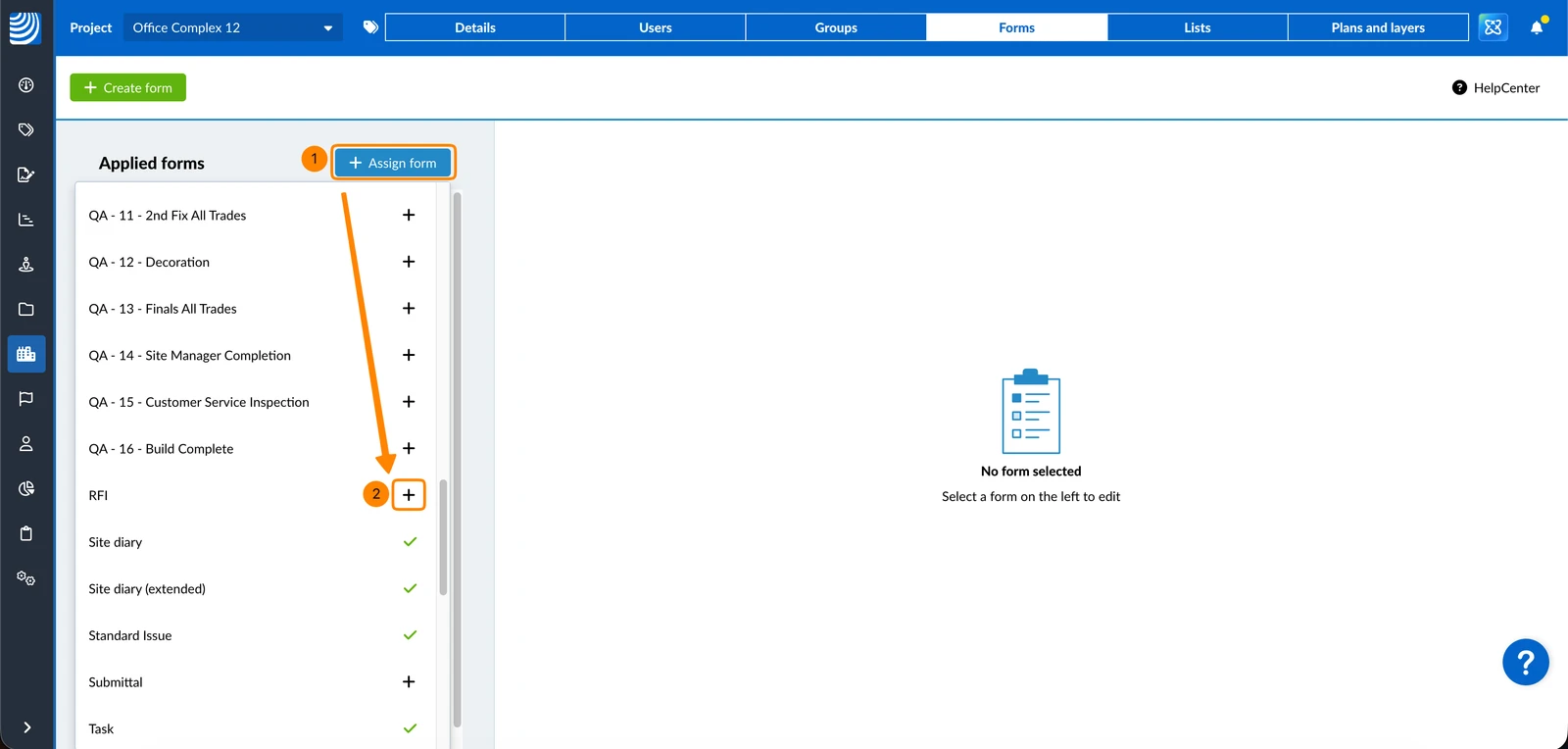
- Formularz jest wyświetlany na liście zastosowanych formularzy****
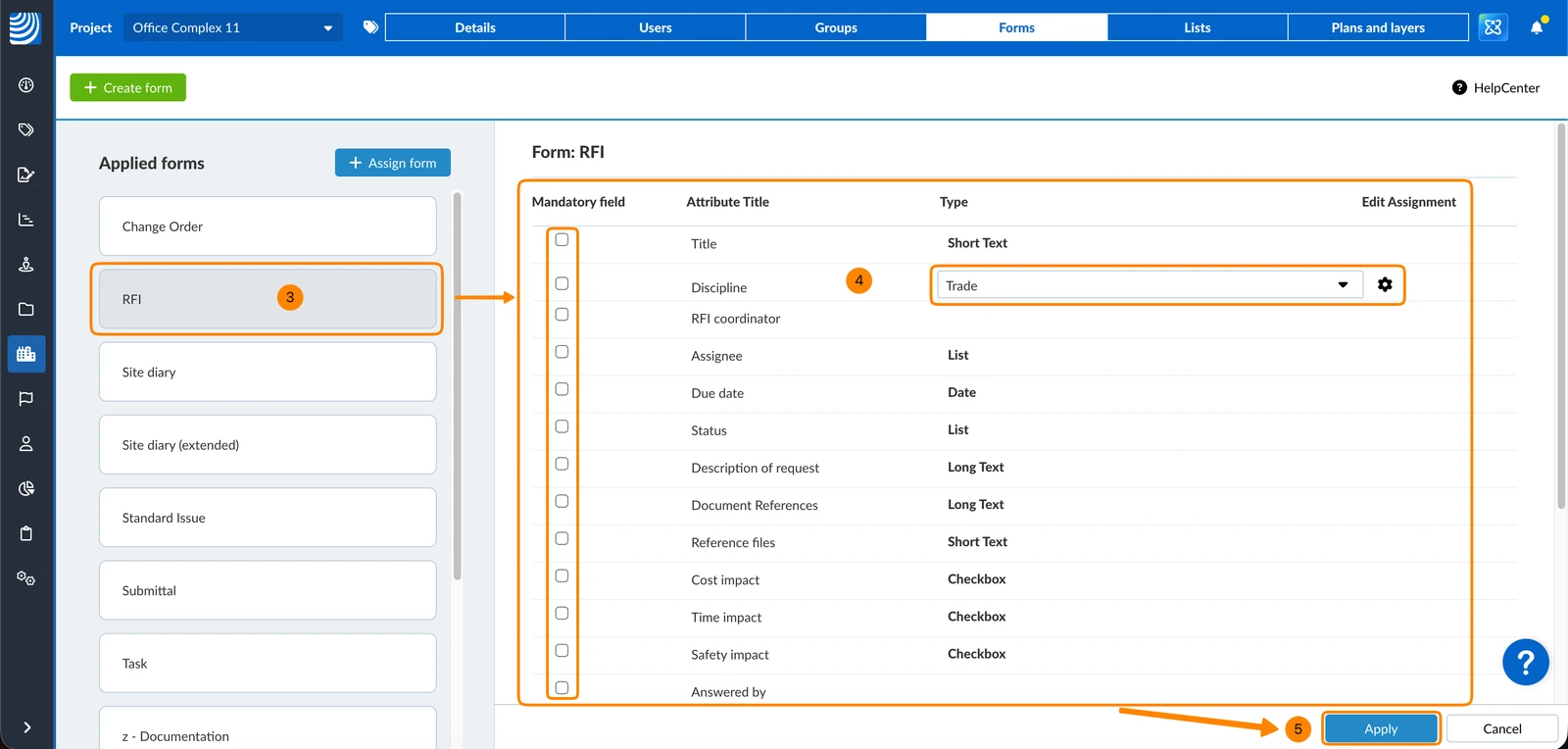
- Domyślne ustawienia formularza (pola obowiązkowe i przypisane listy) są wyświetlane i można je zmienić w sposób opisany poniżej w Change Mandatory Field Settings i Assign List.
- Proszę kliknąć Apply
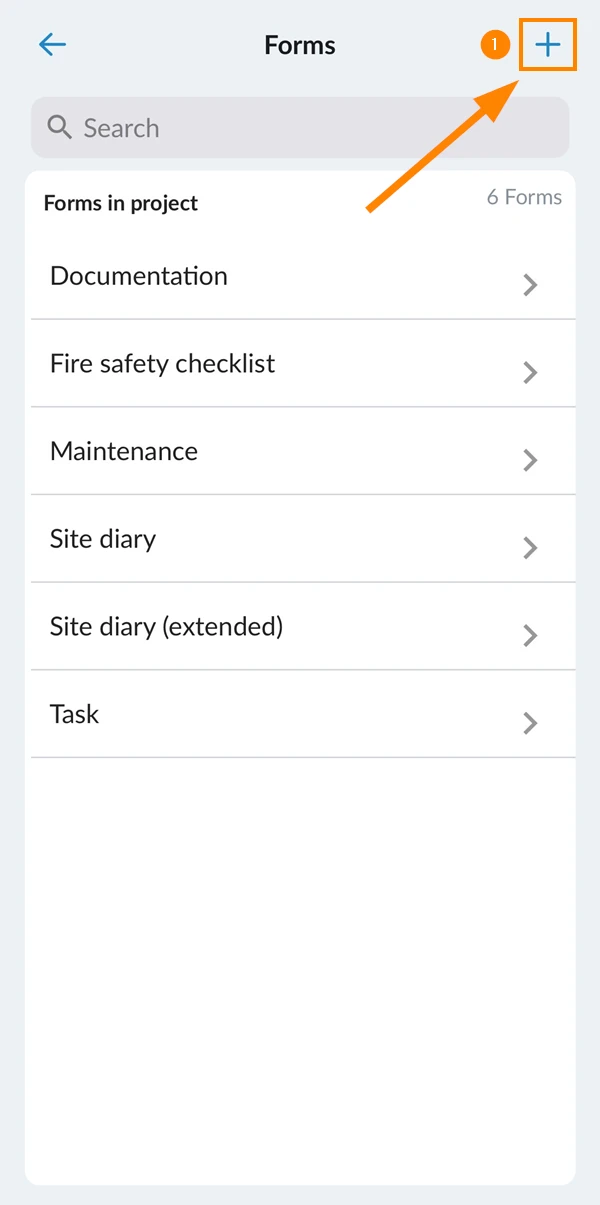
- Proszę dotknąć +
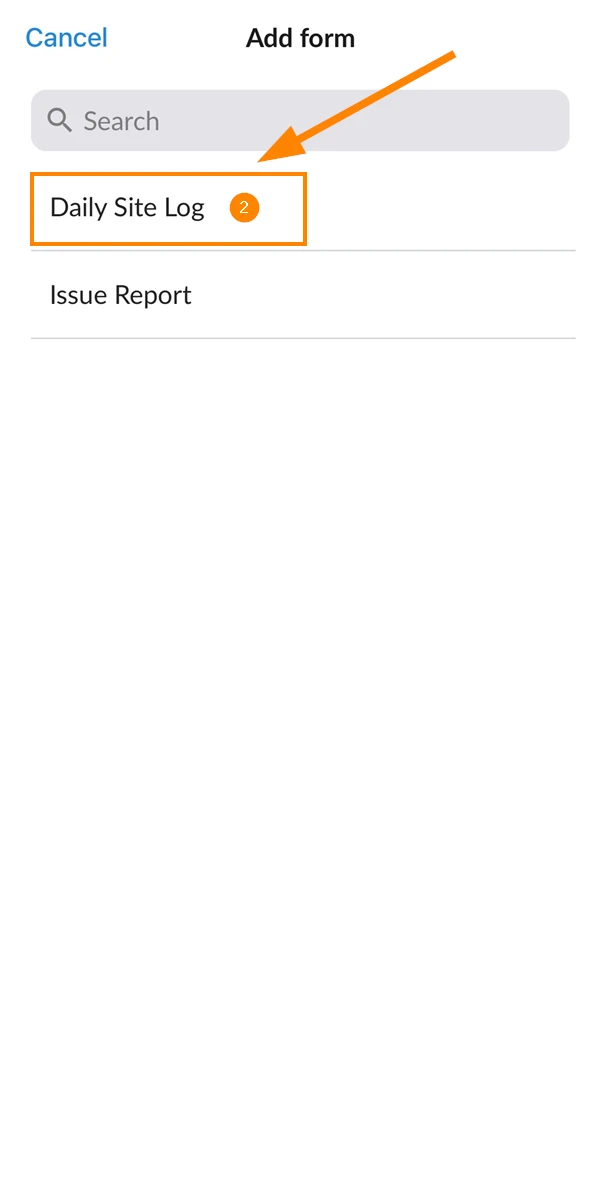
- Proszę wybrać nazwę formularza, np. Daily Site Log
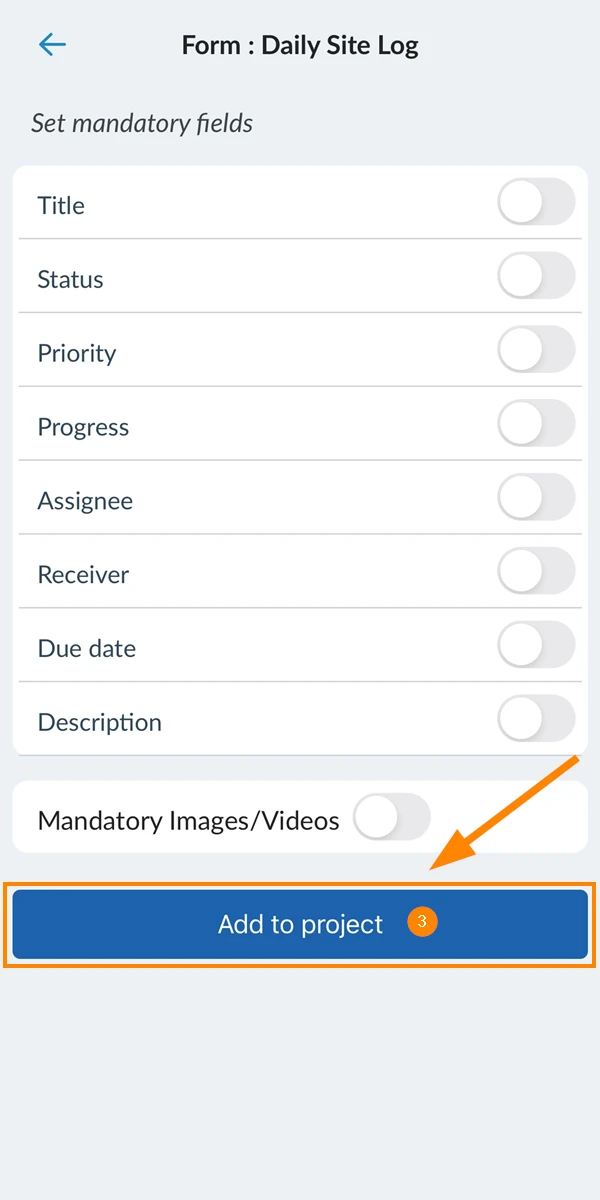
- Opcjonalnie: Proszę skonfigurować pola obowiązkowe i nie tylko, jak wyjaśniono poniżej w Zmiana ustawień pól obowiązkowych.
Stuknij Dodaj do projektu
Usuwanie formularza z projektu
Aby usunąć formularz z projektu:
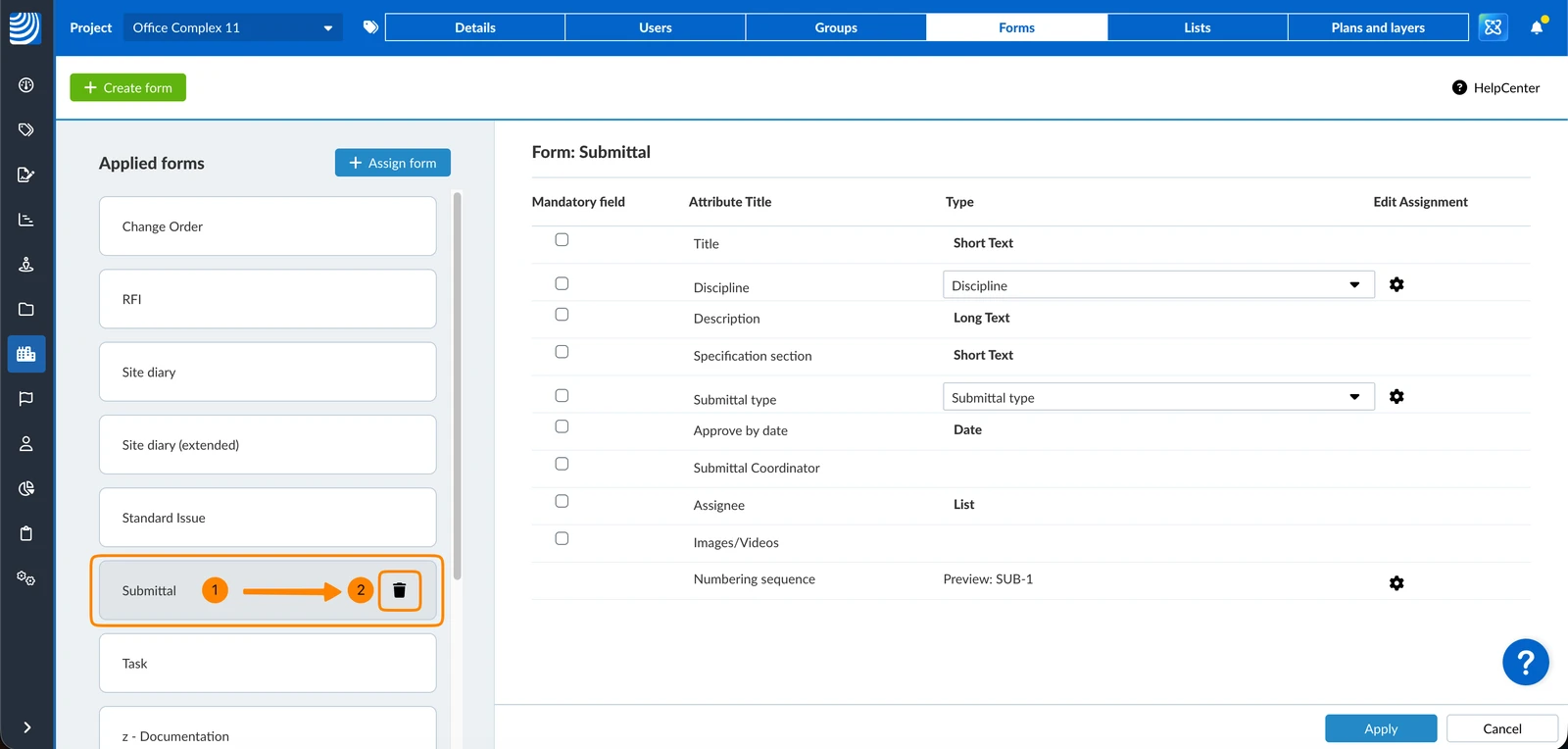
- Proszę najechać kursorem na formularz
- Proszę kliknąć przycisk X
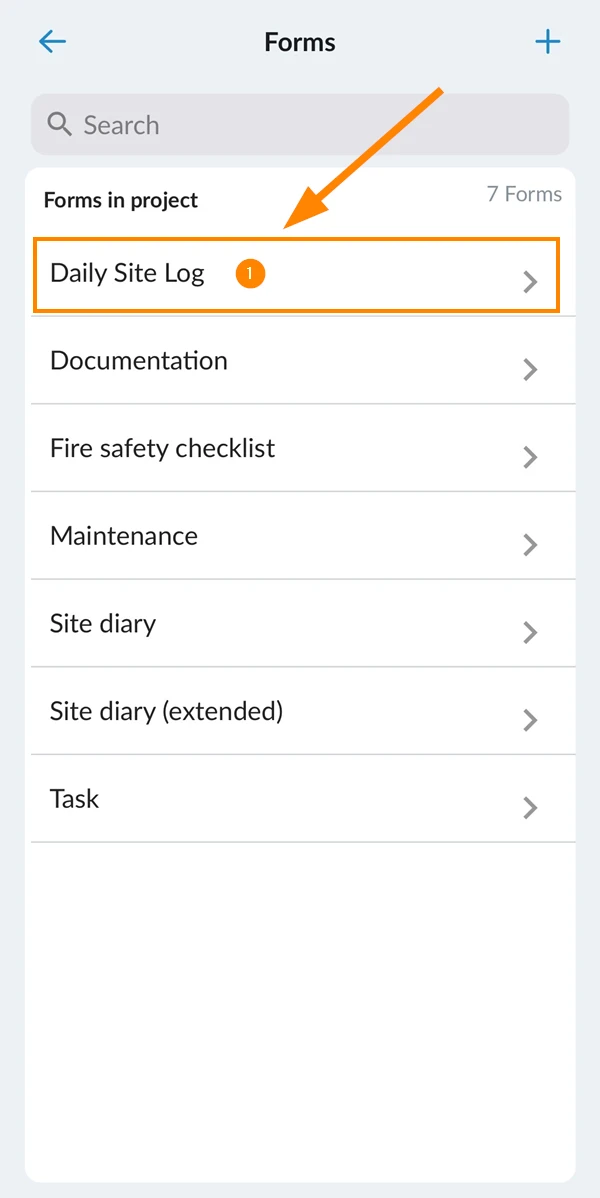
- Proszę dotknąć formularza, np. Daily Site Log
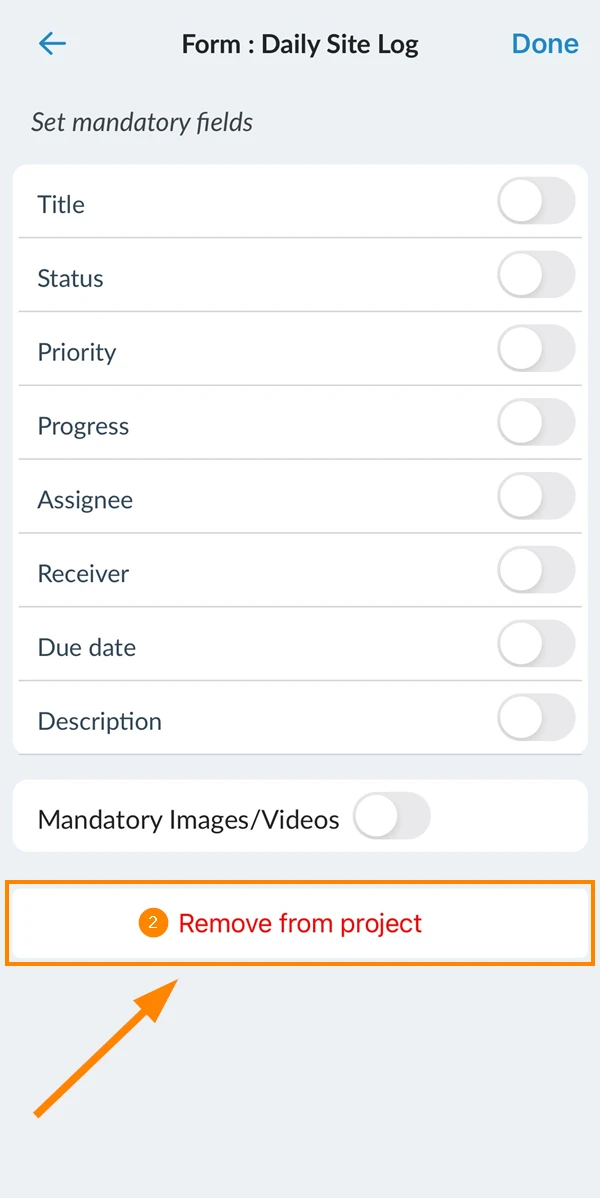
- Proszę dotknąć Usuń z projektu
Edycja przypisanego formularza
Formularz może mieć pewne domyślne ustawienia pól, np. niektóre pola mogą być skonfigurowane jako obowiązkowe lub listy mogą być już przypisane. Proszę przeczytać więcej w:
Mogą Państwo zastąpić wszelkie domyślne ustawienia formularza i skonfigurować formularz dla swojego projektu zgodnie z potrzebami.
Aby edytować przypisany formularz:
- Proszę kliknąć na formularz na liście
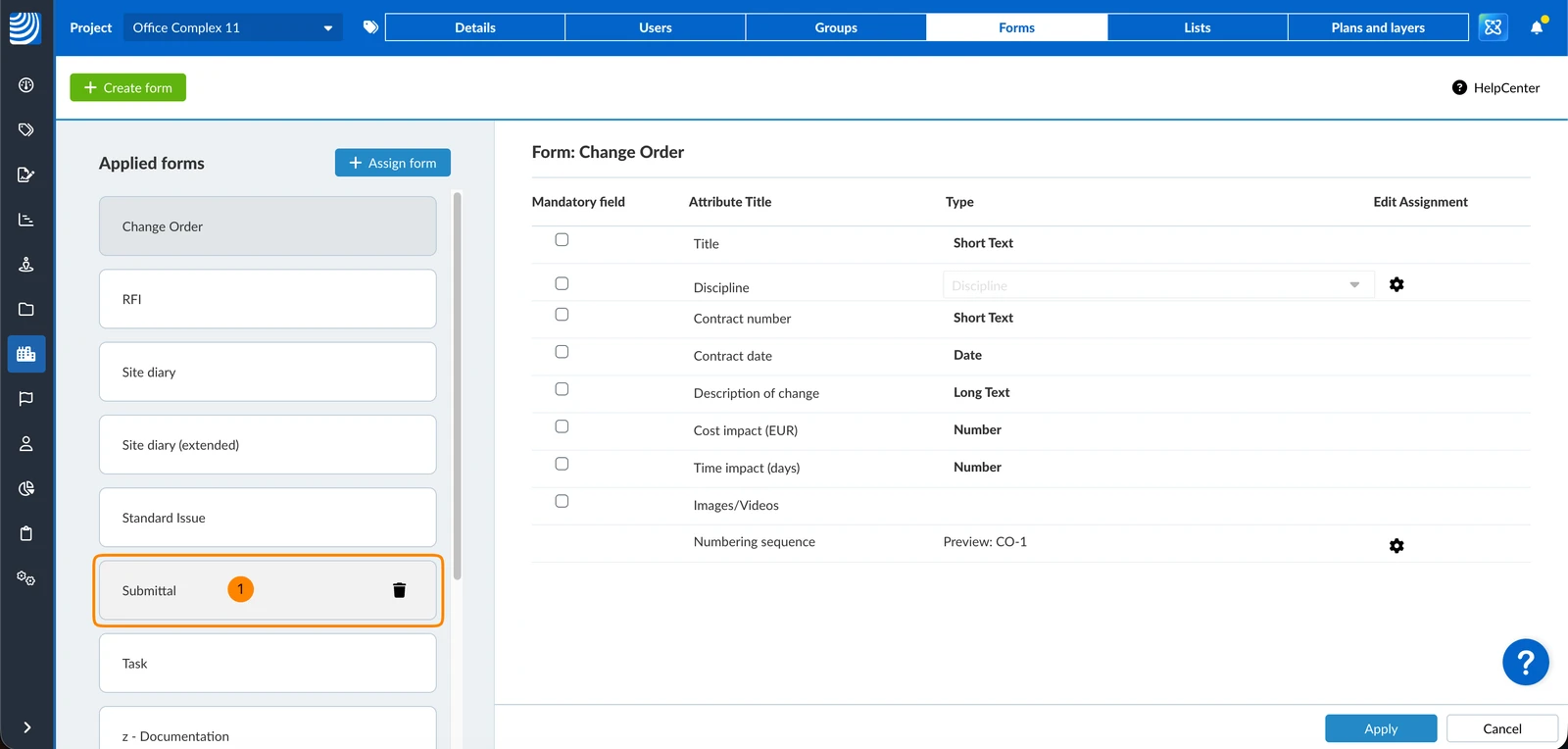
- Proszę dotknąć formularza, np. Daily Site Log
Zmiana ustawień pól obowiązkowych
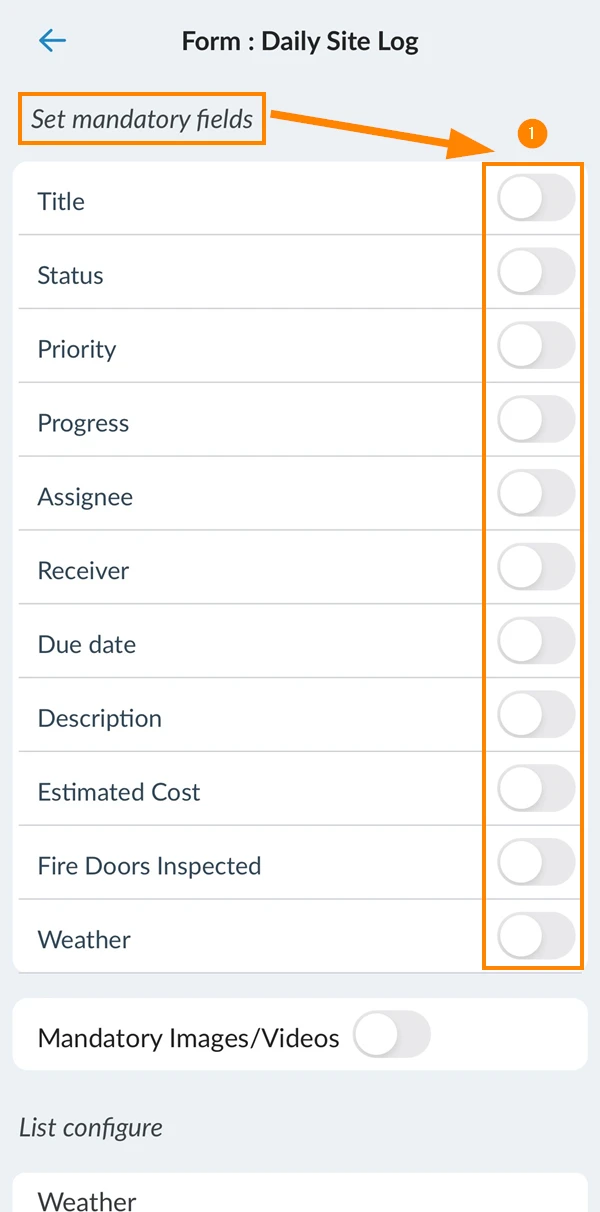
Pola obowiązkowe muszą zostać wypełnione wartością przed zapisaniem biletu.
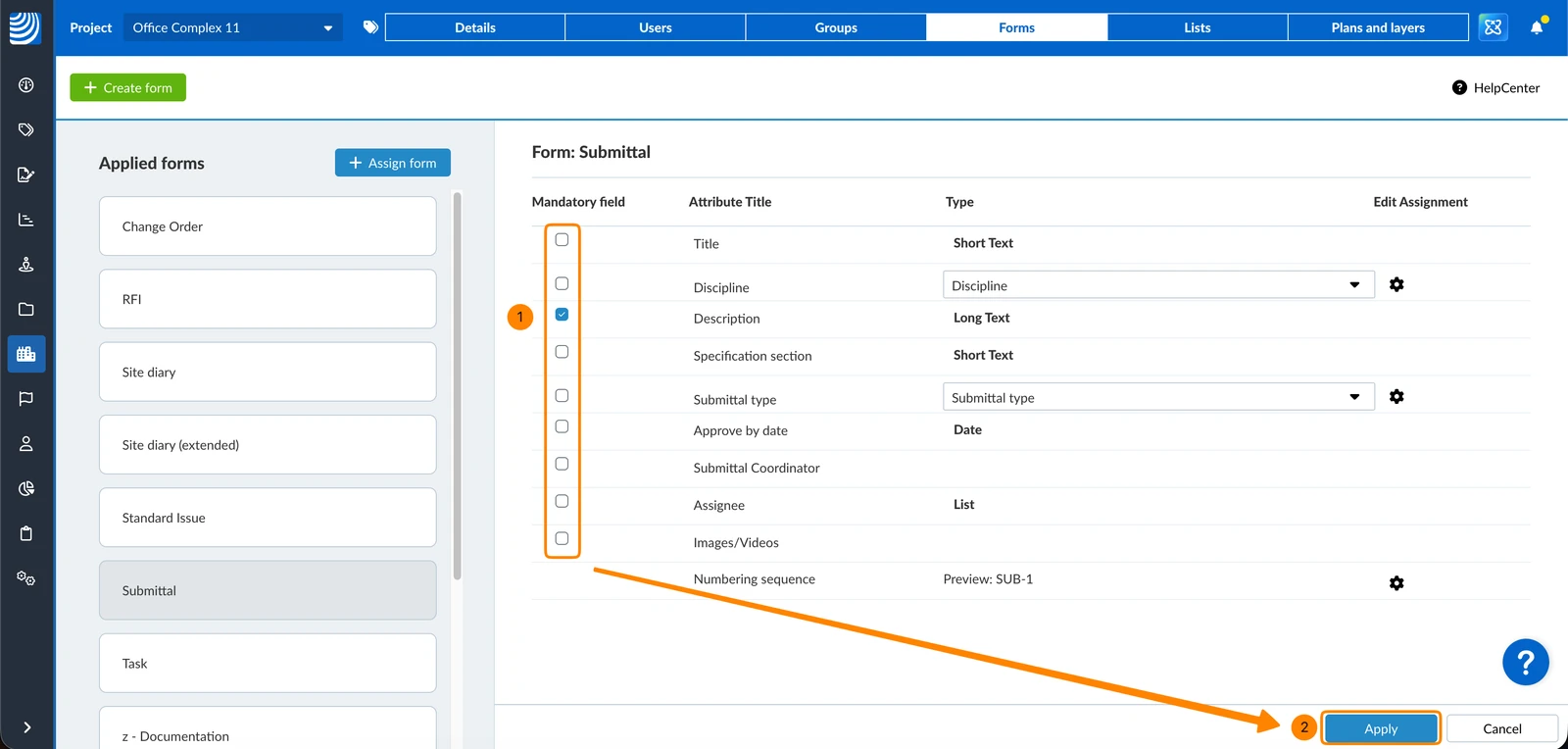
Aby uczynić pole obowiązkowym:
- Proszę zaznaczyć pole wyboru obok żądanego pola w kolumnie Pole obowiązkowe
- Proszę kliknąć Zastosuj
- Proszę aktywować przełącznik(i) pod Ustaw pola obowiązkowe
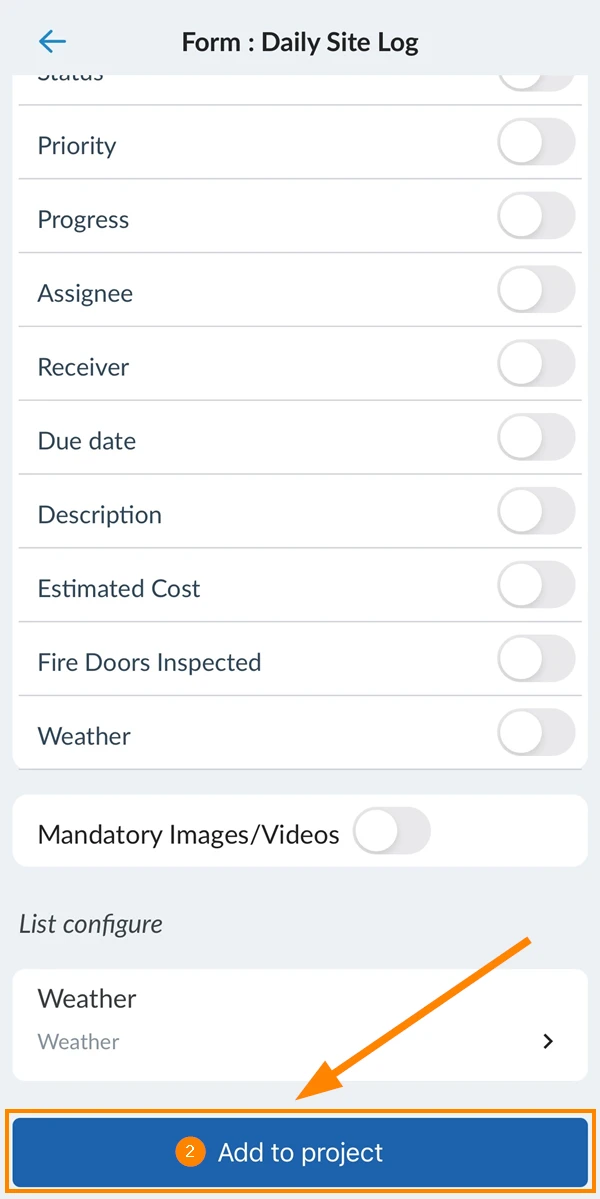
- Proszę przewinąć w dół i wybrać Dodaj do projektu, aby zastosować zmiany
Lista przypisań
Listy służą do dostarczania listy wartości, z których użytkownik może wybierać podczas wypełniania formularza zgłoszenia.
Aby przypisać listę do pola listy:
- Proszę wybrać listę z rozwijanego menu, np. Submittal type
- Proszę kliknąć Zastosuj
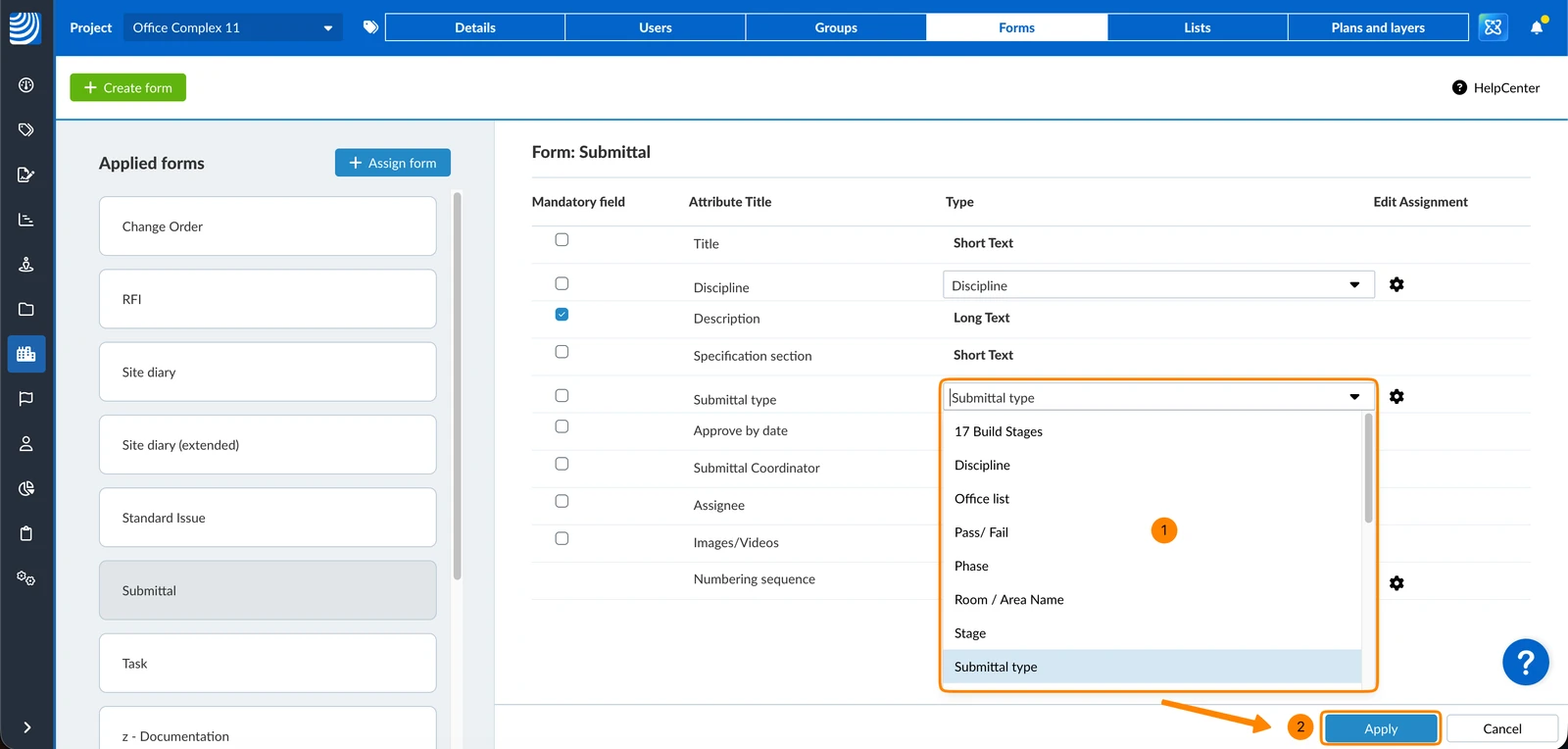
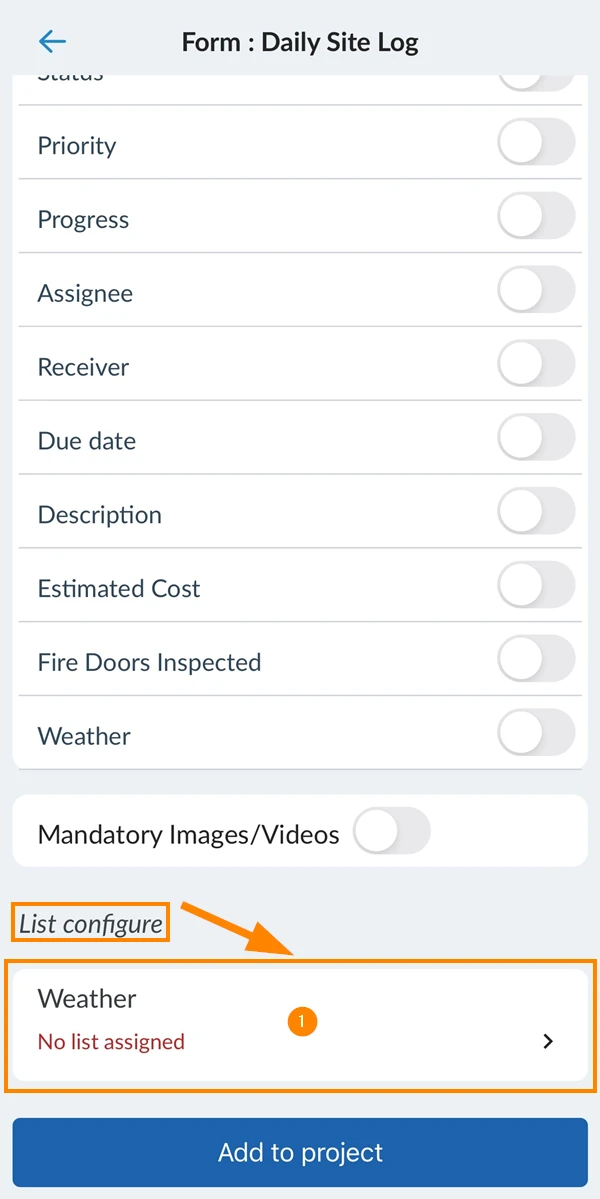
- Proszę dotknąć pola listy pod , aby skonfigurować listę
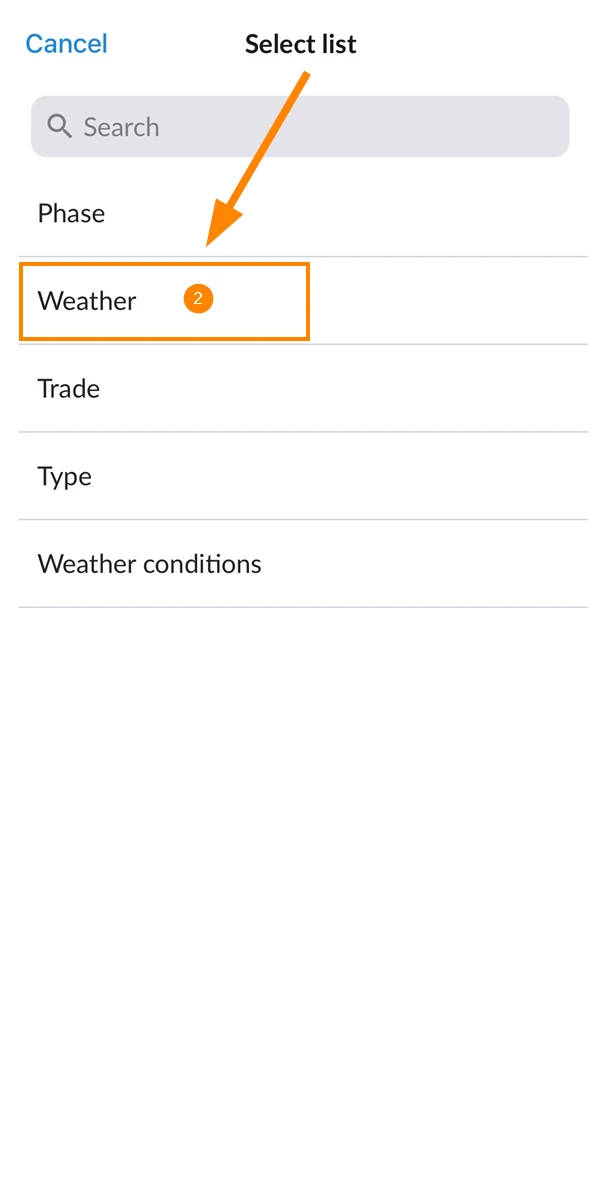
- Proszę dotknąć listy, którą chcą Państwo przypisać, np. Weather
- Proszę dotknąć Gotowe
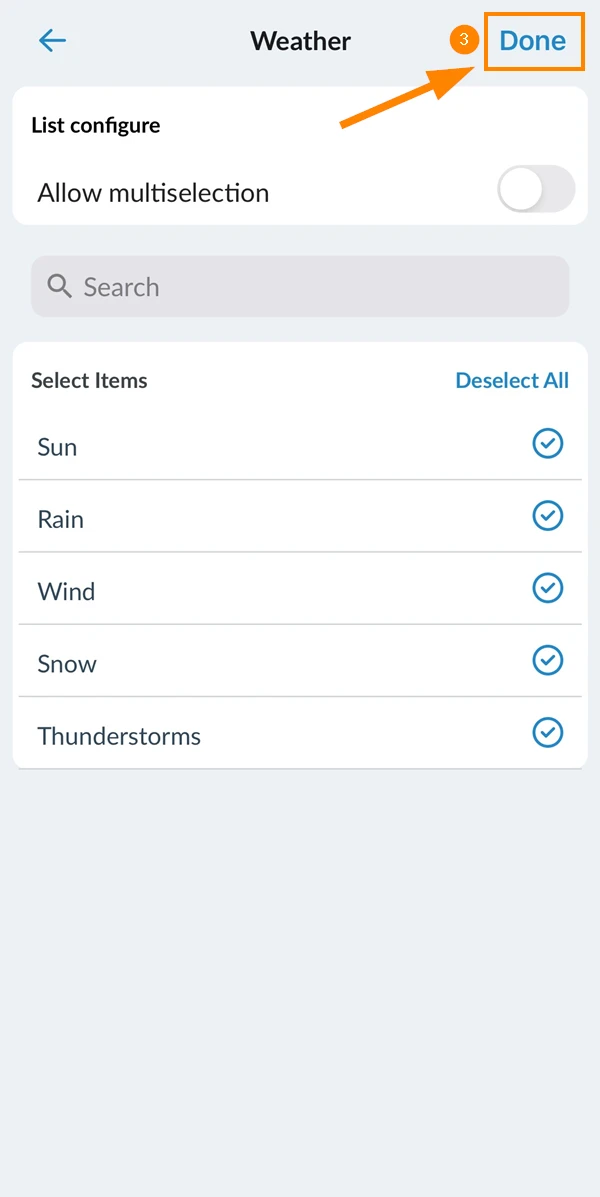
Aby wyłączyć wartości na liście:
- Proszę kliknąć ikonę settings
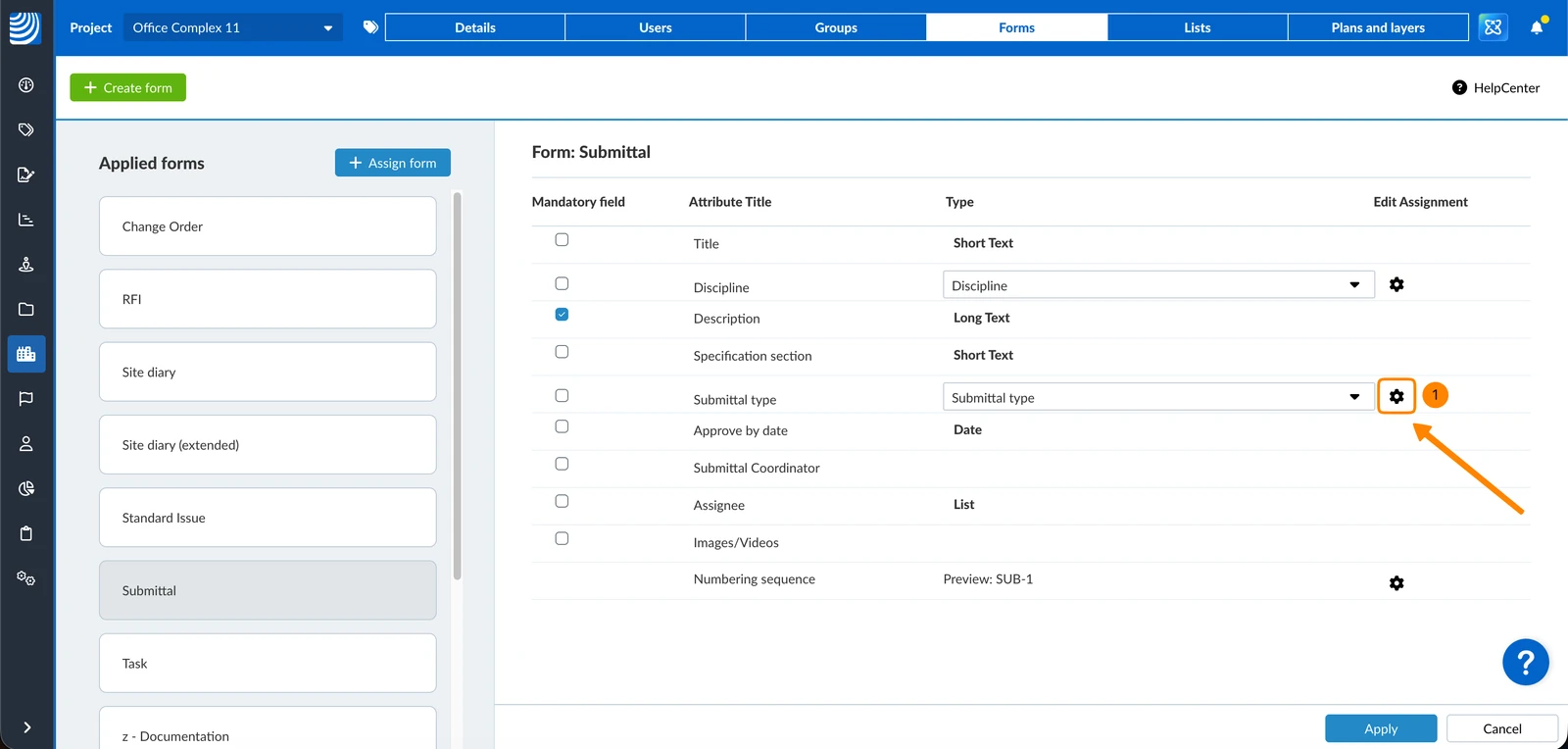
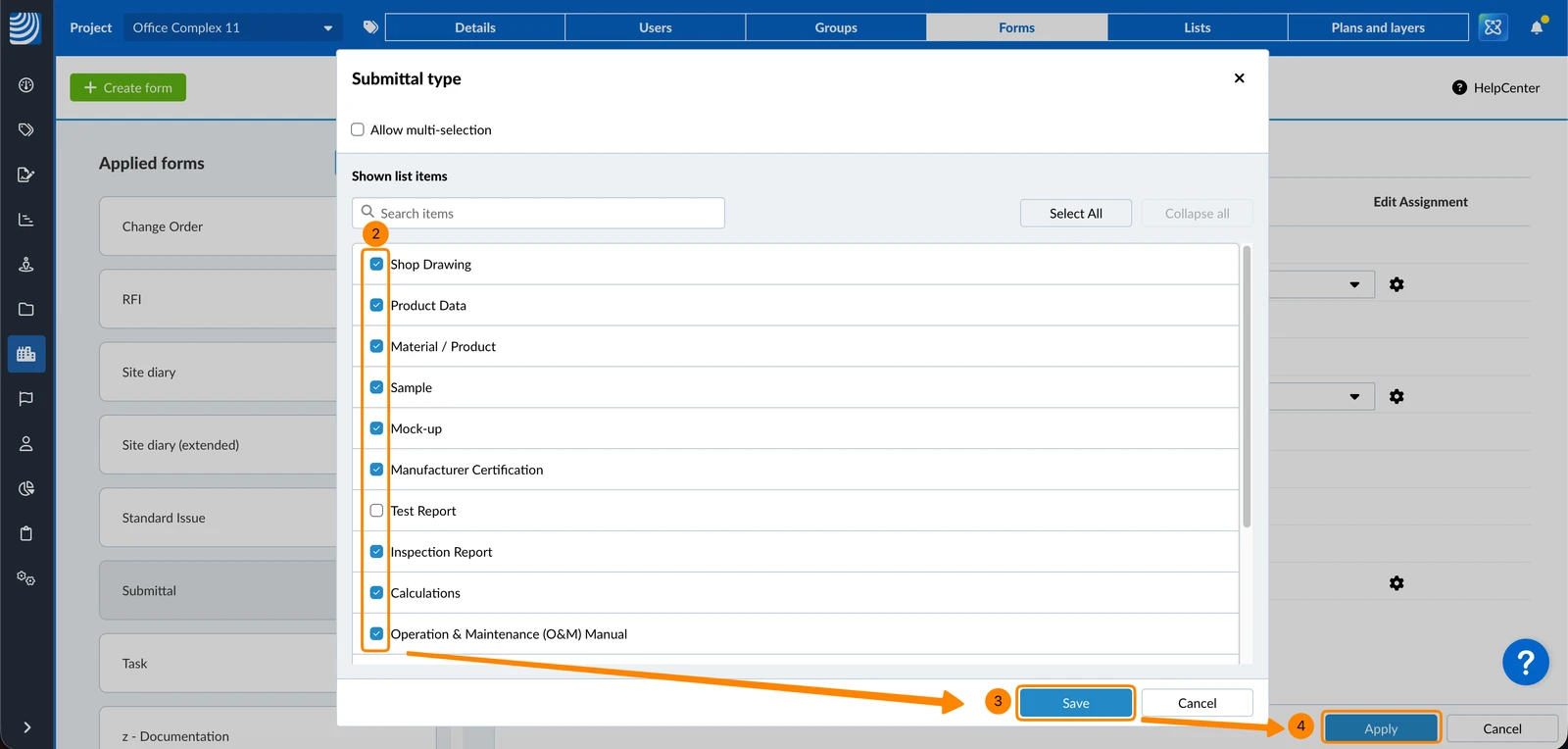
- Proszę usunąć zaznaczenie pól wyboru żądanych wartości
- Proszę kliknąć Zapisz
- Proszę kliknąć Apply
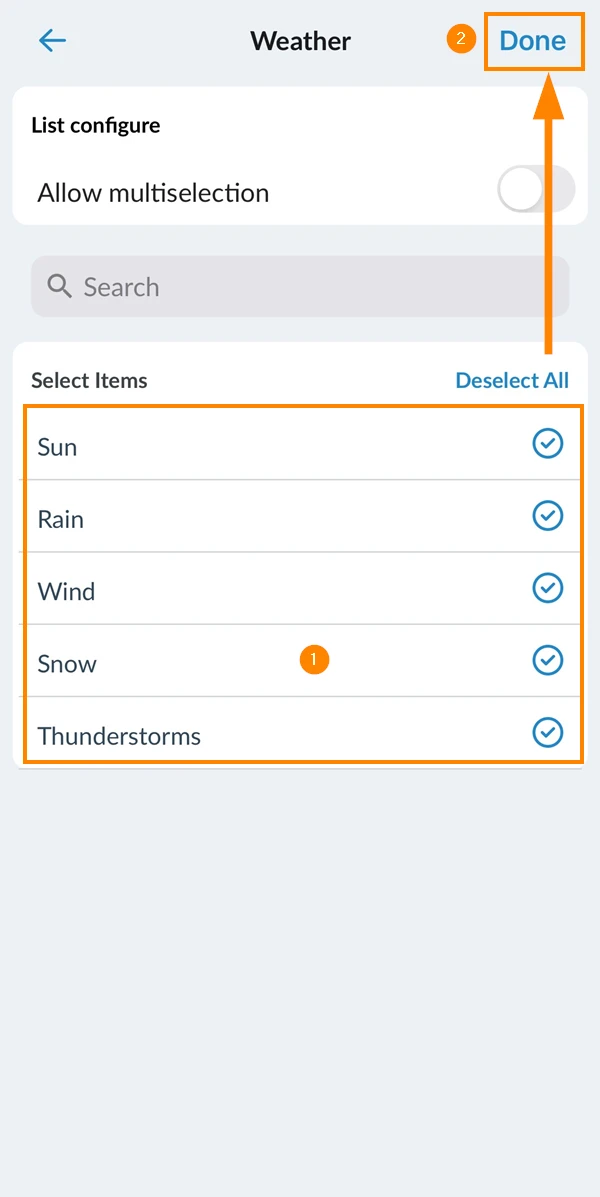
Po przypisaniu listy w sposób opisany powyżej w Przypisywanie listy:
- Proszę dotknąć wartości na liście, które mają zostać wyłączone, np. Snow
- Proszę dotknąć Gotowe
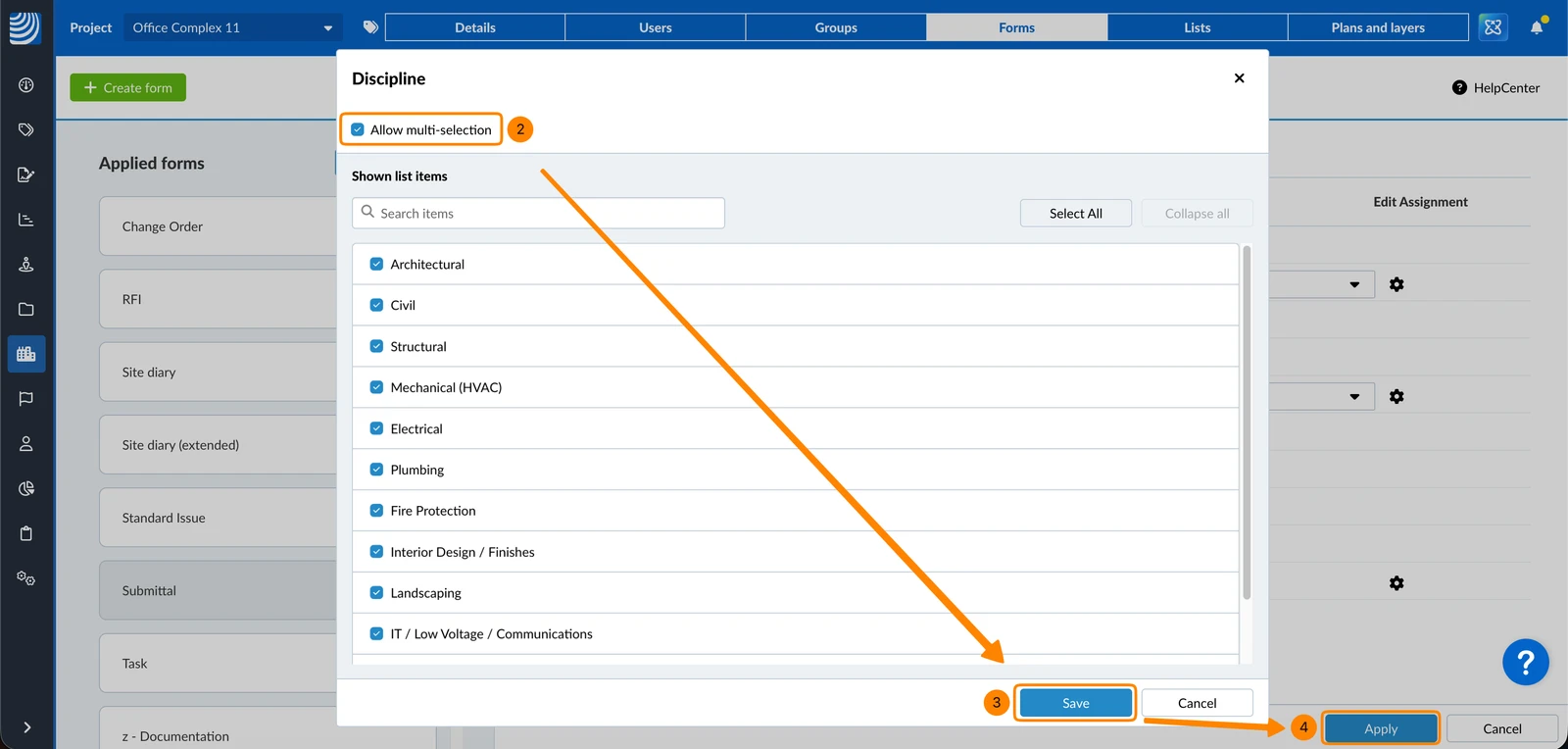
Aby umożliwić wybór wielu wartości dla tego pola listy w zgłoszeniu:
- Proszę kliknąć ikonę settings
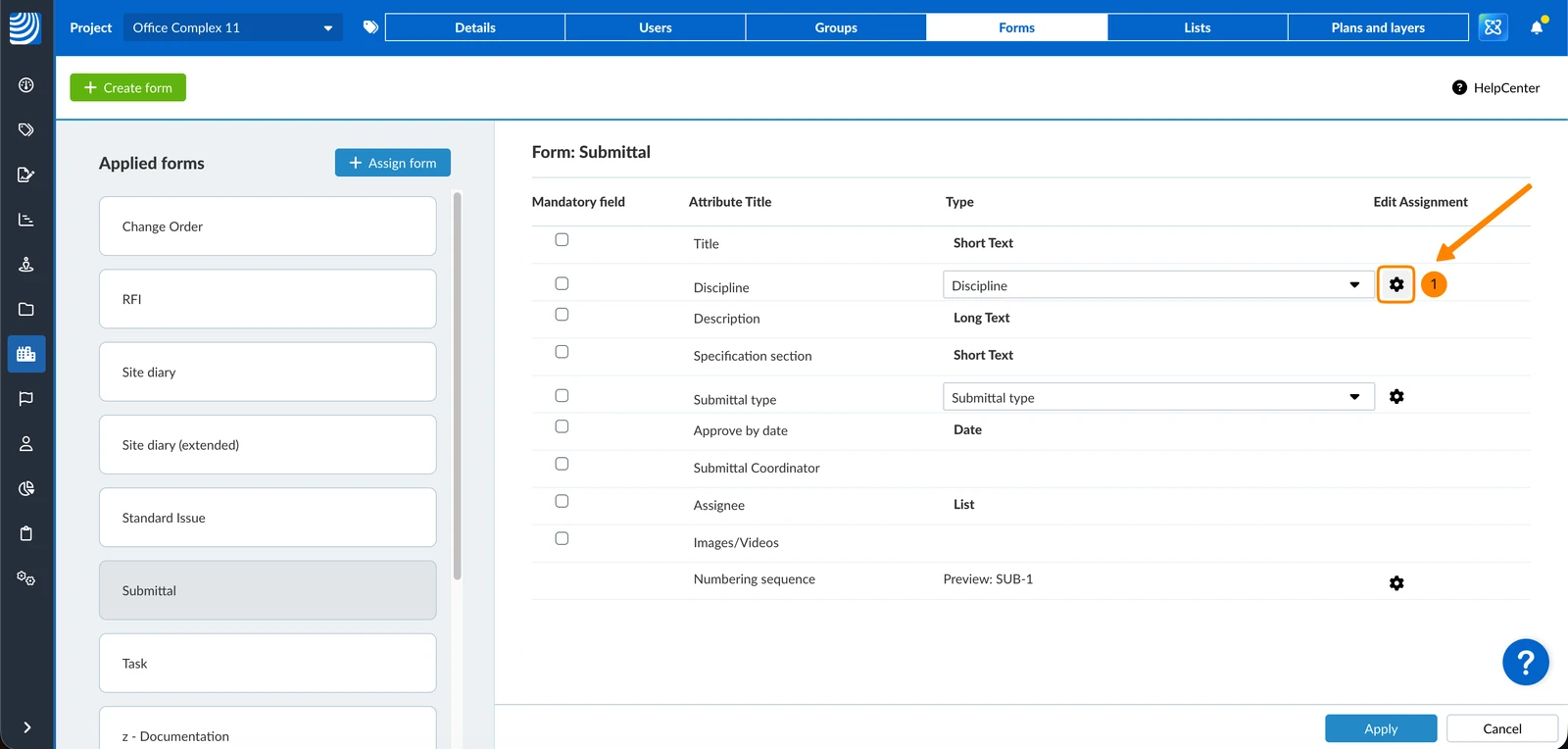
- Proszę zaznaczyć pole wyboru Zezwalaj na wielokrotny wybór
- Proszę kliknąć Zapisz
- Proszę kliknąć Apply
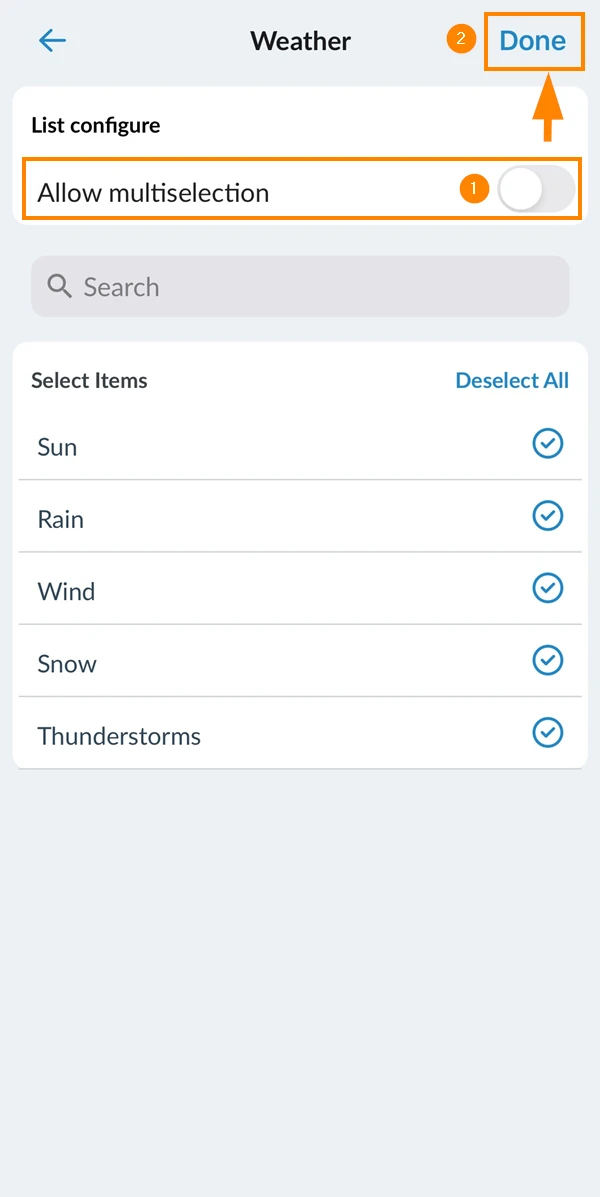
Po przypisaniu listy w sposób opisany powyżej w Przypisywanie listy:
- Proszę aktywować przełącznik Allow multiselection
- Proszę dotknąć Gotowe
Tworzenie formularza dla bieżącego projektu
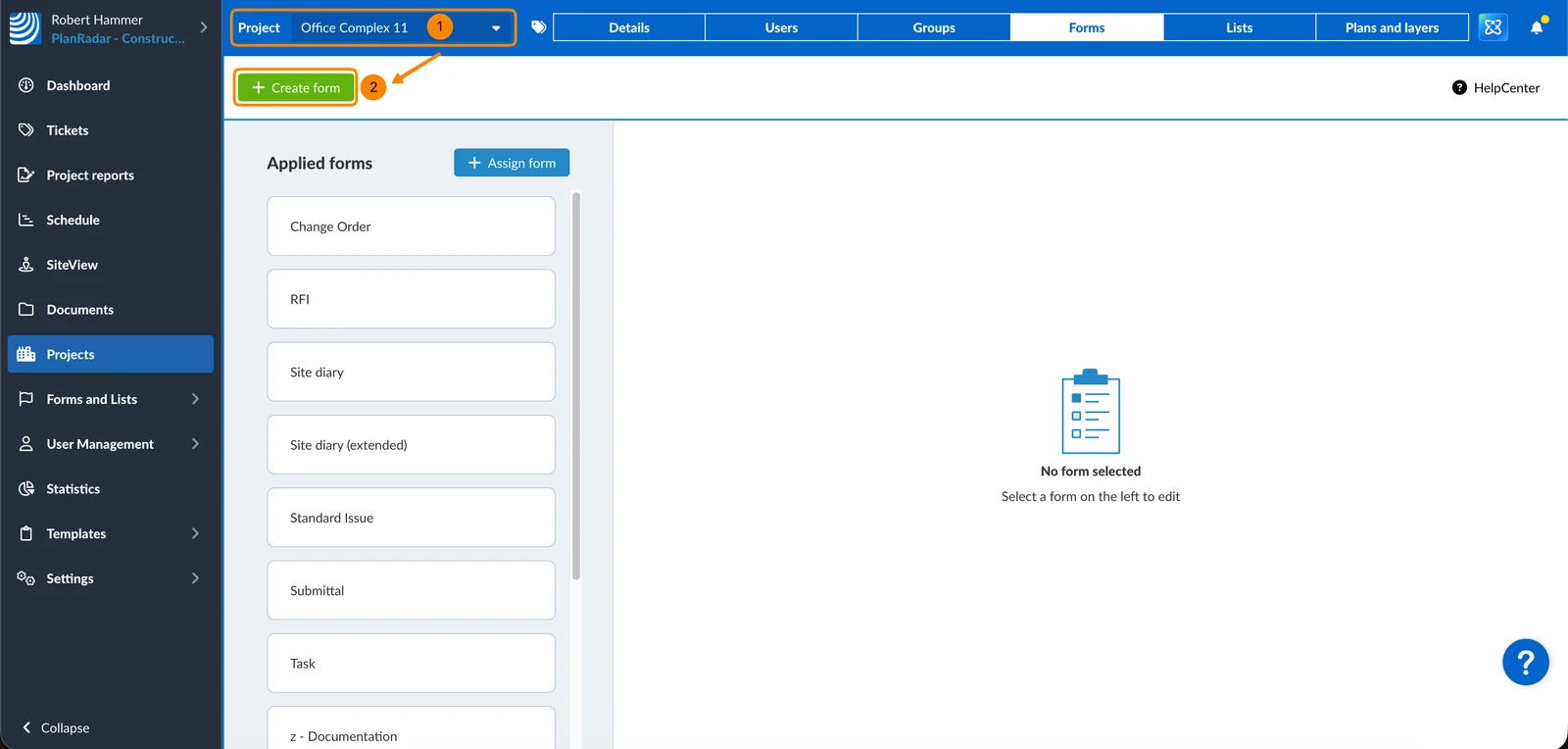
Możliwe jest również utworzenie nowego z poziomu formularzy projektu:
- Proszę wybrać projekt****
- Proszę kliknąć + Utwórz formularz
Zaktualizowano 10 czerwca 2026