

 English (UK)
 Español
 Français
 Hrvatski
 Italiano
 Polski
 Português (BR)
Webapp Dashboard
Übersicht
Verschaffen Sie sich mit dem Dashboard in der Webapp einen Überblick über alle Ihre Projekte und Tickets.
Zugriff & Berechtigungen
Zugang zum Dashboard
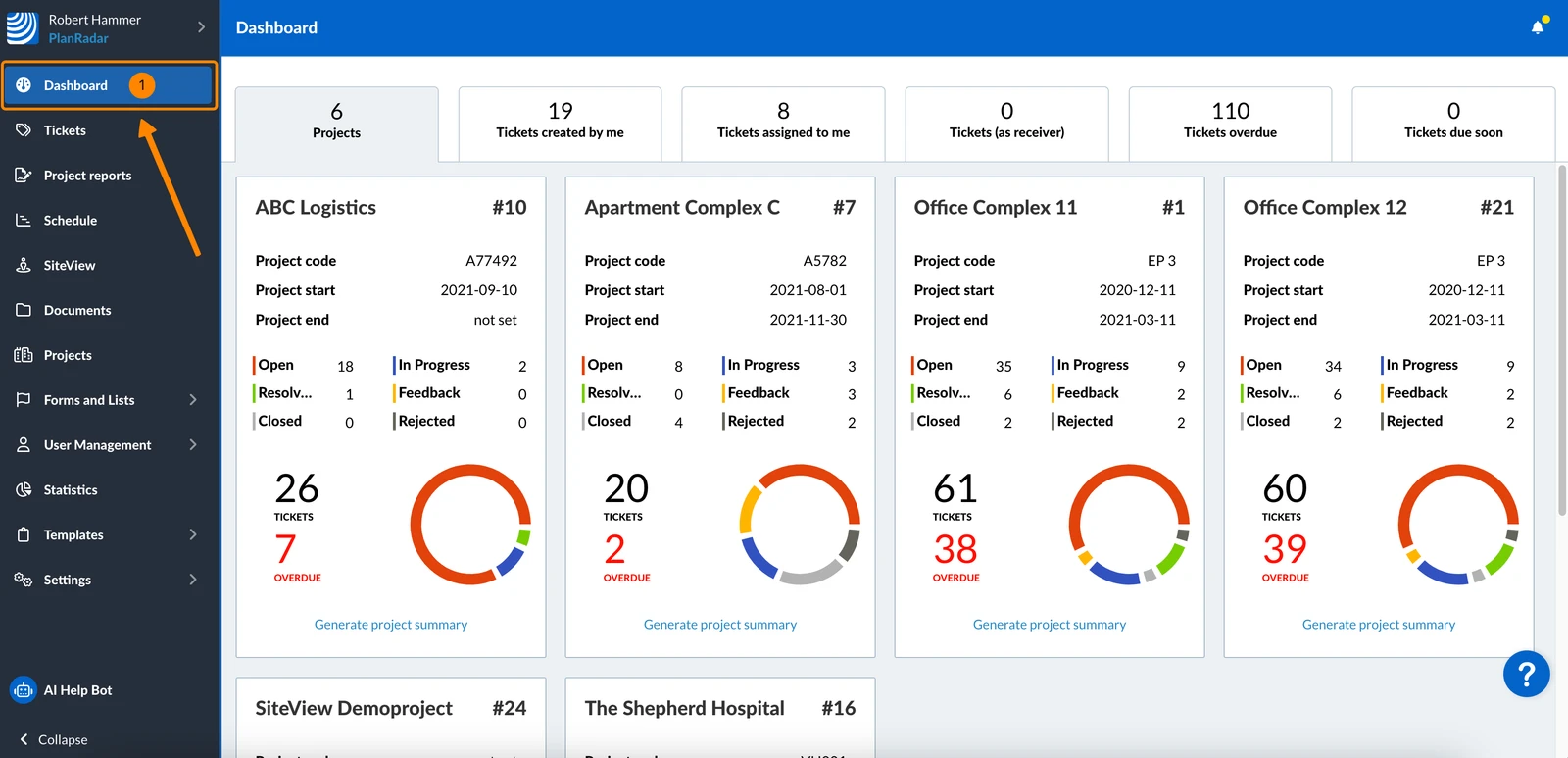
Das Dashboard wird nach jeder neuen Anmeldung angezeigt.
So zeigen Sie das Dashboard an:
- Klicken Sie auf Dashboard
Registerkarte Projekte
-
Die Registerkarte Projekte zeigt alle Ihre Projekte an.
-
Projektkarte für jedes Projekt mit den folgenden Informationen:
-
Projektname und Projekt-ID.
-
Projektdetails einschließlich Projektnummer, Start- und Enddatum.
-
Anzahl der Tickets gruppiert nach ihrem Status.
-
Gesamtzahl der Tickets & Anzahl der Tickets, die überfällig sind ****.
-
Diagramm das die Anzahl der Tickets gruppiert nach Status anzeigt.
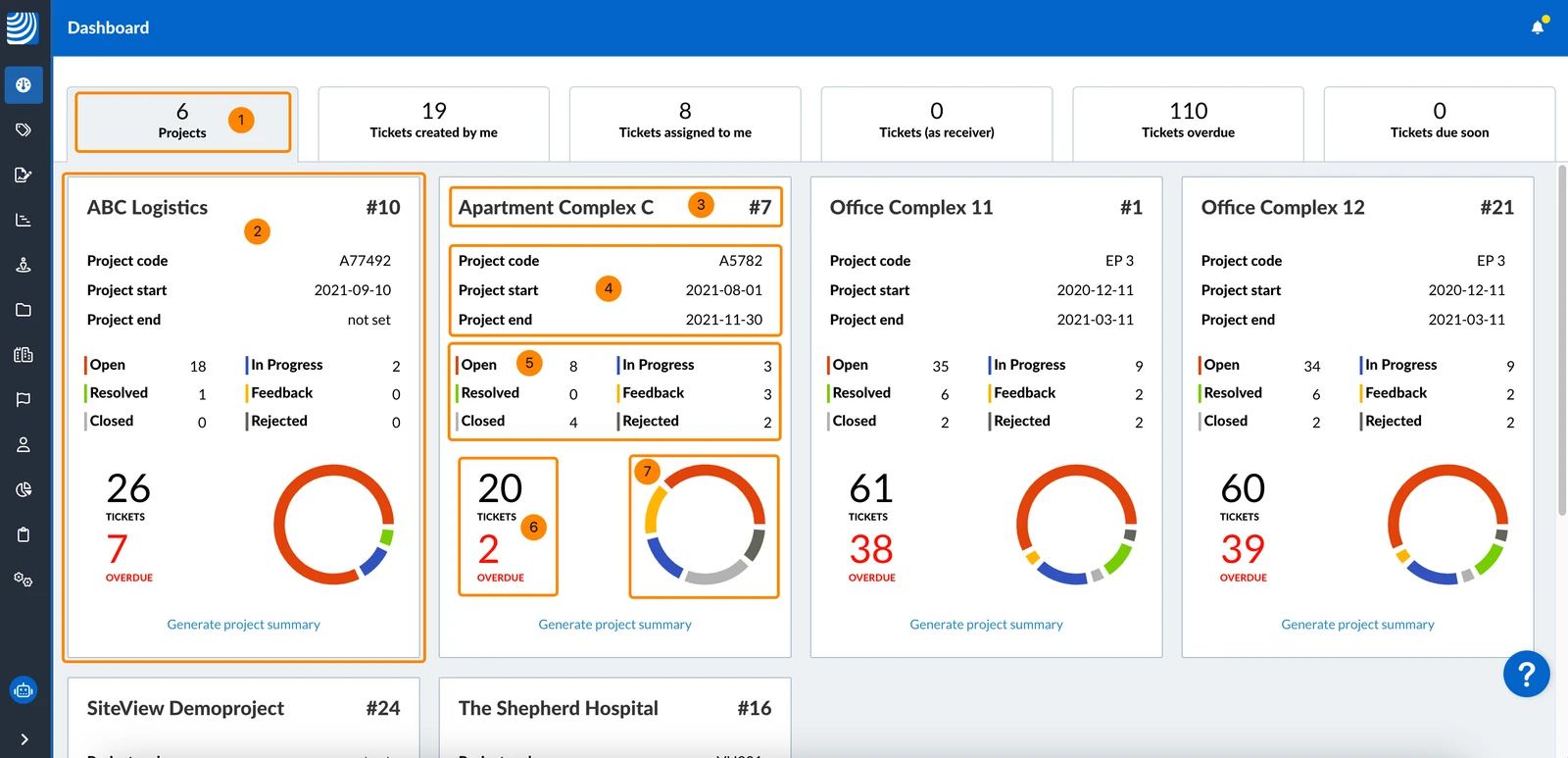
Die Projekte sind alphabetisch nach ihren Projektnamen sortiert.
Suche nach Projekten
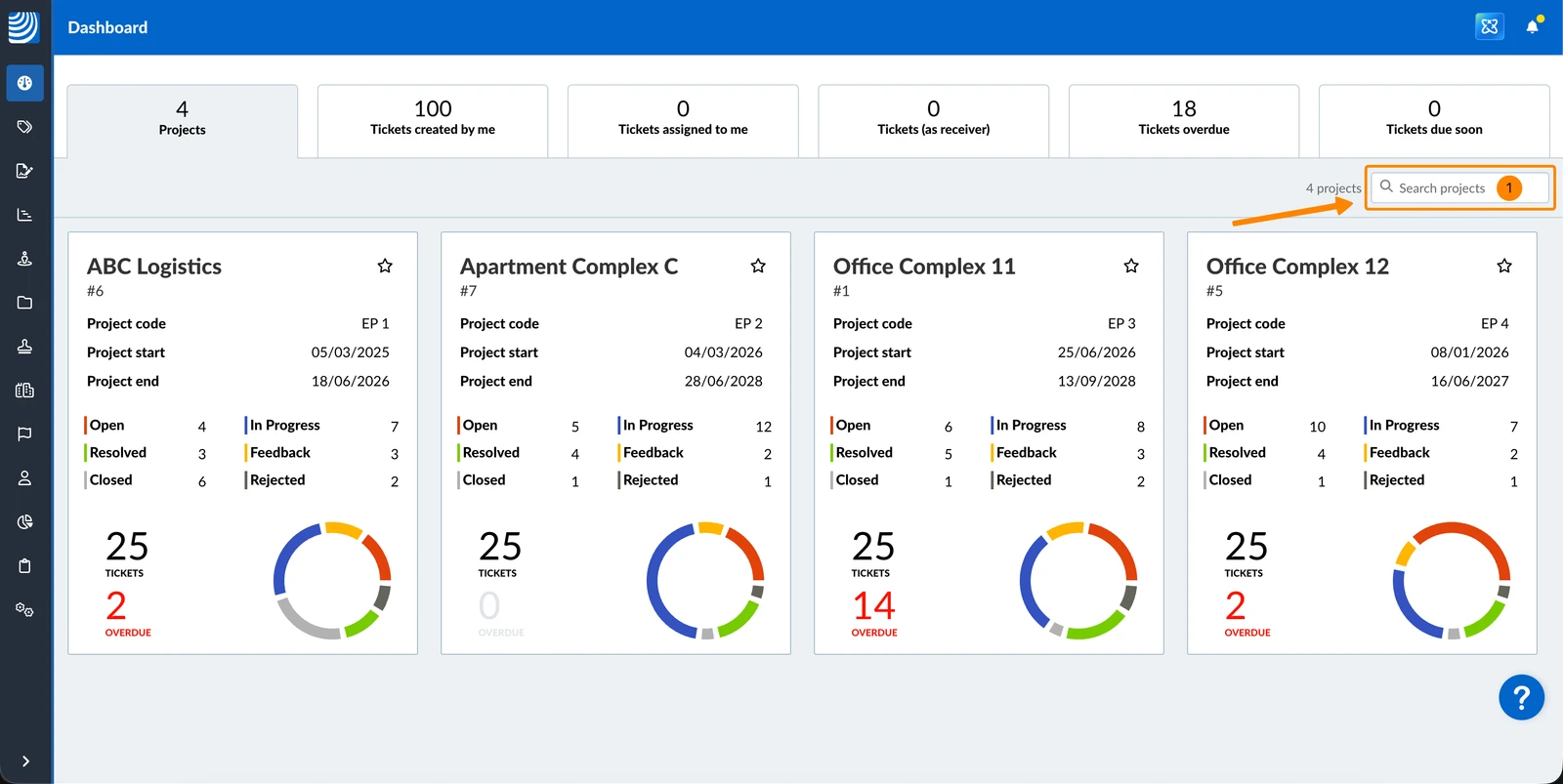
So suchen Sie nach Projekten anhand des Projektnamens:
- Klicken Sie in das Feld Projekte suchen
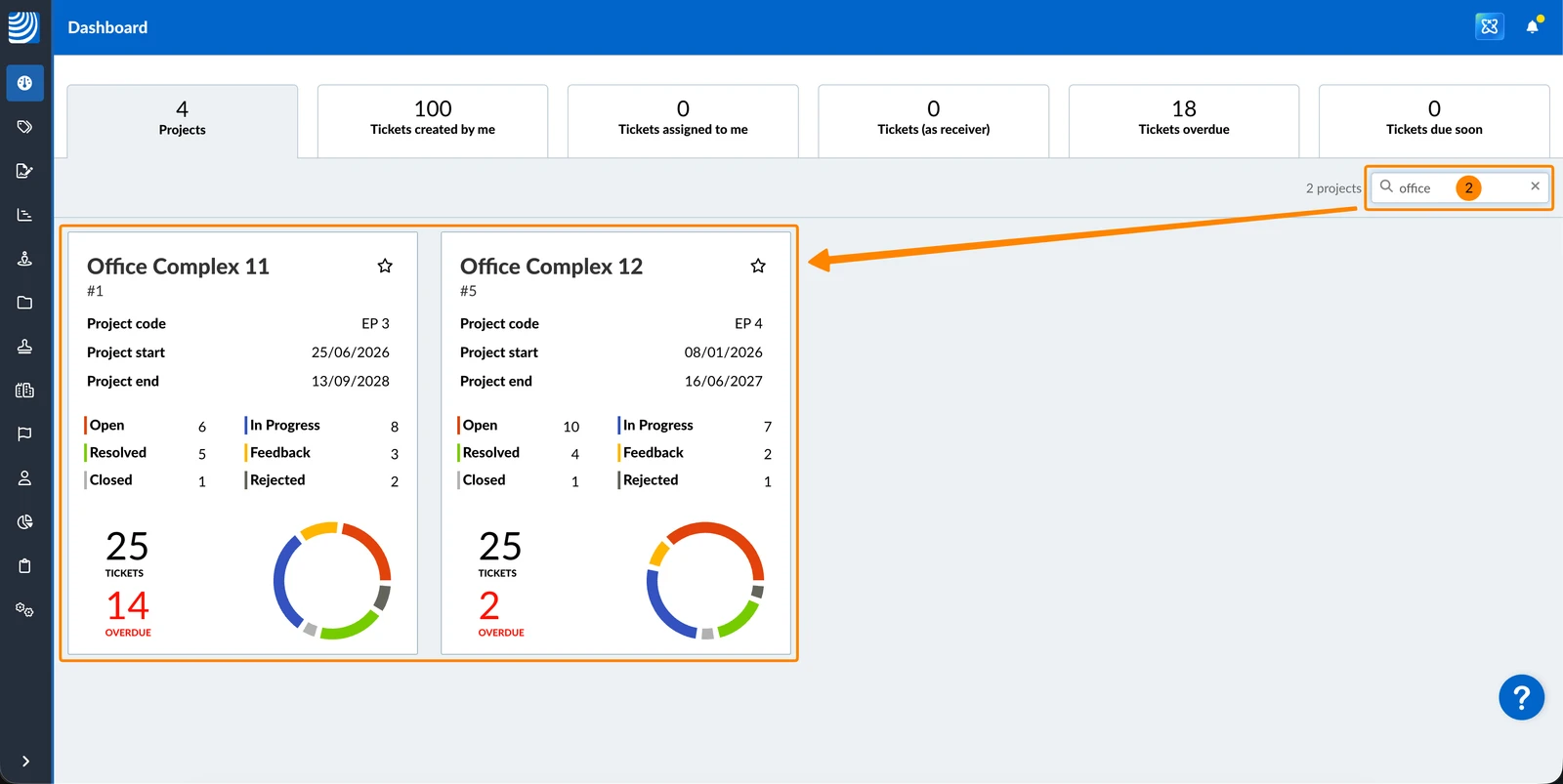
- Beginnen Sie mit der Eingabe eines Projektnamens. Die Liste wird automatisch aktualisiert und zeigt nur passende Projekte an.
Ihre Favoriten-Projekte
Fügen Sie Projekte zu Ihren Favoriten hinzu, wenn sie Ihnen derzeit wichtig sind. Sie werden dann auf dem Dashboard über anderen Projekten aufgeführt.
So fügen Sie ein Projekt zu Ihren Favoriten hinzu:
- Klicken Sie auf der Projektkarte auf das Favoriten Symbol
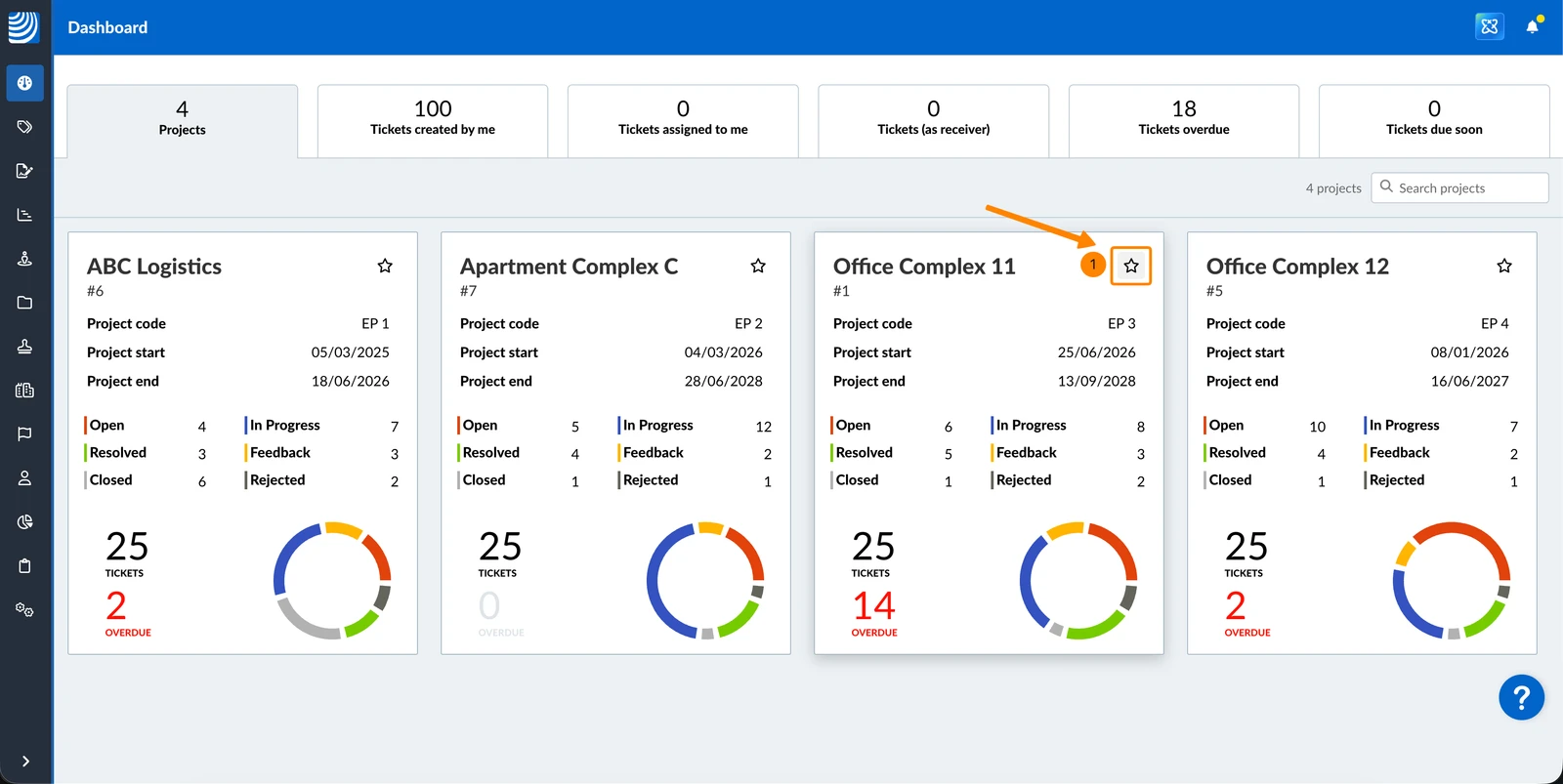
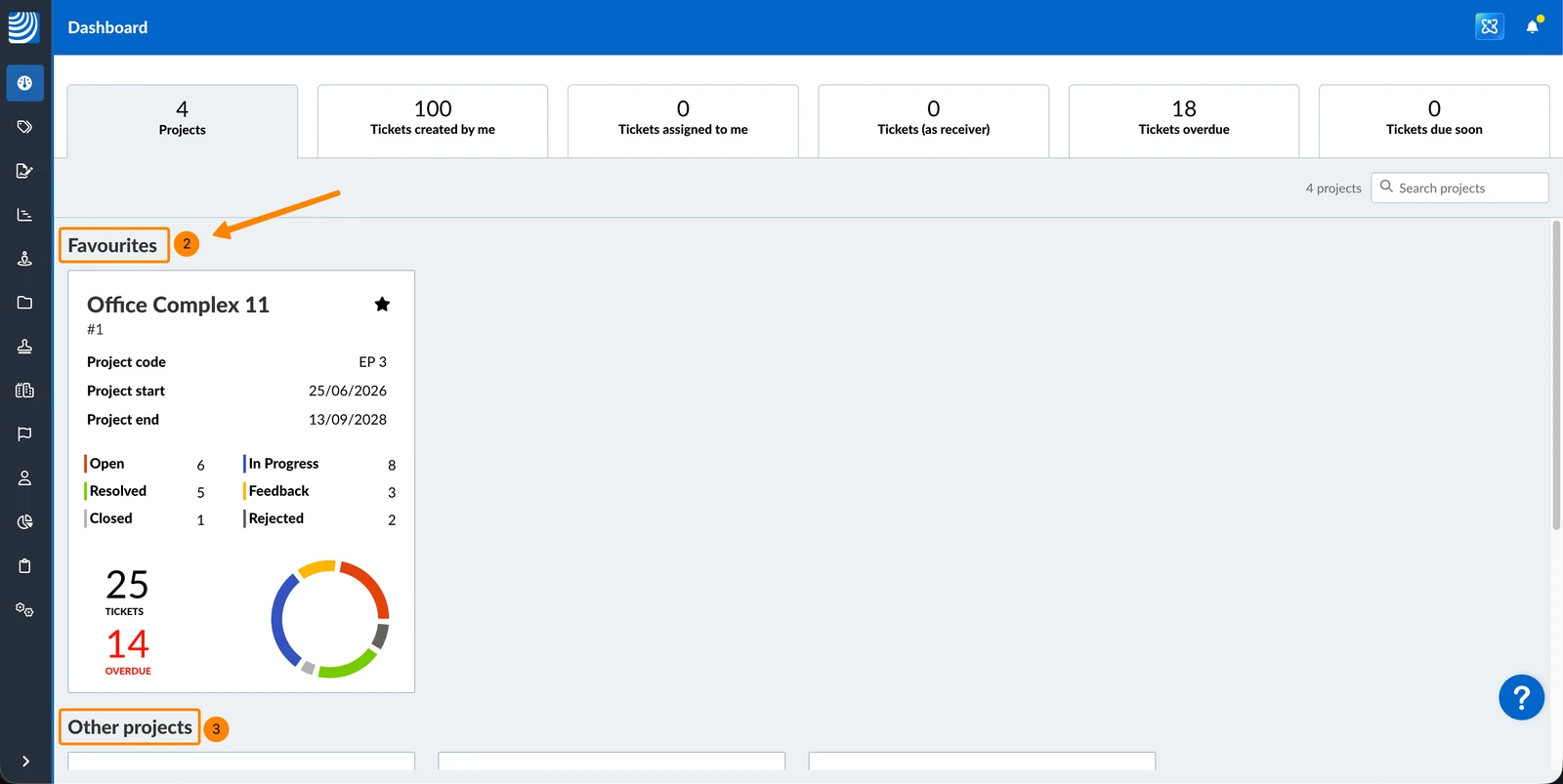
- Das Projekt wird unter Favoriten angezeigt in der Projekte Registerkarte.
- Alle übrigen Projekte sind unter Andere Projekte aufgeführt.
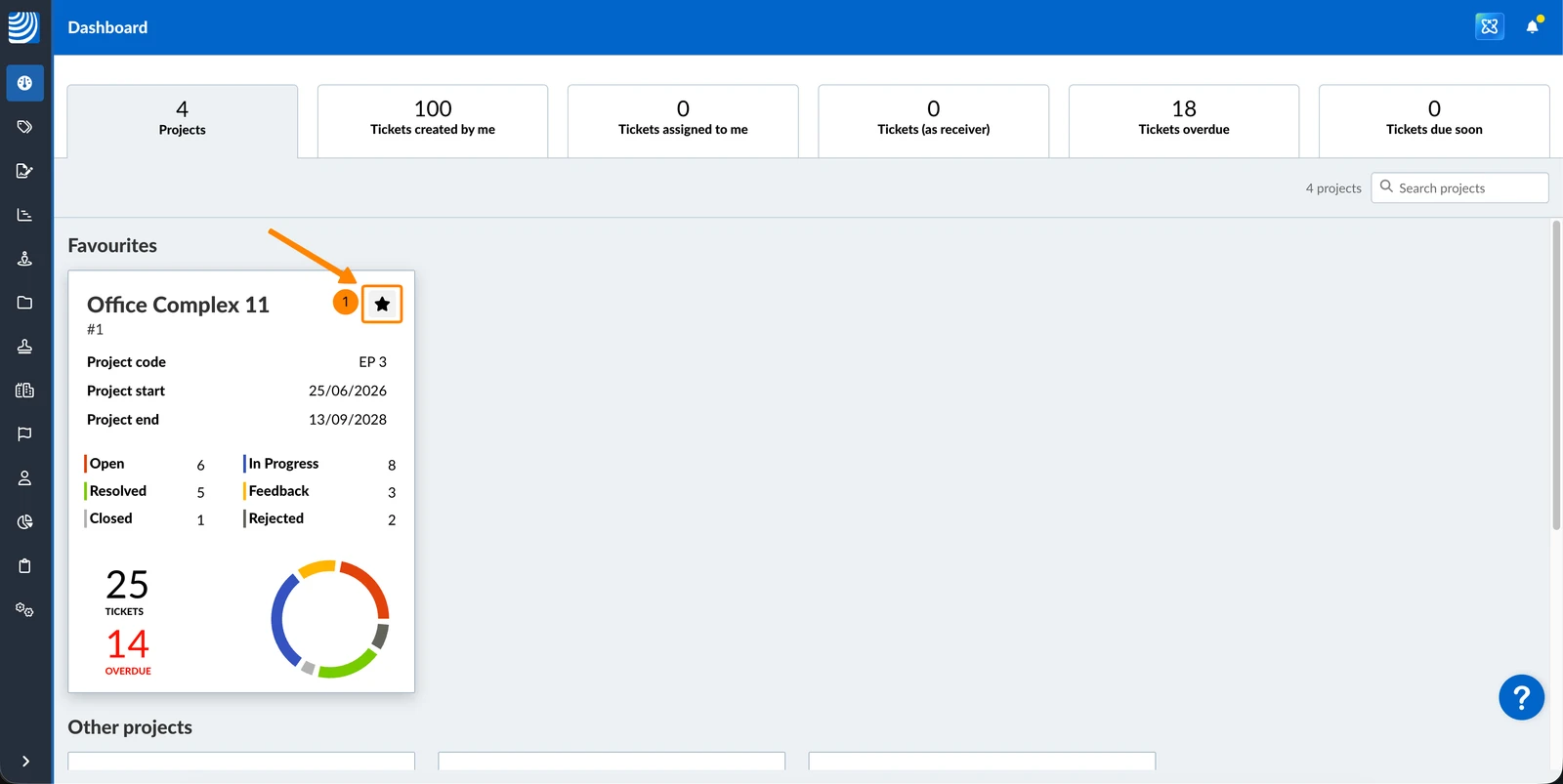
So entfernen Sie ein Projekt aus Ihren Favoriten:
- Klicken Sie auf das Favoriten Symbol auf der Projektkarte
Ticket-Registerkarten
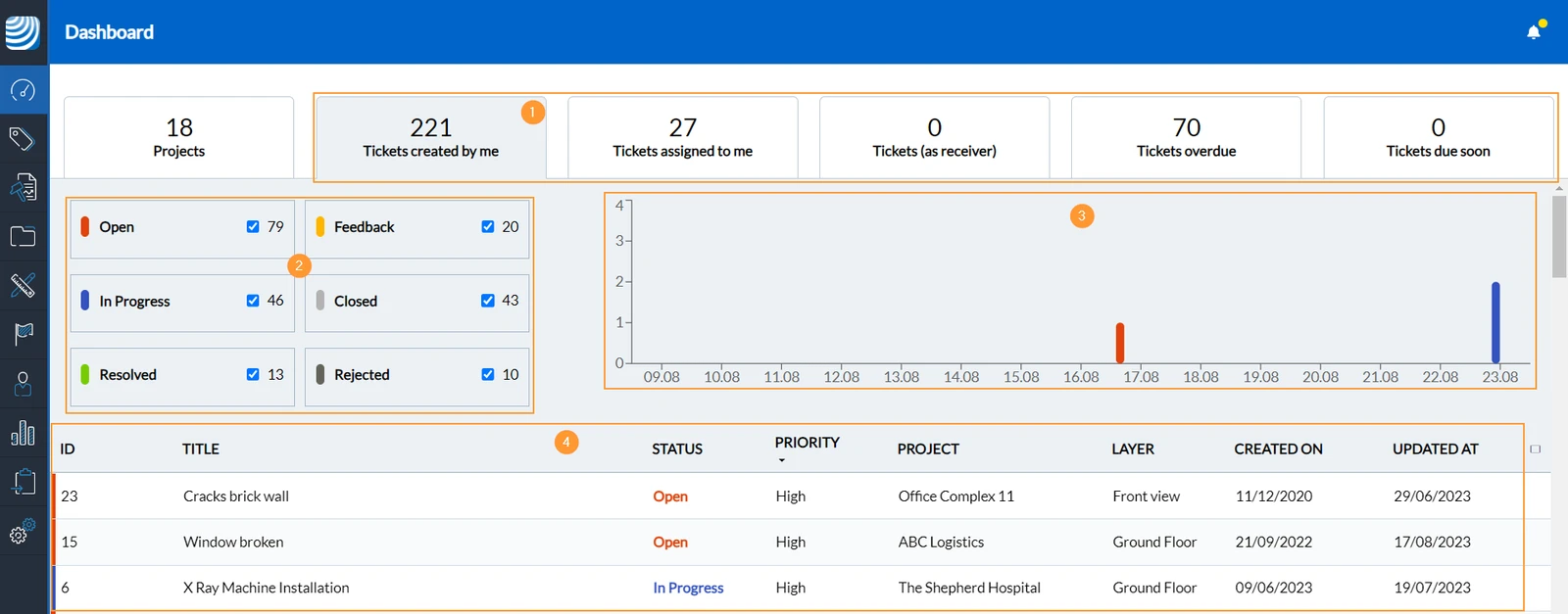
Auf den Ticket-Registerkarten werden alle Tickets für alle Ihre Projekte mit vordefinierten Filtern angezeigt.
- Ticket-Registerkarten - Klicken Sie auf die Registerkarten, um die den Filtern entsprechenden Tickets anzuzeigen und sehen Sie die Gesamtzahl der Tickets, die dem Filter entsprechen.
- Statusfilter - Wenn Sie die Status-Checkboxen deaktivieren, werden Tickets mit diesem Status ausgeblendet. Neben jedem Kontrollkästchen sehen Sie die Gesamtzahl der Tickets für jeden Status.
- Zeitdiagramm - Es zeigt die Anzahl der Tickets, die pro Tag erstellt wurden, gruppiert nach aktuellem Status.
- Ticketliste - Zeigen Sie eine Liste der Tickets entsprechend der oben ausgewählten Filter und Status-Checkboxen an.
Die vordefinierten Filter sollen Ihnen helfen, einen schnellen Überblick zu behalten und zu vermeiden, dass Sie Tickets übersehen, die bald ihr Fälligkeitsdatum erreichen oder bereits überfällig sind.
Aktualisiert am 16. Mai 2026