

 English (UK)
 Español
 Français
 Hrvatski
 Italiano
 Polski
 Português (BR)
Erstellen und Verwalten von Markups auf PDFs in der Webapp
Übersicht
Mit PDF-Markups können Sie Unterschriften, Zeichnungen, Formen und Kommentare direkt in PDF-Dateien einfügen. Bei bearbeitbaren PDFs können Sie auch Formularfelder ausfüllen.
Dies verbessert die Übersichtlichkeit, beschleunigt die Freigabe und unterstützt die Zusammenarbeit in Echtzeit.
Lesen Sie mehr unter Dokumente prüfen & freigeben und unter Tickets prüfen & freigeben.
Derzeit sind PDF-Markups verfügbar für:
- PDFs gespeichert in Dokumente > Alle Dateien einschließlich Dateifreigaben, Favoriten, und Geteilte Elemente. Lesen Sie mehr unter Dateien/Ordner anzeigen & finden.
- PDFs, die an Tickets angehängt sind. Lesen Sie mehr unter Ticket-Anhänge ansehen.
PDF-Markups sind für Projektberichte noch nicht verfügbar. Dort können Sie Markups noch nicht direkt speichern. Lesen Sie mehr unter PDF Viewer > Dokument unterschreiben / Annotationen hinzufügen.
Zugriff & Berechtigungen
Zusammenarbeit und Sichtbarkeit
-
Markups erscheinen sofort für alle Benutzer. Das ermöglicht eine Zusammenarbeit in Echtzeit.
-
Markups können von jedem Benutzer mit Bearbeitungsberechtigung bearbeitet oder gelöscht werden, auch wenn sie von jemand anderem erstellt wurden.
-
Für PDFs, die in Dokumente gespeichert sind:
- Markups werden automatisch in der aktuellen Version des PDFs gespeichert.
- Änderungen an Markups werden im Aktivitätsprotokoll der Datei aufgezeichnet.
Lesen Sie mehr in Aktivitätsprotokoll für Dateien & Ordner in der Webapp ansehen. - In der Dateiliste gibt es eine Spalte mit der Bezeichnung Zuletzt geänderte Markups und Sie können nach Dateien mit Markups filtern.
Lesen Sie mehr unter Dateien/Ordner anzeigen & suchen > Filter. - Während und nach der Freigabe von Dokumenten können Markups nur von den Prüfern des aktiven Freigabeschritts erstellt und bearbeitet werden. Lesen Sie mehr unter Dokumente prüfen & freigeben.
-
Für PDFs, die an Tickets angehängt sind:
-
Änderungen an Markups werden im Ticketjournal aufgezeichnet.
Lesen Sie mehr in Aktivitäten zu einem Ticket im Journal verfolgen. -
Es gibt eine Spalte namens Zuletzt geänderte Markups in der:
- Listenansicht der Galerie der Ticketanhänge.
Lesen Sie mehr in Ansicht Ticketanhänge > Galerie der Anhänge > Ansichtsoptionen. - Listenansicht der Ticketanhänge in Dokumente und Sie können nach Tickets mit Markups filtern.
Lesen Sie mehr in Anzeigen & Filtern von Anhängen aller Tickets in der Webapp.
- Listenansicht der Galerie der Ticketanhänge.
-
Während und nach der Ticketfreigabe können Markups nur von den Überprüfern des aktiven Freigabeschritts erstellt und bearbeitet werden. Gesperrte Tickets verhindern, dass andere Benutzer Markups erstellen oder bearbeiten.
Lesen Sie mehr unter Ticket prüfen & freigeben und unter Ticket sperren.
-
Zugang
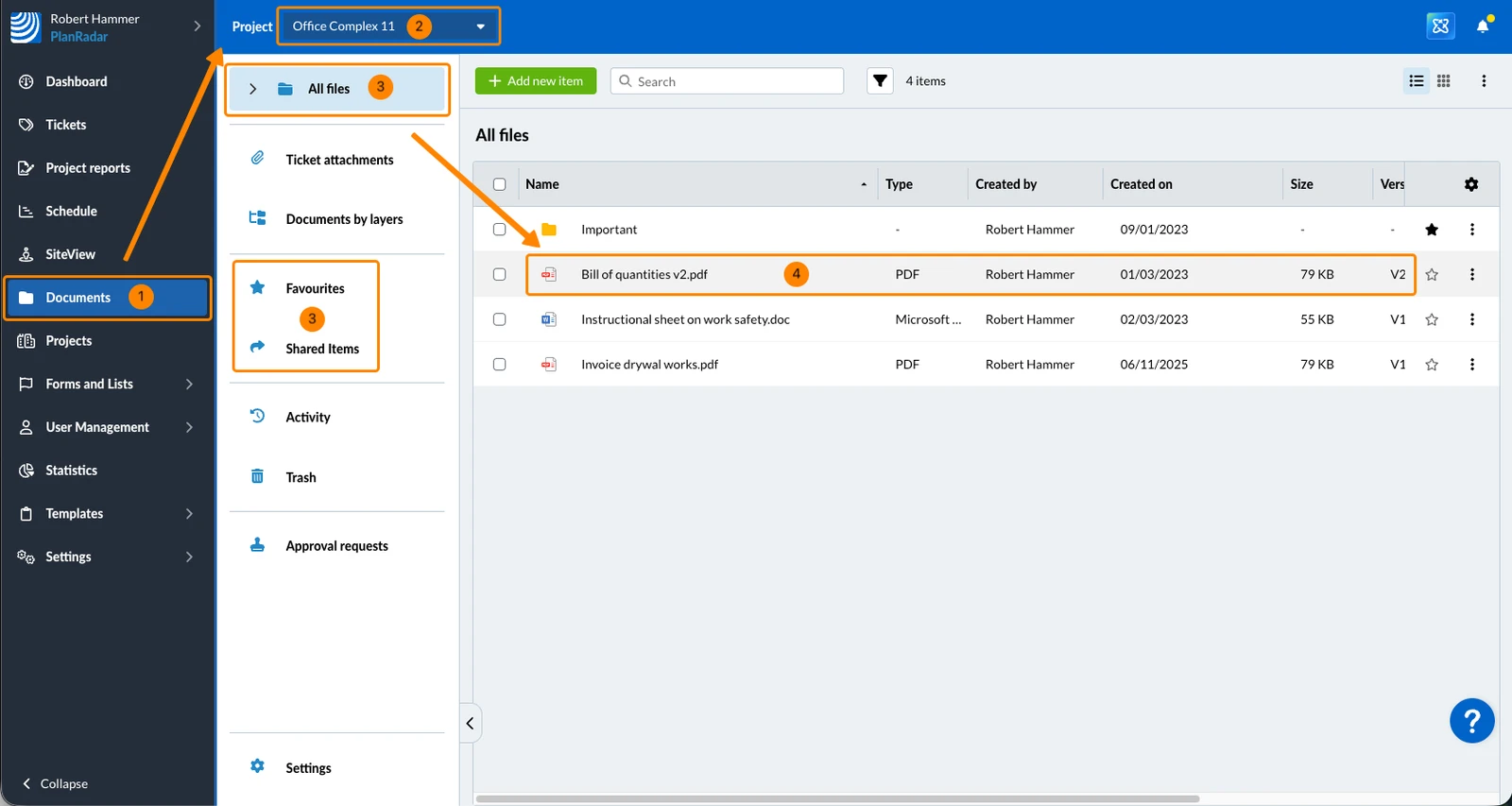
So zeigen Sie eine PDF-Datei in Dokumente an:
- Klicken Sie auf Dokumente
- Wählen Sie ein Projekt
- Klicken Sie auf Alle Dateien oder Favoriten oder Geteilte Elemente
- Klicken Sie auf das PDF
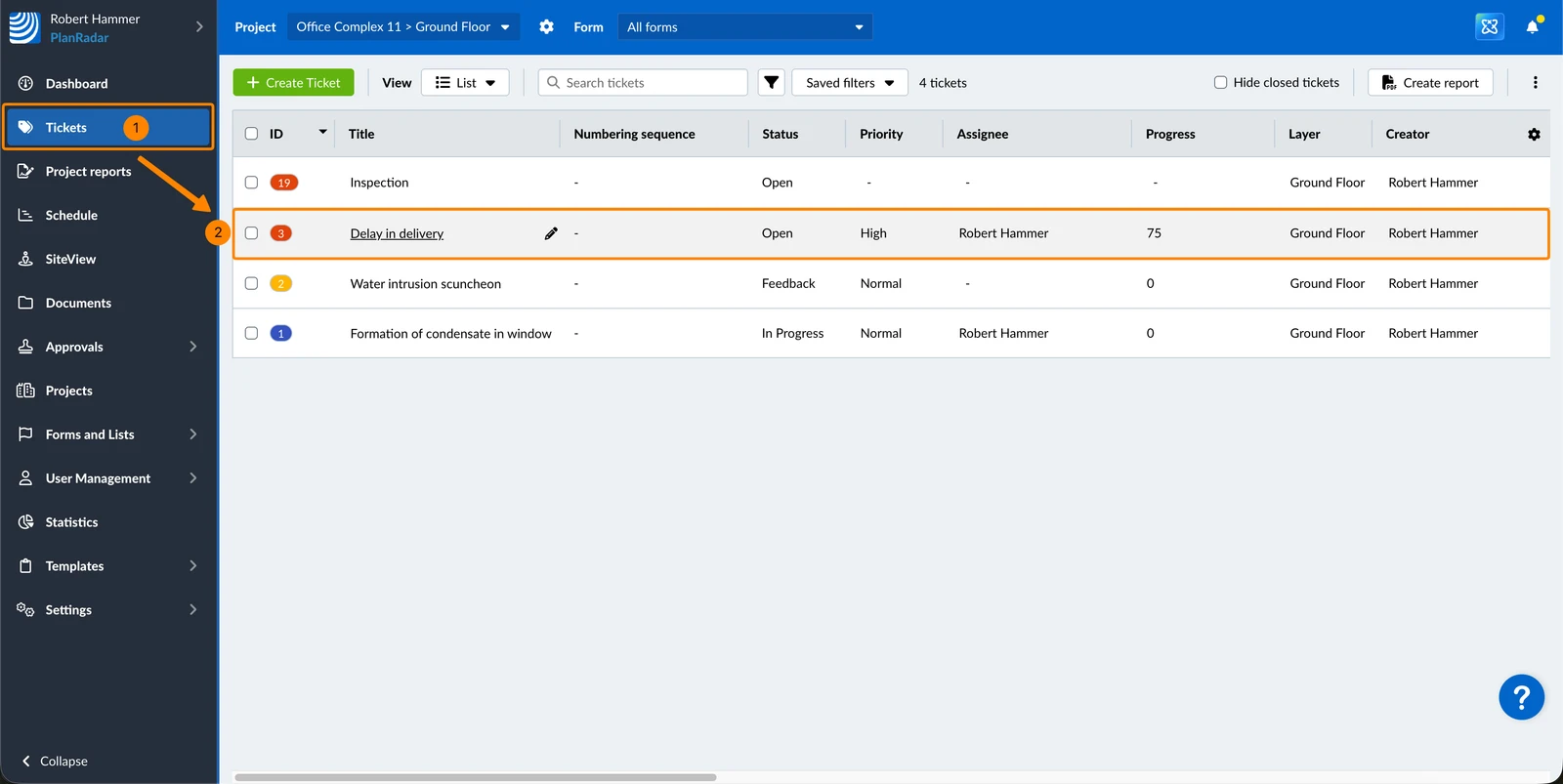
So zeigen Sie ein PDF an, das an einem Ticket angehängt ist:
- Klicken Sie auf Tickets
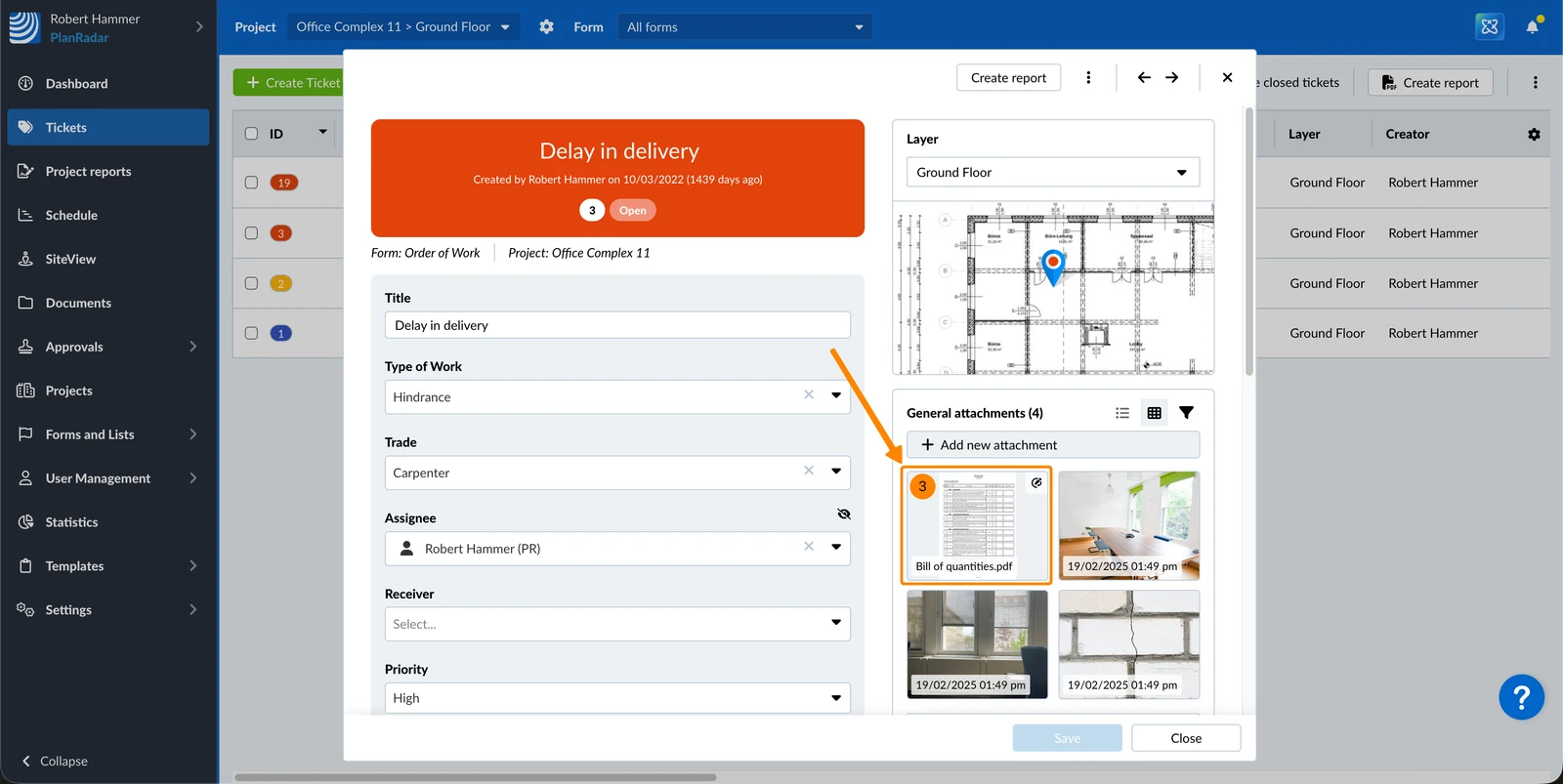
- Klicken Sie auf das Ticket
- Klicken Sie auf das PDF
Markups erstellen
Es gibt ein Limit von 500 Markups pro PDF.
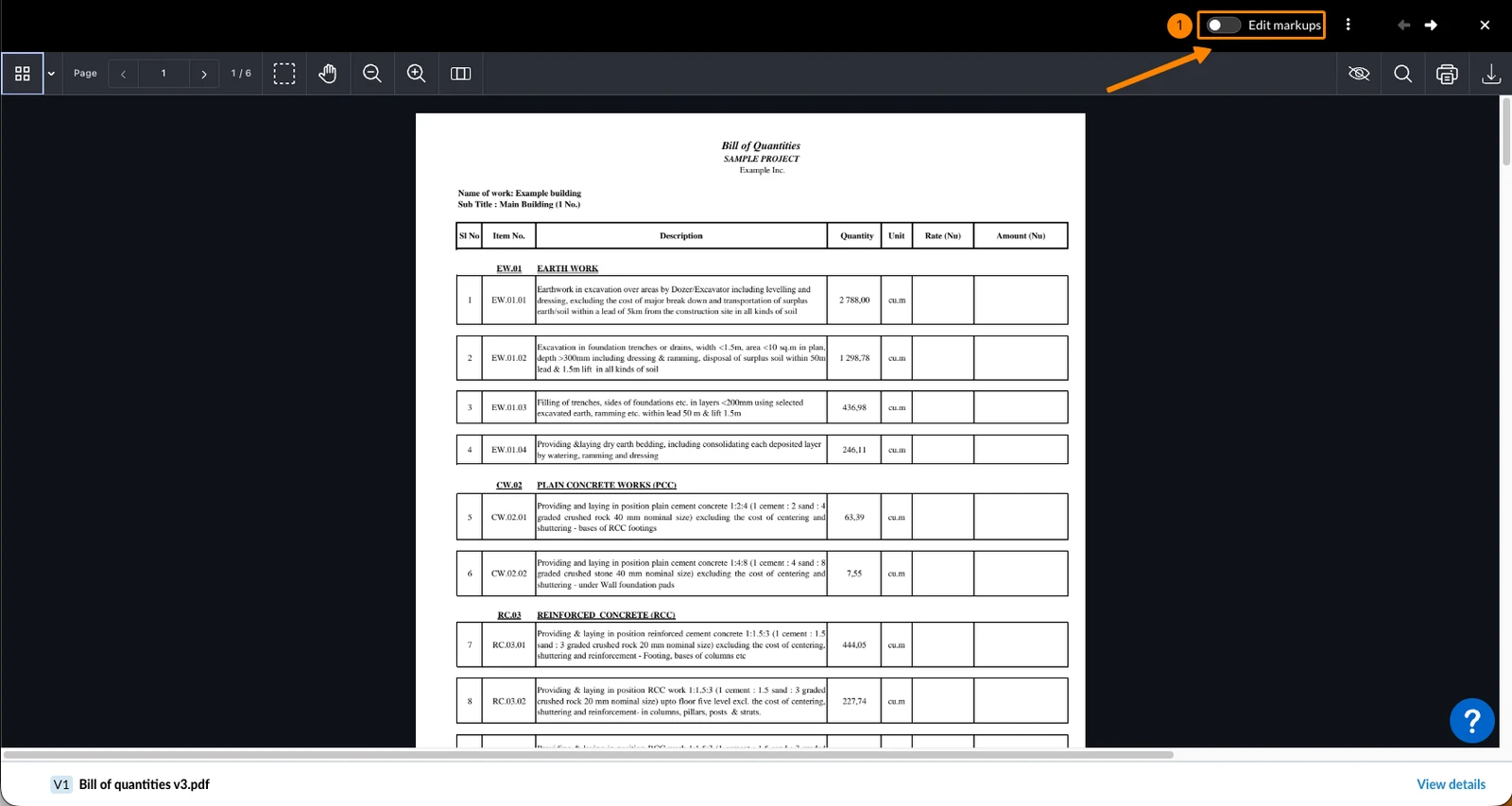
So fügen Sie Markups in eine PDF-Datei hinzu:
- Aktivieren Sie den Markups bearbeiten Schalter
- Klicken Sie auf eines der Markup-Werkzeuge. Weitere Informationen finden Sie weiter unten unter Markup-Werkzeuge & Optionen.
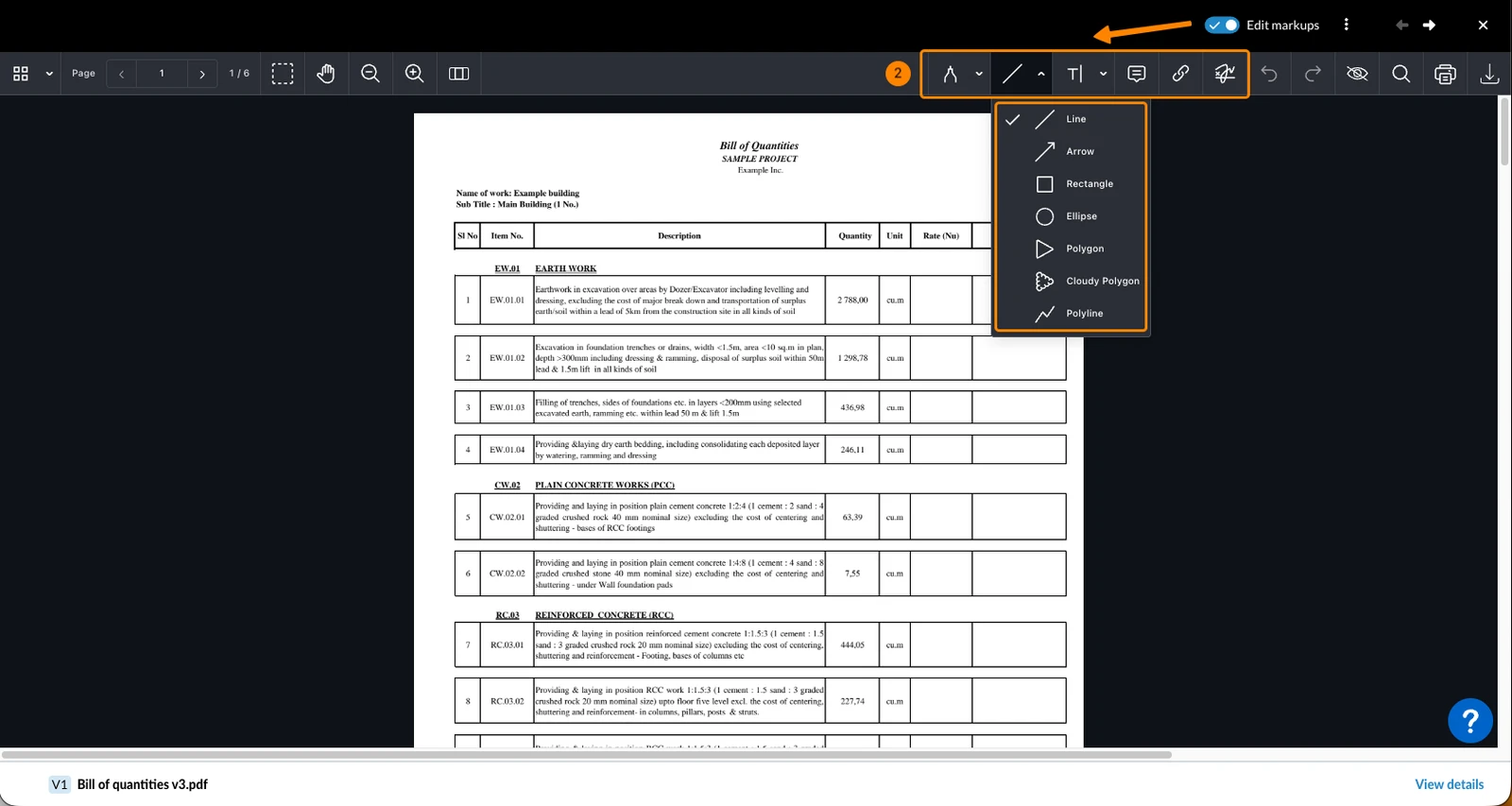
- Klicken Sie auf eine beliebige Stelle in der PDF-Datei oder zeichnen Sie, um Markups hinzuzufügen
- Optional: Passen Sie die Markup-Optionen an
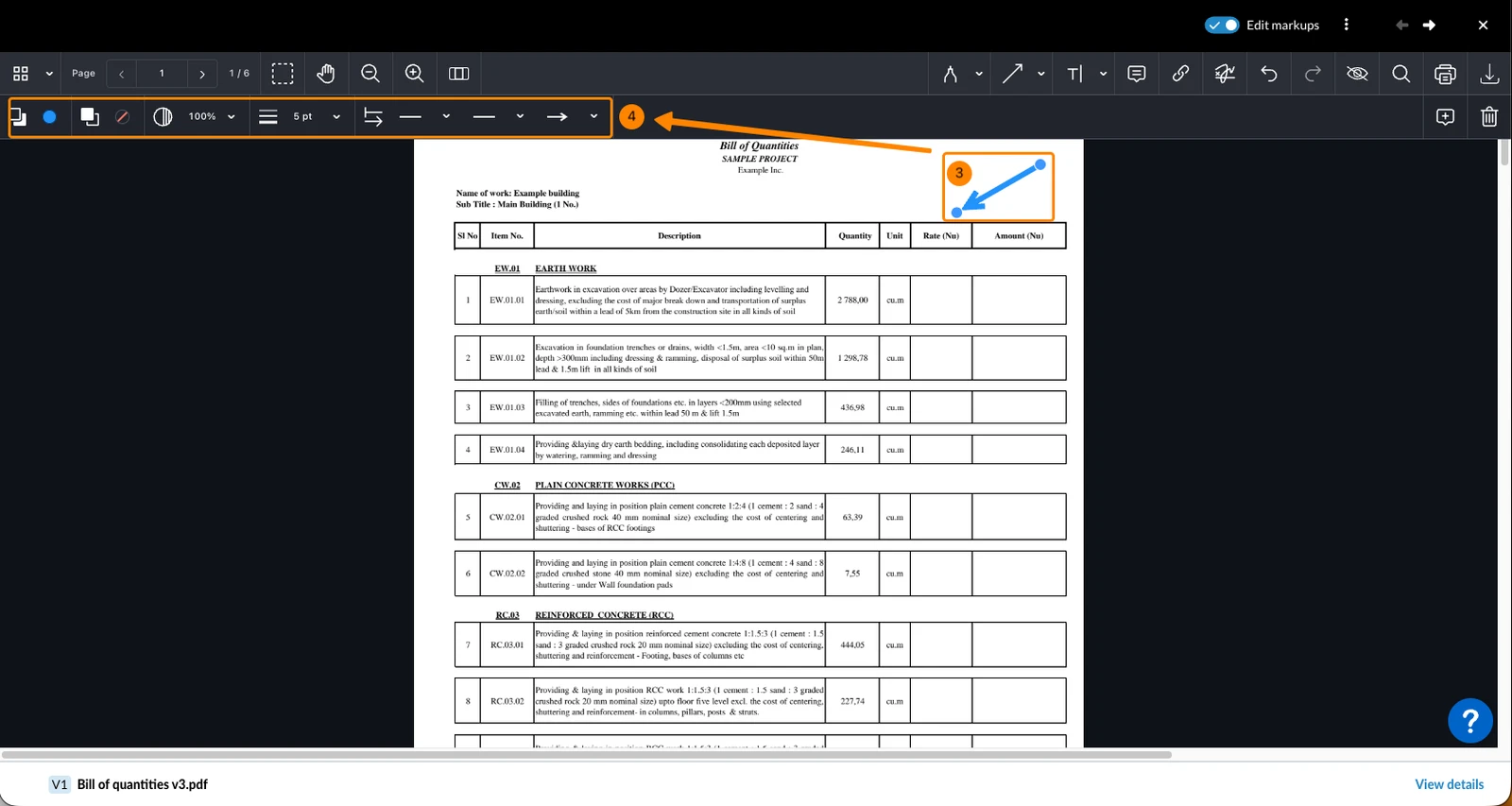
Markup Tools & Optionen
Es gibt mehrere Markup-Werkzeuge, mit denen Sie Anmerkungen hinzufügen und anpassen können.
Einige der Markups-Werkzeuge bieten zusätzliche Werkzeuge in den Dropdown-Menüs. Alle Werkzeuge bieten je nach ausgewähltem Werkzeug Formatierungsoptionen, z.B. zum Ändern der Liniendicke oder -farbe.
- Wählen Sie das Werkzeug z.B. Zeichnen
- Wählen Sie ein Werkzeug aus der Dropdown-Liste, z.B. Freiform Textmarker
- Passen Sie die Formatierungsoptionen in der linken Leiste an

Die folgenden Markup-Werkzeuge sind verfügbar:
Zeichnen
Zeichnen Sie eine Freiformlinie.

Freiform Textmarker
Zeichnen Sie eine dicke transparente Linie, um Bereiche hervorzuheben.

Radiergummi
Mit dem Radiergummi können Sie Teile von Freihandzeichnungen entfernen.

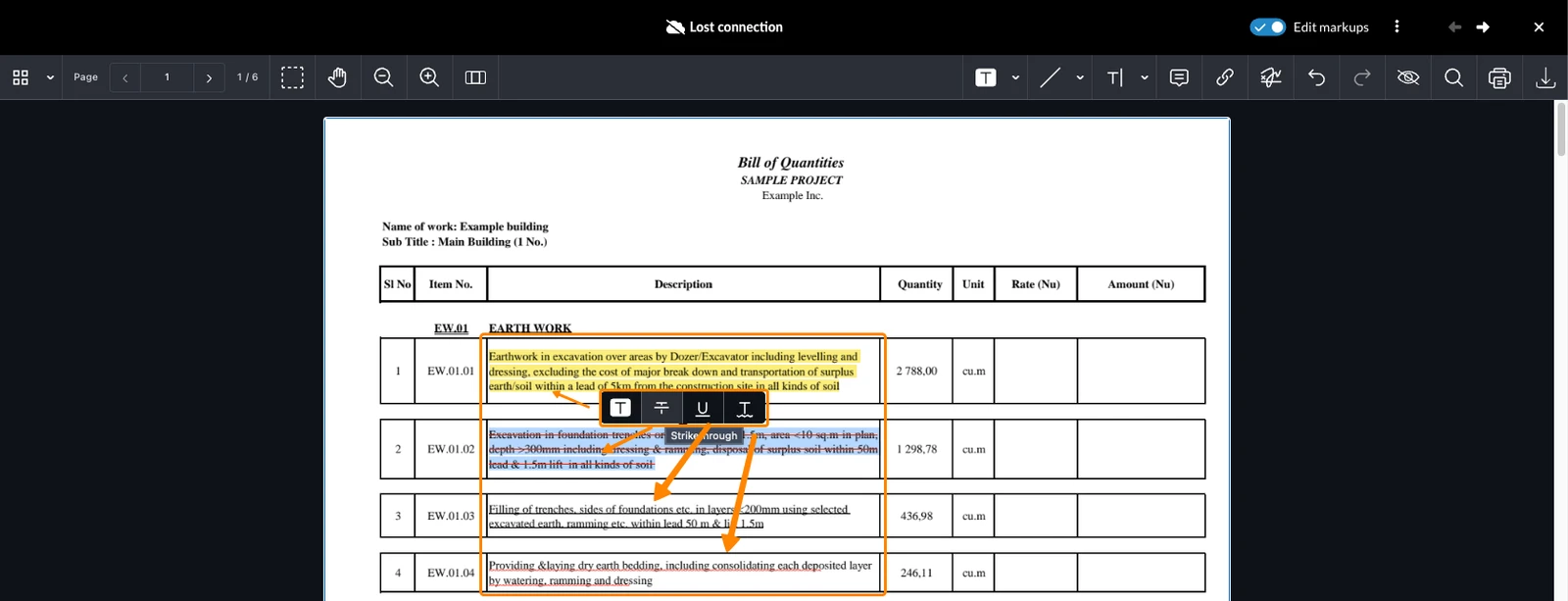
Textmarker
Selektieren Sie Text und heben Sie ihn hervor.

Es gibt auch Inline-Formatierungsoptionen bei der Auswahl eines Textes für Durchstreichen, Unterstreichen und rot gewelltes Unterstreichen:
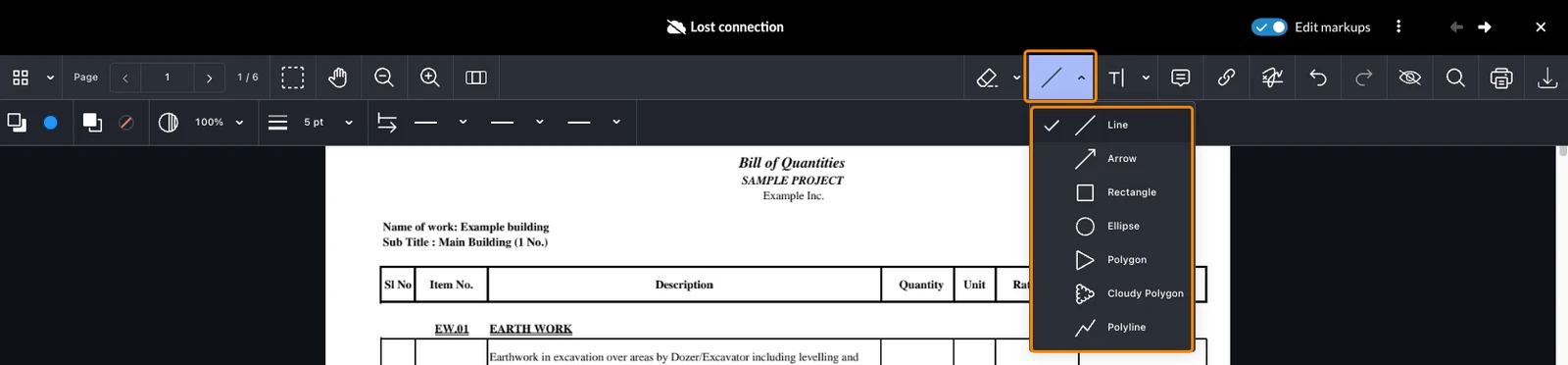
Linien & Formen
Fügen Sie eine Linie oder Form hinzu:
- Linie
- Pfeil
- Rechteck
- Ellipse
- Polygon
- Wolkiges Polygon
- Polylinie
Text & Callout
Fügen Sie Text oder ein Callout hinzu. Ein Callout ist ein Textfeld mit einem flexiblen Pfeil.

Notiz
Fügen Sie eine Notiz hinzu, um ein Symbol zu platzieren, das Ihren Text anzeigt, wenn Sie darauf klicken.

Verknüpfung
Fügen Sie eine Verknüpfung zu einer Seite innerhalb der PDF-Datei oder zu einer externen Website-URL hinzu.
Links sind transparent, so dass Sie sie über andere Markups plazieren können.
Um einen Link auszuwählen oder zu bearbeiten, verwenden Sie das Auswahlwerkzeug - siehe Markups auswählen unten.
Links verhalten sich ähnlich wie Markups, werden aber nicht als Markups eingestuft.

Daher werden sie bei der Anzeige, ob eine PDF-Datei Markups enthält, oder bei der Anwendung von Markup-Filtern nicht berücksichtigt.

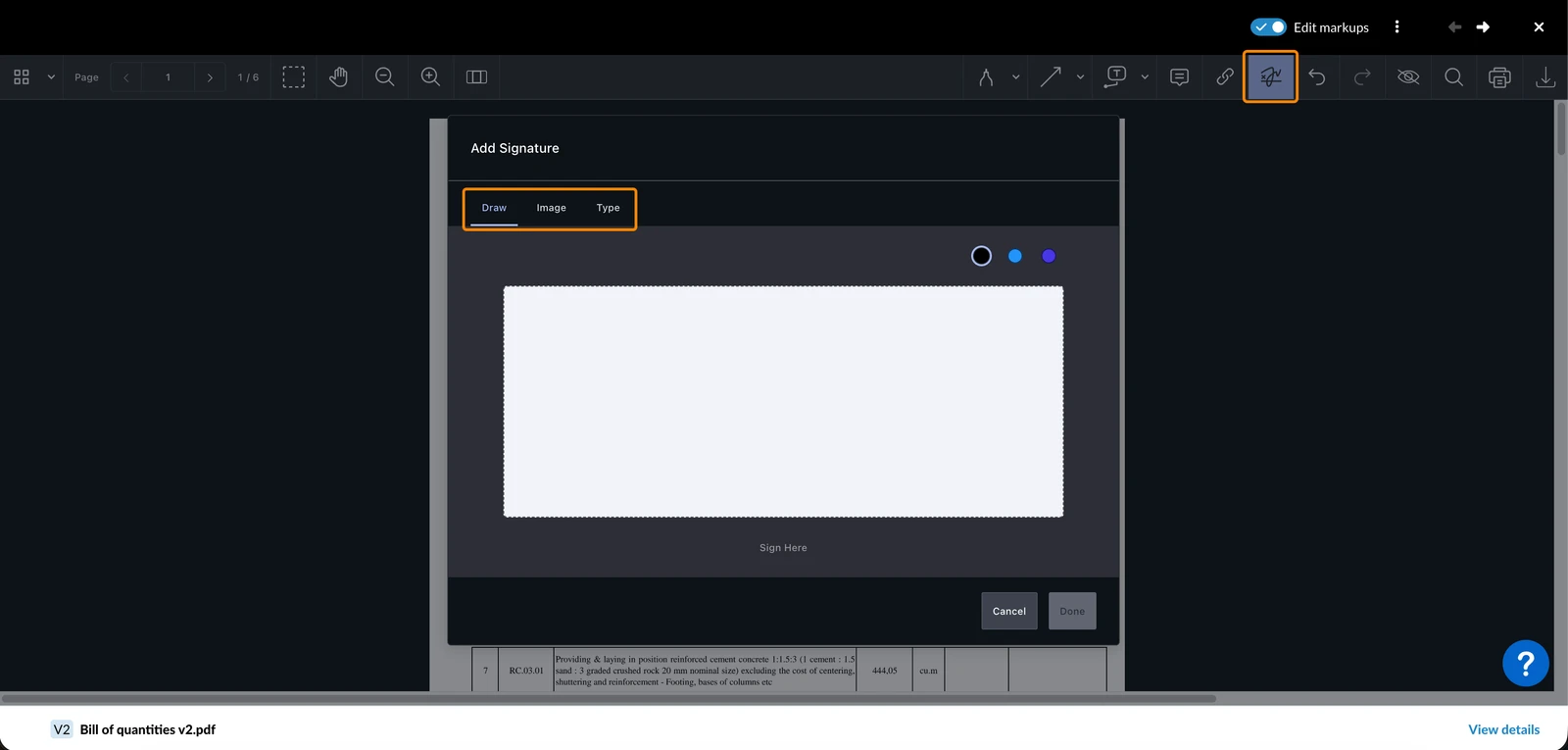
Unterschrift
Fügen Sie eine Signatur hinzu, indem Sie freihändig zeichnen, ein Bild hochladen oder Ihren Namen eintippen.
Formularfelder
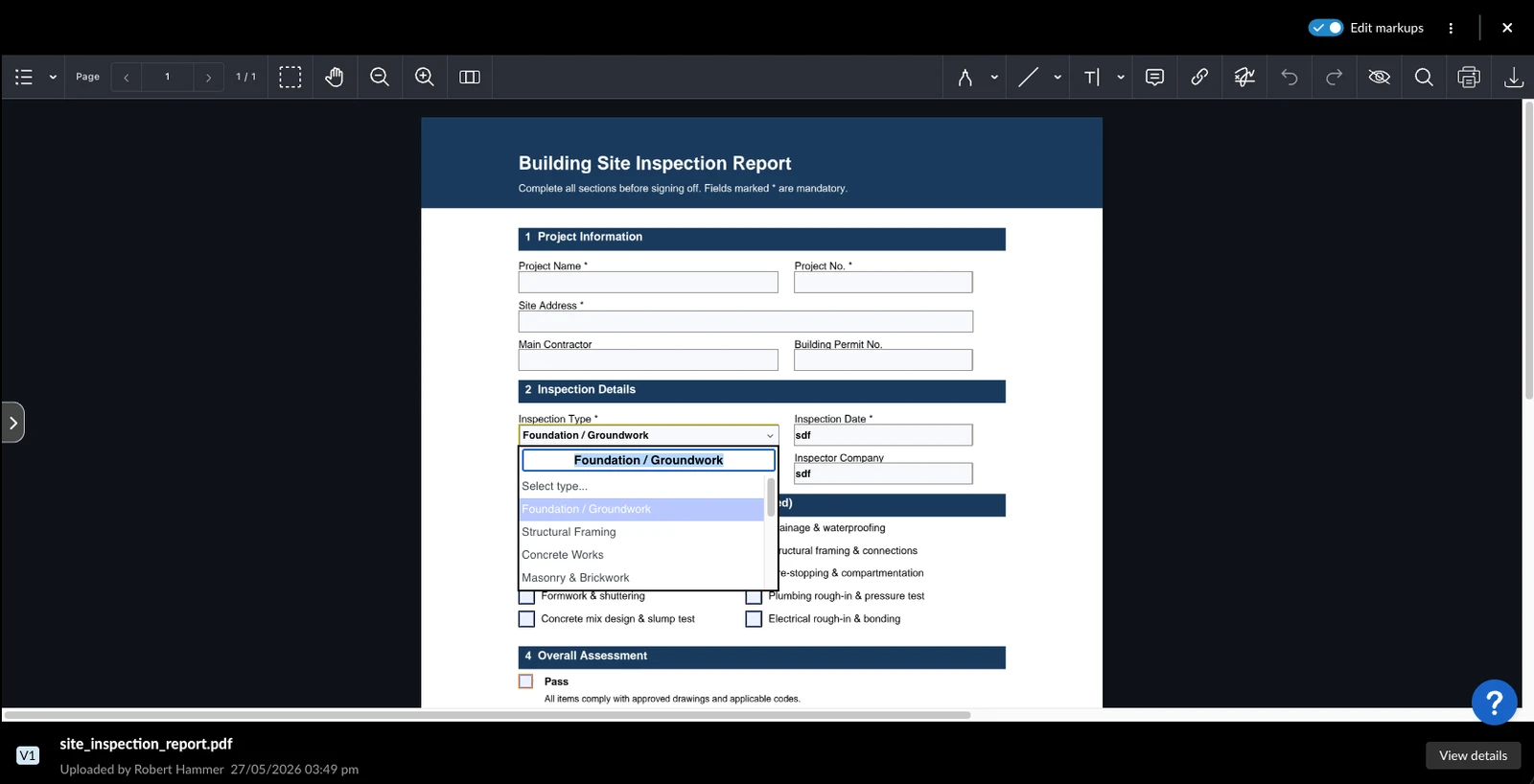
Füllen Sie interaktive Formularfelder in bearbeitbare PDFs aus. Zu den unterstützten Feldtypen gehören:
- Textfeld
- Checkbox
- Optionsfeld
- Dropdown
Wenn der Bearbeitungsmodus aktiv ist, klicken Sie auf ein Formularfeld, um mit ihm zu interagieren durch - Text eingeben, Checkbox auswählen, Optionsfeld auswählen oder einen Wert aus einem Dropdown-Menü auswählen.
Markup bearbeiten
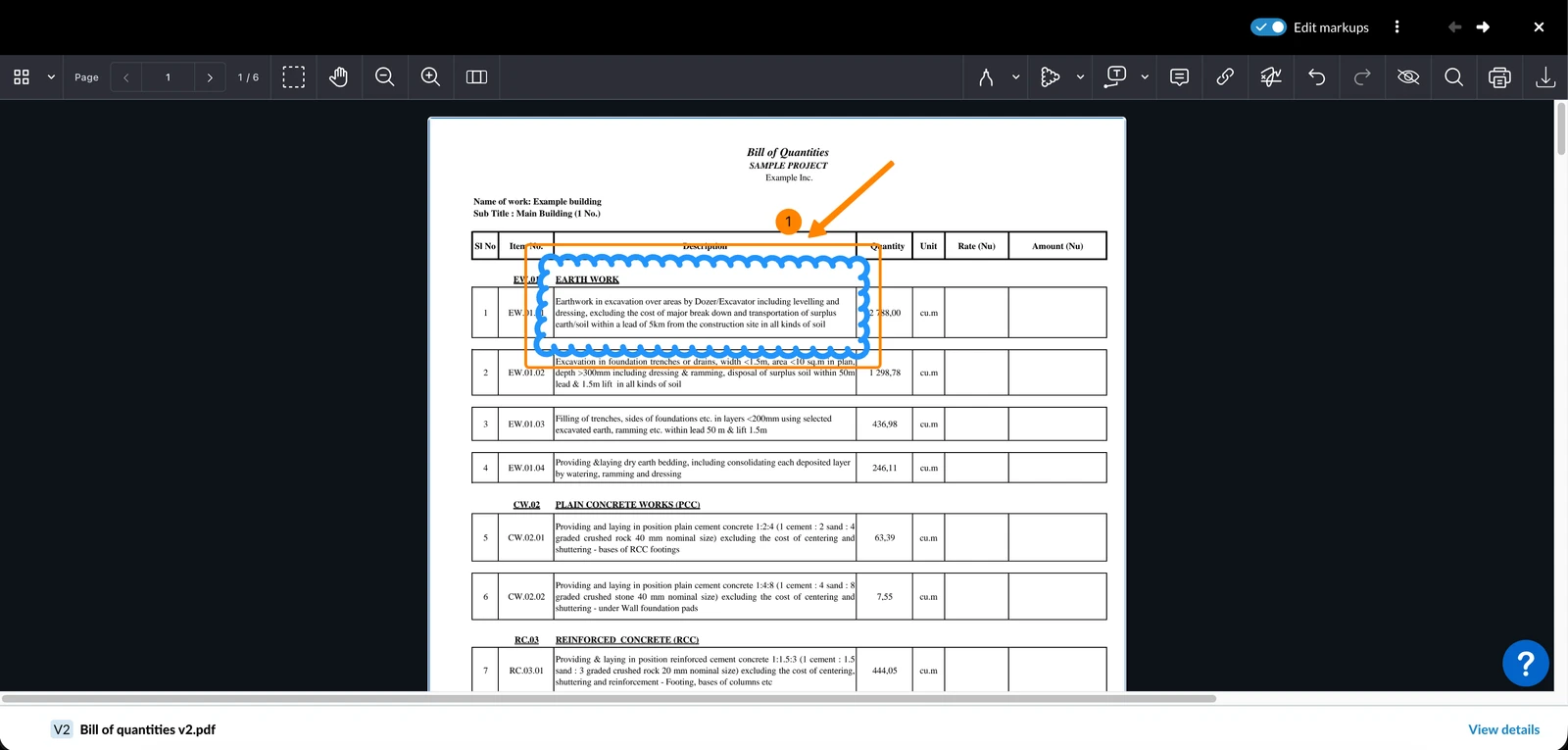
So bearbeiten Sie ein Markup:
- Klicken Sie auf das Markup
- Machen Sie Ihre Änderungen, indem Sie die verfügbaren Formatierungsoptionen wie oben beschrieben verwenden
- ODER Verschieben oder löschen Sie ein Markup wie unten beschrieben
Wählen Sie Markup
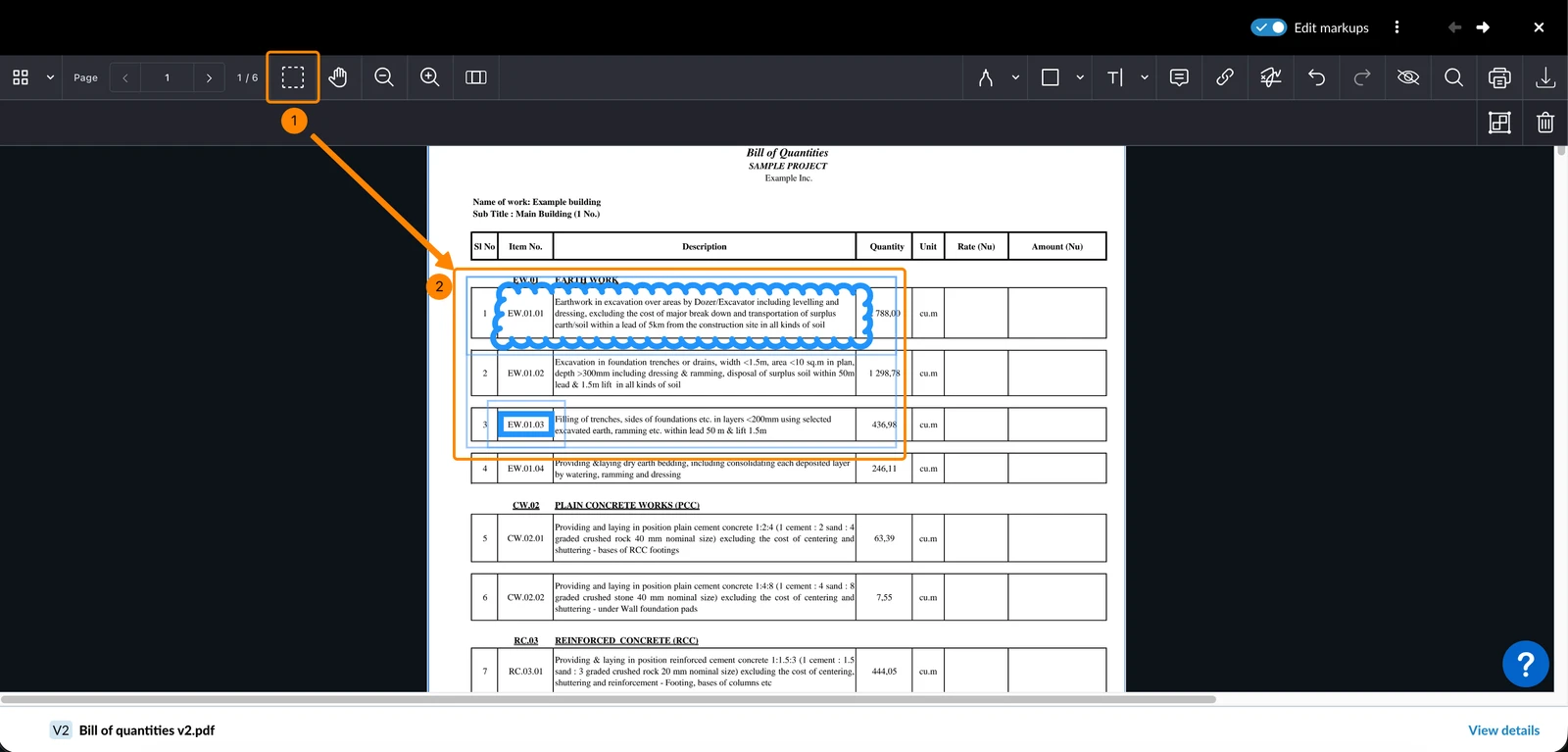
Um ein oder mehrere Markup auszuwählen:
- Klicken Sie auf das Symbol Mehrere Annotationen auswählen
- Wählen Sie einen Bereich, indem Sie die Maustaste gedrückt halten
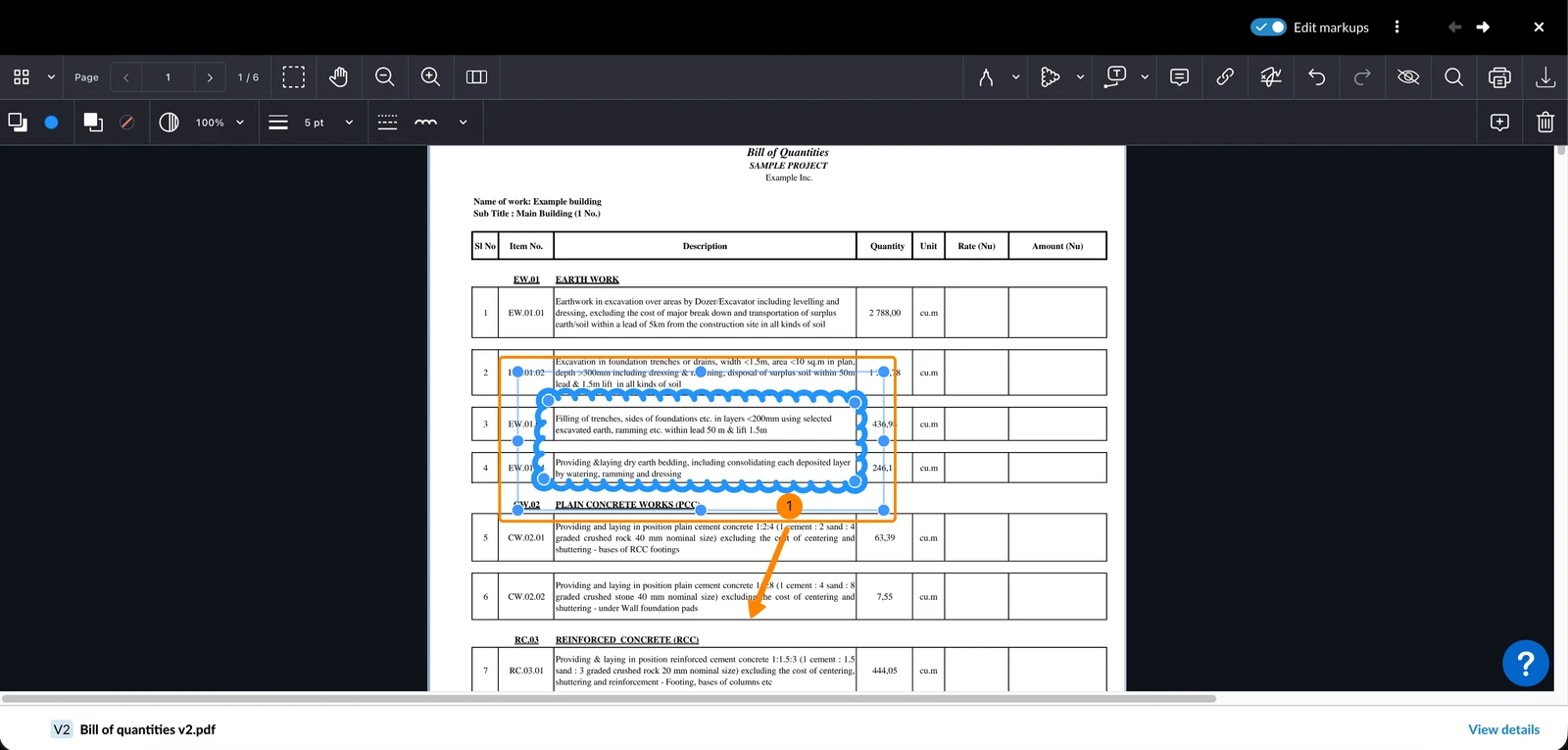
Markups verschieben
Um ein Markup zu verschieben:
- Ziehen Sie das Markup an die gewünschte Position
Markups löschen
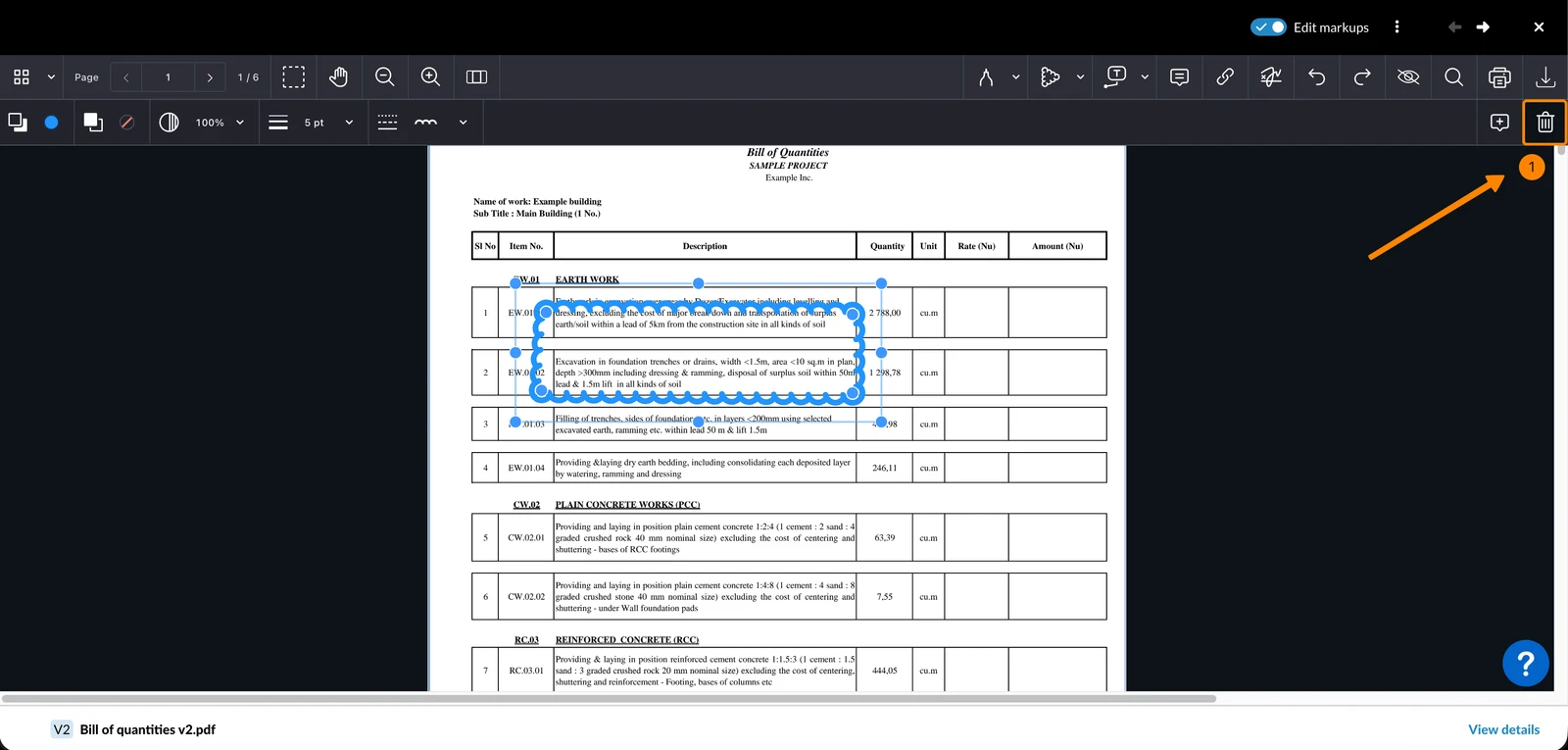
So löschen Sie ein Markup:
- Klicken Sie auf das Papierkorb Symbol
- Oder drücken Sie Entf oder Backspace auf Ihrer Tastatur
Rückgängig machen & Wiederherstellen
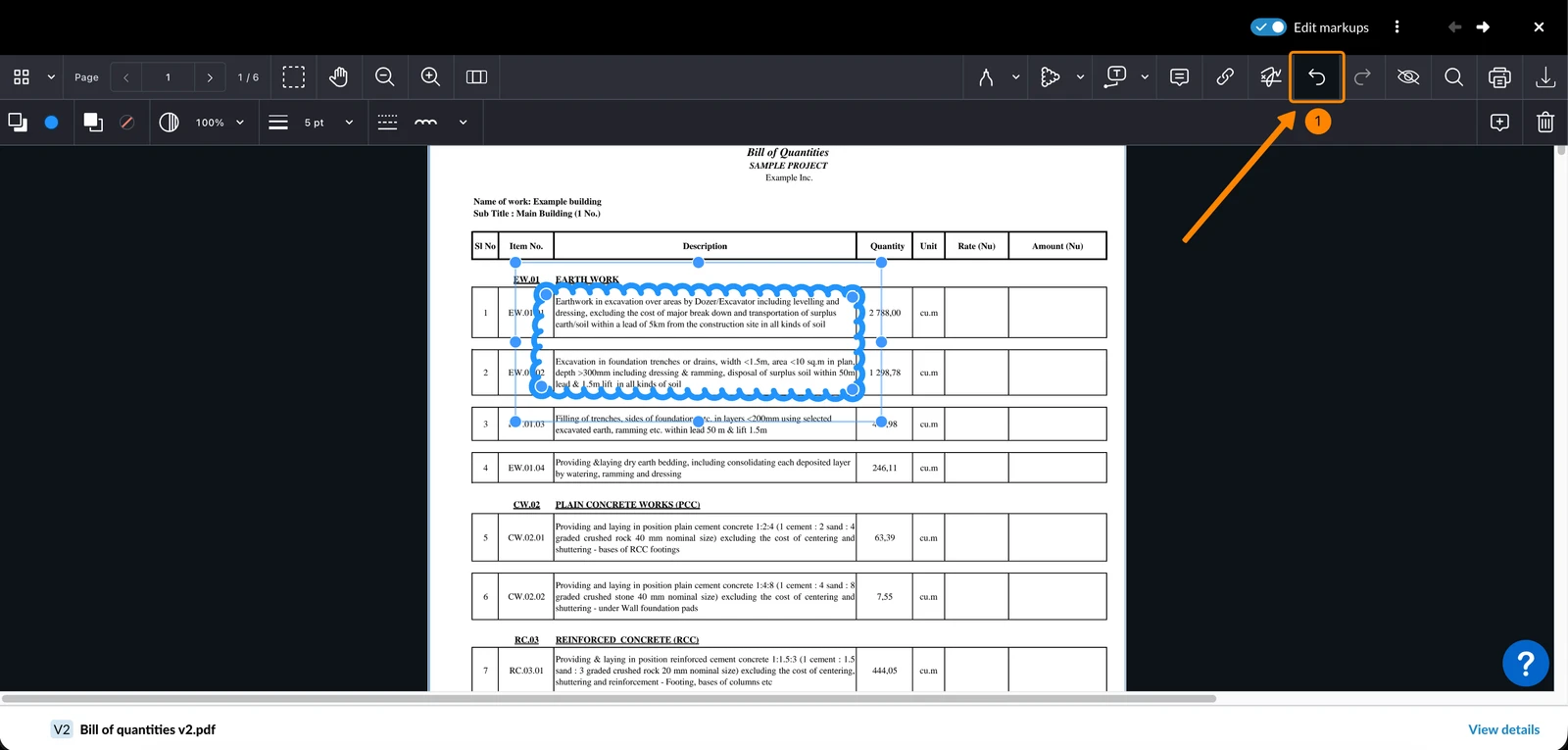
Sie können Änderungen rückgängig machen oder wiederherstellen, während Sie sich in einer Markup-Bearbeitungssitzung befinden.
Um eine Aktion rückgängig zu machen:
- Klicken Sie auf das Rückgängig Symbol
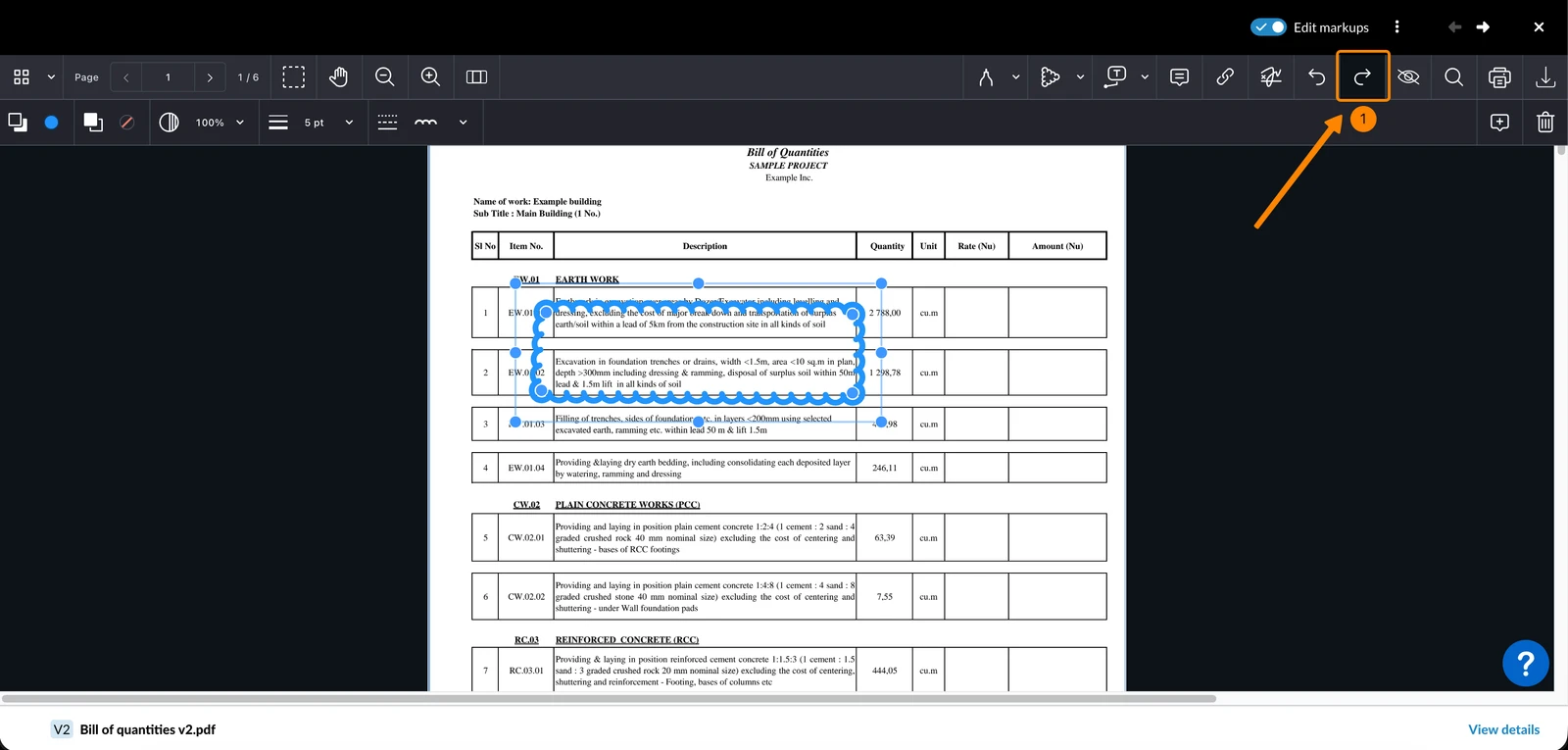
Um eine Aktion (nach dem Rückgängigmachen) zu wiederholen:
- Klicken Sie auf das Wiederherstellen Symbol
Markups einblenden/ausblenden
Das Ein- oder Ausblenden von Markups gilt nur für Ihre aktuelle Viewer-Sitzung. Diese Einstellung wird nicht gespeichert und hat keinen Einfluss darauf, was andere Benutzer sehen. Wenn Sie eine PDF-Datei öffnen, werden Markups standardmäßig angezeigt.
Um alle Markups auszublenden:
- Klicken Sie auf das Markup ausblenden Symbol
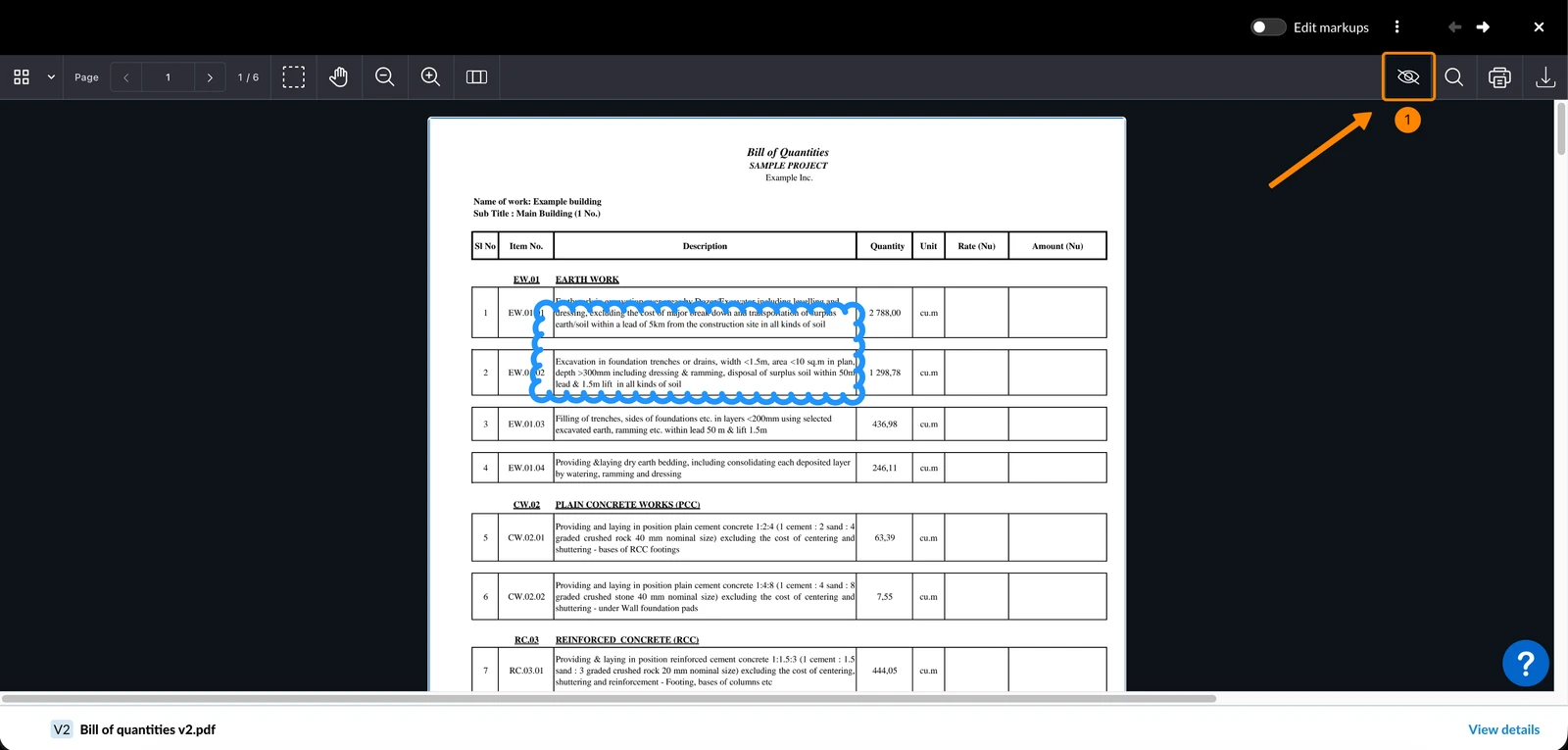
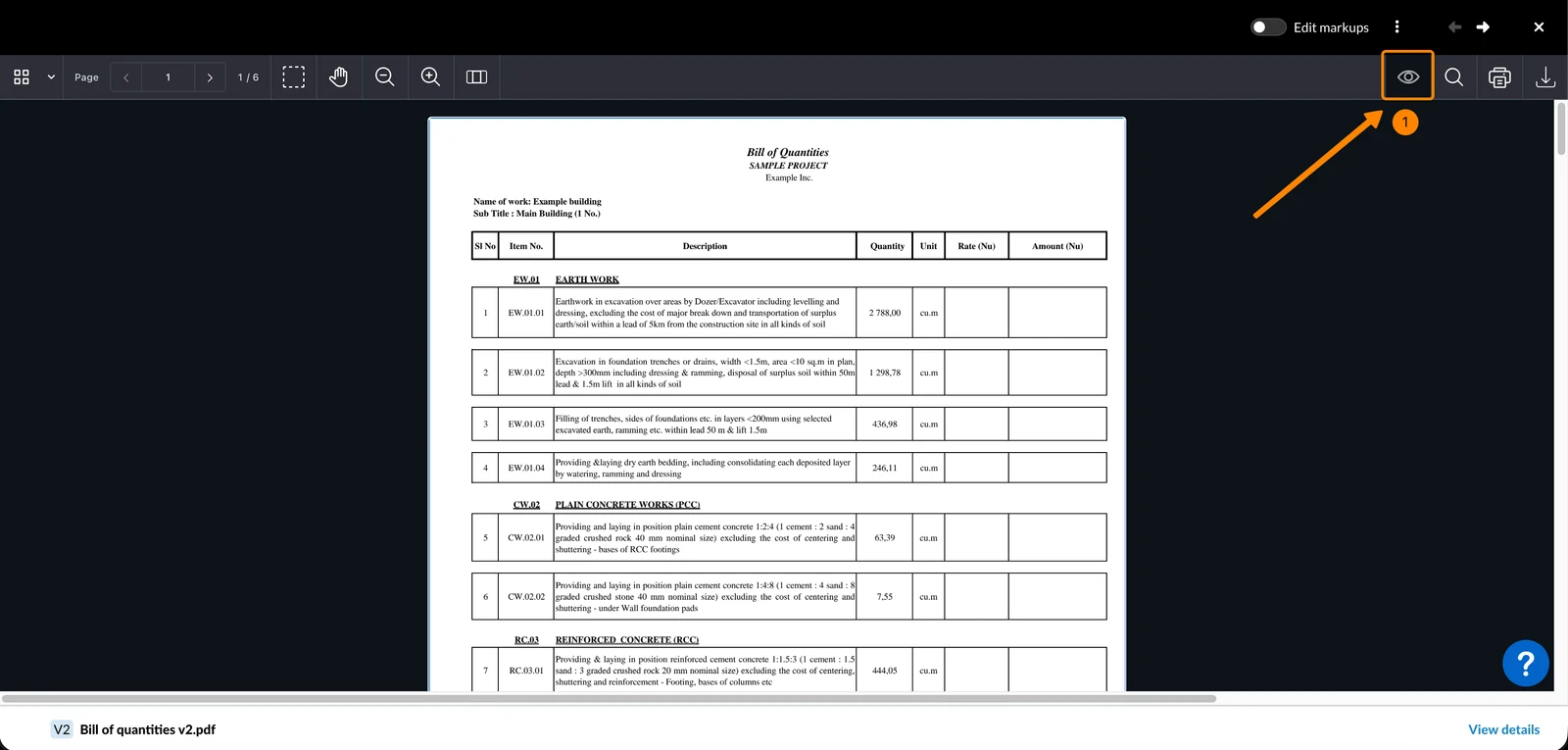
Um alle ausgeblendeten Markups einzublenden:
- Klicken Sie auf das Markups anzeigen Symbol
Drucken & Herunterladen
Markups sind in der gedruckten PDF-Datei nur enthalten, wenn sie eingeblendet werden. Um eine PDF-Datei auf Ihrem Computer zu speichern, exportieren Sie sie, um Markups einzuschließen, oder laden Sie sie herunter, um Markups auszuschließen.
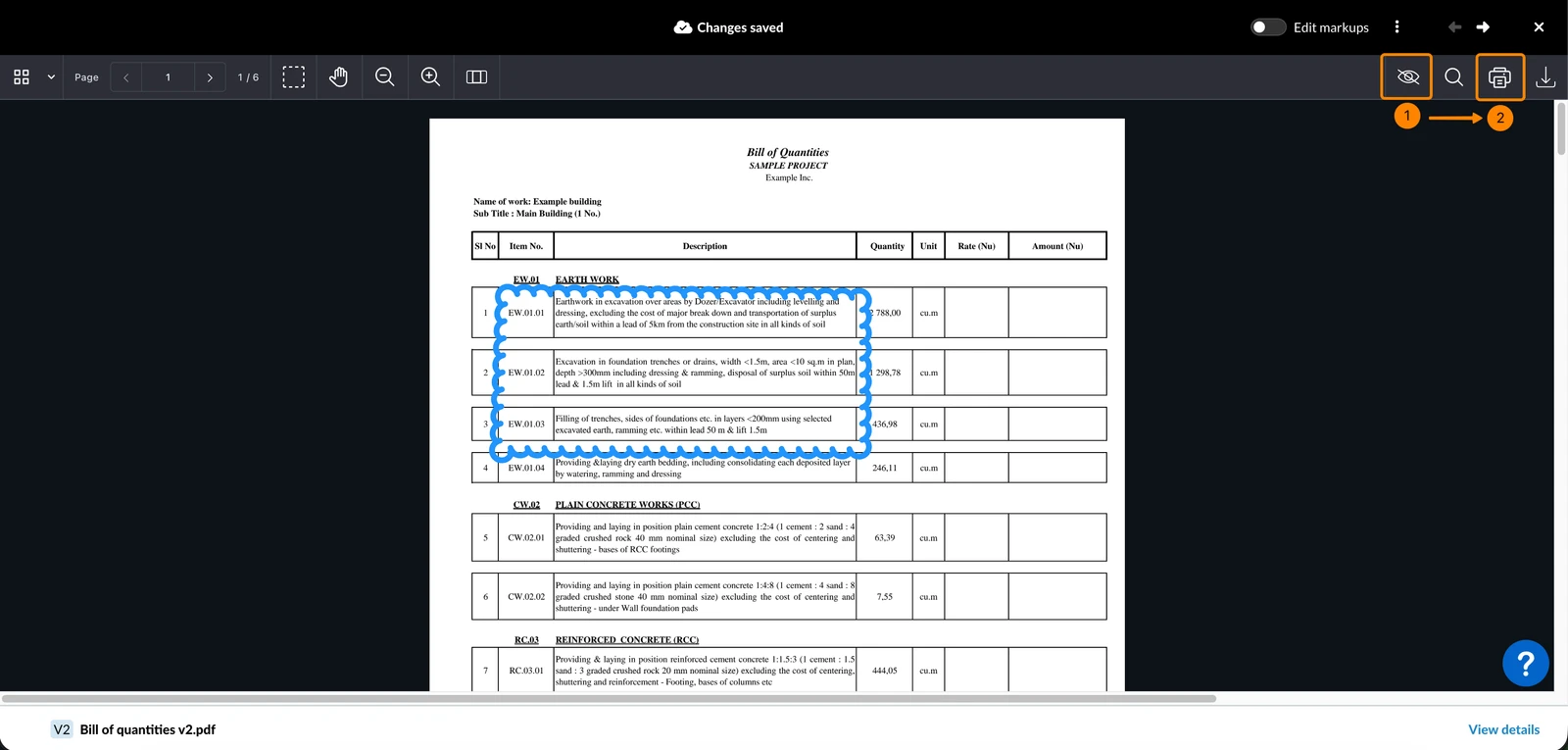
So drucken Sie ein PDF einschließlich Markups:
- Klicken Sie auf das Markups anzeigen Symbol
- Klicken Sie auf das Drucken Symbol
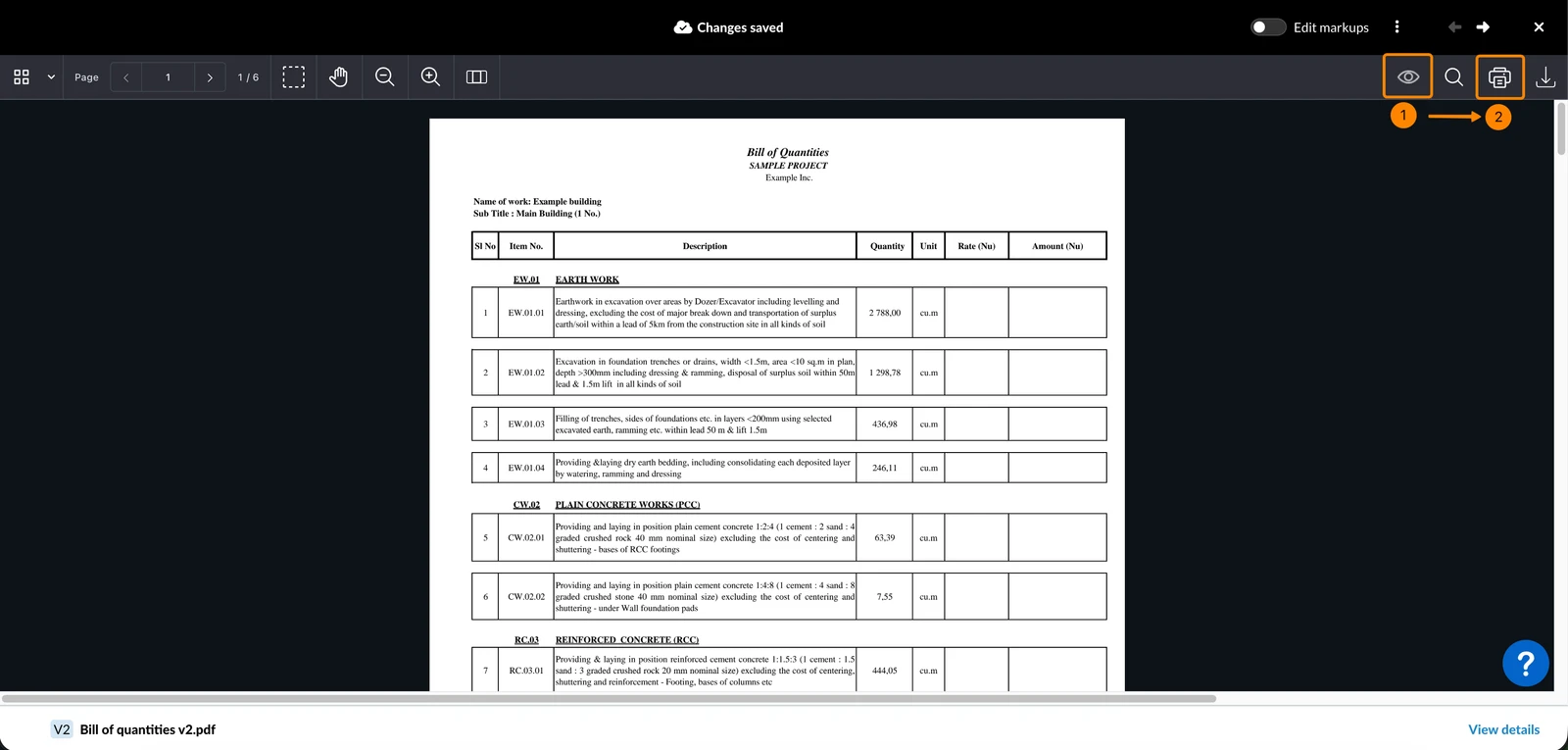
So drucken Sie ein PDF ohne Markups:
- Klicken Sie auf das Markups ausblenden Symbol
- Klicken Sie auf das Drucken Symbol
So exportieren Sie ein PDF einschließlich Markups:
- Klicken Sie auf das PDF exportieren Symbol
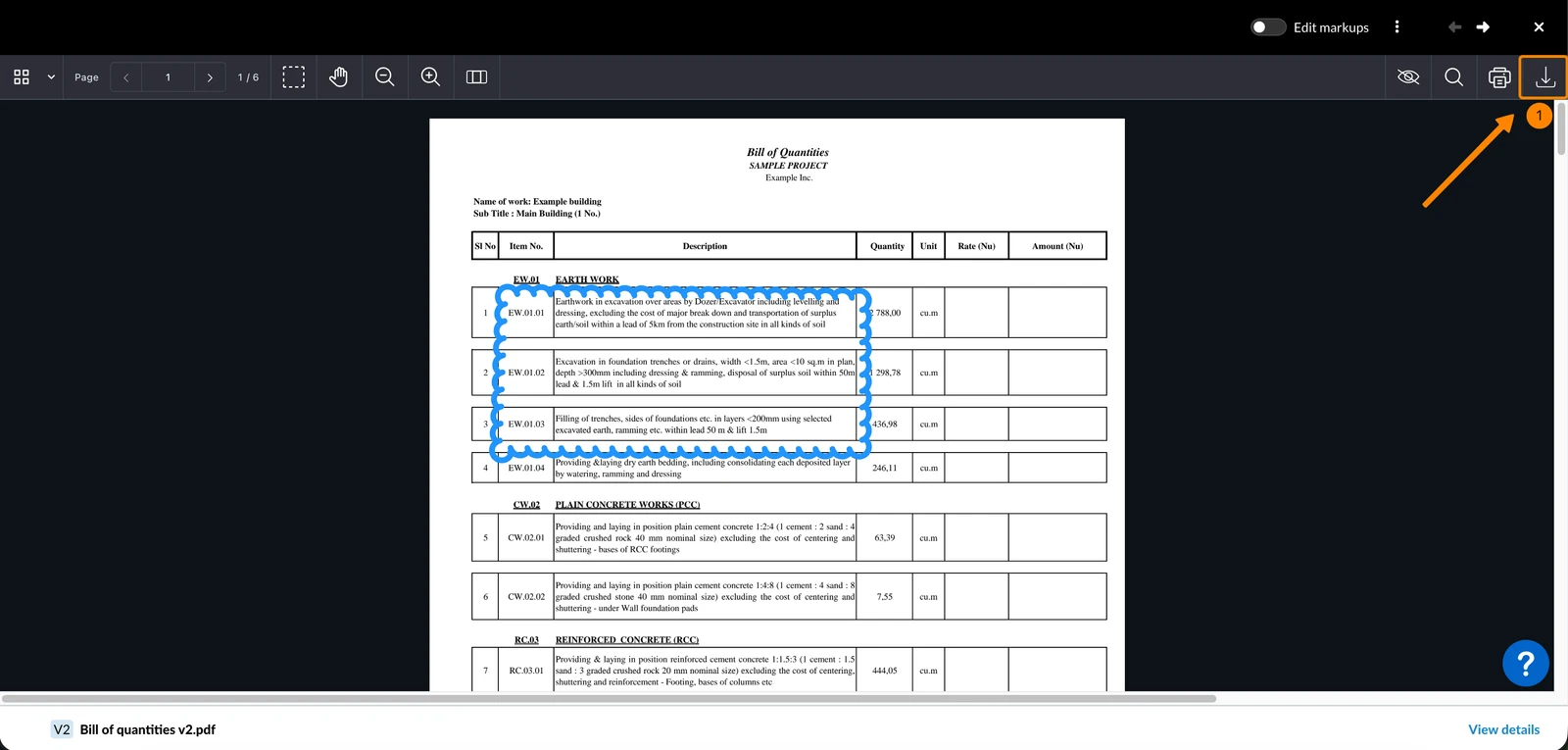
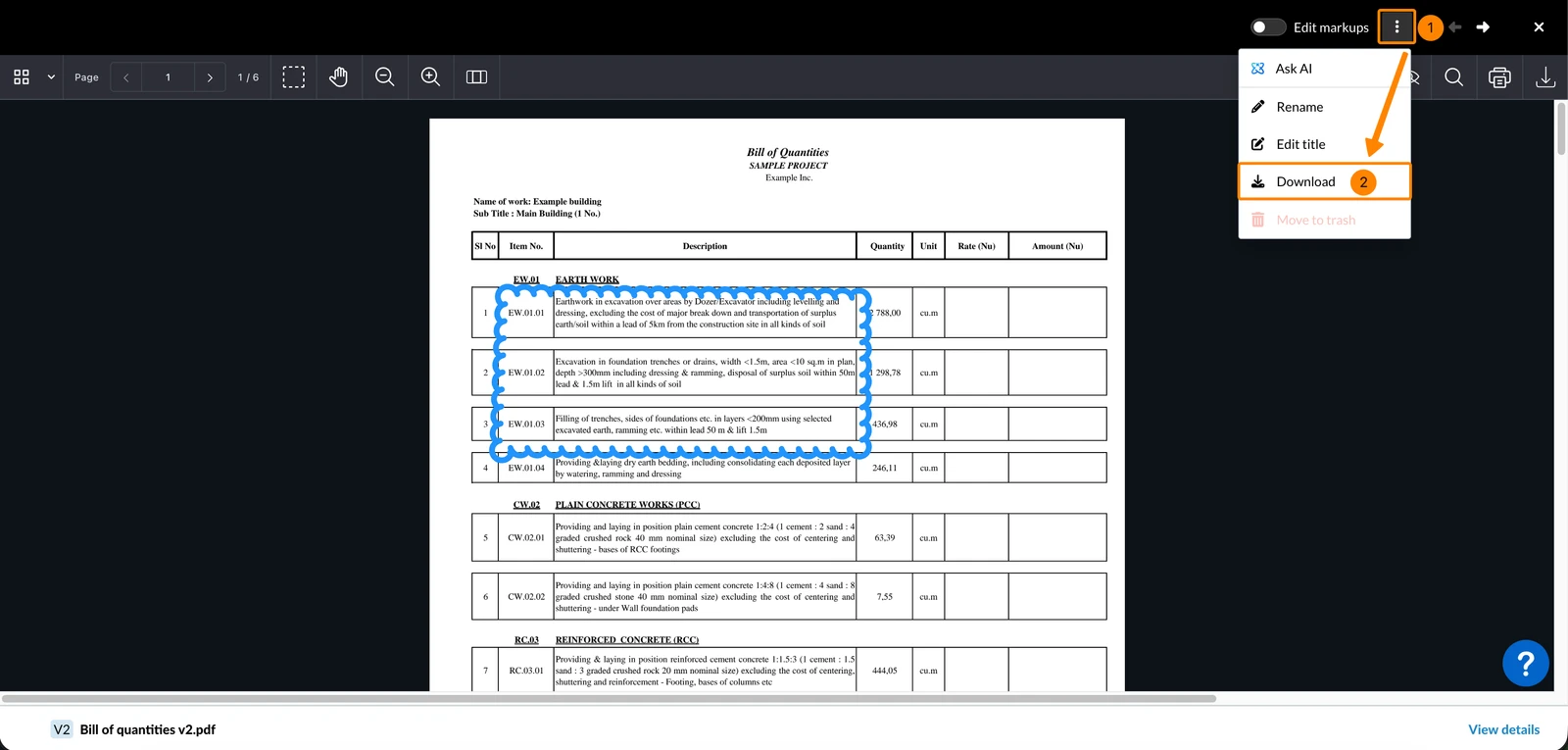
Zum Herunterladen einer PDF-Datei ohne Markups:
- Öffnen Sie das Mehr Menü
- Klicken Sie auf Herunterladen
PDFs mit Markups finden
Finden Sie PDFs mit Markups durch Filtern. Lesen Sie mehr unter Dateien/Ordner ansehen & suchen > Filter.
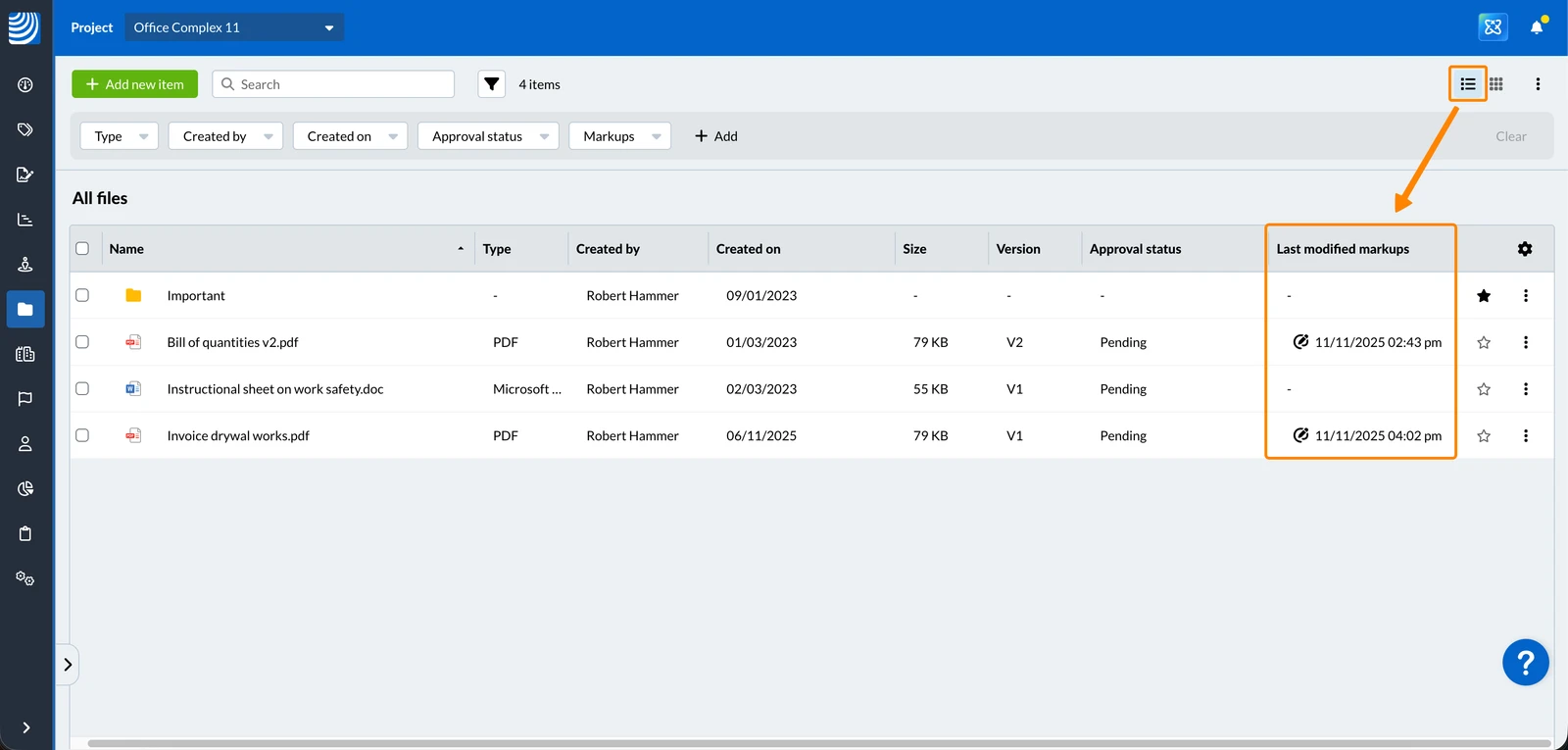
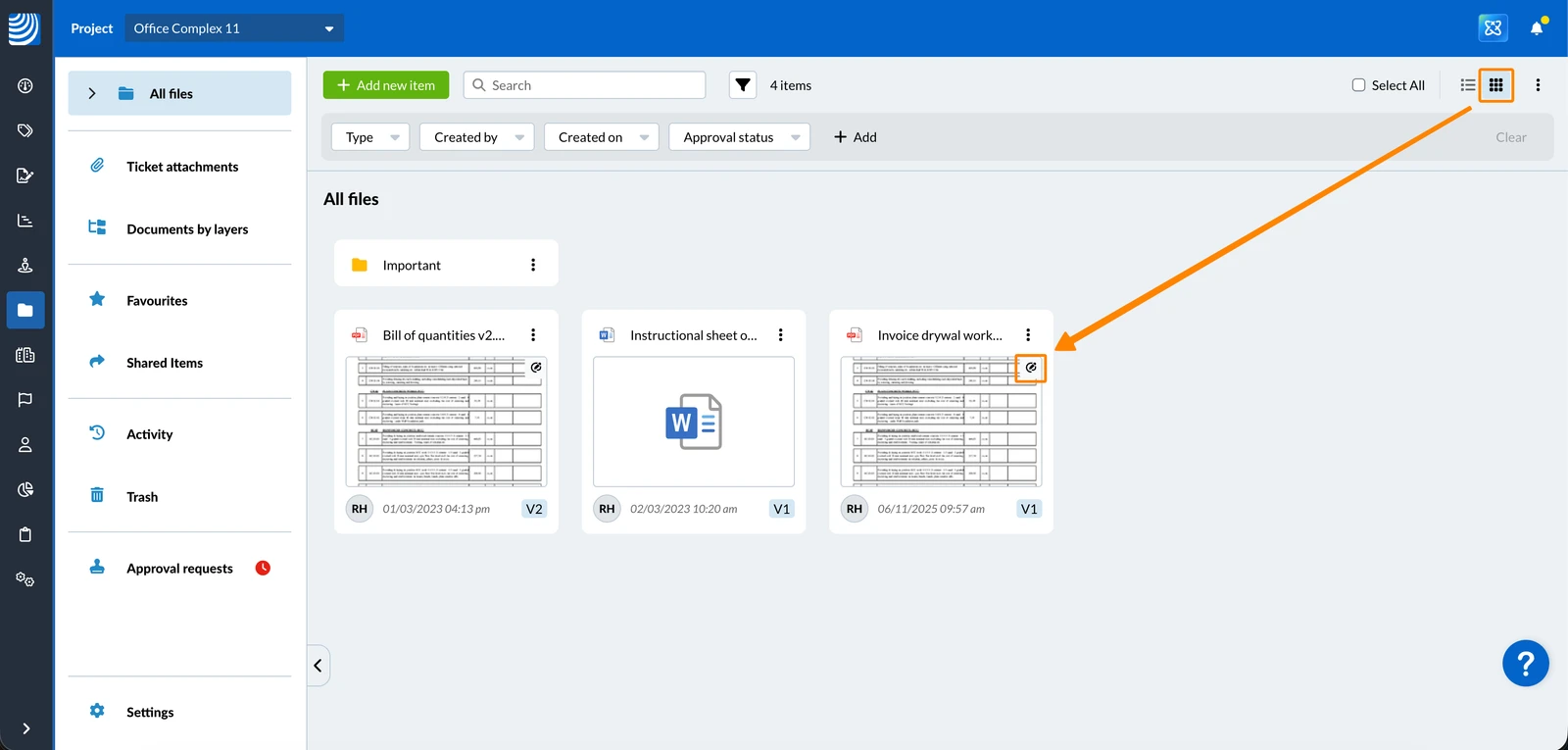
Sie können erkennen, ob eine PDF-Datei Markups enthält, ohne sie zu öffnen:
- Durch das Symbol und den Zeitstempel in der Spalte Zuletzt geänderte Markups in der Listenansicht der Datei
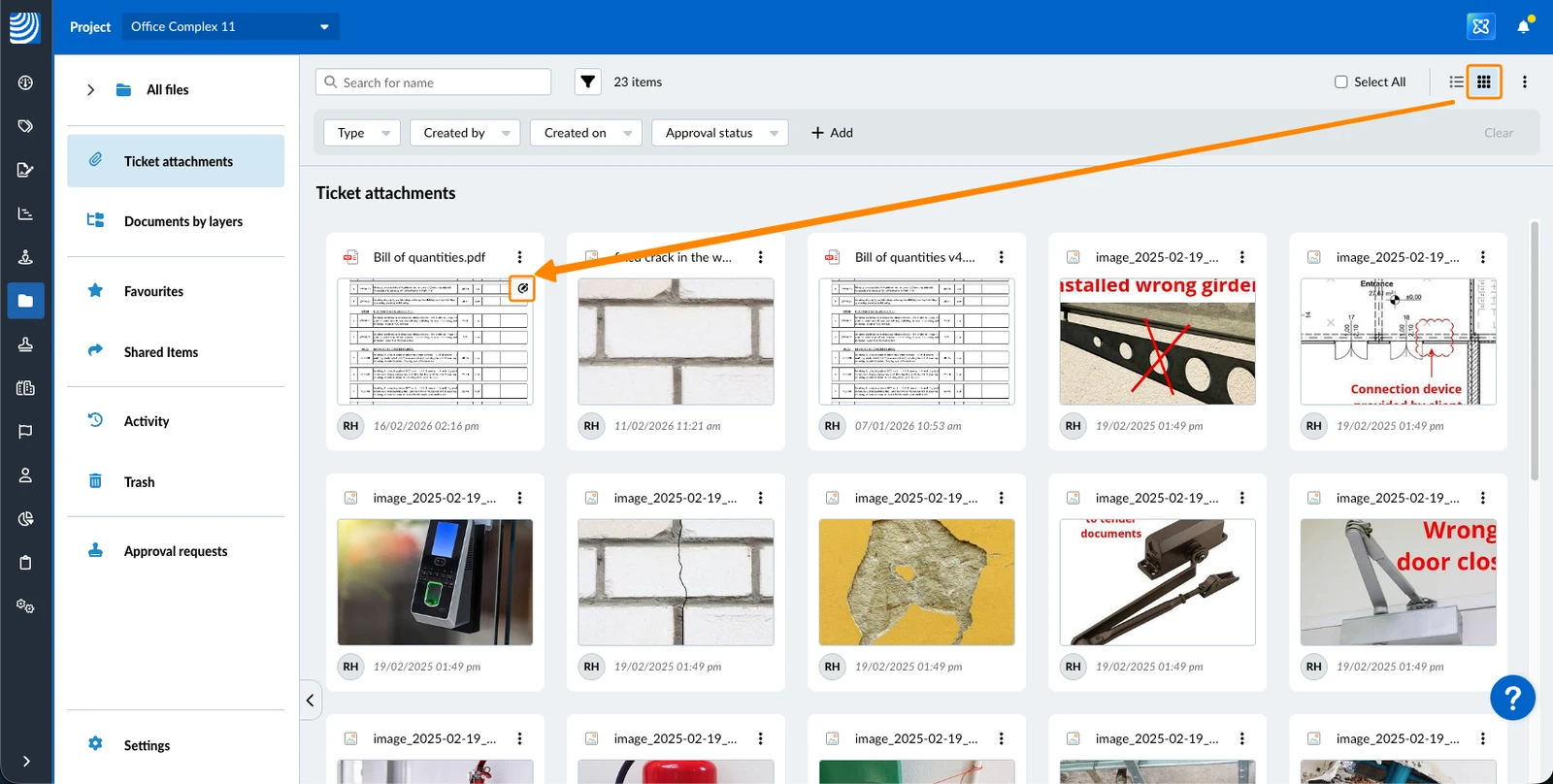
- Über das Symbol auf der Miniaturansicht der Datei in der Rasteransicht
- Über das Symbol auf der Miniaturansicht in der Gitteransicht des Ticketanhangs
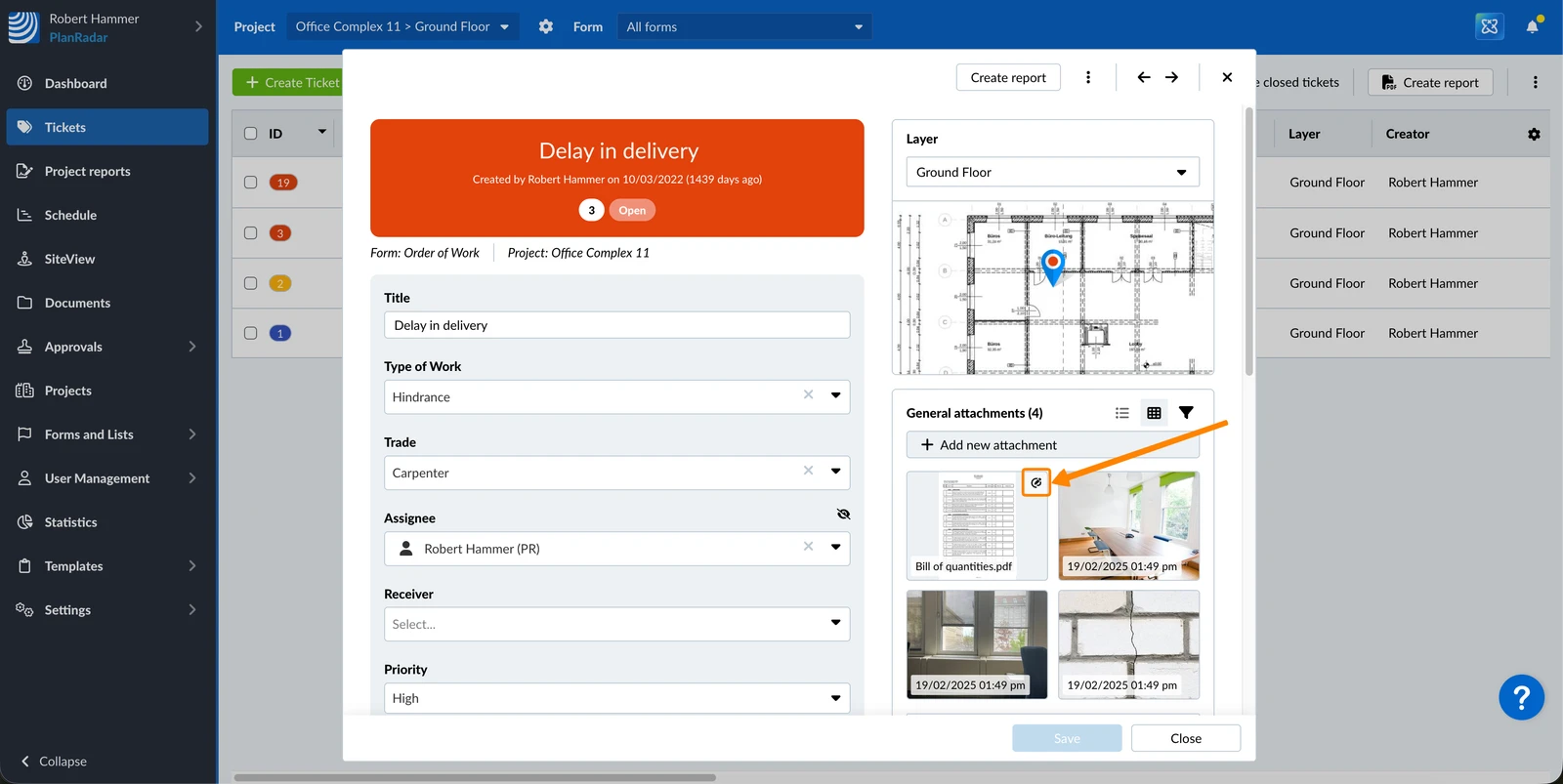
- Über das Symbol auf der Miniaturansicht in einer beliebigen Galerie für Ticketanhänge
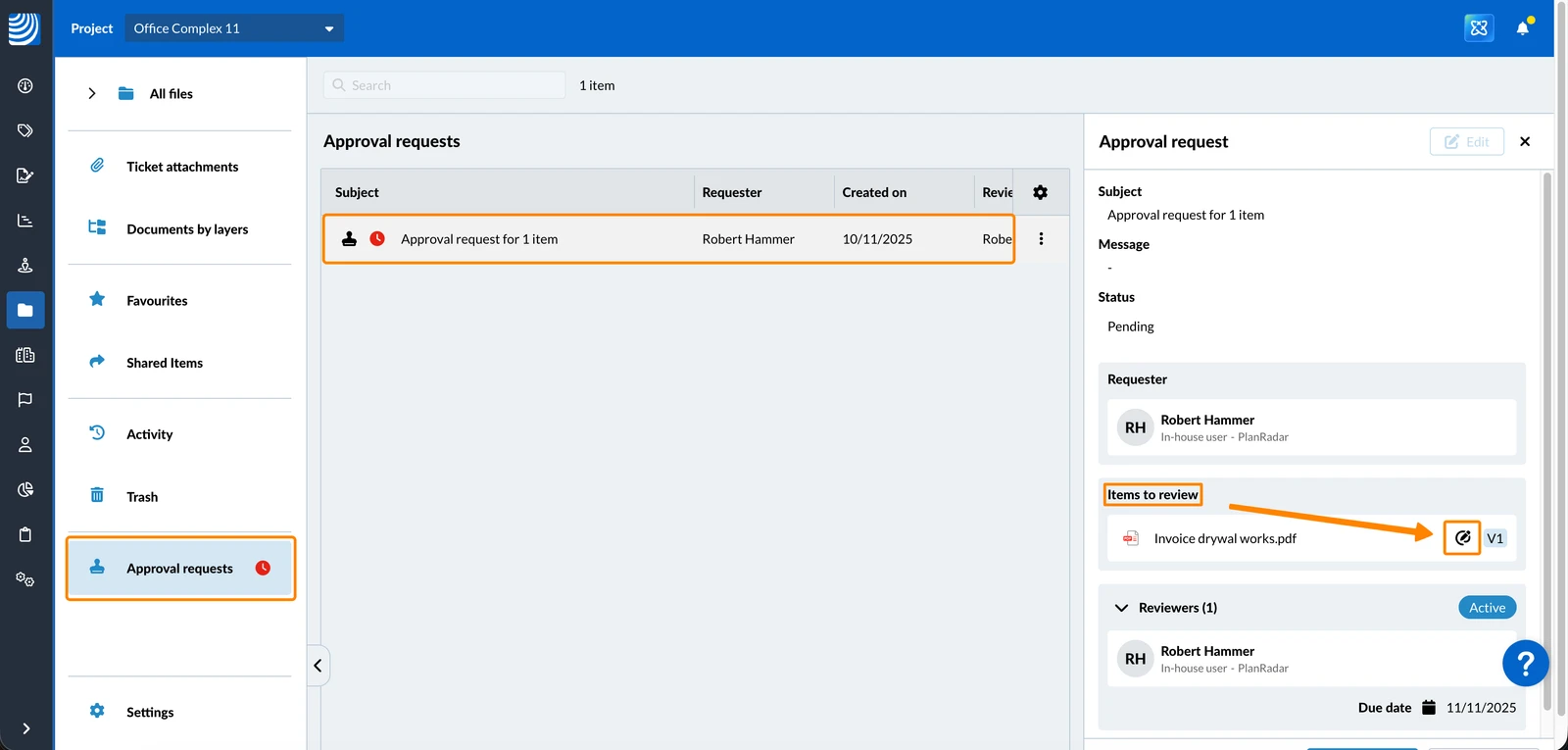
- Über das Symbol in den Details der Datei-Freigabeanforderung unter Elemente zu prüfen:
Verhalten von Markup-Änderungsinfo (Zeitstempel von Zuletzt geänderte Markups, Symbol, Filter und Aktivitätsprotokoll)
- Das System wartet absichtlich bis zu einigen Minuten, bevor es die Änderungsinformationen aktualisiert, um unnötige wiederholte Aktualisierungen zu vermeiden, wenn viele Markups in einer kurzen Bearbeitungssitzung erstellt werden. Wenn der PDF-Viewer über den Schließen-Button geschlossen wird, erfolgt die Aktualisierung sofort. Dieses Verhalten hat keinen Einfluss auf die Live-Zusammenarbeit bei der Arbeit mit PDF-Markups.
- PDFs mit Markups, die vor der Veröffentlichung dieser Funktion im Dezember 2025 hochgeladen wurden, werden erst dann als Markups enthaltend erkannt (z.B. in Filtern), wenn sie nach der Veröffentlichung mindestens einmal geöffnet wurden.
Aktualisiert am 3. Juni 2026