

 English (UK)
 Deutsch
 Español
 Français
 Hrvatski
 Italiano
 Polski
Planos de atualização
Visão geral
Carregue uma nova versão de um plano em uma camada que já contenha um plano. Consulte também Upload Plans to Layers.
A versão mais recente do plano se torna automaticamente a versão atual e é exibida sempre que a camada é selecionada. As versões antigas do plano ainda podem ser visualizadas conforme descrito em View & Compare Plan Versions in the Webapp.
Acesso e permissões
Como acessar
Para gerenciar as camadas de um projeto:
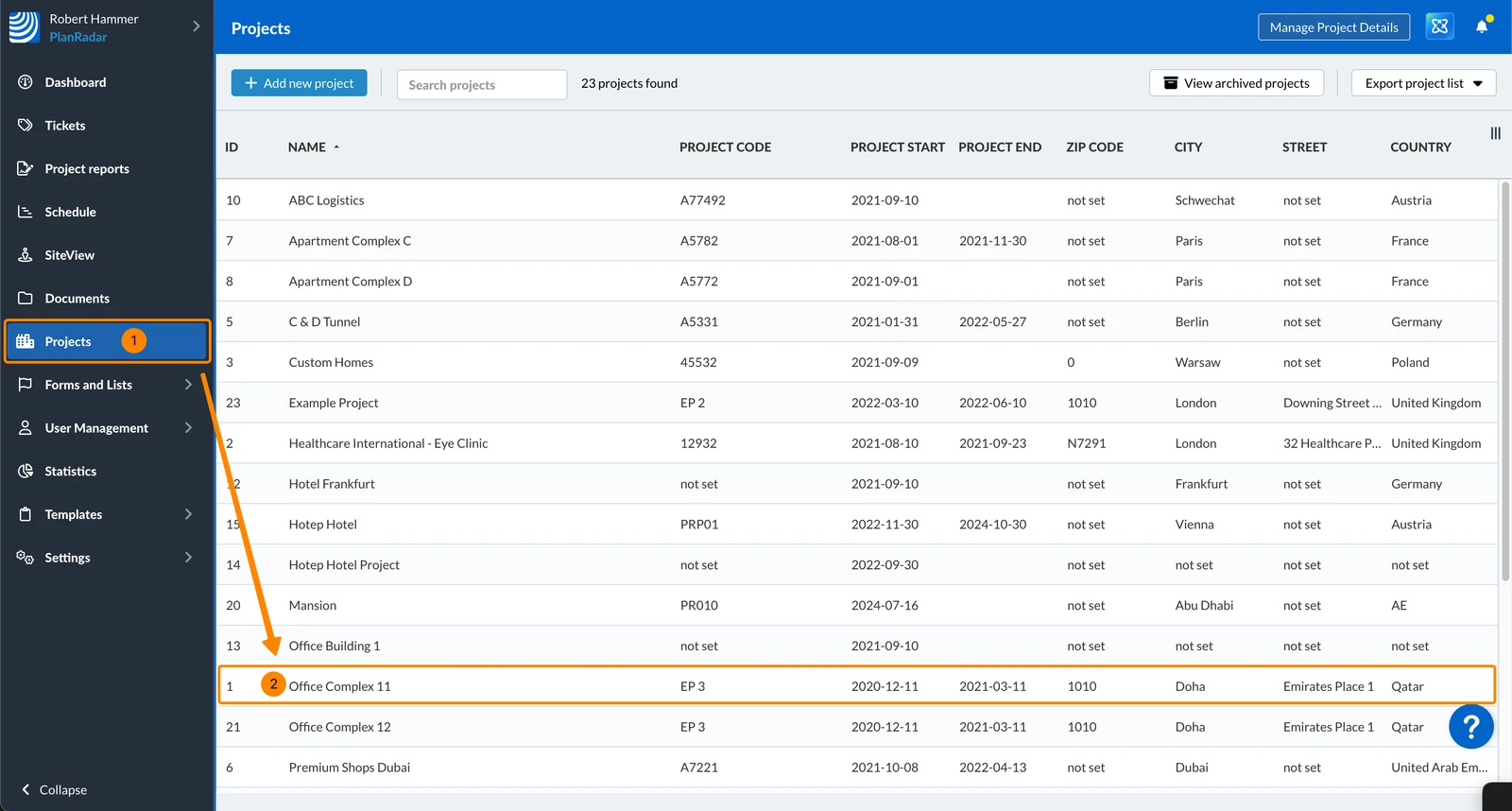
- Clique em Projects
- Clique no projeto para abri-lo
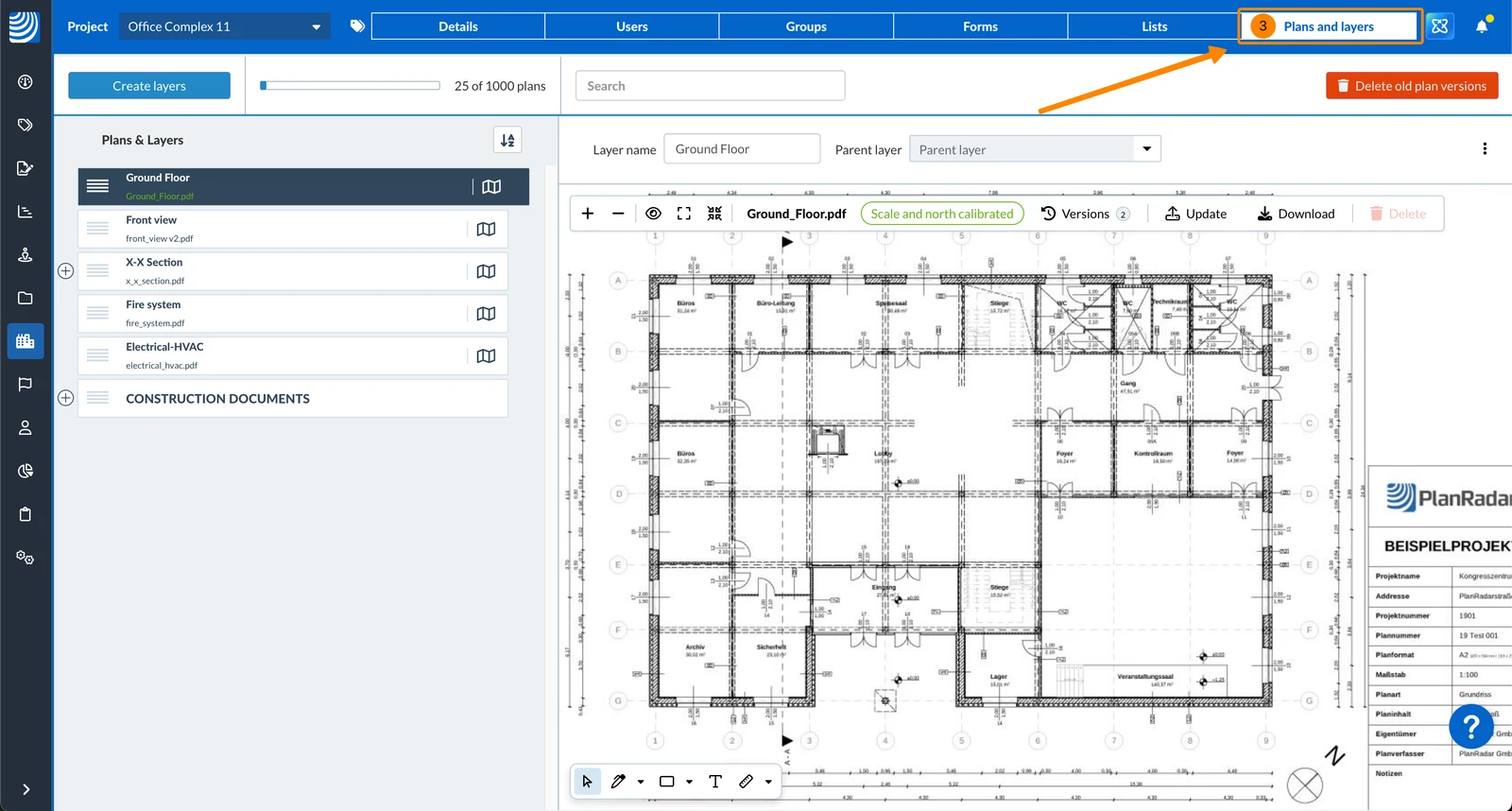
- Clique em Plans and layers
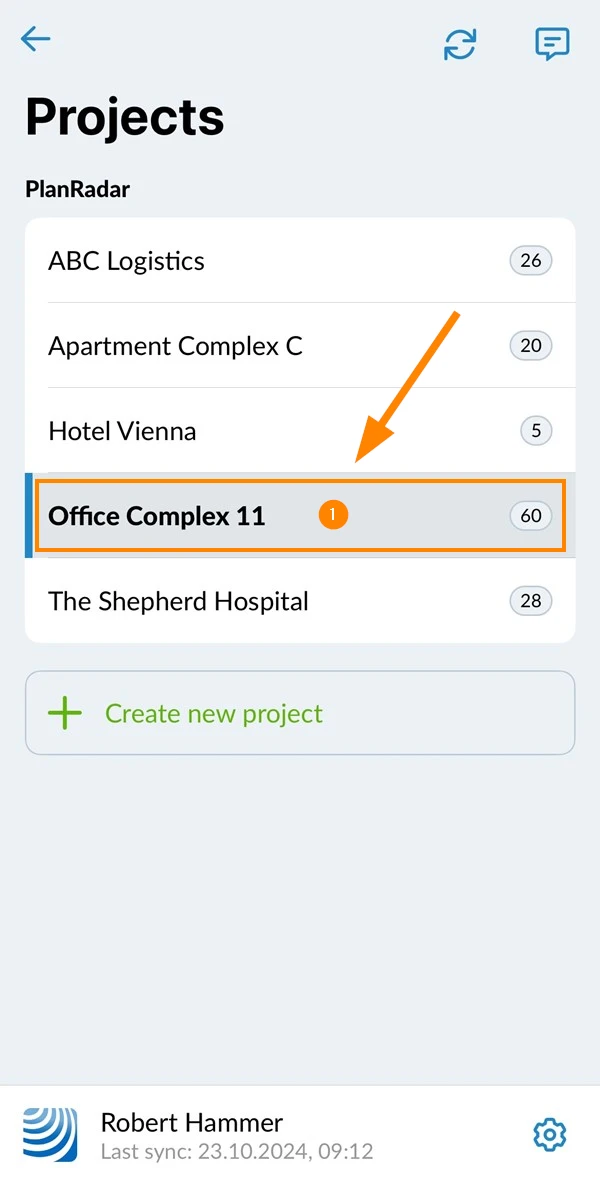
- Selecione o projeto, por exemplo, Office Complex 11
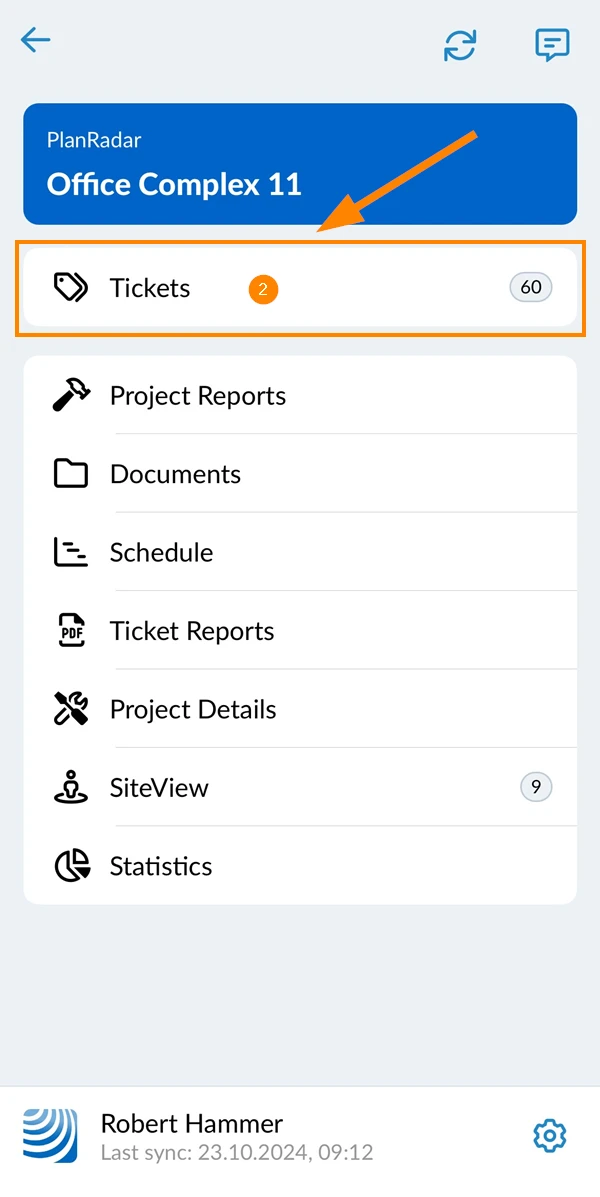
- Ingressos para Tap****
- Abra o seletor de camadas
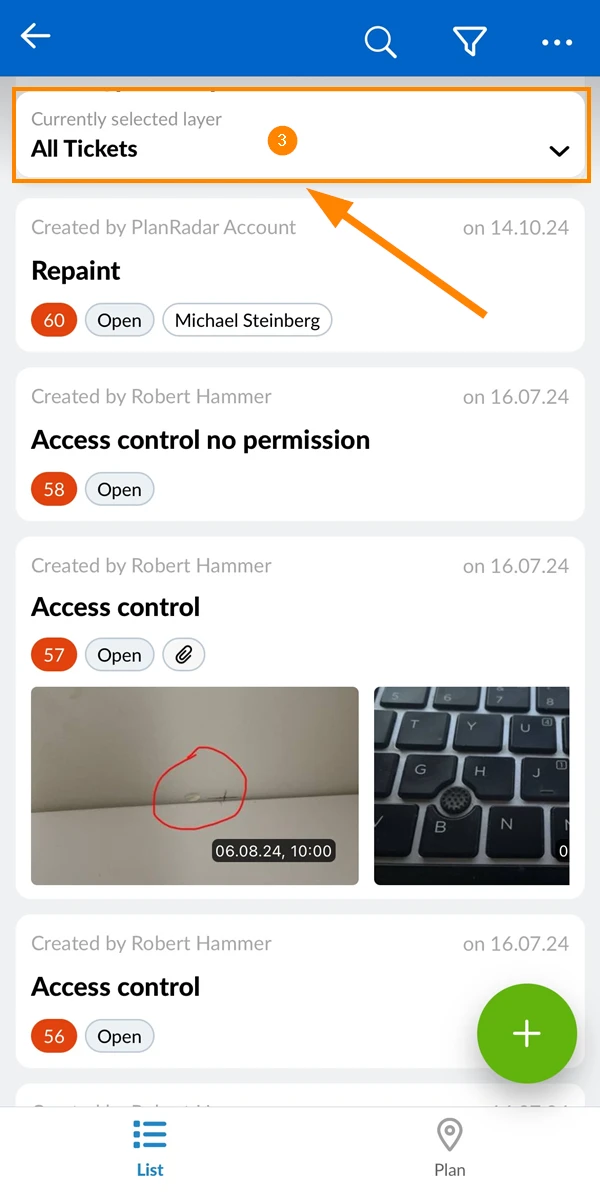
- Abra o menu More
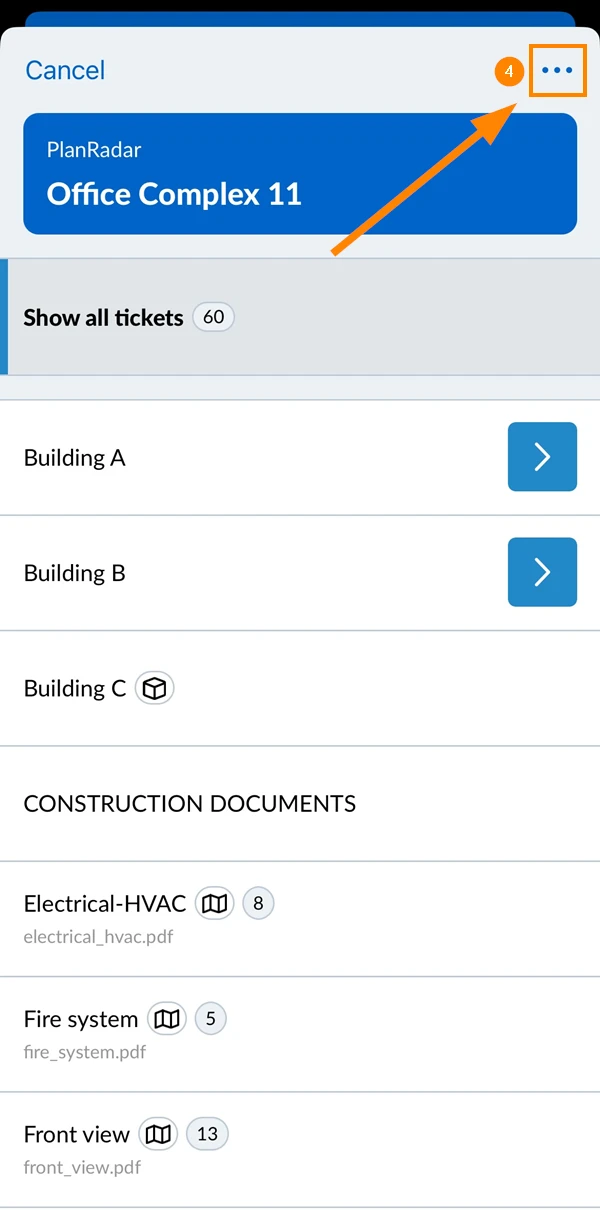
- Toque em Manage Layers (Gerenciar camadas)
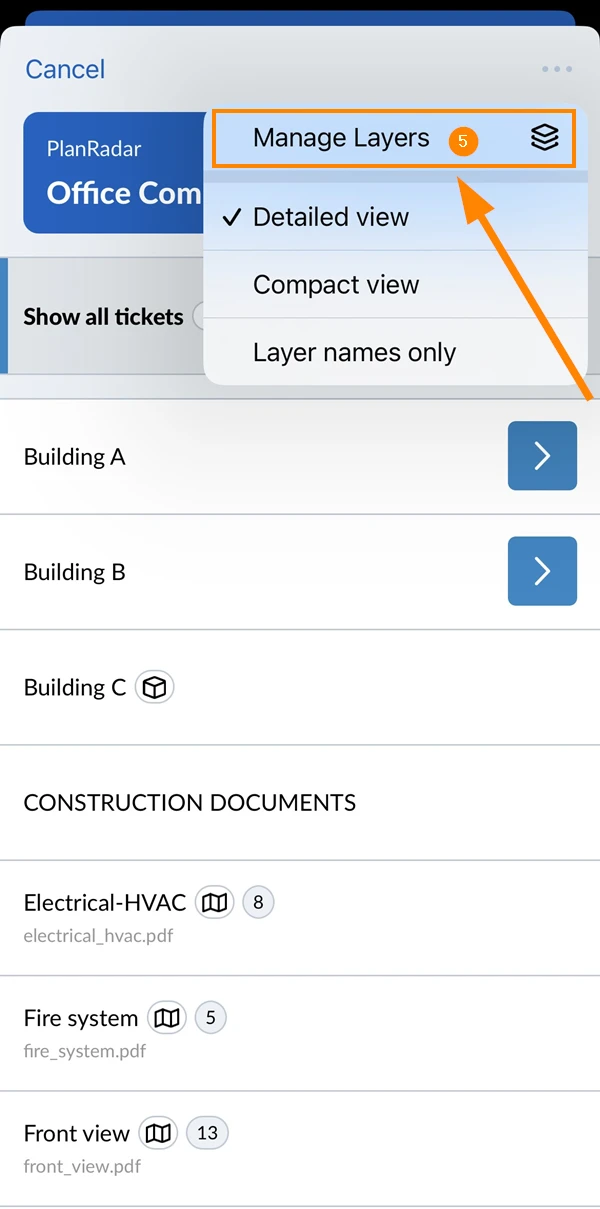
- Veja a tela manage layers
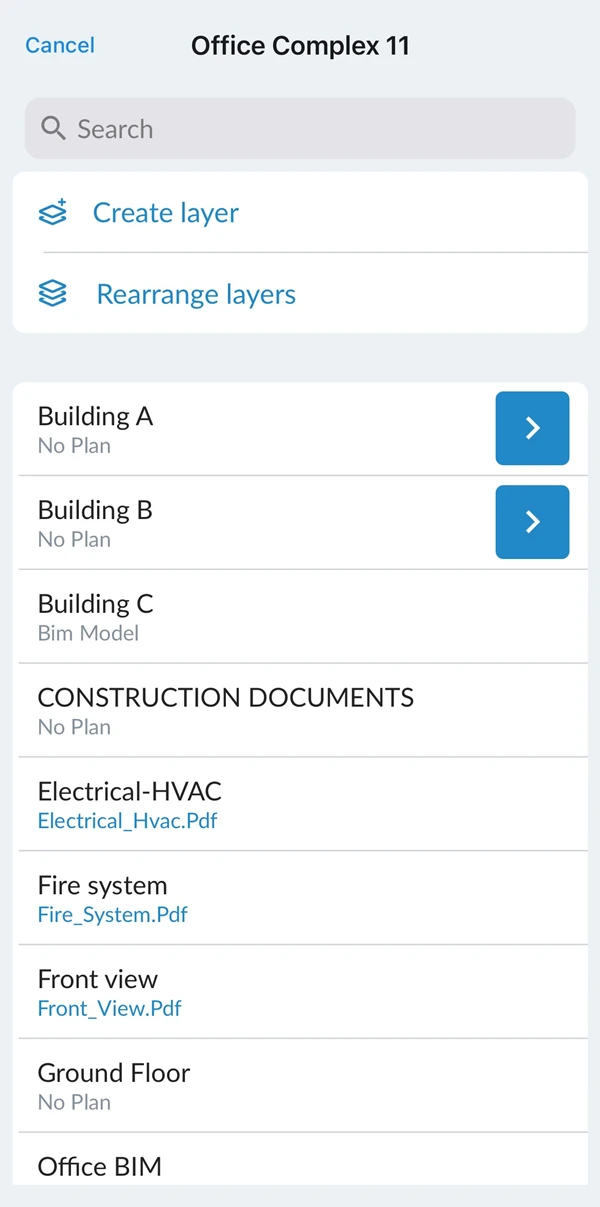
Carregar uma nova versão do plano
Se uma camada já contiver um plano, o senhor poderá atualizá-la com uma versão mais recente.
Para carregar uma nova versão do plano:
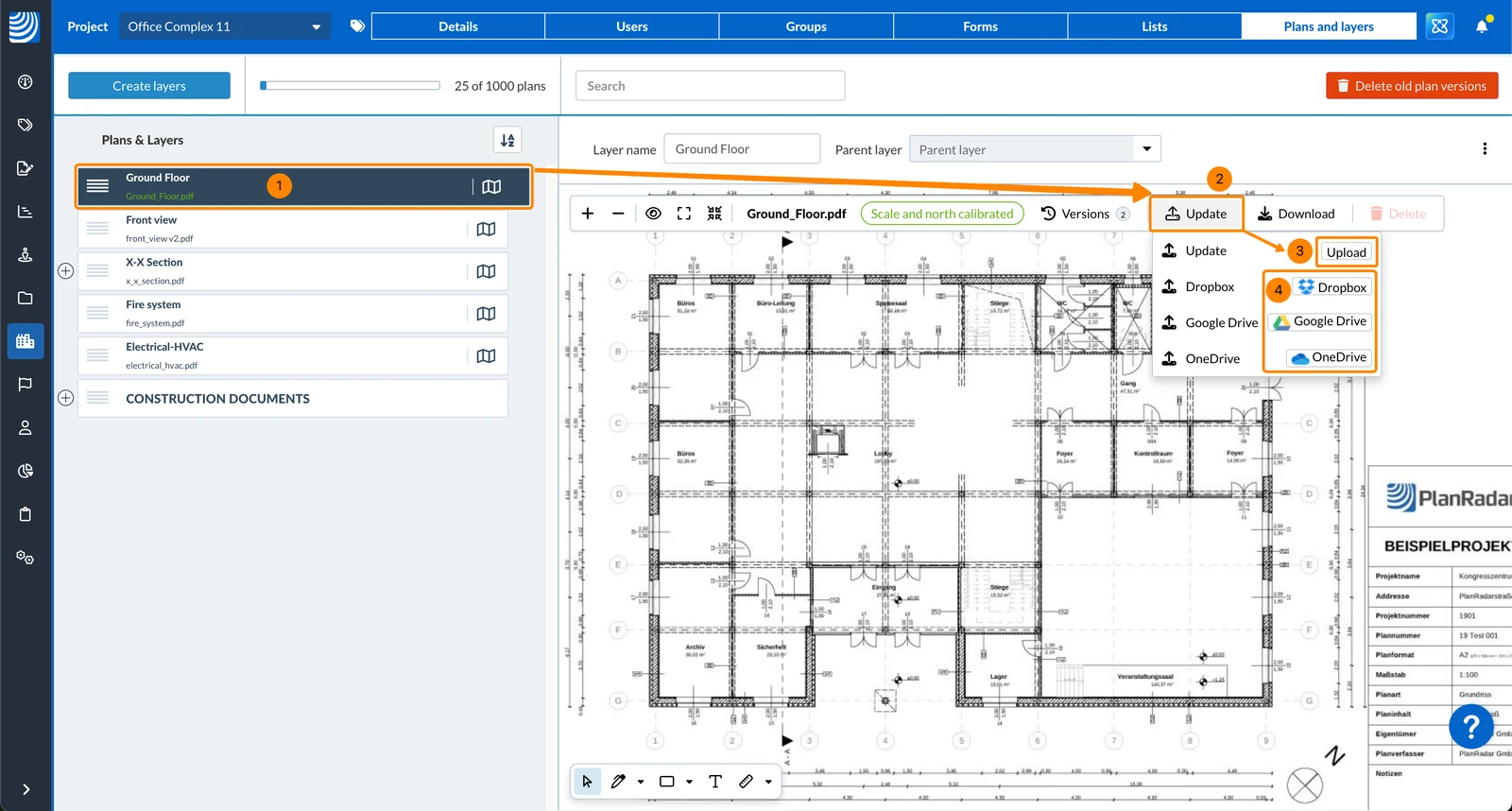
- Clique na camada/plano, por exemplo, Ground Floor
- Clique em Update
- Clique em Upload e selecione o arquivo do plano em seu computador.
- OU carregue o arquivo do plano de um serviço de armazenamento em nuvem.
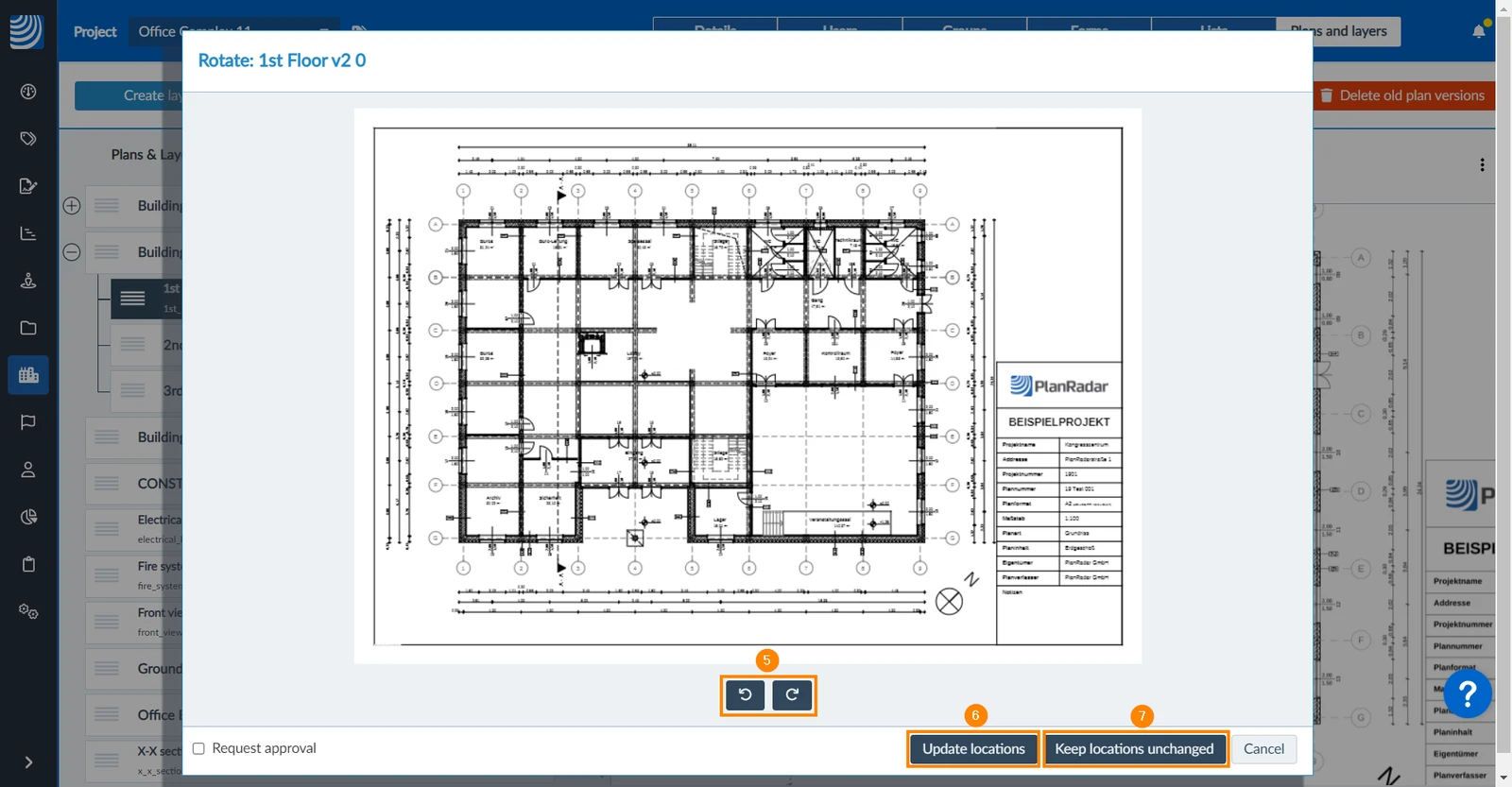
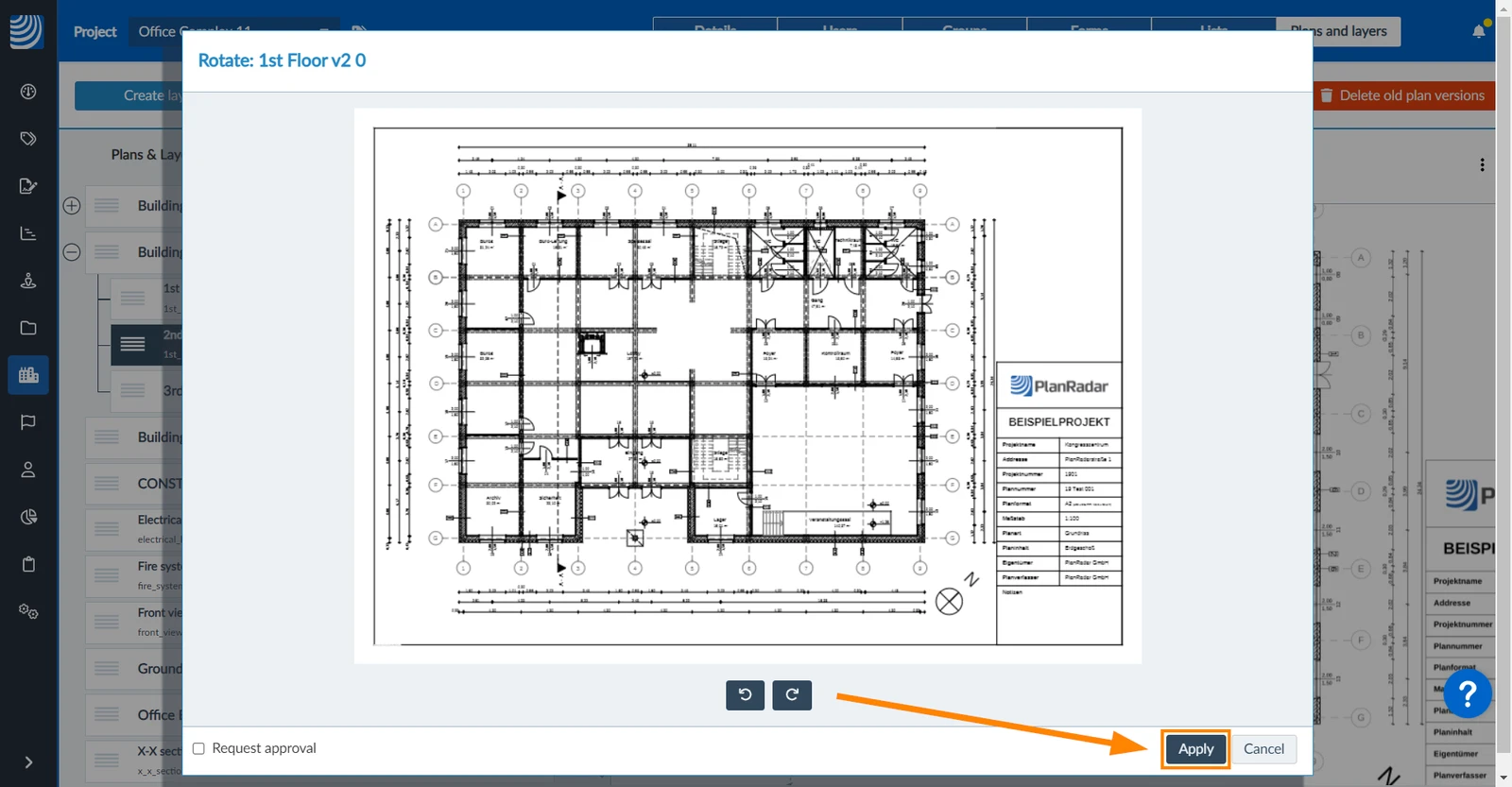
- Opcional: Clique nos botões de rotação ****para girar 90° no sentido horário ou anti-horário.
- Recomendado: Clique em Locais de atualização.
- OU (não recomendado): Clique em Keep locations unchanged para pular as etapas seguintes (somente se o senhor tiver certeza absoluta de que o plano não mudou de posição ou escala e que as execuções Tickets ou SiteView não serão afetadas).
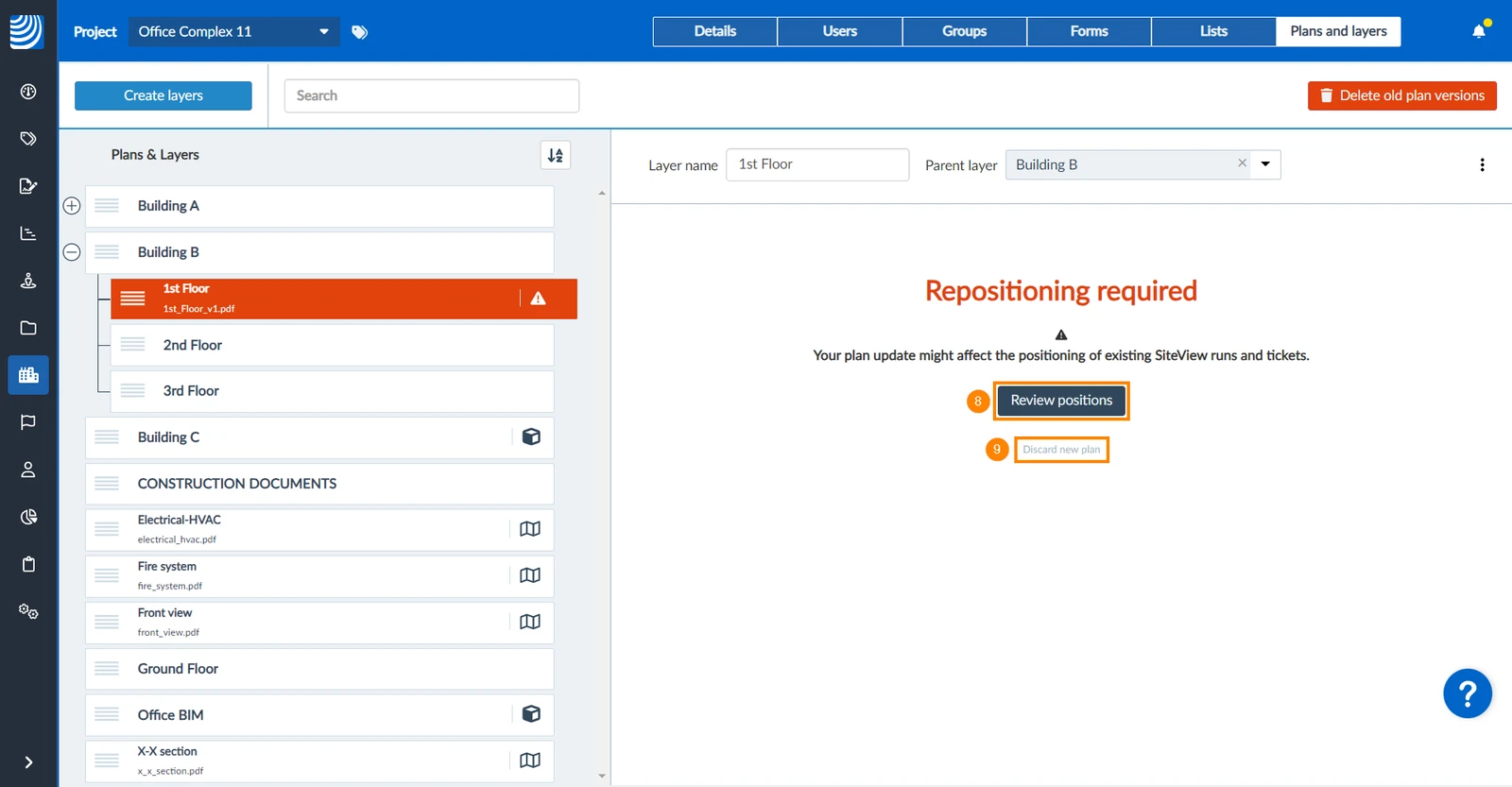
- Clique em Revisar posições
- OU Clique em Descartar novo plano
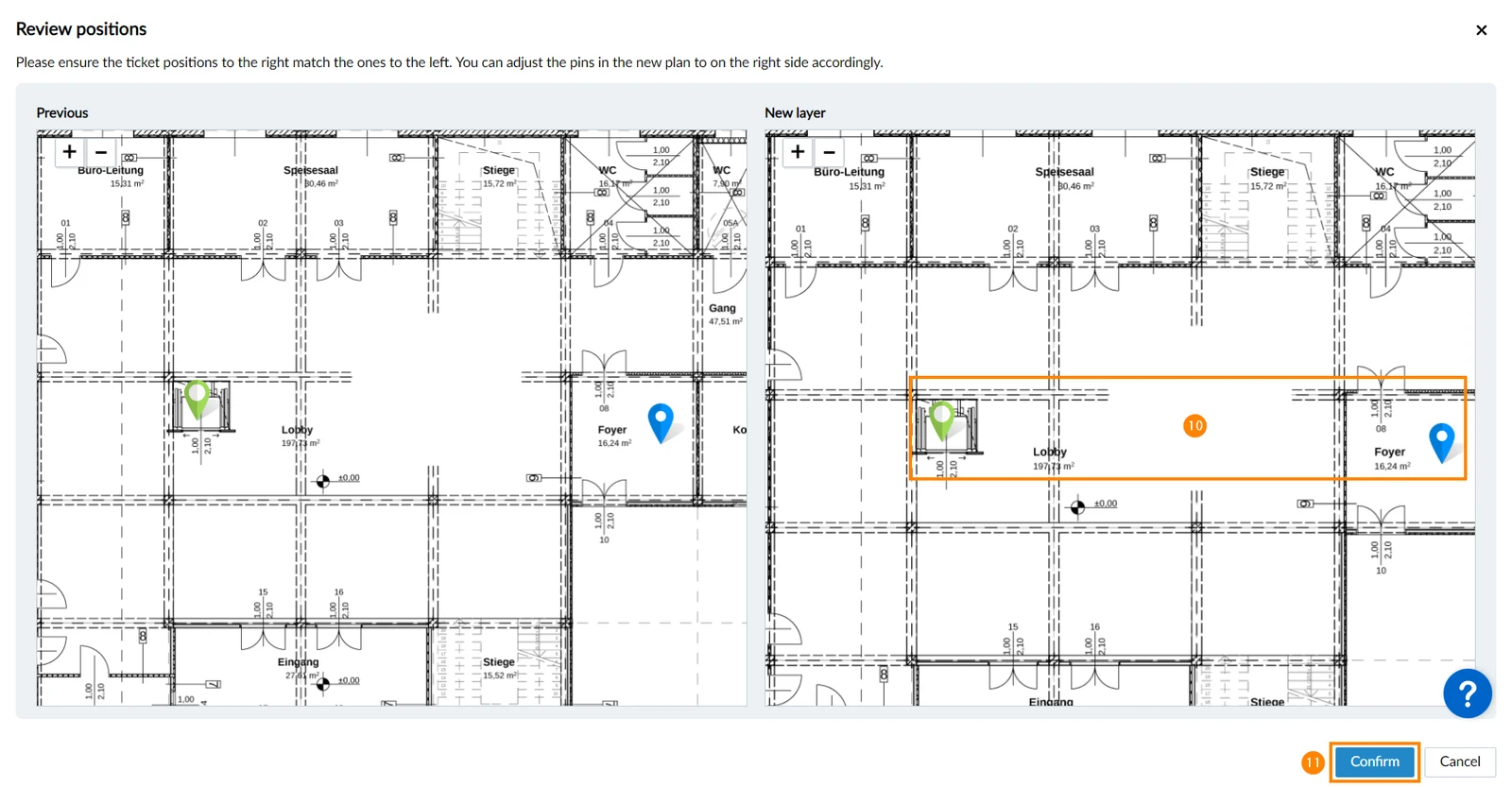
- Se necessário, mova os pinos do lado direito para coincidir com a posição do lado esquerdo.
- Clique em Confirm
Se a camada não contiver tickets com uma posição de plano ou execuções do SiteView, haverá apenas o botão Apply (Aplicar) em vez dos botões Update/Keep locations (Atualizar/Manter localizações):
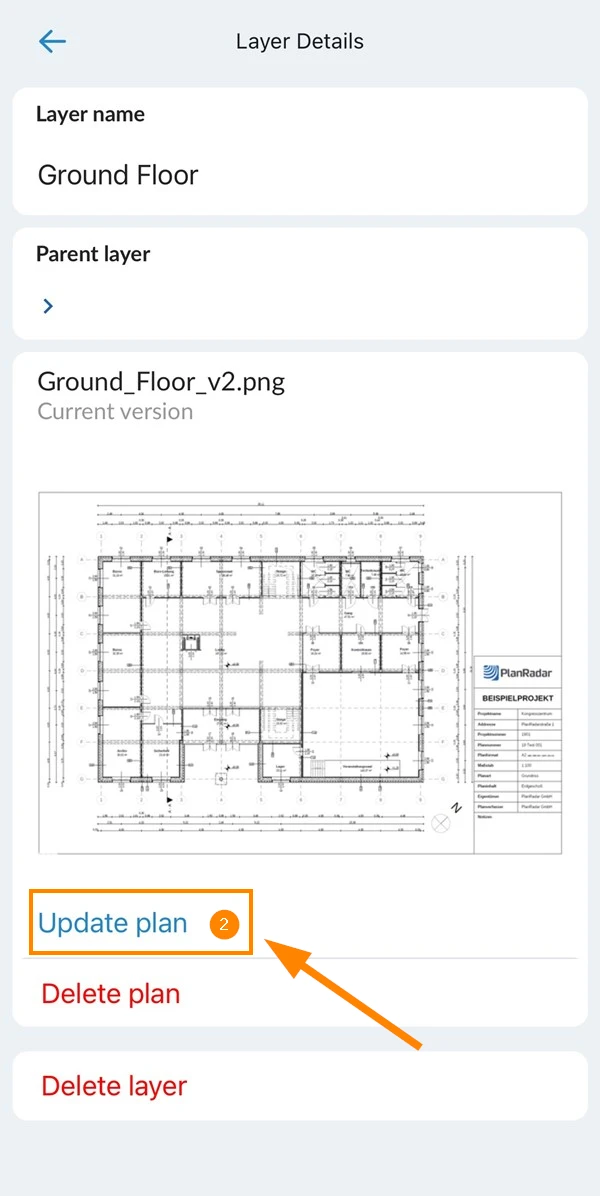
- Navegue até a camada e visualize os detalhes da camada, conforme descrito em Manage Layers of a Project > Navigate the Layer Hierarchy.
- Toque em Update plan (Atualizar plano)
- Selecione o arquivo de planejamento
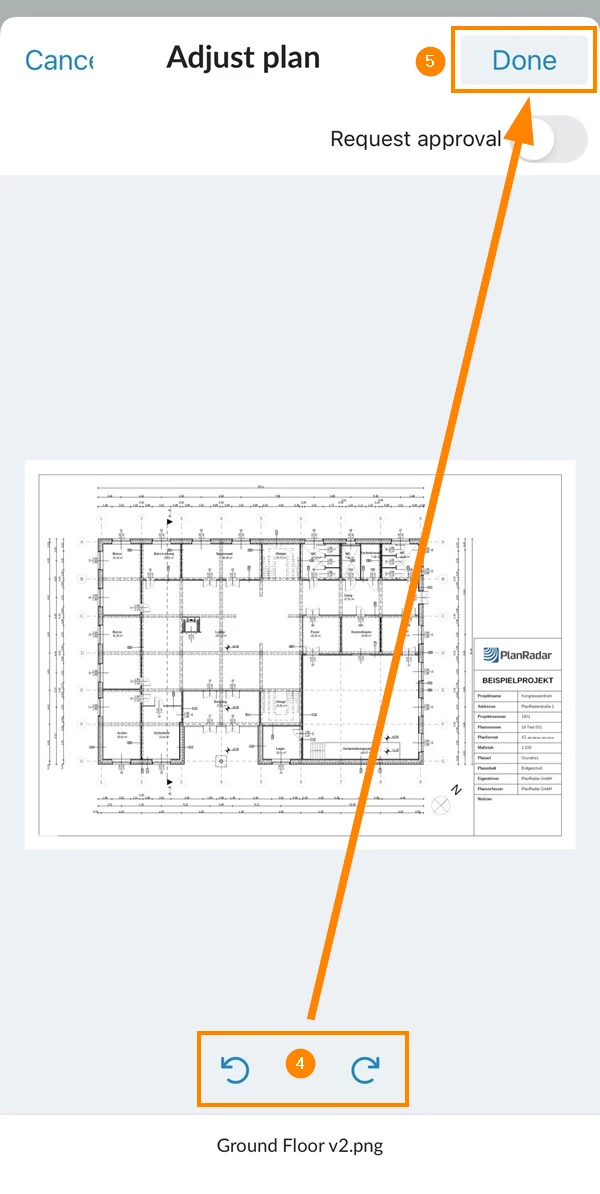
- Opcional: Toque nos botões de rotação ****para girar 90° no sentido horário ou anti-horário.
- Toque em Done
Atualizado em 19 de junho de 2026