

 English (UK)
 Deutsch
 Français
 Hrvatski
 Italiano
 Polski
 Português (BR)
Rellenar el formulario de una entrada
Visión general
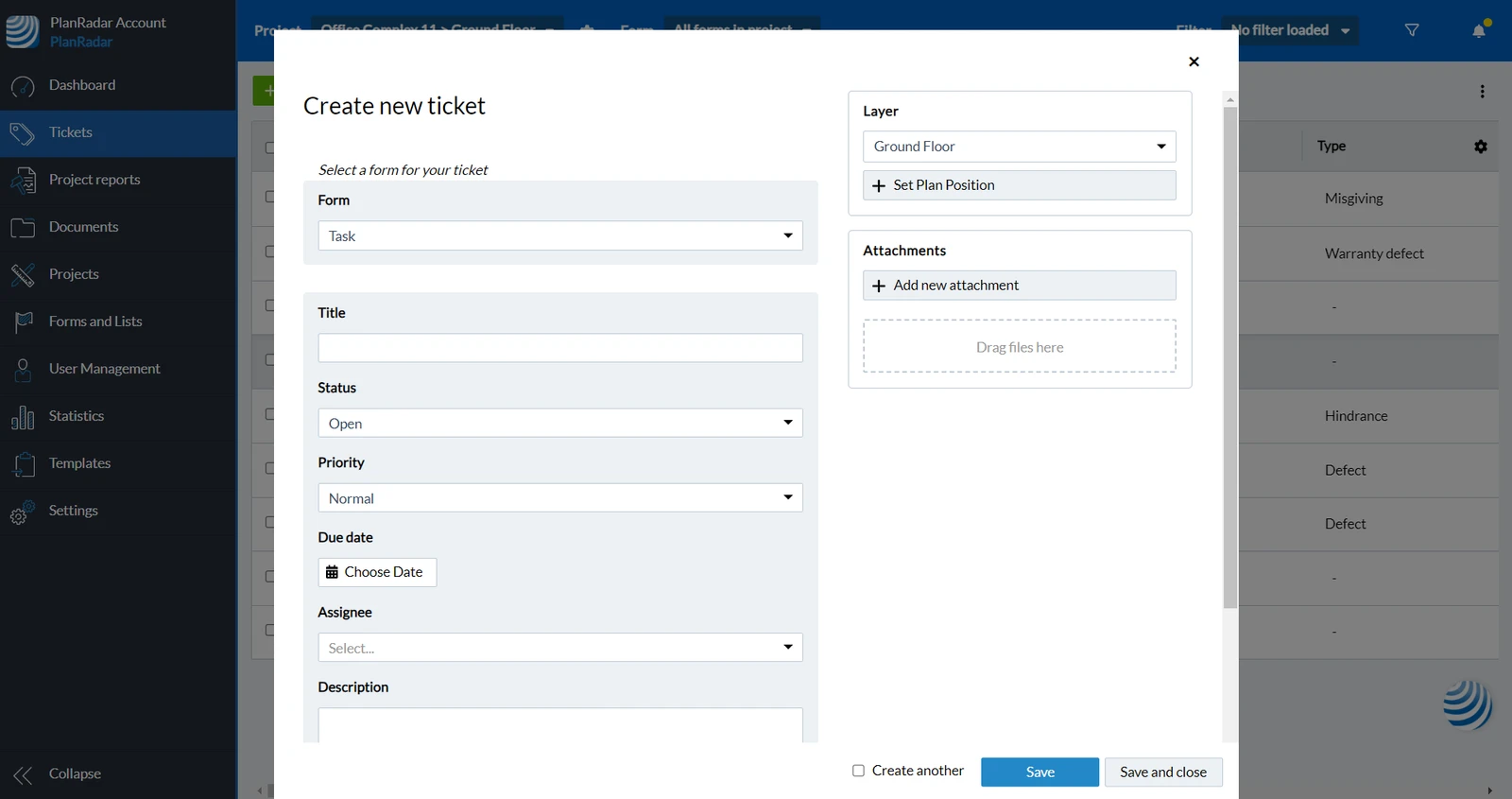
Puede que haya empezado por Crear un ticket y haya avanzado hasta Seleccionar un formulario, o puede que esté editando un ticket existente. Aquí aprenderá a rellenar el formulario de un ticket y sobre los campos predefinidos y personalizados.
Acceso y permisos
Campos predefinidos
Los campos predefinidos vienen con funcionalidades especiales, por ejemplo, dónde se ve el título, cómo se visualiza el estado o qué ocurre con el asignado, los destinatarios y las fechas de vencimiento.
Dispone de los siguientes campos predefinidos:
Título
Cada ticket debe tener un título. Ayuda a identificar el ticket, además del ID del ticket, que es un número de secuencia asignado automáticamente. El título debe resumir brevemente el propósito del ticket sin ser demasiado largo.
Estado
Se recomienda utilizar el campo de estado siempre que tenga un flujo de trabajo en el que se asignen tareas o problemas para trabajar en ellos y resolverlos.
Cada estado tiene asignado un color.
Progreso
Siga el progreso del ticket en porcentaje.
Cesionario
El asignatario es la persona que trabaja en el ticket para resolverlo.
Receptor (CC)
Añada usuarios como receptores para mantenerlos informados sobre las actividades del ticket - similar al campo CC en los correos electrónicos. Recibirán notificaciones como si el ticket les hubiera sido asignado.
Fecha de vencimiento y fecha de prórroga
Establezca una fecha de vencimiento para enviar recordatorios automáticamente antes de que se alcance la fecha de vencimiento. Utilice fechas de prórroga si las fechas de vencimiento no se han cumplido o no se van a cumplir.
Prioridad
El campo de prioridad está configurado por defecto en Normal. Puede cambiarlo a Baja o Alta para mostrar qué tickets deben resolverse primero.
Billete para los padres
Al seleccionar un billete padre, su billete actual se convertirá en un billete secundario del billete padre seleccionado.
Campos personalizados
Los campos personalizados tienen asignado un nombre personalizado y uno de los siguientes tipos de campo.
Fecha
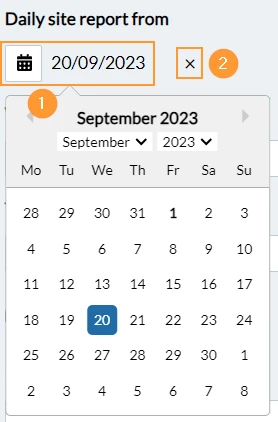
Para fijar una fecha:
- Haga clic en Elija la fecha para abrir el selector de fecha
- Pulse sobre el día para seleccionarlo
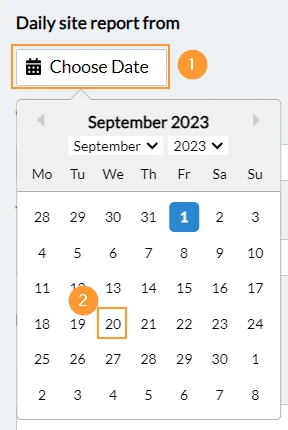
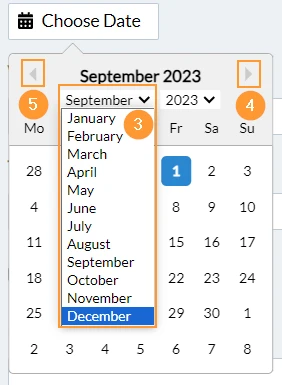
- Seleccione un mes en el menú desplegable antes de seleccionar un día
- O pulse siguiente mes
- O pulse mes anterior
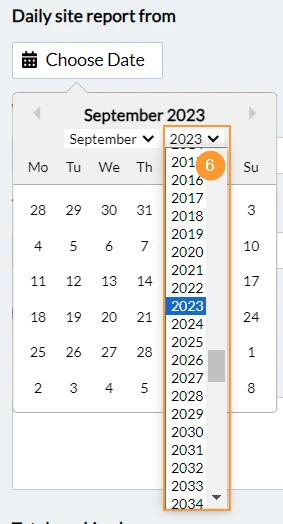
- Seleccione un año en el menú desplegable antes de seleccionar un mes
Para cambiar/borrar una fecha:
- Pulse sobre la fecha para abrir el selector de fechas y seleccione una nueva fecha
- O pulse X para eliminar la fecha.
Tiempo
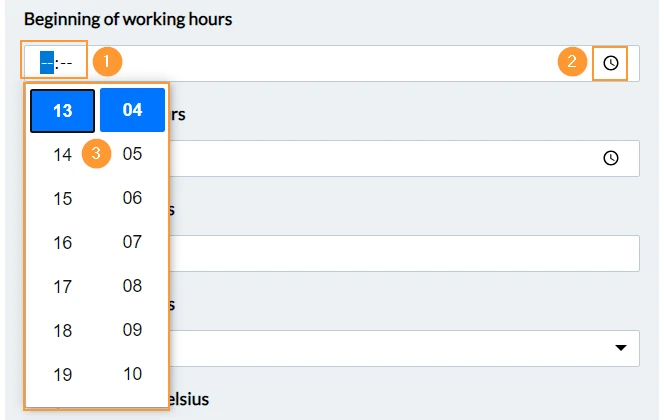
Para fijar una hora:
- Introduzca las horas y los minutos en el teclado
- O pulse sobre el icono de la hora
- A continuación, pulse sobre las horas y los minutos
Lista
Para seleccionar uno de los valores proporcionados de un campo de lista:
- Haga clic en Seleccionar... para abrir el menú desplegable
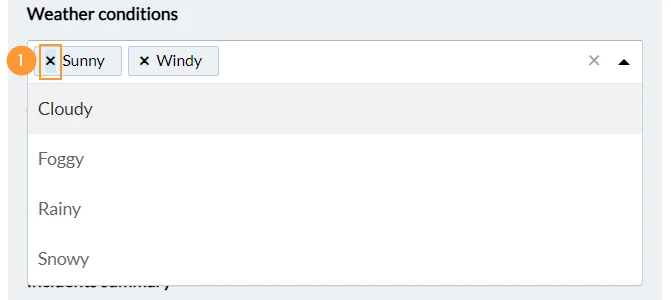
Para buscar valores comience a escribir cuando el menú desplegable esté abierto. - Pulse sobre el valor, por ejemplo Sunny para seleccionarlo
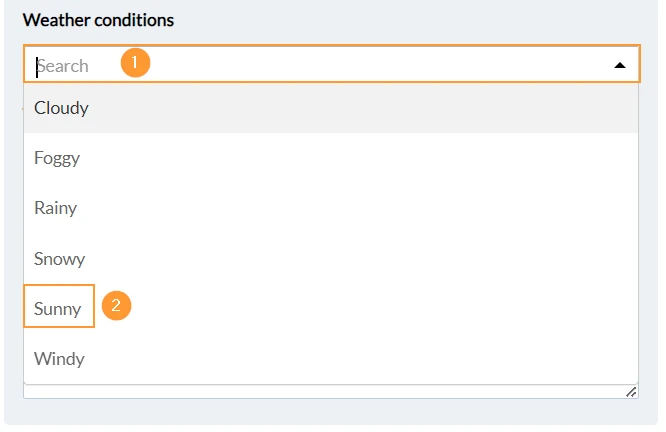
Para borrar el valor o valores seleccionados de un campo de lista:
- Haga clic en X

Para seleccionar un valor adicional:
- Los valores seleccionados aparecen con un fondo gris
- Vuelva a abrir el menú desplegable para seleccionar otro valor
- Pulse sobre el valor, por ejemplo Windy para seleccionarlo
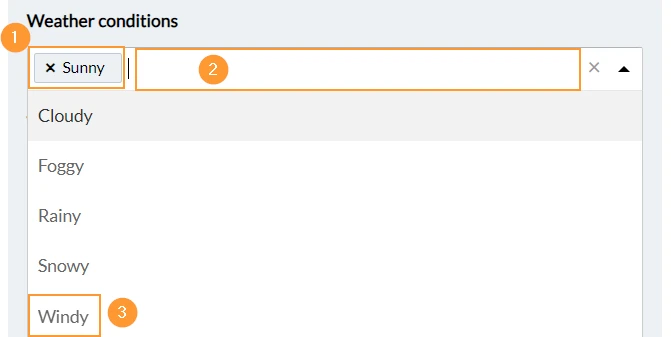
Para borrar un único valor de un campo de lista:
- Haga clic en X junto al valor
Texto corto y largo
Los campos de texto corto están limitados a una línea.
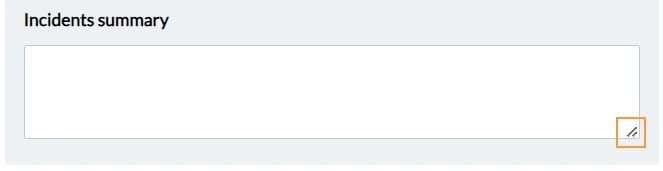
Los campos de texto largos pueden tener varias líneas. Por defecto se muestran 3 líneas, pero puede arrastrar y soltar el marco para mostrar más líneas temporalmente.
Número y decimal
Los campos numéricos sólo admiten números enteros, por ejemplo '25', mientras que los campos decimales aceptan números decimales. El separador decimal siempre se representa con un punto ('.'), independientemente de la configuración de su idioma.
Para introducir una cifra o un número decimal:
- Haga clic en el campo y empiece a escribir con el teclado
- O utilice los botones de flecha para aumentar o disminuir el número

Casilla de verificación
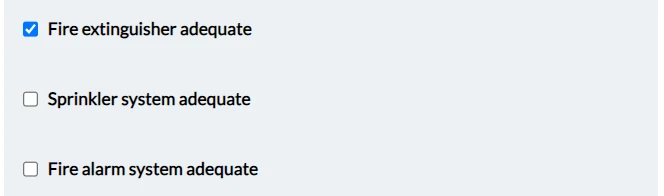
El campo de la casilla de verificación está desactivado por defecto. Seleccione la casilla de verificación para mostrar la marca de verificación.
Usuario
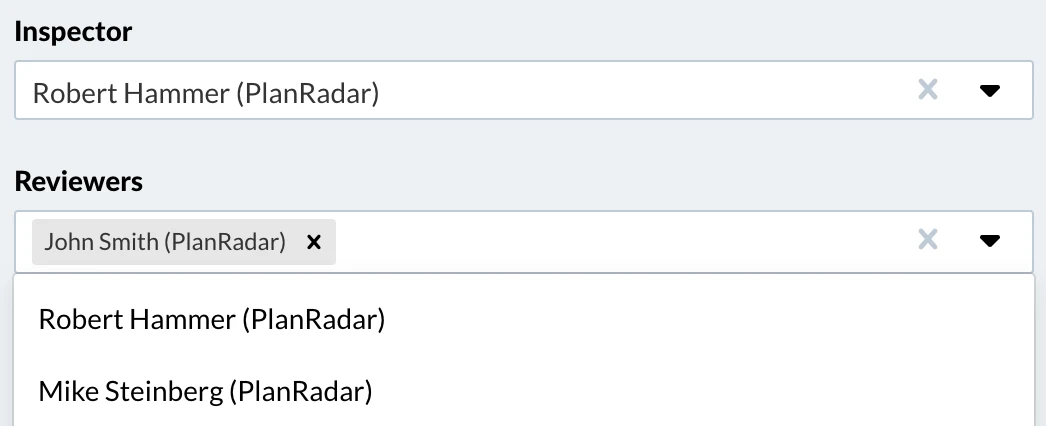
Un formulario puede tener campos de usuario personalizados, que funcionan de forma similar a los campos de asignatario y receptor.
Adjuntar
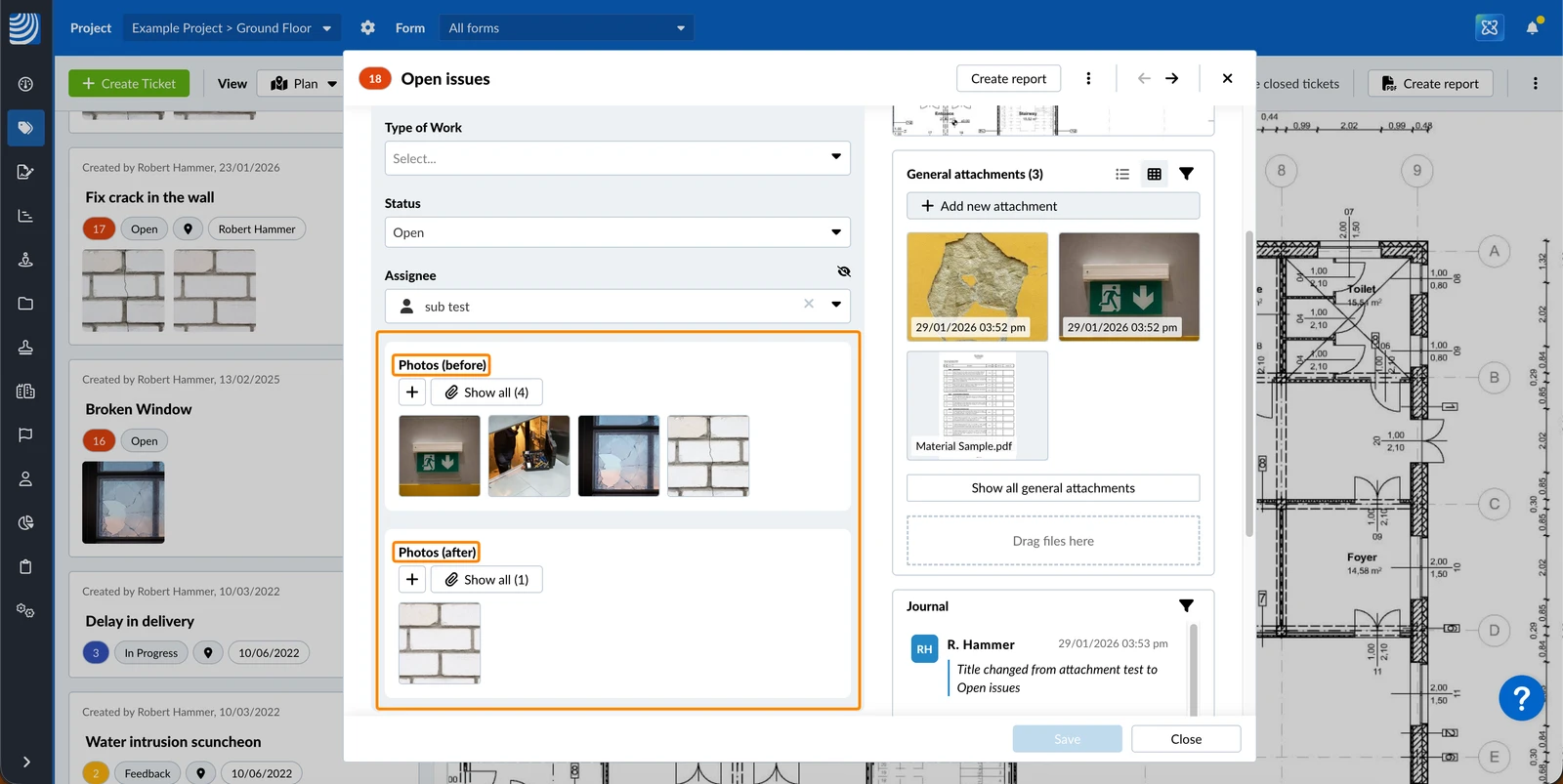
Un formulario puede tener campos de adjuntos personalizados. Funcionan de forma similar a los adjuntos generales de los tickets, pero ayudan a separar los adjuntos según su finalidad. Por ejemplo, puede capturar fotos del antes y el después en un campo separado.
Lista de control
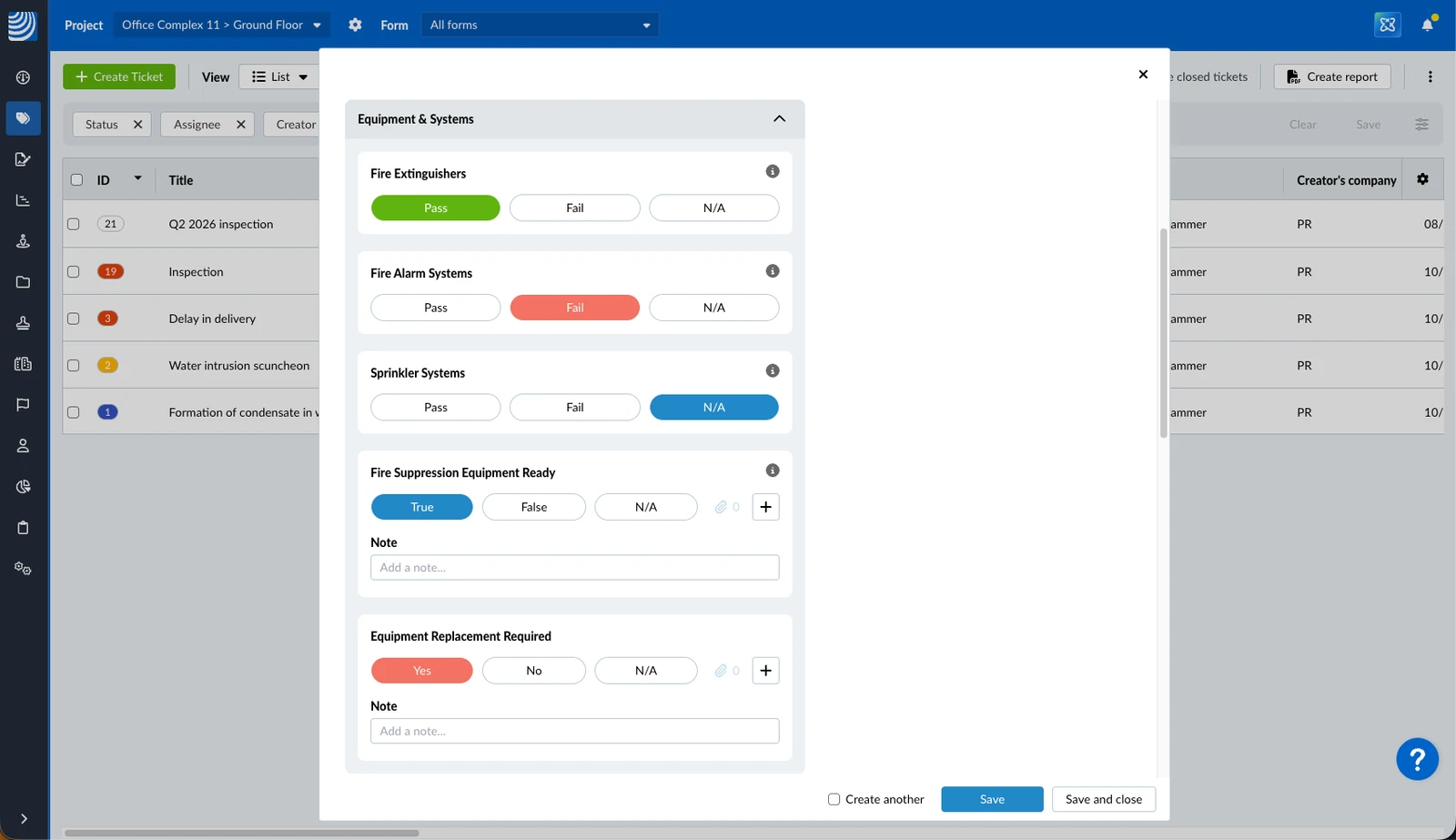
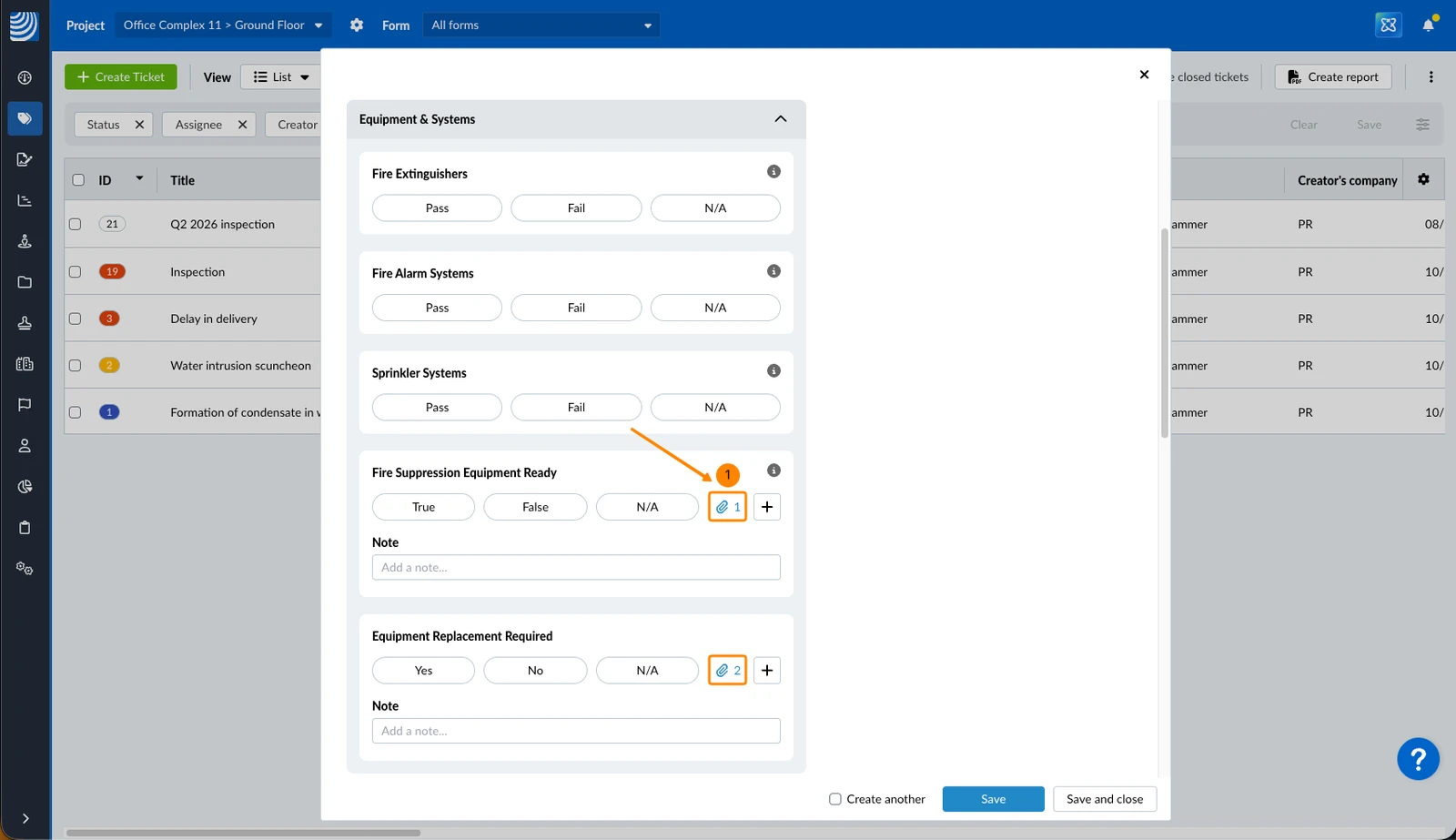
Un formulario puede tener campos de lista de comprobación personalizados. Permiten seleccionar una de tres opciones de respuesta y notas o anexos opcionales/obligatorios. Las opciones de respuesta y los colores pueden configurarse para cada campo de la lista de comprobación a partir de conjuntos predefinidos de opciones, por ejemplo, Sí (verde), No (rojo) y N/A (azul).
Ejemplo de diferentes opciones de respuesta y colores:
Lista de control: Seleccionar respuestas
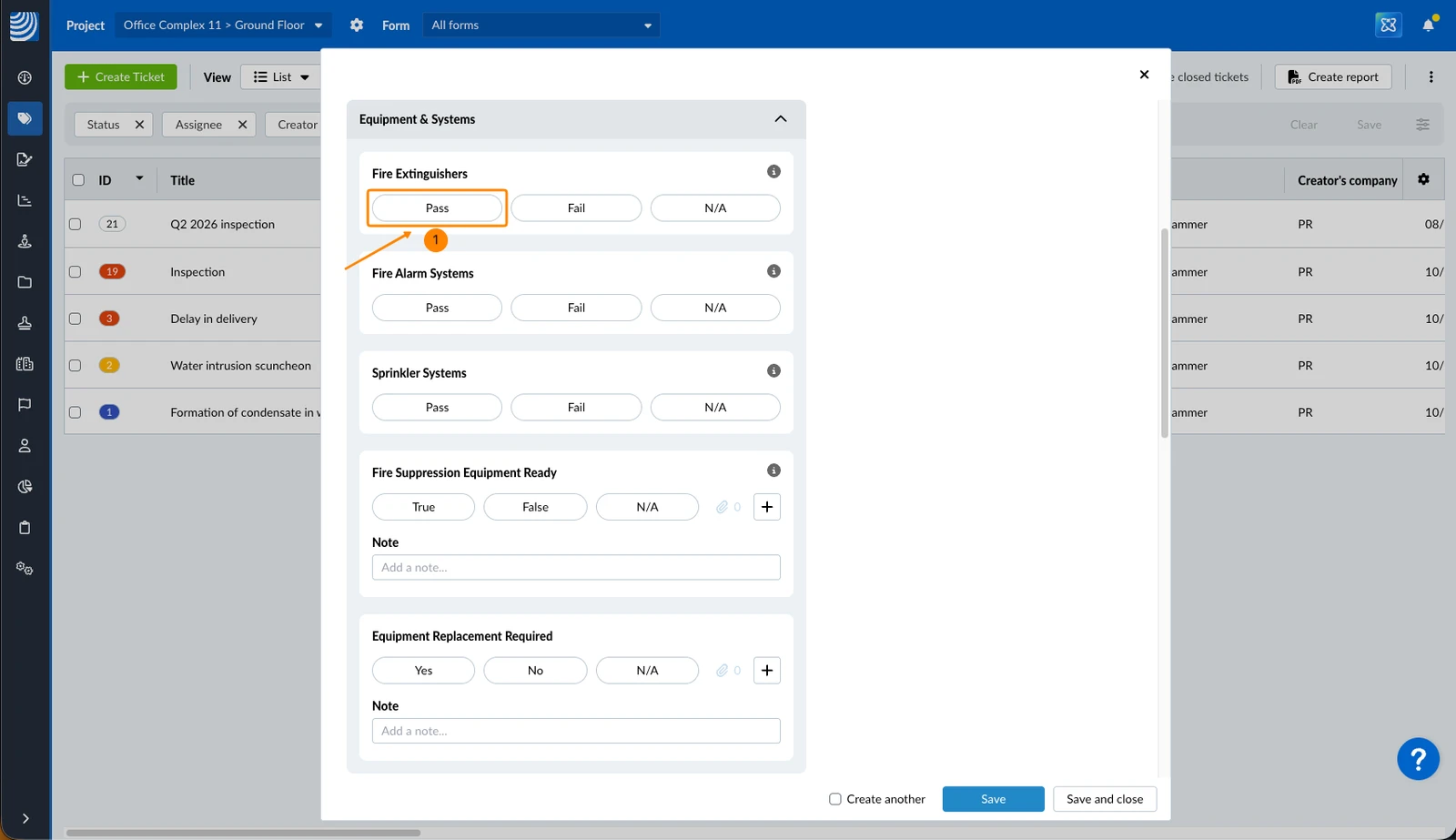
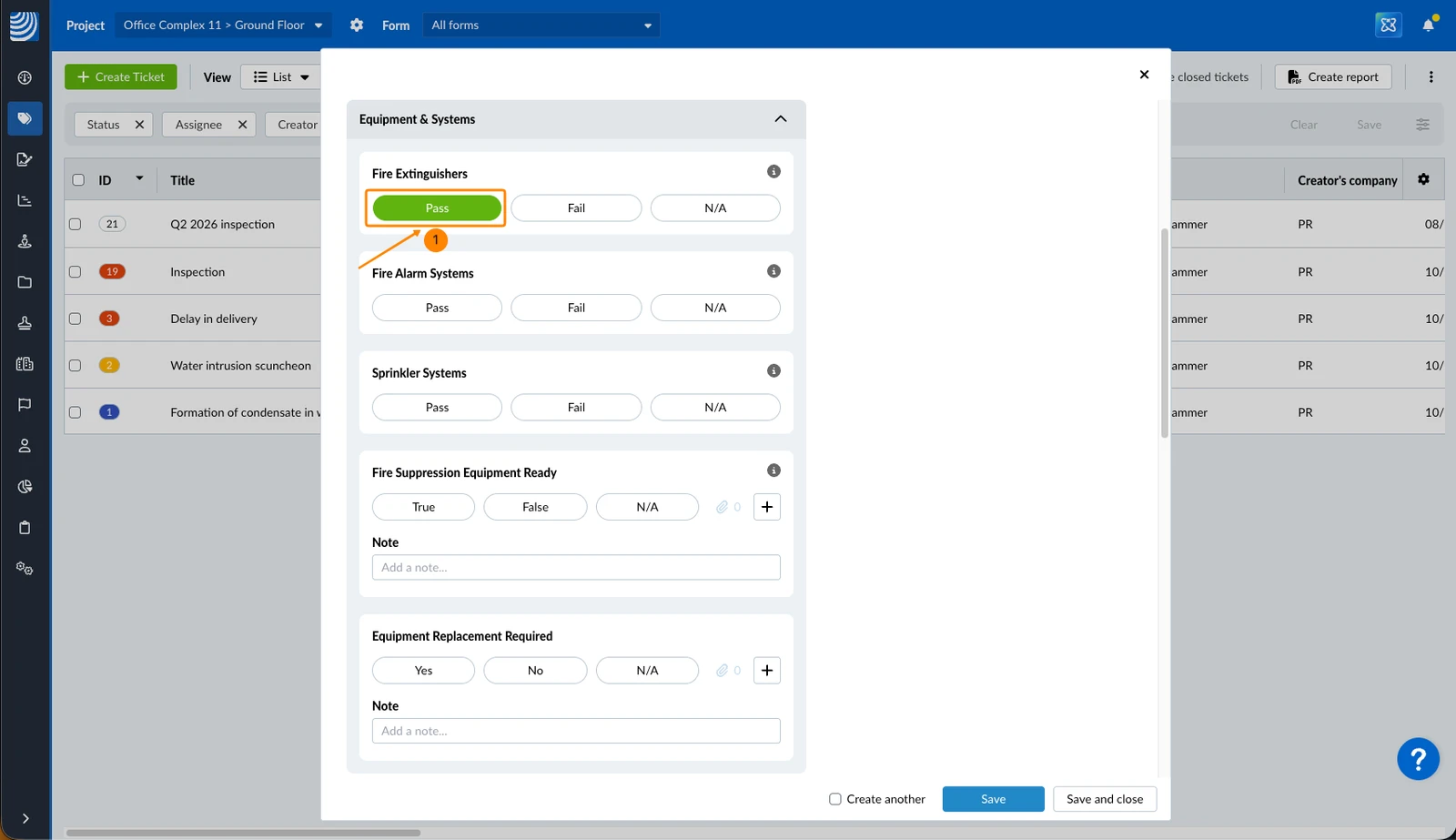
Para seleccionar una respuesta:
- Haga clic en la respuesta, por ejemplo Pass
- Verá las respuestas seleccionadas con un color de fondo definido para cada campo de la lista de comprobación, por ejemplo, verde
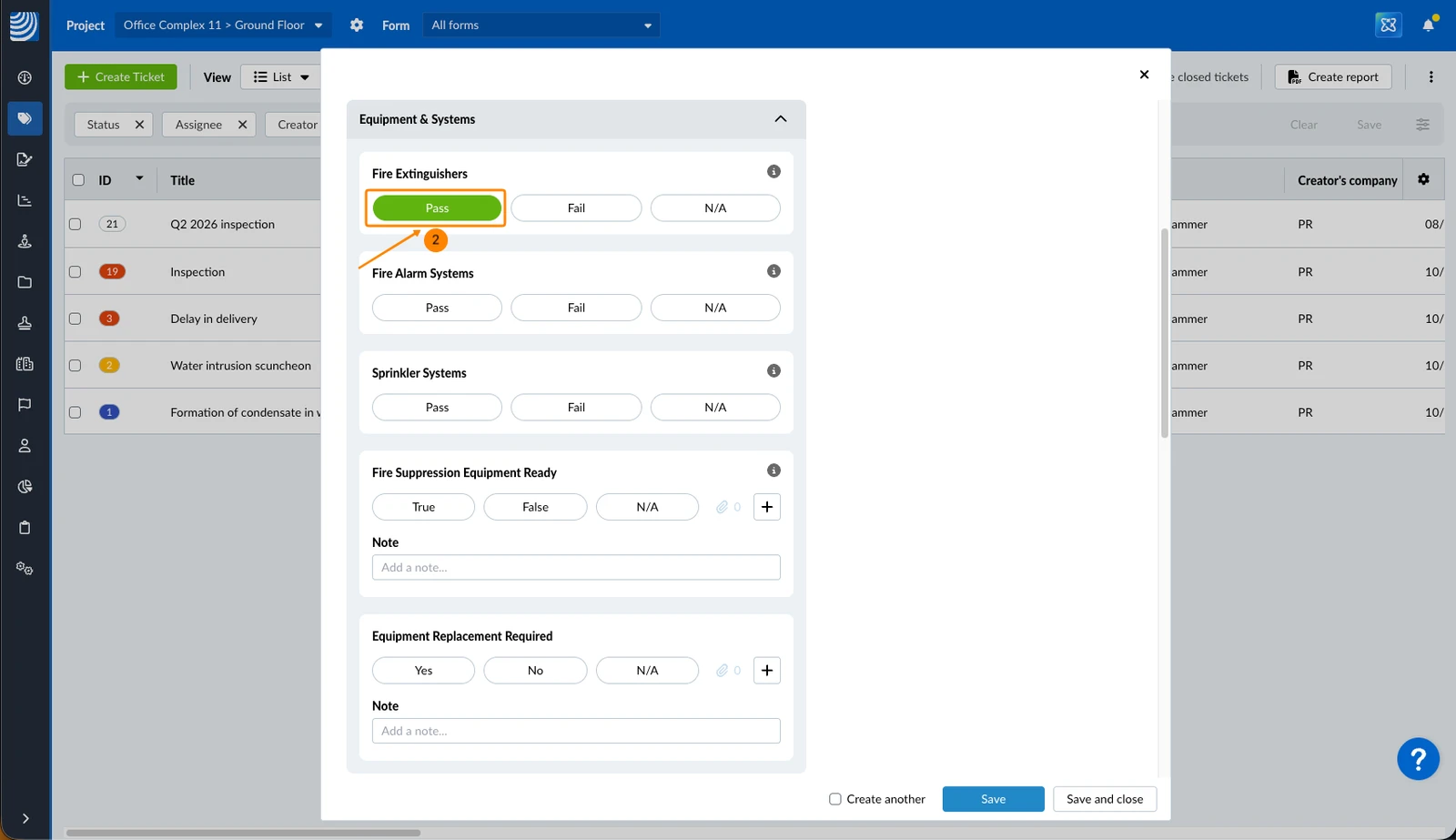
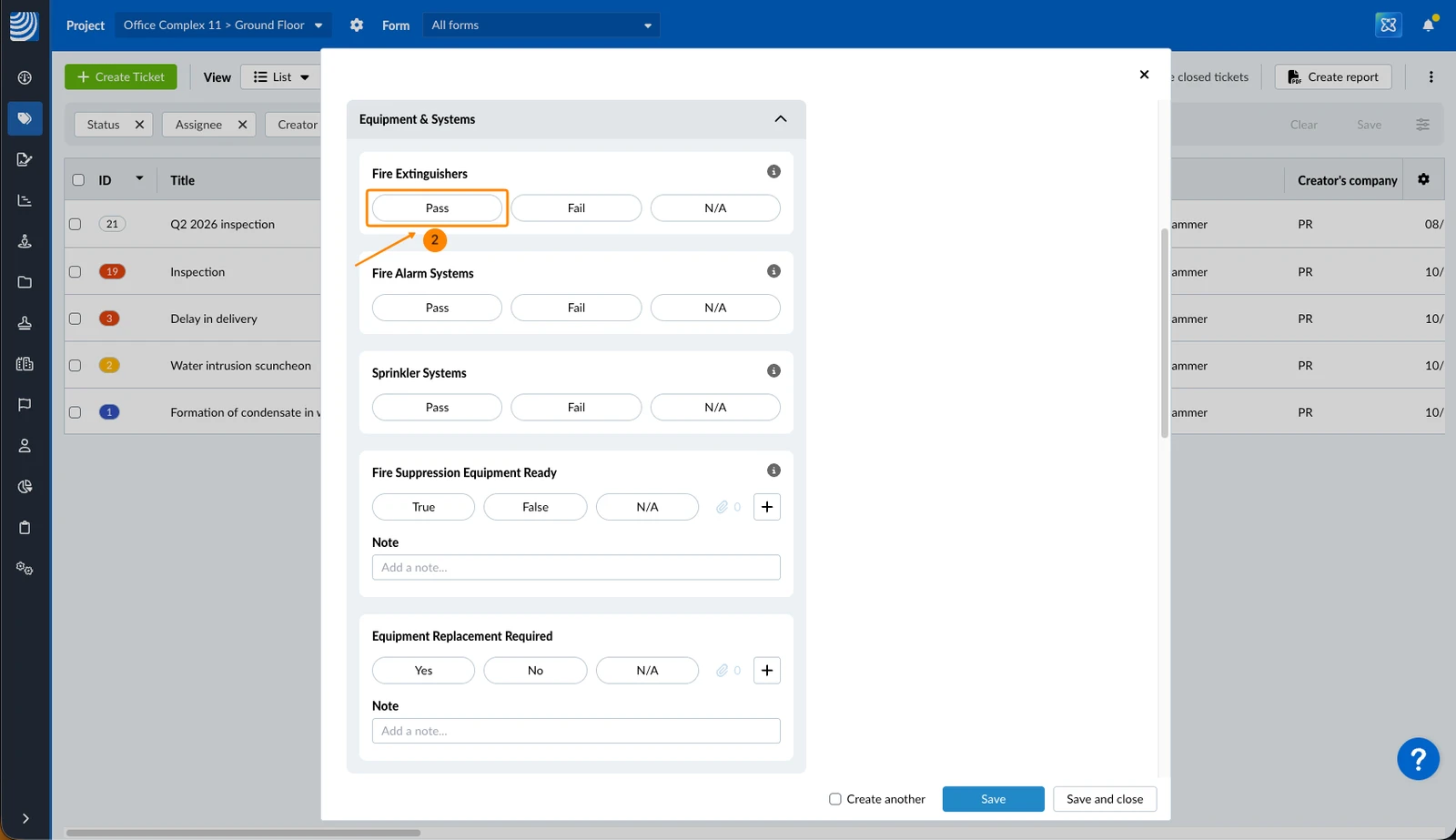
Para anular la selección de una respuesta:
- Haga clic en la respuesta, por ejemplo Pase (con un color de fondo, por ejemplo verde)
- Verá las respuestas deseleccionadas sin color de fondo
Lista de control: Notas
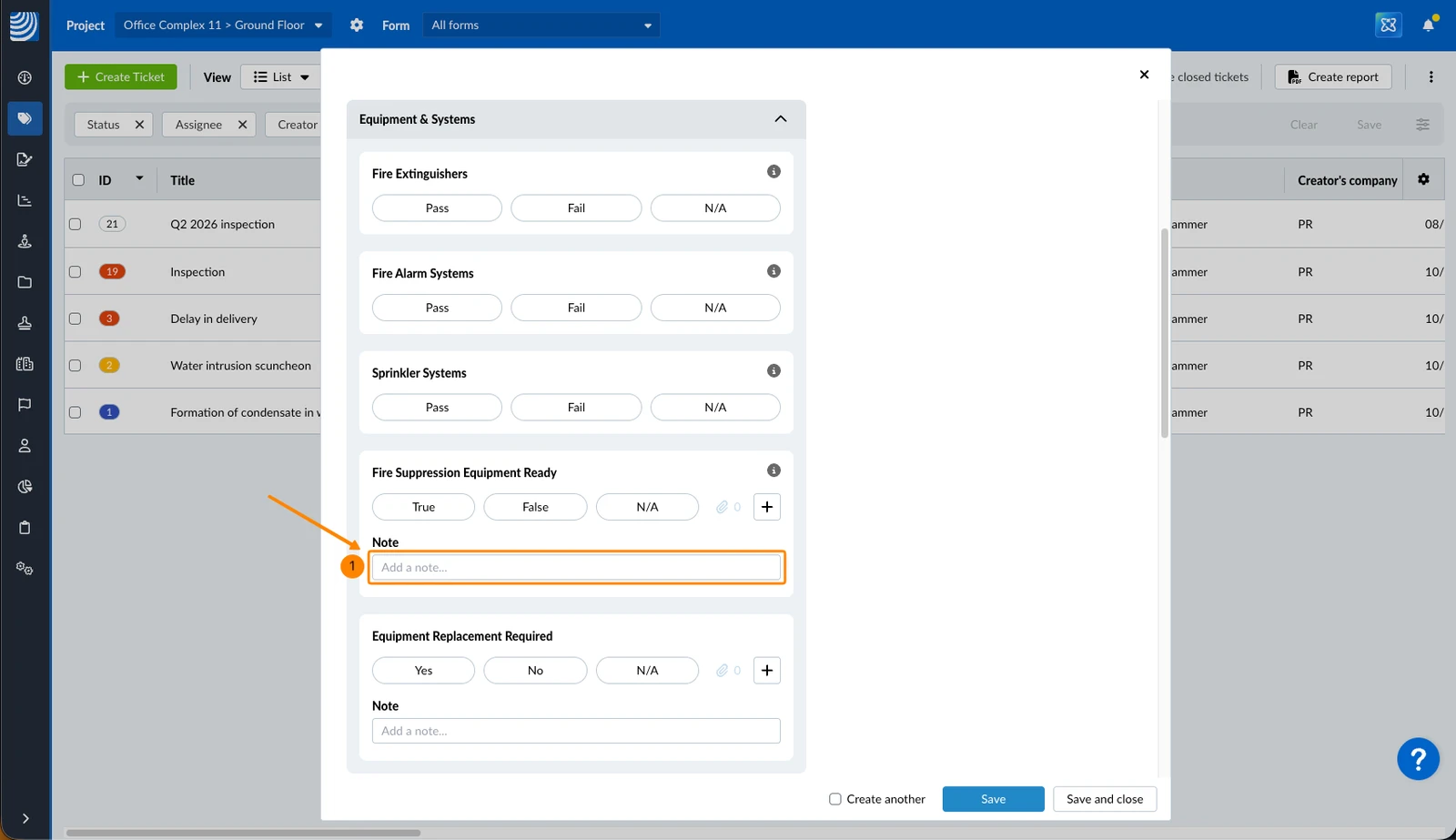
Para añadir una Nota (en caso de que el campo de la lista de comprobación tenga activada esta propiedad):
- Introduzca una nota en****
Lista de control: Anexos
Para añadir uno o varios archivos adjuntos a un campo de lista de comprobación:
- Haga clic en el icono +
- Haga clic en Añadir desde mi ordenador
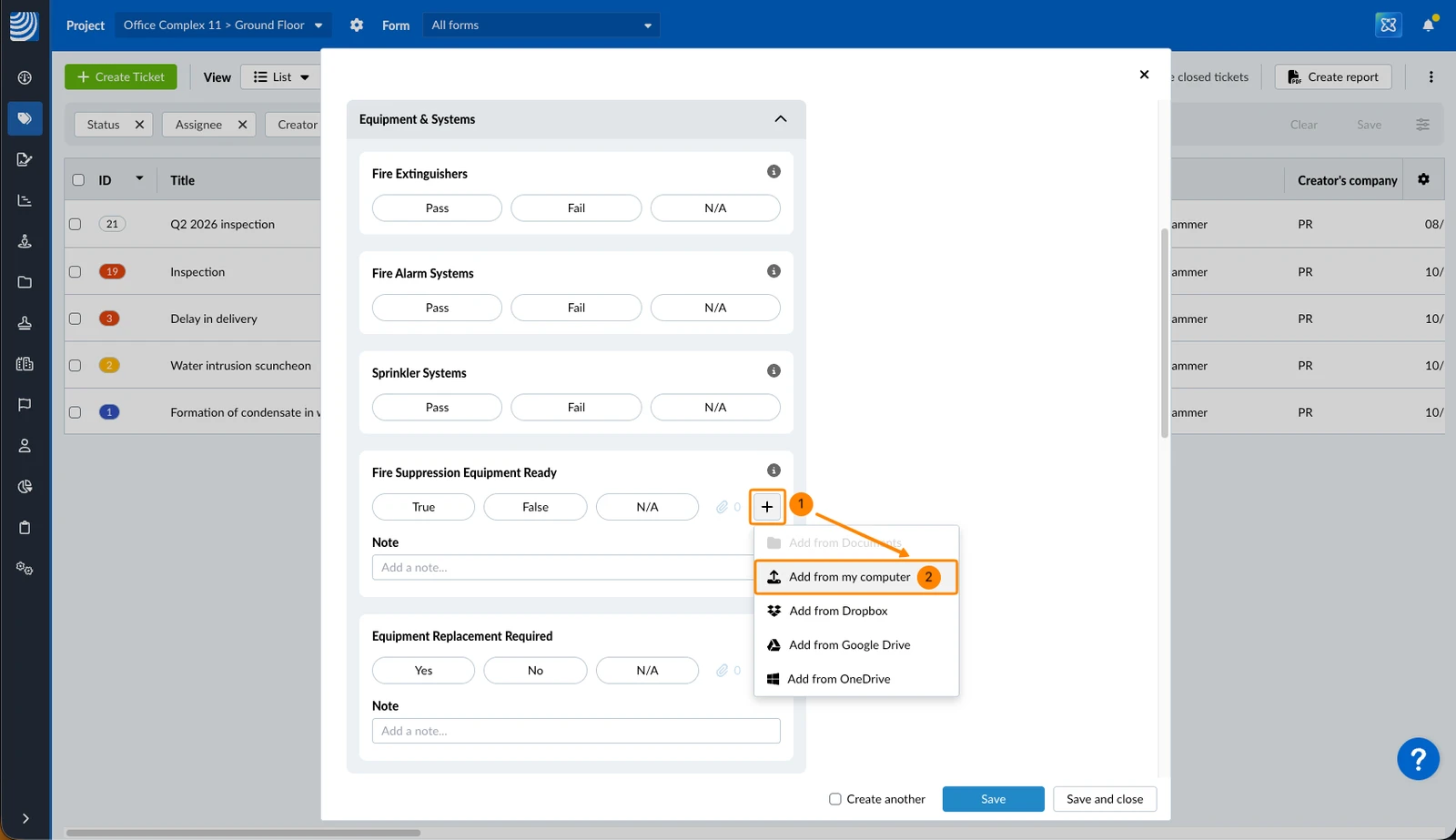
- Seleccione los archivos en el explorador de archivos de su ordenador
Para ver los archivos adjuntos de un campo de la lista de comprobación:
- Haga clic en el número de archivos adjuntos
Campos obligatorios
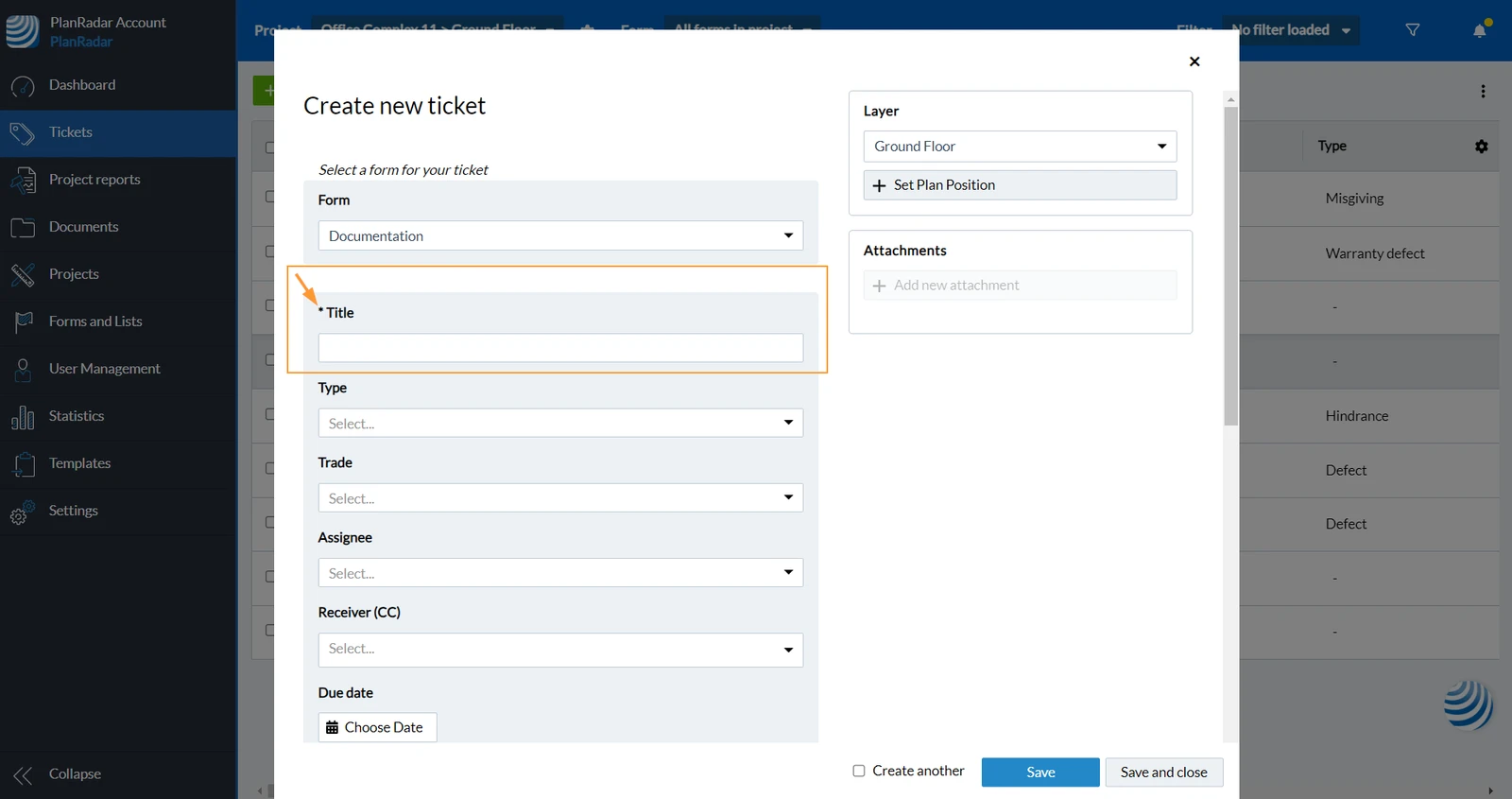
Cada campo puede definirse como obligatorio, lo que significa que tiene que rellenarlo antes de poder guardar el ticket.
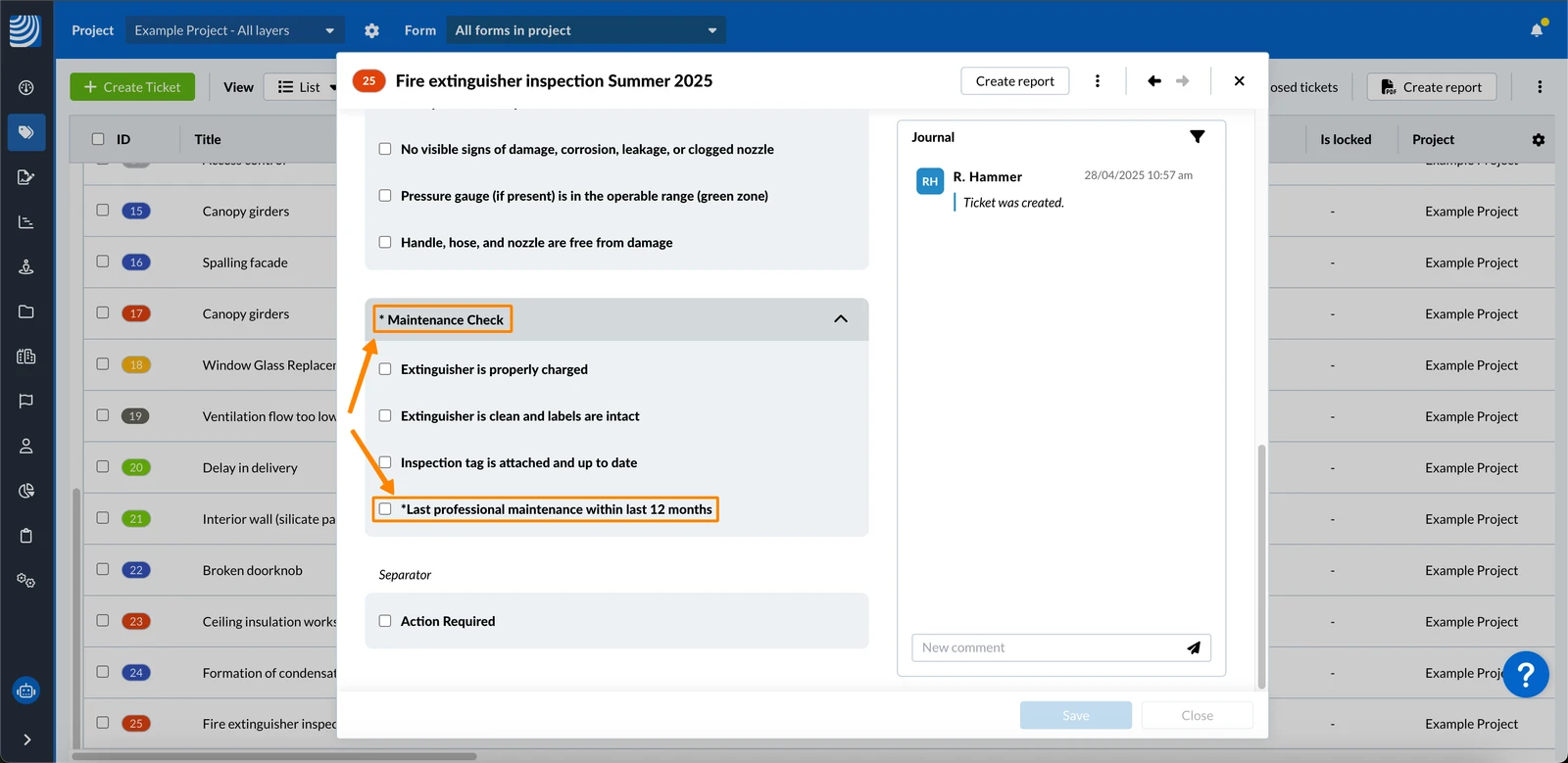
Los campos obligatorios aparecen resaltados con un '*' delante del nombre del campo:
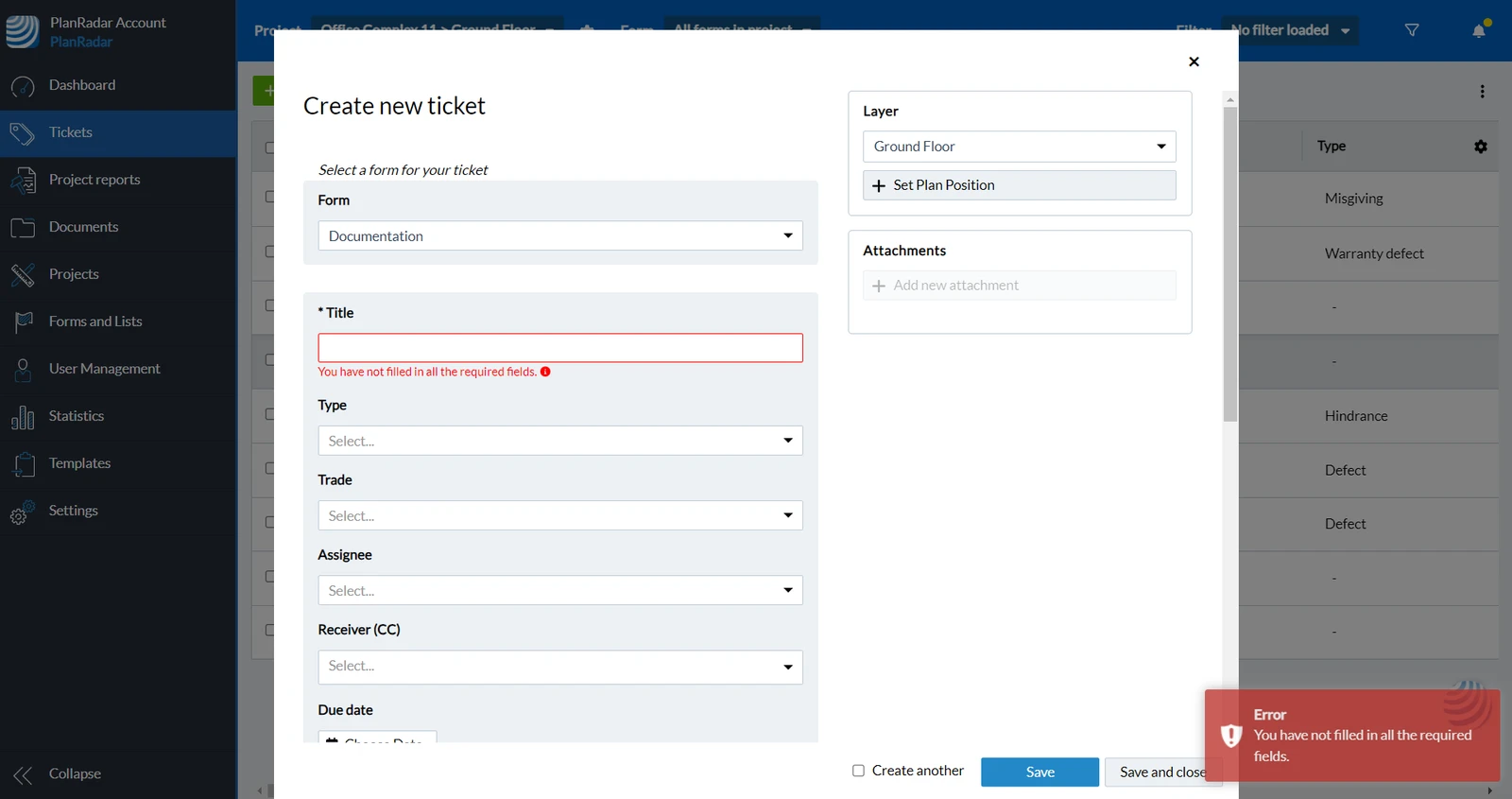
Si olvida rellenar los campos obligatorios antes de guardar un ticket, obtendrá un error y los campos obligatorios aparecerán resaltados:
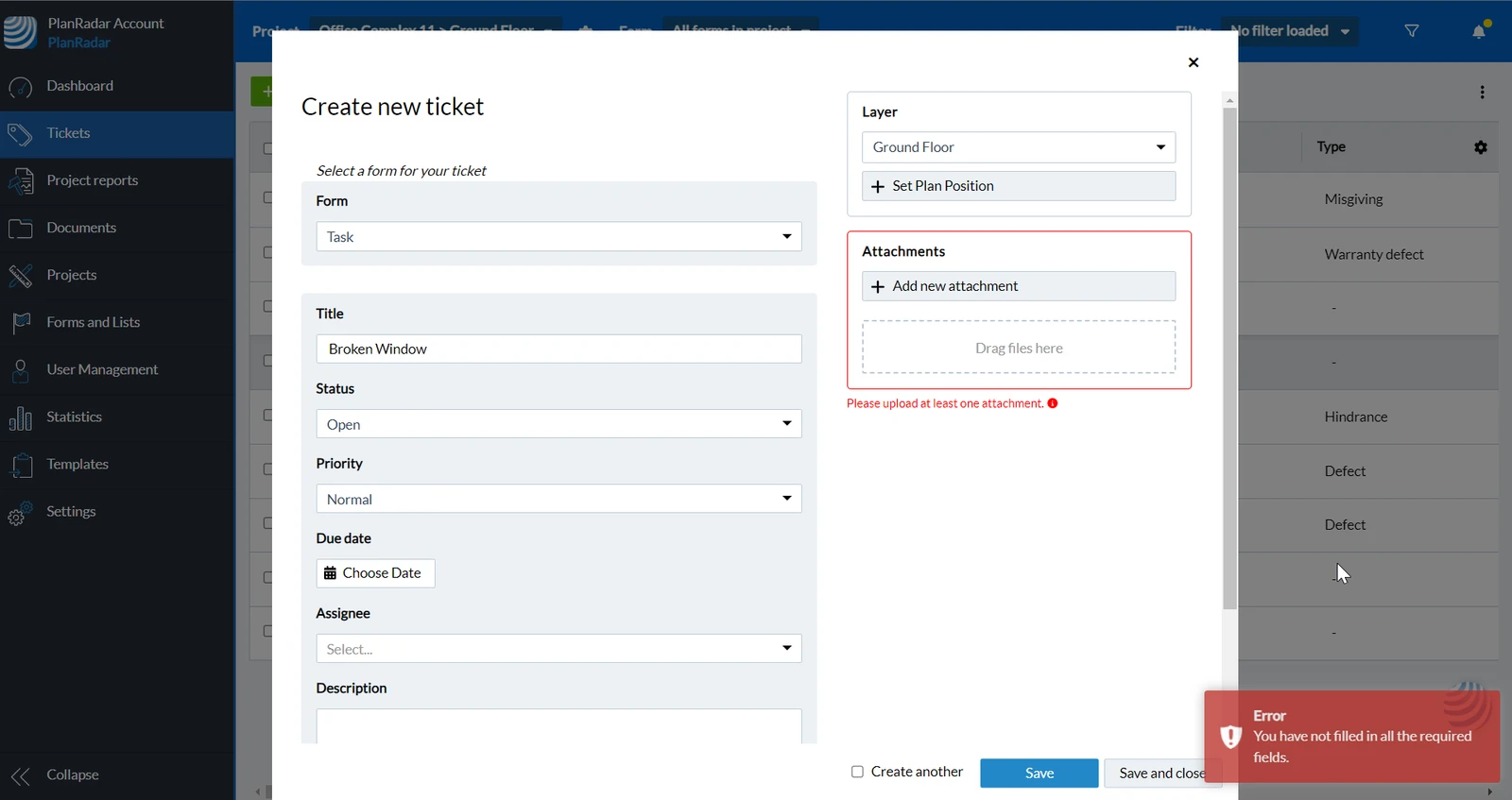
También es posible que sea obligatorio adjuntar una foto o un vídeo. Si no se hace, también recibirá una advertencia:
Grupos de campos de entradas
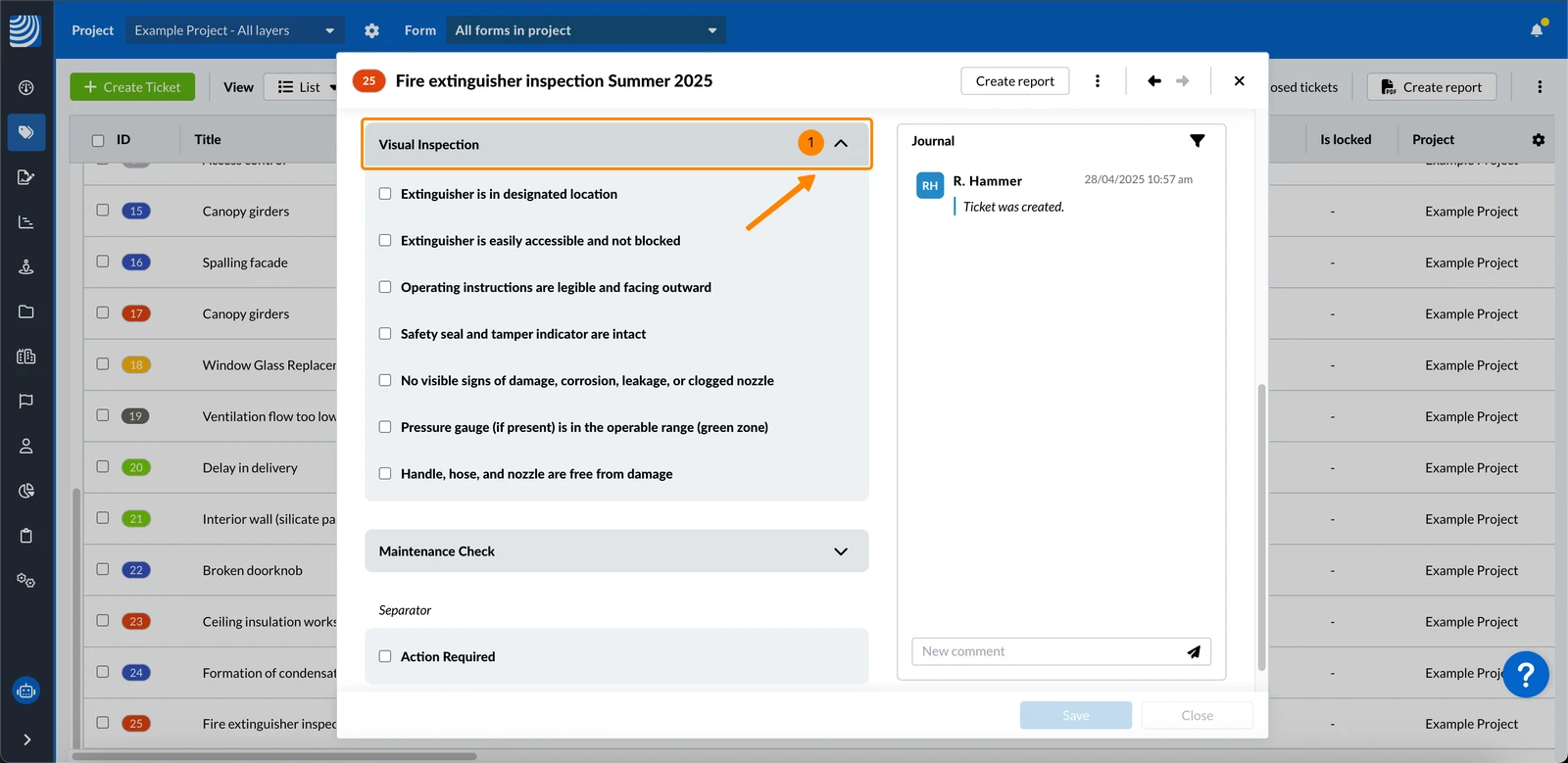
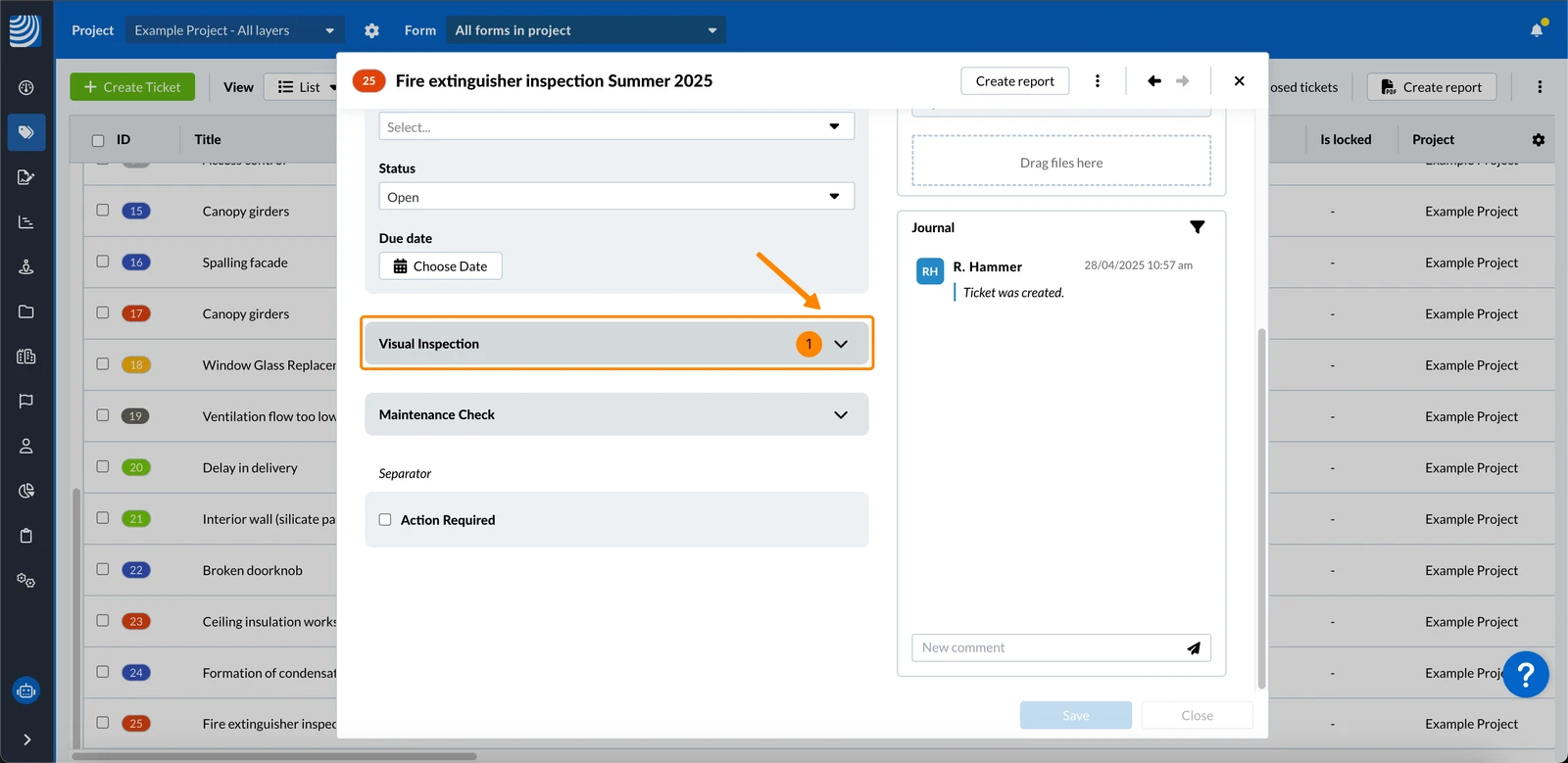
Los campos de las entradas pueden agruparse, lo que le permite contraer y expandir los campos del grupo.
Para contraer los campos de un grupo:
- Haga clic en la cabecera del grupo con la flecha hacia arriba****
Para ampliar los campos de un grupo:
- Haga clic en la cabecera del grupo con la flecha hacia abajo****
Si un grupo contiene campos obligatorios, el grupo también mostrará el *.
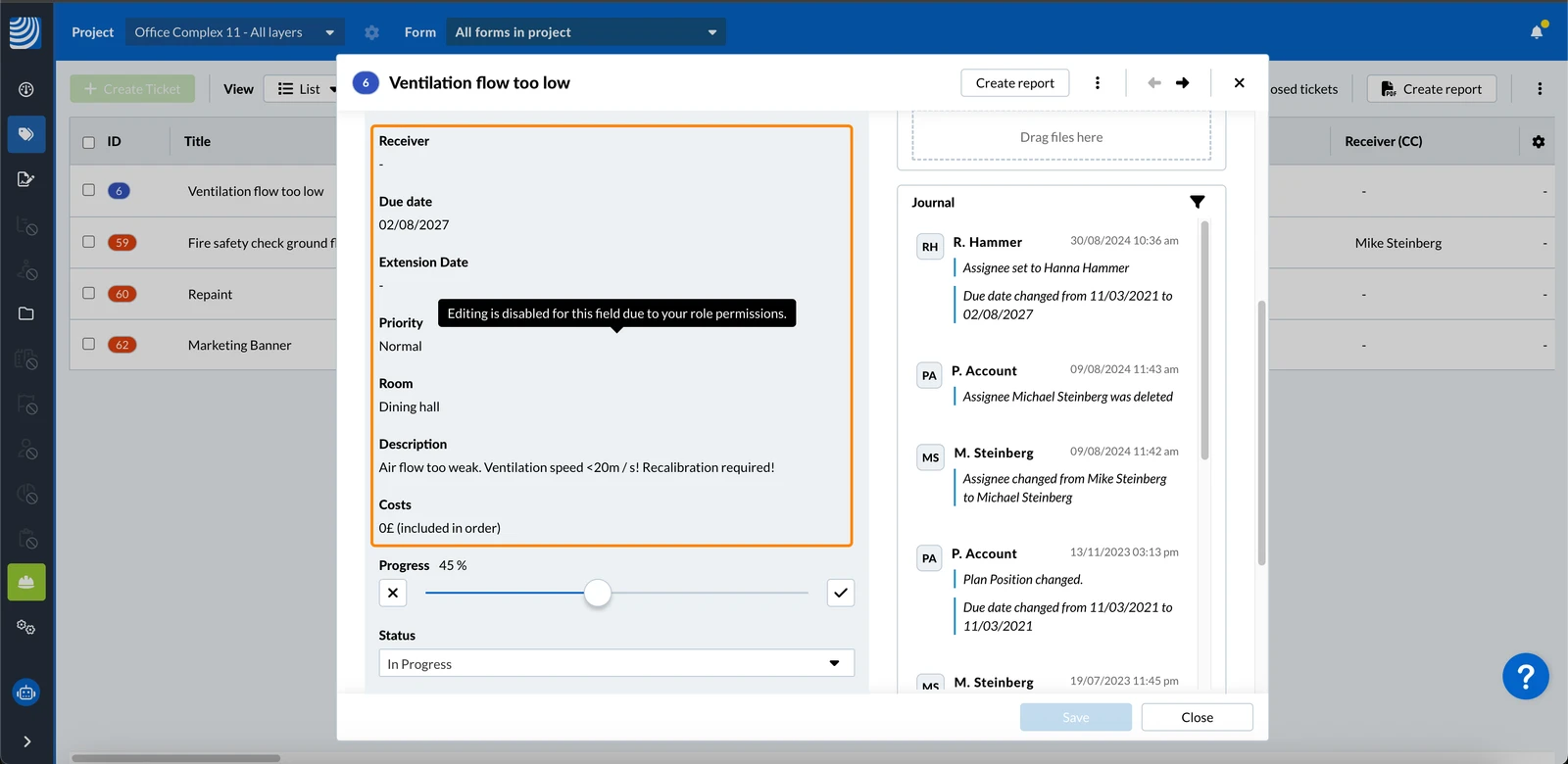
Permisos de campo
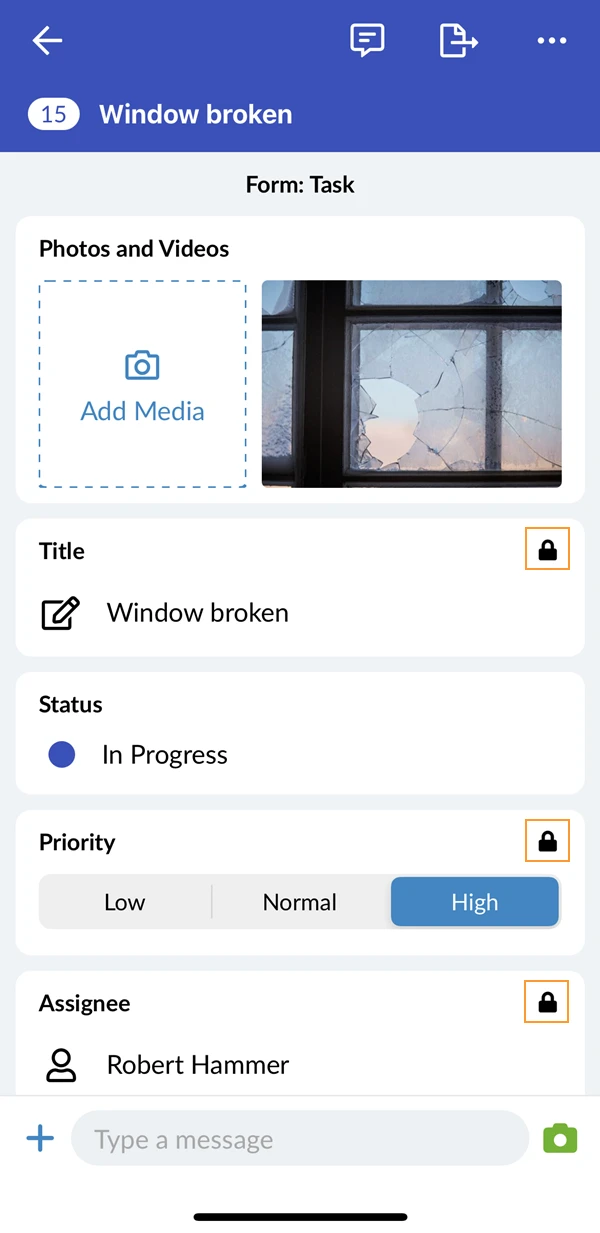
Los campos del ticket que no tiene permiso para editar tienen un fondo gris:
Los campos de ticket para los que no tiene permiso de edición muestran un icono de candado:
Visibilidad condicional
Algunos campos del formulario sólo pueden aparecer cuando se cumplen determinadas condiciones. Por ejemplo, la selección de un determinado elemento de la lista podría mostrar un campo de texto adicional para capturar más detalles.
Guardar un billete
Un ticket puede guardarse en cualquier momento si se rellenan todos los campos obligatorios.
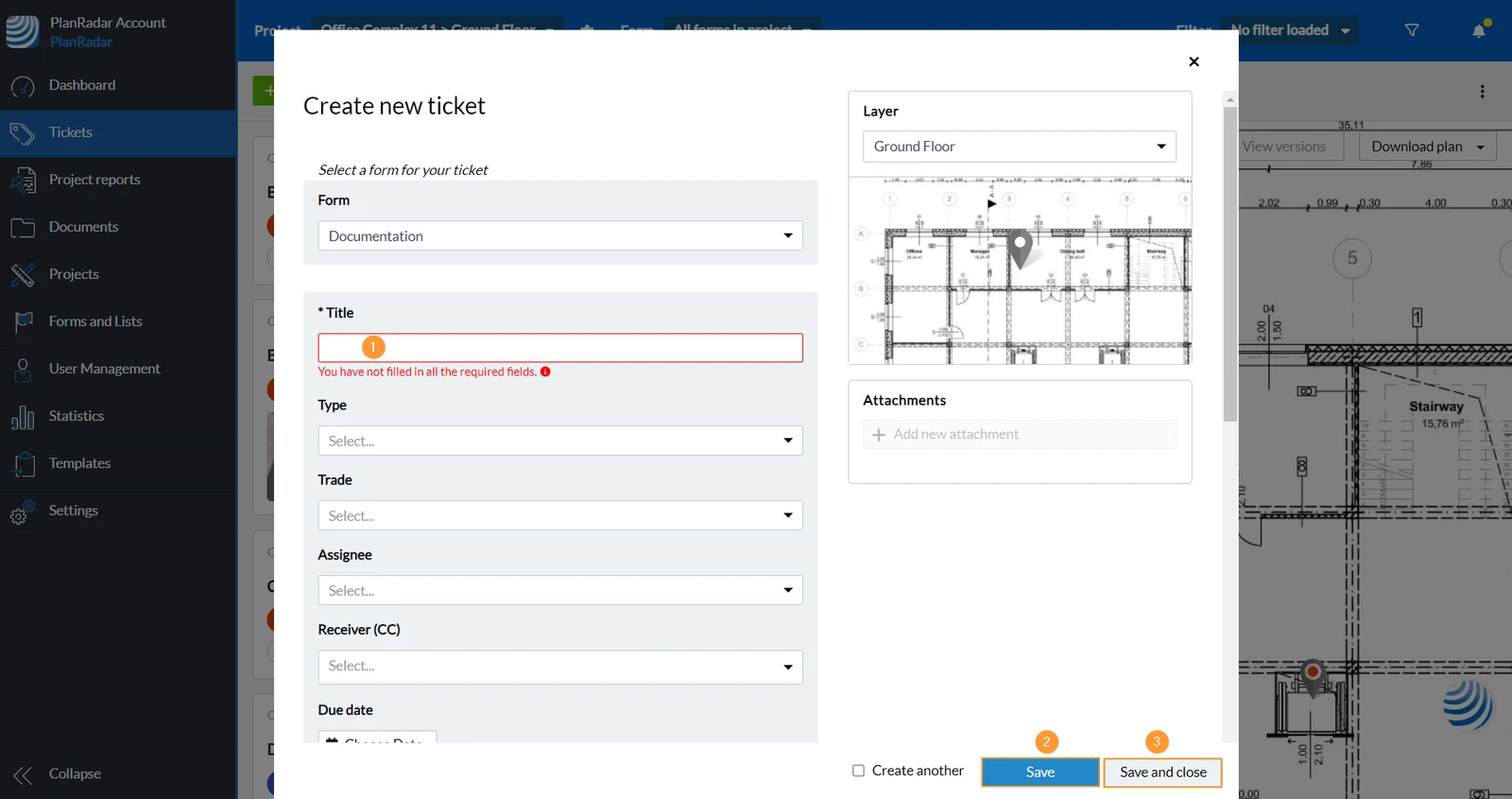
Para guardar un nuevo billete:
- Rellene todos los campos obligatorios
- Haga clic en Guardar para guardar el ticket y mantenerlo abierto
- Opcional: Haga clic en Guardar y cerrar para guardar el ticket y cerrarlo
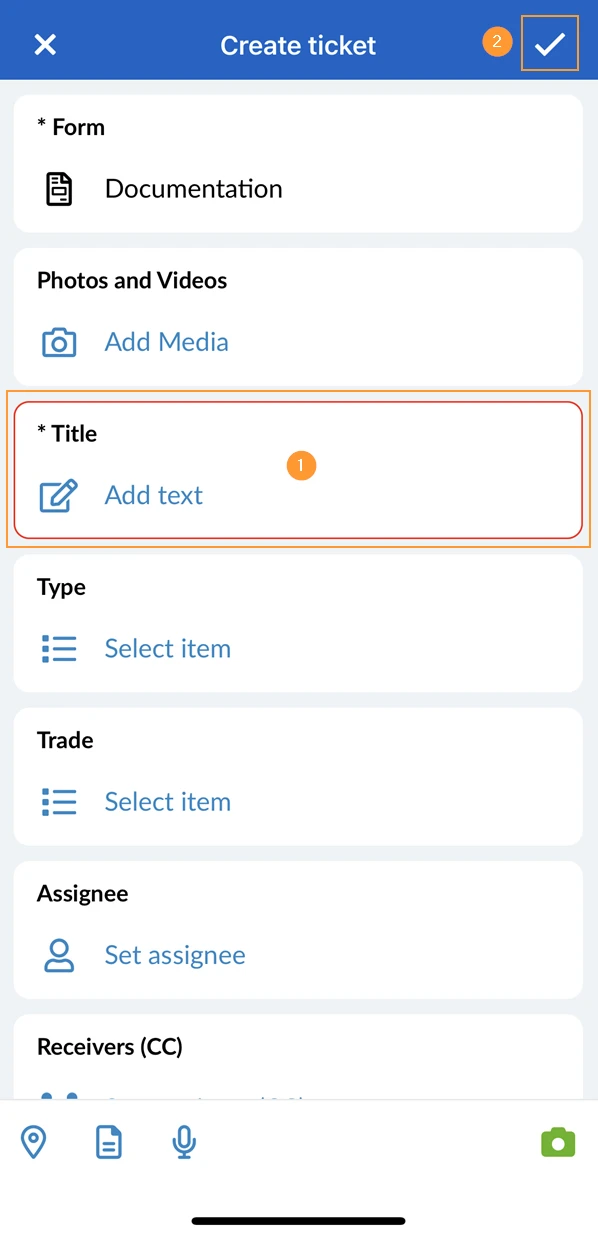
- Rellene todos los campos obligatorios
- Haga clic en la marca de verificación ****para guardar el ticket y cerrarlo
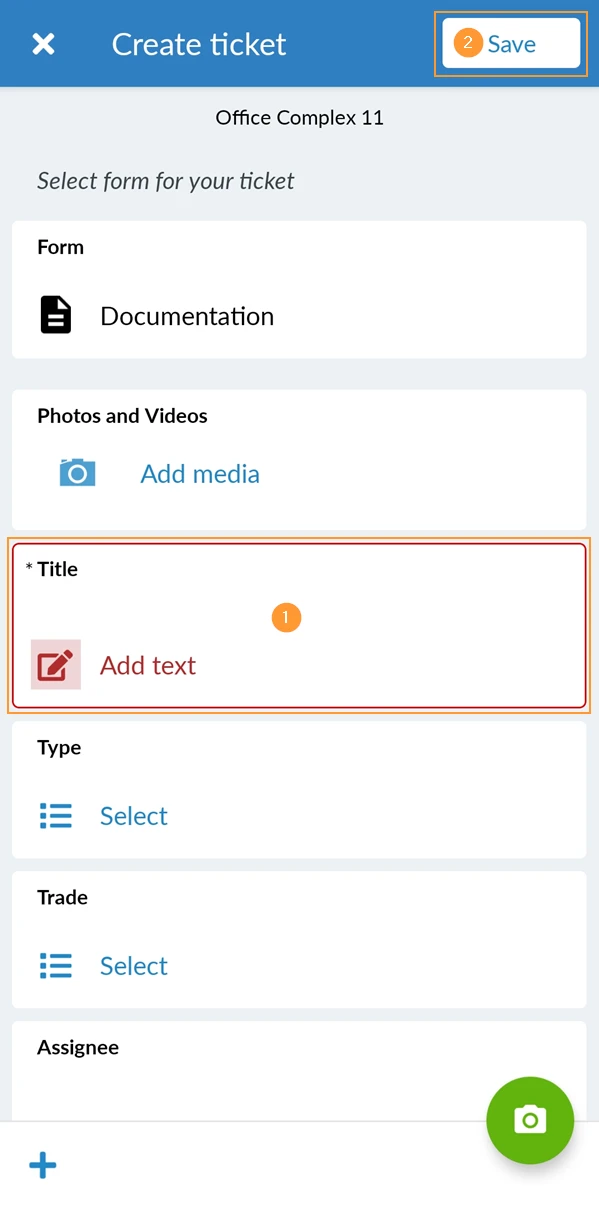
- Rellene todos los campos obligatorios
- Haga clic en Guardar para guardar el ticket y cerrarlo
Una vez guardados, los billetes se sincronizan al instante en todos los dispositivos si está conectado.
Actualizado el 10 de abril de 2026