

 English (UK)
 Deutsch
 Français
 Hrvatski
 Italiano
 Polski
 Português (BR)
Este artículo ha sido traducido automáticamente del inglés.
Adjuntar documentos a los tickets mediante la gestión de documentos en la Webapp
Visión general
Adjunte uno o varios archivos a un nuevo ticket o a uno o varios tickets existentes mientras trabaja en la sección Documentos de la Webapp.
Acceso y permisos
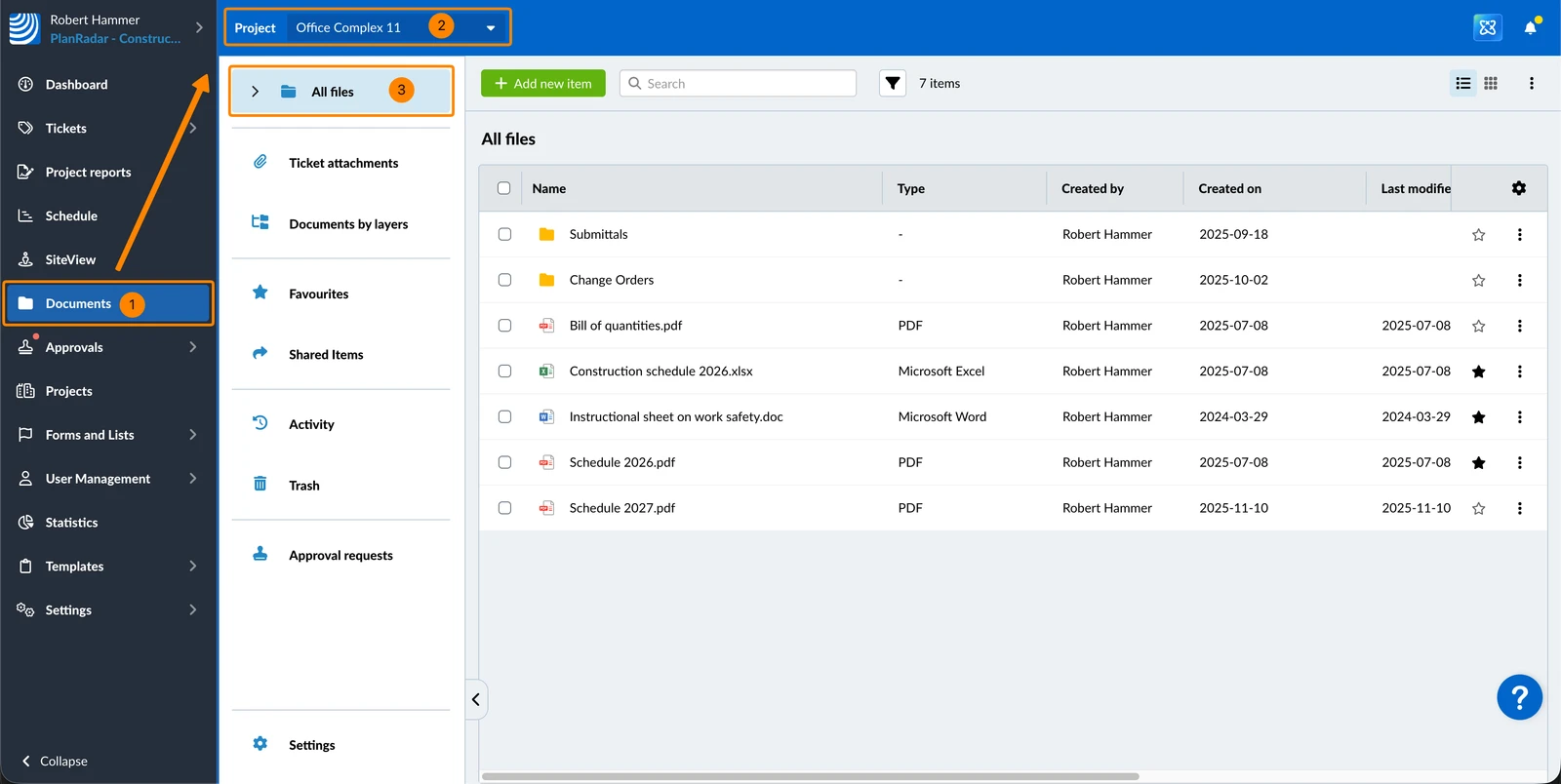
Cómo acceder a Gestión de documentos
- Haga clic en Documentos
- Seleccione un proyecto****
- Haga clic en Todos los archivos
Adjuntar documentos a un nuevo billete
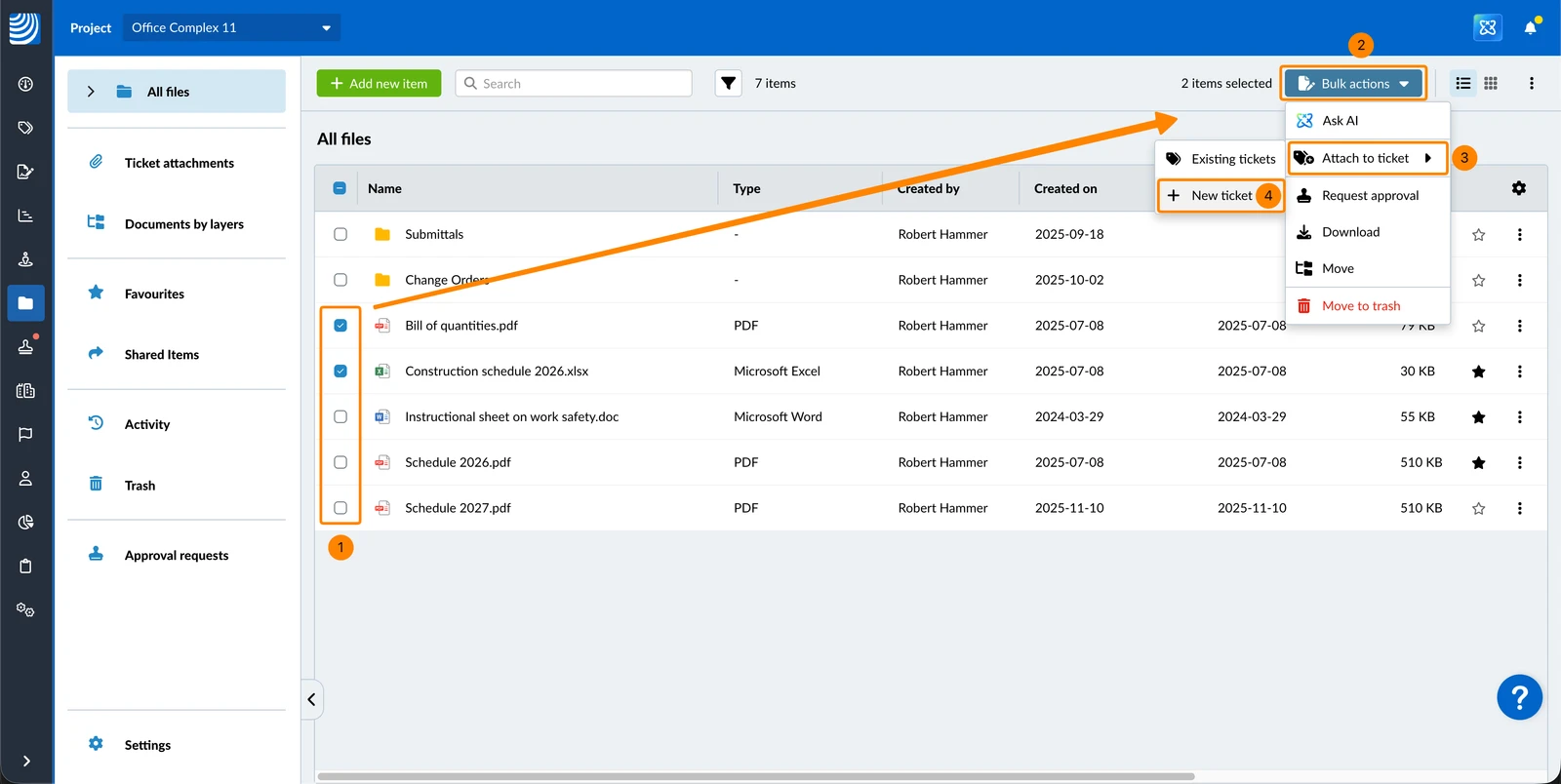
Para crear un nuevo ticket con uno o varios archivos adjuntos:
- Seleccione las casillas ****para cada archivo (máximo 10)
- Haga clic en Acciones masivas
- Pase el ratón por encima de Adjuntar al billete
- Haga clic en + Nuevo billete
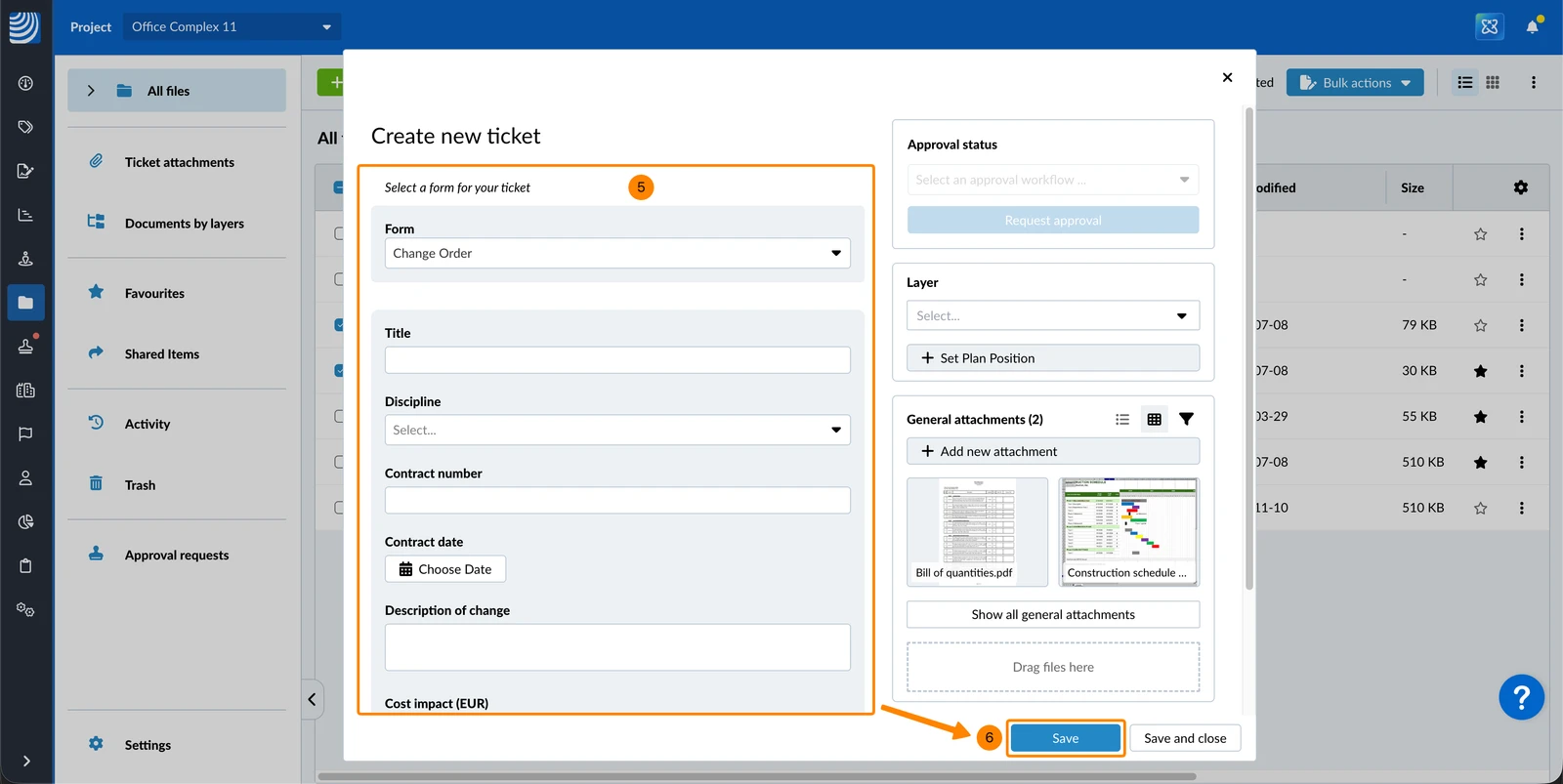
- Rellene el formulario del ticket tal y como se describe en Rellene el formulario de un ticket.
- Haga clic en Guardar
Adjuntar documentos a tickets existentes
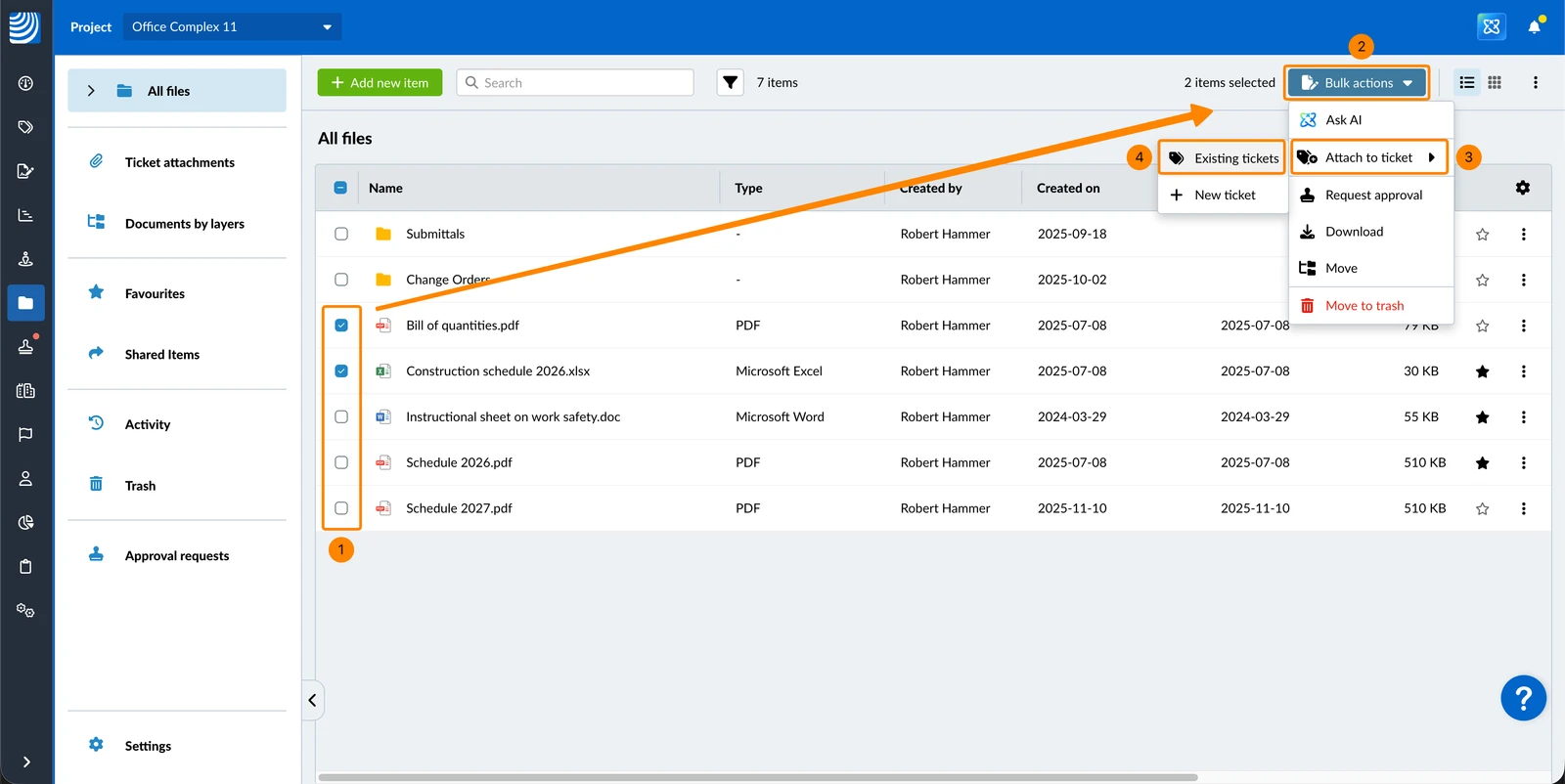
Para adjuntar uno o varios archivos a uno o varios tickets existentes:
- Seleccione las casillas ****para cada archivo
- Haga clic en Acciones masivas
- Pase el ratón por encima de Adjuntar al billete
- Haga clic en Entradas existentes
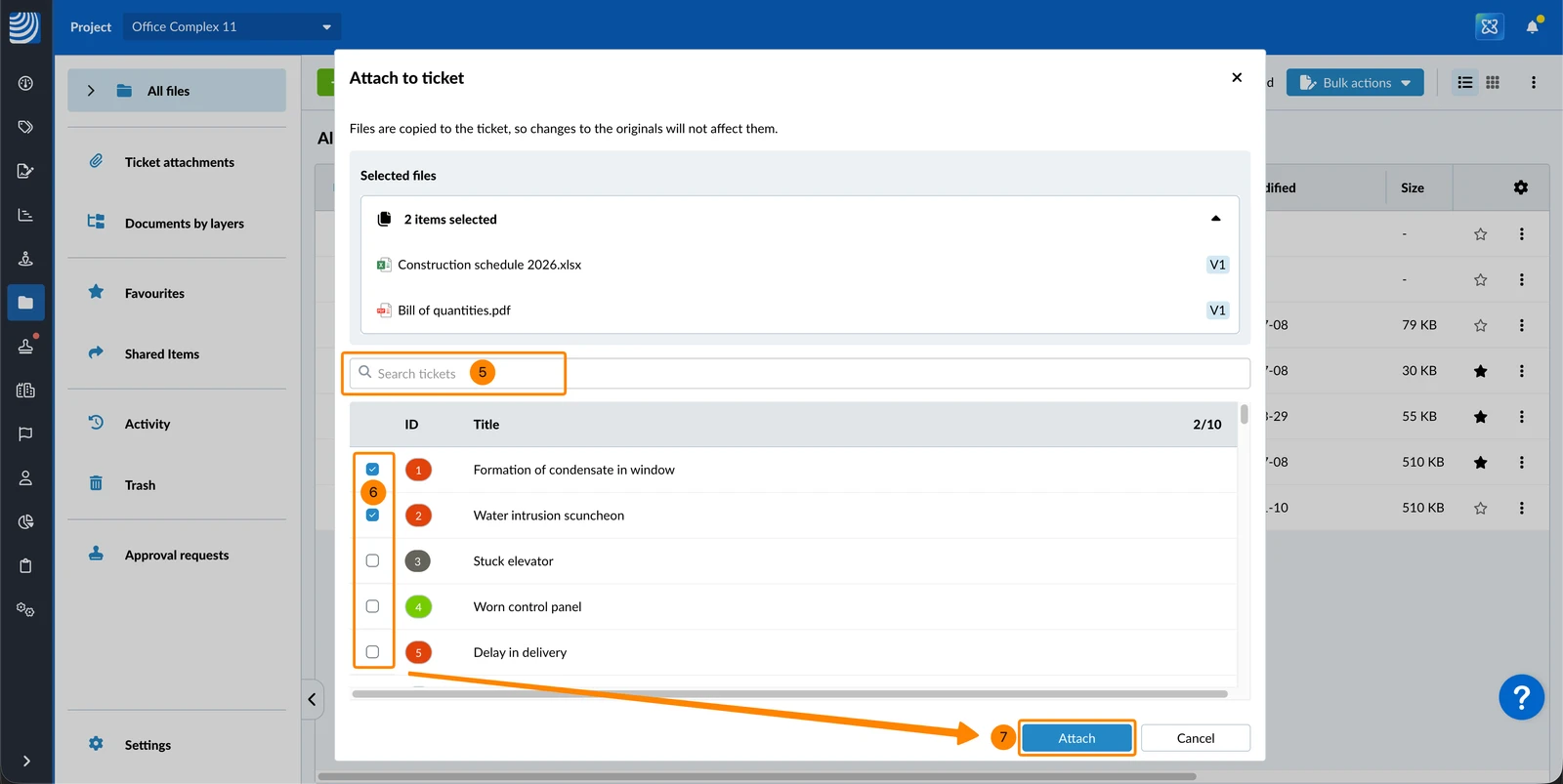
- Opcional: Buscar entradas
- Seleccione las casillas ****para cada entrada (máximo 10)
- Haga clic en Adjuntar
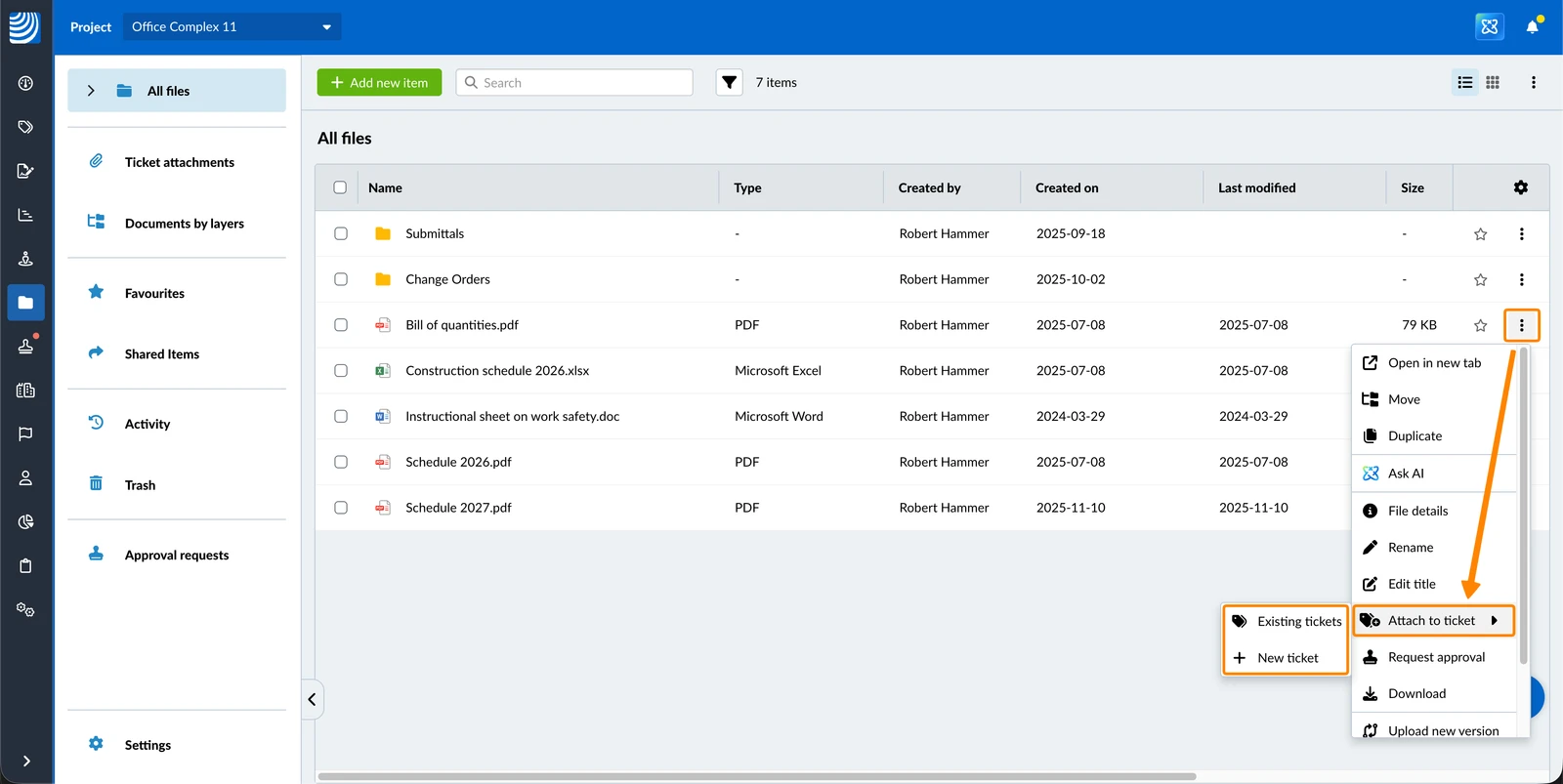
Las mismas opciones de Adjuntar a la entrada también están disponibles en el menú Más de un único archivo:
Actualizado el 18 de junio de 2026