

 English (UK)
 Deutsch
 Français
 Hrvatski
 Italiano
 Polski
 Português (BR)
Ver y buscar archivos/carpetas
Visión general
La gestión de documentos le permite gestionar todos los planos y documentos relevantes para sus proyectos dentro de PlanRadar. Consulte también Gestión de documentos.
Acceso y permisos
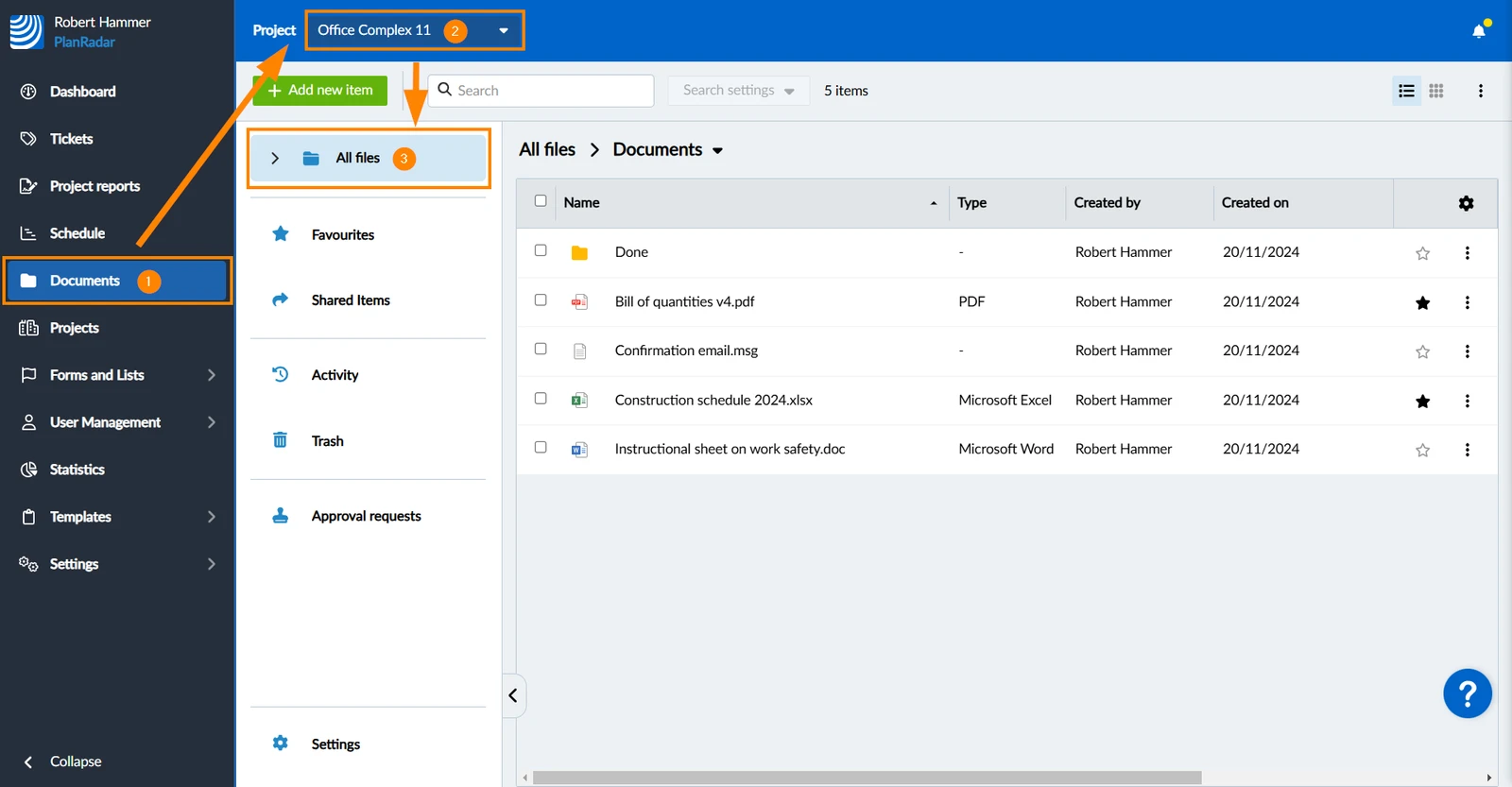
Cómo acceder a Documentos - Todos los archivos
- Haga clic en Documentos
- Seleccione un proyecto****
- Haga clic en Todos los archivos
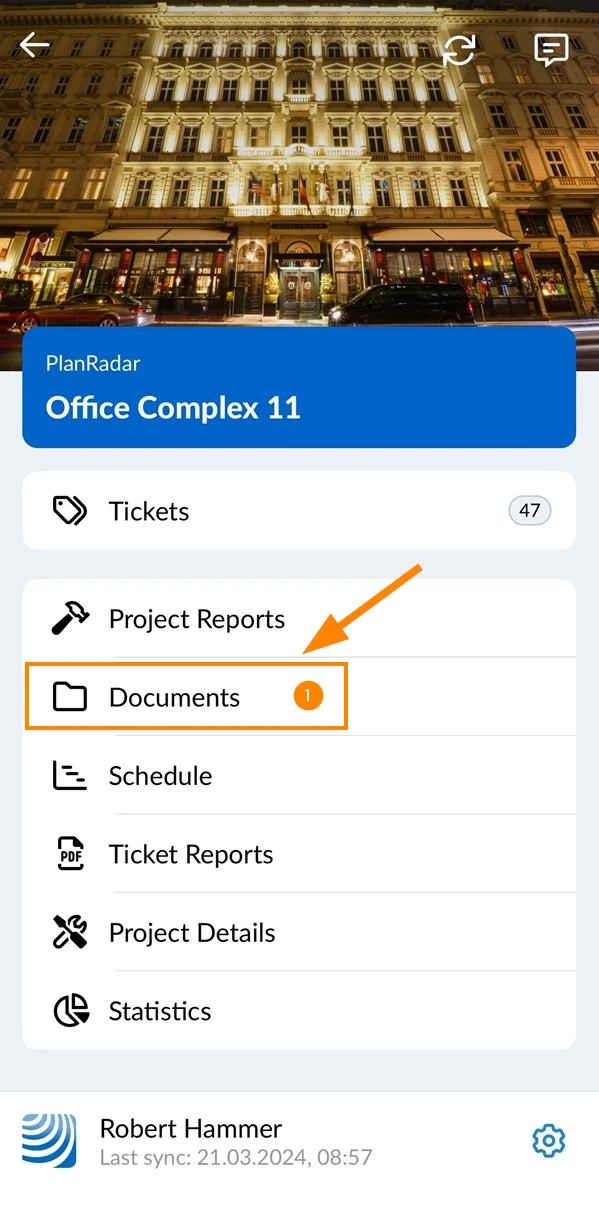
- Pulse Documentos en el menú principal
Árbol de carpetas (Webapp)
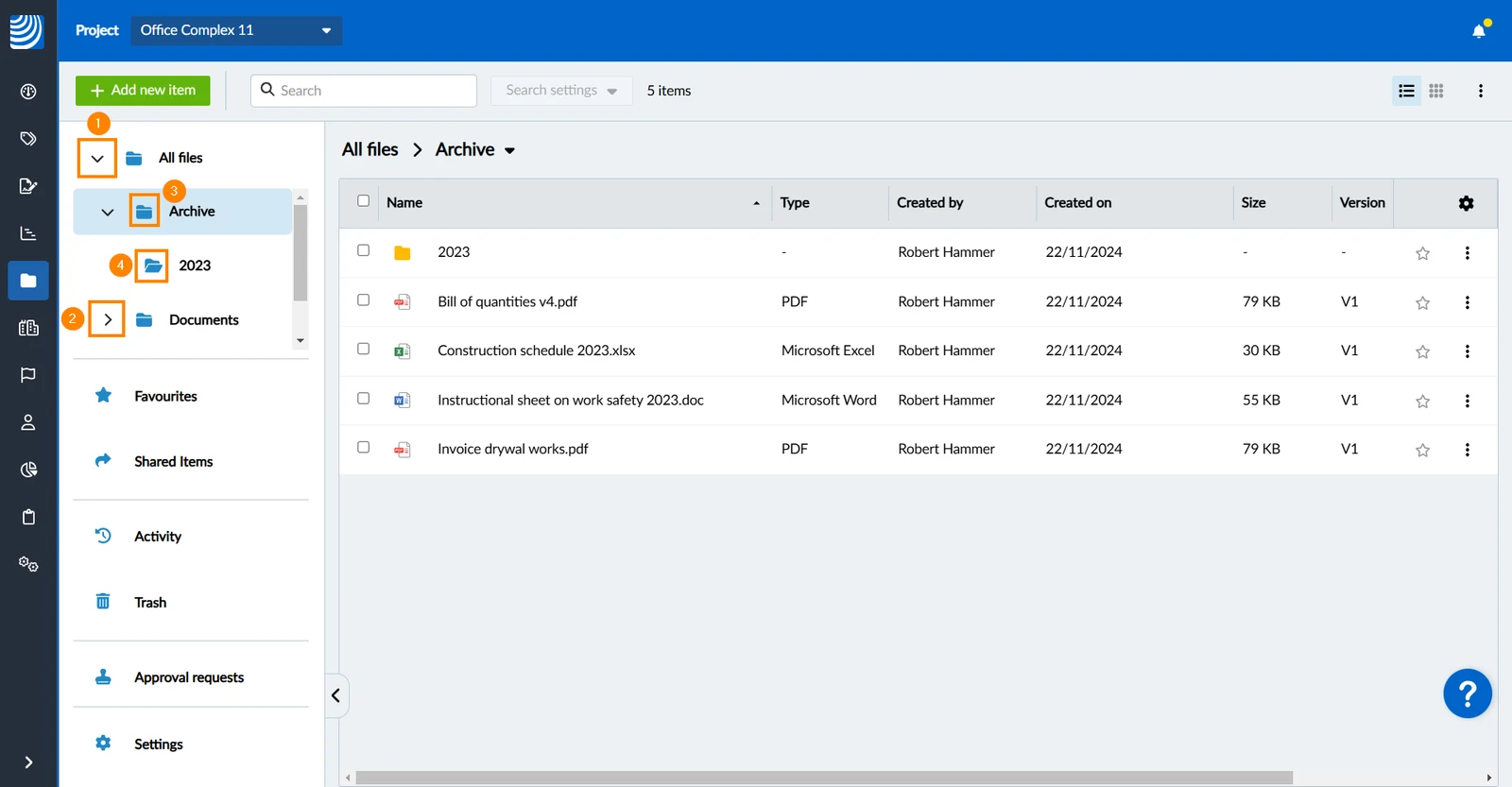
El árbol de carpetas le permite navegar rápidamente entre las subcarpetas y ver la estructura de carpetas en la aplicación web.
Iconos del árbol de carpetas
Los iconos del árbol de carpetas tienen el siguiente significado:
- Carpeta ampliada (las subcarpetas se muestran a continuación)
- Carpeta colapsada (no se muestran las subcarpetas)
- La carpeta contiene archivos o subcarpetas
- La carpeta está vacía
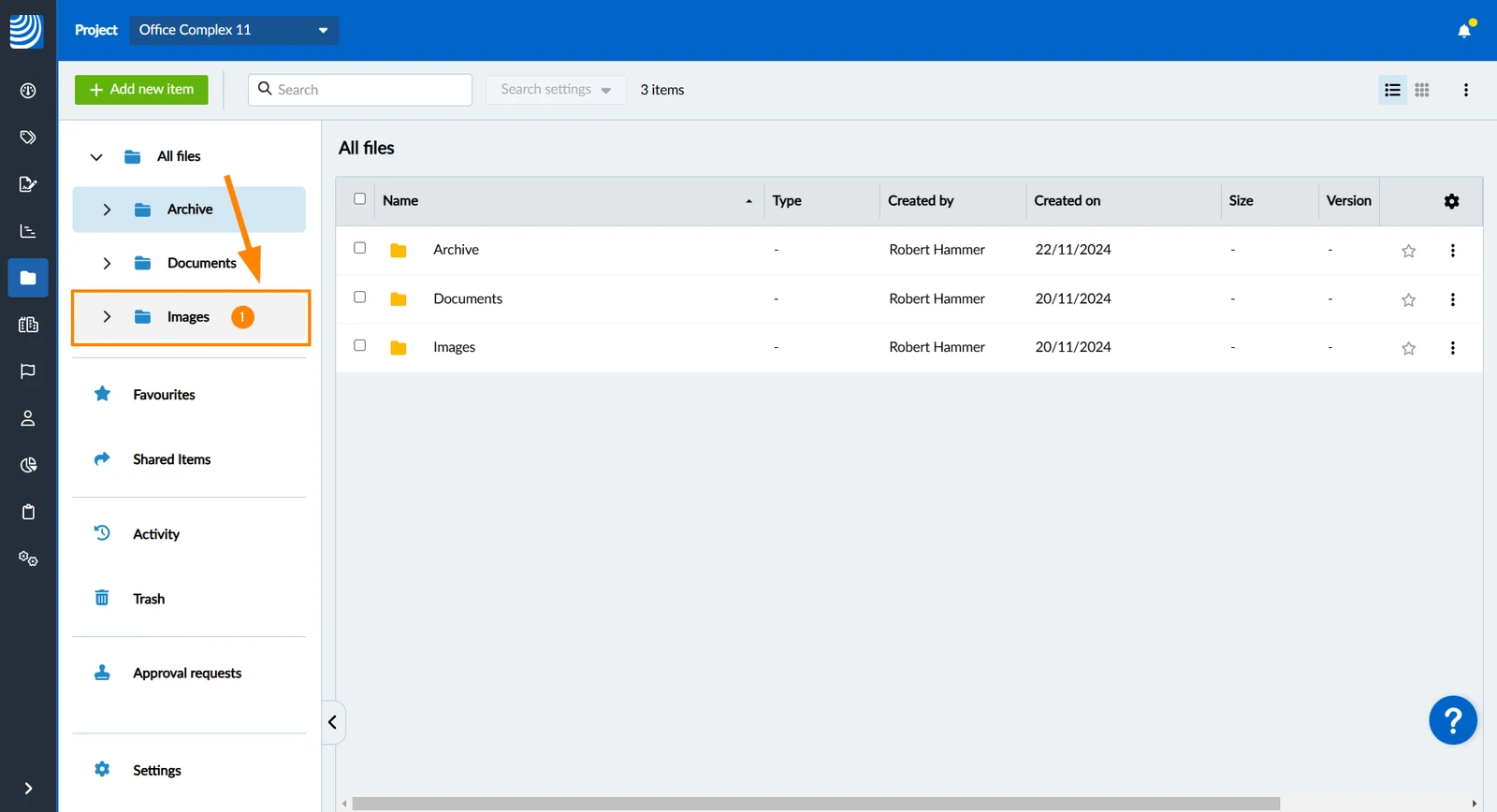
Expandir una carpeta
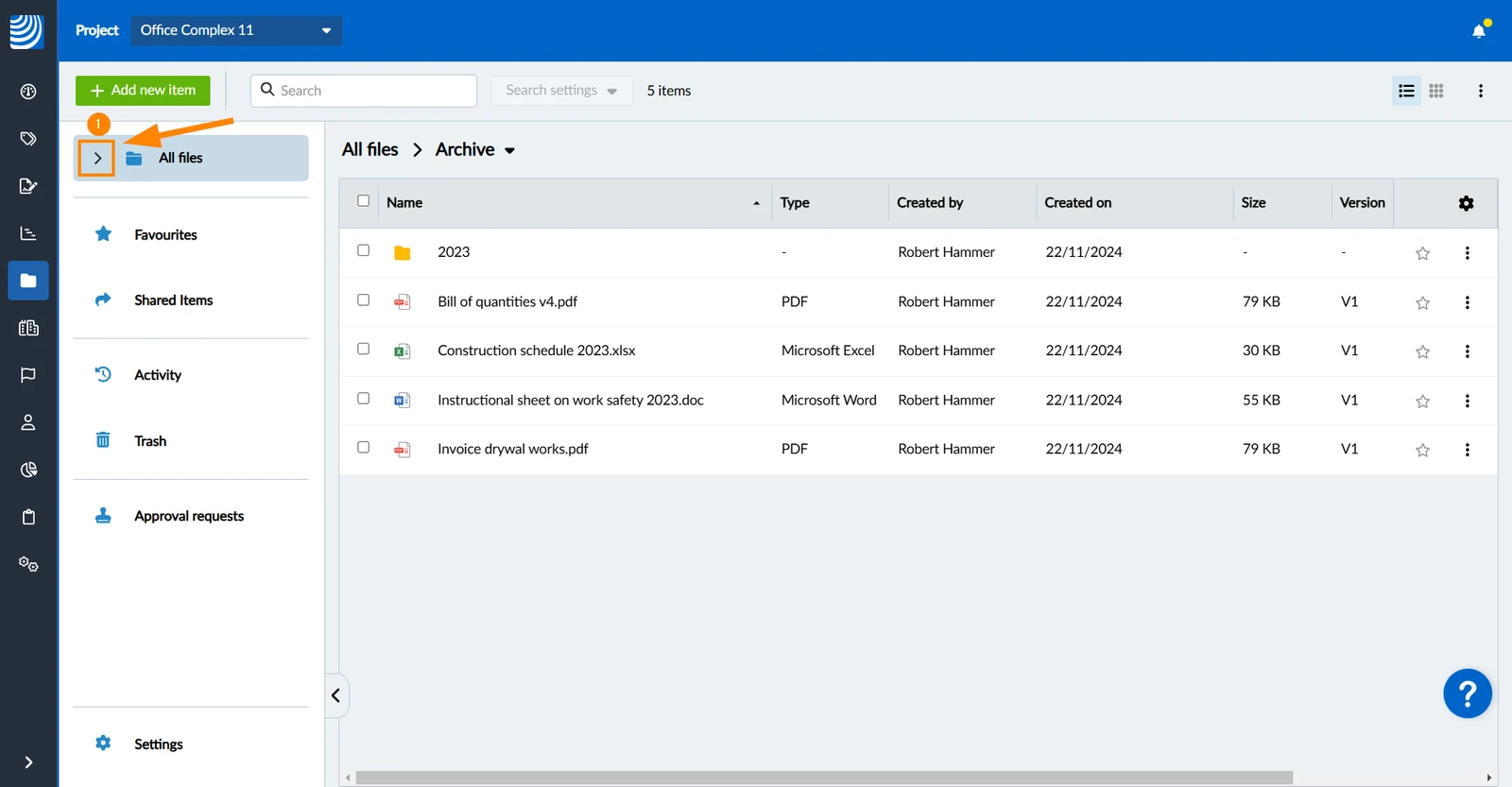
Para expandir una carpeta (o Todos los archivos) y mostrar su subcarpeta en el árbol:
- Haga clic en la flecha ****icono
Abrir una carpeta
Para abrir una carpeta y ver sus archivos y subcarpetas:
- Haga clic en la carpeta
Contraer una carpeta
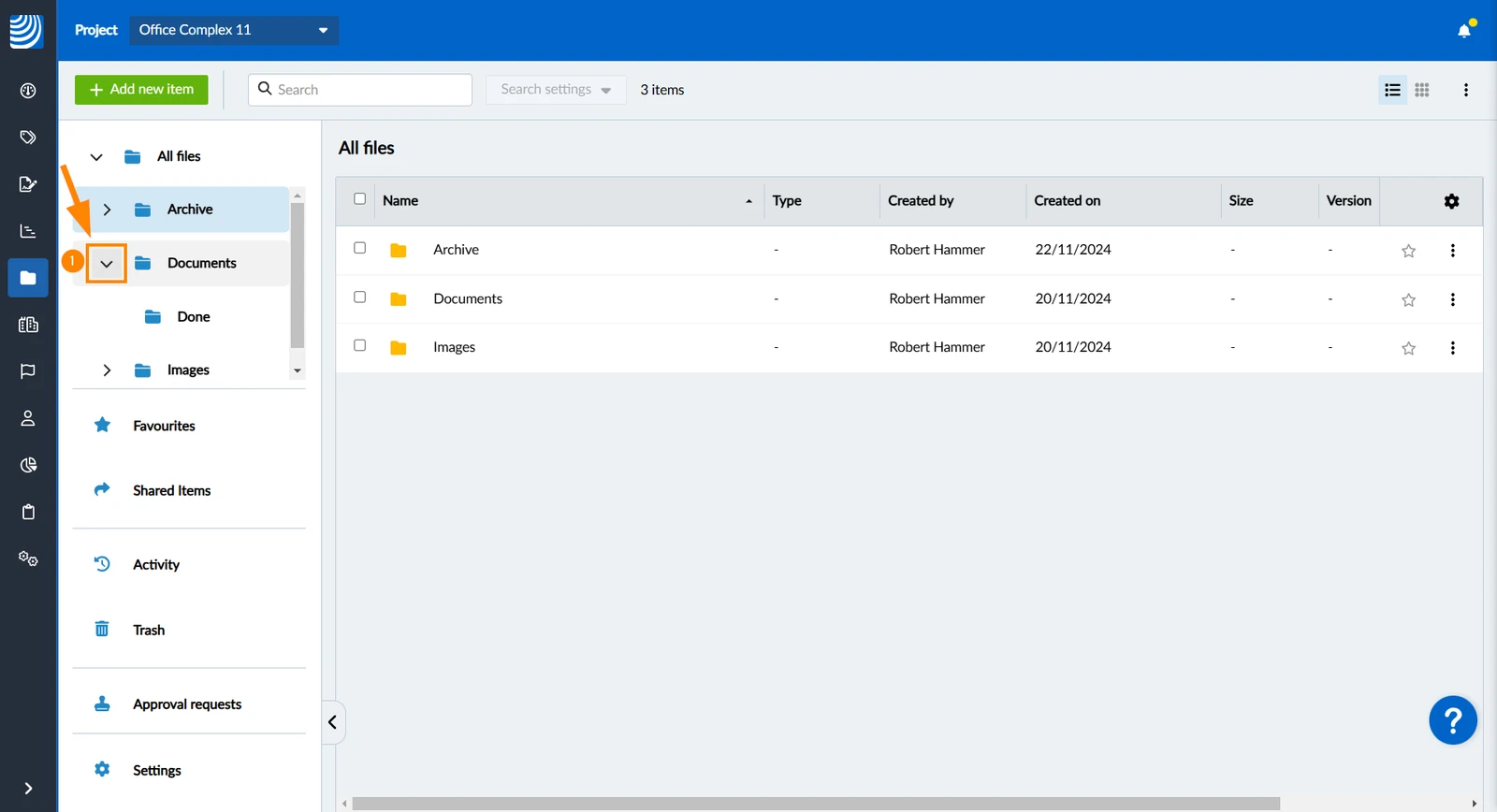
Para contraer una carpeta y no mostrar más sus subcarpetas en el árbol:
- Haga clic en la flecha ****icono
Contraer todo
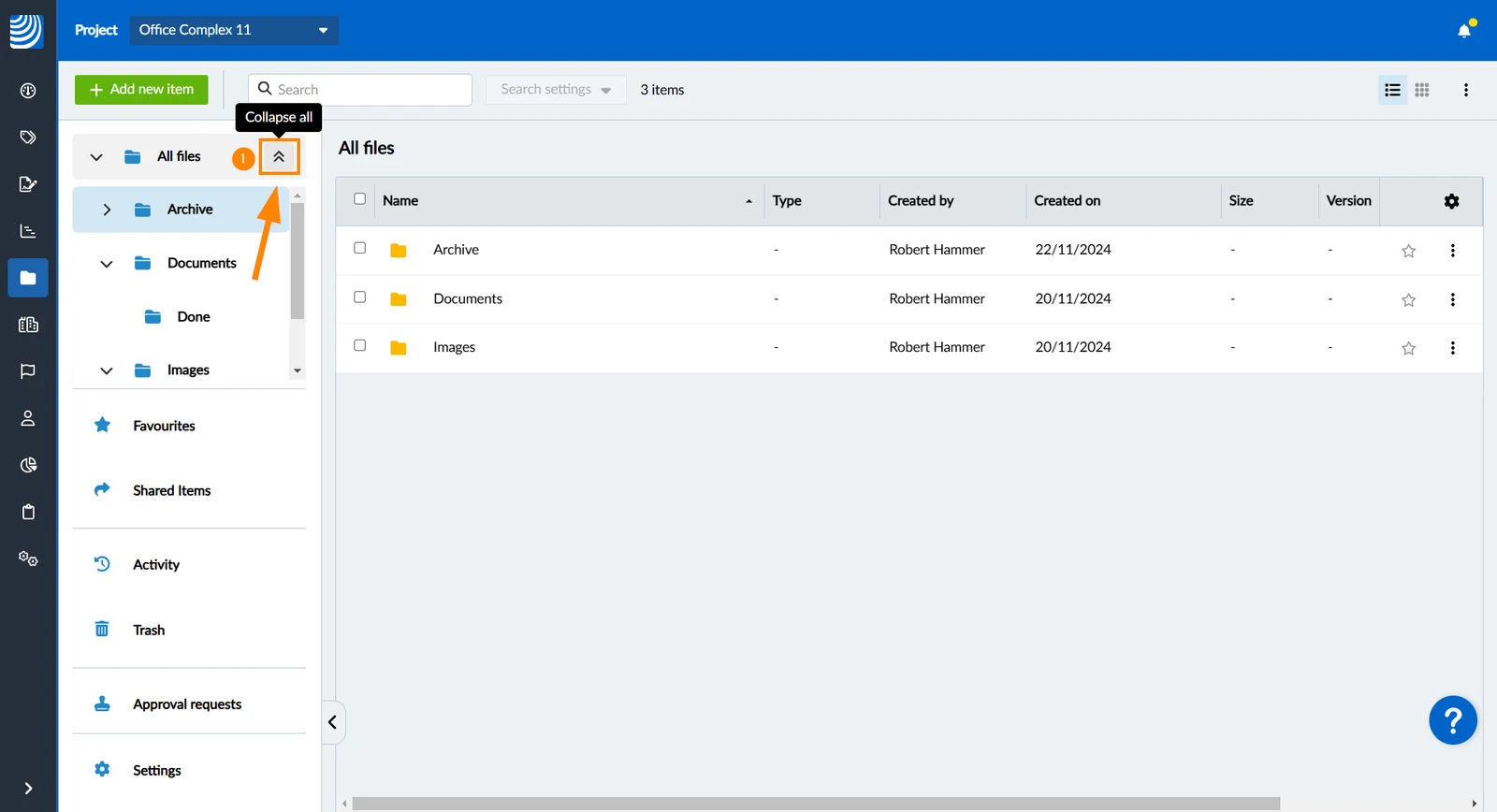
El estado de contraer/expandir de las subcarpetas se guarda si, por ejemplo, contrae y expande todos los archivos.
Para contraer todas las carpetas del árbol:
- Pase el ratón por encima de Todos los archivos
- Haga clic en el icono Contraer todo
Vista en cuadrícula
Por defecto, los archivos y carpetas se muestran en una vista de lista (tabla).
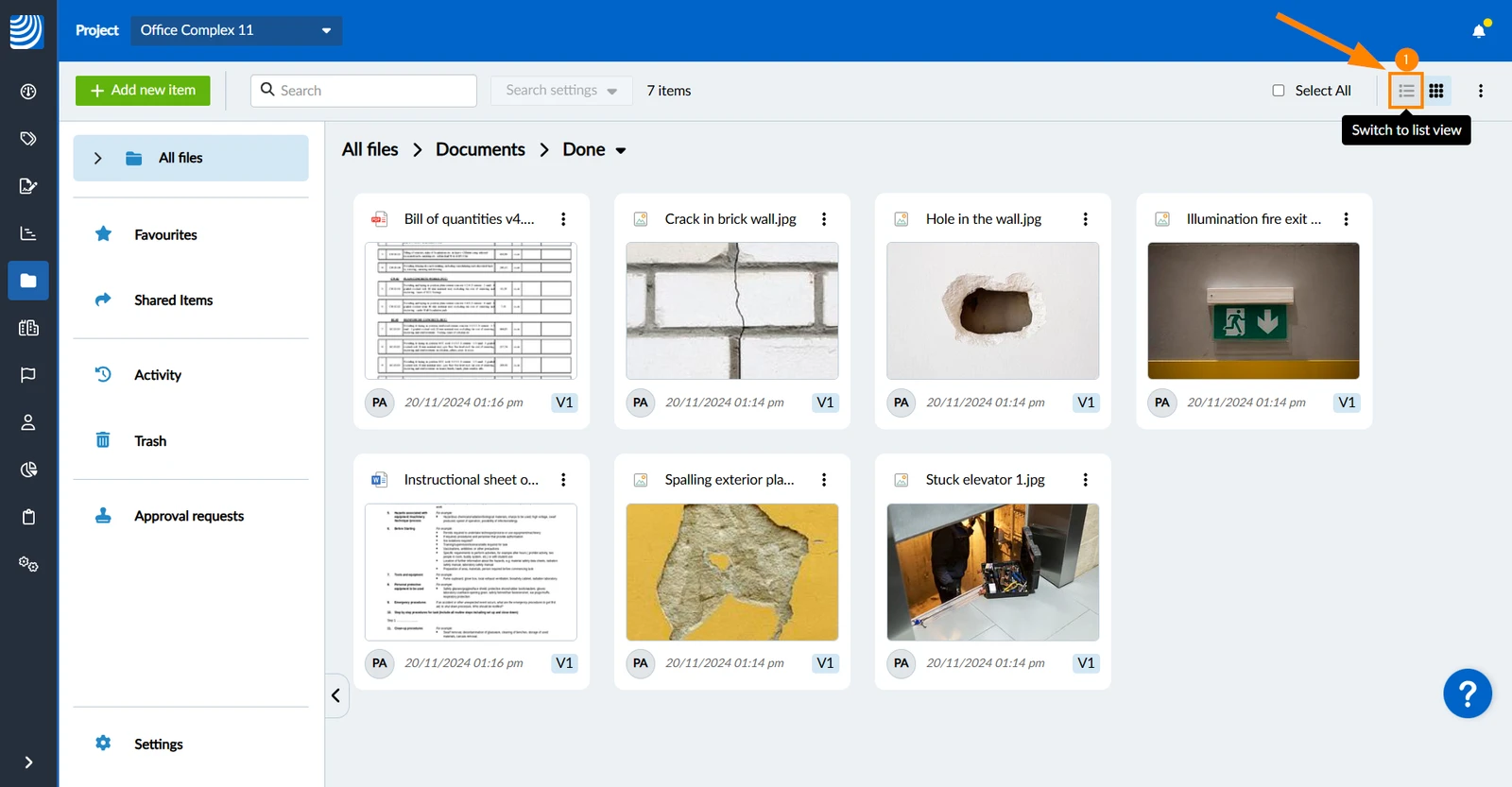
La vista en cuadrícula muestra vistas previas en miniatura de fotos, archivos PDF y documentos de Microsoft Office.
Cada archivo aparece como una ficha con la siguiente información:
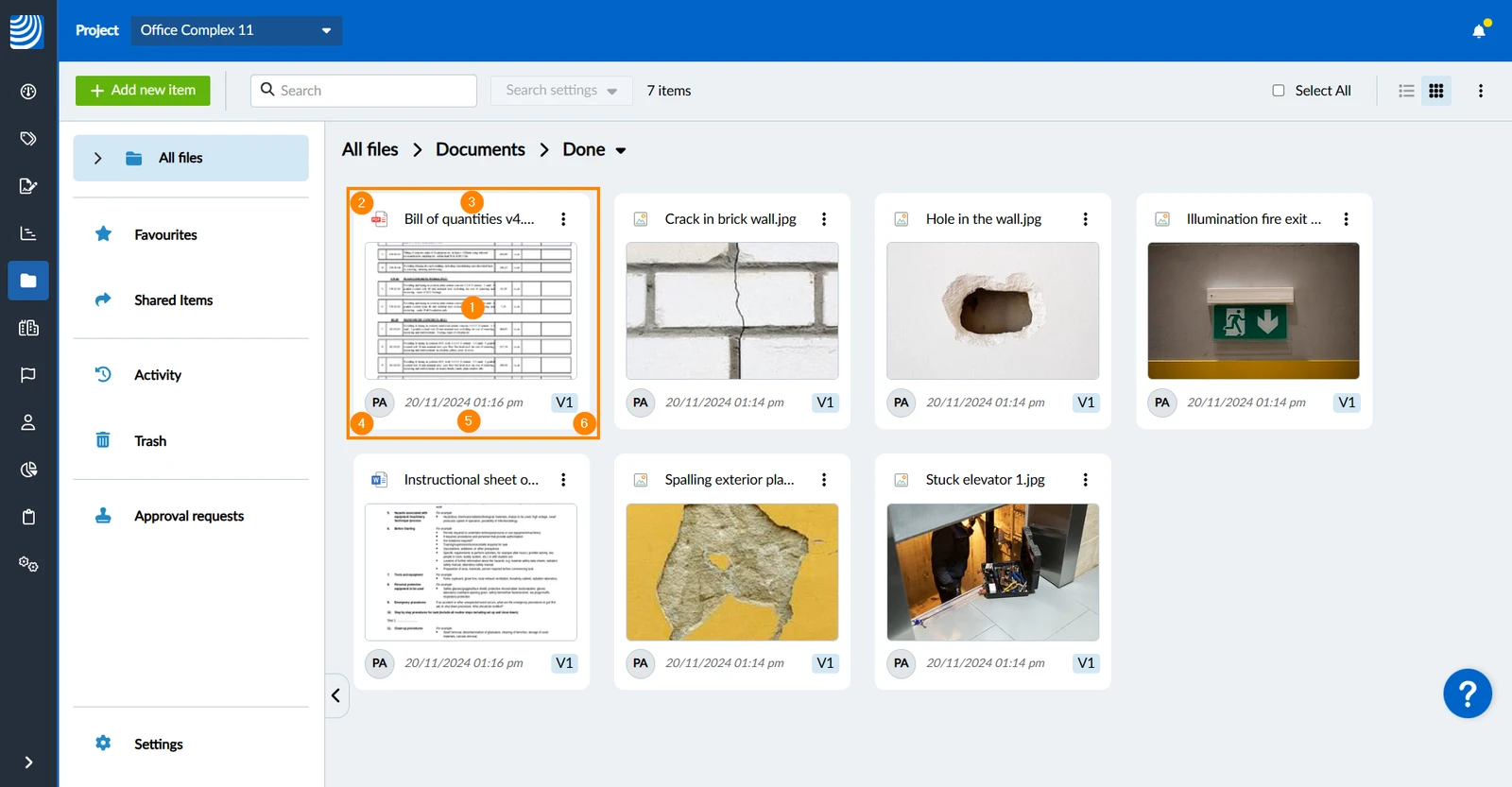
- Vista previa en miniatura
- Icono de tipo de archivo
- Nombre de archivo - los nombres de archivo largos se muestran completos al pasar el ratón por encima
- Creador - pase el ratón sobre las iniciales del nombre de usuario para ver el nombre de usuario completo, el tipo de usuario y la empresa (sólo en la Webapp)
- Fecha y hora de creación de la versión actual
- Número de versión actual
Cambiar entre la vista de cuadrícula y la vista de lista
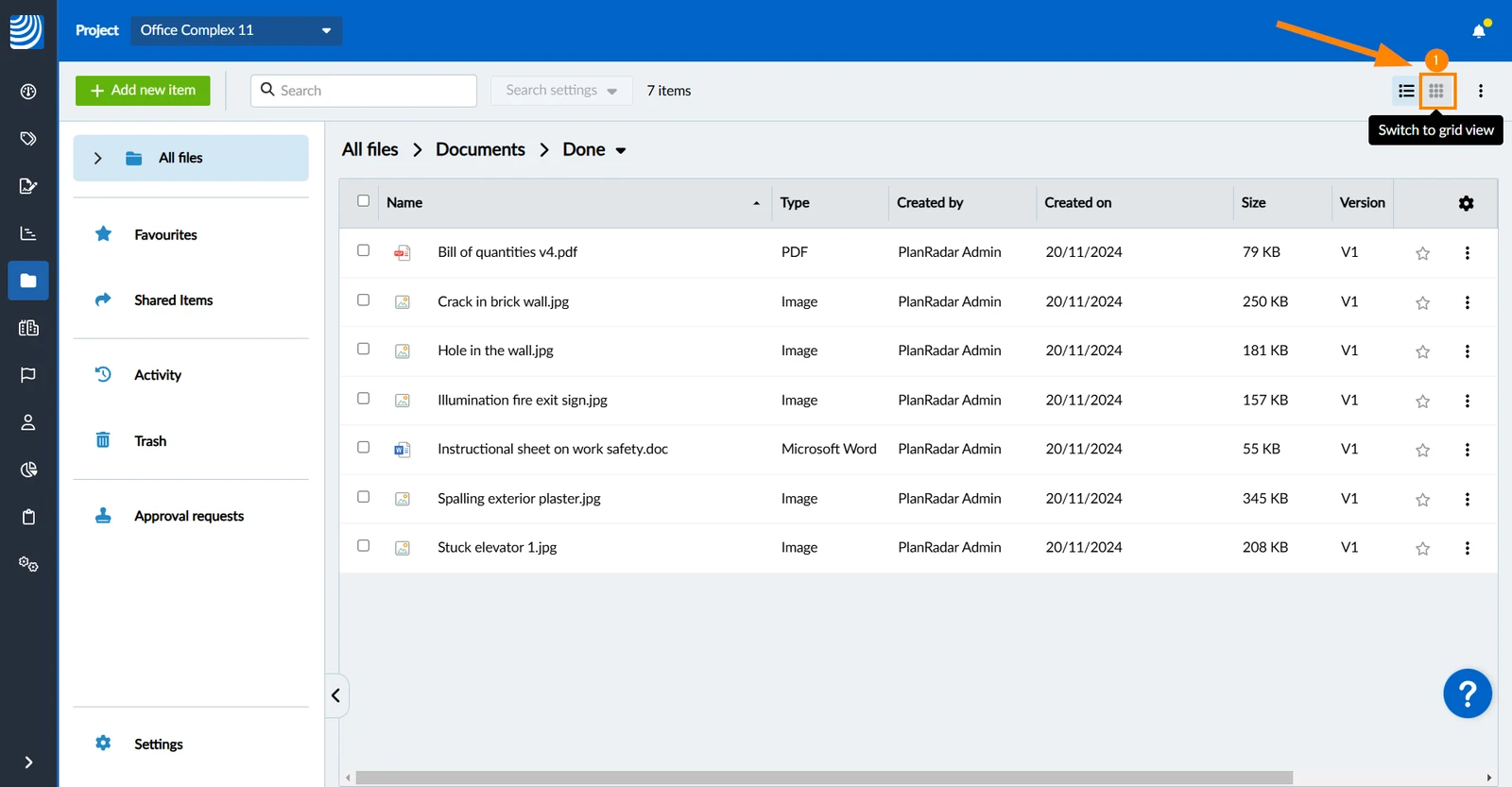
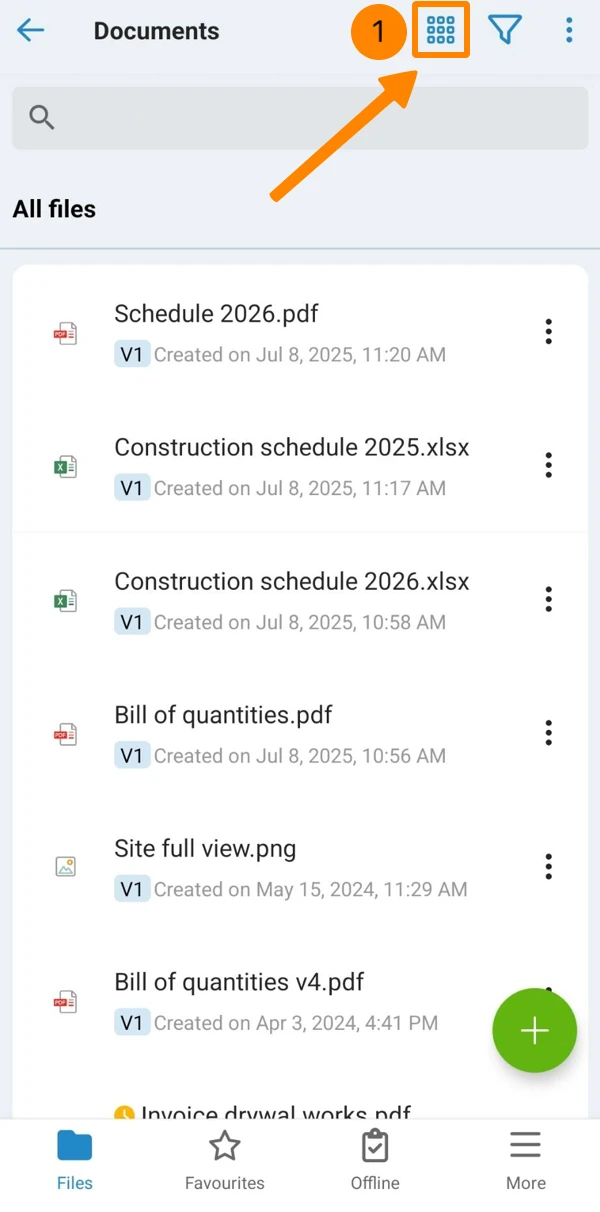
Para cambiar a la vista en cuadrícula:
- Haga clic en el icono de la vista en cuadrícula****
- Pulse el icono de la vista en cuadrícula****
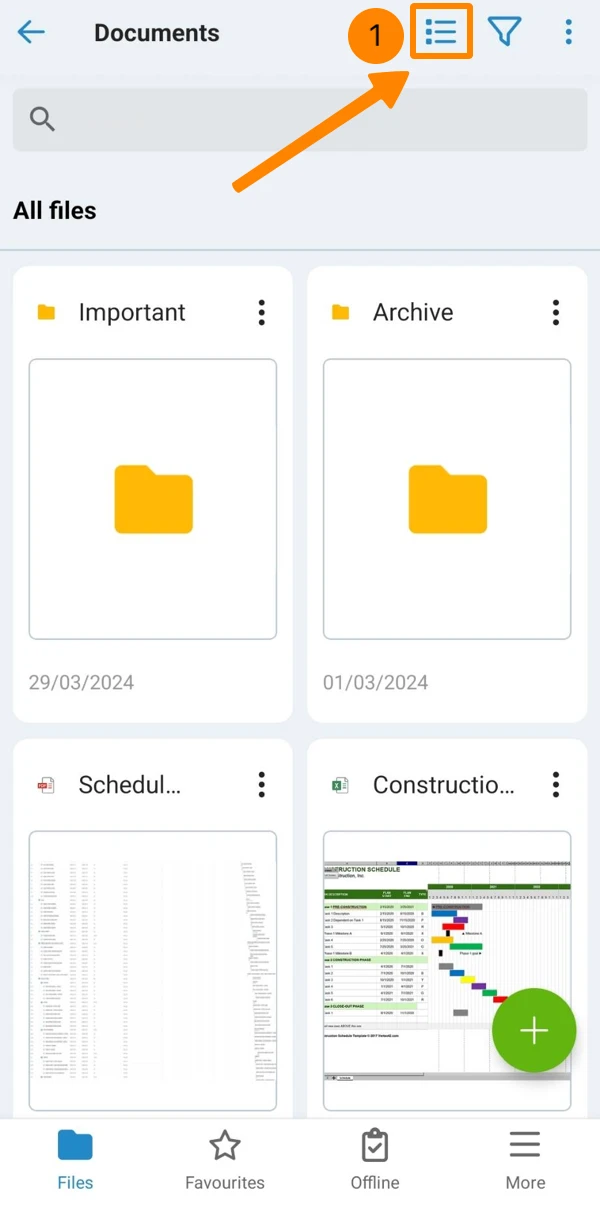
Para cambiar a la vista de lista:
- Haga clic en el icono de la vista de lista****
- Pulse el icono de la vista de lista****
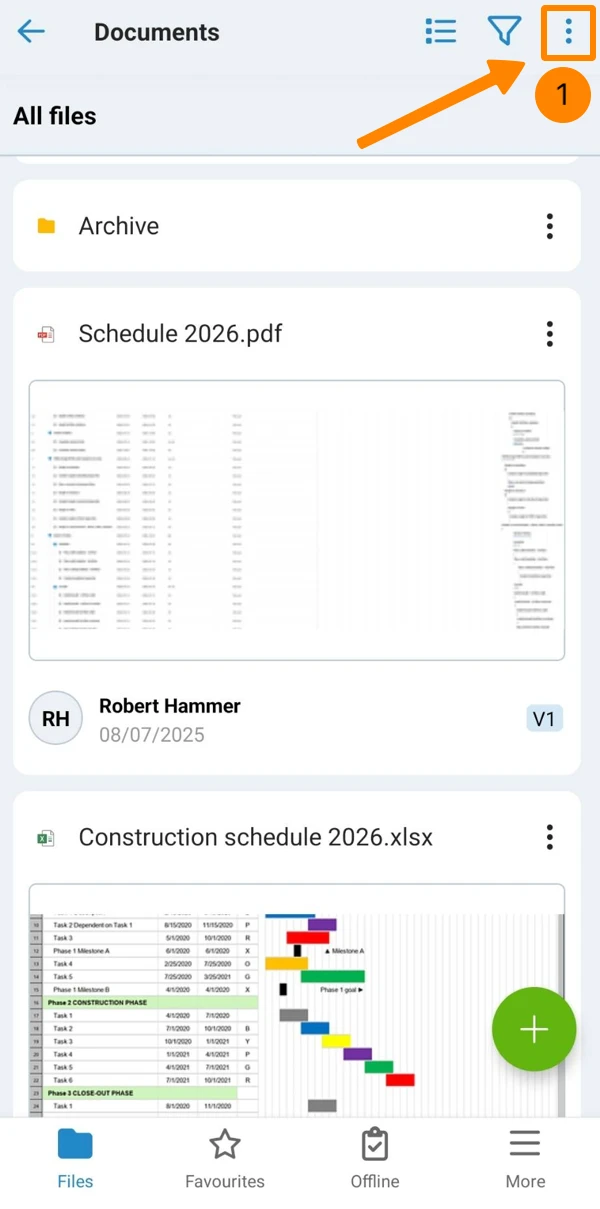
Miniaturas pequeñas o grandes (móvil)
Por defecto, verá miniaturas pequeñas que caben dos al lado de la otra.
Las miniaturas grandes ocupan todo el ancho de la pantalla del teléfono.
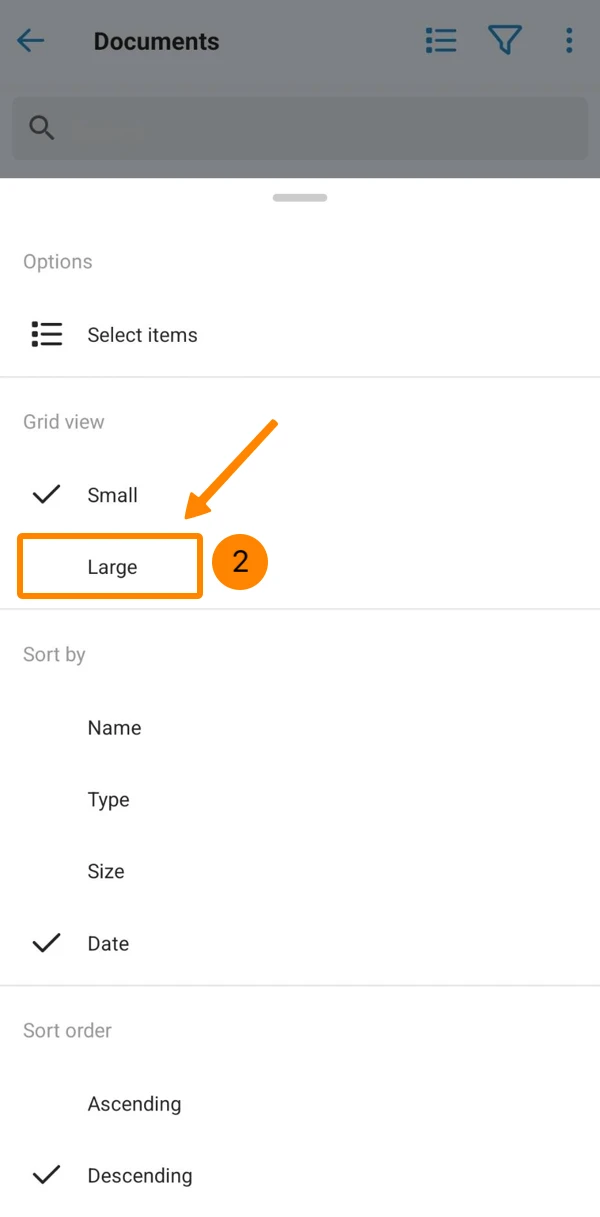
Para cambiar a miniaturas grandes:
- Abra el menú Más
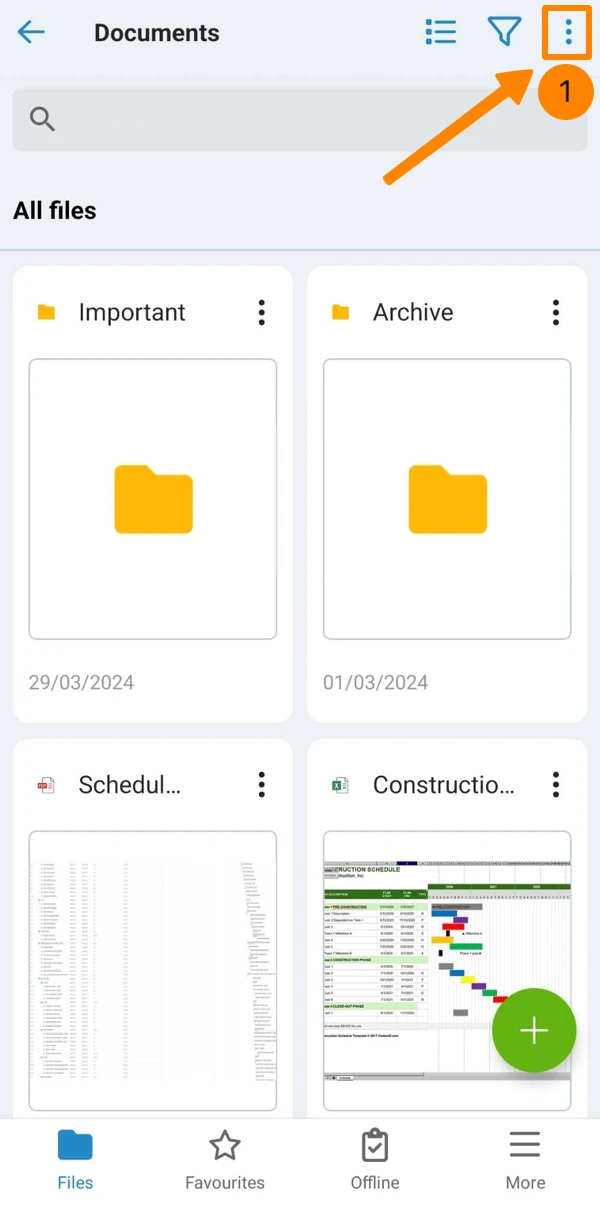
- Grifo Grande
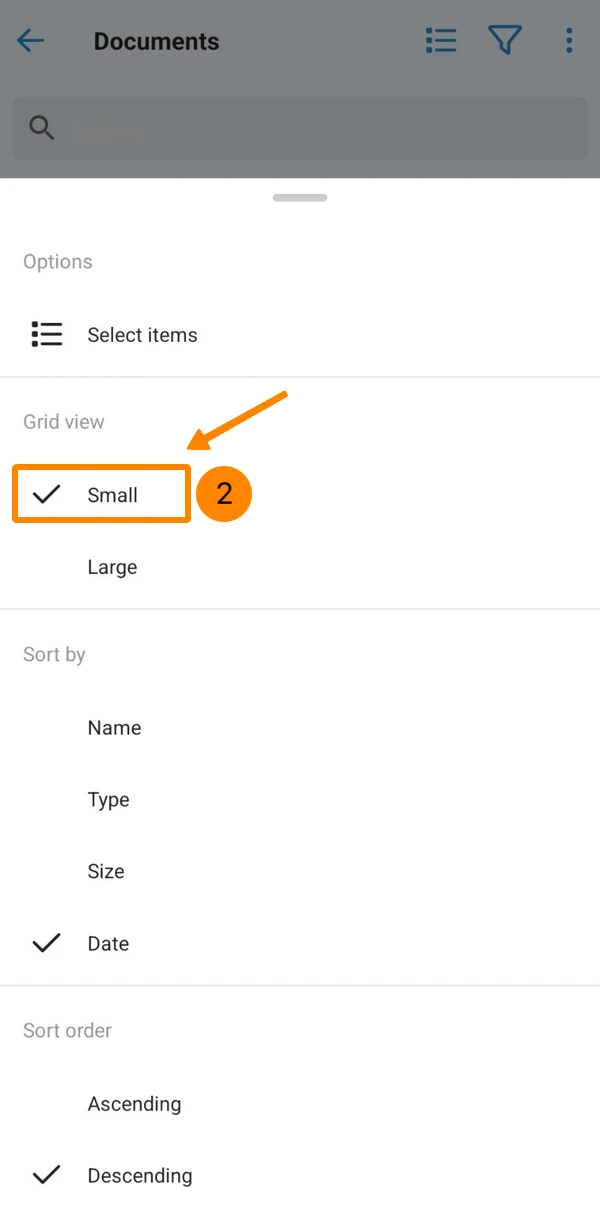
Para cambiar a miniaturas pequeñas:
- Abra el menú Más
- Grifo Pequeño
Seleccionar elementos en la vista en cuadrícula
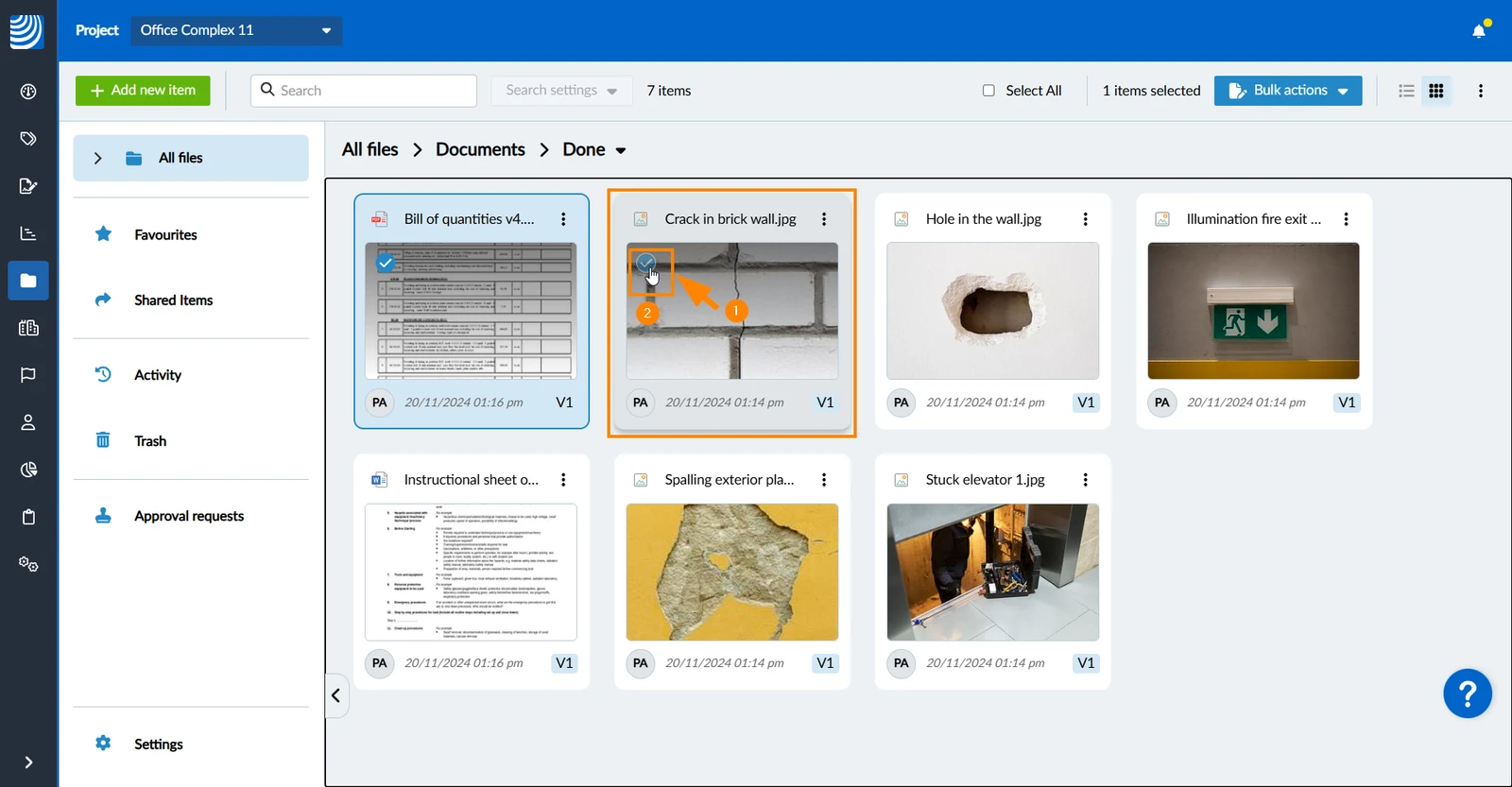
Para seleccionar uno o más elementos (archivos o carpetas) para acciones masivas en la vista en cuadrícula:
- Pase el ratón por encima del elemento para mostrar la casilla de selección
- Marque/desmarque la(s) casilla(s) de selección
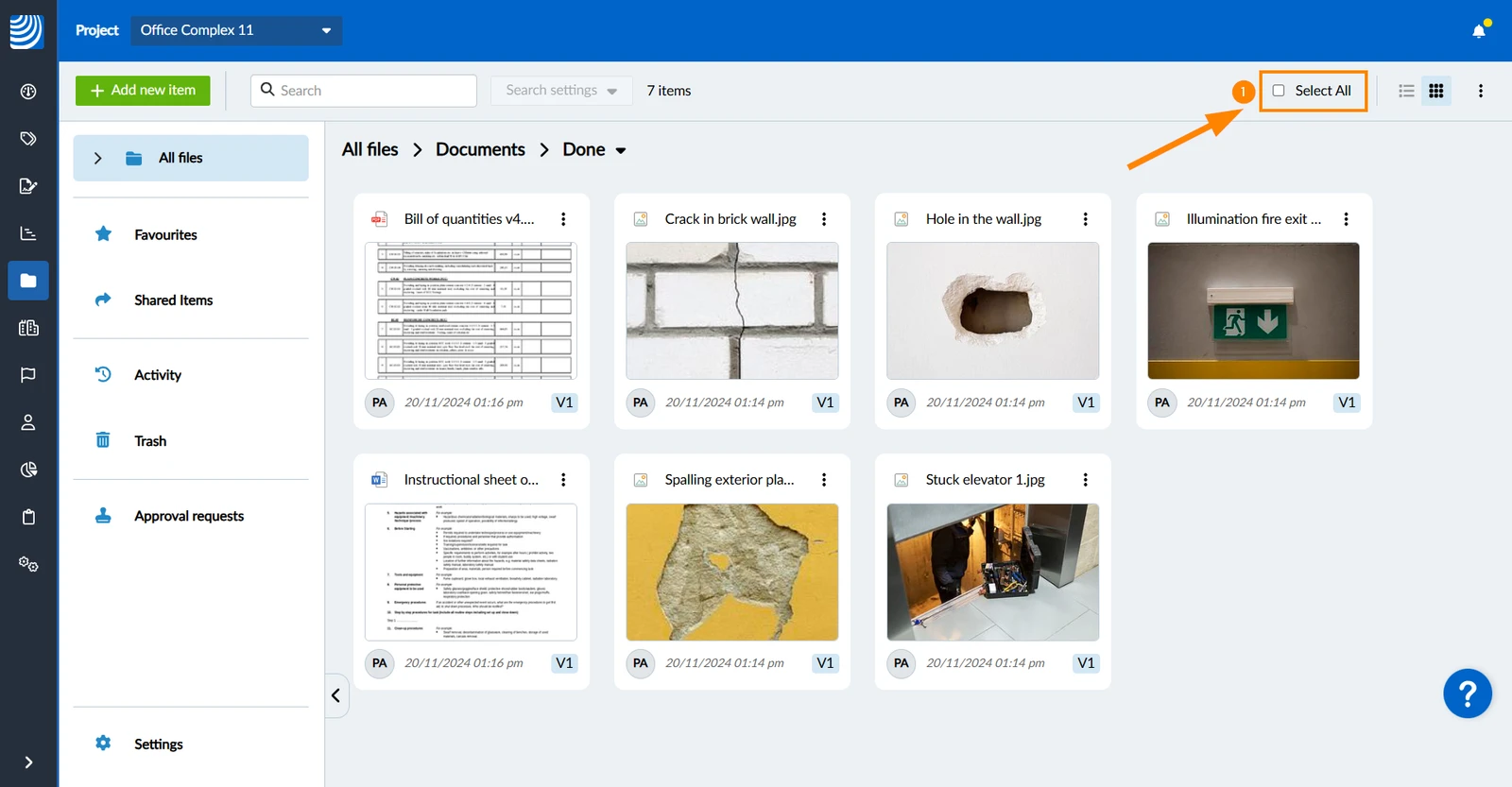
Para seleccionar/deseleccionar todos los elementos de la carpeta actual:
- Marque/desmarque la casilla Seleccionar todo
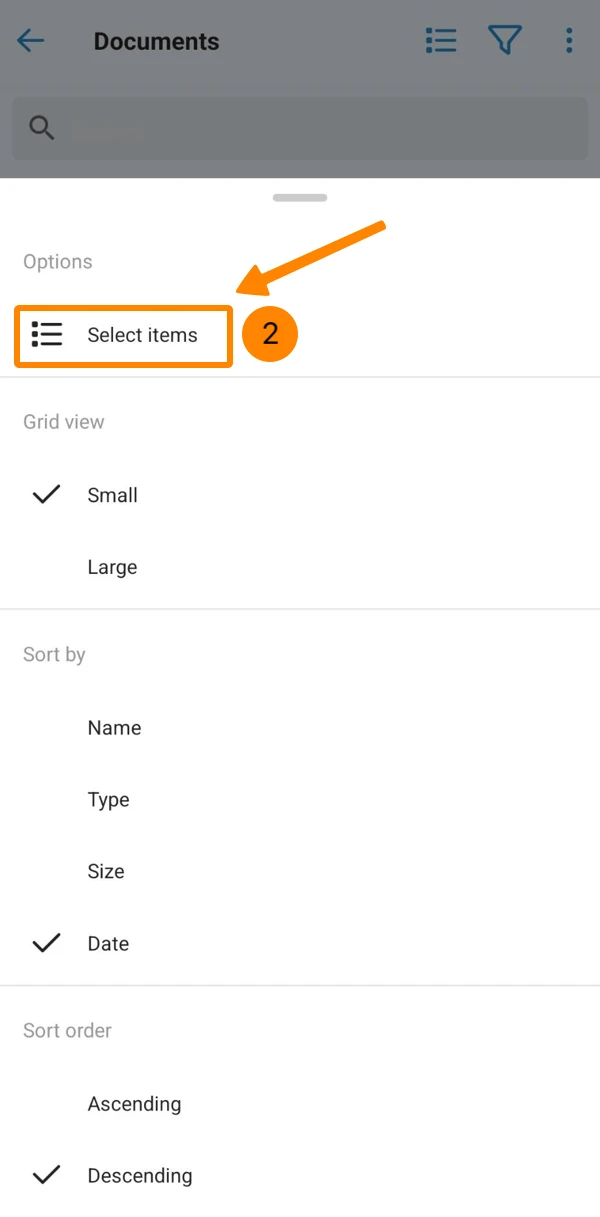
- Abra el menú Más
- Pulse Seleccione los elementos
- Toque los elementos para seleccionarlos
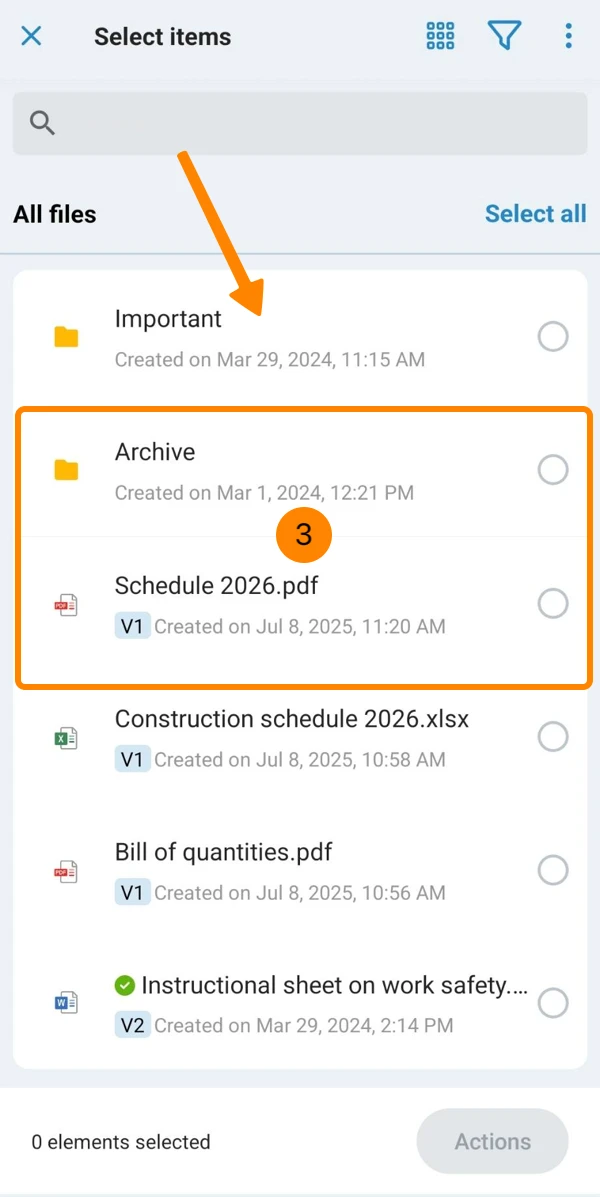
- Opcional: Pulse Seleccionar todo
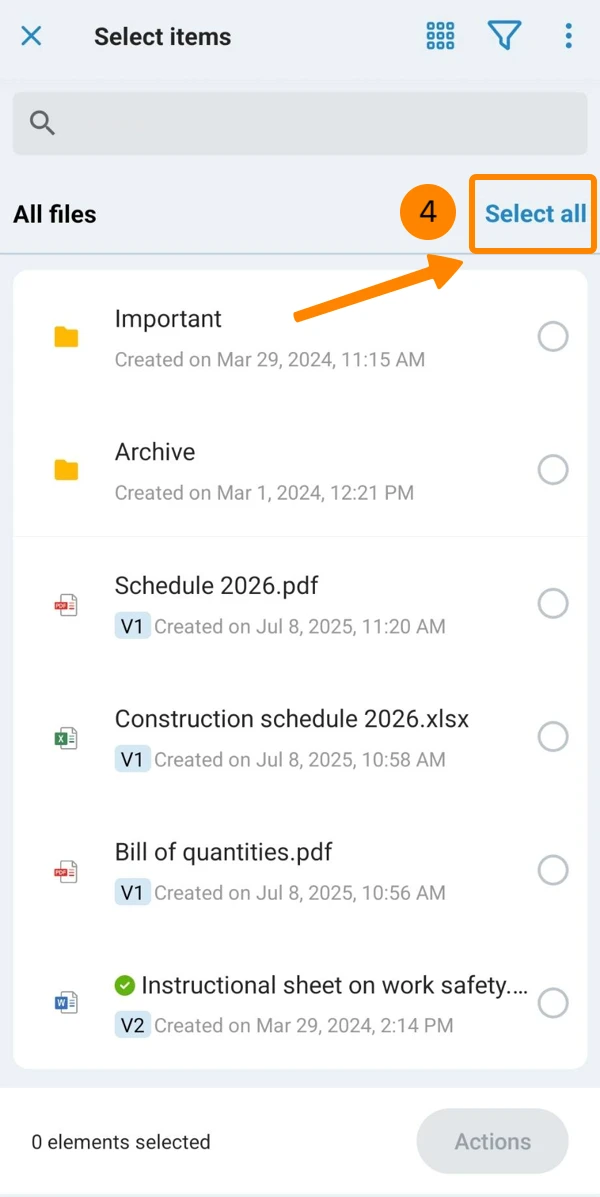
- Opcional: Toque Deseleccione todo (si todos los elementos están seleccionados)
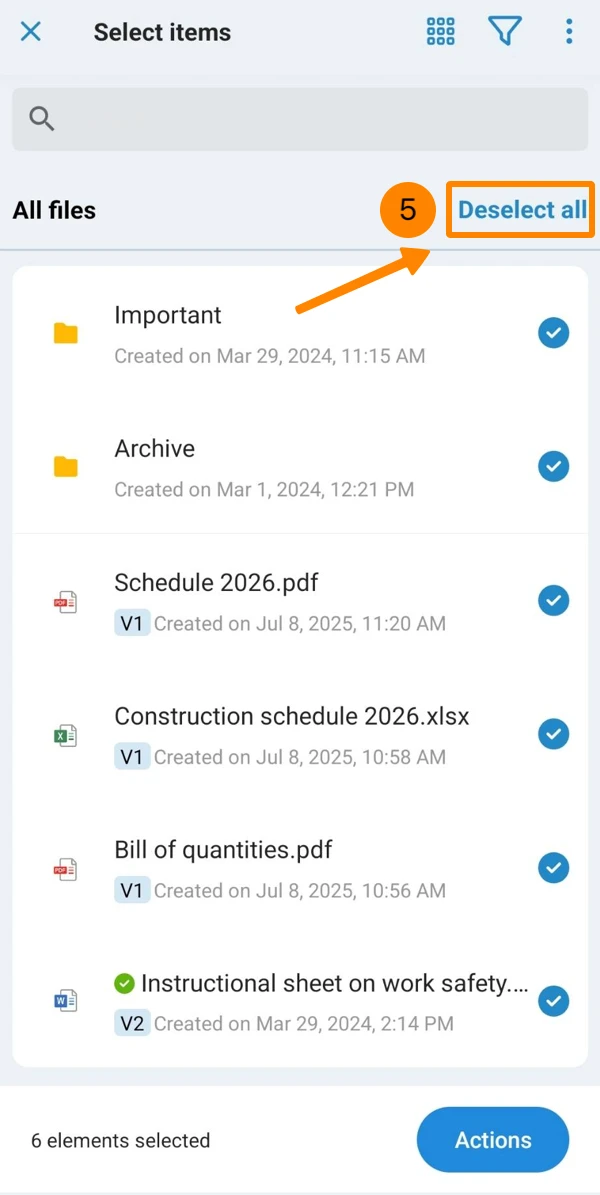
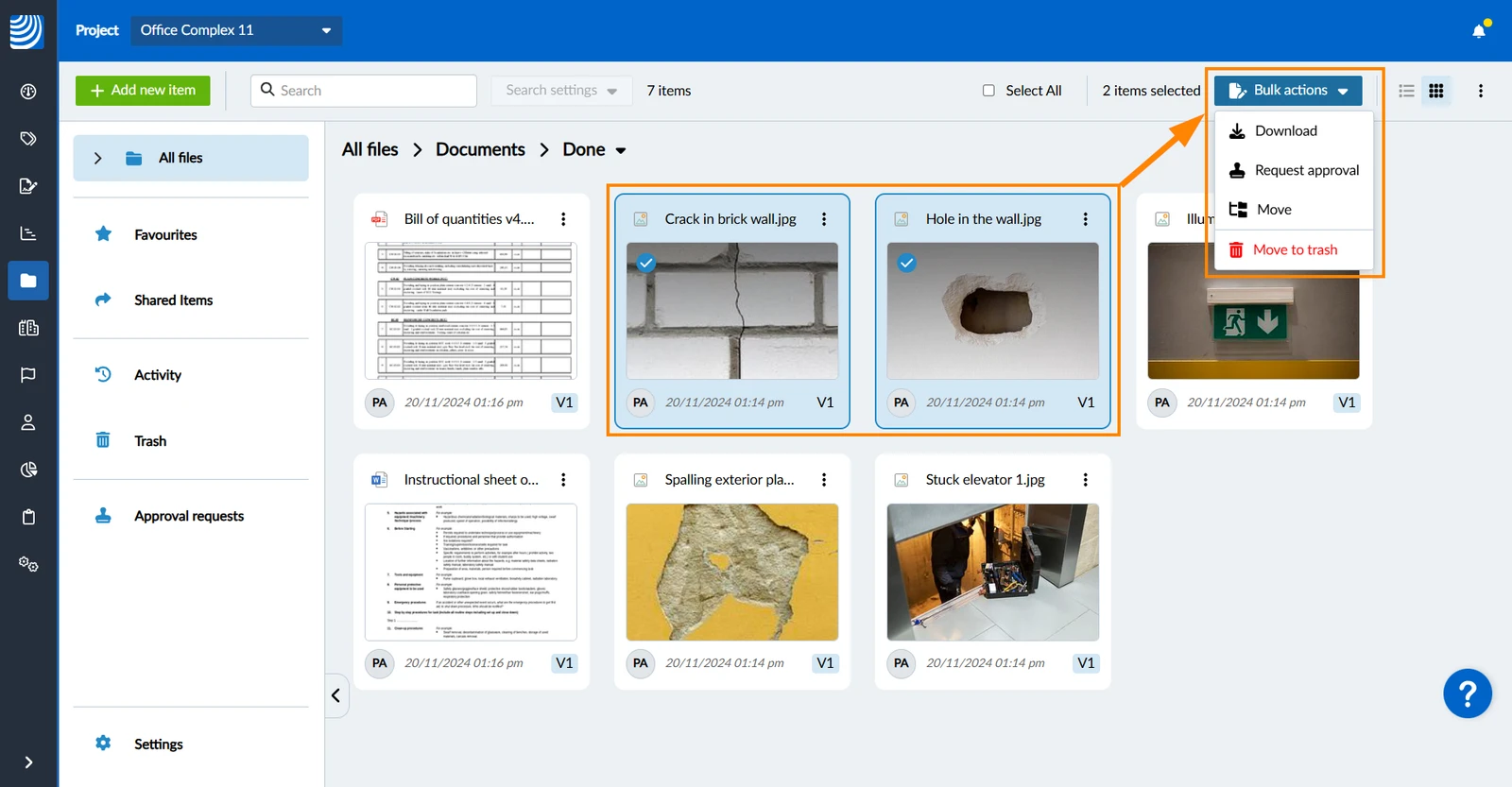
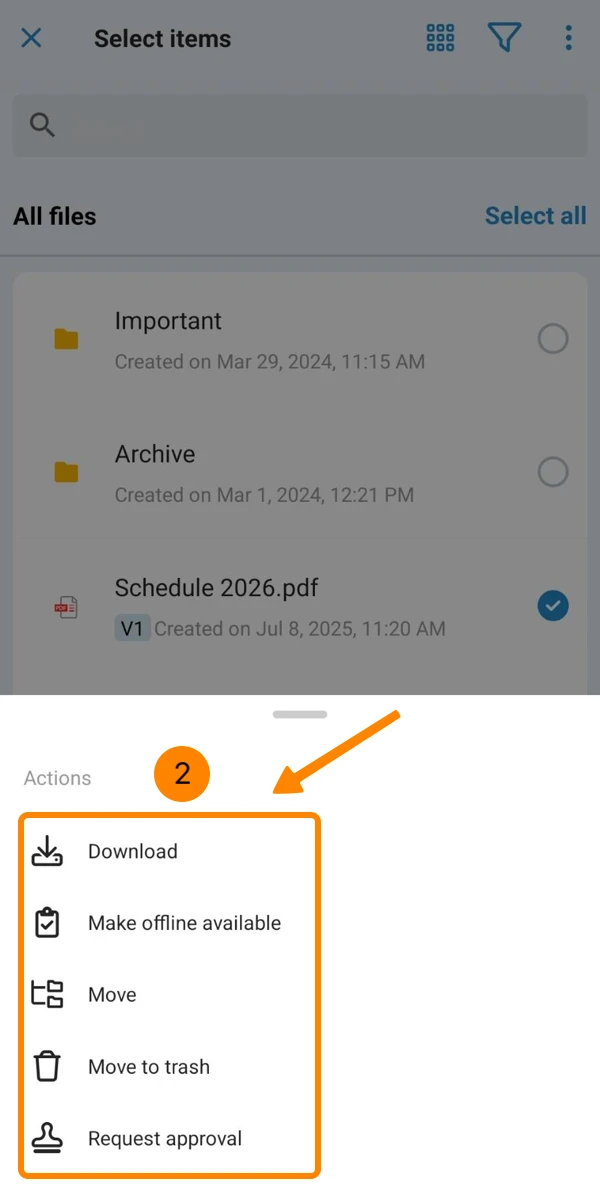
Acciones a granel
- Pulse Acciones
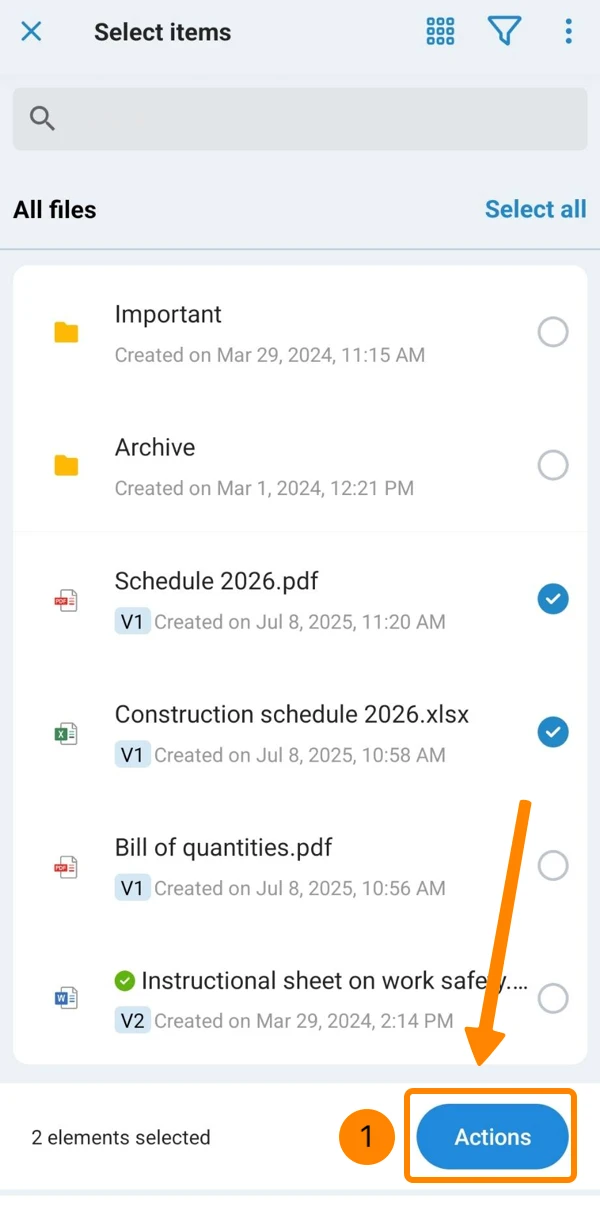
- Pulse Descargar, Poner a disposición sin conexión, Mover, Mover a la papelera o Solicitar aprobación.
Ver opciones
Ver por carpetas vs. Ver todos los archivos
Puede ver los archivos de dos maneras:
- El modo "Ver por carpetas" muestra sólo los archivos y subcarpetas de la carpeta seleccionada en ese momento. Este modo está activo por defecto, ya que refleja lo que ya conoce del Explorador de Windows y aplicaciones similares.
- El modo "Ver todos los archivos" muestra todos los archivos de todas las carpetas en una larga lista sin ninguna estructura de carpetas. Utilice este modo para tener una visión general consolidada de todos los archivos como en un sistema de base de datos.
Para cambiar a "Ver todos los archivos" (sin carpetas):
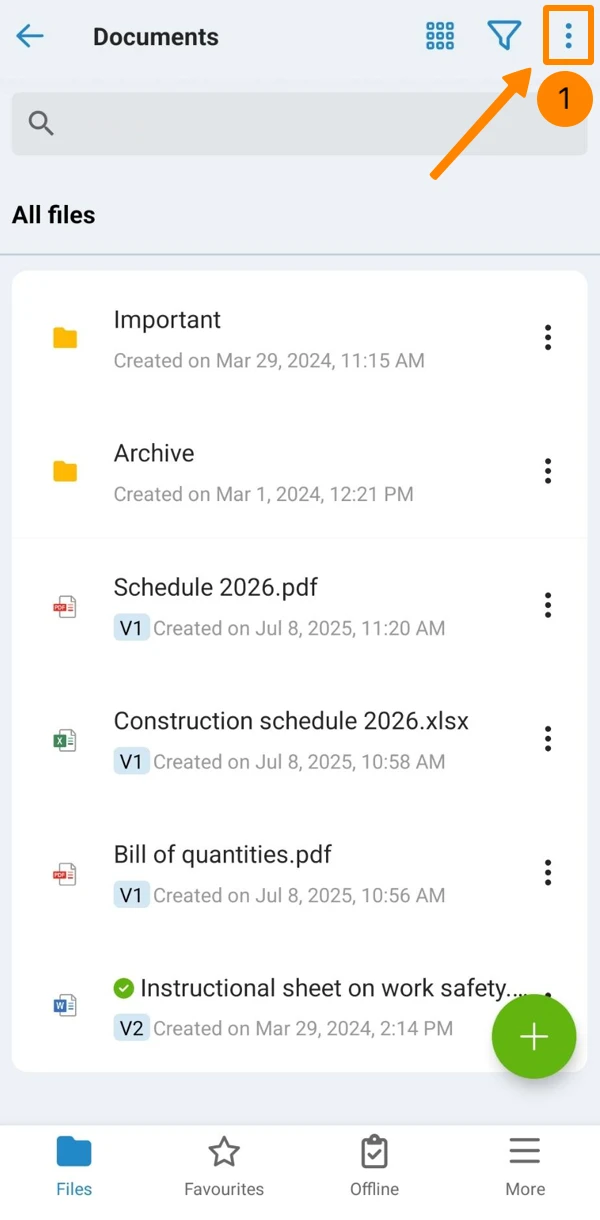
- Abra el menú Más
- Haga clic en Ver todos los archivos
- Abra el menú Más
- Desplácese hacia abajo
- Pulse Ver todos los archivos
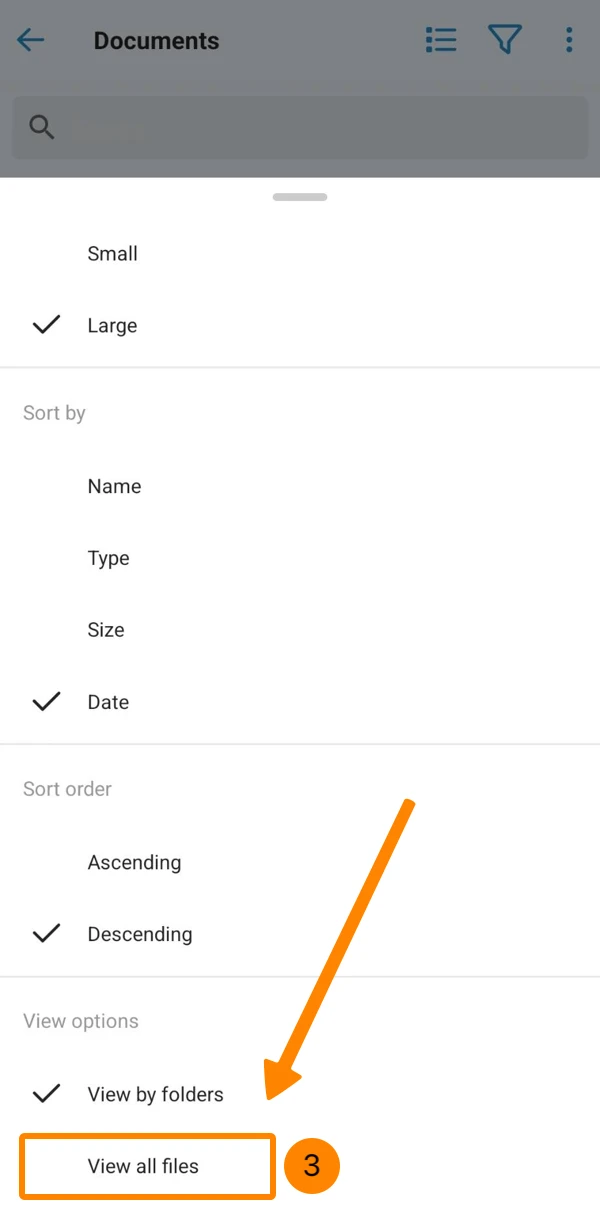
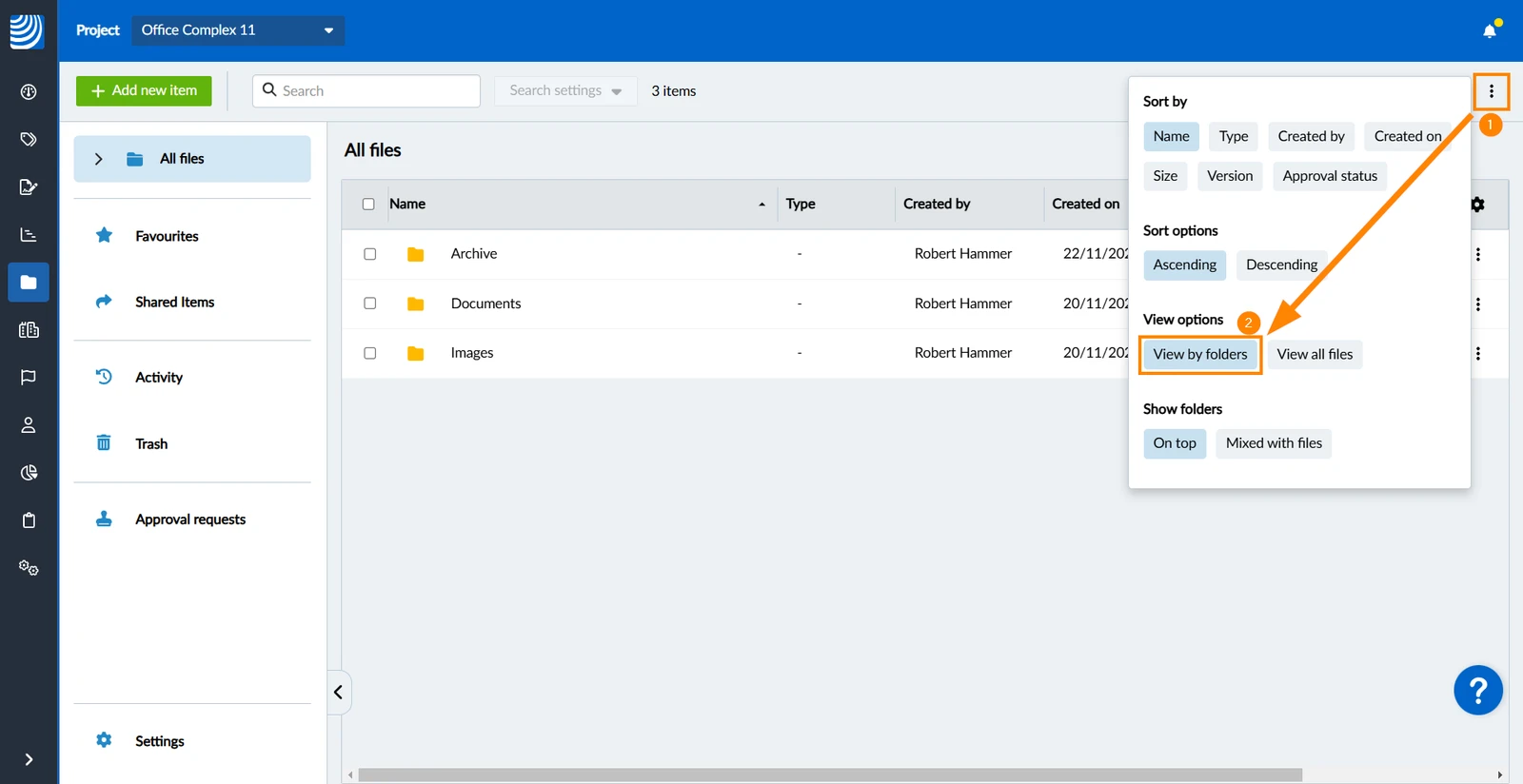
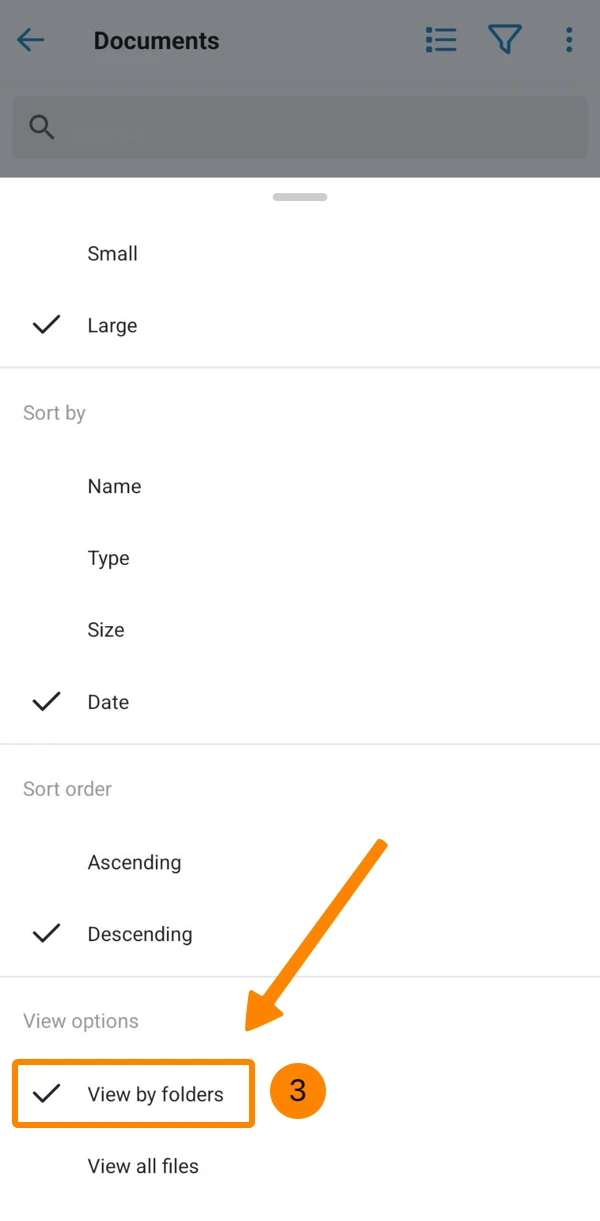
Para volver a la clásica 'Visualización por carpetas':
- Abra el menú Más
- Haga clic en Ver por carpetas
- Abra el menú Más
- Desplácese hacia abajo
- Pulse Ver todos los archivos
Clasificar artículos
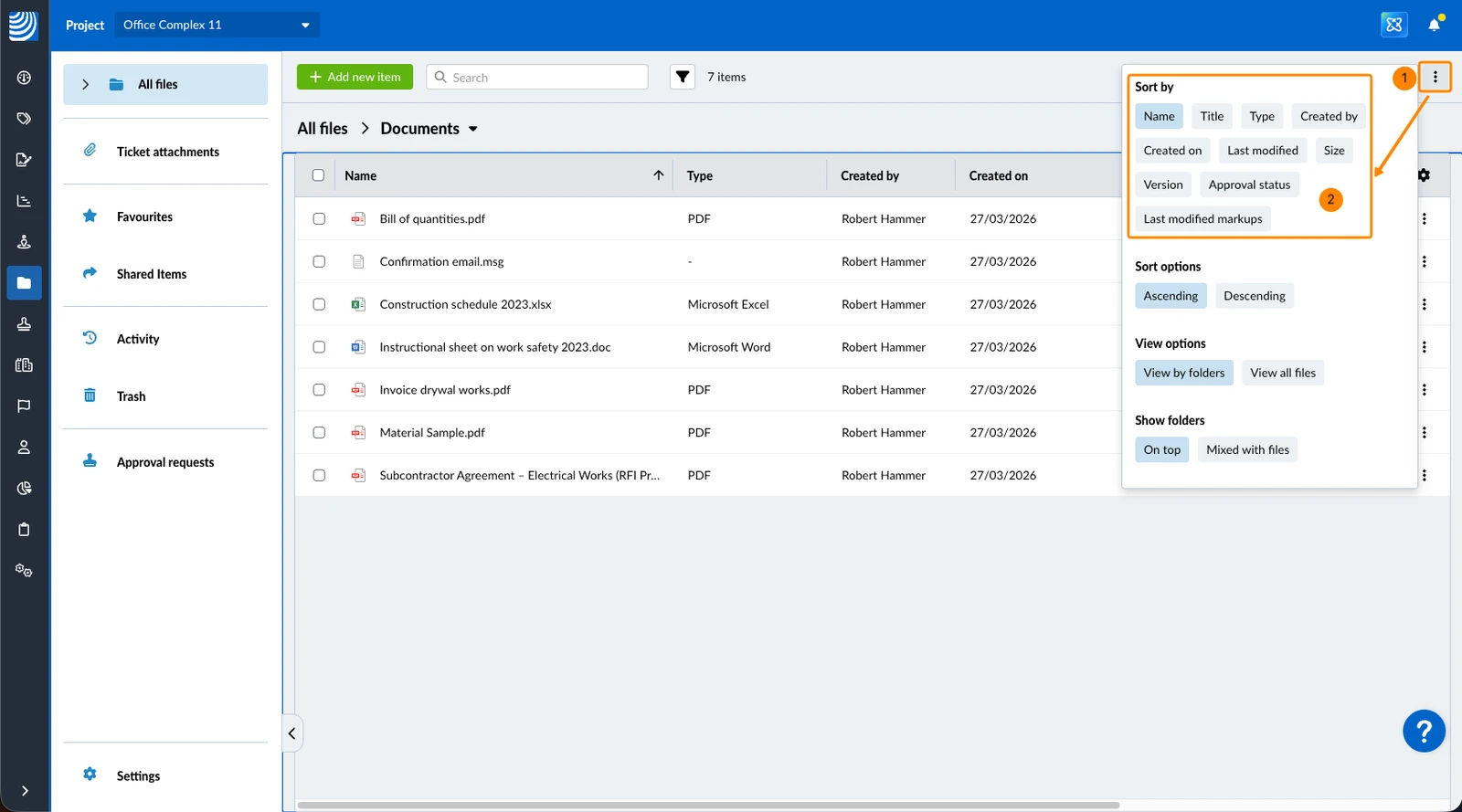
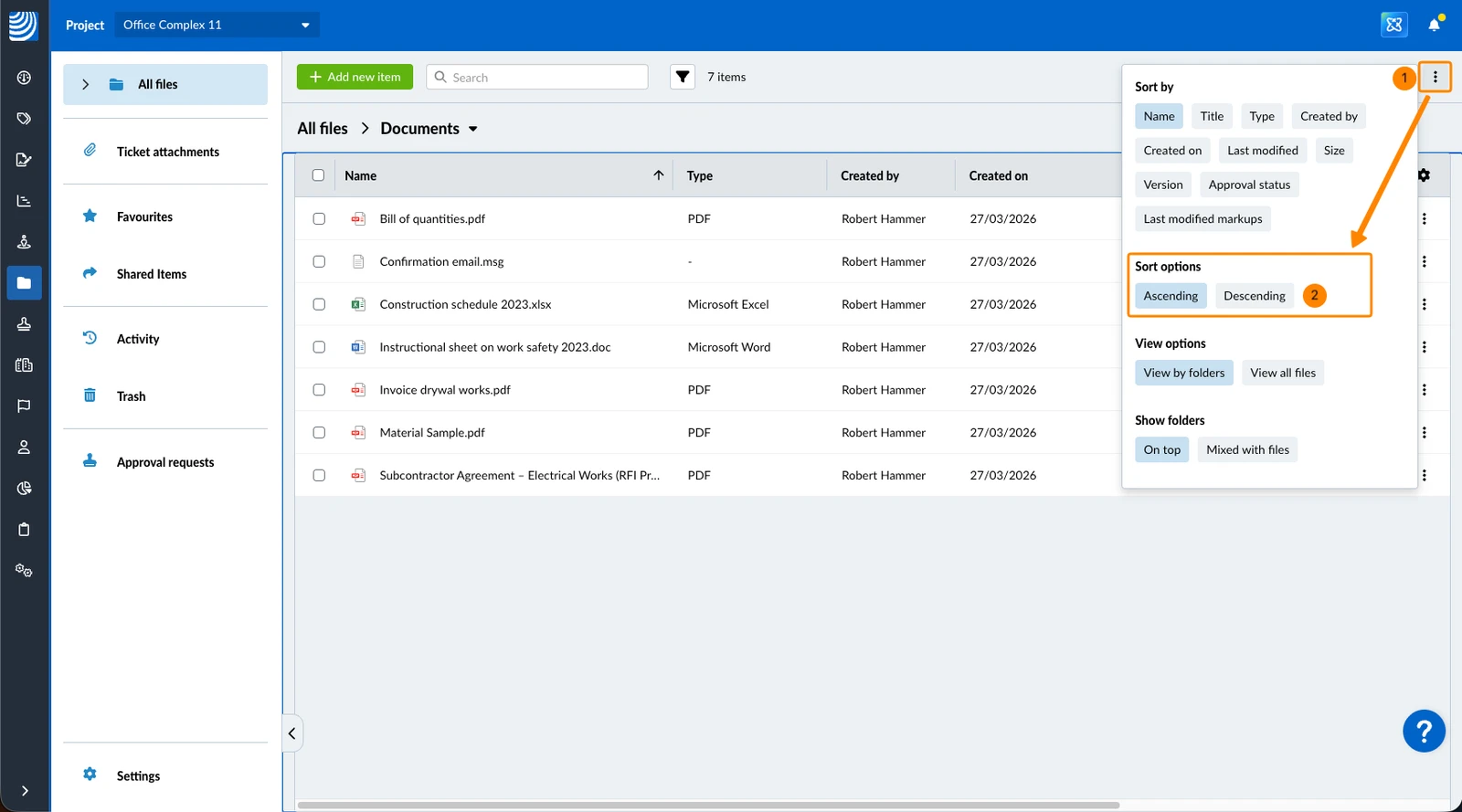
Por defecto, los elementos se ordenan por nombre en orden ascendente.
Para ordenar los artículos por otros atributos:
- Abra el menú Más
- Haga clic en el atributo, por ejemplo Creado en bajo Ordenar por
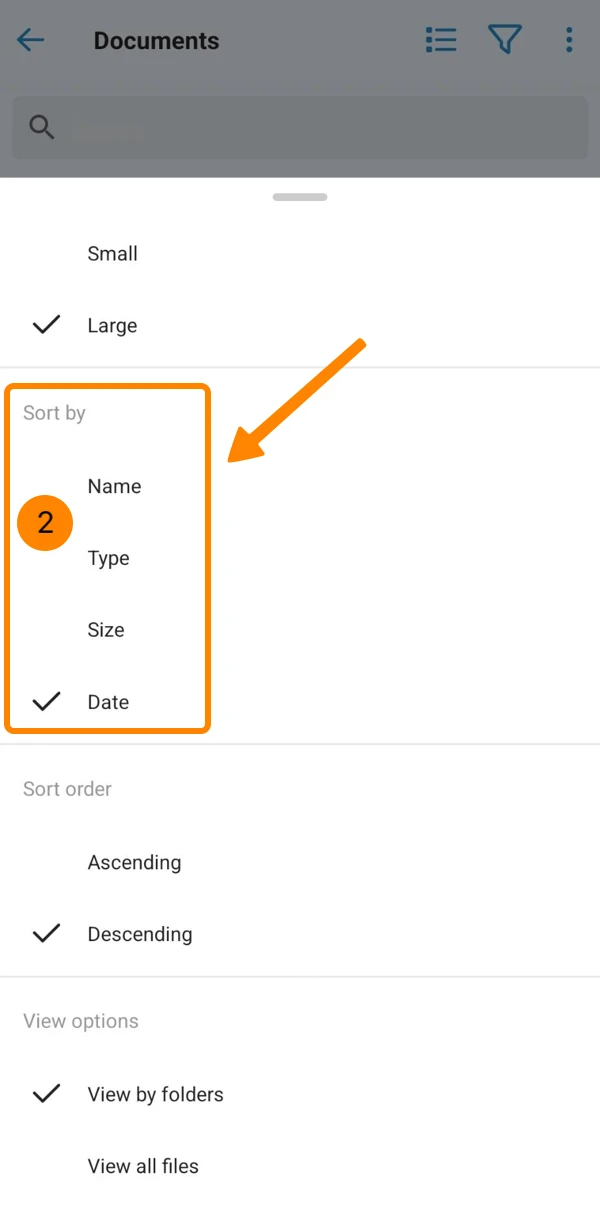
- Abra el menú Más
- Pulse Nombre, tipo, tamaño o Fecha
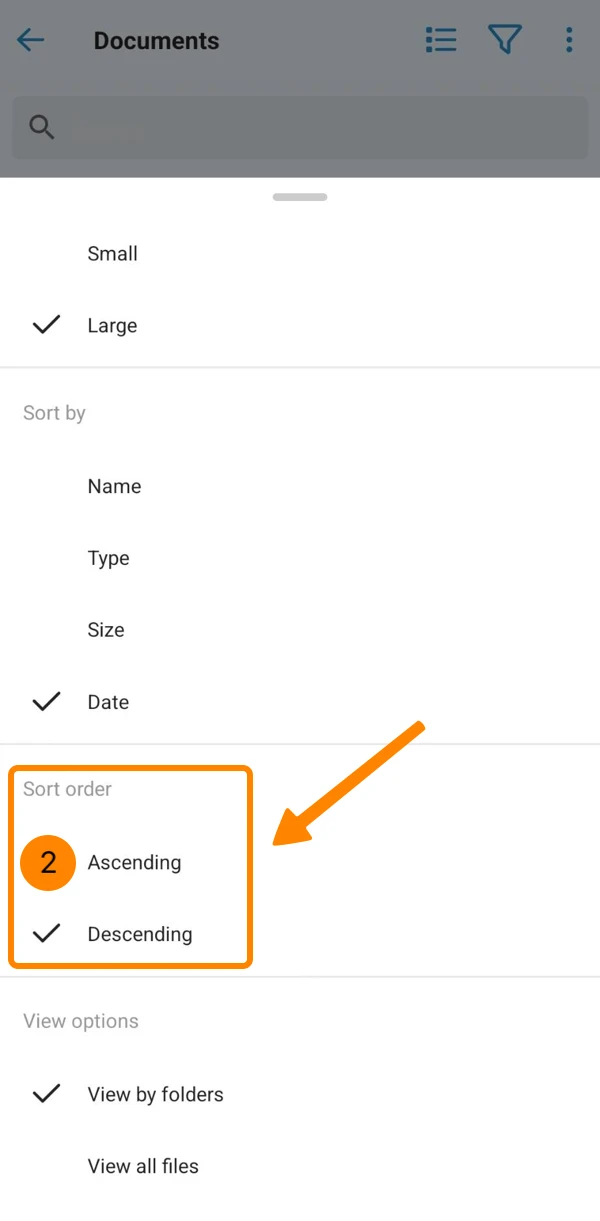
Para clasificar en orden ascendente o descendente:
- Abra el menú Más
- Haga clic en Ascendente o Descendente en Opciones de clasificación
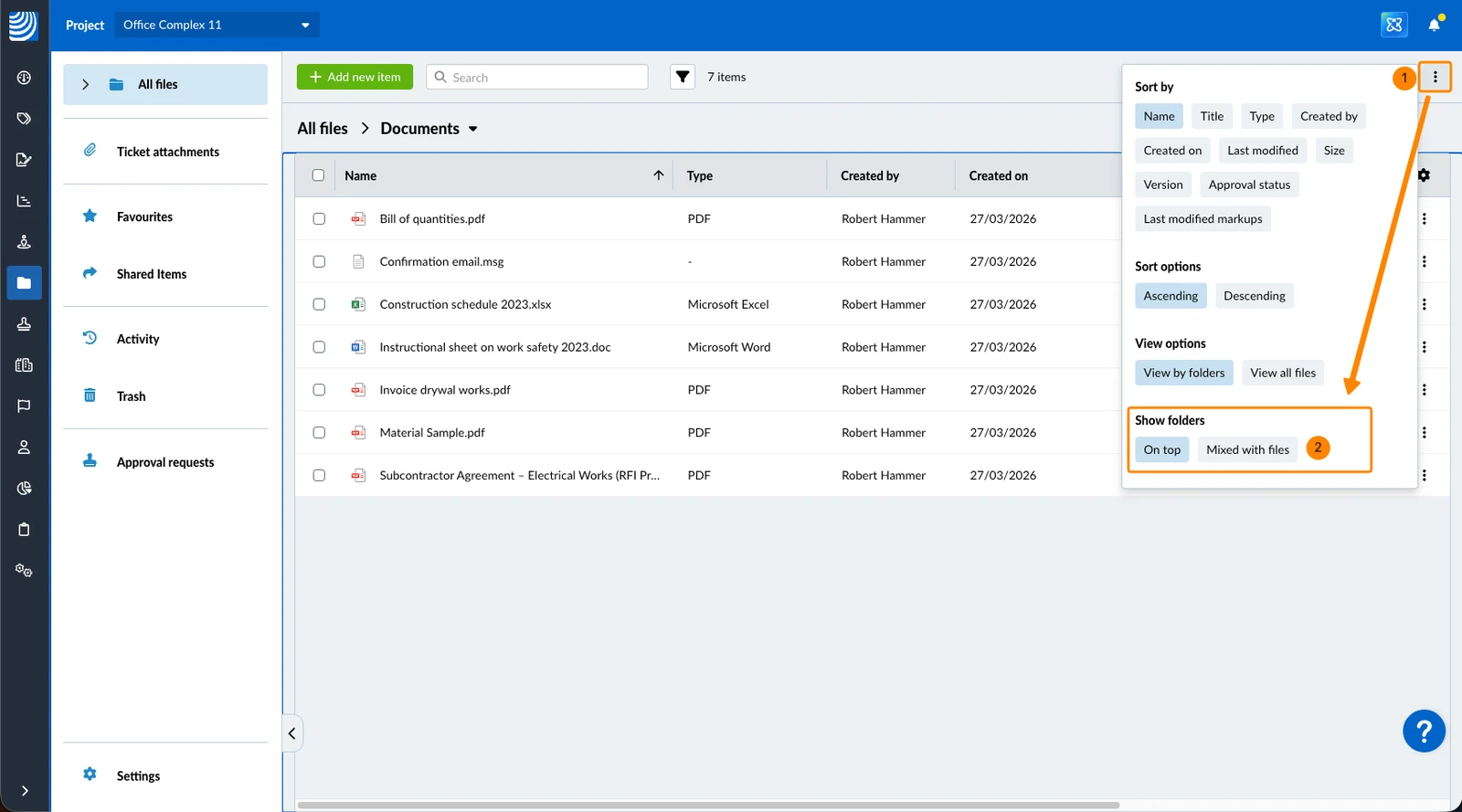
Mostrar carpeta en la parte superior (Webapp)
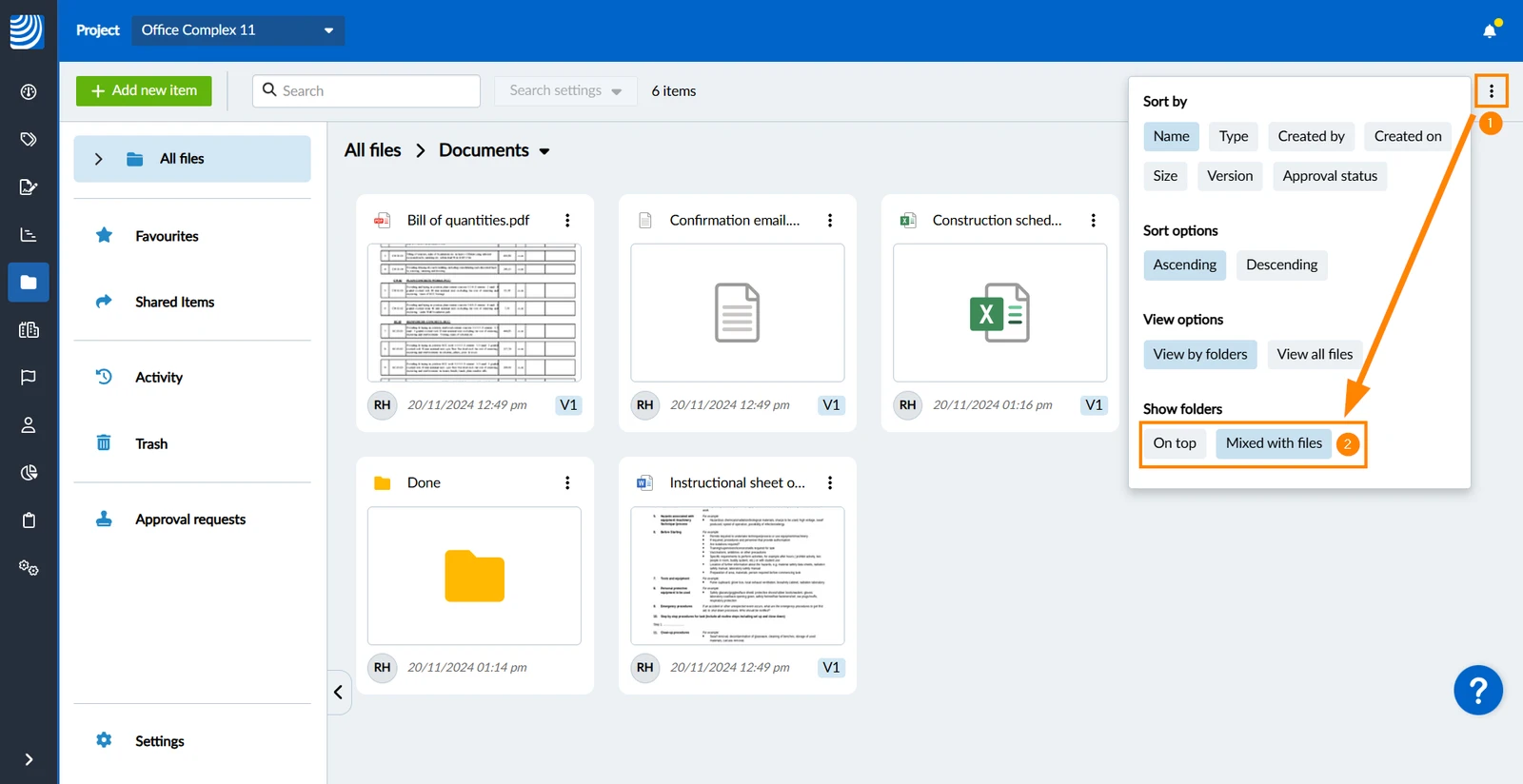
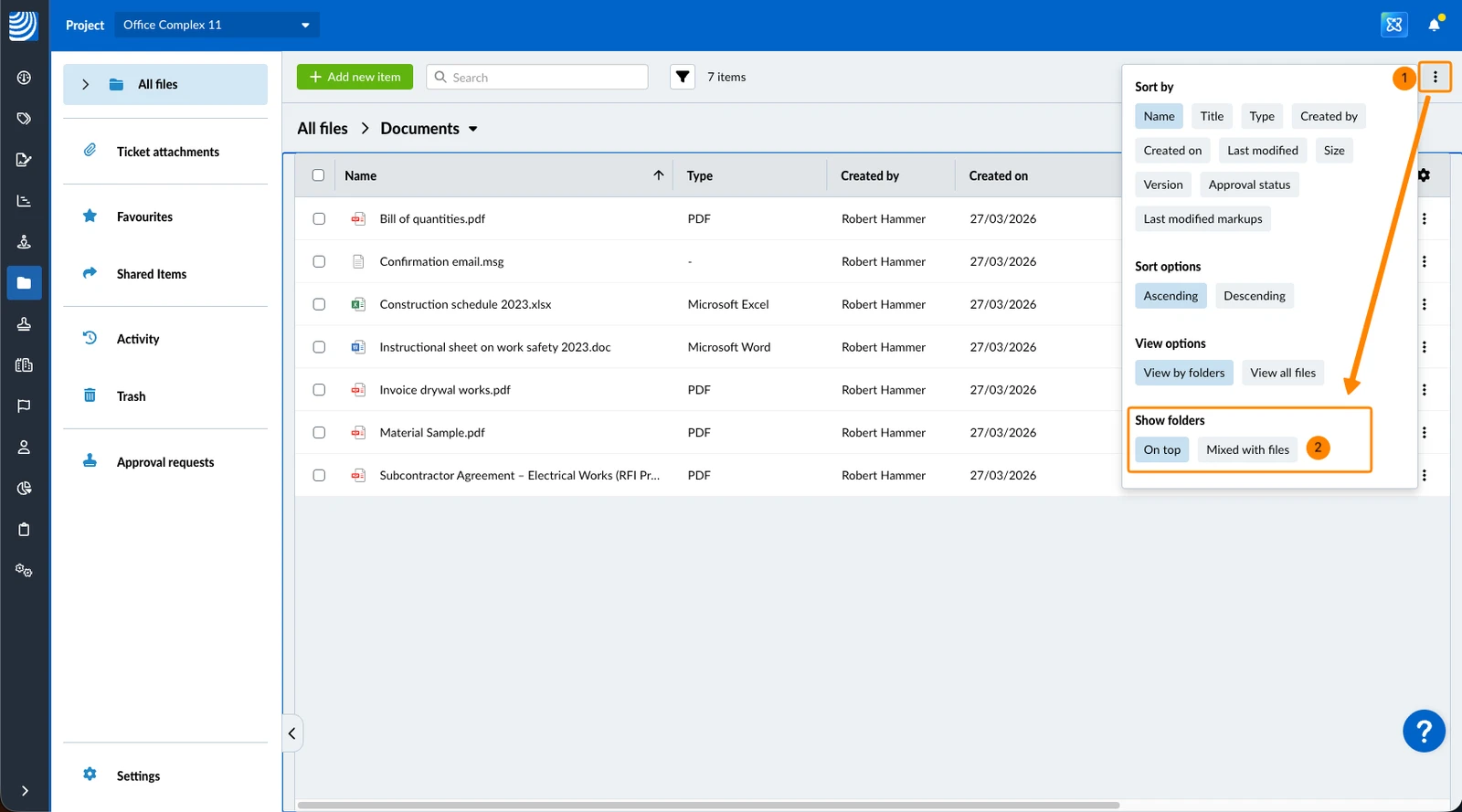
Esta función está disponible para las vistas de cuadrícula y lista en la aplicación web, pero sólo para el modo "Ver por carpetas" explicado anteriormente. Puede elegir mostrar las carpetas en la parte superior de la lista de archivos. Esta opción está activada por defecto.
Para no mostrar las carpetas en la parte superior, sino mezcladas con los archivos:
- Abra el menú Más
- Haga clic en Mezclado con archivos bajo Mostrar carpetas
Para mostrar las carpetas en la parte superior:
- Abra el menú Más
- Haga clic en En la parte superior bajo Mostrar carpetas
- Abra el menú Más
- Pulse Ascendente o Descendente
Buscar y filtrar archivos
Encuentre archivos mediante filtros y/o búsqueda.
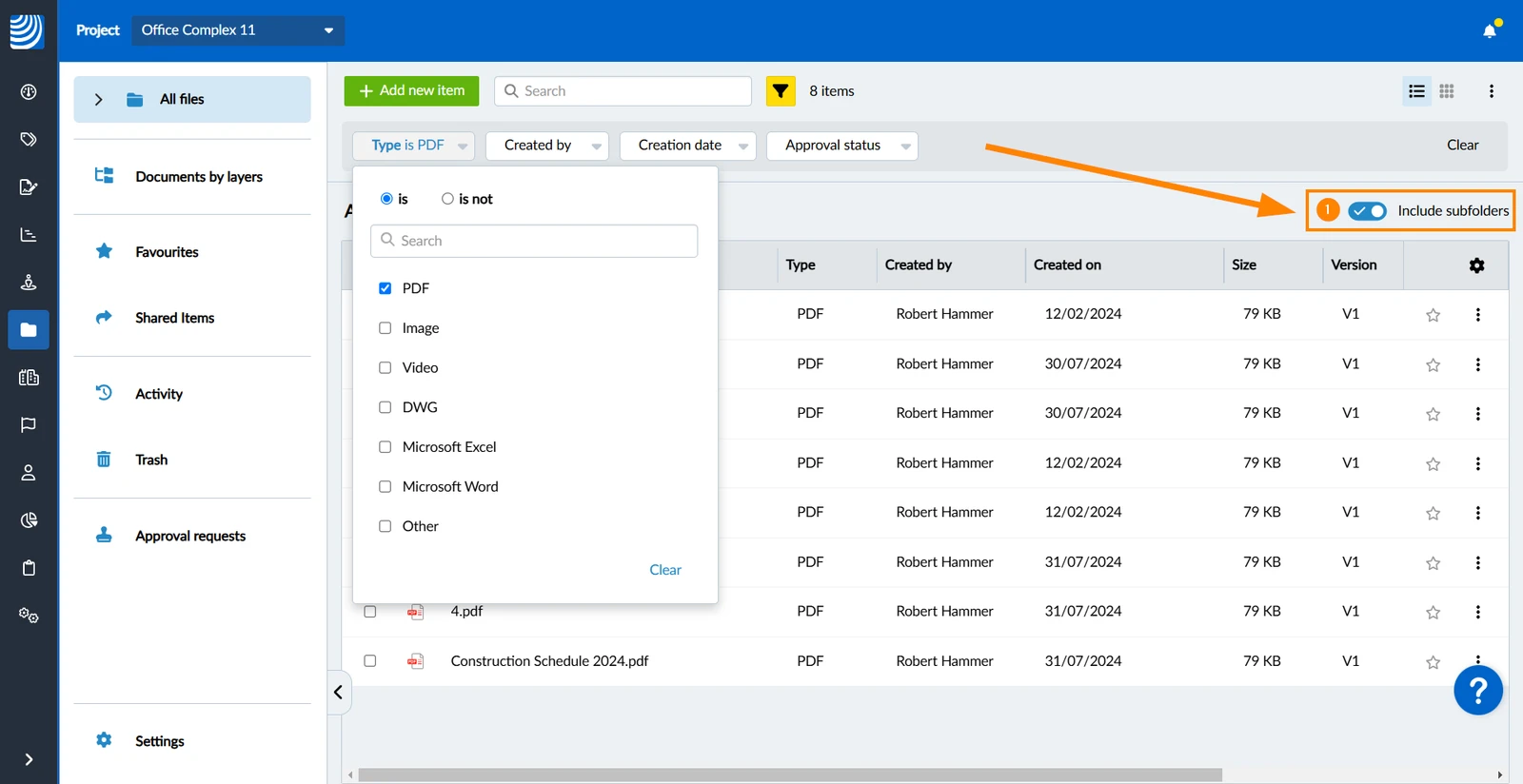
Los filtros y los resultados de búsqueda incluyen las subcarpetas por defecto.
Para filtrar/buscar sólo en la carpeta actual de la Webapp:
- Desactive el conmutador Incluir subcarpetas
Filtro
Los filtros funcionan del mismo modo que se describe en Entradas de filtro.
Los siguientes criterios de filtrado están disponibles en 'Documentos > Todos los archivos':
- Tipo
- Creado por
- Fecha de creación
- Estado de aprobación
- Tiene marcas (no añadidas por defecto)
Para activar un filtro:
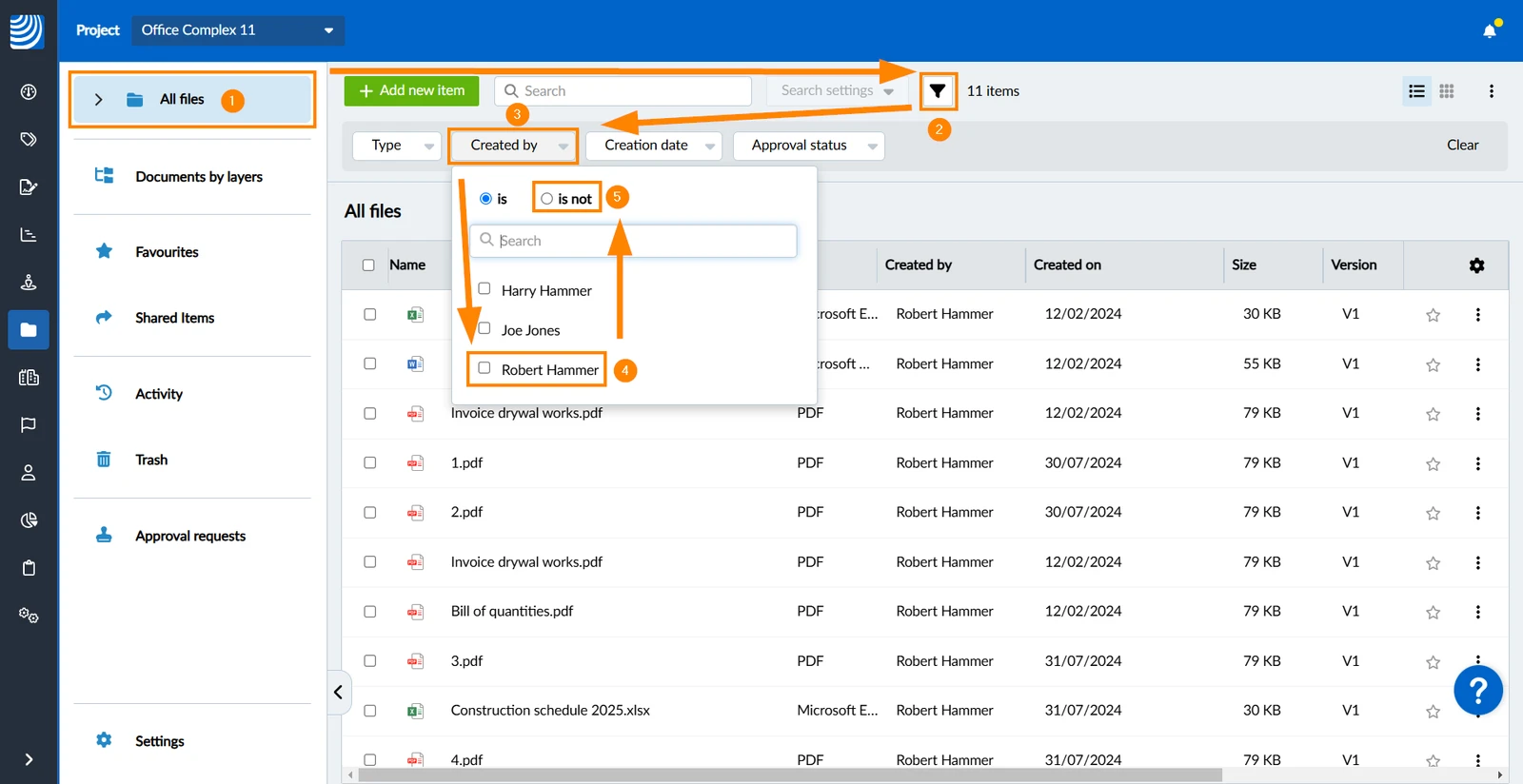
- Haga clic en Todos los archivos
Opcional: Navegue hasta una carpeta, si no desea filtrar todos los archivos. - Pulse el icono del filtro ****(se vuelve amarillo cuando hay un filtro activo)
- Haga clic en los criterios, por ejemplo Creado por
- Seleccione uno o varios valores, por ejemplo: Robert Hammer
- Opcional: Cambie el operador, por ejemplo a no es
- Opcional: Para añadir criterios de filtrado adicionales, repita los pasos 3-5
Para añadir un criterio de filtrado (Tiene marcas):
- Haga clic en + Añadir
- Haga clic en los criterios de filtrado (Tiene marcas)
Para eliminar un criterio de filtrado:
- Haga clic en X en los criterios
- Pulse el icono del filtro ****(muestra un punto amarillo cuando hay un filtro activo)
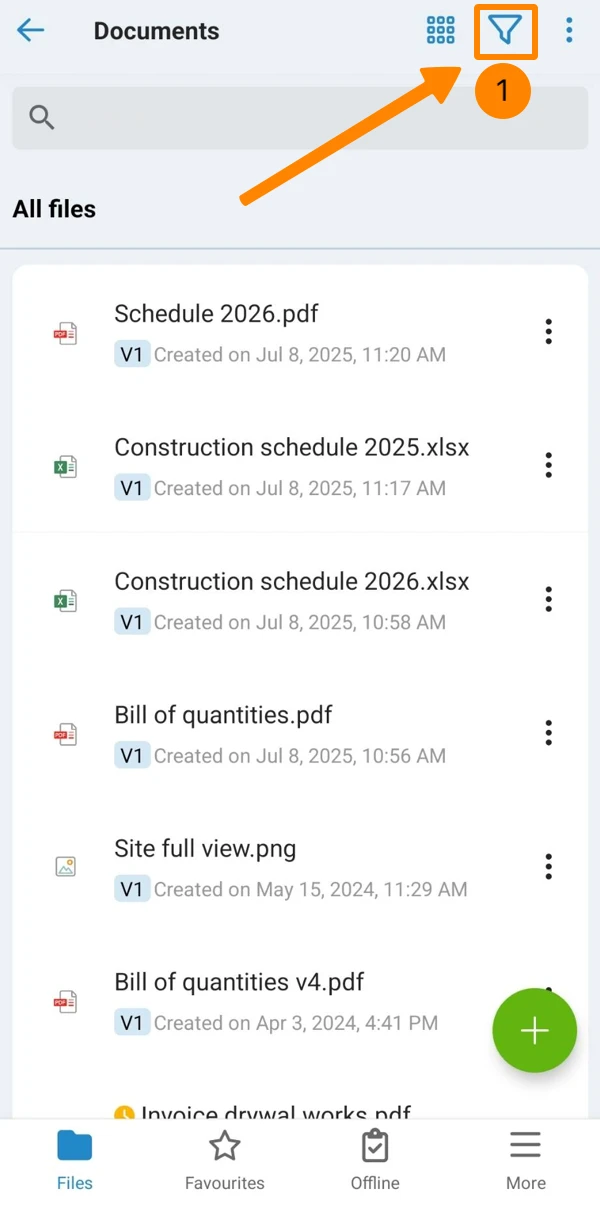
- Pulse los criterios, por ejemplo: Tipo
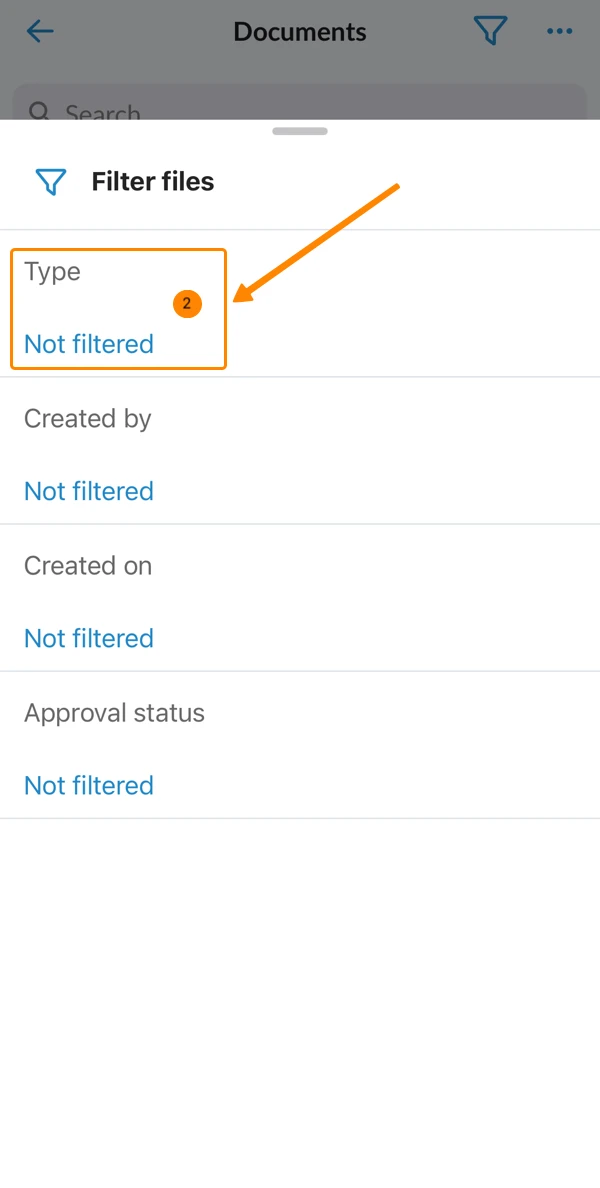
- Opcional: Cambie el operador, por ejemplo a no es
- Seleccione uno o varios valores, por ejemplo PDF
- Pulse Hecho
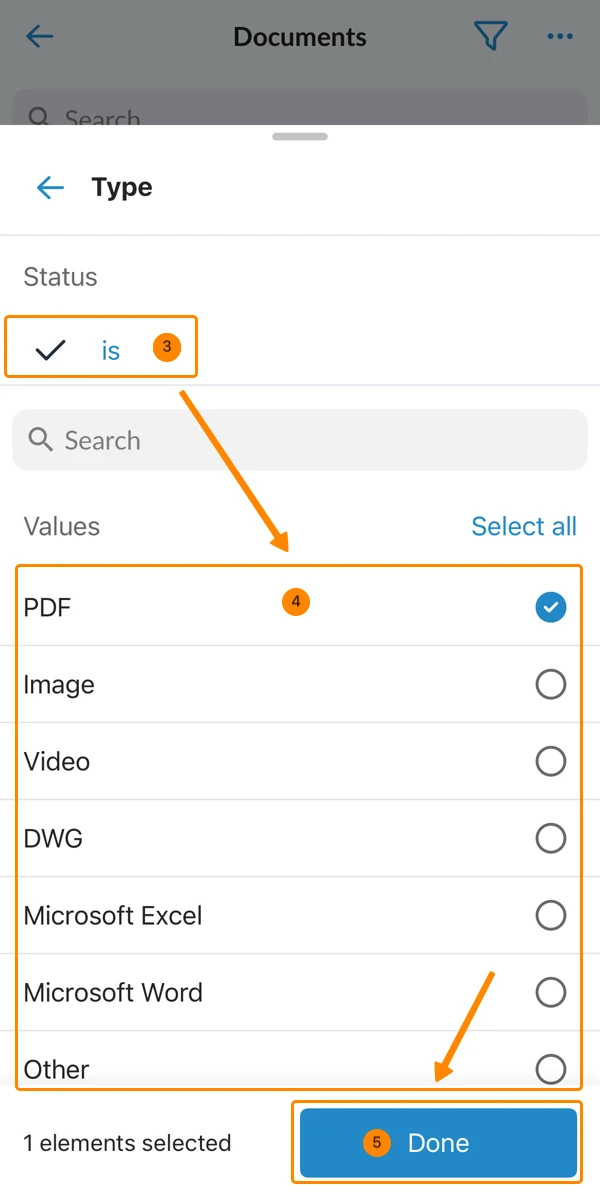
- Opcional: Para añadir criterios de filtrado adicionales, repita los pasos 2-5
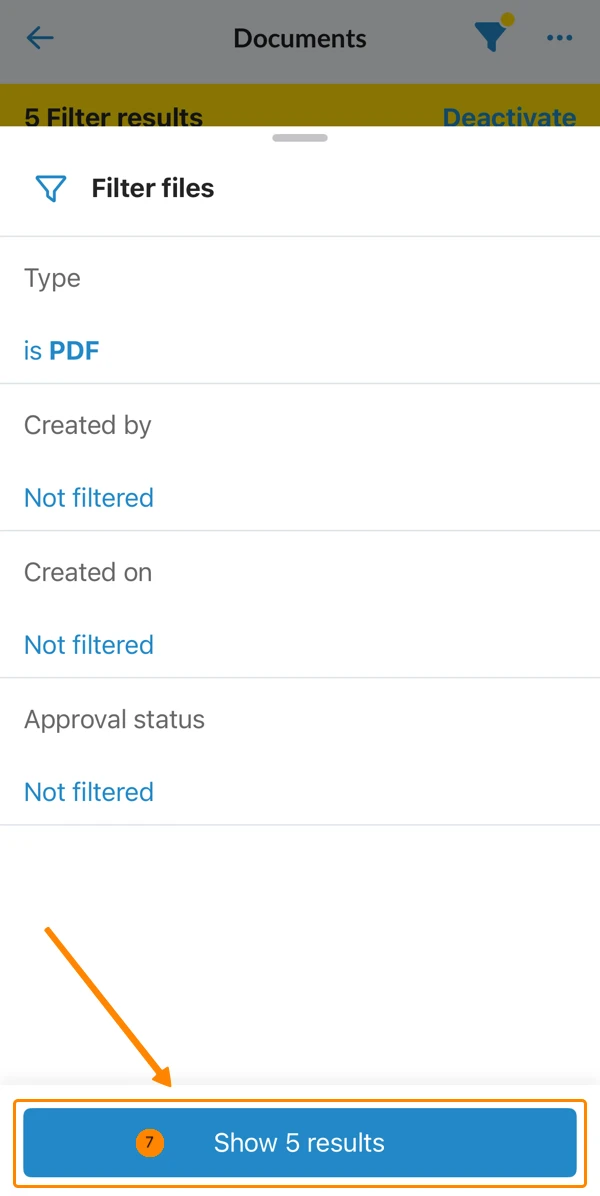
- Pulse Mostrar 5 resultados (el botón muestra el número de resultados)
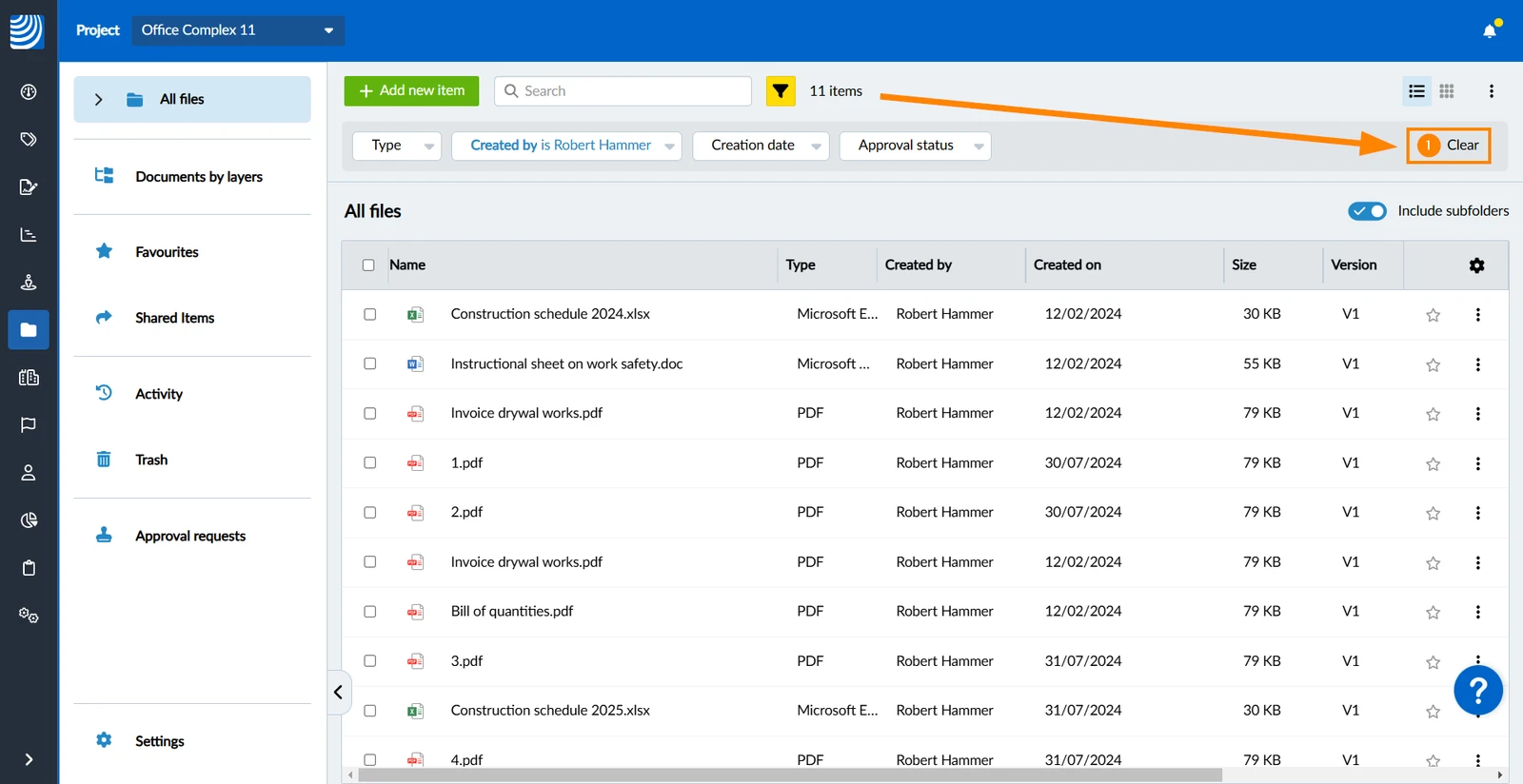
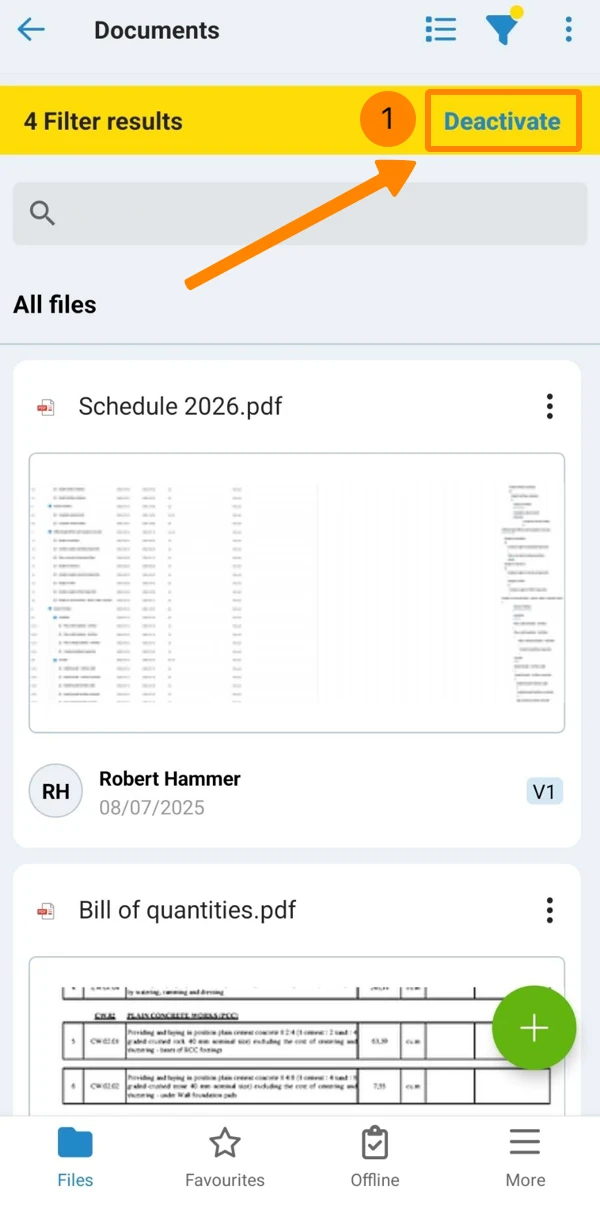
Para desactivar todos los filtros activos y borrar los valores de los criterios:
- Haga clic en Borrar
- Pulse Desactivar
Busque en
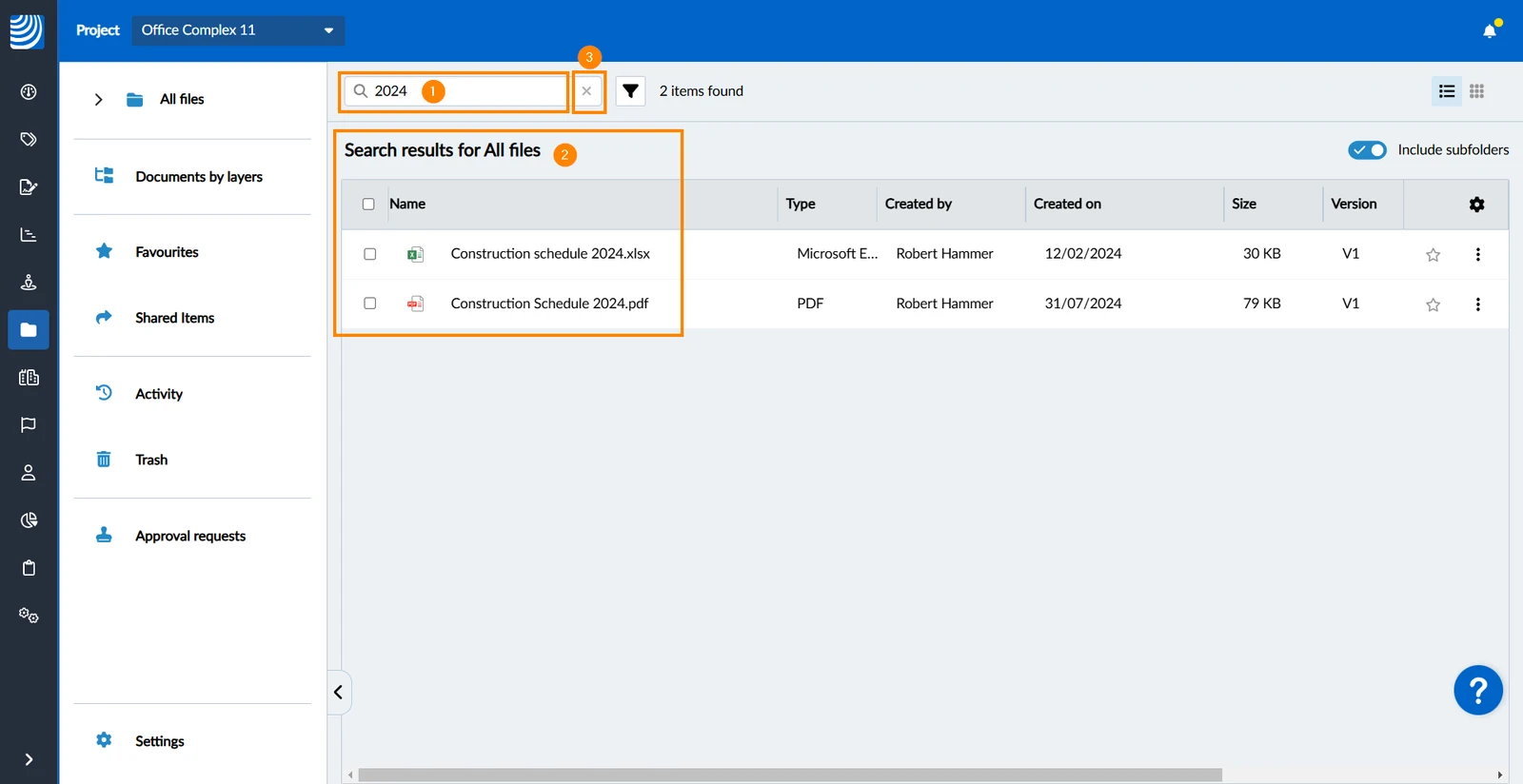
Para buscar archivos y carpetas por su nombre:
- Pulse en el campo de búsqueda e introduzca el término buscado
- Consulte los resultados de la búsqueda en****
- Opcional: Pulse el botón X para eliminar el término buscado
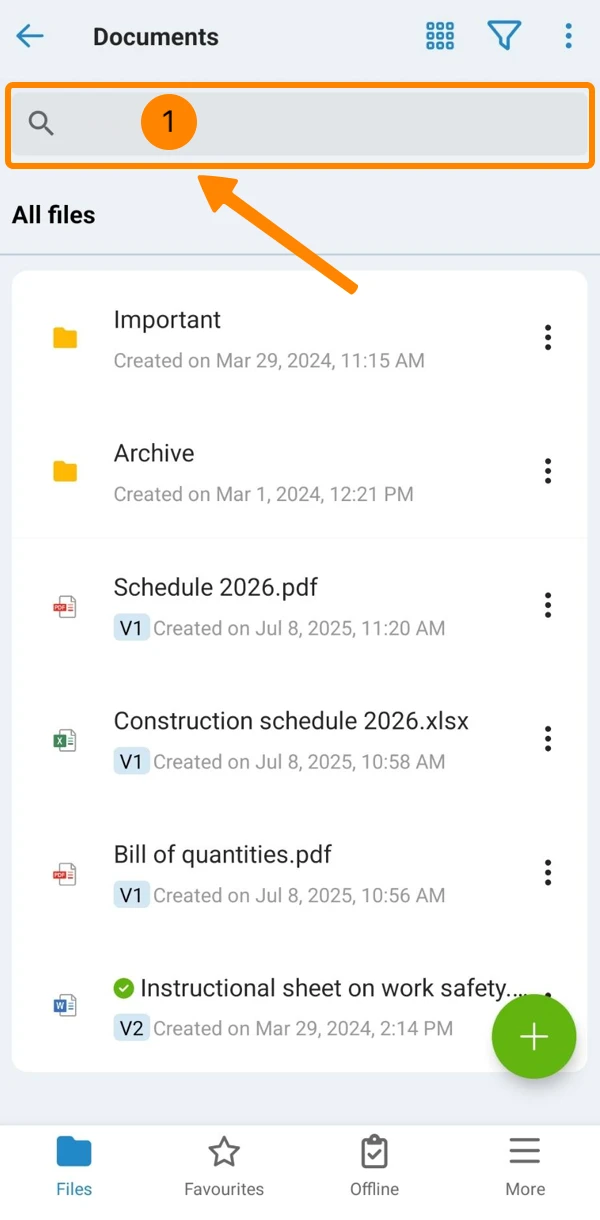
En la aplicación móvil, la búsqueda en Documentos sólo admite actualmente la búsqueda en la carpeta actual, sin subcarpetas.
Para buscar un archivo o una carpeta:
- Pulse el campo de búsqueda
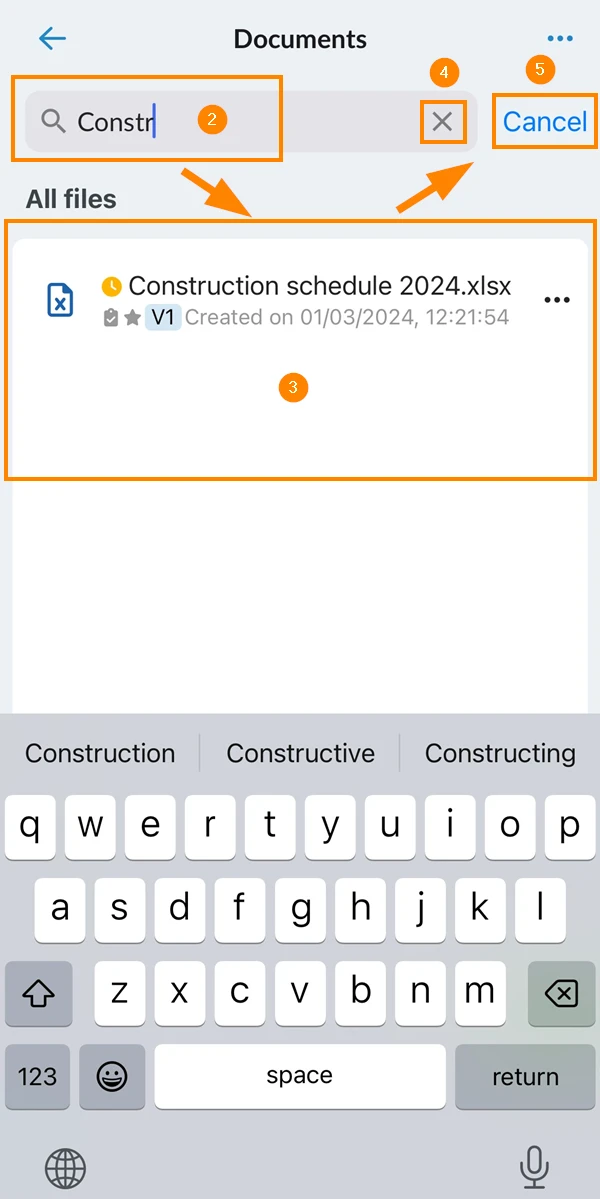
- Introduzca su término de búsqueda
- Ver los resultados
- Opcional: Pulse X para eliminar el término de búsqueda.
- Opcional: Pulse Cancelar para cerrar la búsqueda.
Descargar archivos y carpetas
La descarga de un archivo lo guarda fuera de PlanRadar en la stroage de su dispositivo local.
La descarga de PDF no incluye las marcas de revisión. Para incluir marcas de revisión debe abrir el PDF y exportarlo.
Más información en Crear y gestionar marcas de revisión en PDF en Documentos > Imprimir y descargar.
Para descargar un único archivo o carpeta:
- Haga clic en Más
- Haga clic en Descargar
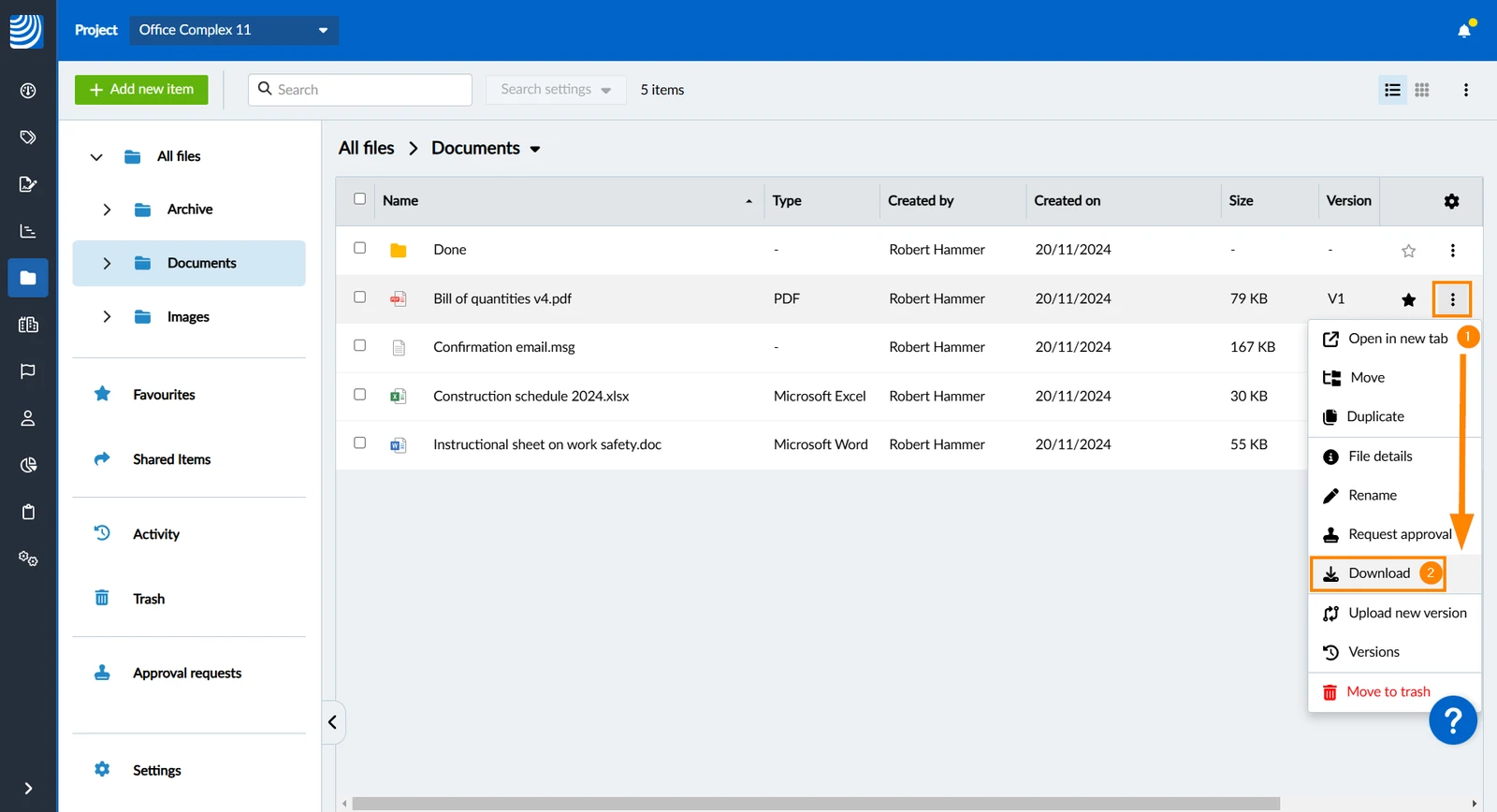
- Navegue hasta el archivo que desea descargar
- Abra el menú Más
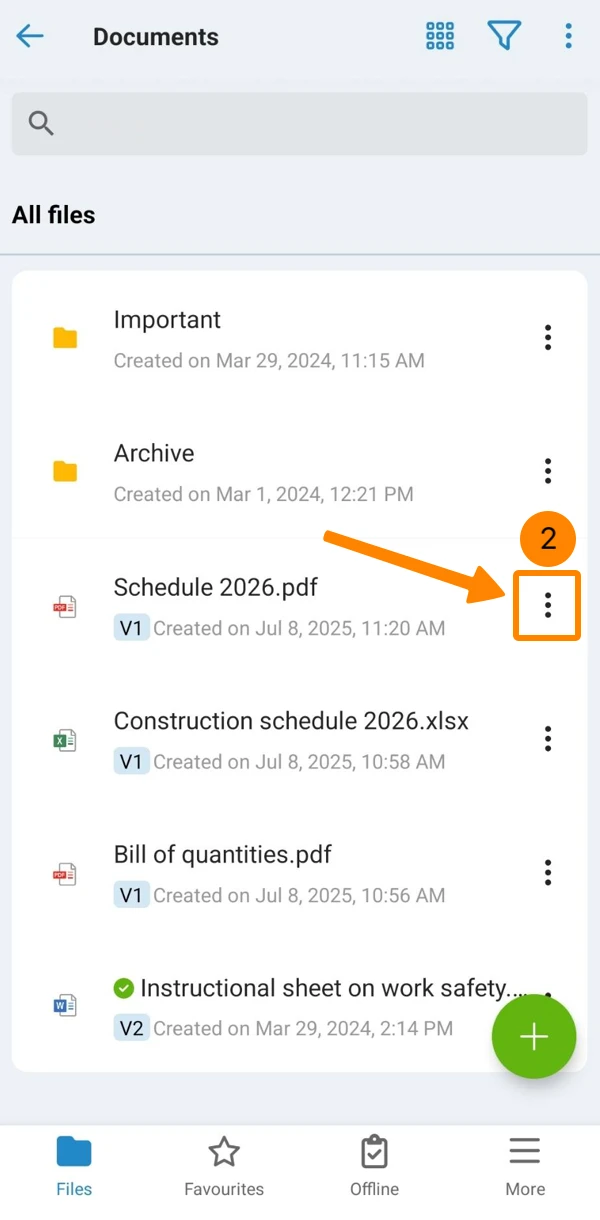
- Pulse Descargar
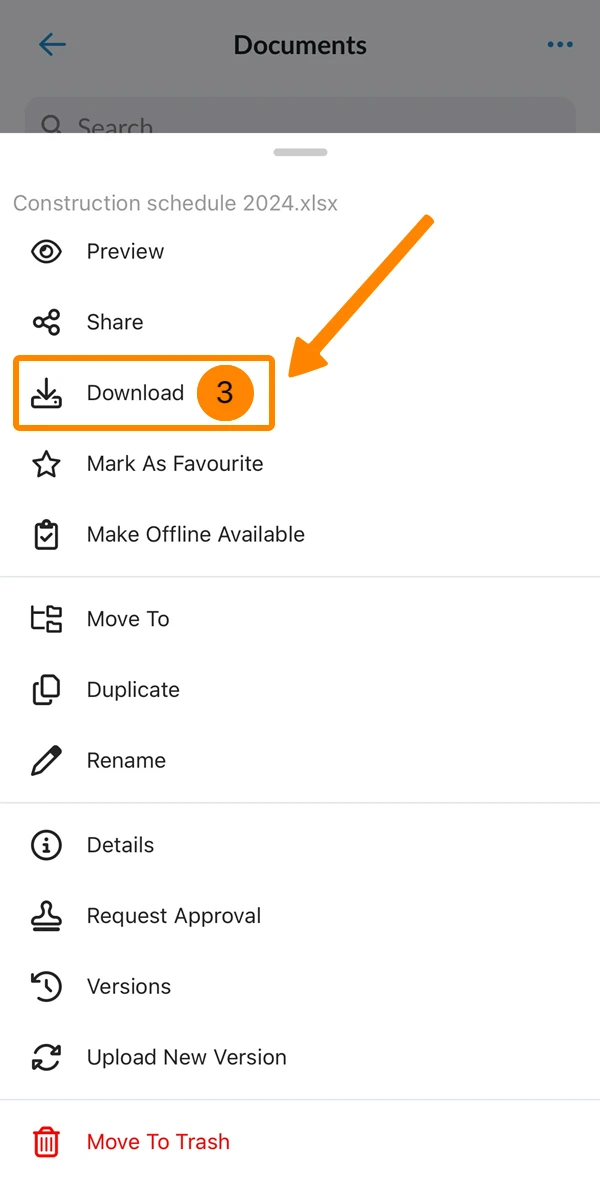
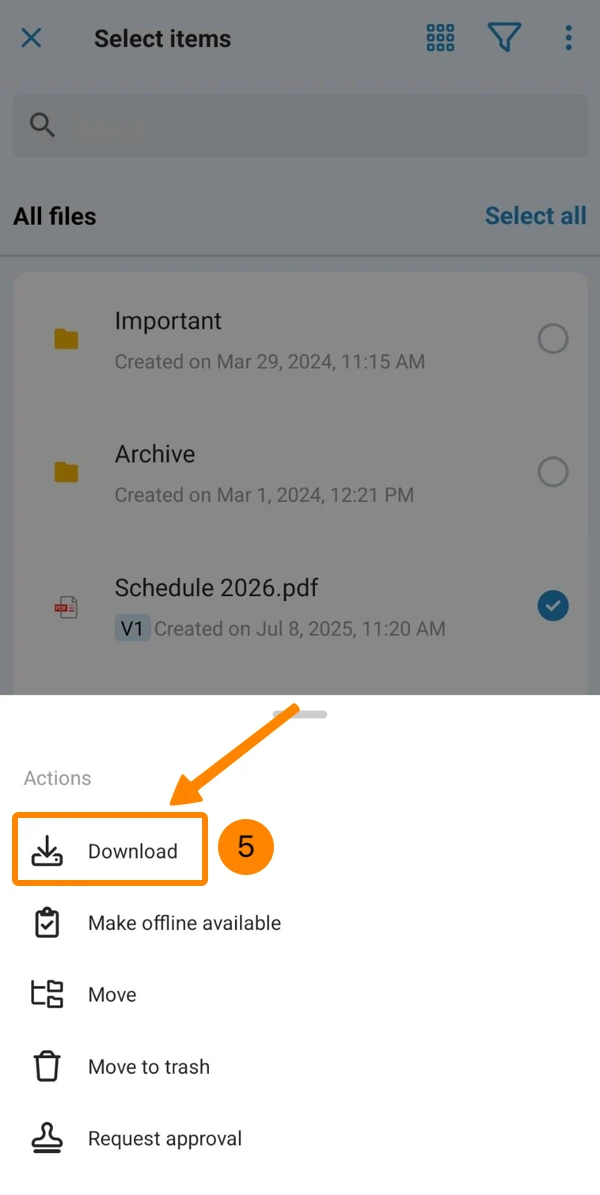
Para descargar varios archivos o carpetas:
- Seleccione la casilla ****para cada archivo o carpeta
- Opcional: Marque la casilla seleccionar todo
- Haga clic en Acciones masivas
- Haga clic en Descargar
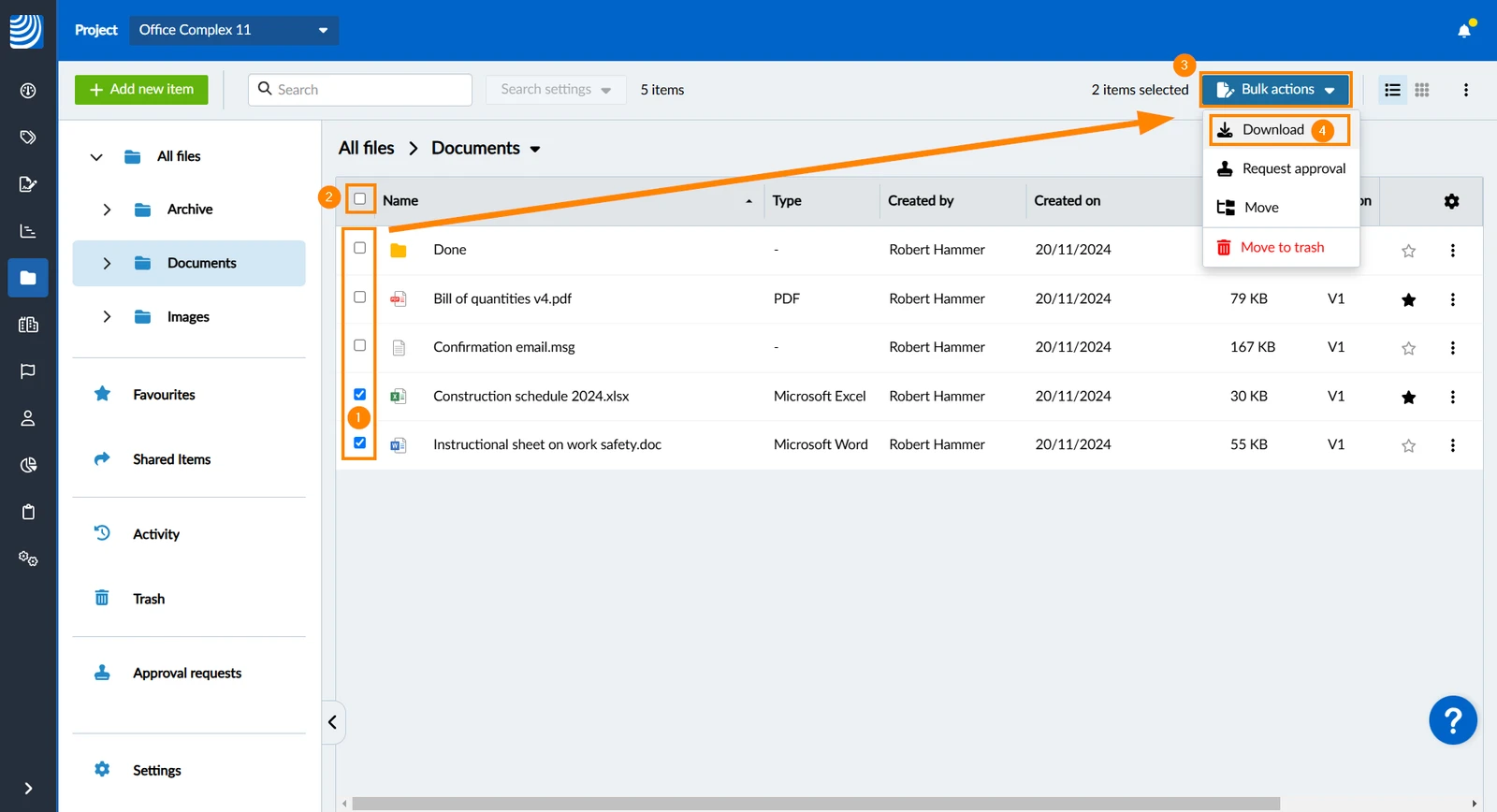
- Abra el menú Más
- Pulse Seleccione los elementos
- Toque los elementos para seleccionarlos
- Pulse Acciones
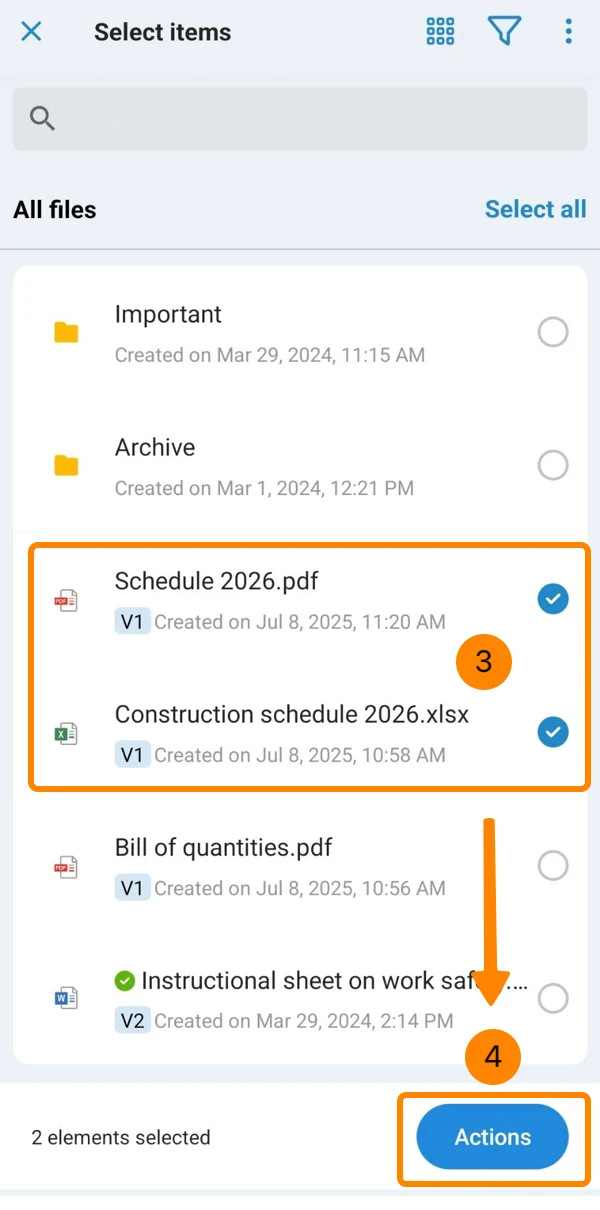
- Toque Descargar
Ver detalles del archivo
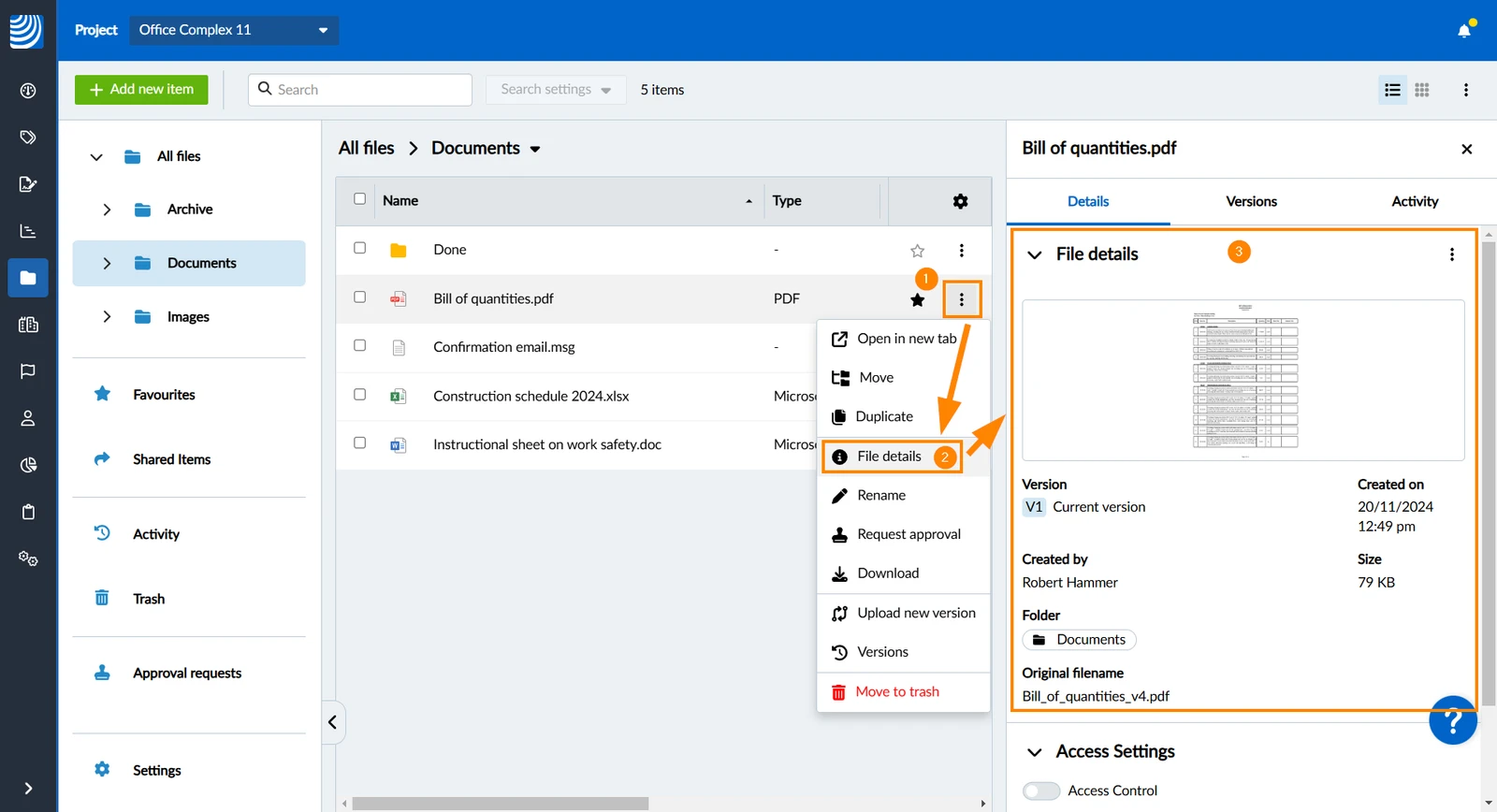
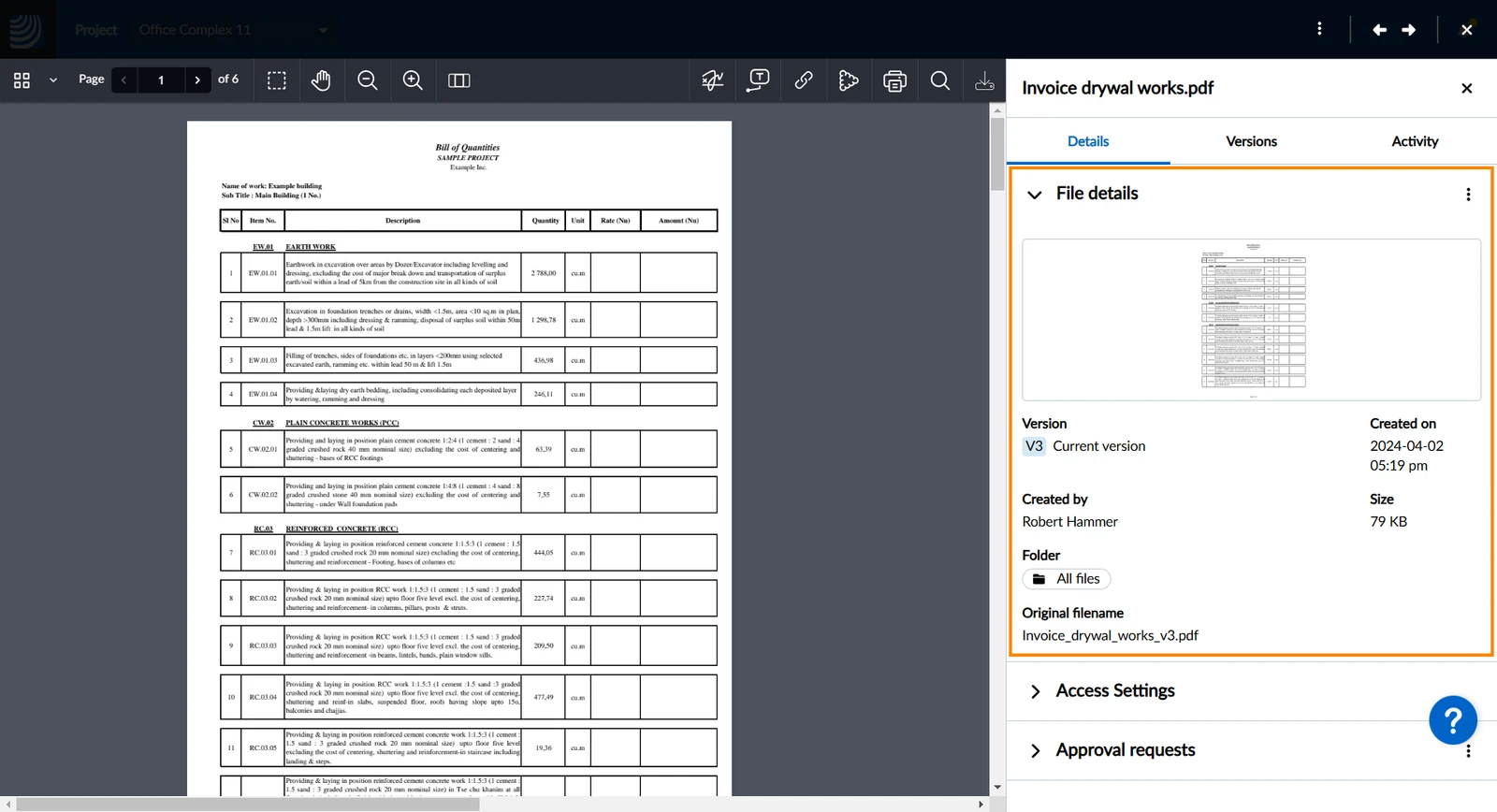
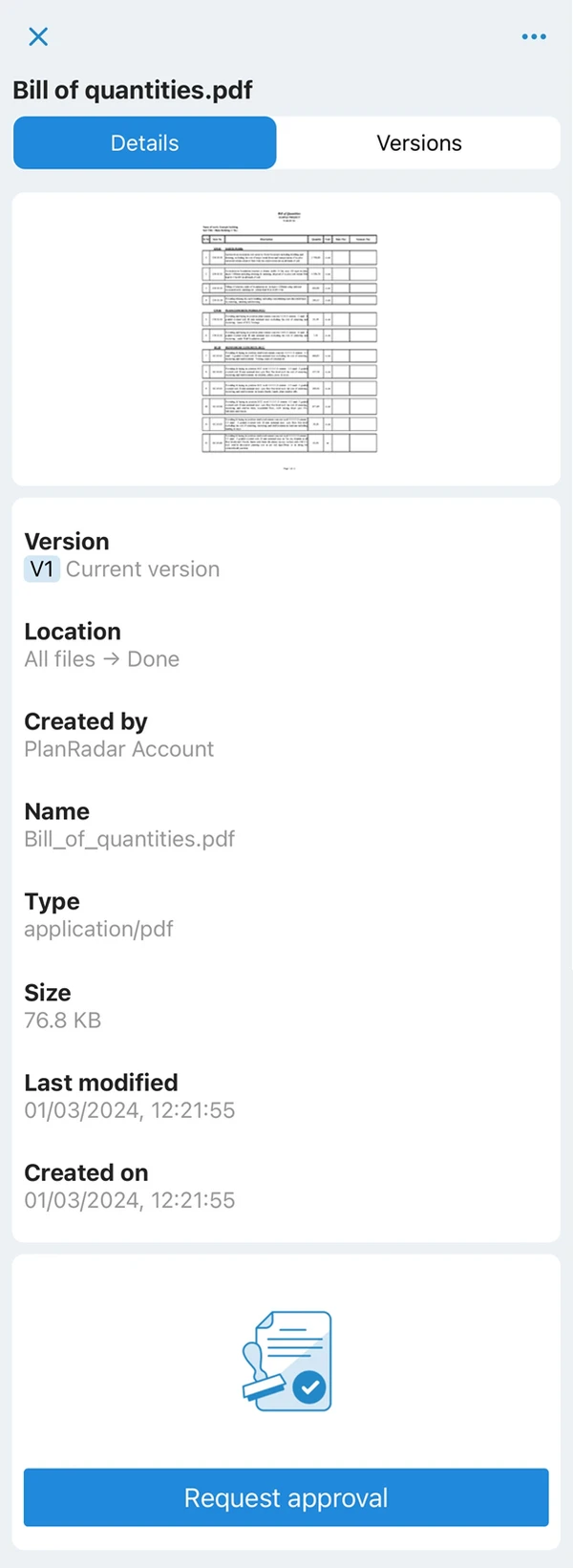
Abra los detalles del archivo para obtener más información sobre el mismo, incluyendo:
- Pequeña vista previa para tipos de archivo específicos - ver: Tipos de archivo compatibles
- Versión actual del archivo
- Creado el: cuando se cargó el archivo
- Creado por: el usuario que cargó el archivo
- Tamaño: tamaño del archivo
- Carpeta: nombre de la carpeta padre
- Original filename: nombre del archivo antes de subirlo (no se puede cambiar)
Para las carpetas, la siguiente información está disponible en la Webapp:
- Creado por: el usuario que creó la carpeta
- Creado el: cuando se creó la carpeta
- Carpeta: nombre de la carpeta padre
Para ver los detalles del archivo en la lista de archivos:
- Haga clic en Más
- Haga clic en Detalles del archivo
- Ver detalles
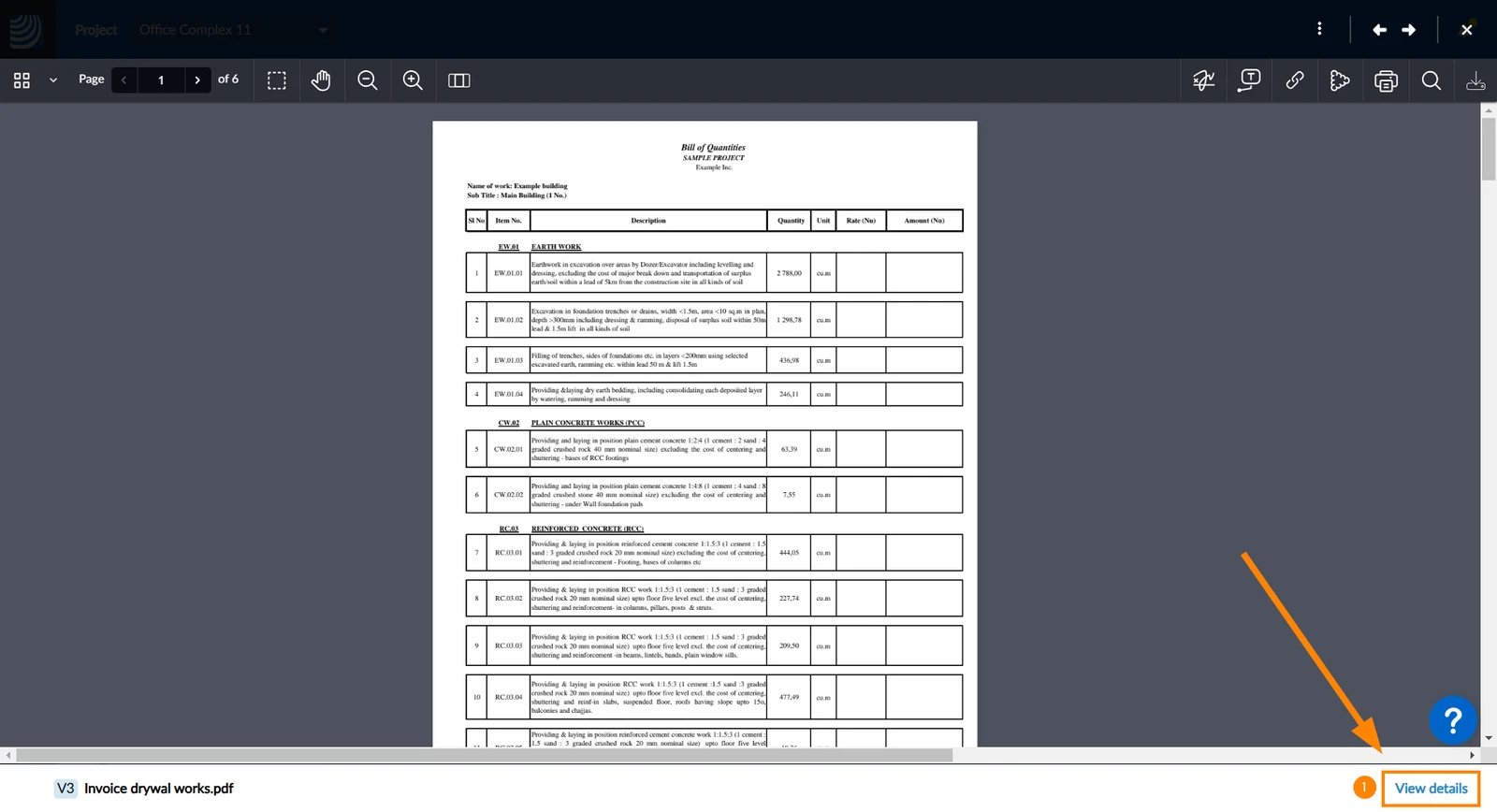
Para ver los detalles del archivo mientras visualiza un archivo en la Webapp:
- Haga clic en Ver detalles
- Ver detalles
- Navegue hasta el archivo del que desea ver los detalles
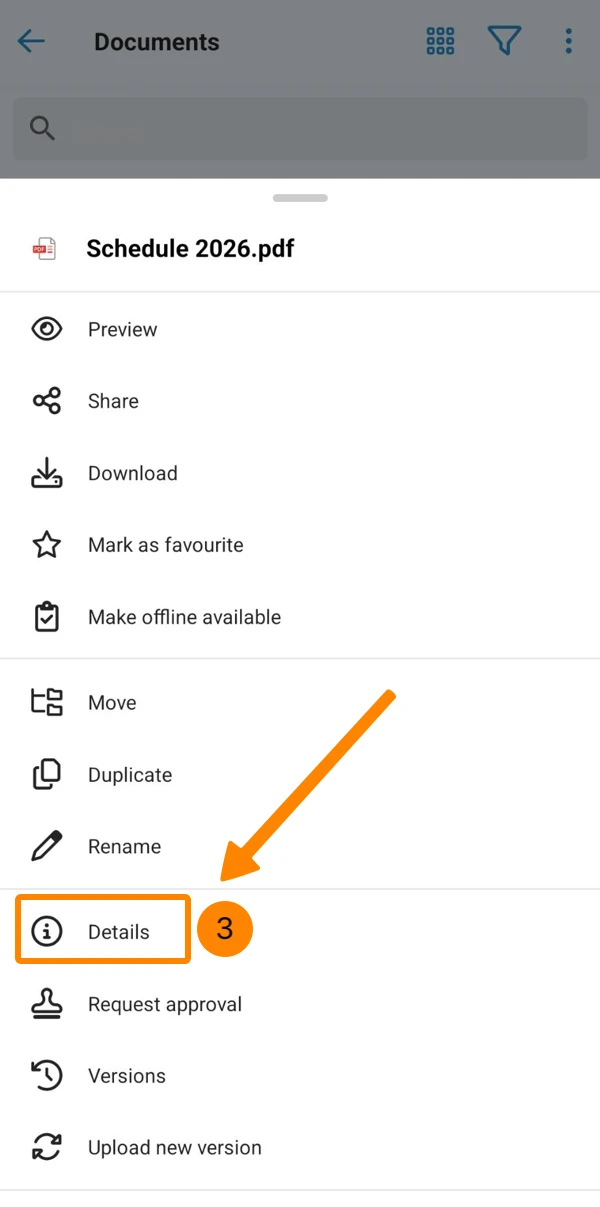
- Abra el menú Más
- Grifo Detalles
- Ver los detalles
Actualizado el 27 de abril de 2026