

 English (UK)
 Deutsch
 Français
 Hrvatski
 Italiano
 Polski
 Português (BR)
Cargar planos en capas
Visión general
Los planes se gestionan en capas. Las capas son similares a las carpetas para ayudarle a organizar sus planes y tickets.
Cada plan debe asignarse a una capa. Cada capa no puede tener más de un plan aunque se admiten versiones de planes.
Acceso y permisos
Cómo acceder a los planos y capas
Para gestionar las capas de un proyecto:
- Haga clic en Proyectos
- Haga clic en el proyecto para abrirlo
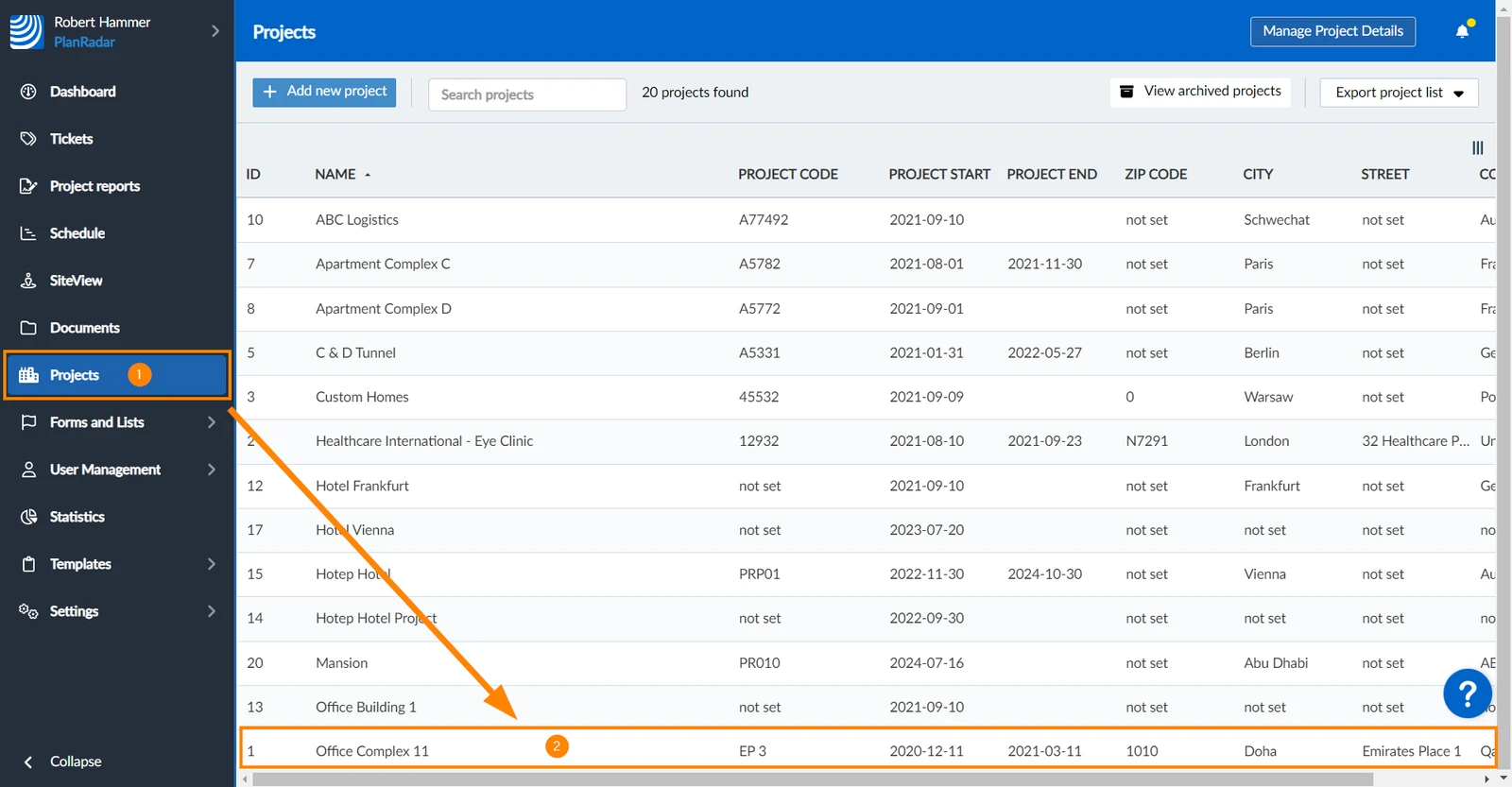
- Haga clic en Planos y capas
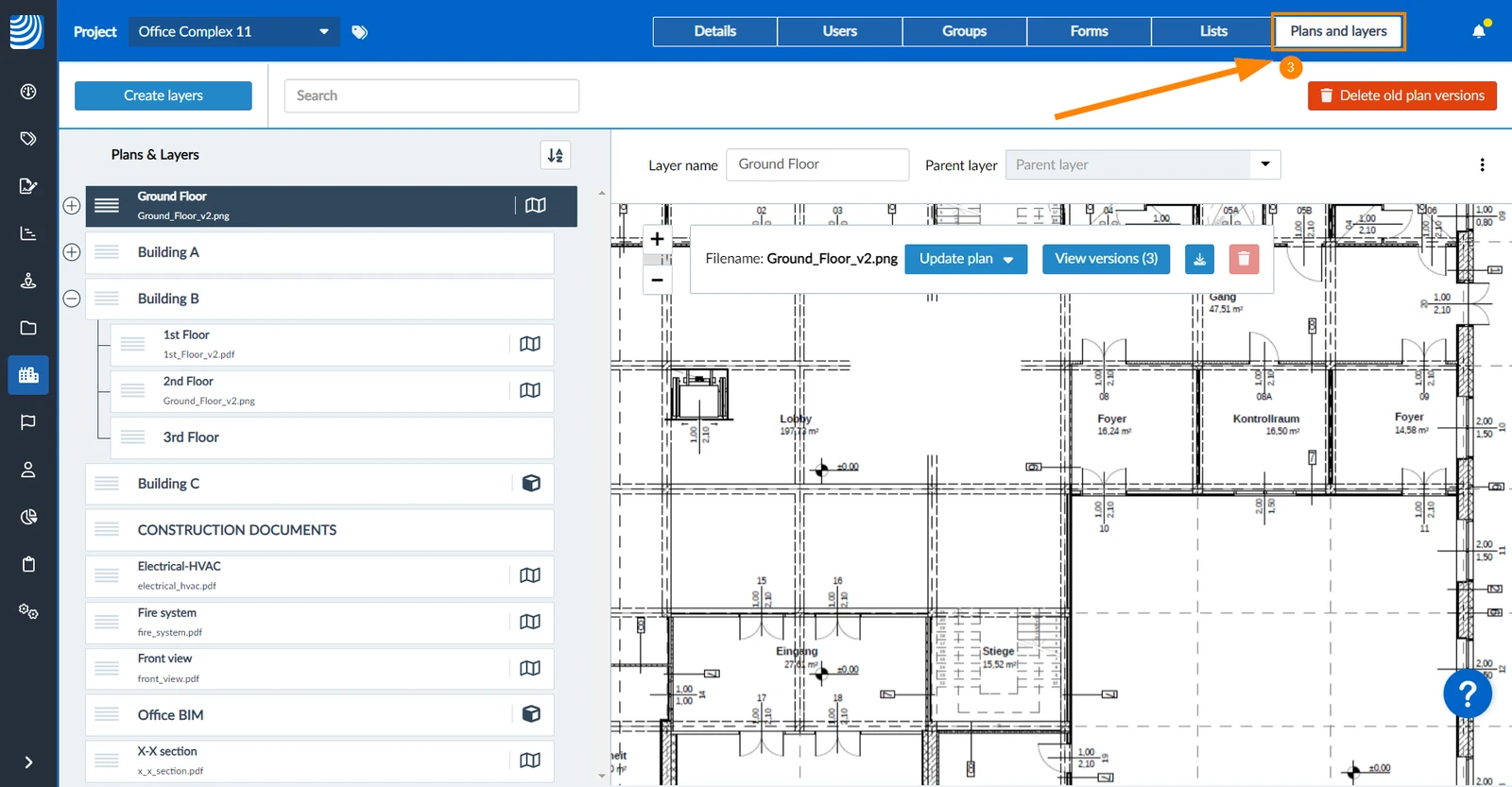
- Seleccione el proyecto, por ejemplo Complejo de oficinas 11
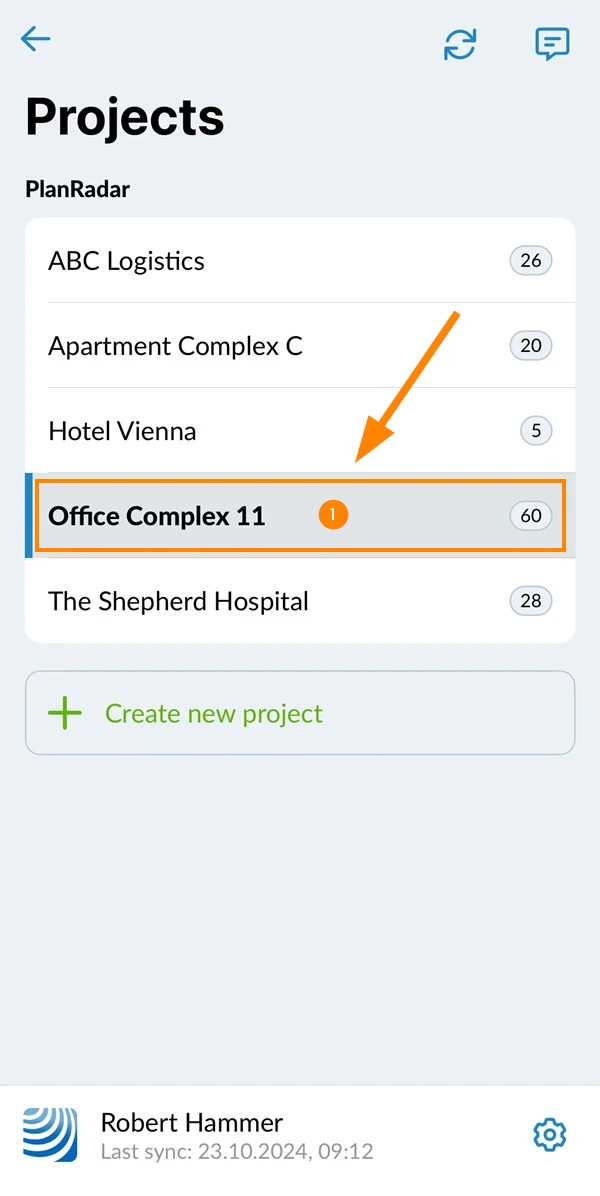
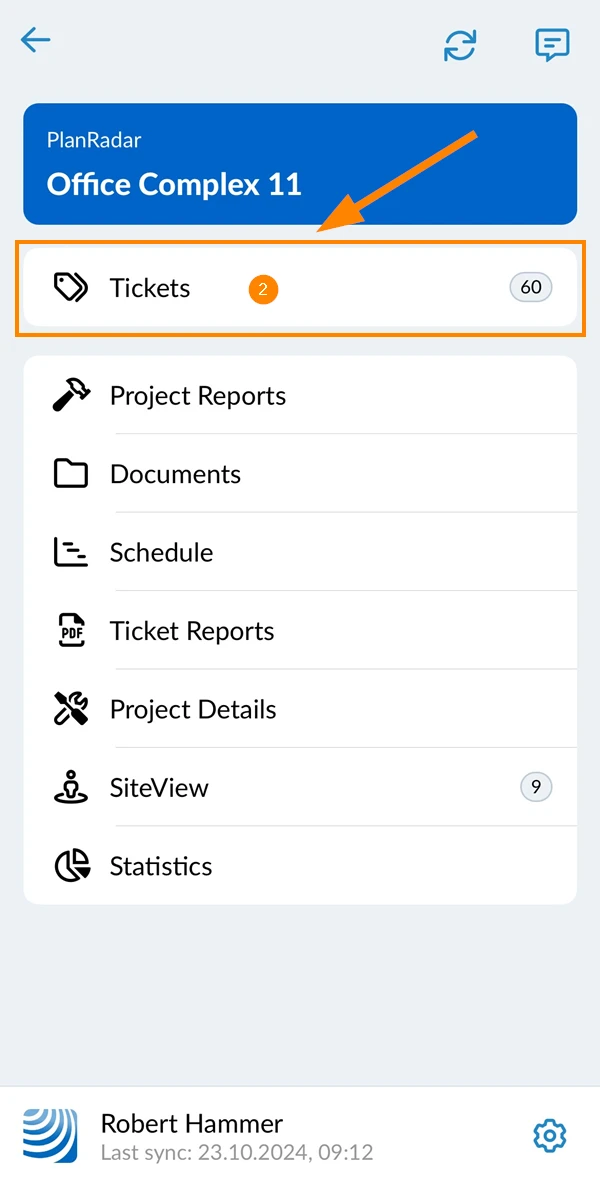
- Tap Entradas
- Abra el selector de capas
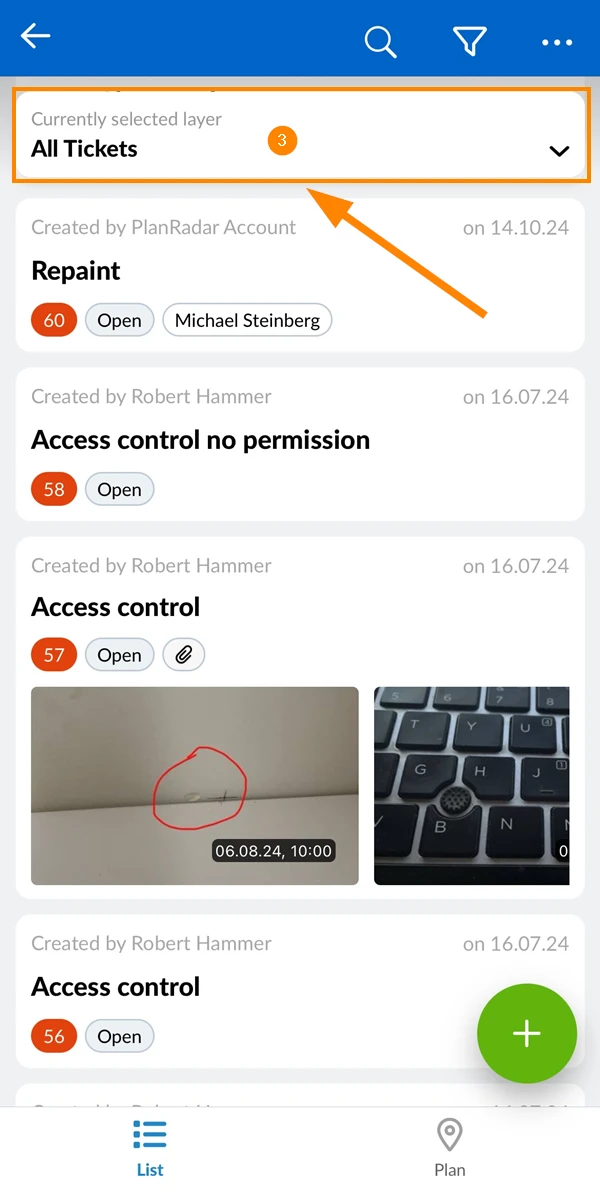
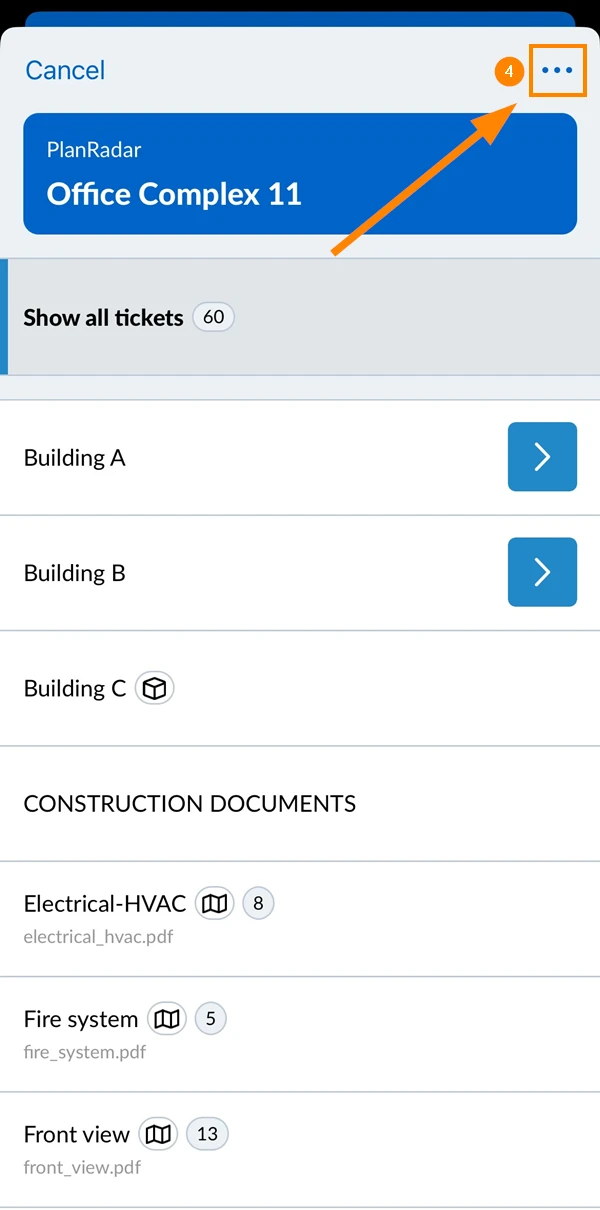
- Abra el menú Más
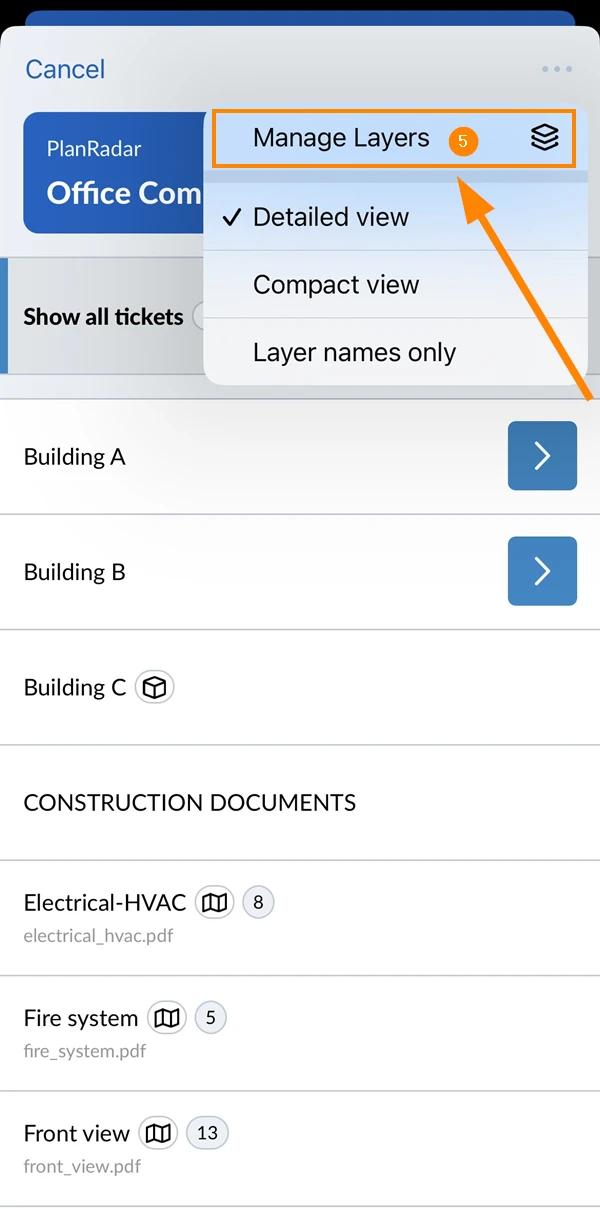
- Pulse Gestionar capas
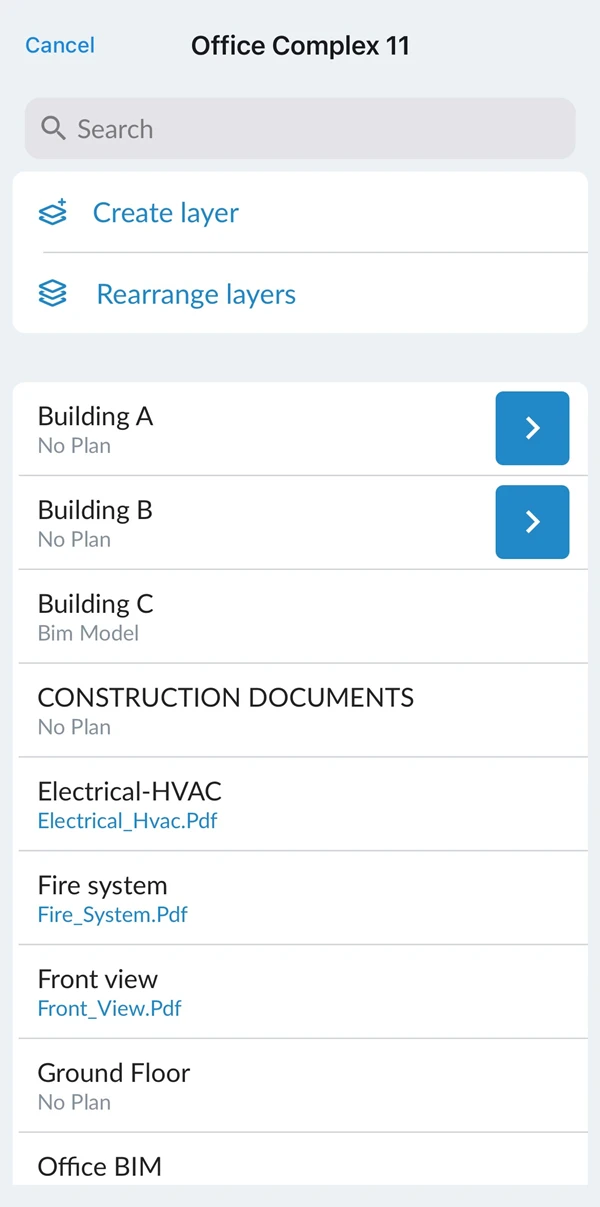
- Consulte la pantalla gestionar capas
Cargar un plano en una capa existente
Las capas pueden crearse y utilizarse sin planos como se describe en Gestionar capas de un proyecto > Crear una capa.
Si la capa de destino de su plano ya existe y aún no contiene un plano o modelo BIM, puede cargar un plano como éste:
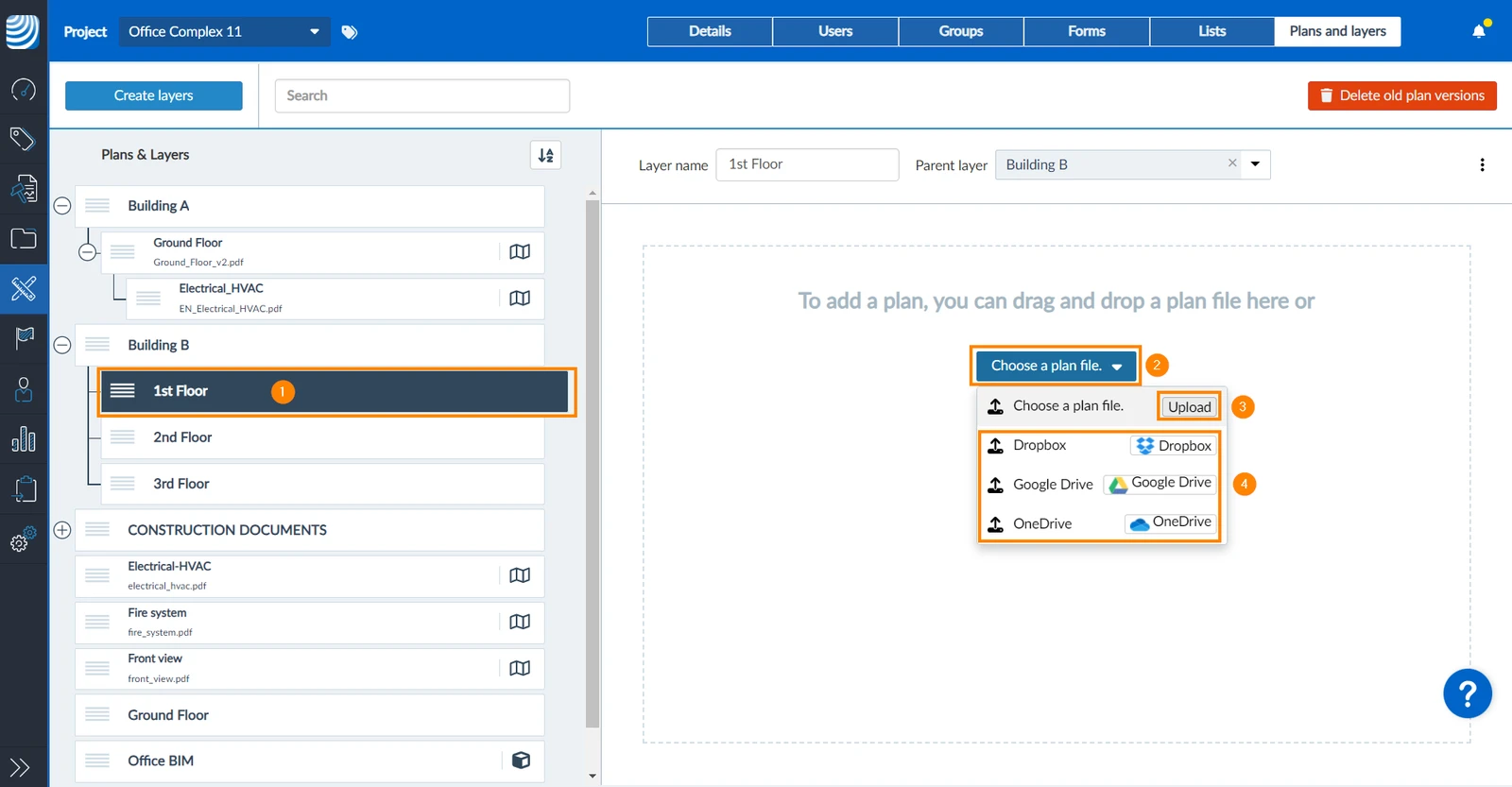
- Seleccione la capa de destino
- Haga clic en Elija un archivo de plan
- Haga clic en Upload y seleccione el archivo del plan de su ordenador.
- O cargue el archivo del plan desde un servicio de almacenamiento en la nube.
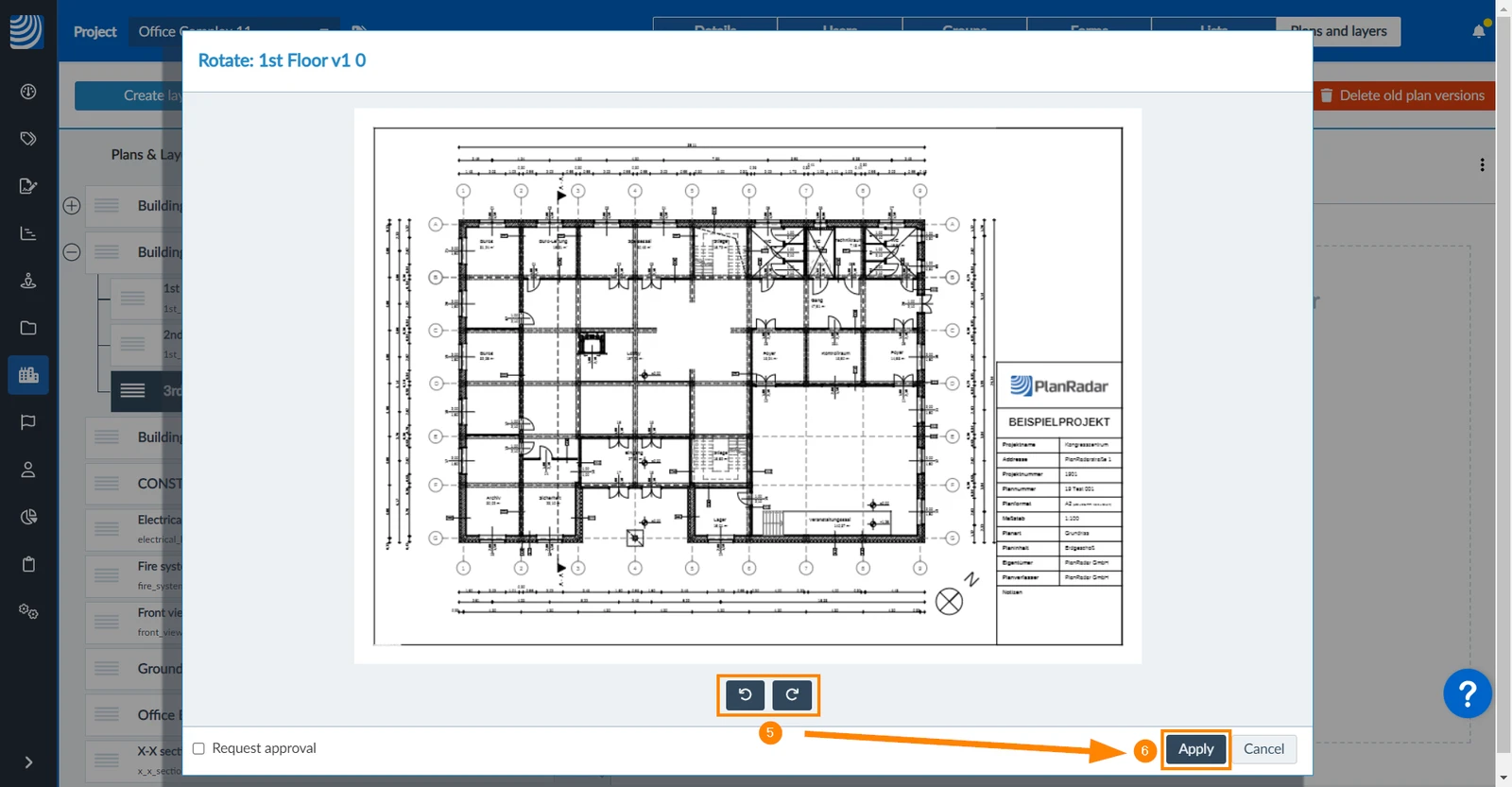
- Opcional: Pulse los botones de rotación ****para girar 90° en sentido horario o antihorario.
- Haga clic en Aplicar
- Navegue hasta la capa y vea los detalles de la misma como se describe en Gestionar capas de un proyecto > Navegar por la jerarquía de capas.
- Pulse Elija el archivo del plan
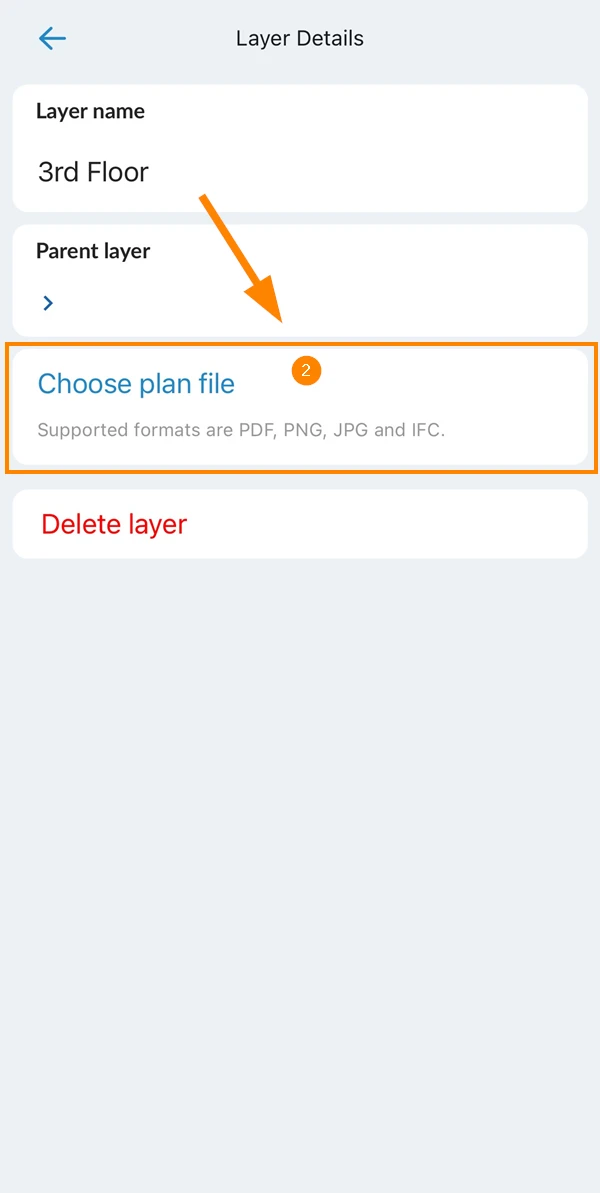
- Seleccione el archivo del plan
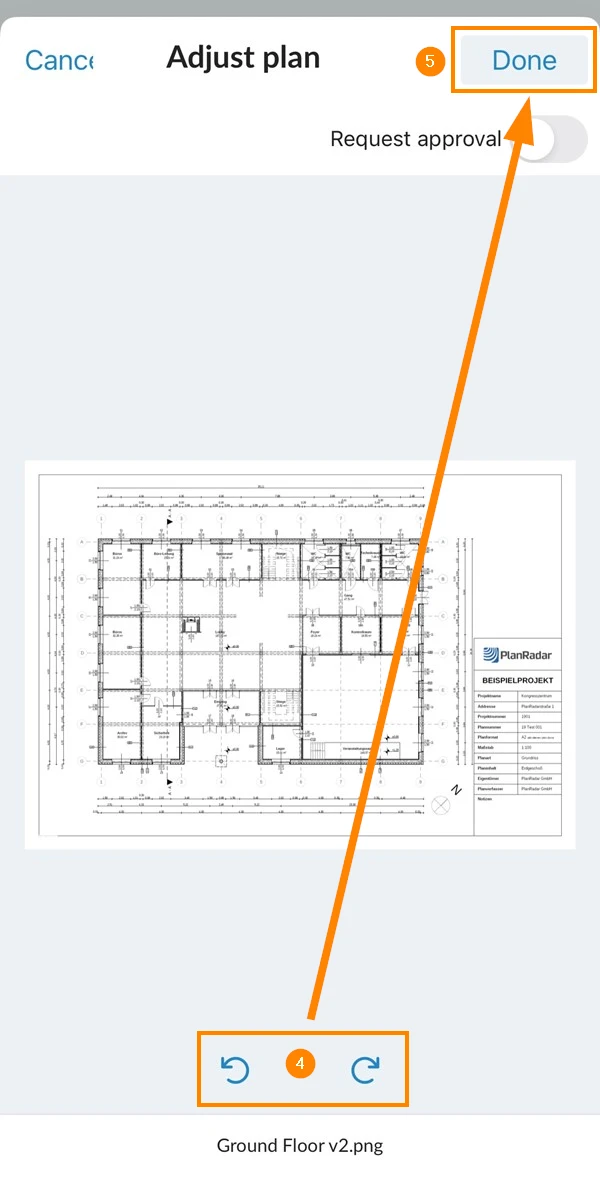
- Opcional: Pulse los botones de rotación ****para girar 90° en sentido horario o antihorario.
- Pulse Hecho
Crear capas y cargar planos
Puede crear varias capas y cargar sus planos de forma eficaz en un solo paso. Incluso es posible cargar archivos PDF con varias páginas y dividirlo en múltiples capas creadas automáticamente.
Para crear capas y cargar planos:
- Seleccione la capa madre de destino
- Haga clic en Crear capas
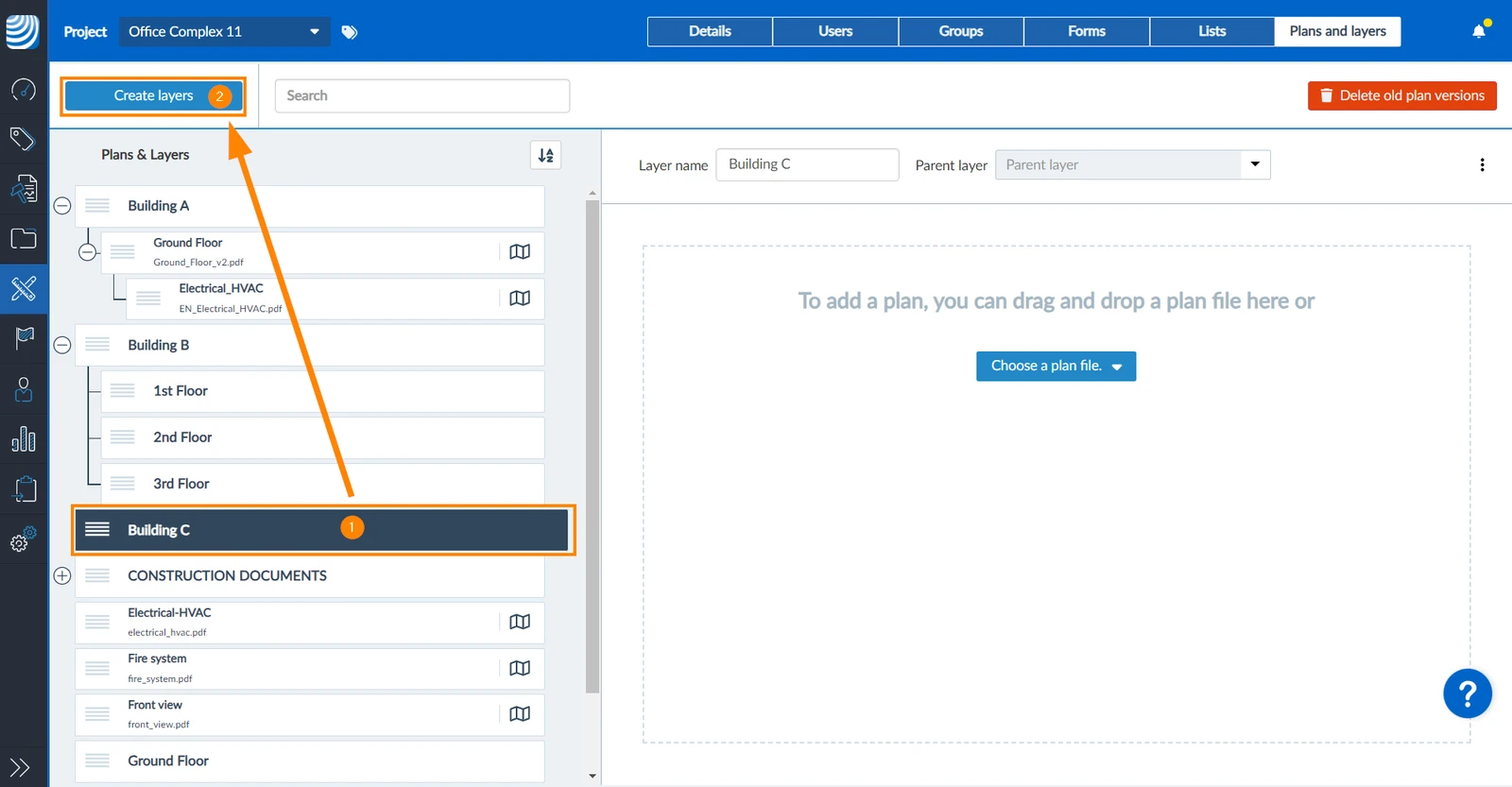
- Haga clic en Elija el archivo del plan y seleccione el archivo en el cuadro de diálogo del explorador de archivos.
- O utilice arrastrar y soltar para cargar el archivo desde un explorador de archivos abierto en su ordenador.
- O cargue el archivo desde un servicio de almacenamiento en la nube ****.
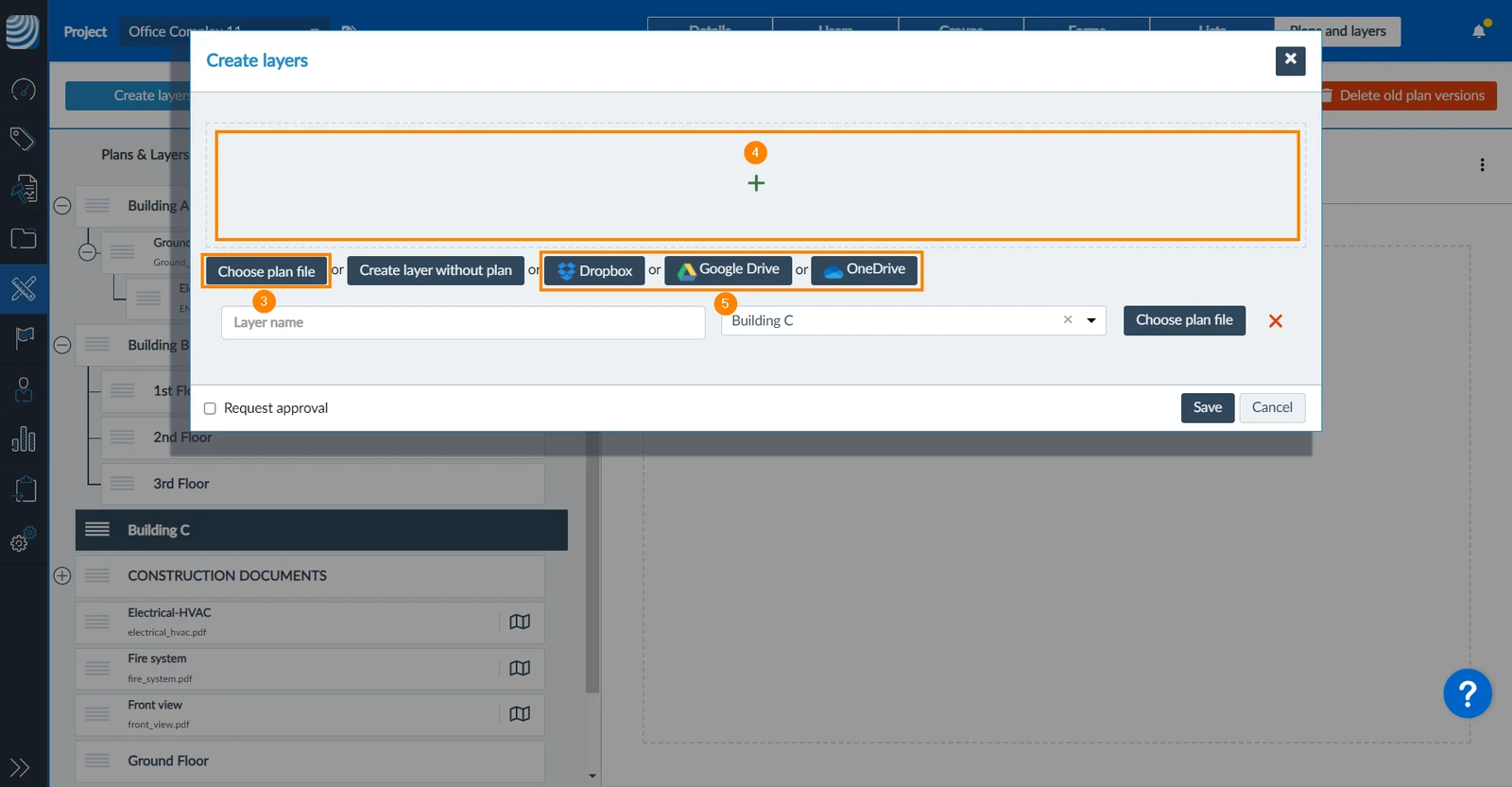
- Introduzca el nombre de la capa****
- Opcional: Cambiar o eliminar la capa padre
- Repita los pasos del 3 al 7 para crear capas adicionales y seleccionar archivos de planos.
- Haga clic en Guardar para confirmar la creación de las nuevas capas y planos.
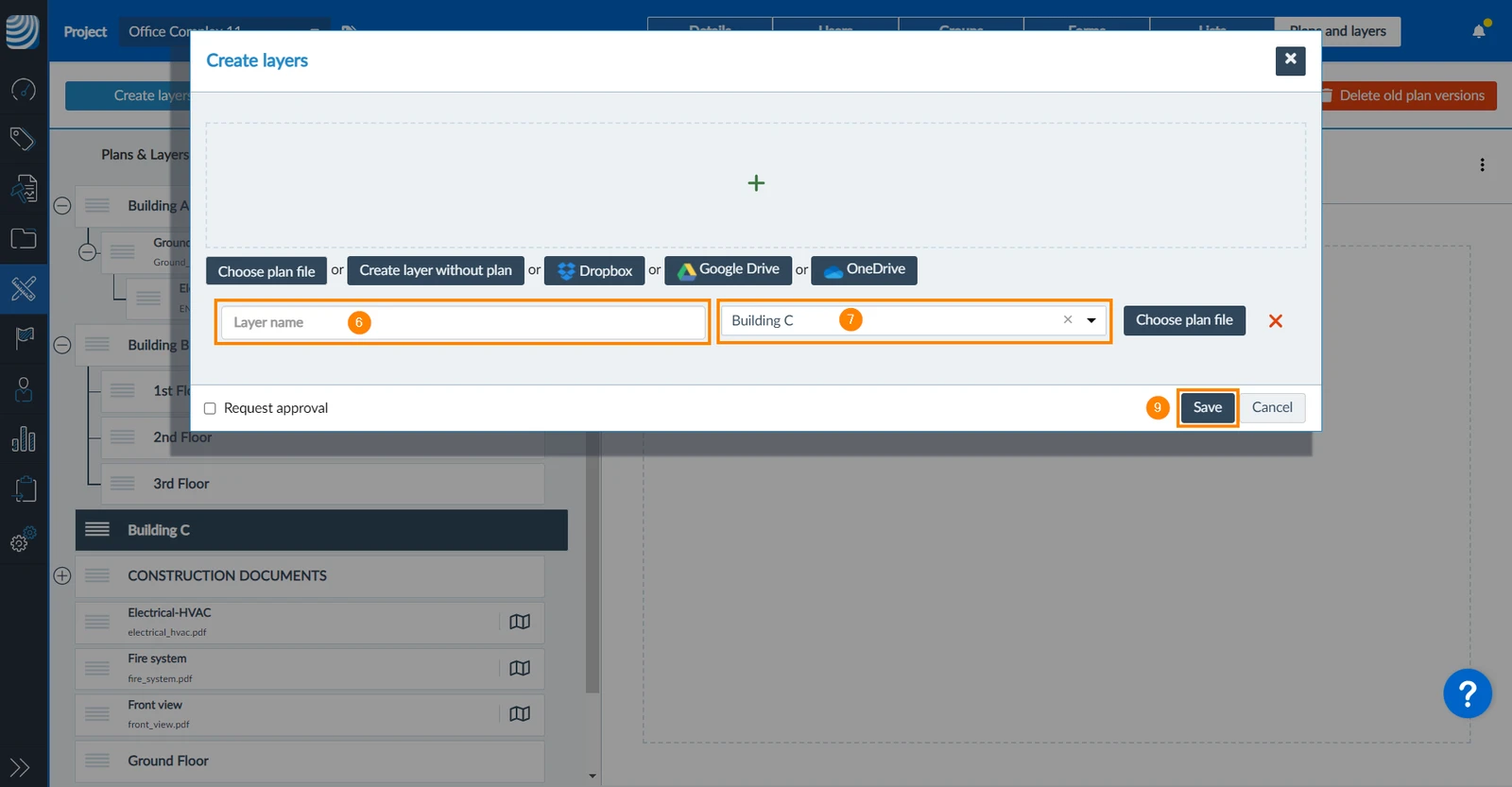
Para crear capas y planos para cada página de un archivo PDF, seleccione un archivo PDF de varias páginas:
- Seleccione la casilla Crear una capa por página
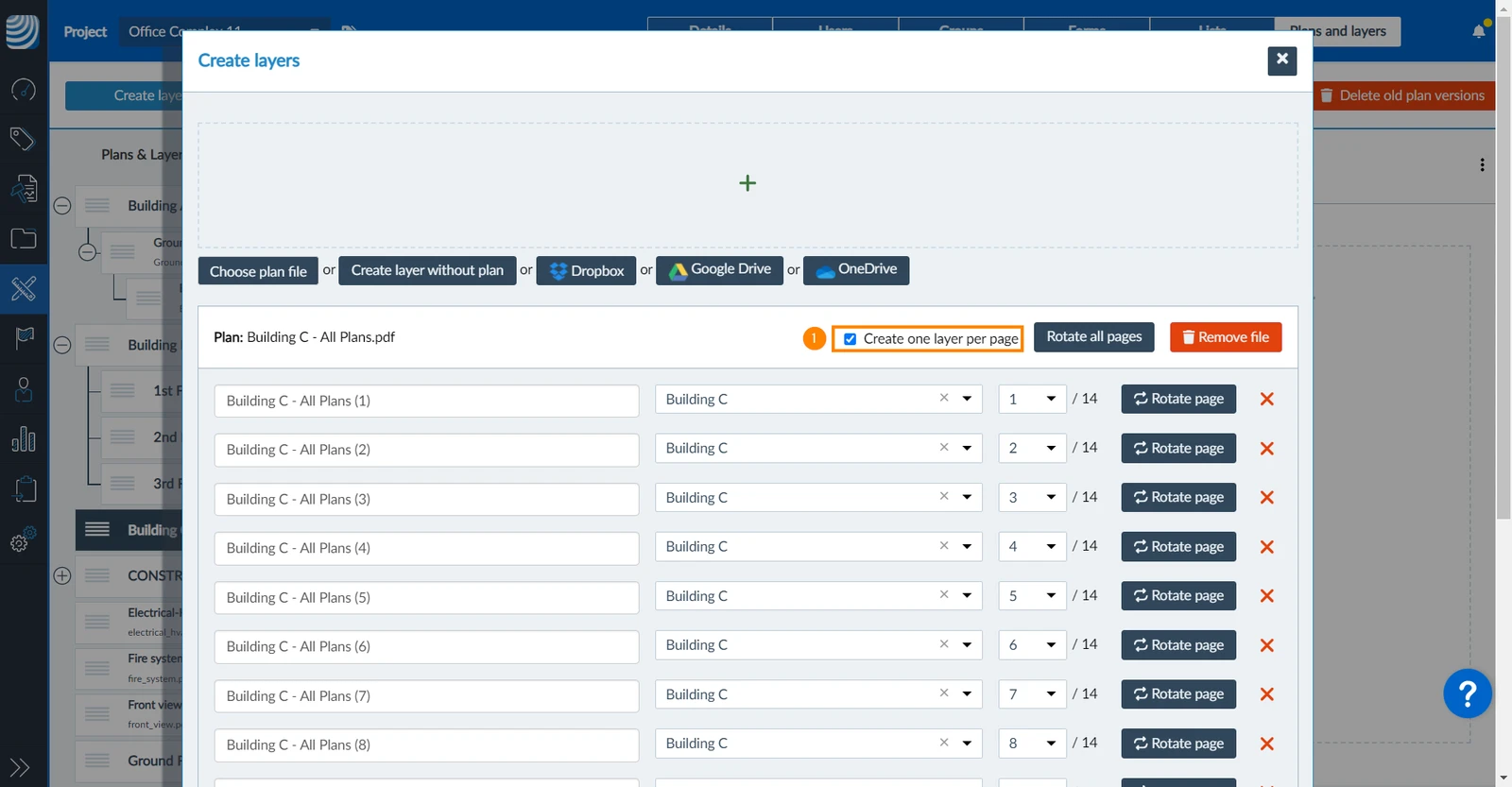
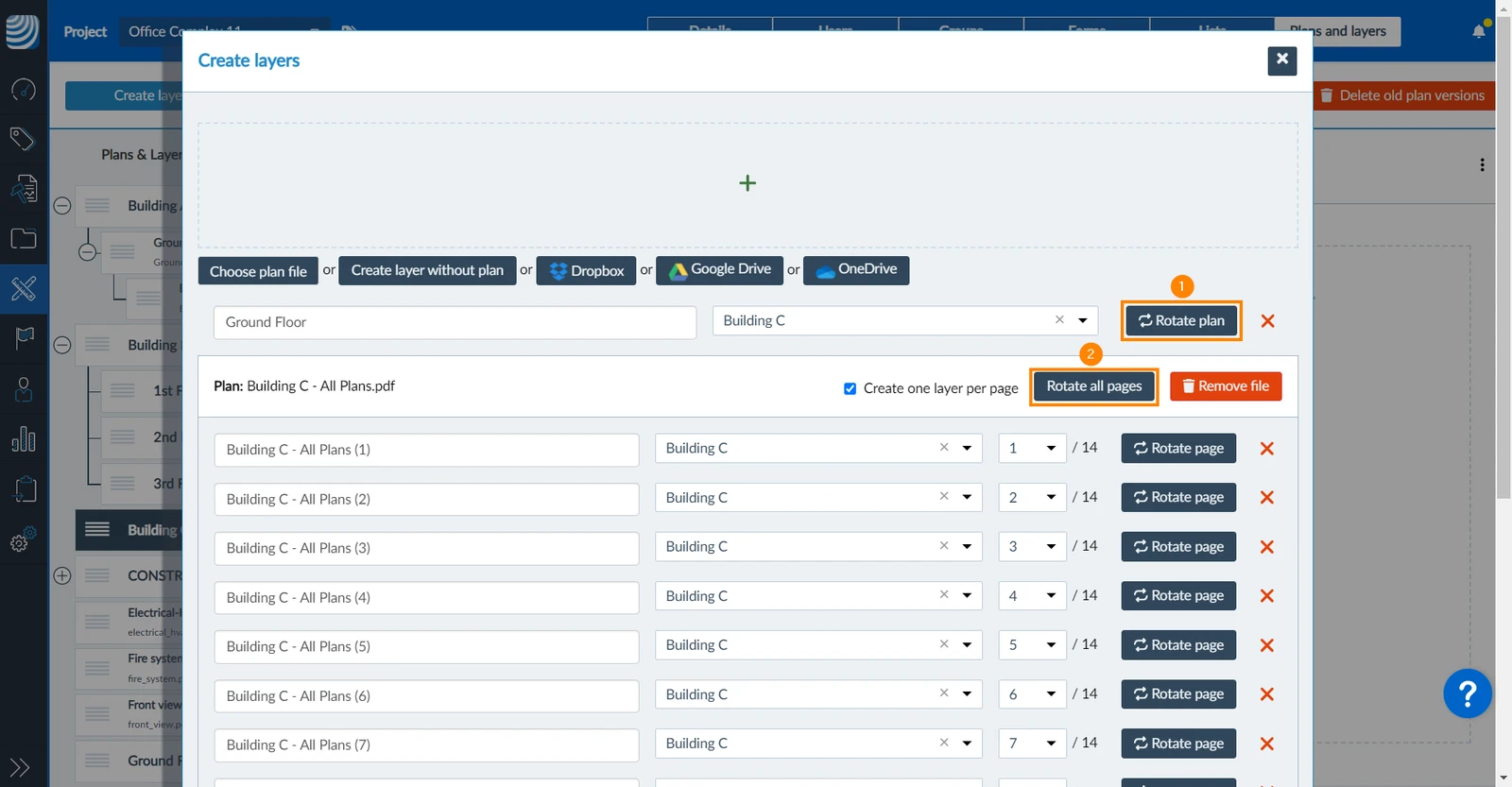
Para girar un plano (o todas las páginas en el caso de un PDF de varias páginas):
- Haga clic en Plan de rotación
- O pulse Girar todas las páginas
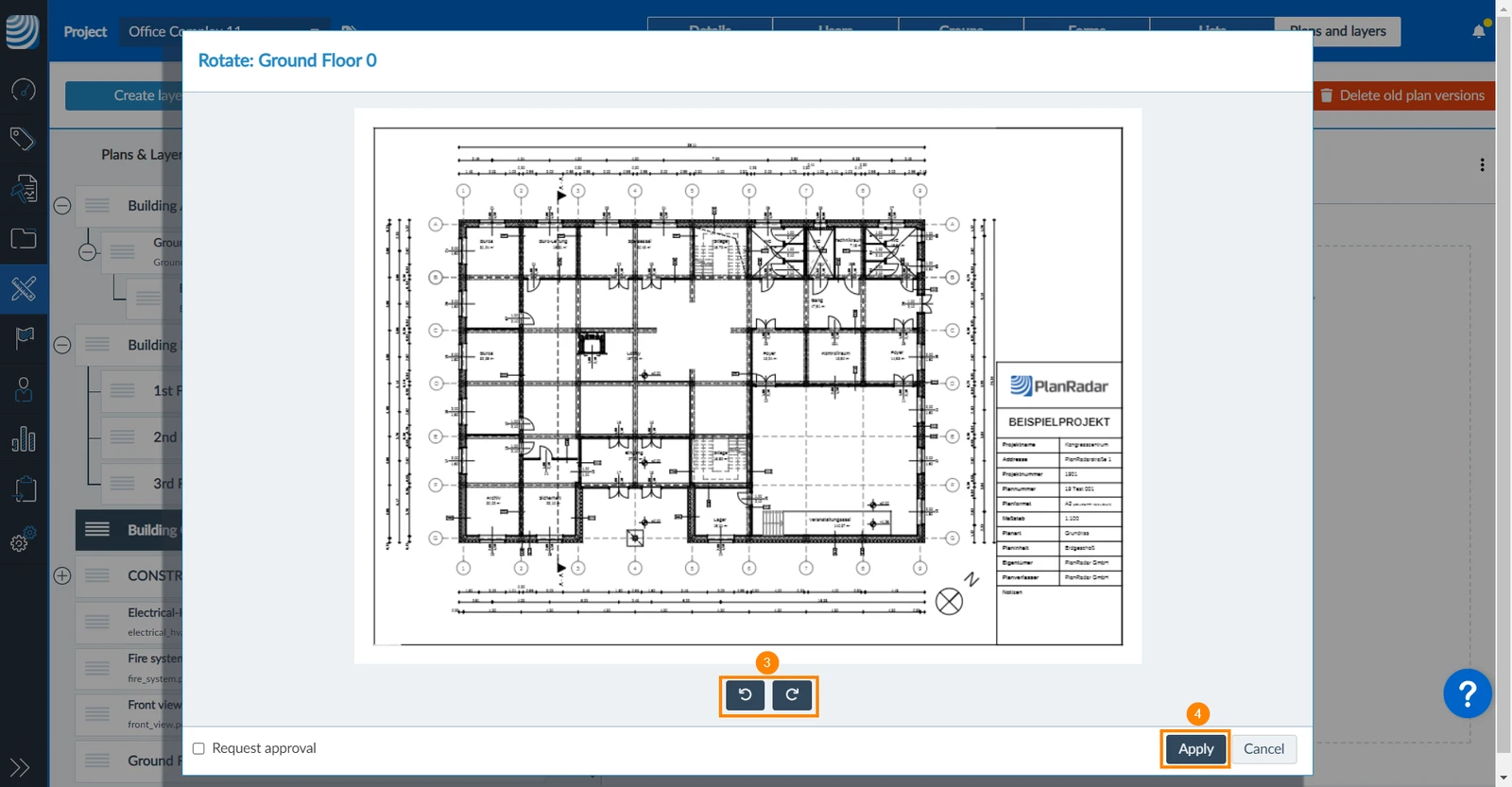
- Pulse los botones de rotación ****para girar 90° en el sentido de las agujas del reloj o en sentido contrario
- Haga clic en Aplicar
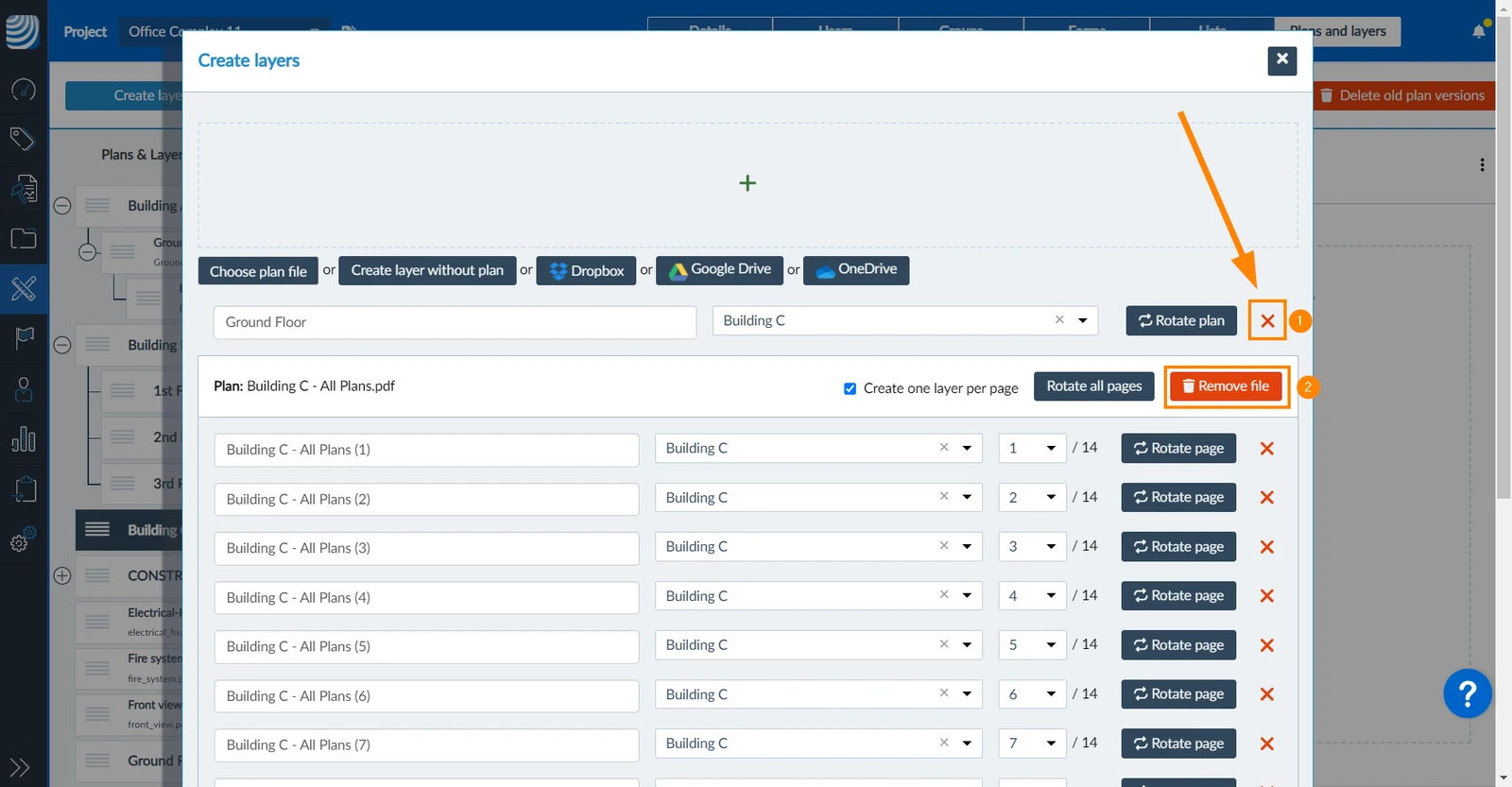
Para eliminar una capa y un plano de la lista de planos a añadir y guardar:
- Haga clic en X
- O haga clic en Eliminar archivo (en caso de PDF de varias páginas)
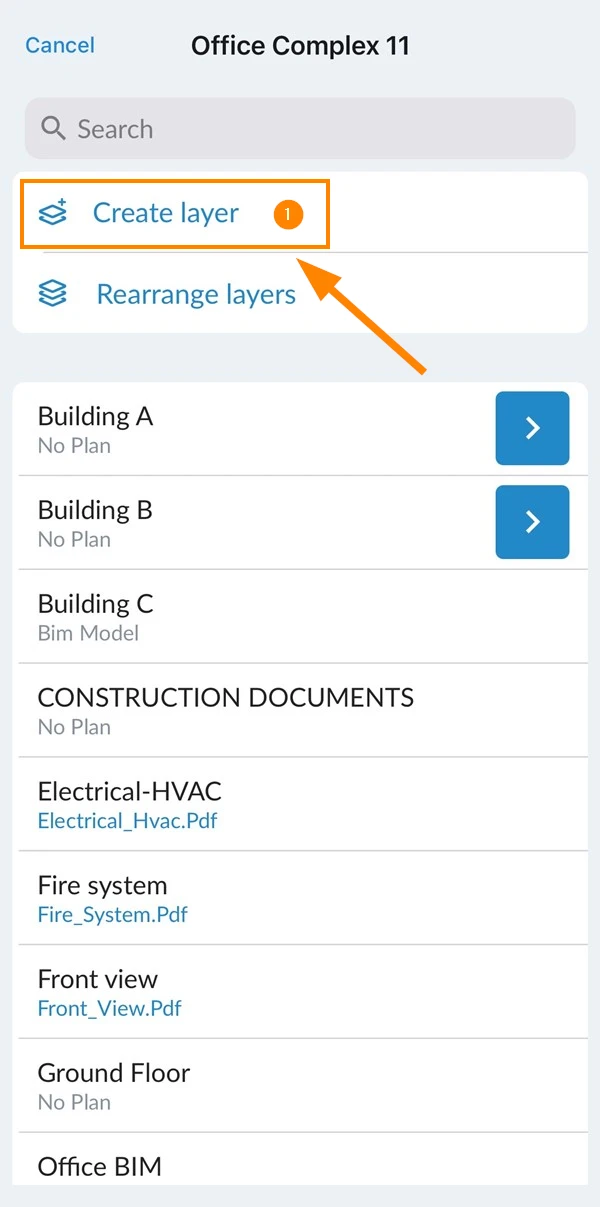
Para crear una capa o subcapa con un plan:
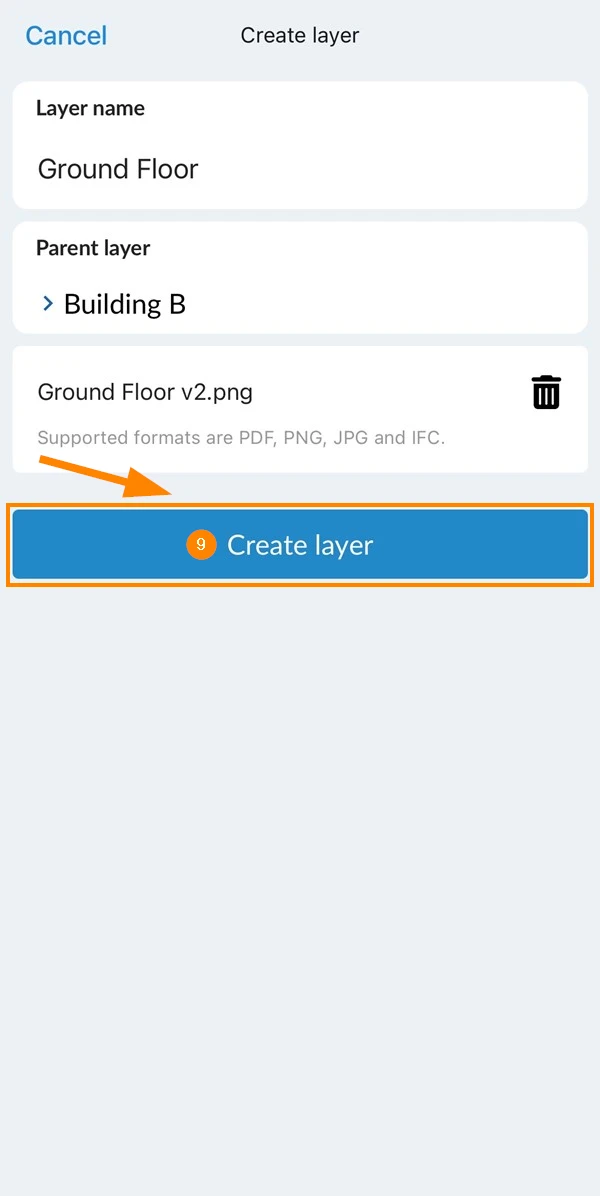
- Pulse Crear capa
- Introduzca un nombre para la capa ****por ejemplo Planta Baja
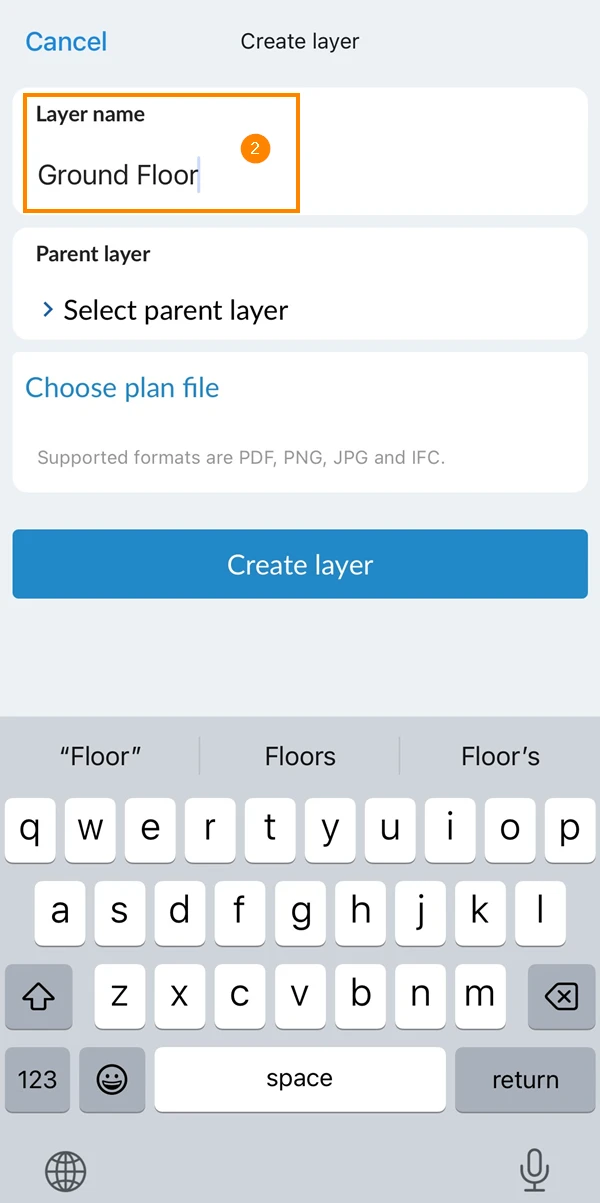
- Opcional: Pulse Seleccionar capa padre
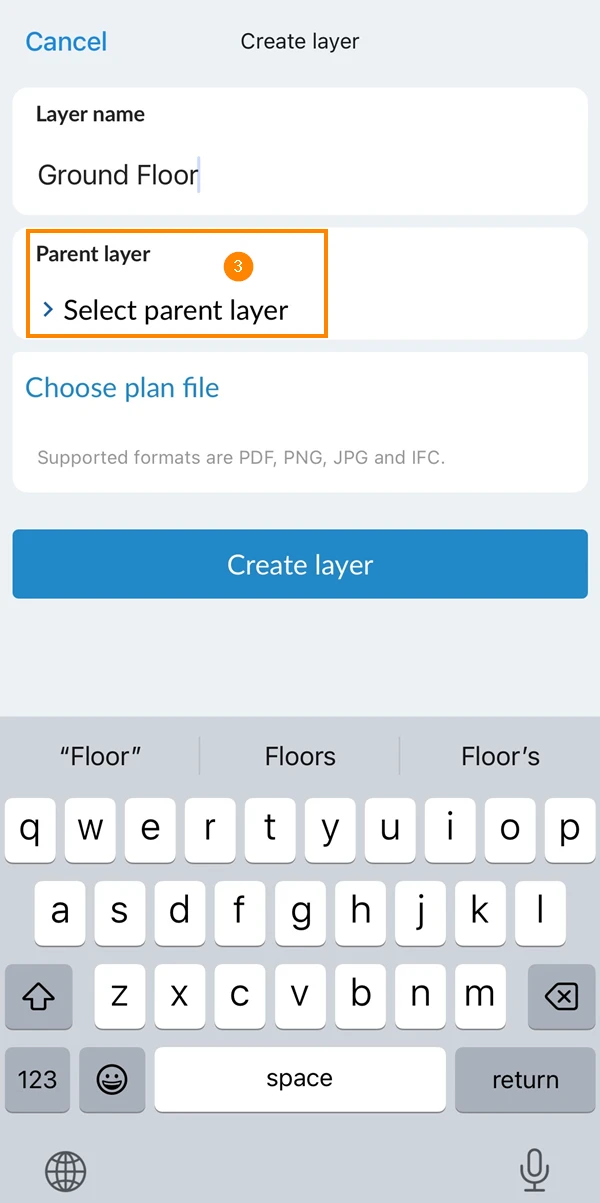
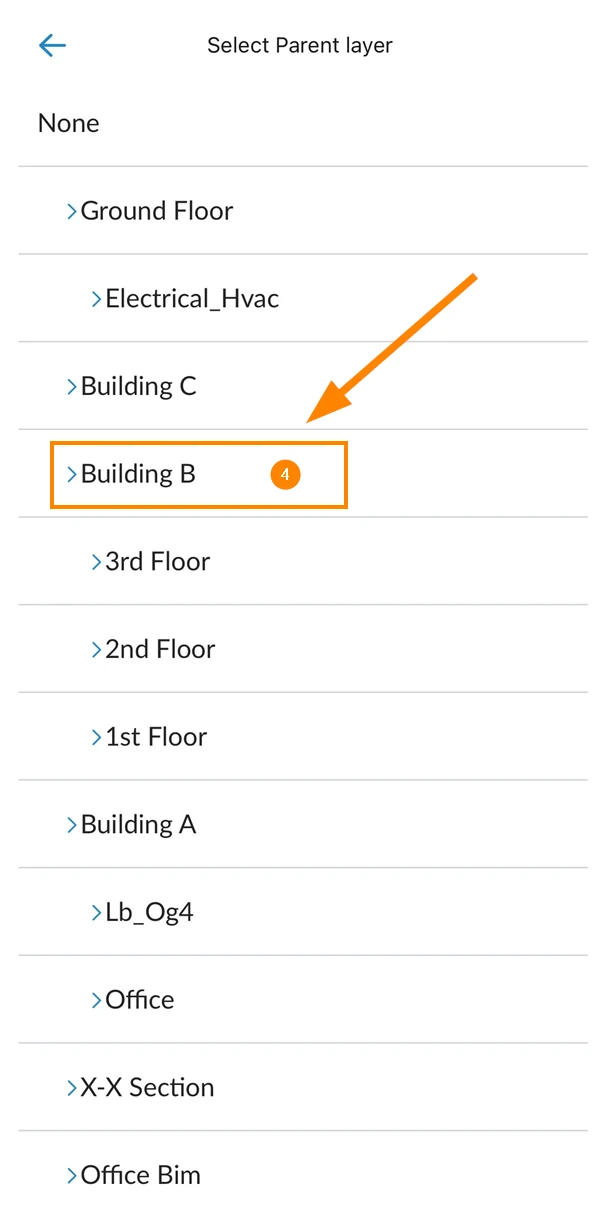
- Opcional: Seleccione una capa padre**** por ejemplo, Edificio B
- Pulse Elija el archivo del plan
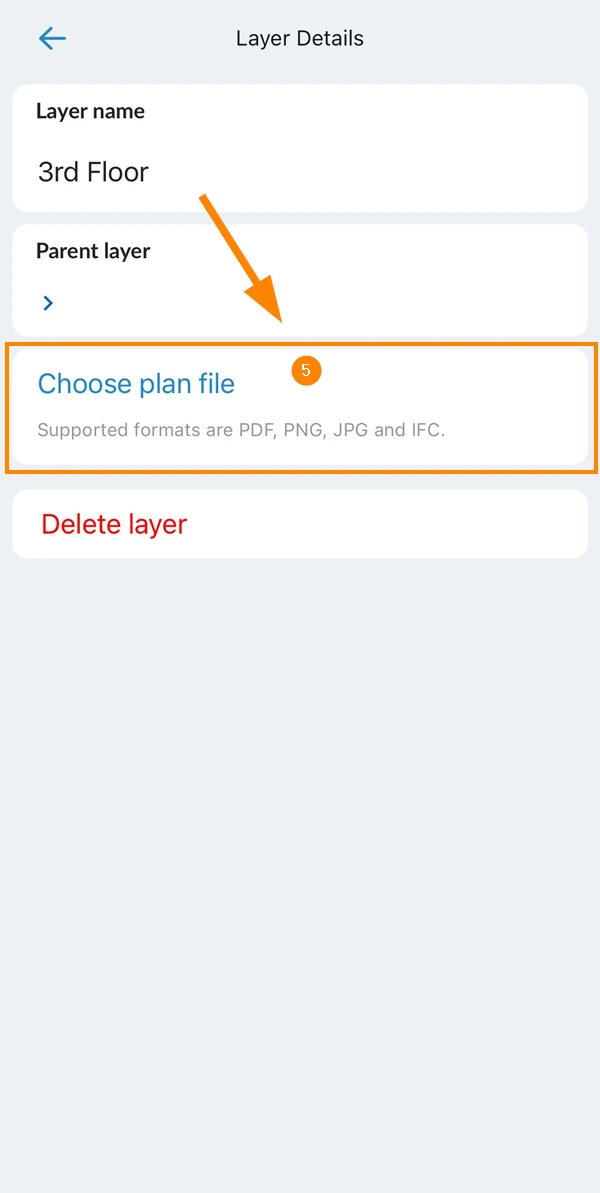
- Seleccione el archivo del plan
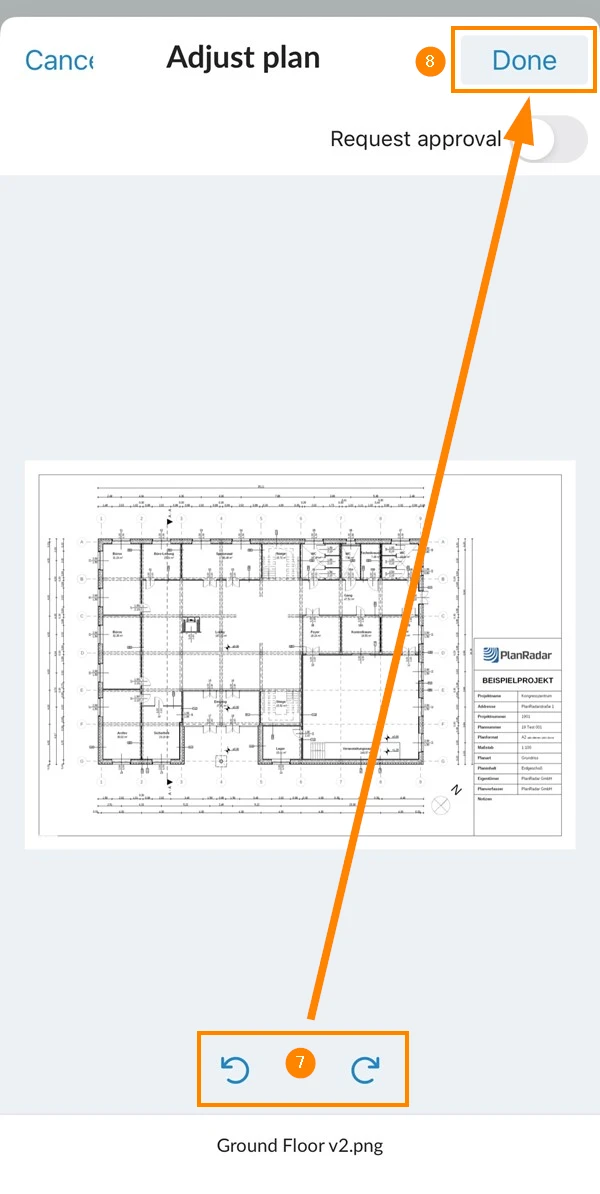
- Opcional: Pulse los botones de rotación ****para girar 90° en sentido horario o antihorario.
- Pulse Hecho
- Pulse Crear capa
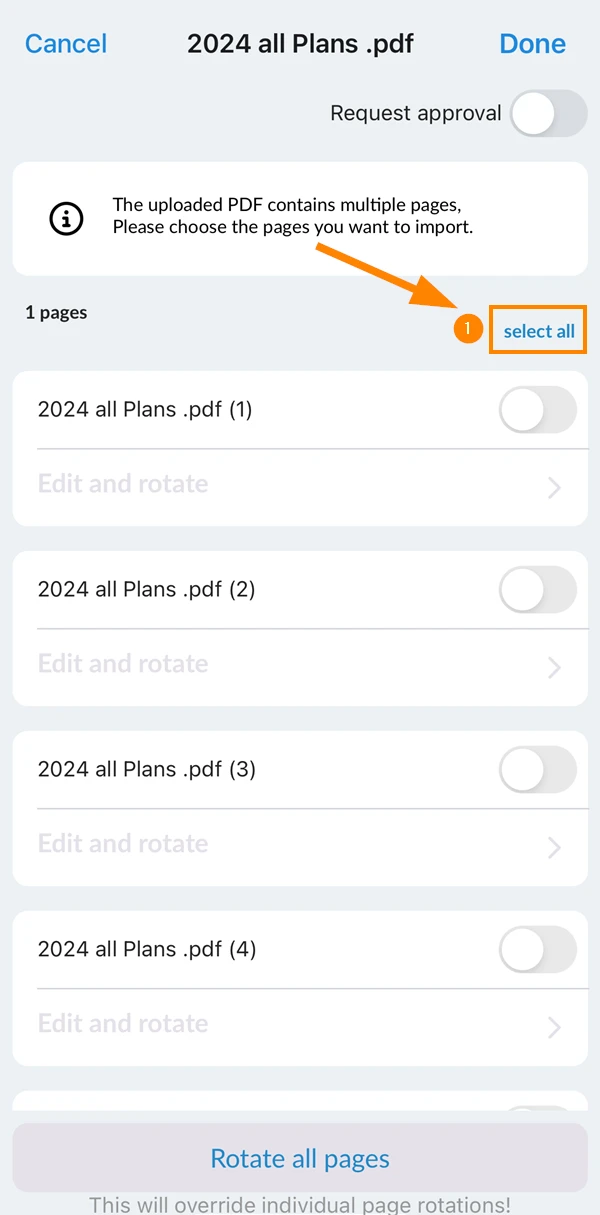
Para crear capas y planos para varias páginas de un archivo PDF, comience como se ha descrito anteriormente, seleccione un archivo PDF de varias páginas y continúe como se indica a continuación:
- Pulse seleccione todo si desea cargar todas las páginas
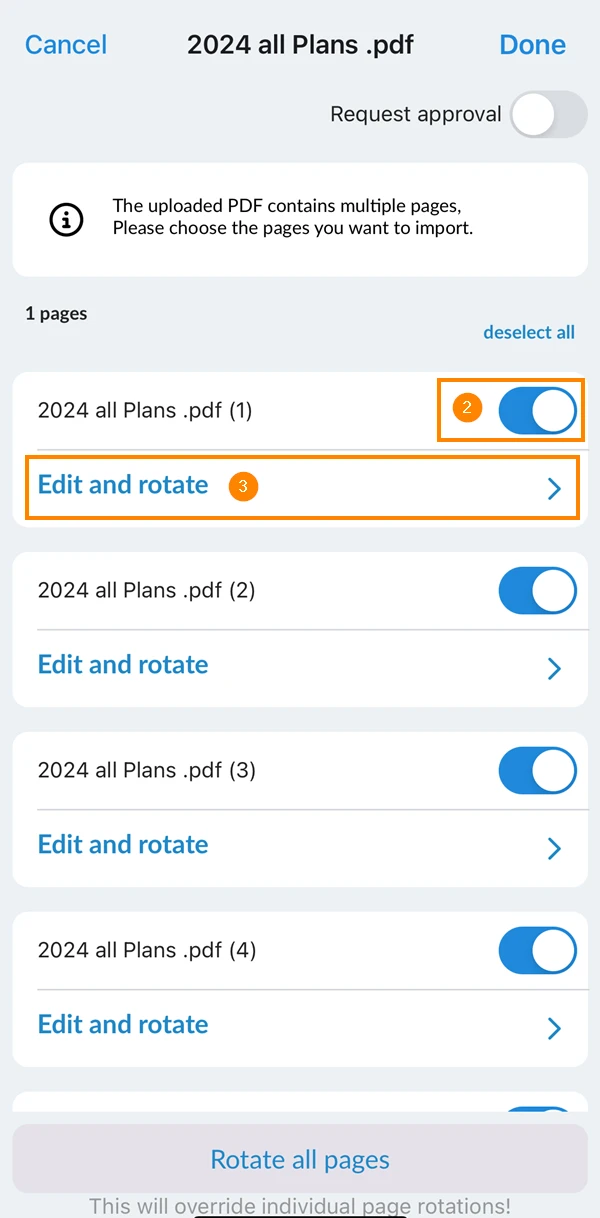
- Opcional: Active/desactive los conmutadores situados junto a cada página para incluirlas o excluirlas
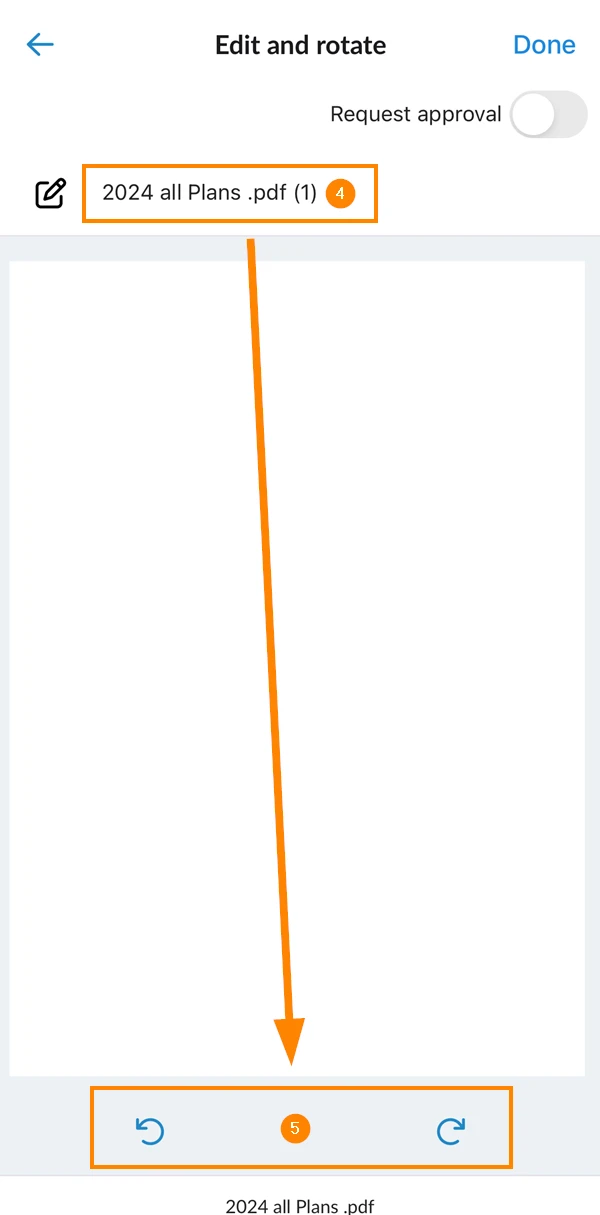
- Opcional: Pulse Editar y rotar para renombrar o rotar páginas individuales
- Opcional: Pulse sobre el nombre para renombrar la capa
- Opcional: Pulse los botones de rotación para girar la página
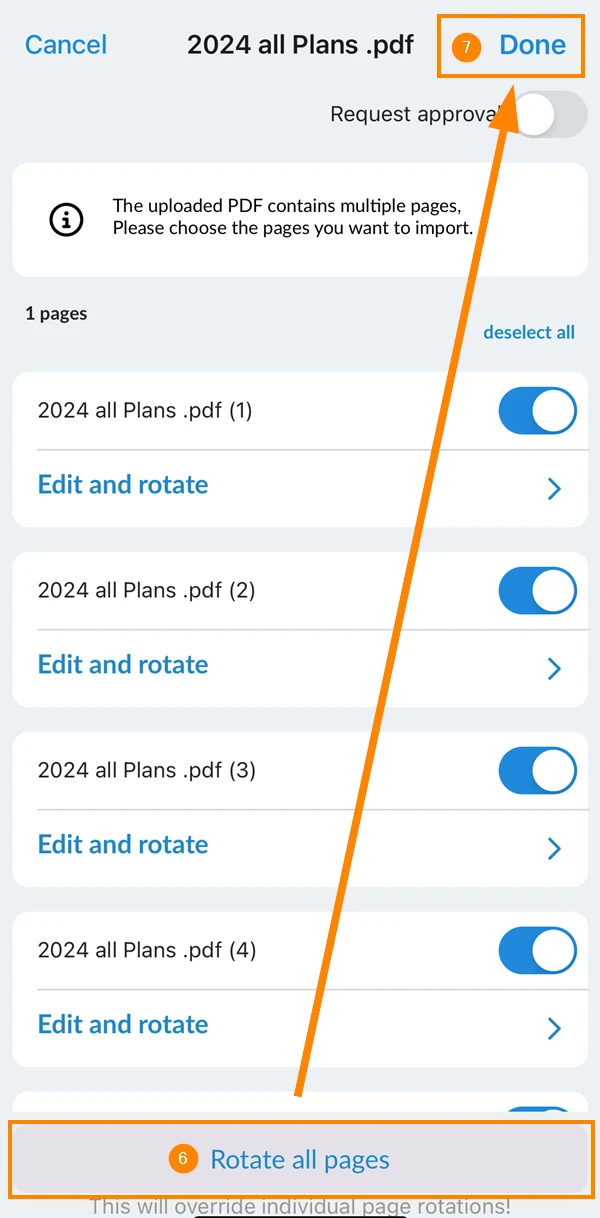
- Opcional: Pulse Rotar todas las páginas (¡Esto anulará las rotaciones de páginas individuales!)
- Pulse Hecho cuando todos los nombres de las capas y las rotaciones sean definitivos
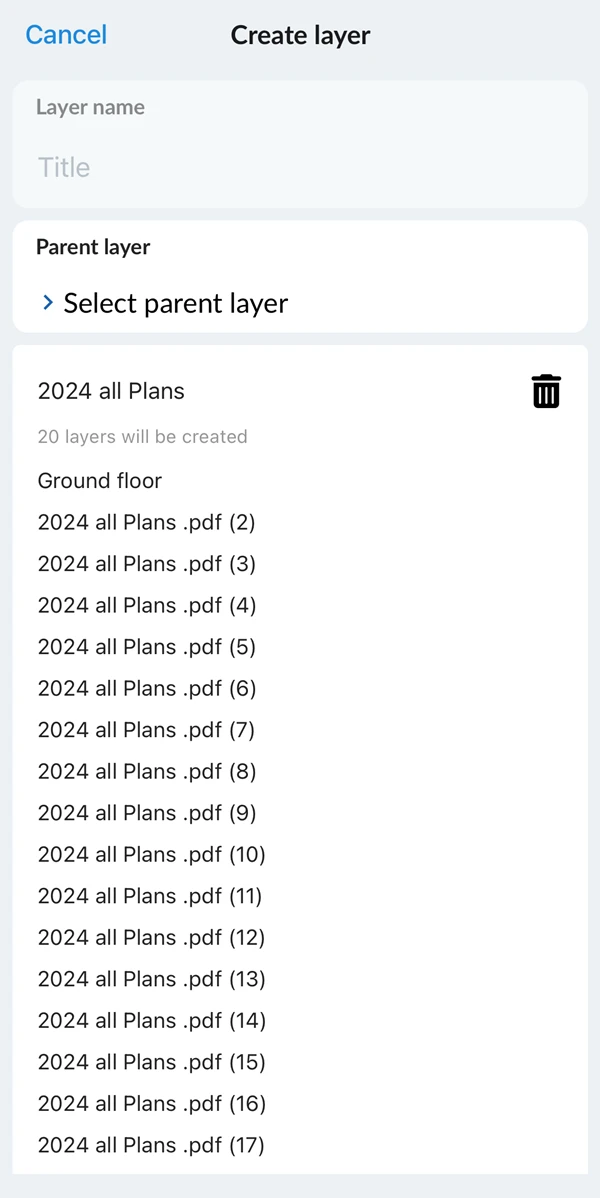
- Compruebe el resumen de todas las capas que se crearán
- Desplácese hacia abajo y pulse Crear capas
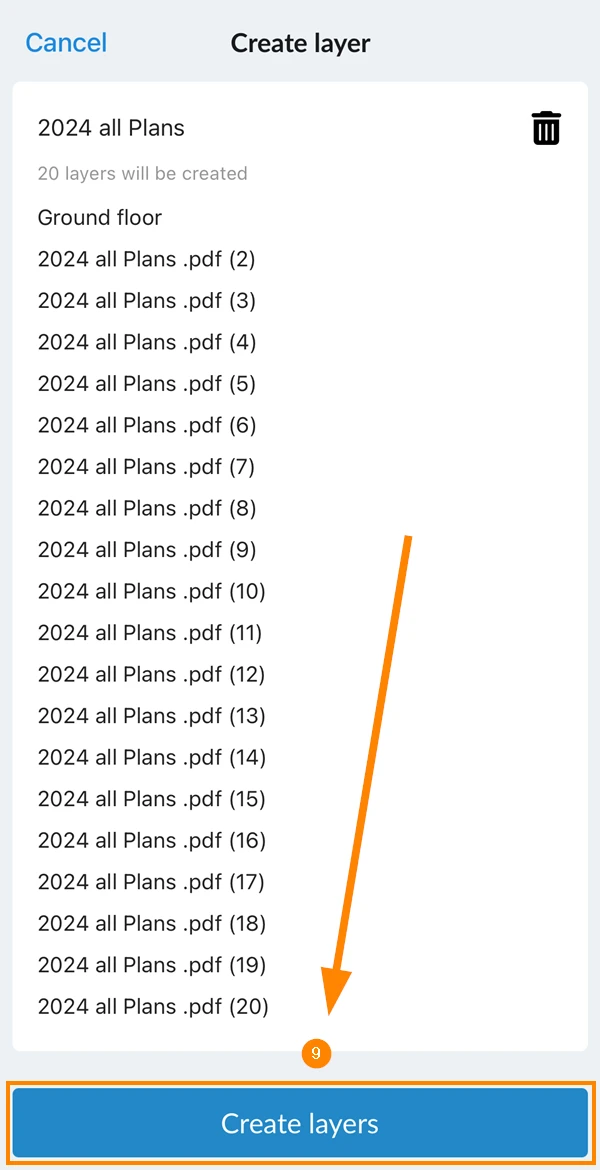
Una vez finalizada la carga y el procesamiento, podrá acceder a todas las capas y planos.
Actualizado el 16 de junio de 2026