

 English (UK)
 Deutsch
 Français
 Hrvatski
 Italiano
 Polski
 Português (BR)
Crear y editar un proyecto
Visión general
Cree y edite proyectos en su cuenta de PlanRadar. Más información sobre Proyectos.
En lugar de crear un proyecto desde cero, puede Utilizar plantillas de proyecto o Copiar un proyecto utilizando la aplicación web.
Acceso y permisos
Cómo acceder a Proyectos
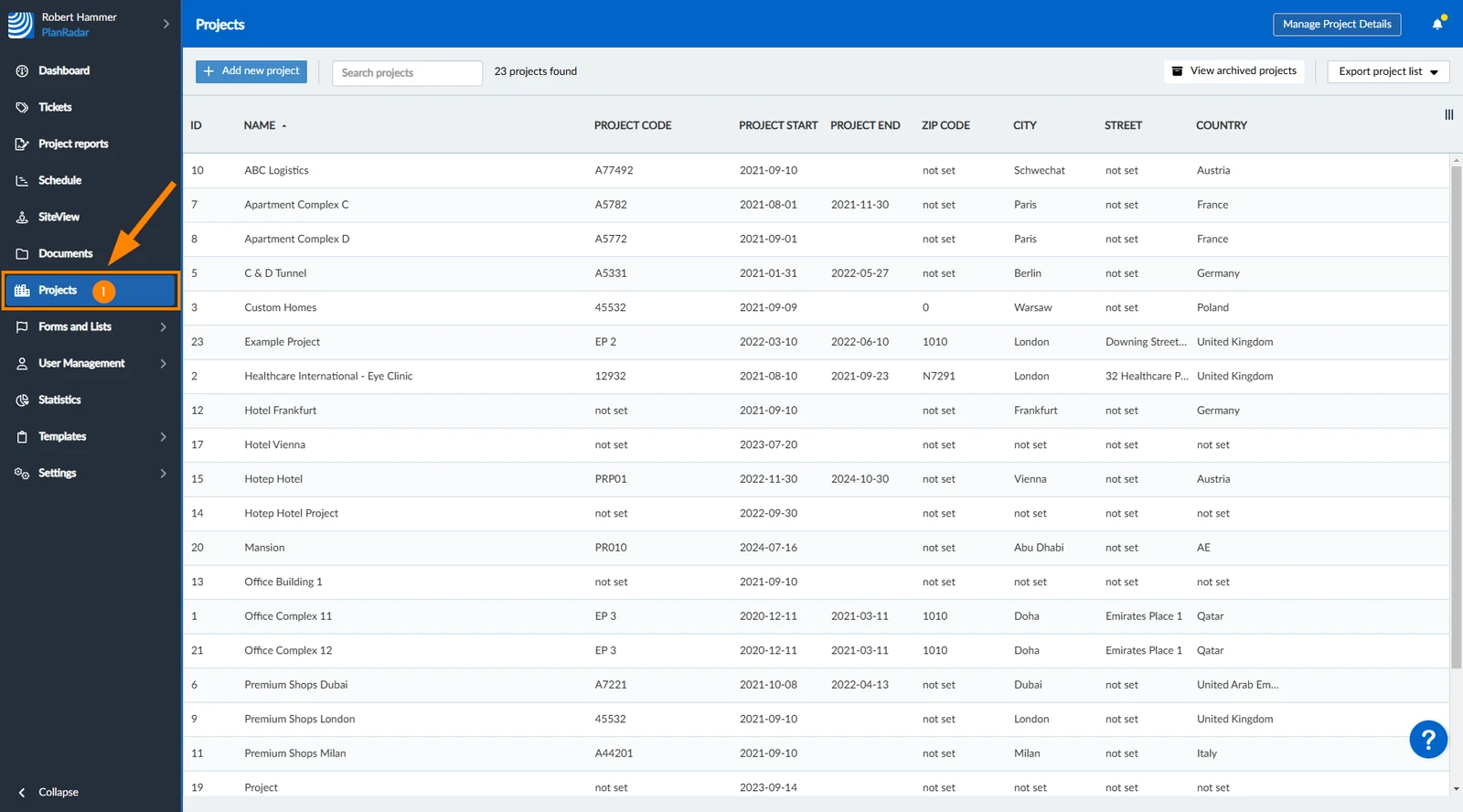
- Haga clic en Proyectos
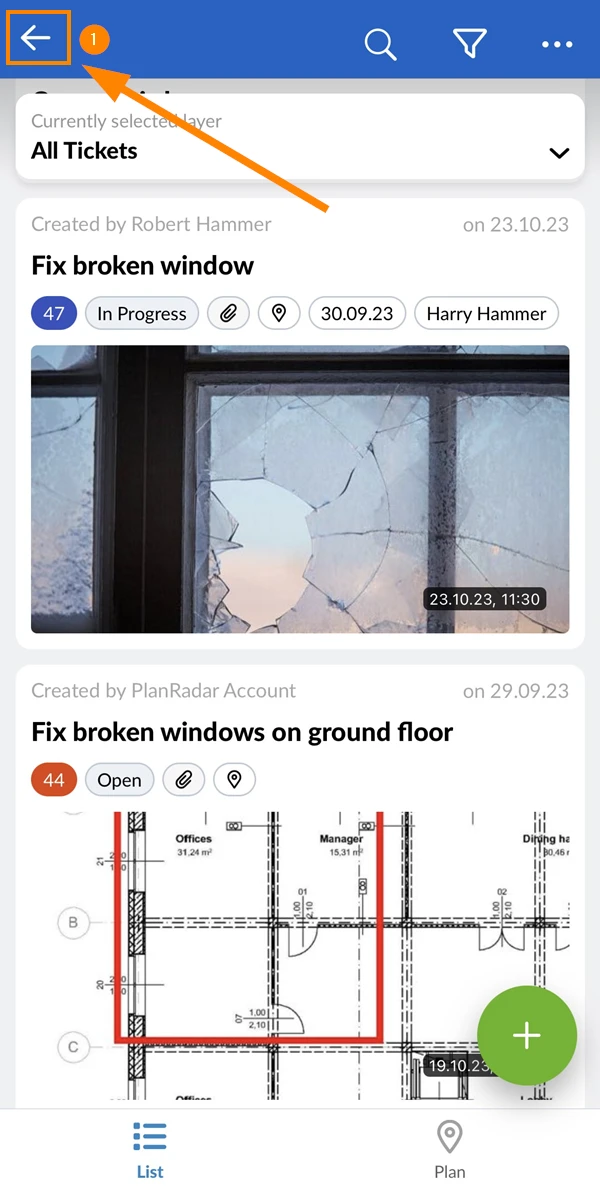
- Pulse el botón Volver
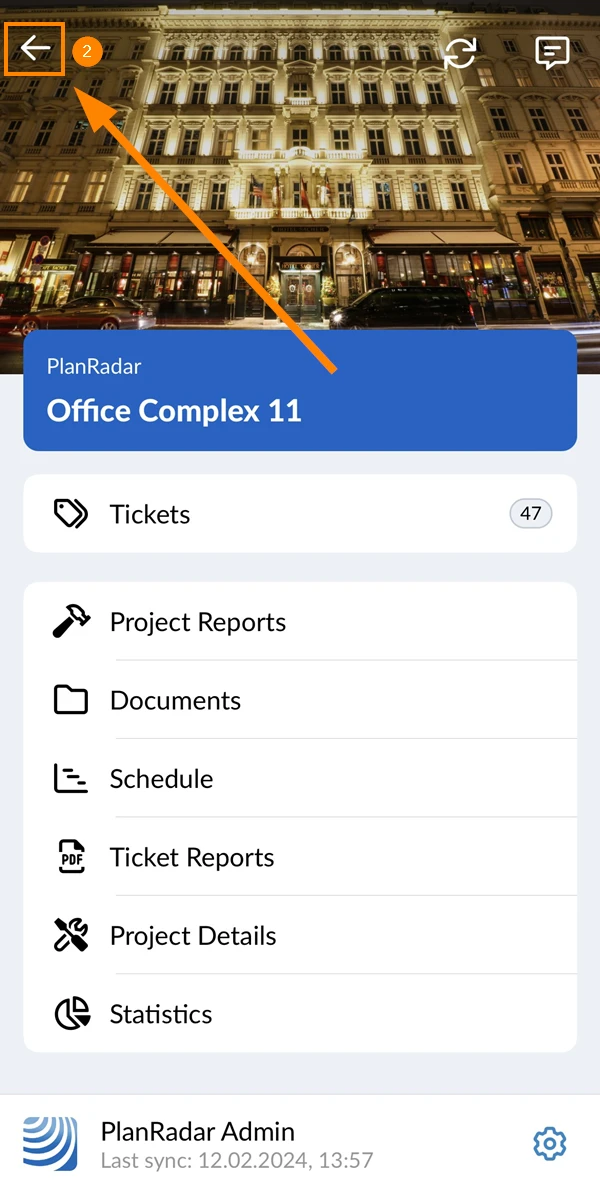
- Pulse el botón Volver
Crear un proyecto
Para crear un proyecto:
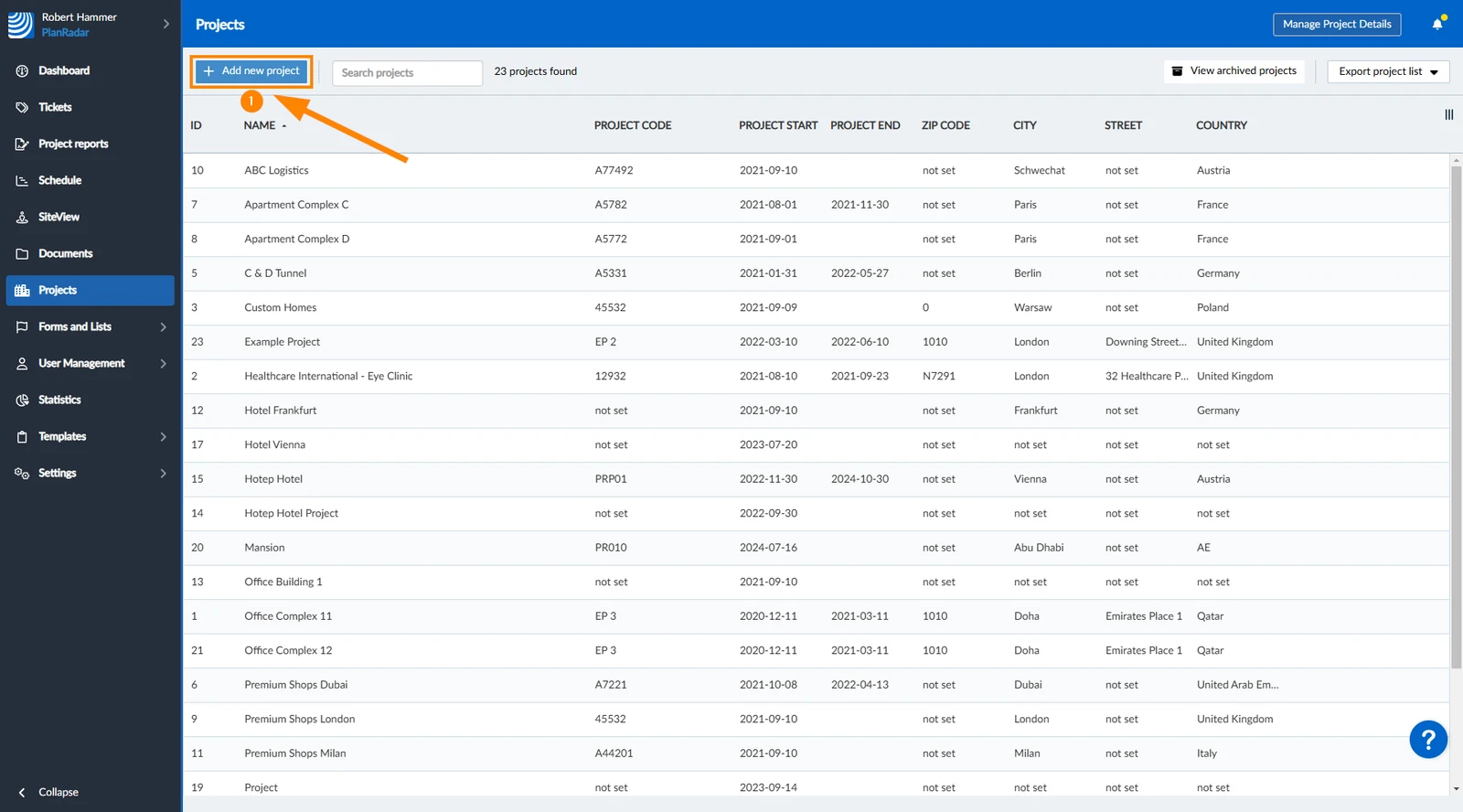
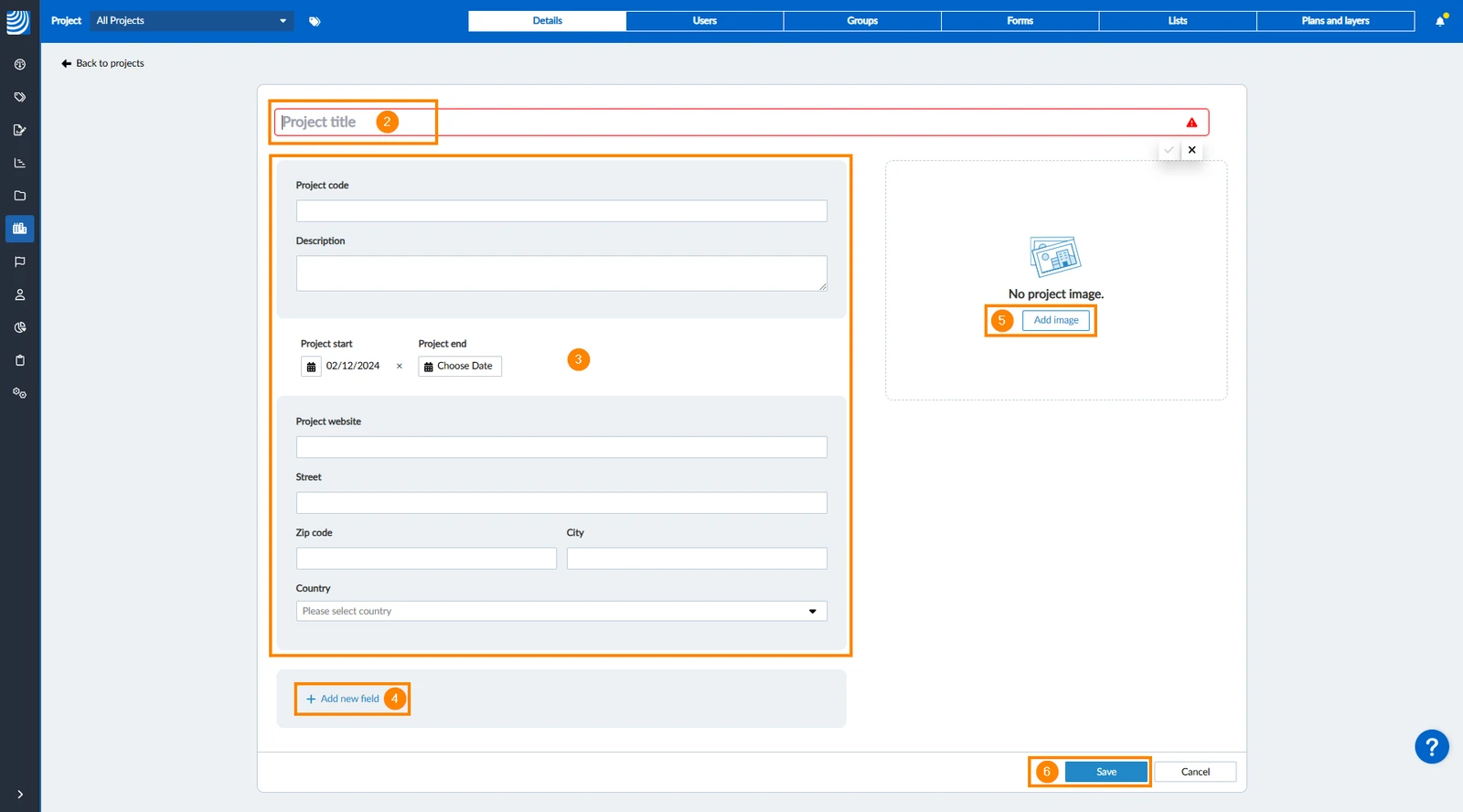
- Haga clic en **+ **Añadir nuevo proyecto
- Introduzca el nombre del proyecto ****(obligatorio)
- Opcional: Introduzca los detalles del proyecto por defecto, incluyendo Código del proyecto, Descripción, Fechas de inicio y de finalización , Página web y dirección.
- Opcional: Haga clic en + Añadir nuevo campo para añadir campos personalizados como se explica en Personalizar los detalles del proyecto.
- Opcional: Haga clic en Añadir imagen para añadir una imagen del proyecto.
- Haga clic en Guardar
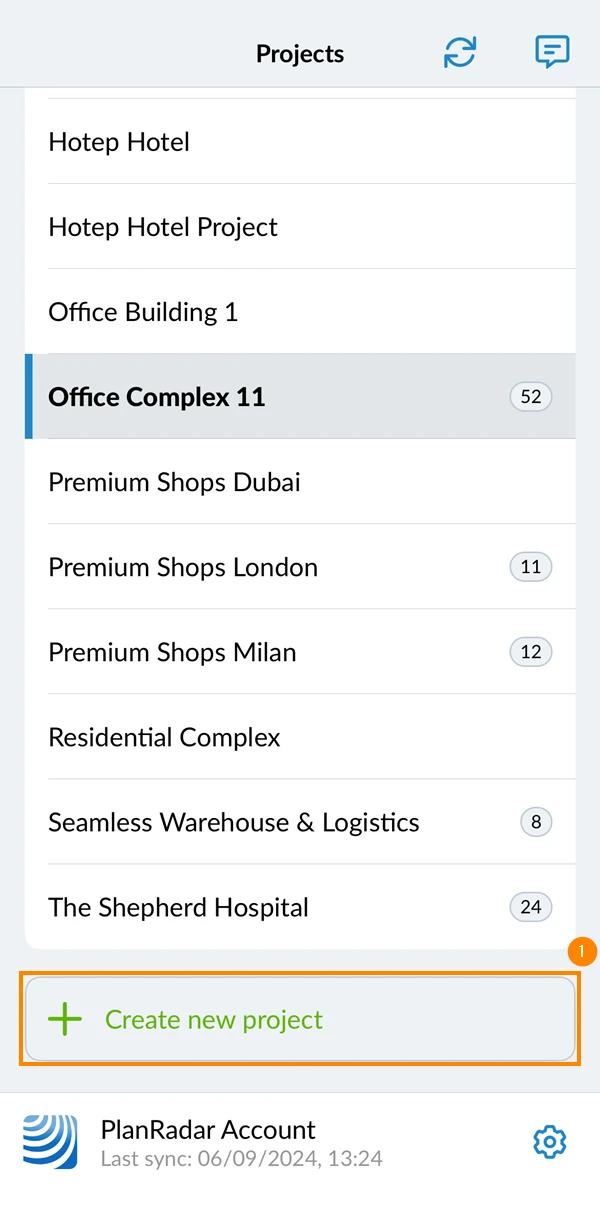
- Pulse Crear nuevo proyecto
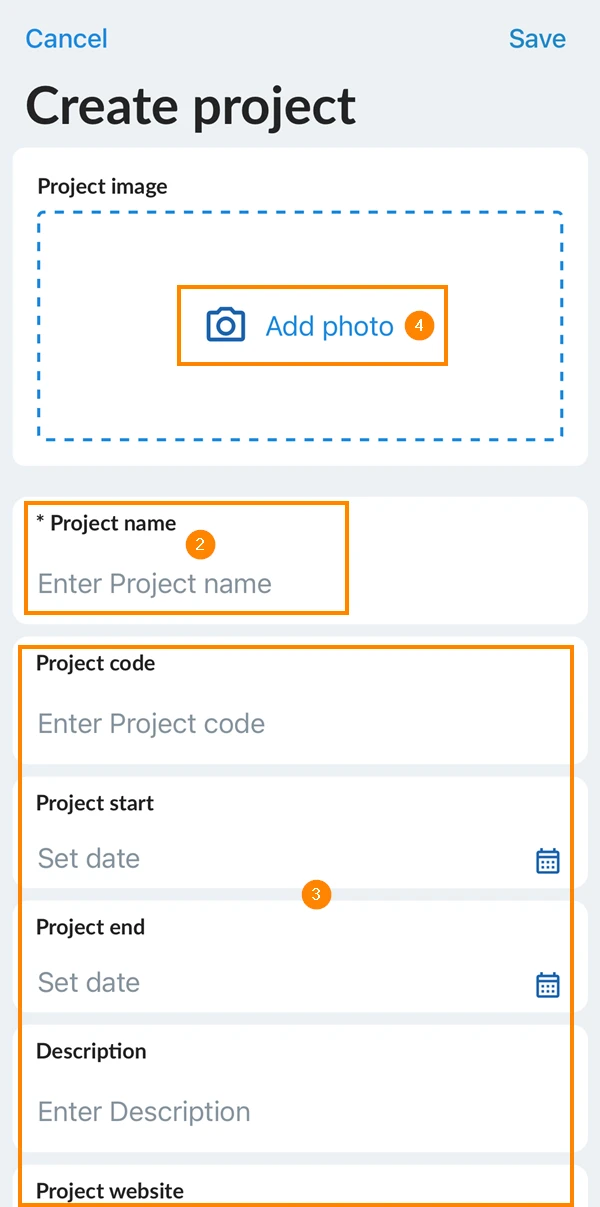
- Introduzca el nombre del proyecto ****(obligatorio)
- Opcional: Introduzca los detalles del proyecto por defecto, incluyendo Código del proyecto, Descripción, Fechas de inicio y de finalización , Página web y dirección.
- Opcional: Pulse Añadir foto añadir una imagen del proyecto
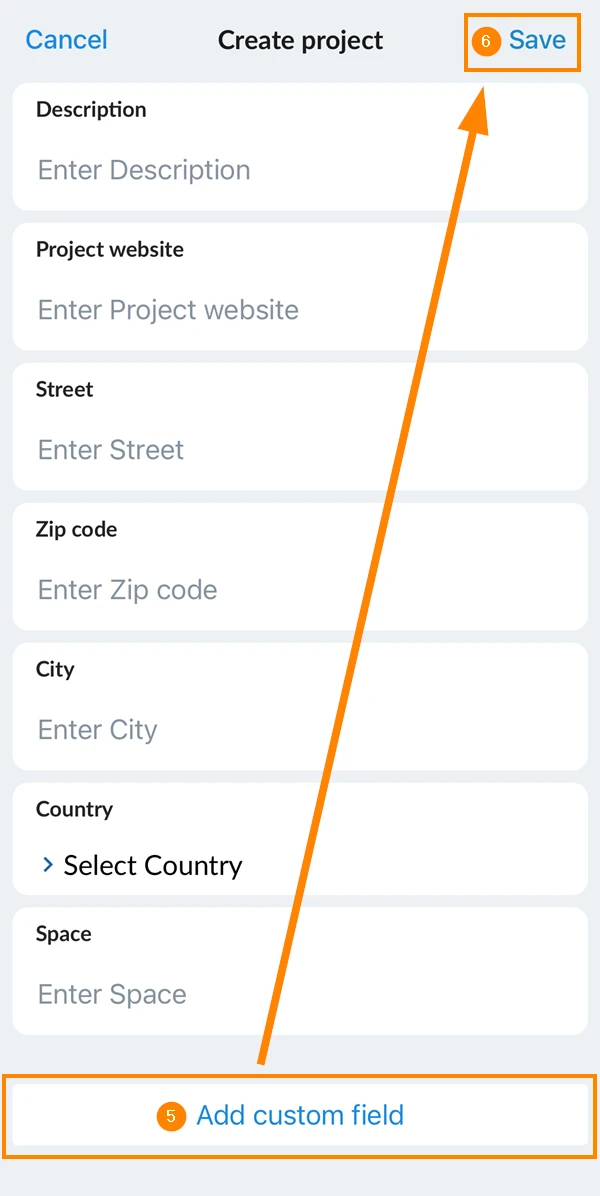
- Opcional: Pulse Añadir campo personalizado como se explica en Personalizar detalles del proyecto.
- Pulse Guardar
Editar un proyecto
Para empezar a trabajar y crear entradas necesita un proyecto con al menos:
- un usuario (al que asignar los tickets)
- un formulario (donde se definen los campos de las entradas)
- una capa (con o sin plano)
Gestionar usuarios y grupos del proyecto
Puede añadir usuarios y grupos de usuarios al proyecto para concederles acceso y gestionar lo que los usuarios internos pueden ver o editar asignándoles el rol de usuario adecuado.
Gestionar formularios de proyectos
Añada formularios a su proyecto para poder crear tickets.
Cargar y gestionar planos y capas del proyecto
Los planes se gestionan en capas. Las capas son similares a las carpetas para ayudarle a organizar sus planes y tickets.
Cada plan debe asignarse a una capa. Cada capa no puede tener más de un plan aunque se admiten versiones de planes.
Gestionar los detalles del proyecto
Puede editar el nombre del proyecto, el código, la dirección, la página web y mucho más.
Configurar días laborables
Configure los días laborables de la semana y añada los días festivos de un proyecto para obtener cálculos más realistas de los calendarios y las solicitudes de aprobación.
Actualizado el 23 de junio de 2026