Este artículo ha sido traducido automáticamente del inglés.
Gestionar las capas de un proyecto
Visión general
Cada proyecto requiere al menos una capa para organizar todas sus entradas en PlanRadar. Puede crear una jerarquía de capas para organizar su proyecto en edificios, plantas, tipo de obra y otros aspectos.
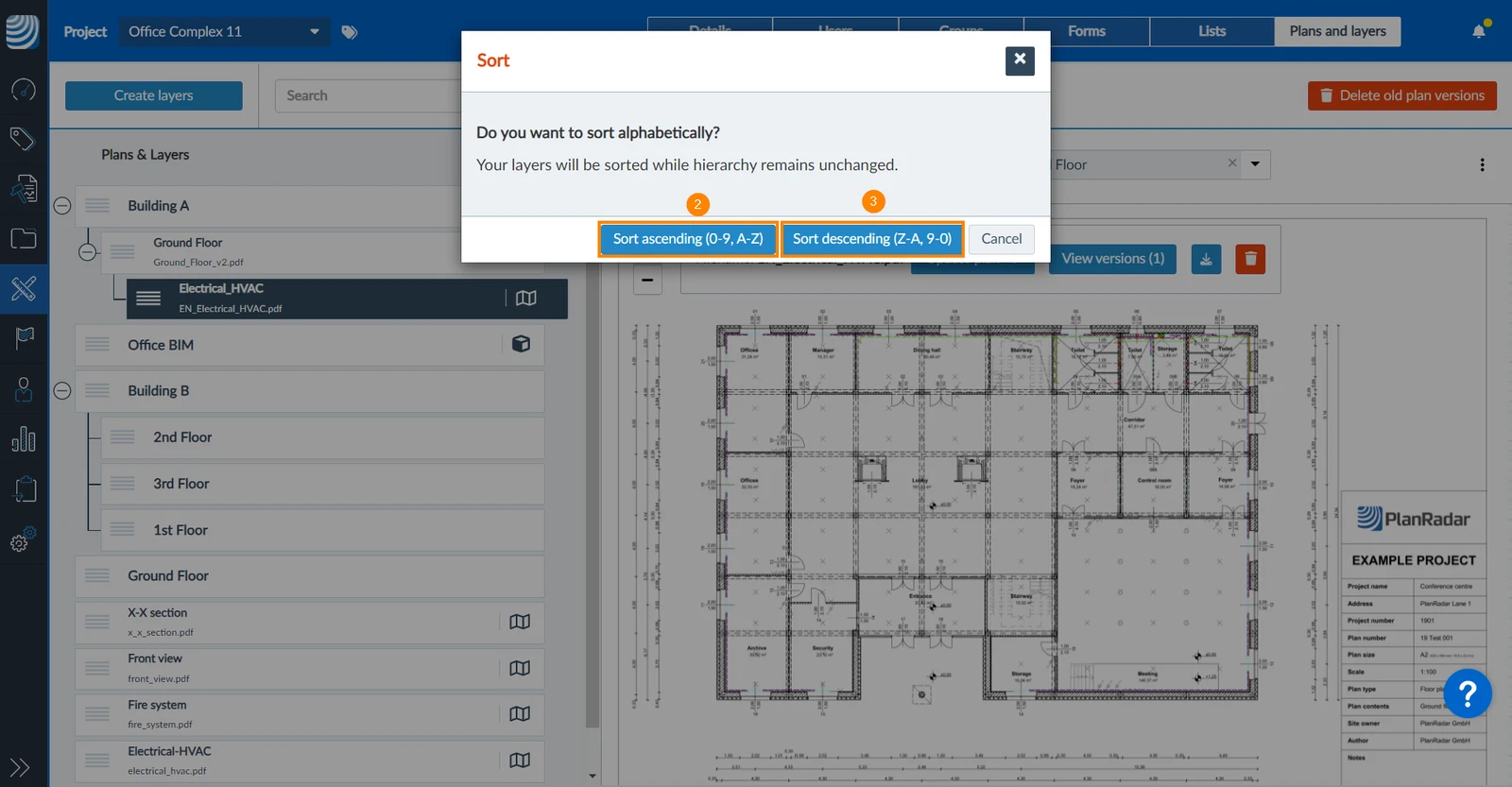
Puede crear, eliminar, renombrar y reordenar las capas tanto en la aplicación web como en las aplicaciones móviles. En la webapp también puede ordenarlas alfabéticamente como operación única.
Acceso y permisos
Cómo acceder
Para gestionar las capas de un proyecto:
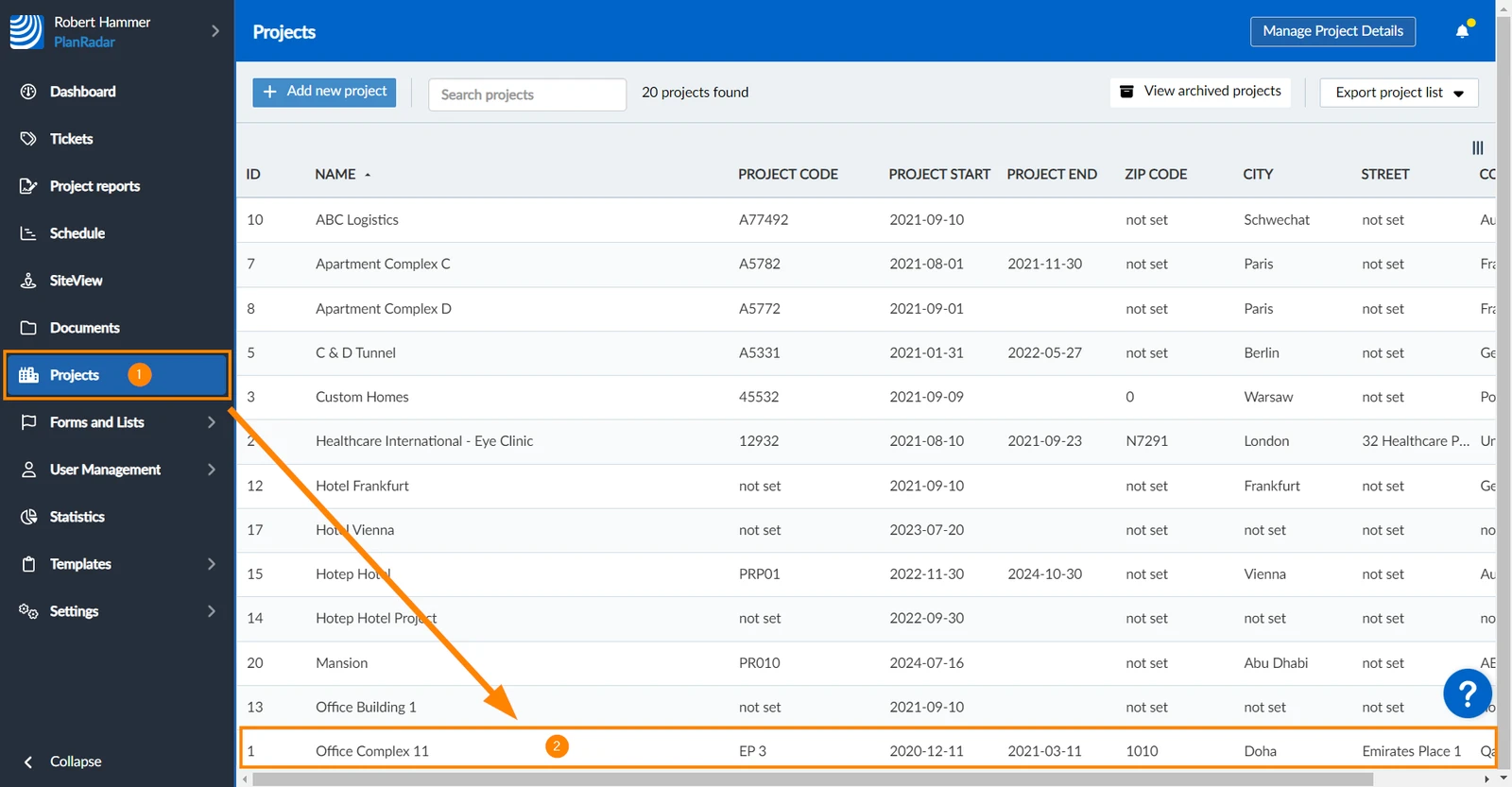
Haga clic en Proyectos
Haga clic en el proyecto para abrirlo
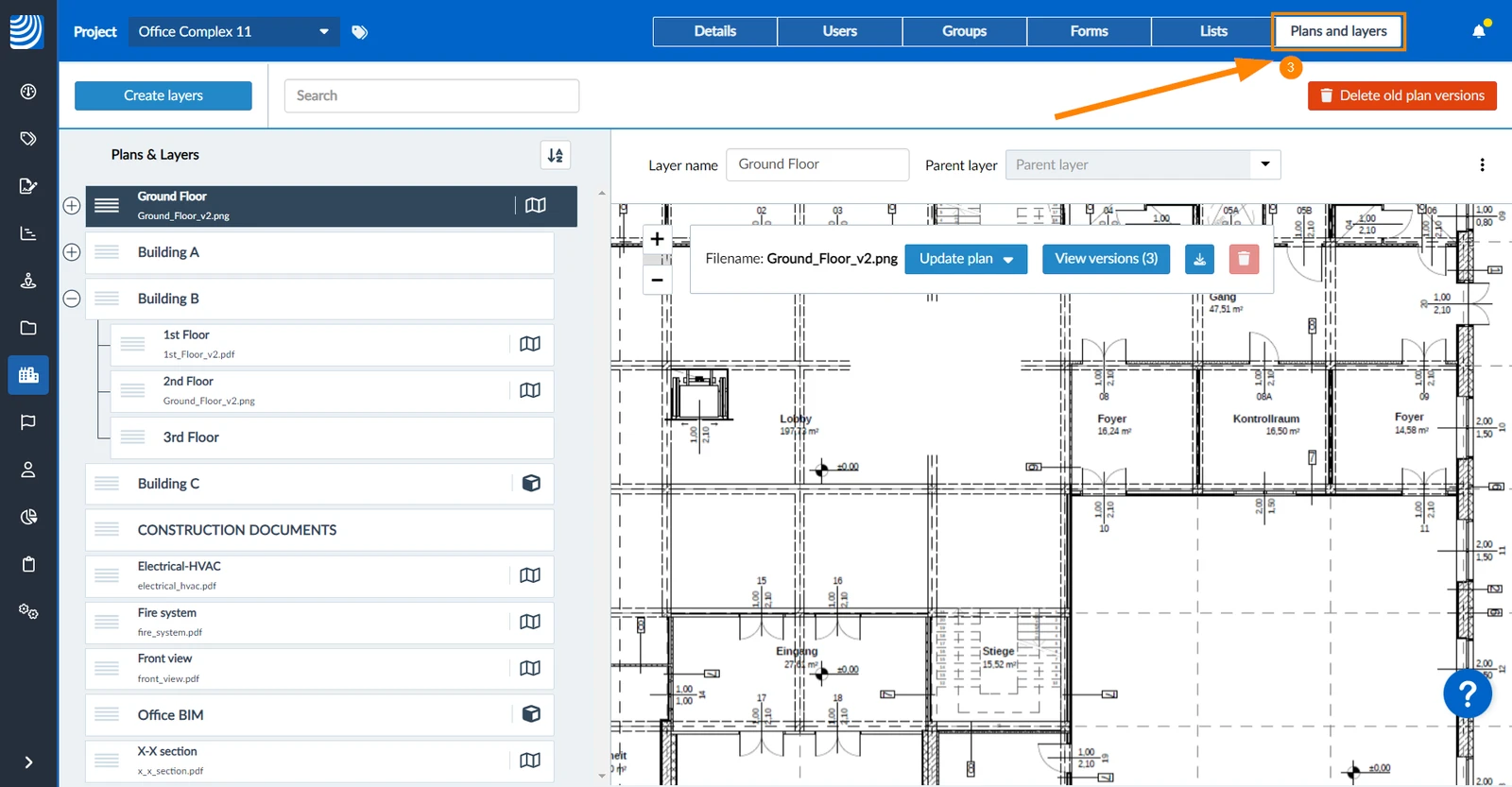
Haga clic en Planos y capas
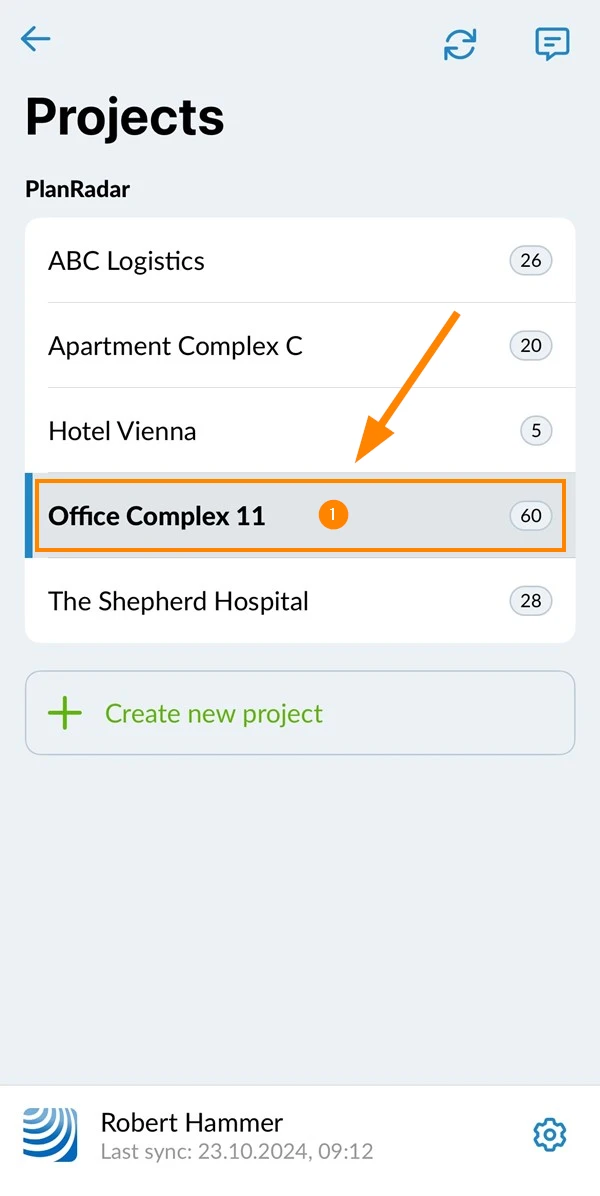
Seleccione el proyecto, por ejemplo Complejo de oficinas 11
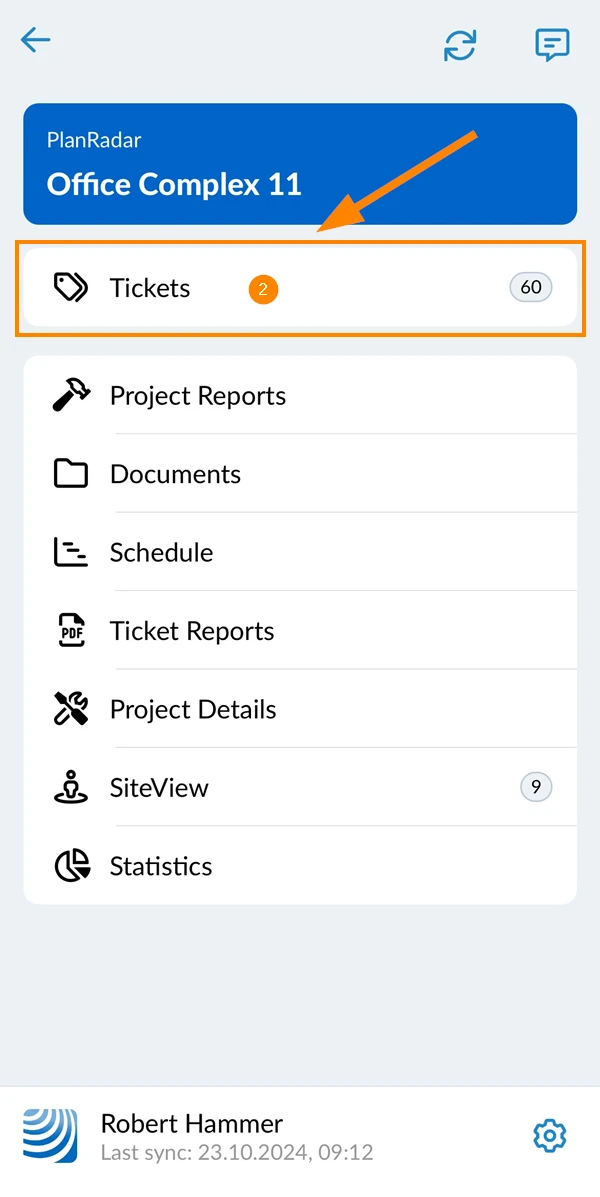
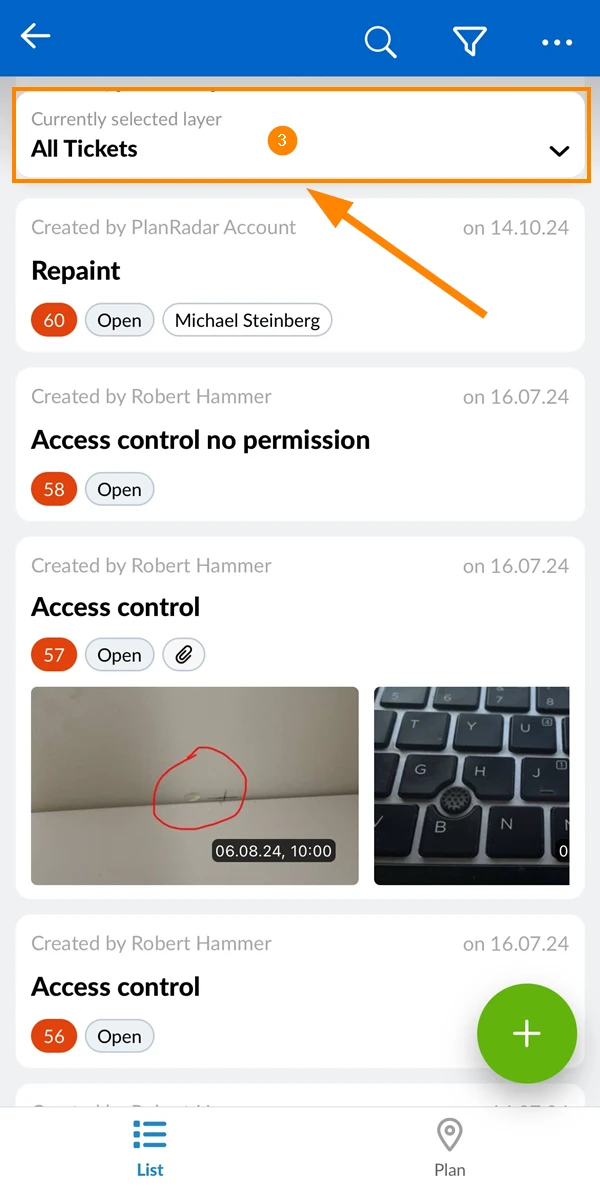
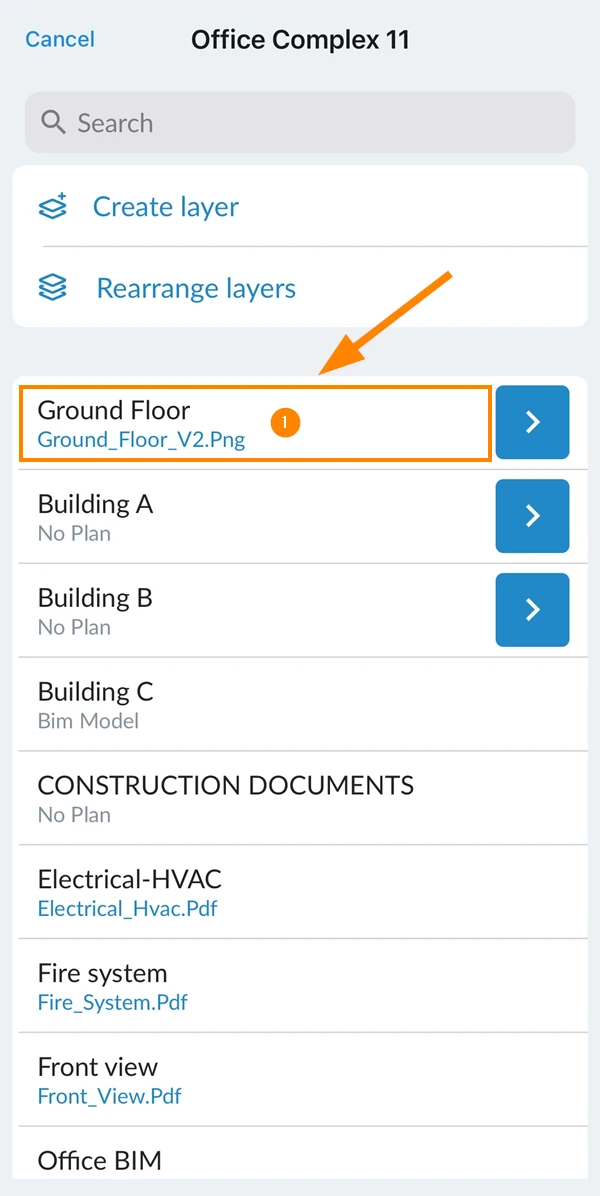
Tap Entradas
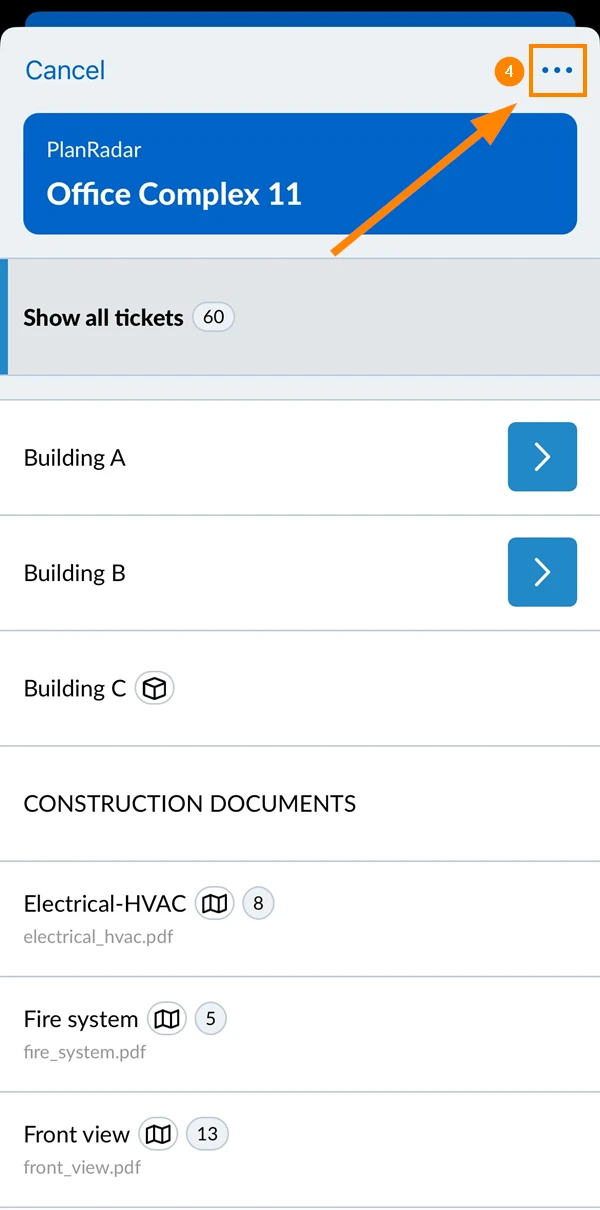
Abra el selector de capas
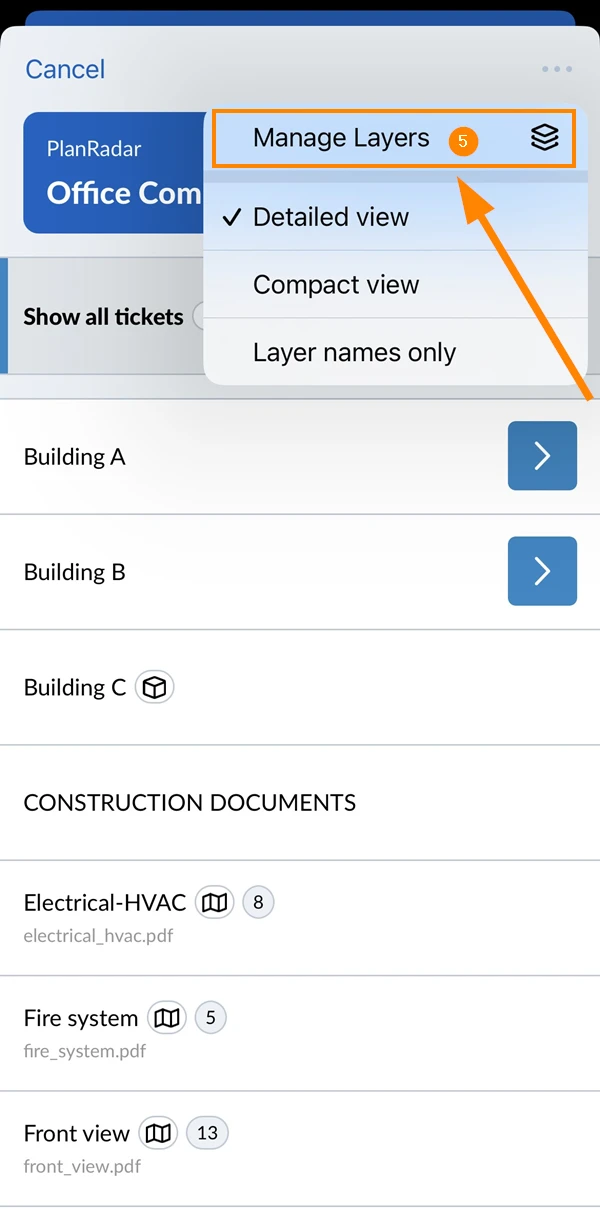
Abra el menú Más
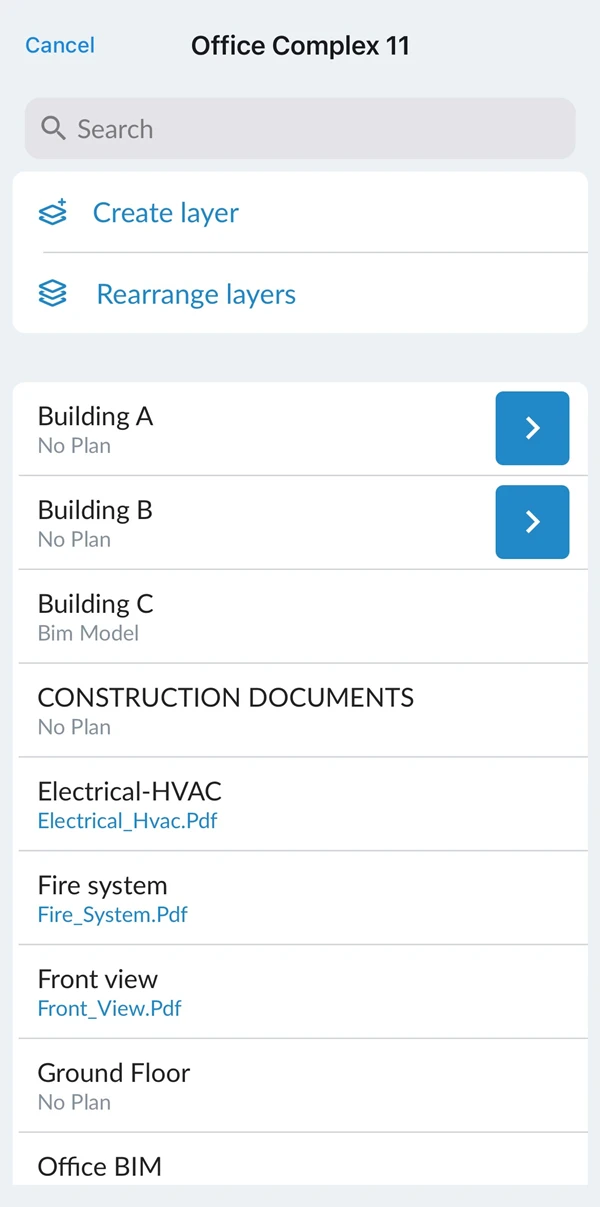
Pulse Gestionar capas
Consulte la pantalla gestionar capas
Crear una capa
Puede estructurar sus capas en una jerarquía de capas y subcapas.
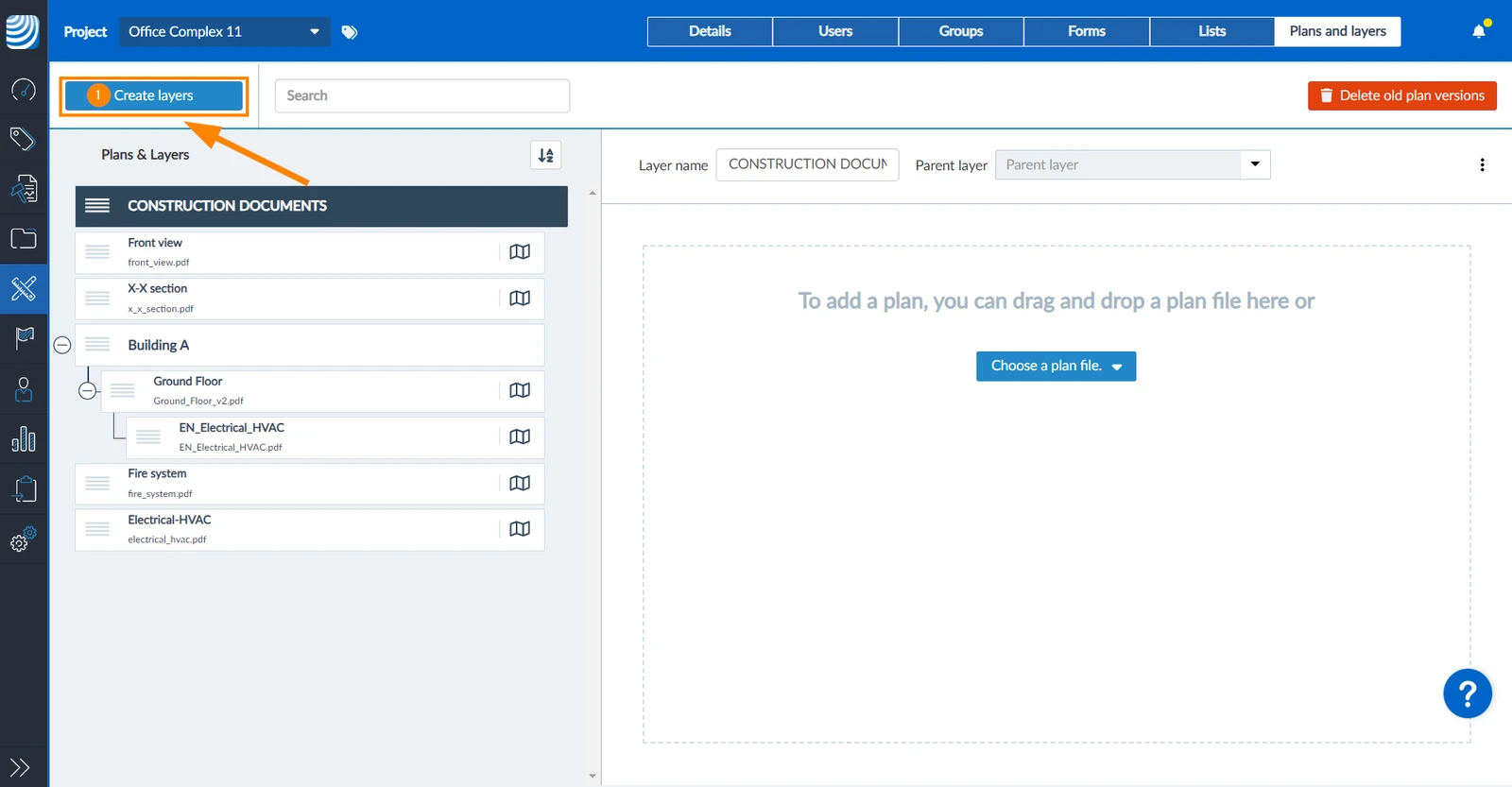
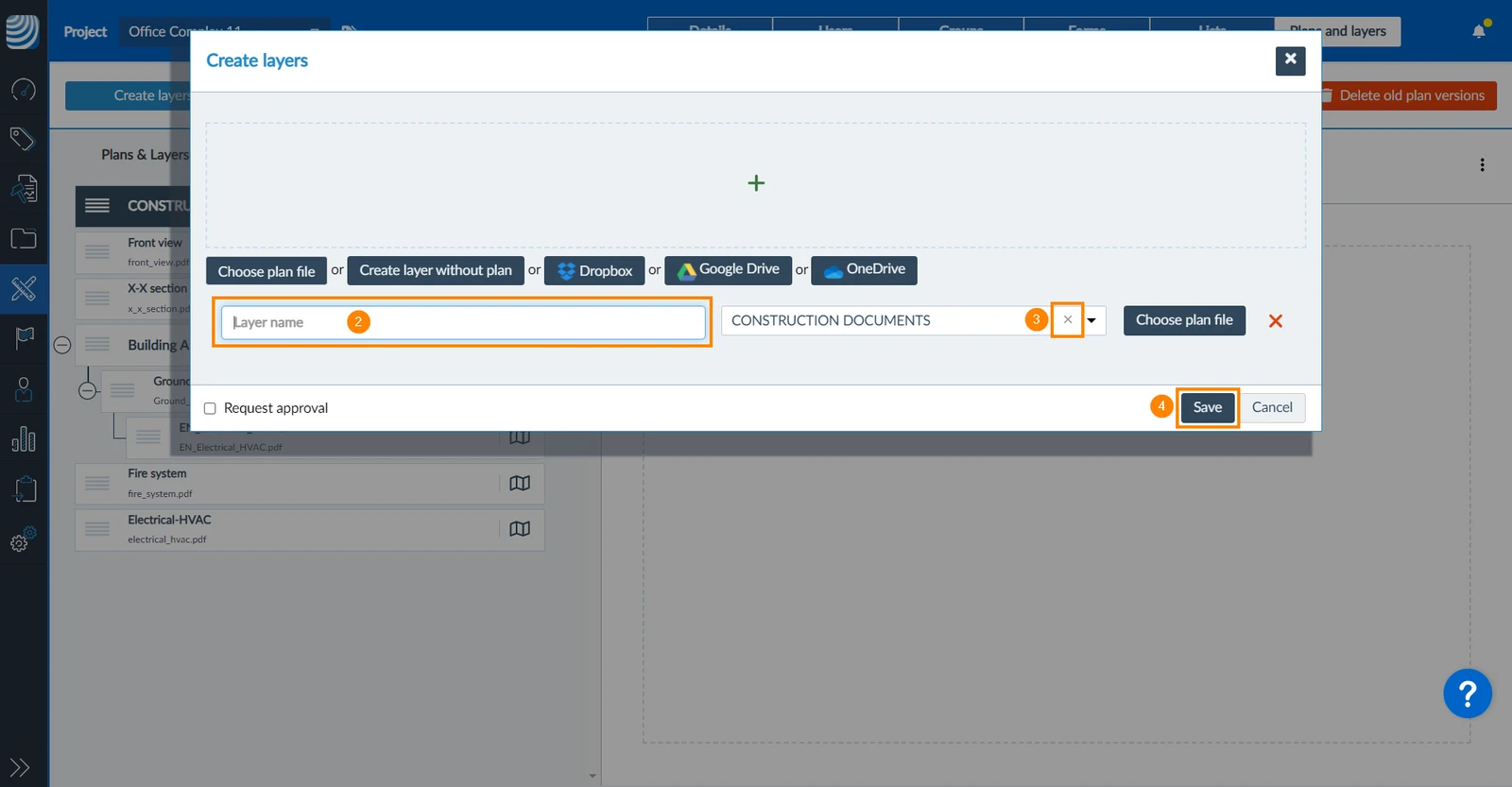
Para crear una capa en el primer nivel de su estructura:
Haga clic en Crear capa
Introduzca el nombre de la capa****
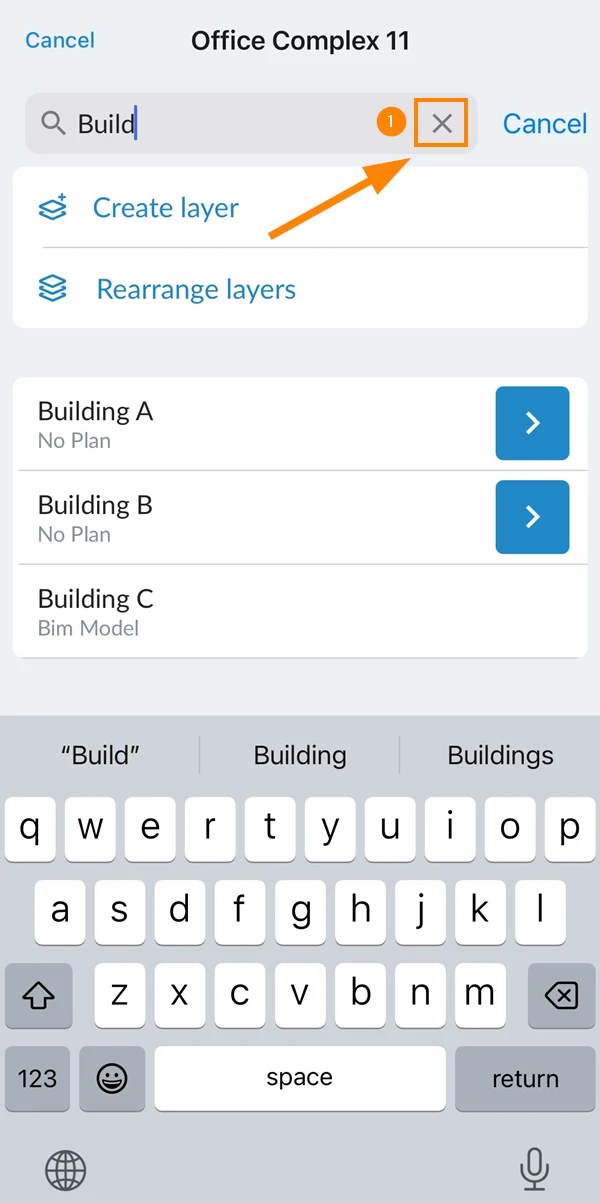
Haga clic en X para eliminar la capa padre (sólo es necesario si actualmente hay una capa seleccionada en el árbol)
Haga clic en Guardar
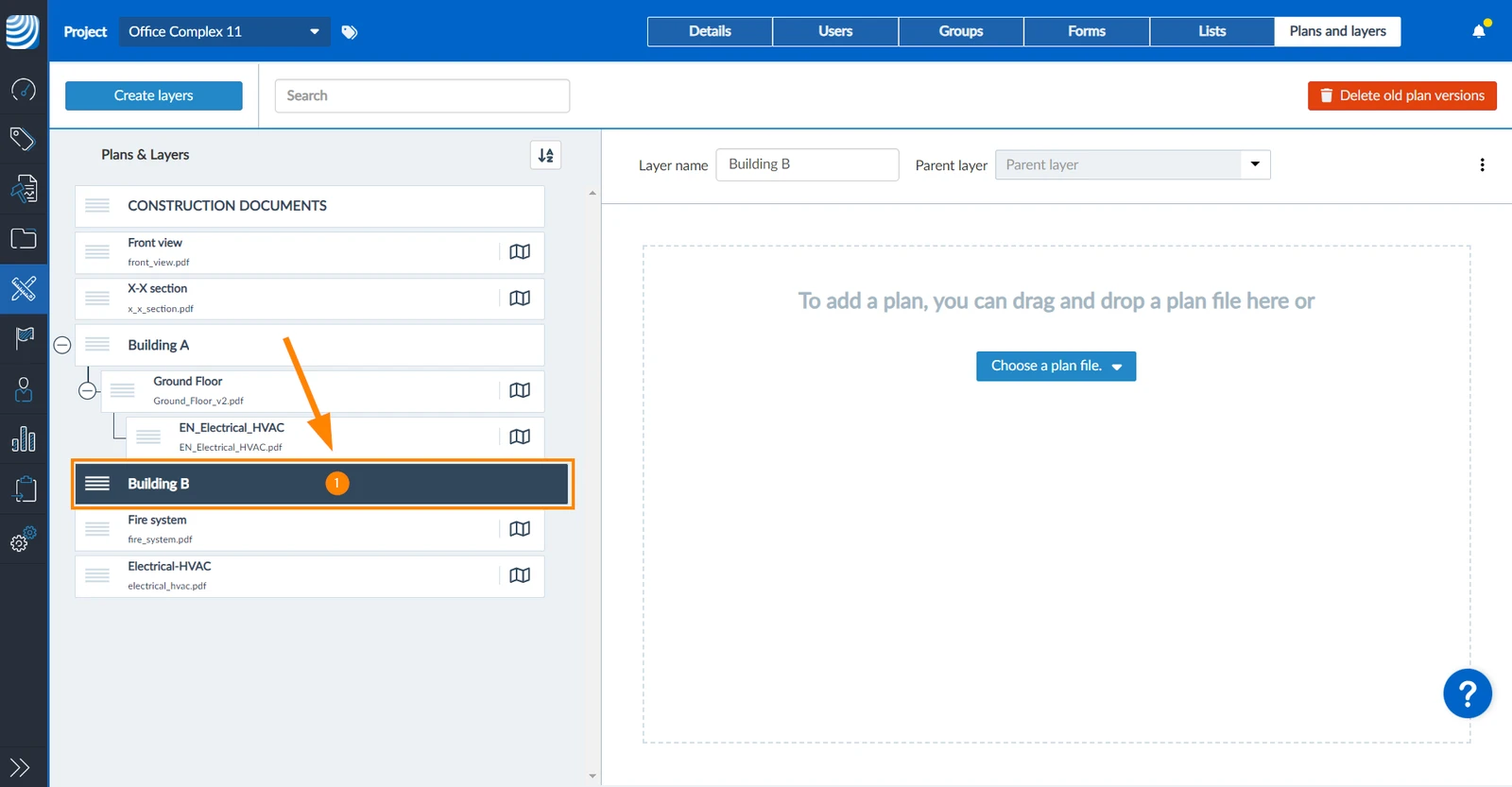
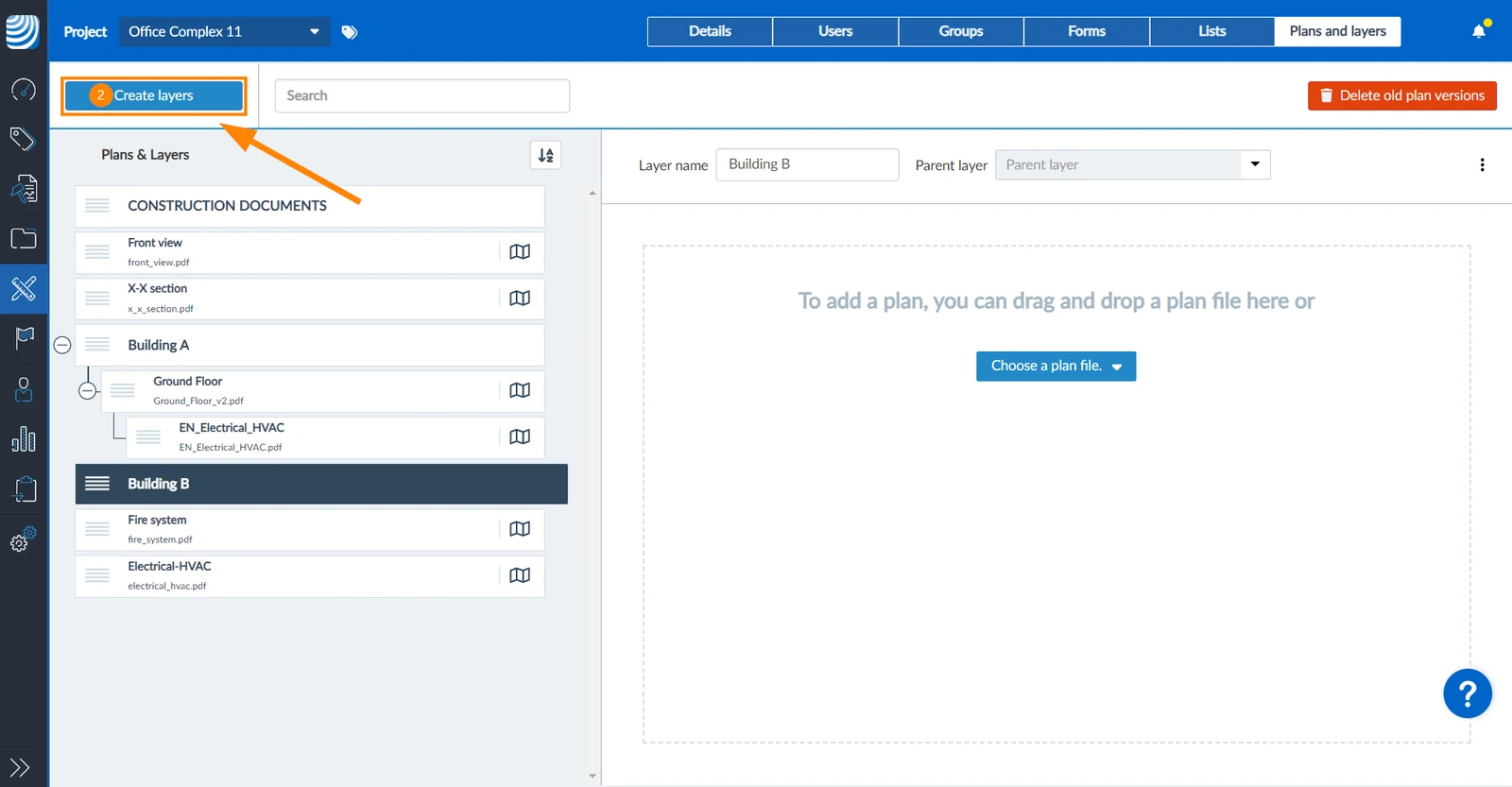
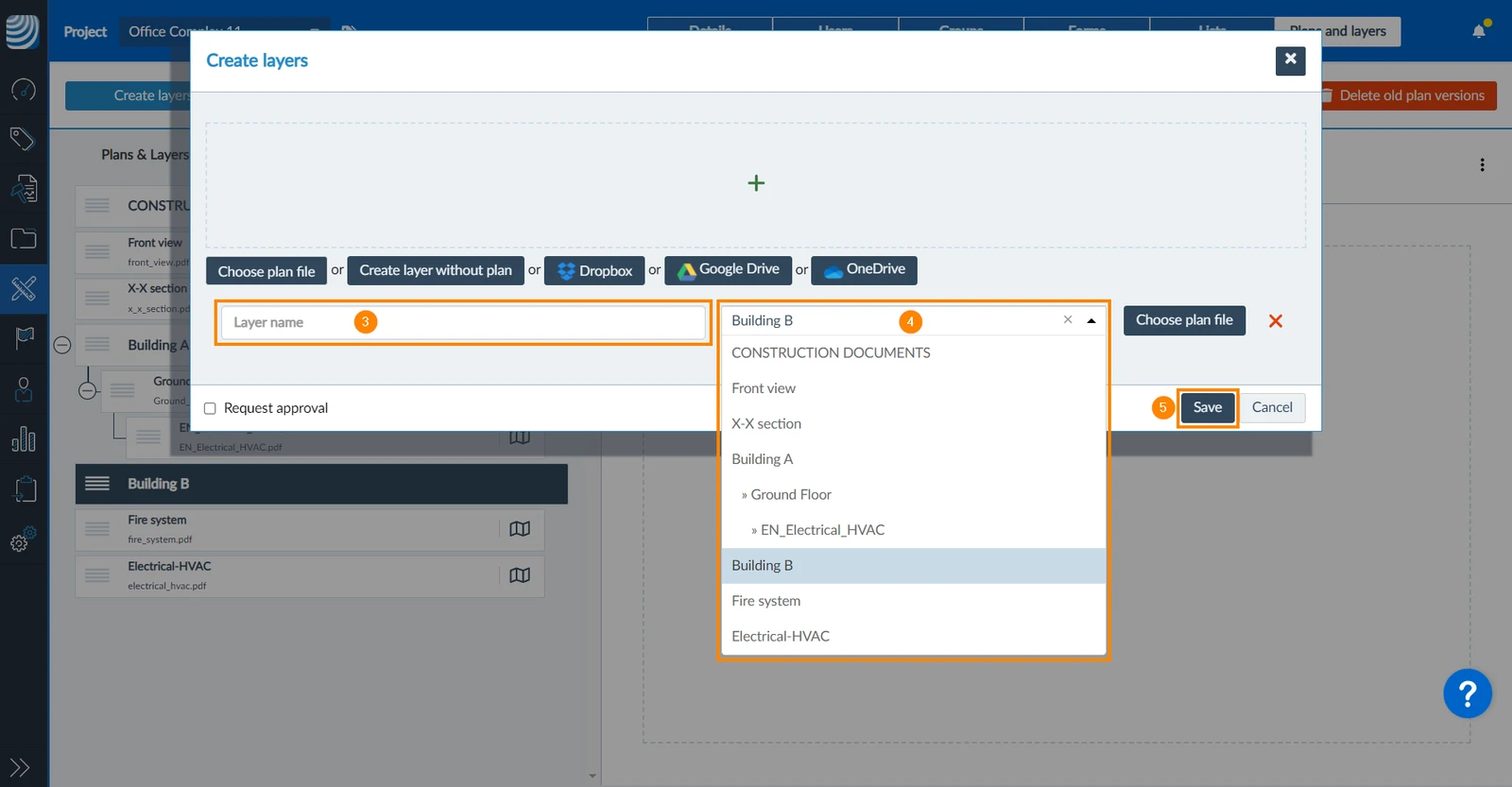
Para crear una subcapa:
Opcional: Seleccione una capa padre bajo la que desee crear una subcapa, por ejemplo, Edificio B
Haga clic en Crear capa 

Introduzca el nombre de la capa****
Opcional: Seleccione una capa madre diferente en el desplegable
Haga clic en Guardar
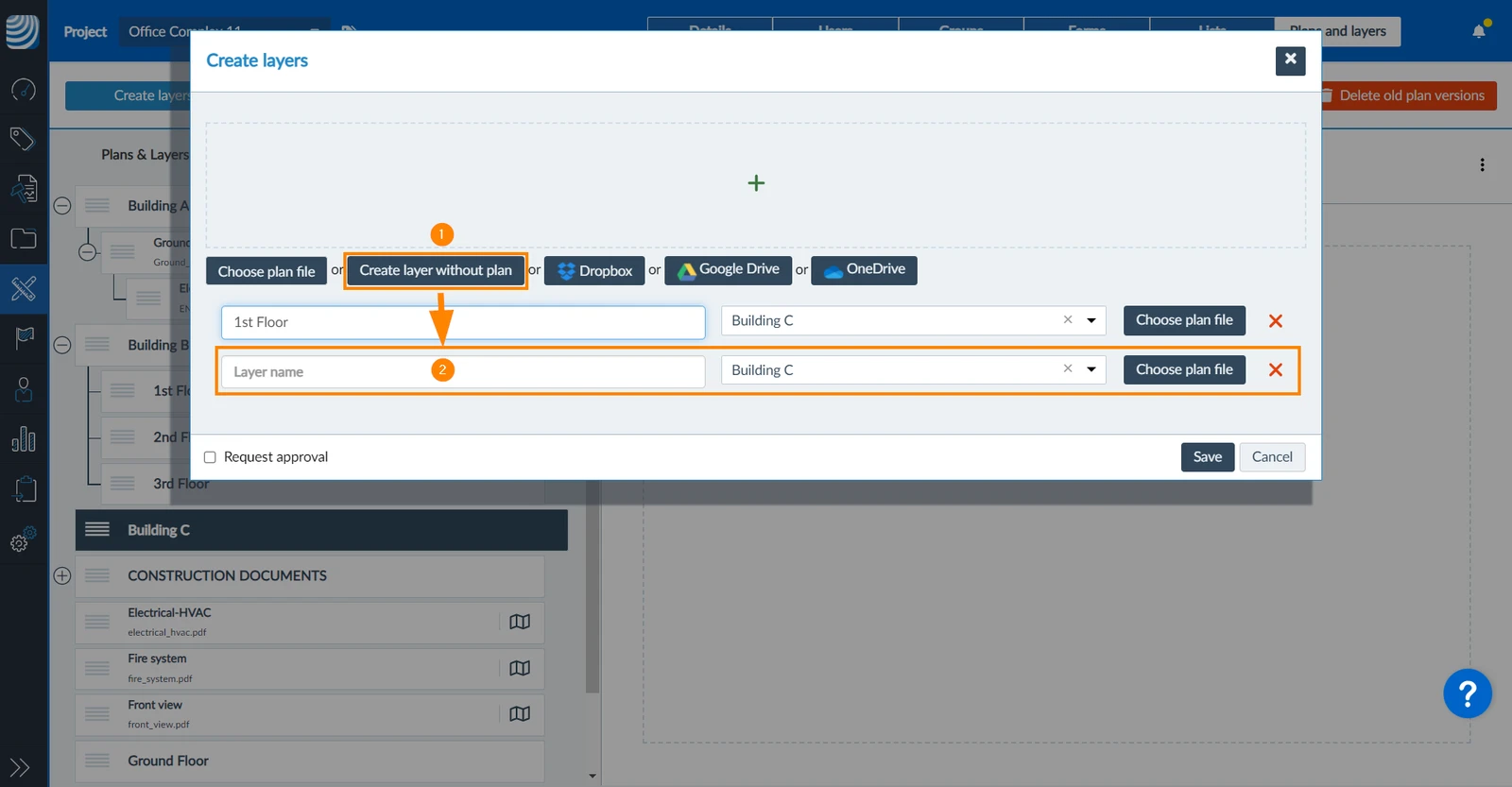
Para crear capas adicionales sin un plan:
Haga clic en Crear capa sin plano
Cada vez se añade una línea adicional en la que puede introducir un nombre de capa y cambiar la capa padre como se ha descrito anteriormente.
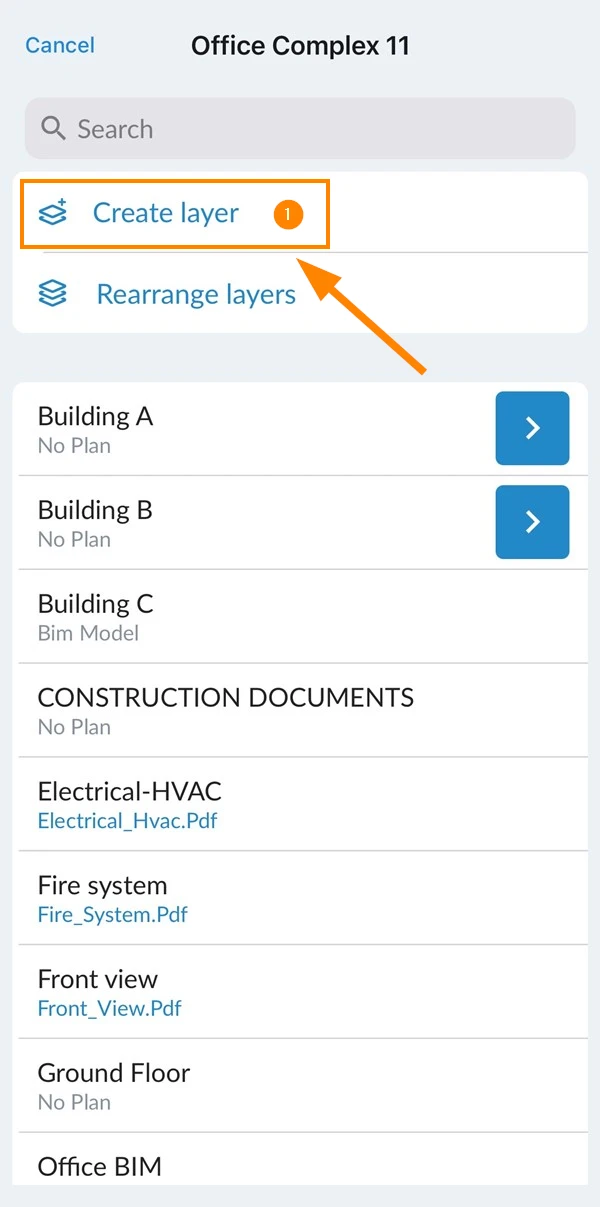
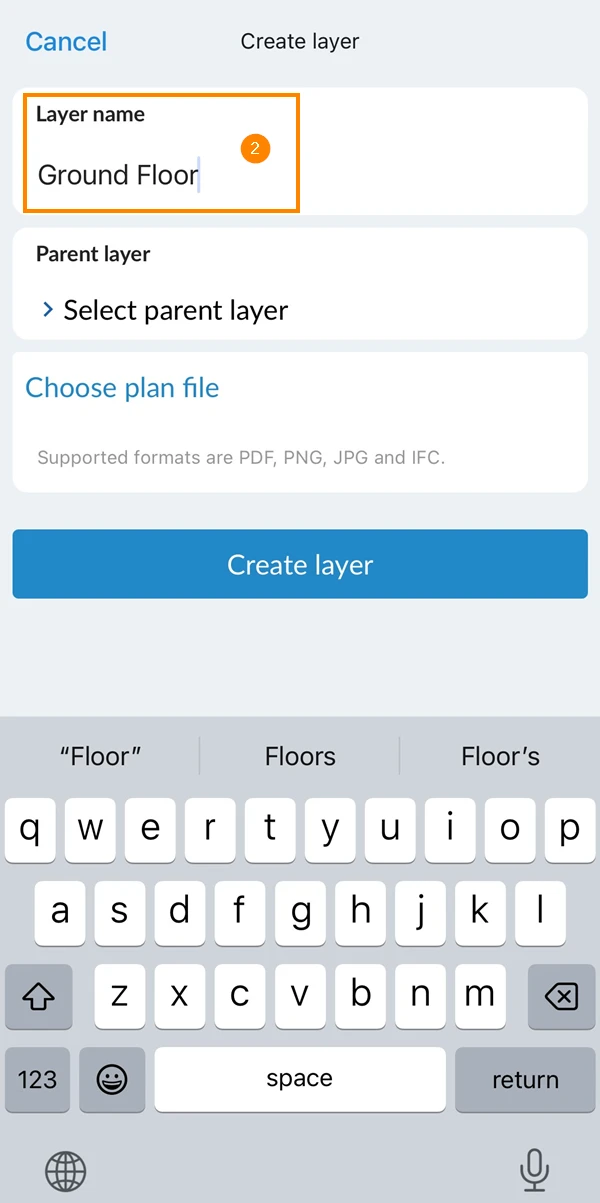
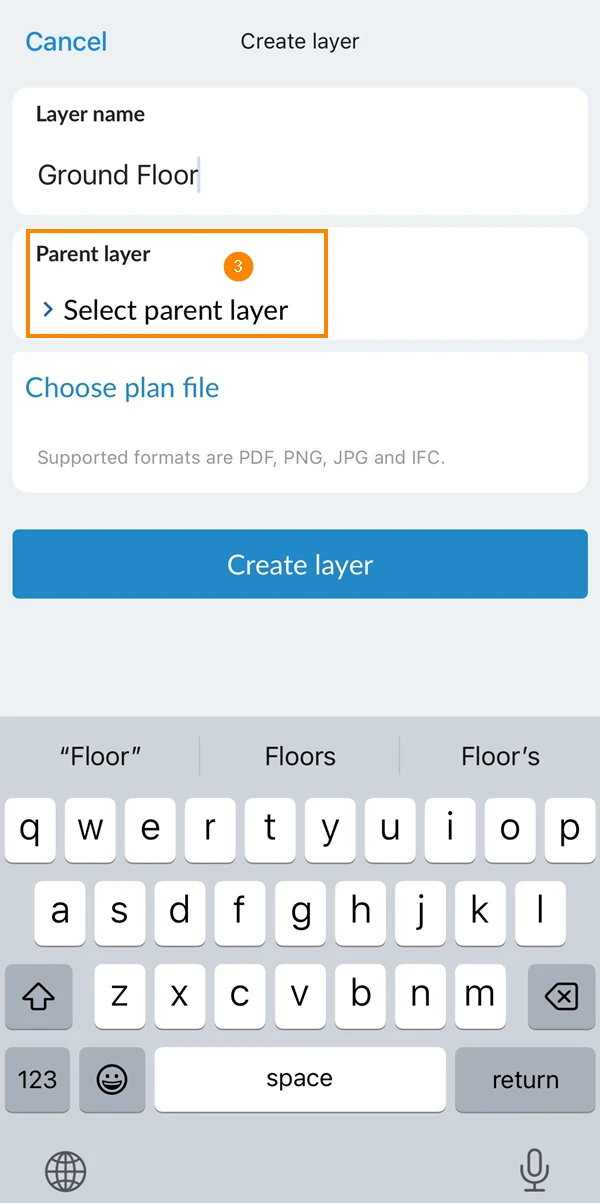
Crear una capa o subcapa sin un plan:
Pulse Crear capa
Introduzca un nombre para la capa ****por ejemplo Planta Baja
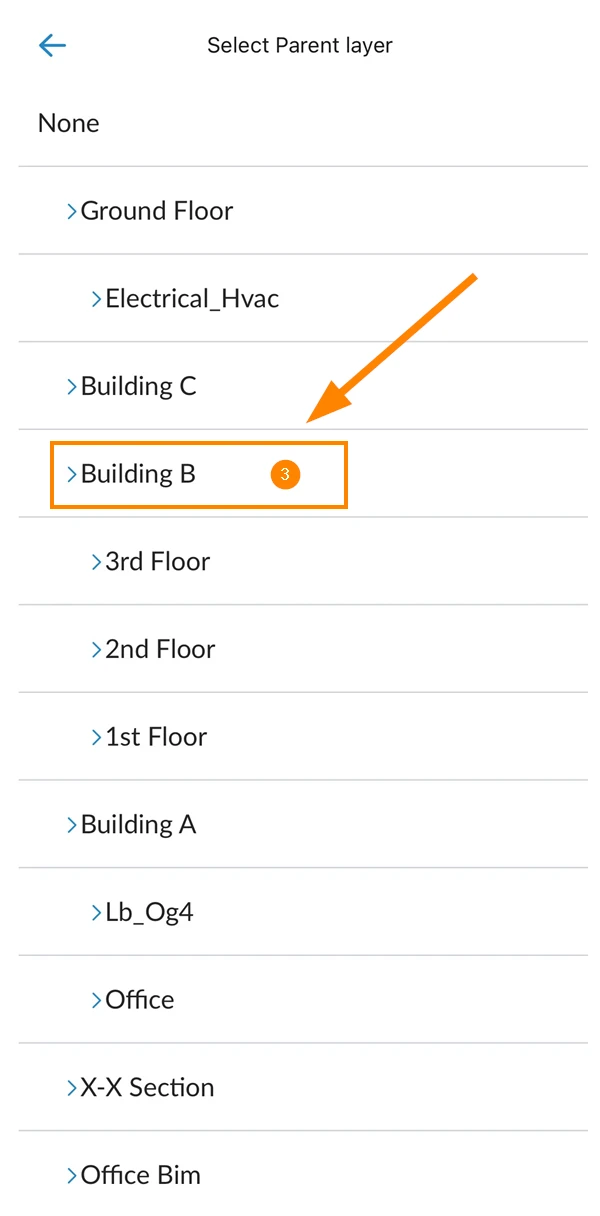
Opcional: Pulse Seleccionar capa padre
Opcional: Seleccione una capa padre**** por ejemplo, Edificio B
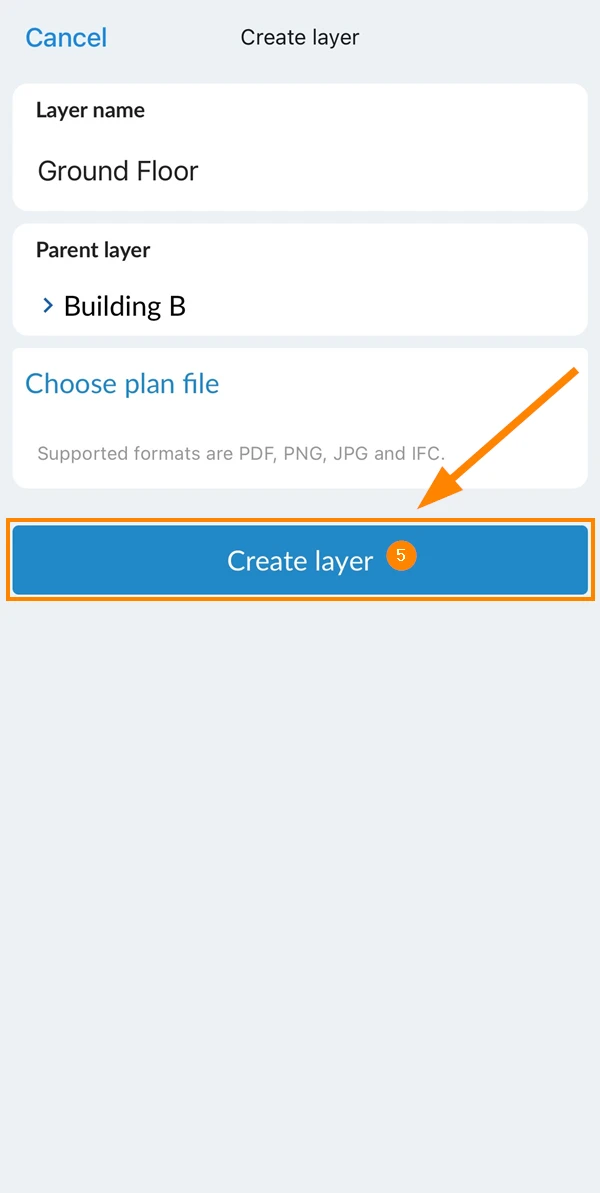
Pulse Crear capa
Navegar por la jerarquía de capas
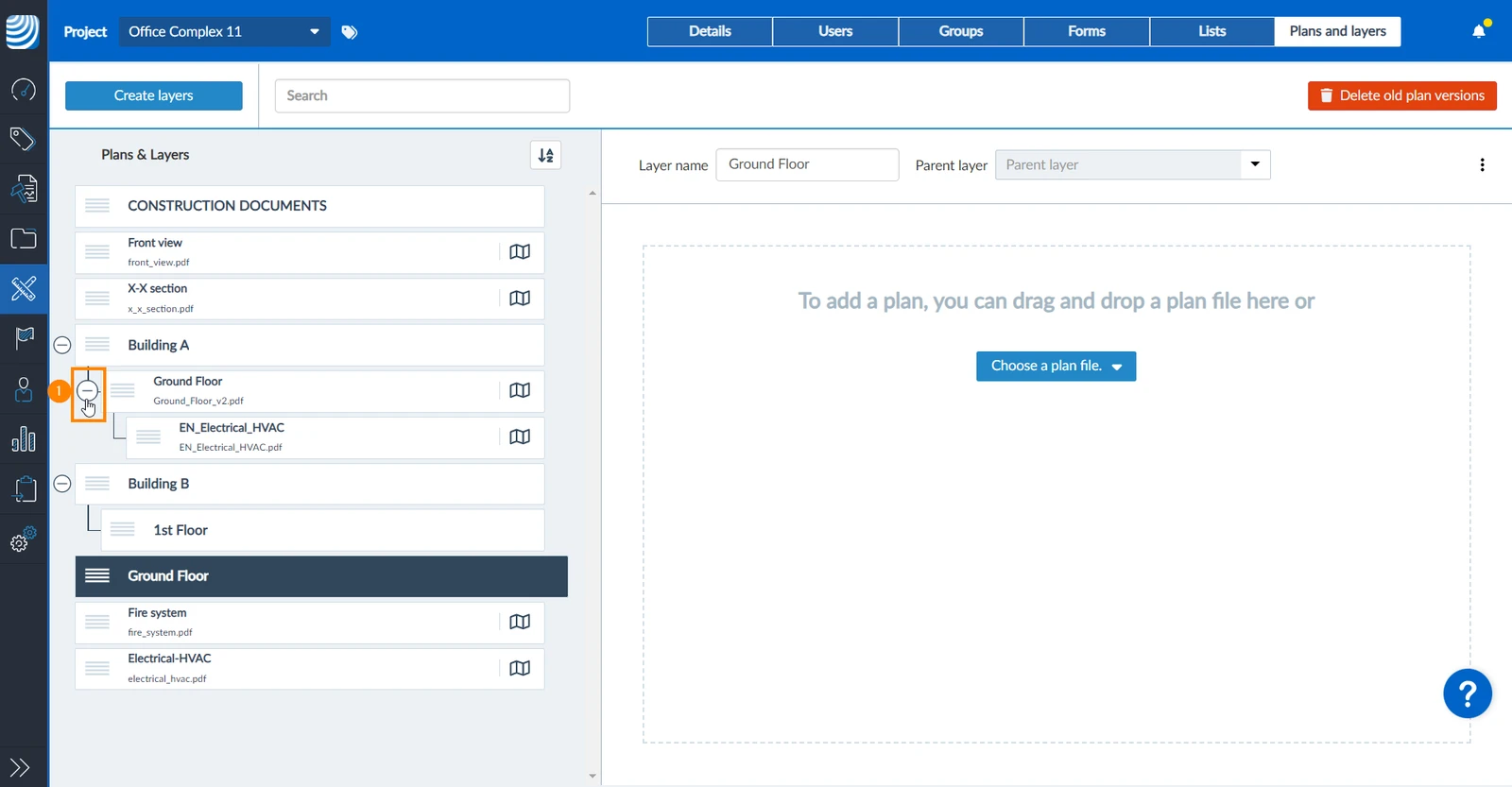
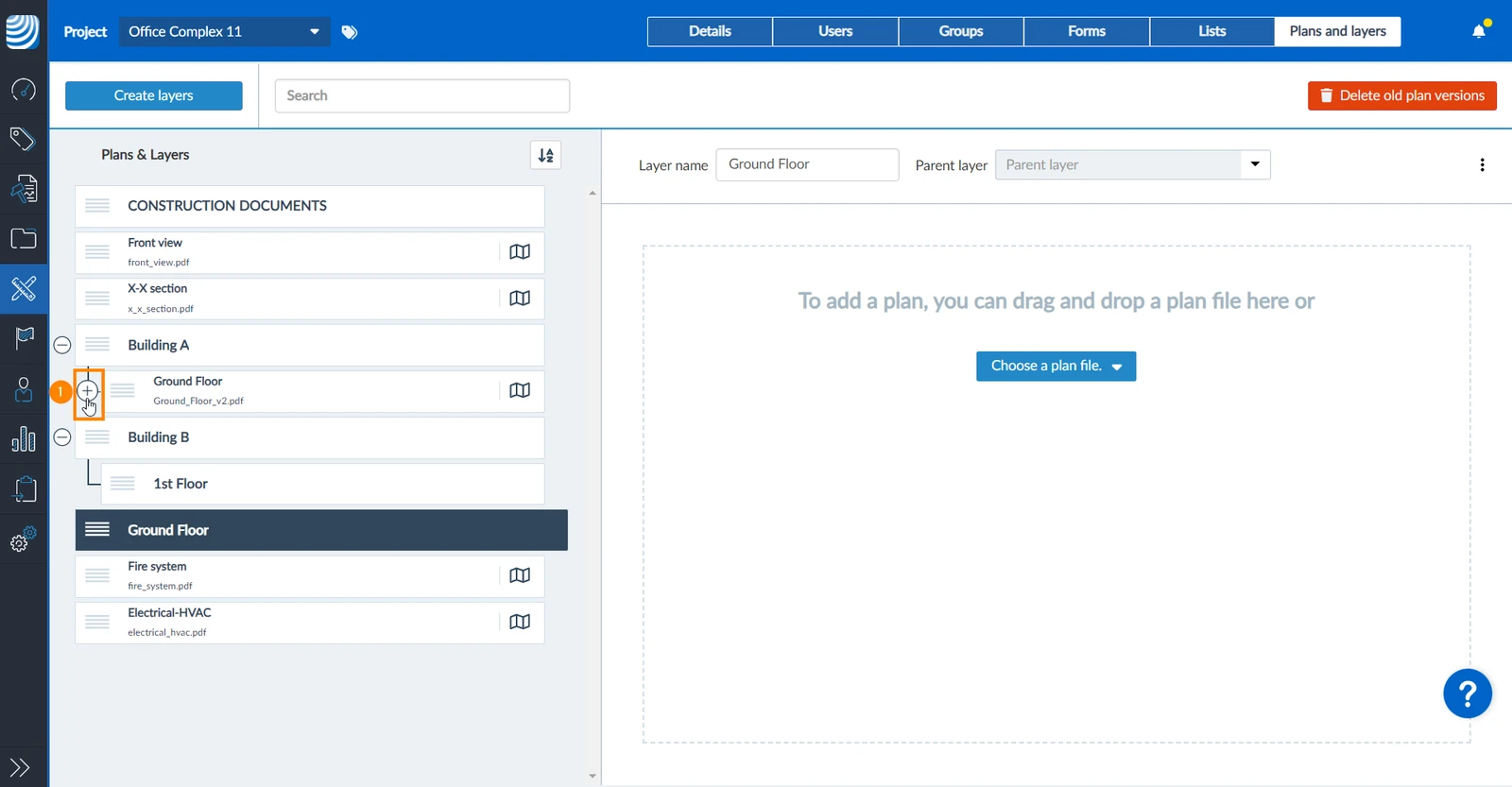
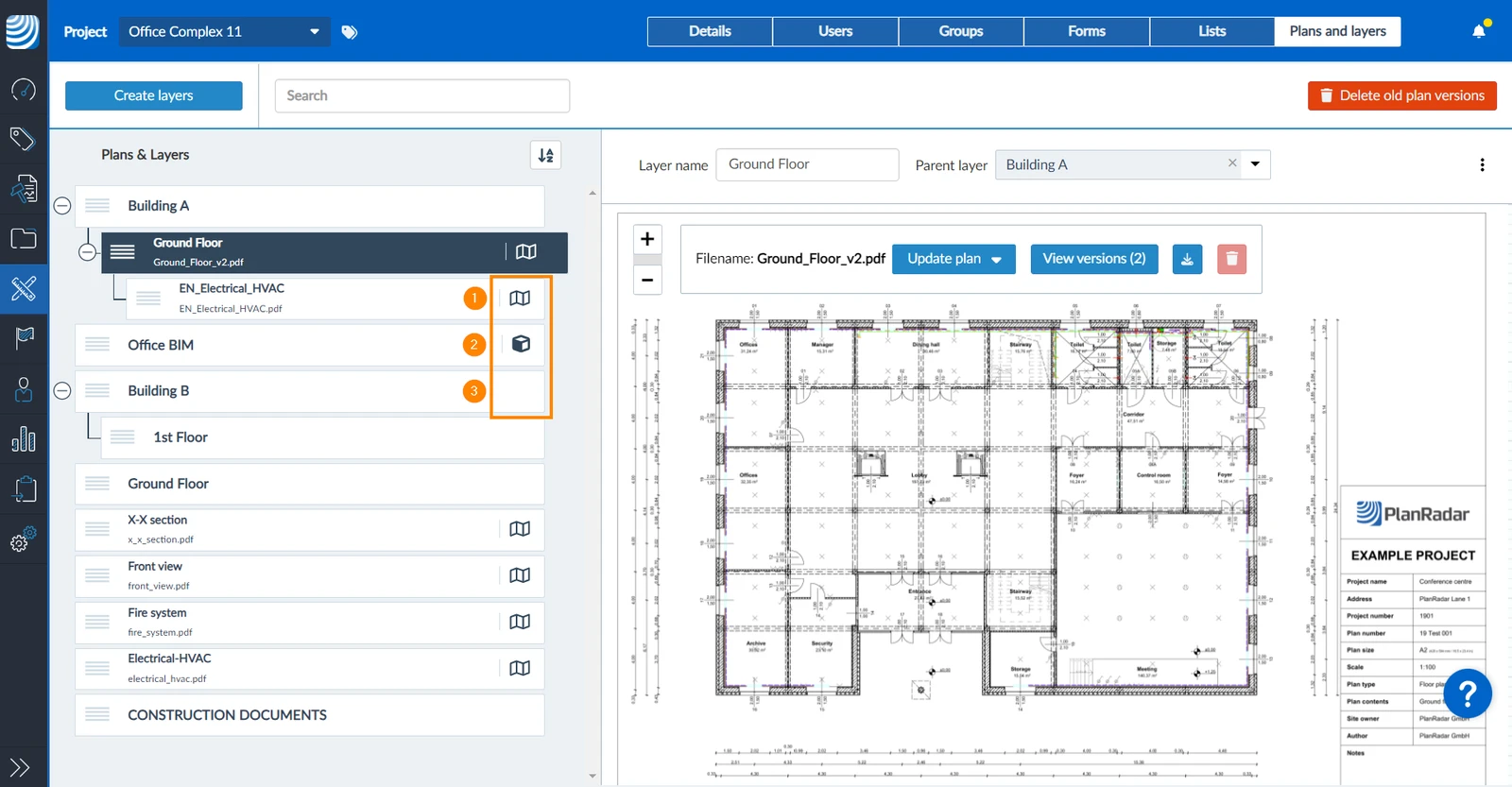
Contraer/Expandir subcapas
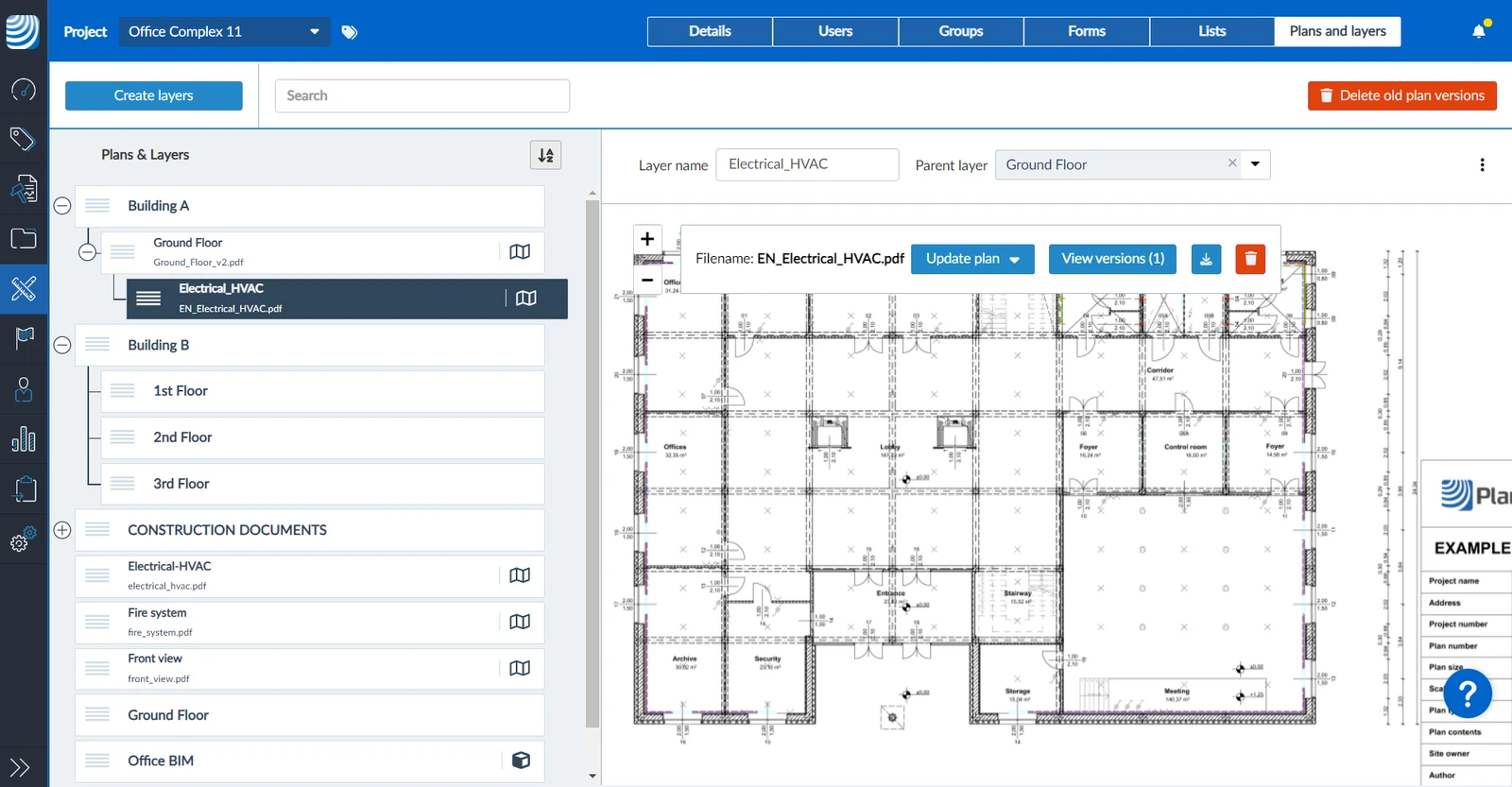
Para contraer y ocultar las subcapas de una capa padre:
Haga clic en el icono -
Para expandir y mostrar las subcapas de una capa padre:
Haga clic en el icono +
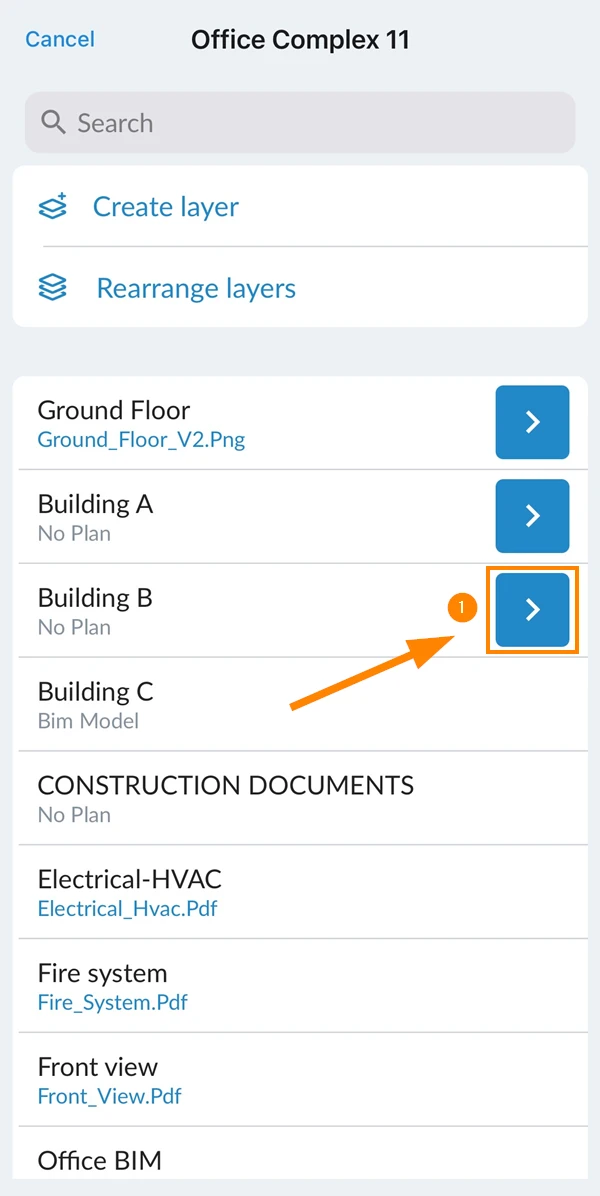
Navegar a subcapas y volver
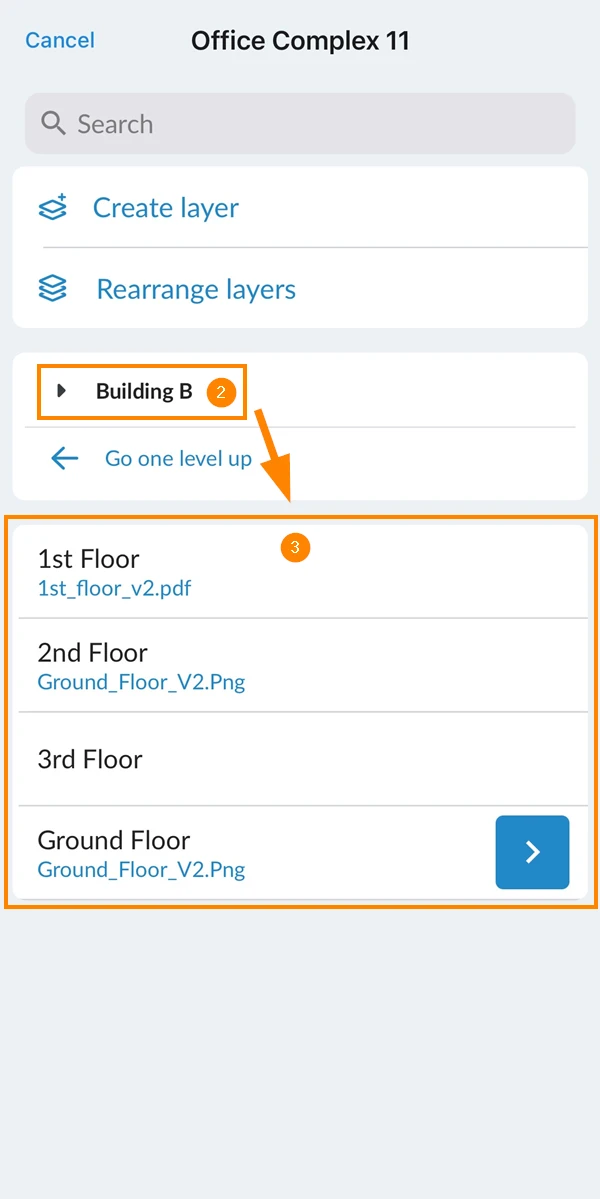
Para ver las subcapas de una capa padre:
Pulse la flecha ****situada junto a la capa padre
Ver el nombre de la capa actual
Ver la lista de subcapas
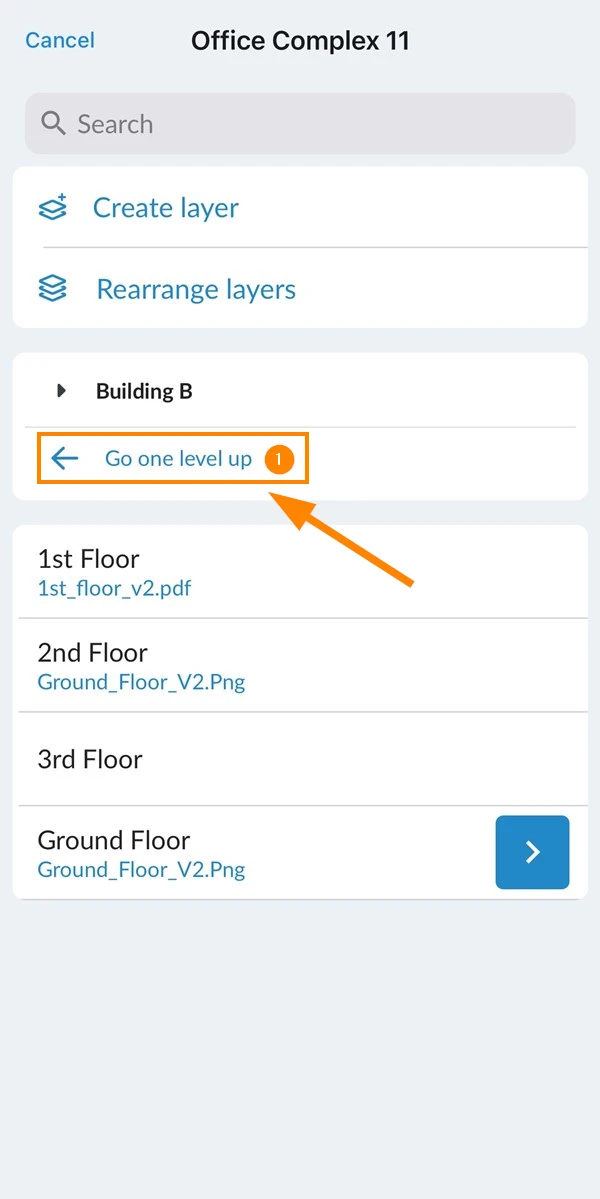
Para subir un nivel en la jerarquía:
Toque Suba un nivel
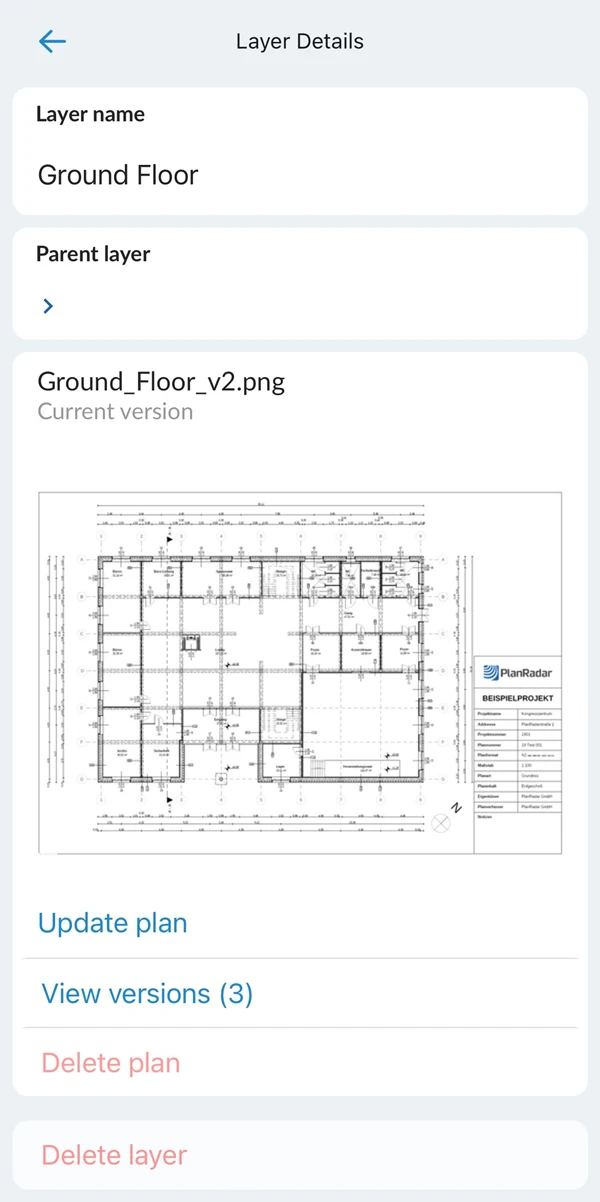
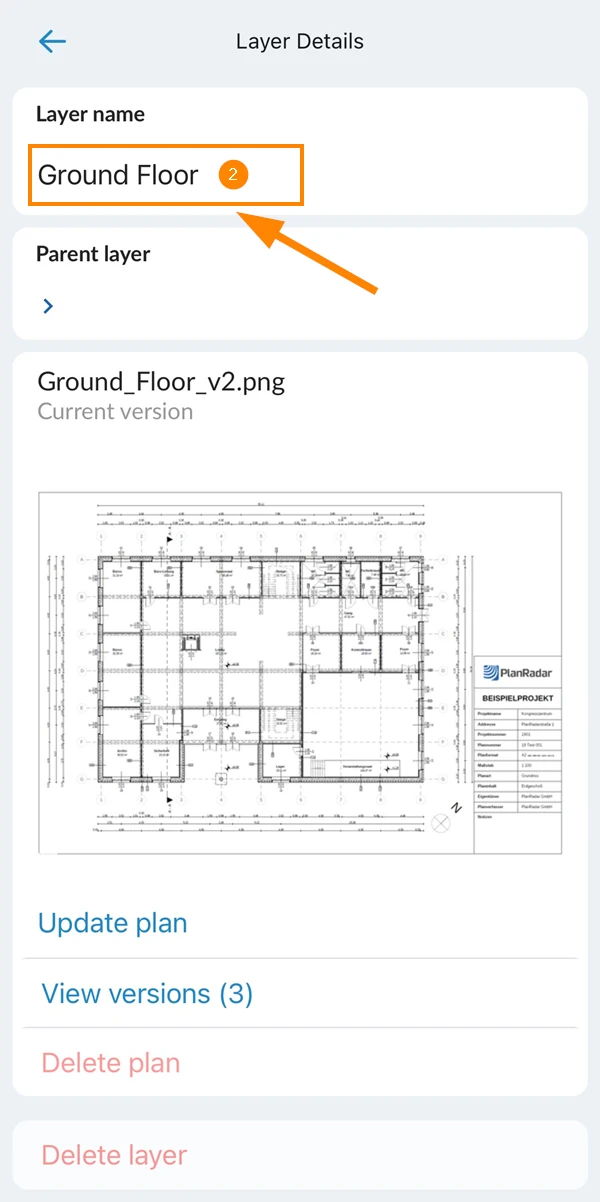
Ver detalles de la capa
Para ver los detalles de una capa:
Pulse sobre la capa
Consulte los detalles de la capa****
Reorganizar las capas
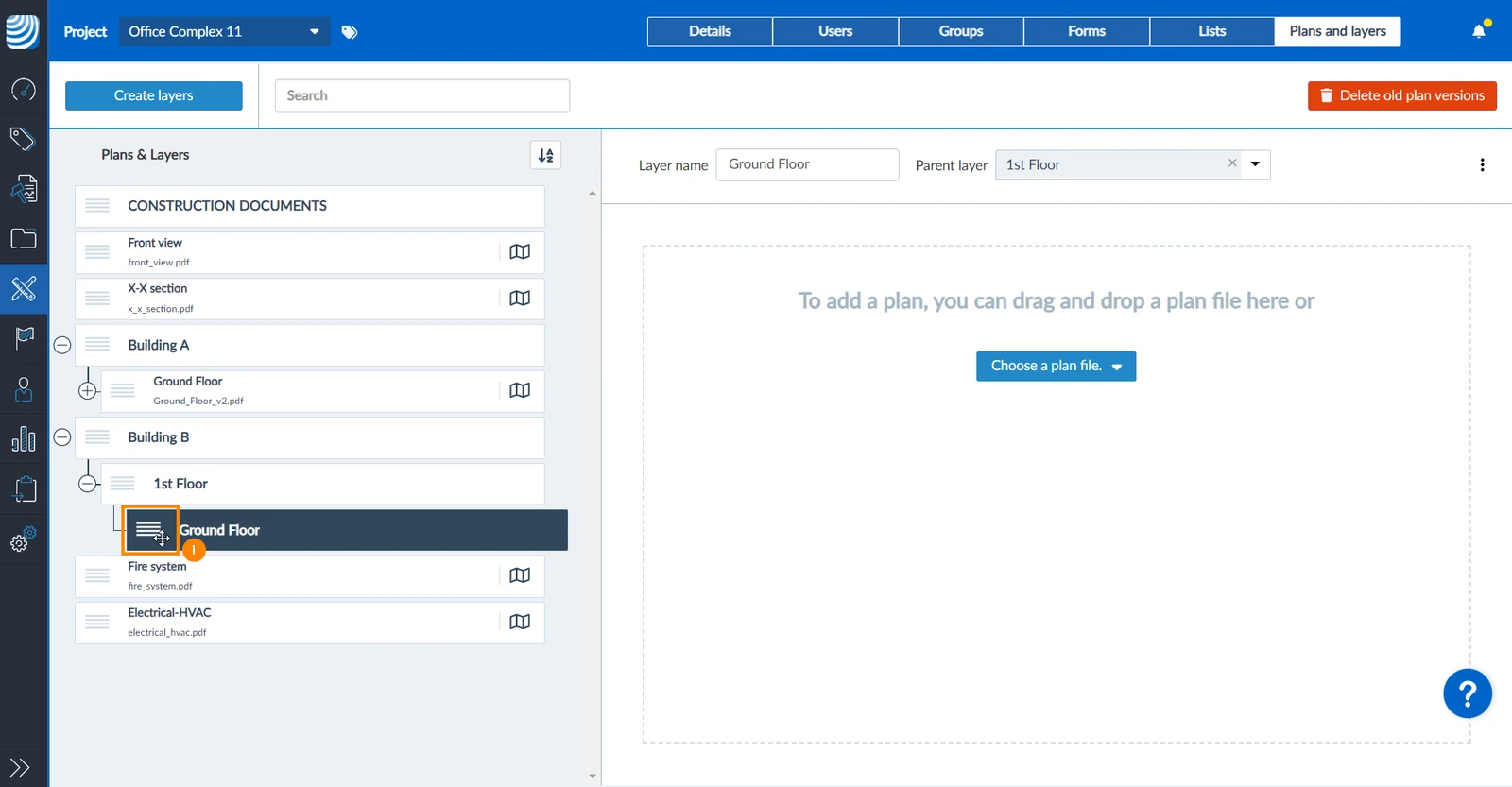
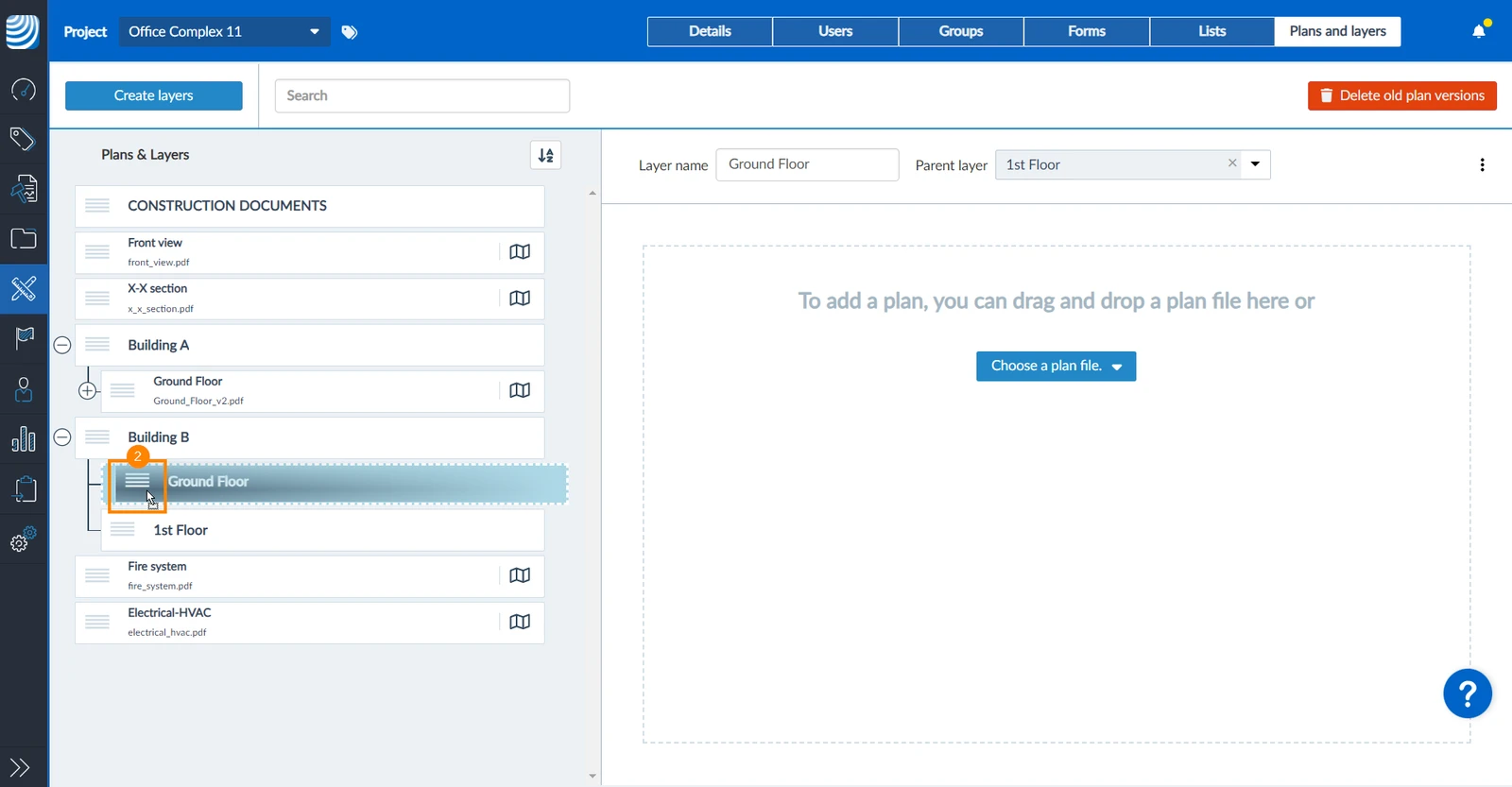
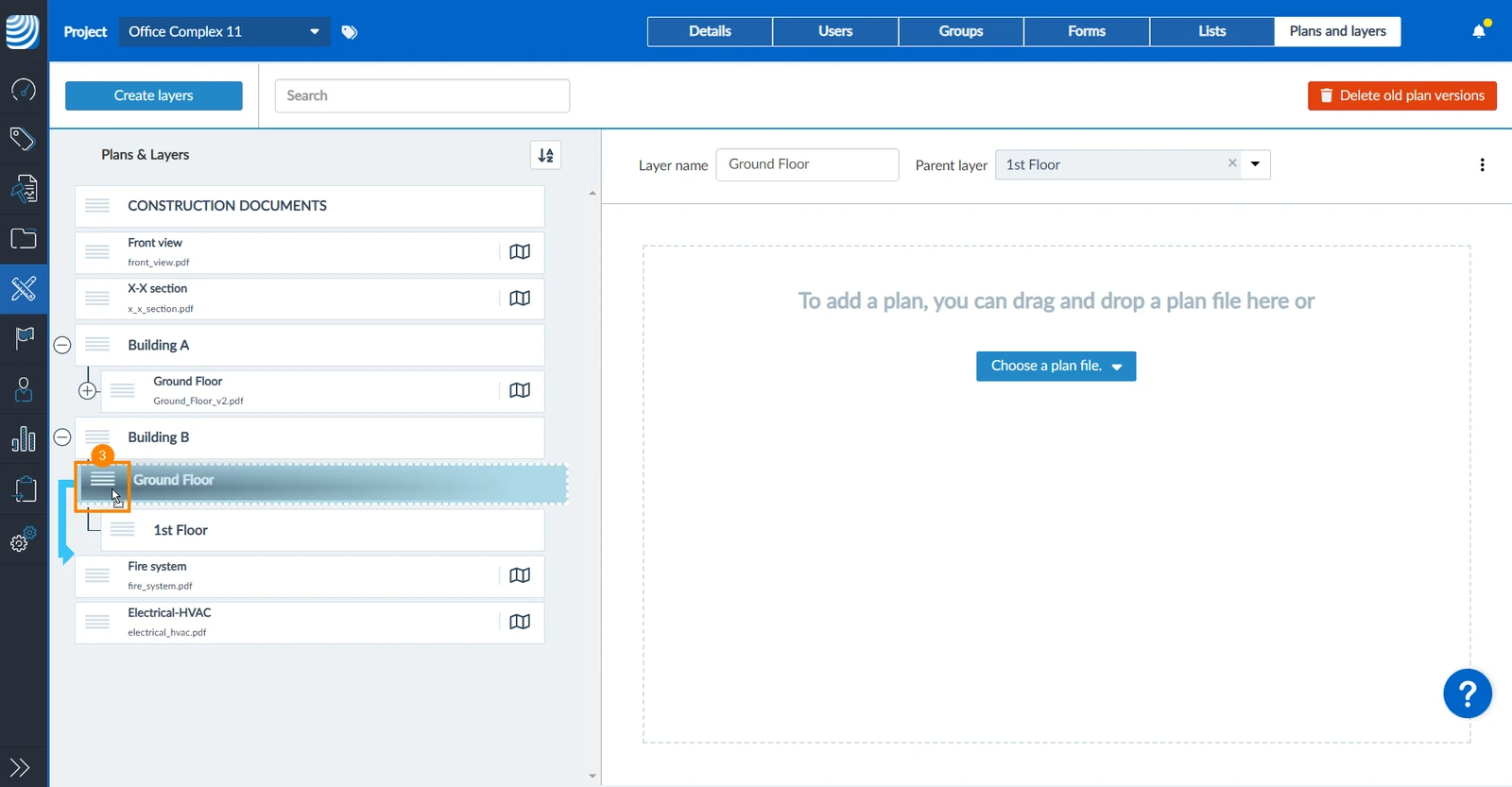
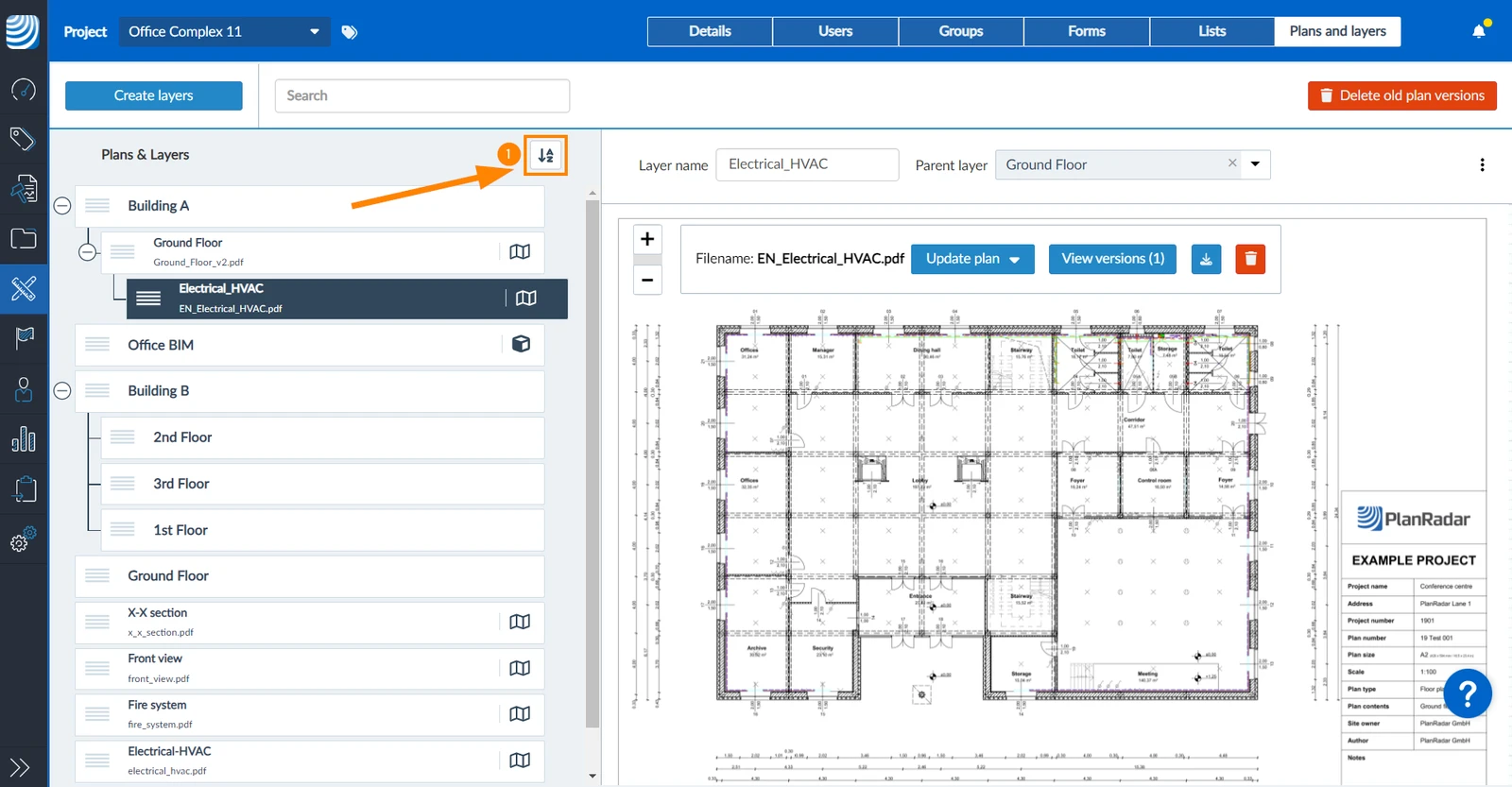
Para cambiar la jerarquía o el orden de una capa con arrastrar y soltar:
Arrastre el icono de orden de la capa que desee mover.
Arrástrelo hacia arriba o hacia abajo para cambiar el orden.
Arrástrelo hacia la izquierda o hacia la derecha para cambiar el nivel jerárquico.
Si lo desplaza más hacia la izquierda, verá la flecha azul que indica que se colocará en el mismo nivel que la capa que tiene encima, en lugar de como subcapa como en el paso dos.
Suéltelo en la posición deseada soltando el botón del ratón.
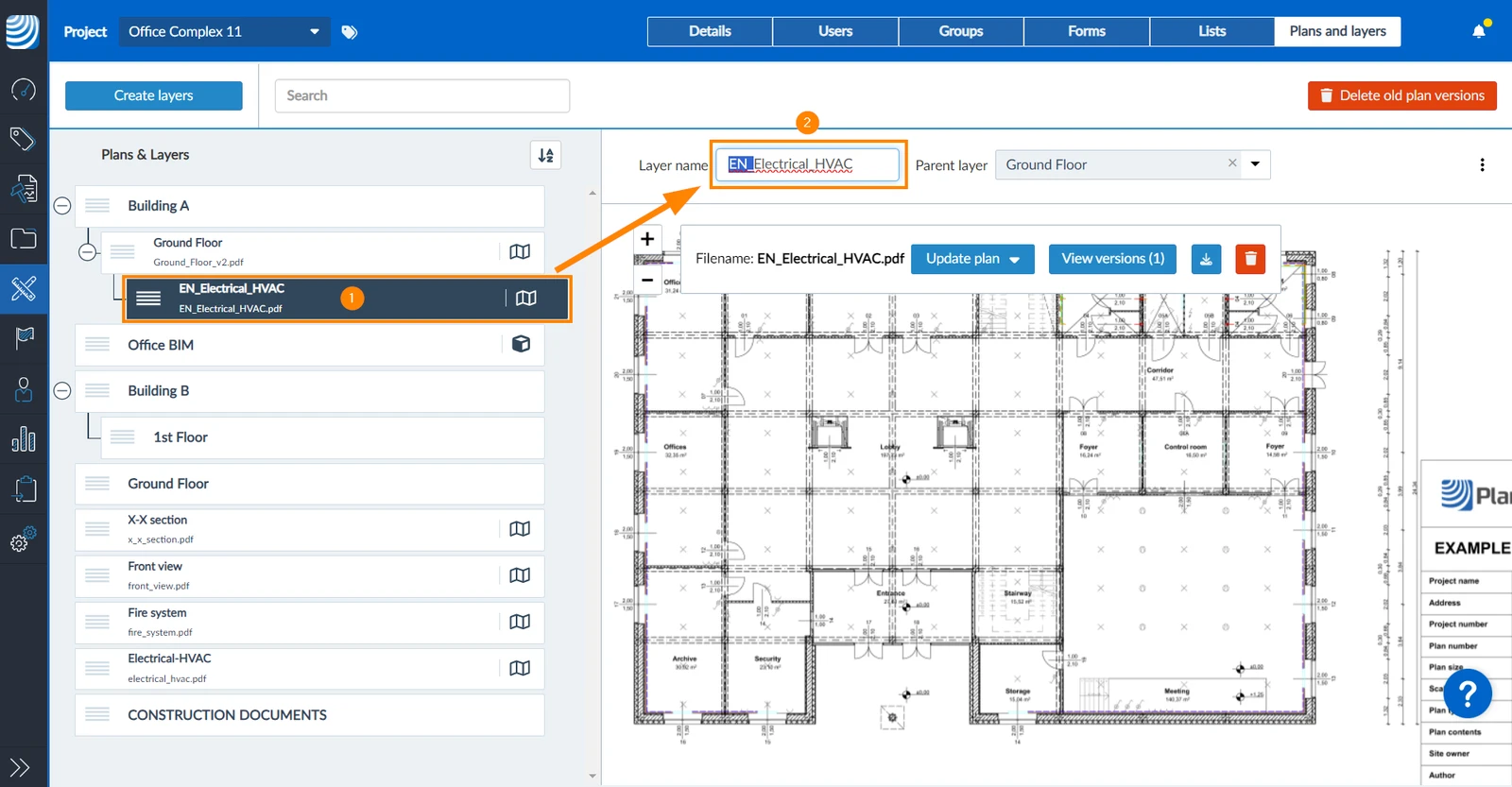
Cambiar o eliminar la capa padre
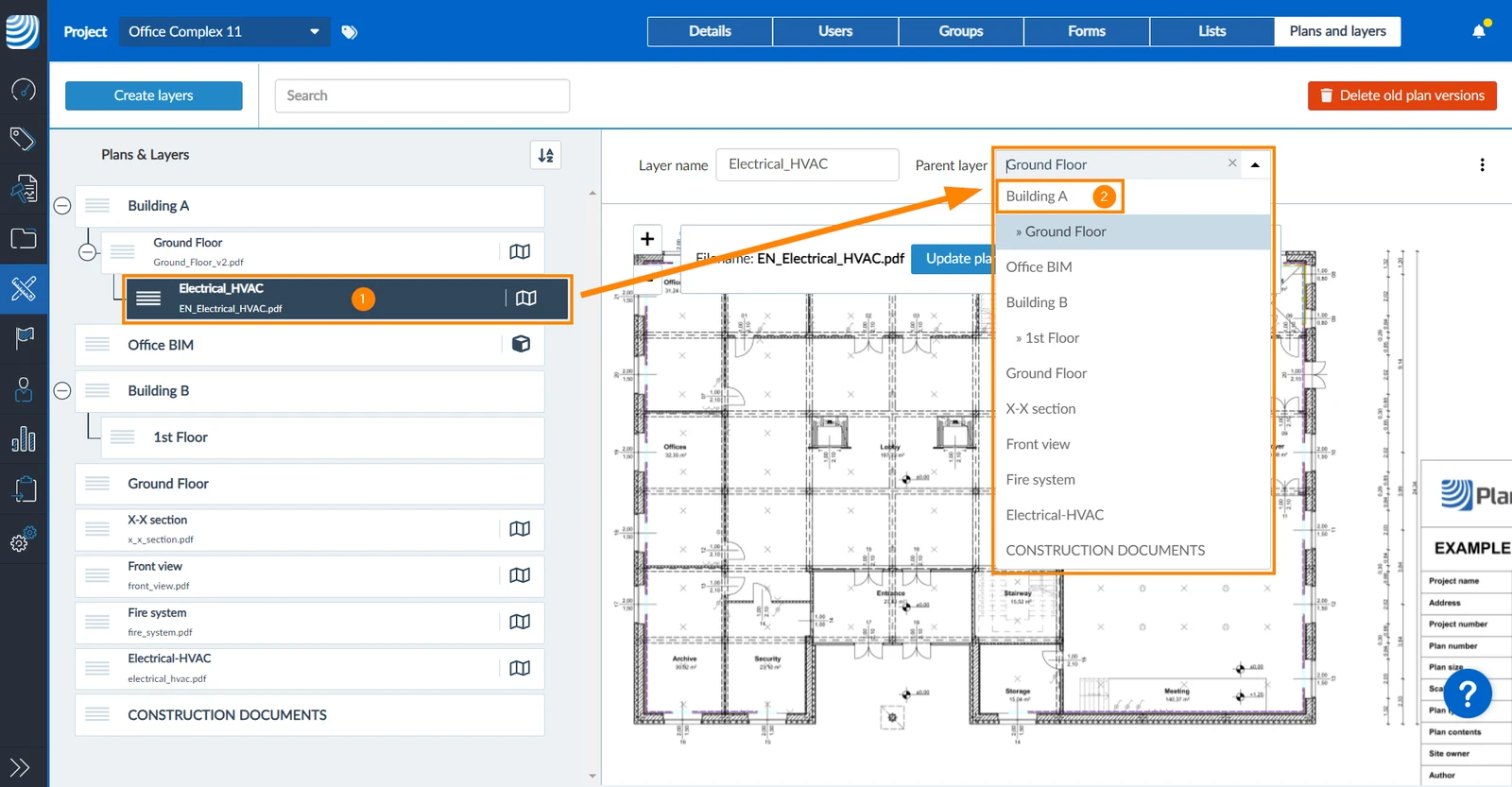
Además de utilizar la función de arrastrar y soltar, puede establecer la capa padre a través del desplegable de la capa padre:
Seleccione la capa
Seleccione una nueva capa Padre en el desplegable
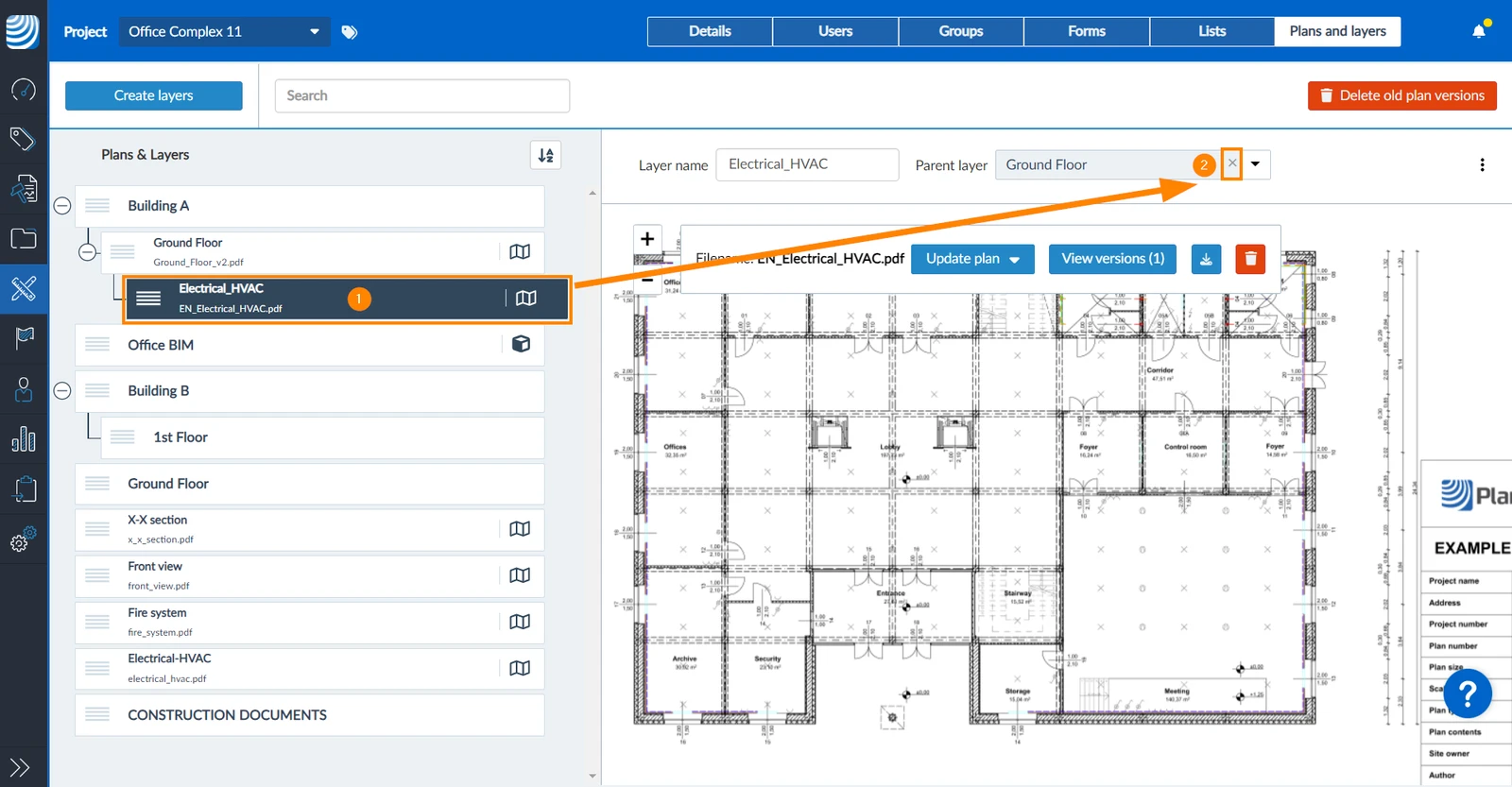
Para eliminar la capa padre y mover la capa al primer nivel de la jerarquía:
Seleccione la capa
Haga clic en X en el desplegable Capa padre
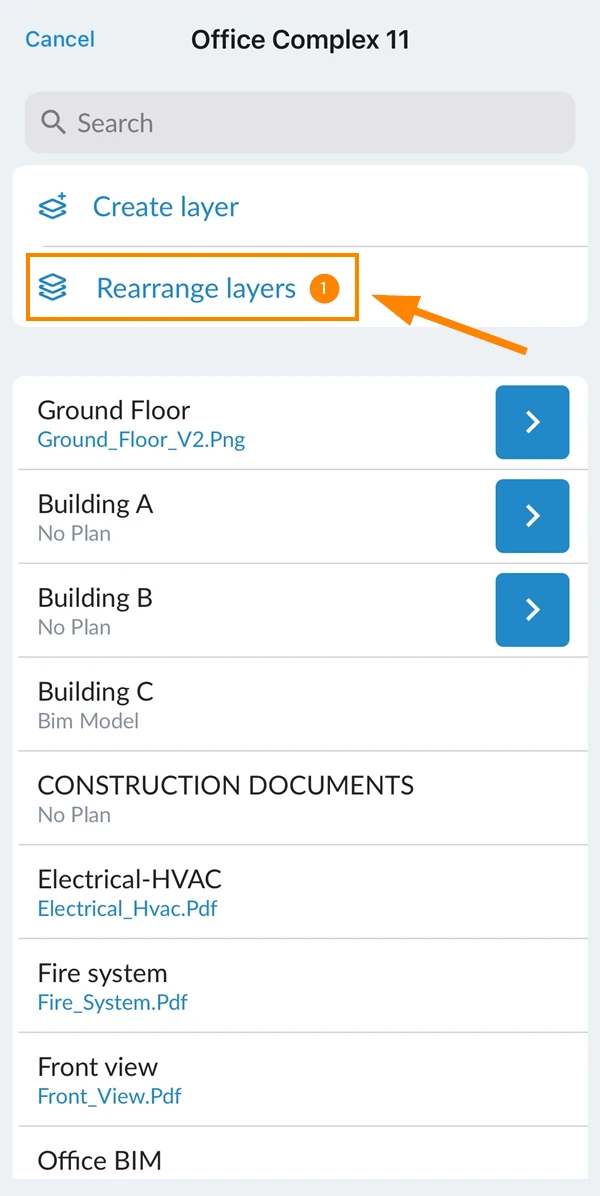
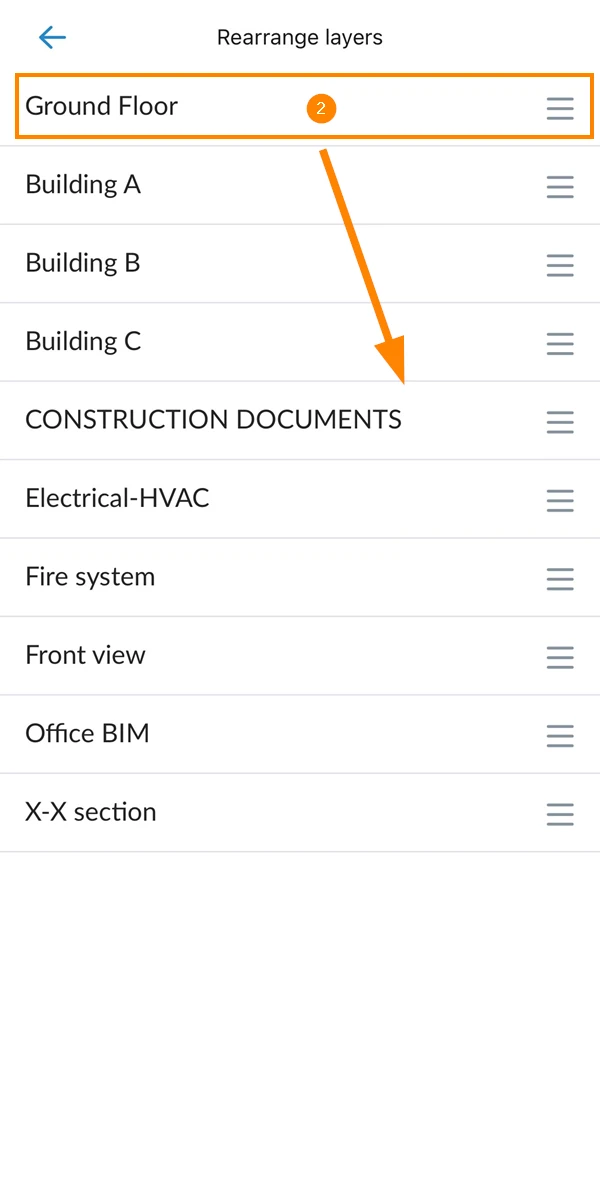
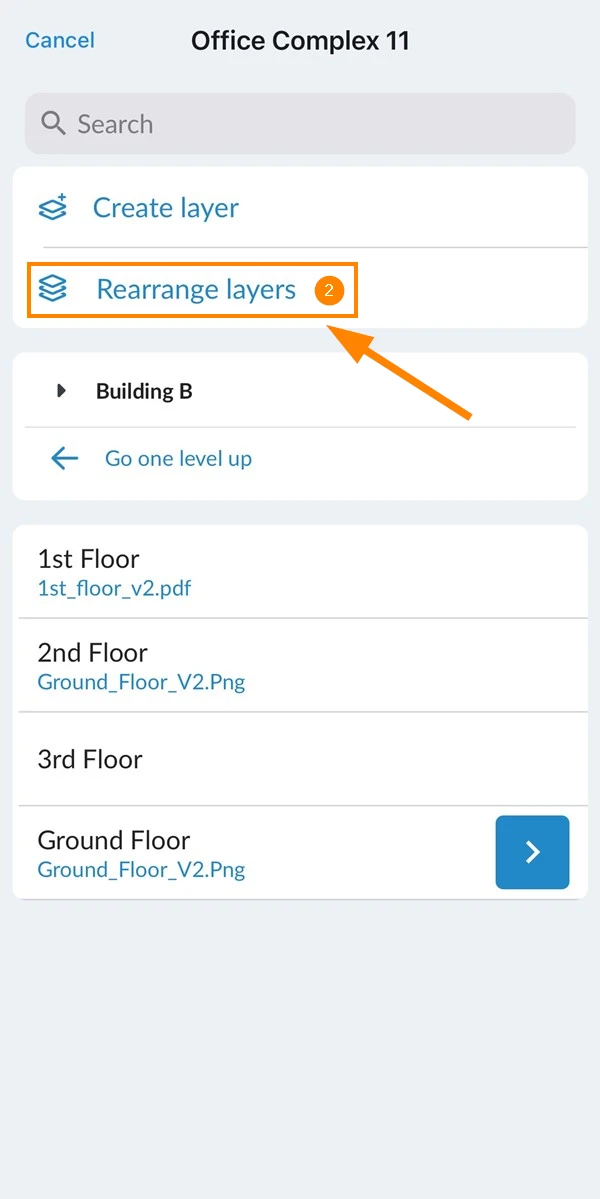
Para cambiar el orden de las capas en el primer nivel de la jerarquía:
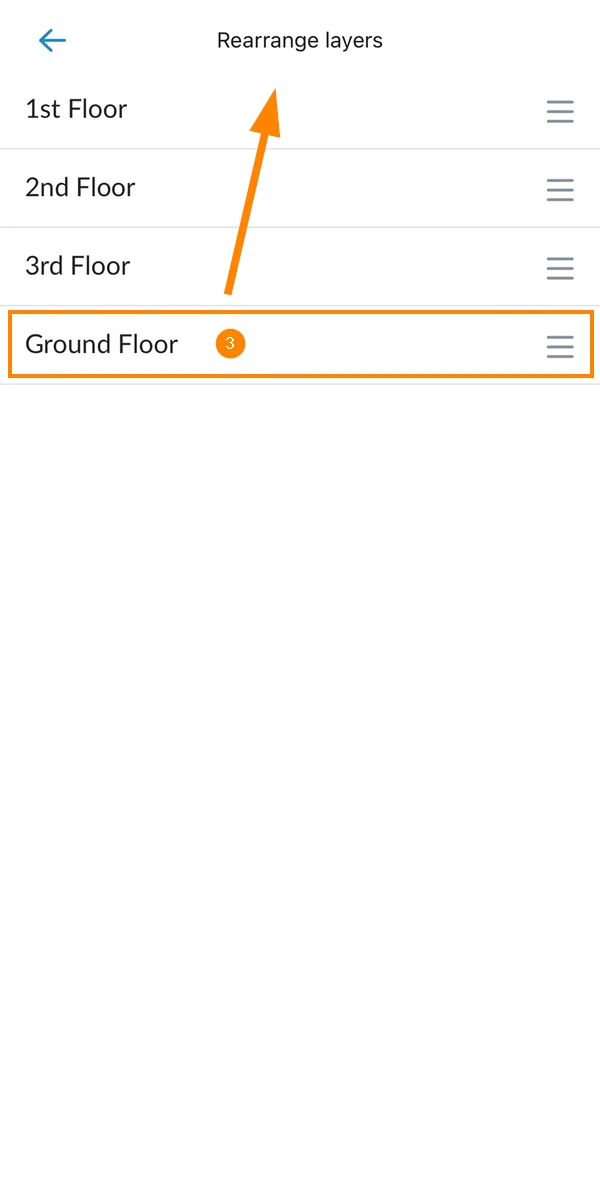
Pulse Reorganizar capas
Arrastre y suelte las capas a la posición deseada
Para cambiar el orden de las subcapas de una capa padre específica:


 English (UK)
 Deutsch
 Français
 Hrvatski
 Italiano
 Polski
 Português (BR)