

 English (UK)
 Deutsch
 Français
 Hrvatski
 Italiano
 Polski
 Português (BR)
Crear un Tickets
Visión general
Tickets se utilizan para crear tareas con instrucciones para resolver problemas y mucho más.
Acceso y permisos
Seleccione Proyecto y Capa
Todos los Tickets se crean en un proyecto y una capa específicos. Es posible mover un Tickets a una capa diferente tras la creación de Tickets. Pero no es posible mover un Tickets a un proyecto diferente.
Seleccione un proyecto y una capa antes de crear un Tickets:
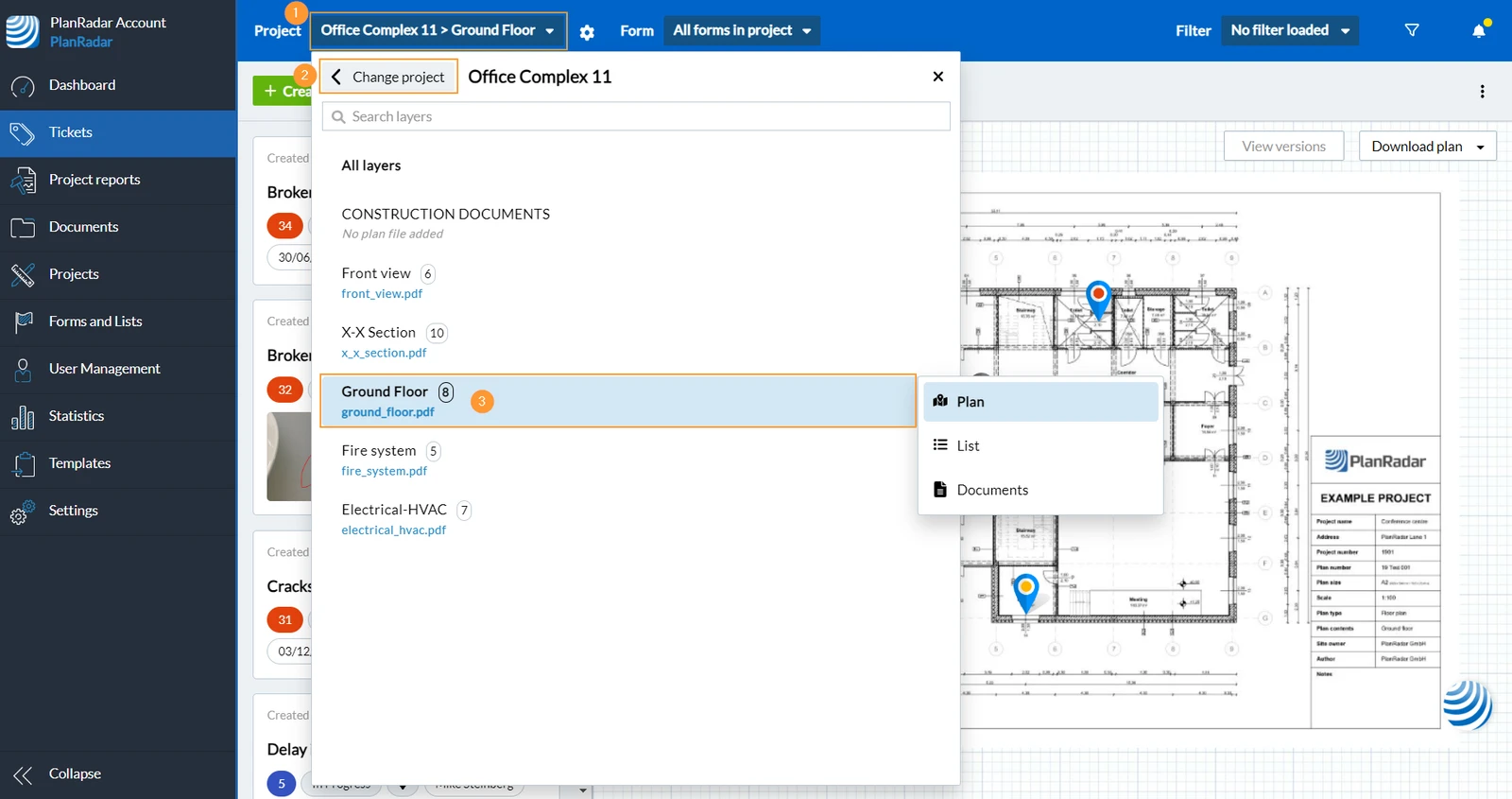
- Abra el proyecto ****y el menú de selección de capas
- Haga clic en Cambiar proyecto y seleccione un proyecto diferente
- Haga clic en Planta baja, por ejemplo, para seleccionar la capa
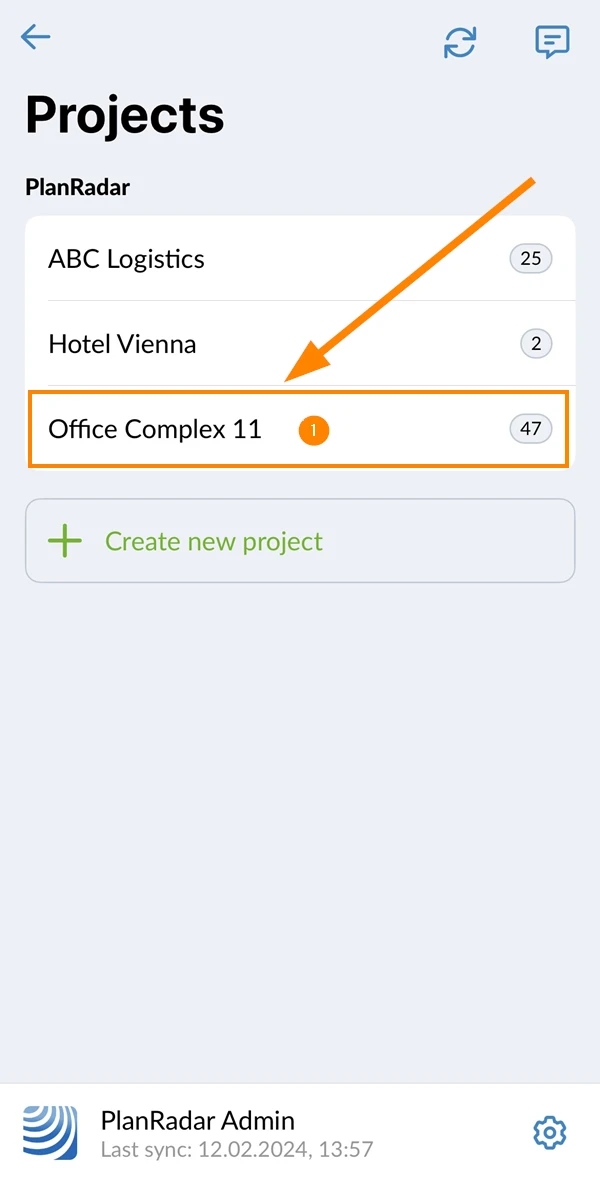
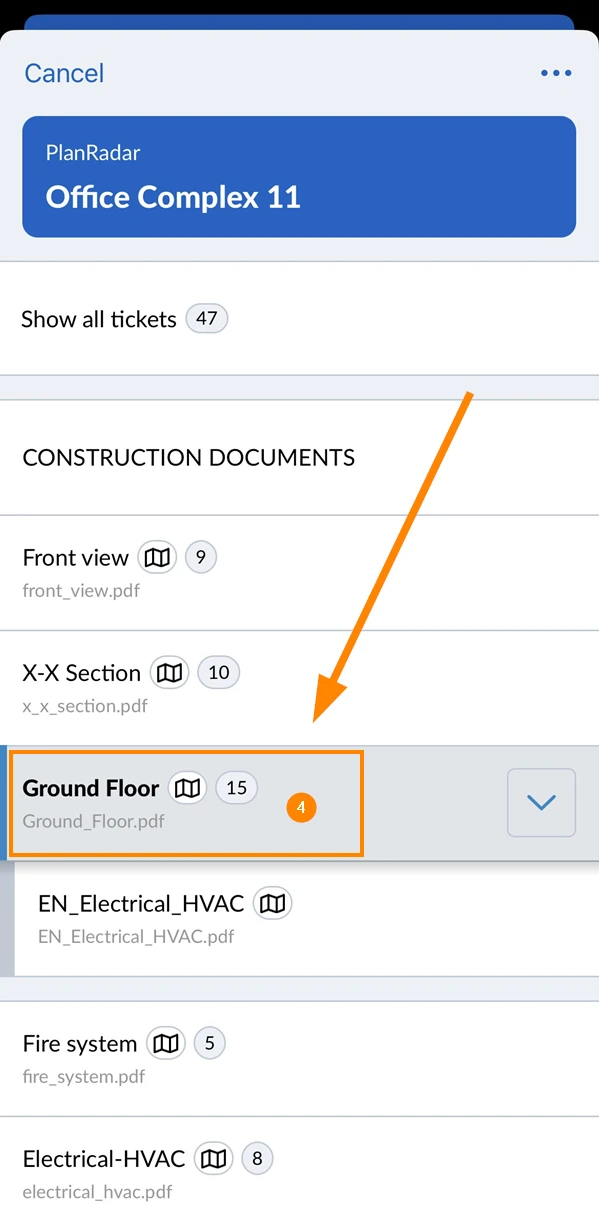
- Pulse el nombre del proyecto, por ejemplo Complejo de oficinas 11
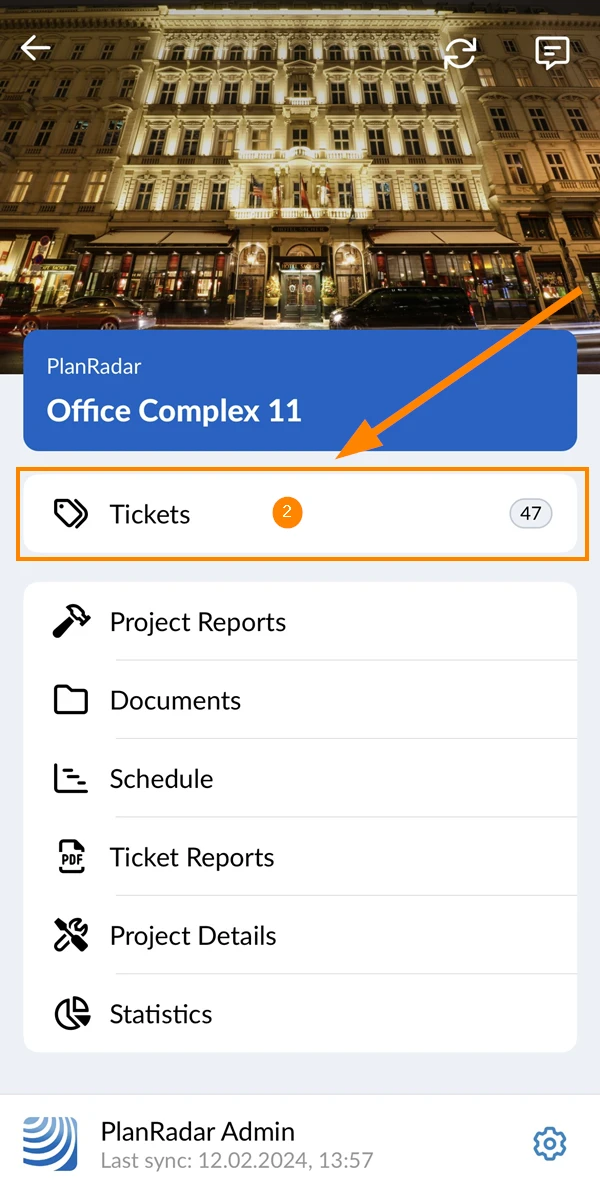
- Pulse Tickets
- Pulse sobre el selector de capas
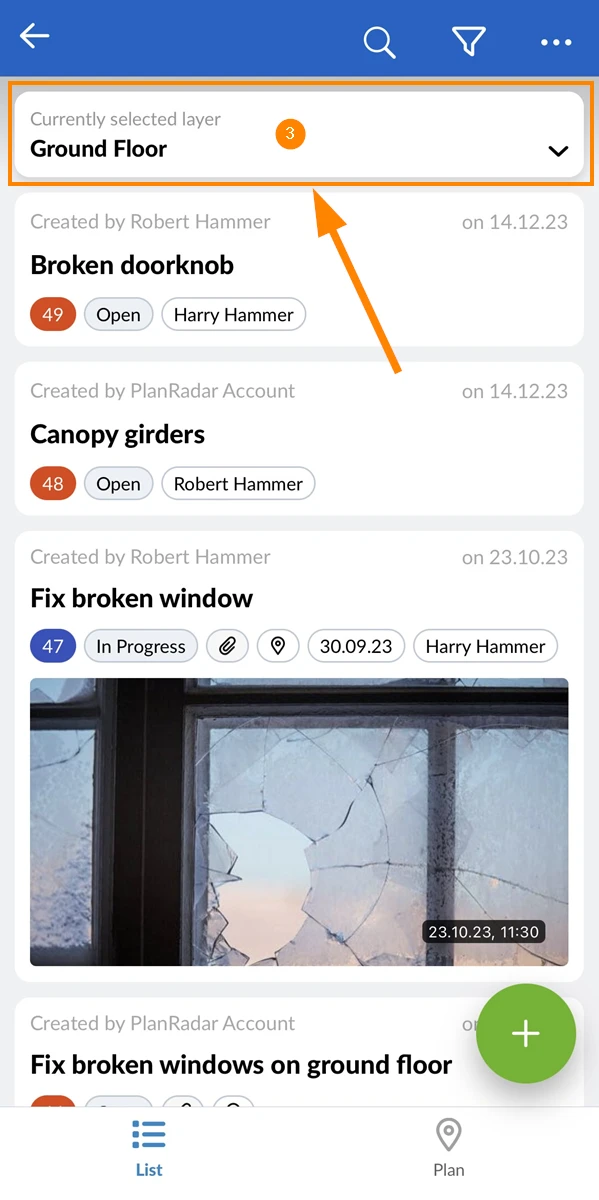
- Seleccione una capa, por ejemplo: Planta baja
Cree un Tickets con una posición de plan
Para crear un Tickets con una posición de plan:
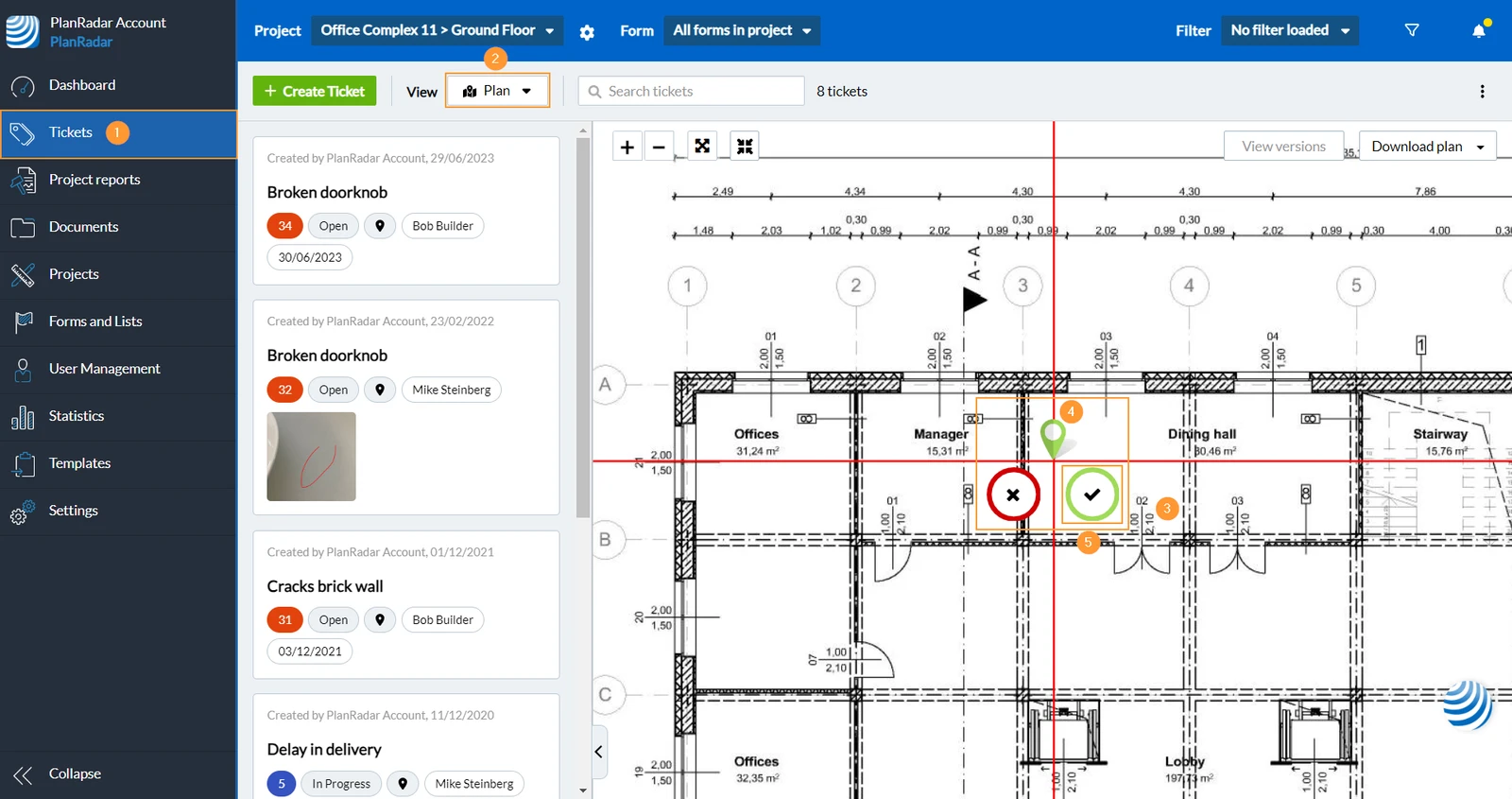
- Haga clic en Tickets
- En el desplegable Ver, haga clic en Plan.
- Haga clic con el botón derecho del ratón en el plano para colocar el pasador Tickets.
- Arrastre y suelte el pasador Tickets para ajustar la posición del plano si es necesario.
- Haga clic en el botón marca de verificación verde para confirmar la posición del plano y continuar en el formulario de creación Tickets.
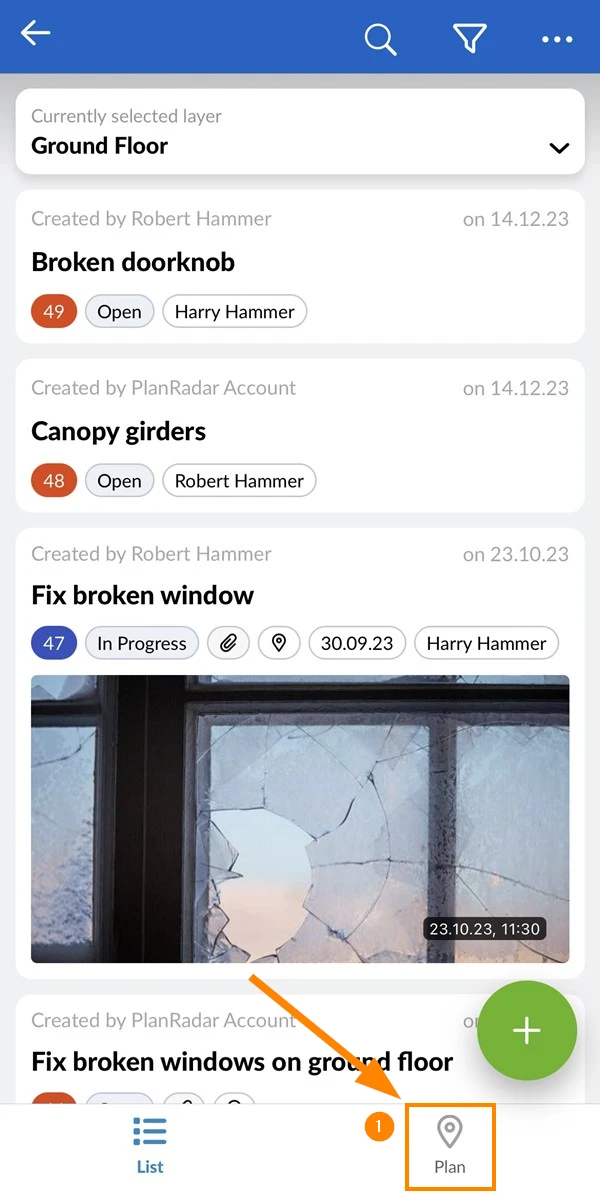
- Pulse Plan
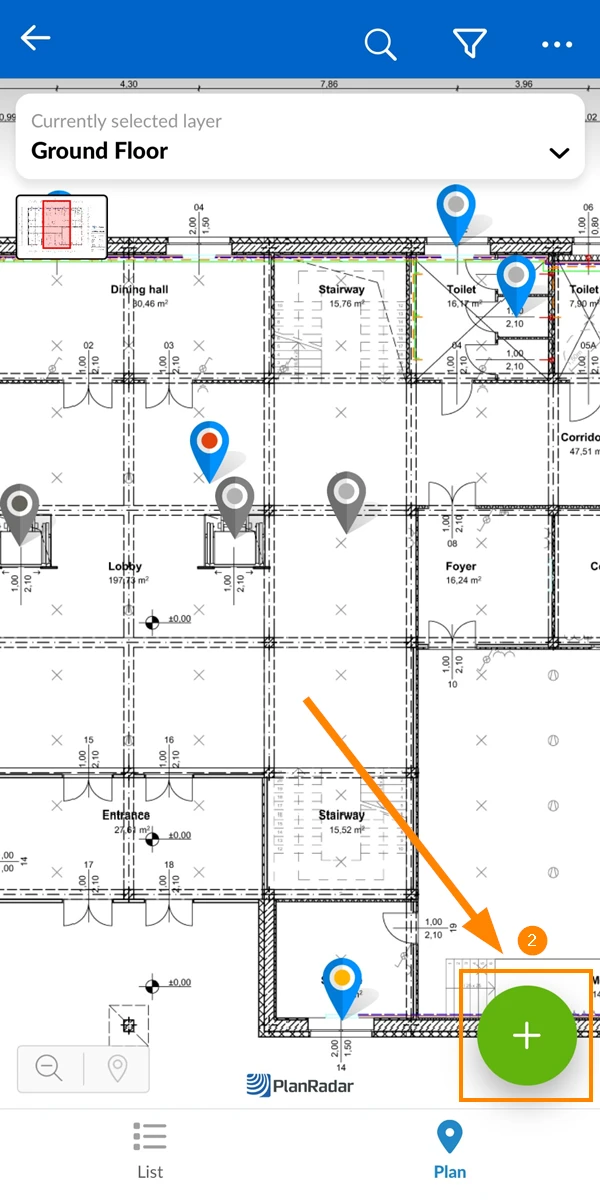
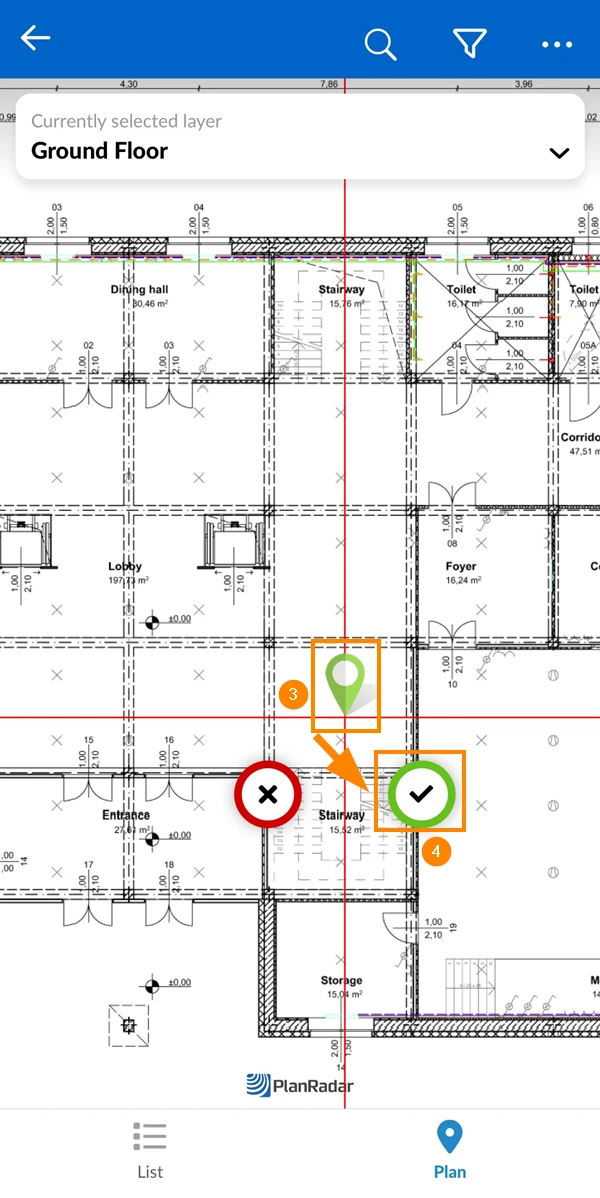
- Pulse + O pulse prolongadamente sobre el plano para colocar el pin Tickets
- Arrastre y suelte el pasador Tickets para ajustar la posición del plano si es necesario.
- Haga clic en el botón marca de verificación verde para confirmar la posición del plano y continuar en el formulario de creación Tickets.
Cree un Tickets sin una posición de plan
Si no hay ningún plan, puede utilizar en su lugar el botón + Crear Tickets:

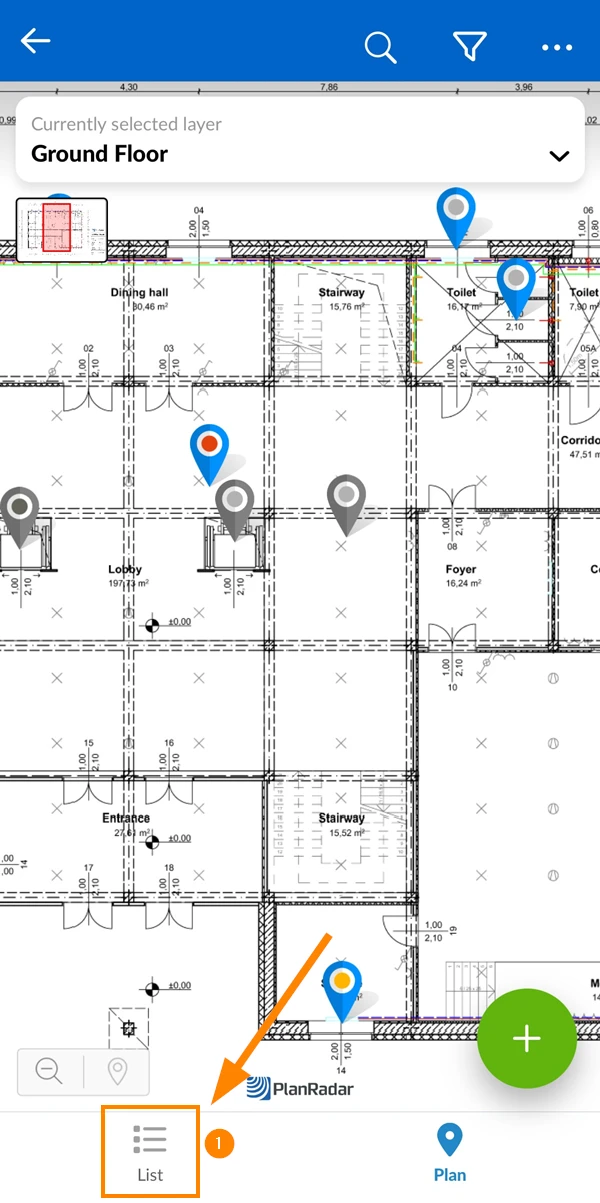
- Pulse Lista
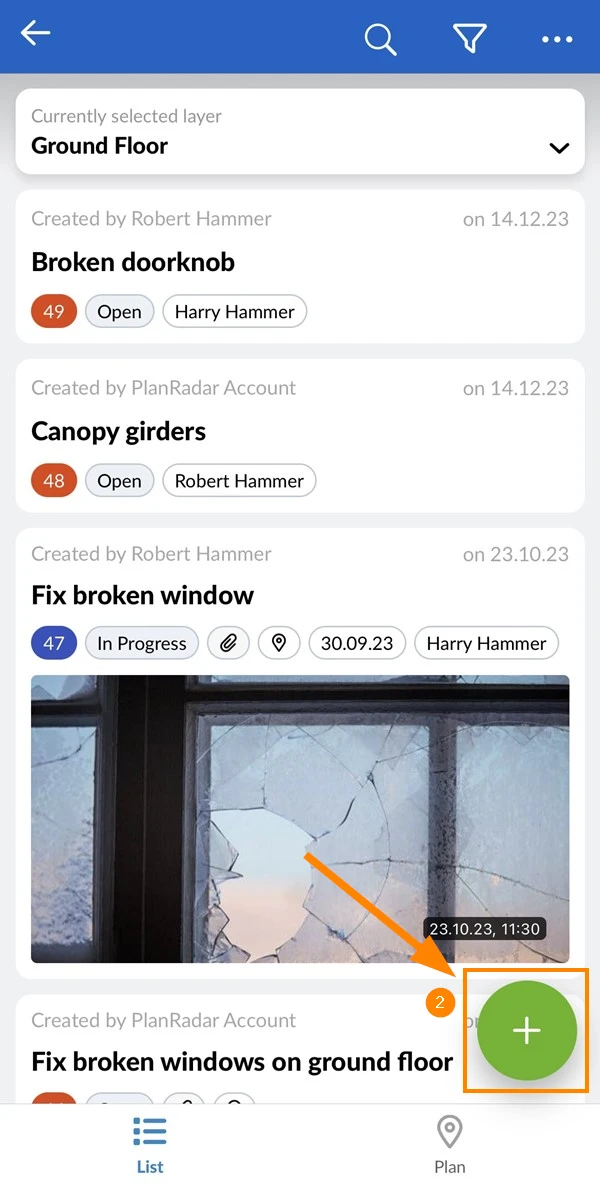
- Pulse +
Seleccione un formulario
Tickets se basan en un formulario. Dependiendo del formulario, un Tickets puede tener diferentes campos de entrada y características.
Para seleccionar un formulario:
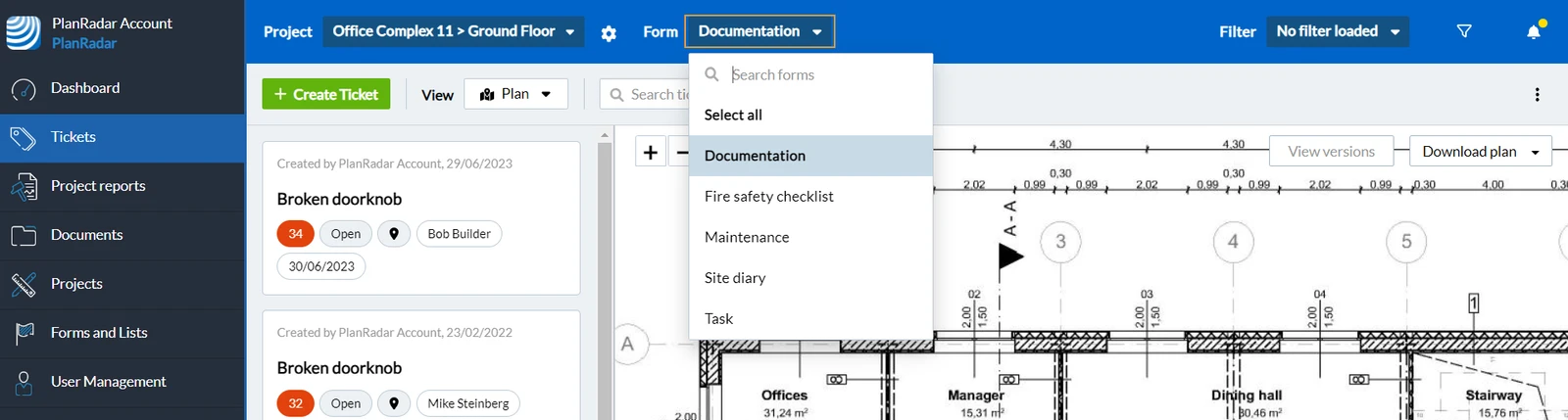
En el desplegable Formulario , haga clic en el formulario.
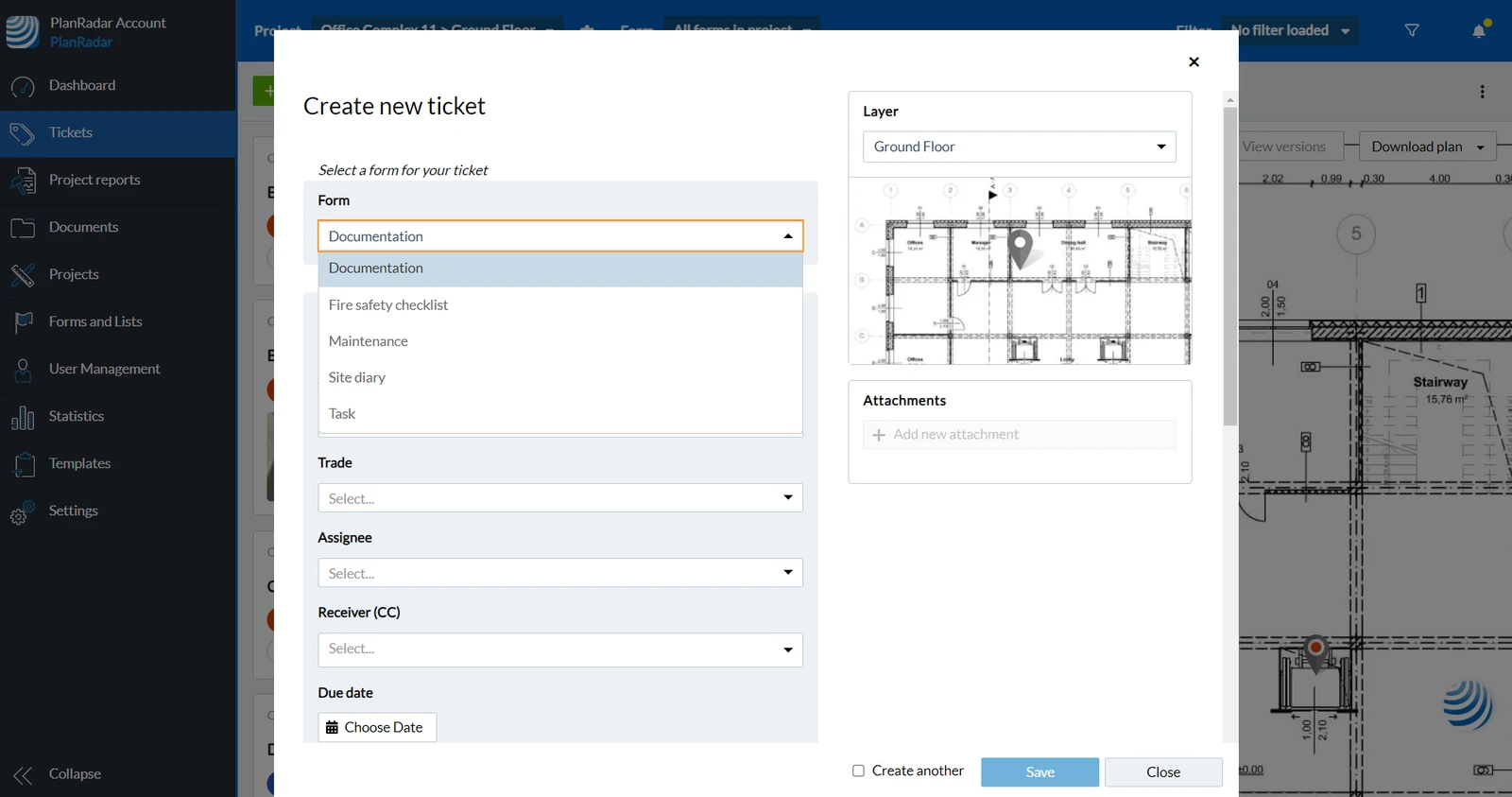
Se preseleccionará el formulario que seleccionó para la creación anterior de Tickets.
Si utiliza el filtro desplegable Formulario, siempre definirá el formulario preseleccionado en la creación Tickets.
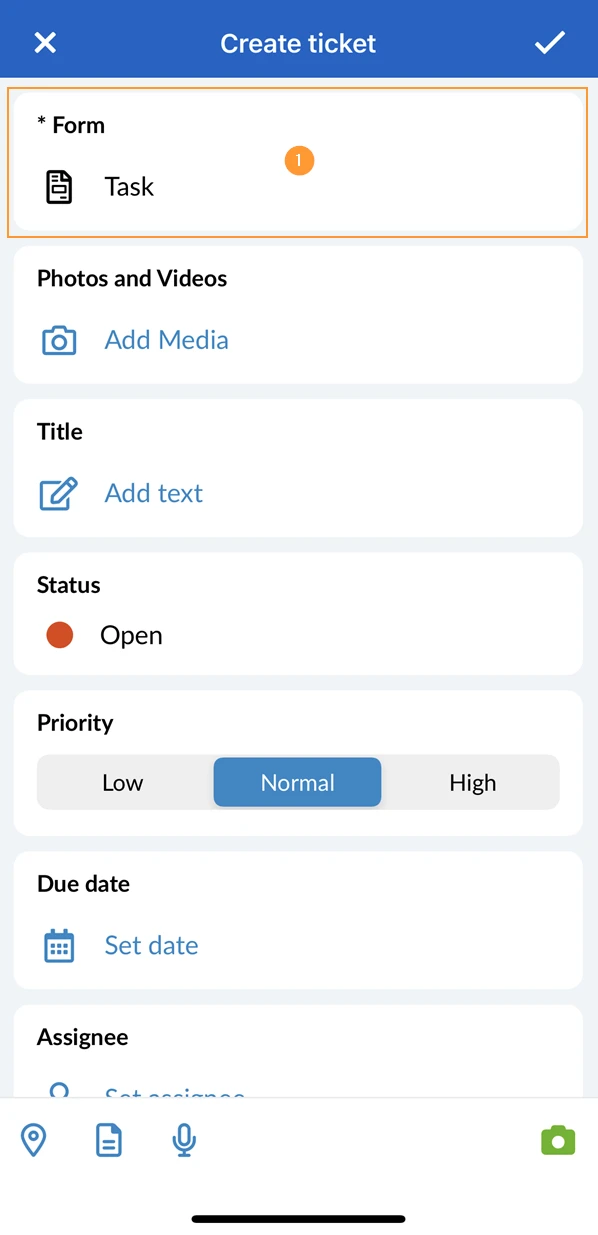
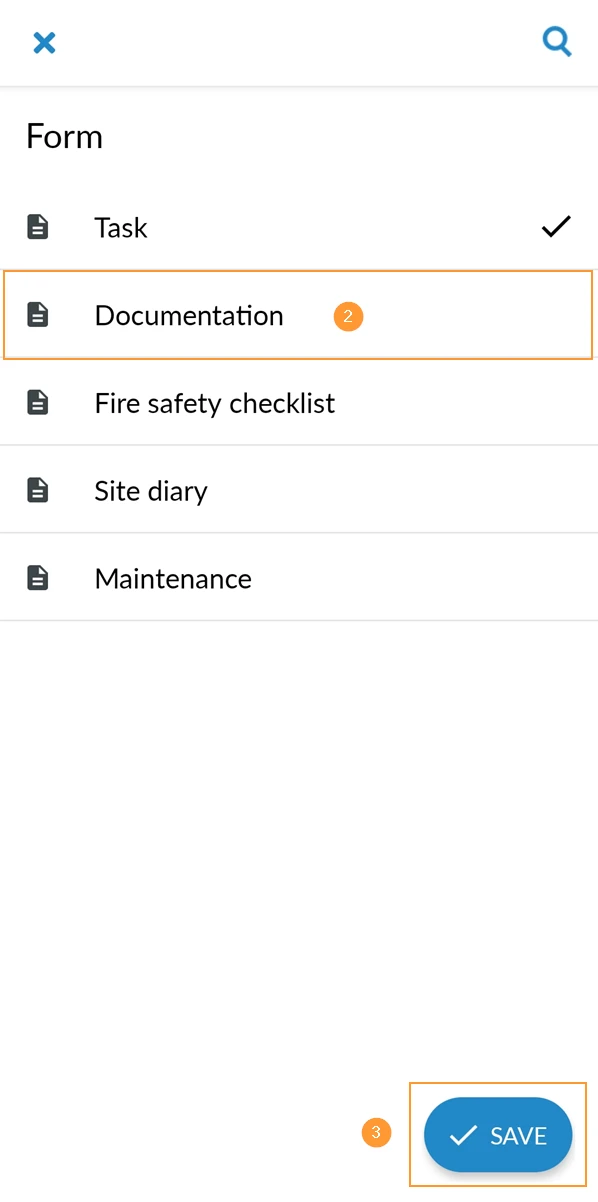
- Pulse sobre el campo Formulario
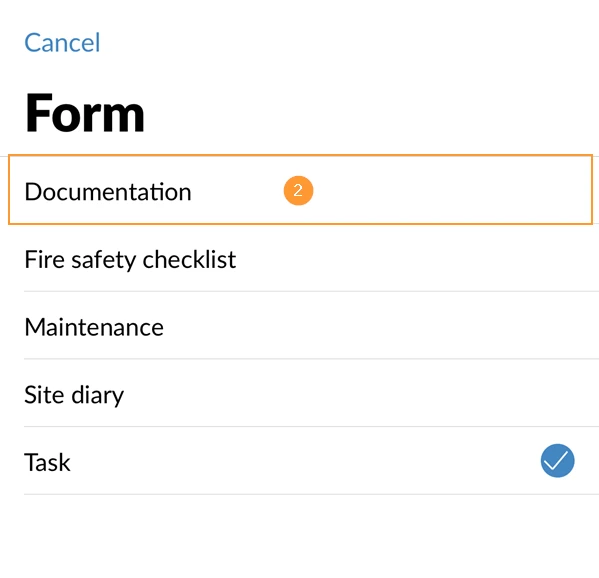
- Pulse Documentación por ejemplo para seleccionar el formulario
- Pulse sobre el campo Formulario
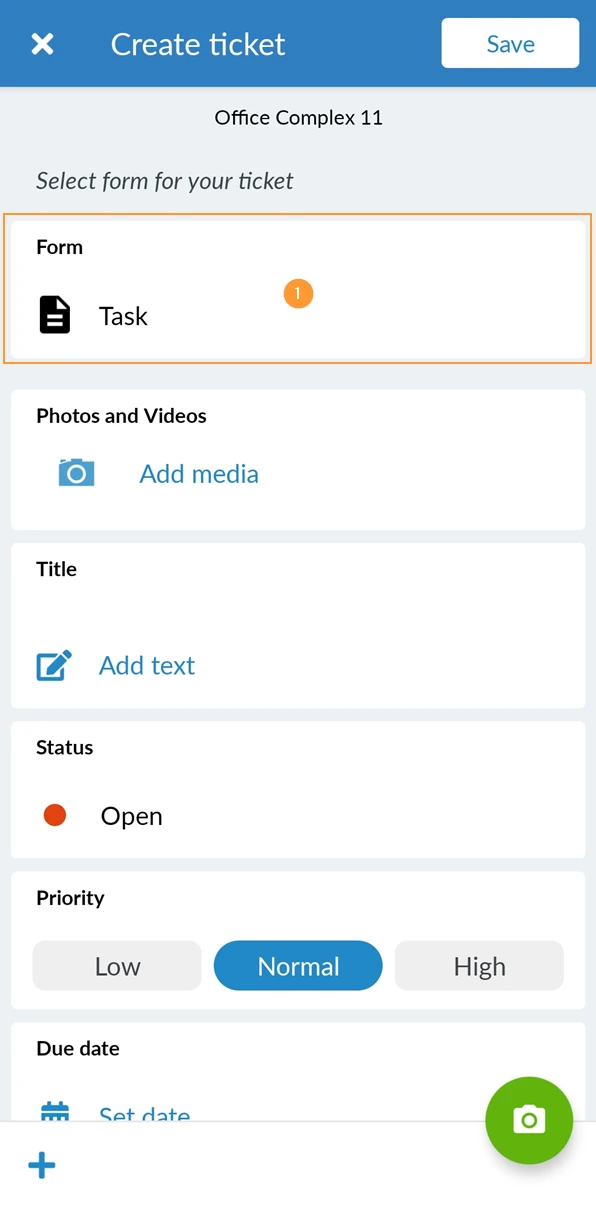
- Pulse Documentación por ejemplo para seleccionar el formulario
- Pulse Guardar
Rellene los campos de Tickets
Rellene los campos de Tickets tal y como están definidos en el formulario seleccionado. Esto puede incluir un título, una persona asignada, una fecha de vencimiento y más.
Posibilidades de Tickets
Es opcional añadir archivos adjuntos y más a Tickets. Puede hacerse durante la creación de Tickets o después de guardar el nuevo Tickets.
Añadir fotos, vídeos y audio
Añada archivos multimedia a Tickets como complemento junto al texto y las descripciones o con fines de documentación.
También es posible editar fotos y añadir anotaciones.
Añadir documentos
Añada archivos PDF, documentos MS Word y Excel, correos electrónicos y archivos CAD.
Añadir anotaciones al plan
Haga una captura de pantalla de un plano, añada anotaciones y adjunte la imagen a Tickets.
Añadir una posición GPS
Si se activa en el formulario Tickets, es posible añadir la posición GPS a un Tickets.
Añadir Sub-Tickets
Utilice sub-Tickets si desea crear tareas más pequeñas y vincularlas a una principal-Tickets.
Cree Tickets en Horarios
Al gestionar el calendario de un proyecto, es posible crear nuevos Tickets directamente en la función de calendarios.
Fijar una fecha de repetición
Para Tickets que deban realizarse con regularidad, como semanal o mensualmente, es posible programar una fecha de repetición para reabrir automáticamente esos Tickets.
Guardar un nuevo Tickets
Se puede guardar un Tickets en cualquier momento si se rellenan todos los campos obligatorios. Además, puede ser necesario incluir una foto o un vídeo.
Para guardar un nuevo Tickets:
- Rellene todos los campos obligatorios
- Haga clic en Guardar para guardar el Tickets y mantenerlo abierto
- Opcional: Haga clic en Guardar y cerrar para guardar el Tickets y cerrarlo
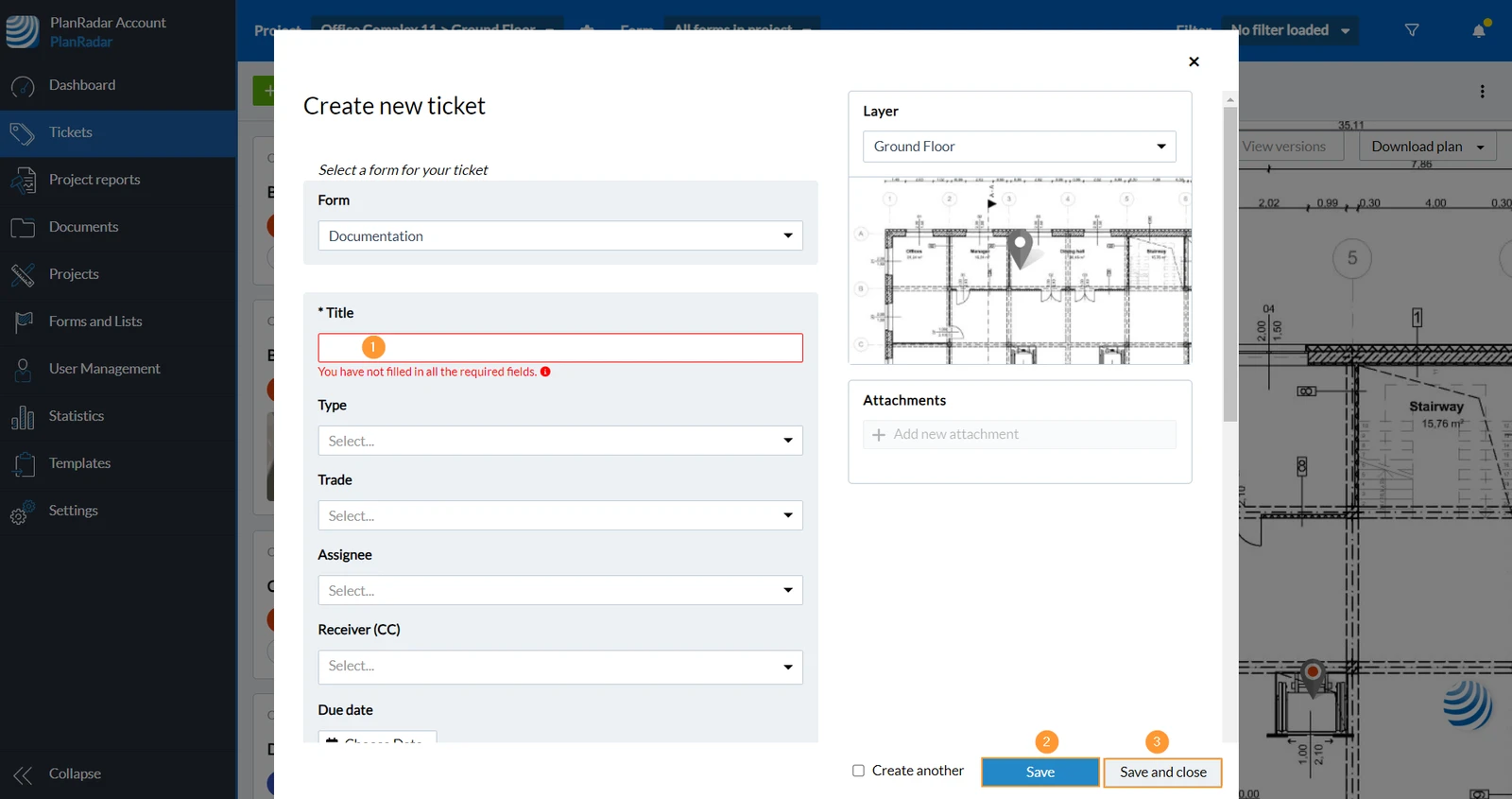
- Rellene todos los campos obligatorios
- Haga clic en el Marque para guardar el Tickets y ciérrelo
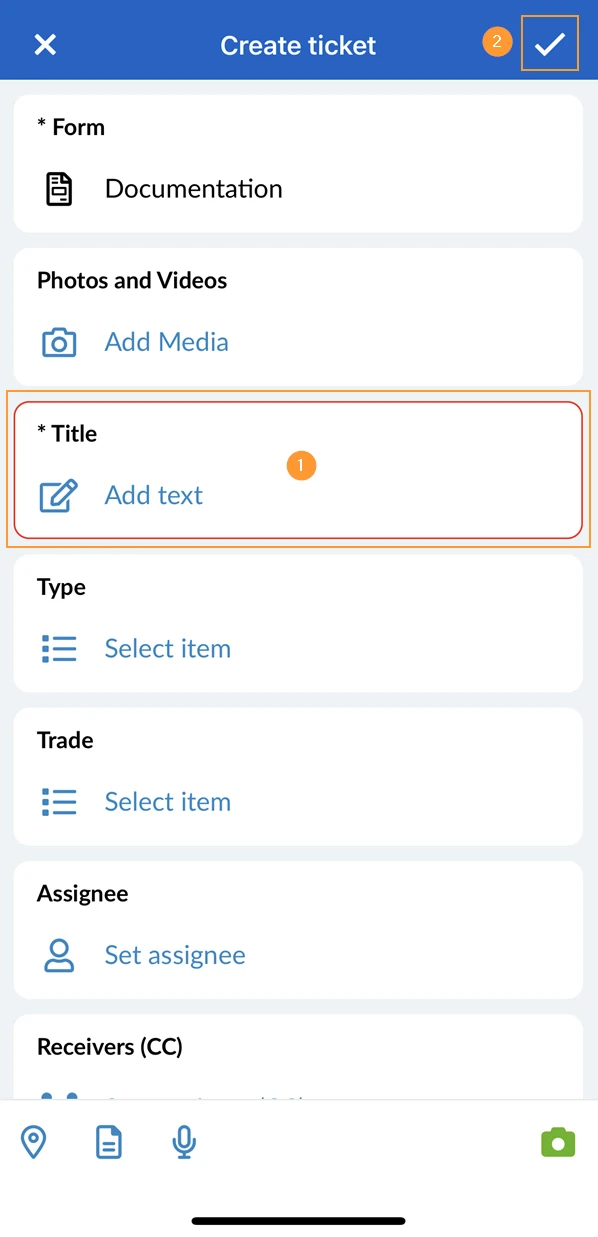
- Rellene todos los campos obligatorios
- Haga clic en Guardar para guardar el Tickets y cerrarlo
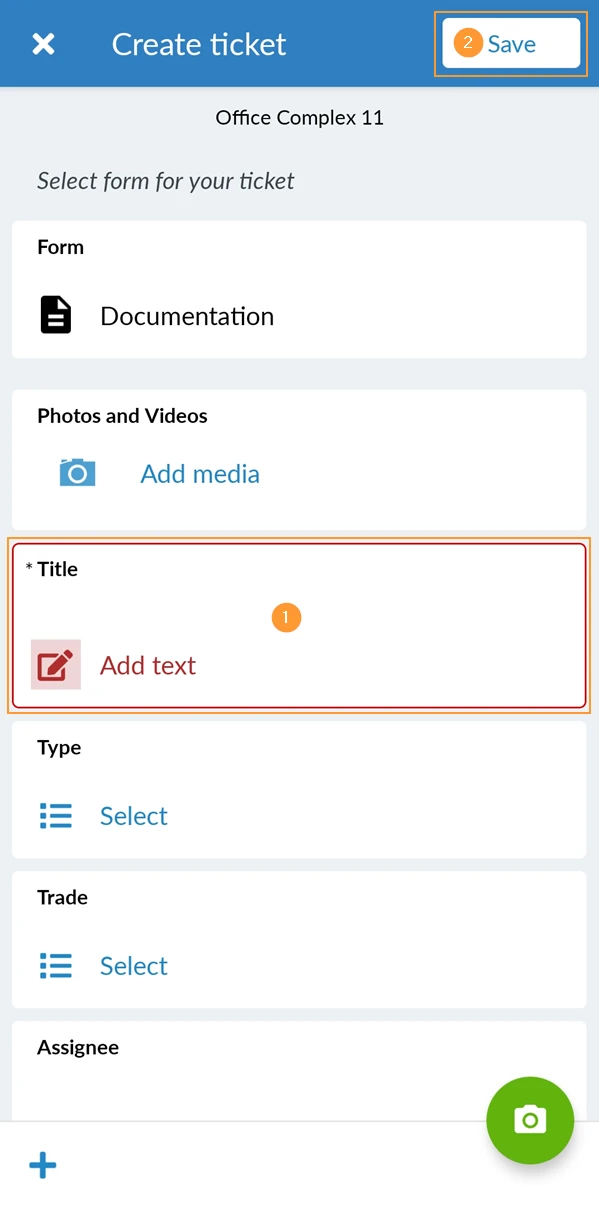
Una vez guardado, Tickets se sincroniza instantáneamente en todos los dispositivos si está conectado.
Cree otro Tickets en la Webapp
Utilice 'Crear otro' para reutilizar los campos de Tickets de su Tickets creada anteriormente en la Webapp.
Los archivos adjuntos, comentarios, posición en el plano, posición GPS y sub-Tickets NO están incluidos.
-
Seleccione la casilla Crear otro.
-
Haga clic en Guardar y se abrirá un nuevo ticket con los mismos campos rellenados previamente.
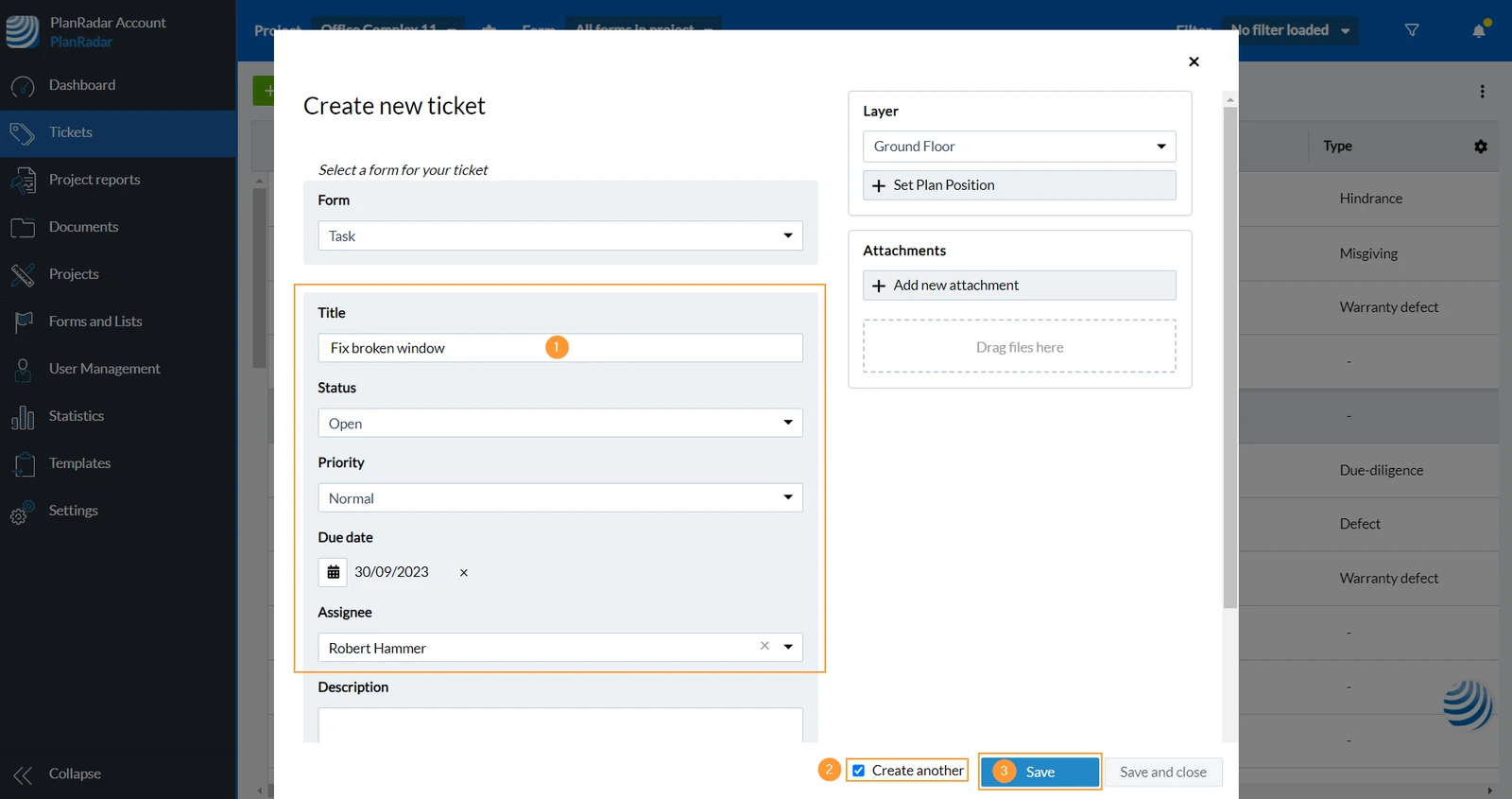
-
Rellene su Tickets y haga clic en Guardar.
Actualizado el 19 de marzo de 2026