

 English (UK)
 Deutsch
 Français
 Hrvatski
 Italiano
 Polski
 Português (BR)
Este artículo ha sido traducido automáticamente del inglés.
Exportar una lista de todos los proyectos de la aplicación web
Visión general
Exporte una lista de todos sus proyectos a un archivo Excel que contenga todos los detalles del proyecto e información adicional. También puede añadir una segunda tabla que contenga todos los tickets con los campos clave del ticket.
Acceso y permisos
Cómo acceder a Proyectos
- Haga clic en Proyectos
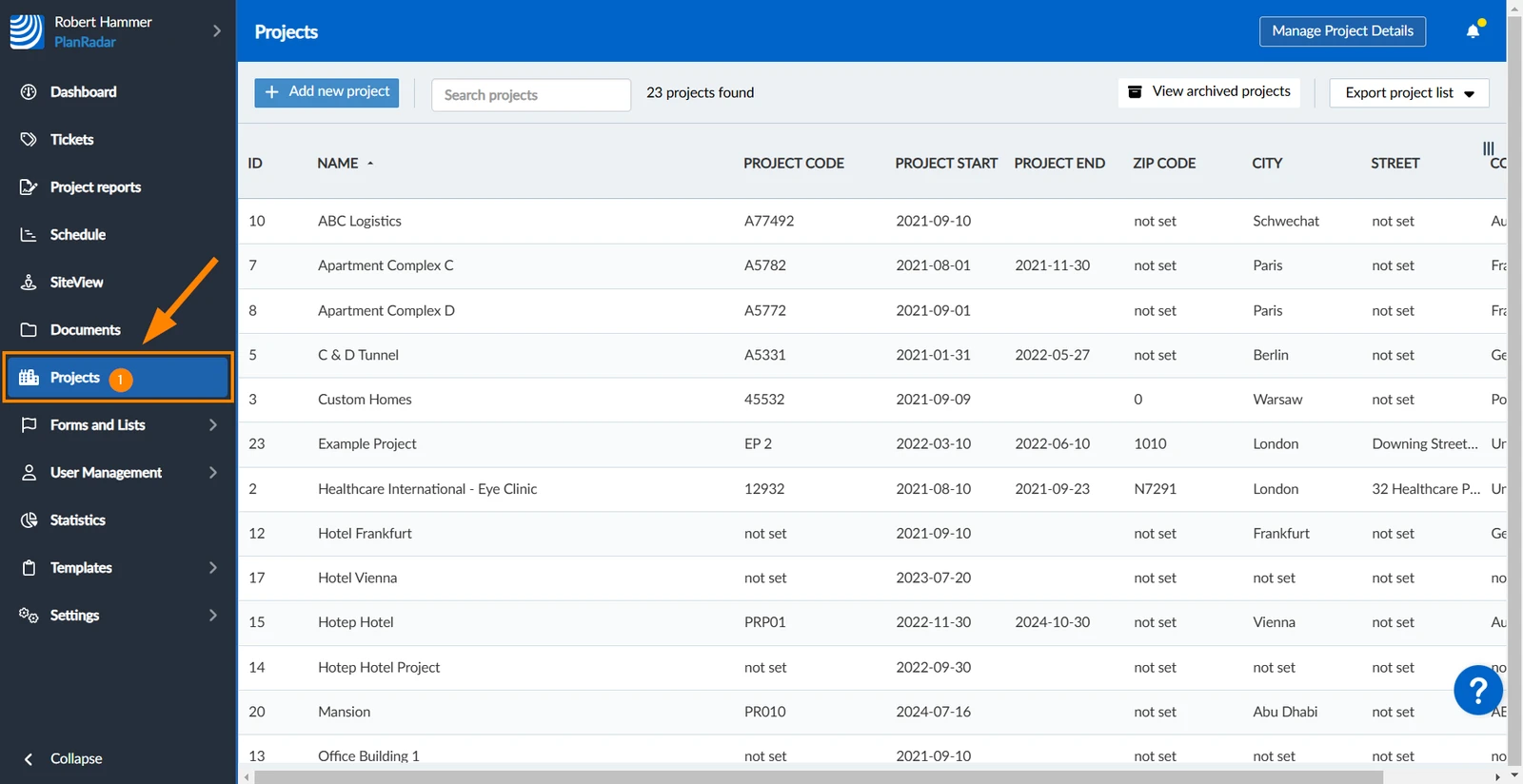
Exportar una lista de todos los proyectos
La lista de todos los proyectos contiene columnas con la siguiente información:
- ID
- Número corriente
- Nombre
- Código del proyecto
- Inicio del proyecto
- Fin del proyecto
- Descripción
- Calle de la ciudad
- Código postal
- País
- Creado
- Actualizado
- Autor (quién creó el proyecto)
- Correo electrónico (dirección de correo electrónico del autor)
- Archivado (verdadero o falso)
- Campos detallados globales personalizados del proyecto
- Entradas abiertas (número total)
- Todas las entradas (número total)
- Campos detallados personalizados específicos del proyecto
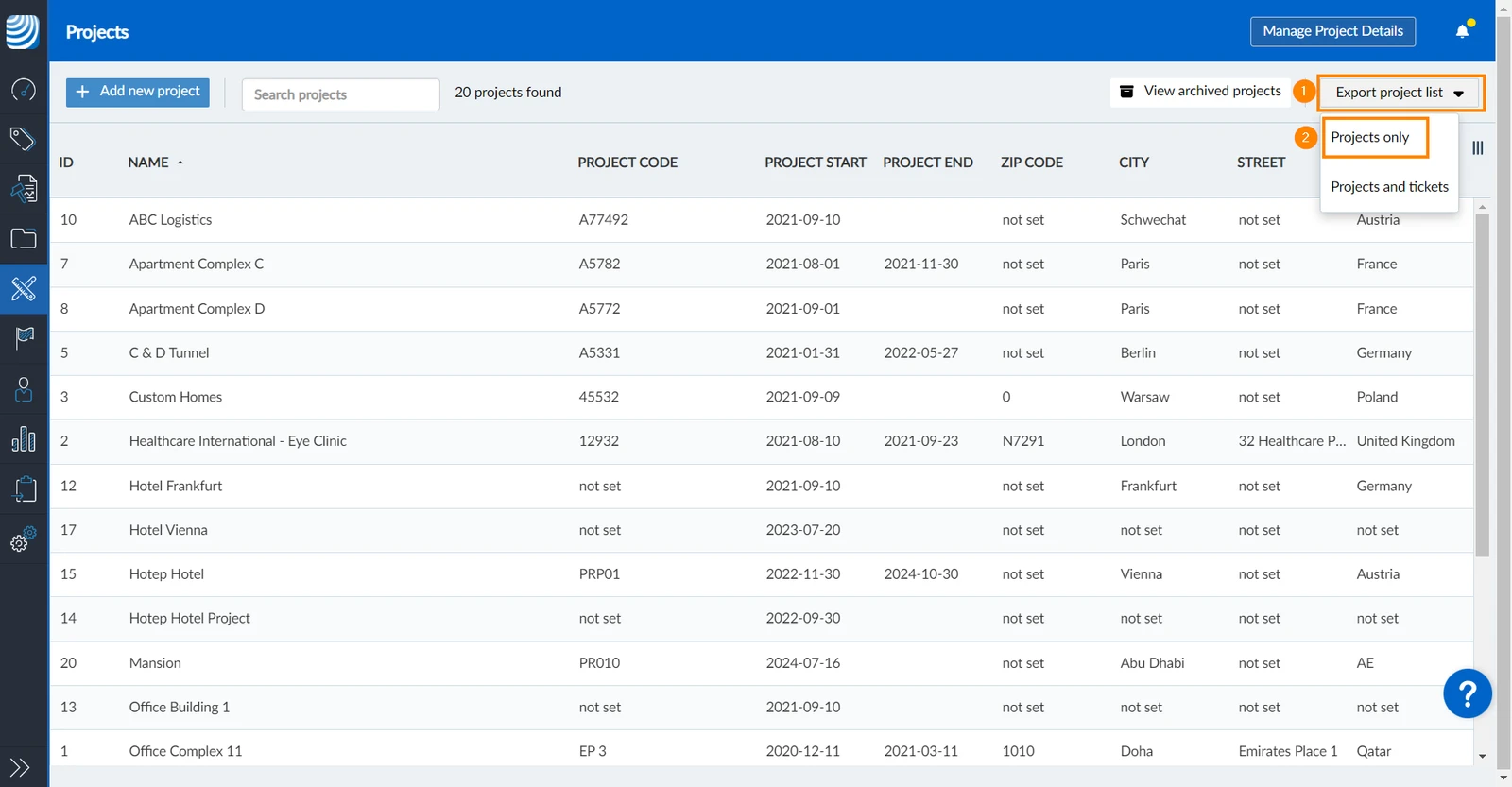
Para exportar una lista de todos los proyectos (excluyendo los tickets):
- Haga clic en Exportar lista de proyectos
- Haga clic en Sólo proyectos
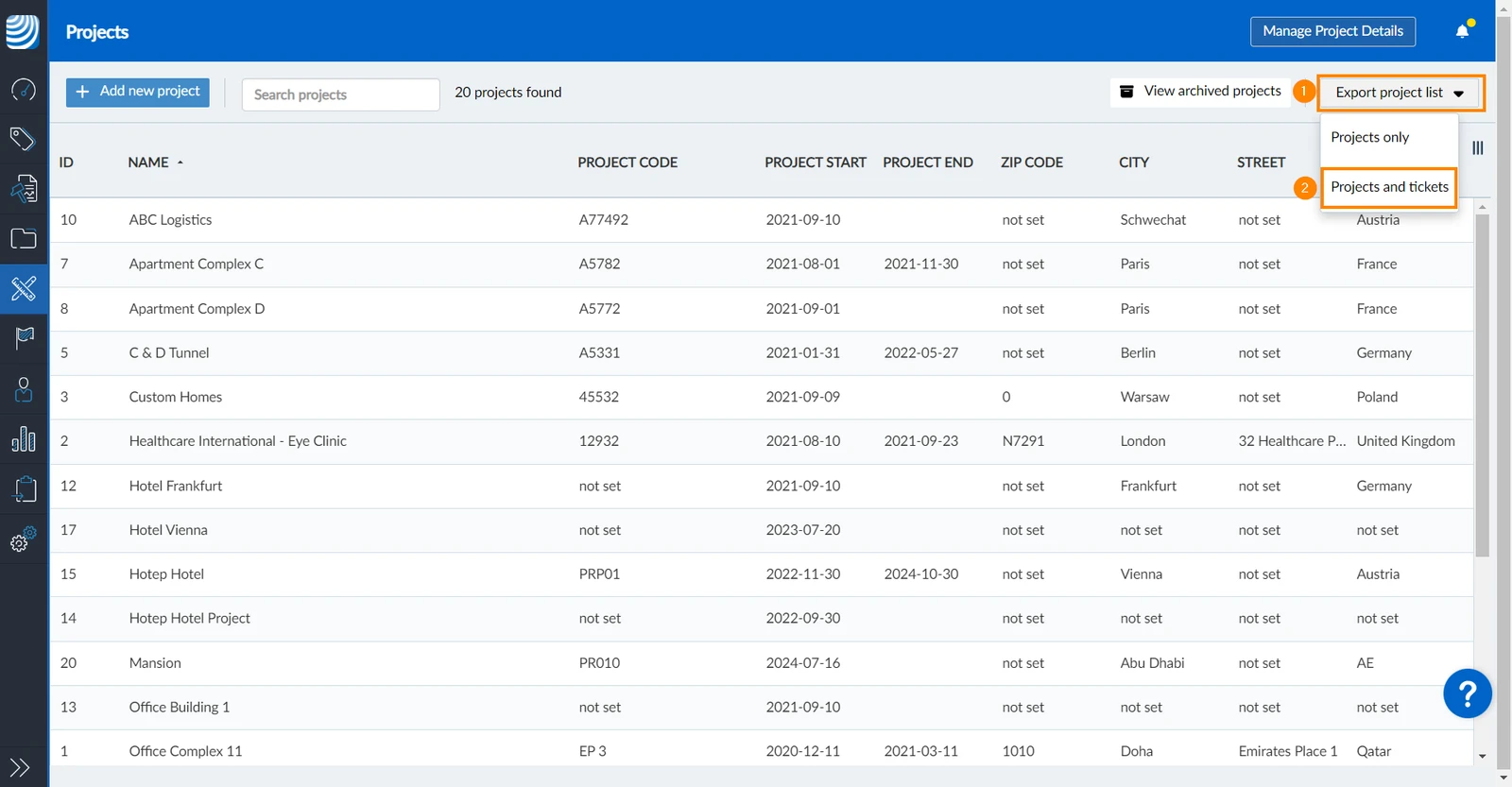
Para exportar una lista de todos los proyectos, incluidos los tickets:
- Haga clic en Exportar lista de proyectos
- Haga clic en Proyectos y entradas
El archivo Excel contiene una segunda tabla denominada "Hoja de entradas" con las siguientes columnas:
- Proyecto
- ID
- Nombre
- Estado
- Prioridad
- Cesionario
- Creado el
- Fecha de vencimiento
- Capa
Actualizado el 11 de mayo de 2026