Este artículo ha sido traducido automáticamente del inglés.
Exportar un proyecto en la Webapp
Visión general
Exporte y descargue un archivo ZIP con los datos de un proyecto, incluidos todos (o algunos filtrados) los tickets, anexos y planos. Opcionalmente, puede elegir incluir todos los documentos.
Esta función puede ser útil si desea archivar datos o necesita procesarlos con otras herramientas ajenas a PlanRadar.
No es posible importar un proyecto.
Acceso y permisos
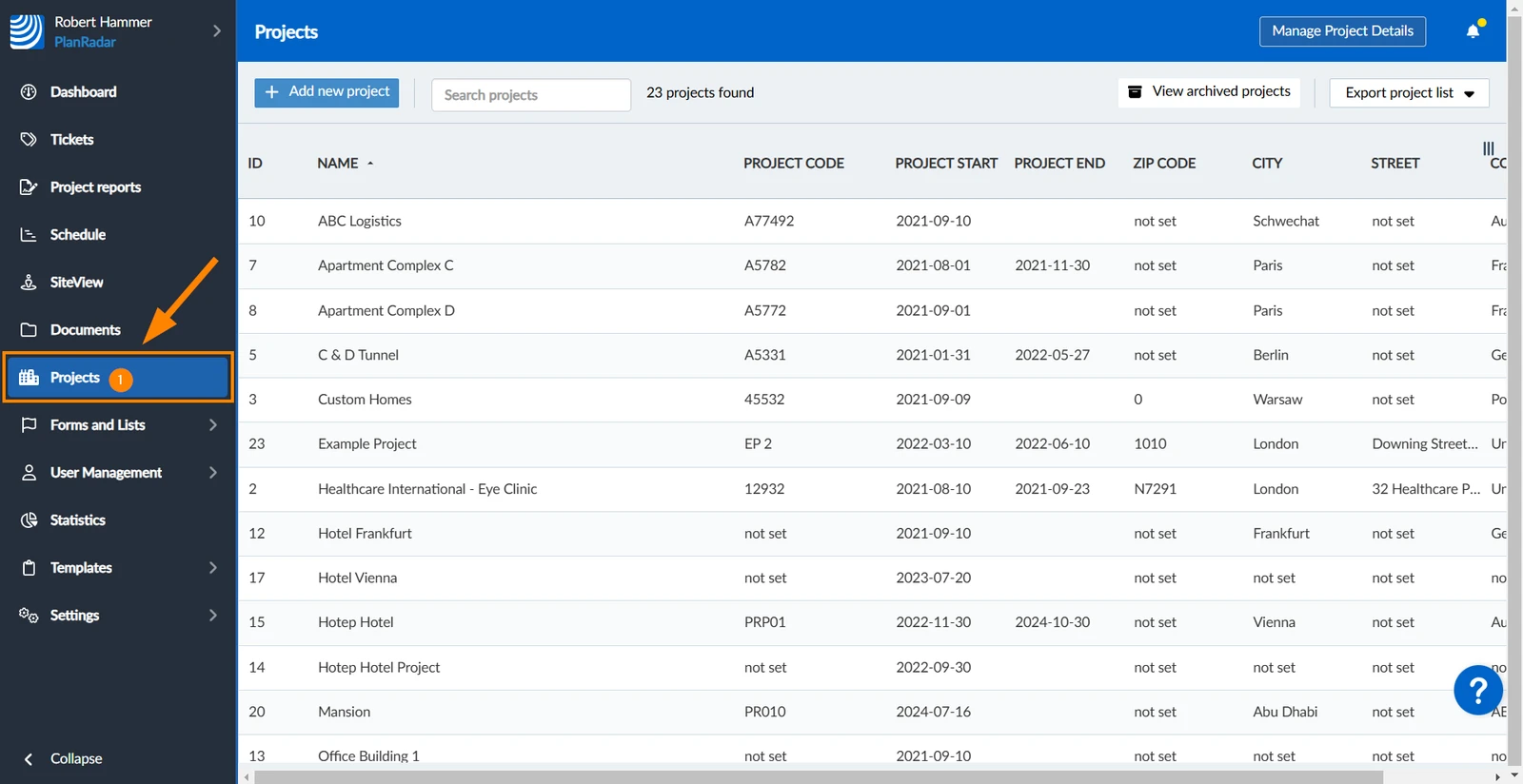
Cómo acceder a Proyectos
Haga clic en Proyectos
Exportar un proyecto
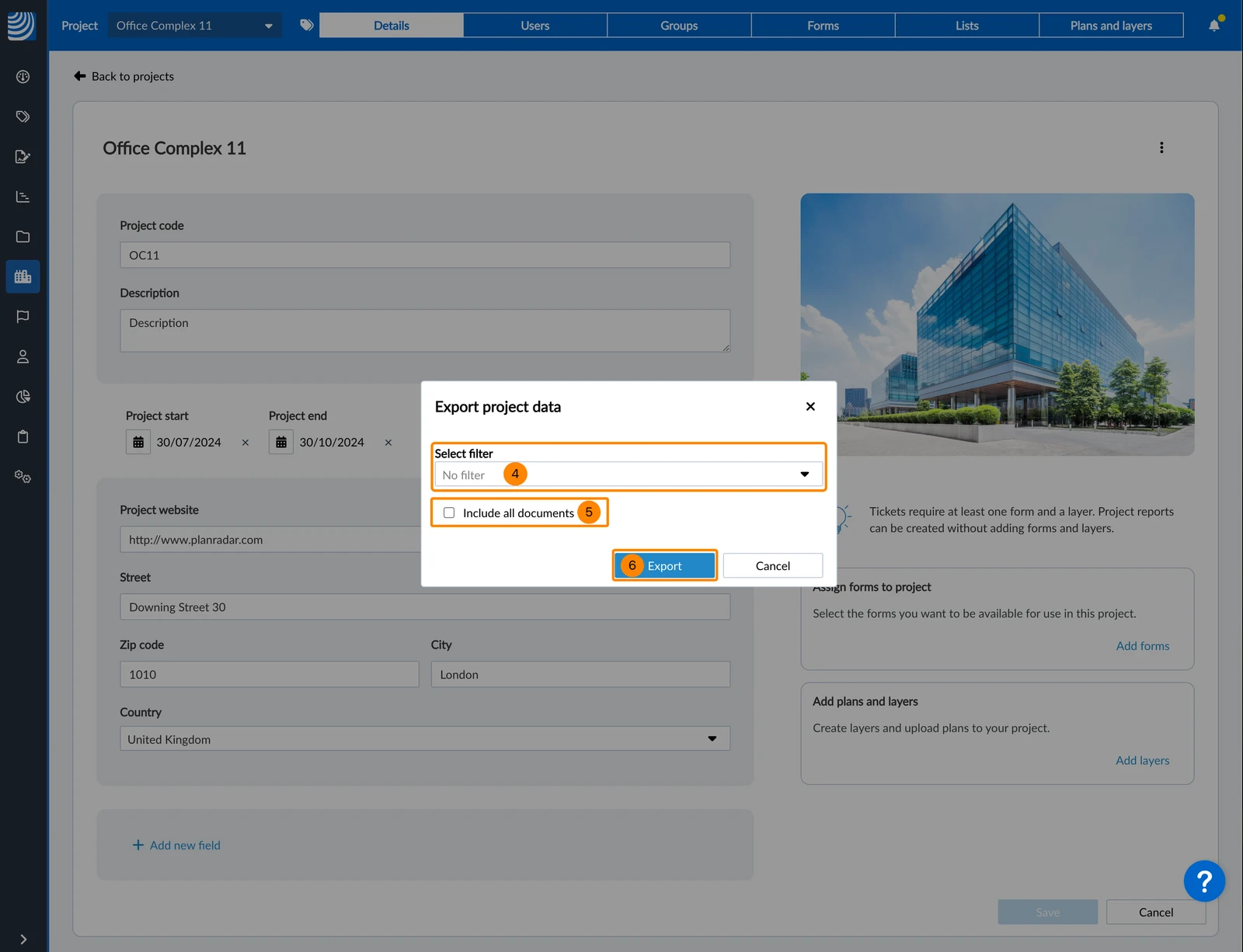
Por defecto, se incluyen todos los tickets del proyecto. Alternativamente, puede seleccionar un filtro para elegir qué tickets desea incluir. Más información en Filtrar tickets. Los tickets se listan en un archivo Excel con una columna para cada campo del ticket y un enlace a cada ticket en PlanRadar.
Por defecto, el archivo ZIP contiene una carpeta para cada capa con su archivo de plano y un PDF anotado que muestra las ubicaciones de los tickets. Si especifica un filtro para exportar los tickets, las capas que no contengan tickets incluidos se excluirán automáticamente.
Por defecto sólo se incluyen fotos, vídeos y grabaciones de audio. Seleccione la casilla para incluir todos los documentos.
Se incluyen todos los informes del proyecto.
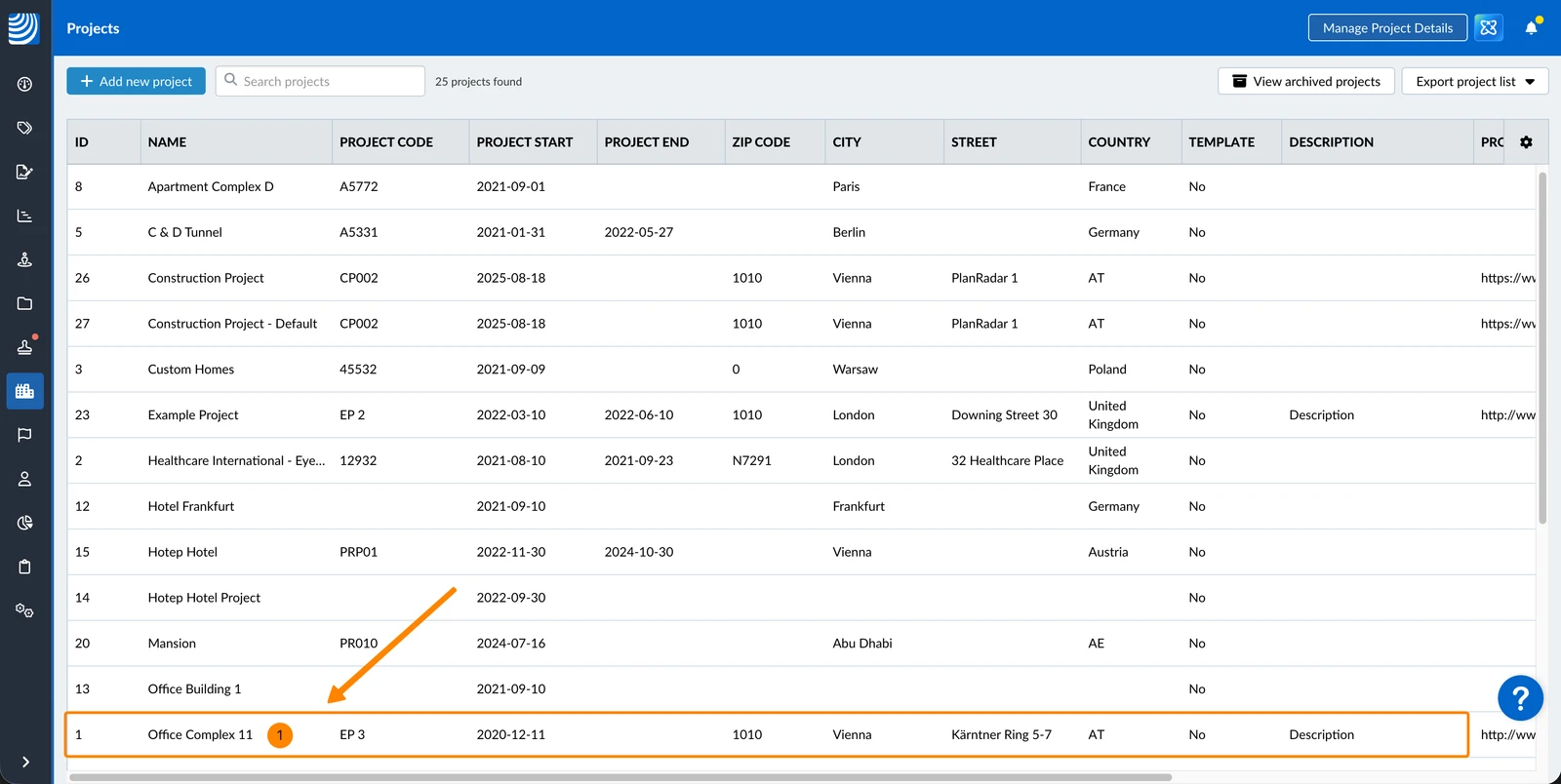
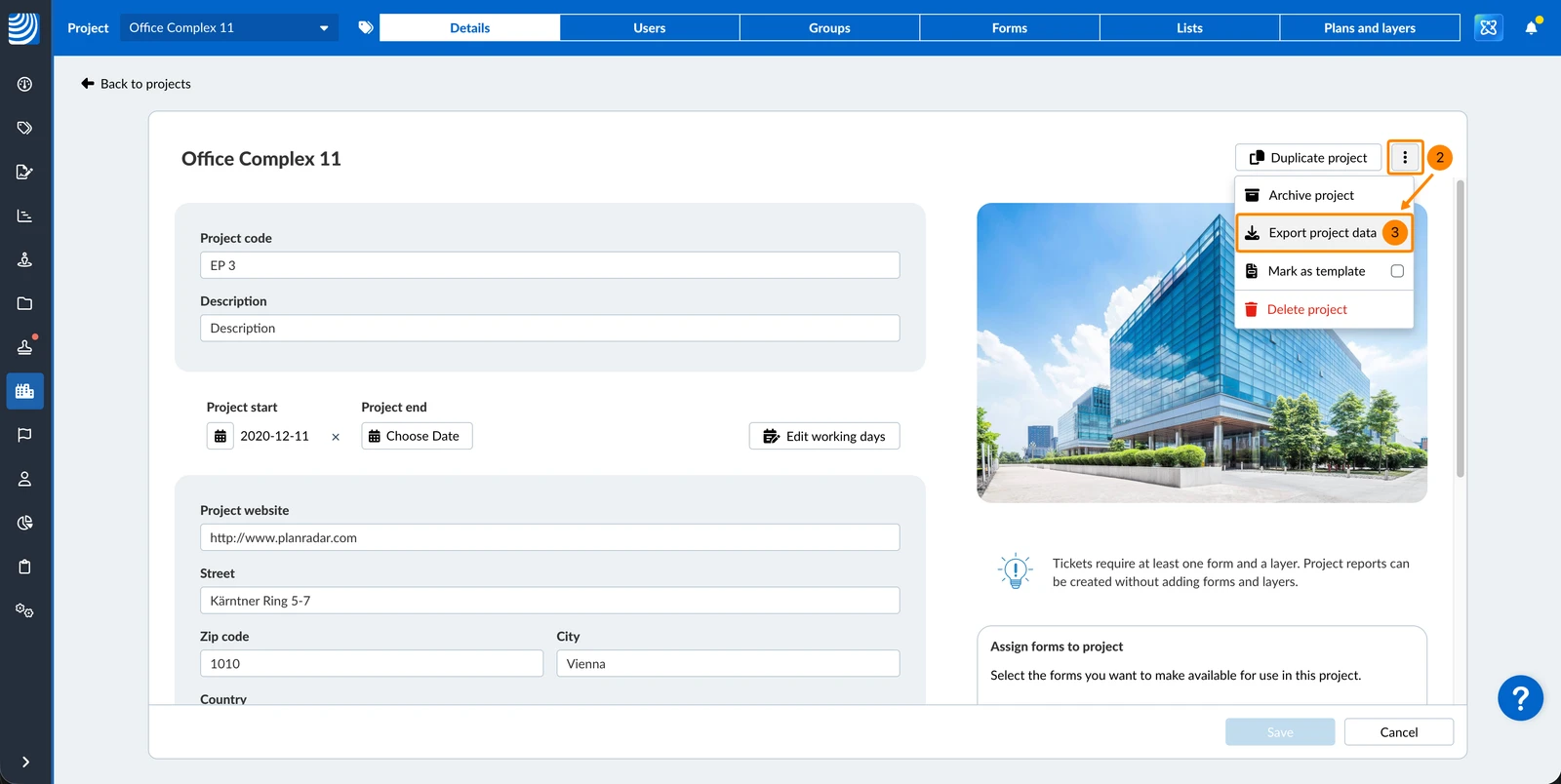
Para exportar un proyecto (opcionalmente con un filtro y/o con todos los documentos):
Seleccione el proyecto
Abra el menú más
Haga clic en Exportar datos del proyecto
Opcional:Seleccione un filtro en el desplegable, por ejemplo, Tickets cerrados
Opcional: Seleccione/desactive la casilla Incluir todos los documentos (se calcula y se muestra el tamaño estimado del archivo)
Haga clic en Export 

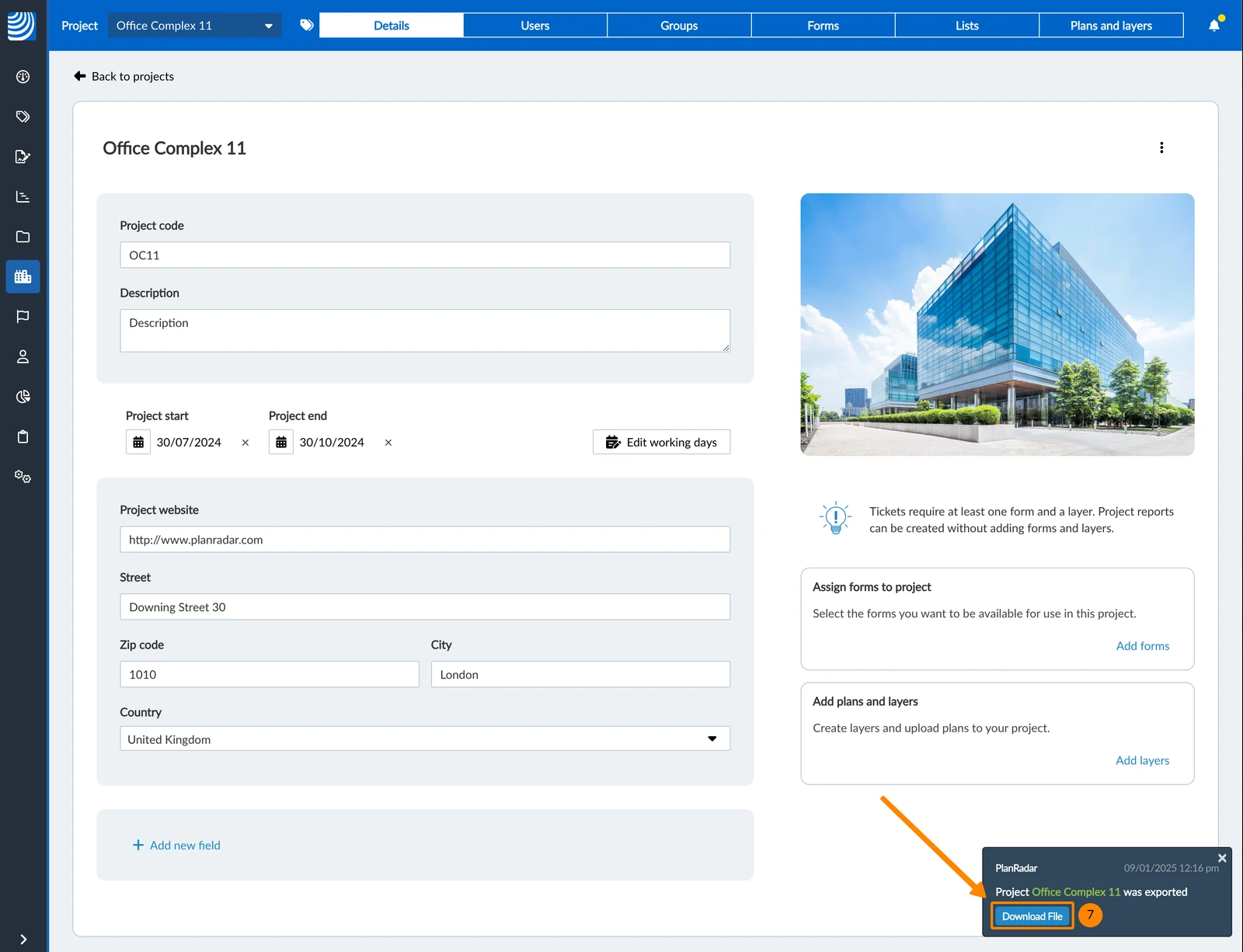
Se le notificará cuando se haya generado el archivo.
Haga clic en Descargar archivo.


 English (UK)
 Deutsch
 Français
 Hrvatski
 Italiano
 Polski
 Português (BR)