

 English (UK)
 Deutsch
 Español
 Hrvatski
 Italiano
 Polski
 Português (BR)
Cet article a été traduit automatiquement de l'anglais.
Afficher le journal d'activité des fichiers et dossiers dans l'application Web
Vue d'ensemble
Consultez un journal de toutes les activités de votre équipe dans la gestion des documents pour recevoir des mises à jour et suivre les actions pertinentes telles que le moment où un fichier a été téléchargé, mis à jour, consulté ou téléchargé et par qui.
Accès et autorisations
Comment accéder à la gestion des documents
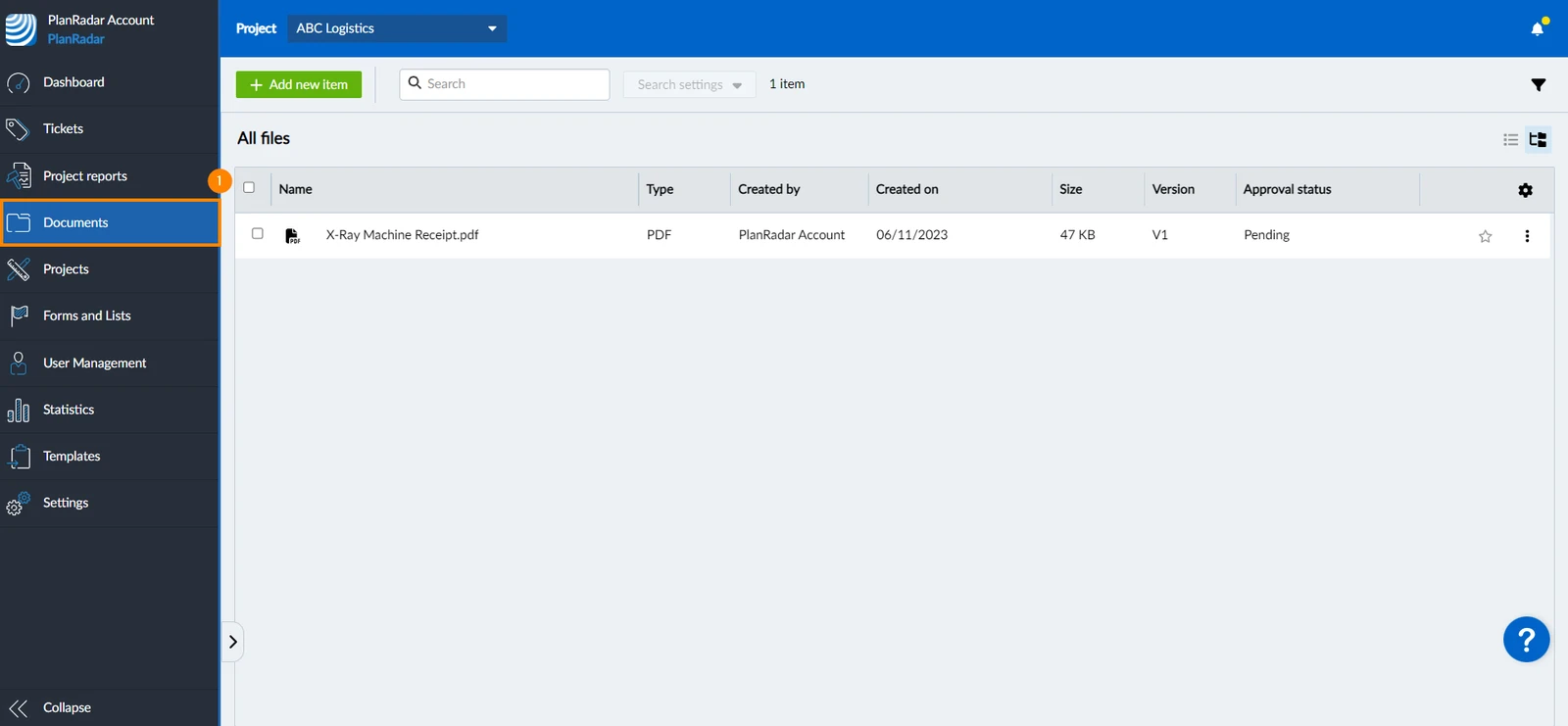
Pour accéder à la gestion des documents :
- Cliquez sur Documents dans le menu principal
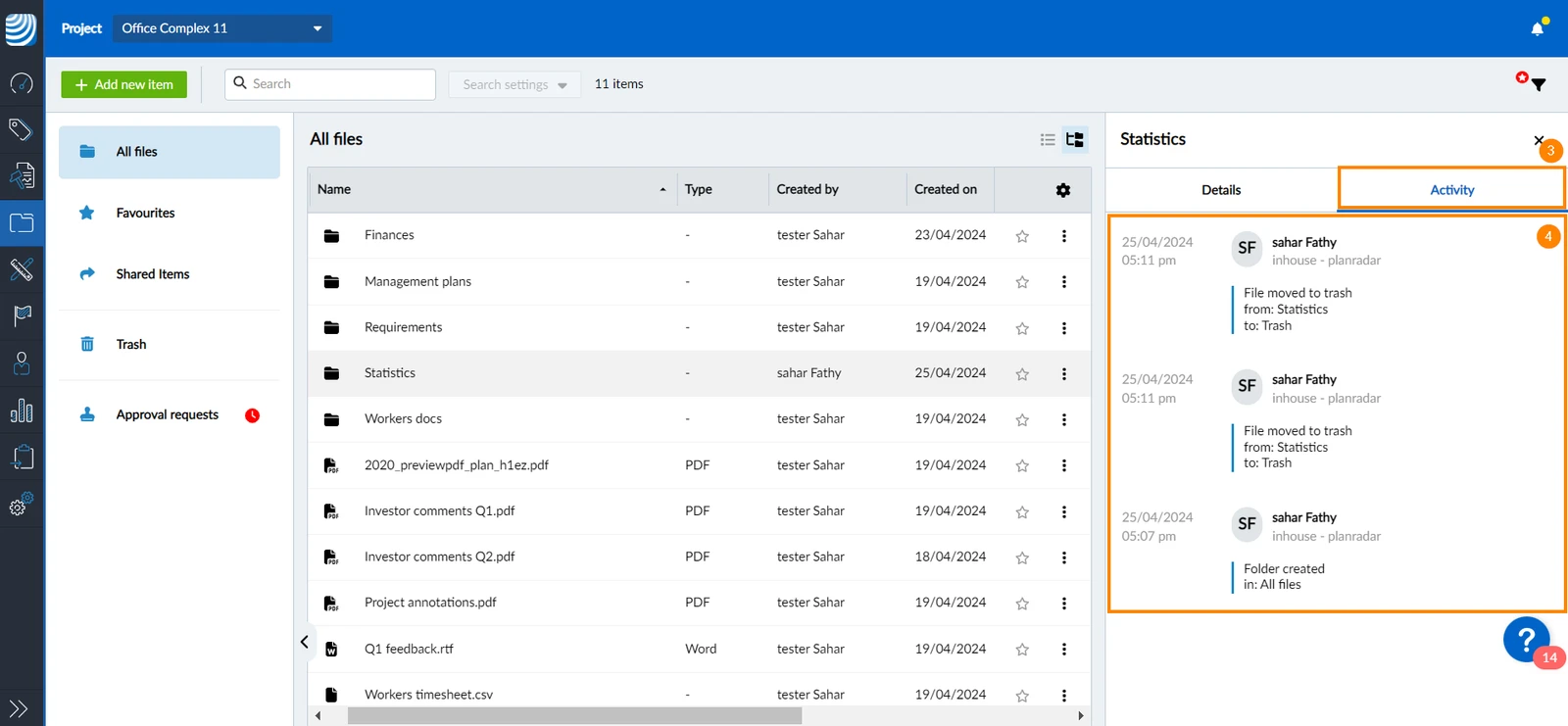
Consulter le journal d'activité d'un fichier
Pour consulter le journal d'activité d'un fichier :
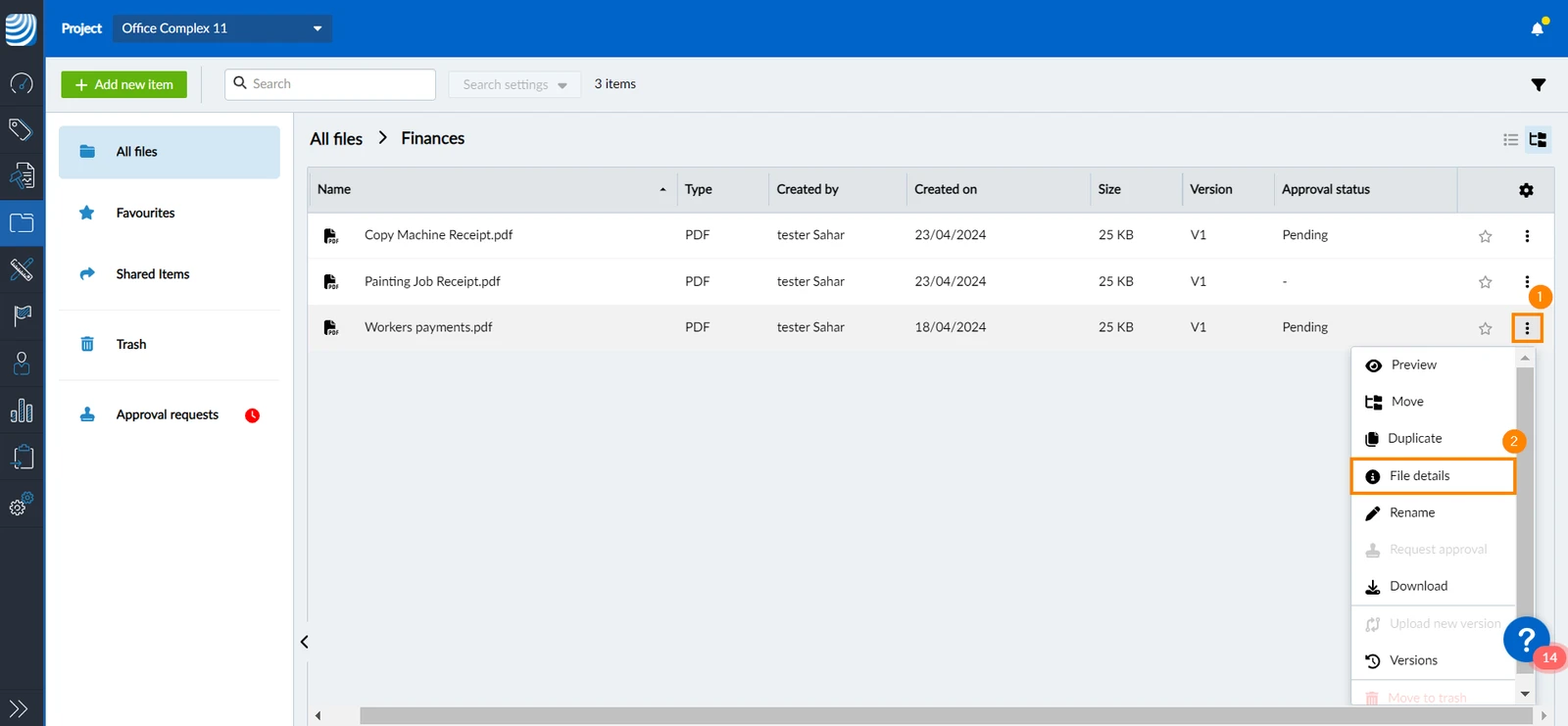
- Cliquez sur le menu "Plus" à côté du fichier.
- Cliquez sur Détails du fichier
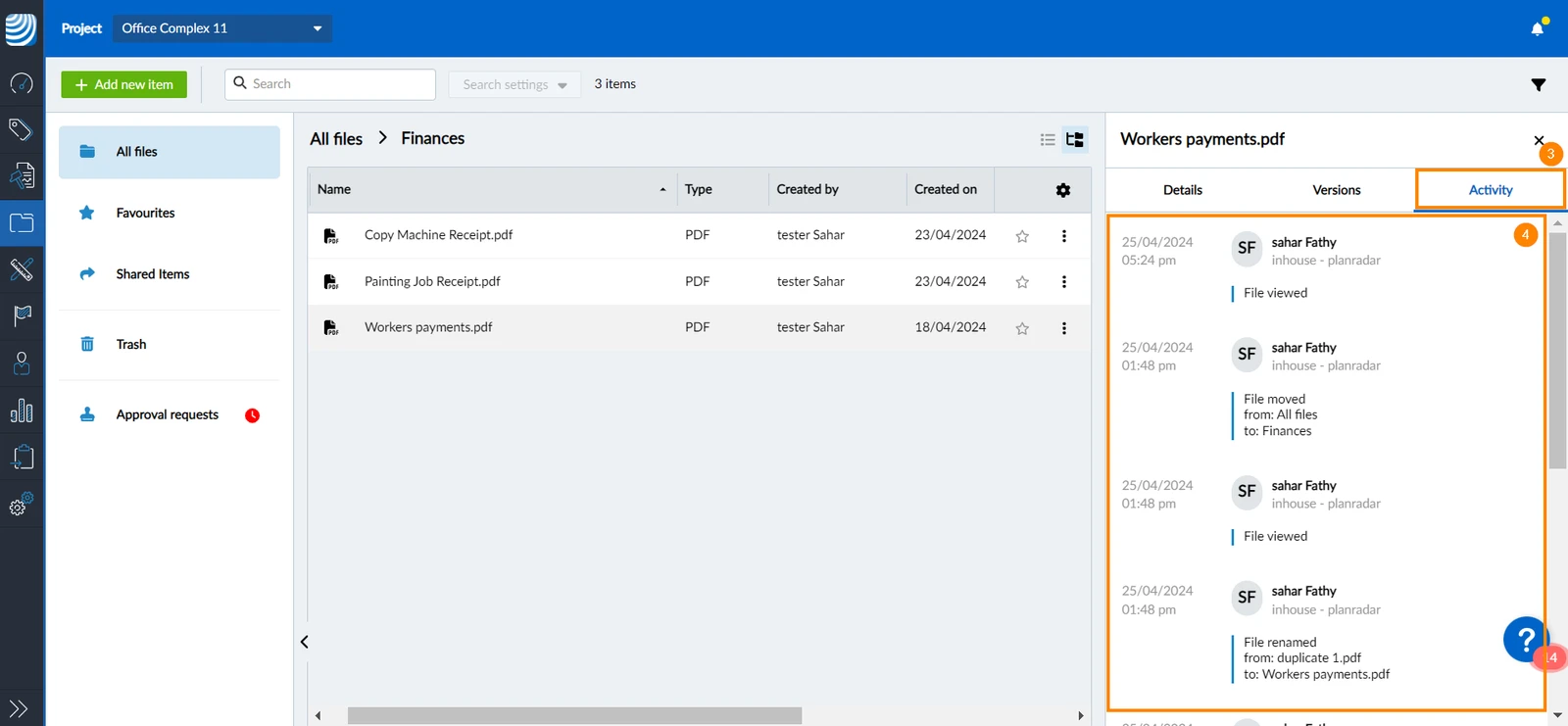
- Cliquez sur l'onglet Activity.
- Toutes les activités du dossier sont répertoriées.
Afficher le journal d'activité d'un dossier
Pour consulter le journal d'activité d'un dossier :
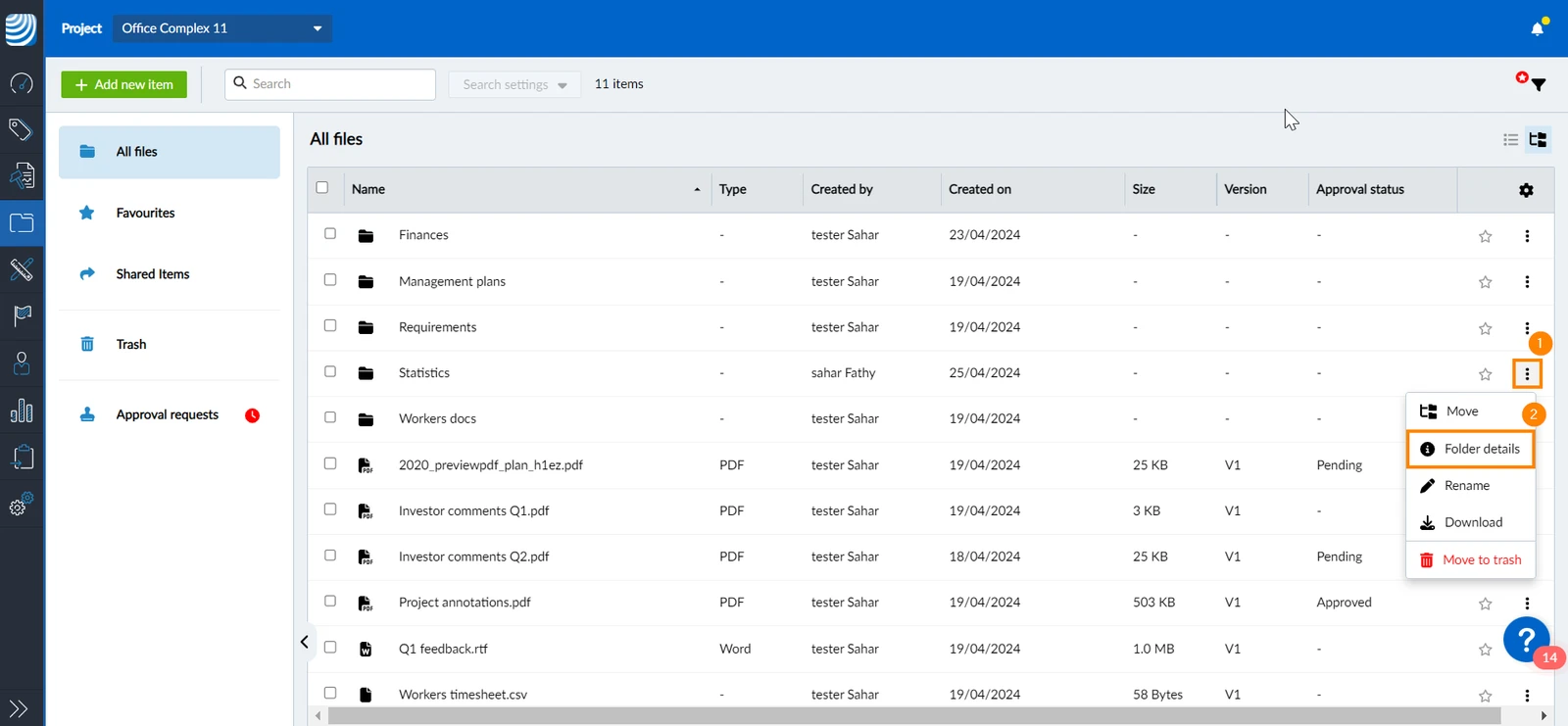
- Cliquez sur le menu "Plus" à côté du dossier
- Cliquez sur Détails du dossier
- Cliquez sur l'onglet Activity.
- Toutes les activités liées au dossier seront affichées.
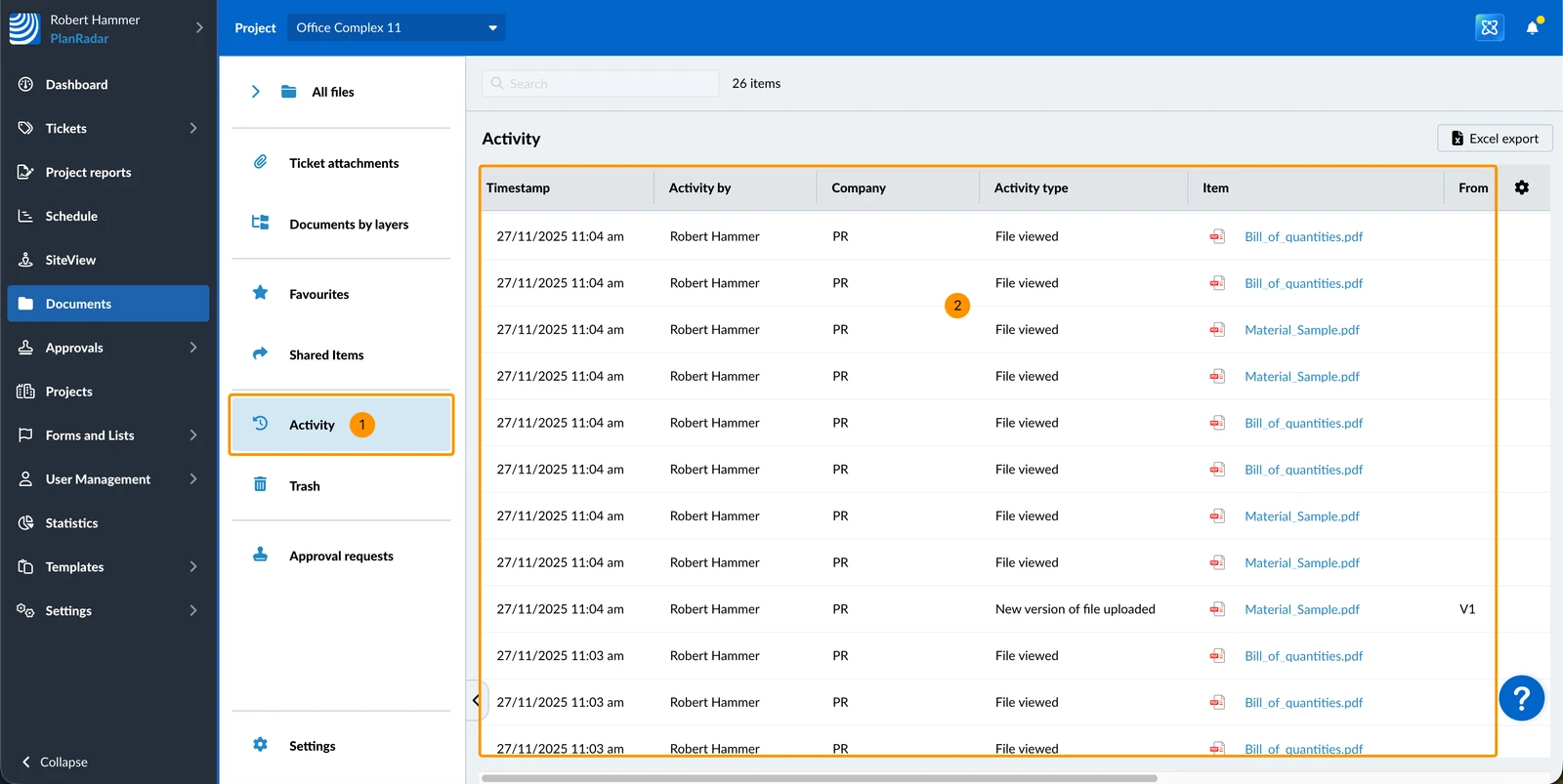
Afficher le journal d'activité de tous les fichiers
Obtenez une vue d'ensemble de toutes les activités dans tous les fichiers et dossiers. Pour afficher le journal d'activité de Tous les fichiers:
- Cliquez sur Activity dans la barre latérale
- Toutes les activités seront présentées dans un tableau
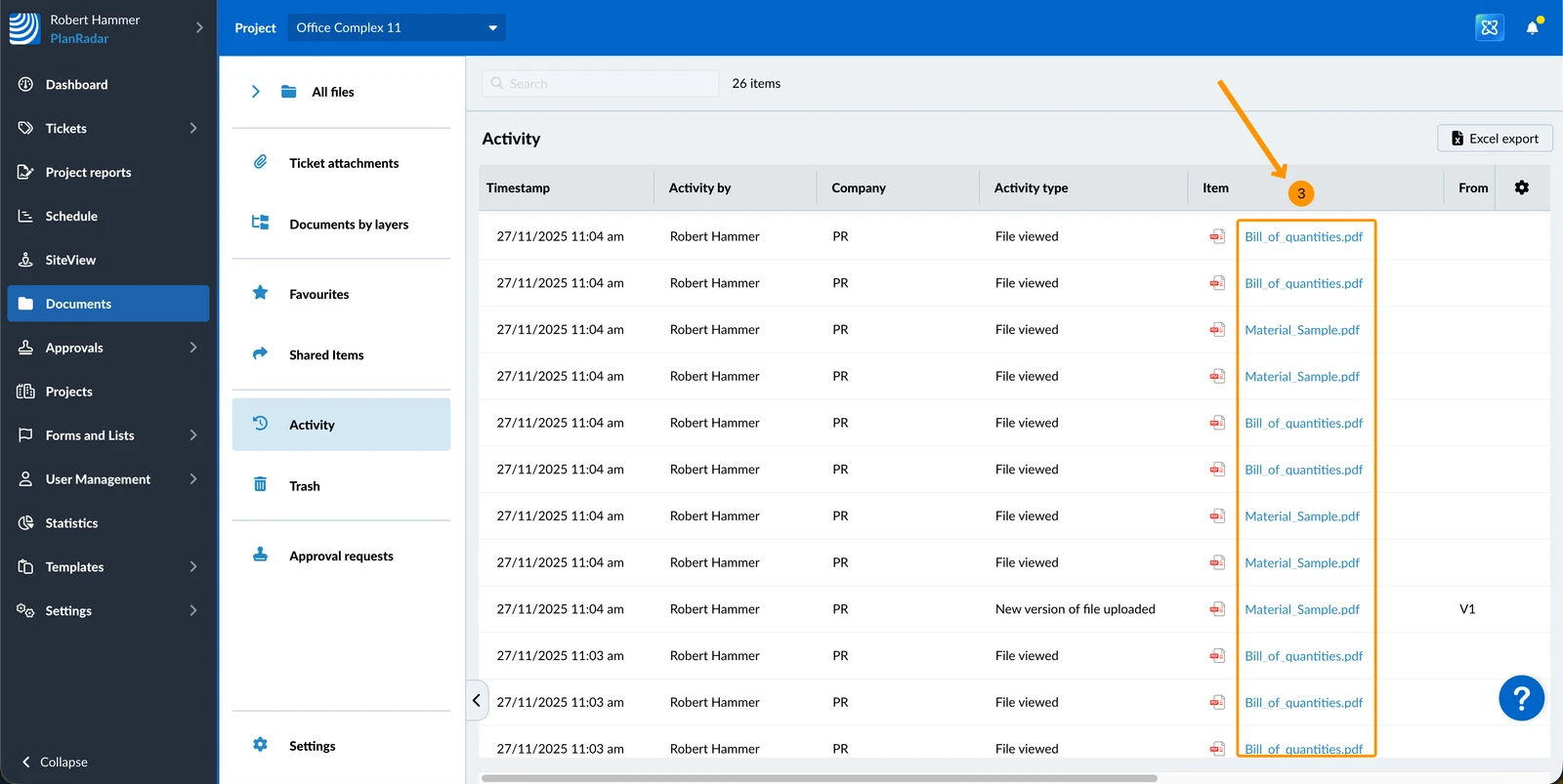
- Cliquez sur le nom d'un fichier pour en afficher un aperçu.
Activités suivies
Les événements enregistrés dans le journal d'activité varient en fonction de leur niveau : niveau du fichier ou niveau du dossier.
Journal d'activité du dossier
- Dossier téléchargé : Le dossier a été téléchargé. Cette activité s'affiche également pour tous les sous-dossiers et fichiers du dossier.
- Dossier créé : Le dossier a été créé.
- Dossier téléchargé : Le dossier a été téléchargé. Cette activité s'affiche également pour tous les sous-dossiers et fichiers du dossier.
- Dossier renommé : Le dossier a été renommé.
- Dossier déplacé : Le dossier a été déplacé d'un dossier parent à un autre.
- Sous-dossier déplacé : Un sous-dossier contenu dans le dossier a été déplacé.
- Fichier déplacé : Un fichier contenu dans le dossier a été déplacé.
- Dossier déplacé dans la corbeille : Le dossier a été déplacé dans la corbeille.
- Dossier restauré à partir de la corbeille : Le dossier a été restauré à partir de la corbeille.
- Accès accordé : L'accès au dossier a été accordé à un utilisateur ou à un rôle.
- Accès révoqué : L'accès au dossier a été révoqué pour un utilisateur ou un rôle.
- Permission d'accès modifiée : La permission d'accès au dossier a été modifiée (par exemple de Manager à Viewer).
- Contrôle d'accès activé : Le contrôle d'accès a été activé pour le dossier.
- Contrôle d'accès désactivé : Le contrôle d'accès a été désactivé pour le dossier.
- Contrôle d'accès restauré : Le contrôle d'accès a été rétabli et le dossier héritera des paramètres de contrôle d'accès de son dossier parent (cela peut se produire si les paramètres de contrôle d'accès hérités ont été précédemment remplacés par des modifications locales pour le dossier).
Journal d'activité des fichiers
- Fichier téléchargé : Le fichier a été téléchargé.
- Nouvelle version du fichier téléchargée : Une nouvelle version du fichier a été téléchargée.
- Fichier créé : Un fichier Microsoft Office a été créé.
- Nouvelle version créée : Un fichier Microsoft Office a été modifié, ce qui a entraîné la création d'une nouvelle version du fichier.
- Version du fichier supprimée : Une version du fichier a été supprimée.
- Fichier renommé : Le fichier a été renommé.
- Fichier consulté : Le fichier a été consulté par un utilisateur.
- Fichier téléchargé : Le fichier a été téléchargé.
- Fichier dupliqué : Le fichier actuel a été dupliqué.
- Fichier créé en double : Le fichier actuel est la version dupliquée d'un autre fichier.
- Fichier déplacé : Le fichier a été déplacé d'un dossier à un autre.
- Fichier déplacé vers la corbeille : Le fichier a été déplacé vers la corbeille.
- Fichier restauré à partir de la corbeille : Le fichier a été restauré à partir de la corbeille.
- Approbation demandée : L'approbation du dossier a été demandée.
- Fichier approuvé : Le fichier a été approuvé par un utilisateur.
- Fichier rejeté : Le fichier a été rejeté par un utilisateur.
- Demande d'approbation annulée : La demande d'approbation du dossier a été annulée.
- Accès accordé : L'accès au fichier a été accordé à un utilisateur ou à un rôle.
- Accès révoqué : L'accès au fichier a été révoqué pour un utilisateur ou un rôle.
- Permission d'accès modifiée : La permission d'accès au fichier a été modifiée (par exemple de Manager à Viewer).
- Contrôle d'accès activé : Le contrôle d'accès a été activé pour le fichier.
- Contrôle d'accès désactivé : Le contrôle d'accès a été désactivé pour le fichier.
- Contrôle d'accès restauré : Le contrôle d'accès a été rétabli et le fichier héritera des paramètres de contrôle d'accès de son dossier parent (cela peut se produire si les paramètres de contrôle d'accès hérités ont été précédemment remplacés par des modifications locales pour le fichier).
- Balisage créé : Une annotation PDF a été créée (type d'annotation et nom d'utilisateur).
- Édition d'une balise : Une annotation PDF a été modifiée (type d'annotation et nom d'utilisateur).
- Annotation supprimée : Une annotation PDF a été supprimée (type d'annotation et nom d'utilisateur).
Mis à jour le 19 juin 2026