

 English (UK)
 Deutsch
 Español
 Hrvatski
 Italiano
 Polski
 Português (BR)
Cet article a été traduit automatiquement de l'anglais.
Joindre des documents aux tickets via la gestion des documents dans l'application Web
Vue d'ensemble
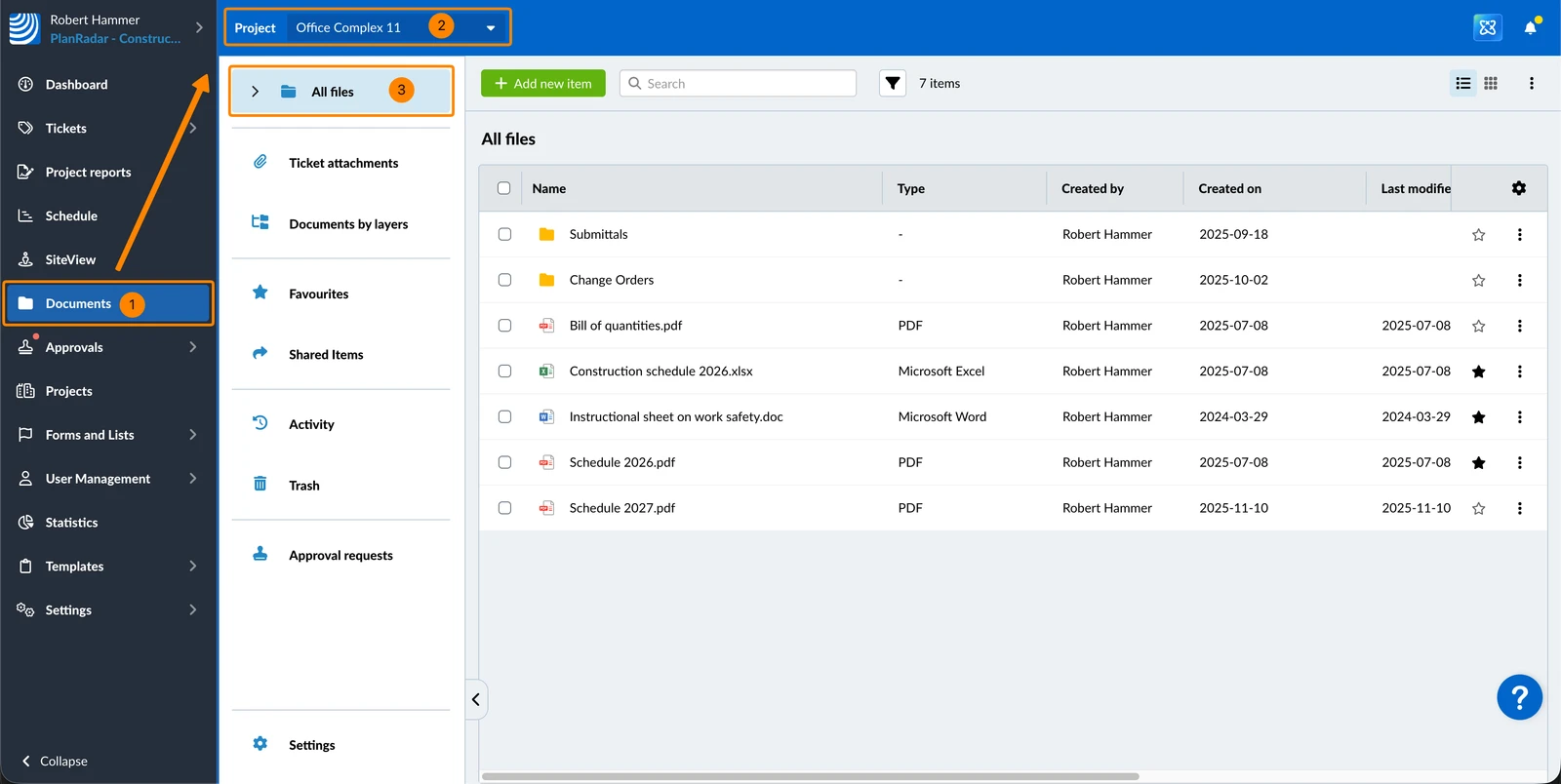
Attachez un ou plusieurs fichiers à un nouveau ticket ou à un ou plusieurs tickets existants lorsque vous travaillez dans la section Documents de la Webapp.
Accès et autorisations
Comment accéder à Document Management
- Cliquez sur Documents
- Sélectionnez un projet****
- Cliquez sur Tous les fichiers
Joindre des documents à un nouveau ticket
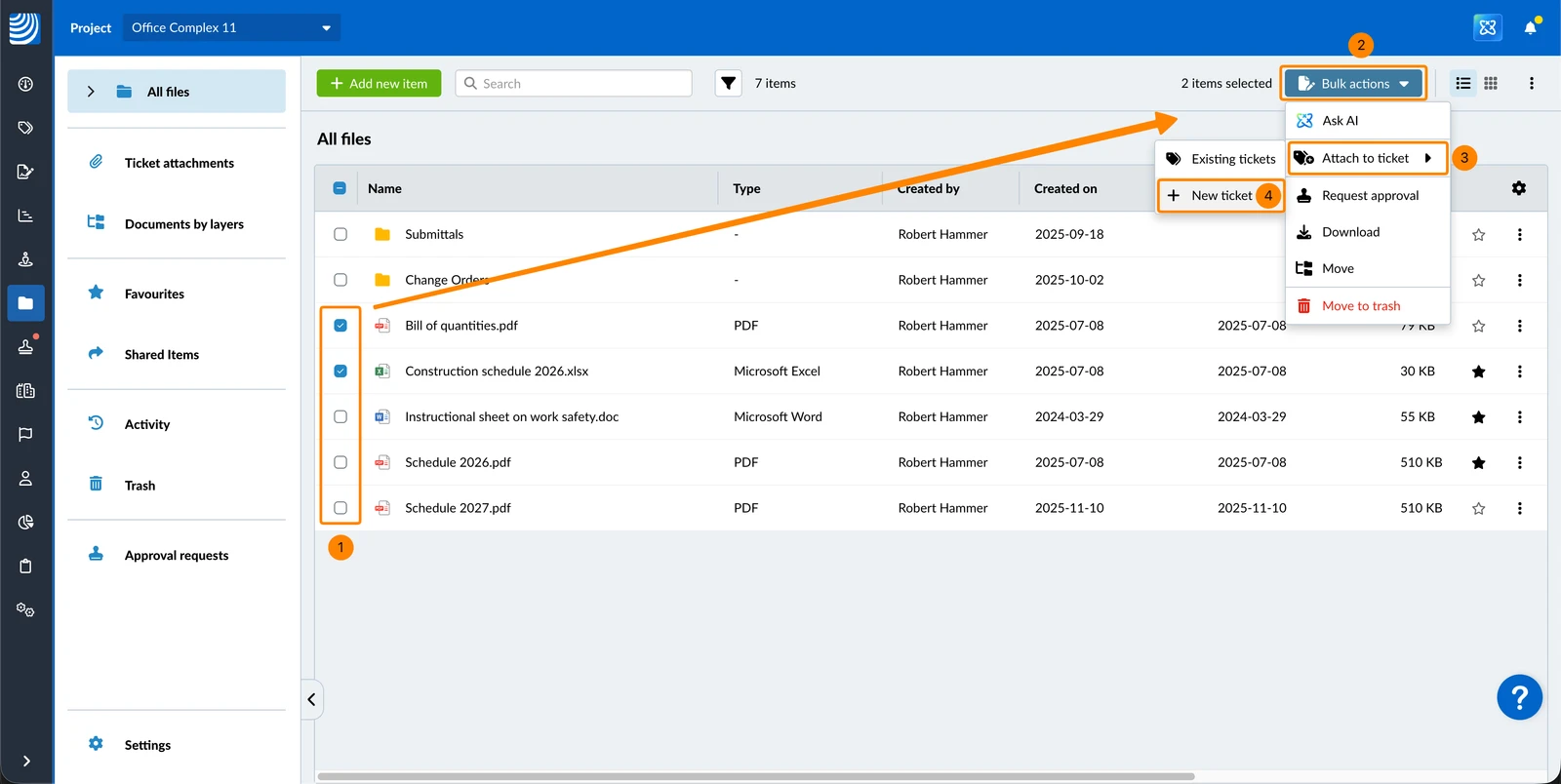
Pour créer un nouveau ticket avec un ou plusieurs fichiers attachés :
- Cochez les cases ****pour chaque fichier (maximum 10)
- Cliquez sur Actions en bloc
- Passez la souris sur Joindre au billet
- Cliquez sur + Nouveau billet
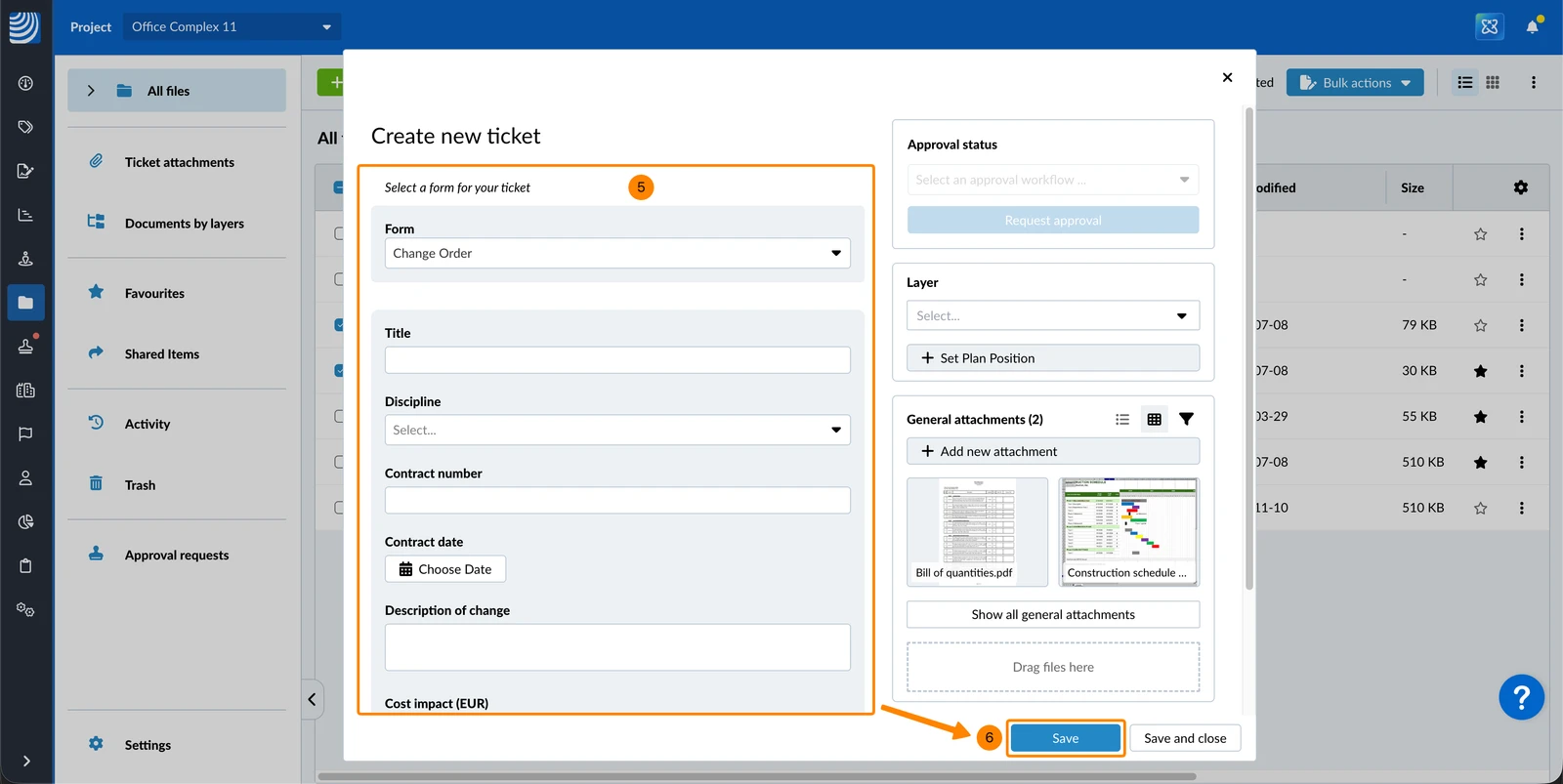
- Remplissez le formulaire de billet comme décrit dans Remplir le formulaire de billet.
- Cliquez sur Enregistrer
Joindre des documents à des billets existants
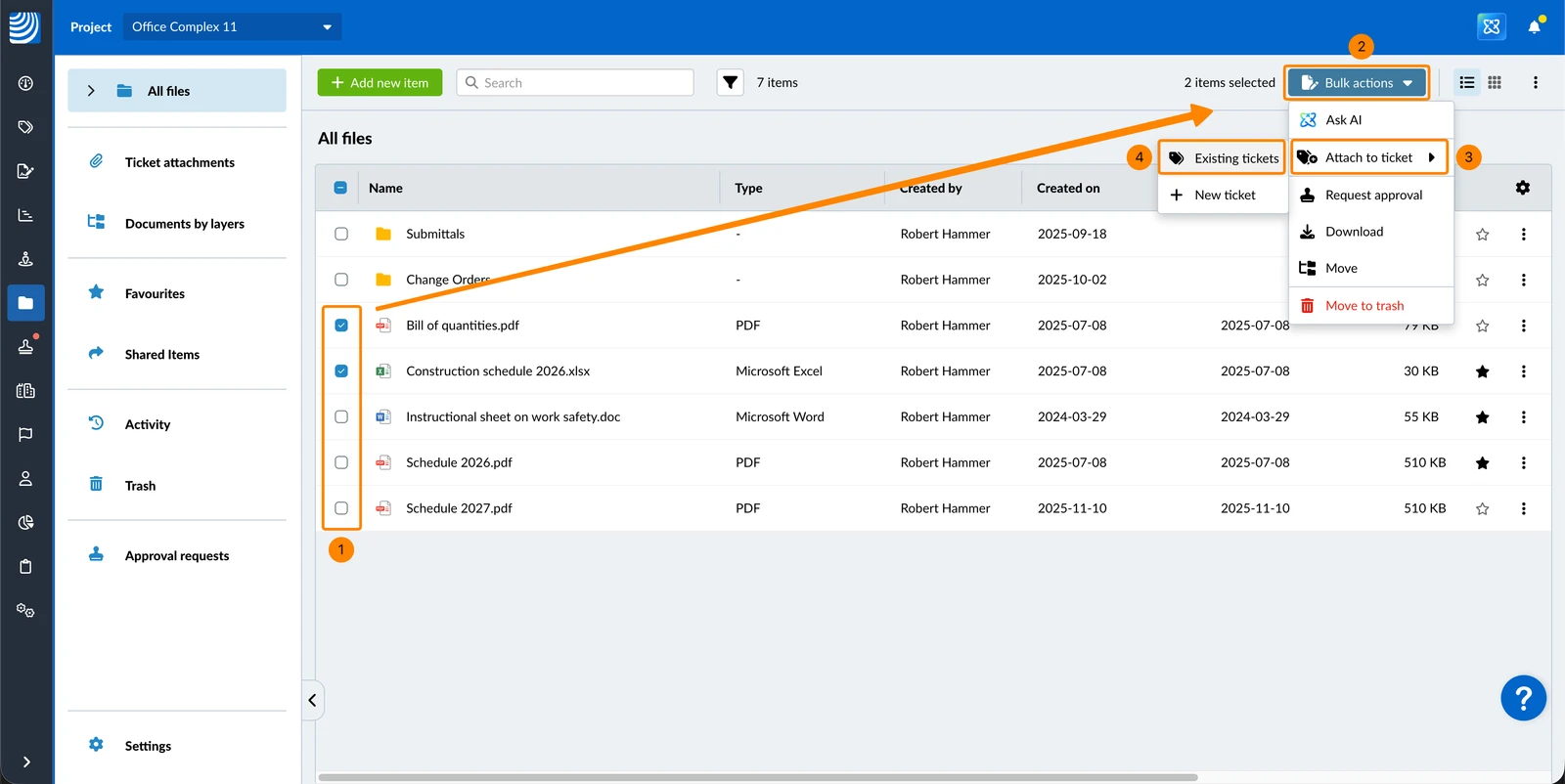
Pour joindre un ou plusieurs fichiers à un ou plusieurs tickets existants :
- Cochez les cases ****pour chaque fichier
- Cliquez sur Actions en bloc
- Passez la souris sur Joindre au billet
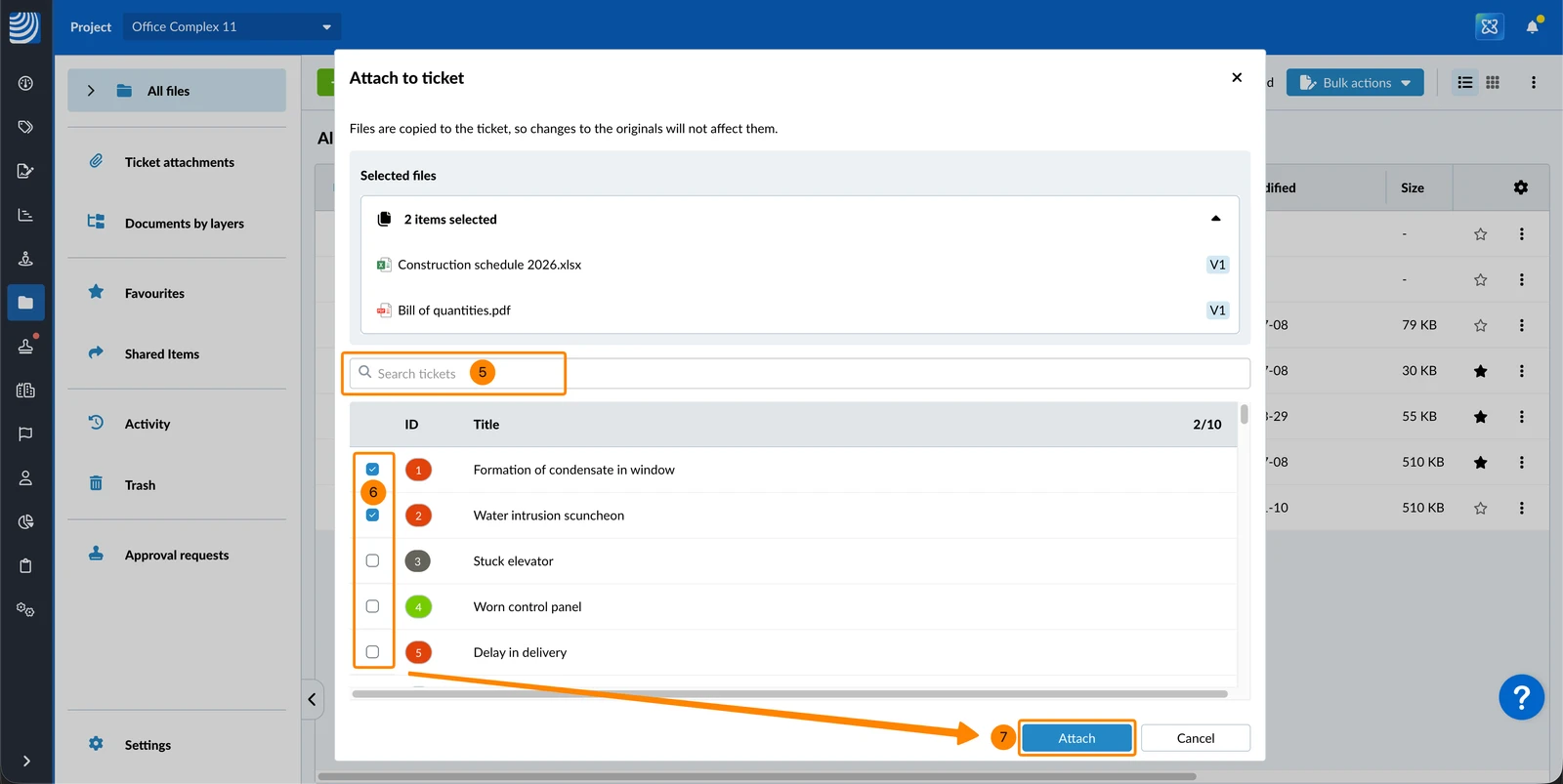
- Cliquez sur Billets existants
- Facultatif : Billets de recherche
- Cochez les cases ****pour chaque billet (maximum 10)
- Cliquez sur Attach
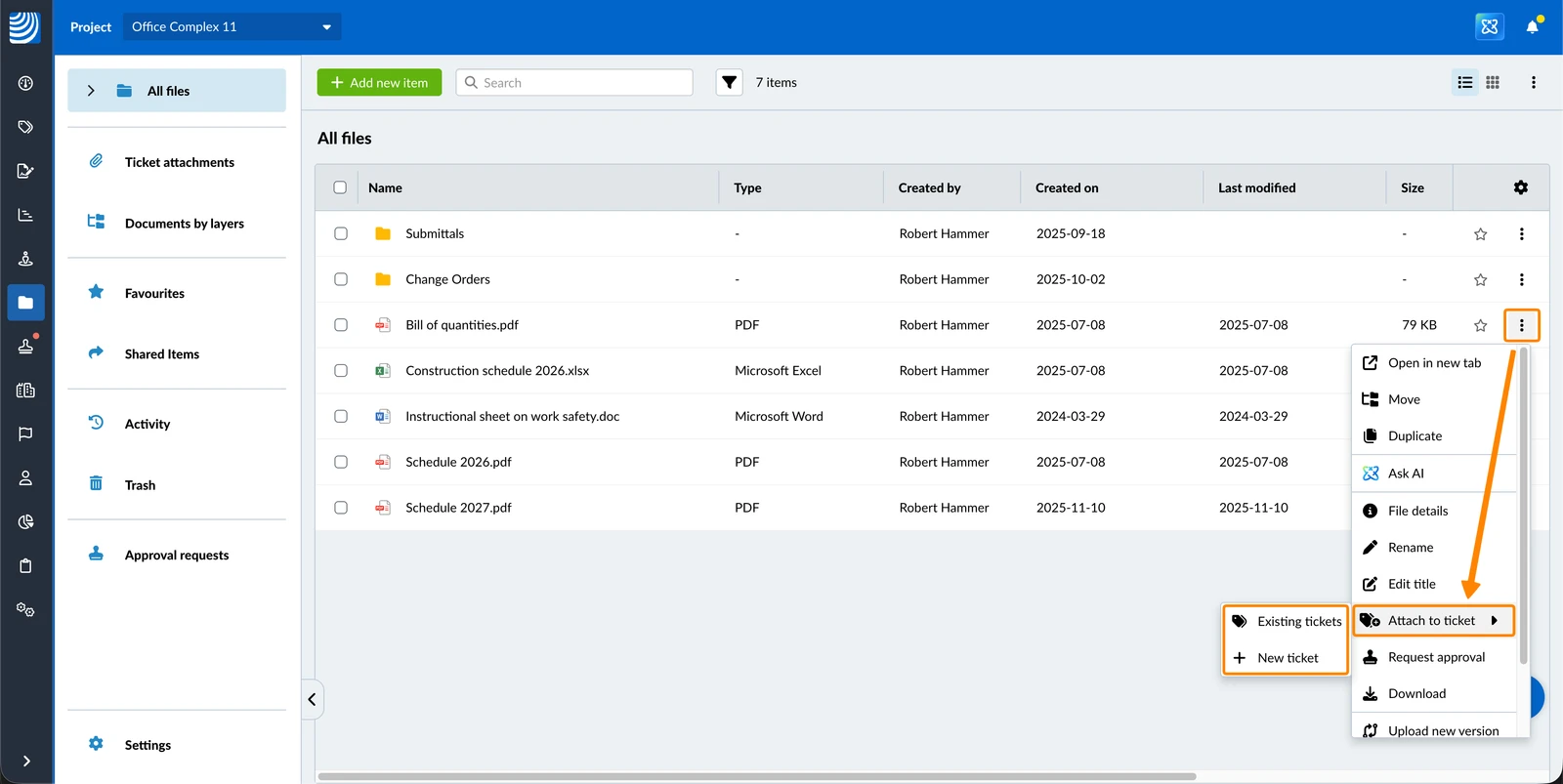
Les mêmes options pour Attacher à un ticket sont également disponibles dans le menu Plus d'un fichier unique :
Mis à jour le 18 juin 2026