

 English (UK)
 Deutsch
 Español
 Hrvatski
 Italiano
 Polski
 Português (BR)
Contrôle d'accès aux fichiers/dossiers
Vue d'ensemble
Contrôlez quels utilisateurs ou rôles peuvent accéder à des fichiers ou dossiers spécifiques dans Gestion des documents. Définissez ce qu'ils peuvent faire en leur donnant le droit de visualiser, de contribuer ou de gérer.
Accès et autorisations
- L'autorisation de rôle "Admin" peut être accordée pour s'assurer qu'il y a toujours quelqu'un qui a un accès complet à tous les fichiers et dossiers, ce qui permet d'outrepasser les paramètres d'accès individuels à certains fichiers ou dossiers.
- Les sous-traitants peuvent se voir accorder des autorisations de visualisation, mais ils ne peuvent jamais modifier ou créer de nouveaux fichiers ou dossiers.
- Les observateurs peuvent consulter tous les fichiers et dossiers lorsque le contrôle d'accès est désactivé. Ils ne peuvent jamais les voir lorsque le contrôle d'accès est activé. Pour en savoir plus sur Types d'utilisateurs.
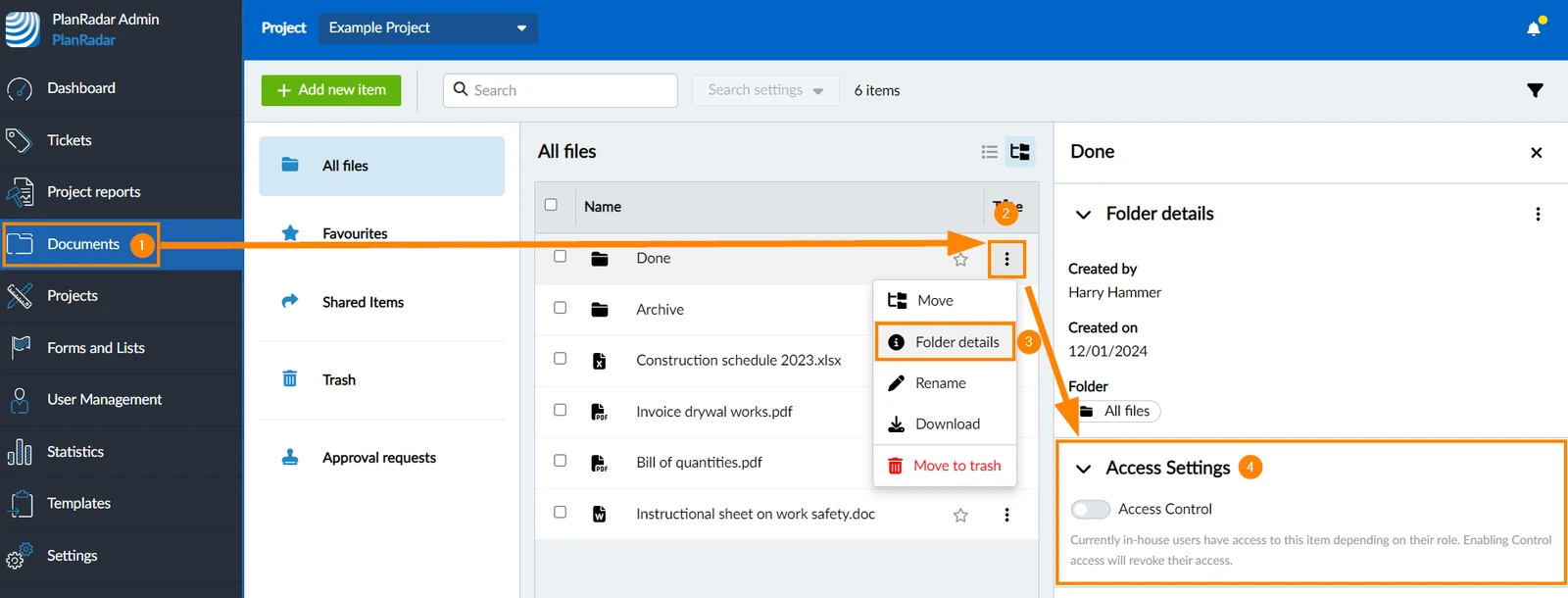
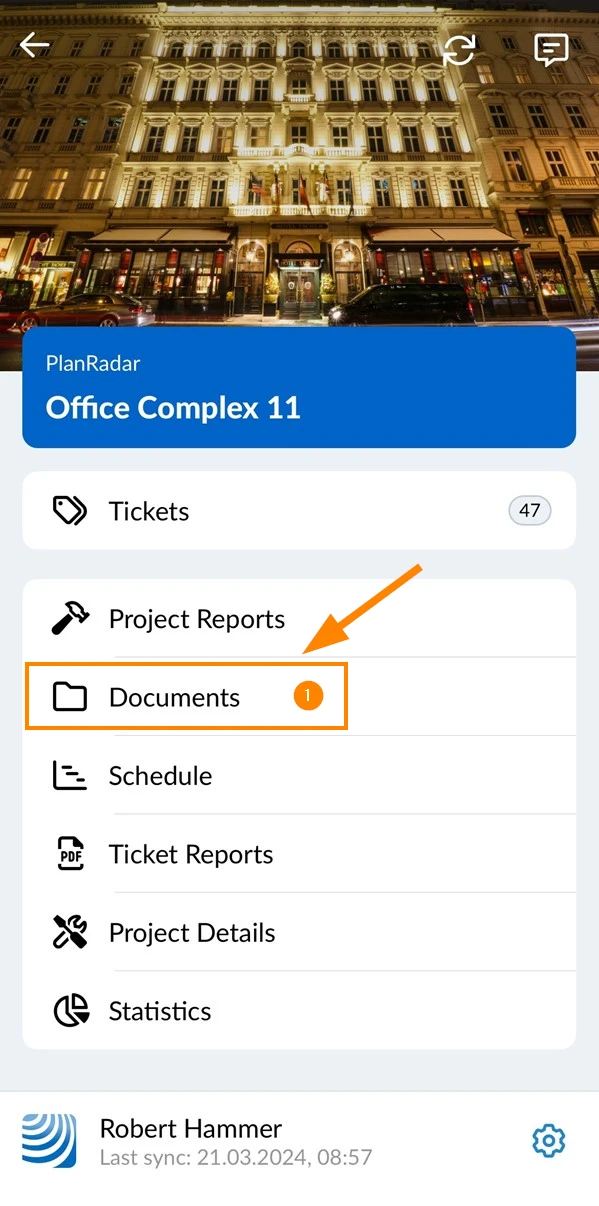
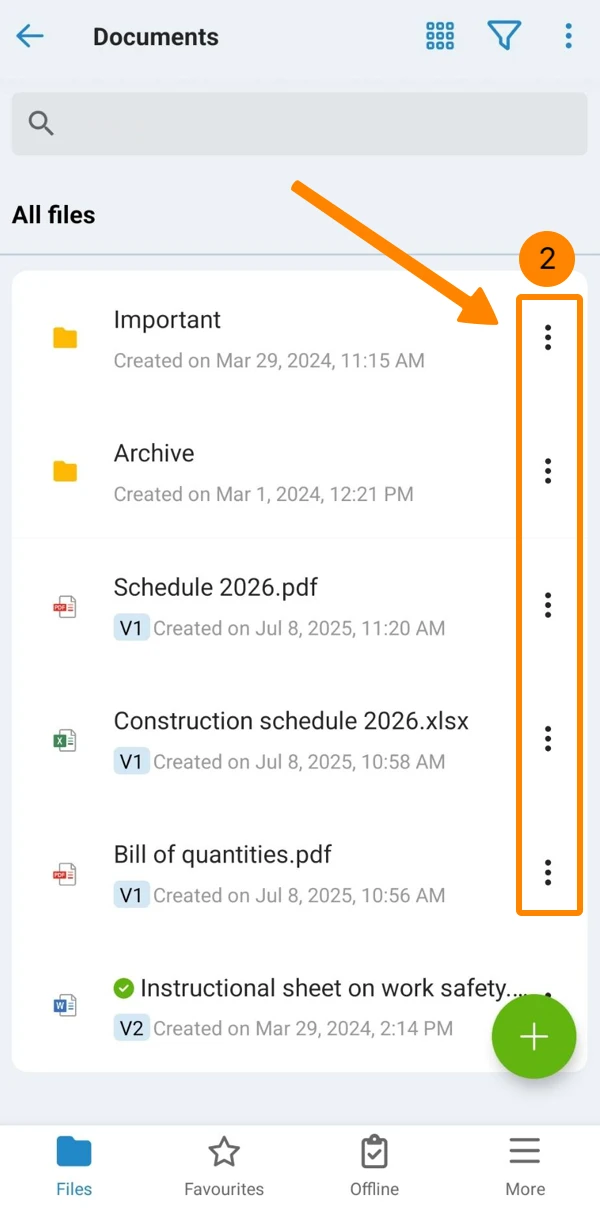
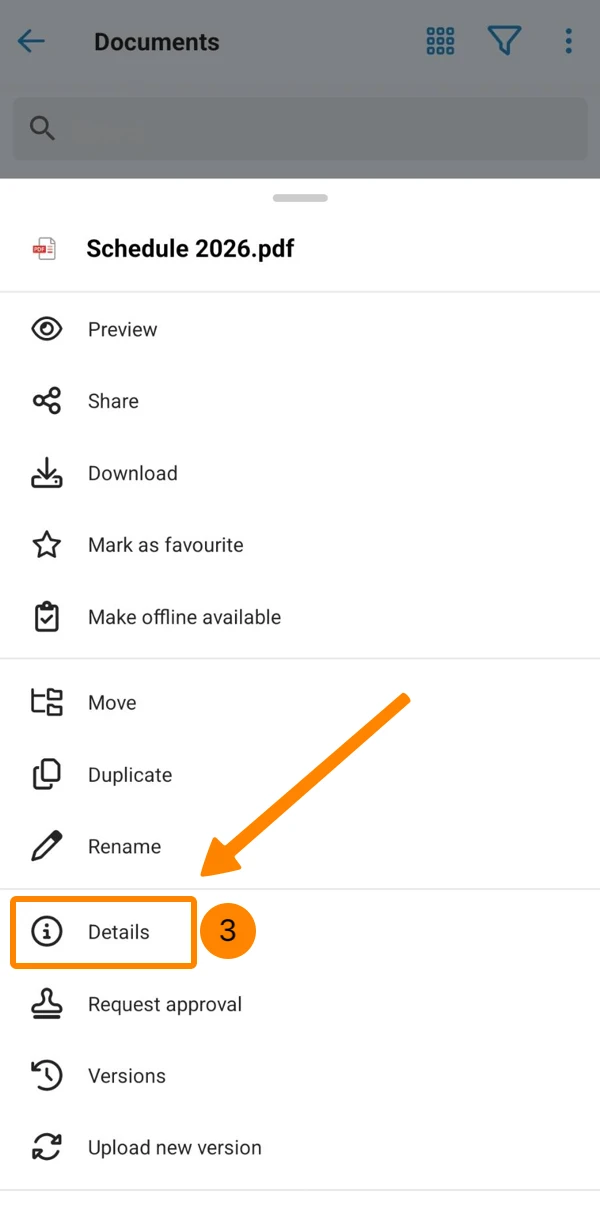
Comment accéder à la gestion des documents Paramètres d'accès
- Cliquez sur Documents
- Ouvrez le menu more d'un fichier ou d'un dossier
- Cliquez sur Détails du dossier (ou Détails du fichier)
- Voir Paramètres d'accès
- Appuyez sur Documents
- Ouvrez le menu More d'un fichier ou d'un dossier
- Tapez Détails
- Voir Paramètres d'accès
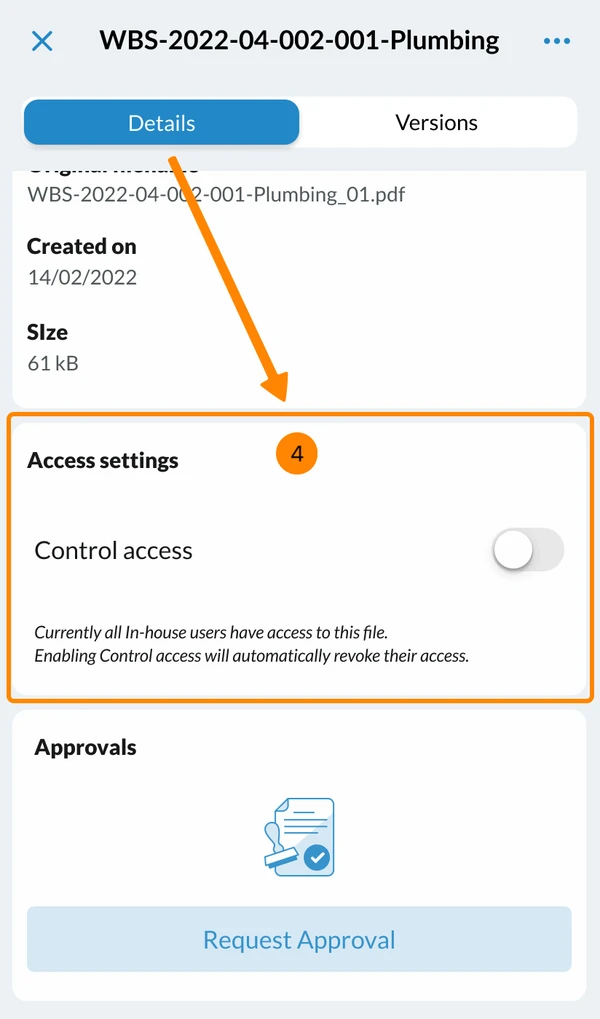
Activer le contrôle d'accès
Pour définir les autorisations d'accès à des fichiers ou dossiers spécifiques, vous devez d'abord activer le contrôle d'accès. Allez dans les paramètres d'accès comme décrit ci-dessus dans Comment accéder à la gestion des documents Paramètres d'accès:
- Activez le contrôle d'accès ****toggle
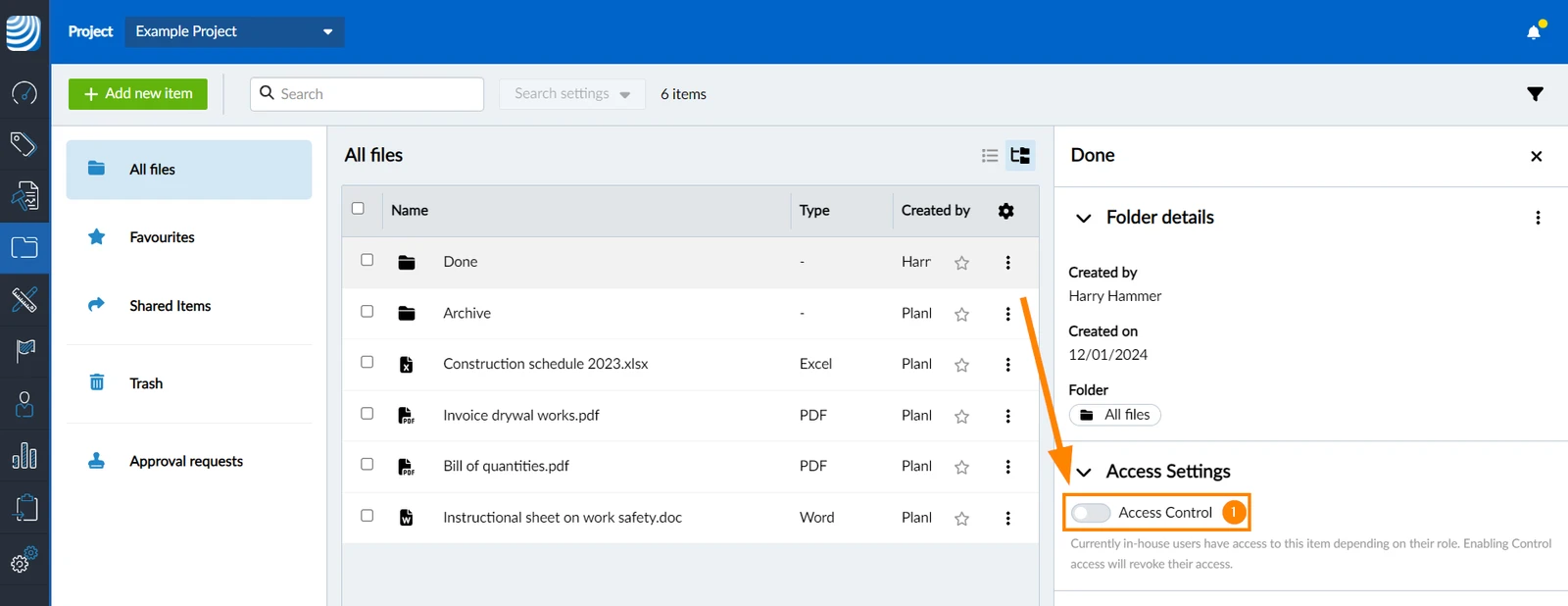
- Activez le contrôle d'accès ****toggle
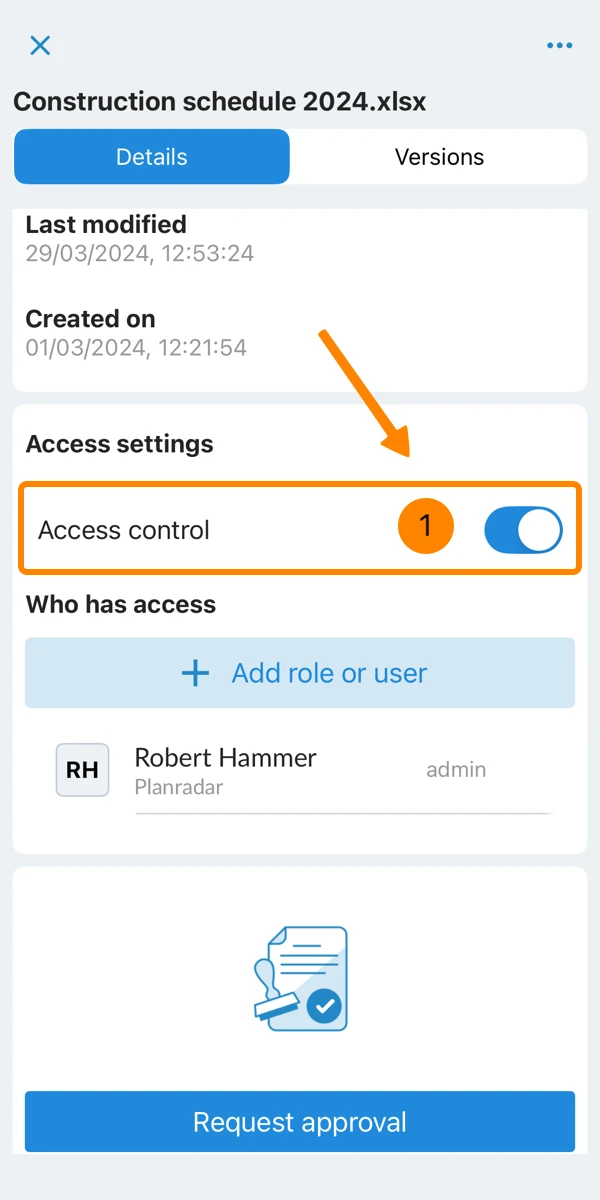
En tant que personne ayant activé la bascule, vous serez automatiquement ajouté en tant qu'utilisateur avec l'autorisation "Manager". Toute autre personne n'aura pas accès à ce fichier ou dossier tant que vous ne l'aurez pas ajoutée comme décrit dans les étapes suivantes.
La seule exception concerne les utilisateurs ayant le rôle "Admin", qui leur donne un accès inconditionnel à tous les fichiers et dossiers, comme décrit ci-dessus dans Access & Permissions.
Ajouter un rôle ou un utilisateur
Lorsque le contrôle d'accès est activé, vous pouvez spécifier qui peut accéder au fichier ou au dossier.
Pour ajouter un rôle ou un utilisateur :
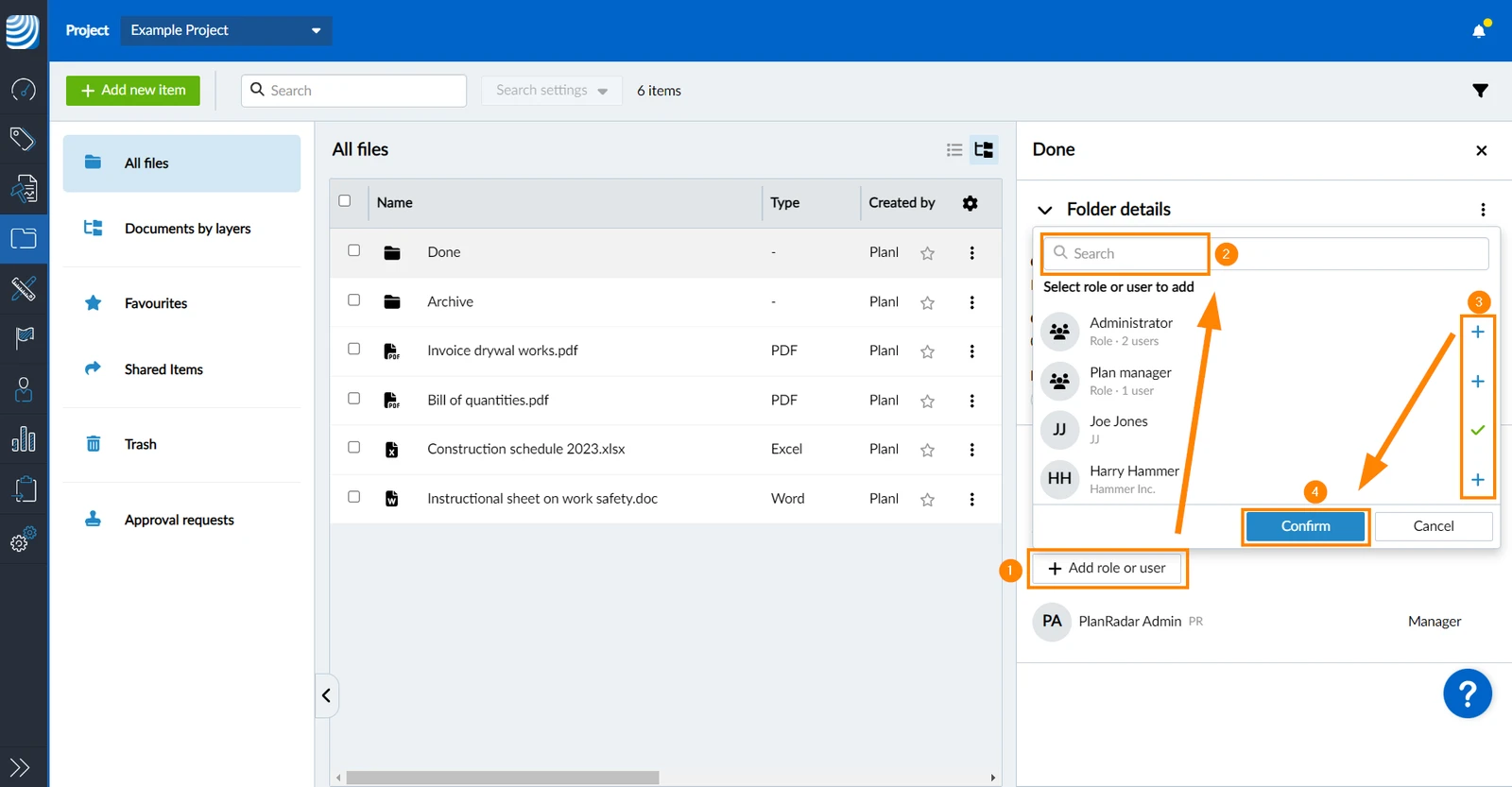
- Cliquez sur Ajouter un rôle ou un utilisateur
- Facultatif: Utilisez le champ search
- Cliquez sur + à côté du rôle ou de l'utilisateur (répétez l'opération si nécessaire)
- Cliquez sur Confirmer
- Appuyez sur + Ajouter un rôle ou un utilisateur
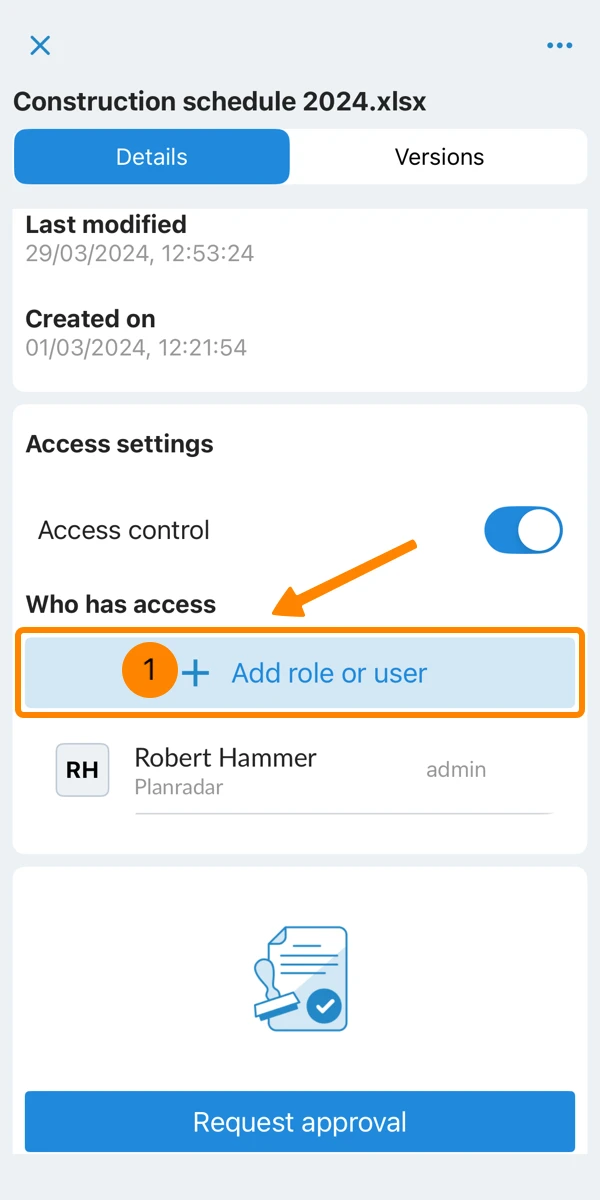
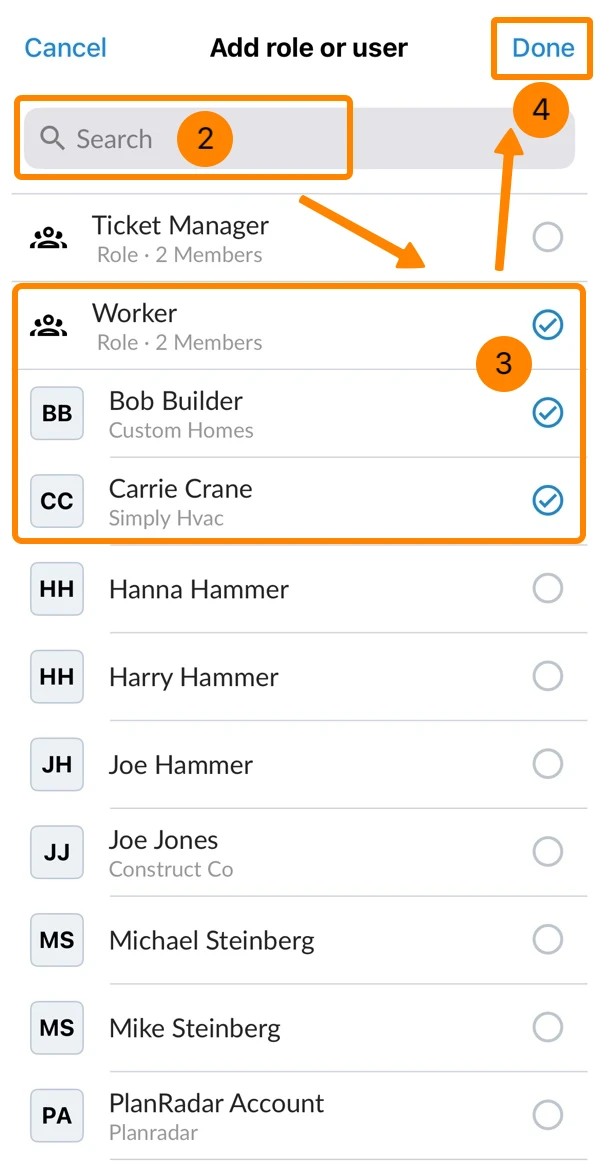
- Facultatif: Utilisez le champ search
- Sélectionnez les rôles et les utilisateurs
- Tapez sur Terminé
Modifier les autorisations pour un rôle ou un utilisateur
Les autorisations suivantes sont disponibles :
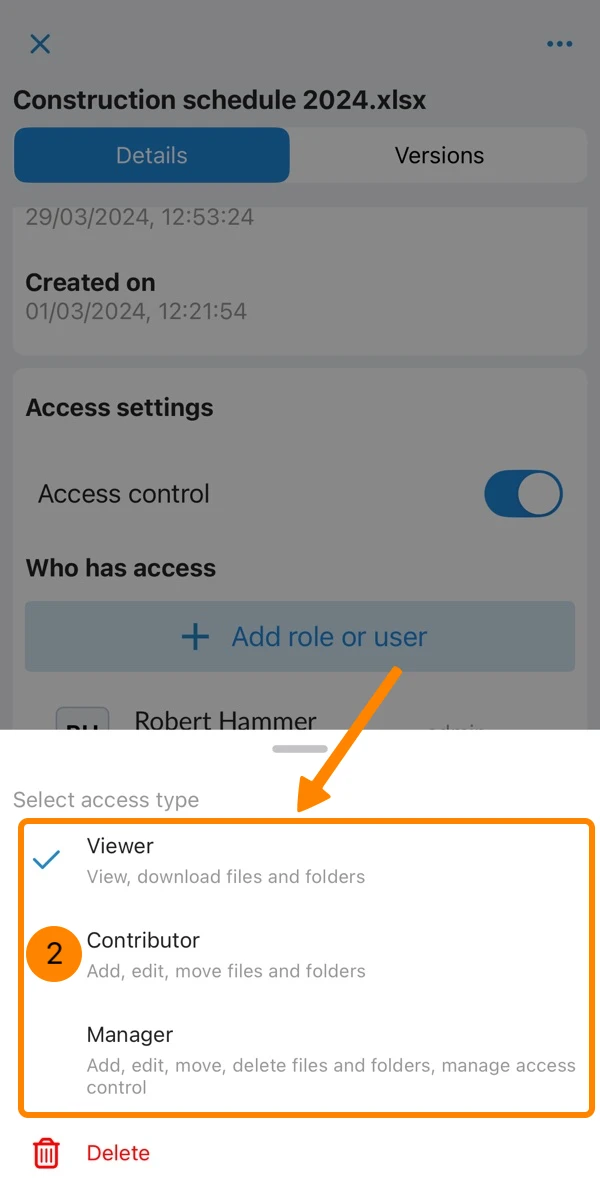
- Viewer = Voir uniquement (est automatiquement attribué aux rôles et utilisateurs ajoutés)
- Contributeur = Ajouter, modifier et déplacer des fichiers et des dossiers
- Manager = Ajouter, modifier, déplacer, supprimer des fichiers et des dossiers, gérer le contrôle d'accès
Pour modifier l'autorisation d'un rôle ou d'un utilisateur :
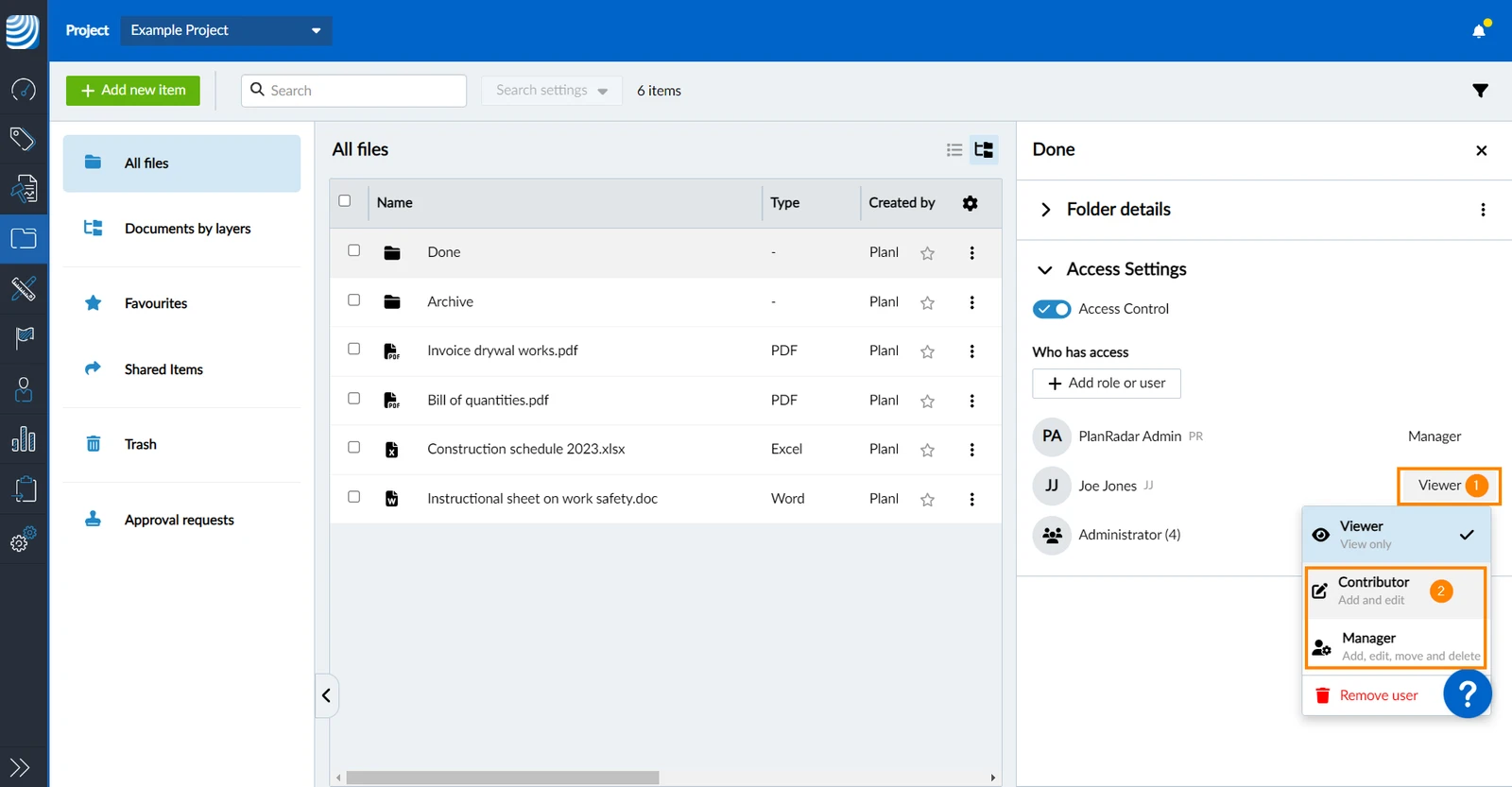
- Ouvrez le menu déroulant qui affiche l'autorisation actuelle, par exemple Viewer
- Sélectionnez la nouvelle autorisation, par exemple Contributeur ou Gestionnaire
- Ouvrez le menu More du rôle ou de l'utilisateur correspondant
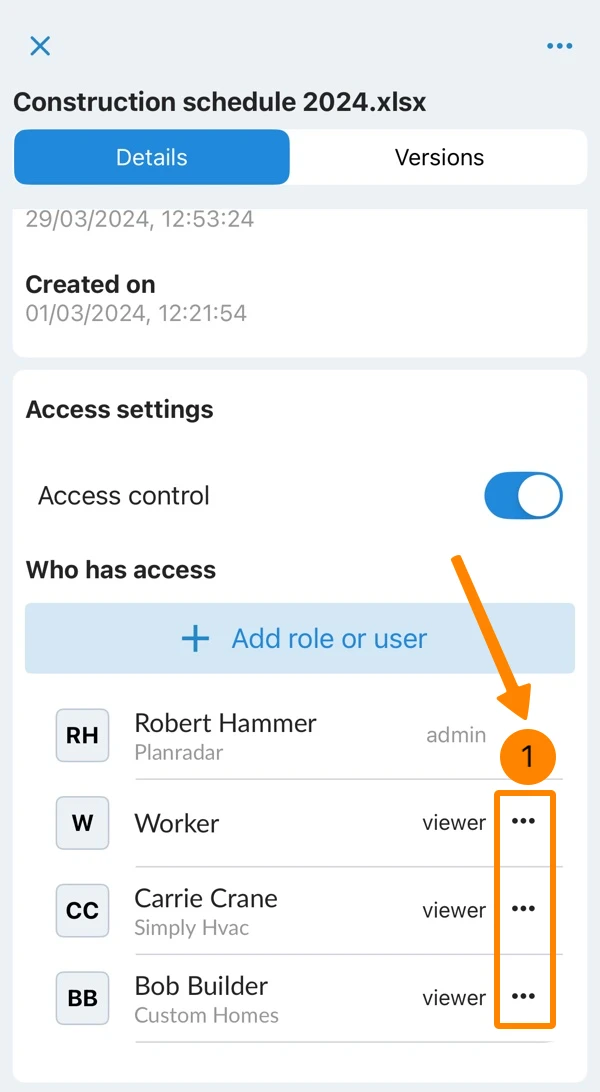
- Sélectionnez la nouvelle autorisation Manager, Contributor ou Viewer
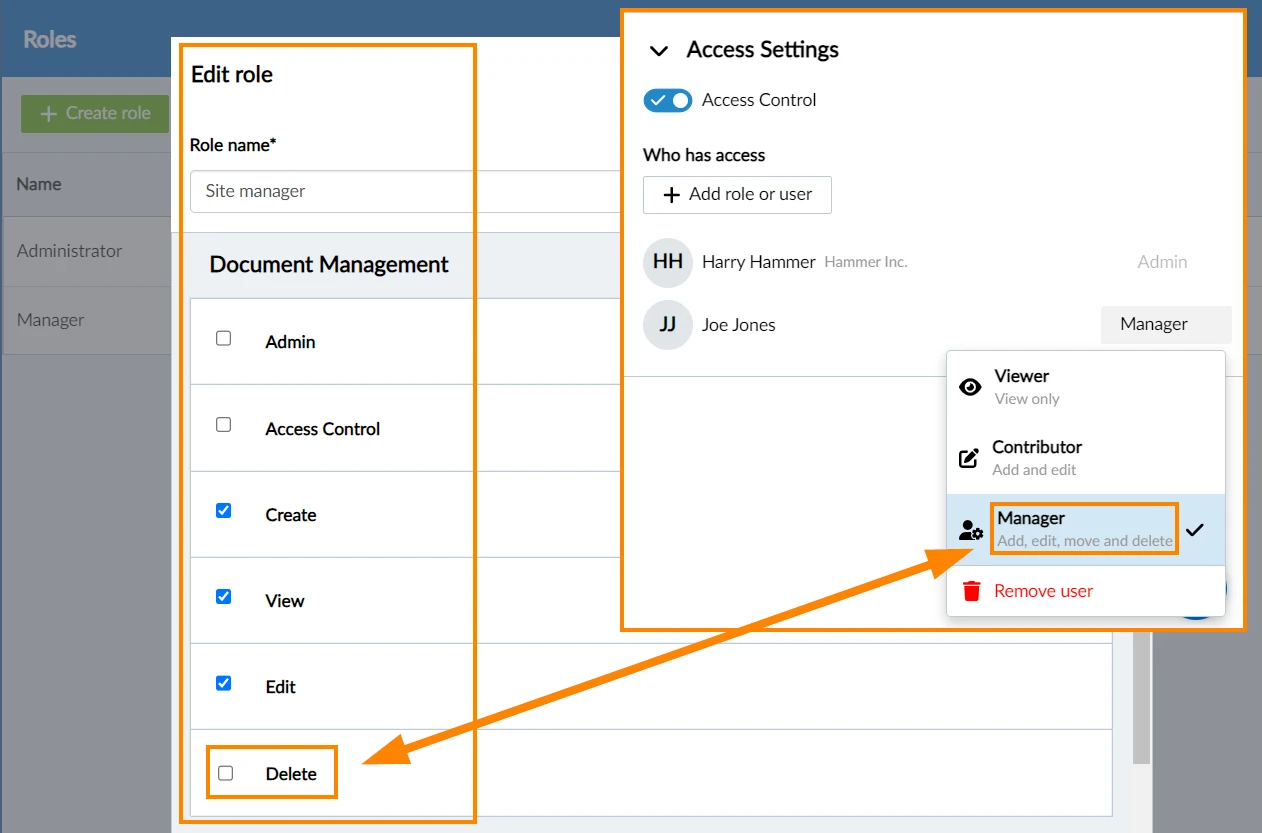
Par exemple, si un utilisateur n'a pas l'autorisation de supprimer des éléments dans la gestion des documents, mais qu'il a l'autorisation de gérer un élément, il peut supprimer le fichier.
Supprimer l'autorisation d'un rôle ou d'un utilisateur
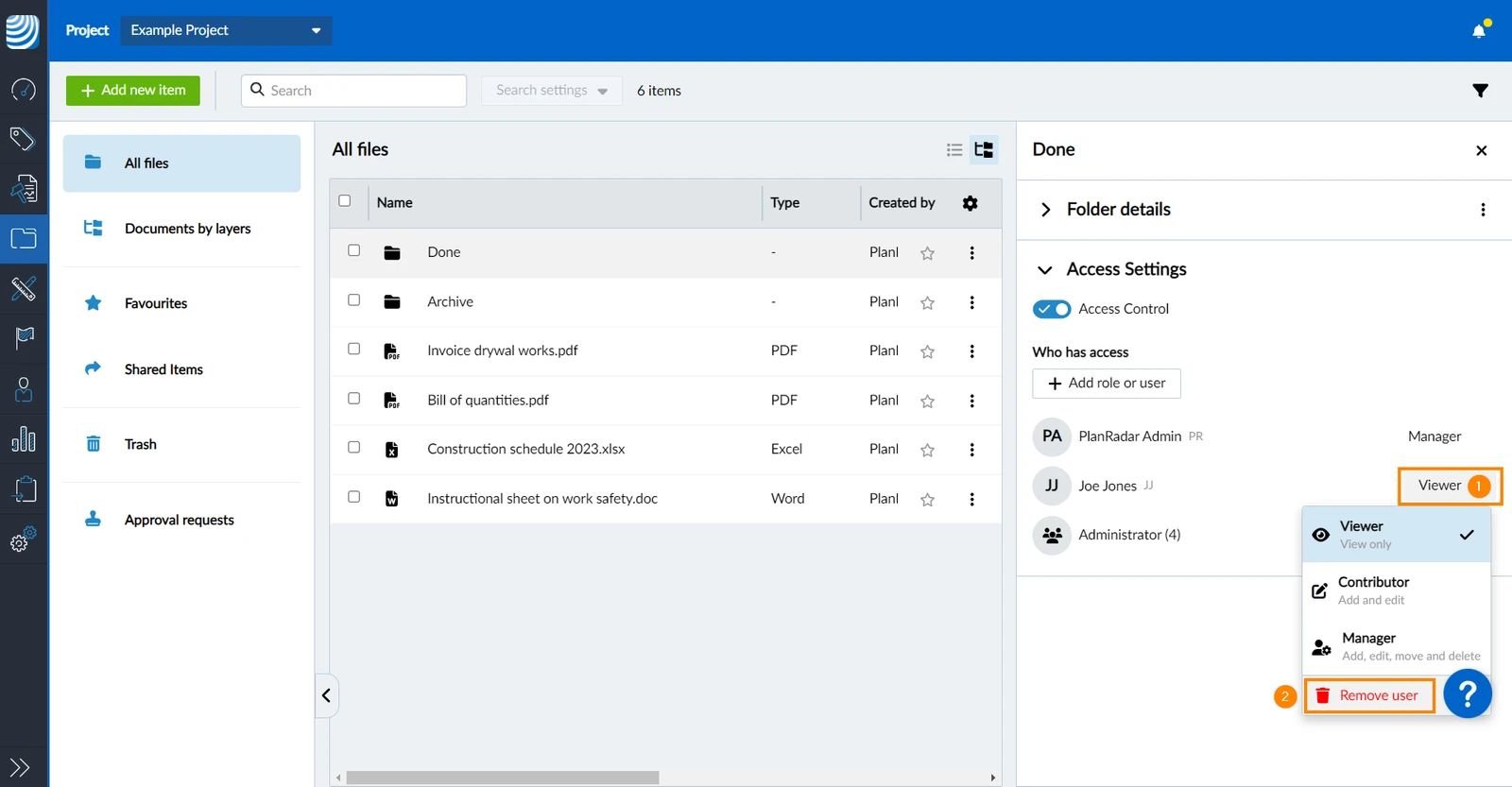
Pour supprimer un rôle ou un utilisateur et ses autorisations pour le fichier ou le dossier sélectionné :
- Ouvrez le menu déroulant qui affiche l'autorisation actuelle, par exemple Viewer
- Cliquez sur Supprimer l'utilisateur
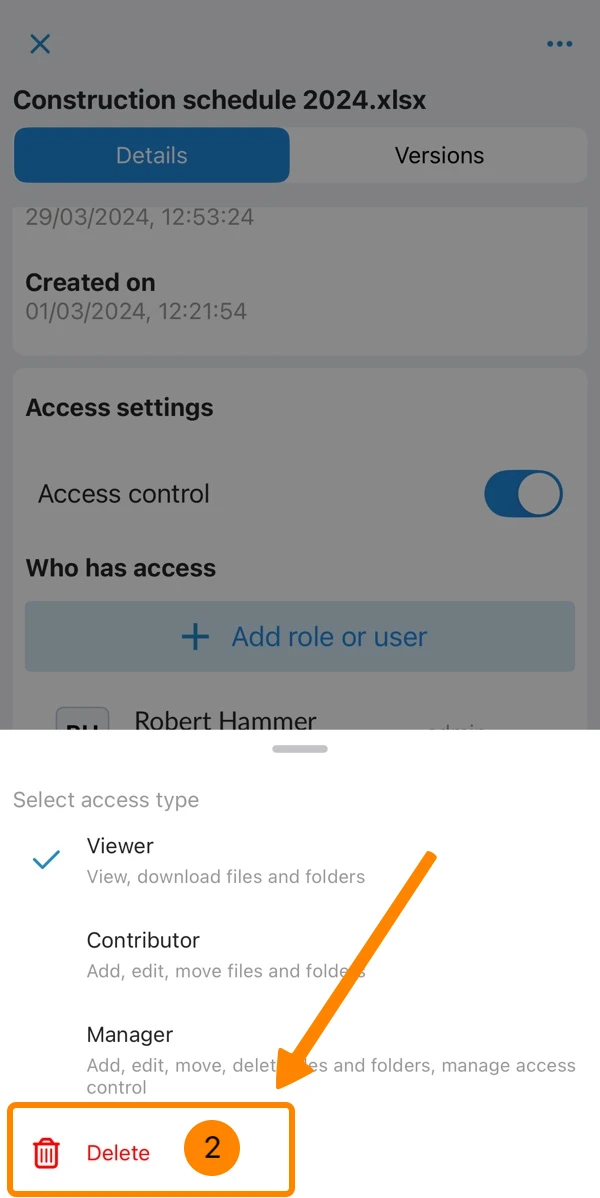
- Ouvrez le menu More du rôle ou de l'utilisateur correspondant
- Tapez sur Supprimer
Désactiver le contrôle d'accès
Désactivez le contrôle d'accès pour désactiver tous les paramètres d'accès et rendre le fichier ou le dossier à nouveau accessible à tous.
- Désactiver le contrôle d'accès ****toggle
- Cliquez sur Supprimer de toute façon
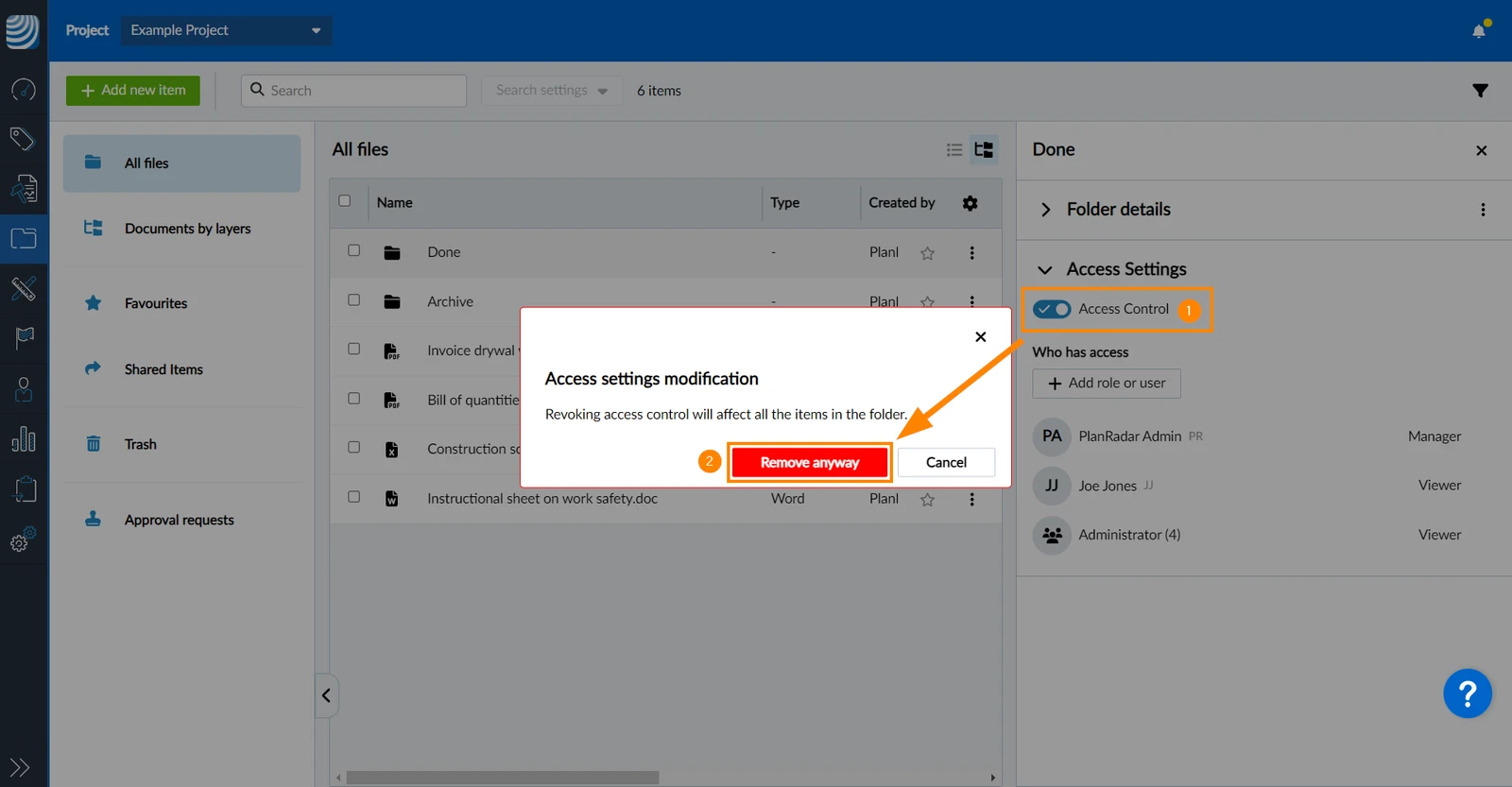
- Désactiver le contrôle d'accès ****toggle
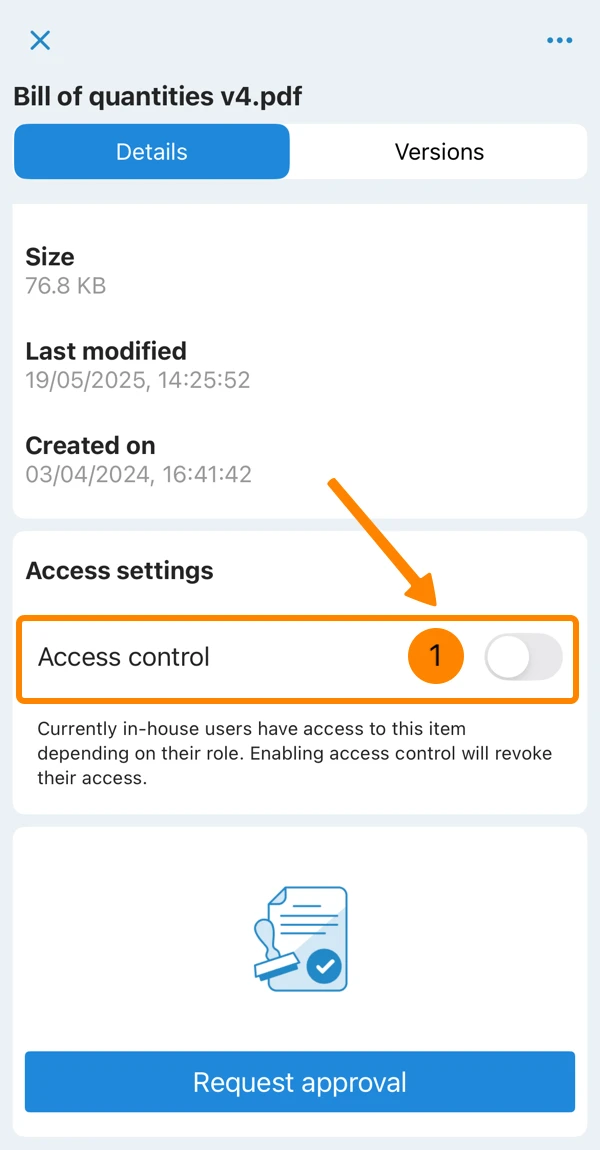
- Appuyez sur Supprimer de toute façon
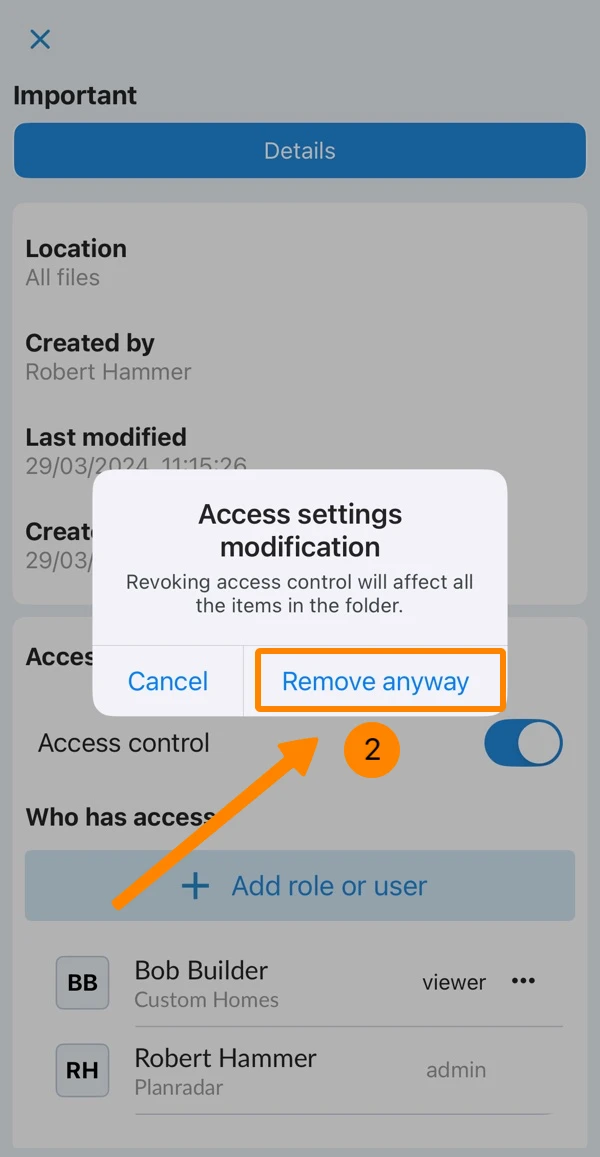
Paramètres d'accès hérités
Les paramètres d'accès aux dossiers sont automatiquement hérités par tous les sous-dossiers et fichiers.
Lorsque vous ouvrez les paramètres d'accès d'un élément dont les paramètres d'accès ont été hérités, la bascule Access Control est activée mais grisée car elle ne peut pas être désactivée.
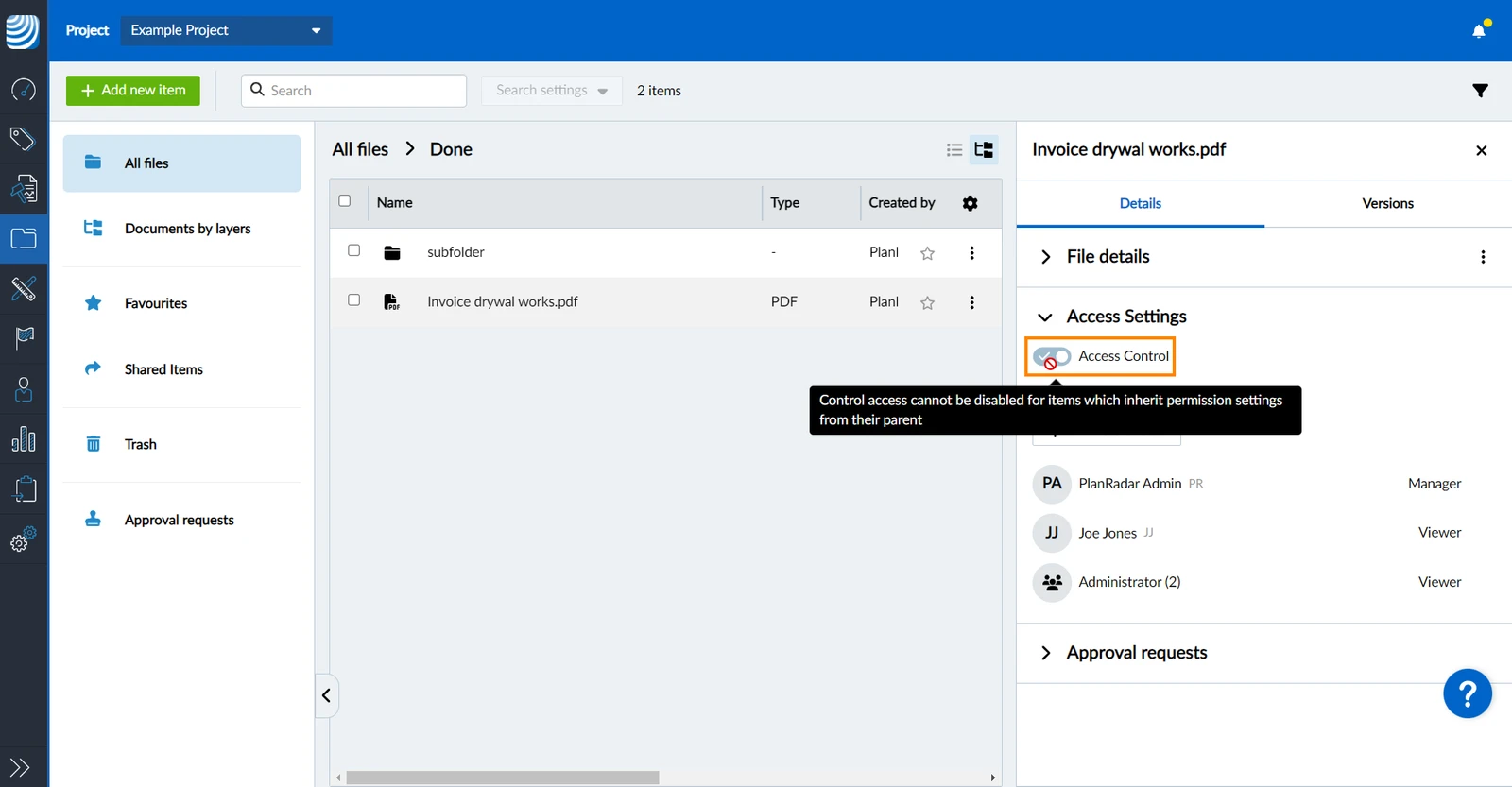
Changer
Il n'est pas possible de désactiver le contrôle d'accès pour les éléments dont les paramètres d'accès sont hérités, mais vous pouvez les modifier comme décrit ci-dessus dans :
- Ajouter un rôle ou un utilisateur
- Modifier les autorisations pour un rôle ou un utilisateur
- Supprimer l'autorisation d'un rôle ou d'un utilisateur
Restaurer
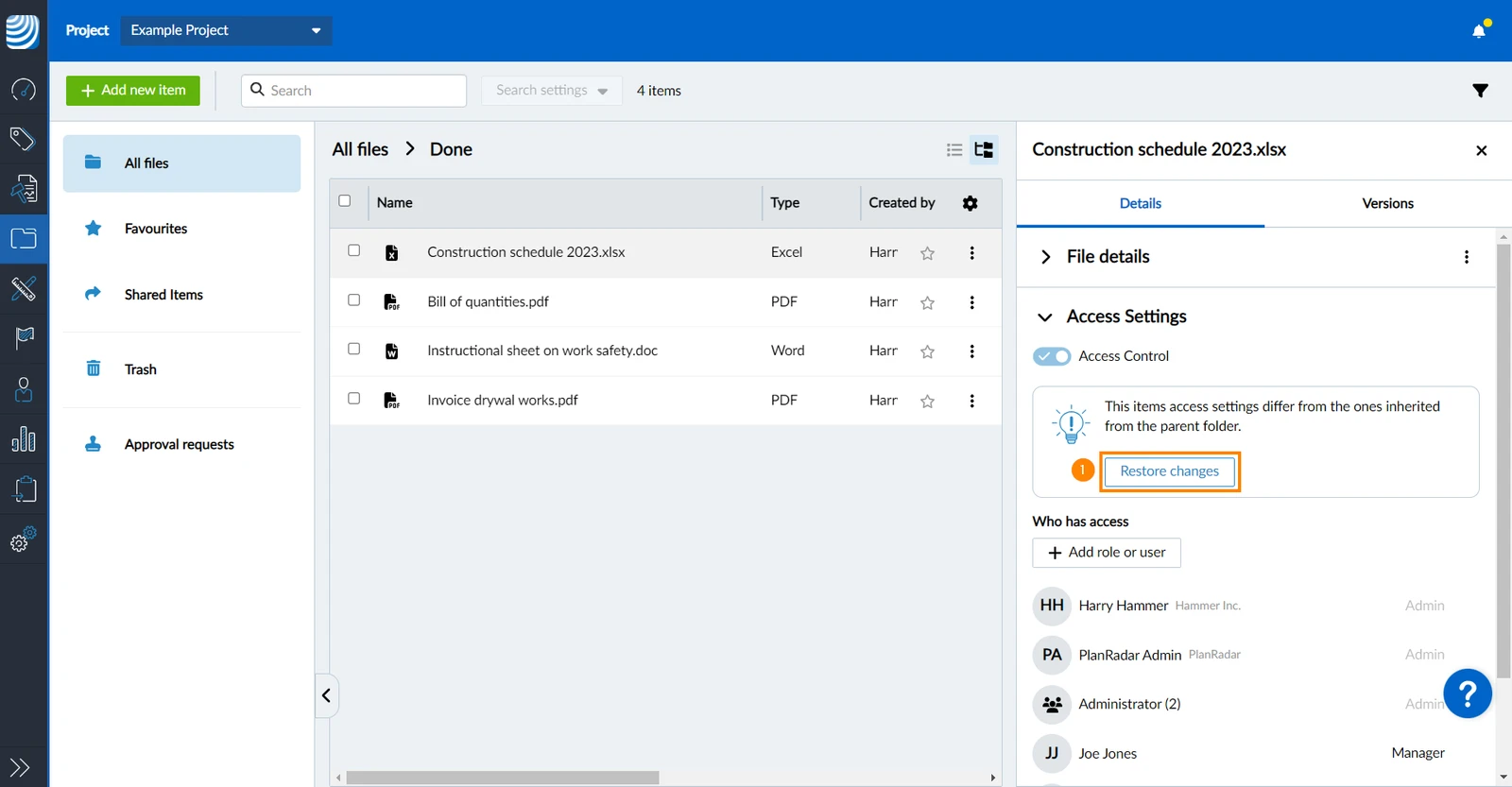
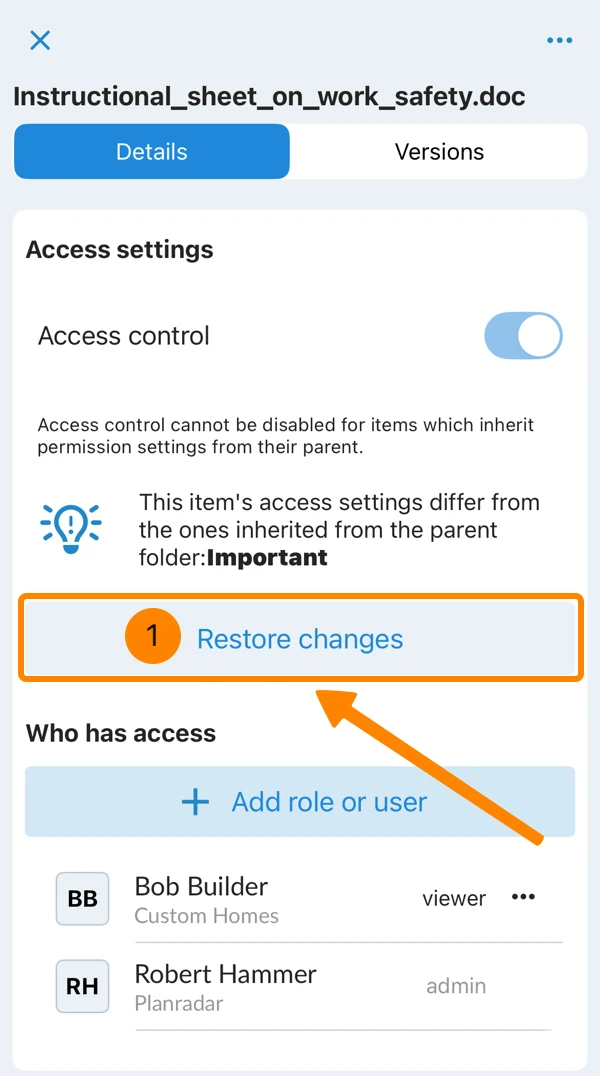
Une fois que vous avez modifié les autorisations, l'héritage est désactivé pour cet élément.
Pour supprimer vos modifications et réactiver l'héritage :
- Cliquez sur Restaurer les modifications
- Tapez sur Restaurer les modifications
Déplacer des fichiers/dossiers avec des paramètres d'accès
Vous pouvez déplacer des fichiers et des dossiers comme décrit dans Ajouter et gérer des fichiers/dossiers > Déplacer des fichiers/dossiers.
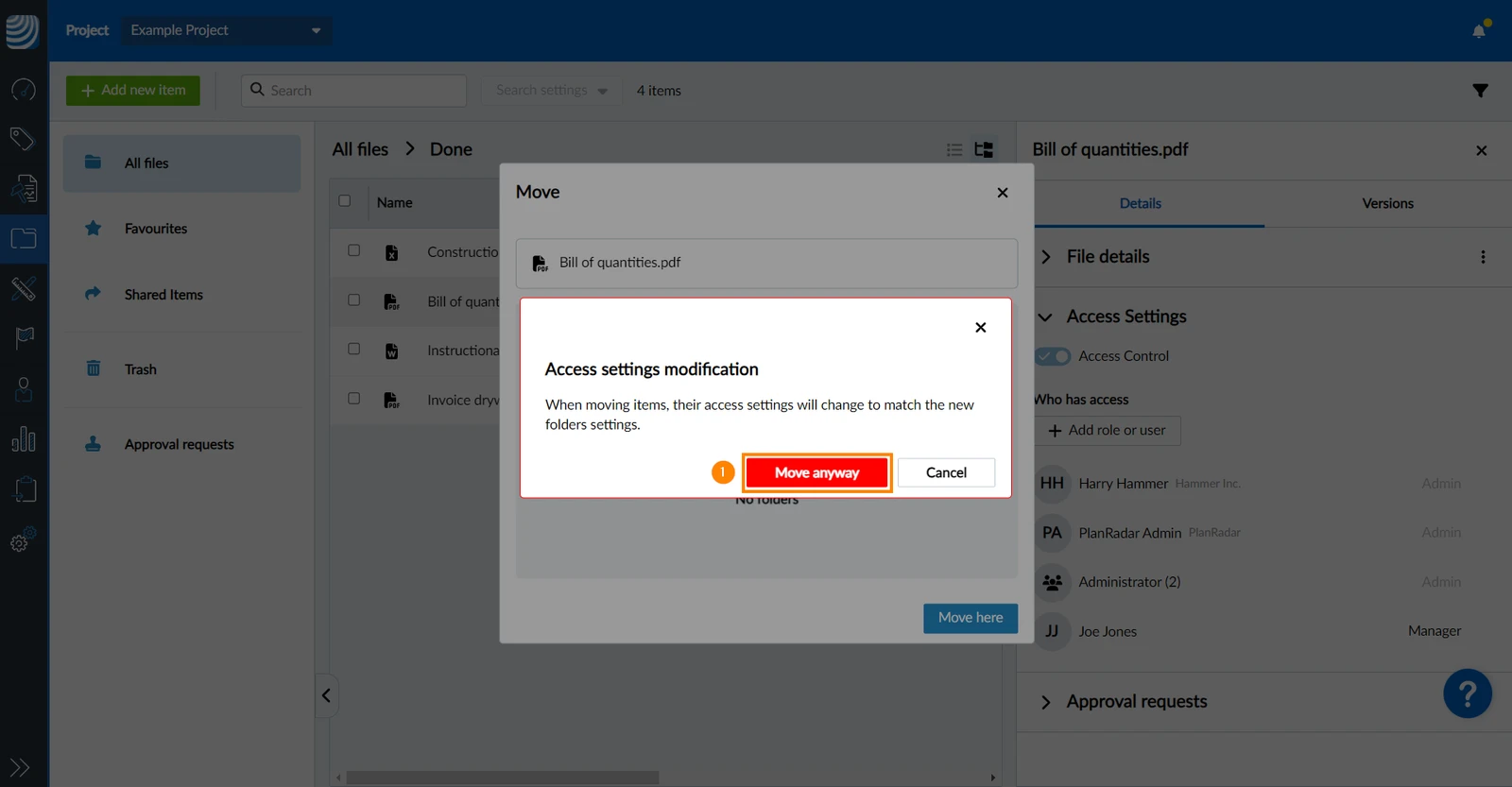
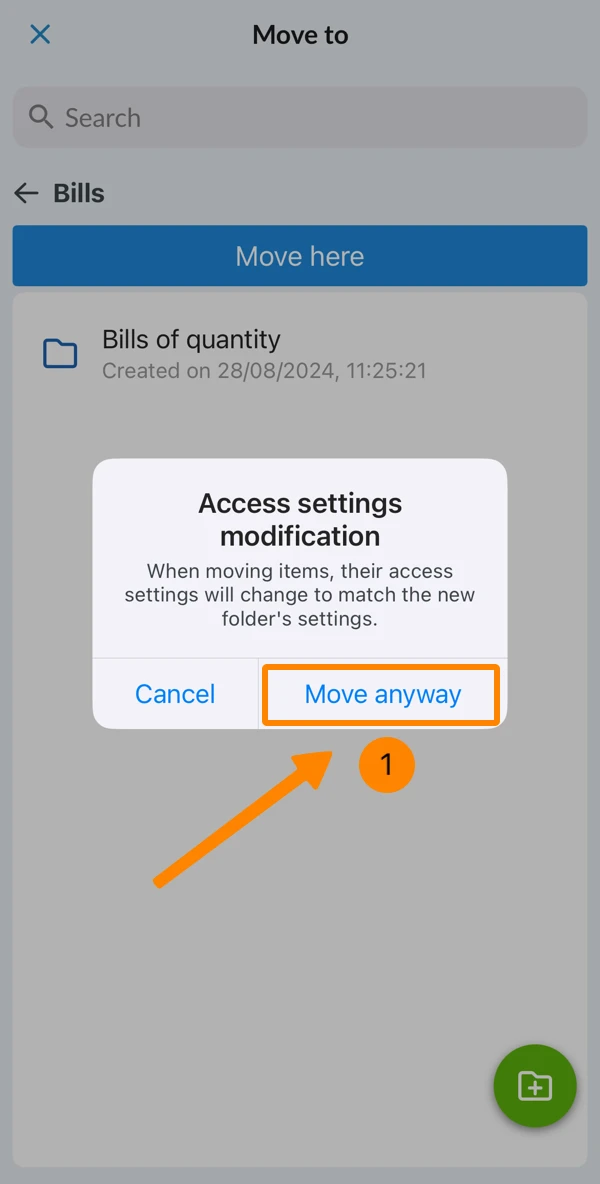
Vous obtenez un message de confirmation supplémentaire si l'élément déplacé a hérité de paramètres d'accès et/ou si le dossier cible a hérité de paramètres d'accès :
'Lorsque vous déplacez des éléments, leurs paramètres d'accès sont modifiés pour correspondre aux paramètres du nouveau dossier.'
- Cliquez sur Move anyway
- Tapez sur Déplacer quand même
Voir les éléments partagés
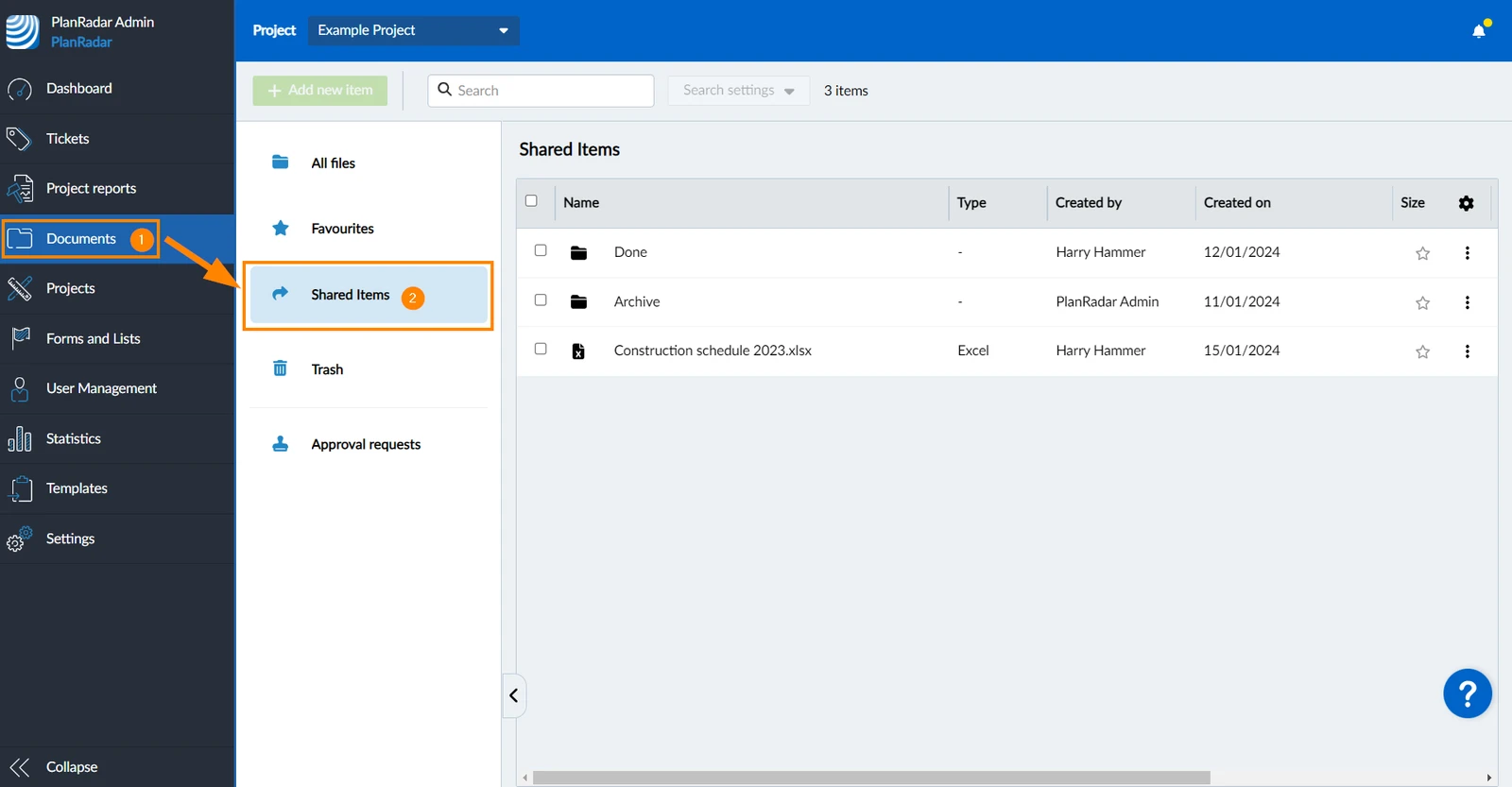
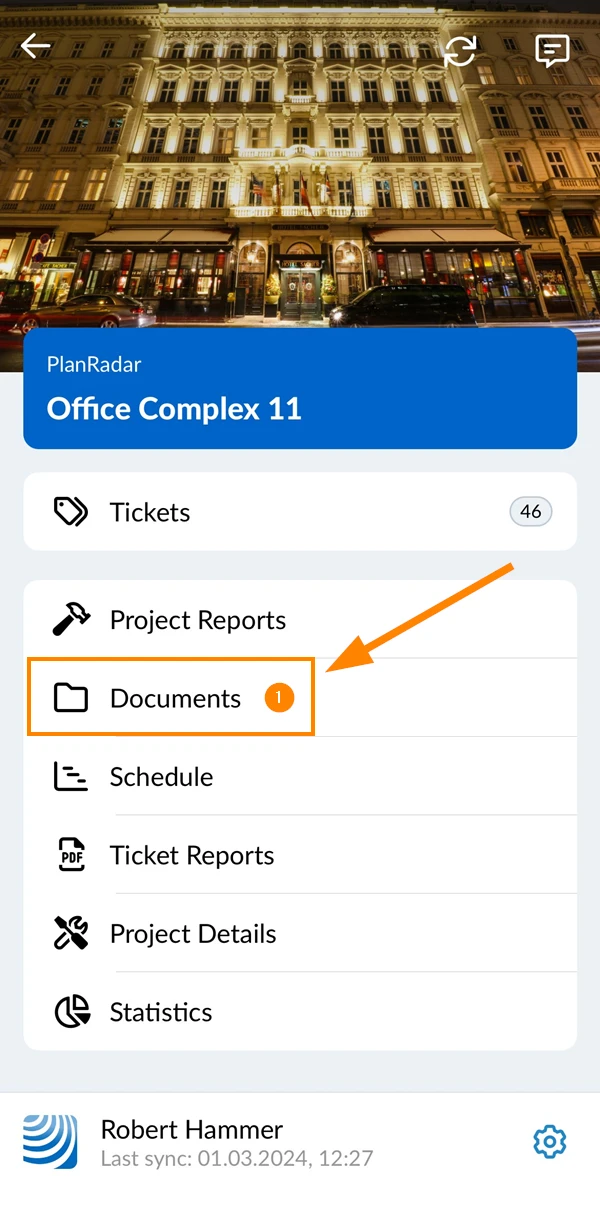
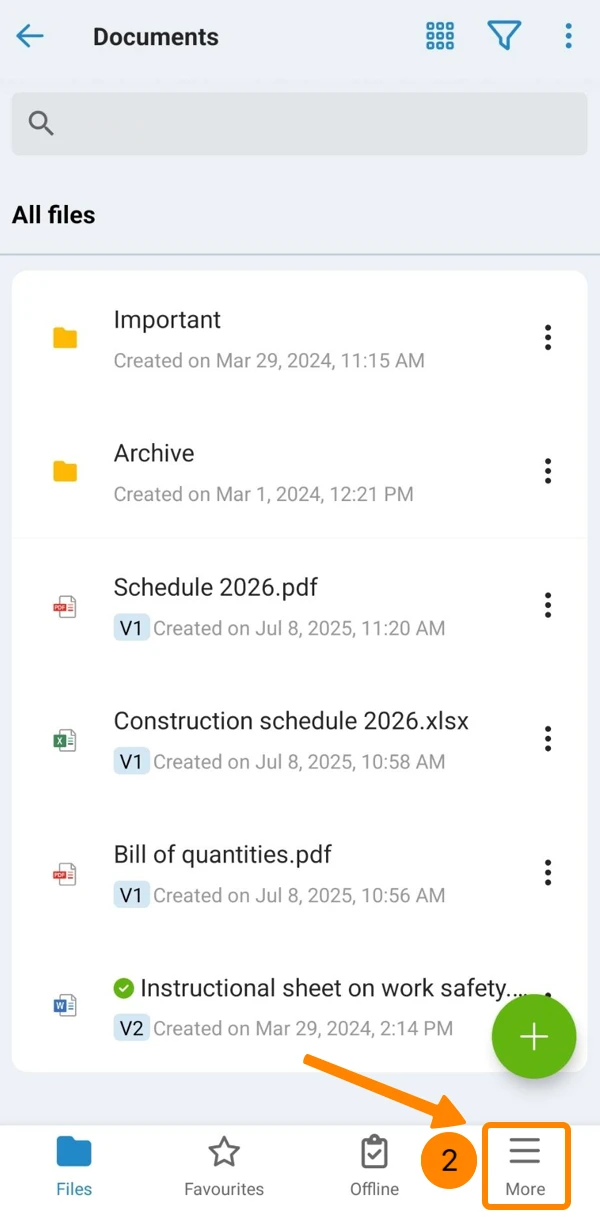
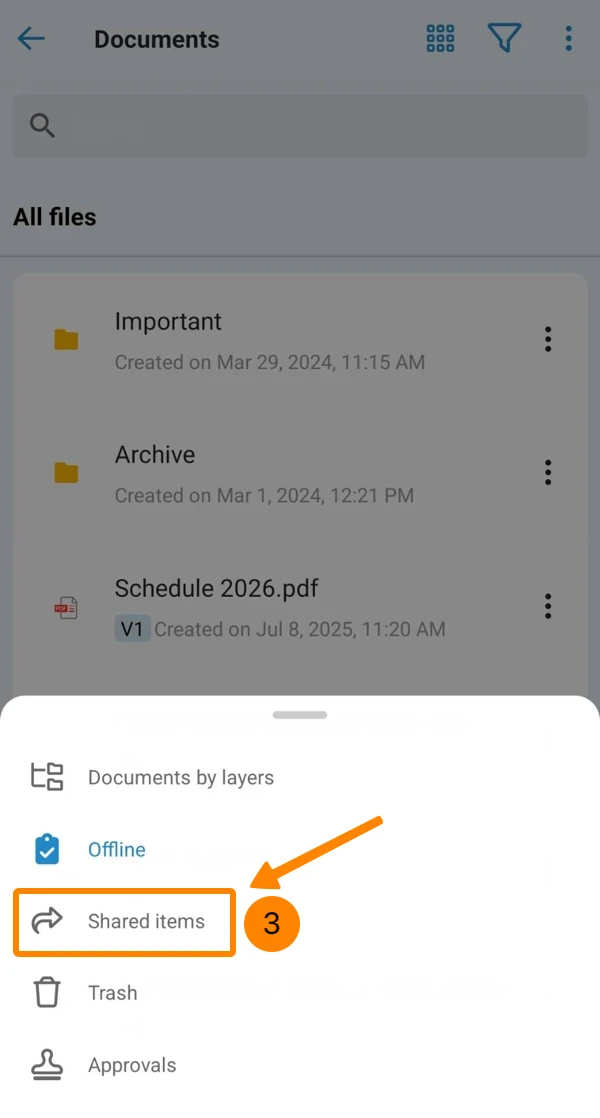
Pour afficher une liste de tous les fichiers et dossiers qui sont partagés avec vous en fonction des paramètres d'accès :
- Cliquez sur Documents
- Cliquez sur Éléments partagés
- Appuyez sur Documents
- Ouvrez le menu More
- Appuyez sur Éléments partagés
Mis à jour le 27 avril 2026