

 English (UK)
 Deutsch
 Español
 Français
 Hrvatski
 Polski
 Português (BR)
Questo articolo è stato tradotto automaticamente dall'inglese.
Visualizzare il registro delle attività per i file e le cartelle nella Webapp
Panoramica
Visualizza un registro di tutte le attività del suo team all'interno della Gestione documentale per ricevere aggiornamenti e tenere traccia delle azioni rilevanti, come ad esempio quando un file è stato caricato, aggiornato, visualizzato o scaricato e da chi.
Accesso e permessi
Come accedere alla gestione dei documenti
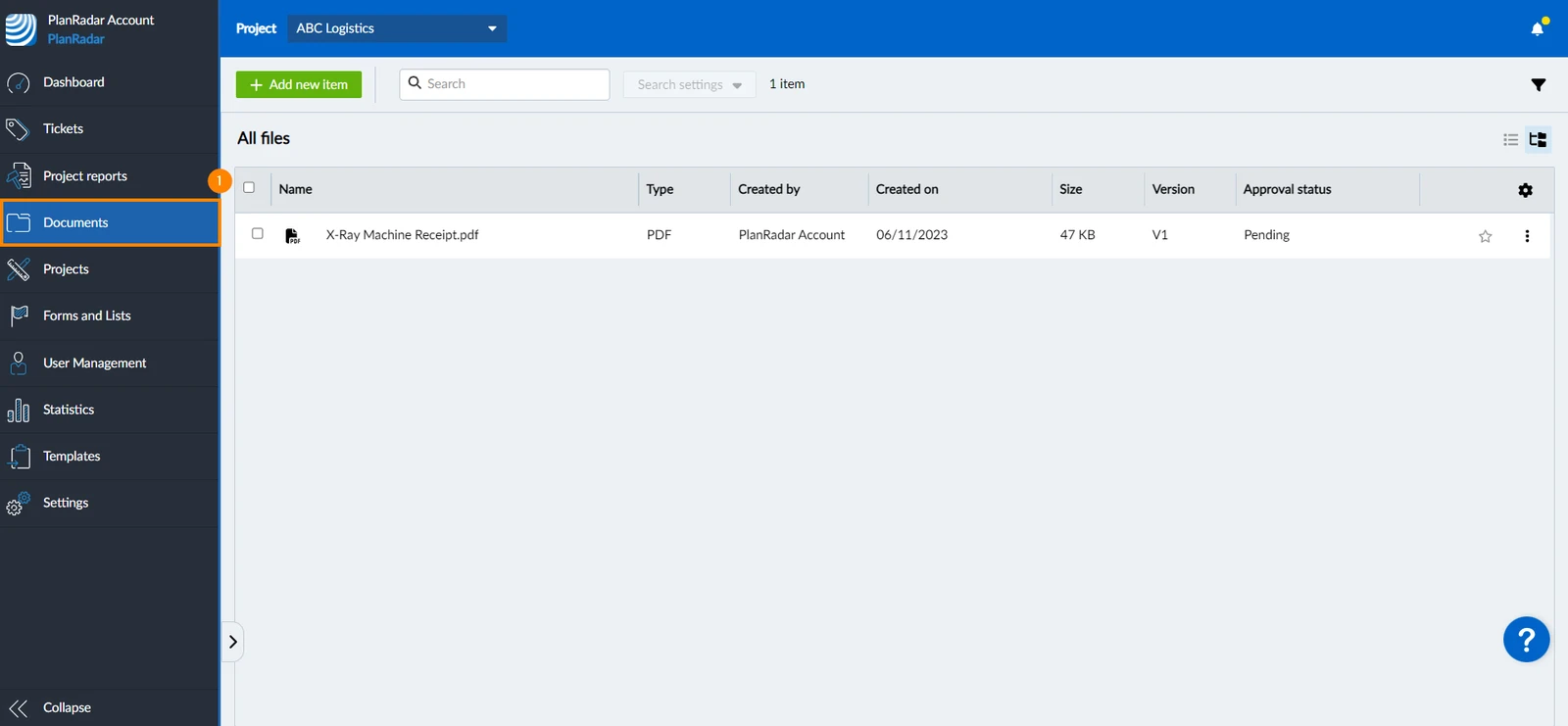
Per accedere alla Gestione documenti:
- Clicchi su Documenti nel menu principale
Visualizza il registro delle attività di un file
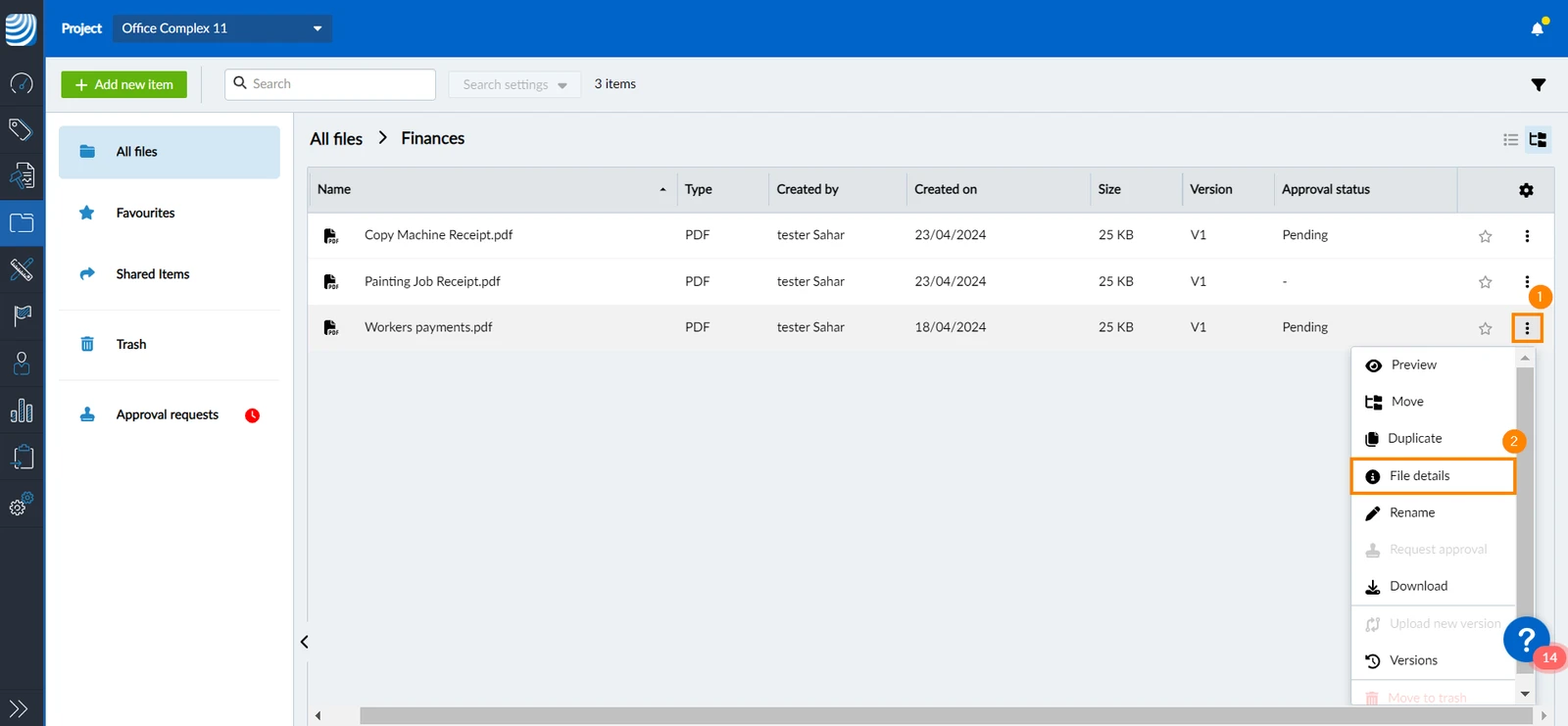
Per visualizzare il registro delle attività di un file:
- Clicchi sul menu Altro accanto al file.
- Clicchi su Dettagli file
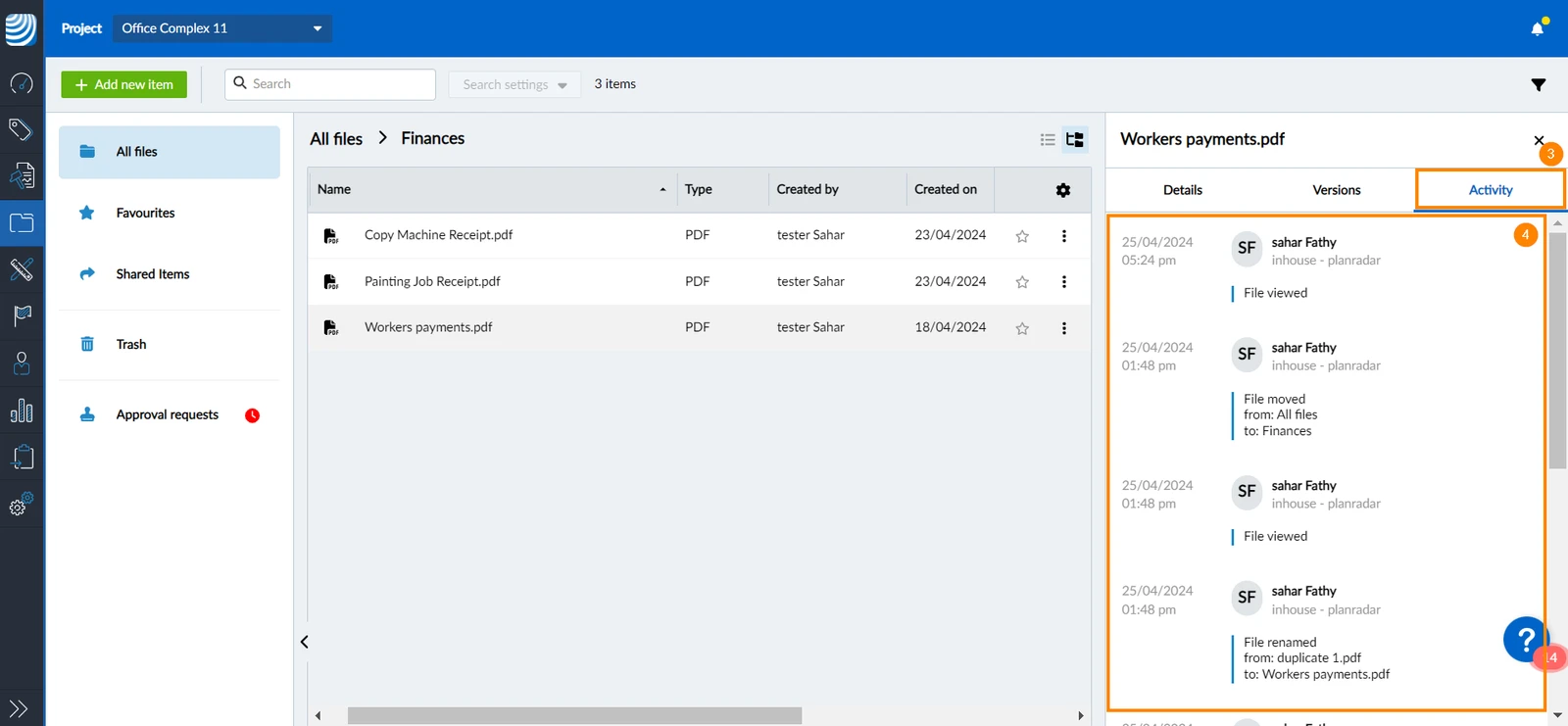
- Clicchi sulla scheda Activity.
- Verranno elencate tutte le attività dei file.
Visualizza il registro delle attività di una cartella
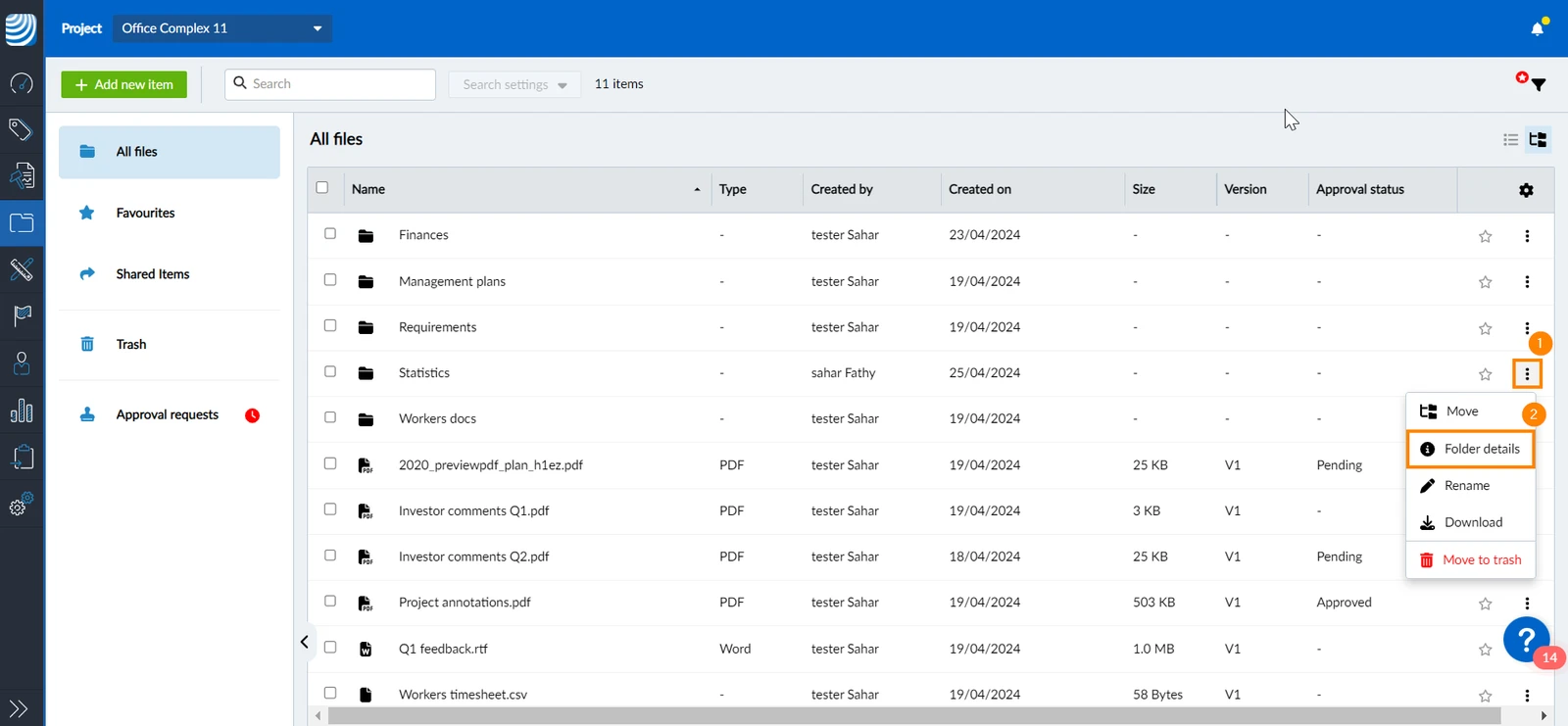
Per visualizzare il registro delle attività di una cartella:
- Clicchi sul menu Altro accanto alla cartella
- Clicchi su Dettagli cartella
- Clicchi sulla scheda Activity.
- Verranno mostrate tutte le attività relative alla cartella.
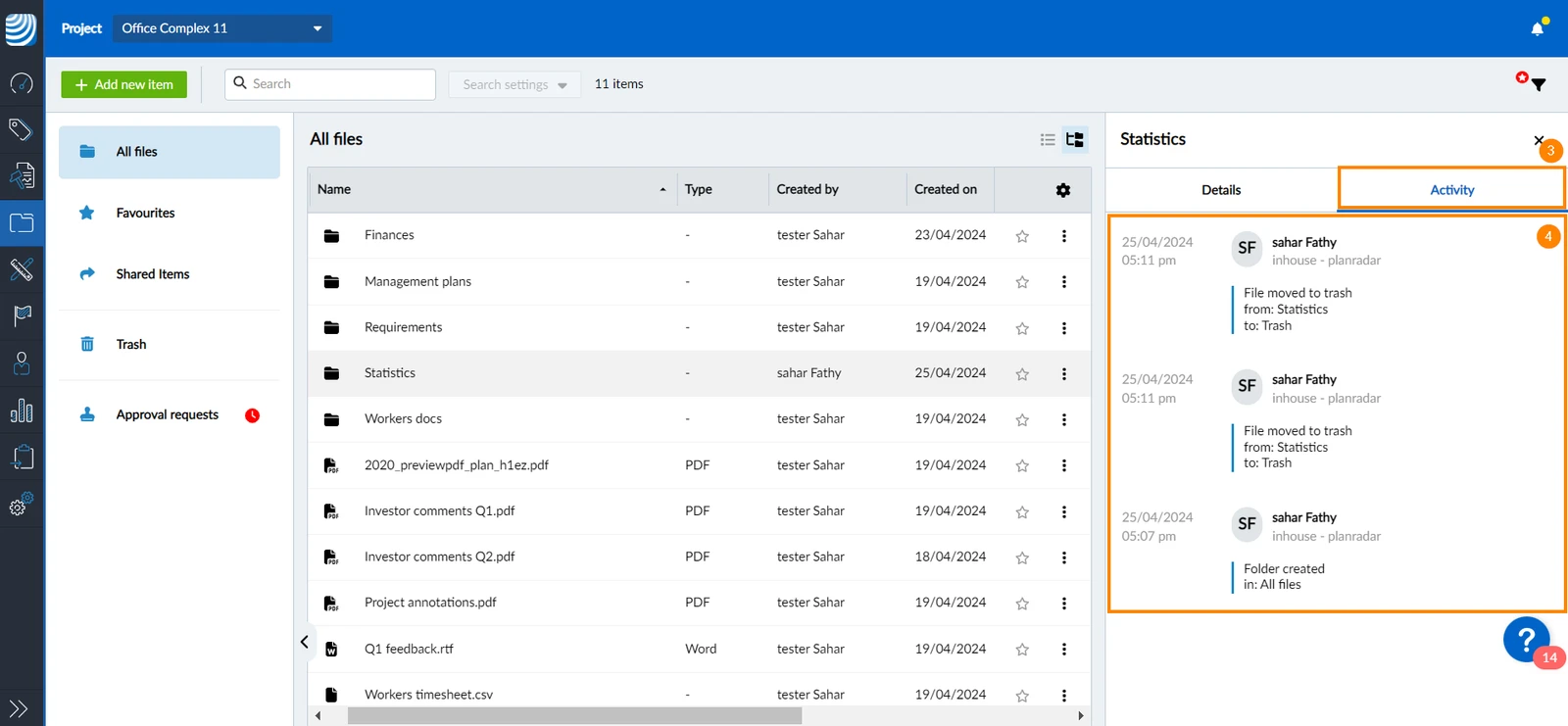
Visualizza il registro delle attività di tutti i file
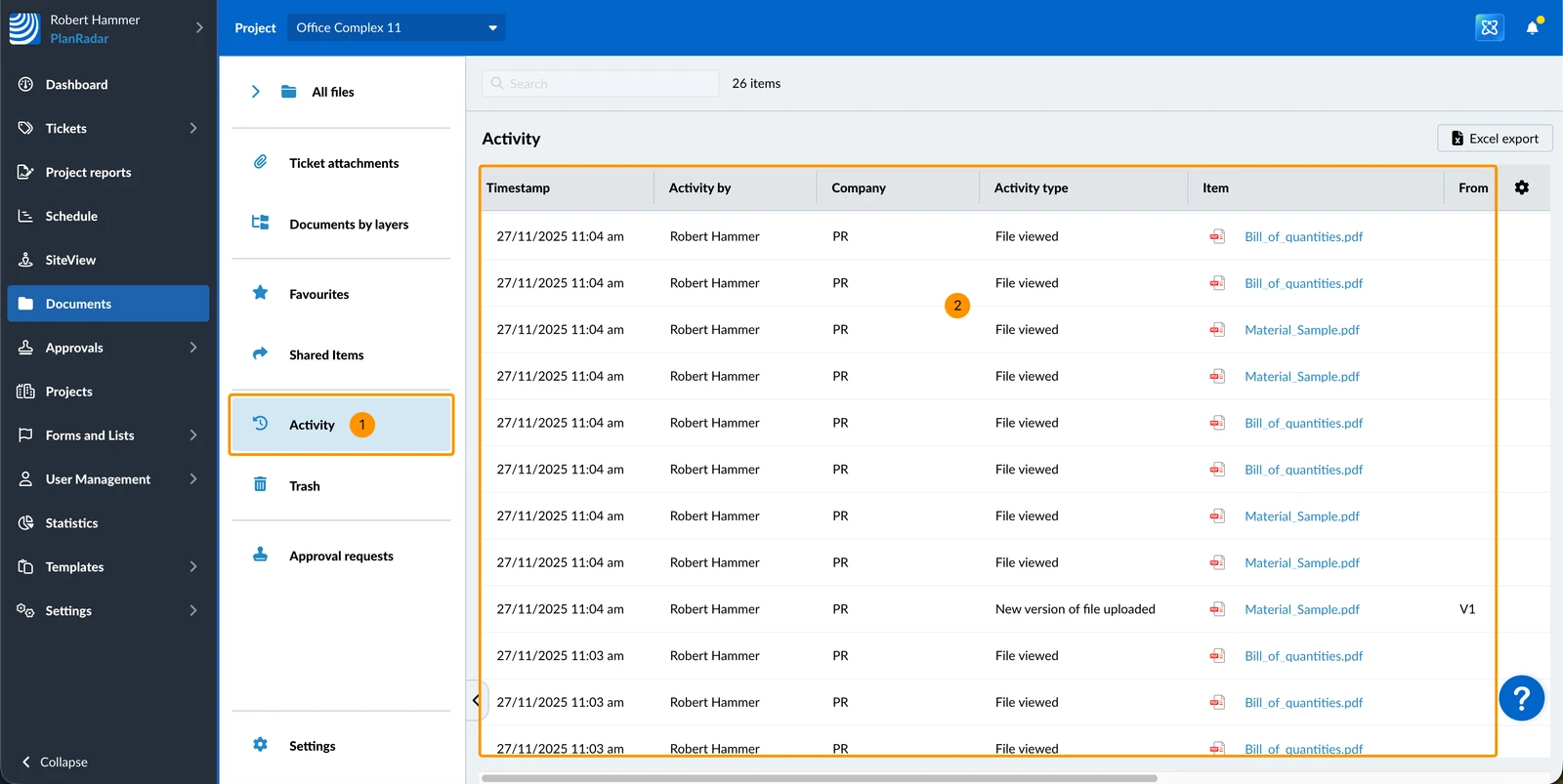
Ottiene una panoramica completa di tutte le attività su tutti i file e le cartelle. Per visualizzare il registro delle attività per Tutti i file:
- Clicchi su Activity nella barra laterale
- Tutte le attività saranno mostrate in una tabella
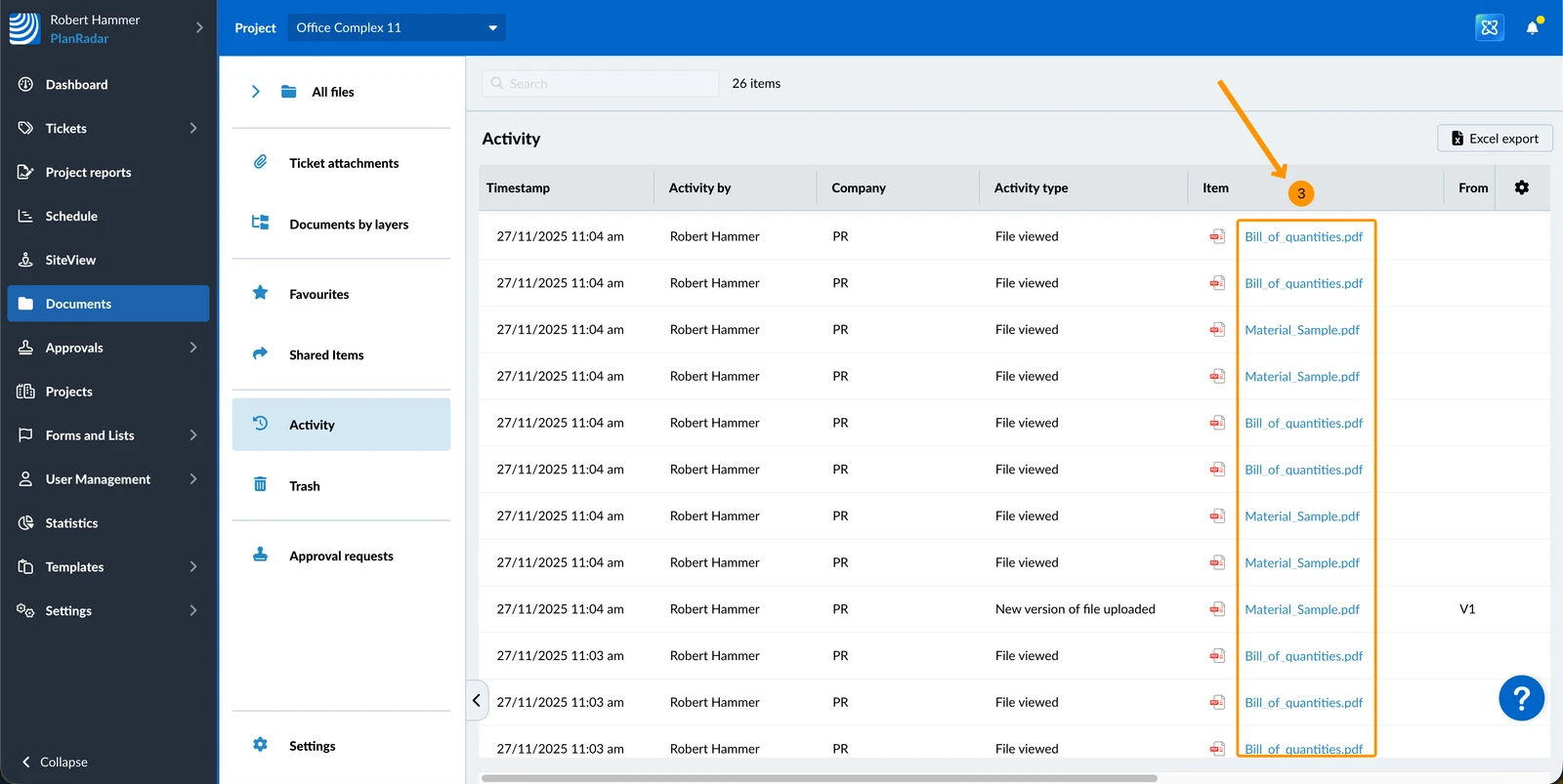
- Clicchi sul nome di un file per aprirne l'anteprima.
Attività tracciate
Gli eventi registrati nel registro attività variano in base al loro livello: livello di file o livello di cartella.
Registro attività cartelle
- Cartella caricata: La cartella è stata caricata. Questa attività verrà visualizzata anche per tutte le sottocartelle e i file all'interno della cartella.
- Cartella creata: La cartella è stata creata.
- Cartella scaricata: La cartella è stata scaricata. Questa attività verrà visualizzata anche per tutte le sottocartelle e i file all'interno della cartella.
- Cartella rinominata: La cartella è stata rinominata.
- Cartella spostata: La cartella è stata spostata da una cartella padre a un'altra.
- Sottocartella spostata: Una sottocartella contenuta nella cartella è stata spostata.
- File spostato: Un file contenuto nella cartella è stato spostato.
- Cartella spostata nel cestino: La cartella è stata spostata nella cartella del cestino.
- Cartella ripristinata dal cestino: La cartella è stata ripristinata dalla cartella del cestino.
- Accesso concesso: L'accesso alla cartella è stato concesso a un utente o a un ruolo.
- Accesso revocato: L'accesso alla cartella è stato revocato a un utente o a un ruolo.
- Autorizzazione di accesso modificata: L'autorizzazione di accesso della cartella è stata modificata (ad esempio da Manager a Viewer).
- Controllo di accesso attivato: Il controllo dell'accesso è stato attivato per la cartella.
- Controllo di accesso disattivato: Il controllo dell'accesso è stato disattivato per la cartella.
- Controllo di accesso ripristinato: Il controllo dell'accesso è stato ripristinato e la cartella erediterà le impostazioni di controllo dell'accesso dalla sua cartella madre (può verificarsi se le impostazioni di controllo dell'accesso ereditate erano state precedentemente sovrascritte con modifiche locali per la cartella).
Registro attività file
- File caricato: Il file è stato caricato.
- È stata caricata una nuova versione del file: È stata caricata una nuova versione del file.
- File creato: È stato creato un file di Microsoft Office.
- Creazione di una nuova versione: Un file di Microsoft Office è stato modificato, con conseguente creazione di una nuova versione del file.
- Versione del file eliminata: Una versione del file è stata eliminata.
- File rinominato: Il file è stato rinominato.
- File visualizzato: Il file è stato visualizzato da un utente.
- File scaricato: Il file è stato scaricato.
- File duplicato: Il file corrente è stato duplicato.
- File creato come duplicato: Il file corrente è la versione duplicata di un altro file.
- Il file è stato spostato: Il file è stato spostato da una cartella all'altra.
- Il file è stato spostato nel cestino: Il file è stato spostato nella cartella del cestino.
- File ripristinato dal cestino: Il file è stato ripristinato dalla cartella del cestino.
- Richiesta di approvazione: È stata richiesta l'approvazione del file.
- File approvato: Il file è stato approvato da un utente.
- File rifiutato: Il file è stato rifiutato da un utente.
- Richiesta di approvazione annullata: La richiesta di approvazione del file è stata annullata.
- Accesso concesso: L'accesso al file è stato concesso a un utente o a un ruolo.
- Accesso revocato: L'accesso al file è stato revocato a un utente o a un ruolo.
- Autorizzazione di accesso modificata: L'autorizzazione di accesso del file è stata modificata (ad esempio, da Manager a Viewer).
- Controllo di accesso attivato: Il controllo dell'accesso è stato attivato per il file.
- Controllo di accesso disattivato: Il controllo dell'accesso è stato disattivato per il file.
- Controllo di accesso ripristinato: Il controllo dell'accesso è stato ripristinato e il file erediterà le impostazioni di controllo dell'accesso dalla sua cartella madre (può verificarsi se le impostazioni di controllo dell'accesso ereditate erano state precedentemente sovrascritte con modifiche locali per il file).
- Markup creato: È stato creato un markup PDF (tipo di markup e nome utente).
- Markup modificato: È stato modificato un markup PDF (tipo di markup e nome utente).
- Markup eliminato: Un markup PDF è stato eliminato (tipo di markup e nome utente).
Aggiornato il 19 giugno 2026