Cet article a été traduit automatiquement de l'anglais.
Créer et gérer des rôles
Vue d'ensemble
Outre les autorisations d'utilisateur qui s'appliquent à l'ensemble du compte, vous pouvez définir des rôles &#xNAN;avec des autorisations spécifiques pour contrôler ce que les utilisateurs peuvent faire dans leurs projets. Les rôles sont appliqués lors de l'ajout d'utilisateurs ou de groupes à des projets. Ils peuvent avoir un rôle différent dans chaque projet.
Accès et autorisations
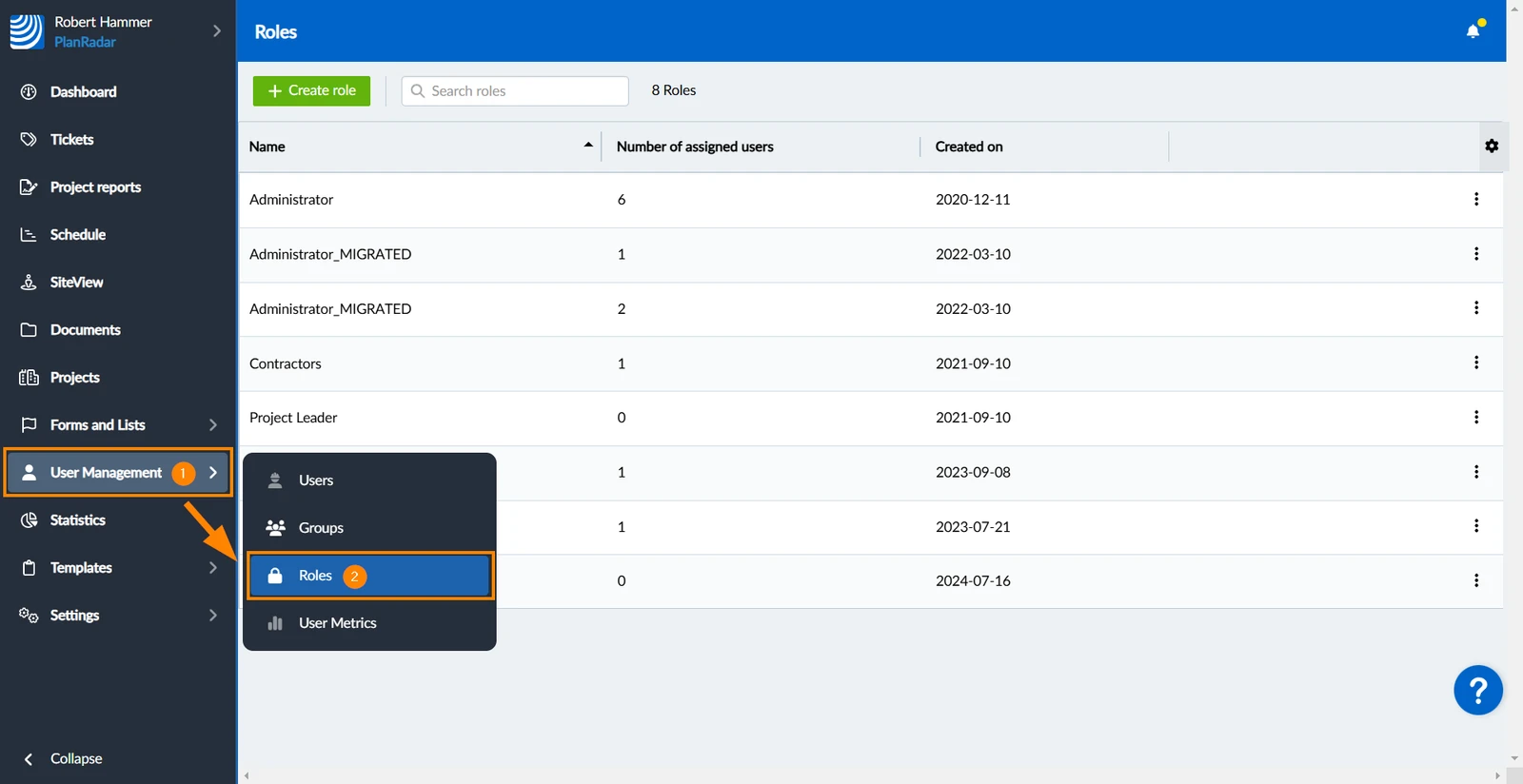
Comment accéder aux rôles
Survolez Gestion des utilisateurs
Cliquez sur Rôles
Créer un nouveau rôle
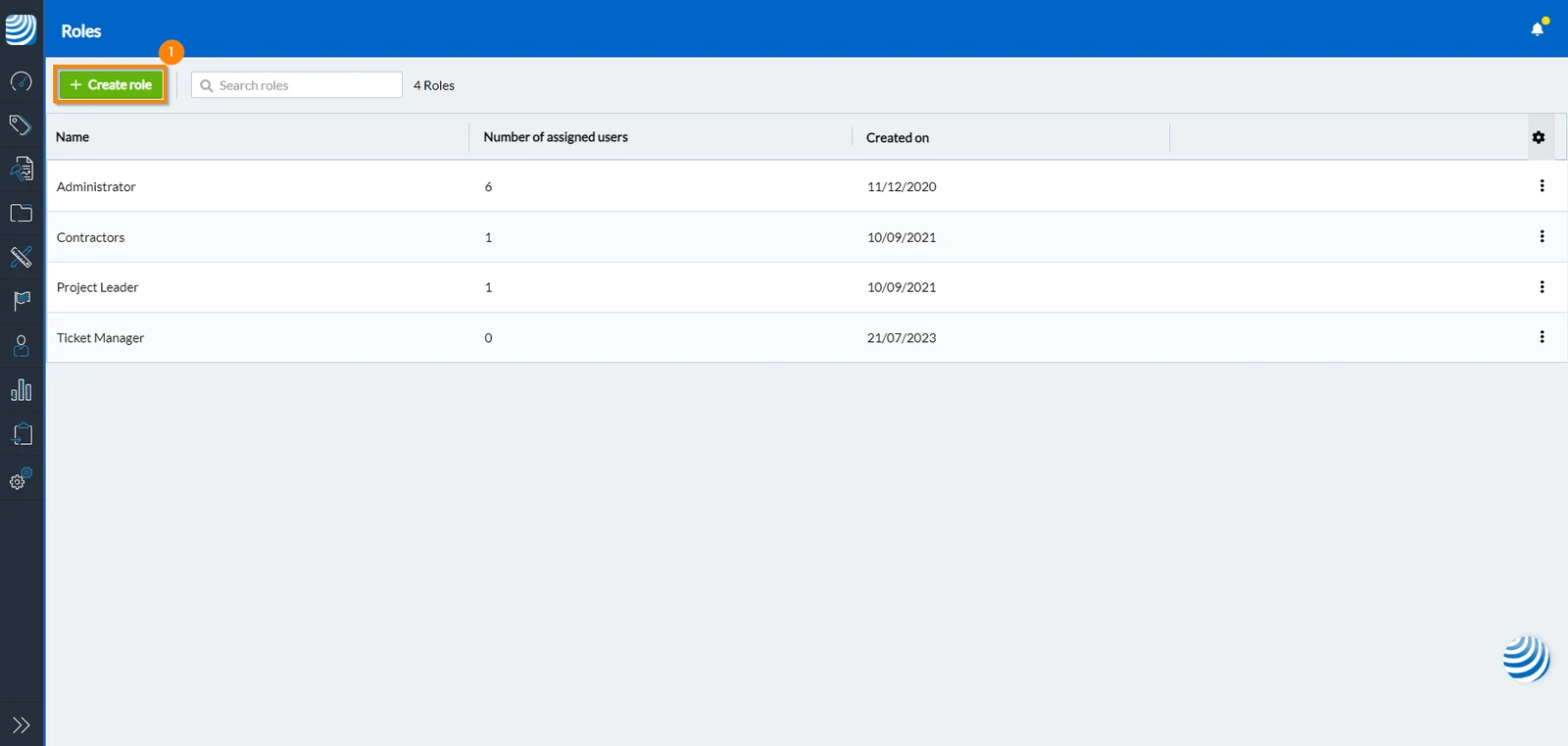
Pour créer un nouveau rôle :
Cliquez sur Créer un rôle
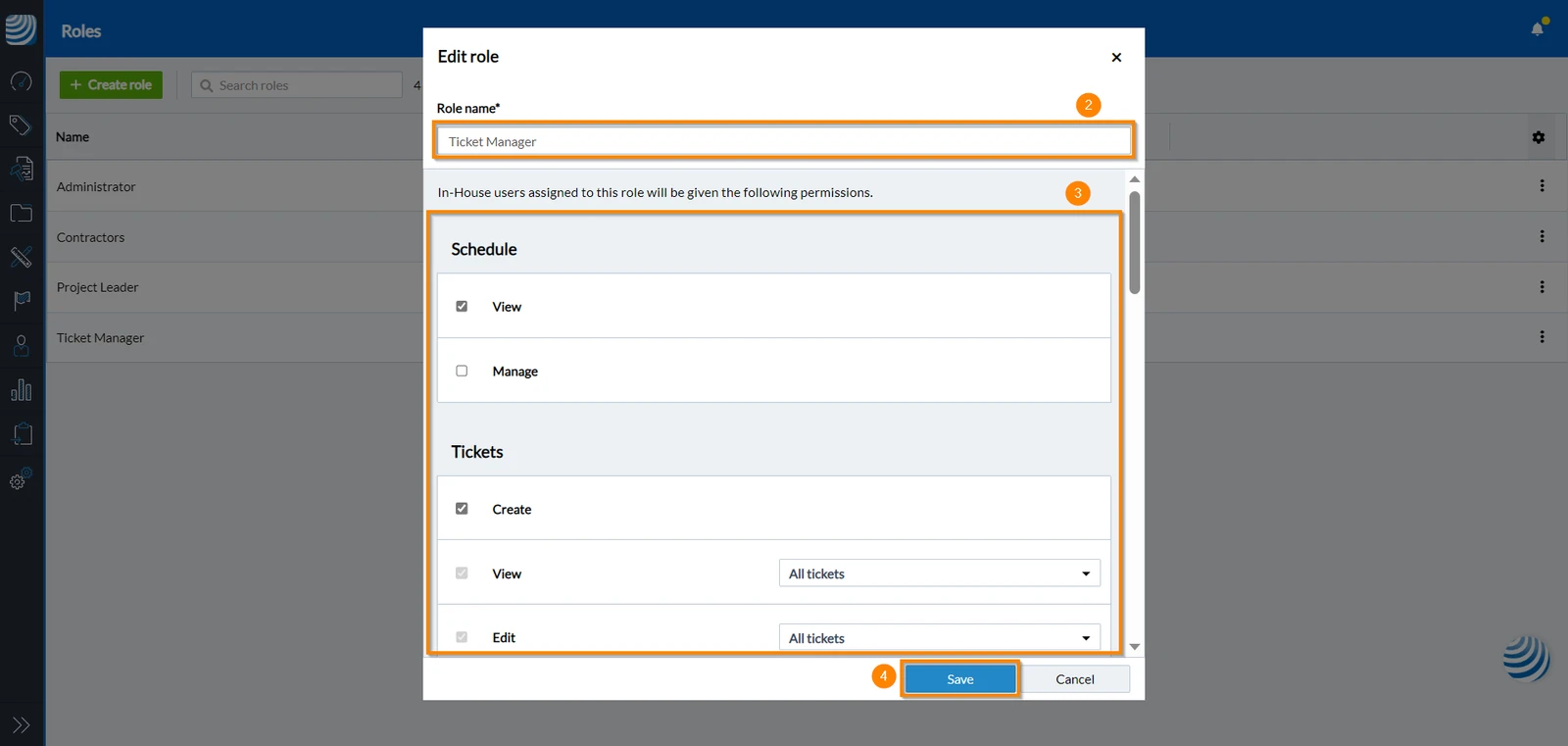
Saisissez un nom de rôle
Définir les autorisations
Pour accorder une autorisation à un rôle, cochez la case correspondante. Inversement, pour retirer une permission à un rôle, décochez la case correspondante. Pour connaître toutes les autorisations disponibles, consultez Permissions > Role Permissions
Cliquez sur Enregistrer


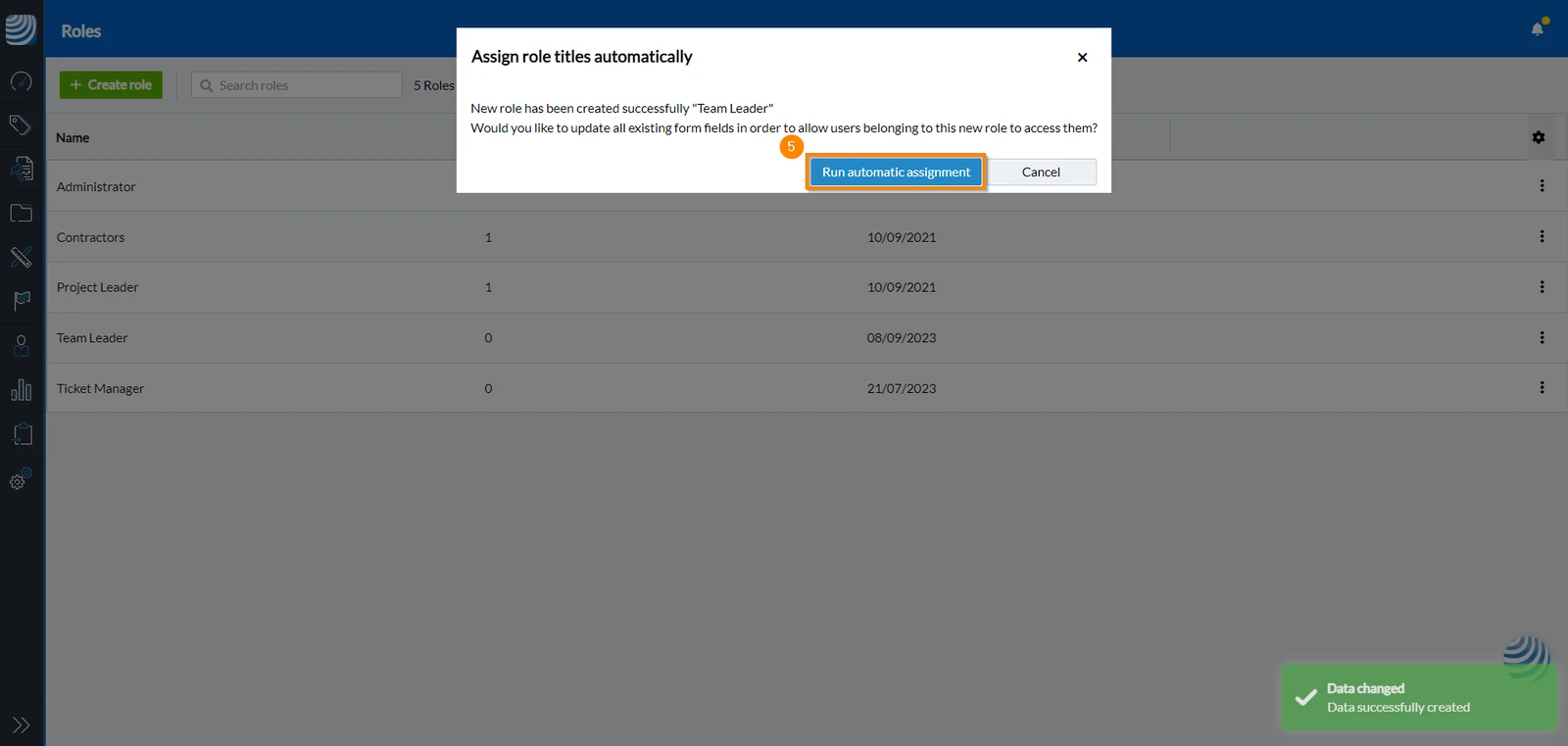
Cliquez sur Exécuter l'attribution automatique
Modifier les rôles
Pour modifier les rôles existants :
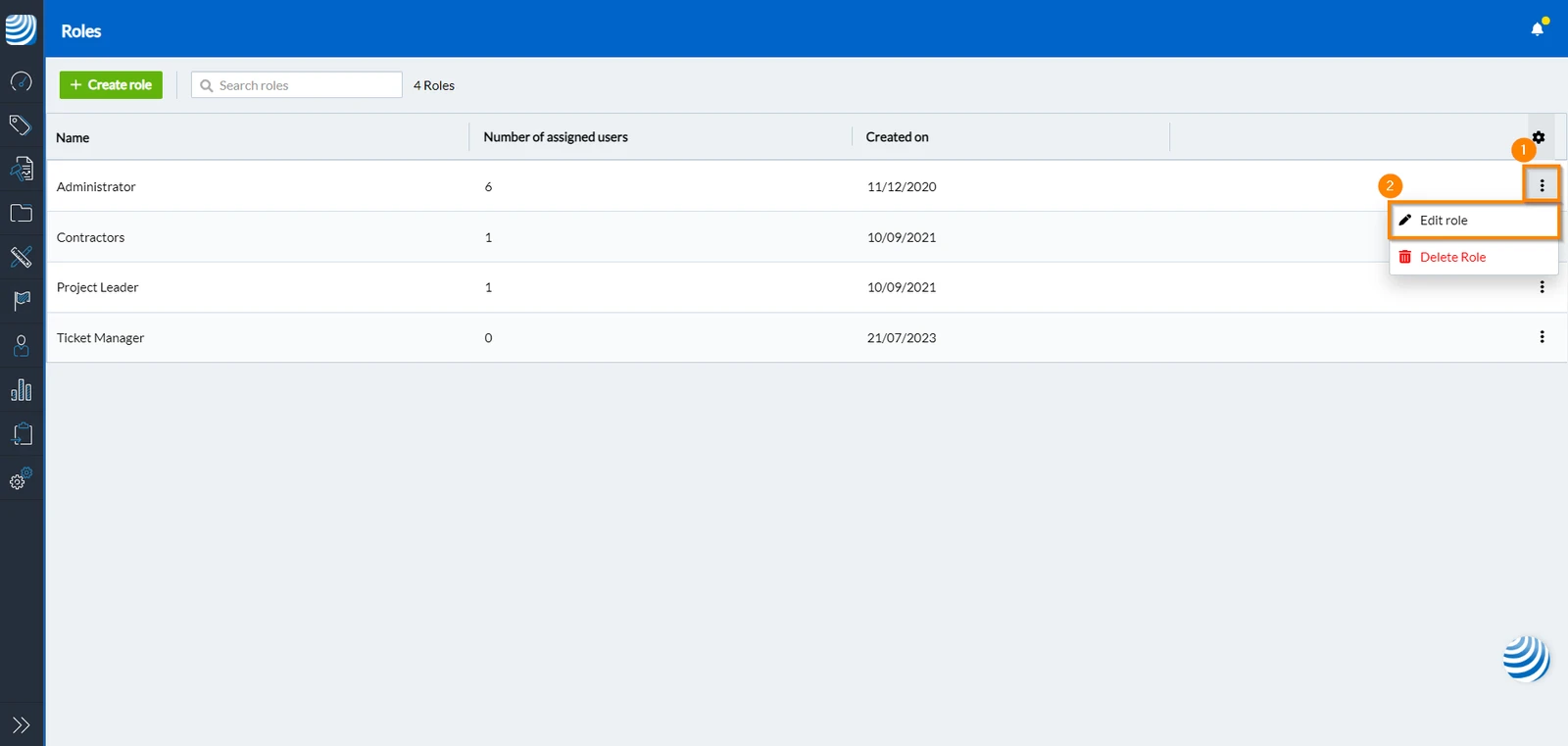
Cliquez sur le menu "Plus" à côté du rôle que vous souhaitez modifier
Cliquez sur Modifier le rôle
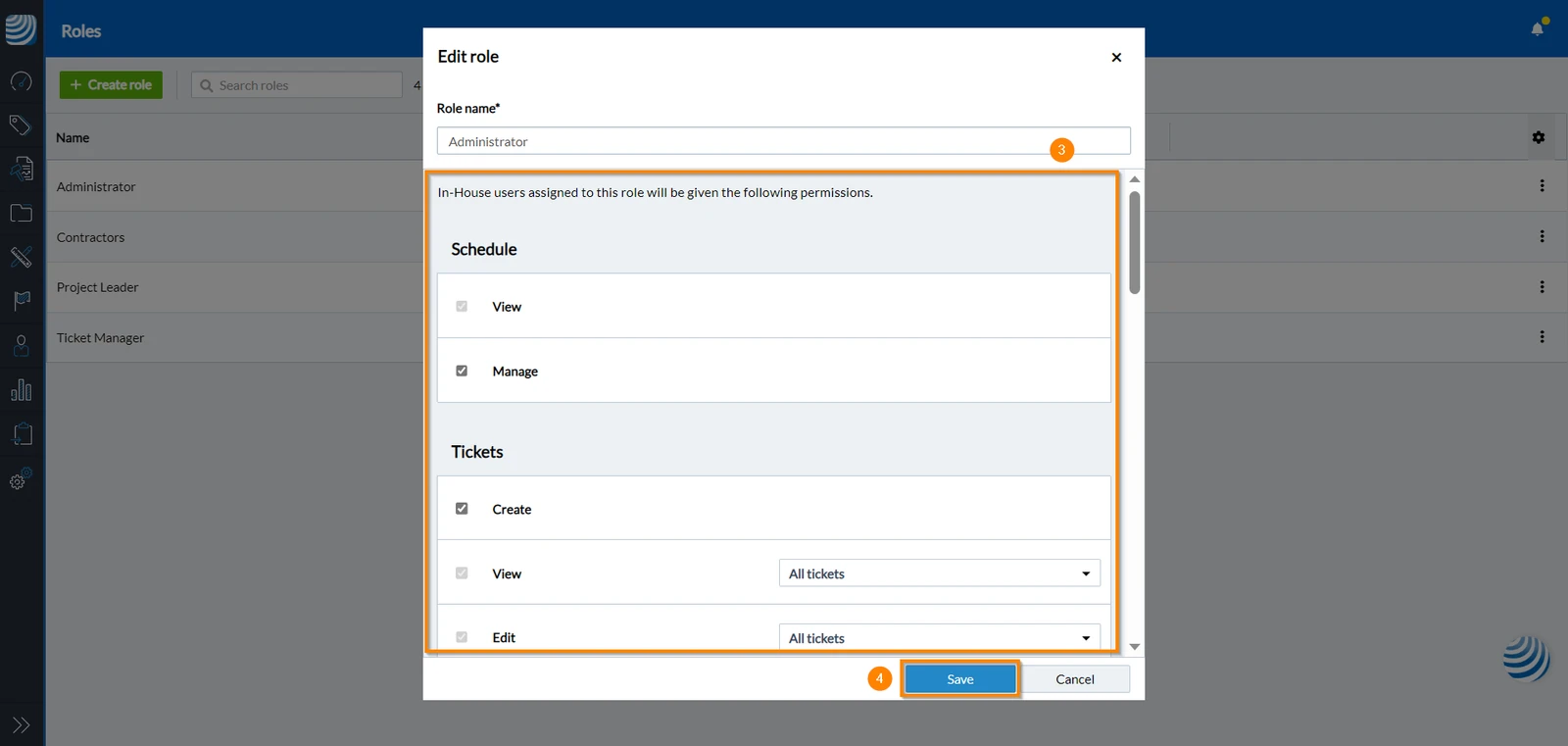
Modifier les autorisations
Pour accorder une autorisation à un rôle, cochez la case correspondante. Inversement, pour retirer une permission à un rôle, décochez la case correspondante. Pour connaître toutes les autorisations disponibles, consultez Permissions > Role Permissions


 English (UK)
 Deutsch
 Español
 Hrvatski
 Italiano
 Polski
 Português (BR)