

 English (UK)
 Deutsch
 Español
 Hrvatski
 Italiano
 Polski
 Português (BR)
Créer et gérer des groupes
Vue d'ensemble
Créez, modifiez et gérez des groupes d'utilisateurs. Les groupes sont créés au niveau du compte et peuvent ensuite être affectés à des projets spécifiques selon les besoins. Une fois qu'un groupe est affecté à un projet, tous ses membres sont automatiquement ajoutés à ce projet.
Accès et autorisations
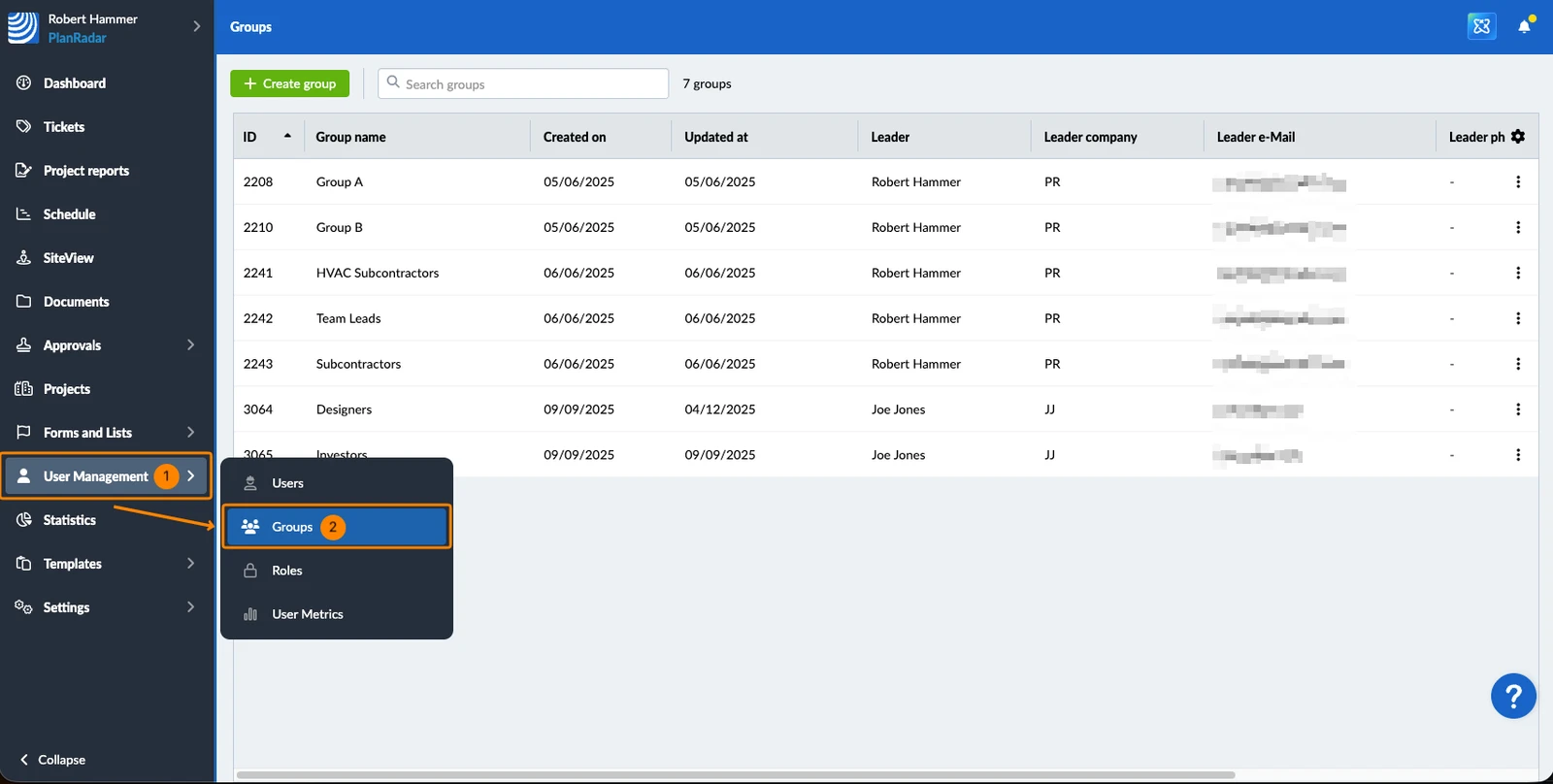
Comment accéder aux groupes
- Passez la souris sur Gestion des utilisateurs.
- Cliquez sur ou sur.
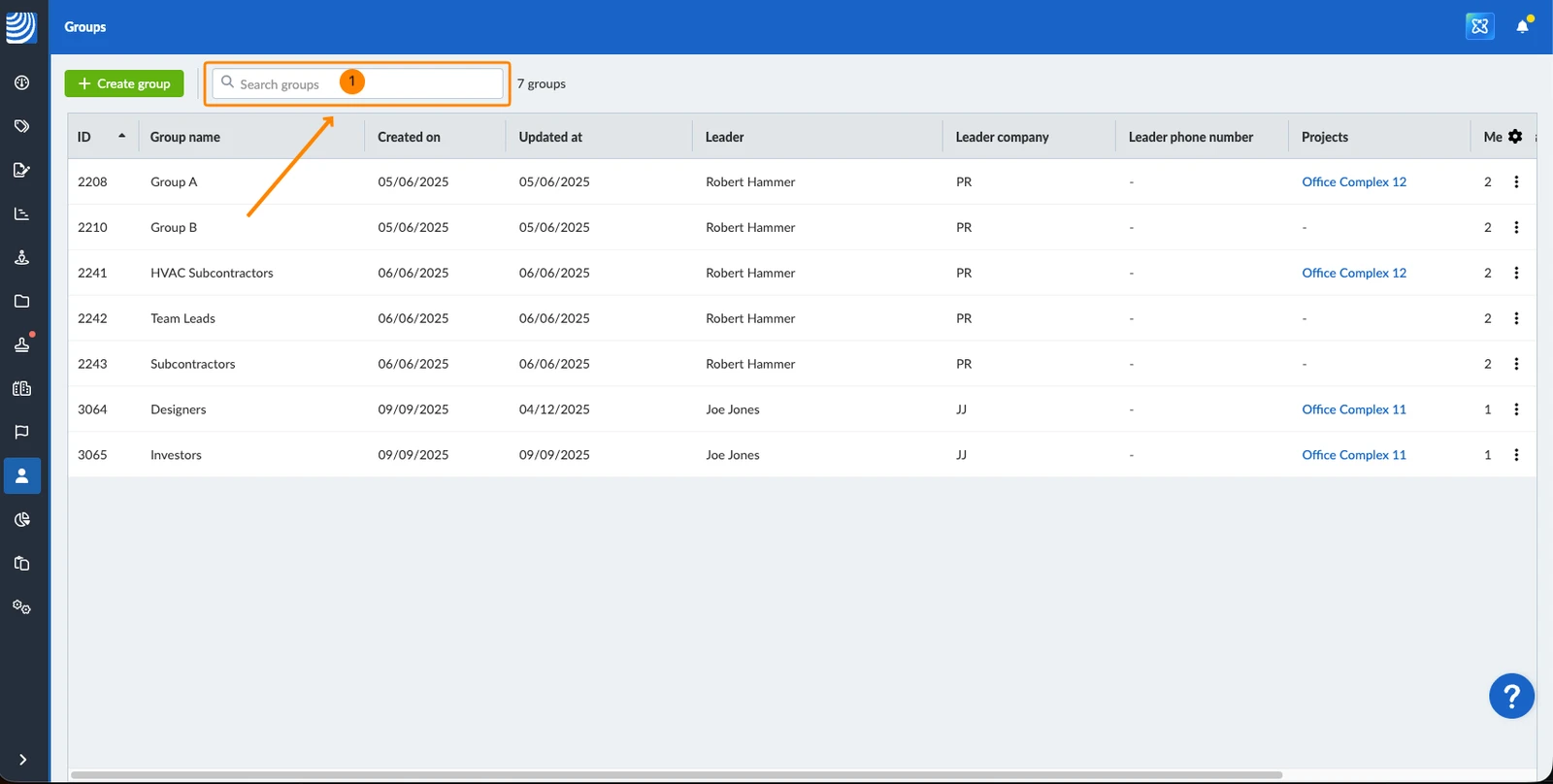
Rechercher des groupes
Pour rechercher un groupe :
- Saisissez votre terme de recherche.
Consulter les projets d'un groupe
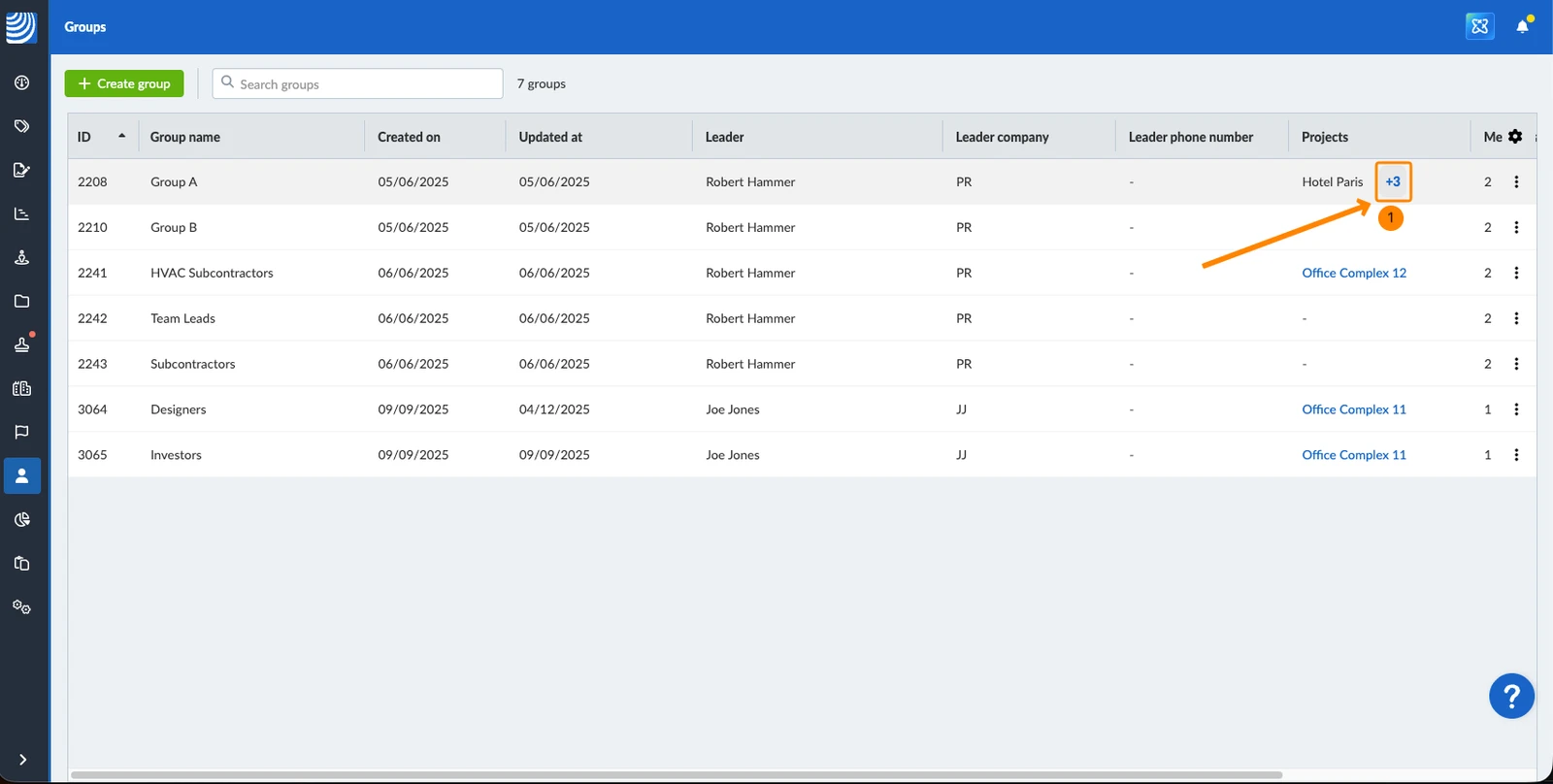
Le tableau « Groupes » comporte une colonne intitulée « Projets » qui indique à quels projets chaque groupe est affecté. Cette colonne affiche le nom du premier projet par ordre alphabétique. Si le groupe est affecté à plusieurs projets, un indicateur « +N » indique le nombre de projets supplémentaires.
Pour afficher tous les projets attribués à un groupe :
- Cliquez sur l'indicateur « +N » dans la colonne « Projects ».
Créer un groupe
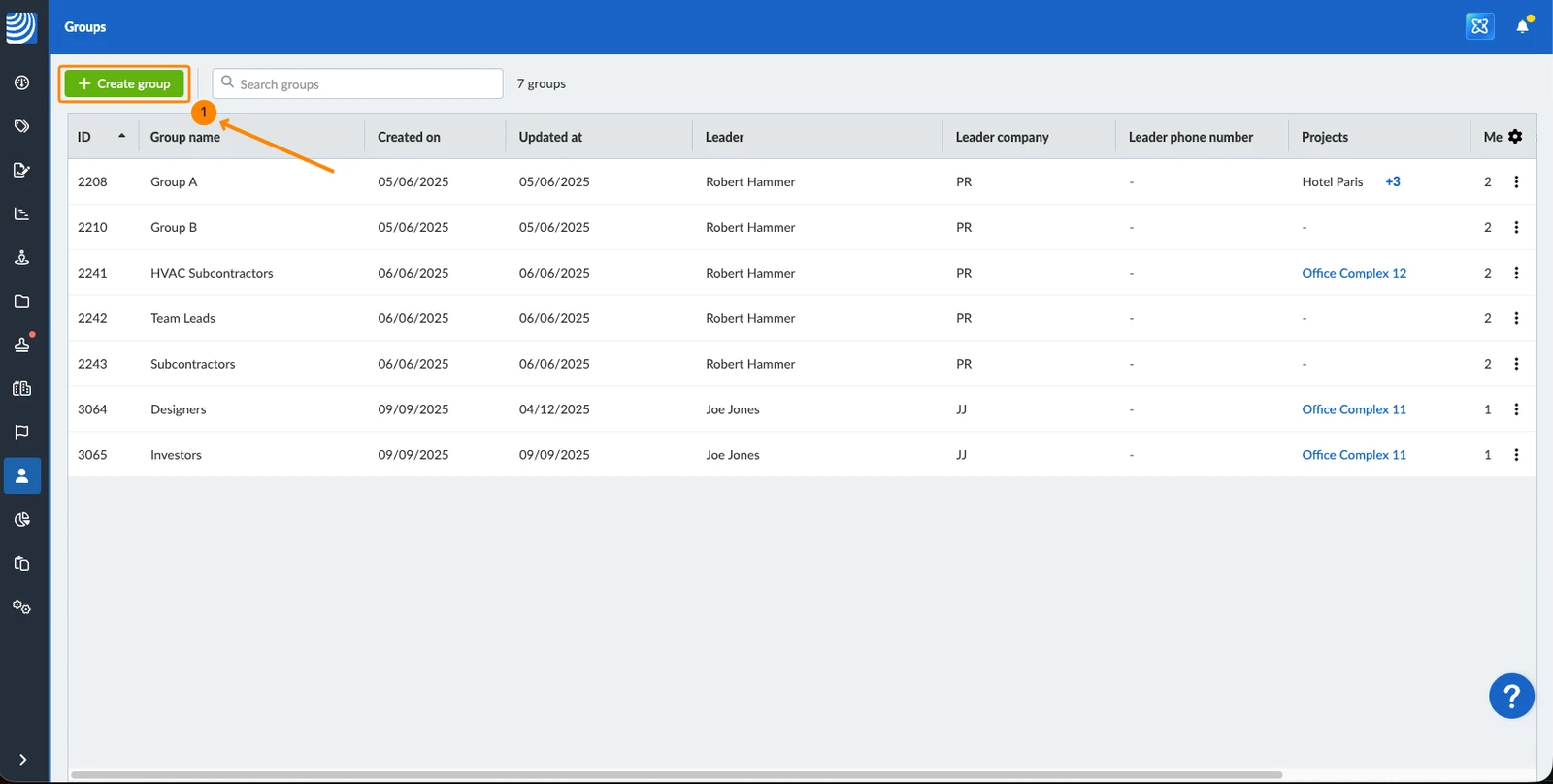
Pour créer un groupe :
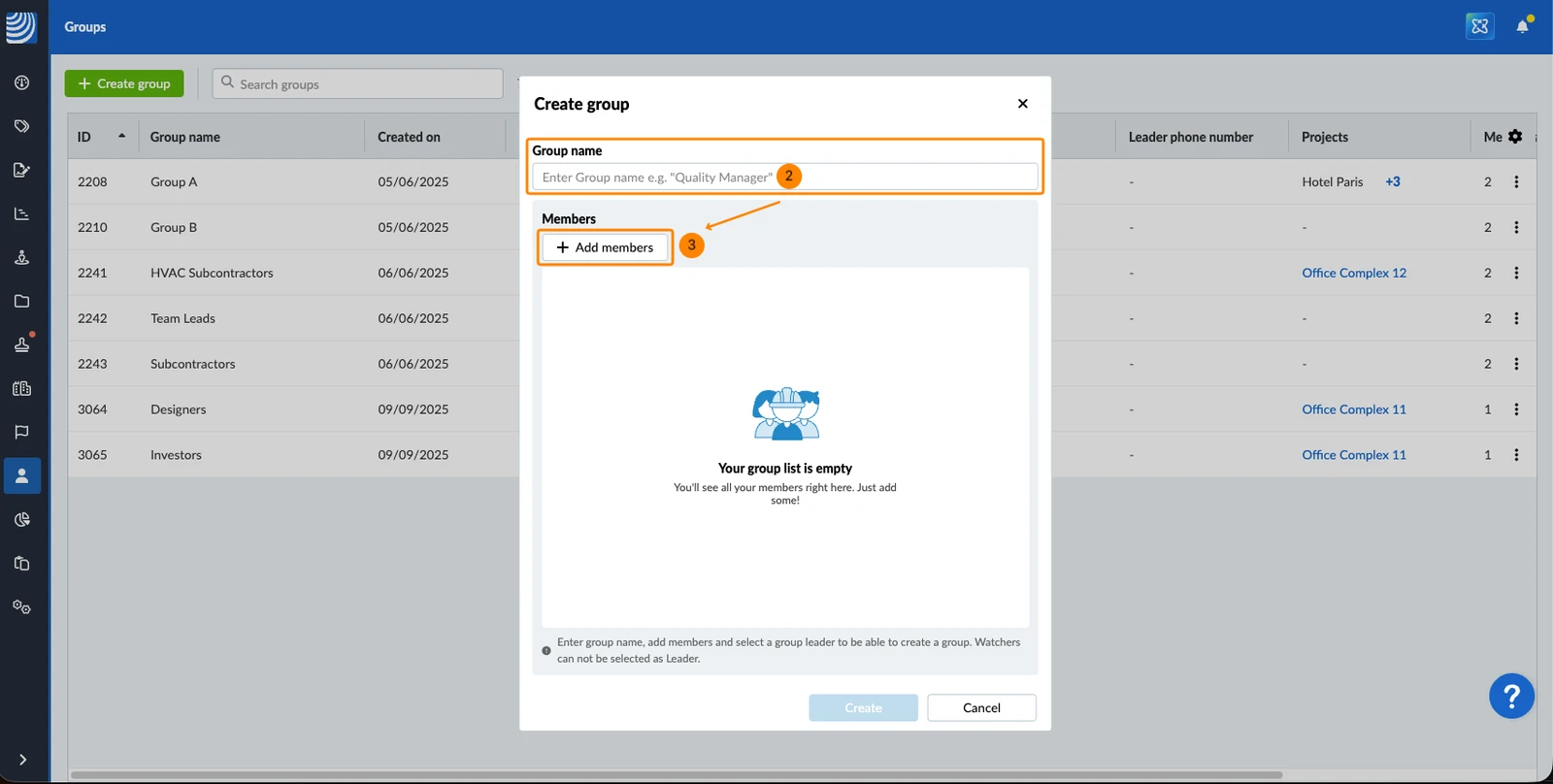
- Cliquez sur Créer un groupe.
- Saisissez le nom du groupe.
- Cliquez sur + Ajouter des membres.
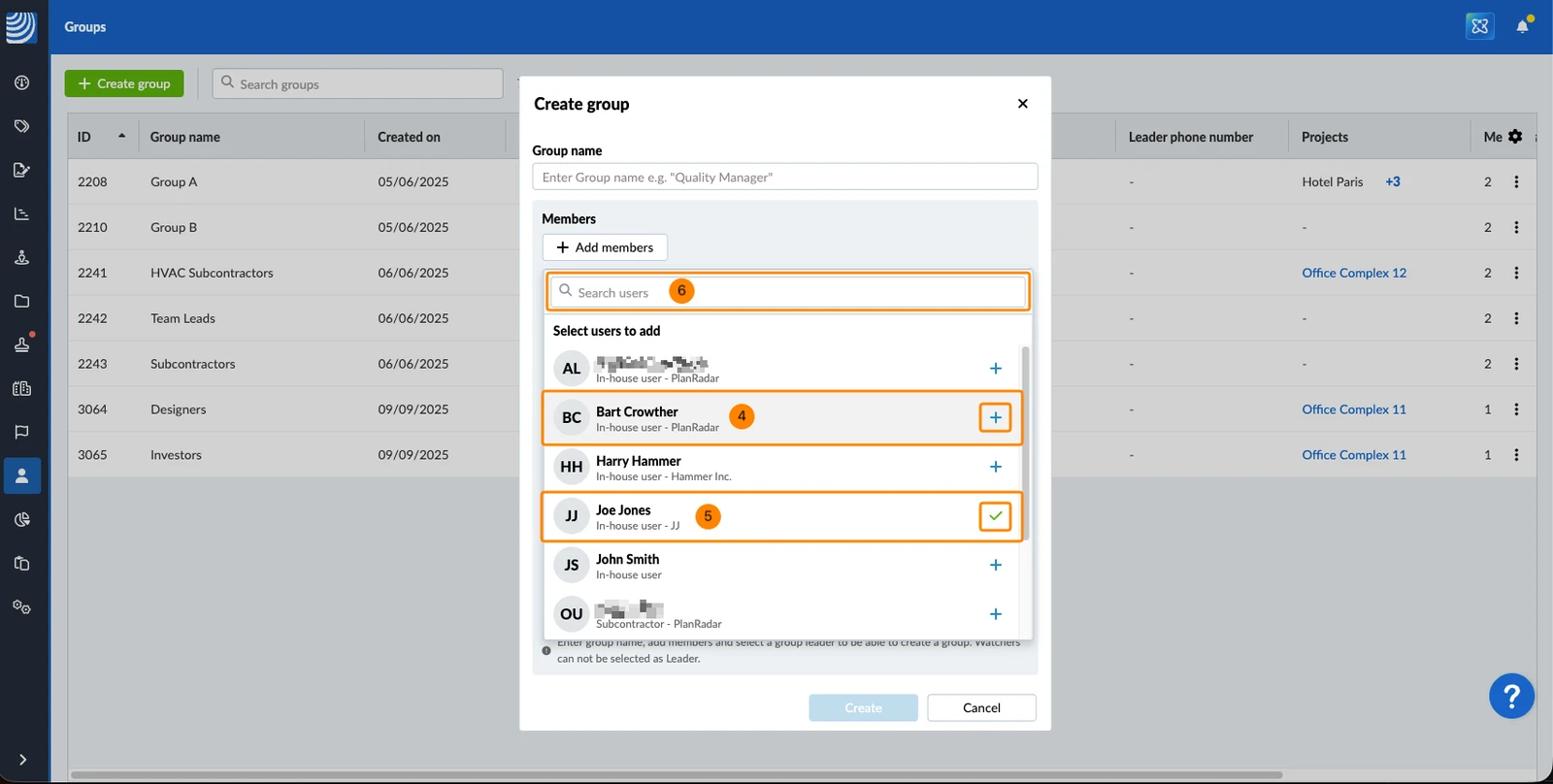
- Sélectionnez des utilisateurs dans la liste.
(Les utilisateurs sélectionnés sont signalés par un ✔. Les utilisateurs non sélectionnés sont signalés par un +.) - &#xNAN;s facultatives : cliquez sur les utilisateurs sélectionnés pour les supprimer.
- &#xNAN;s facultatives : utilisez la barre de recherche pour filtrer par nom ou par entreprise.
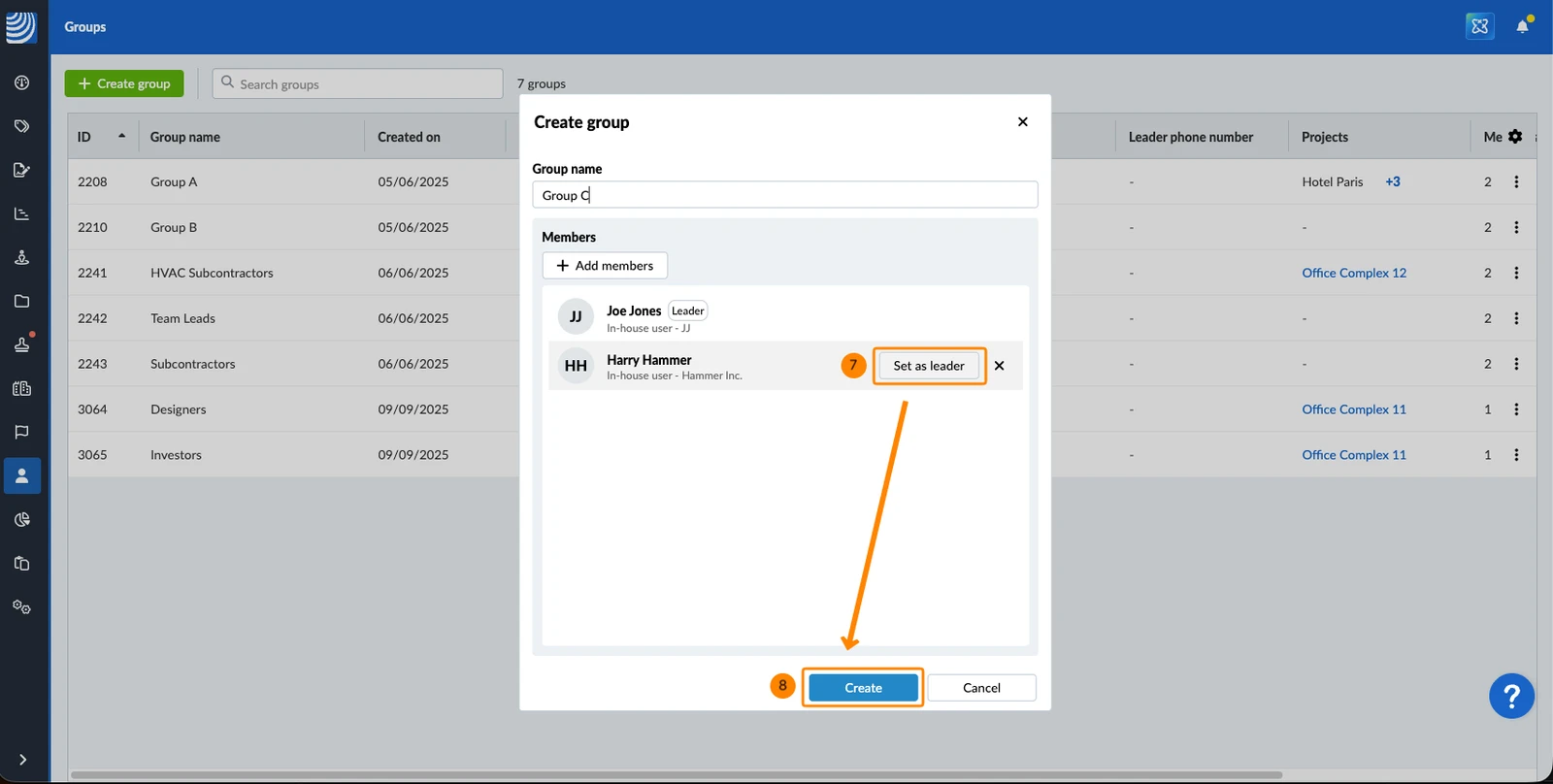
- Pour désigner un responsable de groupe, passez la souris sur un membre et cliquez sur « » (Désigner comme responsable).
- Cliquez sur Créez.
Modifier un groupe
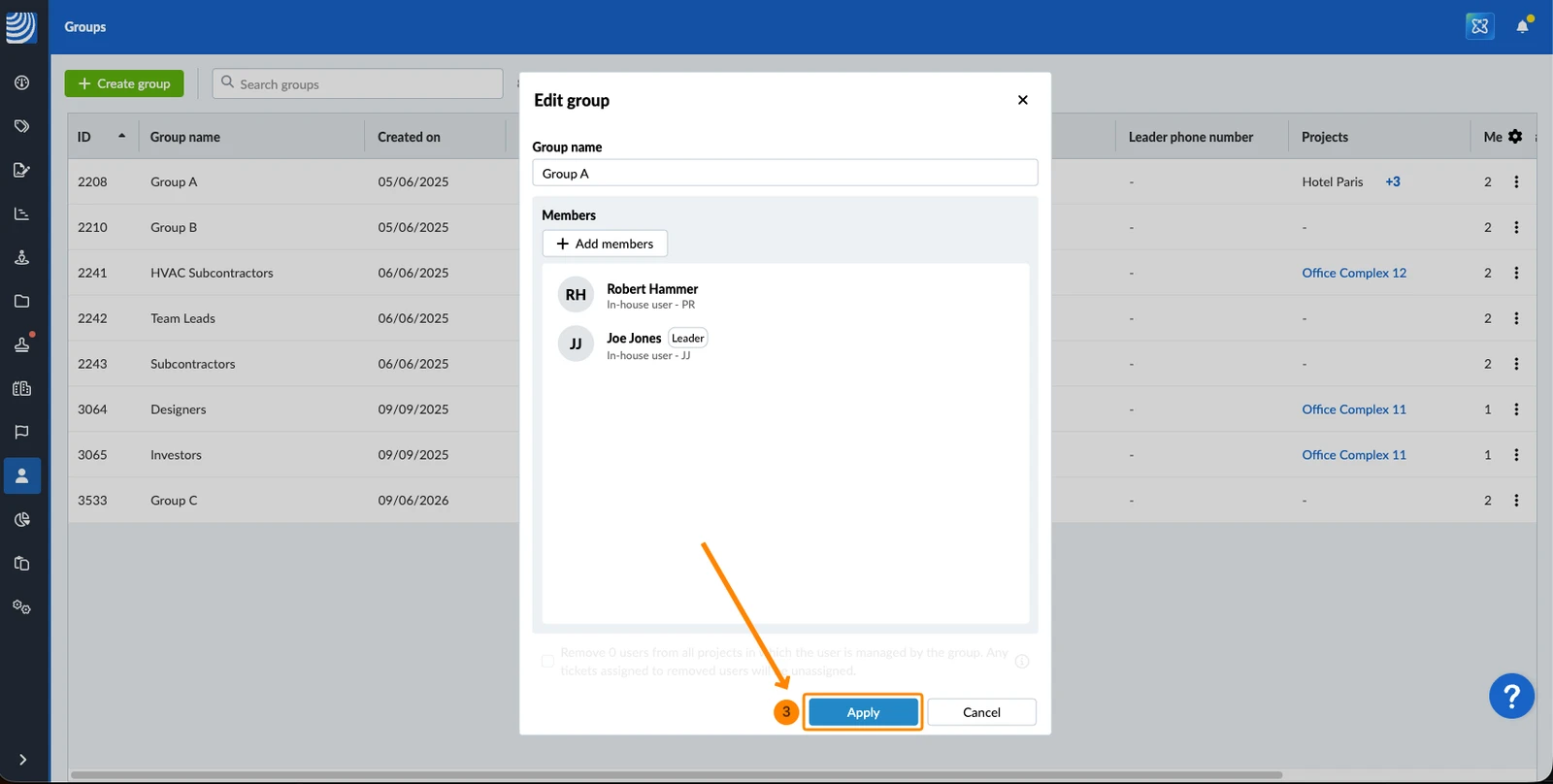
Lorsque vous ajoutez des membres à un groupe, ceux-ci sont automatiquement ajoutés à tous les projets dont le groupe fait partie. Lorsque vous supprimez des membres, vous pouvez choisir de les retirer également de ces projets ou de les conserver en tant que membres individuels de ces projets. Tous les tickets attribués aux utilisateurs supprimés seront désattribués.
Pour modifier un groupe :
- Cliquez sur le groupe.
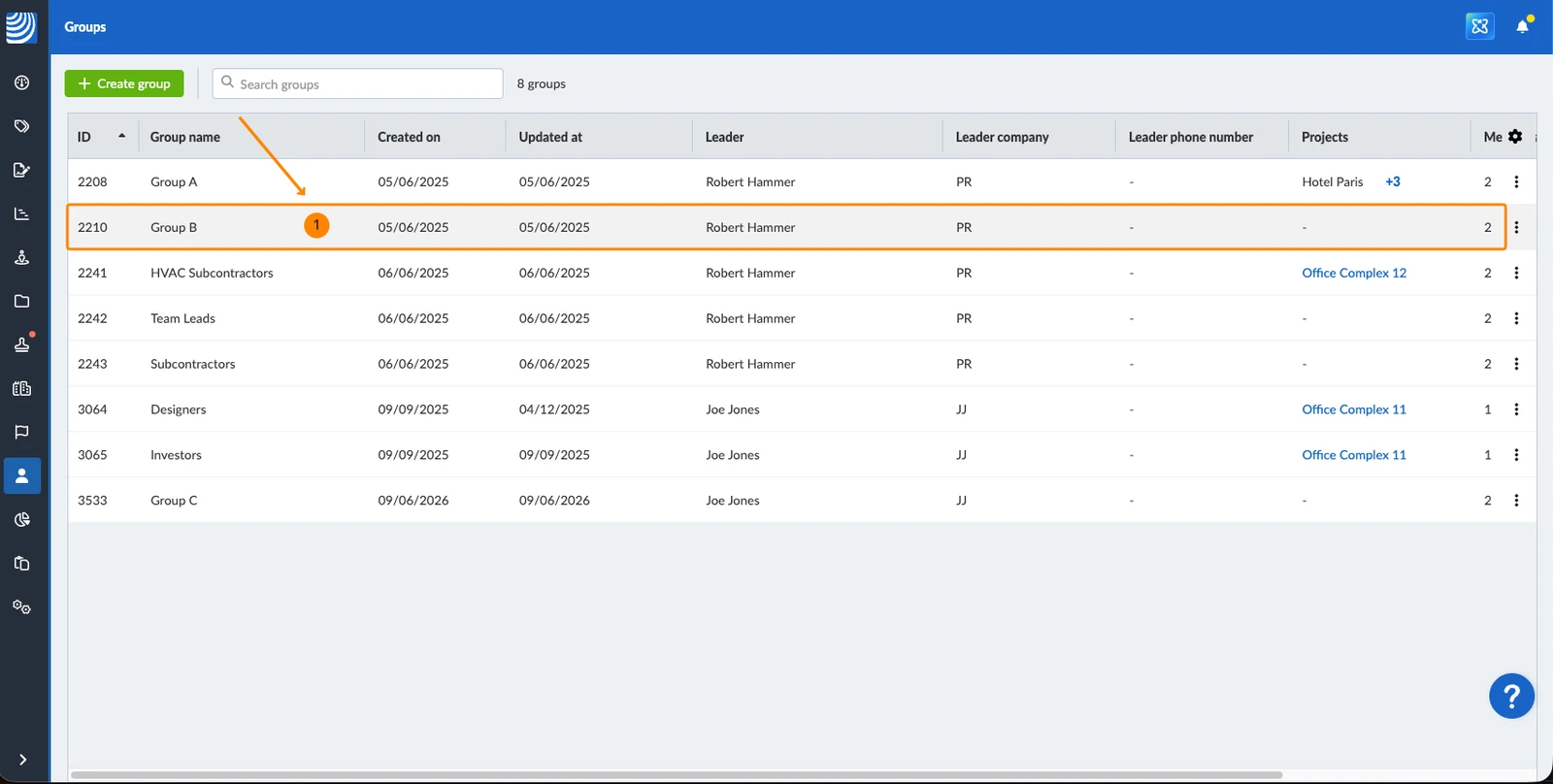
- Effectuez vos modifications : vous pouvez mettre à jour le nom du groupe, ajouter ou supprimer des membres et changer de responsable.
- Cliquez sur Postulez sur.
Supprimer un groupe
Pour supprimer un groupe qui n'est utilisé dans aucun projet :
- Ouvrez le menu « » (Plus d' s)
- Cliquez sur Supprimer le groupe.
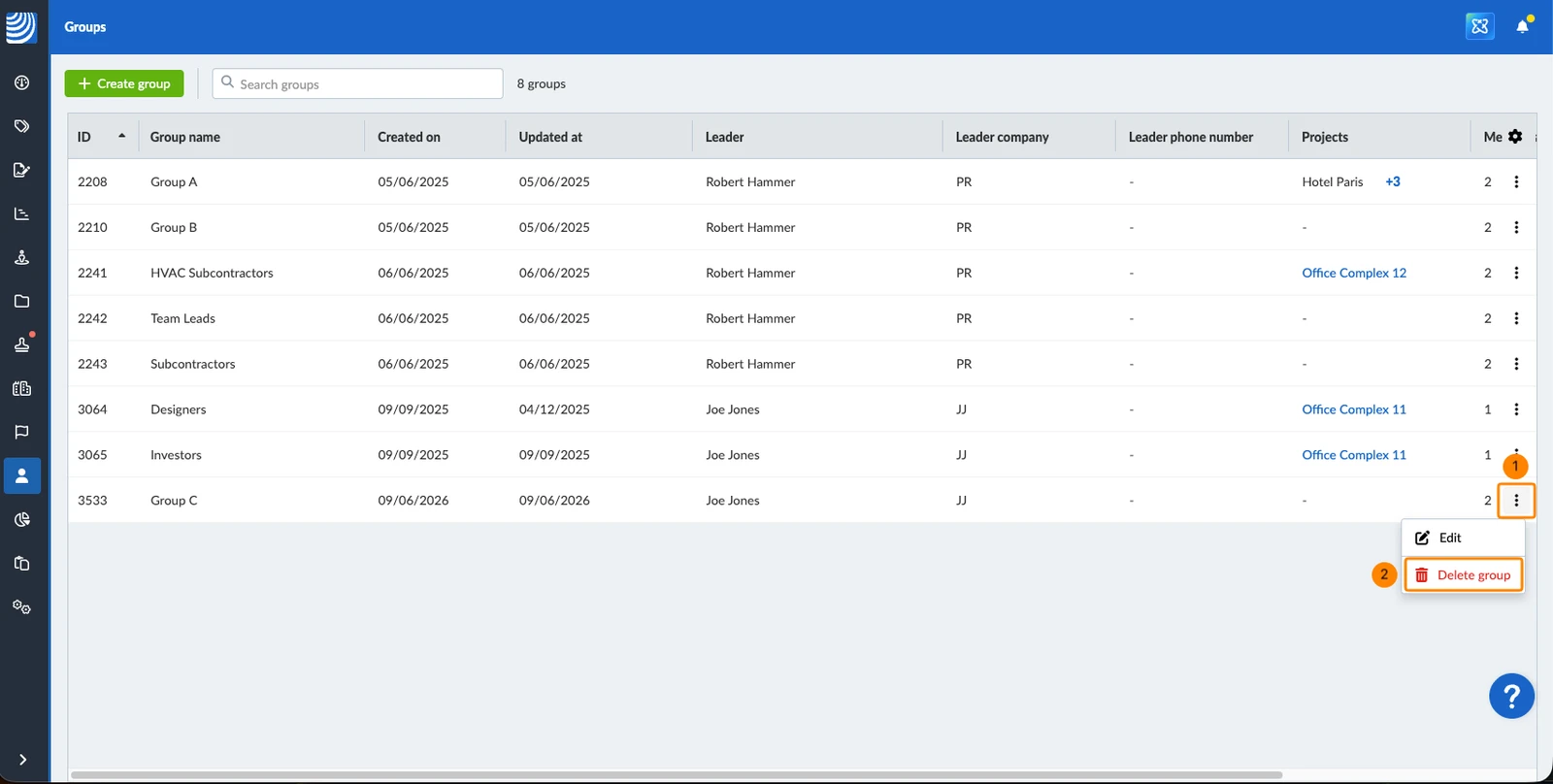
- Cliquez sur « » (Supprimer le groupe), puis sur « » (Supprimer le groupe) pour confirmer.
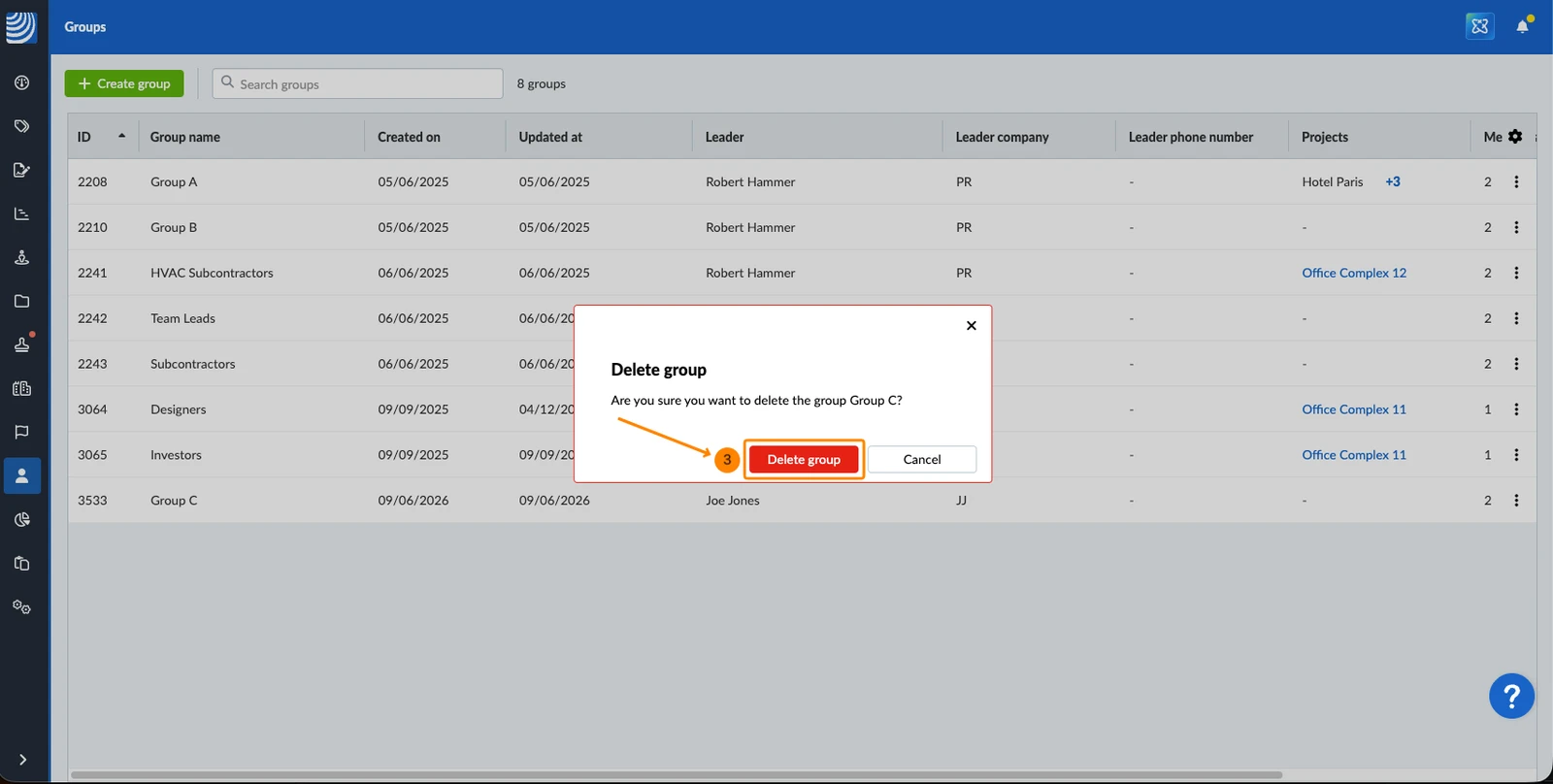
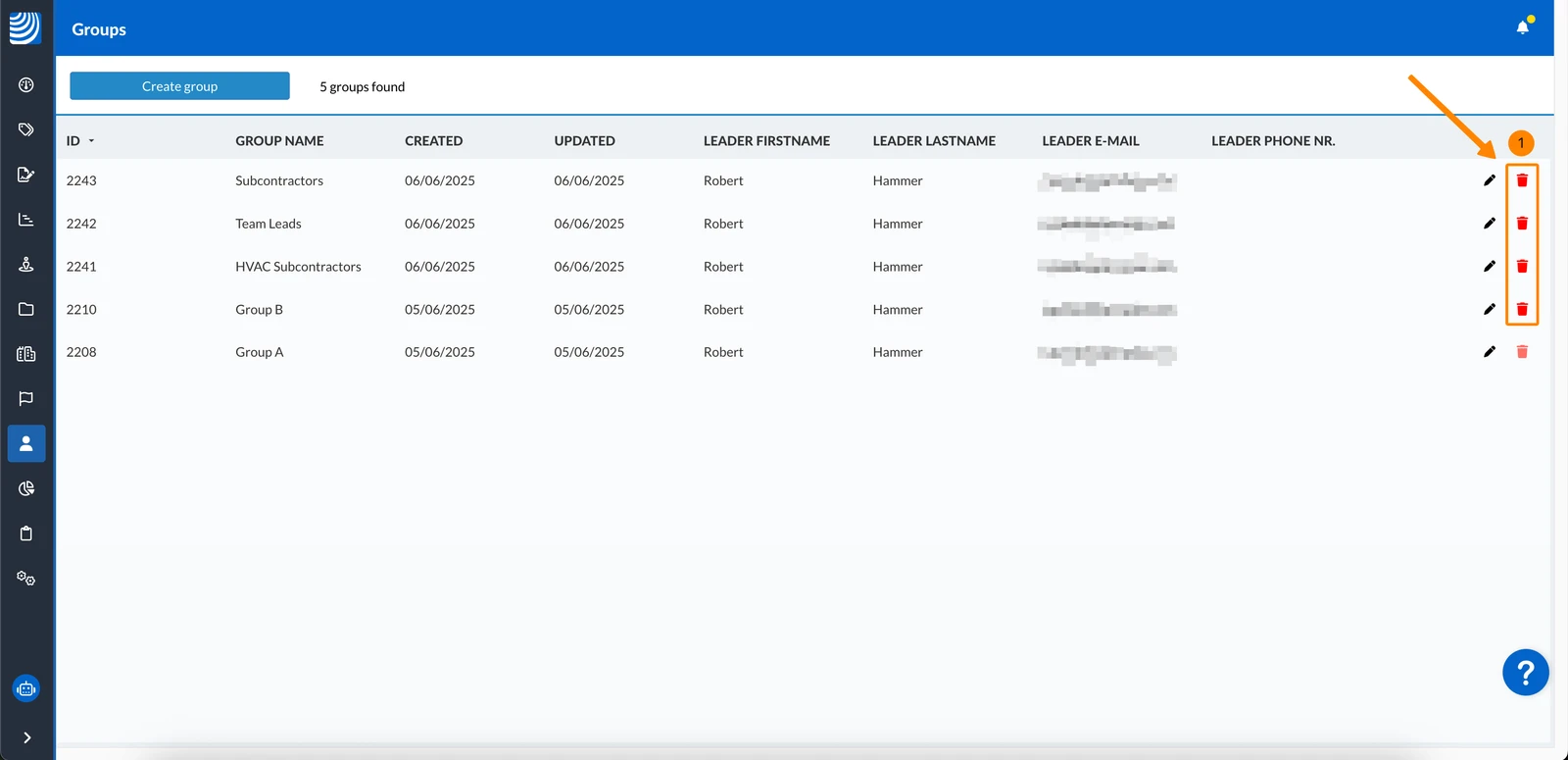
Pour supprimer un groupe utilisé dans un ou plusieurs projets :
- Ouvrez le menu « » (Plus d' s)
- Cliquez sur l'icône Delete
- Facultatif : Sélectionnez « » (Supprimer les utilisateurs gérés par le groupe) pour retirer les utilisateurs gérés par le groupe des projets. Tous les tickets attribués aux utilisateurs supprimés seront désattribués.
- Tapez « ». Supprimez « » dans le champ de confirmation.
Mis à jour le 22 juin 2026